
Kapittel 10
Skjermer & skjermsparer
Digital Center er bygget for å stå og kjøre hele dagen. Når ingen bruker den, holder en pauseskjerm skjermen levende og i tråd med merkevaren; og hvis du har mer enn én skjerm, kan du bestemme nøyaktig hva hver skjerm viser. Dette kapittelet dekker begge.
Pauseskjermen
Når skjermen ikke har vært berørt på en stund - to minutter som standard - starter en pauseskjerm i fullskjerm av seg selv. Hva den viser, avhenger av hva som skjer i det øyeblikket.
- Musikk: din valgte bakgrunn (bilde eller video, fra Utseende) bak et levende lydspektrum langs bunnen, med coveret vist stort og speilet, sammen med tittelen, artisten og hvor langt sangen har spilt. En tittel eller et artistnavn som er for langt til å få plass, glir sakte frem og tilbake, så hele navnet kan leses.
- Filmer og video: selve bildet, i fullskjerm, med tittelen nederst.
- Karaoke: teksten i fullskjerm med den hoppende ballen (eller grafikken på skjermen) akkurat som under avspilling.
- Ingenting spilles: logoen din stort midt på skjermen - som på oppstartsskjermen
- med en stor klokke og datoen rett under, over din valgte bakgrunn.
Hvis maskinen kjører som en myntbetalt terminal, bærer pauseskjermen også gjestens kredittsaldo, så de kan se hvor mange sanger som er igjen uansett hvor på maskinen de står. De ekstra skjermene viser den ikke - ingen står ved dem, og myntinnkastet sitter på hovedmaskinen. Se Credit Mode.
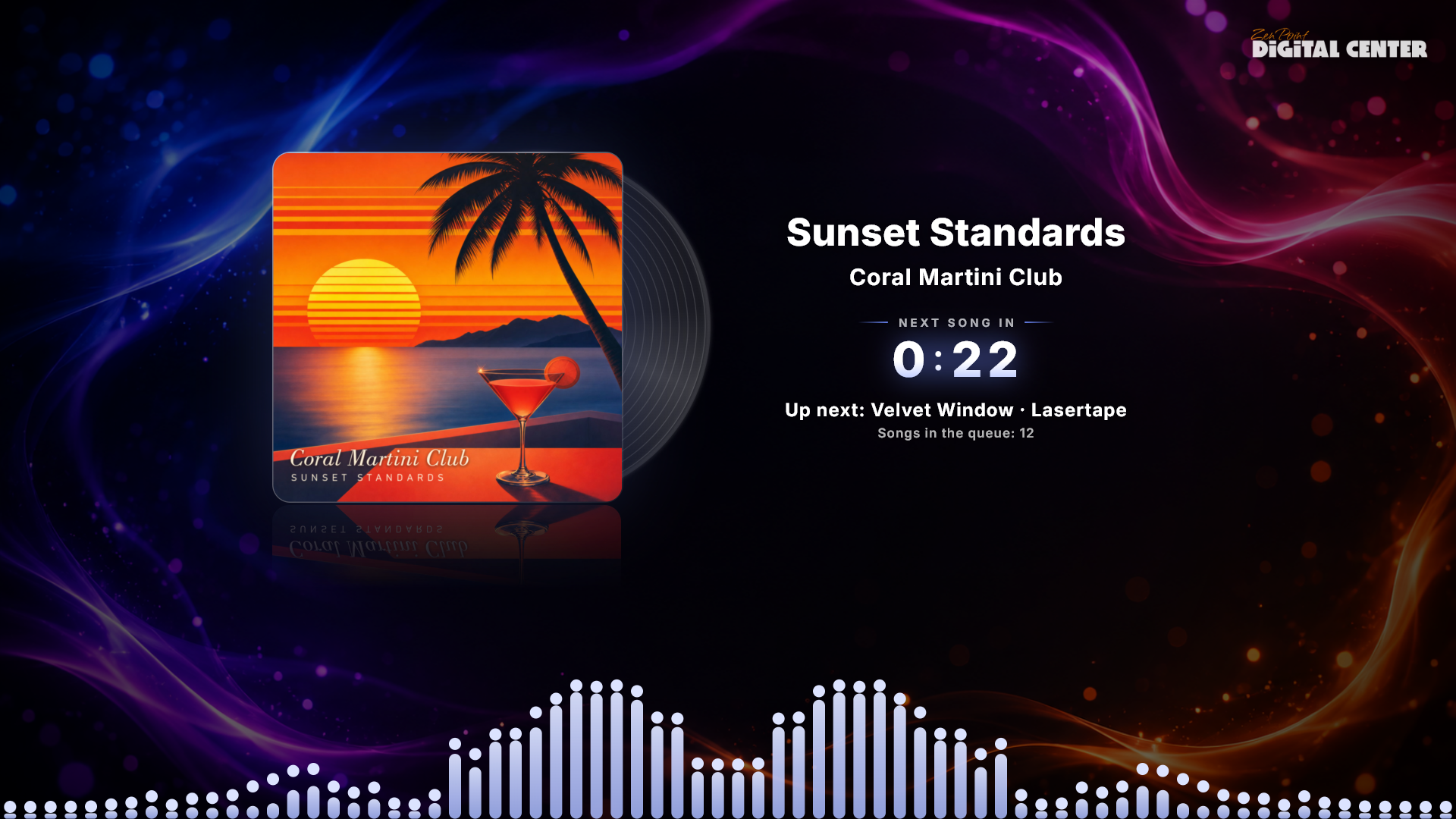
Musikk-pauseskjermen i detalj
Musikk-pauseskjermen er den gjestene dine kommer til å se mest på, så det er verdt å vite hva den kan.
- En plate ved siden av coveret. En klassisk svart plate glir ut bak albumcoveret og snurrer mens musikken spiller. Når musikken settes på pause, glir den inn igjen bak coveret mens rotasjonen løper ut, så den fryser aldri halvveis ute. Den er på som standard og kan slås av under Musikk-innstillingene.
- Syng-med-sangtekst. Har sangen tekst, vises den som et bredt bånd langs bunnen av skjermen: linjen som synges, står frem i albumets egen farge, med linjen som nettopp gikk over den og den som kommer under, rullende ett trinn om gangen. Det er en konsert-undertekst, ikke karaoke - det er ingen hoppende ball og ingen ord-uthevning. Visualiseringen dempes litt mens teksten er på skjermen, så alt forblir lett å lese. Du styrer alt dette under Musikk-innstillingene; se Innstillinger og administrasjon.
- Nedtellingen trer tilbake. Tiden som er igjen av sangen, er fortsatt der, bare stillferdig, så den aldri konkurrerer med coveret og teksten.
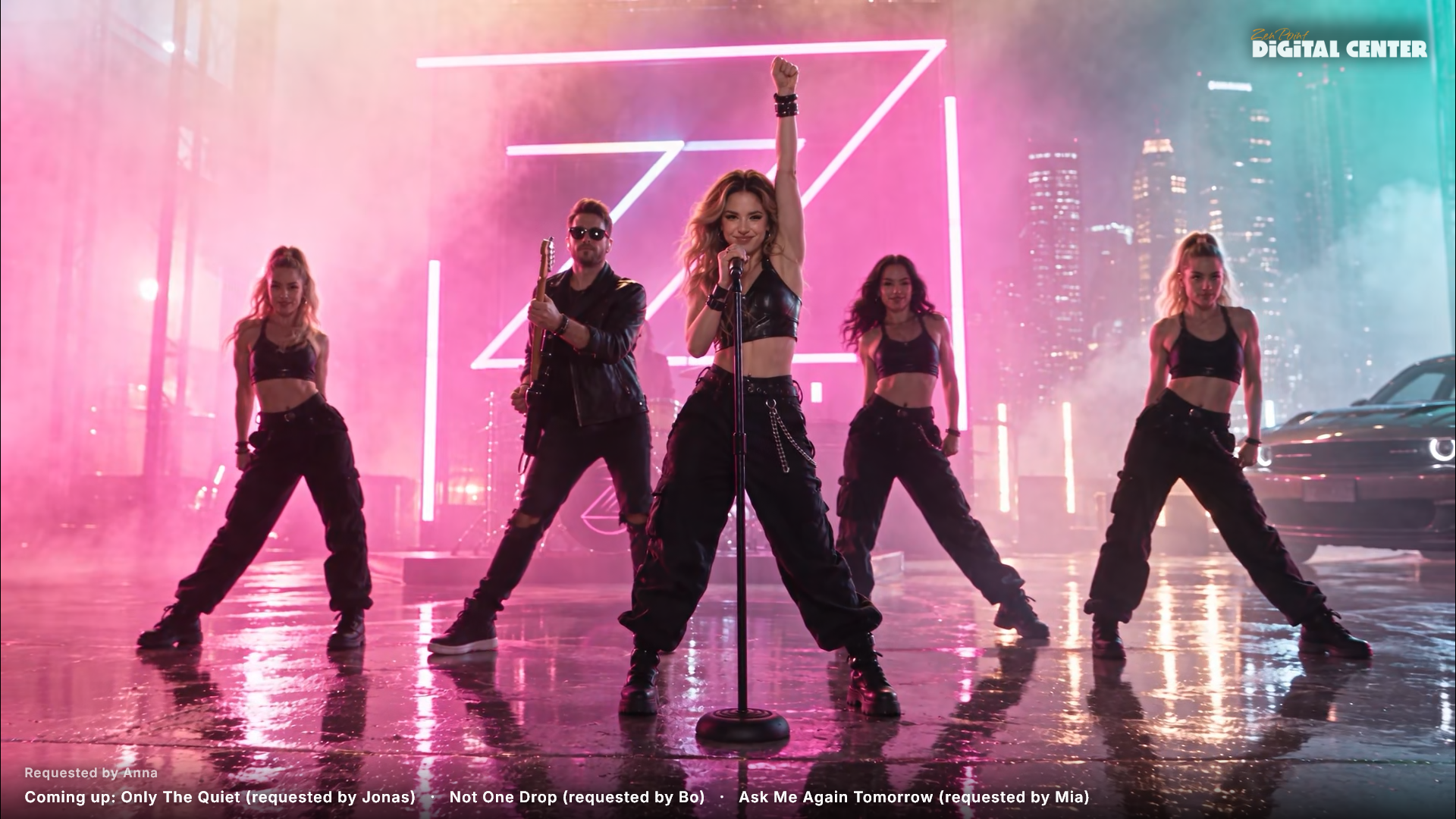
- Hvem som ønsket sangen. Har en gjest skrevet inn navnet sitt på telefonen da sangen ble lagt til, vises Ønsket av Anna under sangen mens den spilles. Du kan holde gjestenes navn borte fra skjermen med Vis hvem som ønsket sangen under Administrasjon → Lyd & avspilling; telefonene viser dem fortsatt.
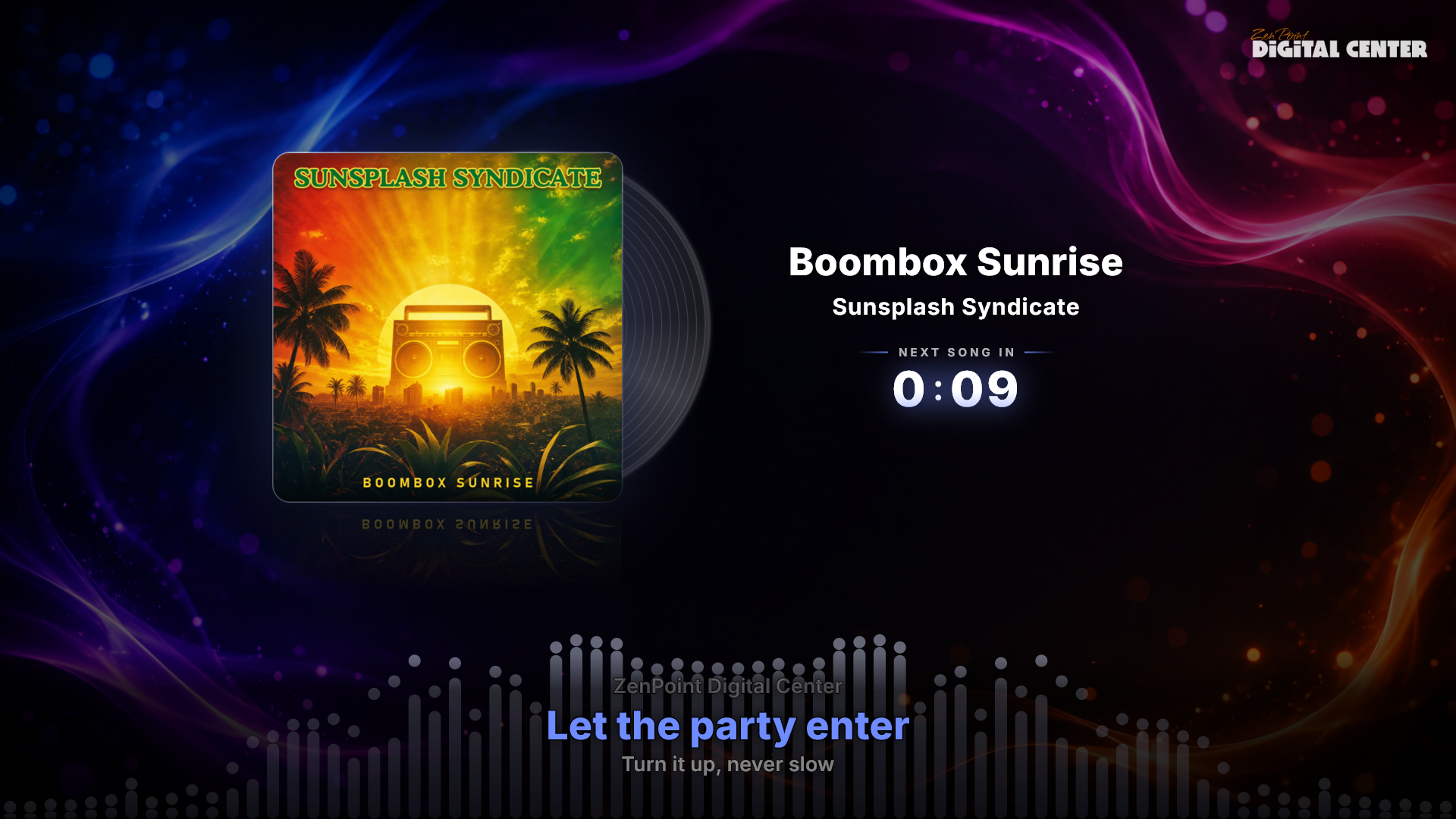
Skjermspareren som oppslagstavle
Når det spilles musikk fra en spilleliste og flere sanger venter, viser skjermspareren også hva som kommer, rett under nedtellingen: Neste: med tittel og artist, og Sanger i køen: 5 med antallet som venter. Er neste sang karaoke med et sangernavn, vises navnet også. Linjene dukker bare opp når det virkelig venter sanger - ikke på den siste sangen, og aldri som en gjetning på hva Spiller alltid kanskje velger etterpå. De ekstra skjermene dine viser de samme linjene. En linje som er for lang til å få plass, glir sakte frem og tilbake i stedet for å bli kuttet.
Gjestenes navn på musikkvideoer
Med Gjestenes navn på musikkvideoer under Administrasjon → Skjermsparer (av som standard) viser skjermspareren - også på de ekstra skjermene dine - hvem som ønsket musikkvideoen som spilles (Ønsket av Anna), og én rolig linje nederst med de neste sangene gjestene har ønsket seg fra telefonene sine (Snart: Sang (ønsket av Bo)). Linjen glir bare bortover hvis den er for lang til skjermen, og bare sanger der gjesten har skrevet inn et navn, er med (høyst fem). Det gjelder musikkvideoer og YouTube - aldri filmer eller karaoke - og bare så lenge Vis hvem som ønsket sangen er slått på.
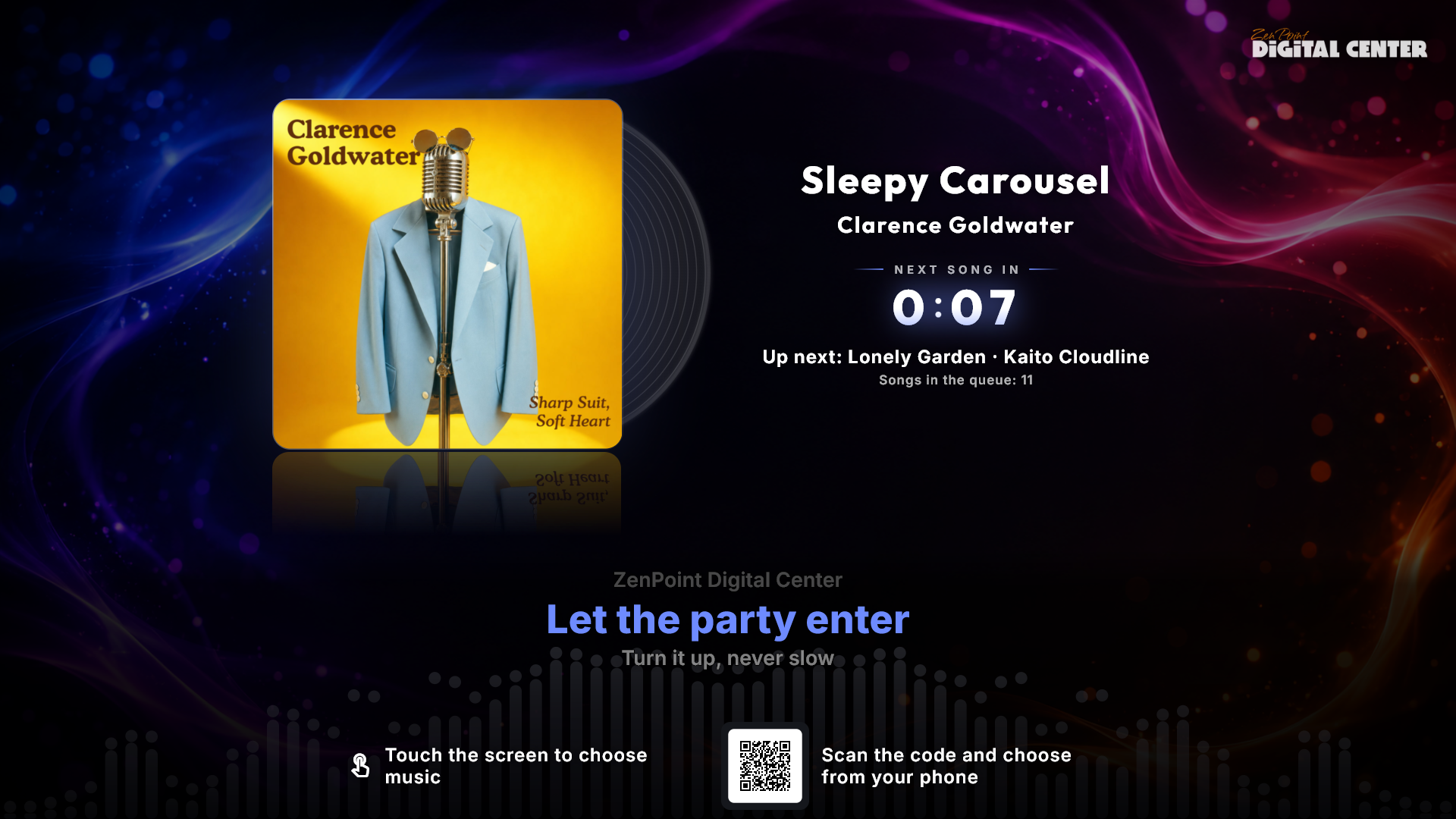
Inviter gjestene til å velge musikk
Skjermspareren kan også fortelle gjestene hvordan de får på sin egen musikk. Velg under Administrasjon → Skjermsparer → Invitasjon på skjermspareren:
- Av (standard) - ingen invitasjon.
- Trykk på skjermen - en rolig linje nederst: "Trykk på skjermen for å velge musikk". Den vises bare på hovedskjermen, siden de ekstra skjermene ikke kan berøres.
- Skann koden med telefonen - en liten QR-kode med "Skann koden og velg fra telefonen din", så gjestene kan velge musikk på sin egen telefon. Koden vises bare mens Fjernstyring fra telefon er slått på (er den av, står det en merknad rett under innstillingen), og den dukker også opp på de ekstra skjermene.
- Begge deler - begge linjene.
Invitasjonen legger seg aldri over en film, en musikkvideo eller karaoketeksten, dukker aldri opp i musikkspillerens fullskjermvisning, og viker mens en karaokesangers klar-skjerm, nedtellingen eller applausen er på skjermen.
Karaoke på pauseskjermen
Pauseskjermen - og hver ekstra skjerm - følger karaokespilleren nøyaktig. Så mens spilleren viser klar-skjermen for neste sanger, eller teller 3 - 2 - 1, viser de andre skjermene nøyaktig det samme kortet i stedet for å rulle sangtekst for en sang som ikke har begynt. Og når en sang er ferdig, dukker applausen med sangerens navn og konfettien opp på hver skjerm, så hele rommet er med.
Myk bevegelse (og hvordan du slår den på)
Klokken og nå-spiller-kortet kan drive svært langsomt over skjermen, så en skjerm som står på i dagevis aldri holder et stillbilde ett sted der det kunne brenne seg fast. Den er slått av fra start, fordi panelene de fleste kiosker bruker ikke trenger den beskyttelsen, og fordi et bilde som står stille ser roligere ut. Trenger skjermen din det likevel, slår du den på under Administrasjon → Skjermsparer → Myk bevegelse på skjermspareren.
Den store inaktivitets-klokken
Når ingenting spilles, viser pauseskjermen en stor klokke og datoen. Den bruker et 24-timers format som standard, men du kan bytte til en 12-timers visning med AM/PM under Administrasjon → Skjermsparer → Klokkeformat på skjermsparer.
Vise tittelen per senter
Navnet på det som spilles (tittelen på videoen, filmen eller sangen) vises på pauseskjermen for Musikkvideoer, Film, Karaoke og YouTube. Du kan slå dette på eller av for hvert av disse sentrene under Administrasjon → (det enkelte senteret) → Vis navn på pauseskjermen. Fra start er det bare Karaoke som viser navnet - det er der en sanger ser etter det; de tre andre holder bildet rent.
Logoen din vises også diskret i det øvre hjørnet av pauseskjermen mens noe spilles - det samme hjørnet som under fullskjermsavspilling, så den hopper aldri fra side til side - og stort i midten over klokken når ingenting spilles. Du kan slå den av under Administrasjon → Merke & logo → Logo på skjermsparer.
Hva hovedskjermen viser når den hviler
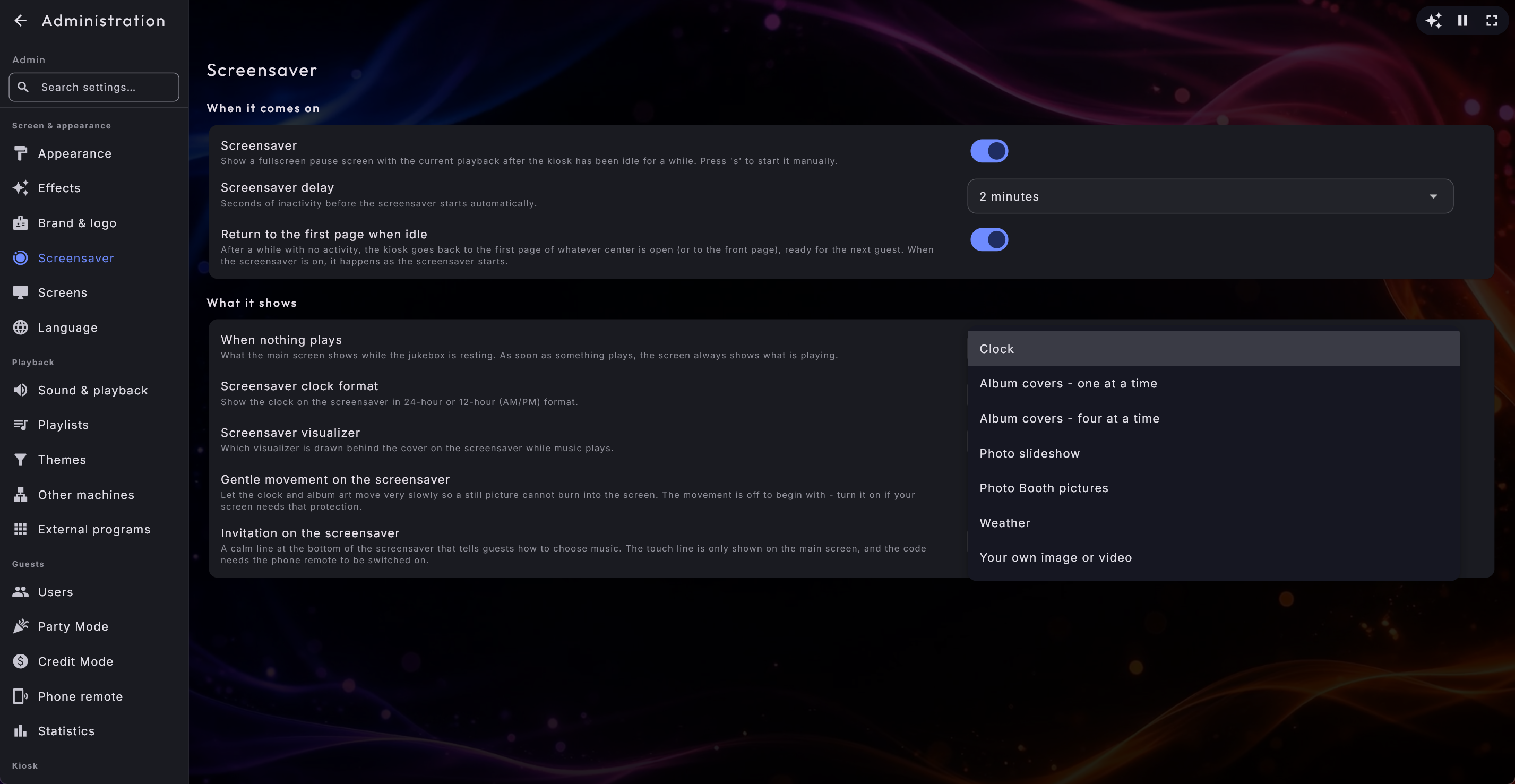
Når ingenting spilles, hviler hovedskjermen normalt på logoen din, den store klokken og datoen. Du kan velge noe annet til de stille stundene under Administrasjon → Skjermsparer → Når ingenting spilles:
- Klokke (standard) er akkurat det du alltid har hatt.
- Albumcover - ett om gangen og Albumcover - fire om gangen viser et rolig bildespill av coverne i musikkbiblioteket ditt, uansett om noe spilles eller ikke.
- Bildespill og Fotoboks-bilder viser bildene fra de to sentrene.
- Vær viser meldingen for skjermens eget sted (Skjermens sted), ellers det første stedet du har lagret.
- Ditt eget bilde eller video viser ditt eget bilde eller en video som løkker, som du peker ut med Bilde- eller videofil rett under.
I samme øyeblikk noe begynner å spille, viser skjermen alltid det som spilles. Valget gjelder bare mens jukeboksen hviler.
Karaoke og kreditt kommer alltid først
Hovedskjermen bærer tre ting de ekstra skjermene bevisst ikke gjør: sangerens Start-knapp, en betalende gjests kredittsaldo og selve bildet av det som spilles. Derfor vinner klar-skjermen, nedtellingen og applausen alltid over ditt eget hvilemotiv, og en sanger kan aldri bli stående foran et bildespill uten en vei til å starte sangen sin.
Starte, stoppe og slå den av
Du avslutter pauseskjermen ved å berøre skjermen, bevege musen, bla eller trykke en tast. Du kan også starte den med en gang ved å trykke s på tastaturet.
Hele pauseskjermen kan slås av - og forsinkelsen dens endres - under Administrasjon → Skjermsparer.
Arkadespill avbrytes aldri
Mens et arkadespill kjører, vises pauseskjermen aldri, og s-tasten brukes av selve spillet - så et spill blir aldri kuttet av.
Bruke mer enn én skjerm
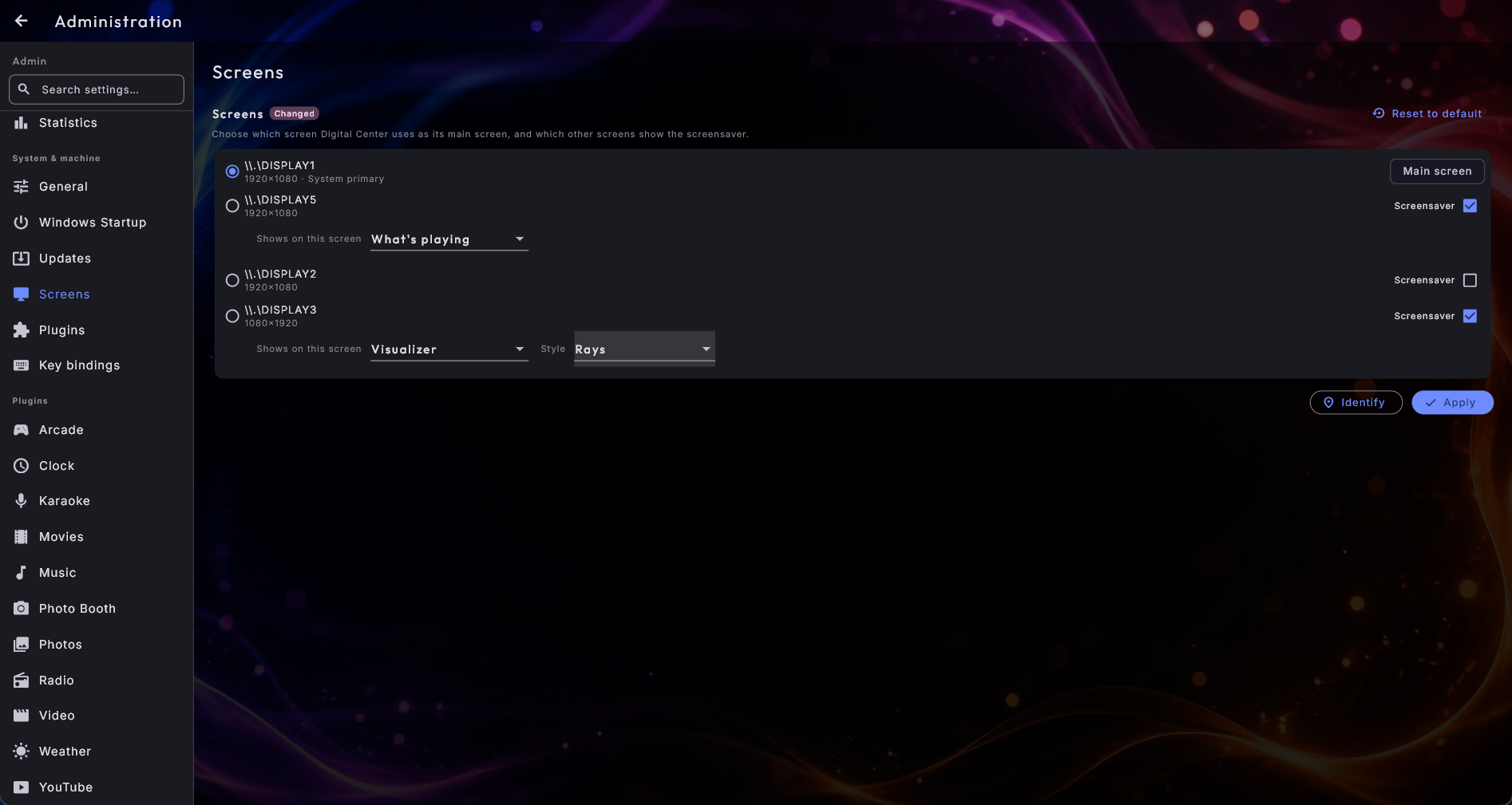
Hvis datamaskinen har flere skjermer tilkoblet, kan Digital Center strekke et enkelt vindu over hovedskjermen din pluss eventuelle ekstra skjermer du velger. Hver ekstra skjerm viser da det du har valgt for den. Du setter opp dette under Administrasjon → Skjermer.
Velge hva hver ekstra skjerm viser
Under Administrasjon → Skjermer, for hver ekstra skjerm du har slått pauseskjermen på for, kan du velge nøyaktig hva den viser:
- Det som spilles (standard) - det samme som hovedskjermen: musikk, filmer, video, karaoke eller klokken, uansett hva som foregår.
- Bildespill - en automatisk lysbildevisning av bildene fra Foto-senteret ditt.
- Fotoboks-bilder - en lysbildevisning av bildene gjestene dine har tatt i Fotoboksen.
- Verdensklokke - den samme visningen som Verdensklokke-senteret: den lokale tiden som en stor klokke med datoen, og under den en rad klokker for byene og tidssonene du har lagret.
- Vær - prognosen for skjermens eget sted (Skjermens sted) i Vær-senteret ditt, ellers det første lagrede stedet.
- Visualisering - en slående lyd-visualisering som stråler ut fra midten av skjermen og danser med musikken, over din valgte bakgrunn og i fargene dine. Den lager et perfekt stemningslys-show på en ledig skjerm på en fest.
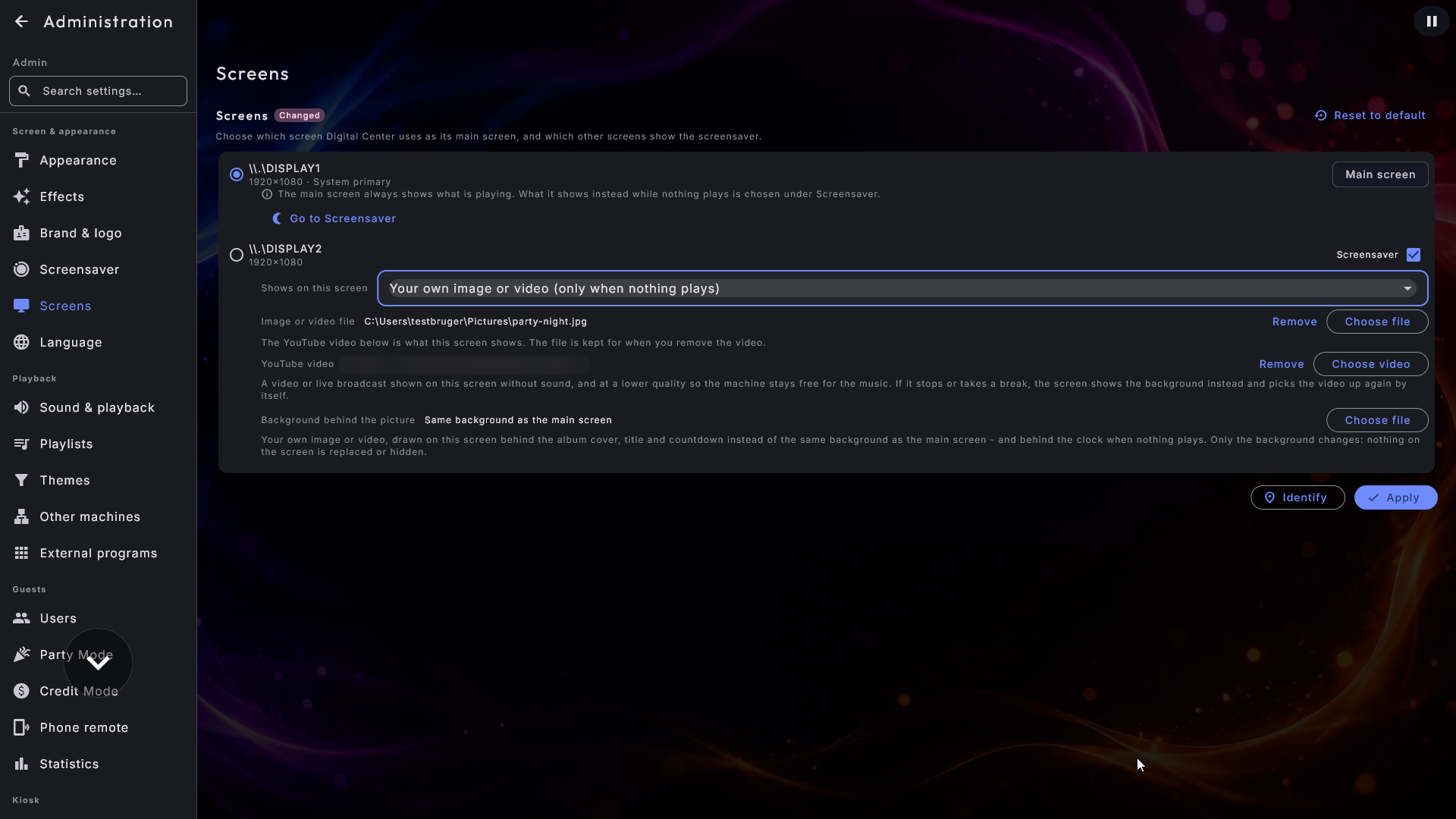
- Ditt eget bilde eller video (bare når ingenting spilles) - ditt eget bilde, eller en video som går i sløyfe, vist når ingenting spilles. I det øyeblikket noe begynner å spille, bytter skjermen over til det som er på hovedskjermen, og den går tilbake til ditt eget materiale når musikken stopper igjen. Skjermen venter et par sekunder før den bytter tilbake, så en kort pause mellom to sanger ikke kan få materialet ditt til å blinke frem og forsvinne igjen; den andre veien, til det som spilles, er øyeblikkelig. Det gjør en ledig skjerm til et skilt for utestedet: en meny, et tilbud, en velkomst, en husvideo. Velg filen med den innebygde Velg fil-knappen. Er velkomstmusikken slått på, spilles videoen lydløst så de to ikke snakker i munnen på hverandre; med velkomstmusikken av tar videoen med sin egen lyd.
- Ditt eget bilde eller video (alltid) - nøyaktig det samme, men bildet eller videoen din blir stående hele tiden, også mens musikk eller en video spilles. Skjermen får sitt eget faste utseende og følger ikke lenger det som skjer på hovedskjermen i det hele tatt. Dette er valget når du vil ha plakaten, menyen eller reklamen din stående permanent på skjerm 2 mens jukeboksen kjører på skjerm 1. Her er en video alltid lydløs - den ville ellers spille oppå musikken; vil du ha lyd, bruker du valget over. Bytt mellom de to, og systemet husker filen du allerede har valgt.
- Arkadespill - en kikk-med-skjerm til et spillkabinett. Roterte eller stående spill vises riktig vei på den ekstra skjermen også. Se En kikk-med-skjerm til arkaden nedenfor.
Når du velger Visualiseringen, kan du også velge en stil for akkurat den skjermen, så hver skjerm kan ha sitt eget utseende:
- Stråler - stråler som vifter ut fra midten.
- Sirkel-equalizer - et sirkulært spektrum.
- Bølgeringer - ringer som popper på taktslaget og sprer seg forsiktig utover.
- Bølge - en flytende bølge.
- Morfende kule - en myk form som pulserer med lyden.
- Equalizer-stolper - et stolpespektrum langs bunnen.
- Midtlinje - glødende stolper som stiger fra en midtlinje med en refleksjon under.
- Spredt midtlinje - den samme midtlinjen, speilet symmetrisk så de dype tonene sitter i midten og de lyse tonene vifter ut mot begge kantene.
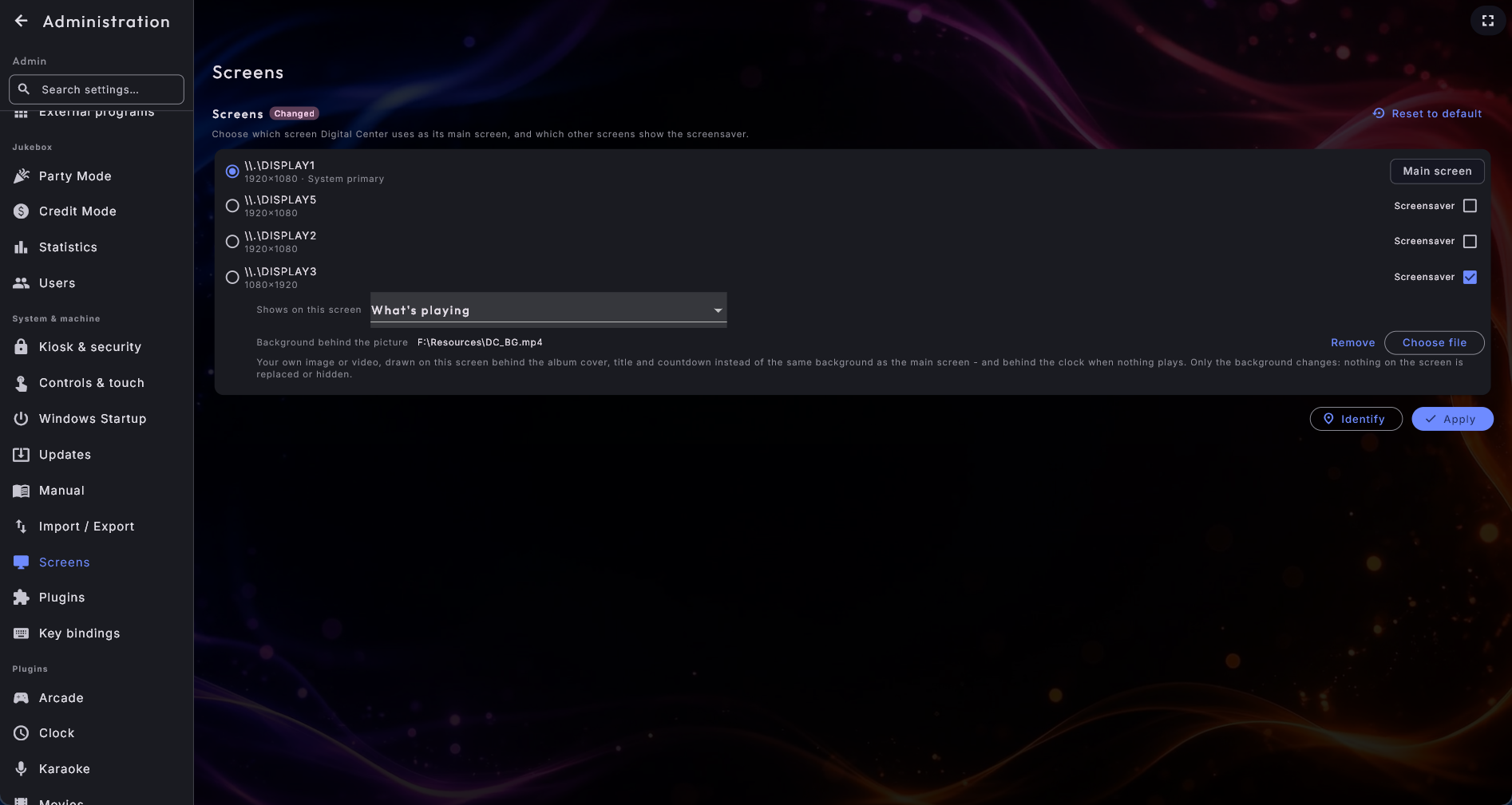
Gi en ekstra skjerm sin egen bakgrunn bak bildet. Når en ekstra skjerm viser Det som spilles (eller Ditt eget bilde eller video - bare når ingenting spilles), har den til nå brukt samme bakgrunn som hovedskjermen bak albumcoveret. Vil du heller at den skal ha sin egen, se rett under valget etter en linje som heter Bakgrunn bak bildet: trykk Velg fil og velg ditt eget bilde eller din egen video. Den ene skjermen bruker da din bakgrunn - både bak albumcoveret mens noe spilles, og bak klokken når ingenting gjør det. Fjern setter den tilbake til hovedskjermens bakgrunn.
Legg merke til forskjellen på de tre, så du velger riktig:
- Bakgrunn bak bildet sitter bak. Albumcoveret, tittelen, artisten og nedtellingen blir stående nøyaktig der de er - bare bakgrunnen endres.
- Ditt eget bilde eller video (bare når ingenting spilles) erstatter bildet, men bare mens ingenting spilles.
- Ditt eget bilde eller video (alltid) erstatter bildet hele tiden.
Du kan gjerne bruke to av dem på den samme skjermen - plakaten din mens ingenting spilles, og din egen bakgrunn bak albumcoveret så snart noen setter på musikk. Systemet husker begge filene hver for seg. En video brukt som bakgrunn er alltid lydløs; den ville ellers spille oppå musikken. Og kan ikke filen du valgte vises, faller skjermen ganske enkelt tilbake til hovedskjermens bakgrunn som før.
En YouTube-video i stedet for en fil
De to valgene Ditt eget bilde eller video kan like gjerne hente bildet sitt fra YouTube - en vanlig video eller en direktesending. Slik får du et direkte gatekamera eller en stemningsvideo til å gå på skjerm 2 mens musikken spilles på skjerm 1.
- 1
Finn YouTube-linjen
Under Velg fil er det en linje som heter YouTube-video. Trykk Velg video.
- 2
Velg en video
En liste åpnes med Dine favoritter og Dine kilder fra YouTube-senteret. Trykk på en kilde for å se videoene dens, og trykk på videoen du vil ha. Står videoen du tenker på, på ingen av listene, limer du inn adressen under Eller lim inn en lenke nederst og trykker Bruk.
- 3
Bruk valget
Trykk Bruk nederst på Skjermer-siden, som for alle andre endringer der.
Noen ting er verdt å vite:
- Videoen spilles alltid uten lyd. Den ville ellers spille oppå musikken.
- Den spilles bevisst i lavere kvalitet. En bakgrunnsvideo skal ikke ta kraft fra musikken eller fra hovedskjermen. Det endrer ikke kvaliteten gjestene ser i YouTube-senteret.
- Skjermen passer på seg selv. Slutter sendingen, tar kanalen en pause eller faller internett ut, viser skjermen rolig bakgrunnen din i stedet, og tar opp igjen videoen av seg selv når den er tilbake. Du trenger ikke gjøre noe, og ingen feilmelding dukker opp på skjermen.
- Har du valgt både en fil og en video, vises videoen. En linje over valget sier det. Filen din huskes og kommer tilbake hvis du trykker Fjern ved siden av videoen - det er også slik du går tilbake til din egen fil.
En kikk-med-skjerm til arkaden
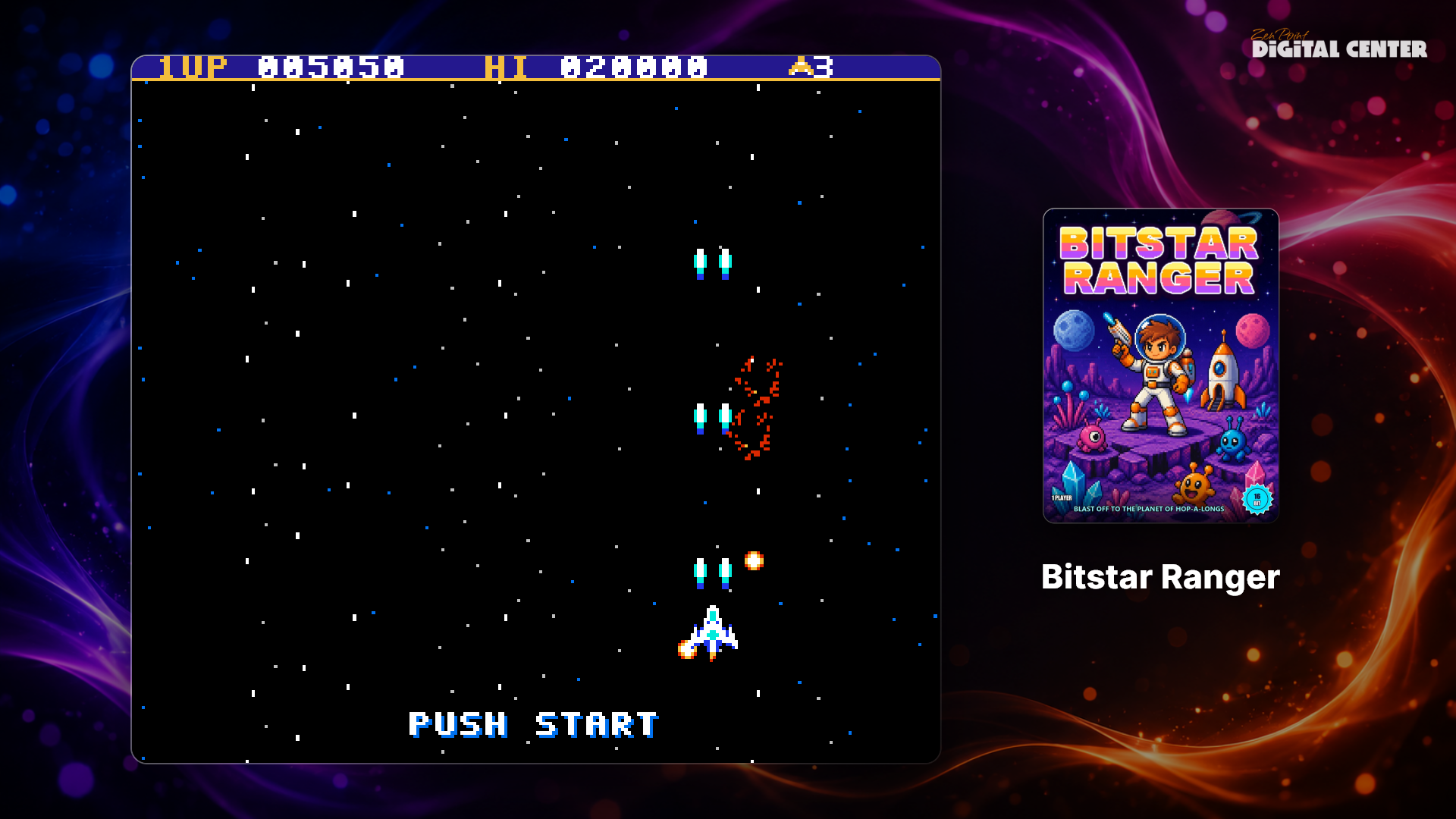
En ekstra skjerm satt til Arkadespill lar dem som står rundt, følge med i spillet.
- Mens et spill kjører, vises spillet stort, som en ekte skjerm med myke hjørner og et speilbilde på "gulvet" under seg, med et svakt skjær i coverets farger. Ved siden av (under, på en stående skjerm) står et lite kort med coveret og spillets navn. Er navnet for langt for linjen, glir det sakte frem og tilbake. Et spill som kjører, vises alltid, også når musikken spiller videre under spillet.
- Mens en gjest blar i spillisten, viser skjermen det valgte spillet på samme måte: et bilde fra selve spillet på skjermen og coveret på kortet, og har du lagt inn en video av spillet, spilles den (uten lyd, om og om igjen) når gjesten har blitt stående et øyeblikk på spillet. Et spill uten både bilde og video viser coveret sitt. Spilles det en sang eller en video mens gjesten blar, viser skjermen i stedet det som spilles.
- Når Arcade er lukket, viser skjermen det som spilles, hvis noe gjør det. Ellers kjører den en demomodus, som i en ekte spillehall: hvert 12. sekund vises et tilfeldig spill fra biblioteket ditt som har et cover, et bilde fra spillet eller en video, på samme måte, og et spill med video blir stående litt lenger (20 sekunder). Hvert spill vises én gang før noe av dem kommer igjen. Har ingen av spillene dine et bilde (eller finnes det ingen spill), viser skjermen i stedet en rolig rekke stemningsbilder som glir over i hverandre. Det samme skjer når Arcade er åpen, men ikke har noen spill å vise.
Med Grafikkmodus satt til Lett (under Ytelse) er speilbildet og skjæret slått av, og ingen videoer vises i demomodus; alt annet ser likt ut.
Dine egne bilder og videoer fra spillet. Du kan selv gi hvert spill et bilde fra
spillet og en kort video, og ditt eget bilde vinner alltid over et hentet. Navnene
følger spillfilen - for Pac-Man.zip er de:
- Ved siden av spillet: bildet
Pac-Man.snap.png(eller.jpg,.jpeg,.webp) og videoenPac-Man.mp4(eller.webm,.mkv). - I en mappe som heter
snapsellervideos, rett inne i en av spillmappene dine, med samme navn som spillfilen - for eksempelsnaps\Pac-Man.pngogvideos\Pac-Man.mp4. Slik kan du legge inn en hel samling på én gang.
Ligger en fil begge steder, brukes den ved siden av spillet. En video spilles alltid uten lyd og starter først når gjesten har blitt stående et øyeblikk på spillet, så rask blaing ikke får skjermen til å flimre. Videoer hentes aldri for deg - bare de du selv har lagt inn, spilles. Et nytt eller byttet bilde eller en ny video dukker opp av seg selv. Bilder fra spillet kan også hentes automatisk sammen med omslagene (Finn omslag automatisk i innstillingene for Arcade).
Bland og match veggene dine
Du kan for eksempel kjøre en lysbildevisning av bilder på én veggskjerm og verdensklokken på en annen. Hovedskjermen - den du berører - viser alltid det som spilles, så den hopper tilbake til appen i det øyeblikket noen berører den.
Når et tema bestemmer hva en skjerm viser
Et tema kan en periode bestemme hva en ekstra skjerm viser - for eksempel en julevideo på skjerm 2 mens juletemaet er aktivt (se Innstillinger og administrasjon under Temaer). Mens et tema bestemmer over en skjerm, står det en linje under skjermen på siden Skjermer som sier hvilket tema det er. Ditt eget valg på denne siden endres aldri: det vises igjen når temaet slås av, eller med en gang når du trykker Bruk. Hovedskjermen berøres aldri av et tema.
Pauseskjermen kan vises på alle skjermene du velger på én gang, selv når ingenting spilles - så de ekstra skjermene viser innhold over bakgrunnen din, som hovedskjermen, i stedet for å bli svarte. Logoen din vises også diskret i det øvre hjørnet av disse ekstra stemningsskjermene - det samme hjørnet som alltid - så lenge Logo på skjermsparer er slått på.
Albumcover på en ekstra skjerm
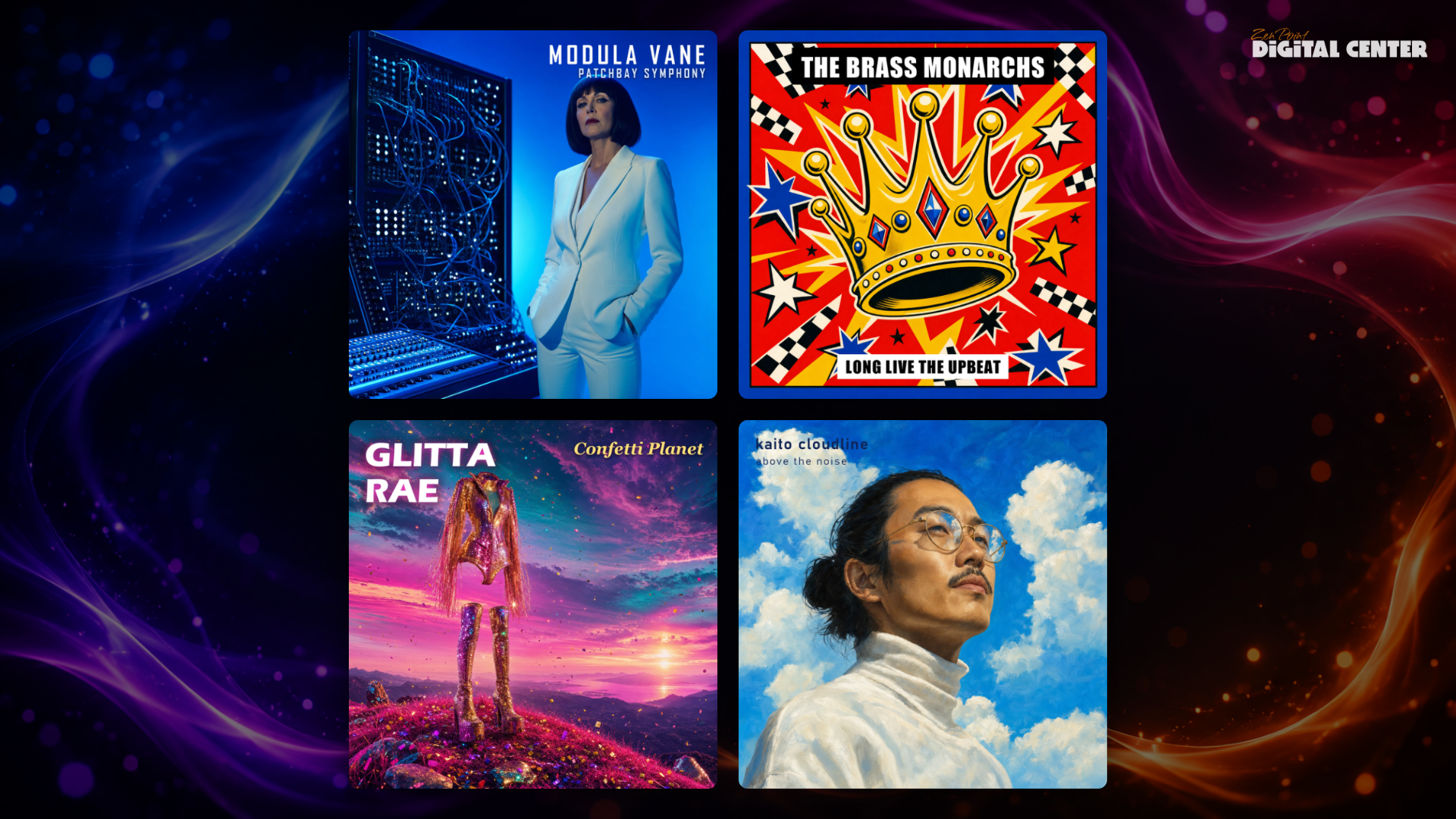
Albumcover er et eget innholdsvalg for en ekstra skjerm. Det viser et langsomt, stille bildespill av coverne i musikkbiblioteket ditt, med albumet og artisten som en diskret bildetekst under. Det går uansett om noe spilles, og tar ikke notis av køen, så det er stemning fremfor opplysning: en vegg som ser ut som en platebutikk hele kvelden.
Under valget sitter en Visning:
- Ett cover om gangen (standard) er den stille utgaven, ett stort cover med sin bildetekst.
- Fire cover om gangen lager en 2x2-vegg. Bare ett av de fire skifter om gangen, etter tur rundt, så veggen blinker aldri, og veggen bærer ingen bildetekst. Fire tekster som skifter hver for seg er uro fremfor stemning.
Det finnes ingen langsomt drivende bevegelse her; bare overgangen mellom to cover beveger seg, og det er nettopp det som gjør at en skjerm som står på i dagevis ikke koster noe. Med færre enn fire album faller veggen av seg selv tilbake til ett om gangen.
For alle de tilhørende innstillingene - forsinkelser, logoer, klokkeformat og valg per senter - se Innstillinger og administrasjon.