
Kapittel 4
Mediebibliotekene dine
Digital Center spiller av ditt innhold - musikken din, filmene dine, karaokesangene dine, bildene dine og spillene dine. For at det skal fungere, må systemet vite hvor på datamaskinen (eller på nettverket ditt) de filene ligger. Dette kapittelet viser deg hvordan du peker hvert senter mot de riktige mappene, så alt du eier dukker opp automatisk på storskjermen.
Kortversjonen
Åpne Administrasjon, velg senteret du vil ha (for eksempel Musikk), og legg til mappen eller mappene som inneholder filene dine. Mer er det ikke - senteret skanner mappene og fyller seg selv med innholdet ditt.
Hvordan innholdet ditt når skjermen
Hvert senter har sin egen liste over mapper å lese fra. Du kopierer ikke filene dine inn i Digital Center; du forteller det bare hvor de allerede er. Den samme mappen kan inneholde tusenvis av elementer, og du kan peke et senter mot flere mapper på én gang - praktisk når samlingen din er spredt over mer enn ett sted.
Når et senter har minst én mappe, går det gjennom alt inni den - inkludert eventuelle undermapper - og bygger et ryddig bibliotek du kan bla i, med coverbilder, titler og resten. Du trenger aldri importere noe for hånd.
Hvor du setter det opp
Du konfigurerer mapper fra administrasjonsområdet:
- 1
Åpne Administrasjon
På forsiden, åpne Oppsett-flisen og velg Administrasjon (synlig for en administrator). Se Innstillinger / Administrasjon for den fulle omvisningen i dette området.
- 2
Velg senteret
I menyen til venstre, velg senteret hvis innhold du vil håndtere - for eksempel Musikk, Film, Musikkvideoer, Karaoke, Foto eller Arcade.
- 3
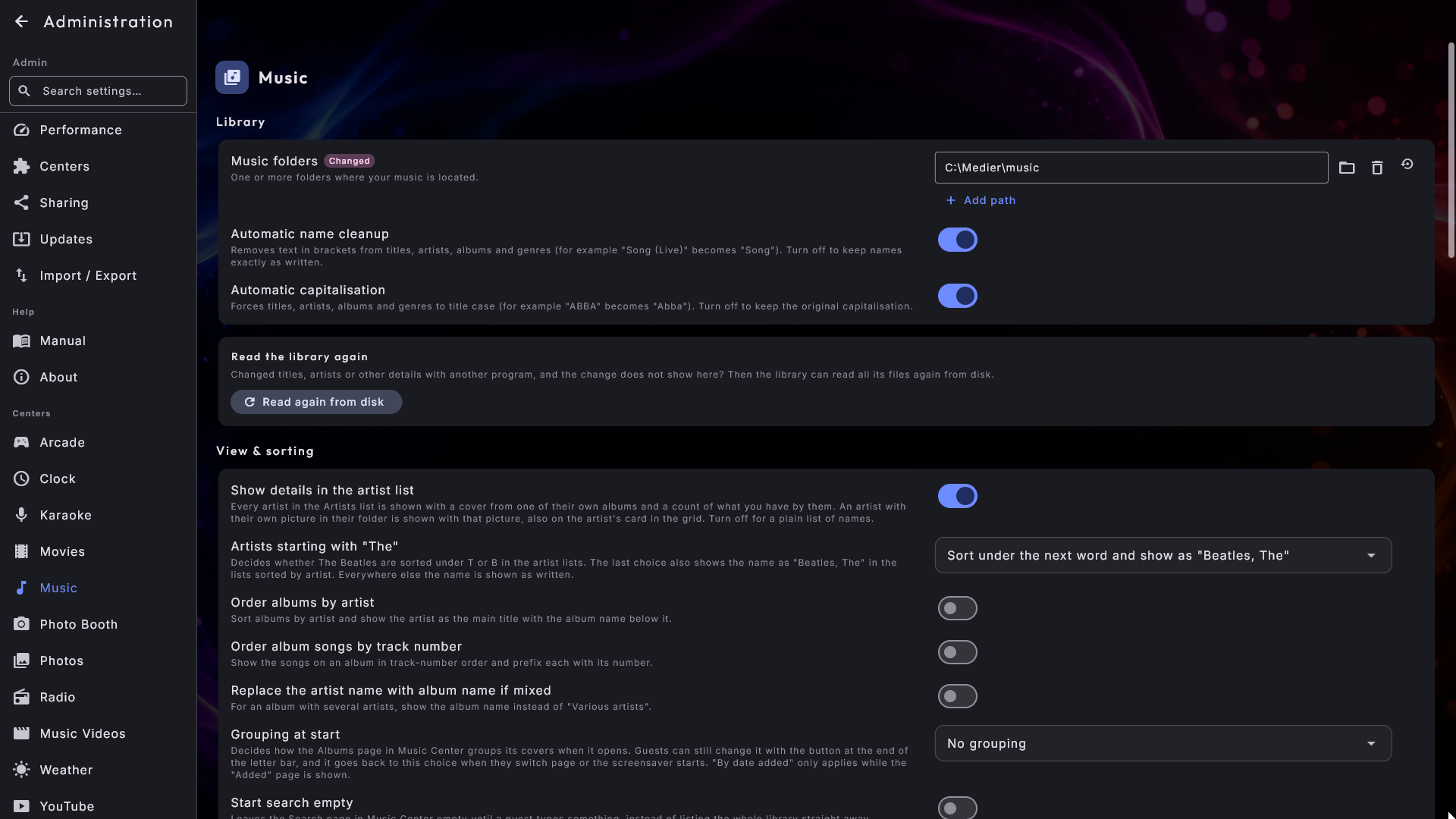
Legg til mappene dine
Finn mappelisten (for eksempel Musikkmapper) og legg til en eller flere mapper. En mappevelger åpnes inne i appen, så du kan bla gjennom stasjonene og mappene dine rett der på skjermen - også i fullskjermsmodus og også uten en mus.
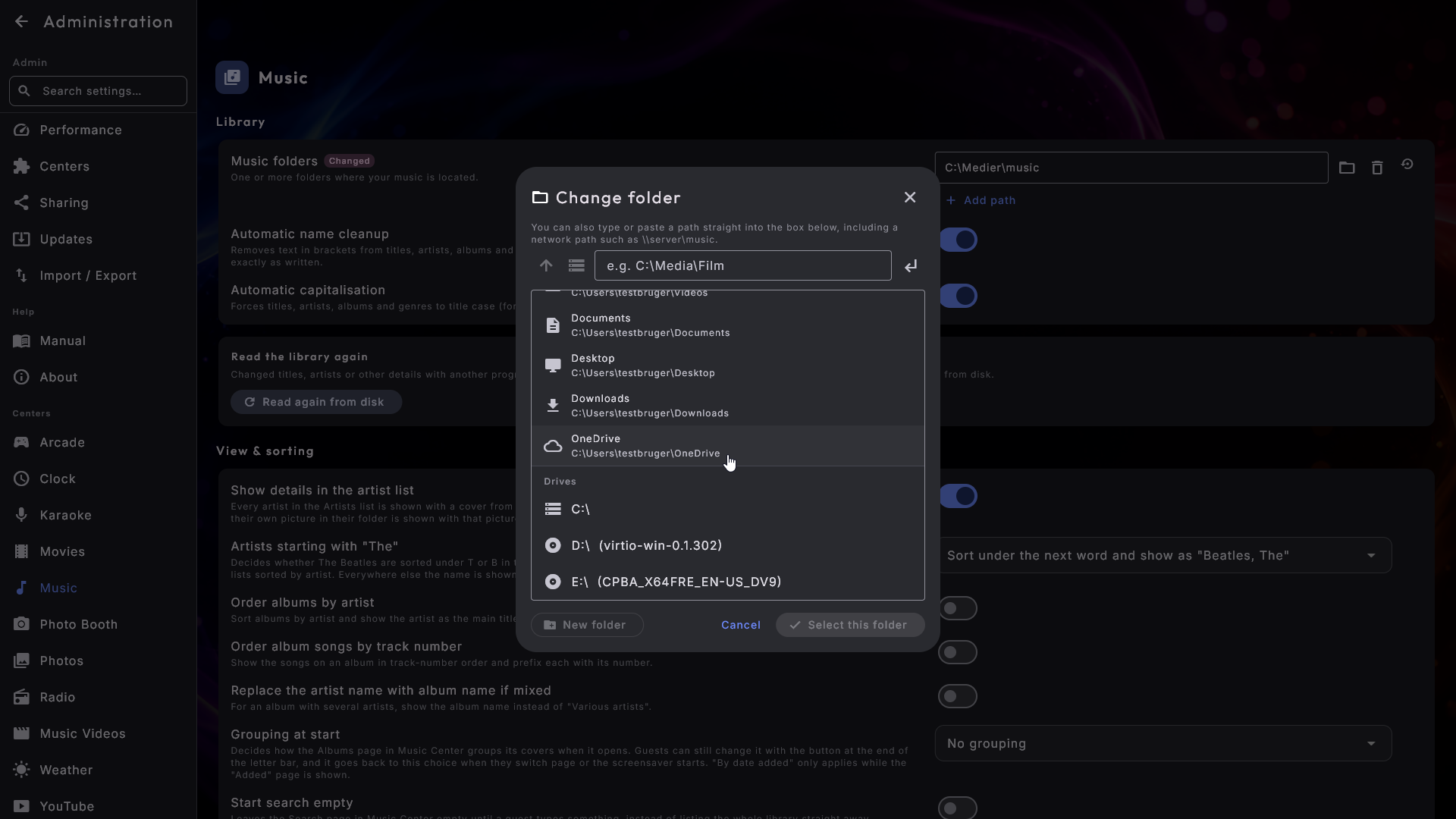
Dine egne mapper ligger helt øverst
Mappevelgeren lister opp hver stasjon i maskinen - den innebygde disken, en USB-pinne, en nettverksstasjon - og over dem legger den snarveier til mappene du mest sannsynlig vil ha: Musikk, Bilder, Videoer, Dokumenter, Skrivebord, Nedlastinger og OneDrive hvis du bruker det. Mapper som OneDrive tar seg av for deg, vises akkurat som alle andre, så en samling som ligger i OneDrive er ikke vanskeligere å legge til enn en på disken. Det finnes også et vanlig adressefelt, som er veien inn til en nettverksmappe uten en egen stasjonsbokstav.
Nederst til venstre finnes en Ny mappe-knapp, som oppretter en mappe inne i den du står i. Skriv et navn, trykk Opprett, og den nye mappen åpnes klar til å velges - praktisk når en sikkerhetskopi trenger et nytt sted å bo. Duger ikke navnet, får du beskjed med en gang i stedet for å oppdage det etterpå.
De samme snarveiene og den samme listen over stasjoner vises nå også i Velg fil-vinduet - det du bruker til din egen logo, et bilde til en ekstra skjerm eller et eksternt program - og ikke bare når du velger en mappe.
Legg til så mange mapper du vil
En mappeliste kan inneholde flere oppføringer. Har du rock-samlingen i én mappe og jazzen i en annen? Legg til begge - senteret slår dem sammen til ett bibliotek. Du kan fjerne en mappe igjen når som helst uten å røre selve filene.
Hva hvert senter leser
Her er hva slags innhold hvert senter forventer at du peker det mot.
| Senter | Hva du skal peke det mot |
|---|---|
| Musikk | Mappene som inneholder musikken din. |
| Film | Mappene som inneholder filmene dine. |
| Musikkvideoer | Mappene som inneholder musikkvideoene dine. |
| Karaoke | Mappene som inneholder karaokesangene dine. |
| Foto | Mappene som inneholder bildene dine. |
| Arcade | Mappene som inneholder spillene dine. |
Fotoboksen har også en mappe - men den er stedet der bildene den tar lagres, i stedet for et bibliotek du tar med deg.
Zippede karaokesanger blir funnet som de er
Mange karaokesanger selges og deles som én enkelt zip-fil som holder sangen og
grafikken sammen (for eksempel Artist - Sang.zip). Legg dem bare i karaokemappen
din som de er: Digital Center finner dem og spiller dem rett fra zip-filen, med
grafikk og alt, uten at du pakker ut noe, og zip-filen din endres aldri. Ligger den
samme sangen også utpakket i den samme mappen, vises den bare én gang. En zippet
sang kan ikke redigeres (navn, cover, sangtekst eller fjerning av forsangeren); vil
du det, pakker du sangen ut først.
Karaokevideoer blir med når du vil
Karaokesanger som kommer som en videofil med ordene allerede i bildet, kan også ligge i karaokemappen din. De holdes utenfor til du slår på Ta med karaokevideoer under Administrasjon → Karaoke (avsnittet Bibliotek); da dukker de opp som vanlige sanger etter noen sekunder, uten omstart. Ligger den samme sangen også som en lydfil med samme navn i samme mappe, vises bare lydfilen. Se Betjene Digital Center for hva en karaokevideo kan og ikke kan.
Ikke lagt til noe ennå?
Du starter ikke med tomme sentre. En ny installasjon kommer forhåndslastet med litt demomedier til flere av sentrene - musikk, karaoke, film, musikkvideoer og bilder - så det alltid er noe å vise mens du utforsker. Det er aldri i veien og blir værende til du fjerner det; legg ganske enkelt til dine egne mapper for å hente inn den ekte samlingen din.
Filer på en nettverksstasjon
Innholdet ditt trenger ikke ligge på den samme datamaskinen. Hvis filmene eller musikken din ligger på en delt nettverksstasjon - et vanlig oppsett når én stor stasjon betjener hele huset eller utestedet - kan du peke et senter rett mot den, akkurat som du ville gjort med en lokal mappe.
Nettverksstasjoner kan være tregere
Å lese fra en nettverksstasjon tar litt lengre tid enn å lese fra datamaskinens egen disk, så den første skanningen av en stor samling kan ta en stund. Dette er normalt. Senteret åpnes med en gang og viser det det allerede kjenner til, mens det sier at biblioteket leses inn, og resten kommer etter hvert. Lukkes kiosken midt i den første skanningen, beholdes det som er lest inn så langt, så den ikke begynner forfra neste gang. Når biblioteket er bygget, forblir blaingen jevn, og systemet er nøye med aldri å la en treg stasjon komme i veien for avspillingen.
Deling mellom skjermer
Kjører Digital Center på mer enn én skjerm i huset, en i stua, en på kjøkkenet, en på verkstedet, trenger de ikke lenger hver sin kopi av samlingen. Én maskin kan romme mediene og låne dem ut til de andre, og det den låner ut blir en del av bibliotekene deres. Det gjelder musikk, filmer, musikkvideoer og karaokesanger.
Den korte versjonen
På maskinen som har mediene åpner du Administrasjon → Deling og trykker Del og vis en kode under Del med alle skjermene mine. På den andre skjermen åpner du så Administrasjon → Andre maskiner, trykker Søk etter maskiner, velger den første maskinen og skriver inn den sekssifrede koden. Mediene dens dukker da opp i bibliotekene der.
Maskinen som låner ut
Alt på utlåner-siden ligger under Administrasjon → Deling. Siden er delt i tre kort, så du med en gang ser hvordan det står til: Denne maskinen (hva maskinen heter på de andre skjermene, og adressen de trenger), Personer med tilgang (hvem som får spille herfra) og Slipp inn en skjerm (de to måtene å gi en ny skjerm tilgang på, og listen over skjermer som allerede har den). Øverst i det første kortet forteller én linje om maskinen deler akkurat nå, hvor mange personer som er satt opp, og hvor mange skjermer som er koblet til.
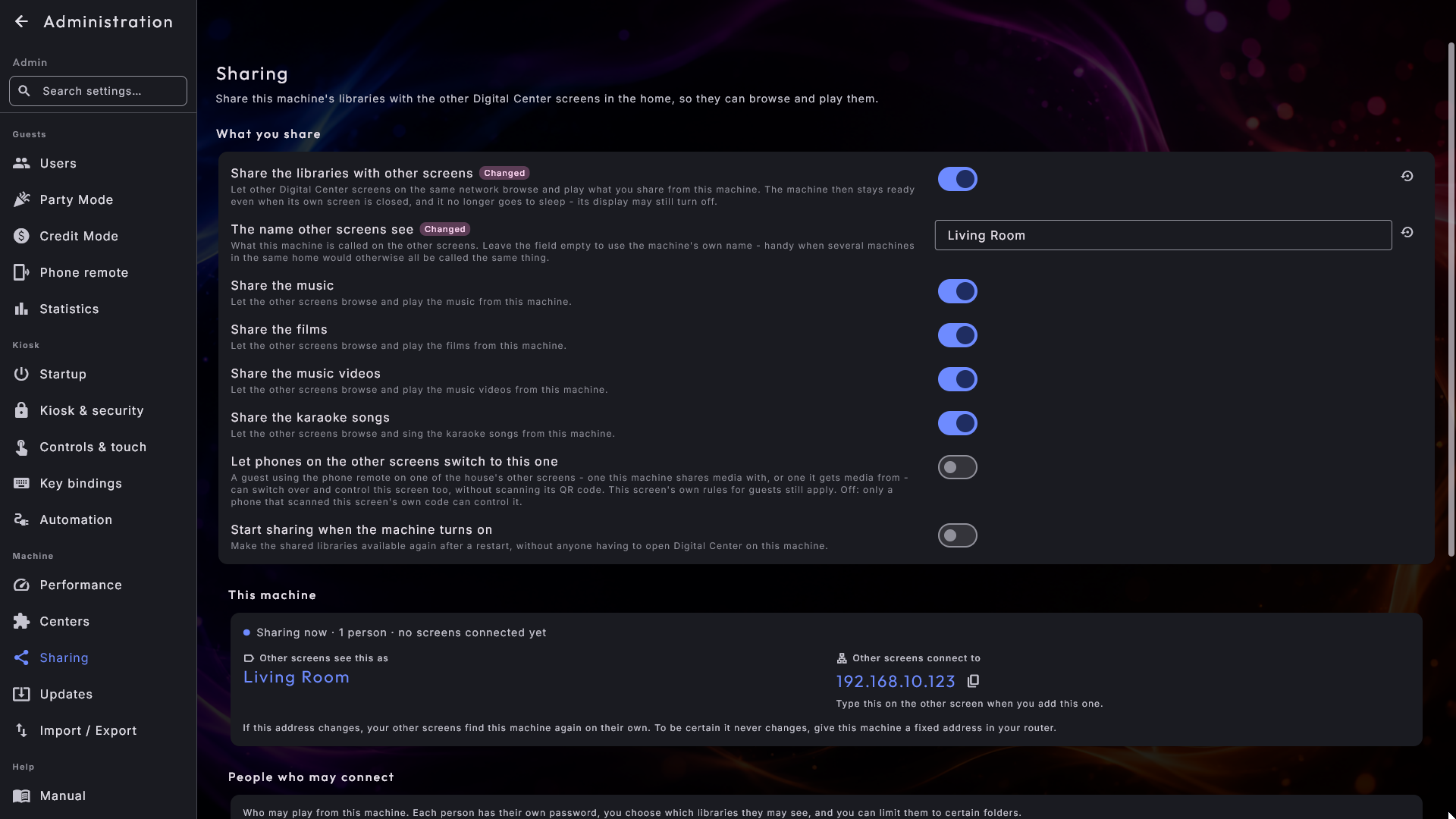
Den raskeste veien i et hjem: Del med alle skjermene mine
Under Slipp inn en skjerm finner du Del med alle skjermene mine. Så lenge delingen er slått av, er det det eneste siden viser, for det er nettopp det den setter opp for deg. Ett trykk på Del og vis en kode slår på delingen, oppretter en person som heter Hjemme med tilgang til alt maskinen deler, og viser en sekssifret kode med en gang. På hver av de andre skjermene dine går du til Andre maskiner, trykker Søk etter maskiner, velger denne maskinen og skriver inn koden. Én kode slipper inn én skjerm, så til neste skjerm trykker du Ny kode. Trykker du på knappen igjen senere, brukes den samme personen - det opprettes ikke flere. Hjemme har ikke noe passord du trenger å huske; veien inn er koden.
Vil du heller sette det opp selv, er dette delene av siden:
- 1
Slå på delingen
Slå på Del bibliotekene med andre skjermer. Før du gjør det forlater ikke så mye som én sang maskinen, så en maskin du ikke har satt opp deler ingenting. Når den er på, holder maskinen seg dessuten klar selv om dens egen skjerm er lukket, og går ikke lenger i dvale, slik at de andre skjermene fortsatt når den. Selve skjermen kan gjerne slukke.
- 2
Gi maskinen et navn
Navnet andre skjermer ser er hva maskinen heter ute på de andre skjermene. La det stå tomt, så brukes maskinens eget navn. Gi den navnet på rommet den står i, så står det Stua og Kjøkkenet på de andre skjermene i stedet for det samme produktnavnet tre ganger.
- 3
Velg hva den deler
Fire brytere avgjør hva som lånes ut: Del musikken, Del filmene, Del musikkvideoene og Del karaokesangene. Alle fire er på, for det er bryteren over som beskytter deg; slå av her det de andre skjermene ikke har noe med.
- 4
La den følge maskinen
Start delingen når maskinen slås på gjør bibliotekene tilgjengelige igjen etter en omstart, uten at noen må gå bort og åpne Digital Center på den maskinen.
Den adressen de andre skjermene trenger, vises i kortet Denne maskinen ved siden av maskinens navn, med en knapp ved siden av som kopierer den, så du slipper å lese av tallene for hånd. Under den forteller siden at hvis adressen endrer seg, finner de andre skjermene dine maskinen igjen av seg selv. Vil du være sikker på at den aldri endrer seg, gir du maskinen en fast adresse i ruteren din.
Hvem som får spille fra den
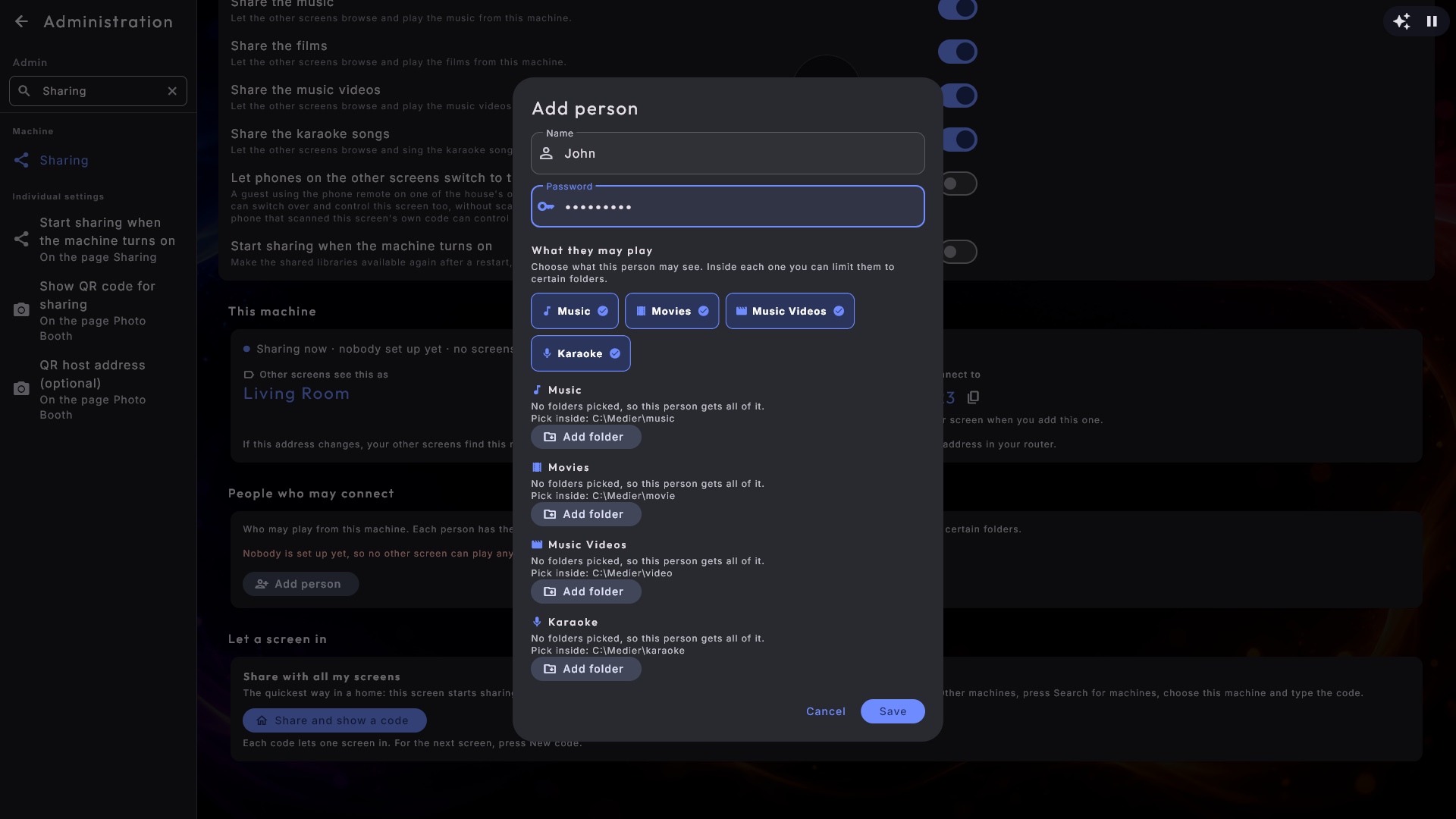
Ingen når maskinen før du har opprettet en person. Under Personer med tilgang legger du til én oppføring per person eller per rom, med:
- Eget navn og eget passord. To barn kan ha hvert sitt, så du senere kan stenge den ene ute uten å ødelegge noe for den andre.
- Hva de får spille. Kryss av bibliotekene personen får: musikk, filmer, musikkvideoer, karaoke. En ny person starter med alt maskinen deler, så du slår av det de ikke skal ha i stedet for å lete etter det de skal ha.
- Mapper, hvis du vil snevre inn. Inne i hvert bibliotek kan du peke ut bestemte mapper, og da tilbys bare det som ligger der. Velger du ingen mapper i det hele tatt, får personen hele det biblioteket.
Under hvert navn sier en kort linje hva den personen får spille. Har de alt, står det ganske enkelt Alle 4 bibliotekene; er noe snevret inn, sier den i stedet nøyaktig hva og hvor mye, for det er det som er verdt å legge merke til.
Slipp inn en skjerm med en kode
Koble til en skjerm med en kode er den enkleste måten å slippe inn en ny skjerm på. Velg hvilken person skjermen slippes inn som (er det bare én, er den allerede valgt), og trykk Vis en kode. Seks store sifre dukker opp, med en nedtelling og adressen som tekst. Gå til den andre skjermen, velg Andre maskiner → Legg til en maskin, skriv inn adressen og de seks sifrene, og trykk Legg til. Koden virker i fem minutter og bare én gang: så snart en skjerm har brukt den, er den brukt opp, og den skjermen dukker opp under Skjermer med tilgang med personen du valgte. Ny kode lager en ny og annullerer den gamle, også om den ikke er brukt. Står de to maskinene langt fra hverandre, skriver du ned adressen og koden, eller tar et bilde av skjermen med telefonen. Kortet vises først når minst én person er satt opp, siden en kode alltid slipper inn en skjerm som en bestemt person.
Ta tilgangen tilbake fra én skjerm om gangen
Under Skjermer med tilgang ser du hver eneste skjerm som er sluppet inn, med navnet den selv har oppgitt, personen den ble sluppet inn som, og når det skjedde - så du kan skille en gammel skjerm fra en som kom i dag. Fjerner du en, er det bare den skjermen som stenges ute; personens øvrige skjermer går uberørt videre. Endrer du derimot en persons passord, eller fjerner personen, stenges alle skjermene deres ute på én gang, og det er nettopp den håndbevegelsen du vil bruke når en person ikke skal slippes inn i det hele tatt lenger.
La telefonene bytte mellom husets skjermer
La telefoner på de andre skjermene bytte over til denne lar en gjest som bruker telefon-fjernkontrollen ved en av husets andre skjermer, bytte over og styre denne skjermen også, uten å skanne QR-koden dens. Det virker både for skjermene som henter medier herfra, og for skjermen denne maskinen henter fra, og denne skjermens egne regler for gjester (Party Mode, betaling) gjelder fortsatt. Den er av fra start: i en bar skal gjesten ved baren ikke kunne styre kontoret. Denne ene bryteren er alltid synlig og kan brukes, også på en skjerm som ikke deler noe - så du trenger ikke sette opp deling begge veier for å bytte begge veier. Slå den på for hver skjerm en telefon skal kunne bytte til; skjermen dukker opp i telefonens liste innen ett minutt. Er telefon-fjernkontrollen av på denne skjermen, står det en merknad under bryteren, med en knapp som tar deg dit du slår den på.
Skjermen som låner
På skjermen som skal låne åpner du Administrasjon → Andre maskiner.
- 1
Legg til maskinen
Trykk Legg til en maskin. Skjemaet har to felt: adressen til den andre maskinen (den vises på den andre skjermen under Deling) og en sekssifret kode, som du får på den andre skjermen med Vis en kode (eller Del og vis en kode). Er de to på samme nettverk, kan du i stedet trykke Søk etter maskiner: adressen fyller seg selv inn, og du står klar i kodefeltet. Ingenting prøves før du trykker Legg til. Passer ikke adressen, eller er koden ikke seks sifre, får du beskjed ved feltet, og resten av det du skrev, blir stående. Stemmer ikke koden eller har den gått ut, får du en rolig beskjed om å be om en ny kode på den andre maskinen - ingenting lagres før koden er godtatt.
- 2
Eller bruk navn og passord
Vil du heller bruke et brukernavn og et passord du har satt opp der borte? Trykk Bruk brukernavn og passord i stedet, så foldes de to feltene ut i det samme skjemaet. Bruk en kode i stedet folder dem inn igjen.
- 3
Kryss av dem du vil ha med
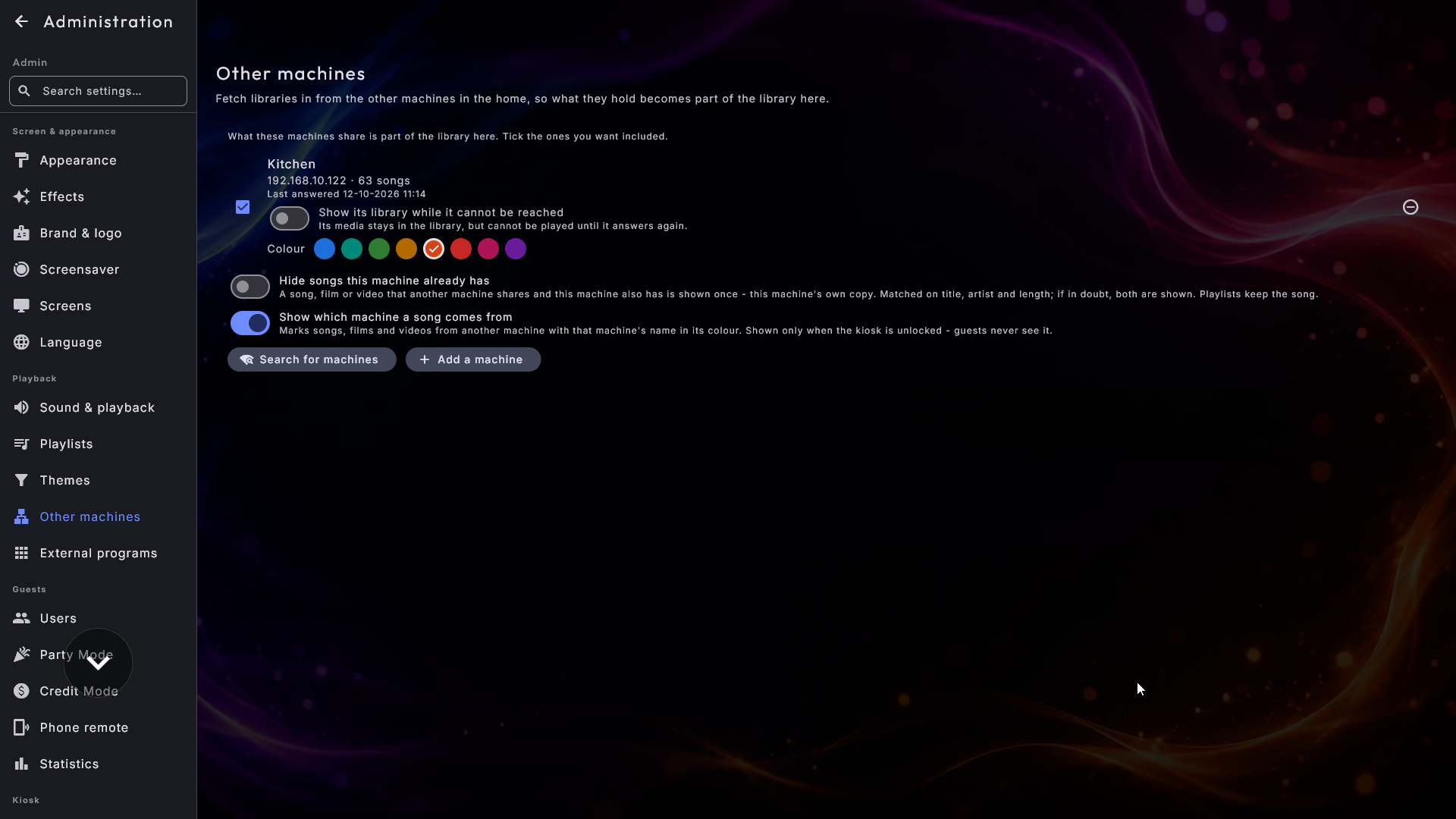
Hver maskin du har lagt til har en avkrysningsboks. Med kryss er det den låner ut en del av biblioteket her; uten kryss står den utenfor uten å være glemt. Linjen forteller også hvor mye hver maskin bidrar med, for eksempel 4 210 sanger · 96 filmer - og når den sist svarte, også mens den ikke svarer. Har en maskin ikke svart på mer enn tre dager, står det en rolig linje Har ikke svart siden med datoen; kommer den ikke tilbake, kan du fjerne haken eller fjerne den.
En maskin som flytter, blir funnet igjen
Får den andre maskinen en ny adresse på nettverket - det kan en ruter gjøre, for eksempel etter et strømbrudd - leter denne skjermen selv etter den når den har vært stille en stund. Finner den maskinen et nytt sted, må maskinen først bevise at den virkelig er den samme før noe sendes til den; deretter flyttes adressen av seg selv, og mediene kommer tilbake, uten at du må legge til maskinen på nytt. En annen maskin som bare påstår at den er den samme, slippes ikke inn.
To brytere for alle maskinene. Under listen finner du to brytere. Begge er slått av til du slår dem på:
- Skjul sanger denne maskinen allerede har. Har både denne maskinen og en annen den samme sangen, ville den ellers stå der to ganger. Med bryteren på vises den én gang, som denne maskinens egen kopi, så den kan spilles selv når den andre maskinen er slått av. Det samme gjelder filmer, musikkvideoer og karaokesanger. To sanger regnes som like når tittel og artist (og for musikk og karaoke også albumet) stemmer, inkludert det som står i parentes, og lengden er nesten den samme; for filmer sammenlignes tittel og år. Er det tvil, vises begge. En spilleliste mister aldri sangen: peker den på den andre maskinens kopi, spilles kopien her i stedet.
- Vis hvilken maskin en sang kommer fra. Setter en liten merkelapp med maskinens navn på sanger, filmer og videoer fra en annen maskin, på omslag og i sanglistene. Et album får bare merkelappen når alle sangene på det kommer fra samme maskin. Merkelappen vises bare mens kiosken er ulåst, så gjestene ser den aldri. Med bryteren på kan du velge en Farge for hver maskin under navnet dens; ellers får hver maskin sin egen farge.
Det er rett og slett ett bibliotek
Når først en maskin er krysset av, er det ikke mer å lære. Det lånte materialet blandes rett inn i ditt eget bibliotek: det sorterer seg inn blant dine egne titler, det dukker opp i søket, i grupperingene, på A-Å-linjen, i Populært og Lagt til, og det kan legges i spillelister som alt annet. Gjestene blir aldri spurt om hvor noe kommer fra, og det finnes ingen kilde å velge. En sang er en sang.
Nye filer kommer i løpet av sekunder. Legg ny musikk, nye filmer, musikkvideoer eller karaokesanger på maskinen som deler, så dukker de opp på de andre skjermene i løpet av noen få sekunder, uten at noe må startes på nytt. Er den andre maskinen opptatt med å hente albumcover til et stort bibliotek, kommer de nye coverne omtrent én gang i minuttet.
Always Playing rekker også på tvers. En spilleliste som er satt til å spille videre, kan hente sin neste sang i hele den samlede samlingen, så en liten maskin med nesten ingenting på sin egen disk likevel kan spille hele kvelden.
Når den andre maskinen er slått av
En maskin som slutter å svare er ikke en feil. Etter et halvt minutts tid forlater det den låner ut stille biblioteket, så ingen blir tilbudt en sang som ikke kan spilles, og slike oppføringer faller ut av den kjørende køen. I samme øyeblikk maskinen svarer igjen, er hele biblioteket dens tilbake i ett steg. Administrasjon er det eneste stedet som sier at en maskin er borte, så gjestene ved skjermen ser aldri noe gå i stykker.
Skjermen husker det over en omstart: en maskin som var borte da skjermen sist kjørte, er ikke med fra starten, men kommer med så snart den svarer. I mellomtiden fortsetter skjermen å lytte etter den, så en maskin som slås på etter skjermen, er tilbake innen omtrent et minutt, og når du åpner Andre maskiner, prøves det igjen med en gang.
Under hver maskin finner du Vis biblioteket dens mens den ikke kan nås. Slå det på, så blir det maskinen låner ut, stående i listene mens den er slått av, noe som er praktisk for en maskin som sover om natten. Sangene og filmene dens kan spilles igjen så snart den svarer.
Karaoke tar med seg alt
En lånt karaokesang er ikke bare en lydfil. Sangteksten, grafikken på skjermen og
begge opptakene følger med, så klar-skjermen, den hoppende ballen og o-tasten,
som veksler mellom originalvokalen og bakgrunnssporet, virker akkurat som på en sang du
selv har.
Nye filer dukker opp av seg selv
Du trenger ikke starte noe på nytt når samlingen din vokser. Slipp nye sanger, filmer eller videoer inn i en mappe et senter allerede overvåker, og de dukker opp av seg selv - ofte mens du fortsatt ser på skjermen. Biblioteket holder seg selv oppdatert i bakgrunnen.
Når innholdet ligger på en nettverksstasjon, gi det et minutt eller to; de nye elementene ankommer kort etter.
Poler detaljene i ZenPoint Media Manager
Å peke et senter mot de riktige mappene er nok til å begynne å spille av. Når du vil rydde opp i titler, velge finere coverbilder, slå opp manglende informasjon eller forberede karaokesanger, gjør du det i følgeprogrammet ZenPoint Media Manager - se ZenPoint Media Manager.
Med mappene dine på plass er hvert senter fylt med ditt eget innhold og klart til bruk. Deretter ser vi på hvordan du får det innholdet til å skinne.