
Kapittel 5
ZenPoint Media Manager: medier & metadata
ZenPoint Media Manager er verkstedet der du får samlingen din til å se best mulig ut. Digital Center spiller av innholdet ditt; ZenPoint Media Manager er der du organiserer det - retter titler, velger coverbilder, slår opp manglende detaljer, redigerer mange elementer på én gang og forbereder karaokesanger så folk kan synge med. Det installeres sammen med Digital Center, og dette kapittelet fører deg gjennom alt det kan gjøre.
To programmer, én samling
Du redigerer alltid mediene dine i ZenPoint Media Manager - det finnes ingen redigerer skjult inne i Digital Center selv. Alt du endrer her, dukker opp på storskjermen automatisk, som regel i løpet av øyeblikk.
Åpne programmet
Den enkleste måten å åpne ZenPoint Media Manager på er rett fra Digital Center:
- 1
Åpne Oppsett-flisen
På forsiden, åpne Oppsett-flisen.
- 2
Velg Media Manager
Velg Media Manager (et valg kun for administrator). Digital Center trekker seg til side mens programmet er åpent og kommer tilbake av seg selv i det øyeblikket du lukker det igjen. Har du selv gjort Digital Center til et vanlig vindu (F12), forblir det et vindu, og skjermspareren holdes tilbake mens Media Manager er åpen.
Det deler Digital Centers lisens
ZenPoint Media Manager bruker samme lisens som Digital Center, så det åpnes bare når lisensen er i orden. Hvis lisensen er utløpt eller ikke er aktivert ennå, sier programmet fra og ber deg ordne det i Digital Center først, og deretter trykke Prøv igjen. Mens du er på en gratis prøveperiode, ser du et lite Demoversjon-merke i programmet. Programmet kjører aldri to ganger samtidig - hvis det allerede er åpent, bringer et nytt forsøk på å åpne det bare det eksisterende vinduet frem.
Finne frem
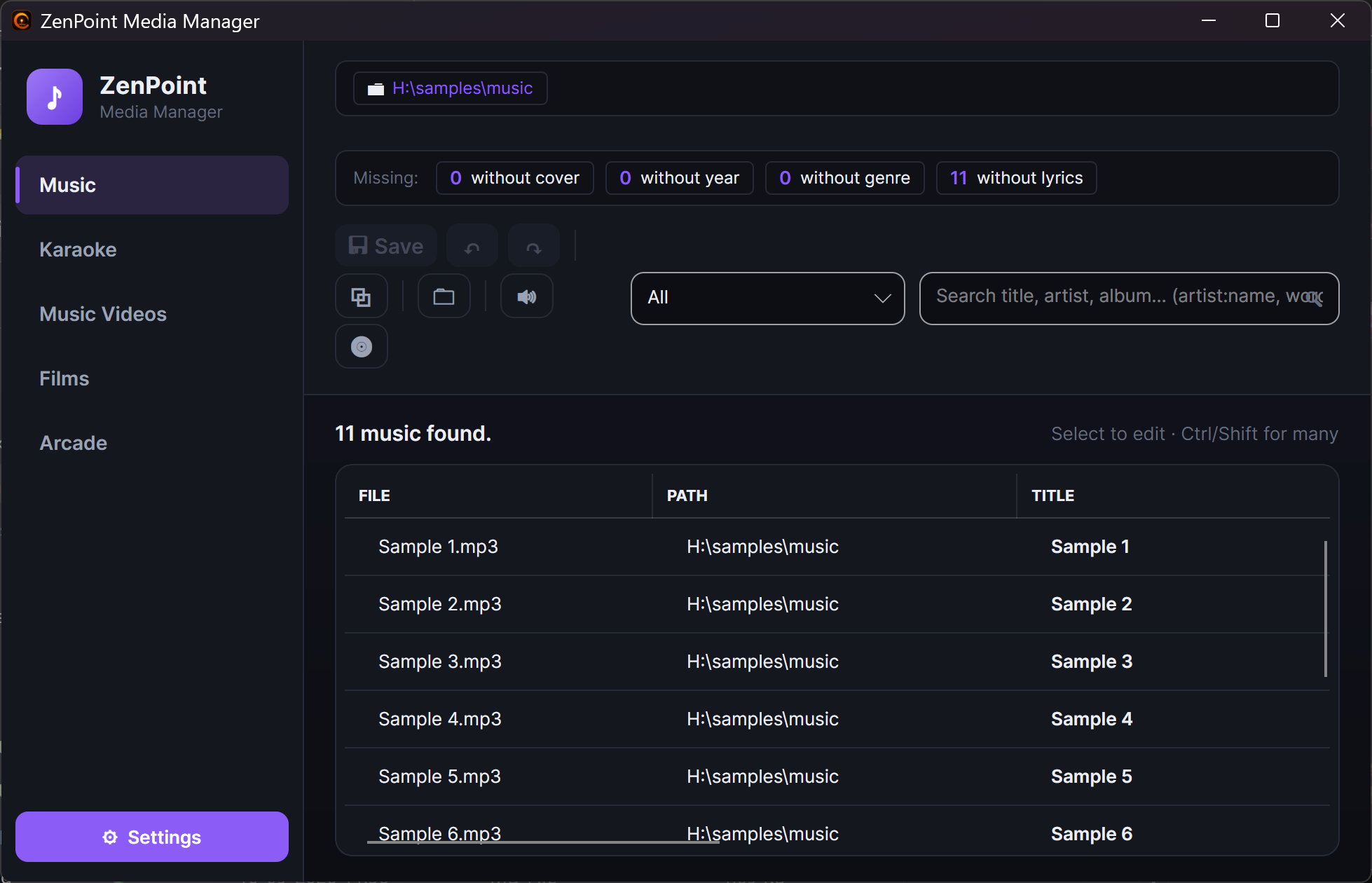
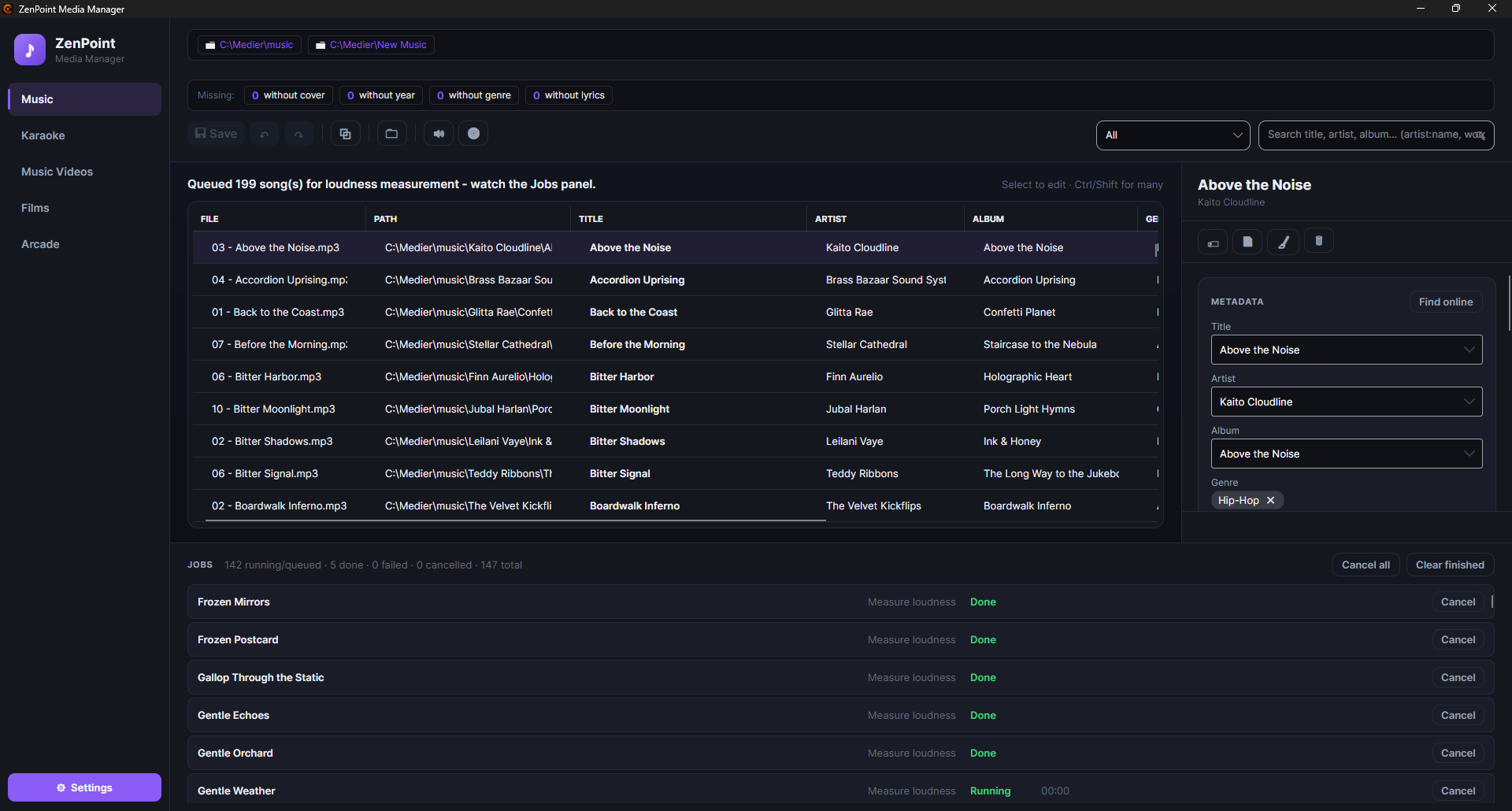
Programmet er organisert etter medietype. Langs toppen bytter du mellom Musikk, Karaoke, Musikkvideoer, Filmer og Arcade. Hver fane viser den typen innhold som en ryddig liste midt i vinduet, med et redigeringspanel langs høyre side.
- Biblioteklisten viser alt i mappene dine for den typen, med praktiske små merker som viser hvilke elementer som allerede har cover, tekst, timing og så videre. Du kan sortere ved å klikke på en kolonne, gjøre kolonner bredere etter smak, og markere ett eller mange elementer om gangen. En liten prikk ved siden av en rad betyr at den har ulagrede endringer. Tall inne i navn sorteres etter sin virkelige verdi, så 01, 02 … 10, 11 stiller seg opp i rekkefølge i stedet for å sette "10" før "2"; uansett hvilken kolonne du sorterer etter, brytes likhet på filnavnet, så rekkefølgen forblir forutsigbar.
- Redigeringspanelet til høyre er der du endrer det valgte elementets detaljer og cover.
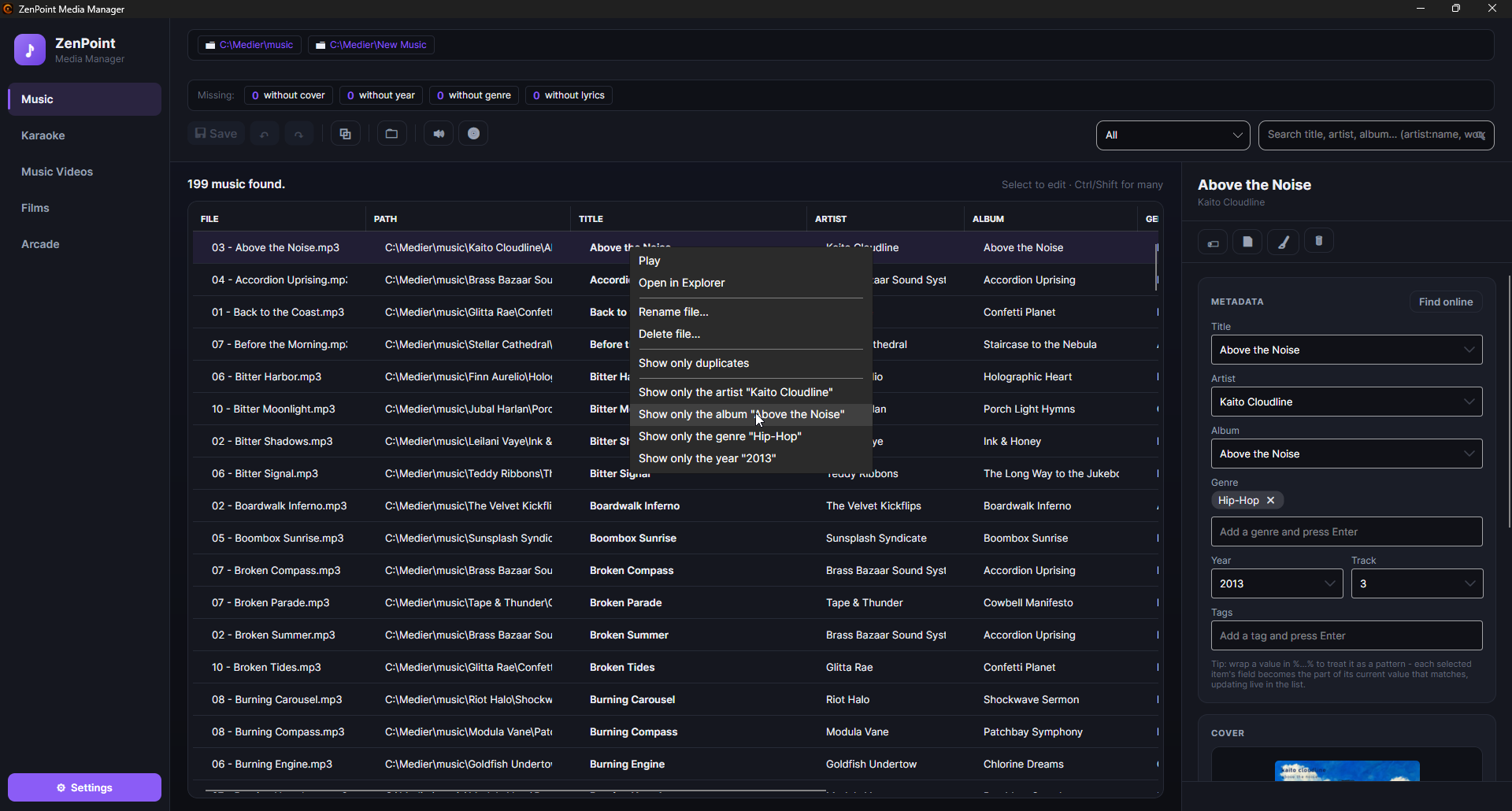
- Høyreklikk et element for hurtighandlinger: gi det nytt navn, slett det, spill det av, åpne mappen dets, eller vis bare albumet, artisten, sjangeren eller året til elementet (se nedenfor).
Vis bare det som mangler
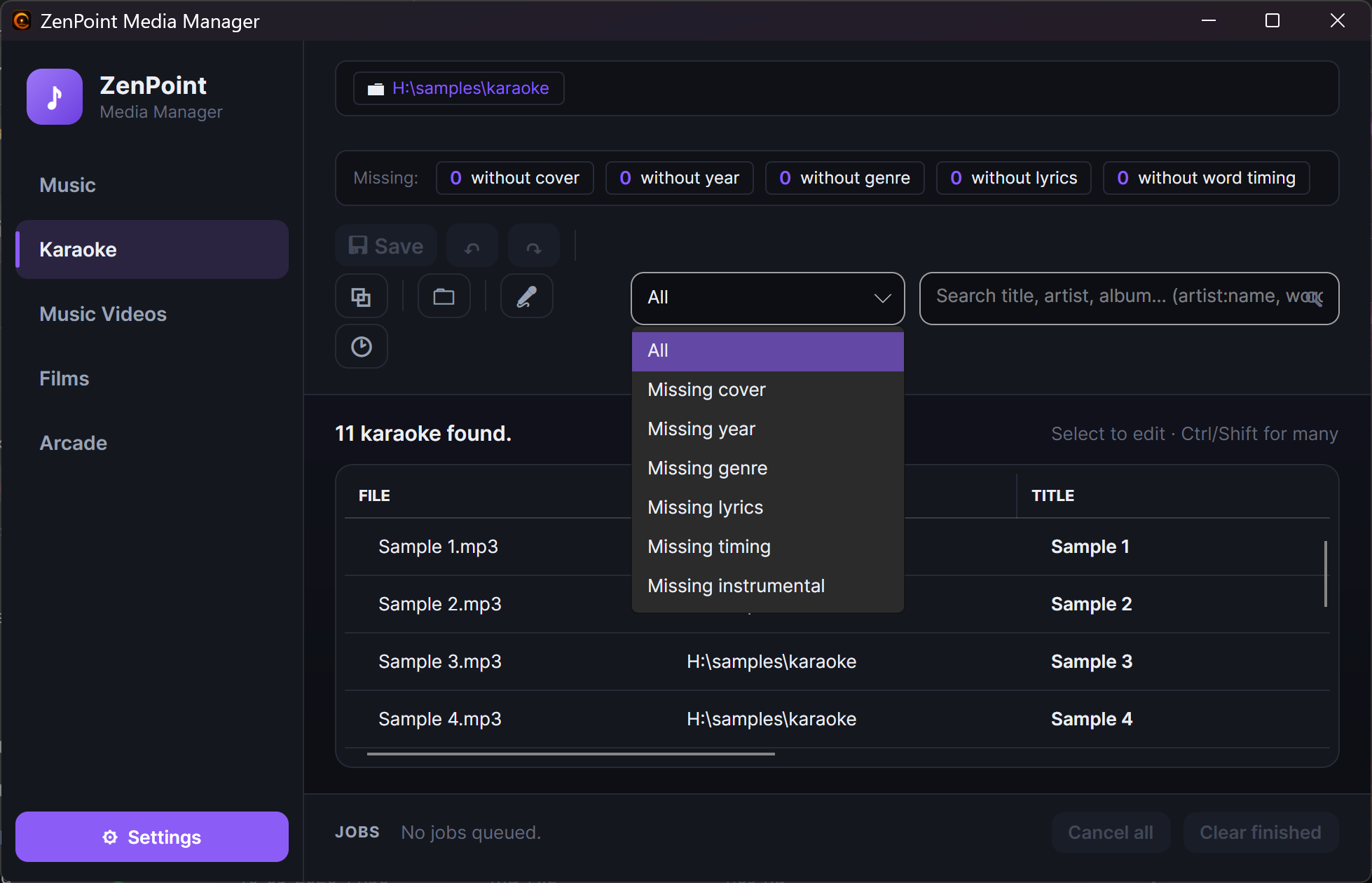
Ved siden av søkefeltet er en liten Vis bare det som mangler-nedtrekksmeny. Velg et alternativ for å snevre listen inn til elementer som fortsatt trenger oppmerksomhet - Mangler cover, Mangler år eller Mangler sjanger, og for karaoke også Mangler tekst, Mangler timing eller Mangler instrumental. (Hvilke valg som vises, avhenger av medietypen: karaoke-valgene finnes bare på Karaoke-fanen.) Det virker sammen med søkefeltet, så du kan lete etter manglende cover og et søkeord samtidig. Det tilbakestilles til Alle når du bytter fane.
Se hva som mangler med et blikk
Over listen sitter en rad med tall under overskriften Mangler: - for eksempel 12 uten cover · 40 uten år · 3 uten sjanger (på Karaoke også uten tekst og uten ord-timing; på Musikk også uten tekst). Tallene teller hele fanen og oppdateres når listen leses inn på nytt eller du lagrer. Klikk på et tall, så viser listen bare de elementene - det samme som å velge for eksempel Mangler år i nedtrekksmenyen ved siden av søkefeltet. Klikk på det uthevede tallet igjen for å se alt.
Finn det du har to ganger
Trykk på ⧉-knappen i verktøylinjen, eller høyreklikk en rad og velg Vis bare
duplikater. Listen viser da bare elementene som finnes mer enn én gang: samme tittel
og samme artist (for filmer og spill: samme tittel og år) og nesten samme lengde.
Duplikatene legges rett etter hverandre, og kolonnen GRUPPE viser hvilke som
hører sammen (#1, #2 …). Et ? etter nummeret betyr at programmet ikke kunne
måle lengden på en av filene og bare har sammenlignet tittel og artist - ta en ekstra
titt. Kolonnen STI viser hvor hver kopi ligger, så du kan bestemme hvilken som skal
bort, og slette den på vanlig måte (høyreklikk → Slett fil…) - programmet sletter
aldri noe av seg selv. Statuslinjen forteller hvor mange duplikater det er i hvor mange
grupper. Filteret vises som en liten merkelapp øverst; klikk på den for å se alle
elementene igjen. Det forsvinner også når du bytter fane.
Filtrer listen etter mappe
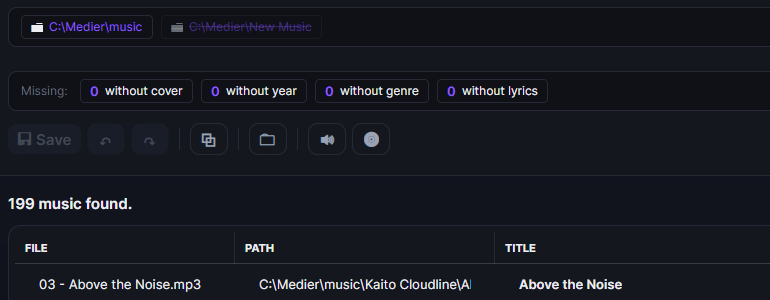
Øverst i biblioteket sitter små merkelapper, én for hver av innholdsmappene dine. De er av/på-filtre, og de starter alle slått på, så du ser alt. Klikk på en merkelapp for å slå den mappen av og skjule elementene dens; klikk igjen for å hente den tilbake. En avslått mappe vises dempet og overstreket. Slå av noen få for å snevre et stort bibliotek ned til bare stedet du bryr deg om - og det virker sammen med søkefeltet og "mangler"-nedtrekksmenyen. Ctrl+klikk en mappe- merkelapp i stedet for å åpne den mappen direkte i Windows' filutforsker.
Vis bare ett album, én artist, én sjanger eller ett år
Et søk etter en artist kan gi to hundre sanger fra et dusin album i én lang liste. For å komme ned til nøyaktig ett av dem høyreklikker du på en rad og velger Vis bare albumet …, Vis bare artisten …, Vis bare sjangeren … eller Vis bare året … - menyen skriver inn radens egen verdi, så du ser hva du er i ferd med å velge. På fanene Filmer og Musikkvideoer får du tilbud om regissøren i stedet for artisten, og en sang med flere sjangre får ett punkt for hver av dem.
Det du har valgt, vises som et lite merke øverst ved siden av mappe-merkelappene, så det alltid er tydelig hvorfor listen er kort. Klikk på et merke for å fjerne det filteret, eller trykk på Tøm filtre for å fjerne alle. Velger du flere filtre, gjelder de sammen (artisten og albumet), og de virker sammen med søkefeltet, "mangler"-nedtrekksmenyen og mappe-merkelappene. Filtrene fjernes når du bytter fane.
Dette er den raske veien til å markere et helt album med Ctrl+A og sette noe på alt sammen på én gang, for eksempel en tagg.
Nøyaktig, ikke omtrentlig
Et filter treffer nøyaktig den verdien du valgte, så albumet Gold aldri trekker inn Gold Deluxe Edition, og sjangeren Pop aldri trekker inn Pop Rock. Vil du lete bredere, bruker du søkefeltet.
Søke i biblioteket
Søkefeltet forstår mer enn ett enkelt ord, så to halvt huskede biter av en artist og en tittel er nok:
| Du skriver | Du får |
|---|---|
helmig star | Rader der begge ordene finnes - det ene kan stå i artisten og det andre i tittelen. |
"thomas helmig" | Rader der nøyaktig den teksten finnes, samlet. |
artist:thomas | Det søkes bare i artistkolonnen. En kolonne kan også få en hel frase: artist:"thomas helmig". |
artist:helmig genre:pop 1995 | Alle tre kravene på én gang. |
-live | Utelater hver rad der "live" står hvor som helst. Det virker også på en kolonne og en frase: -artist:thomas, -"greatest hits". |
En loddrett strek mellom to ord betyr det ene eller det andre: helmig|larsen finner
hver rad med "helmig" eller "larsen". På en kolonne gjelder kolonnen begge, så
artist:helmig|larsen er "artisten er den ene eller den andre", og etter et minus betyr
den ingen av dem: -live|demo beholder bare radene der ingen av ordene står.
Du kan bruke navnet på en kolonne slik det står øverst i listen, og de engelske navnene -
title, artist, album, genre, tags, year, track, director, system,
file og path - virker alltid, uansett hvilket språk programmet står på. Store og små
bokstaver spiller ingen rolle, og tagger kan også søkes i (tags:live), selv om de
ikke har en egen kolonne.
Skriver du et ord uten kolonnenavn, letes det etter det i tittel, artist, album, sjanger,
tagger, år, regissør og system, så et rent 1999 finner både sangen som heter "1999"
og alt som kom ut det året. Spornummer, filnavn og mappe søkes det bare i når du skriver
kolonnenavnet foran, som track:3 eller path:christmas - ellers ville de fylt listen
med treff du ikke ba om.
Et par detaljer som er verdt å vite:
- Sett den loddrette streken helt inntil ordene, uten mellomrom. En strek med mellomrom rundt gjør ingenting, og den kan ikke binde sammen to hele krav.
- Et minus eller en strek inne i et ord, eller inne i anførselstegn, er vanlig tekst,
så
rock-n-rollog"rock|roll"søkes etter som de står. - Et pluss foran et ord blir rett og slett oversett, fordi et mellomrom allerede betyr
"og":
+helmiger det samme somhelmig. - Noe som bare tilfeldigvis inneholder et kolon, som en mappesti, søkes etter som vanlig tekst.
Hold musen over søkefeltet for å se hele oversikten.
Flere ord var før én samlet tekst
Søkefeltet behandlet tidligere alt du skrev som én sammenhengende tekst, så
thomas helmig bare fant rader der akkurat det sto samlet. Vil du søke på den måten,
setter du teksten i anførselstegn.
Listen holder seg selv oppdatert
Akkurat som storskjermen oppdaterer biblioteklisten seg selv når filer endres i mappene dine. Det finnes ingen "skann på nytt"-knapp å huske - legg til eller endre en fil, og den dukker opp her kort etter. Å klikke på en annen fane viser den listen med en gang slik du forlot den sist, mens programmet sjekker den mot disken i bakgrunnen og stille retter opp det som har endret seg - så en stor filmsamling på en nettverksstasjon ikke lenger lar deg vente. Endringer du ennå ikke har lagret, overlever byttet.
Redigere detaljer og coverbilder
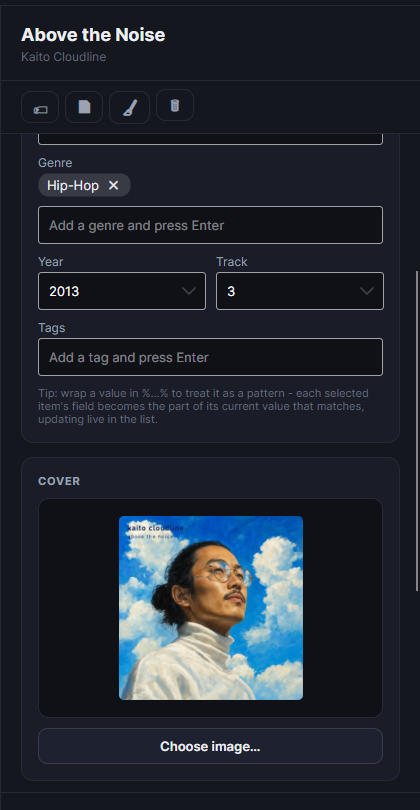
Marker et element i listen, så vises detaljene dets i panelet til høyre - tittel, artist, album, sjanger, år og så videre. Endre det du vil.
Et element kan bære flere sjangre. Musikk og karaoke viser dem slik filene dine allerede lagrer dem, skilt med semikolon; filmer og videoer kommer fra den ene kommaseparerte linjen de filene allerede bruker. Uansett redigerer du dem som små klikkbare merkelapper, og et lagringstrykk skriver hele listen tilbake - så det å lagre noe helt annet ikke lenger stille kan redusere tre sjangre til én. Finn online beholder også alle sjangrene den finner, i stedet for bare den første.
Filmer med informasjonsfiler fra Kodi
Har filmene dine med seg informasjonsfilene som Kodi og lignende programmer lager (movie.nfo, eller en fil med filmens eget navn og .nfo til slutt), leser fanen Filmer dem akkurat som Film-senteret på den store skjermen gjør: tittel, år, beskrivelse, sjangre og regissør vises fra filen. En fil med filmens eget navn gjelder alltid; movie.nfo gjelder bare når mappen inneholder én enkelt film.
Når du lagrer, beholdes bare det du selv har endret, som ditt eget. Alt annet kommer fortsatt fra informasjonsfilen, så en senere rettelse i den filen fortsatt slår gjennom. Dine egne endringer vinner alltid over filen, og det automatiske oppslaget overstyrer den aldri. En Regissør du retter her, er også den som vises i Film i Digital Center.
Velge coverbilde
Hvert element kan ha sitt eget cover (en plakat til en film, albumbilde til en sang). Det er to enkle måter å sette ett på:
- 1
Velg et bilde
Bruk Velg bilde i cover-området og velg et bilde fra datamaskinen din.
- 2
…eller dra ett inn
Dra en hvilken som helst bildefil rett inn på cover-området. Dette virker på hver fane og på ethvert markert element.
Forhåndsvisningen av coveret viser alltid hele bildet, aldri et beskåret hjørne, så du kan se nøyaktig hva du velger. For å fjerne et cover, hold pekeren over det og klikk det lille søppelbøtte-ikonet i det øvre hjørnet.
Slå opp informasjon på nett
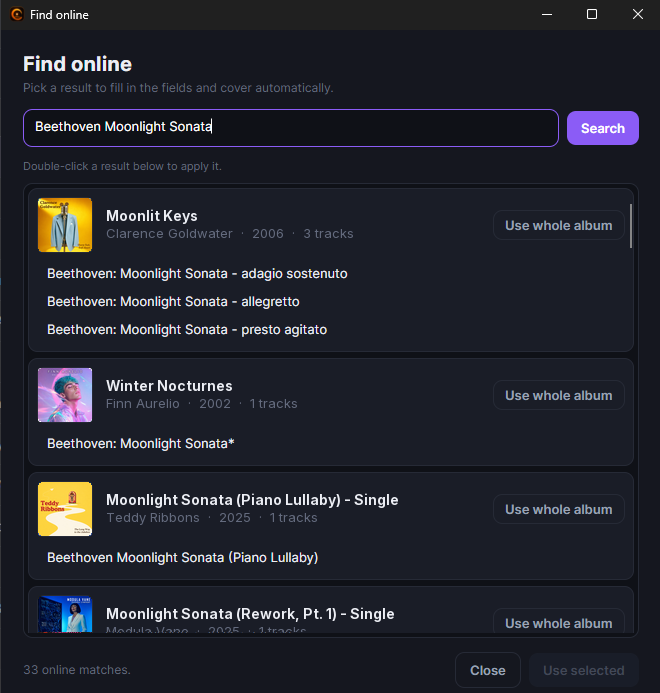
Hvis et element mangler detaljene sine, kan du la programmet slå dem opp for deg. Trykk Søk på nett i panelet, og et søkevindu åpnes og leter med en gang etter treff.
- For musikk grupperes resultatene etter album, hvert vist med sitt cover og sangene det inneholder. Du kan velge en enkelt sang for å fylle inn det ene elementet, eller bruke Bruk hele albumet for å legge albumets cover, navn, artist, år og sjanger på hver sang du har markert på én gang - perfekt etter å ha markert et helt albums verdt av spor.
- For filmer får du en liste med plakater å velge mellom; velg én, og tittelen, året, regissøren, sjangeren og beskrivelsen (pluss plakaten) fylles inn.
Hvis det ikke er noen internettforbindelse eller ingenting blir funnet, får du bare en kort melding og kan taste inn detaljene for hånd.
Redigere mange elementer på én gang
Du retter sjelden ting ett om gangen. Marker flere elementer i listen - et helt album, en artist, eller hva du vil - og panelet redigerer dem alle sammen.
- Et felt som allerede er forskjellig mellom de markerte elementene viser et Keep-merke. La det stå på Keep for å la hvert element være urørt, eller tast en ny verdi for å sette den på alle på én gang.
- Endringene dine samles opp og skrives først når du trykker Lagre. Inntil da er redigerte rader merket med en liten prikk og viser sine ventende verdier live, så du kan se hva du er i ferd med å endre.
- Du kan angre og gjøre om endringene dine fritt før du lagrer, og hvis du prøver å lukke med ulagrede endringer, tilbyr programmet å lagre, forkaste eller avbryte.
Angre lagringen du nettopp gjorde
Trykket du Lagre og så at det var en feil? Angre siste lagring sitter både i verktøylinjen og ved siden av meldingen "Lagret N elementer" - i ti minutter, eller til du lagrer igjen. Den skriver tilbake de forrige titlene, artistene, årene, sjangrene, taggene, coverne og tekstene nøyaktig som de var. Etterpå blir knappen til Gjør om siste lagring, i tilfelle du likevel ville ha endringen. Programmet er forsiktig: er bare én av filene endret siden lagringen (for eksempel av et annet program), eller mangler kopien av de gamle verdiene, skjer ingenting, og statuslinjen forteller hvorfor. Sletting og omdøping av filer kan ikke angres her - slettede filer ligger i papirkurven.
En rask måte å sette samme cover eller detalj overalt
Marker alle sangene fra ett album, slå opp albumet på nett, og velg Bruk hele albumet - hvert spor får samme cover og albumdetaljer i én operasjon.
Tagger - dine egne nøkkelord for temaer
Ved siden av de vanlige detaljene kan du gi elementer dine egne frie nøkkelord, kalt tagger - ord som sommer, fest eller jul. Tagger er byggeklossene for temaene du setter opp i Digital Center, og lar deg for eksempel lage en "Sommer"-samling som samler alt du tagget slik. Tagger legges til her i verkstedet, ikke inne i Digital Center selv.
Tagger og sjanger redigeres begge som små klikkbare merkelapper, og begge foreslår verdier du allerede har brukt andre steder i biblioteket mens du skriver - så 80s Pop, 80's Pop og 80s pop slutter å bli til tre sjangre ingen mente. Skriv eller velg en verdi og trykk Enter for å legge den til (Legg til en tagg og trykk Enter, Legg til en sjanger og trykk Enter); klikk på krysset på en merkelapp for å fjerne den.
Med flere elementer valgt vises en verdi bare noen av dem bærer, fadet med notatet Bare på noen av de valgte - klikk for å legge den til på alle. Ett klikk gir den til hvert valgt element, og krysset tar den bort fra alle. To sanger tagget med de samme verdiene i ulik rekkefølge regnes nå som like, i stedet for at merkelappene alle forsvinner.
Holde volumet jevnt på tvers av musikken din
Slik at sangene ikke hopper opp og ned i lydstyrke fra ett spor til det neste, kan ZenPoint Media Manager måle lydstyrken til musikken din. Marker en sang (eller bruk mål alle), så lytter programmet gjennom den og noterer hvor høy den føles - det endrer aldri musikkfilene dine. Digital Center skrur deretter forsiktig ned de høyere sangene under avspilling (aldri opp, så lyden aldri kan forvrenges), så lenge den tilsvarende innstillingen er på. Sanger du ikke har målt, spilles bare av som før.
Første gang trenger programmet et lite lydverktøy for å måle. Trykker du Mål lydstyrke uten det, spør et vindu først: trykk Installer og mål, så hentes verktøyet og målingen starter, alt i én omgang. Det krever internett den ene gangen, og musikkfilene dine endres aldri. Du kan også installere det på forhånd under Innstillinger → Musikk med Installer lydstyrkemåling.
Importere musikk fra en CD
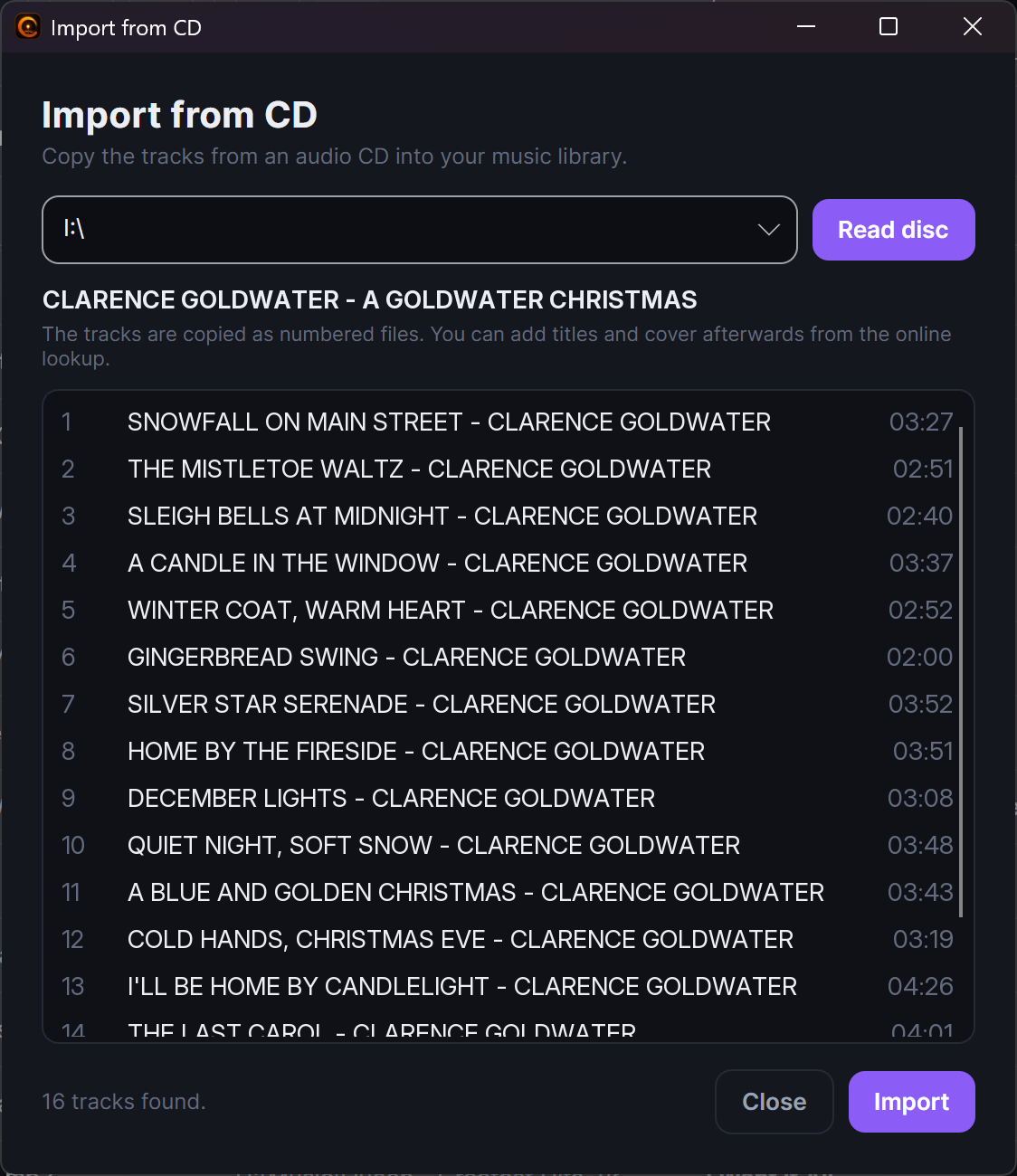
Hvis du fortsatt har musikk på CD-er, kan du hente den inn i samlingen din uten å forlate programmet. På Musikk-fanen, trykk Importer fra CD. Programmet leser platen og kopierer sporene dens som nummererte filer rett inn i den første musikkmappen din, så de blir med resten av biblioteket.
Sporene kommer inn navngitt ganske enkelt etter nummeret sitt til å begynne med. For å gi dem ordentlige titler og cover, marker dem og bruk Søk på nett - deretter fyller Bruk hele albumet inn albumets navn, artist, år, sjanger og cover for hvert spor på én gang (se Slå opp informasjon på nett ovenfor).
Engangsoppsett
Aller første gang du importerer fra en CD, trenger programmet en liten ett-klikks-nedlasting for å kunne lese plater. Du starter den fra programmets Musikk-innstillinger, akkurat som ett-klikks-oppsettet for karaokeverktøyene. Dette gjør du bare én gang.
Gi nytt navn ut fra tagger, og lese tagger fra filnavn
Noen ganger stemmer ikke detaljene og filnavnene overens - titlene er riktige, men filene er et rot, eller omvendt. Verktøylinjen for markeringen på hver mediefane - Musikk, Musikkvideoer, Filmer og Karaoke - har to knapper som retter dette i bulk, begge virker på det du har markert:
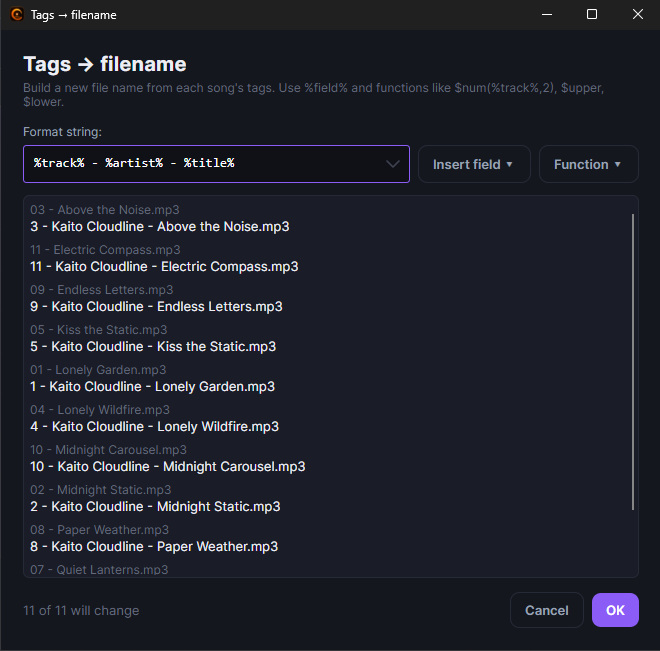
- Tagger → filnavn bygger ryddige filnavn ut fra detaljene. Du skriver et
mønster med plassholdere som
%track%,%title%,%artist%,%album%,%genre%og%year%, og programmet gir filene nytt navn så de matcher. Denne gir nytt navn med en gang. - Filnavn → tagger gjør det motsatte: den leser detaljene tilbake ut av filnavnene med samme slags mønster, og fyller inn de manglende titlene, artistene og så videre. Disse lander som ventende endringer (merket med den lille prikken) og skrives når du trykker Lagre, så du kan gjennomgå og angre dem først.
Før noe skjer får du en live forhåndsvisning på tvers av alle de markerte filene, så du kan se nøyaktig hvordan hvert navn (eller hver detalj) blir og justere mønsteret til det ser riktig ut.
Rydde opp i detaljene
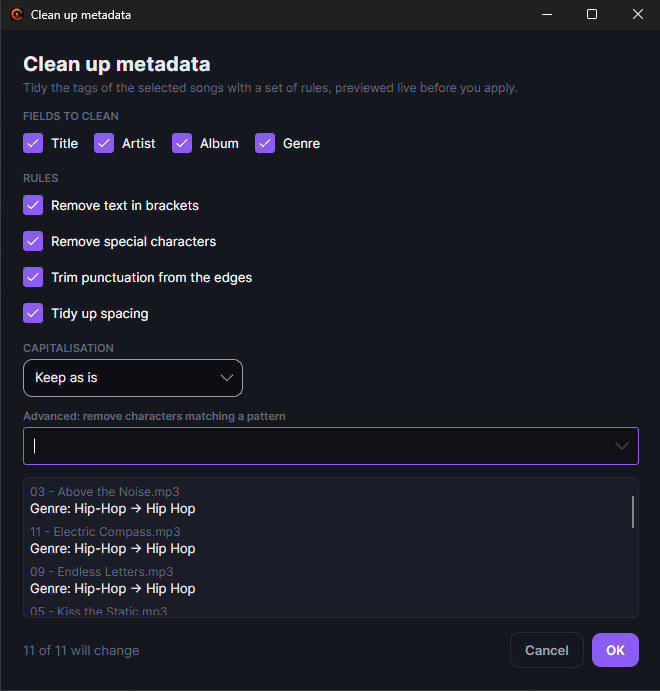
Den samme verktøylinjen - igjen på hver mediefane - har en tredje knapp, Rydd opp i metadata (den lille kosten, 🧹). Den rydder opp i detaljene til det du har markert etter noen enkle regler, så en bunke rotete titler og artistnavn kommer ut ryddige i én operasjon. Du velger hvilke felter som skal ryddes - tittel, artist, album, sjanger - og programmet:
- Fjerner ekstra mellomrom og løs tegnsetting, så doble mellomrom og rare gjenglemte tegn forsvinner.
- Retter store/små bokstaver slik du velger: behold som det er, Stor Forbokstav I Hvert Ord, STORE BOKSTAVER eller små bokstaver.
- Tilbyr et valgfritt avansert "fjern dette mønsteret"-trinn for alt annet du vil bli kvitt, og det husker hva du brukte sist, så du ikke må taste det inn igjen.
Det er helt trygt
Som de andre bulk-verktøyene setter opprydding bare endringene i kø som ventende redigeringer (vist med den lille ulagrede prikken), så du kan gjennomgå dem, angre dem, og de skrives først når du trykker Lagre. Det tømmer også aldri et felt - hvis en regel ville etterlate en tittel eller artist tom, lar den den bare stå som den var.
Slette detaljer du ikke vil ha
Noen ganger er den raskeste veien videre blanke ark. En fjerde knapp i den samme verktøylinjen, Slett alle metadata (den lille søppelbøtta, 🗑), tømmer hvert redigerbart felt på alt du har markert i én operasjon - nyttig når en bunke filer kom inn med tull i seg og du heller vil starte fra ingenting. Som de andre bulk-verktøyene setter den bare endringen i kø, så du kan gjennomgå den, angre den, og den skrives når du trykker Lagre.
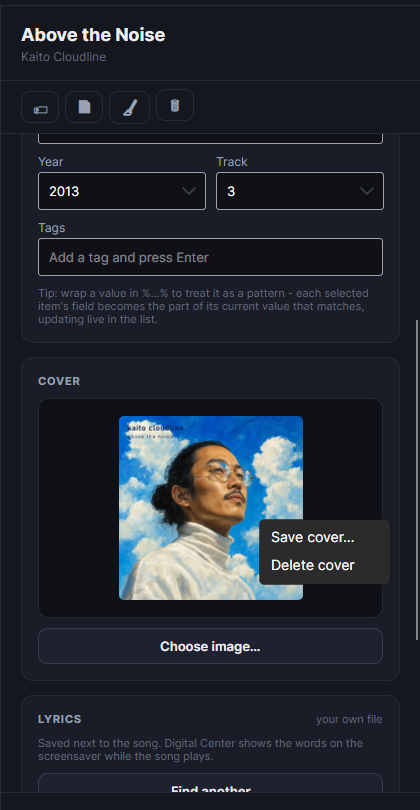
Coveret har sin egen Slett i høyreklikk-menyen ved siden av Lagre. Et coverbilde som ligger ved siden av mediefilen, flyttes til Windows papirkurv i stedet for å slettes for godt, så en feil alltid kan angres; et cover som er lagret inne i selve filen, fjernes ganske enkelt fra den.
De gamle detaljene dine tas vare på, for sikkerhets skyld
Før programmet overskriver detaljene, teksten eller coveret til en fil, legger det stille den gamle versjonen til side. Viser noe seg å være galt senere, er den forrige versjonen fortsatt der. Du når den med Åpne sikkerhetskopimappen i programmets generelle innstillinger.
Du ser nøyaktig hva som står i filene
Dette er et verksted, så programmet viser detaljene rå - nøyaktig det som står skrevet i filene dine, uten automatisk opprydding eller store forbokstaver. Det er med vilje: du kan ikke rette det du ikke kan se. Digital Center rydder fortsatt opp i navn på storskjermen hvis du har bedt om det; de to er uavhengige av hverandre.
Sangtekst til musikken din
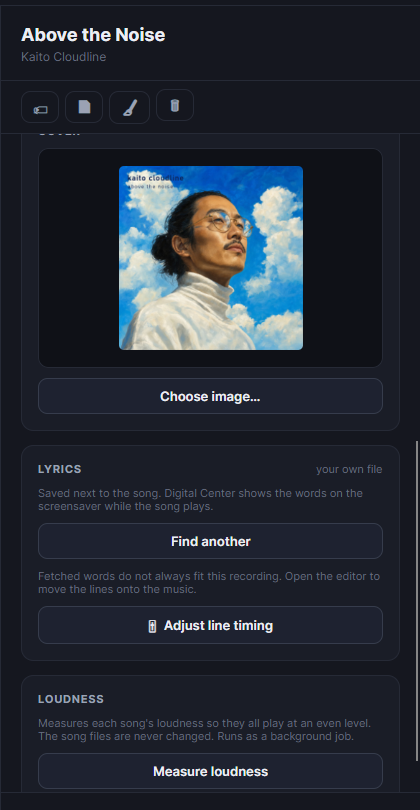
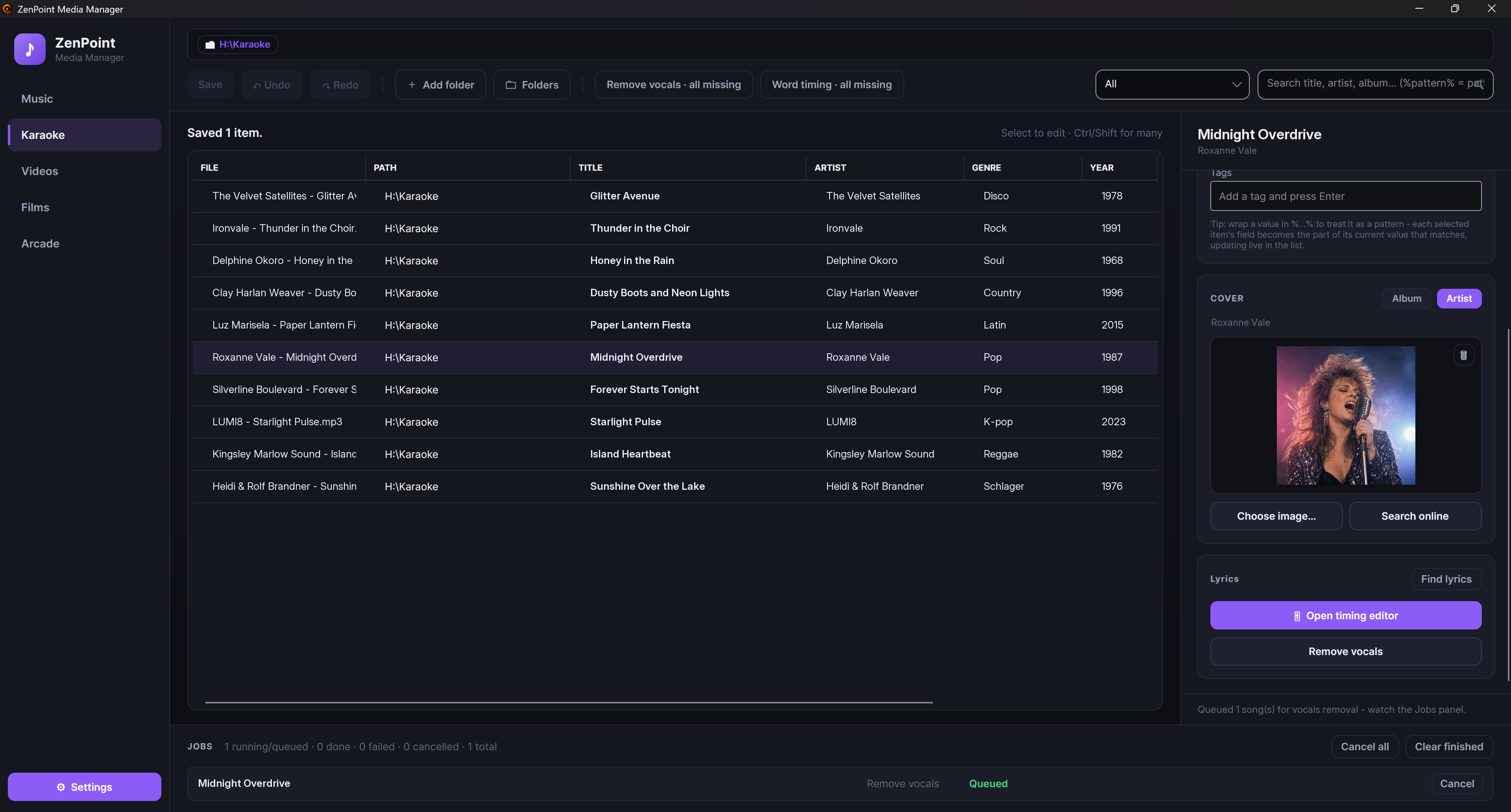
Digital Center kan vise teksten til en sang på pauseskjermen mens den spilles (se Skjermer og pauseskjerm). Den finner de fleste av dem selv, men når den velger feil versjon - eller ingen i det hele tatt - er det her du retter det. På Musikk-fanen har panelet et Tekst-kort:
- Finn tekst slår opp sangen og viser deg hva den fant, så du selv velger riktig versjon.
- Hent sangtekst for alle går gjennom alt du har markert og tar bare de treffene den er sikker på, og hopper over alt tvilsomt heller enn å risikere feil tekst. Perfekt til et helt album om gangen.
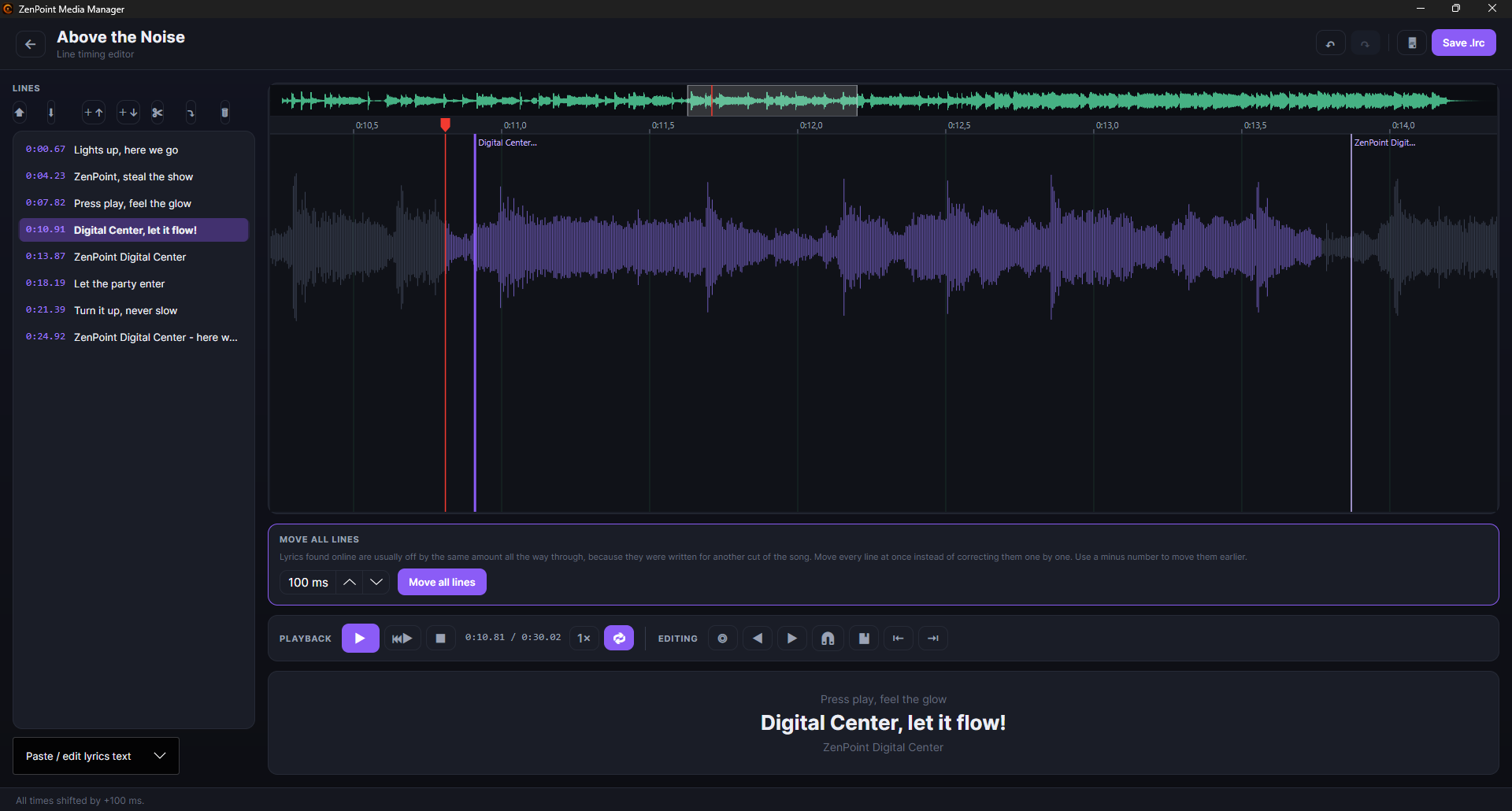
- Juster linje-timing åpner timing-editoren i en forenklet modus der du flytter hele linjer, som er alt en musikk-pauseskjerm trenger: bølgeformen, avspilling, gjenta en linje, og dra linjene inn på musikken. Ord-for-ord-verktøyene er utelatt med vilje, fordi en musikk-pauseskjerm ruller hele linjer - det er ingenting for dem å gjøre. I stedet står Flytt alle linjer midt i bildet, og det er nesten alltid det eneste du trenger: tekst hentet på nett ble skrevet til en annen versjon av sangen og ligger som regel like mye feil hele veien igjennom. Et minustall flytter den tidligere.
Kortet forteller deg også hvor teksten kommer fra: din egen fil ved siden av sangen, fra tekstmappen din, hentet av Digital Center, eller ikke funnet ennå. Kommer den fra tekstmappen din, lar det å redigere den den filen være urørt - endringene lagres som en kopi ved siden av sangen, og den kopien er det som brukes fra da av. Har en sang allerede tekst, blir du spurt før ny tekst hentes oppå den.
Teksten havner som en ventende endring som enhver annen redigering og skrives ved siden av sangen når du trykker Lagre, som en fil som deretter er din å beholde og redigere.
Forberede karaokesanger
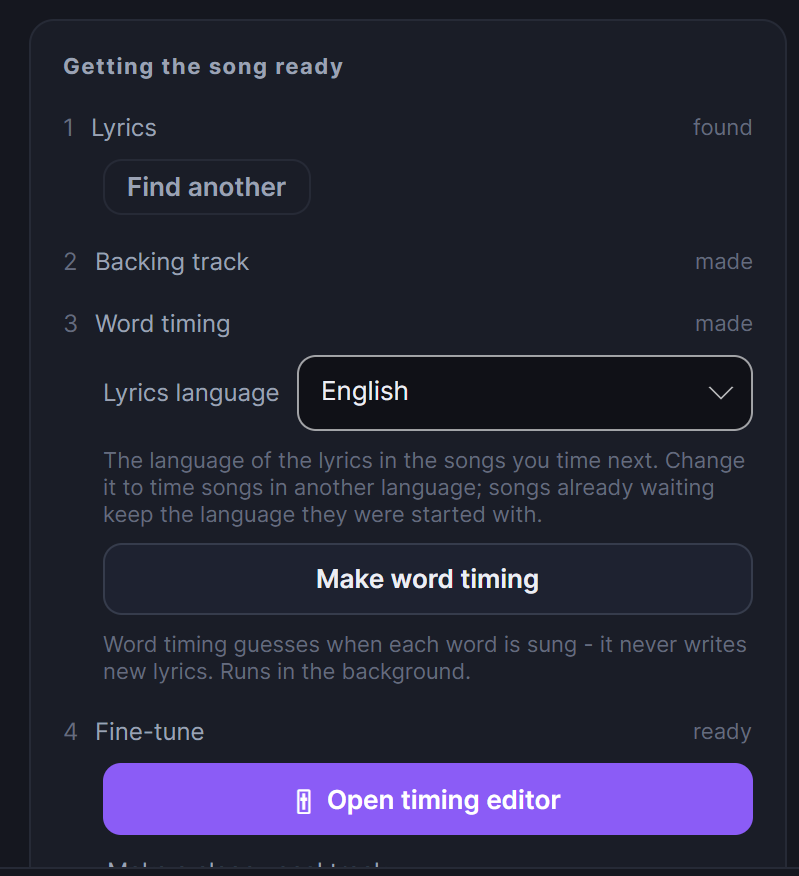
Karaoke-fanen er der du gjør vanlige sanger om til ordentlige syng-med-spor. Arbeidet følger alltid de samme fire trinnene, og panelet viser nå alle fire på én gang med tilstanden ved siden av, og fremhever nøyaktig det som er det neste for sangen du har markert:
- 1
1. Sangtekst
Sangen trenger teksten sin før noe annet kan skje. Slå den opp på nett fra panelet, eller skriv den selv i editoren.
- 2
2. Bakgrunnsspor
En versjon av sangen uten hovedstemmen, så en annen kan synge den.
- 3
3. Ord-timing
Regn ut når hvert ord synges, som er det som gir den hoppende ballen.
- 4
4. Finjuster
Åpne editoren og få de siste detaljene riktig for hånd.
Marker mange sanger i stedet for én, og du får de samme fire trinnene med ærlige tall ved siden av ("47 mangler fortsatt"), så du med et blikk kan se hva biblioteket trenger.
Å vente er ikke det samme som å være forbudt
Rekkefølgen er en veiviser, ikke et bur. Bare ord-timingen holdes faktisk igjen til sangen har teksten og bakgrunnssporet sitt, fordi den uten dem enten ikke ville hatt noe å time eller måtte gjort det samme tunge arbeidet to ganger. Alt annet forblir tilgjengelig - editoren er for eksempel også der du skriver tekst for hånd.
Engangsoppsett
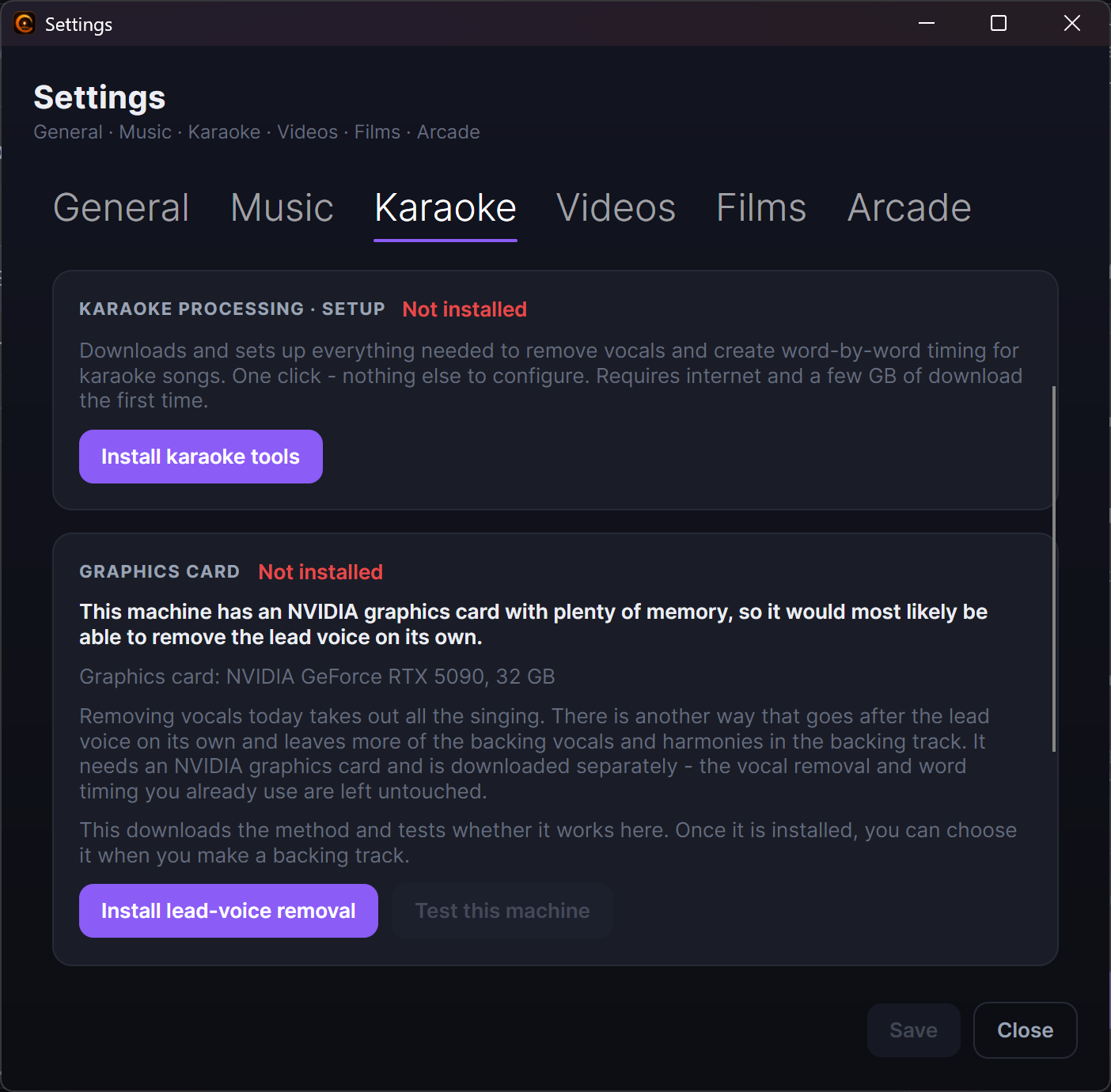
Første gang du forbereder karaokesanger, åpne programmets innstillinger og kjør ett-klikks-oppsettet for karaokeverktøyene. Det laster ned og setter opp alt som trengs for å fjerne vokal og lage timing, med en live fremdriftslogg så du kan se det jobbe. Dette gjør du bare én gang.
Karaokevideoer på Karaoke-fanen
Når Ta med karaokevideoer er slått på i Digital Center, ligger karaokevideoene i karaokemappene dine også på Karaoke-fanen. Tittel, artist, sjanger og cover redigeres akkurat som for en musikkvideo, og selve videofilen endres aldri. De fire karaoketrinnene tilbys ikke for en video - ordene er allerede en del av bildet - og det sier panelet. En video teller aldri som at den mangler noe. Slå på innstillingen i Digital Center først; fanen leser den hver gang du åpner den.
Akkompagnement uten original på Karaoke-fanen
Når Vis akkompagnement uten original er slått på i Digital Center, ligger de sangene også på Karaoke-fanen. Ble originalen funnet i musikkmappene dine, kan du lage ord-timing: den lytter til originalen og lagrer bare i karaokemappen. Tittel og cover redigeres da på Musikk-fanen, og sangen kan ikke gis nytt navn, fordi originalen blir funnet på filnavnet sitt. Uten en original kan du finne og lagre sangteksten, men ikke lage ord-timing, og det sier panelet. Et navn du retter her, lagres i akkompagnementet og gjelder fra da av.
Hente sangtekst til en hel bunke
Ved siden av den vanlige Finn tekst finnes Hent sangtekst for alle. Den går gjennom hver markerte sang og godtar bare den versjonen den er sikker på passer - alt tvilsomt hoppes over heller enn å risikere å gi en sang feil tekst. Resultatene havner som ventende endringer, så du kan se dem over og angre før du trykker Lagre.
Lage bakgrunnssporet
For å la noen synge hovedstemmen, trenger du en versjon av sangen uten den opprinnelige sangeren. Velg en sang og start Fjern vokal. Programmet lager en instrumental versjon ved siden av originalen, og lar filen din være urørt. Når den er klar, kan sangeren i Digital Center bytte mellom det originale opptaket og instrumentalen på sparket mens sangen spilles.
Du kan gjøre dette én sang om gangen, eller sette i gang alle sangene som fortsatt mangler en instrumental i én bunke.
Ved siden av knappen sitter en Metode-velger med to måter å gjøre det på:
- Fjern all sang - den vanlige måten. Alt som synges forsvinner, kor og harmonier inkludert.
- Behold kor og harmonier - går etter hovedsangeren alene og lar mer av korsangen bli igjen i sporet, som mange sanger høres langt bedre ut med. Det tar merkbart lengre tid, fordi sangen kjøres gjennom flere ganger, og det krever et NVIDIA-grafikkort. Valget gjelder bare det du starter nå; det lagres aldri som en ny standard.
Velgeren vises bare når maskinen faktisk kan gjøre det, så et valg som stille ikke ville gjort noe, tilbys aldri. Går en sang galt med den nye metoden, blir den gjort ferdig på den vanlige måten i stedet for å bli liggende.
Lage ord-for-ord-timing
Dette er det som gir deg den klassiske hoppende ballen som hopper fra ord til ord i takt med musikken. Velg en sang som allerede har teksten sin, og start Lag ord- timing. Programmet lytter til sangen og finner ut nøyaktig når hvert ord synges, og skriver deretter den timingen tilbake inn i sangen.
Den trenger teksten først
Ord-timing finjusterer tekst sangen allerede har - den skriver aldri ordene for deg. Hvis en sang ikke har tekst ennå, legg den til først (du kan slå opp tekst på nett fra panelet), og lag deretter timingen.
La grafikkortet gjøre det tunge arbeidet
De to tunge karaokeoppgavene - å fjerne vokalen og å lage ord-timingen - kan bruke et NVIDIA-grafikkort i stedet for prosessoren, som på en målt maskin tok en sang fra omtrent to minutter ned til rundt tjue sekunder. Et helt bibliotek er forskjellen på en kveld og en kaffepause.
Du finner det under programmets innstillinger, på Karaoke-fanen:
- Et rolig panel forteller deg først hvilket grafikkort denne maskinen har, og om det ser ut som ett som kan hjelpe. Å lese det installerer ingenting.
- Legg til den raske måten setter deretter opp de raskere utgavene av de to verktøyene. De installeres ved siden av dem du allerede har og erstatter dem aldri, så en mislykket eller avbrutt installasjon aldri kan koste deg et oppsett som virker i dag. Det er en stor nedlasting, så start den når du har tid.
- Test denne maskinen gir deg ett klart ja eller nei etterpå, og tilbyr bare de tekniske detaljene når noe ikke virket.
- En bryter bestemmer om grafikkortet faktisk brukes. Mislykkes en oppgave på grafikkortet, kjøres den stille på nytt på prosessoren, så en oppgave kan koste tid, men går aldri tapt.
Finjustere timingen for hånd
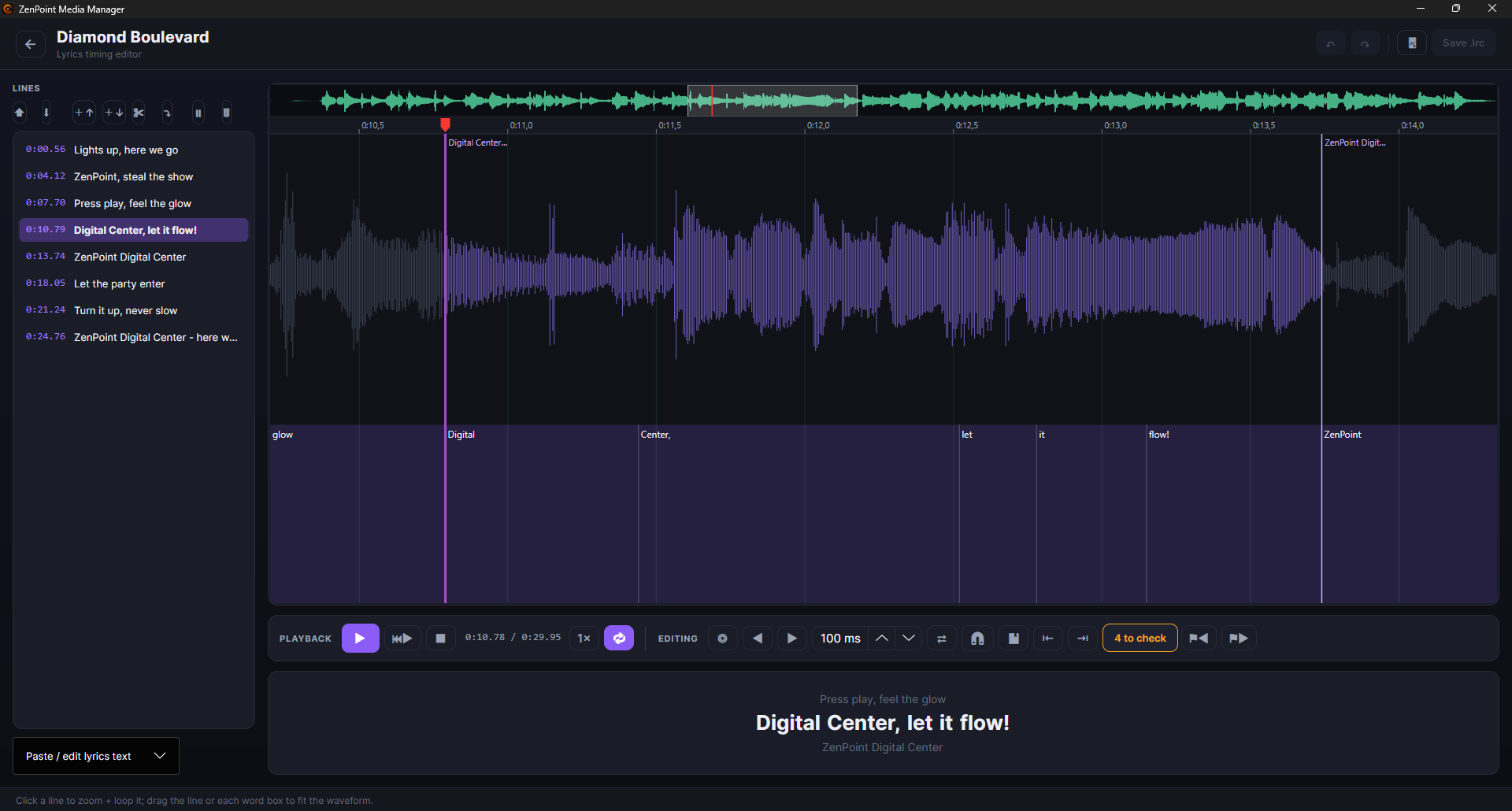
Hvis du vil at en sang skal være perfekt, åpne timing-redigereren. Den viser sangen som en bølgeform med ordene lagt ut langs den, så du kan:
- Spille av og gjenta linjen du jobber med, så du hører den om og om igjen mens du justerer.
- Dra kantene på et ord for å få det til å starte eller slutte en tanke tidligere eller senere.
- Tappe med på slaget, dytte ord en hårsbredd i hver retning, og dele et ord i to.
- Zoome og bla jevnt, med en liten oversiktsstripe øverst som viser hvor du er i hele sangen, og slippe bokmerker for å hoppe tilbake til vanskelige steder.
Hver endring kan angres, og redigereren tilbyr å lagre før du lukker.
Ordene den var usikker på
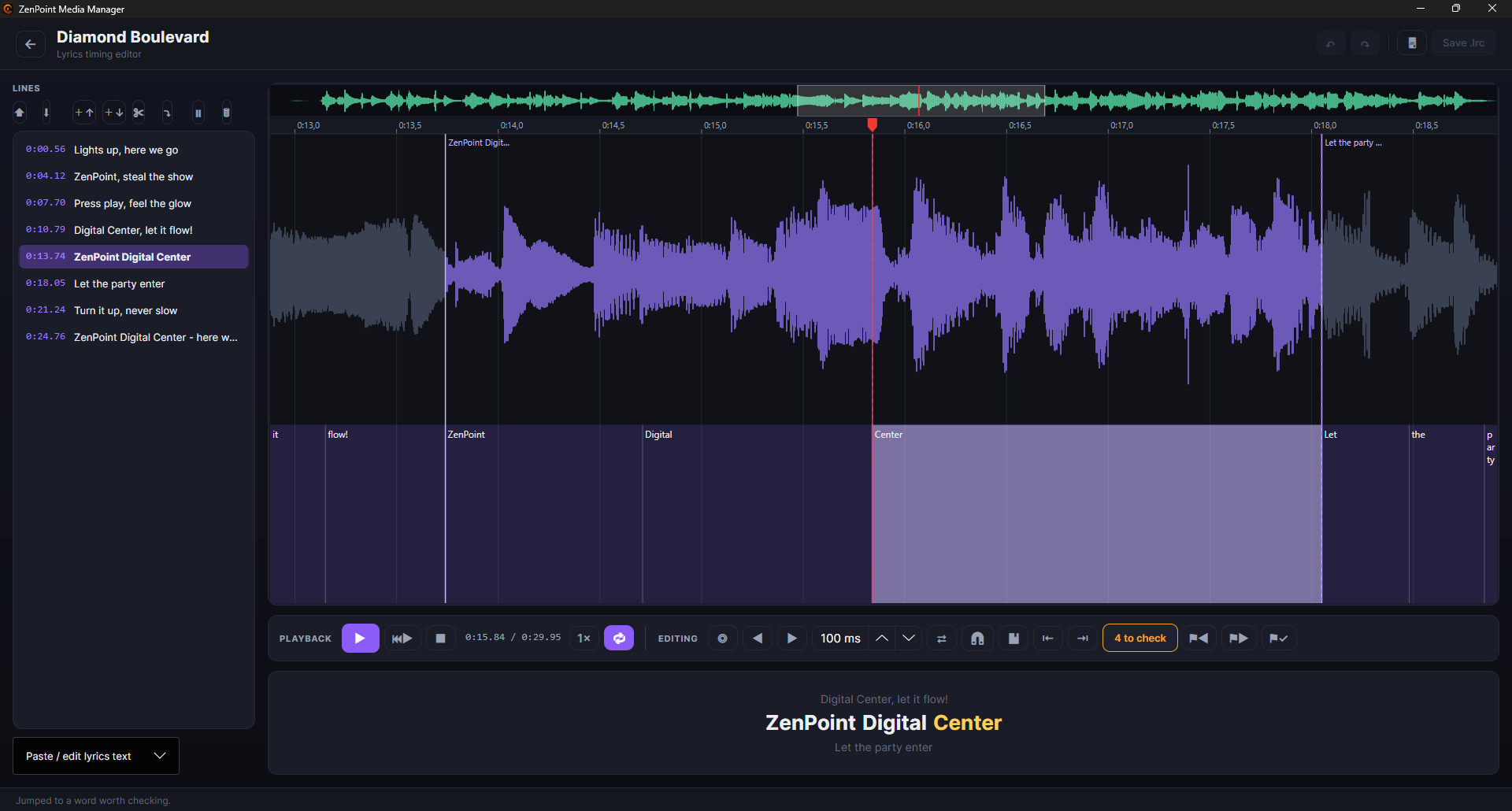
Når programmet regner ut timingen, noterer det også hvor sikkert det var på hvert enkelt ord. Åpne editoren etterpå, så tegnes ordene den var usikker på i ravgult på bølgeformen, med en teller og to knapper for å hoppe til det forrige og det neste. I stedet for å lytte gjennom hele sangen går du rett til den håndfullen steder som kanskje er feil.
Merkene er en sjekkliste du krysser av mens du jobber. Et ord mister merket sitt i det øyeblikket du faktisk gir det ny timing, og er et ord allerede riktig, trykker du Merk ordet som sjekket for å ta merket av uten å endre noe. Avkrysningene huskes, så sjekklisten er fortsatt der du forlot den neste gang du åpner sangen. Å lagre sangen for hånd fjerner merkene helt, siden ordene til da kan ha endret seg og de gamle notatene ikke lenger passer.
Ren sangtekst uten timing
Har en sang bare ren tekst uten noen timing - for eksempel en tekst du nettopp har hentet på nett - åpner timing-redigereren den nå som utimede linjer du selv kan tappe rytmen inn på og lagre (tidligere sto redigereren tom for slike sanger). Og retter du bare et enkelt ord i teksten, beholder Bruk tekst all timingen sangen allerede har - bare det du faktisk endret blir rørt, så en liten rettelse aldri koster deg hele sangens timing.
Sjekk før du lagrer
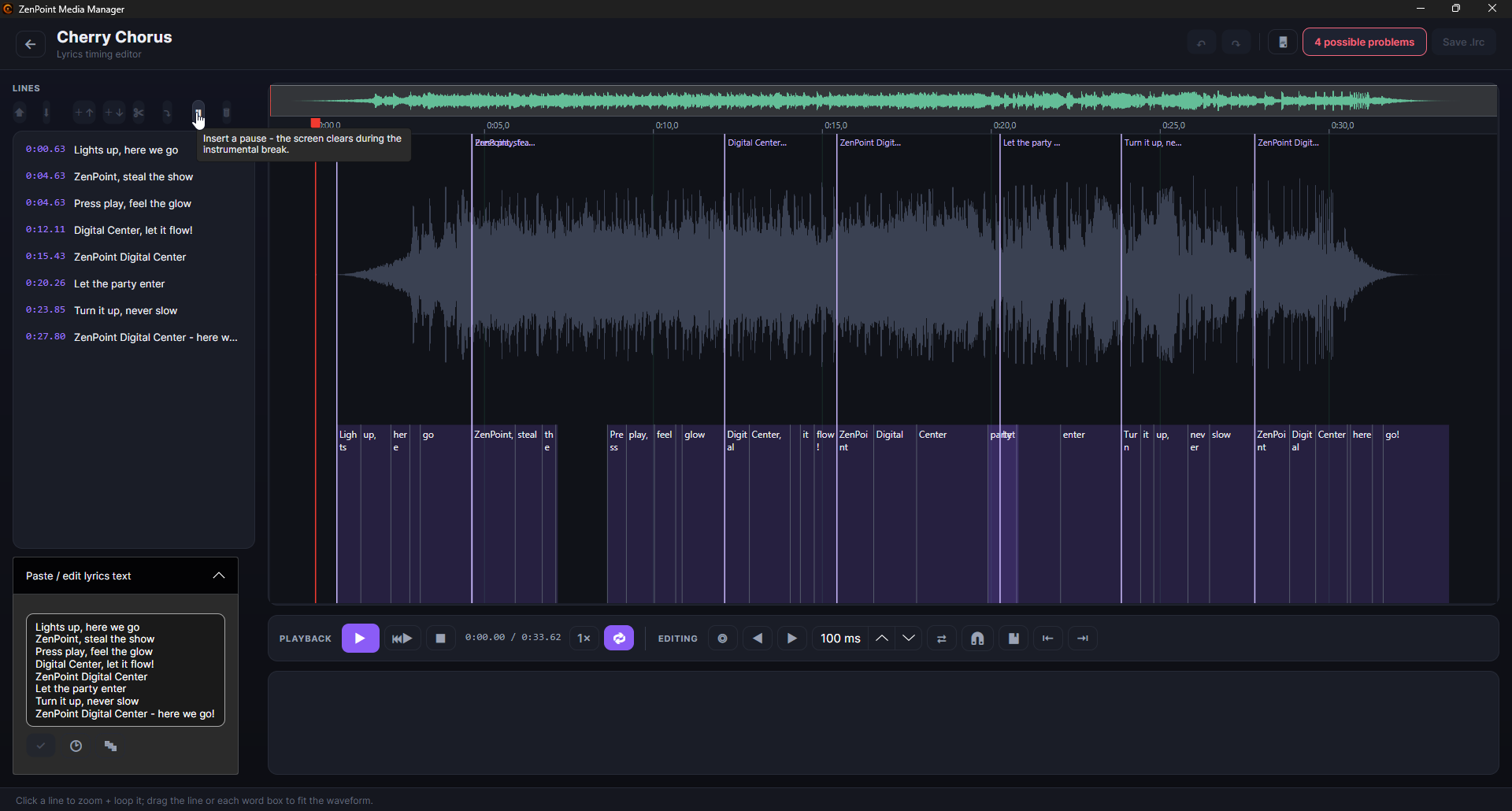
Mens du redigerer, holder programmet et stille øye med de klassiske timing-glippene - linjer eller ord som havnet i feil rekkefølge, tomme linjer, eller to ting som lander på nøyaktig samme øyeblikk. Hvis det oppdager noe, dukker en liten N mulige problemer-markering opp i verktøylinjen; klikk den for å se listen og hoppe til hvert enkelt. Det er alltid bare et råd - det kommer aldri i veien for deg og blokkerer deg aldri fra å lagre.
Tømme skjermen under mellomspill
Når en sang har en lang instrumental strekning, vil du som regel at storskjermen skal bli blank i stedet for å la den siste linjen henge. Sett spillehodet der mellomspillet begynner og trykk Sett inn pause (⏸-knappen). Dette slipper en blank markør inn i sangen, og fra det punktet forblir teksten på skjermen tom til den neste ekte linjen kommer inn. Pausen oppfører seg akkurat som en hvilken som helst annen linje - du kan flytte den, slette den eller angre den - og den beholdes med sangen så den virker likt på storskjermen.
Gi nytt navn og slette filer
Du kan rydde opp i selve filene herfra også. Høyreklikk et element for å gi nytt navn eller slette det. Programmet er nøye med å holde sammen alt som hører sammen - når du gir en sang nytt navn eller fjerner den, flytter teksten, timingen, coveret og instrumentalen dens med, mens mappe-omfattende coverbilder delt av mange elementer får være i fred. Å slette ber deg alltid bekrefte først.
Dine mapper
Programmets innstillinger viser de samme innholdsmappene som er satt opp i Digital Center - musikk, karaoke, musikkvideoer, filmer og spill - hver på sin egen fane. Selve mappene styrer du ett sted, nemlig i Digital Center under Administrasjon; her i ZenPoint Media Manager vises de bare til å lese, men du kan åpne en mappe i Windows' filutforsker direkte herfra. Innstillingene rommer dessuten ett-klikks-oppsettet for karaokeverktøyene og stedet der du velger og laster ned spillmaskinene arkaden trenger. For det fulle bildet av hvordan mapper virker, se Dine mediebiblioteker.
Med samlingen din organisert, navngitt og forberedt ser alt best mulig ut på storskjermen - og karaokekveldene dine er klare til å settes i gang.