Kapittel 14
Selskapsleker
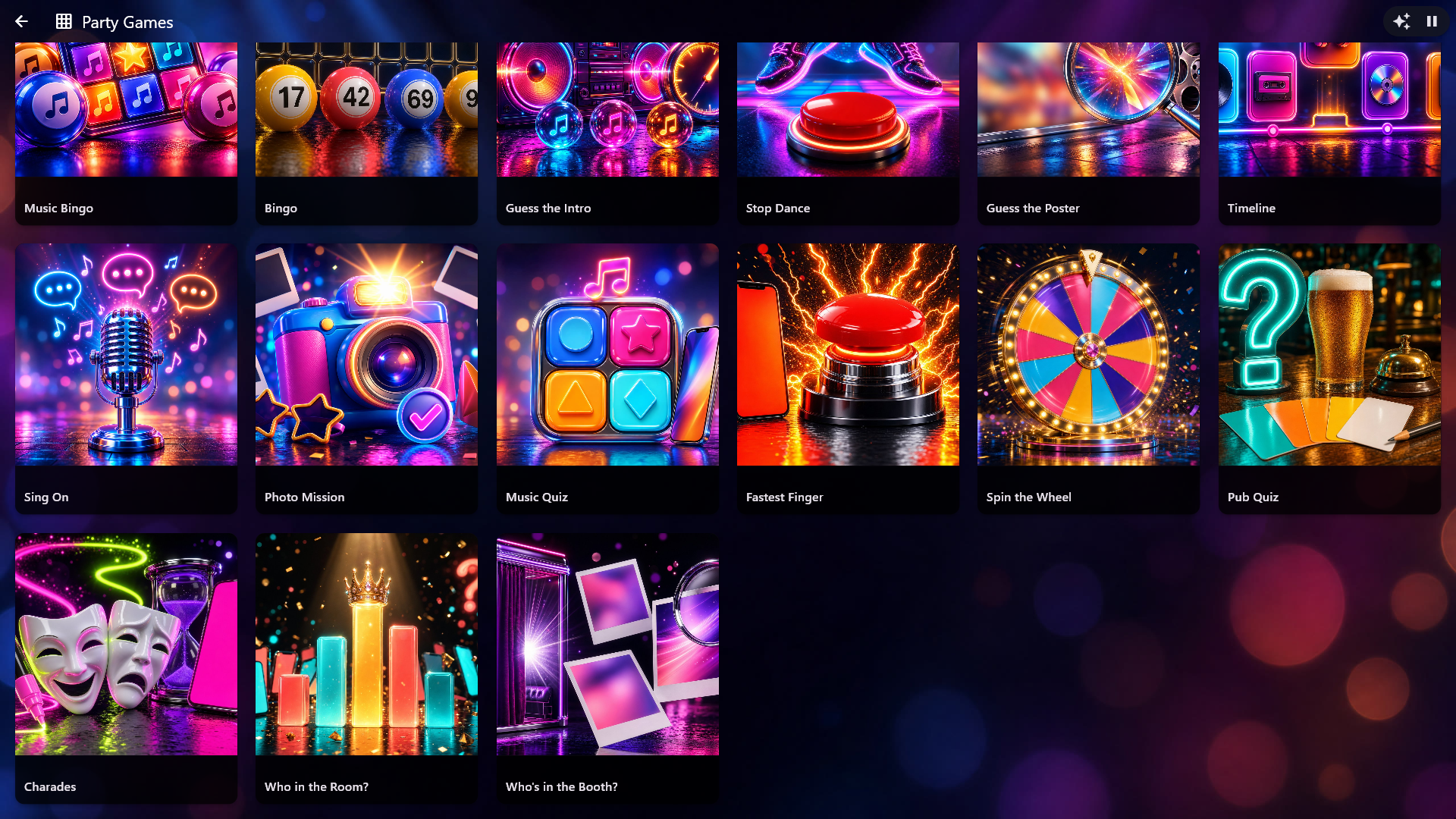
Selskapsleker er spill for festen, spilt på din egen musikk, med deg som vert: Musikkbingo, Bingo (med tallene 1-90), Gjett introen, Stoppdans, Gjett plakaten, Tidslinjen, Syng videre, Fotooppdraget, Musikkquiz, Pubquiz (dine egne spørsmål, ingen musikk), Raskeste finger, Lykkehjulet, Mimelek (mim, tegn eller forklar ord), Hvem i rommet? og Hvem er i Fotoboksen? (kveldens egne bilder fra Fotoboksen). Senteret finnes i utgavene Home og Professional. Selskapsleker har sitt eget faste utseende med egne bilder, så det ser likt ut uansett hvilket utseende du bruker.
Logoen din følger de samme bryterne som i resten av Digital Center (Administrasjon → Merke & logo): på storskjermen står den diskret øverst, ved siden av knappene i øvre høyre hjørne, når Logo ved avspilling er slått på, og på skjermspareren og de ekstra skjermene står den i hjørnet når Logo på skjermsparer er slått på.
Åpne Selskapsleker på forsiden. Her står det et cover for hver type spill, og siden kan vises med de samme effektene som de andre coversidene. Trykk på et cover, så får spillet sin egen side med et stort bilde, en kort beskrivelse og knappen Nytt spill. Trykk på Nytt spill, så står spillene du har laget som en liste oppå spillets bilde, hvert med hvordan det står til (klart, pågår eller ferdig). Gjester kan se, men bare verten kan starte et spill, og Tilbake tar deg ett steg tilbake. Når det nedenfor står "Åpne Selskapsleker → Gjett introen og trykk på spillet", betyr det: trykk på spillets cover, trykk på Nytt spill, og trykk på spillet du har laget.
Ett spill om gangen. Bare ett spill kan pågå om gangen. Mens et spill pågår, åpner Selskapsleker rett inn i det, og et trykk på coveret gjør det samme. Velger du et annet spill, sier skjermen hvilket spill som pågår, og du kan fortsette med det eller avslutte det og gå videre. Trykker du tilbake midt i et spill, blir du spurt hva du vil: Gå til hovedmenyen lar spillet fortsette, så du kan komme tilbake og fortsette, og avslutter du spillet, vises alle spillene igjen.
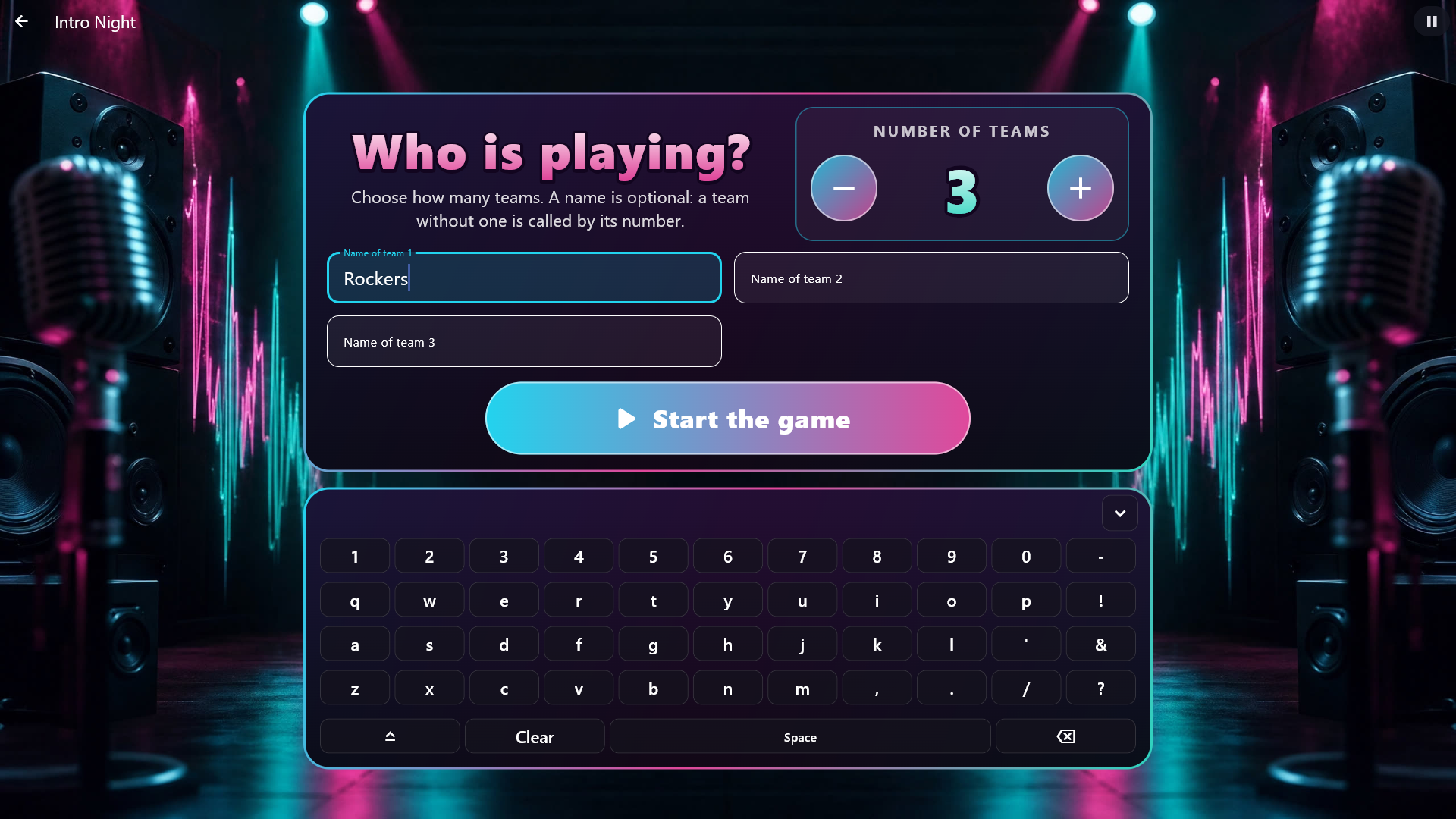
Lagene velges når et spill starter, ikke i Administrasjon. Når du trykker på et spill med lag (alle selskapslekene unntatt Musikkbingo, Bingo, Stoppdans, Lykkehjulet og Hvem i rommet?), kommer det én skjerm: Hvem spiller? Velg antall lag med de store − og +, og gi lagene et navn hvis du vil; et lag uten navn kalles bare ved nummeret sitt. Start spillet står rett under navnene. Er skjermtastaturet slått på, står det i sitt eget panel under lagene: trykk i et navnefelt og skriv. Feltet tastaturet skriver i, lyser i spillets farge, og Start spillet og tastaturet er alltid synlige, også med mange lag. Skjermen husker kveldens lag, så neste spill foreslår de samme, og med de samme folkene holder det å trykke på Start spillet. Spill igjen spør ikke: det er de samme lagene. Har et spill ikke sanger nok til så mange lag (for eksempel i Tidslinjen, der hvert lag skal kunne nå målet), kan du ikke velge flere, og skjermen sier hvor mange spillet har sanger til. Et spill som startes fra telefonen din, spilles med lagene som sist ble valgt.
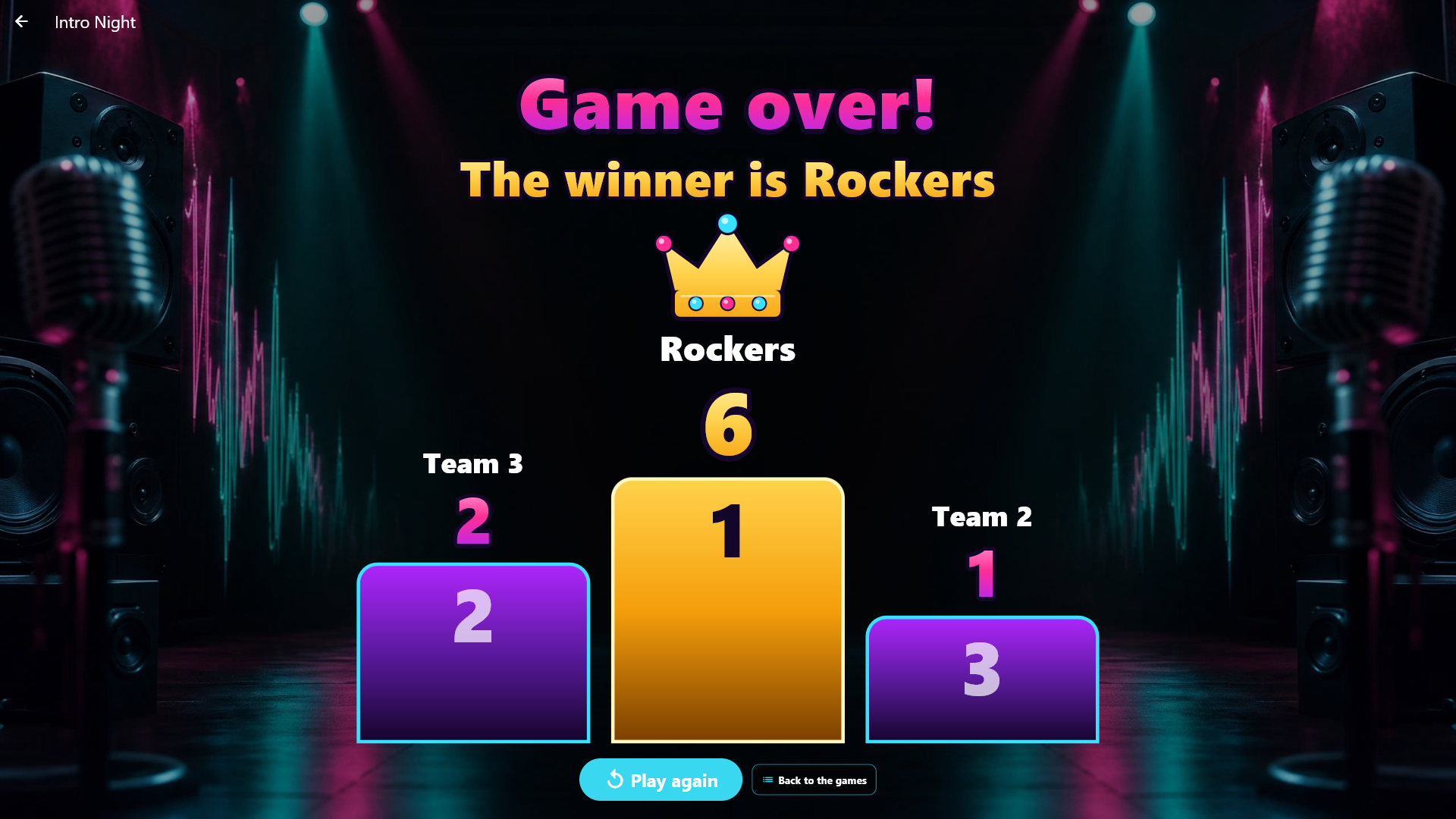
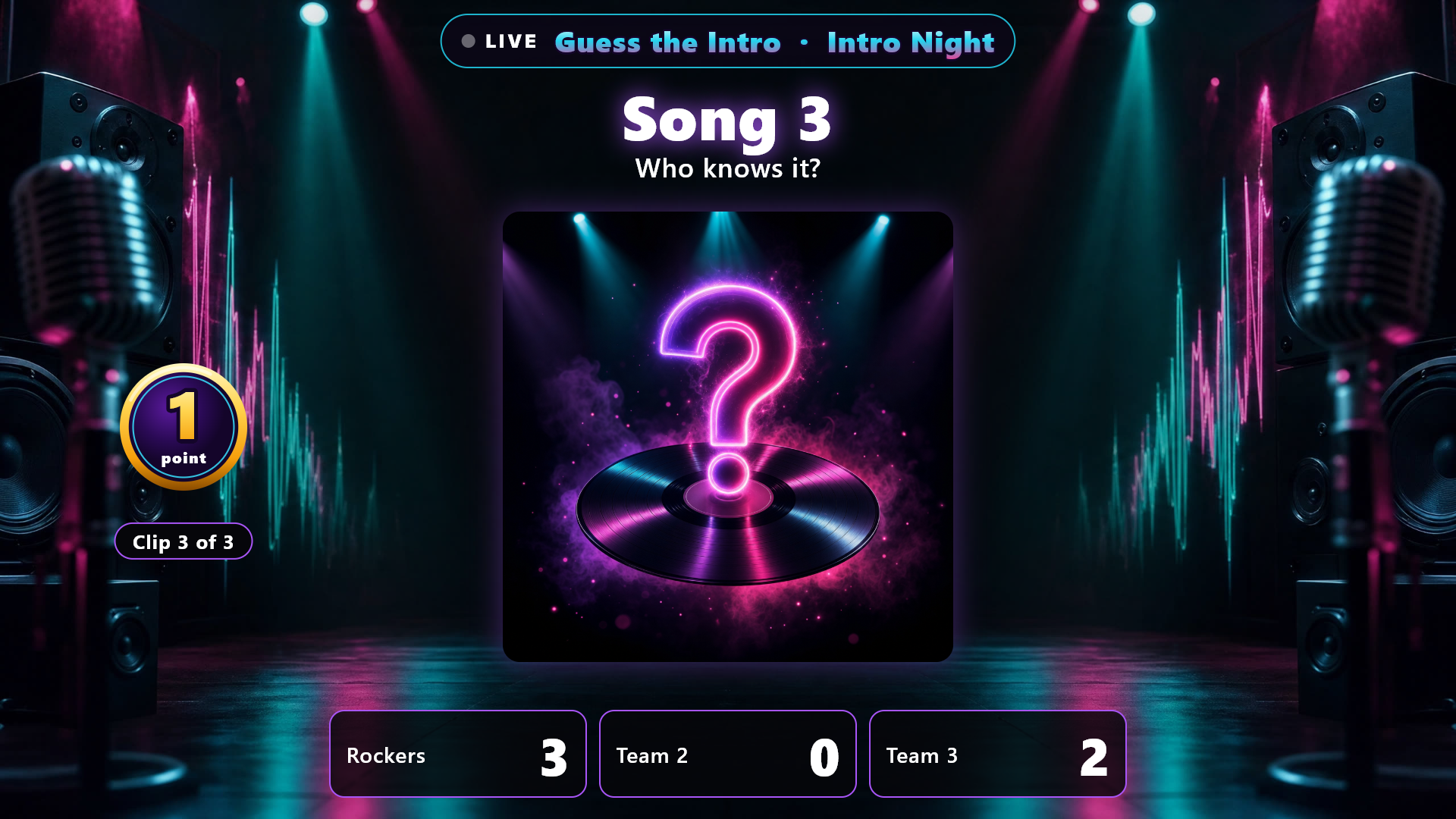
Et gameshow. Spillene med poeng (Gjett introen, Gjett plakaten, Hvem er i Fotoboksen?, Tidslinjen, Syng videre, Musikkquiz og Pubquiz) går som et gameshow: lagene står i store paneler med poengene sine langs bunnen av skjermen. Får et lag poeng, teller tallet opp og panelet lyser kort i gull; tar du poeng tilbake, teller det stille ned. Trykk på Vis sangen, så snur coveret og viser sangen. Knappene dine som vert tones ned når du ikke bruker dem, og lyser opp igjen så snart du rører skjermen. Når spillet slutter, fyller finalen skjermen: "Spillet er over!" og vinneren med store lysende bokstaver, og lagene på et stort podium med vinneren øverst under en krone og konfetti. Uavgjort deler det øverste trinnet, og har ingen fått poeng, vises bare poengtavlen.
Hele rommet kan følge med. Mens et spill pågår, viser skjermspareren og de ekstra skjermene som er satt til Det som spilles, selve spillet: lagenes poeng, hva sangen er verdt, bingomålet, tidslinjene, quizspørsmålet og så videre, med et lysende Direkte-bånd øverst og de samme effektene som på storskjermen (poeng som teller opp, konfetti, podiet). Det som bare verten får vise, for eksempel det skarpe coveret i Gjett plakaten, vises bare på hovedskjermen. Sangen i Gjett introen og ordene i Syng videre kommer frem på de ekstra skjermene i samme øyeblikk som du trykker på Vis sangen eller Vis ordene. Gjestenes telefon-fjernkontroll følger også med: står skjermen på den første siden i Selskapsleker, viser telefonen bildet og "Velg et spill på skjermen", og når dere går inn i et spill, viser telefonen det spillets bilde og navn, akkurat som med Arcade.
Musikk under spillet. Spillene som ikke spiller egen musikk (Gjett plakaten, Hvem er i Fotoboksen?, Fotooppdraget, Raskeste finger, Lykkehjulet, Pubquiz, Mimelek og Hvem i rommet?), har hvert sitt valg under Administrasjon → Selskapsleker → spillet → Mens den spilles → Musikk under spillet: La musikken spille som den er, Skru ned musikken (en skyveknapp velger hvor høyt den spiller under spillet, 20 % som standard) eller Sett musikken på pause (den fortsetter når spillet slutter, eller når du forlater spillet). Nye spill starter med å skru musikken ned til 20 %; spill du har laget før, lar musikken spille slik de alltid har gjort. Ditt eget volum endres aldri, og spillets lydeffekter skrus ikke ned.
Tikkende klokke. Gjett plakaten, Hvem er i Fotoboksen?, Mimelek og Pubquiz spilles mot en klokke uten musikk. Med Tikkende klokke slått på under Mens den spilles tikker en klokke når den siste fjerdedelen av tiden er igjen, raskere og høyere de siste sekundene. Klokken stopper med en gang når svaret vises, et lag får poeng, tiden er ute eller spillet settes på pause. Den høres bare på hovedskjermen og bare med Lydeffekter slått på. Den er slått på, også i spill du har laget før, til du selv slår den av; er den først slått av, forblir den av.
Slik lager du et spill
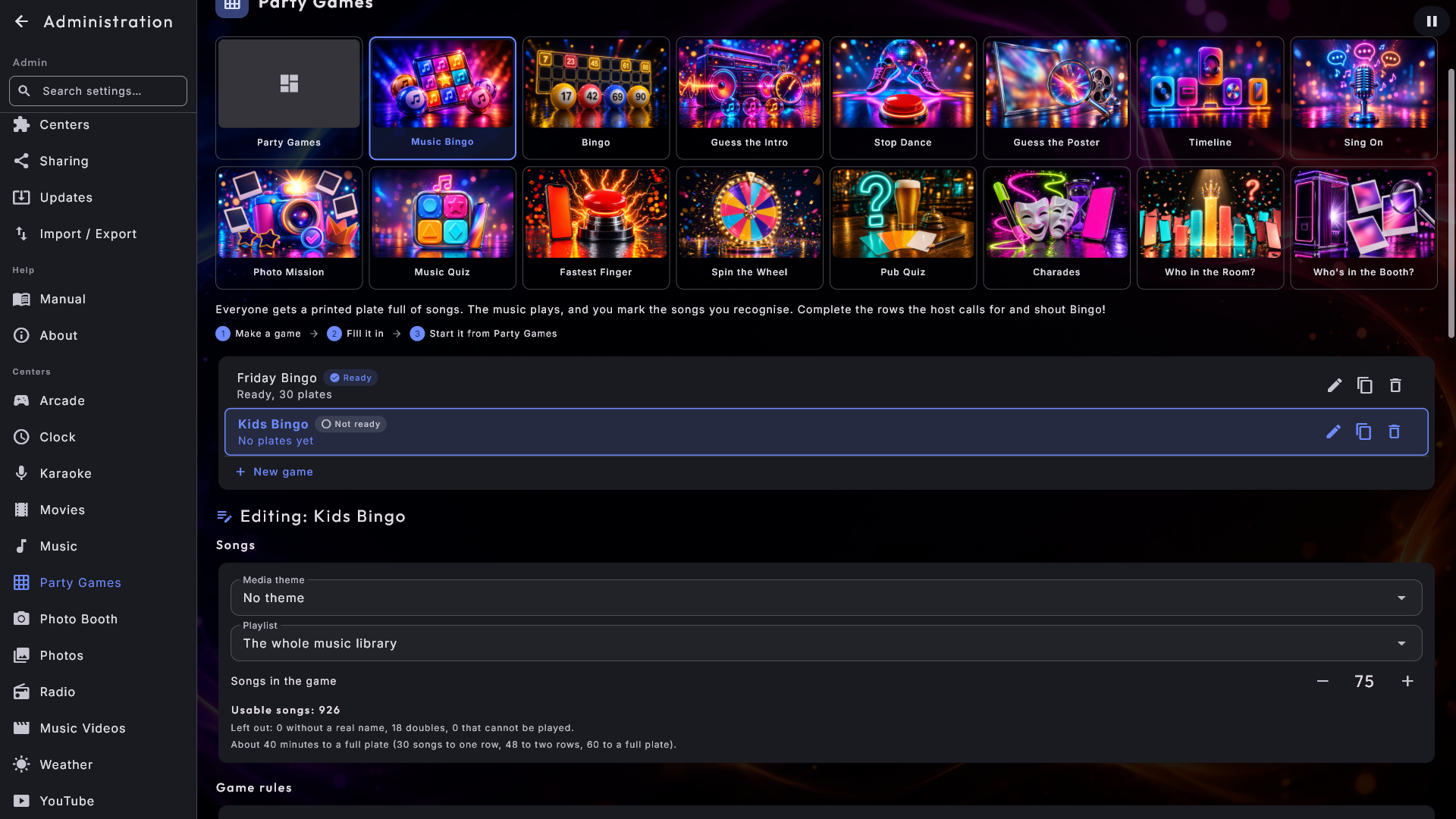
Du forbereder spillene på forhånd under Administrasjon → Selskapsleker. Øverst velger du et bilde for hver type spill, og hver side er bygd på samme måte: spillene dine, hvert merket Klart eller Ikke klart, og spillet du jobber med, er uthevet. Du kan lage, gi nytt navn til, kopiere og slette spill. Under listen kommer blokkene i fast rekkefølge: Sanger, Spilleregler, Klar til å spille?, Skriv ut brettene (bare de to bingospillene), Mens den spilles og Vertens telefon. Bare bingospillene har en knapp under Klar til å spille? (Lag brett); hvert av de andre spillene merkes Klart av seg selv så snart det har nok å spille med, og hvis ikke, sier siden hva som mangler. Et nytt eller kopiert spill blir med en gang det du jobber med. Siden åpner på det første bildet, Selskapsleker, der du velger lydeffektene, effekten på den første siden i Selskapsleker og vertens telefon. Trykker du på Gå til Administrasjon fra et spill uten innhold, havner du rett på det spillets side.
Sangene trekkes når spillet starter. I Gjett introen, Stoppdans, Gjett plakaten, Tidslinjen, Syng videre og Musikkquiz velger du bare hva spillet kan bruke (tema, spilleliste, antall). Selve sangene (eller coverne) trekkes tilfeldig i det øyeblikket spillet startes, både når du starter det på skjermen og fra telefonen din som vert, og på nytt hver gang det startes som et nytt spill. Så nye sanger i biblioteket kommer med av seg selv, og ingen to kvelder er like. Trykker du på Spill igjen rett etter et spill, beholder du de samme sangene. Leses biblioteket fortsatt inn (for eksempel rett etter oppstart), venter spillet: skjermen sier at du skal prøve igjen om et øyeblikk, så det aldri trekkes fra en halv liste. Er det for få sanger, sier skjermen hvorfor, og spillet starter ikke.
Spill på siden Selskapsleker. På det første bildet, Selskapsleker, finner du også Spill på siden Selskapsleker: en flis for hvert spill, og en flis som er slått på, betyr at spillet har et cover på den første siden i Selskapsleker. Slå av spillene du ikke bruker, så gjestene bare ser dem du vil vise. Et skjult spill står grått i raden av bilder øverst og kan ikke velges før du slår det på igjen. Et spill som allerede pågår, kan alltid fortsettes, selv om det er skjult. Skjuler du alle spillene, sier den første siden i Selskapsleker bare at de er skjult og hvor du viser dem igjen.
Legg til mange på én gang. I Pubquiz, Fotooppdraget, Lykkehjulet,
Mimelek og Hvem i rommet? står knappen Legg til mange på én gang ved siden av
knappen som legger til én om gangen. Skriv eller lim inn listen i feltet, én per linje;
tomme linjer hoppes over. I Pubquiz står hvert spørsmål på én linje slik:
Spørsmål | *riktig svar | feil svar | feil svar, med 2-4 svar og en stjerne foran det
riktige. Vil du la en KI (som ChatGPT) skrive listen, trykker du Kopier
KI-instruksjonen: en ferdig instruksjon på ditt språk ligger nå på utklippstavlen, med
spillets grenser for lengde og antall. Lim den inn i KI-en, skriv emnet ditt, og lim
svaret inn i feltet. Er det enklere å flytte svaret på en minnepinne, lagrer du det som
en tekstfil og trykker Hent fra en fil. I Pubquiz kan du også hente et regneark,
lagret som en CSV-fil eller som tekst fra Excel: ett spørsmål per rad, spørsmålet først
og så svarene. Sett en stjerne foran det riktige svaret, eller la den være: er det ingen
stjerner i hele filen, teller det første svaret i hver rad som det riktige, og det står
tydelig når du sjekker listen. En første rad med overskrifter (som "Spørsmål") hoppes
over.
Trykk Sjekk listen: du ser hvor mange som er klare, hvilke linjer som hoppes over og hvorfor (med linjenummeret), og hvor mange det ikke var plass til hvis listen ville bli for lang. Velg så Legg til i listen (det du har fra før, blir stående) eller Erstatt listen (det du har skrevet selv, fjernes; våre egne forslag blir stående), og trykk på knappen nederst. Erstatt spør først. Ingenting lagres før du trykker. Linjer som allerede står på listen, kommer ikke med to ganger, og en linje som er for lang, kortes av akkurat som når du skriver den selv.
Lydeffekter er på fra start: en trommevirvel når det ropes bingo, fanfare og applaus for en ekte bingo, en summer for en falsk, en fanfare når et lag får poeng, og game over-lyden ved et feil svar. I Lykkehjulet spilles en trommevirvel mens hjulet snurrer, og en fanfare når det lander. Musikken stopper aldri for en lydeffekt. Slå dem av for alle spill med Lydeffekter på det første bildet, Selskapsleker.
Musikkbingo
Alle får et utskrevet brett fullt av sanger. Musikken spilles, og gjestene krysser av sangene de kjenner igjen.
- 1
Lag spillet
Under Administrasjon → Selskapsleker velger du Musikkbingo, trykker på Nytt spill og gir det et navn.
- 2
Velg sangene
Bruk hele musikkbiblioteket, et Medietema og/eller en Spilleliste. Velg hva Rutene viser, og hvor mange Sanger i spillet det er (75 som standard); spillet trekker så mange tilfeldig. Er det færre brukbare sanger, brukes alle, og det står på siden.
- 3
Velg brettene
Velg Sanger per brett: 9, 12, 15, 18 eller 21 (alltid 3 rader), og Antall brett. Siden viser hele tiden hvor mange sanger som kan brukes, og omtrent hvor lenge spillet varer. Sanger uten et ordentlig navn og duplikater sorteres bort av seg selv. Leses musikkbiblioteket fortsatt inn, sier siden det, og tallet øker av seg selv.
- 4
Lag brettene
Trykk på Lag brett.
Rutene viser kan være Sangtittel og artist (standard for nye spill), Sangtittel eller Artist. Ingen to ruter i et spill sier noen gang det samme: med artister er hver artist med én gang, med titler er hver tittel med én gang, og med begge er den samme sangen på to album med én gang, mens to artister med samme tittel gjerne kan være med begge to. Hvilken av flere sanger som kommer med, velges tilfeldig hver gang du lager brett.
Brettene er låst når de er laget: du kan skrive ut nøyaktig de samme brettene igjen, også etter en omstart. Du kan gjerne endre navnet, tittelen på brettet, utseendet, brett per side og sekundene etterpå uten at brettene endrer seg. Endrer du noe som former brettene, sier siden at de er utdaterte; de gjelder fortsatt til du trykker på Lag nye brett, som alltid spør først, fordi brett du allerede har skrevet ut, slutter å gjelde.
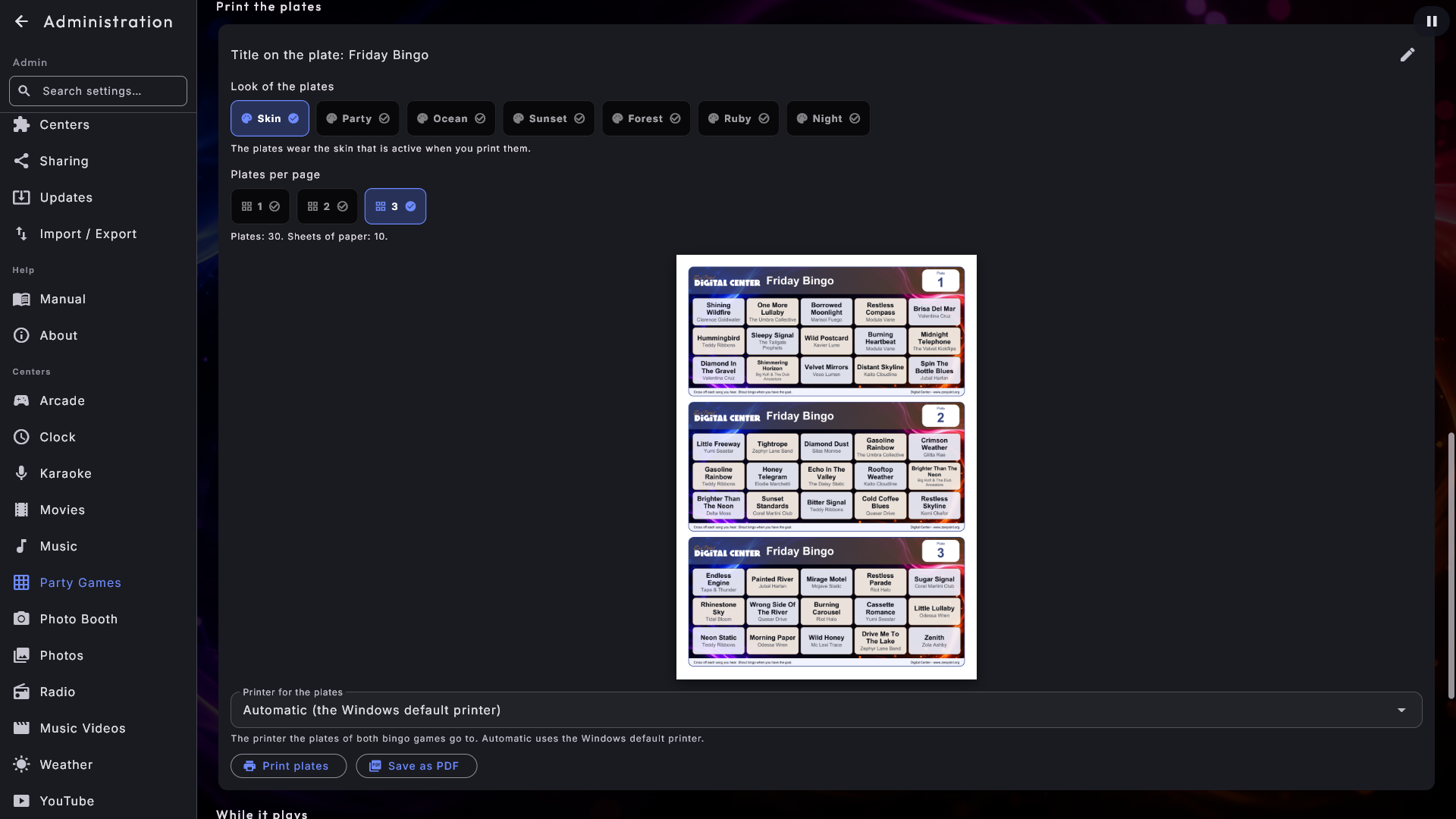
Under Skriv ut brettene velger du tittelen på brettet og et utseende, og du ser et ekte brett. Skin er standard for nye spill: brettet får bakgrunnsbildet og fargene til det aktive utseendet, rutene forblir lyse så gjestene kan skrive på dem, og det er utseendet som er aktivt når du skriver ut, som gjelder. Har utseendet bare en video, bruker brettet utseendets farger. De seks andre utseendene er faste farger. Merket på brettet følger Merke & logo. Rutene er like store, og lange titler blir mindre så de får plass. Med Sangtittel og artist står tittelen stort øverst og artisten mindre og lysere under.
Brett per side kan være 1, 2 eller 3 (standard). Jo færre brett på en side, desto større blir brettet: ruter, bånd og tekst vokser, så papiret fylles og titlene blir lettere å lese. Med 1 brett per side skrives arket ut liggende. Linjen under sier hvor mange papirark brettene tar. Det gjelder bare utskriften, så du kan endre det når som helst uten å lage nye brett. Forhåndsvisningen viser hele arket slik det kommer ut av skriveren: de ekte brettene dine når de er laget, ellers et eksempel med sanger fra spillet.
Over knappene velger du under Skriver for brettene hvilken skriver brettene går til; valget gjelder både Musikkbingo og Bingo med tall. Automatisk bruker Windows' standardskriver (en "skriver" som bare lagrer til en fil, brukes aldri). Trykk på Skriv ut brett, eller Lagre som PDF og velg en mappe. Når brettene er sendt, sier siden hvilken skriver de gikk til. Kommer det ingenting ut, ser du i skriverens kø i Windows, eller lagrer brettene som PDF og skriver ut den. Du skriver bare ut her i Administrasjon.
Hvor lenge hver sang spilles (40 sekunder som standard), og hvor langt inn i sangen den starter (30 sekunder som standard), velger du per spill under Mens den spilles. Samme sted finner du tre valg som bare gjelder Musikkbingo og aldri endrer brettene:
- Vis sangen av seg selv: Av (standard, du viser sangen selv), Når sangens tid er ute eller Etter et antall sekunder (5-60, 15 som standard, regnet fra når sangen starter). Sangen vises akkurat som når du trykker Vis sangen, bare på storskjermen, og du kan fortsatt vise den tidligere. Etter La den spille! vises sangen når den faktisk slutter. Er sangens tid kortere enn de valgte sekundene, vises den når tiden er ute.
- Pause mellom sangene: 0-30 sekunder (4 som standard). På 0 starter neste sang med en gang.
- Ton inn og Ton ut: 0-5 sekunder (0 som standard, ingen toning). Sangen stiger fra stillhet og tones ut så den er borte akkurat når tiden dens er ute. Ropes det bingo mens den tones ut, fortsetter den bare nedover.
Start. Åpne Selskapsleker → Musikkbingo og trykk på spillet. Si hvilke brett du har delt ut, med de store −- og +-knappene ved Fra brett og Til brett: bare de brettene kan vinne. Holder du fingeren på en knapp, løper tallet, og linjen under viser hvilke brett som er med. Trykk på den store knappen Start spillet. Er musikken til noen av brettenes sanger ikke lenger i musikkbiblioteket (flyttet, slettet eller omdøpt, eller maskinen den lå på, kan ikke nås), sier skjermen hvilke sanger det er, og du velger om du vil fortsette: da spilles de sangene ikke, og du ber gjestene krysse dem av med en gang. Mangler halvparten av sangene eller flere, foreslår skjermen også å lage nye brett først. Finnes ingen av brettenes sanger lenger (for eksempel fordi musikkbiblioteket er byttet ut), kan spillet ikke starte: skjermen sier det og ber deg lage nye brett først, og det er ingen knapp for å fortsette. Vertens telefon får det samme svaret hvis spillet startes derfra. I de andre sangspillene sier skjermen det samme, og sangene hoppes over hvis du fortsetter.
Under spillet. Skjermen er en scene med et mystery-cover i midten. Hver ny sang ruller inn som en lysende bingokule med sangens nummer, som lander og blir til coveret. En lysende ring rundt coveret går tom med tiden som er igjen av sangen, og de siste fem sekundene lyser den rødt. På den ene siden står et lite lysende bingobrett med like mange ruter som gjestenes brett: radene som teller for rundens mål, lyser opp (én rad, to rader eller fullt brett), med målet med store bokstaver under. På den andre siden står tiden som er igjen. Nederst danser visualiseringen din fritt på gulvet. Skjermen sier "Sang 23", men aldri sangens navn, heller ikke på ekstra skjermer, skjermspareren, telefonen eller i Windows' mediekontroller. Det eneste unntaket er når du selv trykker på Vis sangen: coveret snur seg som et kort og viser tittel, artist og cover på hovedskjermen, til neste sang starter. En sang teller så snart den har startet. Når et brett når målet, sier skjermen at det er bingo i rommet.
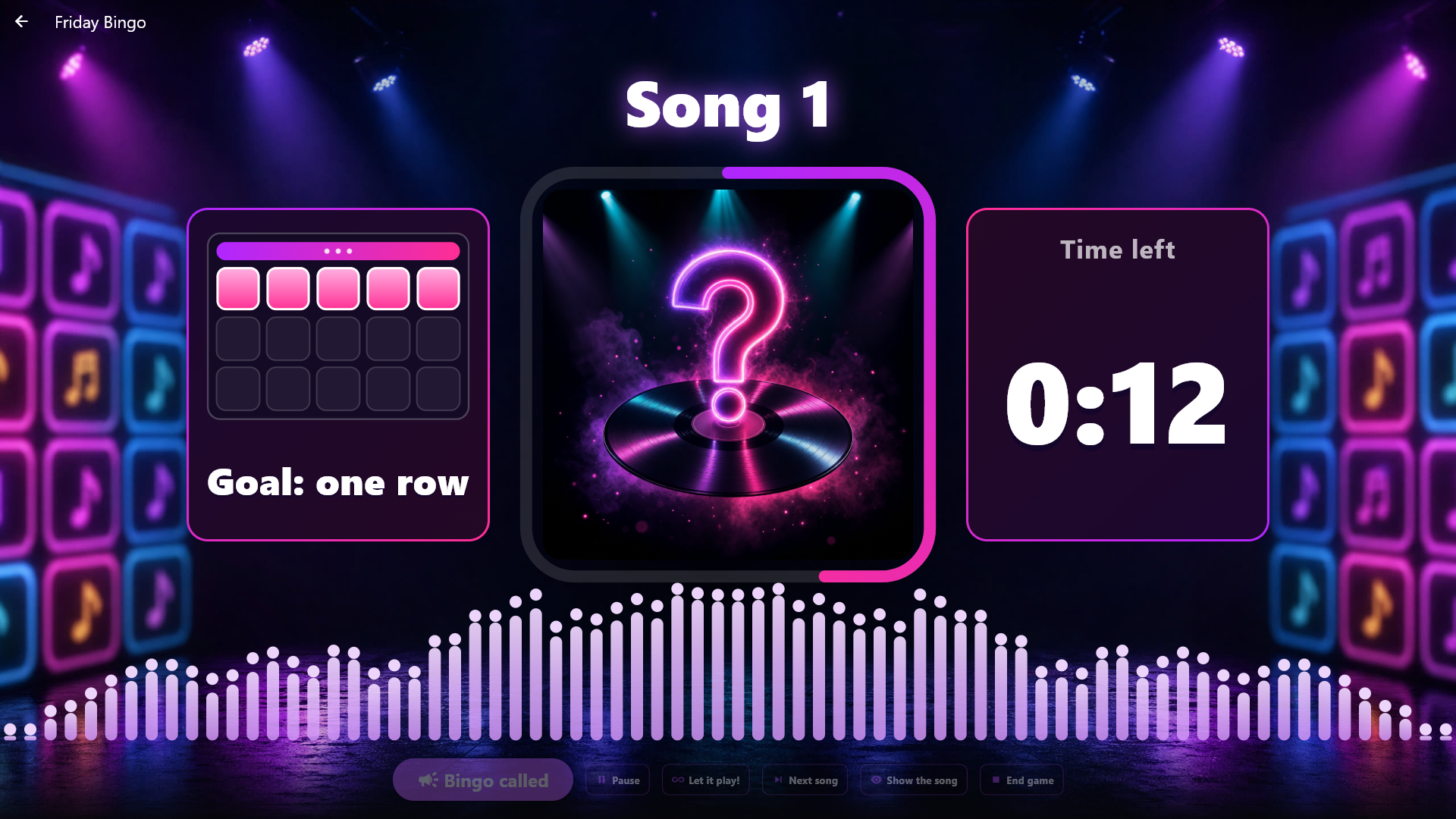
Har rommet det gøy med en sang, trykker du på La den spille!: nedtellingen stopper, skjermen sier "Ekstra runde!", og sangen spilles til du trykker på Neste sang, eller til den slutter. Så fortsetter spillet som vanlig.
Går spillet for sakte eller for fort, kan du endre hvor lenge hver sang spilles mens spillet kjører eller står på pause: trykk på Saktere (5 sekunder lenger) eller Raskere (5 sekunder kortere) i linjen nederst på skjermen eller på vertspulten på telefonen. Ved siden av knappene står det hvor lenge hver sang spilles nå. Sangen som spilles nå, spilles ferdig som den var, og den nye lengden gjelder fra neste sang. Sangene kan spilles mellom 15 og 90 sekunder; ved grensen er knappen grå. Pausen mellom sangene endres ikke, og brettene forblir de samme. Den nye lengden lagres i spillet, så du ser den også under Mens den spilles i Administrasjon.
Når en gjest roper bingo, trykker du på Bingo ropt. Musikken tones ned, lyset dempes, lyskjegler sveiper over scenen, og et stort "BINGO?" slår i takt med trommevirvelen mens du taster inn brettets nummer og får svaret: ja eller nei, og hvilke ruter som er spilt. En ekte bingo eksploderer i et gullfarget "BINGO!" med konfetti; en falsk får skjermen til å riste mens ordet blir rødt og klapper sammen. Et nummer som ikke ble delt ut, gjør ingenting på scenen. Bruker kiosken lett grafikk, er bevegelsene enklere og uten lyskjegler og konfetti. Er det riktig, går spillet videre til neste mål: én rad, to rader, fullt brett. Er det feil, tones musikken opp igjen, og spillet fortsetter der det slapp.
Når spillet er over, eller du trykker på Avslutt spillet, velger du Spill igjen (de samme brettene, ny rekkefølge, alt annet starter på nytt) eller Tilbake til spillene. Et avsluttet spill blir stående i listen, og når du velger det igjen senere, starter det på nytt. Forlater du skjermen midt i et spill, settes spillet på pause, og du fortsetter senere fra Selskapsleker → Musikkbingo.
Vert på telefonen
Du kan styre alle spillene fra telefonen i stedet for å stå ved skjermen. Telefon-fjernkontrollen må være slått på. Skal en annen være vert, for eksempel en innleid DJ, trenger du ikke gi bort administratorpassordet: på det første bildet, Selskapsleker, under Administrasjon → Selskapsleker står én vertskode for hele Selskapsleker, med et bilde å skanne. Skann det med telefonen, så står vertspulten klar. Koden kan også skrives inn i panelet, som du finner via lenken i telefon-fjernkontrollen så snart et spill er klart. Vil verten heller bruke en datamaskin, trykker du på Kopier lenke og limer lenken inn i en nettleser på samme nettverk. Lenken inneholder vertskoden, så gi den bare til verten. Koden åpner aldri Administrasjon. Ny kode stopper den gamle med en gang, også midt i et spill. Administratorpassordet virker fortsatt ved pulten.
Telefonen følger alltid spillet skjermen er på: velg et annet spill på skjermen, så bytter vertspulten med. Det er også spillet du kan starte eller spille igjen fra telefonen. Er det ikke noe spill på skjermen, sier telefonen Ingen spill startet, og det samme skjer når et spill er over og skjermen forlater det. Du kan styre hele kvelden fra telefonen: si hvilke brett som er delt ut, og trykk på Start spillet. Telefonen sier fra hvis noe som spilles vil stoppe, hvis noen sanger ikke kan spilles, eller hvis skjermen ikke kan starte akkurat nå (for eksempel fordi Administrasjon er åpen). Da går skjermen selv over til spillet, uansett hva den viste.
Pulten er laget for en tommel i et mørkt rom, og hele spillet styres fra én skjerm uten å rulle. Den har spillets egne farger, med en lysende klokke som blir rød de siste fem sekundene, poengmynter og en farge for hvert lag. I Musikkbingo ser du sangens nummer, rundens mål, tiden som er igjen og numrene på brettene som allerede har nådd målet, så du oppdager en vinner som ingen har ropt. Under sitter Pause / Fortsett, Neste sang, La den spille!, Vis sangen på skjermen, Spilte sanger og Avslutt spillet, mens spillet kjører også Saktere og Raskere, lydeffektene og nederst den store BINGO!-knappen. En grå knapp kan ikke brukes akkurat nå. Trykk på et brett for å se hvor langt det har kommet. Spilte sanger viser sangen som spilles nå, hvilken sang hvert brett nådde målet på, og sangene som er spilt så langt; der finner du også Forlat pulten. Gjester med telefon-fjernkontrollen ser ingenting av det.
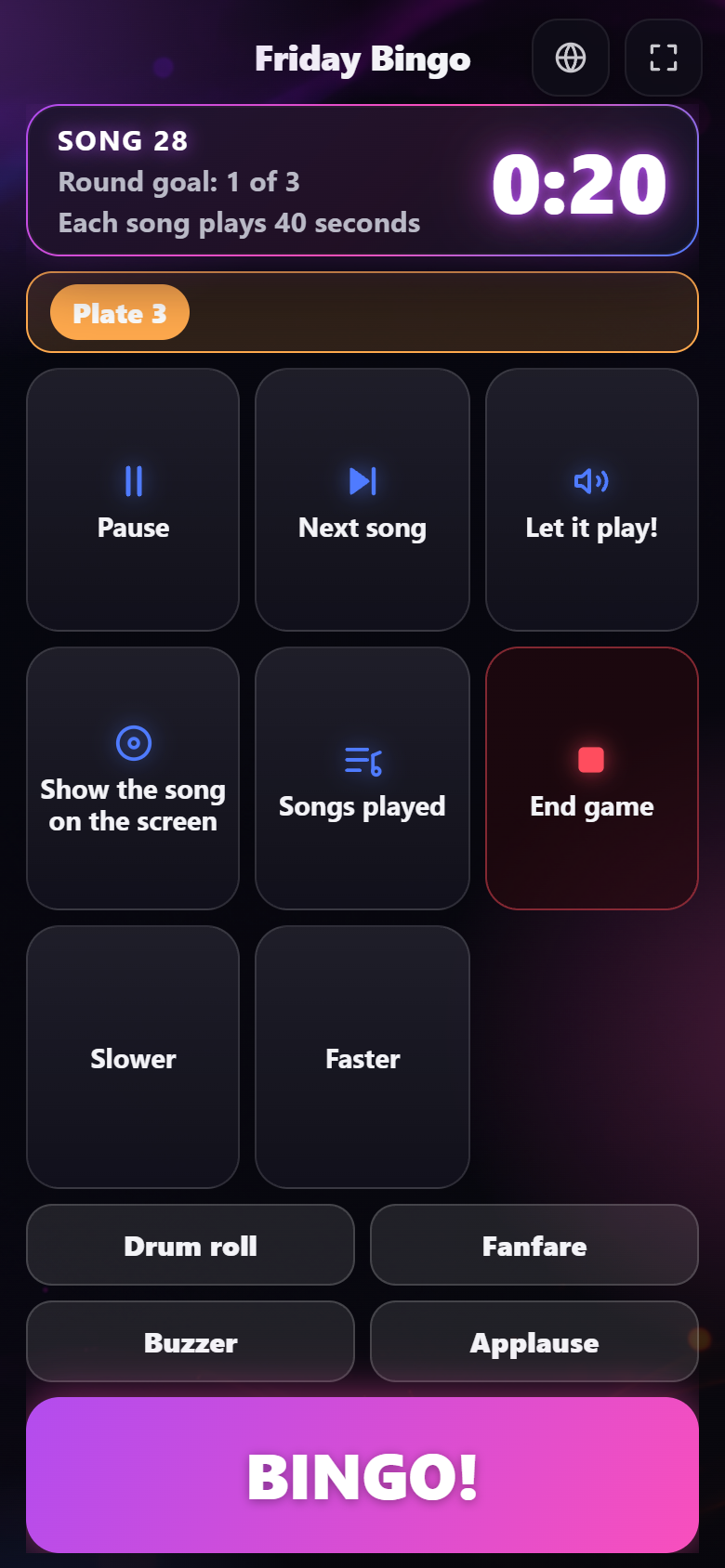
Det er bare én arrangør om gangen. Den første telefonen som åpner pulten, sitter ved den, enten den kom inn med vertskoden eller administratorpassordet. En annen telefon får beskjed om at en annen vert allerede styrer spillet, ser ingenting av spillet, og kommer inn av seg selv så snart pulten er ledig: når verten trykker på Forlat pulten, eller 15 sekunder etter at telefonen sluttet å svare. Laster verten inn siden på nytt, kommer telefonen rett inn igjen. Når en arrangør er tilkoblet, står det under Administrasjon → Selskapsleker, og Fjern tar telefonen bort fra pulten med en gang, for eksempel hvis den er mistet. Ny kode tar også bort telefonen som bruker vertskoden. Skjermens egne knapper er ikke en del av pulten og virker alltid.
Bingo (tallene 1-90)
Klassisk bingo med 90 kuler: verten trekker tallene, og gjestene krysser dem av på brettene sine. Under Administrasjon → Selskapsleker velger du Bingo øverst og lager et spill med et navn. Velg hvilke brett dere spiller med:
- Digital Center lager bongene: velg antall brett og trykk på Lag brett. Hvert brett har 3 rader og 9 kolonner med 15 tall, 5 tall i hver rad, og tallene står i sin egen kolonne (1-9, 10-19 og så videre opp til 80-90). Ingen to brett er like. Brettene skrives ut eller lagres som PDF på samme måte som Musikkbingos, med de samme utseendene og brett per side, og tallene står store og fete så de fyller ruten og er lette å lese. Kiosken kan sjekke et brett når det ropes bingo.
- Vi bruker våre egne bonger: ingen brett lages eller skrives ut, og spillet er klart med en gang. Når noen roper bingo, sjekker du brettet deres mot tavlen selv og trykker Ja, bingo! eller Ikke ennå.
Under Mens den spilles kan du slå på Trekk tall automatisk: et nytt tall kommer da av seg selv etter det antallet sekunder du velger, og du kan fortsatt trekke ett selv når som helst. Det første tallet kommer rett etter at oppleseren har sagt "Eyes down", og etter en pause rett etter at han har sagt at spillet fortsetter (uten oppleser, etter et par sekunder), så du ikke venter et helt intervall når spillet starter eller fortsetter. Med Farge per tiergruppe slått på (av som standard) får hver kule og hver lampe på tavlen gruppens farge: 1-9, 10-19 og så videre opp til 80-90, én farge for hver kolonne på brettene, så gjestene raskt ser hvor på brettet de skal se. Tallet står der alltid, så ingen er avhengig av å se fargene, og de ekstra skjermene viser de samme fargene. De utskrevne brettene får de samme fargene: over hver kolonne står en tynn farget stripe med kolonnens tall skrevet i, så det også virker når brettene skrives ut i svart-hvitt. Med La musikken spille videre av (standard) settes musikk som spilles, på pause når spillet starter, og den kommer tilbake når spillet slutter eller du forlater skjermen. Slå det på, så spiller musikken stille videre under spillet med det volumet du velger, og etterpå er den tilbake på sitt eget volum. Din egen volum-innstilling endres aldri.
Oppleseren. Under Mens den spilles velger du også Oppleser: Av, Bare tall eller Med kallenavn (standard for nye spill). Med oppleseren på roper en stemme ut hvert nytt tall akkurat når kulen har landet, for eksempel "Two little ducks... twenty-two!". Stemmen sier også "Eyes down" når spillet starter, når du setter på pause og fortsetter, hvilket mål som er vunnet når du godkjenner en bingo, og at spillet er over. Trekkes tallene automatisk raskere enn hvert 8. sekund, sier den bare tallet, så det er tid til å si det. Oppleseren snakker kioskens eget språk når den stemmen finnes på maskinen, ellers engelsk; kortet Opplesers språk under valget sier hvilket språk stemmen snakker.
Flere språk finner du i det samme kortet: det viser språkene du kan hente, med stemmens navn og størrelse. Trykk på Hent ved siden av et språk; når det er hentet, snakker oppleseren det med en gang hvis det er kioskens språk. Når det kommer en ny versjon av et språk, står det Oppdater, og Fjern tar språket bort fra maskinen igjen (du kan alltid hente det igjen). Knappene vises bare når kiosken ikke er låst. Det krever internett og en aktiv lisens; mangler en av delene, sier kortet det. Oppleseren spiller bare på selve kiosken, aldri på de ekstra skjermene, og en kiosk med lyden skrudd helt ned forblir stille.
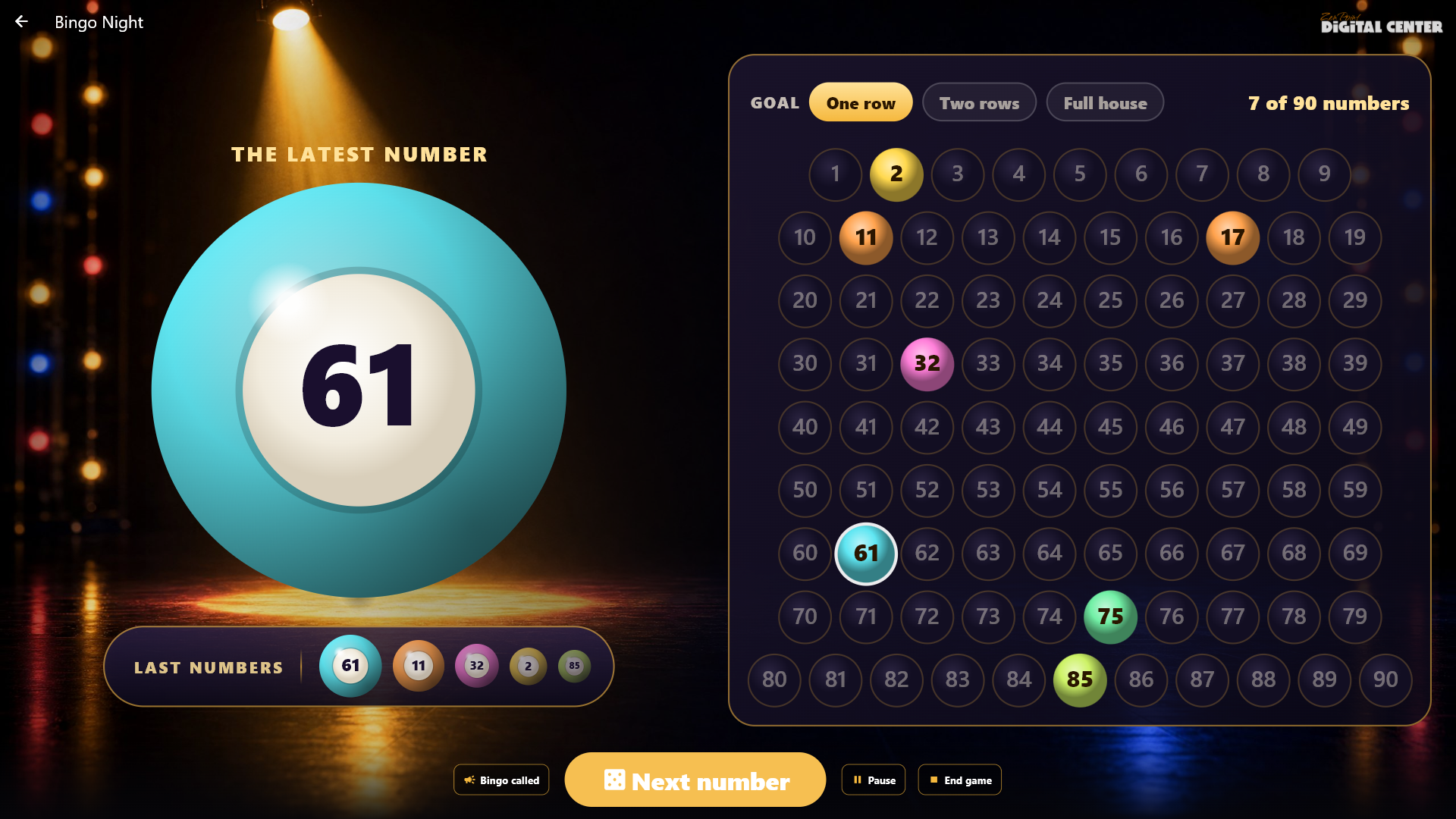
Slik spiller du. Åpne Selskapsleker → Bingo og trykk på spillet. Spiller dere på utskrevne brett, velger du hvilke brett som er delt ut; trykk så på Start spillet. Trykk på Neste tall for hvert nytt tall. Midt på scenen svever en lysende gyllen trommel full av kuler, og til høyre står en tavle med alle 90 tallene som lamper. Det siste tallet ligger som en stor kule rett foran trommelen og dekker den. Når du trekker et tall, zoomer den gamle kulen inn i trommelen, trommelen dreier, kulene virvler, og den nye kulen kommer ut og vokser til den dekker trommelen igjen. En lysstripe flyr til tallets lampe på tavlen, som lyser opp i korall, mens tallene som er trukket før, gløder i gull. Under kulen står de fem siste tallene i en liten glasskapsel, det nyeste størst. Øverst på tavlen står rundens mål (én rad, to rader og til slutt fullt brett) og hvor mange tall som er trukket. Spiller dere på Digital Centers brett og to eller flere brett mangler bare ett tall, står det i kapselen under kulen, for eksempel "4 brett mangler bare ett tall!". Mellom to tall står alt stille, og med lett grafikk vises tallet med en gang uten animasjon. Når en gjest roper bingo, trykker du på Bingo ropt: med utskrevne brett taster du inn brettets nummer, og kiosken svarer; med egne brett svarer du selv. Skjermspareren og de ekstra skjermene viser tavlen og bingokulen, så hele rommet kan følge med.
Trekkes tallene automatisk, står Saktere og Raskere i vertens linje ved siden av en linje som sier hvor ofte et tall kommer: hvert trykk gjør pausen mellom tallene 2 sekunder lengre eller kortere (mellom 5 og 120 sekunder), også mens spillet står på pause. Det nye tempoet gjelder fra neste tall og regnes fra det siste tallet, så et trykk aldri trekker et tall med en gang. Tempoet lagres i spillet, så det også står i oppsettet neste gang. Ved grensen er knappen grå. Du kan også styre spillet fra telefonen med den samme vertskoden som de andre selskapslekene: den store knappen trekker neste tall, og Saktere og Raskere er der også.
Gjett introen
Lagene gjetter en sang ut fra de første sekundene. Under Administrasjon → Selskapsleker velger du Gjett introen øverst og lager et spill med et navn. Velg et tema og/eller en spilleliste og hvor mange sanger spillet skal ha. Sangene trekkes når du starter spillet, og på nytt hver gang det startes, så nye sanger i biblioteket kommer med av seg selv. Siden sier om spillet er Klart, og hvor mange sanger det kan bruke.
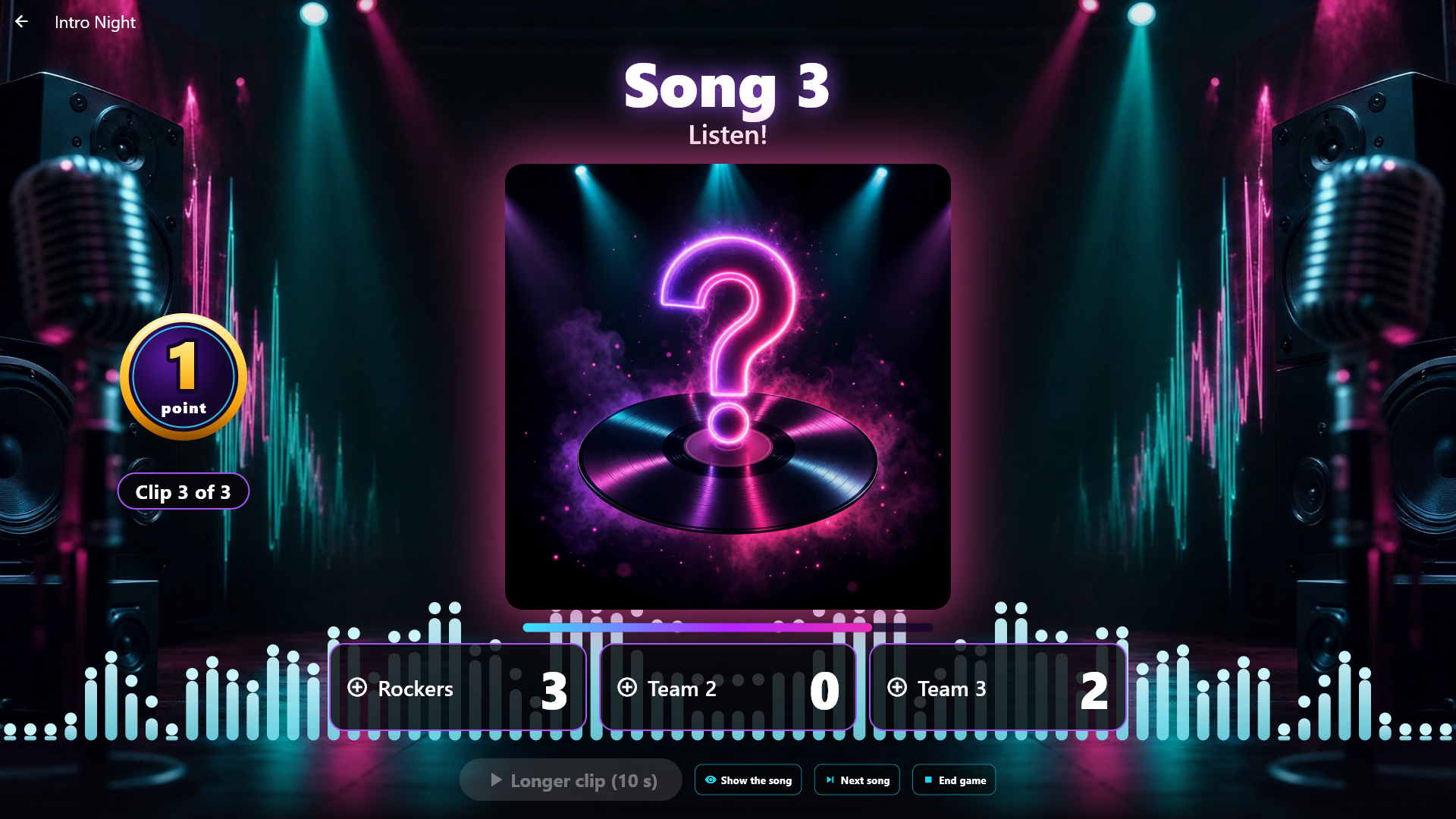
Åpne Selskapsleker → Gjett introen og trykk på spillet. Hver sang spilles fra starten i tre stadig lengre klipp: 2, 5 og 10 sekunder. Hva sangen er verdt akkurat nå, står som en stor mynt (3 poeng før første klipp). Mens et klipp spilles, pulserer coveret, lydbølger brer seg ut fra det, og en tynn strek under det går tom; når klippet slutter, blinker coveret kort, så alle vet at det er tid for å gjette. Neste klipp snur mynten ned til den nye verdien. Lagene roper svaret, og du trykker på panelet til laget som hadde rett: 3 poeng på første klipp, 2 på andre og 1 på tredje, og mynten flyr ned i lagets panel. Trykket du på feil lag? Trykk på det riktige, eller trykk på samme lag igjen for å ta poengene tilbake. Når du gir et lag poeng, vises sangen av seg selv og blir stående til du trykker på Neste sang. Gjetter ingen den, viser Vis sangen den. Etter siste sang viser poengtavlen vinneren, og uavgjort gjør begge lagene til vinnere.
Et feil svar kan koste et poeng. Under Mens den spilles kan du for hvert spill slå på Et feil svar koster et poeng. Da spør skjermen Riktig eller Feil når du trykker på et lag. Feil koster laget 1 poeng (aldri under 0), sangen forblir skjult, og laget er ute resten av sangen, så de andre kan gjette videre. Det gjelder også etter at et annet lag har fått poengene: trykk på et annet lag, så flytter Riktig poengene, mens Feil koster det laget et poeng og poengene blir der de er. Et trykk på laget som har poengene, tar dem tilbake. Det samme gjelder Gjett plakaten og telefonen din som vert.
Lagene buzzer fra telefonen. Under Mens den spilles kan du slå på Lagene buzzer fra telefonen i Gjett introen, Gjett plakaten og Hvem er i Fotoboksen?. Skjermen viser da en QR-kode og en kort kode for hvert lag til alle lagene er med (og igjen når du trykker på Lagkoder). Hvert lag skanner koden sin med én telefon, og telefonen blir en stor buzzer i lagets farge, akkurat som i Raskeste finger. Telefon-fjernkontrollen må være slått på. Buzzerne åpner når et klipp er spilt eller bildet har kommet frem. Det første laget som trykker, vinner: i det øyeblikket stopper klippet, eller bildet og klokken står stille, og lagets navn slår inn på skjermen med en trommevirvel. Sangen eller bildet er fortsatt verdt det det var da laget trykket. Velg Riktig eller Feil (på skjermen eller på telefonen din som vert). Riktig gir laget poengene, akkurat som om du hadde trykket på laget selv. Feil sender laget ut resten av sangen eller bildet (det koster bare et poeng hvis Et feil svar koster et poeng også er slått på), buzzerne åpner igjen for de andre, og i Gjett plakaten fortsetter bildet og klokken der de stoppet; i Gjett introen spiller du neste klipp som før. Du kan fortsatt trykke på et lag selv, så et lag uten telefon aldri blir utelatt.
Stoppdans
Musikken spilles, og på et tilfeldig tidspunkt stopper den: skjermen viser et stort STOPP!, og alle må fryse. Under Administrasjon → Selskapsleker velger du Stoppdans øverst og lager et spill. Velg sangene, Korteste tid mellom stopp og Lengste tid mellom stopp (15 til 40 sekunder som standard), og Lengde på et stopp (5 sekunder som standard). Slå på Vent på verten etter hvert stopp hvis musikken først skal starte igjen når du sier fra. Sangene trekkes når du starter spillet, og på nytt hver gang det startes, så nye sanger i biblioteket kommer med av seg selv. Siden sier om spillet er Klart, og hvor mange sanger det kan bruke.
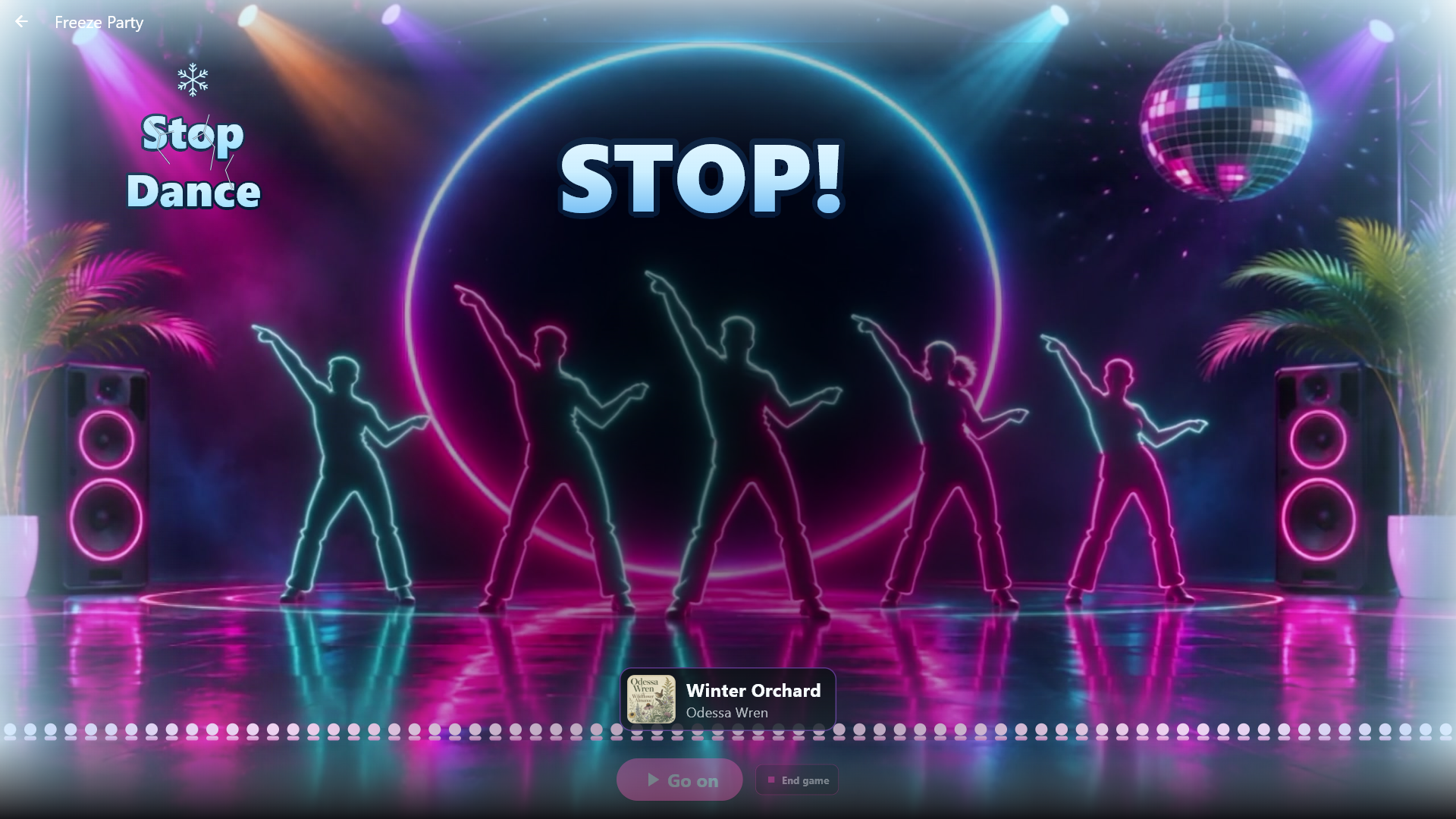
Åpne Selskapsleker → Stoppdans og trykk på spillet. Som i alle spill starter musikken først når du starter den. Du kan selv stoppe musikken, fortsette, gå til neste sang og avslutte spillet. Det er ingen poeng, og sangene går i ring til du avslutter spillet. På skjermen danser en gjeng neondansere til musikken. Før musikken starter, står spillets logo stort i midten; når musikken spilles, glir logoen opp til toppen og et kjempestort DANS! fyller midten. Når musikken stopper, fryser hele scenen: STOPP! blir til is, og frost kryper inn fra skjermkantene til musikken kommer tilbake. Sangen er ingen hemmelighet her, så coveret og navnet står i en liten stripe over knappene dine. Ingen nedtelling til neste stopp vises. På en svak maskin, i lett grafikk eller med levende bakgrunner slått av er scenen et stillbilde.
Gjett plakaten
Lagene gjetter en film eller et album ut fra et cover som starter helt uskarpt og blir skarpere. Spillet bruker ingen egen lyd; hva som skjer med musikk som spilles, velger du selv (se Musikk under spillet ovenfor). Under Administrasjon → Selskapsleker velger du Gjett plakaten øverst og lager et spill. Du kan velge et Medietema, så spillet bare bruker filmene og albumene temaet slipper gjennom, og Hvor coverne kommer fra (Filmbiblioteket, Musikkalbum eller Begge). Listen viser temaene som gjelder for det du har valgt, og gjelder et tema bare filmer eller bare musikk, er den andre typen ikke med i spillet (det står rett under feltet). Velg hvor mange cover spillet skal ha, og hvor lang tid det går før coveret er nesten skarpt (15-60 sekunder, 30 som standard). Coverne trekkes når du starter spillet, og på nytt hver gang det startes. Siden sier om spillet er Klart, og hvor mange cover det kan bruke. Bare filmer og album med et ekte cover og et ordentlig navn kommer med, hvert navn én gang. En film som bare har et bilde fra selve filmen, kommer ikke med, og heller ikke en film fra en annen maskin.
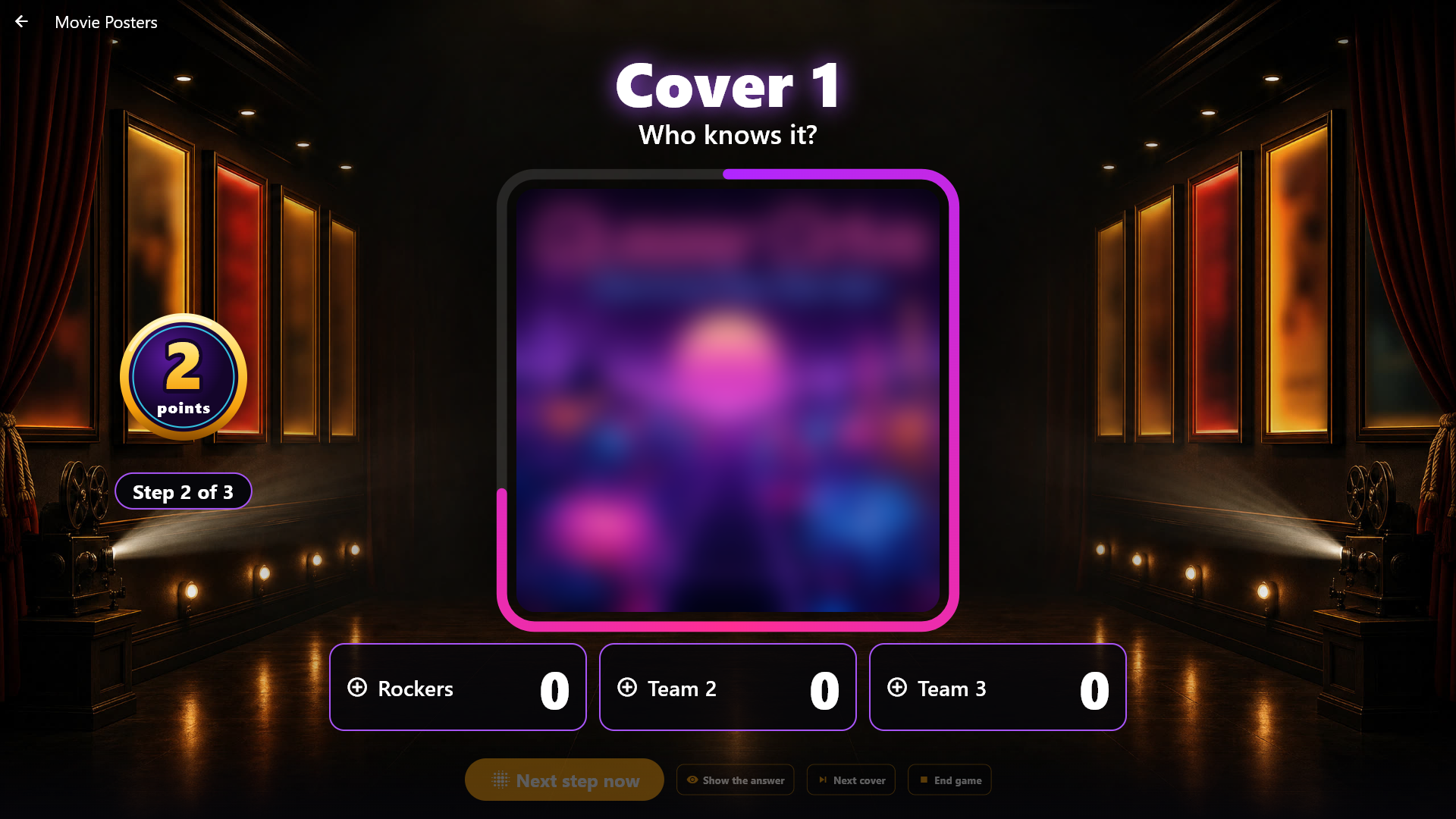
Åpne Selskapsleker → Gjett plakaten, trykk på spillet og trykk på Vis coveret. Coveret blir skarpere av seg selv i tre trinn, og du kan selv ta neste trinn med en gang. En lysende ring rundt coveret går tom med trinnets tid, så alle kan se når det blir skarpere; på siste trinn blir ringen rød de siste sekundene. Lagene roper, og du gir poengene: 3 på første trinn, 2 på andre og 1 på tredje, vist som en mynt som snur seg ned ved hvert trinn og flyr ned i lagets panel når du gir poengene. Et nytt trykk flytter poengene, og samme trykk tar dem tilbake. Når du gir et lag poeng, vises det skarpe coveret og navnet av seg selv og blir stående til du trykker på Neste cover. Gjetter ingen det, viser Vis svaret dem.
Renner tiden ut på siste trinn uten at noe lag har fått poeng, viser skjermen selv det skarpe coveret og navnet, game over-lyden spilles, og et stort rødt "Tiden er ute!" treffer skjermen. Da er det for sent å gi poeng for det coveret: lagknappene blir grå, også på telefonen din. Poeng du allerede har gitt, gjelder som før. Forlater du showet midt i et cover, venter tiden til du kommer tilbake. Etter siste cover vises poengtavlen. Mens spillet går, viser de ekstra skjermene det uskarpe coveret og den samme ringen rundt det, men aldri det skarpe coveret eller navnet.
Tidslinjen
Hvert lag bygger sin egen rekke av sanger i årstallsrekkefølge. Under Administrasjon → Selskapsleker velger du Tidslinjen øverst og lager et spill. Velg et tema og/eller en spilleliste, hvor mange sanger spillet kan trekke fra, Kort for å vinne (5 til 15, 8 som standard), hvor mange sekunder hver sang spilles (30 som standard), og om Start litt inn i sangen skal være på, så de første tonene ikke avslører sangen. Sangene trekkes når du starter spillet, og på nytt hver gang det startes, så nye sanger i biblioteket kommer med av seg selv. Siden sier om spillet er Klart, og hvor mange sanger det kan bruke.
Spillet bruker årstallet på sangene. Har en sang sitt opprinnelige utgivelsesår i filen (slik MusicBrainz Picard skriver det, for eksempel), er det det året som brukes, så en sang fra 1974 på en samleplate fra 2014 teller som 1974; ellers brukes sangens vanlige år. Musikk viser og sorterer fortsatt etter det vanlige året. Under spillet i Administrasjon står det hvor mange av sangene spillet trekker fra som har sitt opprinnelige utgivelsesår, for eksempel "12 av 99 sanger har sitt opprinnelige utgivelsesår". Har færre enn halvparten det, sier en linje også at du kan legge det til i ZenPoint Media Manager, fordi sangens vanlige år ellers brukes, og det er ofte året for en nyutgivelse (se ZenPoint Media Manager). Sanger uten et brukbart årstall sorteres bort, og siden sier hvor mange. Det må være nok sanger til at hvert lag kan nå målet, og sanger fra minst fem ulike år; ellers sier siden det, og spillet er Ikke klart.
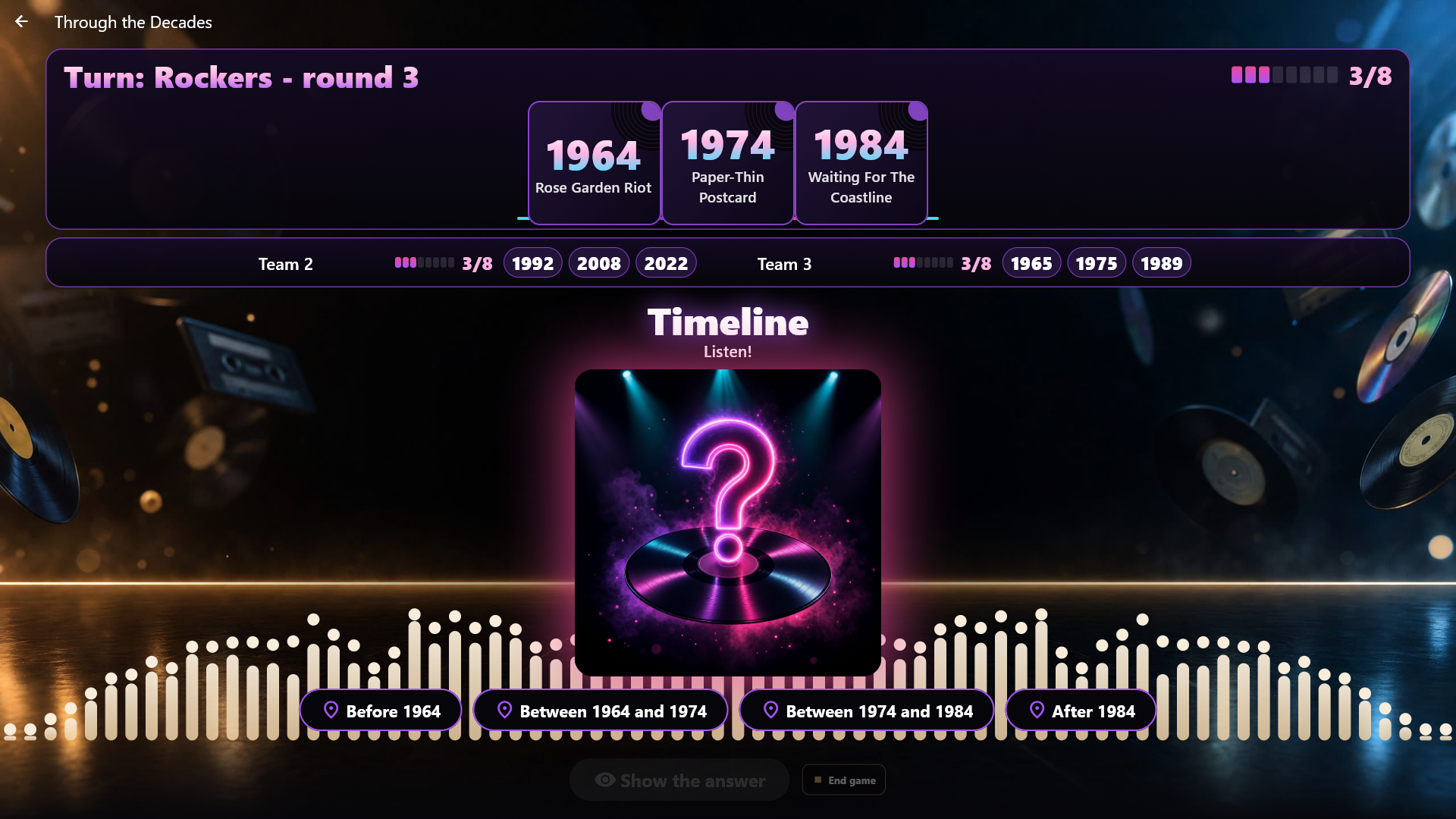
Åpne Selskapsleker → Tidslinjen og trykk på spillet. Hvert lag starter med ett snudd kort med et årstall. På et lags tur trykker du på Spill sangen. Laget sier hvor sangen hører hjemme i rekken sin, og du trykker på plassen, for eksempel Mellom 1975 og 1990. Plassen kan endres, og sangen kan spilles igjen, til du trykker på Vis svaret. Står sangen på riktig plass, blir kortet i rekken; hvis ikke, er kortet borte og sangen brukt. En sang med samme årstall som kortet ved siden av er riktig på begge sider. Trykk på Neste lag.
Lagene kan også plassere sangene fra sine egne telefoner, som i Musikkquiz. Før første sang viser skjermen en QR-kode og en kort kode for hvert lag. Hvert lag skanner koden sin med én telefon, og det kommer en hake ved laget. Telefonen viser lagets egen rekke av kort og hvem sin tur det er. På lagets tur, når sangen har spilt, står det en stor knapp mellom kortene, for eksempel Mellom 1975 og 1990, og laget trykker der sangen hører hjemme. Plassen vises med en gang på skjermen og kan endres. Når laget er sikkert, trykker det på Det er svaret vårt: svaret vises med en gang på skjermen, og telefonen viser om det var riktig og sangens årstall, men aldri sangens navn før skjermen har vist svaret. Du kan også trykke på Vis svaret selv, og du kan plassere sangen for et lag uten telefon. Før en sang kan du vise Lagkoder igjen. Gjester som allerede er på telefon-fjernkontrollen, kan også velge Bli med i lagets spill og skrive inn koden.
Når svaret vises, tones sangen ut, så fanfaren eller game over-lyden får skjermen for seg selv. Skjermen teller ned 5 sekunder ("Neste lag om 3"), og så går spillet selv videre til neste lag og spiller sangen, så du slipper å trykke. Etter siste tur går det til finalen. Trykker du selv på Neste lag, pause eller avslutt, gjelder alltid ditt trykk. Åpner du showet igjen på et svar som allerede er vist, skjer ingenting av seg selv.
Når et lag når målet, spilles runden ferdig, så alle lagene har hatt like mange turer. Lag med like mange kort til slutt deler seieren. Går sangene tom, slutter spillet, og flest kort vinner.
Syng videre
En karaokesang spilles med teksten på skjermen. På et utvalgt sted stopper musikken, teksten forsvinner, og laget synger videre uten hjelp. Under Administrasjon → Selskapsleker velger du Syng videre øverst og lager et spill. Velg et tema og/eller en spilleliste fra karaoke, hvor mange sanger spillet skal ha (12 som standard), og Det laget skal synge: Én hel linje, Et antall ord eller Et antall sekunder. Sangene trekkes når du starter spillet, og på nytt hver gang det startes. Når du starter, leser kiosken teksten til noen få sanger om gangen for å finne dem med et godt sted å stoppe, og skjermen sier i mellomtiden at spillet gjøres klart. Det kan ta et øyeblikk på et stort bibliotek.
Bare sanger med tidsstemplet tekst kan brukes. Sanger der ordene er en del av bildet (CDG-sanger og karaokevideoer), sorteres bort, fordi teksten deres ikke kan skjules. Det samme gjelder sanger uten tekst og, når sangene trekkes, sanger uten et godt sted å stoppe. Siden sier hvor mange som ble sortert bort og hvorfor, og er det for få sanger til lagene, er spillet Ikke klart.
Åpne Selskapsleker → Syng videre og trykk på spillet. På et lags tur trykker du på Spill sangen. Musikken starter litt før stoppet og stopper av seg selv, og skjermen sier Syng videre!. Når laget har sunget, trykker du på Vis ordene: de riktige ordene kommer frem, og musikken fortsetter litt, så alle kan høre det. Trykk så på Ja, ett poeng eller Ingen poeng, og deretter på Neste lag. Du kan ombestemme deg frem til neste lag. Det er alltid du som vurderer: ingenting lytter til sangen, og det gis ingen poengsum for selve sangen. Alle lagene får like mange sanger, og flest poeng vinner; lag med like mange poeng deler seieren. Sangens tittel og dens eget cover står på skjermen, men ordene etter stoppet vises ingen steder før du trykker på Vis ordene - på telefonen din som vert kan du se dem hele tiden.
Fotooppdraget
Lagene får en liste med oppdrag og tar et bilde til hvert oppdrag i Fotoboksen. Du kan bruke spillet når Fotoboksen er slått på og maskinen har et kamera; mangler noe av det, sier spillet fra.
Under Administrasjon → Selskapsleker velger du Fotooppdraget øverst og lager et spill med et navn. Spillet har 20 ferdige oppdrag, for eksempel "Alle med armene i været" og "Den eldste og den yngste sammen". Du kan slå dem av ett om gangen og skrive dine egne, og du velger hvor mange oppdrag spillet skal ha. Spillet er klart så snart det har minst ett oppdrag: hver endring du gjør, lagres, og spillet er klart med en gang, uten en knapp å huske.
Åpne Selskapsleker → Fotooppdraget og trykk på spillet. Hva som skjer med musikk som spilles, velger du selv (se Musikk under spillet ovenfor). Skjermen viser oppdragene som kort med en tegning av hva som skal gjøres og en stor kameraknapp. Et lag trykker på sitt eget panel øverst og deretter på et oppdrag. Kortet viser om bildet venter på deg, er godkjent eller skal tas på nytt. Fotoboksen åpner med oppdraget som stor overskrift og tar ett enkelt bilde, uten ramme, uten valg av layout, motiv, filter eller dekorasjoner, og uten rekken med festens andre bilder. Når bildet er tatt, ser laget det først og velger Behold eller Ta om. Ta om gir kameraet tilbake uten å lagre noe; Behold leverer bildet, skjermen går rett tilbake til spillet, og oppdraget får en stor hake. Går laget fra bildet uten å trykke, lukker boksen seg av seg selv, og ingenting er levert. Laget kan også ta bildet på nytt senere: det nyeste gjelder.
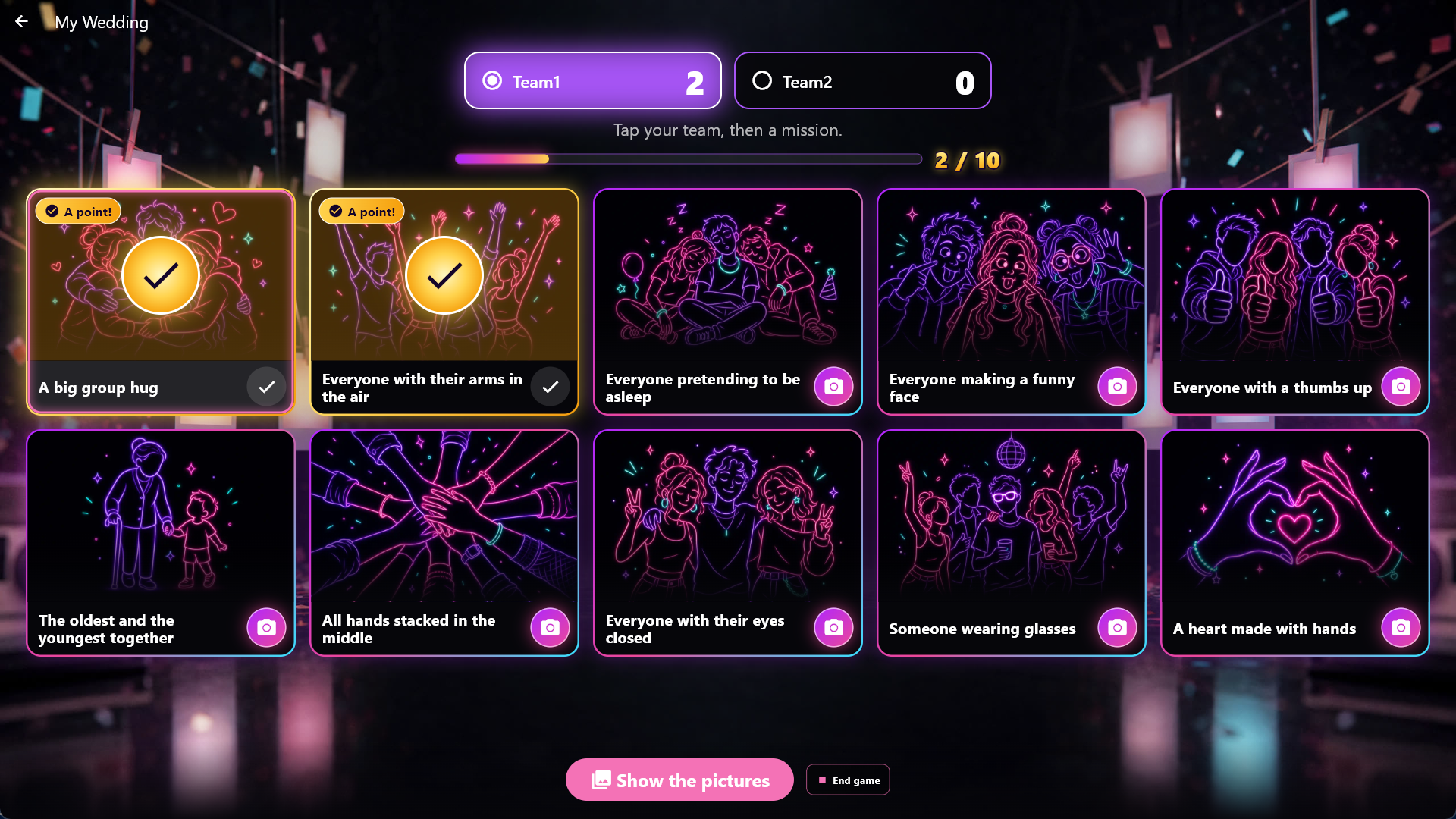
Du gir poengene ett bilde om gangen, på skjermen eller på telefonen din, der du også kan se bildet. Gi laget poenget sitt, eller trykk på Prøv igjen for å gi oppdraget tilbake til laget. Du kan ombestemme deg så lenge spillet pågår.
Bildene kommer aldri opp av seg selv. Trykk på Vis bildene, så går de som lysbildevisning på hovedskjermen med lagets navn og oppdraget; Tilbake tar dem ned igjen. Til du har vist dem, er de verken i Fotoboksens egen rekke, på de ekstra skjermene eller på telefonen. Du finner dem fortsatt under Administrasjon → Fotoboks, og de ligger i den vanlige bildemappen din. Bilder du har sagt Prøv igjen til, kommer først tilbake i Fotoboksen når du sletter spillet. Sletter du et bilde, er oppdraget åpent igjen, og poenget for det forsvinner.
Musikkquiz
En sang spilles, og fire svar står på skjermen. Lagene svarer på sine egne telefoner så raskt de kan. Et riktig svar gir ett poeng, og det raskeste riktige svaret gir ett til.
Under Administrasjon → Selskapsleker velger du Musikkquiz øverst og lager et spill med et navn. Velg et tema eller en spilleliste, hvor mange spørsmål spillet skal ha (15 som standard), og Sekunder til å svare (20 som standard). Du velger også hva det spørres om: Hvem synger?, Hva heter sangen? eller begge deler. De feile svarene kommer fra de samme sangene. Er det for få ulike artister eller titler, sier siden det, og spillet er Ikke klart. Spørsmålene og svarene trekkes når du starter spillet, og på nytt hver gang det startes.
Åpne Selskapsleker → Musikkquiz og trykk på spillet. Skjermen viser en QR-kode og en kort kode for hvert lag. Hvert lag skanner koden sin med én telefon, og det kommer en hake ved laget. Telefon-fjernkontrollen må være slått på; ellers svarer du selv for lagene. Gjester som allerede er på telefon-fjernkontrollen, kan også velge Bli med i lagets spill og skrive inn koden.
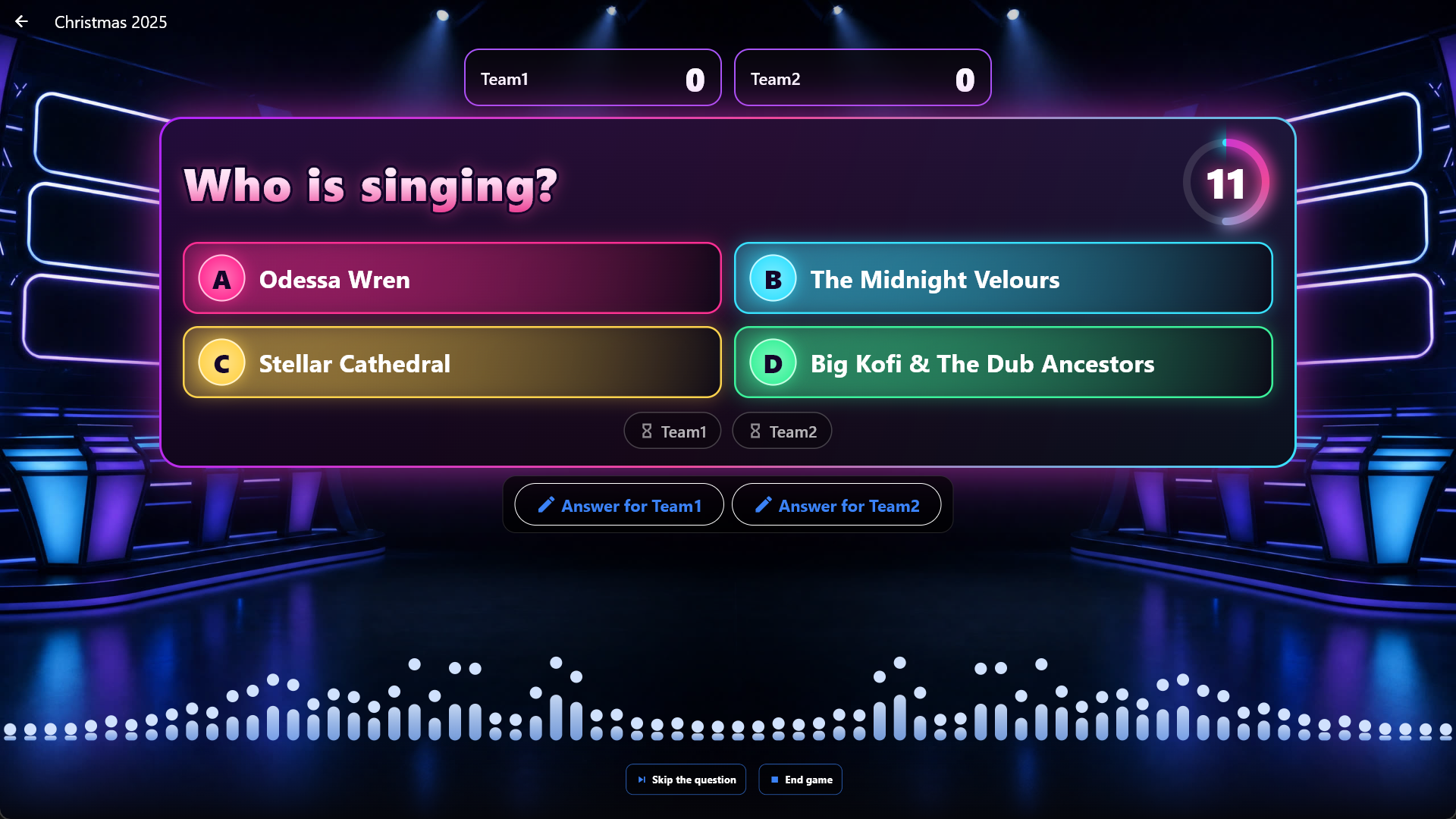
Trykk på Spill spørsmålet. Sangen spilles, og tiden teller ned på skjermen og på telefonene. Hvert lag svarer én gang, og svaret kan ikke endres. Når alle har svart, eller tiden er ute, viser skjermen det riktige svaret og hvem som hadde rett, og poengtavlen oppdateres. I samme øyeblikk tones sangen ut, så fanfaren eller game over-lyden kan høres. Trykk på Neste spørsmål for å gå videre. Hopp over spørsmålet går videre uten poeng, og mellom to spørsmål kan du vise Lagkoder igjen. Mister et lag telefonen sin, kan en ny telefon skanne koden etter et øyeblikk. For et lag uten telefon svarer du selv: trykk på Svar for laget på skjermen, eller velg laget på telefonen din, og trykk på svaret. Etter siste spørsmål viser skjermen og telefonene vinneren, og lag med like mange poeng deler seieren.
Raskeste finger
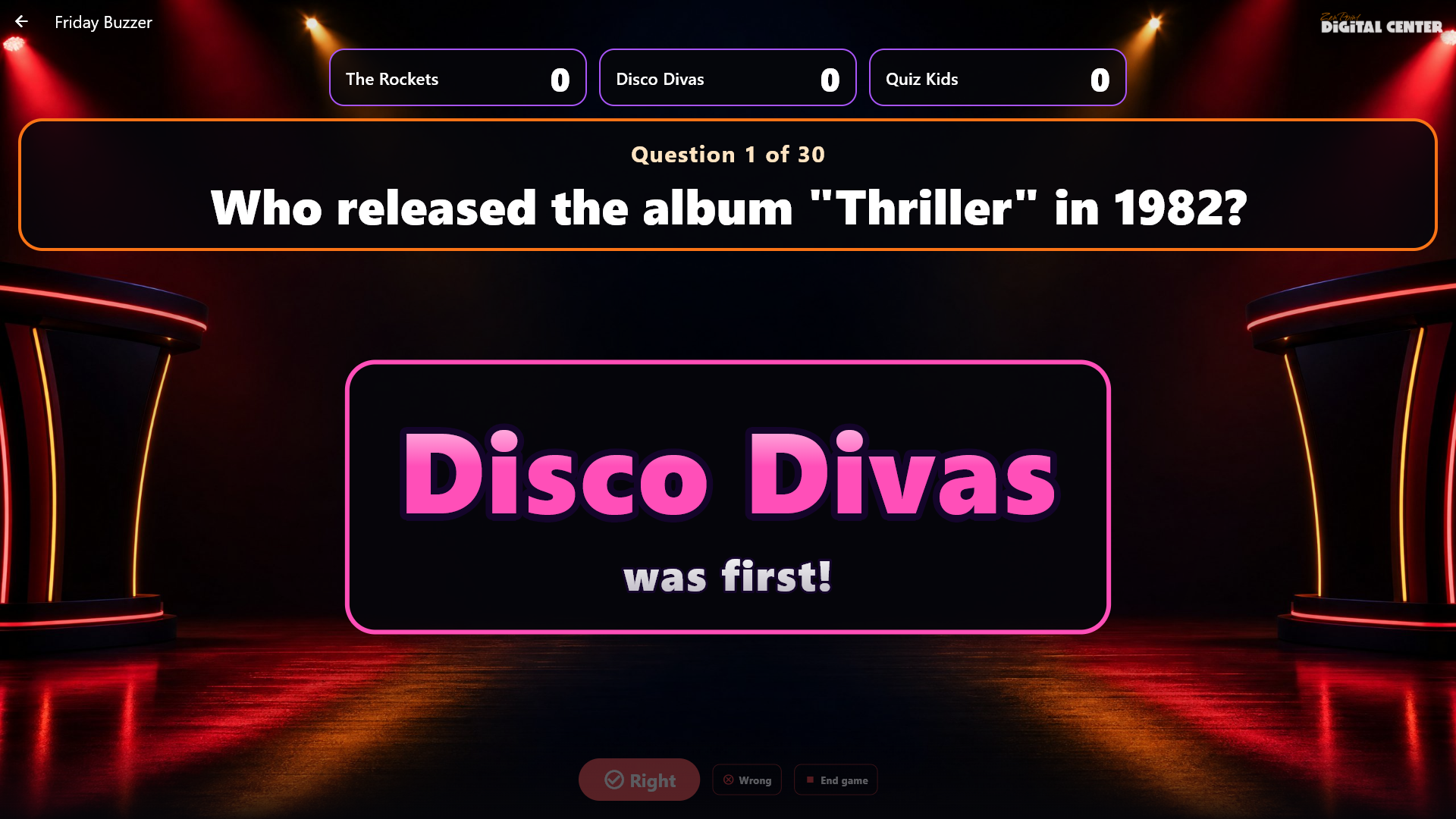
Et spill uten musikk og uten bibliotek: du stiller spørsmålene høyt selv (dine egne, eller fra et quizspill eller en bok), eller lar skjermen vise dem fra en pubquiz eller din egen liste, og hvert lags telefon blir en stor buzzer. Laget som trykker først, får svare. Så spillet kan spilles selv om det ikke er musikk eller film på maskinen.
Under Administrasjon → Selskapsleker velger du Raskeste finger øverst og lager et spill med et navn. Spillet er klart med en gang.
Spørsmål på skjermen (valgfritt). I blokken Spørsmål velger du Hvor kommer spørsmålene fra?. Jeg stiller egne spørsmål høyt er standard, og da vises ingen spørsmål på skjermen. Fra en pubquiz bruker spørsmålene fra et av Pubquiz-spillene dine (de ferdige quizene også); bare spørsmålet og det riktige svaret brukes, og de feile svarene hoppes over. Min egen liste lar deg skrive dine egne spørsmål, hvert med ett svar (spørsmålet høyst 200 tegn, svaret høyst 80, opptil 100 spørsmål). Med Bland rekkefølgen på spørsmålene kommer de i tilfeldig rekkefølge. Spillet tar en kopi av spørsmålene når du lagrer, og igjen når et nytt spill starter, så det følger pubquizen din slik den er nå. Sletter du pubquizen, beholder spillet spørsmålene det allerede har. Spillet har like mange spørsmål som listen, og etter det siste gir Neste spørsmål sluttresultatet.
Spørsmålet står stort på storskjermen og de ekstra skjermene, og lagenes telefoner viser det også. Bare du ser svaret, på vertspulten på telefonen din, så du kan dømme Riktig eller Feil. Storskjermen viser aldri svaret før spørsmålet er avgjort: når et lag har svart riktig, eller alle lagene er ute, kommer svaret frem på skjermen og på lagenes telefoner. Uten telefonen din som vertspult må du kunne svaret selv eller vente på at det vises.
Åpne Selskapsleker → Raskeste finger og trykk på spillet. Velg lagene og trykk på Start spillet. Skjermen viser en QR-kode og en kort kode for hvert lag til alle lagene er med. Hvert lag skanner koden sin med én telefon, og telefonen blir en stor rund knapp i lagets egen farge. Telefon-fjernkontrollen må være slått på.
Still et spørsmål. Buzzerne er åpne, og laget som trykker først, vinner turen: det som teller, er rekkefølgen trykkene når frem til Digital Center i, ikke telefonenes egne klokker. Lagets navn slår inn på skjermen i lagets farge, og en trommevirvel spilles. Laget svarer, og du trykker Riktig eller Feil. Riktig gir laget et poeng (med en fanfare), og spørsmålet er over. Feil koster ingen poeng, men laget er ute resten av spørsmålet (med game over-lyden), og buzzerne åpner igjen for de andre. Er alle lagene ute, er spørsmålet over uten poeng. Når spørsmålet er avgjort, forsvinner Riktig og Feil, og Neste spørsmål kommer frem. Trykk på Neste spørsmål når du vil, også hvis ingen har svart. Til minst ett lags telefon er med, er Neste spørsmål grå og en linje over knappen sier det, så spillet ikke løper fra lagene; har lagene ingen telefoner, trykker du på laget som var først, og når du har dømt, kan du gå videre. Med telefonene slått av er knappen aldri grå. Telefonene viser alltid om buzzerne er åpne, om laget var først, hvem som var først, eller om laget er ute.
Har et lag ingen telefon, rekker de opp hånden, og du trykker på lagets panel på skjermen mens buzzerne er åpne. Du kan også styre spillet fra vertspulten på telefonen din: den viser hvem som var først og har knappene Riktig, Feil og Neste spørsmål. Spillet slutter når du trykker på Avslutt spillet, og da står lagene på podiet. Med lett grafikk vises det samme, bare uten blink og bevegelse.
Lykkehjulet
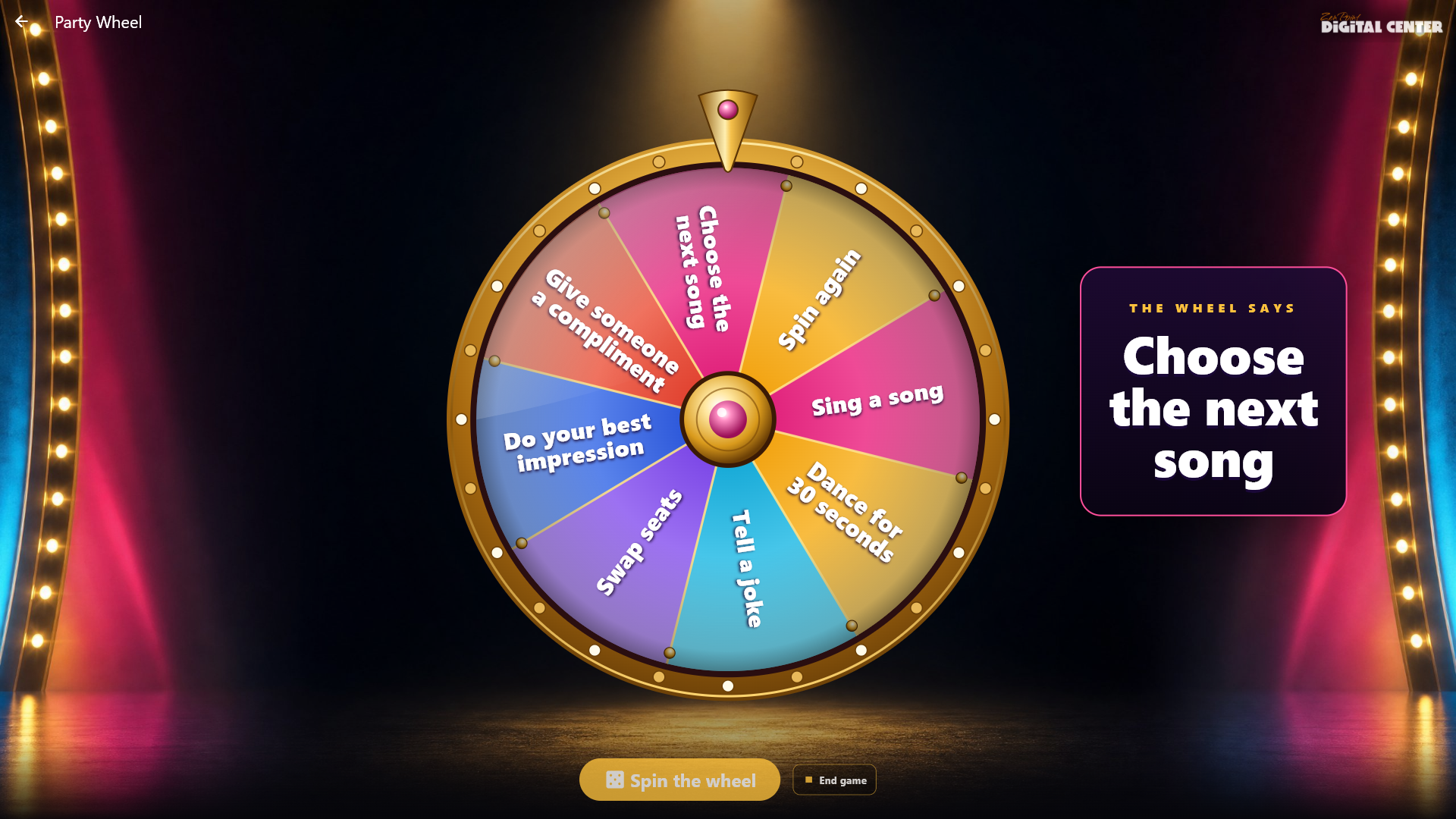
Et stort hjul fullt av dine egne utfordringer, som "Syng en sang", "Dans i 30 sekunder" eller "Bytt plass". Spillet bruker verken musikk eller sanger, så det kan spilles uten et musikkbibliotek; hva som skjer med musikk som spilles, velger du selv (se Musikk under spillet ovenfor). Det fungerer også godt som et "straffehjul" ved siden av de andre spillene. Det er ingen lag og ingen poeng.
Under Administrasjon → Selskapsleker velger du Lykkehjulet øverst og lager et spill med et navn. Hjulet starter med våre 8 felter, som du kan slå av ett om gangen, og du kan skrive dine egne (høyst 60 tegn hver). Et hjul må ha minst 2 og høyst 24 felter. Under Mens den spilles kan du slå på Fjern et felt når hjulet har truffet det: feltet hjulet lander på, forlater da hjulet ved neste snurr, så hvert felt bare kommer opp én gang. Hjulet er klart så snart det har minst 2 felter, og når du endrer feltene, er det klart med de nye med en gang. Med for få felter står det Ikke klart og hva som mangler.
Åpne Selskapsleker → Lykkehjulet og trykk på spillet. Trykk på Snurr hjulet. Hjulet snurrer under en trommevirvel, sakker ned og lander med en fanfare og konfetti, og skjermen viser med store bokstaver hva hjulet sier. Knappen hviler mens hjulet snurrer. Det er alltid Digital Center som bestemmer hvor hjulet lander, så skjermen, vertens telefon og de ekstra skjermene viser det samme. Skjermspareren og de ekstra skjermene som er satt til Det som spilles, viser hjulet og snurret, så hele rommet kan følge med. Du kan også snurre hjulet fra vertspulten på telefonen med den samme vertskoden som de andre selskapslekene; telefonen viser feltet når hjulet har stoppet. Når alle feltene er truffet, sier skjermen det, og du avslutter spillet eller spiller det igjen. Med lett grafikk snurrer hjulet kort og uten lys og konfetti.
Pubquiz
En quiz med dine egne spørsmål. Du trenger ikke noe musikkbibliotek: du skriver spørsmålene selv, og hvert spørsmål har to til fire svar. Lagene svarer på sine egne telefoner, akkurat som i Musikkquiz, og poengene er de samme: et poeng for riktig svar og ett til for det raskeste riktige svaret.
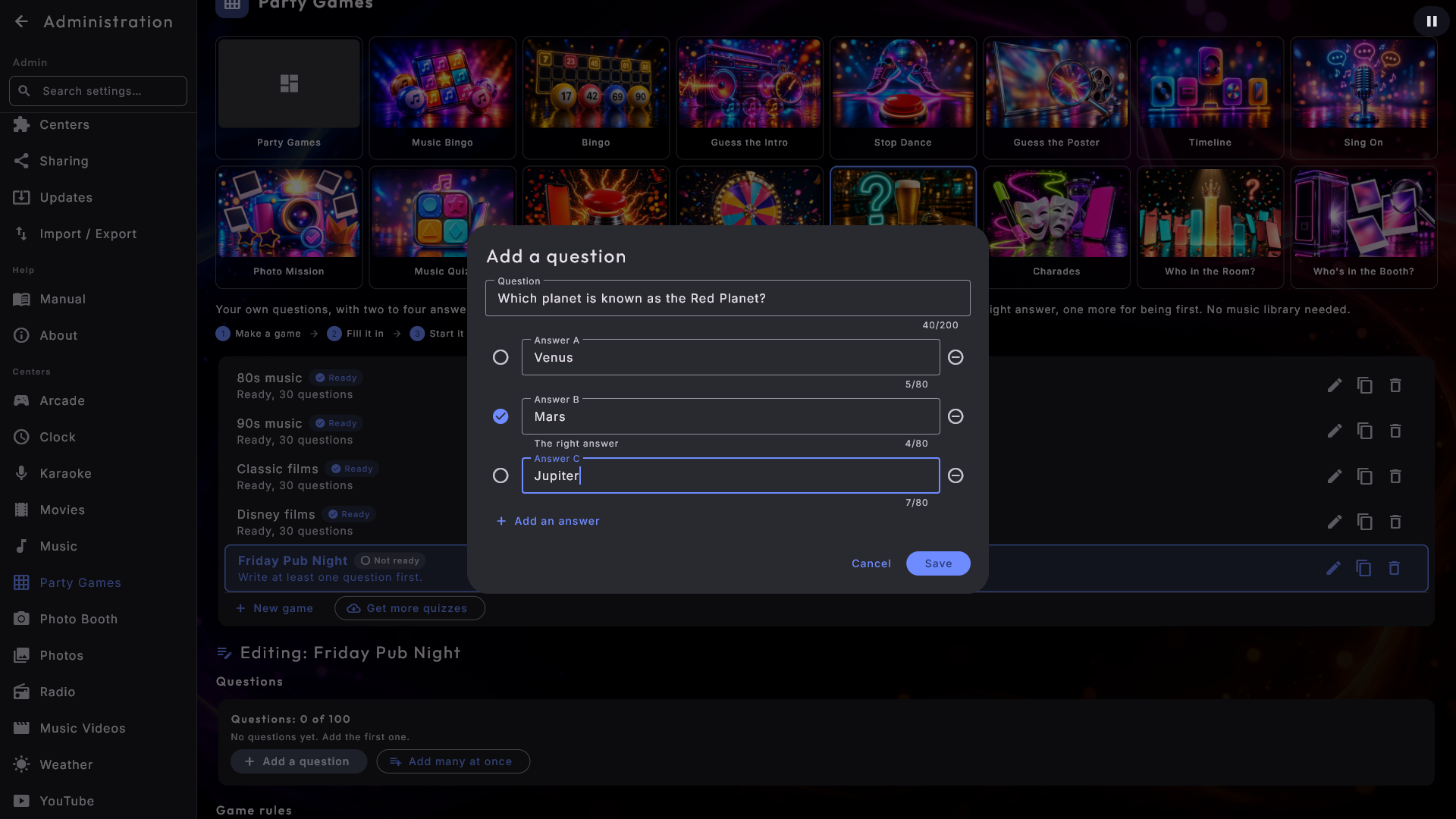
Under Administrasjon → Selskapsleker velger du Pubquiz øverst og lager et spill med et navn. Trykk på Legg til et spørsmål. Skriv spørsmålet, skriv svarene (du starter med to og kan legge til opptil fire med Legg til et svar), og trykk på sirkelen ved det riktige svaret. Lagre kan bare trykkes når spørsmålet er komplett: under feltene står det hva som mangler, for eksempel "To svar er like.". Et spørsmål kan være opptil 200 tegn langt og et svar opptil 80, og et spill kan ha opptil 100 spørsmål. I listen kan du endre et spørsmål, slette det og flytte det opp eller ned med pilene.
Under Spilleregler velger du om spørsmålene kommer i den rekkefølgen du skrev dem (standard) eller blandet, med Bland rekkefølgen på spørsmålene, og om svarene blandes så det riktige ikke alltid står på samme plass, med Bland rekkefølgen på svarene (på som standard). Under Mens den spilles velger du hvor mange sekunder lagene har til å svare (30 som standard, fra 10 til 120). Spillet er klart så snart det har minst ett spørsmål: alt du skriver, endrer eller legger inn med Legg til mange på én gang, lagres, og spillet er klart med en gang. Uten spørsmål står det Ikke klart og hva som mangler.
Ferdige quizer. Første gang du åpner Pubquiz, venter fire ferdige quizer som spill på ditt språk: Disney-filmer, 80-tallsmusikk, 90-tallsmusikk og Klassiske filmer, hver med 30 spørsmål. De er dine: du kan endre, kopiere og slette dem som dine egne spill, og en quiz du sletter, kommer ikke tilbake. Så lenge du ikke har endret en av dem, følger den kioskens språk: bytt språk, så bytter quizen også neste gang du åpner Selskapsleker. Når en ny utgave av en ferdig quiz kommer med en oppdatering, får en quiz du ikke har endret, den også, for eksempel flere spørsmål. Endrer du navnet eller et spørsmål, er quizen din, og den blir på det språket den har. Du får dem selv om du allerede har laget egne Pubquiz-spill, og de beholder sitt eget navn. Når flere ferdige quizer kommer med en ny versjon, legges de til neste gang du åpner Pubquiz.
Hent flere quizer. Trykk på Hent flere quizer ved siden av Nytt spill (bare når kiosken ikke er låst). Du ser quizene vi tilbyr på ditt språk, med hvor mange spørsmål de har. Trykk på Hent: quizen blir et nytt spill som er klart med en gang. Hentet betyr at du allerede har den, og Ny utgave betyr at vi har laget en nyere utgave; hent den igjen, så blir den et nytt spill ved siden av, mens spillet du allerede har, blir stående urørt. Biblioteket krever en internettforbindelse og en aktivert lisens.
Åpne Selskapsleker → Pubquiz og trykk på spillet. Lagene skanner kodene sine som i Musikkquiz. Trykk på Vis spørsmålet: spørsmålet og svarene kommer frem på skjermen og på lagenes telefoner, og tiden begynner å telle ned. Ingen sang spilles; hva som skjer med musikk som spilles, velger du selv (se Musikk under spillet ovenfor). Resten virker som i Musikkquiz: når alle har svart, eller tiden er ute, viser skjermen det riktige svaret, og Neste spørsmål viser det neste.
Mimelek
Et spill uten musikk og uten bibliotek: lagene tar tur, og på lagets tur mimer, tegner eller forklarer én spiller ord mens resten av laget gjetter så mange ord som mulig før tiden renner ut. Så spillet kan spilles selv om det ikke er musikk på maskinen; hva som skjer med musikk som spilles, velger du selv (se Musikk under spillet ovenfor).
Under Administrasjon → Selskapsleker velger du Mimelek øverst og lager et spill med et navn. Spillet har våre 60 startord (hverdagslige ting som er lette å mime, tegne eller forklare, og som følger skjermens språk), som du kan slå av med én bryter, og du kan skrive dine egne ord (høyst 40 tegn hver og opptil 200). Et spill må ha minst 10 ord. Under Spilleregler velger du Slik spilles ordene: Mim det (ingen ord, ingen lyder), Tegn det (på papir, uten bokstaver og tall) eller Forklar det (uten å si ordet). Du velger også Sekunder per runde (30-120, 60 som standard), Runder per lag (1-5, 2 som standard) og om hoppene skal begrenses med Begrens hopp (som standard er det ingen grense). Spillet er klart så snart det har minst 10 ord, og når du endrer ordene, er det klart med de nye med en gang. Med for få ord står det Ikke klart og hva som mangler.
Åpne Selskapsleker → Mimelek og trykk på spillet. Velg lagene og trykk på Start spillet. Skjermen viser en QR-kode og en kort kode for hvert lag til alle lagene er med. Hvert lag skanner koden sin med én telefon. Telefon-fjernkontrollen må være slått på.
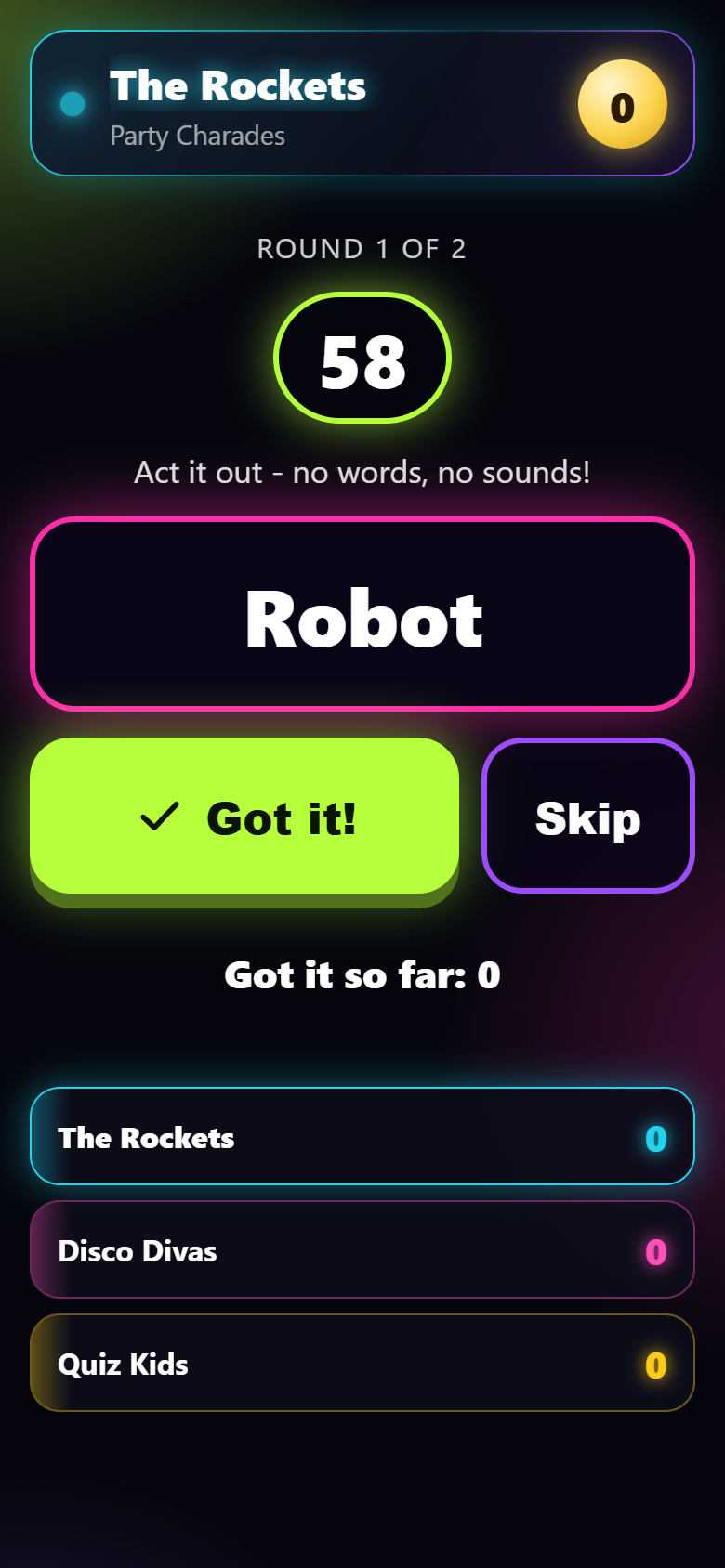
Skjermen viser hvilket lag som har tur. Én spiller fra laget tar lagets telefon og trykker på Start (eller du trykker på Start runden). Nå teller tiden ned i en stor ring på skjermen, og bare spillerens telefon viser ordet: stort, med knappene Riktig! og Hopp over under tommelen. Når laget gjetter ordet, trykker spilleren Riktig!: laget får et poeng, og neste ord kommer med en gang. Hopp over gir et nytt ord uten poeng. De andre lagenes telefoner viser bare hvem som spiller, og skjermen viser aldri ordet mens runden pågår: bare laget, tiden og hvor mange ord laget har gjettet, som spretter opp for hvert ord. De siste fem sekundene blir ringen rød. Når tiden er ute, treffer "Tiden er ute!" skjermen, og rundens ord vises (gjettet og ikke gjettet). Runden slutter med applaus, men gjettet laget ingenting, eller hoppet det over flere ord enn det gjettet, spilles game over-lyden i stedet. Trykk på Neste lag.
Hvert ord brukes bare én gang i et spill. Alle lagene får like mange runder, og etter den siste runden står lagene på podiet med en fanfare og applaus. Går ordene tom, slutter spillet etter runden som spilles. Har et lag ingen telefon, viser vertspulten på telefonen din ordet til spilleren, og du trykker Riktig! og Hopp over der. Med lett grafikk vises det samme, bare uten blink og bevegelse.
Hvem i rommet?
Hvem i rommet ville overleve en zombieapokalypse? Hver gjest stemmer på sin egen telefon på den gjesten et spørsmål passer best på, og storskjermen avslører svaret med en krone. Det er ingen lag og ingen poeng, og du trenger ikke noe musikkbibliotek; hva som skjer med musikk som spilles, velger du selv (se Musikk under spillet ovenfor). Telefon-fjernkontrollen må være slått på, fordi gjestene er med på sine egne telefoner.
Under Administrasjon → Selskapsleker velger du Hvem i rommet? øverst og lager et spill med et navn. Spillet har 40 ferdige, vennlige spørsmål på skjermens språk, som du kan slå av med Våre startspørsmål, og du kan skrive dine egne med Legg til et spørsmål (opptil 120 tegn hver, høyst 100); de vises akkurat slik du skriver dem. Under Spilleregler velger du om rekkefølgen på spørsmålene blandes (på som standard), og om Gjester kan stemme på seg selv (av som standard). Under Mens den spilles velger du hvor lang tid det er til å stemme (10-60 sekunder, 20 som standard). Spillet er klart med en gang; du trenger ikke trykke på en knapp for å lage det.
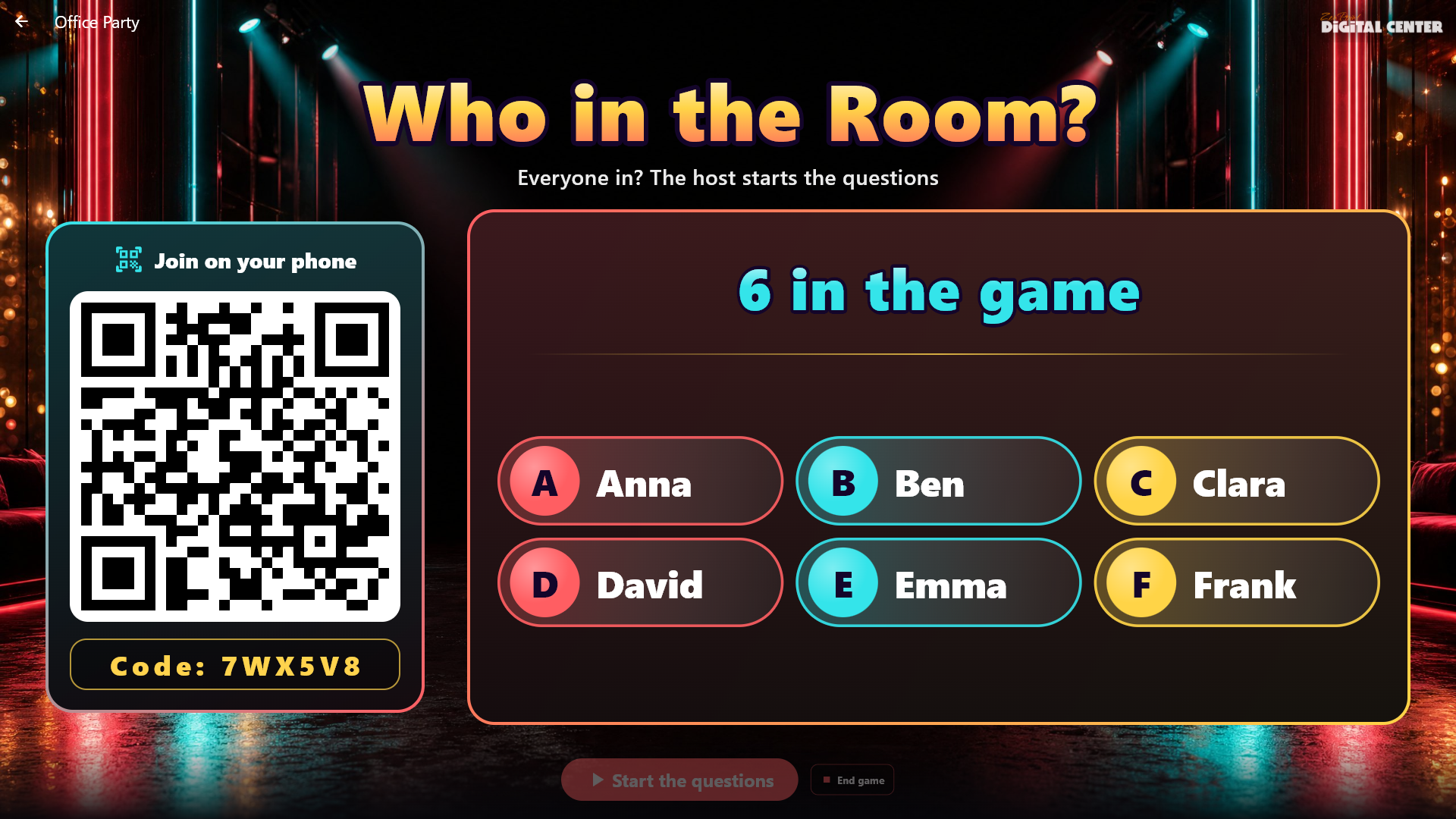
Åpne Selskapsleker → Hvem i rommet? og trykk på spillet. Skjermen viser en stor QR-kode og en kort kode. Gjestene skanner koden, skriver fornavnet sitt og er med; navnene spretter opp på skjermen. To gjester kan ikke ha samme navn: telefonen ber om et annet. Når minst 3 gjester er med, trykker du på Start spørsmålene. Spørsmålet står stort på skjermen, og hver gjests telefon viser de andre gjestenes navn. Hver gjest trykker på ett navn; stemmen kan ikke endres. Skjermen viser tiden og hvor mange som har stemt, men aldri hvem som stemte på hvem: stemmene er hemmelige, også for deg. Når alle har stemt, eller tiden er ute, klatrer navnene som lysende søyler med stemmene sine, og vinneren lander stort med en krone, konfetti og en fanfare; ved uavgjort deler de kronen. Trykk på Neste spørsmål. Når du avslutter spillet, eller spørsmålene tar slutt, viser skjermen Kveldens titler: hvert spørsmål og hvem det passet best på. En gjest som forlater spillet med Forlat spillet, beholder stemmen som allerede er gitt. Skjermspareren og de ekstra skjermene som er satt til Det som spilles, viser det samme som storskjermen, også QR-koden mens gjestene blir med. Fra vertspulten på telefonen kan du starte, gå til neste spørsmål og avslutte spillet, og pulten viser hvor mange som har stemt. Med lett grafikk vises alt uten lys, klatrende søyler og konfetti.
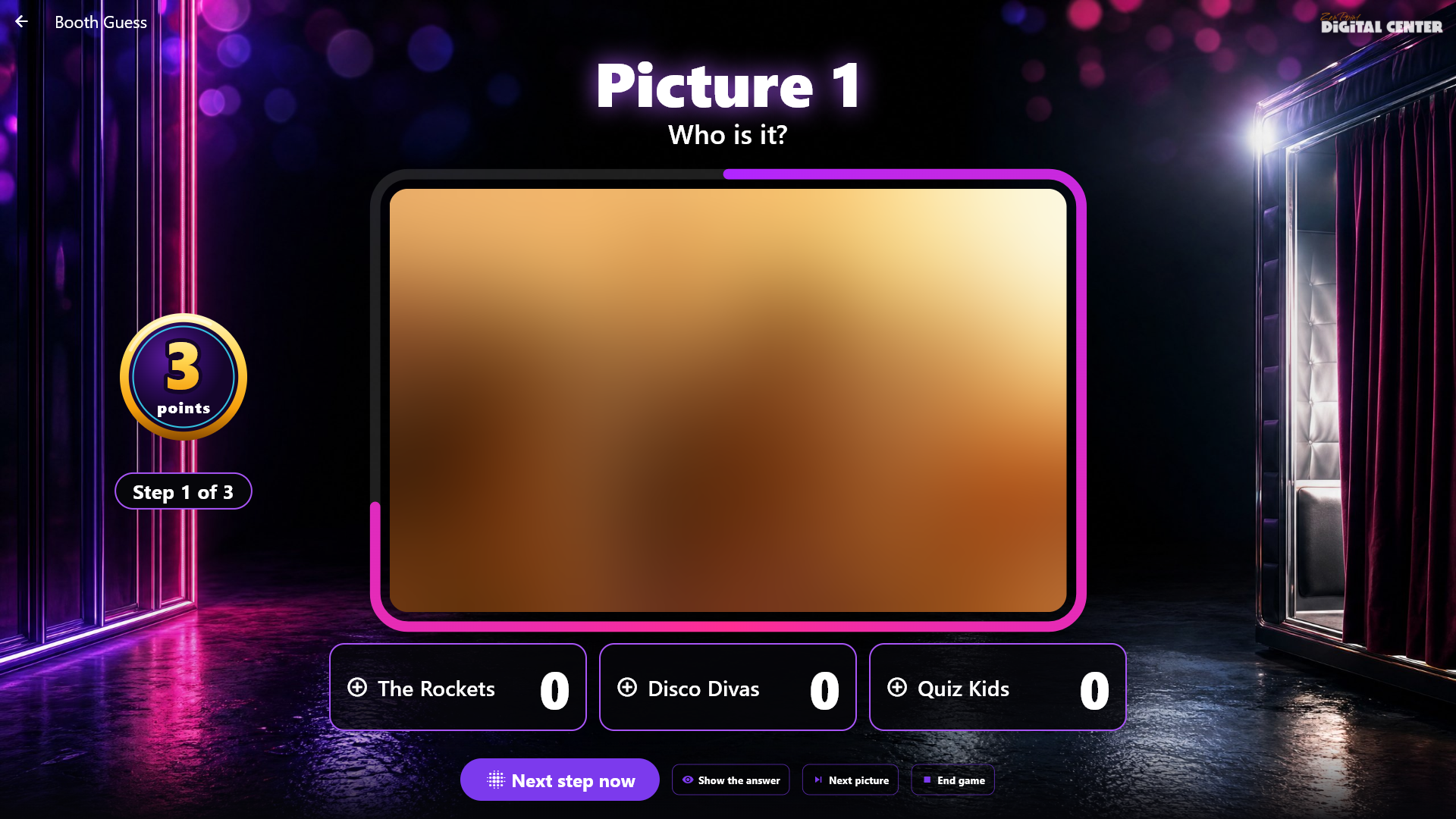
Hvem er i Fotoboksen?
Kveldens egne bilder fra Fotoboksen kommer opp ett om gangen, først svært uskarpe og zoomet tett inn på en del av bildet, så litt klarere og videre, og til slutt hele bildet, fortsatt litt uskarpt. Lagene roper hvem som er på bildet: jo før de har rett, desto flere poeng (3, 2 eller 1). Spillet bruker ingen egen lyd; hva som skjer med musikk som spilles, velger du selv (se Musikk under spillet ovenfor). Fotoboksen må være slått på, men intet kamera brukes mens dere spiller: bildene ble tatt tidligere på kvelden.
Under Administrasjon → Selskapsleker velger du Hvem er i Fotoboksen? øverst og lager et spill med et navn. Under Spilleregler velger du hvor mange Bilder i spillet (10 som standard, fra 5 til 30). Under Mens den spilles velger du hvor lang tid det går før bildet er nesten skarpt (30 sekunder som standard, fra 15 til 60), og om et feil svar koster et poeng. Spillet er klart så snart Fotoboksen er slått på; det er ingenting å trekke i Administrasjon.
Bildene trekkes først når du starter spillet, så alle bildene som er tatt i løpet av kvelden, kommer med. Det er bare kveldens egne bilder (fra klokken 6 om morgenen til klokken 6 neste morgen, så bilder fra før midnatt teller fortsatt), aldri Fotoboksens eksempelbilder, aldri levende bilder og aldri bilder som et Fotooppdrag fortsatt holder tilbake. Kollasjer og striper brukes som de er. Er det færre bilder enn du valgte, bruker spillet alle og sier det. Med færre enn 3 kan spillet ikke starte ennå, og skjermen sier det.
Åpne Selskapsleker → Hvem er i Fotoboksen? og trykk på spillet. Velg lagene og trykk på Start spillet. Trykk på Vis bildet: den første, mest uskarpe delen kommer frem, og en ring rundt bildet teller tiden ned til neste trinn (ringen står også på de ekstra skjermene). Gi poengene til laget som gjettet riktig ved å trykke på laget; da kommer det skarpe bildet frem, og rommet kan se hvem det var. Vis svaret viser det skarpe bildet uten å gi poeng, og Neste bilde går videre. Renner tiden ut på siste trinn uten at noen har fått poeng, sier skjermen Tiden er ute! og viser bildet. Et bilde som er slettet i mellomtiden, hoppes over. På vertspulten på telefonen ser du bildet med en gang (bare du), så du vet hvem det er og kan gi poengene derfra. Skjermspareren og de ekstra skjermene viser bare de uskarpe trinnene, og det skarpe bildet etter Vis svaret; bildene deles aldri med gjestenes telefoner.