
Kapittel 7
Party Mode
Party Mode gjør Digital Center til en nedlåst "jukeboks" som er trygg å overlate til gjester. Det er funksjonen du griper til når systemet forlater dine egne hender - når du leier det ut til en fest, plasserer det i en bar eller et venterom, eller ganske enkelt vil at gjester skal nyte musikken og spillene uten å kunne vandre inn i innstillingene dine. Med Party Mode på forblir forsiden og sentrene åpne og innbydende, mens administrasjon er gjemt trygt bak et passord.
Hva Party Mode er til for
Tenk på Party Mode som forskjellen mellom din maskin og en maskin du låner ut. Av har du full kontroll overalt. På blir systemet et gjesteapparat: folk kan spille av og legge musikk i kø, men bare du - med passordet ditt - kan endre hvordan det hele fungerer.
De tre rollene
Mens Party Mode er på, faller alle som bruker systemet inn i én av tre roller. Å forstå disse tre er nøkkelen til alt annet i dette kapittelet.
Låst (ingen tilgang)
Utgangspunktet når ingen er logget inn. En låst gjest kan ikke bevege seg fritt - å forlate et senter for å komme tilbake til forsiden ber om et passord. Dette er den trygge standarden systemet faller tilbake på etter en inaktiv periode.
Party-bruker (gjest)
En party-bruker er en innlogget gjest: noen som har tastet party-passordet, men ikke administratorpassordet. Dette er rollen du vil at de fleste gjestene dine skal være i. En party-bruker kan bruke forsiden og åpne sentrene - spille musikk, velge karaoke, bla i bilder, starte et spill - men kan ikke åpne Administrasjon eller endre noen innstillinger. De får den fulle underholdningsopplevelsen uten noen av kontrollene som kunne forstyrre oppsettet ditt.
Hvorfor begrepet betyr noe
"Party-bruker" er ikke bare en gjest som står ved skjermen - det er en spesifikk innlogget rolle med sitt eget passord. Når denne manualen nevner party-regler, gjestegrenser, eller hva en gjest "får" gjøre, snakker den om denne rollen. Å skille den fra en låst gjest (ingen innlogget) og en administrator (deg) er det som lar deg bestemme nøyaktig hvor mye frihet gjestene dine får.
Administrator
Det er deg. Administratoren har full tilgang, inkludert Administrasjon og hvert senter. Administratorpassordet både låser opp Administrasjon og fungerer som hovednøkkelen til forsiden. Når Party Mode er slått av, behandles du alltid som administrator - skillet mellom gjest og admin finnes bare mens Party Mode er på.
Slå Party Mode på og av
Oppsettet tar to stopp i Administrasjon. Passordene har sin egen menyoppføring, Brukere, fordi de er delt: både Party Mode og en betalt spilleliste låser maskinen, og begge slipper den samme administratoren inn igjen.
- 1
Sett passordene under Brukere
Gå til Administrasjon → Brukere og gi et administratorpassord (for deg) og et party-passord (for gjestene dine). Party-passordet er det du deler ut på en fest; administratorpassordet er ditt alene. Den samme siden inneholder Auto-logg ut - hvor lenge systemet kan sitte inaktivt før det logger den gjeldende personen ut av seg selv og går tilbake til låst tilstand, så kiosken aldri blir stående vidåpen etter at en gjest går sin vei.
- 2
Slå Party Mode på
Gå til Administrasjon → Party Mode og slå Party Mode på. Systemet skiller nå mellom gjester og deg. Alt annet på denne siden - å skjule tilbake-knappen og Slå av-seksjonen - er beskrevet lenger nede.
- 3
Velg hva gjestene får gjøre
Party Mode låser bare maskinen. Hva gjestene får gjøre velges på hver spilleliste, og hvilke sentre de ser på siden Sentre. Det sier Party Mode-siden også, med en knapp til hver: Hva gjester får gjøre, per spilleliste tar deg til Spillelister, og Hvilke sentre gjester ser tar deg til Sentre.
Passordene lagres beskyttet
Begge passordene lagres i en beskyttet form, så de ikke kan leses ut igjen av
maskinen eller av en sikkerhetskopi - ikke engang av deg. Derfor viser feltene aldri
det nåværende passordet: skriv inn et nytt for å endre det, og la feltet stå tomt
for å beholde det du har. Tilbakestillingsknappen ved siden av et felt setter det
tilbake til standardpassordet fra en ny installasjon (admin123 for administratoren,
user123 for gjester). Sett alltid dine egne passord til noe bare du vet før du
overlater maskinen.
Slå den på og av fra forsiden
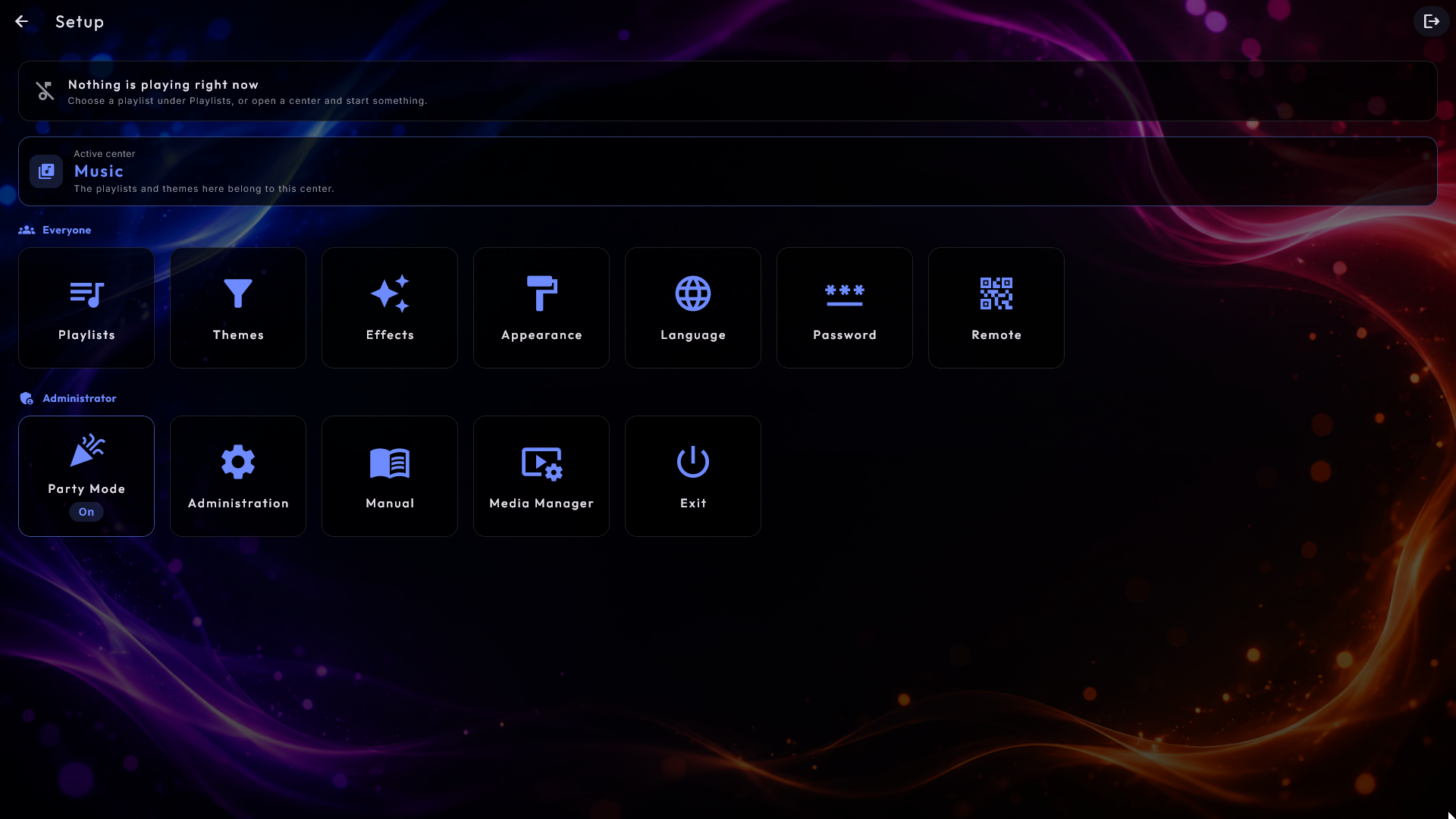
Når passordene er satt, trenger du ikke gå hele veien inn i Administrasjon for å veksle Party Mode. Som administrator finner du en rask Party Mode-flis under Oppsett på forsiden som slår den på og av og viser den gjeldende tilstanden i et øyekast.
Hva en gjest ser og gjør
Mens Party Mode er på, endres noen ting for alle ved skjermen:
- Å komme tilbake til forsiden fra inne i et senter ber om party-passordet; administratorpassordet virker også og åpner i tillegg Administrasjon.
- Innloggingsboksen har alltid en Logg inn-knapp ved siden av Avbryt, så du også kan logge inn med musen på en maskin uten berøringsskjerm (Enter virker fortsatt). Knappen kan først trykkes når noe er skrevet inn i feltet.
- Når noen er logget inn, vises en logg ut-knapp i øvre høyre hjørne av hver side, så de kan logge ut fra hvor de enn er.
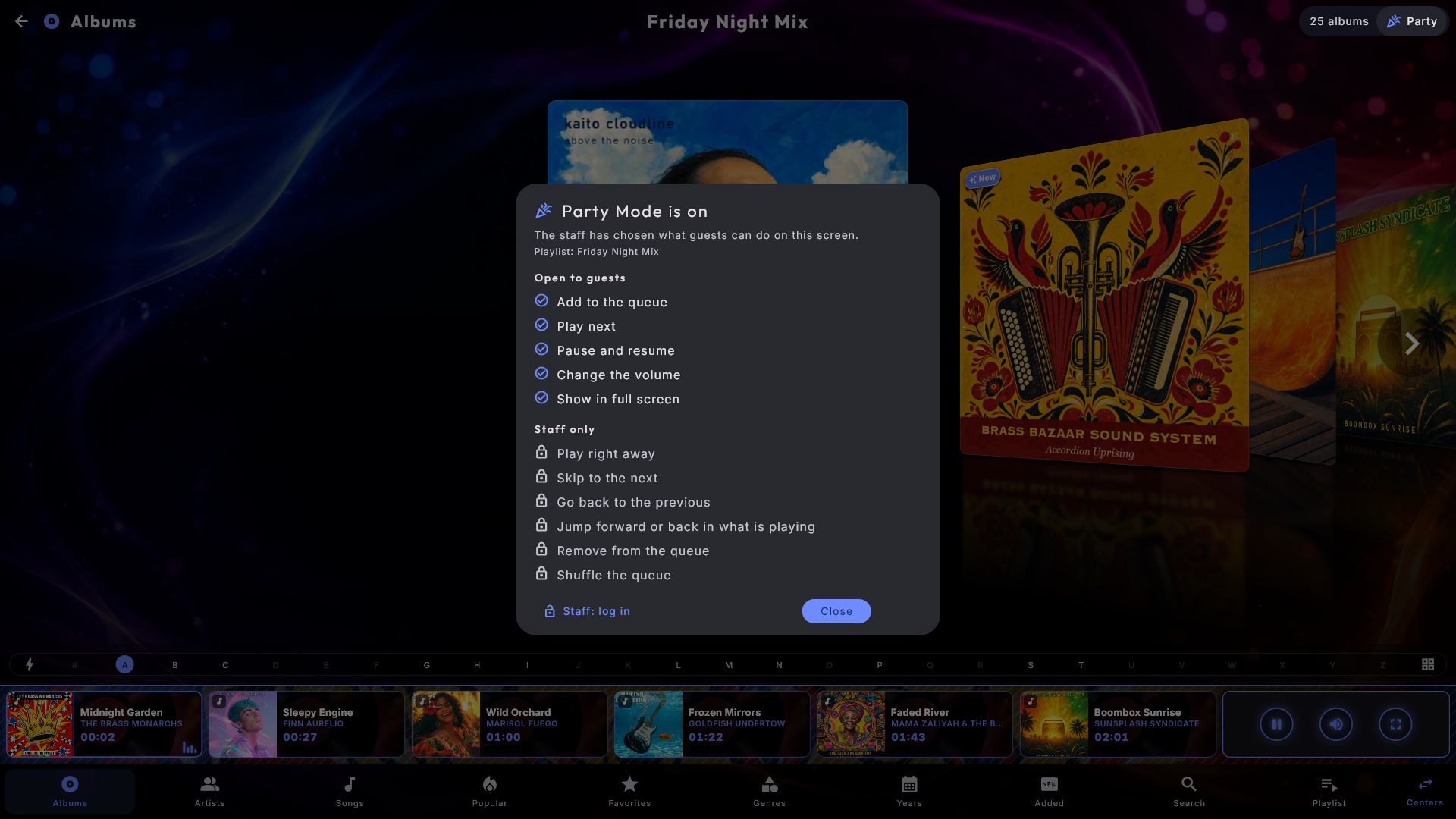
- Når ingen er logget inn, sitter et lite Fest-merke på samme sted i stedet, så gjestene kan se at maskinen kjører i Party Mode. En gjest som trykker på det, får et rolig kort med navnet på spillelisten som er i bruk, hva som er Åpent for gjester (for eksempel å legge til i køen, og hvor mange sanger som kan vente i køen om gangen) og hva som er Bare personalet (for eksempel pause og hopp over). Kortet følger nøyaktig reglene du har satt på spillelisten. Nederst står Personale: logg inn, som åpner den vanlige innloggingsboksen - du blir stående på siden du er på, bare med alle knappene. (På en betalt spilleliste vises ikke merket; der er kredittelleren maskinens kjennetegn.)
- Du blir advart før den automatiske utloggingen. De siste 15 sekundene (høyst halve tiden, hvis den automatiske utloggingen er svært kort) teller et lite kort i øvre høyre hjørne ned, med en Forbli pålogget-knapp. Trykker du på knappen - eller hvor som helst på kortet eller skjermen, eller på en tast - forblir du logget inn. Blir du logget ut, sier en kort melding det etterpå.
- F12, som gjør kiosken til et vanlig vindu, ber først om administratorpassordet mens maskinen er låst, så en gjest med et tastatur ikke når skrivebordet. Å gå tilbake til fullskjerm spør aldri.
- Å logge ut - enten med vilje eller automatisk etter en inaktiv periode - sender personen tilbake til det siste senteret de var i, selv om de hadde gått ut til forsiden først. (Et besøk i Oppsett teller ikke, så de lander fortsatt tilbake i riktig senter.)
- Mens Party Mode er på, viser forsiden også en Passord-flis under Oppsett som hvem som helst kan bruke for å taste party-passordet - en vennlig måte for en gjest å logge inn på uten å trenge at du gjør det for dem.
Party-regler per spilleliste
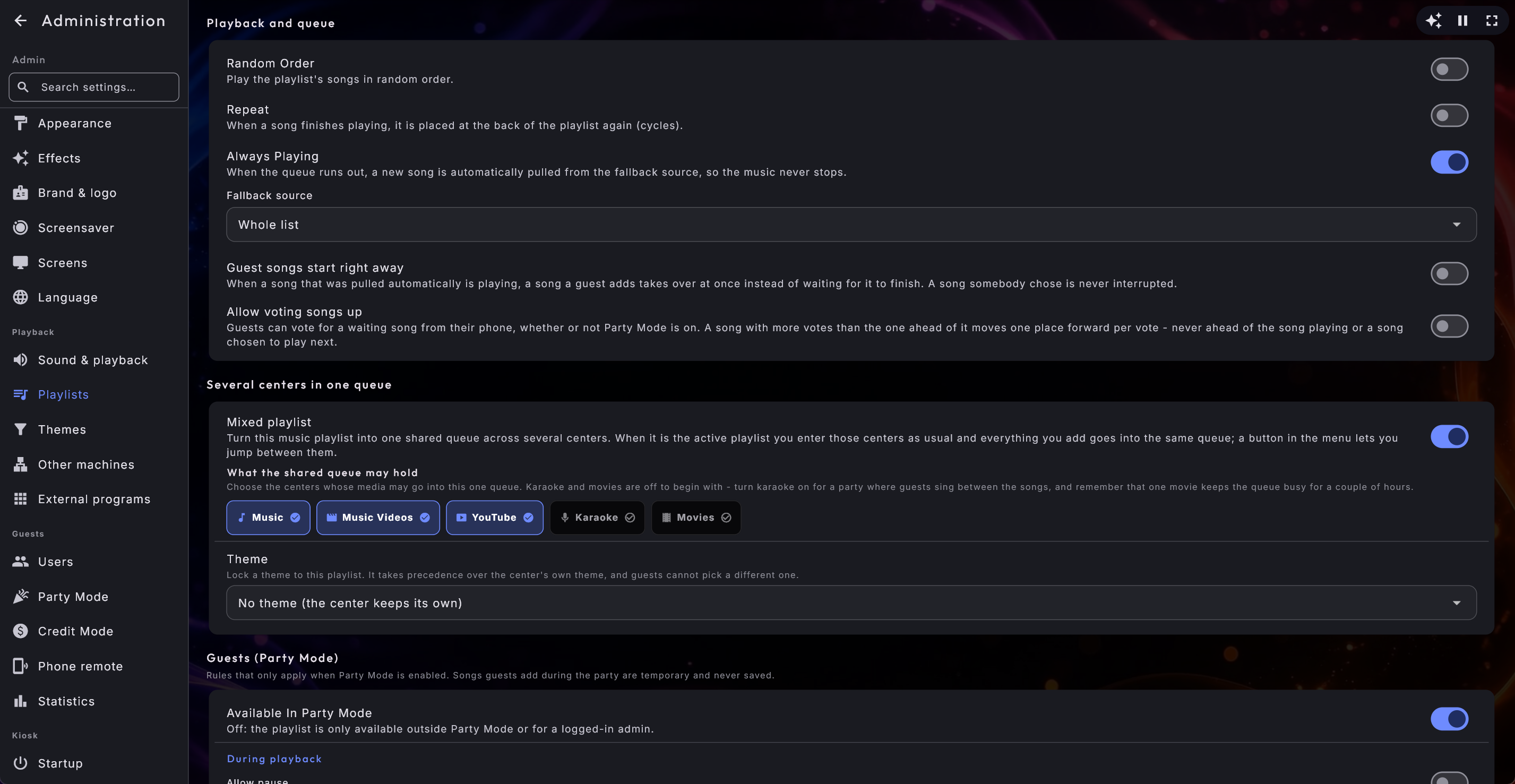
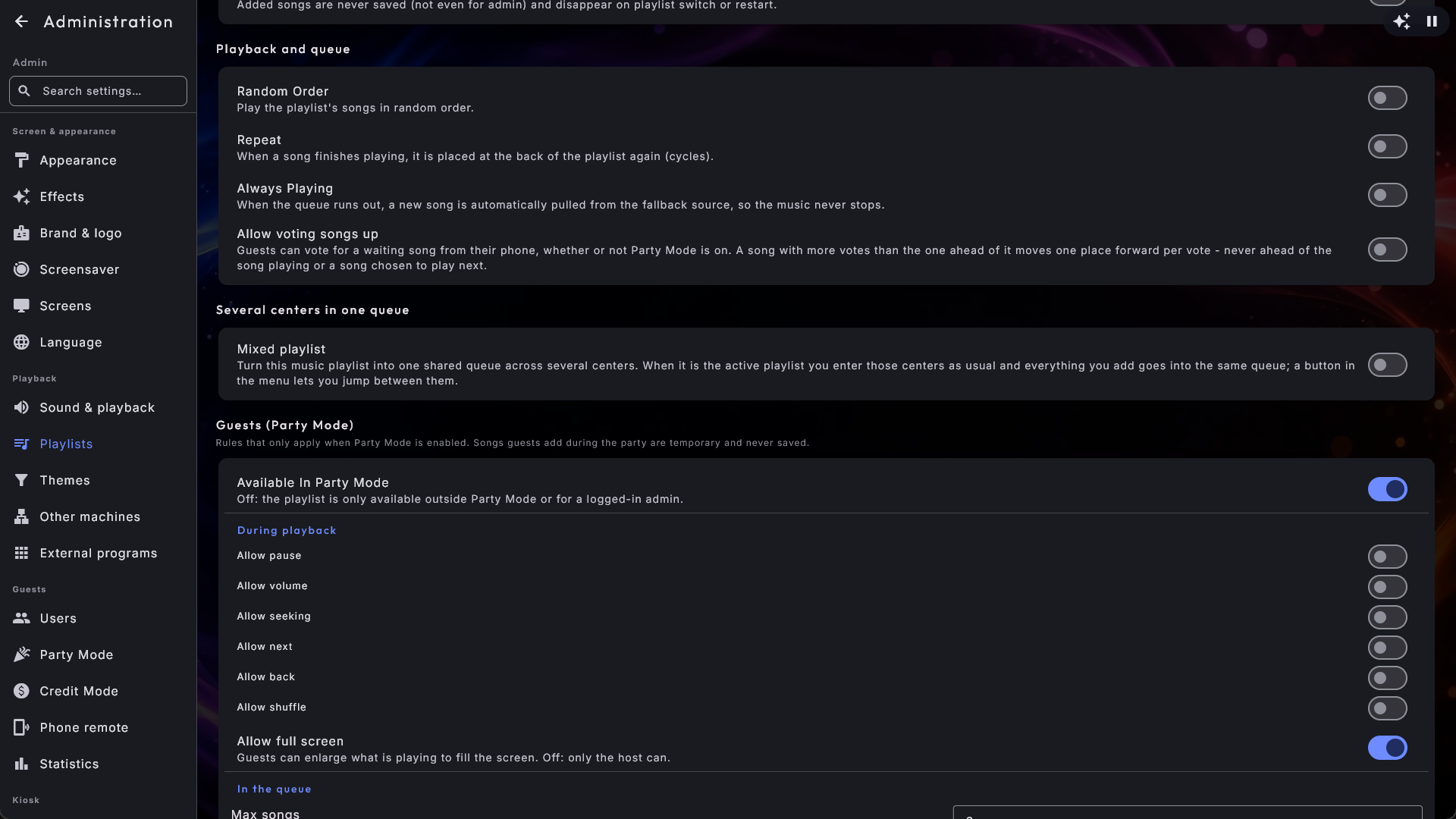
Du trenger ikke gi hver gjest den samme friheten på hver spilleliste. Velg en liste under Administrasjon → Spillelister, så står party-reglene i blokken Gjester (Party Mode), den fjerde av blokkene spillelistens innstillinger er delt inn i (se Innstillinger og administrasjon). Tilgjengelig i Party Mode står øverst i blokken. Er listen ikke tilgjengelig for gjester, eller koster den penger, står grunnen rett under. Deretter kommer gjestenes tillatelser i to grupper:
- Under avspillingen: pause, volum, spoling, neste, tilbake, bland og fullskjerm.
- I køen: maks. sanger, sletting, Legg til alle, Spill av nå, Spill av neste, Legg til lignende og - bare for YouTube - om gjestene får søke.
For hver spilleliste bestemmer du altså nøyaktig hva en party-bruker får gjøre under arrangementet:
- Tillat eller blokker pause, volum, hopp (spoling), sletting, neste, forrige, bland, Legg til alle, Spill av nå og Spill av neste. Disse reglene gjelder også inne i fullskjermsspillerne for filmer, musikkvideoer, karaoke og YouTube: en gjest kan bare pause, endre volumet eller hoppe fram og tilbake hvis spillelisten tillater det. Tillat spoling styrer spesifikt om en spolelinje vises i spilleren.
- Tillat Legg til lignende avgjør om gjestene får knappen i sangvinduet som legger opptil 10 lignende sanger i køen med ett trykk. Den sitter i gruppen I køen og er av fra start, fordi ett enkelt trykk kan bruke opp hele sanggrensen på én gang.
- Sett Maks. sanger - hvor mange sanger som kan vente i køen på én gang. Grensen teller hele køen, uansett hvem som valgte sangene: spillelistens egne lagrede sanger teller like mye som dem gjestene legger til. Det er ikke en kvote per gjest, og bare du som administrator er unntatt. Med en grense på 10 kan en gjest legge til igjen når færre enn 10 sanger venter. Når grensen er nådd, er Legg til grå i sangvinduet, og rett under kan gjesten lese hvor stor grensen er og hvor mange sanger som står i køen akkurat nå. (Står sangen allerede i køen, sier den det i stedet.)
- Merk en spilleliste som midlertidig (under Grunnleggende; en gjests tillagte sanger lagres aldri og tømmes ved omstart) eller styr om den er tilgjengelig i Party Mode i det hele tatt.
- For YouTube-spillelister, valgfritt la gjester søke etter sine egne videoer. En gjest kan bare søke når bryteren er på og listen faktisk kan nå gjestene - altså når den er tilgjengelig i Party Mode eller betalt for. På en liste som verken er det ene eller det andre, kan en party-gjest ikke søke, selv om bryteren fortsatt står på (den er da grå i Administrasjon). Som administrator, eller på en ulåst kiosk, kan du alltid søke.
Digital Center spør før tillatelser forsvinner
Slår du Tilgjengelig i Party Mode av, slås også maks. sanger og alle gjestetillatelsene av (og på YouTube om gjestene får søke) - og de kommer ikke tilbake av seg selv hvis du slår den på igjen. Er noen av dem på akkurat nå, viser Digital Center først en boks som nevner nøyaktig hvilke, med deres egne navn (og maks. sanger med tallet sitt). Avbryt er det første valget, og å lukke boksen uten å svare endrer ingenting. Er ingen av dem på, slås bryteren bare av som før.
Pass deg for en grense gjestene aldri kommer forbi
Fordi spillelistens egne sanger teller med, er en liste med 198 lagrede sanger og en grense på 10 full i det øyeblikket den starter - og med Gjenta på fylles køen helt opp igjen ved hver ny runde, så gjestene aldri får en plass. Setter du en slik grense, sier Digital Center fra med en gang under feltet og forteller hva du kan gjøre: heve grensen over antallet lagrede sanger, slå av Gjenta, eller ta sanger ut av spillelisten.
Tillat å stemme sanger opp står i blokken Avspilling og kø i stedet for hos gjestene, fordi den virker enten Party Mode er på eller ikke. Når den er på, kan gjestene stemme en ventende sang fremover fra telefonene sine, og ved selve maskinen har sangvinduet til en ventende sang en Stem opp-knapp. Maskinen teller som én stemme per sang, akkurat som én telefon, så en gjeng som deler skjermen ikke kan presse en sang frem til starten ved å trykke igjen og igjen. Etter et trykk står det Stemt på knappen med antallet stemmer, og tallet vises også ved siden av sangen på Spilleliste-siden. En sang flytter seg én plass frem per stemme, men aldri forbi sangen som spilles eller en sang noen har valgt å spille som neste. På en betalt spilleliste finnes det ingen stemmegivning i det hele tatt - der har gjestene betalt for plassen sin. Stemmene glemmes når programmet startes på nytt.
Tillat fullskjerm, sist i gruppen Under avspillingen, avgjør om gjestene får forstørre det som spilles så det fyller skjermen. Det er den eneste av disse reglene som er slått på fra start, for fullskjerm har alltid vært tilbudt, så ingenting endrer seg på en kiosk du allerede kjører med mindre du slår den av. Slår du den av, lukkes alle tre veiene inn på én gang: knappen på nå-spiller-linjen, Fullskjerm i oppføringens eget vindu og det automatiske hoppet etter Spill nå. En administrator får alltid gå i fullskjerm.
Tema låser et tema til denne spillelisten. Det vinner over senterets eget tema, gjestene kan ikke velge et annet mens listen spilles, og temaet kan ta med seg et utseende og en visning, så kveldens liste kommer med sitt eget filter og sitt eget uttrykk. La det stå på Ingen tema (senteret beholder sitt eget), så er alt akkurat som før.
Ekstra regler for en karaoke-spilleliste
En karaokeliste har noen regler for seg selv, alle satt på den samme spilleliste-siden:
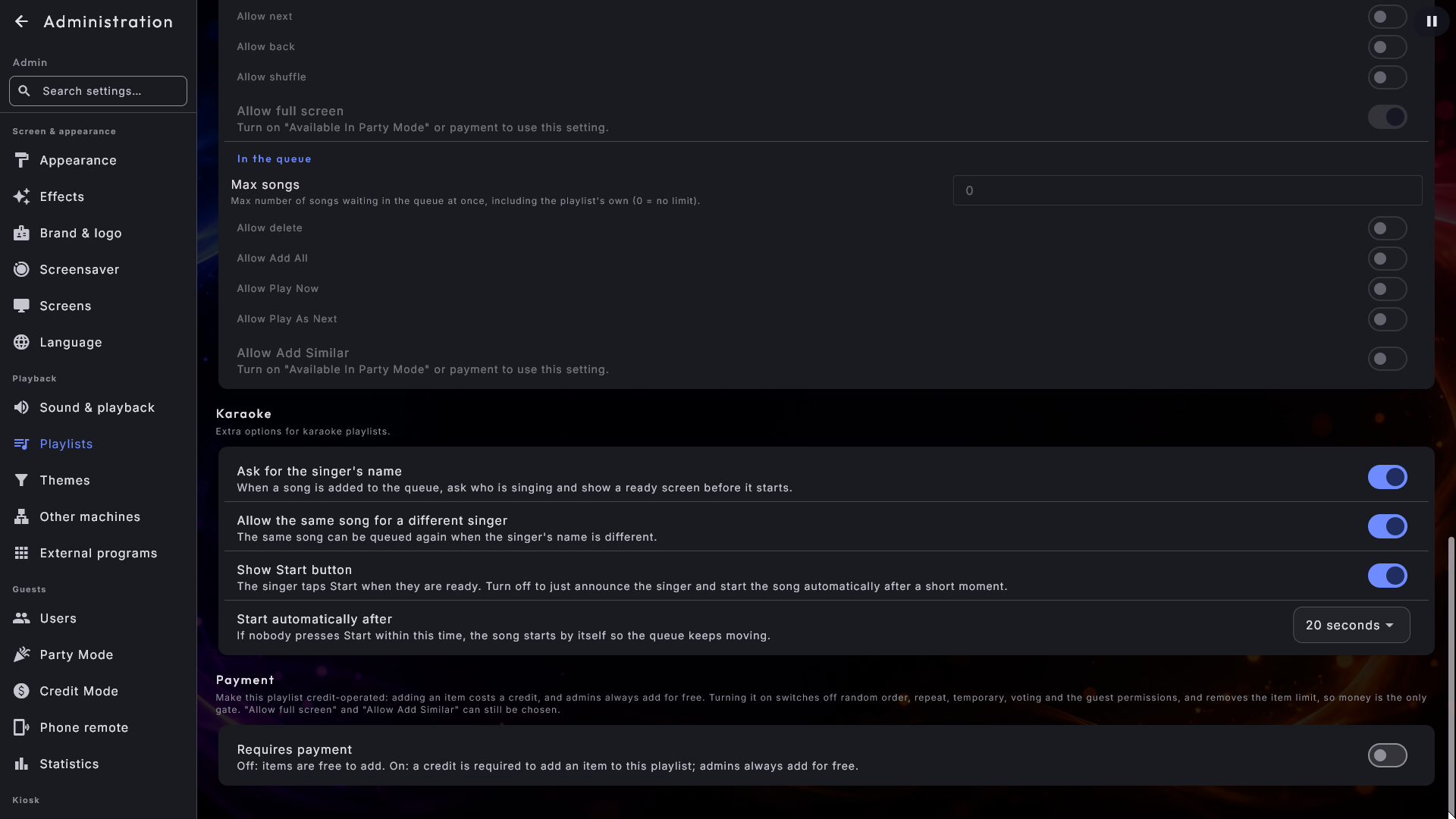
- Spør om sangerens navn - alle som legger en sang i køen, blir spurt om hvem som synger, både ved skjermen og på en telefon. Navnet følger deretter sangen gjennom køen, inn i spilleren og videre til skjermspareren, så rommet alltid vet hvem sin tur det er. To som synger sammen, skriver ganske enkelt begge navnene i det ene feltet.
- Tillat samme sang for en annen sanger - med denne på kan den samme sangen legges i køen flere ganger så lenge navnet er et annet; med den av er én kopi per sang regelen.
- Vis Start-knapp og Start automatisk etter - klar-skjermen som annonserer sangeren kan vente på et trykk på Start, starte av seg selv etter et valgt antall sekunder (20 som standard), eller hoppe over knappen helt og begynne etter en kort annonsering. Å velge Aldri betyr at køen venter til noen trykker Start, som er den ene innstillingen som kan la en fest bli stående stille.
En blandet spilleliste til bakgrunnsunderholdning
En musikkspilleliste kan også merkes som en blandet jukeboks. En blandet liste holder flere slags medier i én felles kø, og mens den er den aktive listen, er den den valgte spillelisten i hvert senter den dekker på én gang - så gjestene kan legge til fra det senteret de vil, og alt havner i den samme køen. Alle party-reglene ovenfor virker akkurat som vanlig. Se Betjene Digital Center for hvordan gjestene beveger seg mellom de sentrene.
Slå på Blandet spilleliste, og en kort liste dukker opp: Hva den felles køen kan inneholde. Kryss av sentrene gjestene kan legge i kø fra: Musikk, Musikkvideoer, YouTube, Karaoke og Filmer. De tre første er krysset av fra start, så en jukeboks du allerede bruker oppfører seg akkurat som før, og de to siste slår du på selv. Karaoke passer til en familiefest der gjestene synger mellom låtene, og ikke til en kafé der musikken bare skal spille; Filmer fortjener like mye ettertanke, for én film opptar den felles køen et par timer. Minst ett kryss må alltid bli igjen, så det siste kan ikke fjernes.
Tok du karaoke med, dukker karaoke-reglene beskrevet ovenfor opp lenger nede på denne spillelisten også - sangerens navn, klar-skjermen og autostarten - akkurat som på en vanlig karaokeliste. La dem være av hvis karaokesangene bare skal spille videre som resten av musikken.
Under avkrysningene sitter Tema. Velg ett tema her, og det gjelder i hvert senter jukeboksen inneholder, så du kan legge ett juletema over festen i stedet for ett per senter. La det stå på standardvalget Ingen tema (senteret beholder sitt eget), så gjør hvert senter nettopp det. Dekker ikke temaet ett av jukeboksens sentre, står det med rødt under valget, så du kan gå og krysse av for det senteret på selve temaet. YouTube har sine egne temaer og filtreres aldri av et medietema.
Gjestenes tillegg er alltid midlertidige
Sanger en gjest legger til under en fest, lagres aldri permanent - de tømmes når systemet startes på nytt. Som administrator, eller når Party Mode er av, beholder du alltid full kontroll uansett disse reglene per spilleliste.
Rediger sangene i en spilleliste
Under hver spillelistes navn i Administrasjon står tre knapper med et symbol og et ord: antallet sanger (for eksempel 12 sanger), Gi nytt navn og Slett. Trykk på sang-knappen for å åpne en liste over sangene spillelisten har lagret. Her kan du dra-omorganisere rekkefølgen, slette en enkelt sang eller slette dem alle på én gang, og endringene lagres med en gang. Knappen er låst for midlertidige spillelister, siden de aldri lagrer sanger, og for en spilleliste som krever betaling: sangene dens er køen gjestene har betalt for, så dem endrer du i stedet i senterets egen kø, der du som administrator kan fjerne og flytte sanger. En linje under spillelistens navn sier det, og tallet på knappen viser fortsatt hvor mange betalte sanger som venter.
Skjule tilbake-knappen for en låst gjest
Under Administrasjon → Party Mode finner du innstillingen Skjul tilbake-knapp for gjester mens Party Mode låser kiosken. Den er av som standard, så alt fungerer som vanlig.
Innstillingen finnes to steder, ett for hver måte maskinen kan låses på, og de to bryterne har hvert sitt navn, så du kan se hvilken du ser på: denne gjelder når du selv har slått Party Mode på, og Skjul tilbake-knapp for gjester mens en betalt spilleliste låser kiosken under Administrasjon → Kreditmodus gjelder mens en betalt liste er i bruk. De henger ikke sammen - du kan skjule pilen på en myntautomat uten at den også forsvinner ved neste fest. Er begge låsene aktive, er det betalingsinnstillingen som gjelder.
Slå den på, og mens Party Mode er på og ingen er logget inn, forsvinner tilbake-pilen i øvre venstre hjørne helt fra hvert senter. En låst gjest kan da verken gå tilbake eller snuble over en innloggingsboks - perfekt når du holder systemet festet til et enkelt senter (si, Musikk) og ikke vil at kunder skal vandre av gårde eller møtes av en passordforespørsel.
En skjult vei tilbake inn for deg
Du kommer inn igjen med en skjult bevegelse: trykk og hold fingeren (eller musen) i øvre venstre hjørne av skjermen i et par sekunder - akkurat der pilen vanligvis sitter. Innloggingsboksen åpnes, og etter at du taster passordet ditt kommer du tilbake til forsiden som normalt. Et kort vanlig trykk gjør ingenting, så gjester snubler ikke over det ved et uhell. Bevegelsen virker alltid, også uten internett eller telefon i nærheten.
La gjester avslutte eller slå av
Nederst i Administrasjon → Party Mode er seksjonen Slå av. Her bestemmer du hva en gjest får gjøre når festen er over:
- Gjester får avslutte - slå denne på for å vise en Avslutt-flis under Oppsett for gjester også. Uten den ser bare en administrator Avslutt.
- Avslutt slår av maskinen - dette valget vises bare når Gjester får avslutte er på. Med den på slår et trykk på Avslutt av hele datamaskinen i stedet for bare å lukke Digital Center. Praktisk når gjester skal kunne slå av maskinen selv når kvelden er over.
Din egen Avslutt er alltid skånsom
Din administrator-Avslutt lukker alltid bare Digital Center - den slår aldri av datamaskinen. Avslutningsatferden gjelder gjestens Avslutt-flis alene.
Party Mode er grunnlaget for å kjøre Digital Center som et gjesteapparat. For å ta det neste steget og ta betalt for spilling - å gjøre jukeboksen til en myntdrevet terminal - fortsett til Credit Mode. For en omvisning i hva gjester faktisk gjør inne i hvert senter, se Betjene Digital Center.