
Kapittel 14
Vedlikehold & feilsøking
En Digital Center-maskin er bygget for å kjøre uten tilsyn over lange strekk, men litt rutinemessig stell holder den frisk: å holde seg oppdatert, starte rent når maskinen slås på, og vite hvor du skal se når noe føles galt. Dette kapittelet dekker den daglige driftssiden - oppdateringer, oppstart med Windows, sjekke hvordan maskinen har det, avspillingsstatistikk, og en praktisk liste med løsninger på problemene du mest sannsynlig vil møte.
Programvareoppdateringer
Når Digital Center er tilkoblet nett, sjekker det av seg selv - ved oppstart og én gang om dagen - om en nyere versjon er tilgjengelig. En oppdatering kan komme på ett av tre nivåer, avhengig av hvor viktig den er.
- Påtvunget. For en kritisk oppdatering vises en fullskjermsmelding som ikke kan lukkes, og oppdateringen installeres med en gang. Alle ser dette, og det er ingenting å bestemme - programmet oppdaterer seg selv og starter på nytt.
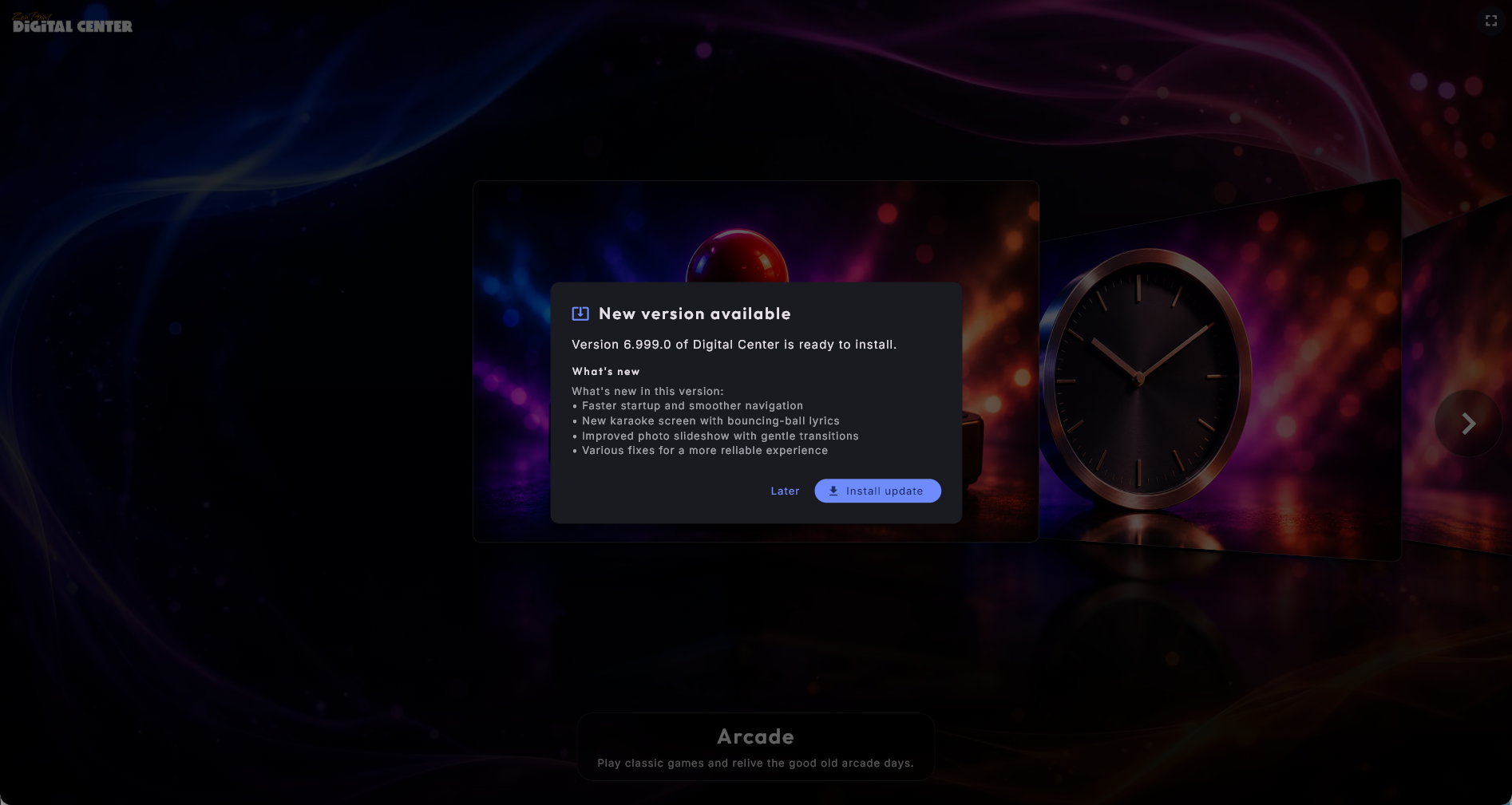
- Normal. For en vanlig oppdatering varsles bare administratoren. Du ser en melding om at en ny versjon er klar, med et sammendrag av hva den inneholder, og to knapper: Installer oppdatering laster ned og installerer den med en gang, og starter på nytt når den er ferdig; Senere avviser meldingen så den kommer tilbake en annen gang. Vanlige gjester ser aldri dette.
- Stille. For en lavprioritert oppdatering er det ingen melding i det hele tatt. Den venter ganske enkelt stille til du selv går og installerer den under Administrasjon → Oppdateringer.
Følg nedlastingen - og mist aldri plassen din
Mens en oppdatering lastes ned, kan du følge hvor langt den er kommet - de nedlastede megabytene og en fremdriftslinje. Faller forbindelsen midt i nedlastingen, fortsetter den der den slapp neste gang i stedet for å starte hele nedlastingen forfra, så selv en stor oppdatering kommer gjennom på en ustabil forbindelse.
Hvis maskinen stopper før installasjonen
Rett før den nye versjonen installeres, gjør programmet en siste sikkerhetskontroll. Feiler den, installeres ingenting, og maskinen fortsetter med versjonen den allerede har - ingenting går tapt. Den prøver ikke igjen av seg selv: ved en tvungen oppdatering viser den rolig Oppdateringen venter med en Prøv igjen-knapp, og Administrasjon → Oppdateringer forklarer med vanlige ord hva som skjedde, med den samme knappen. Når en nyere versjon kommer ut, forsvinner ventetilstanden av seg selv.
Oppdateringssiden
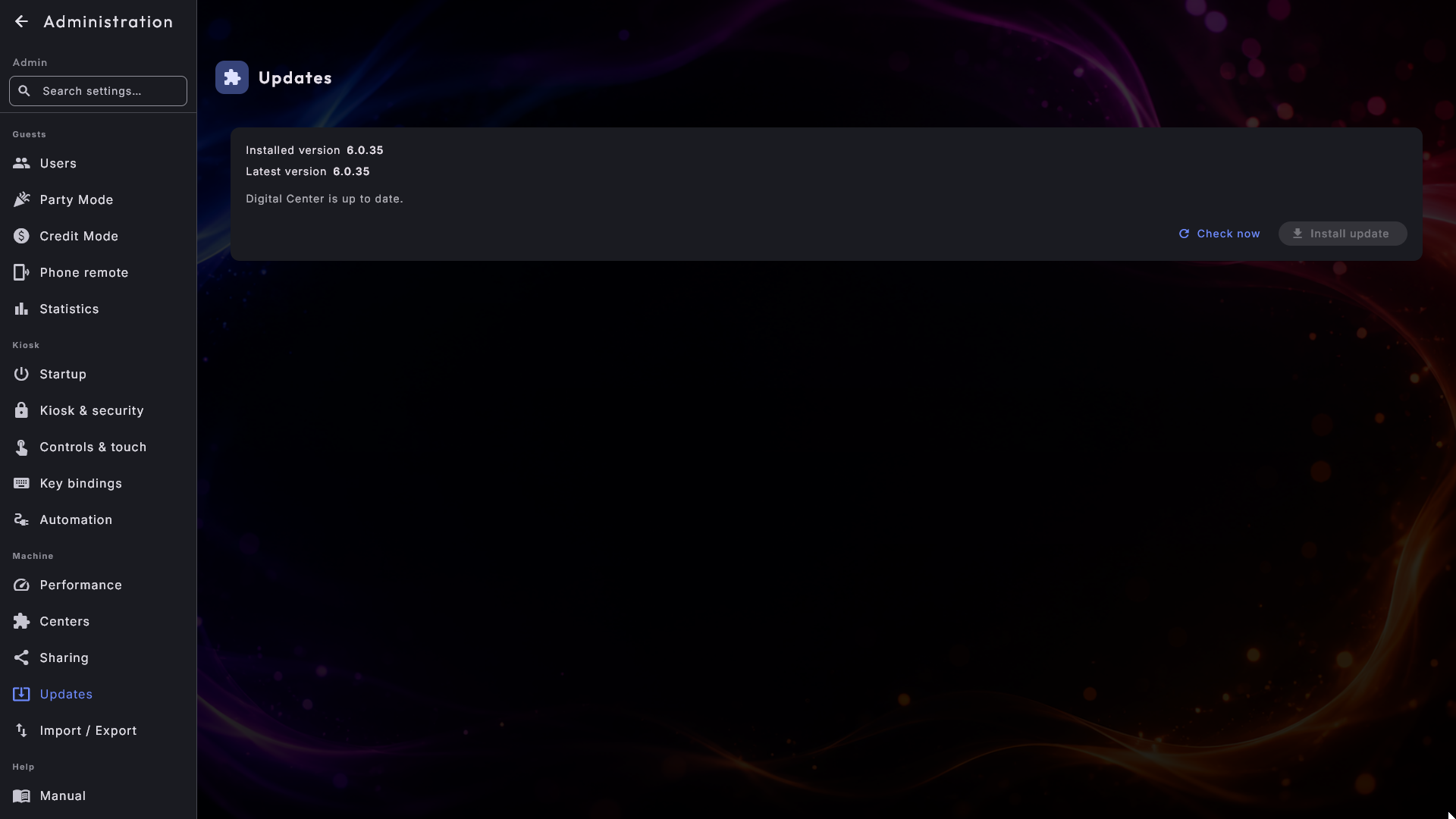
Under Administrasjon → Oppdateringer kan du sjekke etter og installere oppdateringer selv når som helst, uten å vente på å bli varslet. Siden viser den gjeldende versjonen og, når en er tilgjengelig, den nye versjonen sammen med versjonsnotatene dens. To knapper driver den: Sjekk nå ser etter en nyere versjon, og Installer oppdatering laster ned og installerer den - programmet starter på nytt av seg selv når det er ferdig.
Du kan forlate siden mens den laster ned. Trykk Installer oppdatering og gå et annet sted, så fortsetter nedlastingen i bakgrunnen; kom tilbake, og fremdriftslinjen er der igjen. Når oppdateringen er lastet ned, er Installer oppdatering klar - trykk på den, så installeres den med en gang uten å bli hentet på nytt. Sjekk nå kan alltid trykkes. En nedlastet oppdatering huskes også om programmet starter på nytt i mellomtiden.
Oppdateringer beholder oppsettet ditt
En oppdatering rører aldri dine egne innstillinger, spillelister eller medier - den erstatter bare selve programmet. Etter at det starter på nytt, er alt akkurat slik du forlot det.
Én utgivelse om gangen, på ditt eget språk
Har en maskin vært avslått en stund, kan den ligge flere versjoner bak. Meldingen viser da hver utgivelse for seg, den nyeste øverst, og du folder ut den du vil lese, i stedet for én lang tekstklump med versjonsnumrene begravd i seg. Hvert sett med notater vises på ditt eget språk, notatene ruller selv om de er lange, og Senere og Installer oppdatering blir stående nederst der du når dem.
En skadet nedlasting oppdages før den brukes
En nedlasting kan komme skadet frem uten at noe ser galt ut. Filen måles og kontrolleres nå mot selve utgivelsen før den i det hele tatt brukes. Passer den ikke, slettes den, og du får klar beskjed om at oppdateringen kom skadet frem, så et nytt trykk på knappen starter en ren nedlasting i stedet for å installere noe ødelagt.
Sikkerhetskopier og flytt oppsettet ditt
Under Administrasjon → Import / eksport kan du lagre hele oppsettet ditt i én fil - og laste det inn igjen senere, eller på en annen maskin. Det er den raskeste måten å ha en sikkerhetskopi på, eller å sette opp en maskin nummer to helt lik den første uten å gjøre alle innstillingene om igjen.
- Eksporter oppsett skriver én fil med innstillingene dine, spillelistene, temaene, lagrede steder og favoritter, avspillingshistorikken din (listene Populært, Nylig spilt og Mest spilt, og det som er lyttet til i Radio og YouTube), Favoritter fra Musikk, Musikkvideoer, Karaoke, Film og Arcade, lagrede spill i Arcade (også rekordene), eksterne programmer og det nåværende utseendet. Lisensen din og mediefilene dine er ikke med - bare oppsettet. Selve spillene blir heller ikke med, bare hvor langt du hadde kommet i dem.
- Importer oppsett erstatter oppsettet på denne maskinen med innholdet i en fil du tidligere har eksportert. Den ber deg bekrefte først, for det nåværende oppsettet erstattes og kan ikke hentes tilbake - så eksporter denne maskinen først hvis du vil beholde det som er på den. Når importen er ferdig, må Digital Center starte på nytt før det gjenopprettede oppsettet trer i kraft: trykk Start på nytt nå på siden, så lukkes programmet og starter igjen for deg. (På en maskin der Digital Center ikke er installert på vanlig måte, står det en linje som ber deg lukke det og starte det igjen selv.)
Fotoboks-bildene blir bare med hvis du ber om det
Gjestenes fotoboks-bilder kan ta mye plass, så de er bare med når du krysser av for Ta med fotoboksens bilder rett over eksportknappen. Avkrysningen er av hver gang du åpner siden. Kryss av hvis bildene også skal til en ny maskin - og regn med at filen blir stor og at eksporten tar en stund. Ved import legges bildene tilbake i fotoboksens mappe; bilder som allerede ligger på maskinen, blir liggende.
En sikkerhetskopi er ikke en lisens-flytting
Import / eksport tar oppsettet ditt med, ikke lisensen din. Å flytte selve lisensen til en annen datamaskin er et separat trinn du gjør på nettsiden - se Flytt til en ny datamaskin i Installasjon, lisens og aktivering.
Automatisk sikkerhetskopi
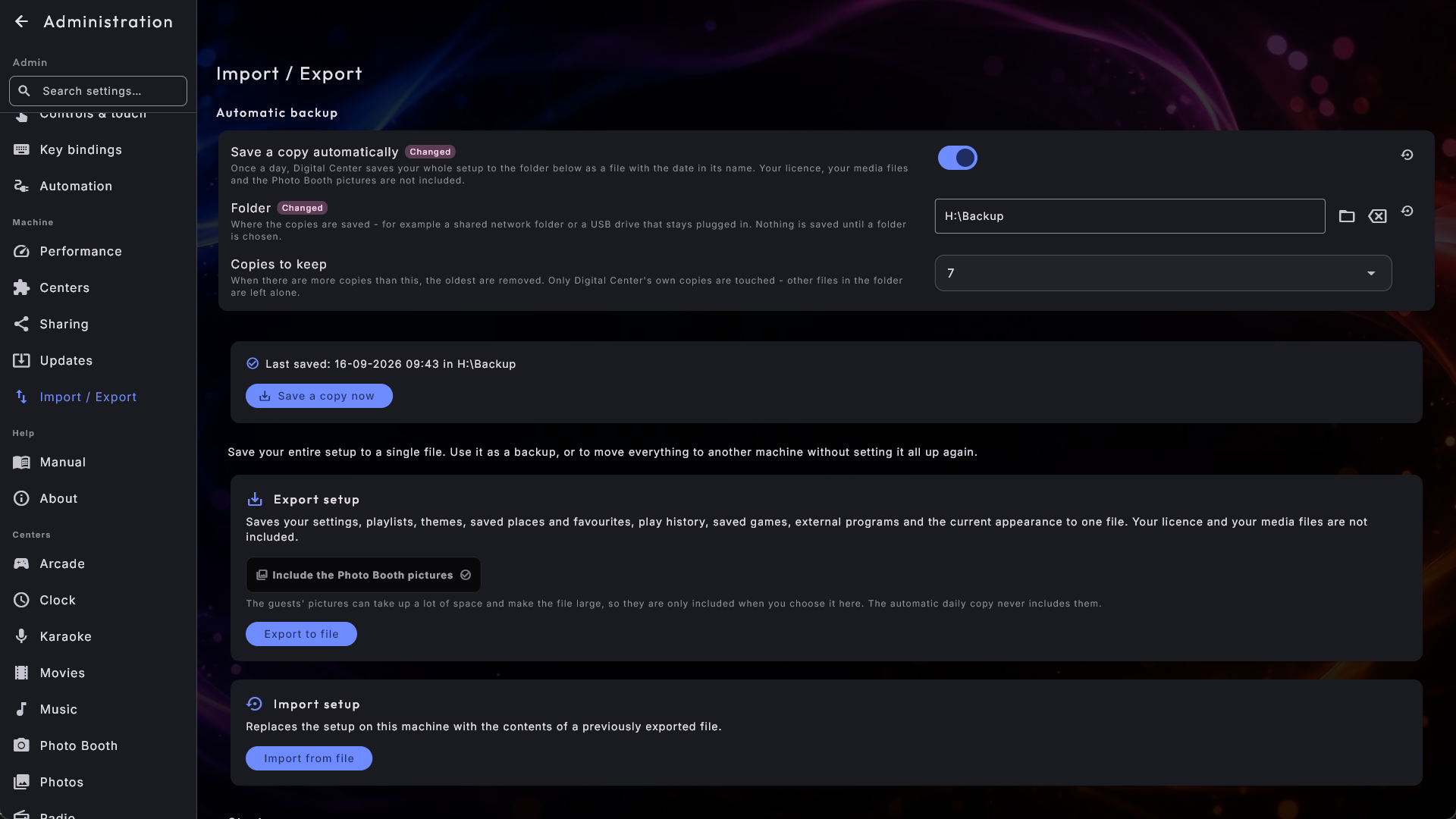
Øverst på siden, under Automatisk sikkerhetskopi, kan du la Digital Center lagre en kopi av hele oppsettet ditt av seg selv - én gang om dagen, uten at du må huske det. Det er den samme filen som Eksporter til fil lager, bare lagret automatisk:
- 1
Slå det på
Slå på Lagre en kopi automatisk.
- 2
Velg en mappe
Velg en Mappe med knappen ved siden av feltet - for eksempel en delt mappe på nettverket, eller en USB-disk som alltid står i maskinen. Ingenting lagres før en mappe er valgt.
- 3
Velg hvor mange som skal beholdes
Velg hvor mange Kopier som beholdes (3, 7, 14 eller 30). Blir det flere, fjernes de eldste automatisk. Digital Center rører bare sine egne kopier - andre filer i mappen, også de du har eksportert selv, får være i fred.
Hver kopi får dato og klokkeslett i navnet, så du alltid kan se når den er fra. Har maskinen vært slått av, lagres neste kopi først når det har gått et døgn siden den forrige, så du ikke får en ny kopi hver gang maskinen slås på.
Under feltene forteller en linje hvordan det går:
- Sist lagret: med dato, klokkeslett og mappe - alt er som det skal.
- Ikke lagret ennå - mappen er valgt, men den første kopien er ikke laget ennå.
- Kunne ikke lagre: mappen kan ikke nås - typisk fordi nettverksstasjonen er slått av eller USB-disken er tatt ut. Digital Center prøver igjen av seg selv; du trenger bare sørge for at mappen er der igjen.
Er bryteren av mens en mappe fortsatt er valgt, sier linjen det også: da lagres en kopi bare når du selv trykker Lagre en kopi nå. Den knappen kan du bruke når som helst en mappe er valgt - for eksempel rett før du gjør større endringer.
Hva den automatiske kopien utelater
Den automatiske kopien inneholder det samme som en eksport og utelater det samme: lisensen din og mediefilene dine er ikke med. Fotoboks-bildene er heller aldri med i den automatiske kopien - dem kan du bare ta med i en eksport.
Begynn på nytt
Nederst på siden kan du sette maskinen tilbake til slik den var rett etter installasjonen. Det er to knapper, og de gjør ikke det samme:
- Tilbakestill innstillingene - når oppsettet har blitt rotete, eller du bare vil begynne på nytt. Alle innstillinger, spillelister og temaer du har laget selv, fjernes, og maskinen kommer opp slik den gjorde da den var ny: demomusikken og spillelistene som følger med Digital Center, er der igjen, og språket følger datamaskinen. Favorittene dine, historikken din, de lagrede spillene dine og fotoboks-bildene blir værende - bare oppsettet settes tilbake.
- Tilbakestill alt - når maskinen skal videre til et nytt sted eller en ny kunde. Alt det ovenfor, og i tillegg det gjestene har lagt igjen: favoritter, historikk, lagrede steder, lagrede spill i Arcade, fotoboks-bildene, de eksterne programmene du har lagt til, og statistikken. Denne knappen tilbys bare på et ordentlig installert Digital Center.
En kopi lagres alltid først. Når du trykker på en av knappene, blir du først spurt hvor kopien skal lagres - for eksempel på en USB-pinne - og deretter om du er sikker. Det som forsvinner, står i spørsmålet, så du ser hva du sier ja til. Ingenting i det hele tatt fjernes før kopien er lagret: kan ikke kopien lagres, tilbakestilles ingenting. Etterpå vises stien til kopien på skjermen - ta vare på den, for den er veien tilbake. Ombestemmer du deg, henter du den tilbake med Importer fra fil rett over.
Tilbakestill alt lager en stor kopi
Med Tilbakestill alt går fotoboks-bildene inn i kopien - det må de, fordi de slettes. Regn med at filen blir stor og at kopieringen tar en stund.
Røres aldri:
- Lisensen din. Maskinen trenger ikke aktiveres på nytt etterpå.
- Mediefilene dine - musikk, filmer, videoer, karaokesanger, bilder, spill og spillmaskinene du har lastet ned. En tilbakestilling rører aldri samlingen din.
- Fotoboksens motiver, dekorasjoner og kollasjmaler som følger med Digital Center.
Når tilbakestillingen er ferdig, må Digital Center starte på nytt. Trykk Start på nytt nå på siden, så lukkes programmet og starter igjen for deg. (På en maskin der Digital Center ikke er installert på vanlig måte, står det en linje som ber deg lukke det og starte det igjen selv.) Neste gang det starter, er det som aller første gang - du blir også tatt gjennom oppsettsguiden igjen.
Ved siden av knappen står kvitteringen for tilbakestillingen, og siden ruller selv ned til den, så du ikke kan overse den. Les den: den forteller hvor kopien av det gamle oppsettet ditt ble lagret, og den kopien er den eneste veien tilbake.
Oppstart med Windows
På en kiosk som ganske enkelt skal være klar i det øyeblikket maskinen slås på, la Digital Center starte av seg selv når du logger på Windows.
- 1
Åpne innstillingen
Gå til Administrasjon → Oppstart og finn Start Digital Center automatisk når Windows starter i delen Windows-oppstart øverst.
- 2
Slå den på
Slå den på. Fra nå av åpnes Digital Center av seg selv hver gang du logger på Windows. Slå den av igjen for å starte programmet manuelt.
Kun på en installert kopi
Dette valget er tilgjengelig på en riktig installert Digital Center. Det er slått av som standard.
Sjekke hvordan maskinen har det
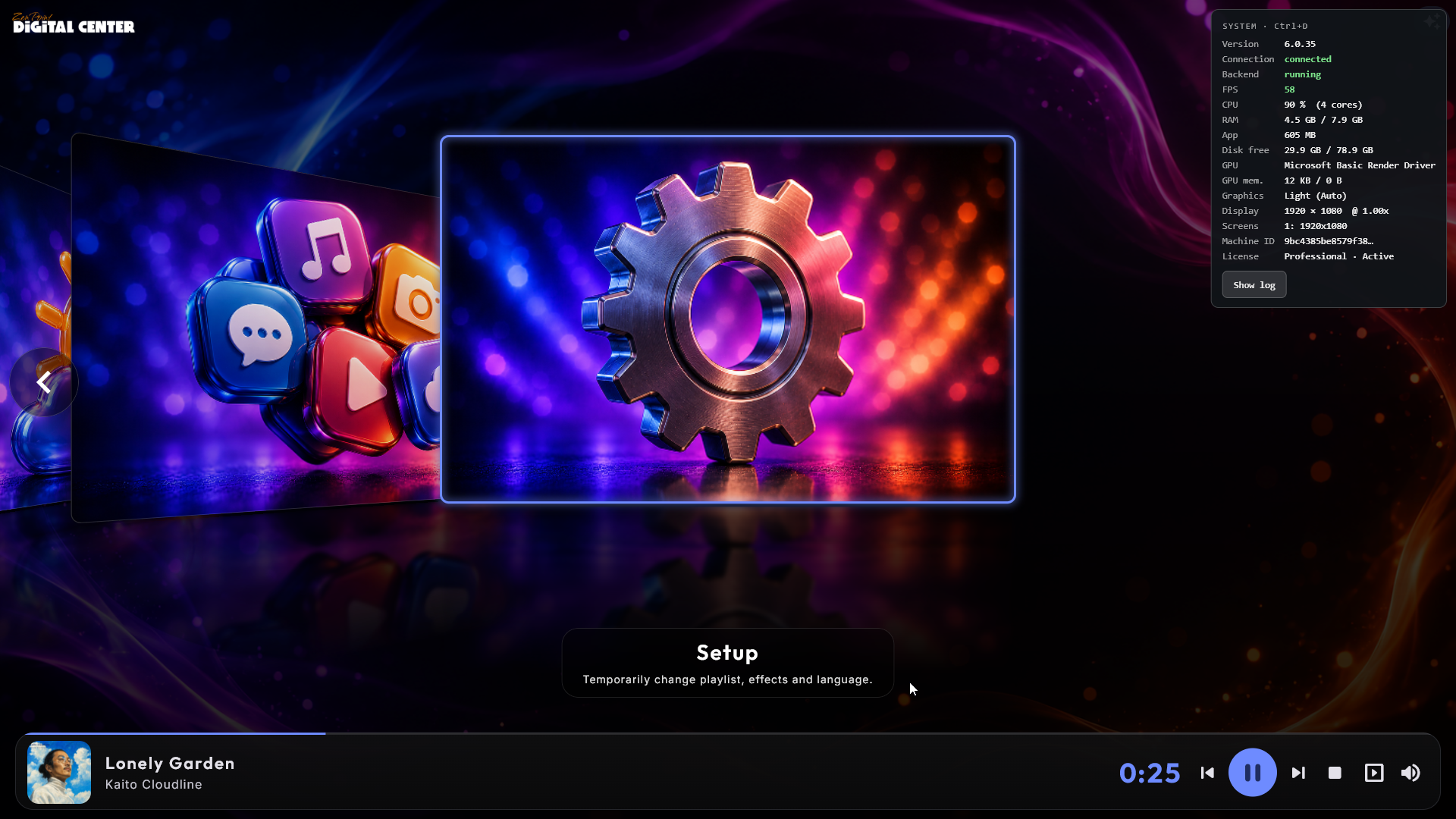
Hvis Digital Center noen gang føles tregt, kan du hente frem et lite informasjonspanel som forteller deg, i klare tall, hvordan maskinen takler det akkurat nå.
Trykk Ctrl + D for å vise panelet i et hjørne av skjermen. Det viser:
- Hvilken versjon av Digital Center som kjører. Den sitter aller øverst, før noen av tallene, så du - eller den som hjelper deg - kan se med et blikk hvilken utgave du er på. Den følger også automatisk med loggen (se nedenfor), så ingen trenger å spørre.
- Om programmet kan nå sin egen bakgrunnstjeneste, og om den tjenesten kjører i det hele tatt - som skiller "den kjører ikke" fra "den kjører, men kan ikke nås".
- Hvor jevnt bildet kjører (bilder per sekund).
- Hvor mye av prosessoren som er i bruk.
- Hvor mye minne som er i bruk, og hvor mye av det Digital Center selv bruker.
- Hvor mye diskplass som er ledig.
- Grafikken som er i bruk, og hvor mye grafikkminne som er opptatt.
- Skjermen programmet tegner på.
Trykk Ctrl + D igjen for å lukke det. Panelet kommer ikke i veien - du kan klikke og trykke som vanlig mens det er åpent. Hvis tallene løper nær grensen sin, er det et sterkt hint om at maskinen mangler ressurser for det du ber den om. Du kan flytte denne snarveien til en annen tast under Administrasjon → Tastatursnarveier.
Send loggen til support med to trykk
Panelet har en Vis logg-knapp. Den samler dagens logg i en boks du kan lese på skjermen, med en Kopier-knapp ved siden av - så du kan lime hele greia inn i en e-post uten å lete etter filer. Kopien begynner med det samme øyeblikksbildet panelet viser (versjon, forbindelse, bakgrunnstjeneste, prosessor, minne, grafikk og skjerm), så support får det gratis. Loggen leses rett fra disken, som betyr at Vis logg fortsatt virker på en maskin der bakgrunnstjenesten er nede - nøyaktig når du trenger det mest.
Om denne maskinen
Administrasjon → Om svarer på én kort side på spørsmålene supporten kommer til å stille deg:
- Produkt og Versjon - hva som kjører på denne maskinen.
- Utgave og Status - hvilken utgave lisensen gjelder (Room, Home eller Professional), og om den er aktiv, en demoversjon eller noe som ikke kunne bekreftes.
- Lisens - hvilken av lisensene dine maskinen kjører på, forkortet til de første og siste tegnene. Det er nok til å skille dine egne lisenser fra hverandre, og kort nok til at et bilde av skjermen ikke røper noe.
- Maskin-ID - maskinens egen identifikasjon. Har du flere maskiner, er det den som forteller supporten hvilken en logg kom fra. En liten kopiknapp legger hele verdien på utklippstavlen, selv om skjermen viser en forkortet utgave.
Siden bærer dessuten Oppdater lisens. Har du nettopp kjøpt en lisens eller flyttet opp en utgave, trykker du på den, så slår endringen gjennom med en gang i stedet for å vente på den nattlige kontrollen. Lukk Administrasjon og åpne den igjen etterpå, så eventuelle nye menyoppføringer kommer frem.
Har du kjøpt en annen lisens til maskinen - for eksempel Home til en skjerm som kjører Room, eller Professional i stedet for Home? Trykk Skriv inn en ny lisenskode. Du får det samme vinduet som når en lisens aktiveres første gang: skriv eller lim inn koden (eller velg lisensfilen) og trykk Aktiver. Vinduet sier at den nye koden erstatter den nåværende lisensen, og hvilken utgave maskinen har nå. Innstillingene og innholdet ditt blir som de er. Når koden er godtatt, sier siden hvilken utgave maskinen nå kjører; forsiden og sentrene endres med en gang, mens menyen i Administrasjon følger med neste gang du åpner den. Skriver du inn lisensen maskinen allerede har, endres ingenting, og kan en kode ikke brukes, sier vinduet hvorfor. Knappen er der også under en demo. Se også Installasjon, lisens og aktivering.
Når maskinen når internett, men fornyelsen blir avvist - for eksempel fordi abonnementet er avsluttet eller lisensen er deaktivert - sier siden hva som har skjedd og hva du gjør med det (forny abonnementet på zenpoint.org, eller kontakt ZenPoint support). Rett under viser den datoen lisensen virker frem til, og tett opp mot den datoen dukker det også opp en liten påminnelse øverst på skjermen. Går maskinens klokke feil, sier siden det også: still inn dato og klokkeslett i Windows, så virker lisensen igjen.
Med Kjør oppsettsguiden igjen kommer den korte oppsettsguiden fra aller første oppstart tilbake, så du kan gå gjennom den en gang til.
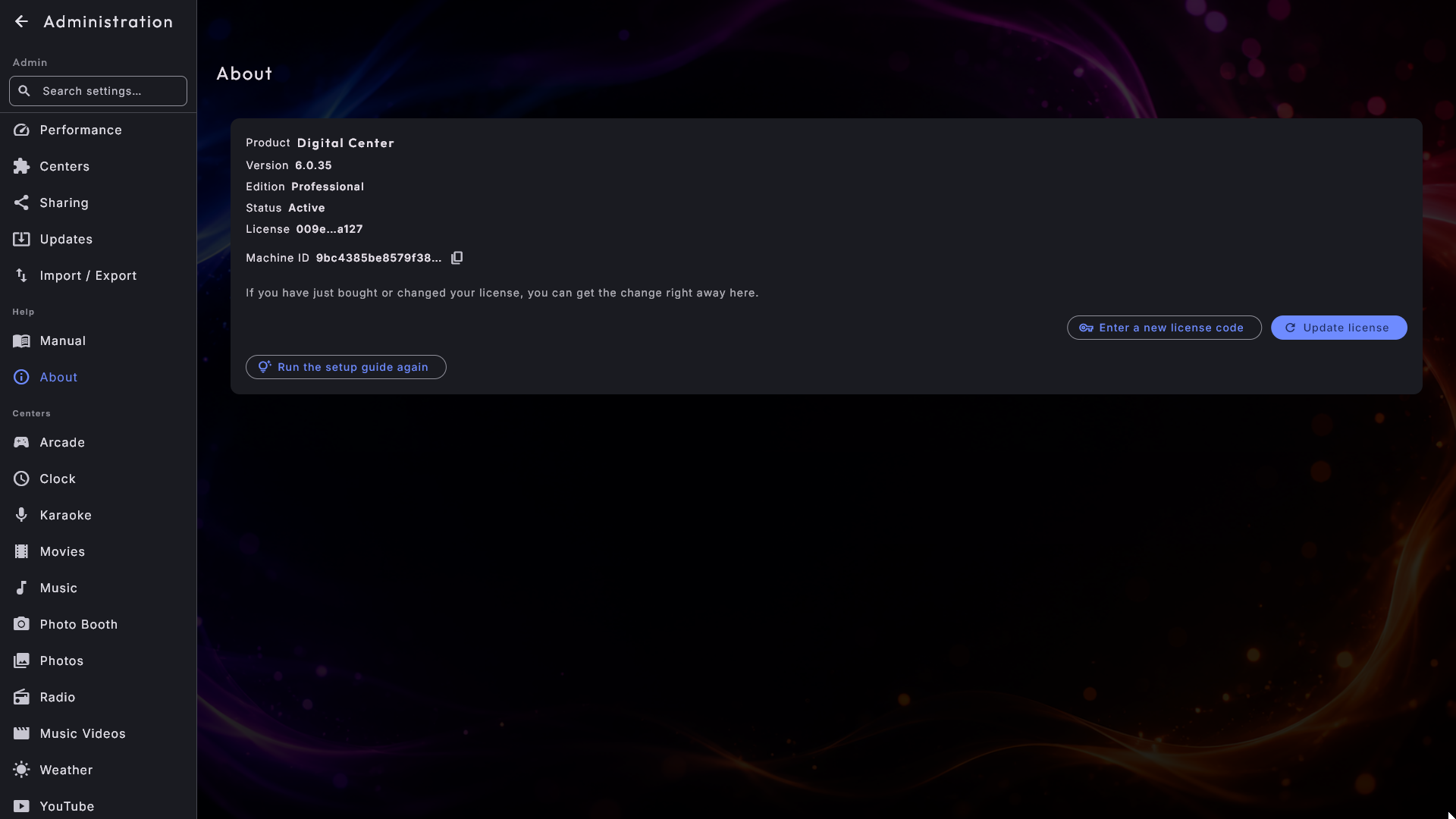
Maskin-ID står også på låseskjermen
Den samme Maskin-ID-en vises nederst i meldingen du får hvis lisensen skulle sperre maskinen. Administrasjon kan ikke åpnes da, så uten den ville det ikke finnes noen måte å fortelle oss hvilken maskin som sto fast.
Avspillingsstatistikk
Hvis du vil holde oversikt over hva som blir spilt, kan du slå på avspillingsstatistikk under Administrasjon → Statistikk. Den er av som standard, og ingenting lagres før du slår den på.
Når den er på, registreres det hver gang et stykke musikk, en video, en karaokesang eller en film begynner å spille, i en historikk. På den samme siden kan du deretter gjennomgå, for en hvilken som helst dag du velger:
- Antall avspillinger den dagen.
- Avspillinger per time - en graf over når de travleste tidene var.
- Avspillinger per mediesenter - hvor mange som kom fra musikk, video, karaoke og film.
- Mest spilt - titlene som ble spilt oftest.
- Alle avspillinger - en full liste med tidspunktet, tittelen, artisten, senteret og spillelisten for hver enkelt.
Tidligere dager beholdes
Statistikk samles bare inn mens bryteren er på, men tidligere dager forblir tilgjengelige å se tilbake på selv om du senere slår innsamlingen av igjen.
Feilsøking
Her er problemene du mest sannsynlig vil støte på, og hva du skal gjøre med dem.
Cover eller bilder laster ikke
Sjekk at du har lagt til de riktige mappene under det senterets innstillinger. Hvert senter oppdager nye, endrede og fjernede filer av seg selv og holder biblioteket oppdatert - du trenger ikke gjøre noe. Hvis mediene ligger på en nettverksstasjon, kan det ta et par minutter før endringer vises.
Biblioteket er tregt å vise første gang
Første gang et senter åpner et stort bibliotek, går det gjennom alle filene. Mens det gjør det, viser senteret en fremdriftslinje med hvor mange filer som er behandlet ("N / M") - bare vent til den er ferdig. Etter det huskes biblioteket og kommer opp med en gang neste gang; bare nye eller endrede filer ses på igjen. Dette virker på samme måte i Musikk, Musikkvideoer, Karaoke, Film og Arcade.
En kort melding sier at noe ikke virker akkurat nå
Kan en radiostasjon, et spill, fotoboks-kameraet, været eller et annet senter ikke gjøre det du ber om, viser Digital Center en kort, rolig melding om hva som har skjedd - for eksempel at stasjonen ikke svarer akkurat nå, eller at noe ikke lenger kan finnes. Prøv igjen om litt, eller velg noe annet. Den tekniske forklaringen lagres stille i bakgrunnen, så supporten kan se den hvis du kontakter oss.
Kiosken lukket seg selv og kom tilbake
Skulle Digital Center noen gang lukke seg uventet, starter det igjen av seg selv, så skjermen ikke blir stående tom. Feiler det gang på gang rett etter oppstart, kommer det tilbake i en sikker modus for den økten: cover-sidene bruker den enkle effekten Rutenett, ingen videobakgrunner spilles, og grafikken kjører i den lettere modusen. Dine egne innstillinger endres ikke - neste vanlige oppstart (for eksempel neste gang maskinen slås på) er normal igjen. Mens sikker modus er på, viser Ctrl + D-panelet det på en egen linje. Skjer det mer enn én gang, sender du loggen til supporten (se Sjekke hvordan maskinen har det ovenfor).
Appen føles treg
Trykk Ctrl + D for å se om maskinen mangler ressurser (se Sjekke hvordan maskinen har det ovenfor). Sett deretter Grafikkmodus til Lett under Administrasjon → Ytelse: levende bakgrunner utelates og coverbildene vises i litt lavere oppløsning, noe som vanligvis er nok på en beskjeden maskin. Effektene på forsiden forblir som de er, så du kan også slå av Skarpe karusell-bilder på samme side, eller velge en lettere startskjerm-effekt som Rutenett, Skyv eller Ton over, for å lette belastningen på forsiden.
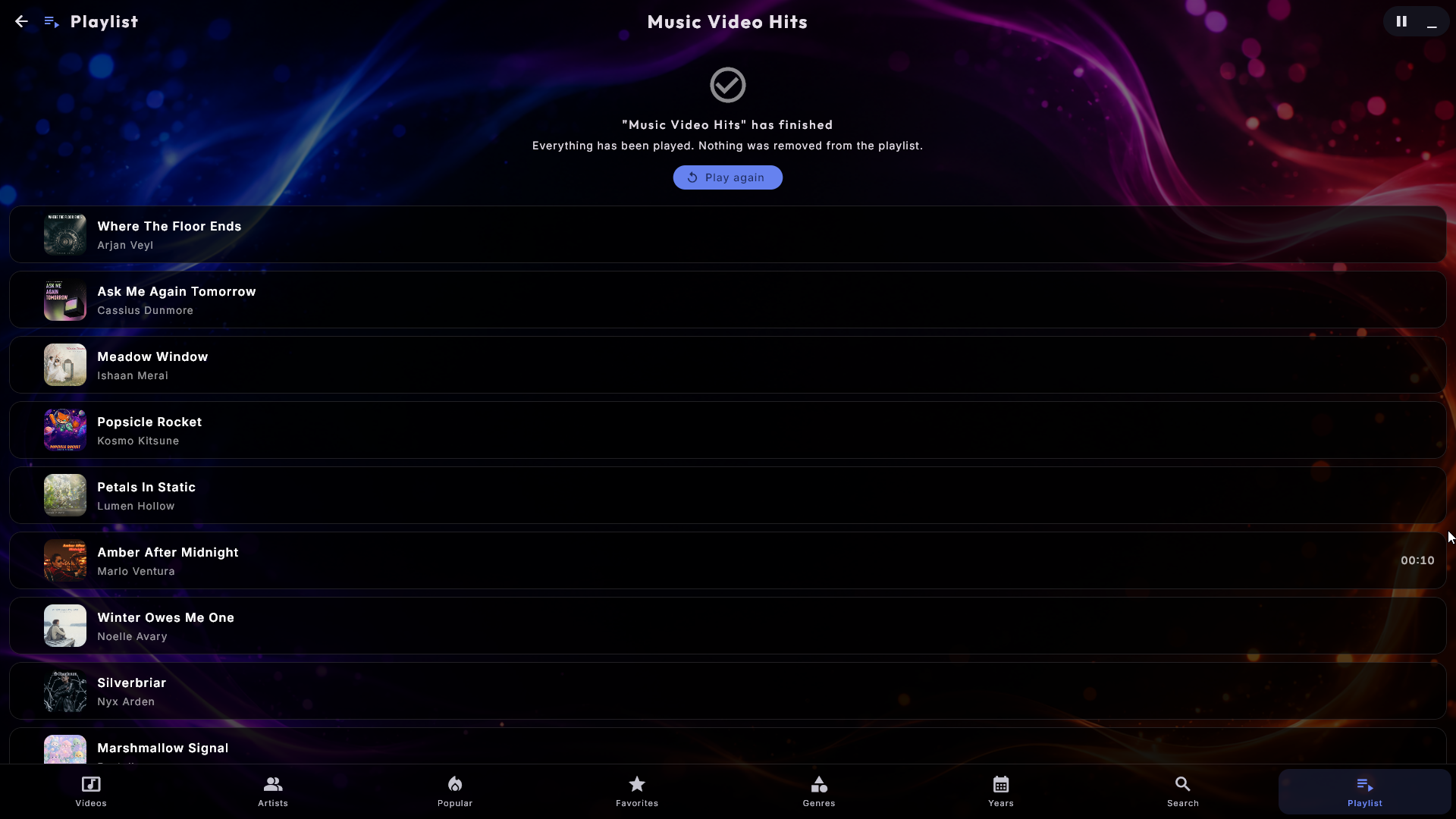
Spillelisten er ferdigspilt - er sangene borte?
Nei. Når en spilleliste uten Gjenta har spilt sin siste sang, sier siden Spilleliste i senteret at spillelisten er ferdigspilt, og alle de lagrede sangene står fortsatt nedenfor. Trykk Spill igjen for å starte spillelisten forfra fra den første sangen. Knappen vises ikke for gjester i Party Mode hvis spillelisten ikke lar dem starte avspillingen, og aldri på en spilleliste som krever betaling. Sier siden i stedet at spillelisten er tom, har den virkelig ingen sanger.
Musikken stopper når køen er tom
Slå på Spiller alltid på spillelisten din under Administrasjon → Spillelister, og velg en reservekilde.
Gjestene venter for lenge på sangen sin
Med Spiller alltid slått på spiller den automatisk hentede sangen vanligvis ferdig før gjestens valg begynner. Slå på Gjestens sang starter med en gang under Administrasjon → Spillelister, så tar gjestens sang over med en gang.
En film spiller lyd, men viser ikke bilde
Svært sjelden spiller en film lyden sin mens skjermen forblir svart. Digital Center merker det, lar filmen kjøre videre og legger en rolig melding på skjermen i stedet for bare å vise svart, så du vet at det er filen og ikke maskinen. Prøv en annen film: er den i orden, er den første filen en Windows ikke kan vise, og å lagre den på nytt i et vanlig format løser det.
YouTube spør "er du en robot"
Hvis YouTube begynner å be om å bekrefte at du ikke er en robot og videoer ikke vil spille, gi Digital Center en innlogging. Når Firefox er installert, er det ett klikk:
- 1
Åpne YouTube i Firefox
Gå til Administrasjon → YouTube og trykk Åpne YouTube i Firefox.
- 2
Logg inn
Logg inn på YouTube i Firefox-vinduet som åpnes.
- 3
Importer innloggingen
Kom tilbake til Digital Center og trykk Importer innlogging fra Firefox. Mer er det ikke - innloggingen er nå på plass.
Bruke en annen nettleser
Hvis du ikke bruker Firefox, kan du fortsatt logge inn - pek Digital Center mot en lagret innloggingsfil fra nettleseren din i stedet for ett-klikks-Firefox-flyten.
Bruk en egen konto
Foretrekk en egen konto (ikke din private), siden en konto som brukes automatisk på denne måten i sjeldne tilfeller kan bli blokkert. En innlogging varer heller ikke evig - hvis videoer slutter å spille igjen en dag, bare importer innloggingen én gang til.
Lisens- eller fornyelses-forespørsler
En aktivert maskin fornyer lisensen sin stille i bakgrunnen, så lenge den kan nå internett nå og da.
- "Koble til internett for å fornye lisensen": en vennlig påminnelse dukker opp øverst hvis maskinen har vært frakoblet nett en stund og lisensen skal fornyes. Så snart den er tilkoblet nett igjen, ordner den seg selv.
- "Lisens utløpt" / "Lisens kreves": hvis fornyelsen ikke lykkes i tide, eller maskinen ikke har en gyldig lisens, ber en skjerm deg om å koble til internett eller aktivere en lisens. Den forsvinner av seg selv når lisensen er i orden igjen. Har maskinen nettopp fått nett igjen, trykker du Oppdater lisens på den skjermen for å hente lisensen med en gang.
- "Klokken på maskinen går feil": lisensen vurderes ut fra maskinens egen klokke, så en klokke som går feil, kan stoppe en helt gyldig lisens. Still inn dato og klokkeslett i Windows, så virker lisensen igjen.
- "Lisensen kunne ikke fornyes": maskinen nådde internett, men fornyelsen ble avvist. Administrasjon → Om forteller deg hvorfor og hva du gjør.
For en maskin på et fast sted uten stabilt nettverk - et festlokale, for eksempel - gi den internettilgang fra tid til annen så den kan fornye i god tid. Fulle detaljer er i Installasjon, lisens og aktivering.
Lisensen sluttet å virke etter at den ble satt opp på en annen maskin
En lisens kjører på én datamaskin om gangen. Blir den samme lisensen aktivert på en maskin nummer to uten først å være flyttet, kan systemet sperre den automatisk - den beskyttelsen som hindrer at én lisens kopieres over på mange maskiner. Maskinen oppfører seg da som om den ikke har noen gyldig lisens.
Er en lisens først sperret, kan du ikke frigjøre den selv: Flytt i Mine lisenser virker ikke lenger på den. Kontakt den som har satt opp Digital Center for deg - en sperret lisens kan alltid låses opp for deg, og når den er det, aktiverer du som vanlig datamaskinen som skal beholde den, med lisensfilen eller -koden din. For å unngå det neste gang: flytt alltid lisensen først. Hele fremgangsmåten står under Flytt til en ny datamaskin i Installasjon, lisens og aktivering.
En "Ingen forbindelse"-skjerm vises
Hvis appen noen gang kort mister kontakten med sin egen bakgrunnstjeneste, pauser den og viser en fullskjermsmelding om Ingen forbindelse. Det er ingenting å gjøre - den retter seg selv automatisk i det øyeblikket forbindelsen er tilbake, og fortsetter rett der den var. Ingenting går tapt.
Skjermer-siden viser ingen avkrysset hovedskjerm
Windows kjenner hver skjerm på en egen identitet, og den identiteten endres når du bytter skjerm, flytter kabelen til en annen port, installerer en ny grafikkdriver - eller ganske enkelt lar en skjerm stå avslått mens maskinen starter. Hovedskjermen du lagret tidligere, kan da ikke lenger finnes, og ingenting på siden er avkrysset.
Siden faller nå tilbake av seg selv: den krysser av systemets primære skjerm, eller den første som er tilkoblet, så det alltid finnes en hovedskjerm og Digital Center kjører videre som normalt. Alt du trenger å gjøre, er å trykke Bruk for å lagre det nye valget.
Pauseskjermen kommer stadig på (eller aldri)
Etter en periode uten input (2 minutter som standard) starter en fullskjerms
pauseskjerm og viser det som spilles. Berør skjermen, beveg musen, bla eller trykk
en tast for å avvise den; trykk s for å starte den med en gang. Mens du spiller et
arkadespill vises pauseskjermen aldri, så et spill blir aldri avbrutt. Du kan slå
pauseskjermen helt av, eller endre forsinkelsen, under Administrasjon → Skjermsparer. Se
også Innstillinger og administrasjon.
Komme ut av et spill eller ut av kioskmodus
- Forlate et spill: trykk Esc, eller beveg musen/berør skjermen for å hente frem Tilbake-knappen i øvre venstre hjørne.
- Bytte mellom fullskjerm og et vindu: trykk F12. I vindusmodus oppfører Digital Center seg som et vanlig programvindu du kan flytte og endre størrelse på; trykk F12 igjen for å komme tilbake til fullskjerm. Vindusmodus viser også en knapp på skjermen for å gå tilbake til fullskjerm, så du kan komme tilbake med et klikk eller et trykk selv uten et tastatur. F12 er nødutgangen din - den virker selv når en dialog er åpen. På en låst maskin (Party Mode, eller en betalt spilleliste som kjører) ber den først om administratorpassordet.
Jeg får ikke åpnet innstillingene (tannhjulet er borte)
Party Mode er sannsynligvis på. Logg inn med admin-passordet for å få tilgang. Se Party Mode.
Innebygde velgere og dialoger ser ut til å gjemme seg
Systemet kjører øverst i fullskjerm, så alle vinduer holdes inne i appen. Bruk alltid de innebygde velgerne - ingen separate Windows-vinduer vil dukke opp.
Fortsatt fast?
For alt som ikke dekkes her, kontakt den som satte opp Digital Center for deg.