
Kapittel 2
Installasjon, lisens & aktivering
Det første du gjør med Digital Center er å installere det og knytte lisensen din til maskinen. Det er raskt gjort, og etterpå starter programmet ganske enkelt opp hver gang du slår på skjermen. Dette kapittelet fører deg gjennom hele prosessen - fra installasjon, via aktivering av lisensen din, til den daglige oppstarten og avslutningen.
Hva du trenger
En Windows-datamaskin, en internettforbindelse (bare nødvendig mens du aktiverer), og enten lisensfilen eller lisenskoden du fikk da du kjøpte. Hvis du ikke har kjøpt ennå, kan du kjøre en gratis prøveperiode - det tar vi for oss lenger nede.
Installasjon
Digital Center installeres med ett enkelt, kombinert installasjonsprogram. Du trenger ikke konfigurere noe underveis - bare velg å installere, og la det kjøre til slutt.
- 1
Start installasjonen
Åpne installasjonsprogrammet du fikk, og følg instruksjonene på skjermen. Underveis viser det lisensavtalen for sluttbrukere, som du godtar for å gå videre. Avtalen er på engelsk og er den samme som du finner på www.zenpoint.org/terms.
- 2
Vent til det er ferdig
Installasjonen legger programmet på plass og lager en snarvei du kan starte det fra. Ved siden av Digital Center installeres også administrasjonsprogrammet ZenPoint Media Manager, som du bruker til å håndtere mediene dine.
- 3
Start Digital Center for første gang
Åpne programmet fra snarveien. Det åpnes i fullskjerm og viser startskjermen med de sentrene som er tilgjengelige. En ny installasjon kommer til og med forhåndslastet med litt demoinnhold til flere av sentrene - musikk, karaoke, film, musikkvideoer og bilder - så sentrene ikke er tomme mens du utforsker; det er aldri ødeleggende og blir værende til du erstatter det med ditt eget. Aller første gang hjelper en kort oppsettsguide deg med de viktigste valgene - se Kom godt i gang.

Lisens og aktivering
Digital Center kan settes opp til å kreve en lisens. Når det er tilfellet, må hver maskin aktiveres første gang. Hvis lisenskravet ikke er slått på i ditt oppsett, merker du ingenting av dette - programmet starter bare som vanlig, og du kan hoppe videre til avsnittet Starte og lukke nederst.
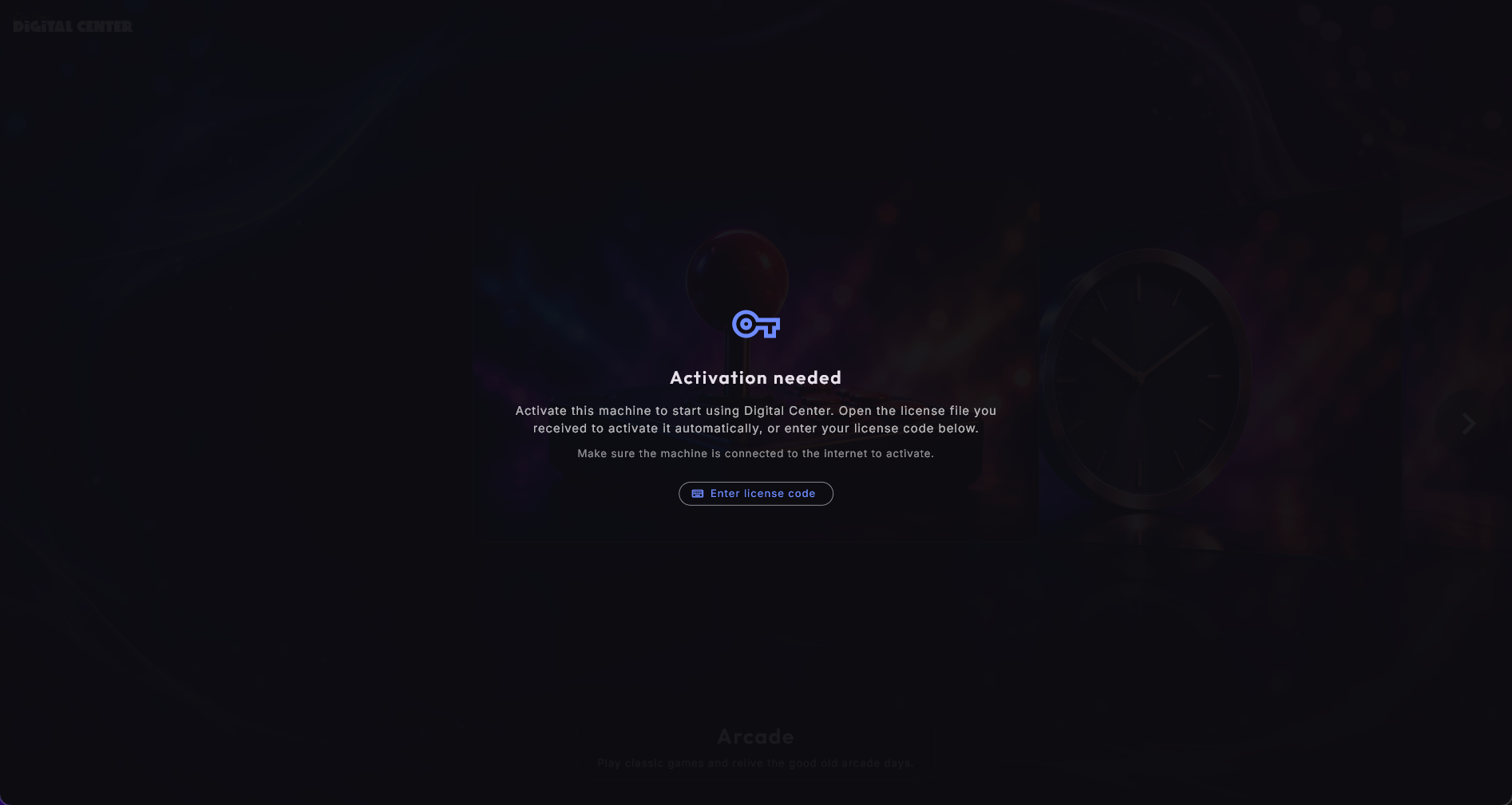
Når aktivering kreves, møtes du av en aktiveringsskjerm første gang du åpner programmet. Herfra er det to like gode veier videre, avhengig av om du fikk en lisensfil eller en lisenskode.
Du må være tilkoblet nett
Maskinen må være koblet til internett mens den aktiveres - uansett hvilken av metodene du velger. Etter aktivering fungerer Digital Center helt fint uten en permanent forbindelse.
Aktiver med lisensfilen din
Når du kjøper, får du en lisensfil. Det er den enkleste måten å aktivere på:
- 1
Åpne filen
Dobbeltklikk lisensfilen på maskinen. Den aktiverer seg selv, og du er klar.
- 2
…eller dra den inn
Du kan også bare dra lisensfilen inn på aktiveringsskjermen med musen. I det øyeblikket filen slippes på vinduet, er maskinen aktivert.
Kommer du fra en eldre versjon?
Hvis du har en lisensfil fra en tidligere versjon av Digital Center, kan du trygt bruke den. Maskinen kjenner den igjen av seg selv og flytter lisensen over til den nye versjonen - du trenger ikke gjøre noe spesielt.
Aktiver med en lisenskode
Hvis du bare fikk en lisenskode og ingen fil, bruker du i stedet knappen Skriv inn lisenskode på aktiveringsskjermen. Skriv eller lim inn koden, og trykk på knappen Aktiver under feltet. Knappen er alltid der, så det fungerer like godt med en mus på en skjerm uten berøring. Også her må maskinen være tilkoblet nett.
Tre utgaver: Room, Home og Professional
Digital Center finnes i tre utgaver. Administrasjon → Om viser hvilken en maskin kjører.
- Home har alle sentre, alle skins og startskjermeffekter, mobilfjernkontrollen, ekstra skjermer, ZenPoint Media Manager og Party Mode.
- Professional har alt i Home, og i tillegg Kreditmodus, din egen logo og ditt eget merke, og statistikk.
- Room er laget for en ekstra skjerm i et hjem som allerede har Digital Center, for eksempel på kjøkkenet, på soverommet eller på barnerommet.
En Room-skjerm har ingen egne mapper med musikk, film, video eller karaoke. I stedet spiller den det et annet Digital Center på samme nettverk deler med den, og den maskinen må kjøre Home eller Professional. Musikk, Film, Musikkvideoer og Karaoke fungerer akkurat som vanlig, med den andre maskinens bibliotek, mens Radio, YouTube, Vær, Klokke, Foto og Fotoboks fungerer på egen hånd. Skins, startskjermeffekter, skjermspareren, ekstra skjermer og mobilfjernkontrollen er alle med. Room har ikke egne biblioteksmapper, Arcade, eksterne programmer, ZenPoint Media Manager, deling av egne biblioteker, Party Mode eller Professional-funksjonene.
- 1
Del fra hovedmaskinen
På maskinen som har mediene dine, åpner du Administrasjon → Deling, velger Del med alle skjermene mine og trykker på Del og vis en kode.
- 2
Legg den til på Room-skjermen
På Room-skjermen åpner du Administrasjon → Andre maskiner, trykker på Legg til en maskin og skriver inn koden. Se Dine mediebiblioteker for detaljene.
Lisensen din er uendret
Har du allerede en lisens, endres ingenting for deg. Den beholder alle funksjonene den har i dag.
Bytte til en annen lisens
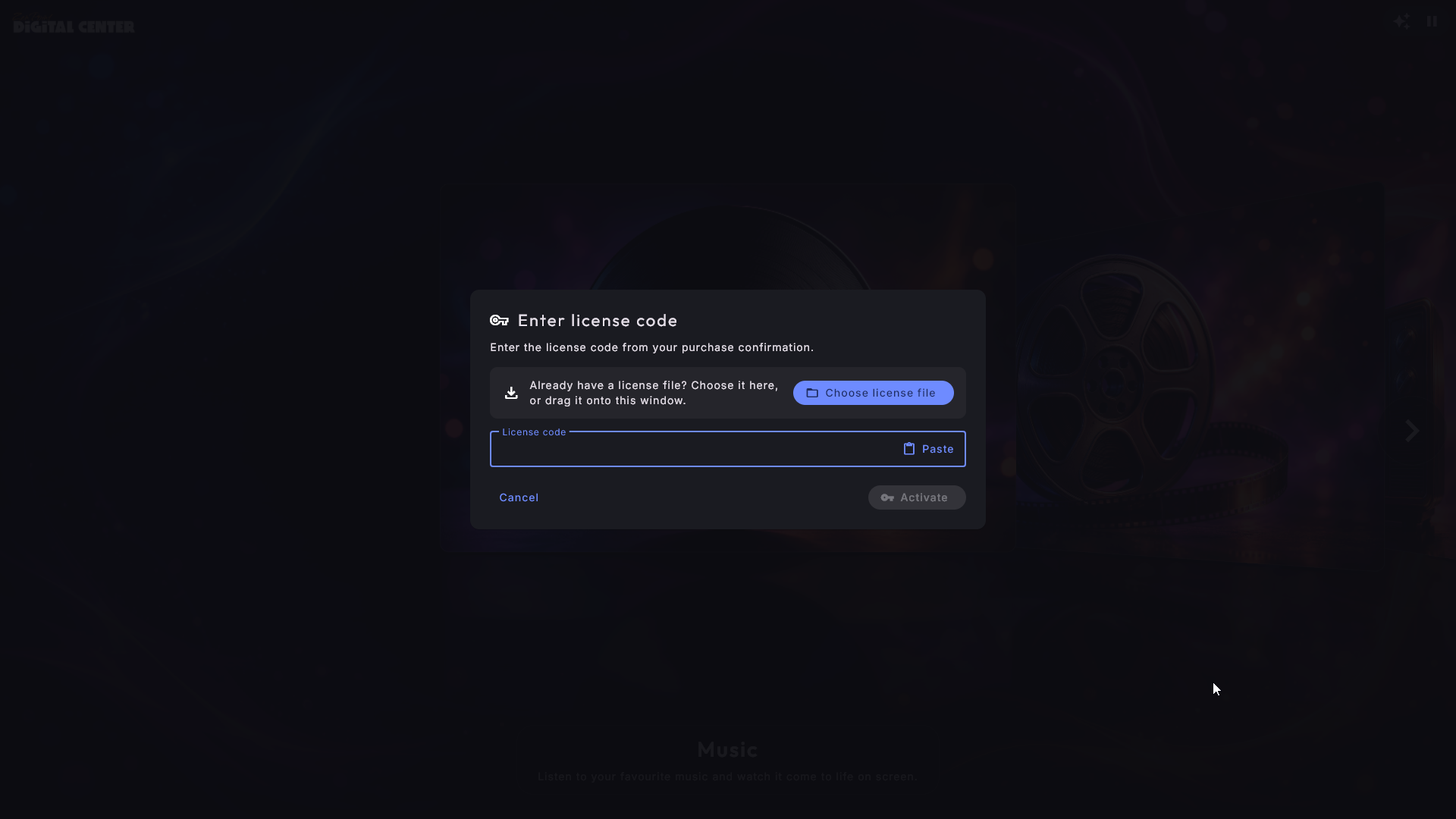
Har du kjøpt en annen lisens til en maskin - for eksempel Home til en skjerm som kjører Room, eller Professional i stedet for Home? Åpne Administrasjon → Om og trykk Skriv inn en ny lisenskode. Du får det samme vinduet som når en lisens aktiveres første gang: skriv eller lim inn koden (eller velg lisensfilen) og trykk Aktiver. Vinduet forteller at den nye koden erstatter maskinens nåværende lisens, og hvilken utgave den har nå. Innstillingene og innholdet ditt blir som de er.
Når koden er godtatt, lukkes vinduet, og siden sier hvilken utgave maskinen nå kjører. Forsiden og sentrene endres med en gang; menyen i Administrasjon følger med når du lukker Administrasjon og åpner den igjen. Skriver du inn lisensen maskinen allerede har, skjer det ingenting - siden sier bare at ingenting er endret. Kan koden ikke brukes, vises grunnen i vinduet, så du kan rette den og prøve igjen. Knappen er også der mens maskinen kjører på prøveperioden.
Prøv gratis i 7 dager
En helt ny maskin kan kjøre Digital Center gratis i 7 dager uten en kjøpt lisens. Prøveperioden starter helt av seg selv første gang maskinen er tilkoblet nett - du trenger ikke gjøre noe for å sette den i gang.
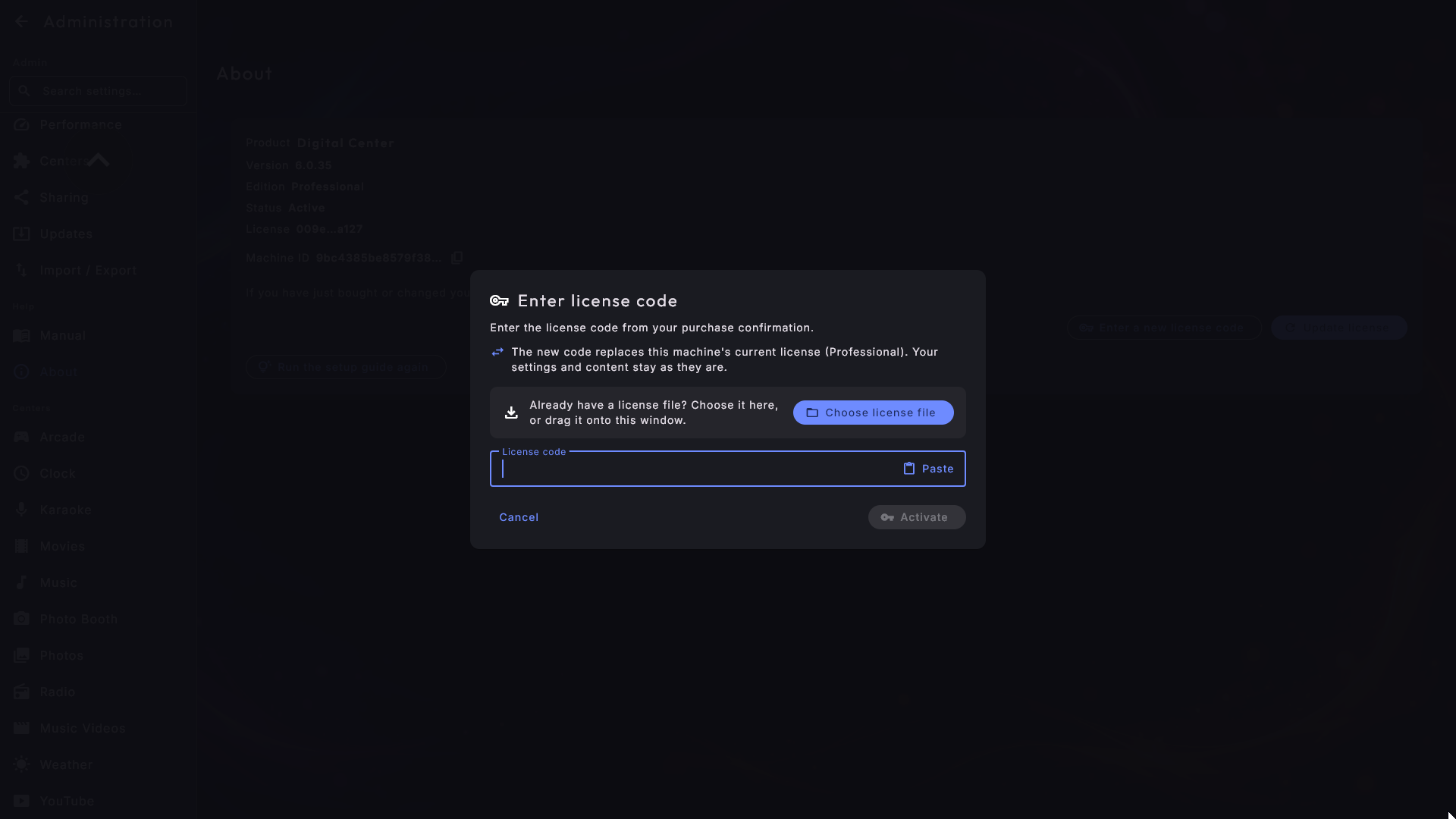
Øverst på skjermen står det diskret hvor mange dager du har igjen. Trykk på den påminnelsen for å få forklart at du kjører på en prøveperiode, og hvordan du kjøper en lisens. Den viser også en kode du kan skanne med telefonen for å åpne butikken, samt en adresse vist som en lenke.
Kjøp underveis - uten å vente
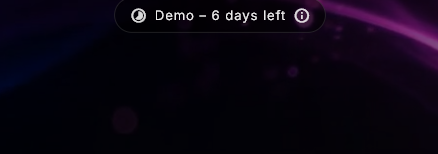
Hvis du kjøper en lisens mens prøveperioden fortsatt kjører, kan du aktivere den med en gang via knappen Skriv inn lisenskode i prøveperiode-vinduet. Slik slipper du å vente på at de 7 dagene skal gå ut.
Prøveperioden kan bare kjøres én gang
Hvis maskinen er frakoblet nett ved aller første oppstart, kan ikke prøveperioden begynne; du får i stedet beskjed om å koble til internett eller aktivere en lisens. Og når de 7 dagene er ute, kreves en ekte lisens for å fortsette - prøveperioden kan ikke startes på nytt på samme maskin.
Når lisensen må fornyes
En aktivert maskin fornyer stille og rolig lisensen sin i bakgrunnen, så du merker normalt aldri noe. Det krever imidlertid at maskinen kan nå internett fra tid til annen.
- "Koble til internett for å fornye lisensen": Hvis maskinen ikke kan nå internett på en stund, og lisensen er i ferd med å utløpe, vises en vennlig påminnelse øverst. Så snart maskinen er tilkoblet nett igjen, ordner den resten av seg selv.
- "Lisens utløpt" / "Lisens kreves": Hvis fornyelsen ikke lykkes i tide i det hele tatt, eller maskinen mangler en gyldig lisens, vises en skjerm som ber deg om å koble til internett eller aktivere en lisens. Skjermen forsvinner av seg selv så snart lisensen er i orden igjen. Har maskinen nettopp fått nett igjen, trykker du Oppdater lisens på den skjermen: da hentes lisensen med en gang i stedet for å vente til neste dag.
- "Klokken på maskinen går feil": Lisensen vurderes ut fra maskinens egen klokke. Går klokken feil - for eksempel fordi maskinen våknet flere år bak etter et strømbrudd - kan en helt gyldig lisens slutte å virke. Skjermen sier det da rett ut: still inn dato og klokkeslett i Windows, så virker lisensen igjen.
- "Lisensen kunne ikke fornyes": Når maskinen når internett, men fornyelsen blir avvist - for eksempel fordi abonnementet er avsluttet eller lisensen er deaktivert - vises en påminnelse øverst. Administrasjon → Om forklarer da hva som har skjedd og hva du gjør med det (forny abonnementet på zenpoint.org, eller kontakt ZenPoint support), sammen med datoen lisensen virker frem til.
Et godt tips for faste installasjoner
Hvis maskinen står et sted uten et permanent nettverk - for eksempel i et festlokale - gi den tilgang til internett med jevne mellomrom. Da fornyer den seg selv i god tid, og du unngår påminnelser midt i en fest.
Flytt til en ny datamaskin
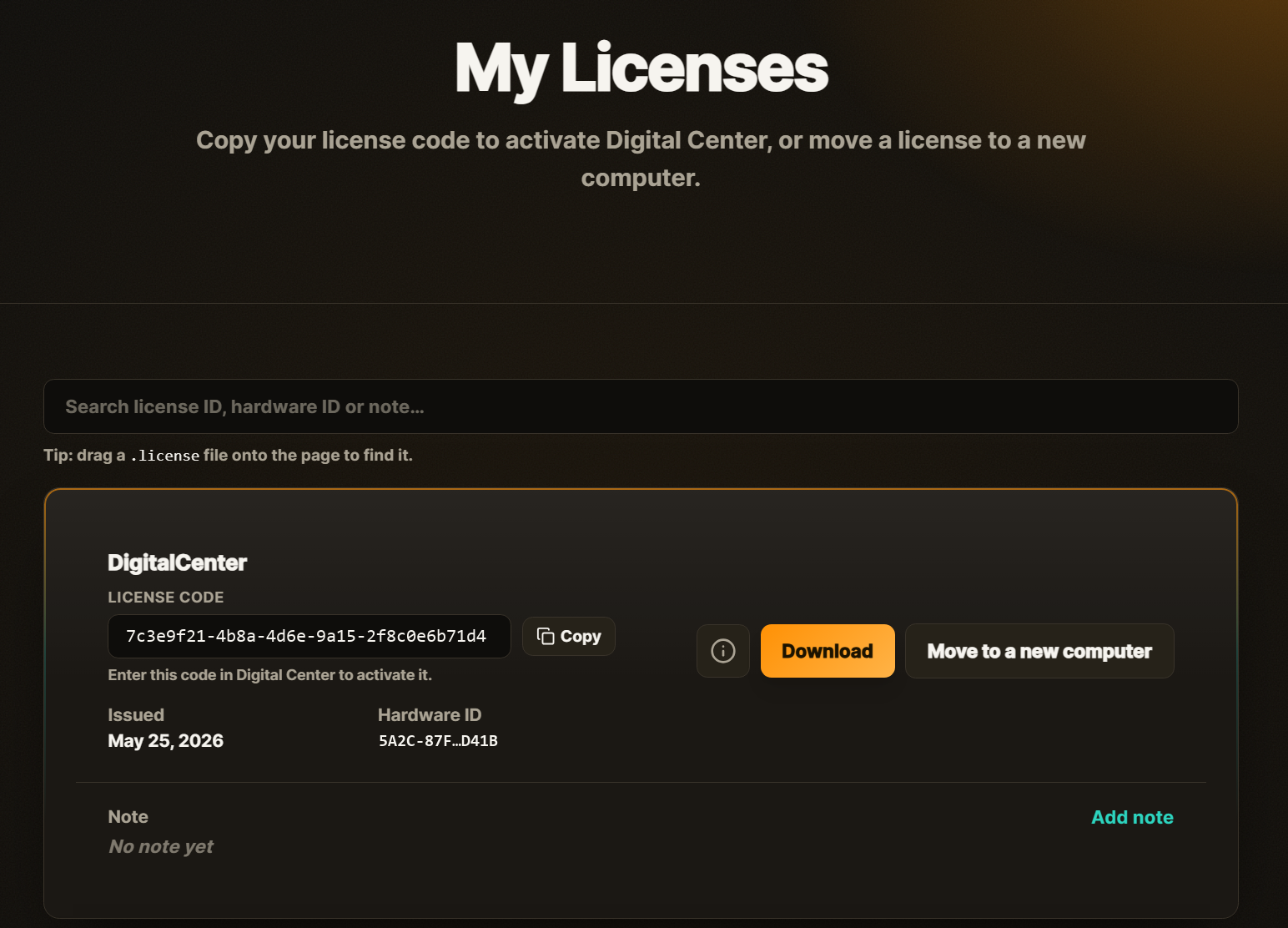
Lisensen din kjører på én datamaskin om gangen. Bytter du maskin - en ny pc, en frisk Windows-installasjon eller en utskiftet harddisk - frigjør du først selv lisensen fra den gamle maskinen og aktiverer den så på den nye. Det gjør du fra kontoen din på nettsiden, ikke på kiosken.
- 1
Logg inn på kontoen din
Gå til zenpoint.org, logg inn, og åpne Mine lisenser. Hver lisens du eier, står på listen med sin lisenskode.
- 2
Trykk Flytt på den riktige lisensen
Finn lisensen du vil flytte, trykk Flytt, og bekreft. Lisensen slipper den gamle maskinen og er klar til å bli aktivert igjen. I tvil om hvilken linje som er hvilken? Dra den gamle lisensfilen din inn på siden, så finner den den rette for deg.
- 3
Aktiver den nye datamaskinen
Installer Digital Center på den nye maskinen, og aktiver den akkurat som første gang - med den samme lisensfilen eller lisenskoden (se avsnittene ovenfor). Den binder seg til den nye maskinen, og så er du i gang.
Flytt den før du aktiverer den et nytt sted
En lisens som kjører på én maskin, kan ikke bare startes på en annen. Dukker den samme lisensen opp på datamaskin nummer to uten først å være flyttet, kan systemet sperre den automatisk - den beskyttelsen som hindrer at én lisens kopieres over på mange maskiner. Så flytt den alltid fra Mine lisenser før du aktiverer den et nytt sted. Er en lisens først blitt sperret, kan Flytt ikke lenger frigjøre den - kontakt den som har satt opp Digital Center for deg, så kan den låses opp for deg igjen. Se Vedlikehold og feilsøking.
ZenPoint Media Manager følger samme lisens
Administrasjonsprogrammet ZenPoint Media Manager deler lisensen sin med Digital Center. Det kan derfor bare åpnes når lisensen er i orden.
- Hvis lisensen er utløpt eller ikke er aktivert ennå, viser ZenPoint Media Manager en melding om det og kan ikke fortsette. Få lisensen i orden i Digital Center, og trykk deretter Prøv igjen.
- Hvis programmet ikke kan nå Digital Center i det hele tatt - for eksempel hvis det ikke kjører - ber det deg starte Digital Center først.
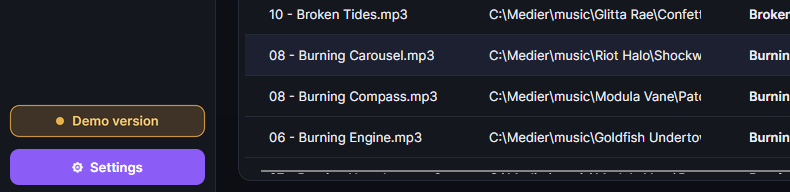
- Hvis du kjører på en prøveperiode, viser ZenPoint Media Manager også et lite "Demoversjon"-merke, så du alltid kan se det.
Starte og lukke
Når lisensen er på plass, er daglig bruk enkelt.
- Start: Åpne Digital Center fra snarveien. Programmet åpnes i fullskjerm og begynner med en kort introvideo på alle aktive skjermer. Når videoen er ferdig, vises forsiden.
- Bytt mellom fullskjerm og vindu: Trykk F12. I vindusmodus blir Digital Center et vanlig programvindu du kan flytte og endre størrelse på. Trykk F12 igjen for å komme tilbake til fullskjerm. Er maskinen låst (Party Mode er på, eller en betalt spilleliste kjører), ber F12 først om administratorpassordet, så en gjest med et tastatur ikke kommer ut til skrivebordet. Å gå tilbake til fullskjerm krever aldri passord.
- Lukk: Lukk programmet som et hvilket som helst annet. Du kan også aktivere to ekstra måter under innstillingene: lukke med Esc fra forsiden, og vise en Avslutt-knapp på forsiden for administratorer. Når du lukker, stopper all musikk, karaoke og alle spill som er i gang automatisk, og du ser kort en melding om at programmet holder på å avslutte.
Sjekk hvordan datamaskinen har det
Hvis Digital Center føles tregt, kan du trykke Ctrl + D for å hente frem et lite informasjonsvindu i hjørnet. Aller øverst viser det hvilken versjon du kjører, og under det hvor jevnt bildet kjører og hvor mye av datamaskinens ressurser som er i bruk akkurat nå. Versjonen følger automatisk med når du sender loggen til support, så ingen trenger å spørre deg om den. Trykk den samme snarveien igjen for å lukke vinduet - det forstyrrer ikke driften.
Avinstallere
Når du avinstallerer Digital Center, blir du spurt om du også vil slette innstillingene dine. Svarer du Nei (standardsvaret), blir innstillingene, spillelistene, statistikken og lisensaktiveringen liggende på maskinen, så alt er som før hvis du installerer Digital Center igjen. Svarer du Ja, blir de slettet, og lisensen må aktiveres på nytt på denne datamaskinen. Dine egne musikk-, film- og bildemapper slettes aldri, og det gjør heller ikke fotoboks-bildene, favorittene dine og spillene dine.
Med installasjonen og lisensen på plass er du klar til å gjøre Digital Center til ditt eget. Det ser vi på i neste kapittel, der du velger språk, utseende og senteret programmet skal åpne med.