
Kapittel 12
Betjene Digital Center
Når Digital Center er installert og satt opp slik du vil ha det, er den daglige jobben ganske enkelt å kjøre det - og å hjelpe gjestene dine med å få mest mulig ut av det. Dette kapittelet er den praktiske betjeningsguiden: hvordan du finner frem på forsiden, hvordan spillelister og køer fungerer, og en kort, praktisk omvisning i hvert senter. Dypere konfigurasjon bor i de andre kapitlene; her fokuserer vi på hva du faktisk gjør foran skjermen.
Tre måter å betjene på
Digital Center kan betjenes med en mus, ved berøring på en berøringsskjerm eller med tastaturet (piltaster for å flytte, Enter for å velge). Spillene i Arcade styres også med tastaturet, eller med en spillkontroll, som også kan bla i Arcades spilliste (se Arcade). Alt nedenfor virker likt uansett hvilken du bruker. Med tastaturet eller en spillkontroll får det du står på - en flis, tilbake-pilen, en knapp i pillen øverst til høyre, bunnmenyen, bokstavlinjen, en knapp i et vindu - en tydelig farget ramme med et mykt skjær, så du alltid kan se hvor du er. Et trykk med en finger eller musen tar rammen bort igjen.
Finne frem på forsiden
Forsiden viser hvert tilgjengelige senter som en flis med et bilde og en tittel. Flisene er ordnet i alfabetisk rekkefølge, med Programmer (eksterne programmer) nær slutten og Oppsett-flisen plassert aller sist.
- Åpne et senter: Klikk eller trykk på flisen dets.
- Tastaturnavigasjon: Bruk piltastene for å flytte markeringen mellom fliser, og trykk Enter eller mellomrom for å åpne det markerte senteret. Dette virker i hver visningsstil - rutenett, hjul, cover flow, vifte og så videre. I rutenett- stilene flytter hver pil én flise; å trykke forbi kanten (for eksempel pil ned under den nederste raden) slipper fokuset ned i spillerdokken nederst - trykk Enter der for å hoppe til det som spilles, eller pil opp for å komme tilbake til flisene. Den valgte flisen får en tydelig farget ramme. I stilene der det valgte coveret står i midten (som 3D-karusell, Cover Flow, hjul og vifte), sitter rammen rundt coveret i midten - så lenge det er coverne tastaturet er hos, og ikke for eksempel bokstavlinjen eller bunnmenyen.
- Tittellinje med en tilbake-pil: Hvert senter har en topplinje som viser senterets navn og en tilbake-pil i øvre venstre hjørne. Trykk på pilen for å gå ett steg tilbake - fra et senters første side fører den deg tilbake til Digital Centers forside. Du trenger ikke å treffe selve pilen: et trykk på ikonet eller navnet ved siden av gjør det samme. Det er den samme konsekvente tittellinjen på hver side, og Esc eller Backspace gjør det samme.
Spillerdokken
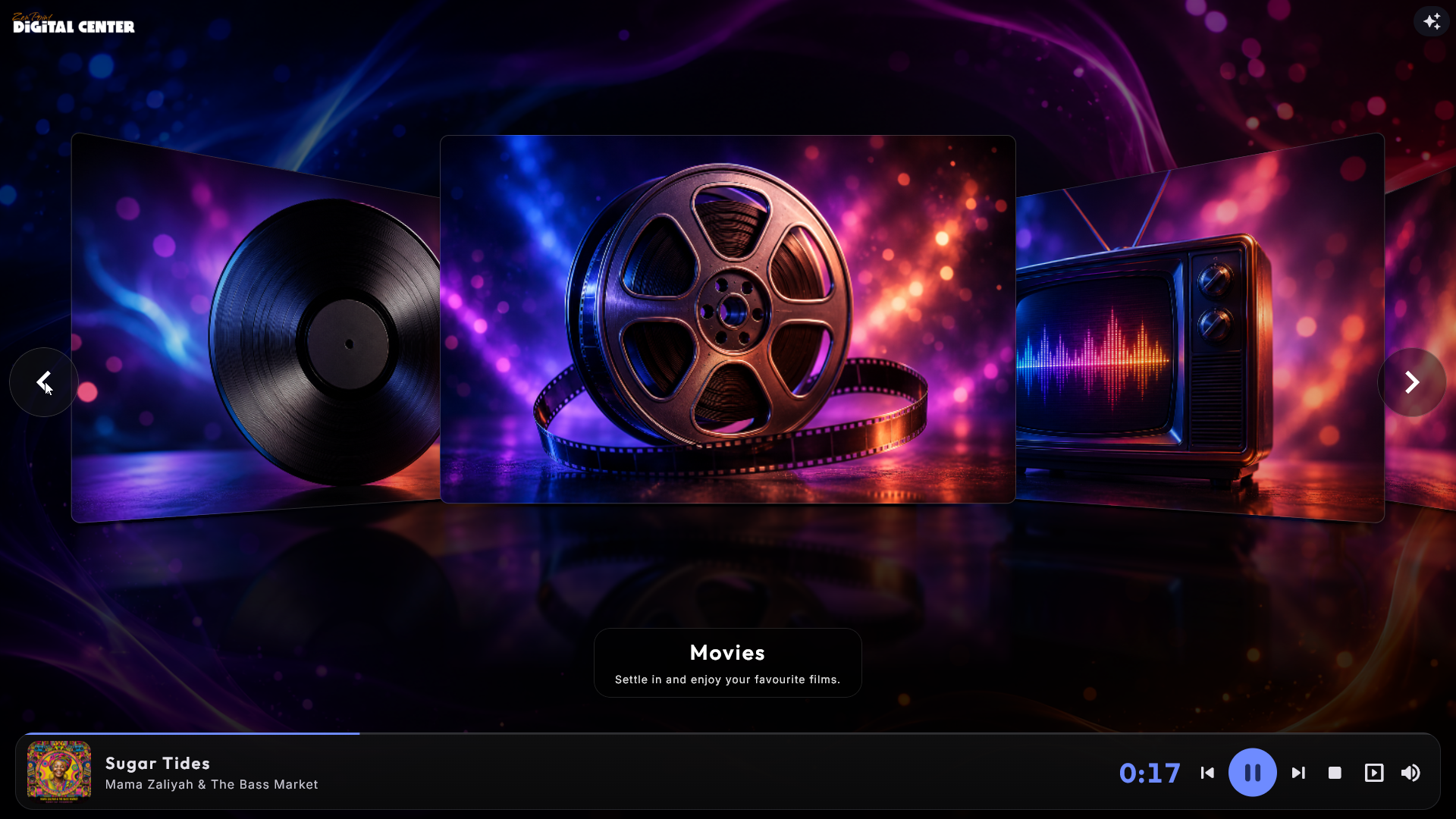
Når noe spilles, glir en bred spillerlinje jevnt opp langs bunnen av forsiden. Den viser et stort bilde av det som spilles (eller selve videoen), tittelen og artisten, en tynn fremdriftslinje og - for medier med en kjent lengde - en stor, tydelig nedtelling (for eksempel 3:24) så du kan se hvor lenge det er igjen før det neste elementet starter. Direktesendt internettradio og andre direktesendinger har ingen fast lengde og viser derfor ingen nedtelling.
Dokken har også store knapper for forrige, spill av/pause, stopp og neste, pluss en volumknapp (høyttalerikonet) som åpner det samme volumpanelet som brukes overalt ellers - nivået følger med en gang og huskes til neste gang (det er én enkelt lydstyrke for alt). Dokken smelter inn i bakgrunnen og forside-flisene flytter seg opp automatisk så ingenting skjules bak den.
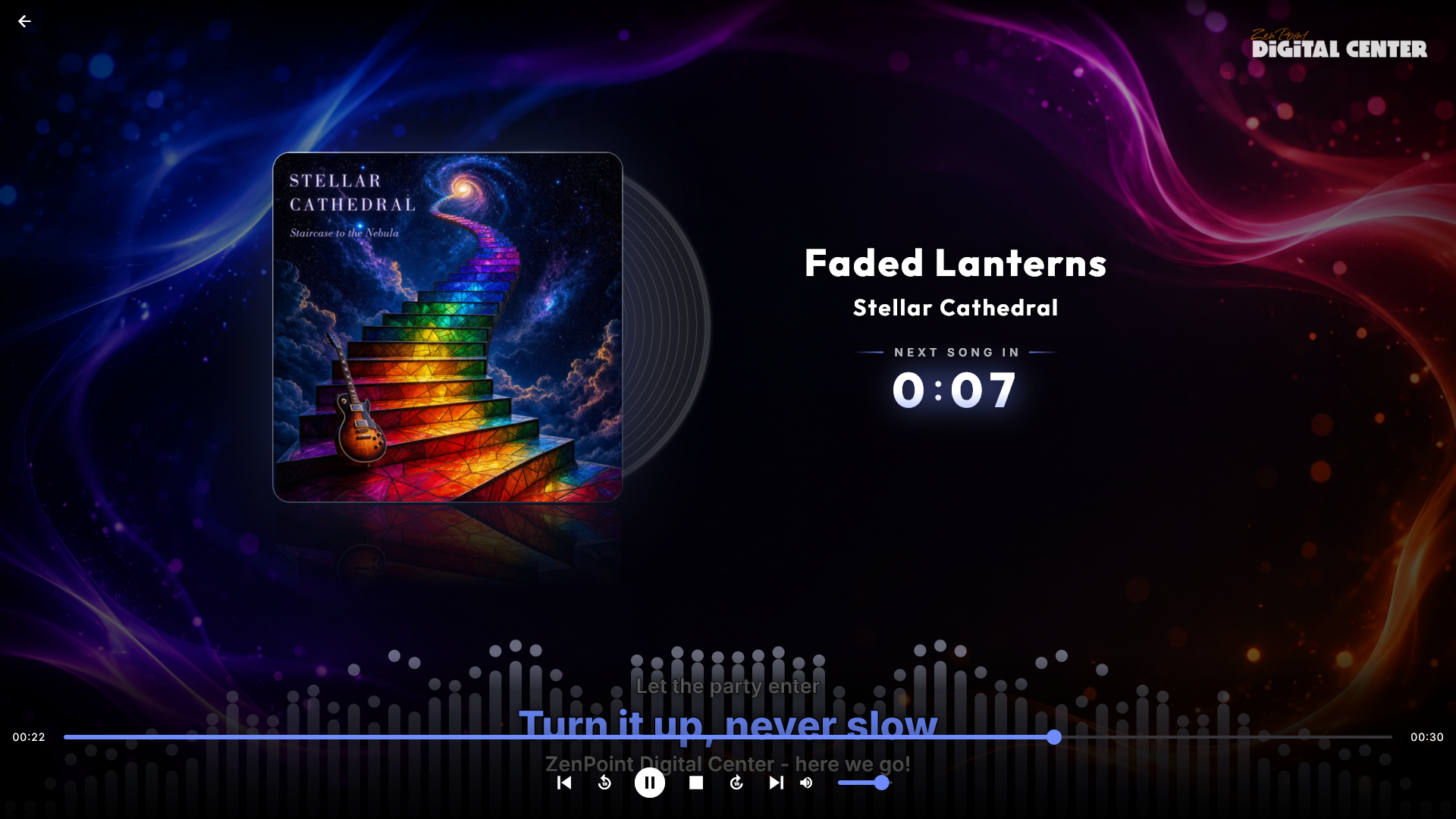
Trykk på dokken for å hoppe rett til det som spilles: musikk åpner sin egen fullskjerms musikkspiller - den samme flotte visningen som pauseskjermen, med coveret, platen og syng-med-teksten, pluss en kontrollinje med forrige, spill av/pause, neste, en spolelinje og volum. En film, en video, en karaokesang eller et arkadespill går direkte inn i sin egen fullskjermsspiller. Når avspillingen stopper, glir dokken tilbake ned og du får fullskjermen igjen.
Stopp på dokken slipper spillelisten. Trykk stopp i dokken på forsiden, så glir dokken bort. Spillelisten er ikke tapt: åpne senteret dens igjen, så fortsetter den der den var, og starter sangen den hadde kommet til, fra begynnelsen, med gjestenes ønsker fortsatt ventende i køen. En betalt spilleliste slippes aldri på denne måten: dokken blir stående, og spill av starter sangen på nytt fra begynnelsen. Stopp inne i et senter, eller på medietastene, stopper ganske enkelt sangen.
Dokken bærer også en Spilles nå-skjerm-knapp. Den viser pauseskjermen med en gang i stedet for å vente på at inaktivitetstiden går - den raskeste måten å få det store coveret på skjermen når en god sang kommer på, og den eneste måten å gjøre det på en berøringsskjerm uten tastatur. Knappen tilhører eieren: den er skjult mens kiosken er låst i Party Mode eller Credit Mode.
Noen knapper kan være skjult
I Party Mode kan forrige-, neste- og stopp-knappene - og volumknappen - være skjult hvis den aktive spillelisten ikke lar gjester bruke dem, akkurat som i spillerne og under Spilles nå i Oppsett. Det er med vilje - se Party Mode. Mens radioen spiller, kan hvem som helst alltid skru volumet opp og ned.
Spilles nå i Oppsett-flisen
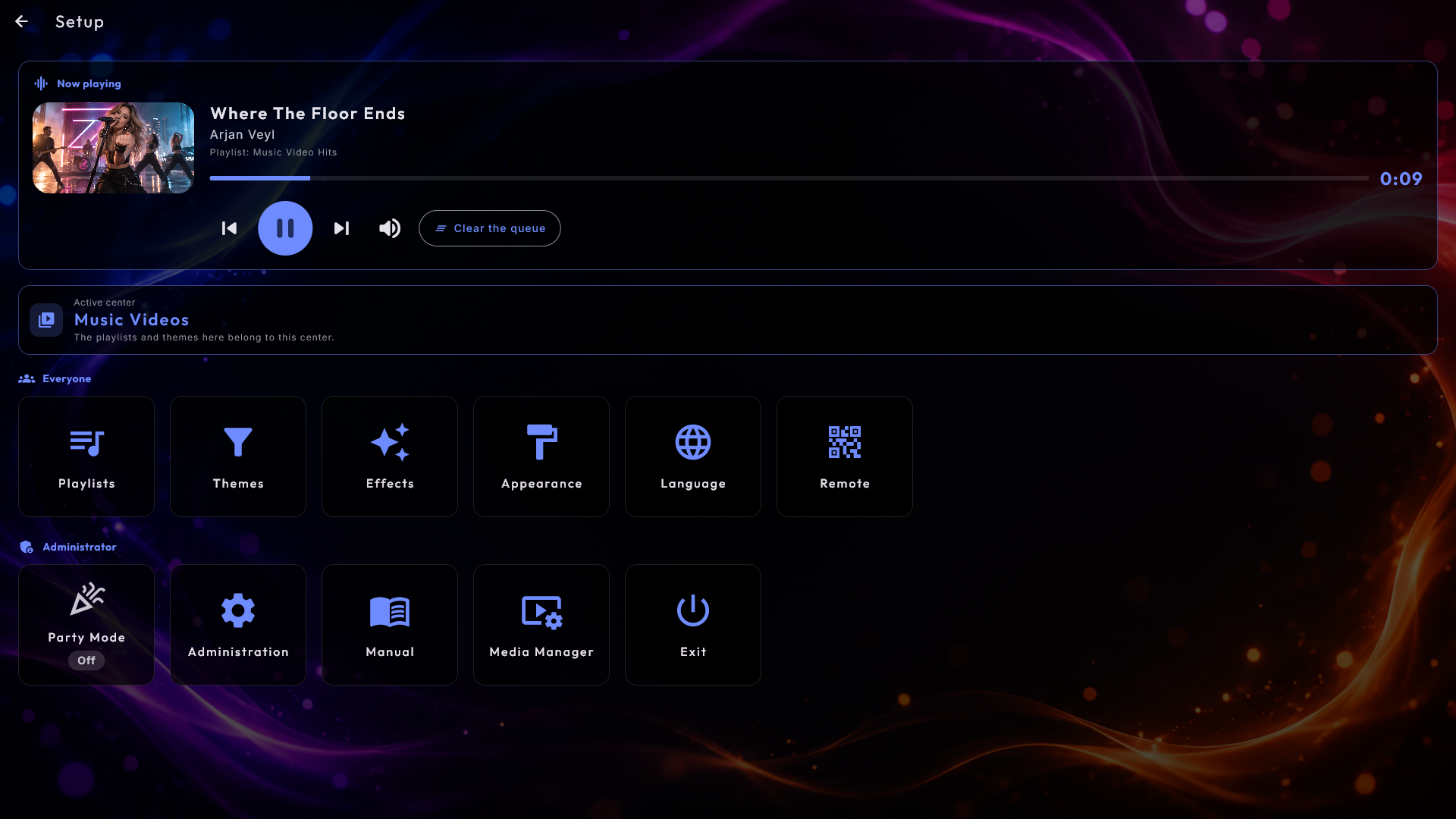
Øverst i menyen til Oppsett-flisen ligger en Spilles nå-blokk. Den viser hva som spilles akkurat nå (cover, tittel og artist - eller radiostasjonen) og hvilken spilleliste det kommer fra. Herfra kan du sette på pause og starte igjen, hoppe til forrige eller neste element, skru volumet opp og ned og tømme køen, uten å gå inn i et senter først. Knappene styrer alltid det som faktisk spilles, også når det er en blandet spilleliste eller radioen, og ikke senteret som står lenger nede i menyen.
Tøm køen spør først og tømmer bare køen; den lagrede spillelisten endres ikke, og på en ulåst kiosk kan du angre det i noen sekunder etterpå. En knapp en gjest ikke får bruke, vises ikke. I stedet sier en kort linje hvorfor: enten har gjestene betalt for denne køen, så bare verten kan sette på pause, hoppe over eller tømme den, eller så er knappen slått av for denne spillelisten, og en gjest som logger inn med party-passordet, får den tilbake. Når ingenting spilles, sier blokken det og forteller hvor du starter musikken.
Én kontrollinje i alle fullskjermsspillere
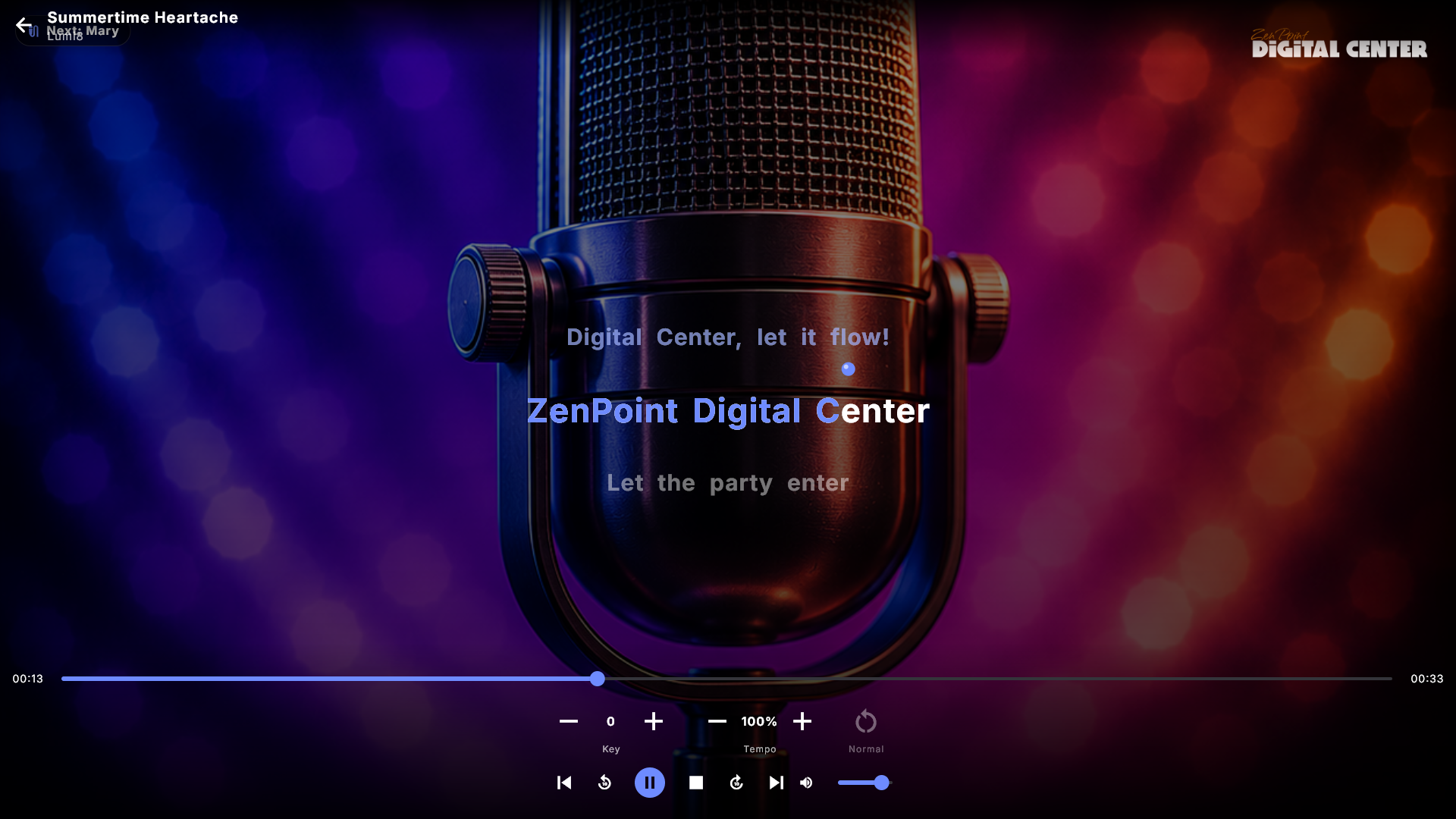
Musikk, film, video, nettvideo og karaoke viser nå den samme kontrollinjen langs bunnen når de fyller skjermen, med knappene i samme rekkefølge og på samme sted: forrige, 10 sekunder tilbake, spill/pause, stopp, 10 sekunder frem, neste og lydstyrke. Spill/pause sitter derfor alltid midt på skjermen og i samme høyde, uansett hvilket senter som spiller, så du kan treffe den med en finger uten å se.
Stopp stopper avspillingen og tar deg rett tilbake til senteret, så du ikke trenger å gå helt ut til forsiden for å stoppe en film (eller en sang). Trykker du på spill av i senterets linje etterpå, starter en stoppet sang forfra. En film med Gjenoppta avspilling slått på fortsetter i stedet der du stoppet den: mens den står stoppet, viser kortet i linjen (og listen på siden Spilleliste) det punktet som spilt tid, og dokken på forsiden sier for eksempel Fortsetter ved 47:12. En stoppet sang viser 00:00, fordi den starter forfra. Å trykke på kortet og velge Spill av nå gjør det samme. Mens ingenting spilles, viser linjen verken forrige eller fullskjerm. Får gjestene ikke stoppe (Party Mode eller en betalt spilleliste), er Stopp-knappen ikke der.
En knapp som spillelisten ikke tillater gjesten å bruke, tegnes rett og slett ikke, og plassen dens står tom i stedet for å skyve de øvrige. Alt som hører til én slags medie får sin egen rad rett over: karaokes toneart og tempo, og filmens Fra start, Lydspor og Undertekster.
Karaoke har de samme knappene som de andre spillerne. Hoppet på ti sekunder, lydstyrken og forrige/neste virker der akkurat som andre steder, og partyreglene avgjør hvem som får dem, som alle andre steder.
Spolelinjen hopper når du slipper. I Musikk og Karaoke flytter du bare knotten og tiden når du drar i spolelinjen, og de viser hvor fingeren din er; musikken (og i karaoke teksten eller grafikken med den) hopper dit når du slipper. Et enkelt trykk på linjen virker også. Mens du drar i musikkspilleren, viser den store nedtellingen også tiden som vil være igjen der fingeren er.
Med tastaturet eller en spillkontroll. Med tastaturnavigasjon slått på kan hver knapp nås. Pil ned, Tab eller Enter henter frem kontrollene med spill/pause valgt, og pil opp går til tilbake-pilen øverst. Venstre og høyre flytter langs en rad, opp og ned flytter mellom radene (spolelinjen, knappene, tilbake-pilen), og Tab (eller Page Up / Page Down, kontrollens skulderknapper) går videre til neste område, som Lydspor og Undertekster til høyre. På spolelinjen spoler venstre og høyre. Pilene går forbi lydstyrken som forbi enhver annen knapp; for å skru på den trykker du Enter (eller Space, eller kontrollens velg-knapp) på den - rammen blir kraftigere, og venstre og høyre skrur nå på lydstyrken. Enter, Space eller Esc avslutter det (Esc lukker ikke spilleren), og opp, ned eller Tab går videre som før. På alle andre knapper trykker Enter eller Space på den. Kontrollene blir stående på skjermen mens en av dem er valgt. Til du velger en knapp, virker de vanlige snarveiene (Space for pause, venstre og høyre for å spole). Opp og ned flytter alltid valget - også i Karaoke, der tonearten endres på sine egne knapper.
Fullskjermsknappen følger det som spilles
Knappen som fyller skjermen ser nå på hva som faktisk spilles, i stedet for på senteret du tilfeldigvis står i. I en blandet jukeboks betyr det noe: trykk på den mens en karaokesang spilles, og du får karaokescenen, selv om du sto og bladde i Musikk.
Av samme grunn lukker en fullskjermsspiller seg ikke lenger når køen går videre til en annen slags oppføring. Den veksler over til riktig spiller i stedet, så en blandet kø kan gå hele kvelden uten noen gang å kaste deg ut på en forside.
Finne frem i et senter med tastaturet
Hver side i et senter består av områder: listen eller coverne, bokstavlinjen, køen og spillerknappene nederst, menylinjen og raden øverst. Tab går til neste område og Shift+Tab tilbake, men du trenger det sjelden. En pil på tvers av en liste tar deg til området som ligger den veien på skjermen - pil ned fra en rad med cover havner på bokstavlinjen under. En pil langs en liste forlater den fra første eller siste element. Det virker i alle visningsstiler: i en stående liste går opp fra første element til området over og ned fra siste til området under; i en liggende rad går venstre fra første element og høyre fra siste til området ved siden av, eller, hvis det ikke er noe der, går venstre opp og høyre ned. Et rutenett med flere rader forlates med ned fra nederste rad, opp fra øverste rad, venstre fra første plass i en rad eller høyre fra siste. Er det ikke noe område den veien, blir fokuset ganske enkelt stående.
- Toppen av skjermen er også et område. Pil opp fra toppen av siden går til tilbake-pilen øverst til venstre eller knappene øverst til høyre (som effektvelgeren og intromusikkens pauseknapp) - det som er over deg. Venstre og høyre flytter mellom knappene og stopper ved endene, Enter trykker, og pil ned går tilbake inn på siden. Det samme gjelder i Oppsett og sidene der.
- Bokstavlinjen. Etter siste bokstav kommer grupperingsknappen i enden av linjen; Enter endrer grupperingen. Går du videre forbi den (eller tilbake forbi første bokstav), forlater du linjen. Kommer du inn fra et annet område, havner du alltid på en bokstav, aldri på knappen.
- Menylinjen. Venstre og høyre stopper ved første og siste punkt, og kommer du inn fra et annet område, står du alltid på siden du er på.
- Album-, artist-, sjanger- og tiårssidene. Pil opp fra første sang går til Legg til alle, og opp igjen til tilbake-knappen øverst (høyre når knappene øverst til høyre). Pil ned fra siste sang går til tilbake-knappen nederst, når den er slått på, og videre til køen. Venstre fra en sang går opp, høyre går til bokstavlinjen eller ned. På Legg til alle flytter hver pil deg videre: opp og venstre til toppen, ned til sangene, og høyre til bokstavlinjen ved siden av eller ned til sangene.
- Knapper under en liste. På Populært er Nylig spilt og Mest spilt en egen rad: venstre og høyre bytter mellom dem, Enter velger, og ned går videre til køen og menyen. Er listen tom, starter du på den raden. Legg til alle på Favoritter er en egen knapp: opp og venstre går til listen, ned og høyre videre mot køen.
- Køen og spillerknappene er én rad. Høyre fra siste kort i køen går rett til første spillerknapp (de tomme plassene hoppes over), og venstre fra den knappen tilbake til siste kort. Venstre fra første kort går opp, og høyre fra siste knapp går ned til menyen. Det samme gjelder album-, artist-, sjanger- og tiårssidene og YouTube. I Radio går venstre og høyre fra knappenes ender opp og ned.
- Søk med pilene. På Søk går pil ned fra søkefeltet til skjermtastaturet, der en ramme viser tasten du står på: pilene flytter den, Enter (eller Space) trykker på tasten, og Backspace sletter. Du havner på tasten nærmest der du kom fra - øverste rad fra feltet, nederste rad fra menyen under. Opp fra øverste rad går tilbake til feltet, opp fra feltet går til resultatene, og ned fra nederste rad går til menyen. I feltet flytter venstre og høyre markøren i teksten som alltid; står markøren helt til høyre, går høyre til knappen som bytter hva det søkes i. Det virker likt i søket i Arcade, Radio og YouTube, og i vinduene med eget tastatur (som lisensaktivering og innlogging). Skjermtastaturet er bare der når det er slått på (på en berøringsskjerm, for eksempel); uten det går pil ned fra feltet rett videre.
Spillelister og køer
En spilleliste er en kø av elementer som spilles etter hverandre. Hvert mediesenter har sin egen slags spilleliste, og de holdes helt adskilt - en musikkliste inneholder bare musikk, en musikkvideoliste bare musikkvideoer, og så videre.
Fra en hvilken som helst bla- eller søkevisning bygger du køen med de samme knappene:
- Spill av nå - start dette elementet med en gang.
- Spill av neste - sett det inn rett etter det gjeldende elementet. Hva som skjer når du bruker den flere ganger på rad - nyeste først, eller først til mølla - bestemmer du under Rekkefølge for Spill av neste i Innstillinger og administrasjon.
- Legg til alle - legg alt i den gjeldende visningen til køen.
- Legg til lignende - i Musikk, Musikkvideoer og Karaoke legger den opptil ti sanger som ligner den valgte, i køen på én gang (se Musikk).
- På Spilleliste-siden sitter to knapper til øverst på siden: Bland blander rekkefølgen på køen, og Slett alle tømmer den.
Du får alltid beskjed når noe havner i køen. Trykker du Legg til eller Spill av neste i sangvinduet mens noe spilles, viser en kort melding hvor sangen står, for eksempel "Thriller" står i køen · Nr. 7 av 23, eller "Thriller" spilles av som neste. I Karaoke er sangerens navn med. Legg til alle sier hvor mange som kom med - Lagt i køen: 14, eller Lagt i køen: 8 av 14 hvis ikke alle kunne legges til, for eksempel fordi noen allerede sto i køen eller køen var full. Når trykket selv starter musikken, er musikken beskjeden. Det virker likt i Musikk, Musikkvideoer, Film, Karaoke og YouTube. Vil du heller slippe meldingene, slår du av Bekreft sanger som legges i køen under Administrasjon → Lyd & avspilling; en melding om at bare noen av sangene kunne legges til, vises fortsatt.
Plassen i køen. Åpner du en sang som venter i køen, sier én rolig linje at den står i køen, hvilket nummer den har og hvor lenge det er til den spilles, for eksempel I køen · Nr. 7 av 23 · spilles om 21:40. For sangen som spilles akkurat nå, står det Spilles nå med tiden som er spilt så langt. Nummer 1 er sangen som spilles som neste; den som spilles nå, teller ikke. En sang som ikke står i køen, viser ingen ventetid. På Spilleliste-siden står nummeret også til venstre for hver sang.
Om det å starte noe også fyller skjermen, er en innstilling for hvert senter, som heter Åpne fullskjerm når avspillingen starter. Er den slått på, går skjermen i fullskjerm når en gjest trykker Spill av nå - og også når en gjest trykker Legg til, Spill av neste eller Legg til alle mens ingenting spilles, så elementet starter med en gang. Spilles det allerede noe, legger de tre bare elementet i køen, og gjesten blir i listen. Med bryteren av blir gjesten alltid i listen, elementet starter i bakgrunnen, og bildet dukker opp når noen trykker på spilles nå-linjen, eller av seg selv når pauseskjermen starter. Rett ut av boksen er det bare Karaoke som har den slått på, så sangeren ser teksten med en gang. Telefon-fjernkontrollen og en spilleliste som starter av seg selv ved oppstart, går aldri i fullskjerm, og det gjør heller ikke en spilleliste med Tillat fullskjerm slått av. De manuelle veiene inn virker alltid, uansett hva innstillingen sier: fullskjermsknappen på spilles nå-linjen, og Fullskjerm i sangvinduet for det elementet som spilles akkurat nå. Se Innstillinger og administrasjon.
Spillelistene selv opprettes, gis nytt navn og konfigureres i administrasjonsområdet; se Innstillinger og administrasjon og medieoppsettet ditt i Dine mediebiblioteker for det fulle bildet.
Alltid-spillende reserve
En spilleliste kan settes til å fortsette å spille - når køen går tom, henter den automatisk inn et nytt element så musikken aldri stopper. Du kan velge en reservekilde, som hele biblioteket eller en bestemt sjanger, år, tiår, artist eller reservespilleliste. Hvis en fil i køen er forsvunnet eller ikke lar seg spille, hopper listen ganske enkelt til det neste elementet og viser en kort melding - den stopper aldri. Med Gjestens sang starter med en gang slått på tar en sang som en gjest velger, over fra den automatisk hentede med en gang, i stedet for å vente til den er ferdig.
Bland er tilfeldig, men smart. Den samme artisten spilles ikke to ganger på rad når det overhodet kan unngås, så jukeboksen aldri høres ut som den har hengt seg opp i ett band. Det samme gjelder en spilleliste satt til Tilfeldig rekkefølge når den starter og hver gang den begynner en ny runde. En liste med bare én artist blandes ganske enkelt.
Slette fra køen, og Angre
Når du selv står ved maskinen (ikke som gjest i Party Mode eller ved en kreditt-jukeboks), er køen og den lagrede spillelisten din det samme, så å fjerne en sang fra køen fjerner den også fra listen du bygde. For å unngå uhell spør Slett på en sang hva du mener: Fjern bare fra køen (sangen hoppes over nå, men blir stående i den lagrede listen) eller Fjern fra spillelisten. Slett alle spør på samme måte for hele køen: Tøm køen eller Tøm spillelisten. Ingen av valgene rører filene på datamaskinen.
Rett etter at du har slettet en sang, blandet køen eller tømt den, står en Angre-knapp nederst på skjermen i fem sekunder. Ett trykk setter køen tilbake nøyaktig som den var - den lagrede spillelisten også - og sangen som spilte, fortsetter der den var kommet til. Knappen vises bare når du selv står ved maskinen: aldri i Party Mode og aldri ved en kreditt-jukeboks. Har køen endret seg i mellomtiden, for eksempel fordi en gjest la til en sang, kan det ikke angres, og du får beskjed om det. Hvert senter (Musikk, Musikkvideoer, Film, Karaoke og YouTube) har en Angre i køen-innstilling i Administrasjon hvis du heller vil være foruten.
Stemme en sang opp
Når en spilleliste tillater det (Tillat å stemme sanger opp under spillelistens detaljer i Administrasjon → Spillelister), kan en gjest stemme en ventende sang lenger opp i køen. På storskjermen trykker du på en ventende sang i køen: sangvinduet har en Stem opp-knapp. Kiosken teller som én stemme per sang, akkurat som én telefon, så selv med mange gjester som deler skjermen kan ikke en sang presses helt frem ved å trykke igjen og igjen. Etter et trykk står det Stemt på knappen sammen med antallet stemmer. En sang med flere stemmer enn den foran flytter én plass frem per stemme, men aldri forbi sangen som spilles eller en sang noen har satt til å spilles som neste. Sangen som spilles, kan ikke få stemmer, og en betalt spilleliste har ingen knapp i det hele tatt - der har gjestene betalt for plassen sin. Antallet stemmer står også ved siden av sangen på Spilleliste-siden. Gjestene kan også stemme fra telefonene sine; se Fjernstyring fra telefon.
Myk overgang mellom sanger
Når musikken går fra én sang til den neste, glir de to over i hverandre: den neste sangen starter mykt mens den nåværende tones ut over de siste sekundene. Du slår det av og på med Myk overgang mellom spor og velger lengden med Overgangens lengde (sekunder) under Administrasjon → Lyd & avspilling. Når du selv hopper til en annen sang i Musikk, kommer den nye sangen inn med en gang, mens den gamle fortsatt tones mykt ut under den - over lengden du har valgt, men aldri mer enn 4 sekunder. I de andre sentrene holdes et skifte du selv gjør kort. Spoler du selv inn i de siste sekundene av en sang, spilles den til ende før den neste begynner. To sanger som følger etter hverandre på det samme albumet (spor 4, så spor 5), skifter uten myk overgang, så en suite eller et liveopptak aldri får en overtoning midt i - det slår du av og på med Sømløse albumspor på samme sted. Karaoke, filmer og videoer skifter uten overlapp.
En blandet jukeboks: flere sentre i én kø
En musikkspilleliste kan merkes som blandet. En blandet liste er én felles kø som kan holde elementer fra flere sentre side om side - nøyaktig det du vil ha til bakgrunnsunderholdning der ingen bryr seg om det neste elementet er en sang eller en video.
Du velger hva den kan inneholde. Slå på Blandet spilleliste, og en liste med avkrysningsbokser dukker opp, Hva den felles køen kan inneholde: Musikk, Musikkvideoer, YouTube, Karaoke og Filmer. De tre første er krysset av fra start, så en jukeboks du allerede bruker oppfører seg akkurat som før, og de to siste er dine å slå på. Karaoke er perfekt til en familiefest der gjestene synger mellom låtene, og feil til en kafé der musikken bare skal spille; Filmer er like mye en beslutning, for én film opptar den felles køen et par timer. En film i en blandet kø starter alltid forfra, for den som la den inn mente "sett på denne", ikke "fortsett der jeg slapp". Det er alltid minst ett kryss.
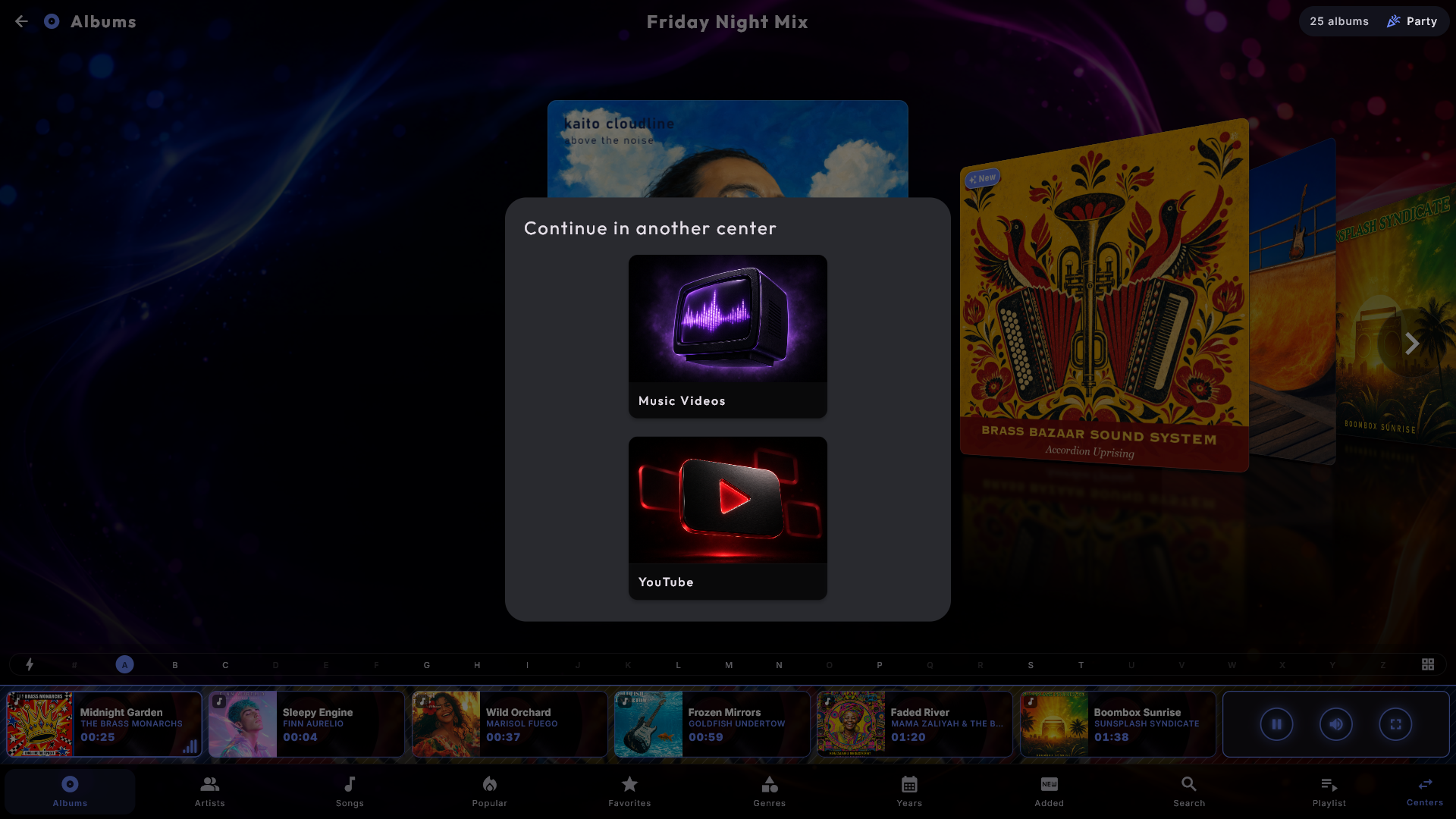
Mens en blandet liste er den aktive, er den den valgte spillelisten i hvert senter du krysset av på én gang, så gjestene kan gå inn i det senteret de foretrekker og legge til i den samme køen derfra. For å gjøre det enkelt dukker en hoppeknapp som heter Sentre opp i bunnmenyen i de sentrene mens kiosken er låst: den tar gjestene rett til et annet av de blandede sentrene uten å gå ut til forsiden først. Med bare ett annet senter slått på hopper knappen dit direkte; med flere tilbyr den et lite valg.
Du kan se hva hvert element i køen er. Mens en blandet jukeboks kjører, bærer hvert kort i kølinjen nederst et lite symbol i hjørnet av bildet sitt: en note for musikk, en mikrofon for karaoke, en filmklapper for video og en skjerm for YouTube. Trykk på kortet, så vises senterets navn øverst i vinduet; hører elementet til et annet senter enn det du står i, får du også en Åpne i ...-knapp som tar deg rett dit.
Du merker en spilleliste som blandet i Administrasjon → Spillelister. Alt annet virker som vanlig: køen, party-reglene og kredittkostnaden er de samme uansett hvilket senter en gjest legger til fra. Tok du karaoke med, dukker karaoke-delen opp lenger nede på den samme spilleliste-siden - sangerens navn, klar-skjermen og den automatiske starten - akkurat som på en vanlig karaokeliste.
Temaer (filtre)
Et tema er et navngitt filter lagt over et senters bibliotek - for eksempel "Barn" eller "Jul". Du velger et tema for senteret du er i fra Oppsett-flisen på forsiden (under Temaer). Biblioteket filtreres med en gang, og Alle slår filteret av igjen. Når et tema er aktivt, holder hver ny kø seg innenfor det, så ingenting utenfor temaet hentes noen gang inn.
Hvis du velger eller fjerner et tema mens en spilleliste spilles, åpnes den listen på nytt og starter forfra fra det første elementet med det nye temaet anvendt. Andre sentres lister justerer seg stille i bakgrunnen, og en betalt kredittkø røres aldri. Sanger gjestene har lagt i kø og som fortsatt venter, blir med: de spilles rett etter listens første element, så lenge de passer til det nye temaet.
En rask omvisning i hvert senter
Du ser bare sentrene som er installert på systemet ditt. Her er, i korthet, hvordan hvert enkelt brukes til daglig. For å sette dem opp, se Dine mediebiblioteker og Innstillinger og administrasjon.
Musikk
Spiller din egen musikksamling med en levende lyd-visualisering. Bla via Album, Artister, Sjangrer, År eller Søk. På søkesiden kan du bruke tastaturet på skjermen eller bare begynne å skrive på et fysisk tastatur - teksten faller rett inn i søkefeltet. En liten knapp ved siden av søkefeltet bytter hva søket retter seg mot (alt, album, artister eller sanger).
Søket ser bort fra tegnsetting. Skjermtastaturet har de vanlige tegnsettingstastene (' / ! & - . , ?), så du kan skrive "Guns N' Roses", "AC/DC" eller "Wham!" nøyaktig slik navnet er skrevet - men du trenger dem ikke: acdc finner AC/DC, guns n roses finner Guns N' Roses og wham finner Wham!, akkurat som aksenter ignoreres (beyonce finner Beyoncé).
Trykk på en sang for å åpne sangvinduet, eller bruk Spill av nå, Spill av neste, Legg til alle og Bland for å bygge en spilleliste. Ny musikk du slipper inn i mappene dine, dukker opp av seg selv - ingen omstart nødvendig.
Sangvinduet. Sangens eget cover ligger bak vinduet som en myk, uskarp farge, så tittelen og knappene står skarpt frem oppå. Øverst ser du coveret, tittelen med stjernen rett etter (den gjør sangen til en favoritt), artisten og en stille linje med sjanger · år · lengde - pluss kø-linjen hvis sangen venter i køen. Under kommer knappene parvis. For en sang som ikke står i køen, kommer Legg til (den ene uthevede knappen) og Legg til lignende først, siden begge legger noe i køen, fulgt av Spill av nå og Spill av neste, som rører det som spilles. For en sang som allerede står i køen, finnes det ingen Legg til, og knappene begynner med Spill av nå. Under en skillelinje tilbyr Finn mer: Artist, Sjanger og År, hver en liste over alle sanger med samme artist, sjanger eller utgivelsesår. Til sist kommer de to stille knappene Slett (bare for en sang i køen) og Lukk, godt fra hverandre så du ikke treffer feil. Du kan også lukke med Esc eller ved å trykke utenfor vinduet. En administrator kan ta Finn mer og Legg til lignende ut av vinduet, så det bare tilbyr Legg til, Spill av nå og Spill av neste (se Innstillinger og administrasjon).
Med tastaturet er hovedknappen valgt så snart vinduet åpnes, så Enter gjør det åpenbare: Legg til for en sang som ikke står i køen, ellers den første knappen du får bruke. Slett blir aldri valgt av seg selv, så Enter kan aldri fjerne en sang ved et uhell. Tab går videre gjennom knappene, deretter Finn mer, stjernen og til sist Slett og Lukk.
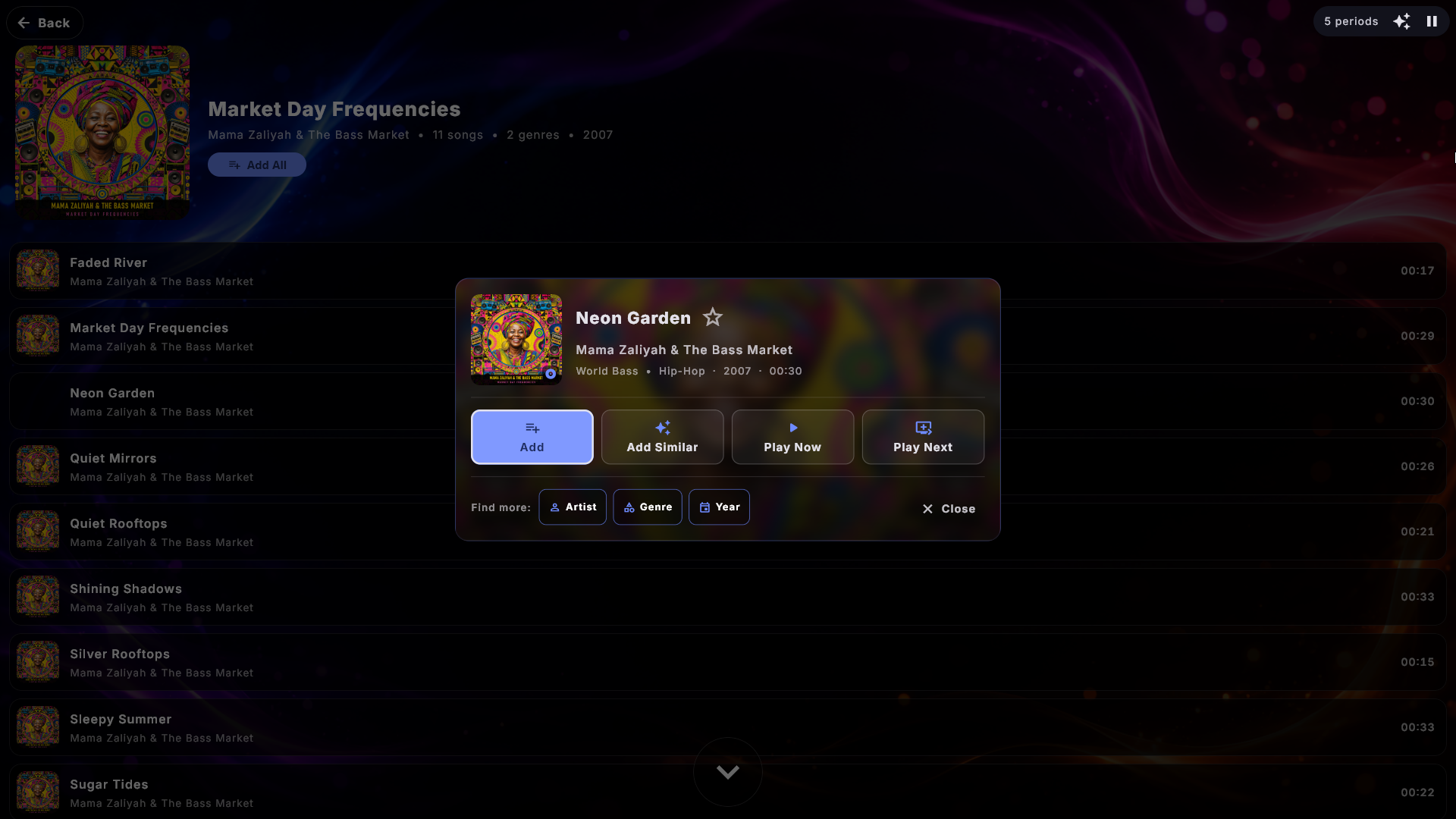
Legg til lignende. Legg til lignende i sangvinduet legger opptil ti sanger som ligner den valgte, i køen på én gang - først og fremst sanger av samme sjanger, deretter fra samme tiår. Sangene spres: ingen fra samme album som den valgte sangen og høyst to per artist, så det aldri blir resten av albumet. Bare hvis det ikke finnes nok andre sanger, fylles det opp med flere av samme artist, og til sist fra samme album. Sangene havner bakerst i køen, og det som spilles, fortsetter. Selve sangen, sanger som allerede står i køen, og sanger som nylig er spilt, hoppes over. Etterpå sier en kort melding hvor mange som kom med (for eksempel 8 av 10 lignende sanger er lagt i køen), eller at ingen ble funnet. I Party Mode eller ved en kreditt-jukeboks gjelder de vanlige reglene for hver sang, og ved en betalt jukeboks står prisen (1 kreditt per sang) på en liten linje under knappens navn. Knappen finnes i Musikk, Musikkvideoer og Karaoke - ikke i Film eller YouTube. En gjest i Party Mode eller ved en betalt jukeboks ser den bare hvis spillelisten har Tillat Legg til lignende slått på.
Mer enn én sjanger. En sang - eller en film - kan være tagget med flere sjangre på én gang. Sangvinduet viser dem alle på linjen under artisten, skilt med en prikk, for eksempel Pop • Rock • Jul, i stedet for bare den første. Trykk Sjanger under Finn mer, og er det mer enn én, spør vinduet hvilken av dem du vil se (Velg sjanger); med en enkelt sjanger åpner knappen den med en gang. På Sjangrer-siden dukker en sang opp under hver sjanger den bærer.
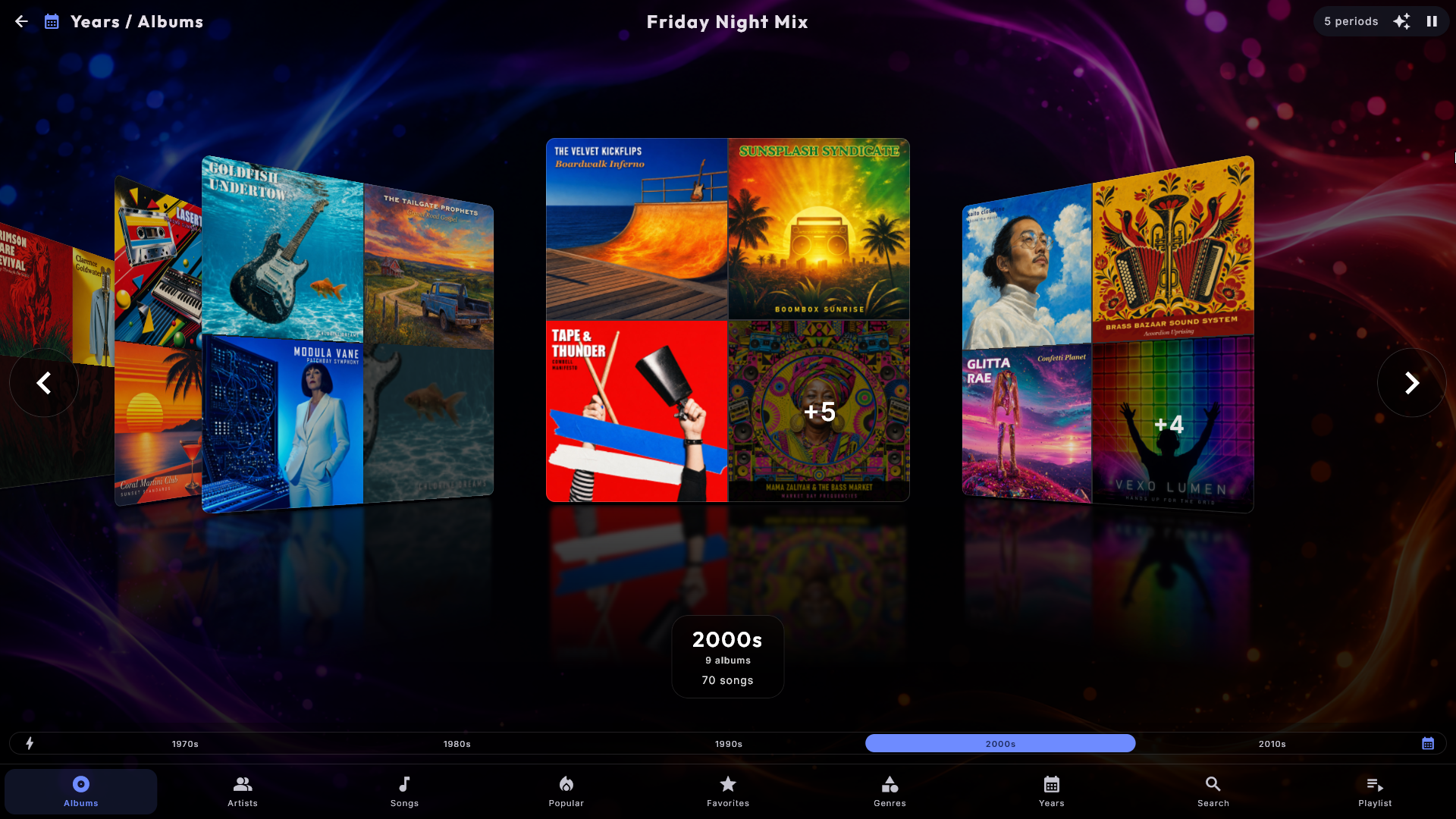
Grupper blaingen slik du vil. På Album-siden sitter en liten knapp for enden av bokstavlinjen. Hvert trykk endrer hvordan albumene grupperes: ett kort per album (den vanlige visningen), deretter etter artist, etter sjanger eller etter tiår. Et gruppert kort viser en collage av opptil fire av gruppens cover, og et trykk åpner den artisten, sjangeren eller det tiåret. Et kort viser hvert bilde bare én gang: deler flere av elementene nøyaktig det samme bildet, står det der én gang, og deler alle det, fyller det hele kortet. Den lille "+3" i hjørnet teller bare elementene hvis bilde du ikke ser på kortet. Sanger-siden har sin egen knapp som ordner listen på samme måte uten å slå noe sammen. Det en gjest velger med knappen, er alltid midlertidig: siden går tilbake til sin startgruppering når du forlater senteret, bytter seksjon, eller skjermspareren starter.
Velg hvordan siden starter. Under senterets innstillinger i Administrasjon (Musikk, Musikkvideoer, Film og Karaoke stilles hver for seg) lar Gruppering ved start cover-siden alltid åpne ferdig gruppert, for eksempel Etter artist - en musikkvideosamling starter da med ett kort per artist i stedet for ett per video. Gjestene kan fortsatt trykke seg videre med knappen, og siden går tilbake til ditt valg i de tre tilfellene ovenfor. Film kan ikke starte etter artist (filmer har ingen artist), og Etter lagt til-dato virker bare når senterets Lagt til-side er slått på. Standard er Ingen gruppering.
Et bilde og et antall for hver artist. Hver rad i Artister leder med et cover hentet fra et av den artistens egne album, så listen er noe å kjenne igjen i stedet for en lang spalte med navn, og under navnet står det hvor mye du har - for eksempel 8 album · 96 sanger. Album-antallet vises bare når det er mer enn ett, fordi ett enkelt album ikke sier noe nytt. Radene blir ikke høyere, så listen tar nøyaktig like mye plass som før. Karaoke og Musikkvideoer har hver sin artistliste; der er det som regel bare antallet sanger, fordi de filene sjelden bærer et album. En administrator kan slå det av og få den rene navnelisten.
Gi en artist sitt eget bilde. Legg et bilde som heter artist.jpg i artistens mappe - for eksempel "Musikk\Adele\artist.jpg", ved siden av albummappene "2015 25" og "2021 30". Det bildet står da for artisten tre steder: på artistens kort når albumene er gruppert etter artist (ett bilde i stedet for de små albumcoverne), i listen Artister og øverst på artistens egen side. Bildet kan også være .jpeg, .png eller .webp.
- En folder.jpg i artistens mappe (den som inneholder albummappene) brukes også som artistens bilde, men artist.jpg vinner hvis begge ligger der. En folder.jpg inne i en albummappe er fortsatt albumets cover.
- Et bilde i selve musikkmappen (den du valgte i Administrasjon) brukes aldri som en artists bilde, og en artists bilde brukes aldri som et albums cover.
- Ligger en artists sanger i flere mapper med hvert sitt bilde, vises bildet som flest av artistens sanger hører til.
- Digital Center henter aldri artistbilder fra internett: bildet kommer bare fra dine egne filer. Bytter du bildet, vises det nye etter at biblioteket er lest inn neste gang.
Bildet vises så lenge Vis detaljer i artistlisten er slått på. Det virker på samme måte i Karaoke; for Musikkvideoer, se Musikkvideoer.
"The" teller ikke i rekkefølgen. The Rolling Stones står under R og The Beatles under B - i listen og på bokstavlinjen - fordi det er der folk leter. I listene som er sortert etter artist, vises navnet slik en platebutikk ville gjort det, "Beatles, The", så The Beatles ikke ser feilplassert ut blant B-ene; det samme gjelder når album sorteres etter artist og når sider grupperes etter artist. Alle andre steder - mens sangen spilles, i køen, i søket og på artistens egen side - står navnet nøyaktig slik det er skrevet, og søket finner det som før. Bare det engelske "The" hoppes over, så navn som "Theatre of Tragedy", "Them" og "The The" blir stående under T. Under Artister som starter med "The" i senterets innstillinger velger du mellom Sorter under T (slik det er skrevet), Sorter under neste ord og Sorter under neste ord og vis som "Beatles, The" (standard). Karaoke og Musikkvideoer har den samme innstillingen hver for seg.
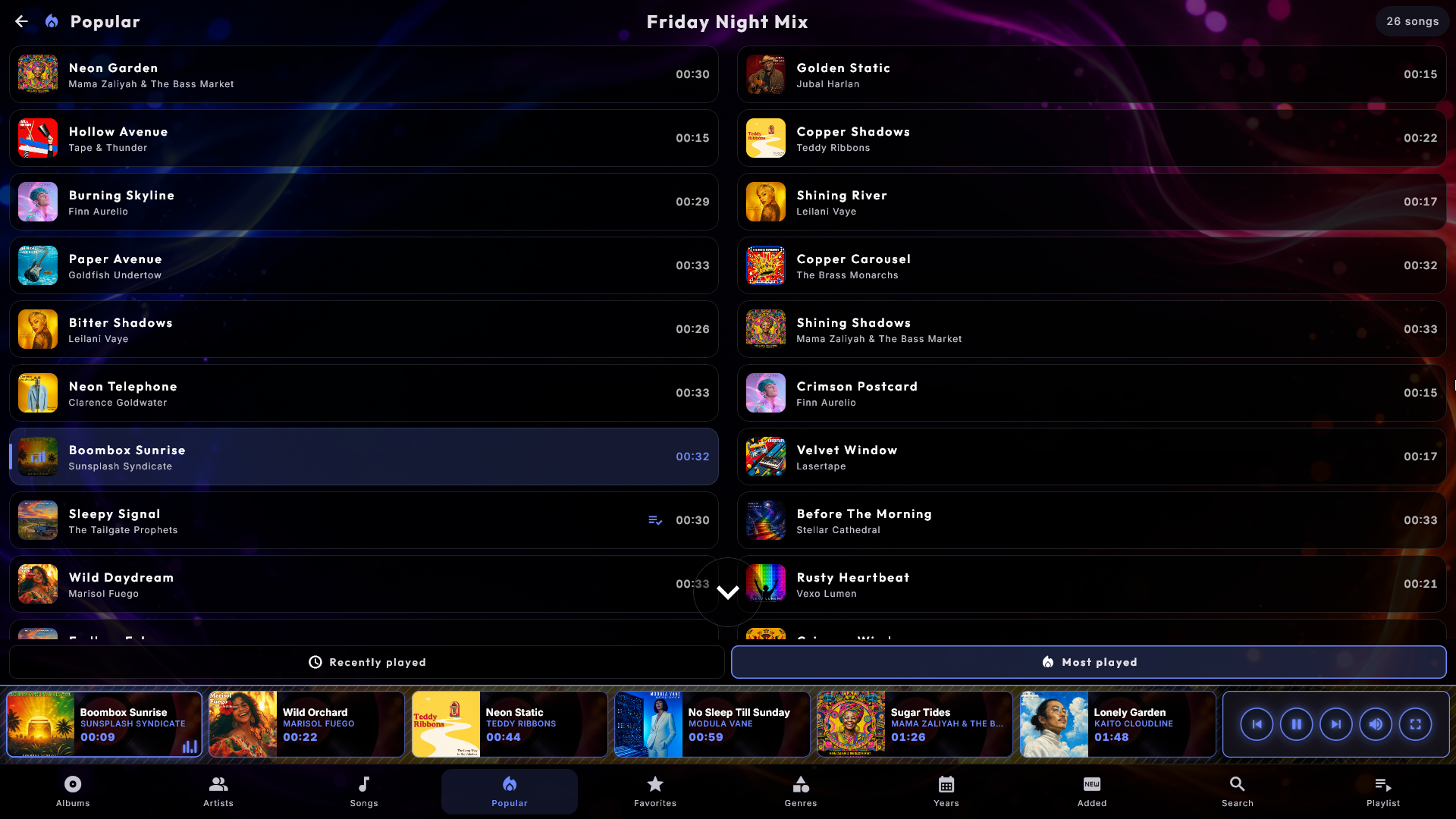
Populært - det rommet faktisk spiller. Bunnmenyen kan bære en Populært-visning med to faner: Nylig spilt og Mest spilt. Begge er bygget av det som virkelig er spilt på denne maskinen, så det er en genuint nyttig snarvei for en gjest som vil ha "en av dem alle liker" uten å bla. Musikk, Musikkvideoer og Karaoke fører hver sin liste - i Karaoke heter den andre fanen Mest sunget. Sanger som alltid-spillende-reserven henter inn av seg selv, teller ikke med, så listen forblir et bilde av det folk valgte. En administrator kan skjule visningen under senterets innstillinger; historikken føres uansett.
Favoritter - husets egne valg. Ved siden av Populært finner du Favoritter. Åpne en sang og trykk på stjernen øverst i vinduet, ved siden av tittelen, så havner sangen øverst på Favoritter-siden. Stjernen lyser gult så lenge sangen er en favoritt; trykk på den igjen for å ta den av listen. Stjernen er bare der når kiosken er ulåst (eller en administrator er logget inn), så gjester i Party Mode og Credit Mode kan se og spille listen, men ikke endre den. Legg til alle legger hele listen i køen. En sang som ikke er i biblioteket akkurat nå (for eksempel fordi en disk eller en annen skjerm er slått av), vises ikke, men blir stående på listen og dukker opp igjen av seg selv; sanger fra en annen skjerm kan også få en stjerne. Musikkvideoer, Karaoke og Film har hver sin Favoritter-side. For å skjule siden (og stjernen) slår du av flisen dens under Sider i bunnmenyen i senterets innstillinger.
Lagt til - det som er nytt i biblioteket. En annen valgfri visning, Lagt til, grupperer alt etter når det kom inn i biblioteket, nyeste først: ett kort per måned i det inneværende året, deretter ett kort per tidligere år, med alt med ukjent dato til slutt. Det er den raskeste måten å vise gjestene hva du har lagt inn nylig. Tilgjengelig i Musikk, Musikkvideoer, Film og Karaoke, og slås på av en administrator med flisen sin under Sider i bunnmenyen i senterets innstillinger. På samme måte bestemmer en administrator hvilke av de andre sidene gjestene ser; Søk og Spilleliste er alltid der.
Et "Ny"-merke på det som nettopp er kommet. Det du har lagt til nylig, får et lite merke med en gnist og ordet Ny i øvre venstre hjørne av coveret - på albumet i Musikk, og på filmen, videoen eller sangen i Film, Musikkvideoer og Karaoke (og på en gruppe, for eksempel en artist, når noe i den er nytt). Som standard blir merket stående i 7 dager; en administrator kan velge 3, 7, 14 eller 30 dager, eller slå det av, for hvert senter (se Innstillinger og administrasjon). Ser hele samlingen plutselig ny ut på én gang - for eksempel etter at den er kopiert over på en ny disk - vises ingen merker, for det er en flytting og ikke en nyhet. I stedet for det lille merket kan administratoren velge et bånd over coveret: et tydelig bånd i full bredde over toppen av coveret, i fargen til skinnet ditt, med ordene Nettopp lagt til, som er lettere å få øye på fra andre siden av rommet.
Når kom den? En administrator kan også slå på Vis når det ble lagt til for hvert senter. Datoen da en sang, en film eller en video kom inn i biblioteket, står da som en dempet linje i vinduet dens, for eksempel Lagt til 30. september 2026, og på siden til et album, en artist, en sjanger eller en periode står datoen for det nyeste som har kommet til, under tittelen.
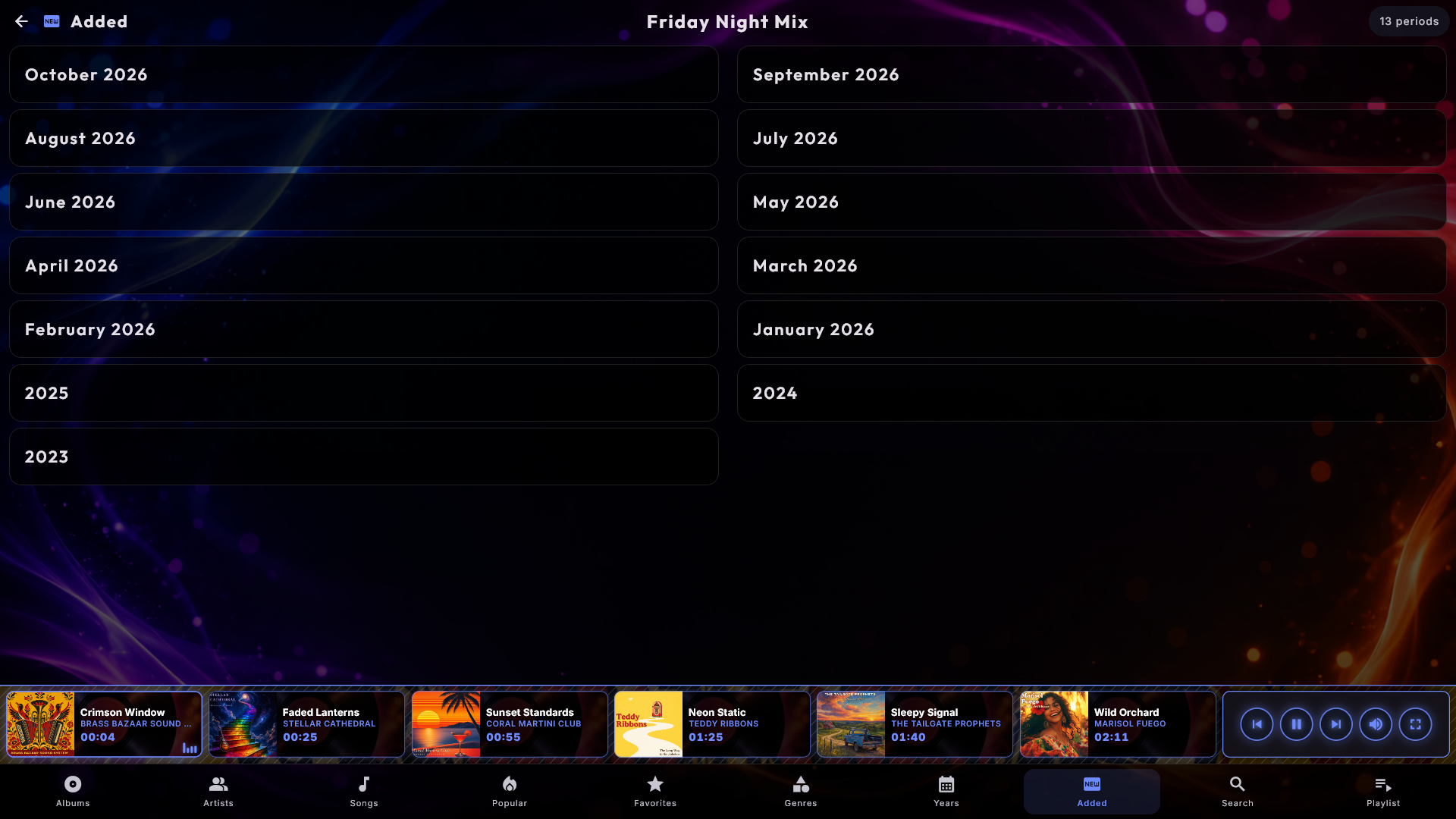
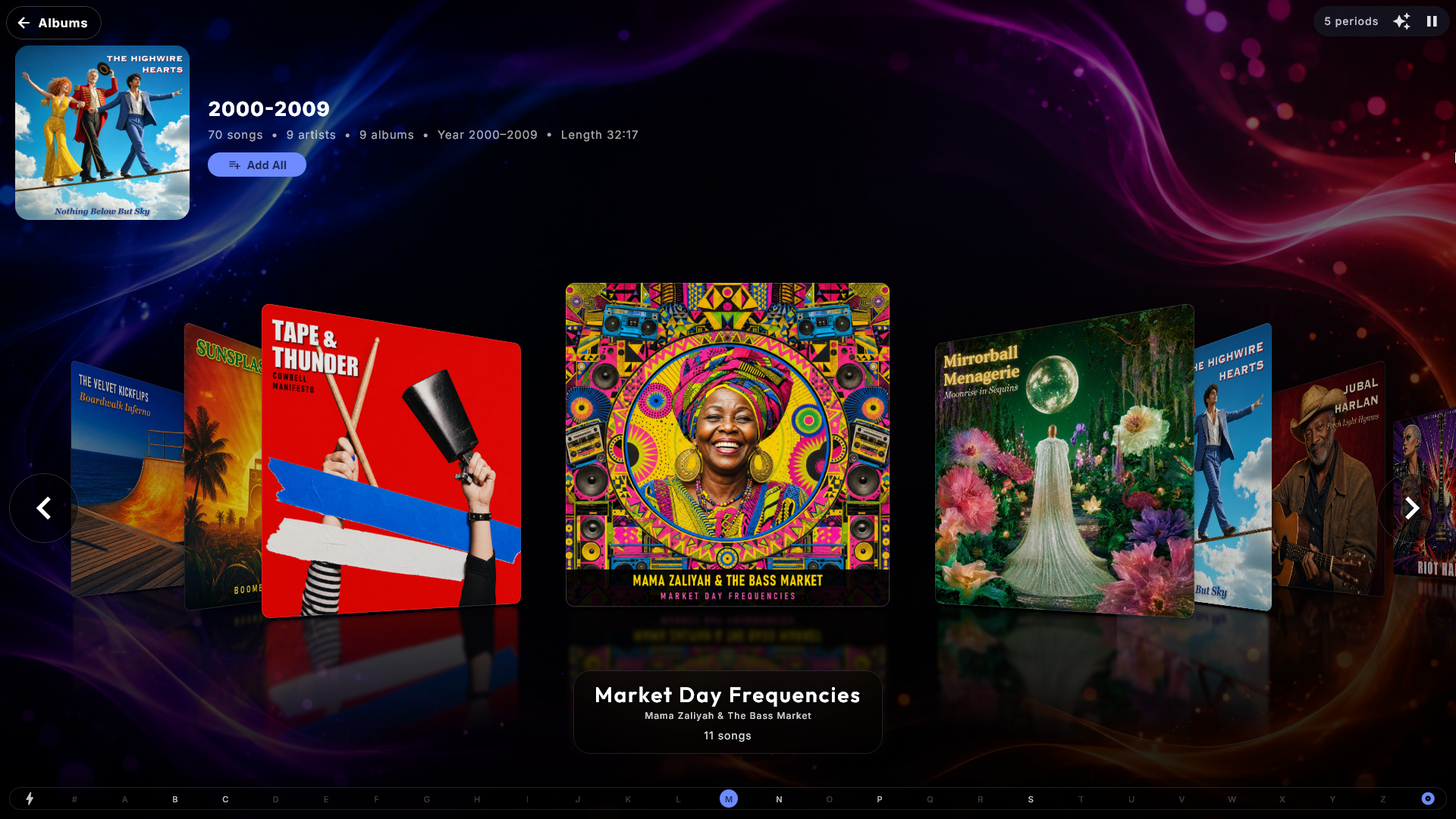
Sanger eller album inne i en gruppe. Åpne en artist, en sjanger, et tiår eller Lagt til, så veksler en knapp i enden av bokstavlinjen den siden mellom Sanger og Album. På en artistside får du artistens album som cover i stedet for én lang liste med titler, og det er den raskere veien inn når noen har tretti plater i samme navn. Valget følger deg fra gruppe til gruppe så lenge du blir i senteret, og starter på Sanger igjen neste gang. Film og Musikkvideoer har en lignende knapp som bytter en gruppeside til plakater og cover; se nedenfor.
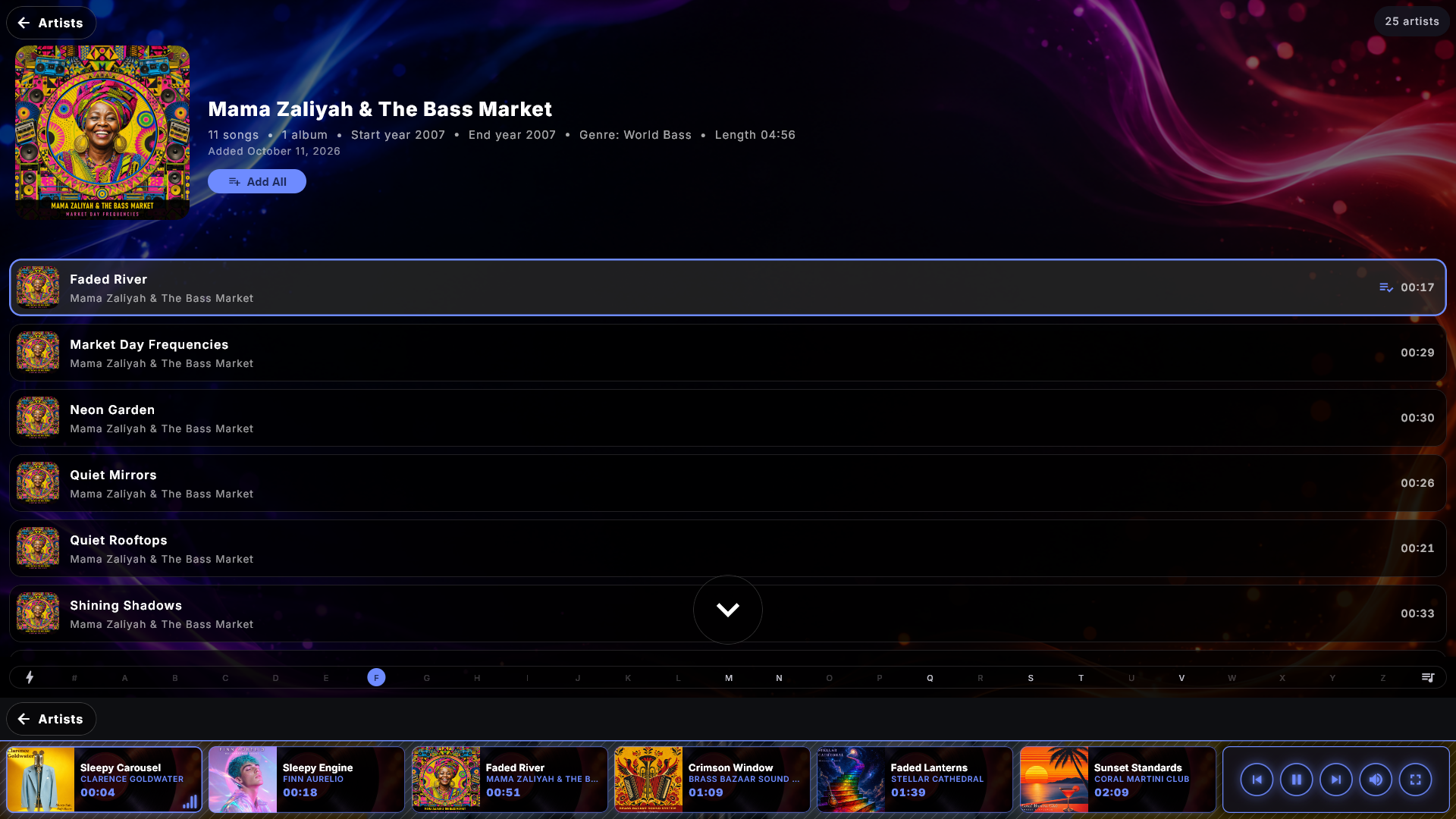
Veien tilbake fra en album-, artist-, sjanger- eller årsside. Øverst til venstre på siden sitter en knapp med en pil og et ord som sier hvor du kommer tilbake til, for eksempel Album, Artister, Sjangrer eller Søk - siden i bunnmenyen du kom fra (i Film, Musikkvideoer og Karaoke kan det stå Filmer, Videoer eller Sanger). Har du åpnet siden fra et annet sted, som en annen albumside eller køen, står det bare Tilbake. Den samme knappen kan også vises nederst til venstre, rett over køen, der fingeren allerede er, så gjestene aldri må lete etter veien tilbake. Den nederste er av som standard og slås på under Administrasjon → Betjening & touch → Tilbake-knapp også nederst; den øverste er alltid der. Knappene blir stående når tilbakepilen er skjult for gjester i Party Mode eller Kreditmodus, fordi de bare fører rundt inne i senteret.
Søkesiden kan vente på den første bokstaven. Ut av esken viser søkesiden hele biblioteket til du taster, og det er mye å se på i en stor samling. En administrator kan i stedet sette senteret til å starte søket tomt: siden hviler da på et rolig Skriv for å søke til en gjest trykker på den første tasten, og en sletting tilbake til et tomt felt vender tilbake dit. Den finnes i Musikk, Filmer, Musikkvideoer og Karaoke og gjelder alle søkefaner.
Karaoke
Syng med på karaokesangene dine, med den samme bibliotek- og spilleliste-opplevelsen
som Musikk. Karaoke tar imot deg på Sanger - én flis per sang, akkurat som Film og
Musikkvideoer; trykk på en flis for å åpne sangens handlinger. Du kan også bla via Artister
(en liste over artister - trykk på én for å se den artistens sanger) eller Søk.
Menyen nederst står i rekkefølgen Sanger, Artister, Søk og Spilleliste. Trykk på en sang
for å spille den. Å trykke på det spillende kortet nederst åpner et lite sprettvindu
med sangens handlinger; for å fylle skjermen, bruk Fullskjerm-knappen. For sanger
med detaljert ord-timing får du den klassiske hoppende ballen; ellers lyser den gjeldende linjen opp. Hvis en sang har en
pausemarkør satt for et mellomspill, blir teksten blank så lenge mellomspillet varer -
i stedet for å la den forrige linjen bli stående på skjermen - og kommer tilbake for
den neste linjen. Hvis en sang har en instrumental versjon, trykk o-tasten (eller
mikrofonknappen) under fullskjermsavspilling for å bytte mellom den originale vokalen
og instrumentalen.
Karaokevideoer. Mange karaokesanger finnes også som en videofil der ordene allerede er en del av bildet. Legg dem i karaokemappen din som de andre sangene, og slå på Ta med karaokevideoer under Administrasjon → Karaoke (den er av til du slår den på). Videoene dukker da opp som vanlige sanger, og i fullskjerm ser sangeren selve videoen med ordene - også på skjermspareren og på de ekstra skjermene dine.
- Samme sang to ganger: ligger den samme sangen også som en lydfil (eller en zip-fil) med samme navn i samme mappe, vises bare lydfilen, og videoen skjules.
- Det en video ikke kan: toneart og tempo kan ikke endres, og det er ikke noe bytte mellom original og instrumental, så de knappene vises ikke mens en video spilles.
- Navn og cover: en video uten eget bilde får et bilde fra starten av videoen som cover. Tittel, artist, sjanger og cover redigeres i ZenPoint Media Manager på Karaoke-fanen; selve videofilen endres aldri.
Akkompagnement uten original. Ligger et akkompagnement (en sang uten forsangerens stemme) i karaokemappen din uten et originalopptak ved siden av, kan Karaoke vise det som en sang. Slå på Vis akkompagnement uten original under Administrasjon → Karaoke, i delen Bibliotek (det er slått av til du slår det på). Sangene dukker opp etter noen sekunder, uten omstart.
- Originalen fra musikken din: Digital Center leter etter originalen i Musikk-senterets mapper, i mappen med samme navn som i karaokemappen (Karaoke > ABBA leter i Musikk > ABBA), og med samme filnavn. Blir den funnet, og er den like lang som akkompagnementet (høyst to sekunders forskjell), får sangen tittelen, artisten og coveret dens, og du kan bytte mellom originalen og akkompagnementet. En annen lengde, for eksempel en liveversjon, brukes ikke. Originalen endres aldri. Ligger musikken din på en nettverksstasjon som er slått av, beholder sangene navnene og coverne sine til stasjonen er tilbake.
- Uten en original: sangen spilles med akkompagnementet og sangteksten alene, og det er ingen knapp for å bytte til en original. Navnene kommer fra selve akkompagnementet. Mangler det en tittel, en artist eller et album, brukes tekstfilens egne opplysninger, og ellers filnavnet: "Artist - Album - Tittel" eller "Artist - Tittel" (en platekode foran, som "SC8125-03 - ", og en "Karaoke Version" til slutt hoppes over).
- På en annen skjerm: en skjerm som låner karaoke fra denne maskinen, får bare originalens navn og cover hvis personen også får se musikken.
Sorter sanger etter artist. På siden Sanger står sangene vanligvis etter tittel. Slå på Sorter sanger etter artist i Karaoke-innstillingene (seksjonen Visning & sortering), så står de i stedet etter artist og deretter tittel - fortsatt ett kort per sang, med artisten under tittelen, og bokstavlinjen hopper til artistens forbokstav. Velger en gjest en gruppering med knappen, gjelder bare grupperingen så lenge den er valgt. Den er av som standard.
Spill av nå åpner sangen i fullskjerm med teksten, og det samme gjør det å legge den første sangen i en tom kø, så den starter med en gang. I tillegg til Spill av nå, Spill av neste, Legg til alle og Bland tilbyr sangvinduet Legg til lignende (opptil ti sanger som ligner den valgte - se Musikk). Etter Populært har bunnmenyen Favoritter, husets egne sanger: åpne en sang og trykk på stjernen, akkurat som i Musikk. Stjernen er bare der på en ulåst kiosk, og flisen Favoritter under Sider i bunnmenyen i Karaoke-innstillingene skjuler siden. I fullskjerm flytter du sangen - og teksten eller grafikken med den - først når du slipper spolelinjen.
Kor og bakgrunnssang i sin egen farge. Mange tekstark setter den delen et kor eller en andrestemme synger ved siden av hovedsangeren, i parentes - (ooh ooh). De ordene vises i sin egen farge, så sangeren med et blikk kan se hvilke ord som ikke er deres. Det virker på teksten du allerede har; det er ingenting å endre i filene. Det avhenger riktignok av at teksten markerer det, og det gjør ikke alle - en sang uten markeringen ser nøyaktig ut som før. En administrator kan slå det av.
Endre toneart og tempo underveis. Mens en karaokesang spilles i fullskjerm kan du
heve eller senke tonearten (tonehøyden) en halvtone om gangen med knappene [-] og
[+] ved Toneart - opptil seks halvtoner hver vei, praktisk hvis en sang ligger
for høyt eller lavt for sangeren - og gjøre den raskere eller tregere med + og
- uten å endre tonehøyden. R (eller 0) setter begge tilbake til normal.
Knappene sitter nederst på spilleren, rett over kontrollinjen: to grupper med [-] og
[+] (Toneart og Tempo, med den nåværende verdien mellom dem) og en
Normal-knapp. Bruk dem med en finger, eller nå dem med piltastene eller en
spillkontroll og trykk Enter. Pil opp og ned endrer ikke tonearten selv - de flytter
valget, akkurat som i de andre spillerne. En kort melding på skjermen viser hvor du er
("Toneart +2", "Tempo 105 %" eller "Normal"); endringen gjelder bare denne avspillingen
og tilbakestilles ved neste sang.
Toneart og tempo kan forbeholdes deg
En administrator bestemmer om disse knappene finnes i det hele tatt, og om gjester får dem mens kiosken er låst i Party Mode. Som standard kan hvem som helst bruke dem når kiosken er åpen, mens en låst gjest ikke kan. Se Innstillinger og administrasjon.
Et øyeblikk til å gjøre seg klar. Som standard løper en kort nedtelling før sangen starter: spilleren holder sangen på begynnelsen og teller 3 - 2 - 1 på skjermen, så sangeren rekker å få mikrofonen opp. En administrator kan sette den til 5 sekunder eller slå den av.
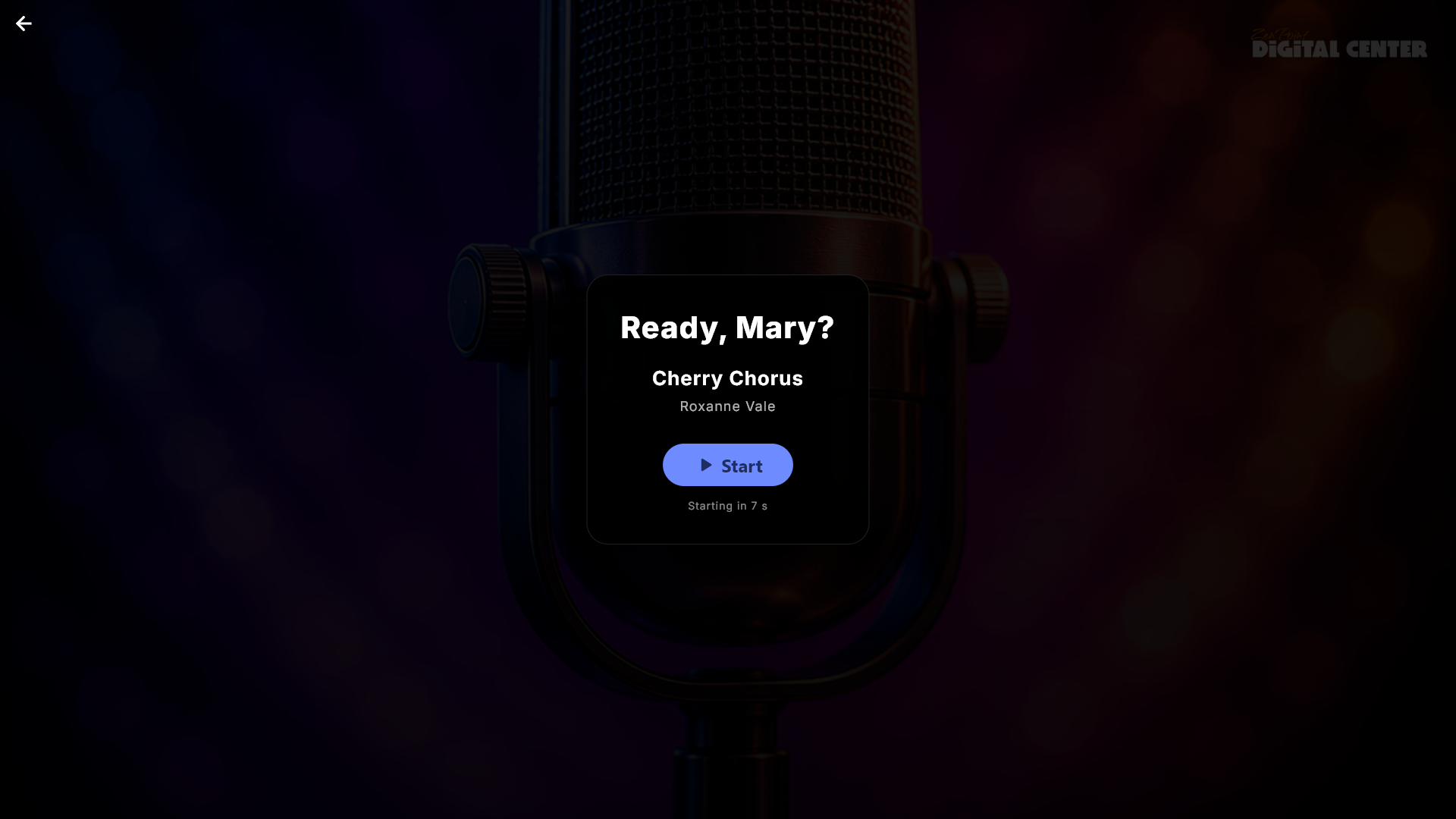
Hvem sin tur det er. Hvis spillelisten ber om det, blir alle som legger en karaokesang i køen, spurt om et navn først - på storskjermen eller på sin egen telefon. Navnene dukker så opp der de er nyttige: på kø-oppføringene, som et Neste: Mia-notat i spilleren, og som et Synger nå / Neste-banner på pauseskjermen og på eventuelle ekstra skjermer. Før sangen begynner, annonserer en klar-skjerm sangeren og lar dem trykke Start når de er klare. Mens den venter, spilles det originale opptaket stille under, så sangeren kan høre melodien komme. For å holde køen i bevegelse starter sangen av seg selv etter en stund hvis ingen trykker på noe - en administrator velger hvor lenge, eller slår Start-knappen helt av, så sangen ganske enkelt begynner etter en kort annonsering.
Hver sanger beholder sin egen tur. Med Tillat samme sang for en annen sanger slått på for spillelisten kan den samme sangen vente i køen for flere sangere. Når en ny sanger trykker Spill av nå eller Spill av neste på en sang noen andre allerede har i køen, får den nye sangeren sin egen plass: den andre sangerens tur tas aldri, og sangen som synges, blir ikke avbrutt av en Spill av neste. Trykker den samme sangeren igjen, flyttes sangen i stedet for å legges i kø to ganger. Slett i køen fjerner nøyaktig den plassen du trykket på - aldri en annen sangers tur - også når det gjøres fra en telefon. Når en ny sanger åpner sangen fra biblioteket (Søk, Sanger, Artister), tilbyr vinduet Legg til selv om sangen allerede står i køen, og Legg til, Spill av nå og Spill av neste spør alle etter navnet. Har navnet som oppgis, allerede sangen i køen, kommer den ikke inn to ganger, og skjermen sier at sangen allerede står i køen for den sangeren.
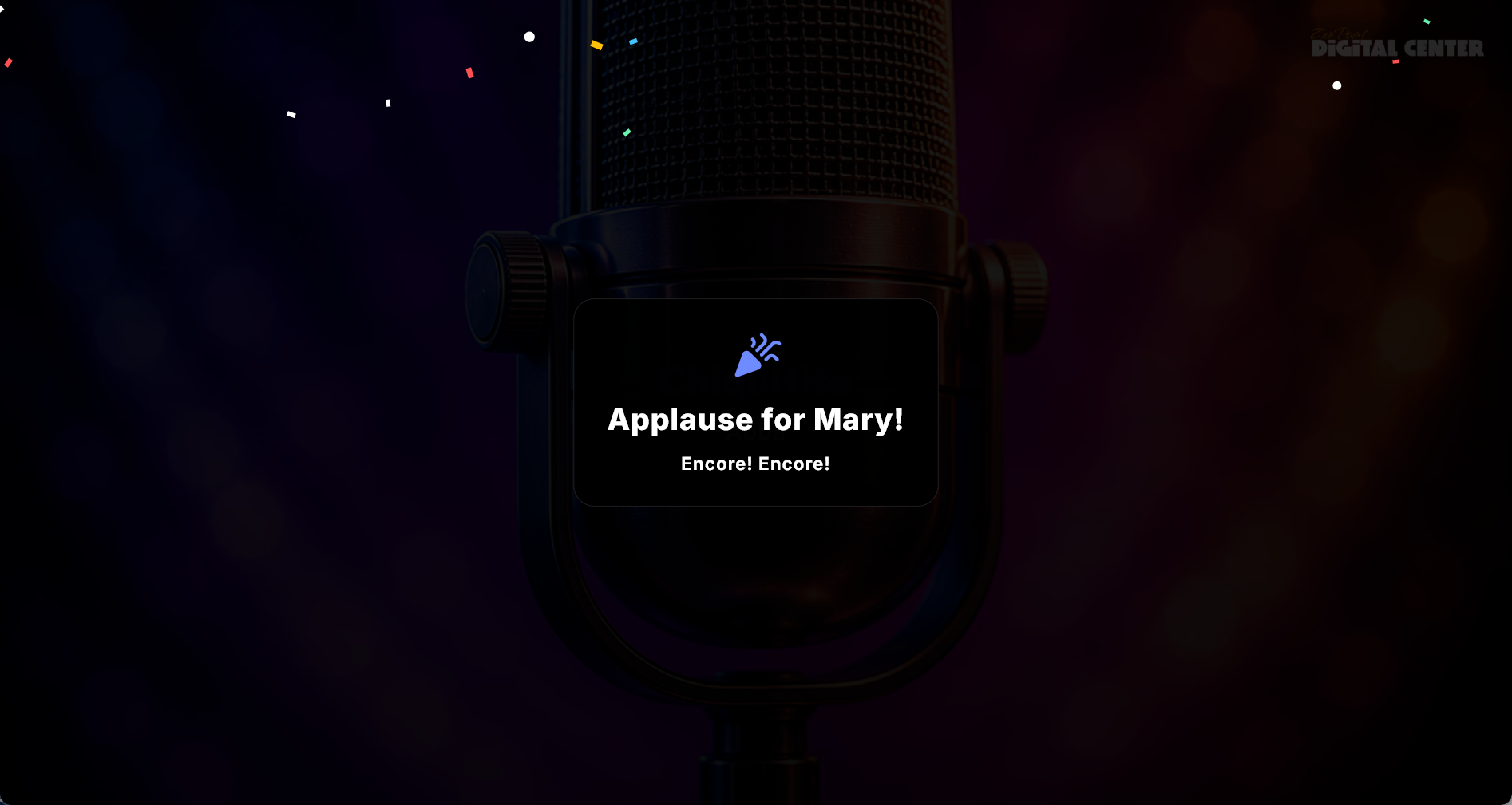
En applaus. Når en sang er sunget helt til ende, dukker et kort fest-kort opp med sangerens navn, en munter linje og konfetti. Det er en feiring, ikke en dom: det er ingen poengsum, ingen stjerner og ingen vurdering av hvordan du sang. Det vises på pauseskjermen og på eventuelle ekstra skjermer også, så hele rommet er med, og det forsvinner av seg selv (eller når noen trykker). En administrator kan slå det av.
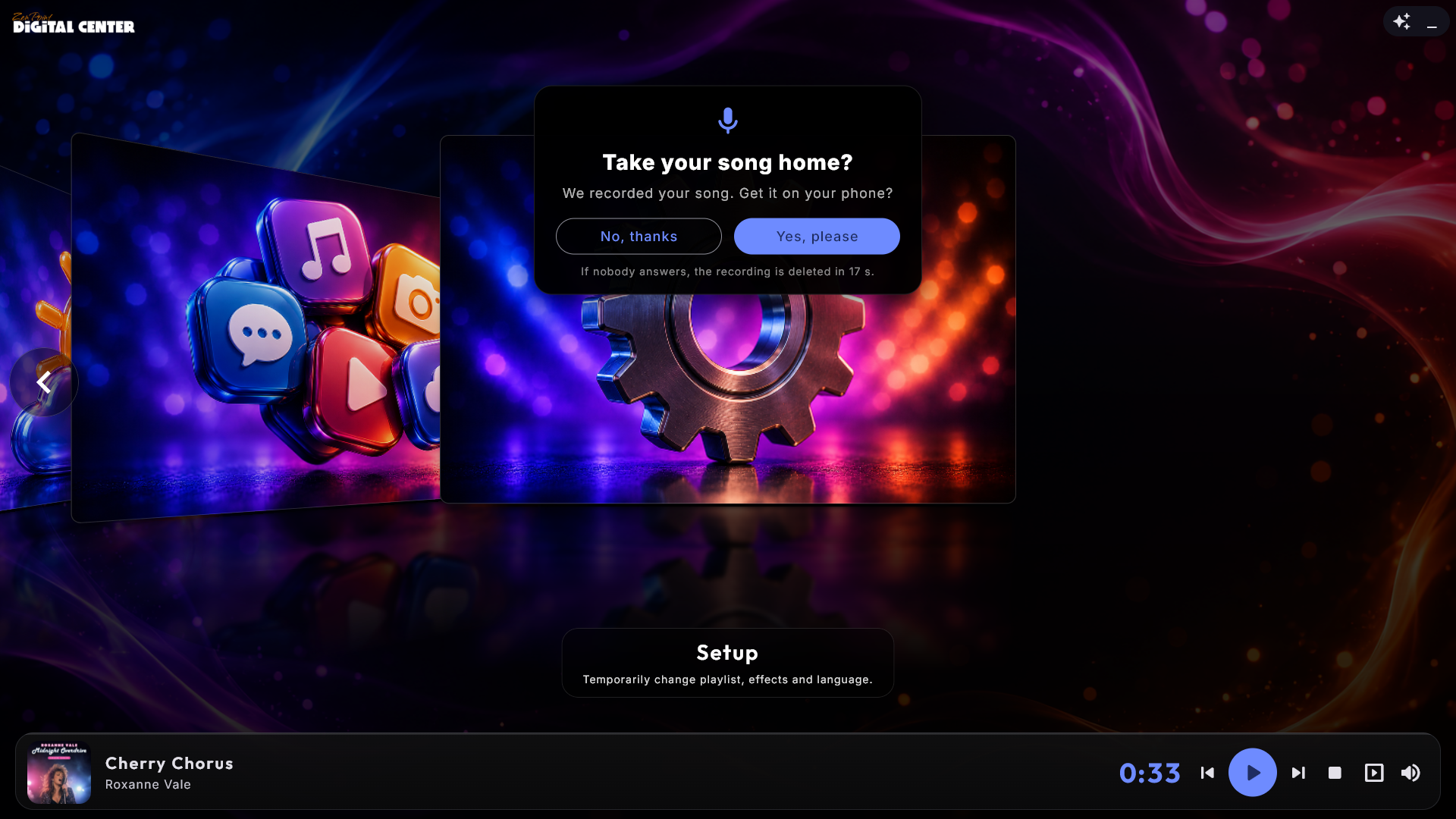
Ta opp sangen og gi den til sangeren. Digital Center kan ta opp hver karaokesang mens den synges, så sangeren kan ta med seg fremføringen hjem på sin egen telefon. Det er av til du slår det på: under Administrasjon → Karaoke, i seksjonen Opptak, slår du på Ta opp sangene og forteller Hvordan er rommet satt opp?
- Mikser koblet til denne maskinen: mikserens opptaksutgang går inn i maskinen, så den har allerede både stemme og musikk. Velg inngangen mikseren er koblet til.
- Mikrofon koblet til denne maskinen: Digital Center tar opp mikrofonen og det maskinen selv spiller, og legger dem sammen i én fil - så toneart og tempo, karaokevideoer og sanger fra en annen maskin kommer med av seg selv. Stemmen tas opp, men spilles ikke i rommet, så sangerne trenger fortsatt en mikser, en forsterker eller et lydkort for å høre seg selv. Slå ikke på Windows' egen Lytt til denne enheten for mikrofonen, ellers havner stemmen to ganger i opptaket.
Velg så inngangen ved Ta opp fra. Ingenting tas opp før begge er valgt. En mikrofon eller mikser du kobler til mens Digital Center kjører, står på listen neste gang du åpner Administrasjon. Inngangens nivå i opptaket skrur inngangen opp eller ned (100 % tar den opp slik den kommer inn), og med en mikrofon i maskinen stiller Musikkens nivå i opptaket musikken for seg, så stemmen ikke drukner. Dette endrer bare opptaket - aldri hvor høyt det spilles i rommet, og heller ikke Windows' egne lydinnstillinger. Du trenger ikke å treffe det perfekte nivået: hvert lagret opptak får et jevnt lydnivå av seg selv, omtrent som vanlig musikk på en telefon, uten forvrengning, så nivåene bestemmer mest hvor mye plass stemmen får ved siden av musikken. Et nesten stille opptak skrus bare litt opp, så det ikke blir til støy. Under innstillingene kan du følge lydnivået (med en mikrofon også musikkens); blir linjen rød, er det for høyt, og opptaket vil forvrenges. Trykk Prøveopptak for å ta opp ti sekunder og høre dem spilt av igjen med en gang, mens linjen under knappen teller ned - en rask sjekk før kvelden begynner.
Bare en sang som synges helt til ende og varer minst 20 sekunder, beholdes; en sang det hoppes over, slettes. Etter sangen spør et lite kort sangeren Vil du ta med sangen din hjem?. Ja takk viser en QR-kode sangeren skanner for å få en side med sangen, der den kan spilles av og lastes ned. Telefonen må være på samme WiFi som skjermen; internett trengs ikke. Nei takk sletter opptaket med en gang - og svarer ingen innen 20 sekunder, slettes det også. Kortet holder aldri igjen neste sang. Med Spør sangeren først slått av beholdes hver ferdig sang, og QR-koden vises med en gang. La sangeren inn sangen fra telefonen sin, ligger opptaket også på den telefonen under Mine sanger med Lytt og Last ned; andre gjesters telefoner kan ikke se det.
Opptakene lagres i én mappe per kveld, i mappen du velger ved Lagre opptak i (tom betyr Digital Centers egen mappe), navngitt etter sangeren og sangen. På en Windows-utgave som ikke kan lage mp3-filer, lagres et opptak som en WAV-fil i stedet og virker på samme måte. Med Slett opptak når kvelden er over slettes opptak fra tidligere kvelder når Digital Center starter, og før den første sangen en ny kveld - bare filene Digital Center selv har laget. Kvelden slutter klokken 6 om morgenen, ikke ved midnatt, så en fest som varer over midnatt, beholder opptakene sine (og gjestenes QR-koder virker fortsatt). Er den valgte inngangen ikke koblet til når en sang starter, tas ingenting opp, og siden i Administrasjon sier fra om det. Opptak krever Home eller Professional.
Spill kveldens sanger igjen. Med Spill kveldens sanger igjen når det blir stille kan kveldens opptak fylle stillheten når syngingen er over. Har ingen lagt en sang i køen i Stille tid før sangene spilles igjen (30 sekunder til 5 minutter), spiller skjermen kveldens opptak ett om gangen i tilfeldig rekkefølge, hvert høyst én gang før noen synger igjen, med sangens tittel, sangerens navn og et lite puff: Sunget i kveld av Anna - kan du synge den bedre?. Når alle er spilt, venter de til noen synger eller et nytt opptak er klart. Bare sanger der sangeren sa ja to ganger, brukes: ja til å ta sangen med hjem, og ja til ett kort spørsmål til rett etterpå, Kan vi spille den igjen i kveld? (ikke noe svar teller som nei, og QR-koden følger som vanlig). Med Spør sangeren først slått av stilles bare det andre spørsmålet. Et opptak fra i kveld som er slettet, kommer aldri tilbake, og den første sangen en gjest legger til - på skjermen eller fra en telefon - tar over med en gang.
Gjentakelsene havner aldri i en spilleliste, teller ikke med i statistikken eller i Mest sunget, vises ikke på gjestenes telefoner og spilles aldri med en betalt spilleliste - heller ikke mens Administrasjon er åpen, så de ikke avbryter et prøveopptak. Med Karaoke-senteret åpent vises gjentakelsen nederst med tittelen, merket Spilles igjen, sangerens navn og en Stopp-knapp (den samme som Stopp på forsiden; der det ikke er tillatt, er knappen ikke der). Når en gjest trykker Stopp, venter gjentakelsene til noen har sunget igjen.
Film
Se filmene dine, vist som en cover-vegg med en bla-effekt. Trykk på en film for å legge den i kø eller spille den; filmvinduet viser også handlingen/beskrivelsen hvis det finnes en. Bla via Filmer, Sjangrer eller År, eller søk etter en bestemt film. Under avspilling kan du velge lydspor og undertekster, hoppe ±10 sekunder og pause. Har en film ingen undertekstspor å velge mellom, sier undertekstmenyen fra i stedet for å tilby en Av og en Automatisk som ikke gjør noe - noen filmer bærer teksten som en fast del av selve bildet, og den kan verken slås på eller av. Hvis Gjenoppta avspilling er slått på (administrator), starter hver film der du sist forlot den, med en Forfra-knapp tilbudt det første minuttet. Filmer kan også fylle inn sine egne opplysninger i bakgrunnen: systemet fyller ut tittel, år, regissør, sjanger, beskrivelse og plakat for enhver film som fortsatt mangler dem, ut fra filnavnet, og rører aldri en film du selv har redigert. Du kan slå dette av, og velge språket for den hentede teksten, under Film-innstillingene. På Filmer-coversiden grupperer den samme grupperingsknappen som i Musikk filmene etter sjanger eller tiår. Med Åpne fullskjerm når avspillingen starter slått på åpnes en film i fullskjerm når den startes.
Plakater fra Kodi og lignende programmer. Et bilde ved siden av filmen som heter poster.jpg (eller for eksempel Die Hard-poster.jpg), blir filmens plakat med en gang. Et bilde med nøyaktig samme navn som filmen vinner alltid, og etter plakaten kommer cover, album, folder og front. Det samme gjelder musikkvideoer.
Opplysninger fra Kodis NFO-filer. Film leser også NFO-filene som Kodi og MediaElch lager (movie.nfo, eller en med filmens eget navn, som Die Hard.nfo), for tittel, år, handling, sjangre og regissør. En med filmens navn gjelder alltid; movie.nfo bare når mappen inneholder én enkelt film. Dine egne rettelser i ZenPoint Media Manager vinner, og det automatiske oppslaget endrer aldri det NFO-filen sier.
Trailere er ikke filmer. En fil der navnet slutter på -trailer eller -sample (som Die Hard-trailer.mp4 ved siden av Die Hard.mkv), og filene i en mappe som heter Trailers, Sample eller Samples, holdes utenfor biblioteket, så de aldri dukker opp som egne filmer.
Se trailer. Når en film har sin egen trailer ved siden av seg (Die Hard-trailer.mp4 i samme mappe som Die Hard.mkv), har filmens vindu en Se trailer-knapp. Traileren spilles i fullskjerm og havner aldri i køen, teller ikke med i statistikken og endrer ikke hvor langt du har kommet i filmen. Når den er slutt, eller du trykker tilbake, stopp eller Esc, er du tilbake i filmens vindu. Spilles det allerede noe, blir du først spurt om det kan stoppe. I Party Mode vises knappen bare når ingenting spilles, og ved en betalt jukeboks (Credit Mode) ser gjestene den ikke i det hele tatt. Det virker også for filmer på en annen maskin.
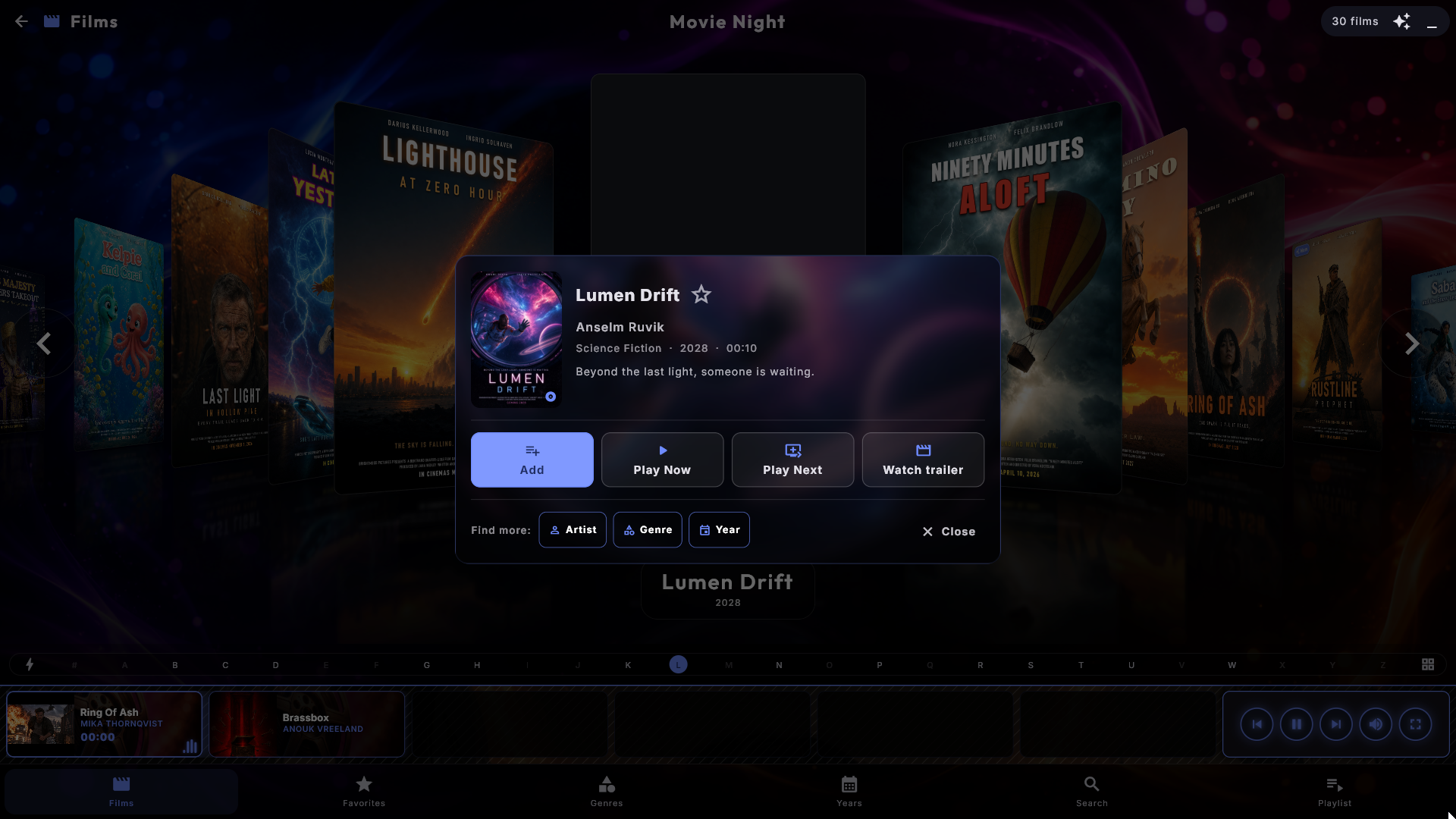
Favoritter. Etter Filmer har bunnmenyen Favoritter, familiens egne filmer. Åpne en film og trykk på stjernen; stjernen er bare der på en ulåst kiosk. Film har ingen Populært-side (en film ses som regel én gang), men har sine egne favoritter. Flisen Favoritter under Sider i bunnmenyen i Film-innstillingene skjuler siden.
En sjanger eller et tiår som plakater. Åpner du en sjanger, et tiår eller en periode fra Lagt til, får du filmene som en liste. En knapp i enden av bokstavlinjen bytter til plakater i stedet - den samme plakatveggen som på Filmer-siden, med bla-effekten du har valgt. Et trykk på en plakat åpner filmens vindu, akkurat som på Filmer-siden, og bokstavlinjen hopper etter filmens tittel i begge visningene. Trykk på knappen igjen for å gå tilbake til listen. Valget følger deg fra gruppe til gruppe og går tilbake til listen når du forlater senteret eller skjermspareren starter.
Fyll de tomme feltene. En bred film på en stående skjerm etterlater store tomme felt over og under bildet (og en gammel 4:3-film på en bred skjerm etterlater dem på sidene). Som standard viser de Uskarpt omslag - en mykt uskarp, dempet kopi av filmens eget cover - i stedet for svart, mens selve filmen står urørt i midten. Foretrekker du svart, velger du Ingen (svart) ved Fyll de tomme feltene i Film-innstillingene. Valget vises bare når filmen er satt til Tilpass (med Zoom og Strekk er det ingen tomme felt), og det gjelder i fullskjerm og på skjermspareren, også på ekstra skjermer som viser det som spilles. En film uten cover beholder svarte felt.
Musikkvideoer
Spiller musikkvideoene dine med det samme rike biblioteket som Musikk. Bla via Videoer, Artister, Sjangrer, År eller Søk - Videoer kommer først og viser hver video som et cover-galleri; med Etter artist ved Gruppering ved start i Musikkvideoer-innstillingene åpner den i stedet med ett kort per artist. Trykk på en video for å spille den eller legge den til i en spilleliste, eller bruk Legg til lignende og Finn mer: Artist / Sjanger / År i sangvinduet, akkurat som i Musikk. Med Åpne fullskjerm når avspillingen starter slått på åpnes en video i fullskjerm når den starter - også når du legger den første videoen i en tom kø. Den spillende videoen vises som det første kortet i spillerlinjen, og kjører som en liten levende miniatyr. Titler, artister, cover og andre detaljer redigeres i ZenPoint Media Manager. Den samme grupperingsknappen som i Musikk sitter på Videoer-coversiden og grupperer videoene etter artist, sjanger eller tiår. Musikkvideo-spillelister holdes adskilt fra musikkspillelister: en musikkvideoliste inneholder bare musikkvideoer.
Slik får en video artisten sin. Digital Center ser først etter artisten i videoens egne detaljer (som du for eksempel kan sette i ZenPoint Media Manager). Finnes det ingen, bruker den filnavnet når det er skrevet som Artist - Tittel (for eksempel "Queen - Bohemian Rhapsody.mp4"). Og sier heller ikke det noe, bruker den navnet på mappen videoen ligger i - så har du én mappe per artist, samles videoene under riktig artist av seg selv. En video som ligger rett i musikkvideomappen du valgte i innstillingene, får ingen artist fra mappen og står oppført under Ukjent artist.
Sorter videoer etter artist. Vil du beholde ett kort per video, men ha dem sortert etter artist i stedet for etter tittel, slår du på Sorter videoer etter artist i Musikkvideo-innstillingene (seksjonen Visning & sortering). Videoene står da etter artist og deretter tittel, artisten står under hver tittel, og bokstavlinjen hopper til artistens forbokstav - akkurat som album kan sorteres etter artist i Musikk. Velger en gjest en gruppering med knappen, gjelder bare grupperingen så lenge den er valgt. Artister som starter med "The", følger valget ditt under Artister som starter med "The". Den er av som standard.
Gi en artist sitt eget bilde. Ligger videoene dine i én mappe per artist (for eksempel "Musikkvideoer\Adele"), legger du et bilde som heter artist.jpg i den mappen. Det står da for artisten på artistens kort, i listen Artister og øverst på artistens egen side, så lenge Vis detaljer i artistlisten er slått på. Bildet kan også være .jpeg, .png eller .webp. I Musikkvideoer er det bare artist.jpg som gir en artist et bilde: en folder.jpg ved siden av en video er fortsatt den videoens cover, som før. Et bilde rett i selve musikkvideomappen (den du valgte i Administrasjon) brukes aldri som en artists bilde.
En artist, en sjanger eller et tiår som cover. Åpner du en artist, en sjanger, et tiår eller en periode fra Lagt til, får du videoene som en liste. En knapp i enden av bokstavlinjen bytter til cover i stedet - det samme cover-galleriet som på Videoer-siden. Et trykk på et cover åpner videoens vindu, og bokstavlinjen hopper etter videoens tittel i begge visningene. Valget følger deg fra gruppe til gruppe og går tilbake til listen når du forlater senteret eller skjermspareren starter.
Populært og Favoritter. Etter Artister kommer Populært, akkurat som i Musikk, med sin egen liste, og etter den Favoritter, husets egne videoer: åpne en video og trykk på stjernen (bare på en ulåst kiosk). Flisen Favoritter under Sider i bunnmenyen i Musikkvideoer-innstillingene skjuler siden.
Fyll de tomme feltene. En musikkvideo på en stående skjerm etterlater store tomme felt over og under bildet. Som standard fylles de med Equalizer-stolper - en dempet visualisering som beveger seg med musikken over og under bildet, mens selve videoen står urørt i midten. Ved Fyll de tomme feltene i Musikkvideoer-innstillingene kan du i stedet velge en av de andre visualiseringsstilene fra skjermspareren, Uskarpt omslag (en mykt uskarp, dempet kopi av videoens cover, som for filmer) eller Ingen (svart). Valget vises bare når videoen er satt til Tilpass, og det gjelder i fullskjerm og på skjermspareren, også på ekstra skjermer som viser det som spilles. Når Grafikkmodus er satt til Lett, vises visualiseringsstilene som det uskarpe omslaget i stedet, så feltene ikke blir svarte bare fordi maskinen er beskjeden - det står under innstillingen. Ingen (svart) er svart i alle moduser.
Arcade
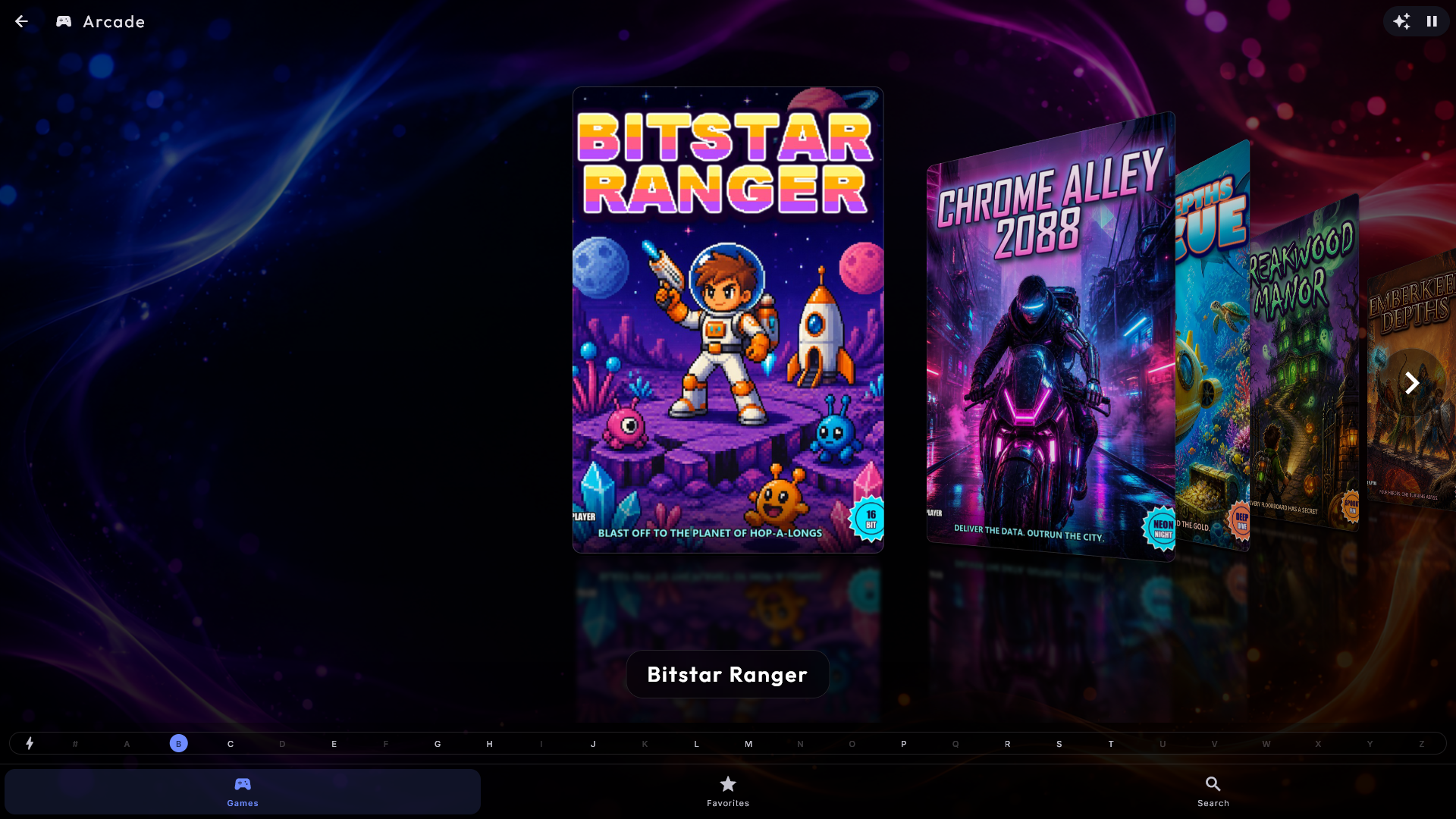
Spill retro arkadespill, vist med coverbilder som album, med de samme bla-stilene. Trykk på et spill for å starte det; all musikk som spilte pauser automatisk og fortsetter når du forlater det. Mens du spiller kan du lagre spillet (F5) og hente det lagrede spillet (F8), justere volumet og gå i fullskjerm. For å forlate et spill uten et tastatur, beveg musen eller berør skjermen - en Tilbake-knapp vises øverst til venstre i noen sekunder (eller trykk Esc). Rekorder og fremgang huskes mellom øktene. Har du ennå ikke lagt inn noen spill, viser Arcade en kort veiledning i hvordan du legger til spill, i stedet for en tom side.
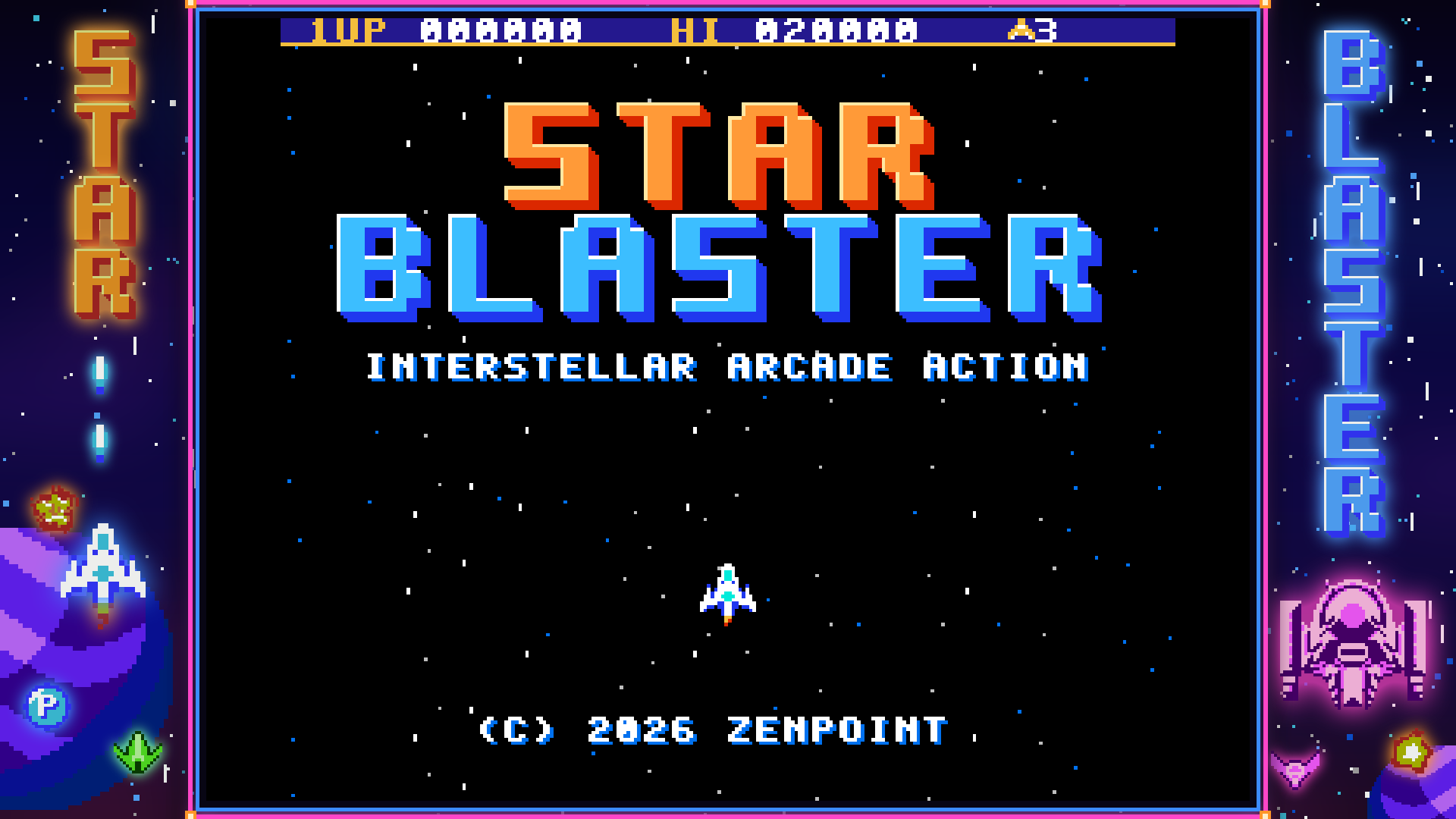
To spill å starte med. En ny installasjon har allerede to spill i Arcade - våre egne Star Blaster og Glowbug, hvert med et cover og en ramme. Begge er Nintendo-spill, og Nintendo-spill trenger Spillprogram for Nintendo-spill, som ikke er en del av selve Digital Center: maskinen henter det fra internett første gang du ber om det. Du kan be om det i oppsettsguiden, under Administrasjon → Arcade (kortet Spillprogram for Nintendo-spill med Hent spillprogrammet), eller rett i Arcade - trykk på et Nintendo-spill før programmet er der, så viser Arcade en rolig melding med den samme knappen. Du kan fortsette mens det hentes; når det er klart, starter spillet med en gang, uten omstart. Mislykkes det (ingen internettforbindelse, for eksempel), sier meldingen hvorfor, og knappen heter Prøv igjen. På en låst kiosk ser gjestene bare en kort melding om at spillet ikke kan startes akkurat nå.
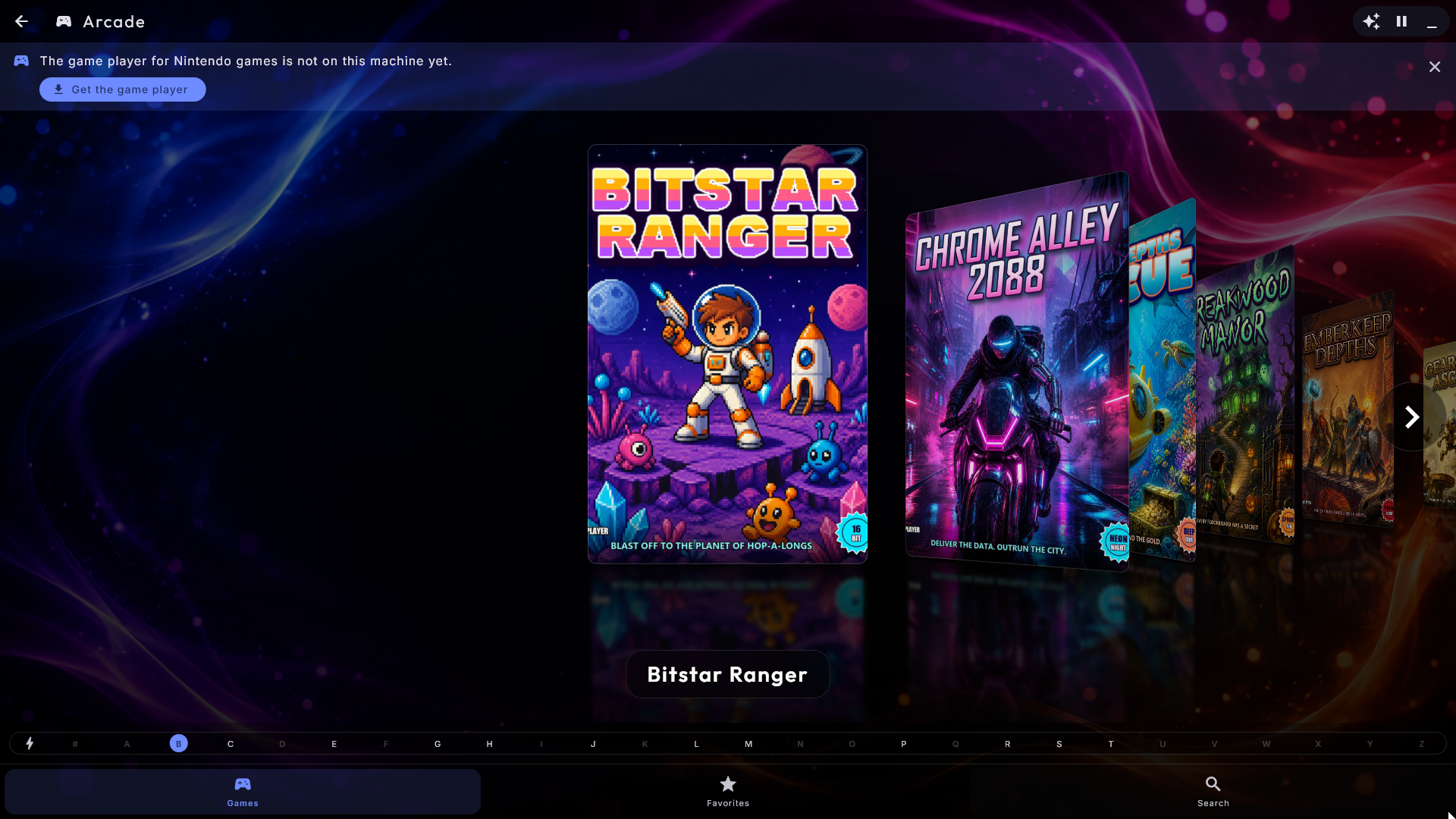
Menyen nederst. Som i Musikk har Arcade en meny langs bunnen med Spill, Favoritter og Søk. Spill viser alltid alle spill. Å bytte mellom sidene ber aldri om passord, og tilbakepilen øverst forlater Arcade fra hvilken som helst av dem, akkurat som i Musikk.
A-Z-linjen. Ved siden av spillene står den samme bokstavlinjen som i Musikk - nedover siden når skjermen står oppreist, og langs bunnen når den ligger. Trykk på en bokstav for å hoppe rett til de første spillene med den bokstaven, eller dra fingeren over linjen for å bevege deg raskt gjennom hele listen - nyttig med flere tusen spill. Spill med navn som starter med et tall eller et tegn, står under #, først i listen. Linjen virker med alle visningsstiler og med tastaturet også.
Favoritter til et arrangement. Med mange spill kan du sette stjerne på dem som skal brukes til en fest eller et arrangement. Hold fingeren på et spill (eller høyreklikk på det med musen), så åpnes et lite kort med spillets navn: trykk på Legg til i favoritter (eller Fjern fra favoritter). Et vanlig trykk starter fortsatt spillet med en gang. Under Favoritter ser gjestene de stjernemerkede spillene med samme visningsstil og samme bokstavlinje; er det ingen ennå, forteller siden hvordan man setter en stjerne. Det er en snarvei, ikke en begrensning: Spill viser alltid alle spill. Stjerner kan bare settes og fjernes mens kiosken er ulåst (eller en administrator er logget inn); på en låst kiosk gjør et langt trykk ingenting. Favorittene er med i sikkerhetskopien din, og en administrator kan ta bort siden med Vis "Favoritter" i Arcade-innstillingene.
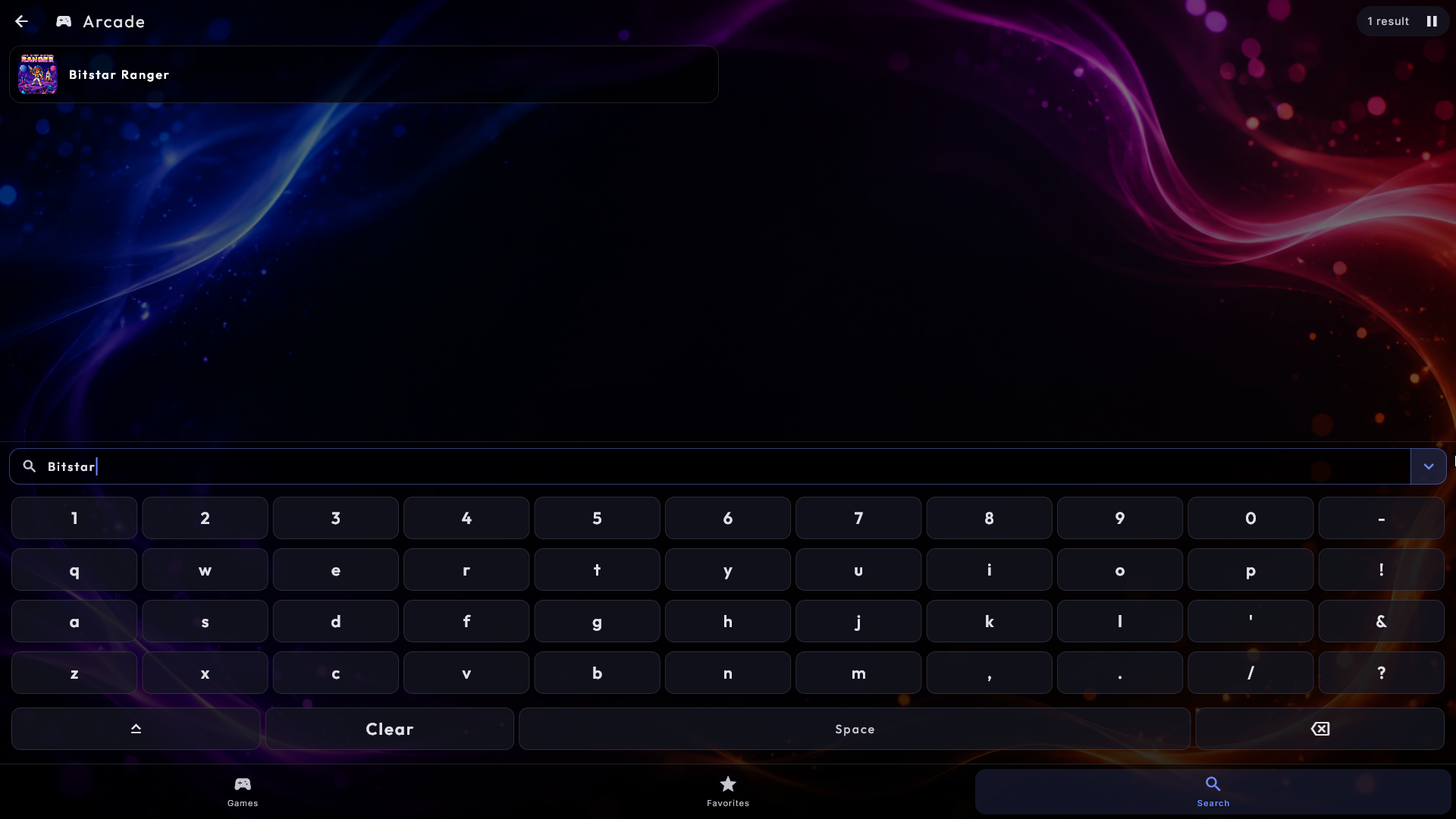
Søk etter et spill. Trykk på Søk i bunnmenyen, så kommer et søkefelt og skjermtastaturet frem. Skriv for eksempel gala, så viser listen straks bare spillene som har det i navnet (Galaga, Galaxian ...). Store bokstaver, aksenter og tegn som bindestreker og apostrofer spiller ingen rolle, og skriver du flere ord, må alle stå i navnet. Det søkes i alle spill, også dem som ikke er favoritter, og treffene vises som en liste - akkurat som søket i Musikk, Film og Musikkvideoer - med spillets cover og navn på hver rad. Trykk på et spill for å starte det, eller hold fingeren på det (eller høyreklikk) for favorittkortet. Med et fysisk tastatur kan du bare skrive på det. Gjester kan også søke, også når kiosken er låst, og søket starter på nytt hver gang det åpnes.
Rene spillnavn. Spillfiler har ofte en hale av merker i parentes, som
Pac-Man (USA) (Namco) eller 1200-in-1 (J) [p1]. Listen viser bare Pac-Man og
1200-in-1: bare parentesene på slutten av navnet fjernes, og filene endres aldri. Ser
to spill til samme maskin da like ut, vises det som skiller dem, under navnet, for
eksempel Japan og USA. Hvilken maskin et spill kjører på, vises ellers aldri for
gjestene - bare når to spill har samme navn på forskjellige maskiner (Tetris til NES og
til Game Boy, for eksempel), står maskinen under navnet, for eksempel NES og GB.
Søket finner et spill på både det korte og det fulle navnet. Et navn du selv har gitt et
spill, vises alltid nøyaktig slik du skrev det, og en administrator kan slå av
oppryddingen med Automatisk opprydding i navn i Arcade-innstillingene.
Omslag som finnes automatisk. Har et spill ikke noe omslag, henter Digital Center forsiden av spillets eske fra internett og viser den - men bare når navnet på bildet passer nøyaktig til spillet (navnet på spillfilen, eller for arkadespill spillets egentlige tittel). Ikke noe omslag er bedre enn et feil. Det skjer stille i bakgrunnen, så det kan ta et øyeblikk før et omslag dukker opp. Ditt eget bilde ved siden av spillfilen vinner alltid, og ingenting legges noen gang i spillmappene dine. Det kan slås av med Finn omslag automatisk i Arcade-innstillingene, under Fra internett.
Spillene er klare med en gang. Spillelisten er allerede der når du åpner Arcade, også rett etter at kiosken har startet, og mens den ser gjennom spillmappene, sier den fra om det og fyller ut listen av seg selv. Legg et nytt spill eller et nytt bilde i en spillmappe, eller endre Mappe med spillmaskin-programmene i Arcade-innstillingene, så dukker det opp av seg selv noen sekunder senere - uten omstart.
Arcade er ikke bare for arkadeautomater: Digital Center spiller også spill fra en lang rekke klassiske spillemaskiner - blant annet NES, SNES, Game Boy/Color/Advance, Nintendo 64 og DS, Mega Drive, Master System, Game Gear, PlayStation og PSP, flere Atari-maskiner, PC Engine, Neo Geo Pocket, WonderSwan og Sega Saturn. Legg spillene i en av spillmappene dine, så finner systemet selv ut hvilken maskin hvert enkelt hører til.
Noen få maskiner trenger litt ekstra. Diskbaserte spill (Mega CD, PC Engine CD, Saturn, Dreamcast) ligner hverandre på tvers av maskiner, så legg dem i en mappe oppkalt etter maskinen (for eksempel "Sega Saturn" eller "Mega CD") for å styre dem til den riktige. Noen maskiner trenger dessuten sin egen oppstartsfil, som du selv legger til, og enkelte er krevende for datamaskinen. Kan et spill ikke starte, forteller Digital Center hvorfor - enten er spillmaskinen det hører til, ikke hentet ennå (du velger hvilke spillmaskiner som skal installeres, i ZenPoint Media Manager), eller så trenger spillet en oppstartsfil eller mer grafikkraft enn den innebygde spilleren kan gi.
Ikke alle spill fyller en moderne bredskjerm. I stedet for å la det stå svarte kanter fyller Digital Center de tomme kantene med rolig grafikk - spillets eget cover, eller et marquee-bilde du har lagt ved siden av spillfilen - slik et ekte kabinett har et opplyst skilt over skjermen. Den er med vilje dempet og puster svært langsomt, så den aldri trekker blikket bort fra spillet og aldri kan brenne seg inn i skjermen. En administrator kan slå den av.
Er maskinen bygget som et ett-spills kabinett, kan en administrator la Digital Center gå rett inn i ett bestemt spill når den starter, og velge om Esc forlater spillet eller ganske enkelt starter det på nytt - praktisk når kabinettet alltid skal begynne en frisk runde til neste spiller. Vises skjermspareren i det øyeblikket, venter spillet: første berøring vekker skjermen, og så starter spillet. Et spill kjører aldri skjult bak skjermspareren.
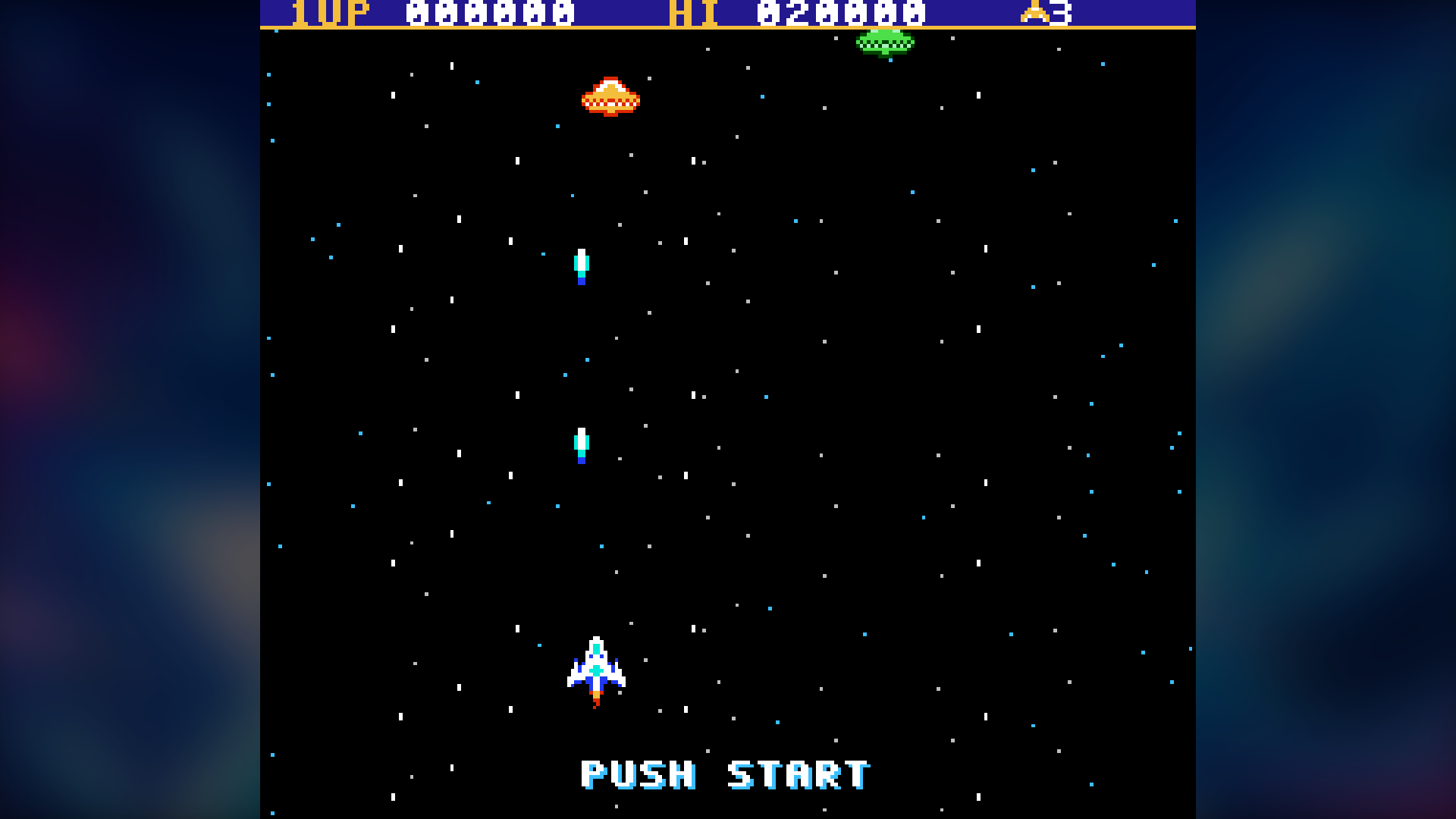
En ramme rundt spillet. Du kan legge ditt eget rammebilde rundt spillet, så det ser ut som skjermen i et ekte arkadekabinett. Slike bilder kalles ofte bezels, og det finnes mange ferdige samlinger på nettet som du kan hente selv. Et rammebilde er et PNG-bilde (som regel bredt, for eksempel 1920 x 1080) med et gjennomsiktig vindu der spillet skal sitte. Digital Center finner vinduet selv ut fra bildet - du trenger aldri å skrive inn noen mål. Legg bildene på ett av disse stedene (det første som passer, brukes):
- Ved siden av spillet, med spillets navn pluss
.bezel- forPac-Man.zipheter bildetPac-Man.bezel.png. - I en mappe som heter
bezels, rett inne i en av spillmappene dine, med samme navn som spillfilen - for eksempelbezels\Pac-Man.png. Slik kan du legge inn en hel samling på én gang. - Én ramme til alle spill på samme maskin, i den samme
bezels-mappen, oppkalt etter maskinen - for eksempelbezels\arcade.pngfor arkadespill,bezels\snes.pngfor Super Nintendo,bezels\nes.pngfor NES ogbezels\megadrive.pngfor Mega Drive.
En stående skjerm (for eksempel et arkadeskap med en loddrett skjerm) kan ha en
ekstra ramme i høydeformat ved siden av hver av de tre: Pac-Man.bezel-vertical.png
ved siden av spillet, og de samme navnene som over i en mappe som heter
bezels-vertical, for eksempel bezels-vertical\Pac-Man.png og
bezels-vertical\arcade.png. Digital Center velger selv rammen som fyller skjermen:
en stående skjerm får rammen i høydeformat, en liggende skjerm den brede. En ramme for
spillet kommer alltid foran en felles ramme for maskinen: har du bare en bred ramme
for spillet og en ramme i høydeformat for maskinen, får spillet sin egen ramme inne på
skjermen. Fyller ingen ramme skjermen, brukes den første som passer innenfor den.
Rammen dukker opp av seg selv neste gang spillet starter. Et bilde uten gjennomsiktig vindu brukes aldri som ramme. Har rammen nesten samme form som skjermen, fyller den hele skjermen. Spillets vindu blir likevel aldri kuttet av skjermkanten: er skjermen litt bredere enn rammen, gjøres rammen akkurat så mye mindre at hele vinduet vises, noe som kan gi en smal svart kant på sidene. Er formen ganske annerledes - en bred ramme på en 4:3-skjerm, på en stående skjerm, eller mens Digital Center kjører i et vindu - vises hele rammen på skjermen med svart rundt, og spillet sitter fortsatt i vinduet sitt. Passer en ramme ikke til spillet (en ramme for stående spill rundt et liggende spill, eller et altfor lite vindu), prøves den neste i listen over; passer ingen, vises spillet som før, uten ramme. Det følger ingen rammer med Digital Center. Vis en ramme rundt spillet i Arcade-innstillingene er på som standard (uten rammebilder skjer det ingenting), og rammer vises bare når Tilpass spillet til skjermen er satt til Tilpass.
Hent rammer automatisk. Under Fra internett i Arcade-innstillingene kan en
administrator slå på Hent rammer automatisk. Digital Center henter da en ramme fra
internett første gang et spill startes - bare en ramme med et navn som passer nøyaktig
til spillfilen (for arkadespill det korte navnet, som pacman.zip), og ellers en felles
ramme for maskinen. Rammen glir på plass mens spillet kjører, så snart den har kommet
(som regel etter noen sekunder). En ramme laget for selve spillet kommer alltid foran en
felles ramme for maskinen, uansett om du har lagt den inn selv eller den er hentet:
først din egen ramme for spillet, så den hentede rammen for spillet, så din egen ramme
for maskinen og til slutt den hentede rammen for maskinen. Har du selv en ramme for
spillet, hentes ingenting. Rammene er laget og delt av entusiaster, og derfor er bryteren
av som standard; slår du den av igjen, brukes ikke hentede rammer lenger.
Er et spill ufullstendig (en av filene dets mangler), kan det likevel starte med et normalt bilde, men feil eller svært høy lyd. Digital Center oppdager dette og viser en rolig melding over spillet - "Dette spillet er ikke komplett" - med Spill likevel eller Velg et annet spill. Den stopper aldri spillet for deg. Med en spillkontroll fortsetter spillet under meldingen: etter et øyeblikk lukker et nytt trykk på en spillknapp den (Spill likevel), og holder du Start og Back/Select (eller din egen tilbake-knapp) inne i et sekund, velger du et annet spill. Et vanlig trykk på en spillknapp kan aldri sende deg ut av spillet.
Standardkontrollene på tastaturet er piltastene pluss en Tilbake-knapp.
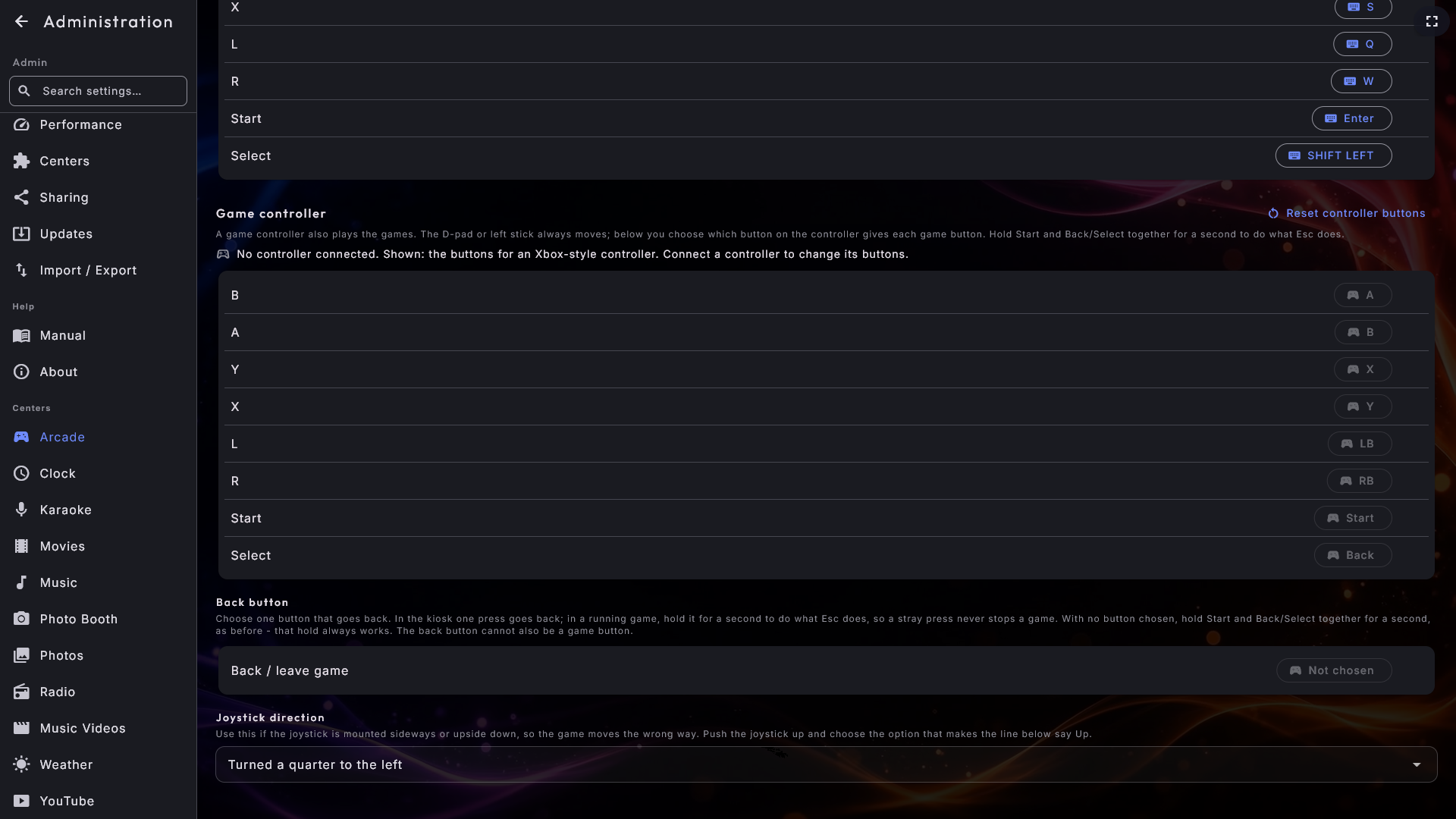
Spill med en spillkontroll. En vanlig spillkontroll til datamaskinen virker også mens et spill kjører - en kontroll i Xbox-stil, en USB-kontroll av samme slag, eller en enkel, rimelig USB-gamepad (for eksempel en i SNES- eller PlayStation-stil). Er både en kontroll i Xbox-stil og en vanlig USB-gamepad koblet til, brukes den i Xbox-stil. Koble den til, før eller under spillet, så vises Kontroll tilkoblet et kort øyeblikk. Fra start er knappene lagt opp slik:
- Styrekorset eller venstre stikke flytter (stikken må skyves et godt stykke, så en slitt stikke ikke styrer av seg selv).
- De fire runde knappene er spillets knapper, plassert som på de gamle arkadeautomatene: nederst er B, høyre er A, venstre er Y og øverst er X.
- Skulderknappene (og avtrekkerne bak dem) er L og R.
- Start er Start, og Back (på noen kontroller View eller Select) er Select - som regel "sett inn mynt" i et arkadespill.
- Hold Start og Back/Select inne samtidig i et sekund for å gjøre det samme som Esc: gå tilbake til spillelisten, eller starte spillet på nytt hvis det er det Hva Esc gjør i et spill er satt til.
Kontrollen virker i Arcade, og i hele kiosken når Styr kiosken med en spillkontroll er slått på (se Innstillinger og administrasjon, Betjening & touch). Den er for én spiller. Tastaturet virker samtidig. Trekkes kontrollen ut midt i et spill, slippes alle knappene dens, så ingenting blir hengende. Kobles en kontroll i Xbox-stil til mens en vanlig USB-gamepad er i bruk, tar Xbox-kontrollen over etter noen sekunder, men aldri midt i et spill: kontrollen det spilles med, beholdes til spillet er slutt.
Finn spillet med kontrollen. Kontrollen kan også bla i spillisten, så en gjest verken trenger tastatur eller skjerm for å velge et spill:
- Styrekorset eller venstre stikke flytter markeringen; holder du den, fortsetter den, akkurat som en piltast som holdes nede.
- L og R hopper en side tilbake eller frem.
- Den nederste runde knappen (spillets B - skyteknappen i et arkadespill) eller Start starter det valgte spillet.
- Den høyre runde knappen (spillets A) eller Back/Select går tilbake, akkurat som Esc; på en låst kiosk blir du bedt om passordet som alltid.
Knappene følger det en administrator har valgt under Spillkontroll (og joystickens retning). Bare et nytt trykk teller: en knapp som fortsatt holdes inne fra spillet, gjør ingenting før den slippes. Vises skjermspareren, vekker det første trykket den bare. Når et spill starter, tilhører kontrollen spillet, og trykket som startet det, teller ikke inne i spillet.
Velg knappene selv
Både tastaturtastene og knappene på kontrollen kan flyttes rundt under Administrasjon → Arcade. Under Spillkontroller trykker du på en spillknapps tast og trykker tasten du vil ha i stedet - to spillknapper kan ikke dele en tast. Under Spillkontroll kobler du til kontrollen (siden sier da at den er tilkoblet og hvilken type den er), trykker på en spillknapp på siden og trykker knappen på kontrollen du vil at den skal være. Skjer det ingenting i løpet av 10 sekunder, lukkes vinduet av seg selv, og ingenting endres; Avbryt stopper med en gang. Velger du en knapp en annen spillknapp allerede bruker, bytter de to plass, så ingen spillknapp kan forsvinne. Retningene (styrekorset og venstre stikke) kan ikke flyttes til andre knapper, men de kan dreies (se nedenfor). En kontroll i Xbox-stil og en vanlig USB-gamepad husker hver sine valg, og Tilbakestill kontrollens knapper setter dem tilbake. Å holde Start + Back/Select inne følger knappene du har valgt for Start og Select.
Vanlige USB-gamepader har ingen felles standard for knappene sine, og på noen modeller (for eksempel mange pads i PlayStation-stil og Logitech-kontroller i D-modus) havner de fire runde knappene en kvart omdreining feil. Bruk det dreide oppsettet retter det på én gang, eller du kan velge knappene én for én.
Sitter joysticken i et spillbord eller på et panel som er dreid en kvart omdreining, går spillet feil vei (til venstre når du skyver opp, for eksempel). Under Joystickens retning velger du Normal, Dreid en kvart omgang til venstre, Dreid en kvart omgang til høyre eller Opp ned: koble til kontrollen, skyv joysticken opp, og velg den som får linjen under til å si Spillet får: Opp. Valget gjelder både joysticken og styrekorset, også på skrå, og tastaturet endres ikke. Hver type kontroll husker sin egen retning, og Tilbakestill kontrollens knapper setter også retningen tilbake til Normal.
Er Start og Back/Select vanskelige å nå på et arkadeskap, kan du velge én knapp som går tilbake. Under Tilbake-knapp trykker du på knappen ved siden av Tilbake / forlat spillet og trykker knappen på kontrollen du vil bruke. I kiosken går ett trykk tilbake; inne i et spill holder du den inne i et sekund for å gjøre det samme som Esc, så et feiltrykk aldri kaster spilleren ut. Å holde Start og Back/Select inne virker også fortsatt. Tilbake-knappen kan ikke også være en spillknapp: trykker du en som et spill allerede bruker, sier vinduet hvilken, så du kan trykke en annen. Tilbakestill-knappen ved siden av raden fjerner tilbake-knappen igjen, og hver type kontroll husker sin egen.
Fotoboks
Ta morsomme bilder med et webkamera, akkurat som en ekte fotoboks på en fest. Alt en gjest trenger, sitter i én betjeningslinje ved siden av kameraet - langs høyre side på en bred skjerm, langs bunnen på en høy. Den holder en forhåndsvisning av det ferdige bildet, valgene administratoren har latt være slått på (Layout, Motiv, Filter og Pynt), og Ta-knappen, som aldri kan skjules. Fotoboksen teller ned, tar så mange bilder som layouten trenger, og setter sammen det ferdige bildet med eierens arrangementstittel og logo på.
Etterpå kan bildet skrives ut, og en kode kan skannes for å hente det på en telefon over det lokale nettverket - ett bilde om gangen, eller hele kveldens bilder på én gang fra galleriet langs bunnen. Rett ut av boksen viser det galleriet bare dagens bilder, så gjestene på én fest aldri ser bildene fra festen før. Selve fotoboksen kan ikke slette noe: bilder gjennomgås, slettes ett om gangen eller lagres dag for dag som en zip-fil på Fotoboks-siden i Administrasjon.

Hele Fotoboks-kapittelet
Layouter og Bevegelse, dine egne motiver, pynt og kollasjmaler, merkevare på det ferdige bildet, utskrift og deling, og listen over tatte bilder dag for dag, er alt sammen dekket i Fotoboks.
Foto
Bla i bildene dine og vis dem som en lysbildevisning. Bytt mellom to faner øverst: Mapper (bla mappe for mappe) og Hendelser (bildene dine gruppert automatisk etter når de ble tatt). Videoklipp i mappene dine vises også, med et stillbilde fra selve klippet og et lite avspillingssymbol oppå, så du kan se hva klippet viser; kan det ikke lages et bilde, vises et filmsymbol i stedet. Det samme gjelder når en gjest blar i bildene på en telefon. Trykk på et klipp for å spille det i fullskjerm. Lysbildevisningen zoomer og panorerer forsiktig over hvert bilde og toner mykt mellom dem. Trykk Start lysbildevisning (eller trykk på et bilde), pause eller gå fram og tilbake, og dobbeltrykk et bilde for å zoome inn. Med tastaturet eller en spillkontroll viser venstre og høyre forrige og neste bilde, og Space setter på pause. Ned (eller Tab eller Enter) går til knappene nederst, og opp til knappene øverst (lukk, hent alle, del og menyen til høyre); pilene flytter mellom dem, og Enter trykker. Knappene blir stående på skjermen mens en av dem er valgt. En QR-kode lukkes med Enter eller Esc, og du er tilbake på knappen som åpnet den.
Del-knappen viser et bilde stort med en QR-kode for å se eller hente det fra en telefon på det samme nettverket. Lar du Foto-senteret være urørt en stund, starter det av seg selv en lysbildevisning av alle bildene dine - som en pauseskjerm laget av dine egne bilder; den vanlige pauseskjermen holder seg unna mens du er i Foto. Berør skjermen for å komme tilbake.
Radio
Lytt til internettradio fra hele verden. En meny langs bunnen lar deg finne stasjoner etter Språk, Sted, kategoriene Musikk / Podkaster / Sport / Prat, din Historikk, Søk eller dine Favoritter. Alle lister er alfabetiske med en A–Z-linje langs høyre kant. Trykk på en stasjon for å lytte, og trykk på stjernen for å lagre den som en favoritt. I Søk skriver du stasjonens navn og trykker på søkeknappen med forstørrelsesglasset til høyre i søkefeltet (eller Enter) for å hente resultatene - knappen er der også på en maskin uten berøringsskjerm, der skjermtastaturet ikke vises.
Spilleren nederst ser ut som linjen i Musikk, Film, Musikkvideoer og Karaoke, men bruker hele bredden til stasjonen, siden radio ikke har noen kø. Til høyre sitter de samme runde knappene som der: spill av/pause, stopp og høyttaleren, som åpner den samme volumboksen som i de andre sentrene. Spill av og stopp dukker først opp når en stasjon er valgt.
Har du valgt et land under Sted eller et språk under Språk, sitter det øverst til venstre en knapp med en pil og navnet på siden du kommer tilbake til (for eksempel Sted) - den samme knappen som på album- og artistsidene i Musikk - med landets eller språkets navn rett ved siden av. Den tar plassen til Radios egen tilbakepil øverst, så det bare finnes én vei tilbake: den fører til listen over land eller språk, ikke ut av Radio. Esc gjør det samme. Først når du er tilbake på listen, forlater pilen øverst til venstre (og Esc) Radio.
Se sangen, ikke bare stasjonen. Mange stasjoner sender med navnet på det de spiller i lyden. Digital Center leser det og viser tittel og artist på den store linjen, med artist · stasjon under, så stasjonen aldri forsvinner. Kan vi plassere sangen med sikkerhet, overtar albumcoveret stasjonens logo så lenge den spilles, og logoen er tilbake i samme øyeblikk sangen slutter.
En stasjon som ikke sender noe, ser ut akkurat som alltid, og et cover vises bare når sangen er funnet uten tvil: et feil cover ville vært verre enn ingenting. Sangtittelen når også frem til telefonfjernstyringen.
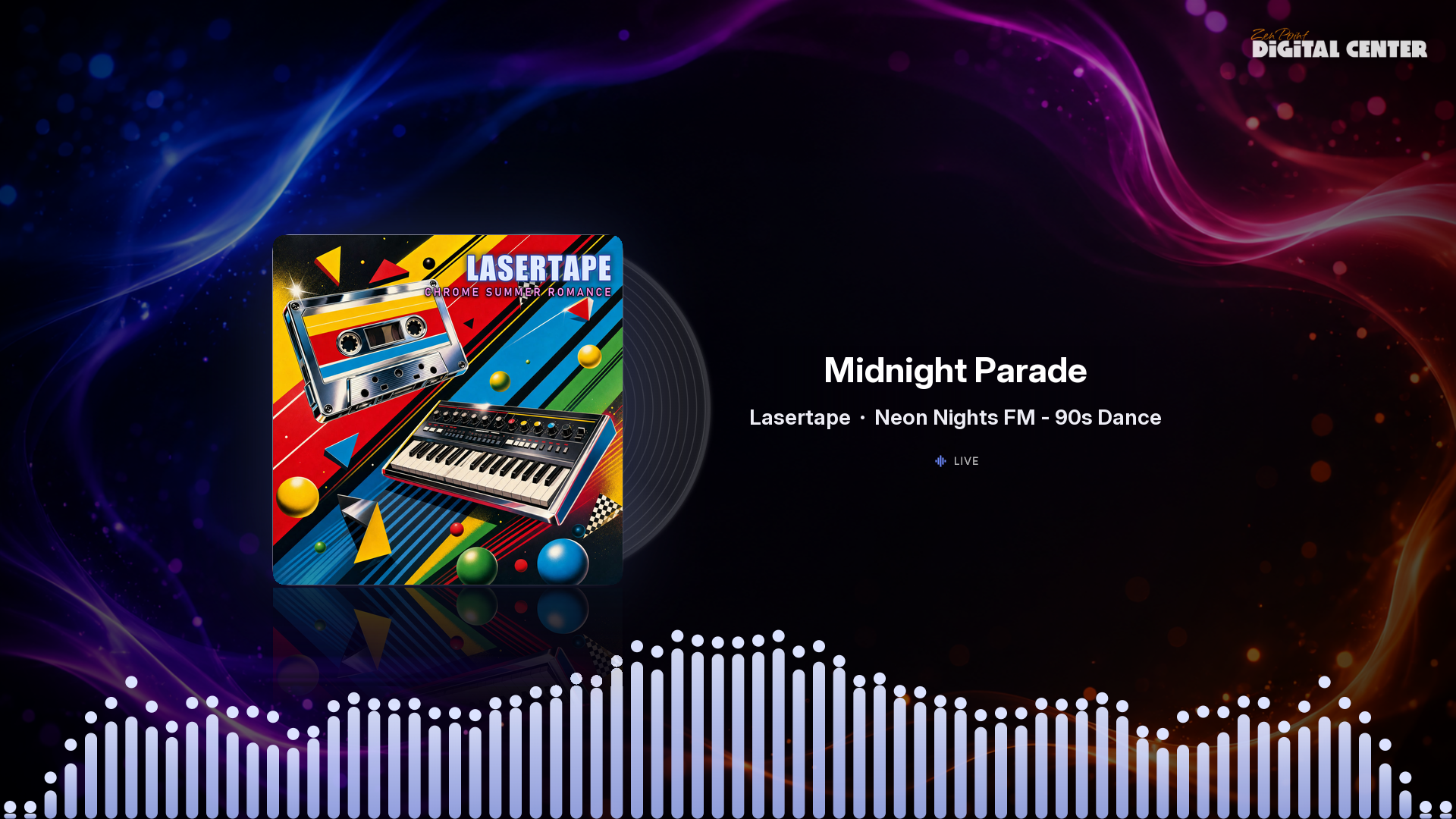
Vær
Se været for i dag og dagene fremover med livlige animasjoner. Bytt mellom de lagrede stedene for å se været deres - temperatur, "føles som", vind og luftfuktighet. Vindens enhet (som km/t eller m/s) skrives på språket skjermen viser. Stedene velges av administratoren under Administrasjon → Vær.
Skjermens sted. Stedet der skjermen står, kommer alltid først, merket Skjermens sted. Når maskinen er på nett, velger Vær det selv én gang ut fra skjermens tidssone - men bare når byen er utvilsom (Oslo for norsk tid, for eksempel). Ellers velges ingenting, og du velger selv. Er stedet valgt på den måten og skjermen ikke låst, sier en liten linje Valgt ut fra skjermens tidssone: ... med Bytt sted og Behold. Er det ikke valgt noe sted, spør en ulåst skjerm rolig Hvor står denne skjermen?: trykk Velg sted, så er søket allerede fylt ut med en by fra tidssonen - trykk på den riktige. Ikke nå skjuler spørsmålet resten av økten. Gjestene ser verken linjen eller spørsmålet. Under Administrasjon → Vær kan du også trykke Velg skjermens sted, eller Det er her / Ikke her ved et lagret sted. Ditt eget valg - også Ikke her - gjelder alltid; Vær velger aldri selv igjen etterpå.
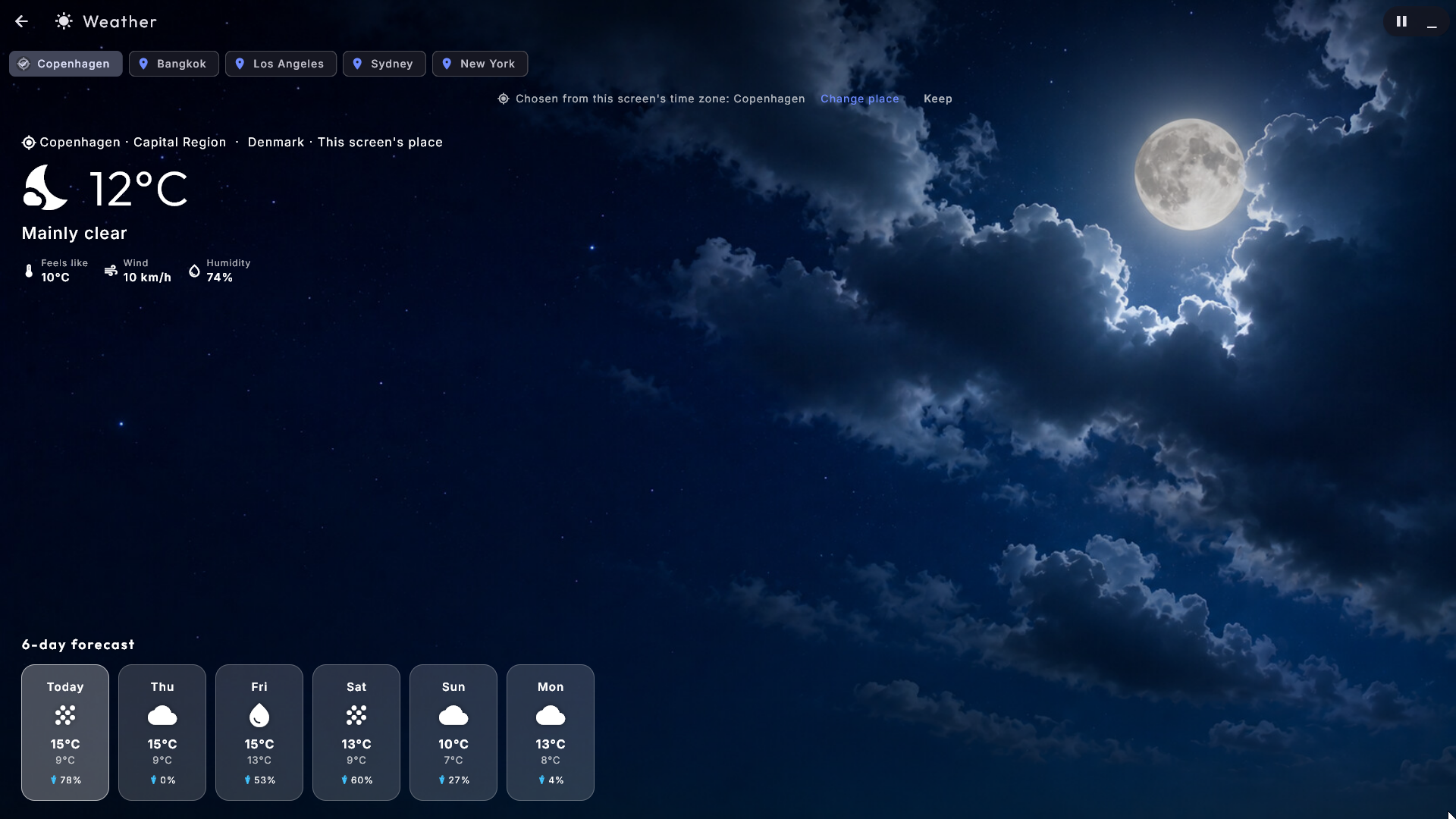
Klokke
Se tiden som en stor animert analog klokke, og hold øye med tiden andre steder i verden. Trykk på en verdensklokke for å vise den som den store klokken. En verdensklokke er alltid en by med sin egen tidssone: et helt land med flere tidssoner (som USA) kan ikke velges, fordi det ikke har én tid. Hadde maskinen din de gamle startstedene "USA" og "Australia", er de blitt til Los Angeles og Sydney av seg selv. Verdensklokkene og 12-/24-timers-visningen velges av administratoren under Administrasjon → Klokke.
YouTube
Virker akkurat som Film. En bunnmeny tilbyr Videoer, Søk og Spilleliste, med videoer vist som coverbilder. Videoer viser klipp fra de betrodde kildene administratoren har valgt; for å se bare ett tema (som "Barn" eller "Musikk") velg det fra Oppsett → Temaer. Trykk på en video for å spille av nå, spille av neste eller legge til i køen - den spilles i den delte spilleren og kan gjøres til fullskjerm. Etter hvert som avspillingen fortsetter av seg selv, henter den inn flere videoer fra det valgte temaets kilder. Om party-gjester kan bruke Søk, bestemmes på hver YouTube-spilleliste; se Party Mode.
Hvis YouTube spør "er du en robot"
Hvis videoer slutter å spille og YouTube begynner å be om å bekrefte at du ikke er en robot, kan administratoren gi Digital Center en innlogging under Administrasjon → YouTube. Når Firefox er installert er den enkleste måten ett klikk: trykk Åpne YouTube i Firefox, logg inn, og trykk deretter Importer innlogging fra Firefox. Hvis du bruker en annen nettleser, kan du i stedet peke Digital Center mot en lagret innloggingsfil. Se Vedlikehold og feilsøking.
Eksterne Programmer
Start dine egne programmer rett fra Digital Center - et regneark, en nettleser, et spill eller en liten kommando du bruker ofte. De vises med coverbilder, med de samme bla-stilene. Trykk på et program for å starte det; hvis det åpner et vanlig vindu, trekker Digital Center seg til side mens du bruker det og kommer tilbake automatisk når du lukker det. Har du selv gjort Digital Center til et vanlig vindu (F12), forblir det et vindu etterpå, og skjermspareren holdes unna mens programmet kjører. Det samme gjelder Media Manager i Oppsett-flisen. Er et program herfra og Media Manager åpne samtidig, venter skjermspareren (og returen til forsiden) til begge er lukket. Du setter opp programmene under Administrasjon → Eksterne programmer. Dette senteret vises bare på forsiden når det er programmer å vise, og programmer kun for administrator skjules mens Party Mode er på.
Hvordan en party-gjest opplever det annerledes
Når Party Mode er på, betjener en gjest de samme skjermene, men med grensene du har valgt. Avhengig av den aktive spillelistens regler, kan en gjest kanskje ikke hoppe, pause, endre volumet eller fjerne elementer fra køen - og de tilhørende knappene er ganske enkelt skjult. Fliser og sentre kun for administrator (og administrasjonsområdet) vises ikke for gjester i det hele tatt. Hvis en spilleliste koster kreditt, kan en gjest bare legge til bakerst i køen i bytte mot kreditt, mens en administrator er fritatt.
Gjester kan også betjene jukeboksen fra sin egen telefon på den samme Wi-Fi-en, med nøyaktig de samme reglene som på storskjermen. Det fulle bildet av roller, regler og hvordan gjester logger inn er i Party Mode.
Komme inn igjen som eieren
Hvis du har skjult tilbake-pilen for låste gjester, kommer du inn igjen med et skjult langt trykk (omtrent 2,5 sekunder) i øvre venstre hjørne av skjermen. Å åpne administrasjonsområdet ber alltid om admin-passordet mens Party Mode er på.