
Kapittel 3
Kom i gang: oppsett første gang
Med Digital Center installert og lisensen din på plass er det på tide å gjøre systemet til ditt eget. Dette kapittelet fører en helt ny administrator gjennom den aller første kjøringen, ett steg om gangen: starte programmet, oppsettsguiden, bytte mellom fullskjerm og vindu, velge språk, velge et utseende, bestemme hvilket senter som åpnes ved oppstart, og få Digital Center til å starte automatisk med Windows. Gjør disse i rekkefølge, så ender du opp med et system som åpnes akkurat slik du vil.
Hvor disse innstillingene ligger
Nesten alt i dette kapittelet finnes under Administrasjon - innstillings- området du når fra Oppsett-flisen på forsiden. For en full omvisning i den menyen, se Innstillinger og administrasjon.
Start programmet
Åpne Digital Center fra snarveien. Det åpnes i fullskjerm og begynner med en kort introvideo på hver aktive skjerm. Når videoen er ferdig, vises forsiden med de tilgjengelige sentrene lagt ut som fliser.

Oppsettsguiden
Første gang Digital Center starter etter en ny installasjon, hjelper en kort oppsettsguide deg med det viktigste. Den vises bare denne ene gangen, og ingenting i den er påkrevd: hvert trinn har en Hopp over-knapp, og på første side kan du trykke Hopp over hele guiden. Esc hopper også over. Alt du velger i guiden, kan endres etterpå under Administrasjon.
Guiden dukker først opp når skjermen er klar - etter en eventuell lisensaktivering, og når forbindelsen er på plass - og bare når skjermen ikke er låst. Har du allerede endret innstillinger selv på det tidspunktet, holder den seg unna av seg selv.
Noen trinn utelates automatisk når de ikke passer til maskinen din:
- 1
Velkommen og språk
Språket er allerede valgt etter datamaskinens Windows-språk. Trykk på et annet flagg for å bytte.
- 2
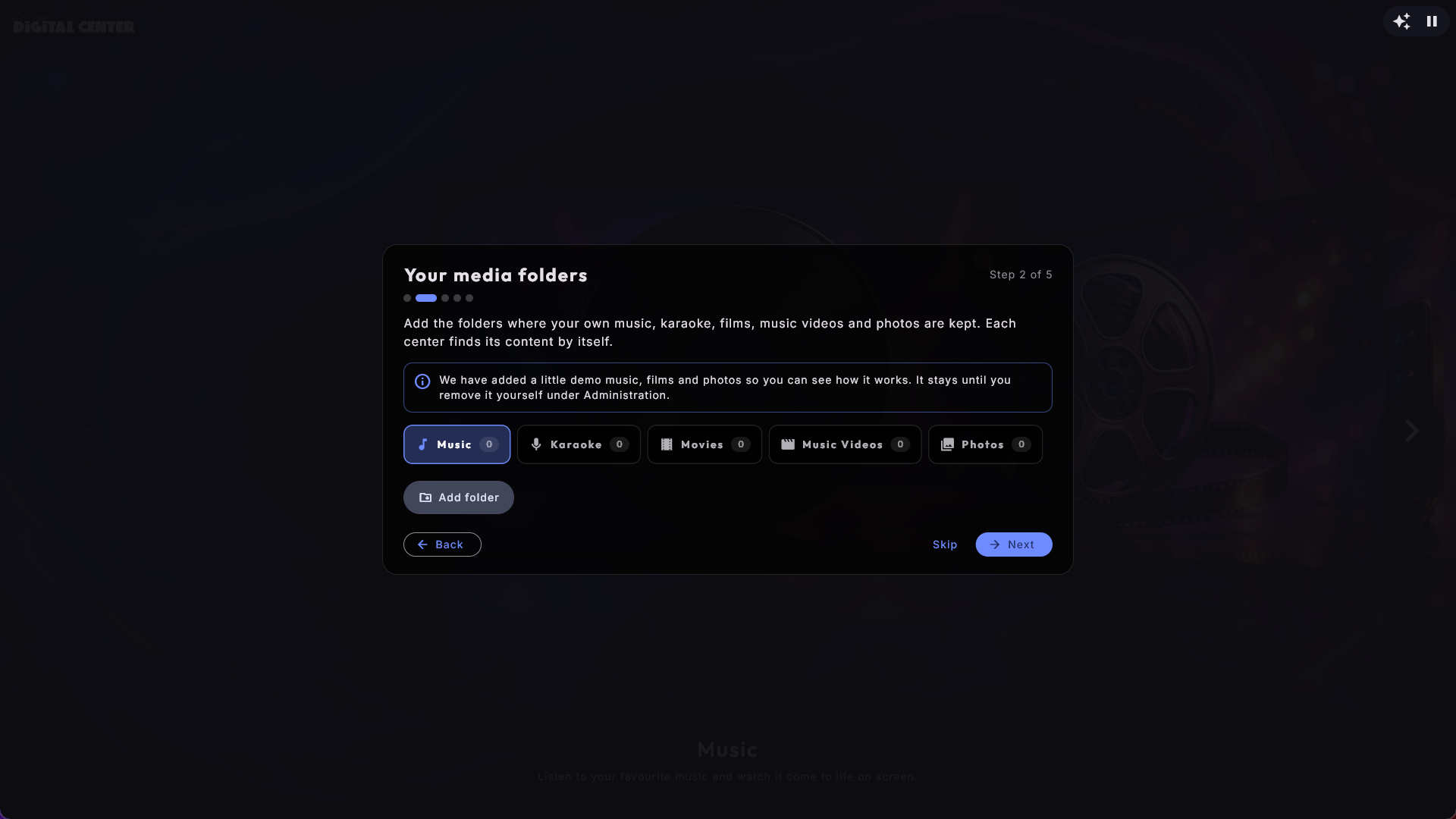
Mediemappene dine
Én fane per senter - Musikk, Karaoke, Film, Musikkvideoer og Foto. Tallet på hver fane viser hvor mange mapper det senteret har, så du med en gang ser hvilke som fortsatt mangler en. Trykk på en fane for å se mappene, og trykk Legg til mappe. Hver mappe vises med navnet og hele stien under. Demomappene står allerede på listen og er merket Demo; dine egne mapper har en slette-knapp. Dine egne mapper legges til ved siden av demomappene - de erstatter dem ikke, og demomappene kan ikke fjernes fra guiden. (Dette trinnet finnes ikke på en skjerm som henter alt fra en annen maskin.)
- 3
Andre maskiner
Bare når guiden finner andre Digital Center-maskiner på nettverket ditt som du ikke har lagt til ennå. Mens den fortsatt leter, står det Leter etter andre maskiner på nettverket..., og maskinene dukker opp så snart de svarer, hver med navn og adresse på én linje. Trykk Legg til ved maskinen du vil hente fra, gå til den maskinen, trykk Del med alle skjermene mine der, og skriv inn koden den viser. Da dukker musikken, filmene, videoene og karaoken dens opp her også. Finnes det ingen maskiner, forsvinner trinnet, og står du på det, går guiden videre av seg selv. Du kan også gjøre dette senere under Administrasjon → Andre maskiner.
- 4
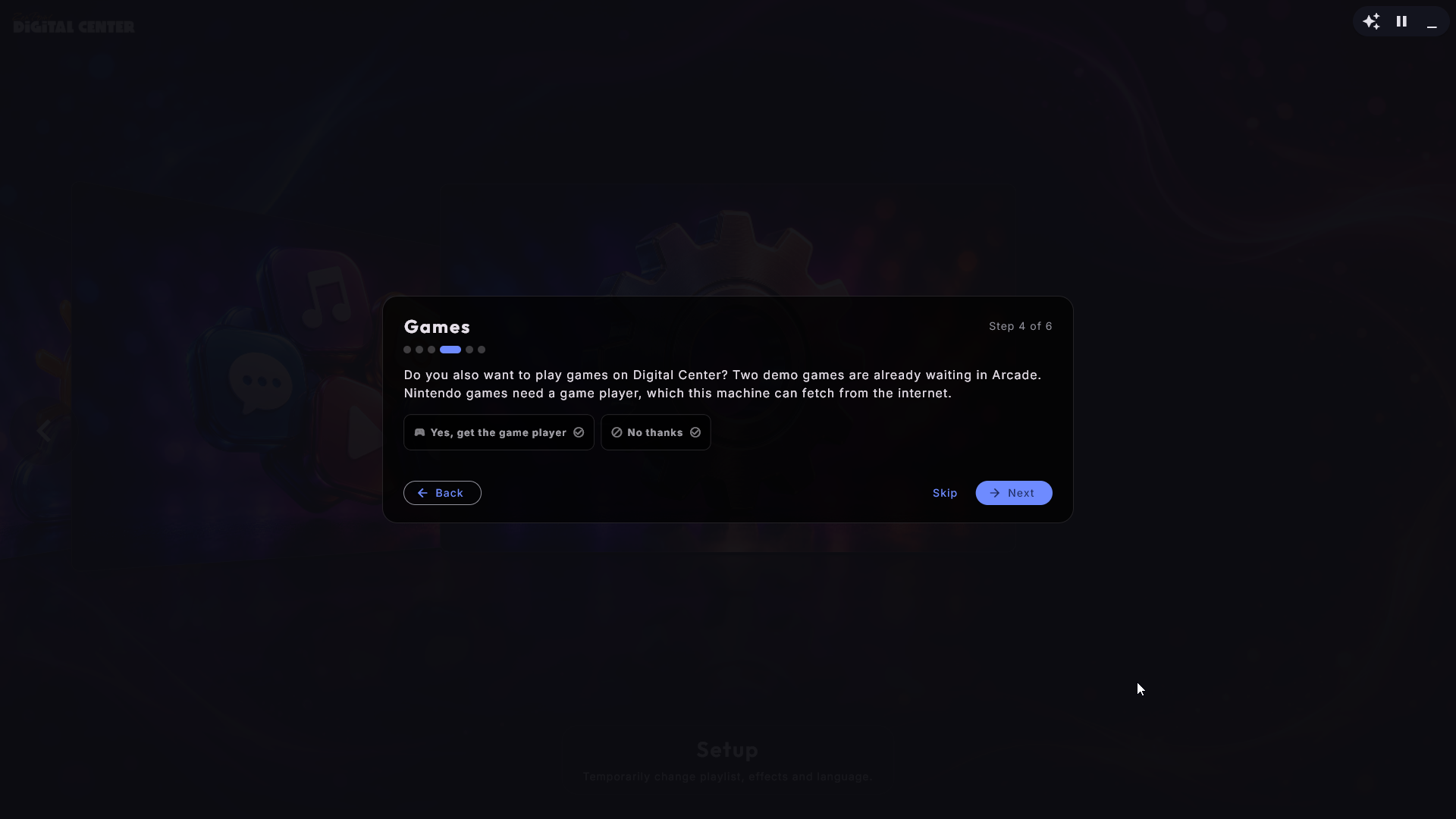
Spill
Bare når utgaven din har Arcade: guiden spør om du også vil spille spill på Digital Center. To små demospill, Star Blaster og Glowbug, venter allerede i Arcade. Nintendo-spill (som de to) trenger et Spillprogram for Nintendo-spill, som ikke er en del av selve Digital Center. Trykk Ja, hent spillprogrammet, så henter maskinen det fra internett i bakgrunnen mens du fortsetter med guiden. Sier du nei (eller er maskinen ikke på nett), kan du hente det senere under Administrasjon → Arcade.
- 5
Skjermer
Bare når maskinen har mer enn én skjerm: velg hovedskjermen og hva de andre skjermene viser, og trykk Bruk - akkurat som på Skjermer-siden i Administrasjon.
- 6
Telefon-fjernkontroll
Slå den på eller av, og prøv den med en gang ved å skanne koden med en telefon på samme WiFi.
- 7
Du er klar
Trykk Ferdig, så havner du på forsiden.
Kjør den igjen senere
Du kan hente guiden frem igjen når som helst under Administrasjon → Om med knappen Kjør oppsettsguiden igjen.
Nytt i Digital Center
Når det kommer noe nytt du kan ha glede av, viser guiden det én gang - også om du har hatt Digital Center lenge eller allerede har sett guiden. Den åpnes da av seg selv under overskriften Nytt i Digital Center og viser bare nyhetene, ikke resten av guiden. Akkurat nå gjelder det Spill: har utgaven din Arcade og maskinen ennå ikke har spillprogrammet for Nintendo-spill, spør den om du vil ha det hentet. Trykk Ja, hent spillprogrammet eller Nei takk - etter det spør den aldri igjen (Esc teller også som nei takk). Er skjermen låst (Party Mode eller en betalt spilleliste), venter den til du låser opp, så gjestene dine aldri ser den.
Fullskjerm eller vindu
Digital Center fyller normalt hele skjermen uten en vinduskant, som er akkurat det du vil ha til en kiosk. Mens du setter opp ting, kan det imidlertid være praktisk å jobbe i et vanlig vindu.
- Trykk F12 for å bytte mellom fullskjerm og et vanlig vindu.
- I vindusmodus oppfører Digital Center seg som et hvilket som helst annet program: det er ikke lenger alltid øverst, det dekker ikke lenger de ekstra skjermene dine, og du kan flytte det og endre størrelse fritt.
- Trykk F12 igjen for å komme tilbake til fullskjerm - alt settes tilbake slik det var. I vindusmodus finnes det også en knapp på skjermen for å gå tilbake til fullskjerm, så du kan komme tilbake med et klikk eller et trykk selv uten tastaturet.
En pålitelig vei tilbake til fullskjerm
F12 virker alltid, selv om en dialog skulle være åpen, så det er den pålitelige måten din å komme tilbake til fullskjerms-kioskutseendet når som helst. På en låst maskin (Party Mode er på, eller en betalt spilleliste kjører) ber den først om administratorpassordet før vinduet slippes løs, så en gjest med et tastatur ikke kommer ut til skrivebordet. Å gå tilbake til fullskjerm krever aldri passord.
Velg språk
Still inn språket for alle menyer og dialoger først, slik at alt annet du gjør vises på det språket du er komfortabel med.
- 1
Åpne språkinnstillingene
Åpne Administrasjon fra Oppsett-flisen, og gå deretter til Språk.
- 2
Velg et språk
Språkene vises som en liste, hvert med sitt eget flagg foran. Trykk på et språk for å velge det - hele systemet bytter over med en gang. Du kan velge mellom dansk, engelsk, tysk, svensk, norsk, finsk, gresk, spansk, italiensk, fransk, nederlandsk, polsk, portugisisk, slovensk, tyrkisk og tsjekkisk.

Et midlertidig språk for én gjest
En gjest kan også velge et språk bare for sin egen økt fra Oppsett-flisen på forsiden. Det midlertidige valget tilbakestilles til det lagrede språket ditt neste gang systemet startes på nytt, så innstillingen du gjør her forblir standarden.
Velg et utseende
Hele utseendet til systemet - farger, bakgrunn, logo og skrifter - velges samlet som ett utseende. Å velge ett er den raskeste måten å gi Digital Center sin egen karakter.
- 1
Åpne utseende-innstillingene
I Administrasjon, gå til Utseende.
- 2
Velg et utseende
Velg et utseende fra listen. Endringen trer i kraft med en gang - de nye fargene og bakgrunnen flyter gjennom hvert senter og hver side på én gang. Systemet leveres med standard-utseendet klart til bruk.
- 3
Hent flere utseender (valgfritt)
Under listen finner du "Hent flere utseender", en seksjon med ekstra utseender du kan legge til gratis. Hvert vises med en liten forhåndsvisning og en Hent-knapp. Trykk på den, og utseendet lastes ned og installerer seg selv, og dukker opp i listen over klart til å velges.

Gjør det til din egen merkevare
Et utseende kan bære din egen logo, din egen bakgrunn og til og med dine egne forside-flisebilder, slik at systemet ser ut som ditt produkt. Du kan bygge et selv rett på skjermen med Lag ditt eget utseende, under listen over utseender. Det er mye mer om utseender i Utseende, språk og effekter.
Du kan også peke systemet rett mot din egen logofil, uansett hvilket utseende du bruker: under Administrasjon → Merke & logo finner du Din egen logo. Den brukes deretter overalt der logoen vises - forsiden, oppstartsskjermen, skjermspareren, hjørnet under avspilling og eventuelle ekstra skjermer. Det viktige er hvor valget oppbevares: det ligger i innstillingene dine, så det overlever en oppdatering og følger med i en sikkerhetskopi. En fil du i stedet legger i programmappen, ville blitt slettet neste gang du oppdaterer. La feltet stå tomt, så brukes utseendets egen logo, eller Digital Centers hvis det ikke har noen.
Velg hvilket senter som åpnes ved oppstart
Som standard åpnes Digital Center på forsiden. Hvis utestedet ditt hovedsakelig handler om én ting - for eksempel musikk - kan du la systemet hoppe rett inn i det senteret hver gang det starter.
- 1
Åpne Oppstart-siden
I Administrasjon, gå til Oppstart.
- 2
Velg et oppstartssenter
Under Hva som åpner først, ved Start i senter, velg senteret du vil at systemet skal åpne i - for eksempel Musikk. Velg Forsiden for å starte på den vanlige forsiden i stedet.
Bare aktiverte sentre kan velges
Du kan bare velge blant sentrene som er slått på. Hvis et senter er slått av på siden Sentre, vises det ikke i oppstartslisten. Du finner mer om å vise og skjule sentre i Innstillinger og administrasjon.
La musikken starte av seg selv
En jukeboks som ble slått på ved veggen kom opp og sto så taus til noen rørte skjermen. Det trenger den ikke lenger. Digital Center kan selv starte et senters valgte spilleliste, så det allerede er musikk i lokalet før den første gjesten kommer.
- 1
Åpne oppstartsinnstillingen
Gå til Oppstart i Administrasjon.
- 2
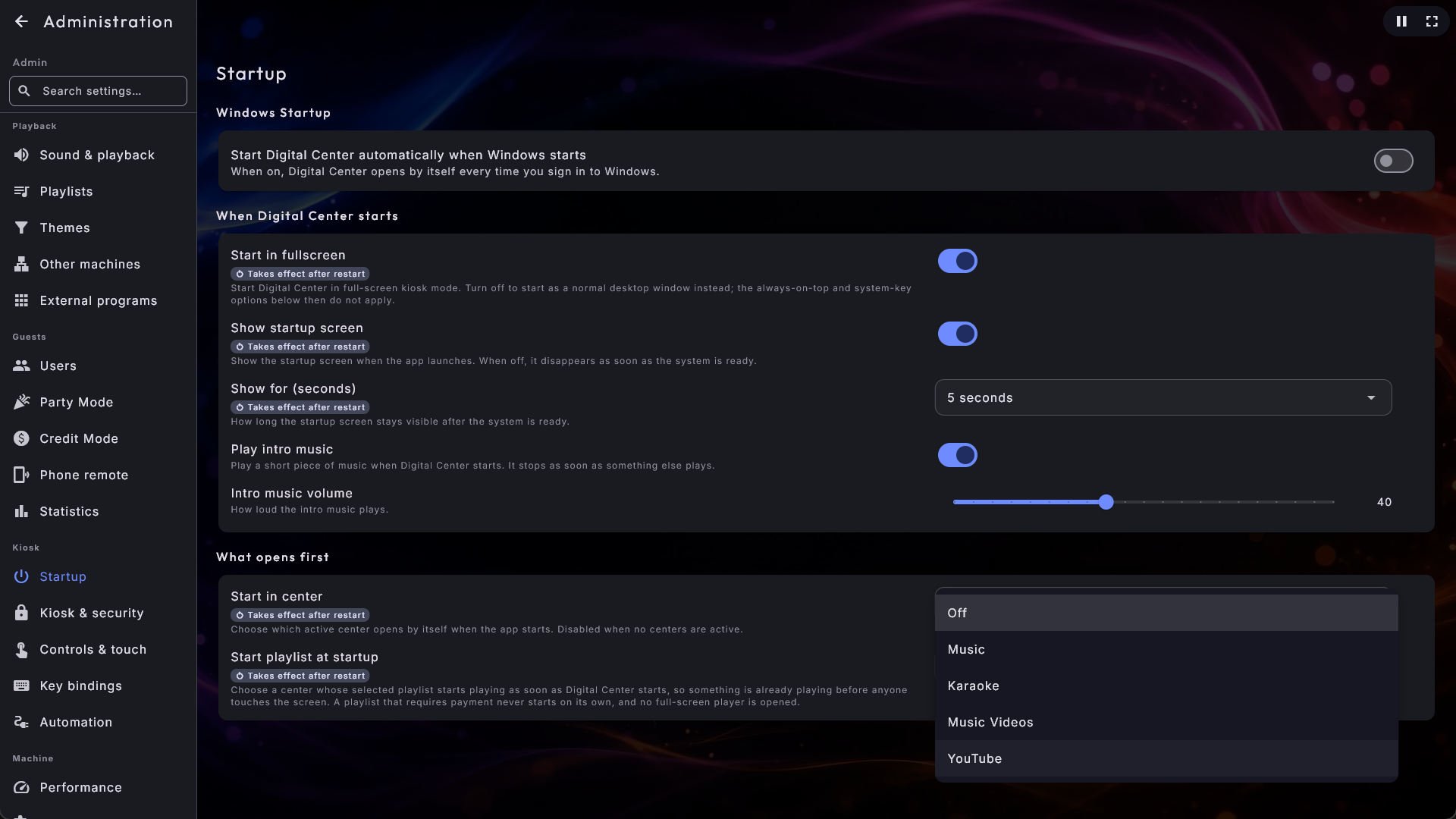
Velg senteret som skal starte
Under Start spilleliste ved oppstart velger du Musikk, Karaoke, Musikkvideoer eller YouTube. Av (standard) lar maskinen være taus som før.
Hva den gjør og ikke gjør
Det er senterets valgte spilleliste som starter, så den følger det du har valgt der. Filmer står bevisst ikke i listen: en film som starter av seg selv opptar lokalet i to timer. Det åpnes heller ingen fullskjermsspiller, så maskinen spiller rett og slett og viser forsiden sin. Og en spilleliste som krever betaling starter aldri av seg selv, så en betalende gjests kø blir aldri spilt for et tomt lokale neste morgen.
Den spiller sammen med oppstartssenteret
Dette er noe annet enn Start i senter over, som avgjør hvor kiosken åpner. Bruk de to sammen, så kan en karaokebar komme opp i Karaoke med kveldens liste allerede i gang.
Start automatisk med Windows
For en kiosk som ganske enkelt skal være klar i det øyeblikket maskinen slås på, la Digital Center starte av seg selv når Windows starter.
- 1
Åpne Oppstart-siden
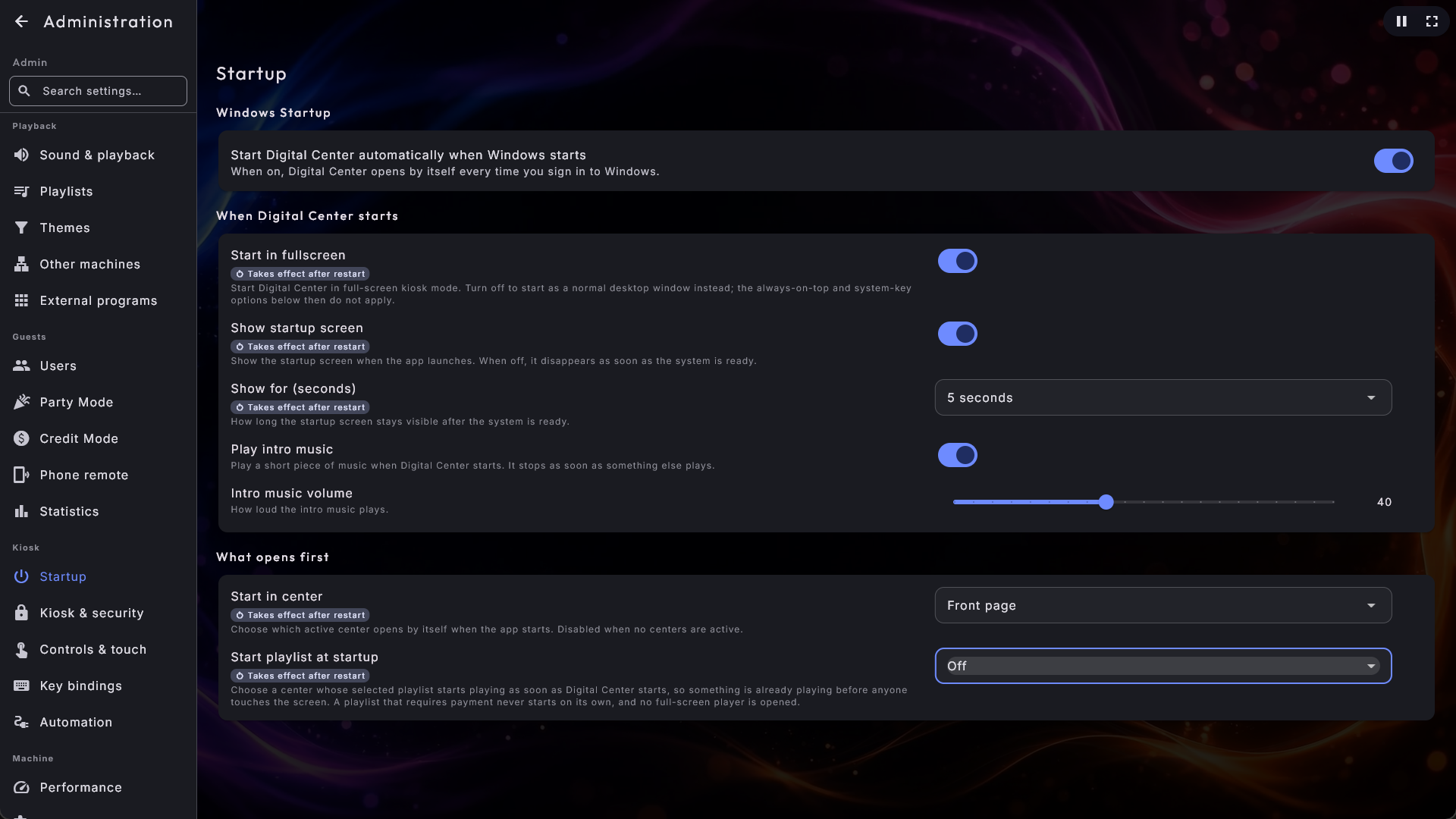
I Administrasjon, gå til Oppstart. Windows-oppstart er den første delen på siden.
- 2
Slå den på
Slå på Start Digital Center automatisk når Windows starter. Fra nå av åpnes programmet av seg selv hver gang du logger på Windows. Slå den av igjen når du heller vil starte programmet for hånd.
Kun på et installert system
Dette valget er bare tilgjengelig på en riktig installert Digital Center. Hvis du ikke ser det, er systemet ikke installert på vanlig måte - installer det først, så dukker innstillingen opp.
Du er klar
Da er første kjøring gjort. Digital Center snakker nå språket ditt, har utseendet du valgte, åpnes der du vil, og kan starte av seg selv med maskinen. Det naturlige neste steget er å peke systemet mot dine egne medier - musikken, filmene, bildene og mer - som vi tar for oss i Dine mediebiblioteker.