
Kapittel 6
Innstillinger & administrasjon
Alt du kan finjustere ved Digital Center bor på ett sted: Administrasjon-menyen. Dette kapittelet er kartet ditt over den menyen - hvordan du åpner den, hvordan du finner en innstilling raskt, hvordan du angrer en endring, og en omvisning i de områdene en administrator jobber mest med. Det er et oppslagskapittel, så bla gjerne til seksjonen du trenger.
Kun for administratorer
Administrasjon-menyen er forbeholdt administratorer. Hvis Party Mode er slått på, ser en gjest den aldri - bare noen som er logget inn som administrator kan åpne den. Resten av dette kapittelet forutsetter at du er logget inn som administrator.
Åpne Administrasjon-menyen
- 1
Åpne Oppsett på forsiden
På forsiden, åpne Oppsett-flisen. Det er her de administrator-eksklusive valgene samles.
- 2
Velg Administrasjon
Velg Administrasjon. Den fulle innstillingsmenyen åpnes, med en liste over områder langs venstre side og den valgte siden til høyre.
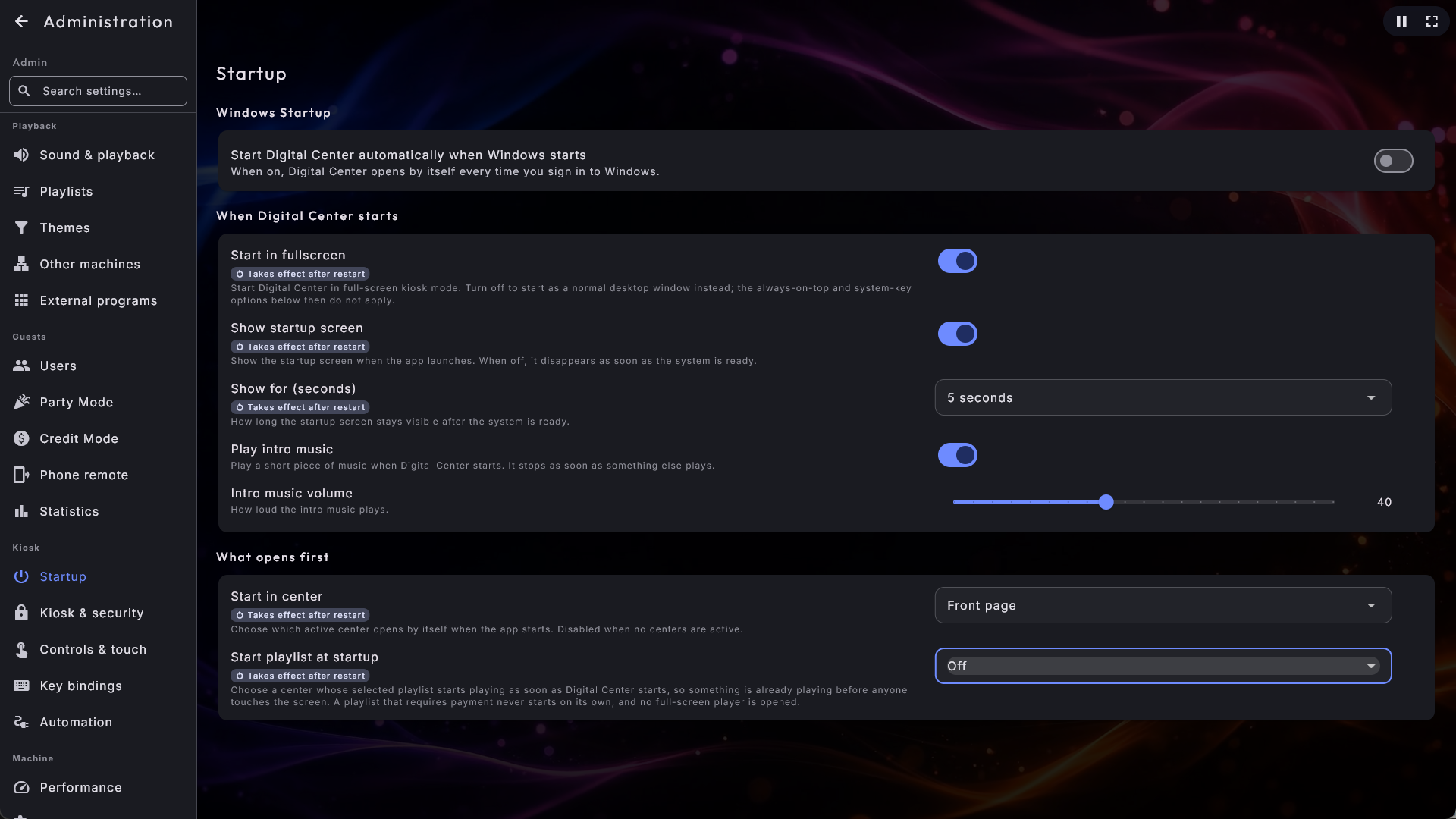
Finne frem
Menyen til venstre er én lang liste brutt opp av gruppeoverskrifter, så beslektede sider ligger sammen. Gruppene kommer alltid i samme rekkefølge:
| Gruppe | Sider |
|---|---|
| Skjerm & utseende | Utseende, Effekter, Merke & logo, Skjermsparer, Skjermer, Språk |
| Avspilling | Lyd & avspilling, Spillelister, Temaer, Andre maskiner, Eksterne programmer |
| Gjester | Brukere, Party Mode, Kreditmodus, Fjernstyring fra telefon, Statistikk |
| Kiosk | Oppstart, Kiosk & sikkerhet, Betjening & touch, Tastatursnarveier, Automatisering |
| Maskin | Ytelse, Sentre, Deling, Oppdateringer, Import / eksport |
| Hjelp | Manual, Om |
| Sentre | Én side for hvert senter - Musikk, Karaoke, Film, Fotoboks og så videre |
Du klikker rett på siden du vil åpne. Selve innstillingene og verdiene deres er ikke endret; de ligger bare der du ville lete etter dem.
Søk i innstillingene
Helt øverst i menyen er et søkefelt. Tast et ord - for eksempel lyd, party, skjerm eller språk - og menyen snevrer seg inn til bare sidene som matcher. Søket ser på både en sides navn og et sett med beslektede ord, så du kan lande på riktig side selv når du ikke vet den nøyaktige tittelen.
Under sidene viser søket også Enkeltinnstillinger: hver innstilling der navnet eller beskrivelsen matcher det du skrev - for eksempel volum eller overgang - hver med siden den ligger på. Trykk på en, så åpnes den siden, ruller ned til innstillingen og fremhever den et øyeblikk. Søket bryr seg ikke om aksenter, og det viser bare innstillinger du faktisk kan se på sidene. Tøm feltet (eller trykk det lille krysset) for å se hele menyen igjen.
Bla-piler
Både menyen og selve innstillingssiden har de samme store pilene opp og ned som resten av Digital Center. Hvert trykk flytter en hel skjermfull, med litt overlapp så du ikke mister tråden. Det er særlig nyttig på en berøringsskjerm, der et sveip lett blir lest som et trykk, og du ender opp med å velge for eksempel et utseende på vei ned gjennom siden. En pil vises bare når det er mer å se i den retningen. Vil du fjerne dem her mens gjestene beholder sine, slår du av Piler i administrasjonen under Betjening & touch; slår du av Piler i lister, forsvinner de overalt.
Når noe ikke virker
Mislykkes en lagring, et oppslag av et sted eller åpningen av en mappe, får du en kort melding i klart språk - for eksempel "Kunne ikke lagres. Det kom ingen svar. Prøv igjen om et øyeblikk." Meldingen sier alltid hva som ikke virket og, når det er kjent med sikkerhet, hvorfor og hva du kan gjøre med det. Den viser aldri en teknisk feiltekst; detaljene lagres i systemets logg.
Du vet alltid hvilket senter du er i
Når en side hører til et bestemt senter, vises en tydelig overskrift med det senterets ikon og navn øverst - for eksempel Musikk. Dette gjelder både et senters egne innstillinger og sidene Spillelister og Temaer, der hver fane bærer sin egen overskrift, så du er aldri i tvil om du redigerer musikk-, musikkvideo-, karaoke- eller filmlister.
Velge mapper inne i appen
Flere sentre trenger å vite hvor filene dine ligger (musikk, film, bilder og så videre). Når du legger til en mappe, åpnes en mappevelger inne i appen, der du kan bla gjennom stasjonene og mappene dine. Windows' egen mappedialog brukes bevisst ikke, fordi den ville gjemme seg bak fullskjermsvinduet.
"Endret"-markeringen og tilbakestilling
Hver innstilling har en standardverdi. I det øyeblikket du endrer én, får den en liten "Endret"-markering, så du alltid kan se hva du har justert sammenlignet med fabrikkstandardene.
- Tilbakestill ett felt: ved siden av et endret felt er et gjenopprett-ikon som setter akkurat det ene feltet tilbake til standardverdien.
- Tilbakestill alt: øverst i Administrasjon er en "Tilbakestill alle til standard"-knapp som fjerner alle endringene dine på én gang og setter hele systemet tilbake til slik det ble levert.
Spillelister og skjermer tilbakestilles for seg
Spillelister og skjermoppsettet tilbakestilles seksjon for seksjon, hver med sin egen gjenopprett-knapp, i stedet for med den globale "Tilbakestill alle"-knappen.
Innstillinger som virker etter omstart
Noen få innstillinger brukes bare når Digital Center starter: Start i fullskjerm, Vis oppstartsskjerm og Vis i (sekunder), Start spilleliste ved oppstart, og Start i senter - alle samlet på siden Oppstart. De bærer merket Virker etter omstart. Når du endrer en av dem, dukker det opp en melding øverst i Administrasjon med en Start på nytt nå-knapp: Digital Center lukkes og starter igjen av seg selv, og det som spilles, stopper et øyeblikk. Setter du innstillingen tilbake, forsvinner meldingen igjen. Alle andre innstillinger virker med en gang, eller når du lukker Administrasjon.
De generelle innstillingene, side for side
Innstillingene som gjelder hele systemet, er fordelt på ti menyoppføringer, som hver rommer én slags ting, så du kan gå rett til det du vil endre i stedet for å rulle forbi alt annet.
| Menyoppføring | Gruppe | Hva du setter der |
|---|---|---|
| Merke & logo | Skjerm & utseende | Logoen din eller navnet ditt, og hvor logoen vises. |
| Utseende | Skjerm & utseende | Utseendet, og den bevegelige bakgrunnen bak det. |
| Skjermsparer | Skjerm & utseende | Når skjermspareren slår seg på, og hva den viser. |
| Lyd & avspilling | Avspilling | Lydstyrken, skiftet mellom sangene, klangen, køen og hva Windows' mediekontroller viser. |
| Fjernstyring fra telefon | Gjester | Fjernstyring fra telefon av eller på, og adressen telefonene sendes til. |
| Oppstart | Kiosk | Windows-oppstart, hva som skjer mens Digital Center starter, og hva som åpner først. |
| Kiosk & sikkerhet | Kiosk | Alltid øverst, avslutt, låsen på systemtastene, admin-passordet og skjuling i systemstatusfeltet. |
| Betjening & touch | Kiosk | Mus, skjermtastatur, tastaturnavigasjon, trykkoppførsel og størrelsen på grensesnittet. |
| Automatisering | Kiosk | Kommandoer som lar ditt eget utstyr reagere når noe spilles, eller når fotoboksen tar et bilde. |
| Ytelse | Maskin | Grafikkmodusen, skarpe karusell-bilder og å holde skjermen på. |

Ingenting har flyttet seg utenfor rekkevidde
Dette er ti dører inn til de samme innstillingene - en innstilling du kjente fra før, er fortsatt der, med samme verdi, bare arkivert der du ville lete etter den. Søkefeltet øverst i menyen finner fortsatt en hvilken som helst innstilling, uansett hvilken side den bor på.
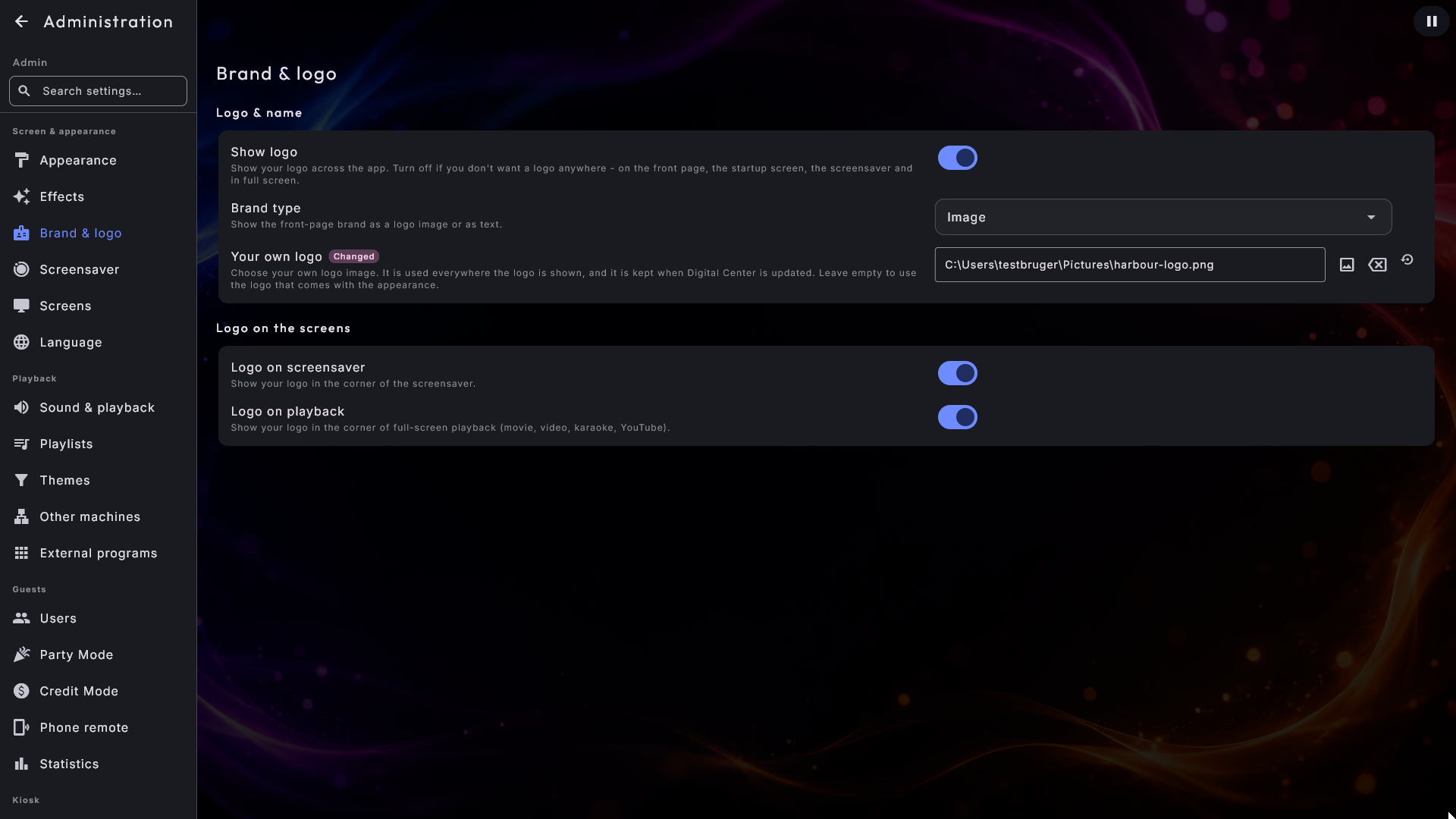
Merke & logo
Denne siden er en del av Professional-utgaven. Den har to seksjoner: Logo & navn og Logo på skjermene.
- Vis logo - slår hele merke-/logoområdet på eller av. Med den av vises verken logoen eller navnet ditt noe sted - ikke på forsiden, oppstartsskjermen, skjermspareren eller i fullskjerm. På (standard) fungerer alt som vanlig, og du kan fortsatt skjule logoen på bare skjermspareren eller avspillingen med de to bryterne lenger ned. Standard: på.
- Merkevaretype - velg om merket vises som et bilde eller som tekst. Velg tekst, og feltet Visningsnavn blir teksten som vises (farget automatisk for å matche det valgte utseendet). Velg bilde, og logoen din vises. Standard: bilde.
- Visningsnavn - navnet som vises på forsiden når Merkevaretype er satt til tekst. (Feltet vises bare når Merkevaretype er tekst.) Standard: "Digital Center".
- Din egen logo - velg din egen logofil. Den brukes overalt der logoen vises: forsiden, oppstartsskjermen, skjermspareren, hjørnet under avspilling og de ekstra skjermene. Det viktige er hvor den oppbevares: valget ligger sammen med innstillingene dine, så det overlever en oppdatering og følger med sikkerhetskopien din. En fil du i stedet legger i programmappen, slettes neste gang du oppdaterer. La feltet stå tomt for å bruke logoen som følger med det valgte utseendet ditt, eller Digital Centers egen. Vises bare når Merkevaretype er bilde. Feltet husker hvor filen ligger, så flytter eller sletter du den, kommer standardlogoen tilbake. Standard: tomt.
- Logo på skjermsparer - vis eller skjul logoen din på skjermspareren. Standard: vist.
- Logo ved avspilling - vis eller skjul logoen din i hjørnet når noe spilles i fullskjerm (filmer, video, karaoke og nettvideo). Standard: vist.
Utseende: bakgrunnen
Siden Utseende er der du velger utseendet (se Utseende, språk og effekter). Under utseendene ligger Bakgrunn, med de to innstillingene for en bevegelig bakgrunn:
- Levende bakgrunner - tillat bevegelige (video)bakgrunner bak appen. Slå av hvis du alltid vil ha et stillbilde som bakgrunn. Når Grafikkmodus står på Lett, spilles det ingen videobakgrunn på denne maskinen uansett hva bryteren sier, og en kort linje under bryteren forteller deg det. Bryteren kan godt bli stående på: valget ditt er lagret og virker igjen hvis du bytter til Full, eller flytter oppsettet til en kraftigere maskin. Standard: på.
- Bakgrunnsløkke - vises bare når Levende bakgrunner er på og Grafikkmodus ikke er Lett. Velger hvordan bakgrunnsvideoen gjentas: Ingen (den starter bare forfra) eller Fade-løkke (bakgrunnen toner forsiktig over i seg selv rett før den starter på nytt, så en video som ikke er en sømløs løkke ikke hakker ved skjøten). Standard: Fade-løkke.
Skjermsparer
Denne siden inneholder to seksjoner: Når den starter og Hva den viser. Den fulle historien om skjermspareren bor i Skjermer og pauseskjerm - her i korthet.
Når den starter
- Pauseskjerm - slå pauseskjermen på eller av.
- Pauseskjerm-forsinkelse - hvor lenge skjermen sitter ubrukt før skjermspareren starter av seg selv: 15 sekunder, 30 sekunder, eller 1, 2, 3, 5 eller 10 minutter. De to korte er der for en maskin som skal vise fram det som spilles, nesten med en gang. Vises bare når skjermspareren er på. Standard: 2 minutter.
- Tilbake til første side ved inaktivitet - etter en stund uten bruk kan appen komme tilbake av seg selv til første side i det senteret som er åpent - så hvis en gjest forlot den dypt inne, si Musikk → Søk, ender den tilbake på første side i Musikk. Med ingenting åpent går den til forsiden, og lar alt være friskt for neste gjest. Administrasjon er unntatt - mens du setter opp systemet, blir du aldri sendt ut til forsiden midt i det. Se Skjermer og pauseskjerm. Standard: på.
Hva den viser
- Når ingenting spilles - hva hovedskjermen hviler på mens jukeboksen er stille: klokken (standarden), albumcover, bilder, Fotoboks-bilder, været, eller ditt eget bilde eller video, som du velger med Bilde- eller videofil rett under.
- Klokkeformat på skjermsparer - når ingenting spilles, viser skjermspareren en stor klokke; velg 24-timers (standard, f.eks. 14:32) eller 12-timers med AM/PM (f.eks. 2:32 PM).
- Visualisering på skjermsparer - hvilken lyd-visualisering som danser bak coveret på skjermspareren mens det spilles musikk. Standard (søyler langs bunnen) er det klassiske utseendet; de åtte andre stilene - Stråler, Sirkel-equalizer, Bølgeringer, Bølge, Morfende kule, Equalizer-stolper, Midtlinje og Spredt midtlinje - fyller i stedet hele skjermen bak coveret. Det er de samme stilene du kan gi en ekstra skjerm. Vises bare når skjermspareren er på.
- Myk bevegelse på skjermspareren - lar klokken og nå-spiller-kortet drive svært langsomt over skjermen, så et stillbilde aldri kan brenne seg inn i panelet. Den er slått av fra start, da de fleste kiosk-paneler ikke trenger beskyttelsen; slå den på hvis din trenger det. Standard: av.
- Invitasjon på skjermspareren - en rolig linje nederst på skjermspareren som forteller gjestene hvordan de velger musikk: Av, Trykk på skjermen (bare på hovedskjermen, siden de ekstra skjermene ikke kan berøres), Skann koden med telefonen (en liten kode, som krever at Fjernstyring fra telefon er slått på) eller Begge deler. Se Skjermer og pauseskjerm. Standard: Av.
- Gjestenes navn på musikkvideoer - mens en musikkvideo eller YouTube spilles, viser skjermspareren hvem som ønsket den, og én rolig linje nederst med de neste sangene gjestene har ønsket seg fra telefonene sine. Filmer og karaoke er aldri med. Den krever Vis hvem som ønsket sangen på siden Lyd & avspilling. Se Skjermer og pauseskjerm. Standard: av.
Logoen på skjermspareren slås av og på under Merke & logo.
Lyd & avspilling
Siden har fem korte seksjoner: Lydstyrke, Mellom sangene, Klang, Køen og Windows.
- Standardlydstyrke - én delt lydstyrke (0–100) for all lyd: musikk, video, karaoke, filmer, nettvideo, radio og spill. Still den inn én gang med en skyveknapp, og den gjelder på tvers av hele appen. Standard: 80.
- Jevn musikkvolum - skrur høy musikk litt ned så sangene spilles på et jevnere nivå og ikke hopper opp og ned fra spor til spor. Den skrur bare høye sanger ned (aldri opp, så lyden aldri kan forvrenges) og endrer aldri musikkfilene dine. Kun musikk. Hver sang måles i ZenPoint Media Manager; sanger som ikke er målt, spilles akkurat som før. Første gang henter Media Manager et lite lydverktøy - den spør deg først, og det tar ett klikk (Installer og mål), eller du kan installere det på forhånd i Media Manager under Innstillinger → Musikk. Standard: på.
- Myk overgang mellom spor - lar hver sang gli over i den neste: den neste sangen starter mykt mens den nåværende tones ut over de siste sekundene, så det ikke er noe opphold. Slå den av, og hvert spor spilles helt til slutt før det neste begynner. Standard: på.
- Overgangens lengde (sekunder) - hvor mange sekunder to sanger spiller over hverandre når den ene glir over i den neste, stilt inn med en skyveknapp fra 1 til 12 sekunder. En svært kort sang får aldri en overgang lengre enn en tredjedel av den. Når du selv hopper til en annen sang i Musikk (neste, forrige eller Spill av nå), kommer den nye sangen inn med en gang, mens den gamle fortsatt tones mykt ut - over lengden du har valgt, men aldri mer enn 4 sekunder. I de andre sentrene holdes et skifte du selv gjør, kort. Karaoke, filmer og videoer skifter uten overlapp. Vises bare når Myk overgang mellom spor er på. Standard: 4.
- Sømløse albumspor - når to sanger på rad kommer fra samme album og følger etter hverandre på det (spor 4 fulgt av spor 5), starter den neste uten myk overgang, så en suite eller et liveopptak aldri tones ut midt i. Kun musikk; mangler spornummeret på en av sangene, skifter de med den vanlige overgangen. Vises bare når Myk overgang mellom spor er på - med den av skjer hvert skifte uansett uten overgang. Standard: på.
- Klang - former lyden etter rommet, uten at du trenger å kunne noe om lyd. Velg Normal (lyden røres ikke i det hele tatt), Mer bass, Mer klarhet, Stemmer frem, Små høyttalere eller Egen innstilling. Uansett hva du velger, kan lyden aldri forvrenges: når et valg løfter noe, skrur Digital Center helheten litt ned, så de høyeste partiene aldri blir høyere enn før. Klang gjelder musikk, filmer, videoer, karaoke og radio; spill har sin egen lyd og påvirkes ikke. Den fungerer fint sammen med Jevn musikkvolum, som er noe helt annet (den bestemmer hvor høyt, ikke hvordan det låter). Du hører endringen med en gang mens du er i Administrasjon - også midt i en sang - så du kan stille inn klangen med ørene i stedet for å gjette. Standard: Normal.
- Bass, Mellomtone og Diskant - tre skyveknapper fra -10 til +10, der du selv bestemmer klangen. De vises bare når Klang står på Egen innstilling; med alle tre på 0 røres ikke lyden. Du hører hver endring i det øyeblikket du slipper skyveknappen. Velger du et av de ferdige valgene igjen, beholdes skyveknappene dine til neste gang. Standard: 0.
- Rekkefølge for Spill av neste - bestemmer hva som skjer når Spill av neste brukes flere ganger på rad. Med Nyeste først legger den nyeste sangen seg fremst, rett etter den som spilles nå: velger du A, så B og så C, spilles de som C, B, A. Med Først til mølla legger hver nye sang seg sist blant dem som allerede er valgt, så A, B og C spilles i den rekkefølgen du valgte dem. Uansett blir sangene liggende foran resten av spillelisten; det er bare rekkefølgen seg imellom som er forskjellig. Først til mølla er praktisk når du samler inn noen ønsker fra gjestene om gangen. Den gjelder Musikk, Filmer, Musikkvideoer og Karaoke, og også når en gjest bruker telefonen. Standard: Nyeste først.
- Vis hvem som ønsket sangen - når en gjest har skrevet inn navnet sitt på telefonen, bærer sangene hans eller hennes navnet (for eksempel "Ønsket av Anna") i køen og på skjermspareren. Slå den av hvis du ikke vil ha gjestenes navn på denne skjermen - gjestenes telefoner viser dem fortsatt. Standard: på.
- Bekreft sanger som legges i køen - viser en kort melding når en sang har kommet i køen, for eksempel "Sang" står i køen · Nr. 8 av 8. Slå den av hvis du ikke vil ha meldingene. Fikk bare noen av sangene du la til, plass i køen, sies det fortsatt. Standard: på.
- Vis hva som spilles i Windows' mediekontroller - i seksjonen Windows. Digital Center forteller Windows hva som spilles: tittel, artist og cover vises i den lille boksen som kommer frem når du trykker på volum- eller medietastene, i Hurtiginnstillinger og på låseskjermen. Derfra kan du spille av, pause, hoppe frem og tilbake og stoppe - også mens Digital Center er skjult i systemstatusfeltet eller ligger bak et annet program. Knappene følger de samme reglene som knappene på forsiden, så en gjest ikke kan hoppe over eller stoppe mer enn vanlig. Slå den av hvis titlene ikke skal ses på låseskjermen. Standard: på.
Ett volum for alt
Det finnes ingen separat lydstyrke per senter. Standardlydstyrke er det ene hovednivået for hele systemet, så å skru det opp eller ned påvirker musikk, video, spill - alt på én gang.
Fjernstyring fra telefon
Denne siden, i gruppen Gjester, rommer Tilgang fra telefoner:
- Fjernstyring fra telefon - la gjestene dine styre jukeboksen fra sin egen telefon ved å skanne en kode. Slå av for å blokkere telefonstyring helt - da virker koden ikke lenger og ingen kan styre musikken fra en telefon. Standard: på. Fullt oppsett dekkes i Fjernstyring fra telefon.
- Vis fjernkontrollen på forsiden - rett under, mens fjernstyring fra telefon er på: koden til telefon-fjernstyringen får sin egen flis på forsiden, så gjestene kan skanne den uten først å åpne Oppsett. Standard: av.
- Adresse for telefoner - adressen telefonene sendes til når de skanner en kode her. La den stå tom, så finnes adressen automatisk, og det er riktig på nesten alle oppsett. Fyll den bare ut hvis kodene peker et sted telefonene ikke når. Standard: tom.
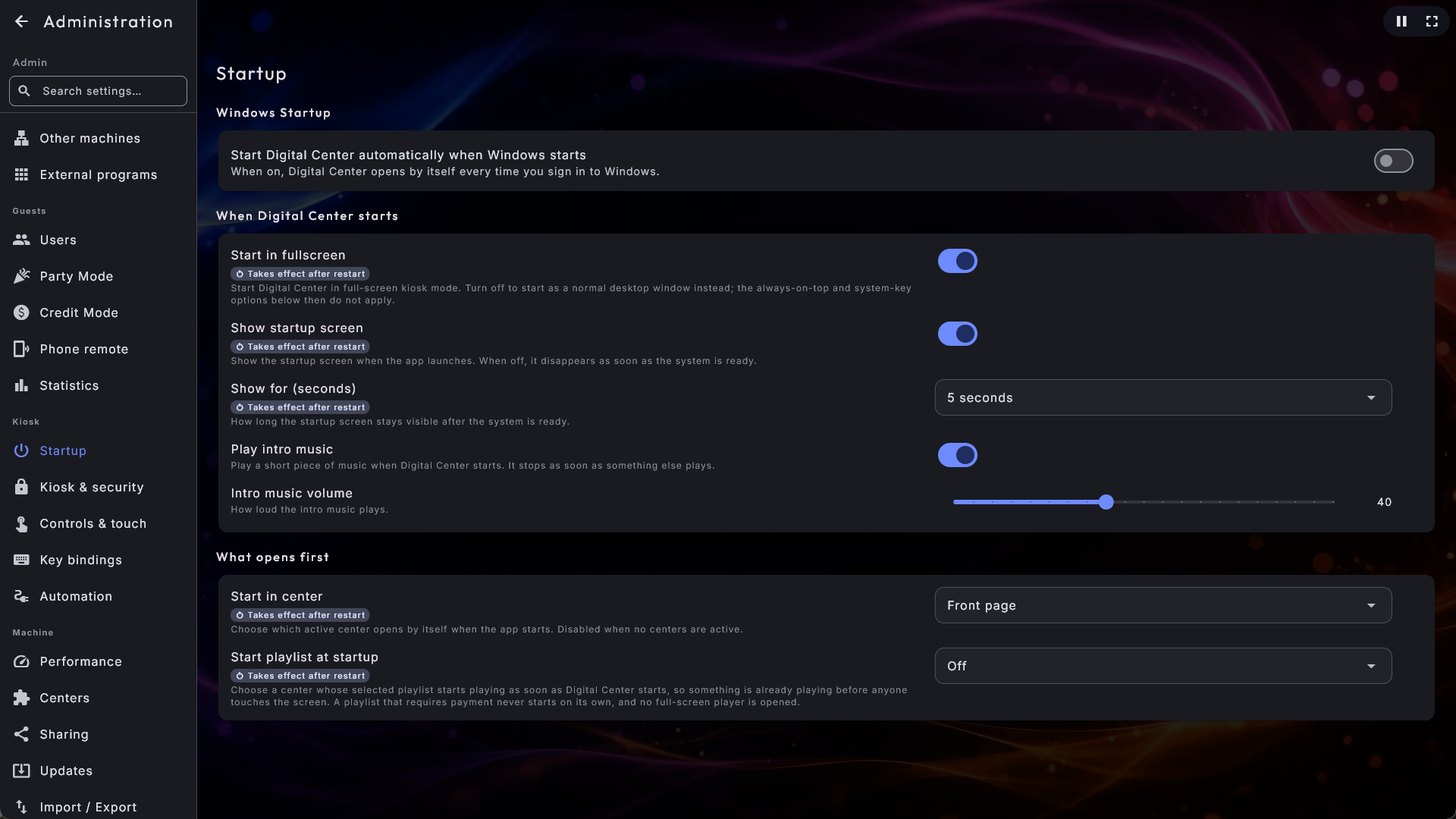
Oppstart
Alt som bare skjer når Digital Center starter, er samlet på denne siden, i gruppen Kiosk.
Windows-oppstart
- Start Digital Center automatisk når Windows starter - få Digital Center til å åpnes av seg selv hver gang du logger på Windows - ideelt for en kiosk som skal være klar i det øyeblikket maskinen slås på. Dette valget er bare tilgjengelig på en installert kopi. Standard: av.
Når Digital Center starter
- Start i fullskjerm - om Digital Center åpner i fullskjerm (kiosk-modus) eller som et vanlig vindu du kan flytte og endre størrelse på. Av åpner det som et vindu (samme tilstand som F12); Alltid øverst og Deaktiver systemtaster på siden Kiosk & sikkerhet gjør da ingenting. Du kan alltid komme i fullskjerm med F12. Standard: på.
- Vis oppstartsskjerm - vis logo-/velkomstskjermen mens Digital Center starter. Slå av hvis du heller vil at den skal forsvinne så snart systemet er klart. Standard: på.
- Vis i (sekunder) - hvor lenge oppstartsskjermen blir stående etter at systemet er klart: 2, 3, 5 eller 10 sekunder. Vises bare når oppstartsskjermen er på. Standard: 5 sekunder.
- Spill intromusikk - en kort velkomstmelodi når Digital Center starter, det første en gjest hører. Den spilles lavt og går i løkke mens ingenting annet foregår, og pauser av seg selv i det øyeblikket noe begynner å spille. Slå av hvis du heller vil starte i stillhet. Mens intromusikken spilles og kiosken ikke er låst, sitter det en pauseknapp i øvre høyre hjørne. Trykk på den, så forblir musikken på pause til du trykker på avspillingsknappen på samme sted (eller Digital Center starter igjen), og fortsetter så der den stoppet. Standard: på.
- Volum for intromusikk - hvor høyt den velkomstmelodien spilles, på en 0–100-skyveknapp. Den er uavhengig av hovedvolumet, så introen kan ligge lavere enn alt annet. Vises bare når Spill intromusikk er på. Standard: 40.
Hva som åpner først
- Start spilleliste ved oppstart - velg et senter der den valgte spillelisten begynner å spille så snart Digital Center starter, så maskinen allerede spiller når du slår den på om morgenen: Musikk, Karaoke, Musikkvideoer eller YouTube, eller Av. Filmer kan ikke velges, siden en film som startet av seg selv ville ta over rommet i timevis. En spilleliste som krever betaling, starter aldri av seg selv, og ingen fullskjermsspiller åpnes. Standard: Av.
- Start i senter - få appen til å åpne rett inn i et bestemt senter så snart den starter - for eksempel Musikk. Velg Forsiden for å starte på den vanlige forsiden. Du kan bare velge blant sentrene som er slått på under Sentre; er ingen slått på, kan valget ikke brukes. Standard: Forsiden.
Kiosk & sikkerhet
Siden rommer Kiosklås:
- Alltid øverst - hold Digital Center over alle andre programmer så det ikke kan dekkes av et annet vindu. Gjelder de ekstra skjermene også. Standard: på.
- Avslutt med Esc - la Esc-tasten lukke Digital Center. Når den er på, virker Esc gjennom hele programmet og spør først om du vil avslutte. Hvis et vindu eller en dialog er åpen, lukker Esc det først i stedet. Under et arkadespill går Esc alltid tilbake til arkademenyen i stedet for å avslutte. Er kiosken låst med Party Mode, avslutter Esc bare når gjester får avslutte (Party Mode → Gjester får avslutte), akkurat som Avslutt-flisen; ellers gjør Esc på forsiden ingenting. På en ulåst kiosk starter spørsmålet på Avslutt (eller Slå av), så du lukker programmet med Esc og deretter Enter. Når kiosken er låst eller styres med en spillkontroll (Styr kiosken med en spillkontroll), starter det på Avbryt, så to trykk på kontrollen aldri lukker det av seg selv. Knappen med den tydelige rammen rundt er alltid den Enter trykker på. Standard: av.
- Vis Avslutt på forsiden - vis en avslutt-knapp øverst på forsiden så programmet kan lukkes uten et tastatur. Vises bare når Party Mode er av eller du er logget inn som administrator. Standard: av.
- Deaktiver systemtaster - blokkerer Windows-snarveiene en gjest ellers kunne bruke for å rømme kiosken: Windows-tasten, Alt+Tab, Alt+Esc, Ctrl+Esc og Alt+F4. Å bytte til vindusmodus med F12 aktiverer tastene igjen til du kommer tilbake til kiosk. Standard: av.
- Krev admin-passord for Administrasjon - be om admin-passordet før Administrasjon eller ZenPoint Media Manager åpnes fra Oppsett-flisen, også når kiosken ikke er låst i Party Mode. Den bruker samme admin-passord som Party Mode og Credit Mode, så en maskin du selv beholder, fortsatt kan holde innstillingene sine bak et passord. Slå av for å la Administrasjon stå åpen. Standard: av.
- Vis en knapp som skjuler Digital Center i systemstatusfeltet - legger til en knapp (en liten strek) i raden øverst til høyre som legger Digital Center bort mens musikken spiller videre - praktisk hvis PC-en også brukes til noe annet, som hjemmeautomasjonen din. Mens Digital Center er skjult, sitter ikonet i systemstatusfeltet ved klokken: høyreklikk på det for Spill av / Pause, Neste, Forrige, Stopp og Vis Digital Center, og et dobbeltklikk henter Digital Center tilbake i fullskjerm. Knappen vises bare når kiosken ikke er låst (verken Party Mode eller Credit Mode), og bare i fullskjerm - i et vindu (F12) bruker du vinduets egen minimer-knapp. Låses kiosken mens Digital Center er skjult, kommer den tilbake av seg selv. Skjermspareren starter ikke mens Digital Center er skjult. Standard: av.
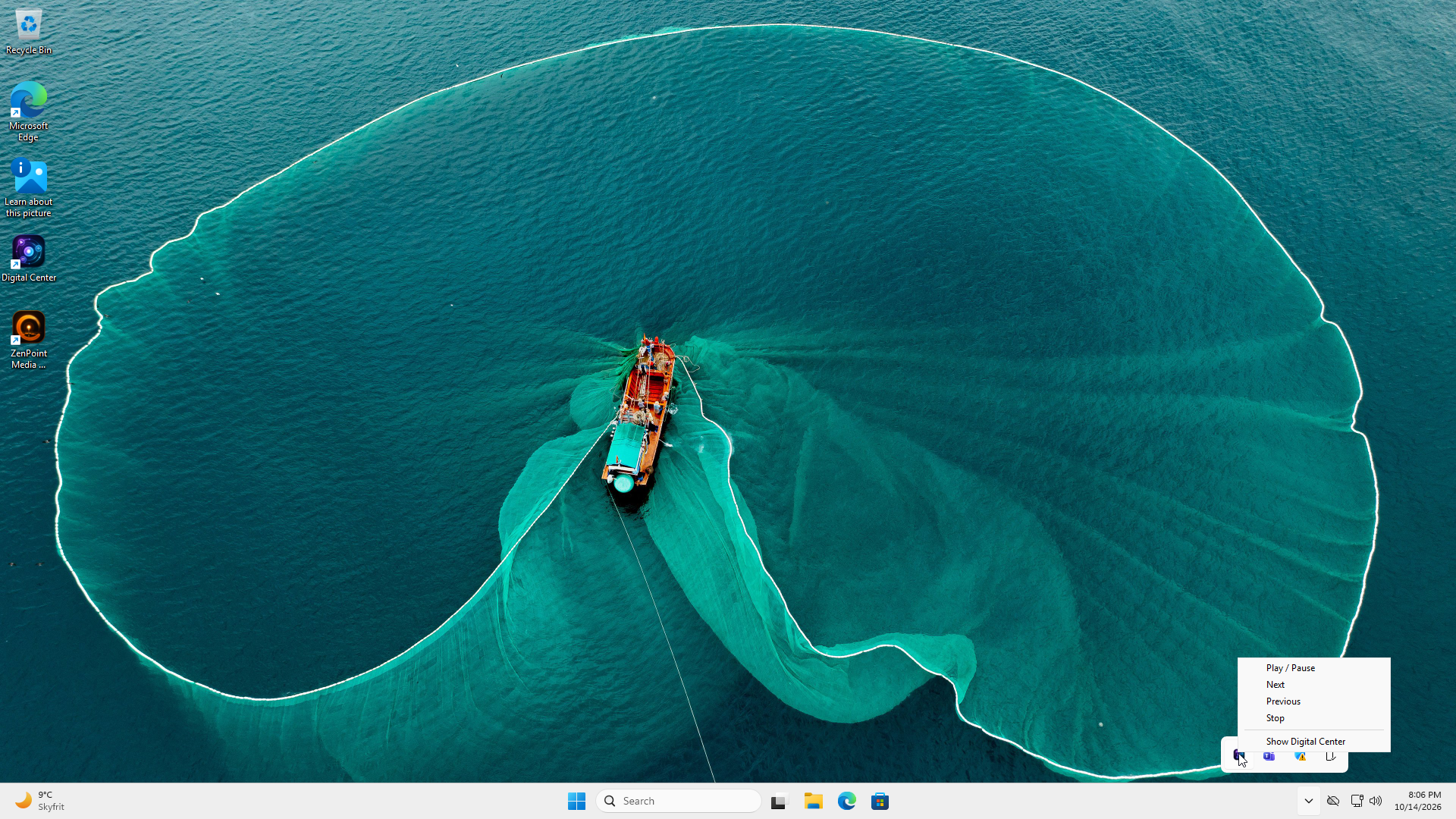
Er Start i fullskjerm slått av, sier en linje på denne siden at å holde vinduet øverst og blokkere systemtastene bare virker i fullskjerm, med en Gå til Oppstart-knapp som tar deg til bryteren.
Ctrl+Alt+Del kan ikke blokkeres
Windows lar aldri noe program blokkere Ctrl + Alt + Del. Alt annet i listen ovenfor låses ned, men den ene kombinasjonen forblir alltid tilgjengelig.
Betjening & touch
- Berøringsskjerm (skjul mus) - skjuler musepekeren gjennom hele programmet, ideelt på rene berøringsskjermer. Pekeren er alltid synlig mens du er inne i Administrasjon så du kan betjene innstillingene; den skjules igjen når du forlater den. Du kan også vise eller skjule den på sparket med snarveien Vis / skjul mus (se Tastatursnarveier) - den vekslingen lagres ikke og tilbakestilles ved neste oppstart. Standard: av.
- Skjermtastatur - bestemmer når et tastatur dukker opp på skjermen så du kan skrive ved å trykke. Det finnes fordi Windows' eget berøringstastatur gjemmer seg bak Digital Center i fullskjerm. Automatisk (standarden) viser det bare på en maskin som faktisk har en berøringsskjerm; Alltid på viser det overalt; Av viser det aldri, som er det du vil ha på en maskin med et ordentlig tastatur. Et fysisk tastatur virker uansett. Ved siden av bokstavene har tastaturet de vanlige tegnene - ! ' & , . / ?, så navn som "AC/DC" eller "Guns N' Roses" kan skrives slik de er skrevet. Standard: Automatisk.
- Skjermtastatur på admin-felter - vis det tastaturet også på feltene inne i Administrasjon (en mappesti, et spillelistenavn, et passord og så videre). Skjermbildet flytter seg opp så feltet du skriver i, aldri dekkes. Gjør bare noe når innstillingen ovenfor viser et tastatur. Standard: av.
- Tastaturnavigasjon - styr Digital Center med tastaturet: piltaster for å flytte mellom elementer, Enter eller mellomrom for å velge, Tab for å bytte område, Backspace for å gå tilbake, og Home/End for å hoppe til første/siste element. Slå av hvis du ikke vil bruke tastaturet - da tegnes det heller ingen ramme rundt det valgte elementet. Standard: på.
- Styr kiosken med en spillkontroll - lar en spillkontroll styre hele kiosken, ikke bare spillene i Arcade, for et arkadeskap uten tastatur, mus eller berøringsskjerm. Kontrollen gjør akkurat det samme som tastaturet: styrekorset eller stikken er piltastene (hold den, så fortsetter den), skyteknappen (den nederste runde knappen) eller Start er Enter, den høyre runde knappen, Select eller din egen tilbake-knapp er Esc, og skulderknappene blar en side. Er ingenting valgt på skjermen, velger det første trykket bare noe. I et tekstfelt flytter kontrollen en markør over tastene på skjermtastaturet, og skyteknappen trykker den markerte tasten. Står skjermtastaturet på Automatisk, vises tastene også uten berøringsskjerm mens denne innstillingen er på; for å skrive i Administrasjon må Skjermtastatur på admin-felter også være på. Mens et spill kjører, tilhører kontrollen spillet. Knappene følger det du har valgt under Administrasjon → Arcade → Spillkontroll, der du også velger din egen tilbake-knapp. Kontrollen gjør bare noe mens Digital Center er vinduet foran: mens det er minimert, for eksempel bak ZenPoint Media Manager eller et eksternt program, gjør den ingenting. Innstillingen vises bare når Tastaturnavigasjon er på, og den virker med en gang. Standard: av.
- Piler i lister - vis to store piler i listene så du kan trykke for å bla fram og tilbake gjennom coverne. Hver pil vises bare når det er mer å bla i den veien. Praktisk på en berøringsskjerm der det kan være tungvint å sveipe. Pilene vises også i Administrasjon, både i menyen og på innstillingssiden (se Bla-piler). Slå den av for å skjule pilene overalt. Standard: på.
- Piler i administrasjonen - bestemmer om de store pilene også vises på administrasjons- og innstillingssidene. Slå den av hvis du heller vil rulle selv her, men vil at gjestene skal beholde pilene sine i sentrene. Den virker bare mens Piler i lister er på. Standard: på.
- Knappeffekt - et lite "trykkesprett" som spilles når en knapp eller en flis trykkes: den synker litt inn og fjærer tilbake. Velg Ingen (ingen bevegelse), Liten eller Stor. Det er rent kosmetisk og endrer aldri hva knappen gjør. Standard: Liten.
- Åpne ved første trykk - i visningene der coverne glir (karusell, cover flow, hjul, vifte) henter det første trykket på et cover utenfor midten det normalt inn i midten, og neste trykk åpner det. Slå på for å åpne det ved første trykk i stedet (det glir fortsatt inn i midten). La den stå av hvis gjester har for vane å åpne noe ved et uhell. I vanlige rutenett- og listevisninger åpner ett trykk alltid med en gang. Standard: av.
- Tilbake-knapp også nederst - på album-, artist-, sjanger- og årssidene i Musikk, Film, Musikkvideoer og Karaoke vises tilbake-knappen også nederst til venstre, rett over køen, der fingeren allerede er. Knappen sier hvor du kommer tilbake til (for eksempel Album eller Artister). Den øverst til venstre er alltid der. Standard: av.
- Størrelse på grensesnittet - gjør hele grensesnittet større så tekst, knapper og cover er lettere å lese og treffe på avstand. Velg Normal, Stor, Ekstra stor eller Kjempestor (omtrent halvannen gang så stor som Normal, for en skjerm som leses fra andre siden av rommet); oppsettet er det samme, det vises bare større, med færre ting på skjermen om gangen. Slår igjennom med en gang. Standard: Normal.
Lås kiosken før gjestene får kontrollen
På en ulåst kiosk kan en spillkontroll også nå Administrasjon. Lås kiosken med Party Mode før gjestene bruker den.
Fold tastaturet bort
Uansett hvor skjermtastaturet dukker opp, bærer det en liten fold-knapp - i høyre kant av søkefeltet i mediesentrene, og i toppen av tastaturpanelet alle andre steder. Trykk på den, så foldes tastene bort mens feltet du skriver i, blir stående, så du kan se listen du søker i. Trykk igjen for å hente tastene tilbake.
Automatisering
Automatisering er en egen menyoppføring i gruppen Kiosk. Den rommer kommandoene som lar Digital Center starte et program på denne maskinen når noe skjer, slik at ditt eget utstyr kan reagere: en lampe, et skilt eller en skjerm ved siden av maskinen.
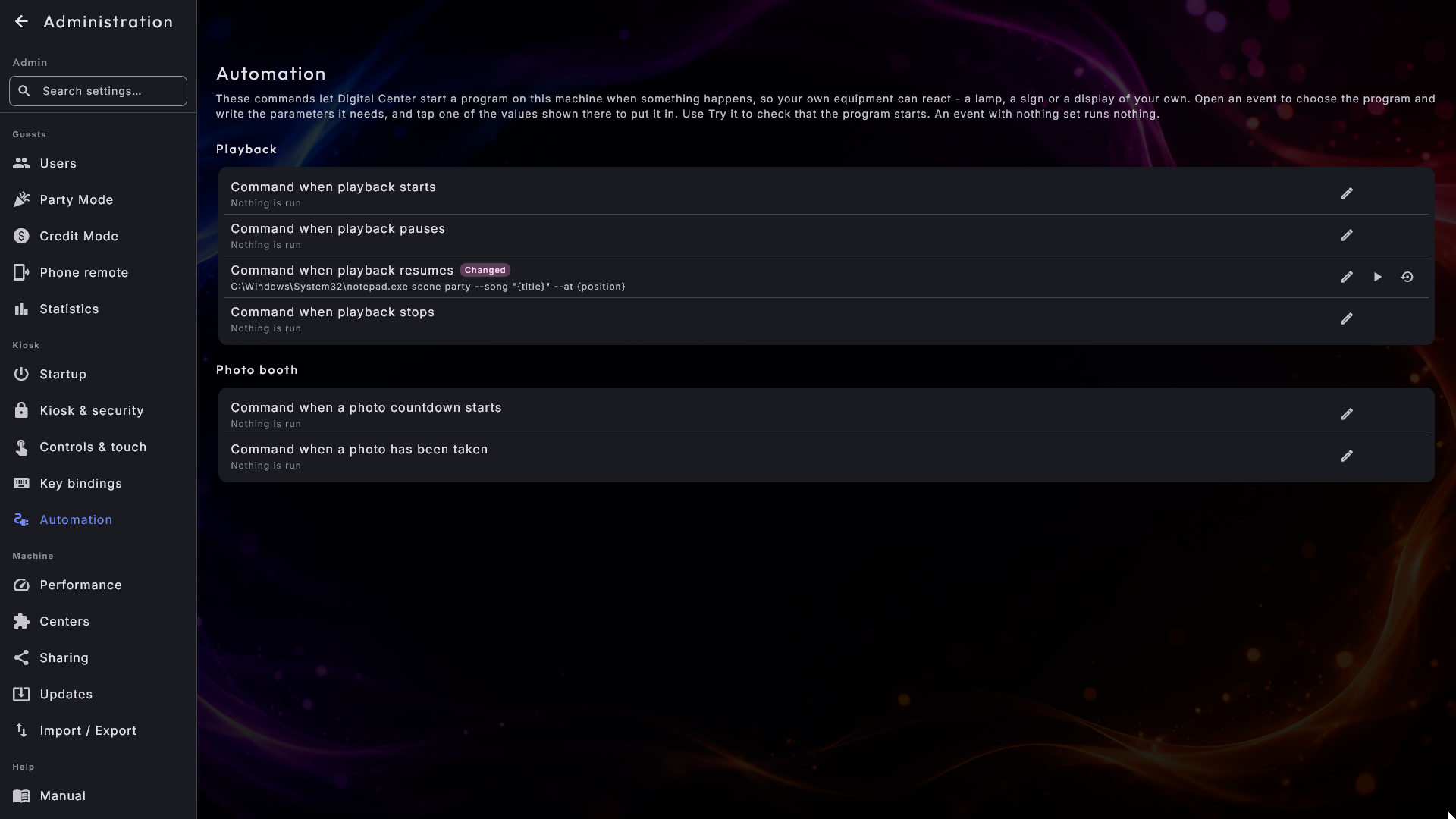
Siden er en liste over hendelser i to grupper, Avspilling og Fotoboks. Hver linje viser navnet på hendelsen og, rett under, kommandoen den kjører - eller Ingenting kjøres hvis du ikke har satt opp noe for den ennå - så du ser hele oppsettet med ett blikk. En hendelse uten noe valgt kjører ingenting, og slik starter de alle.
Sette opp en hendelse
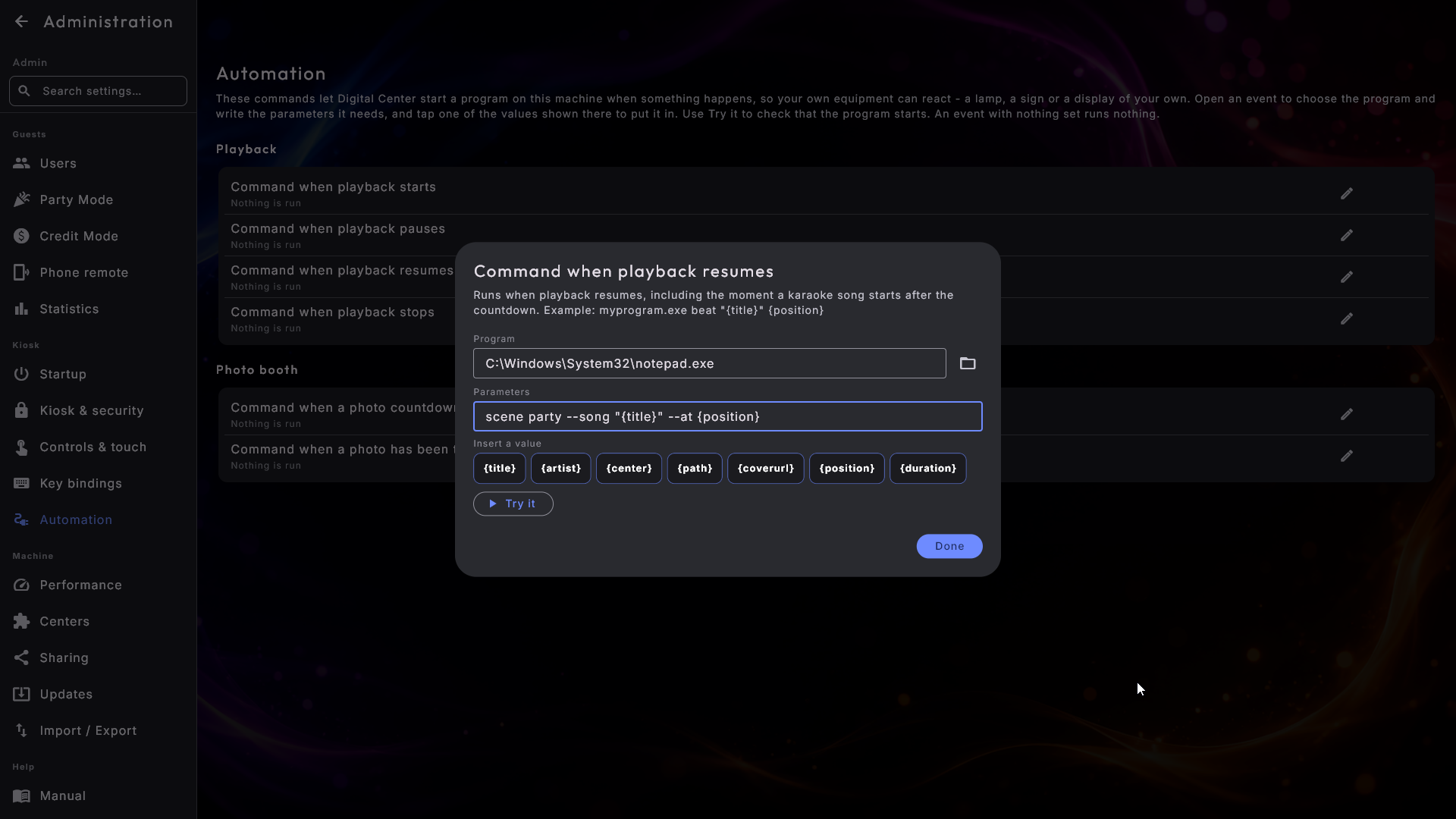
Trykk på en linje - eller på blyanten helt til høyre - for å åpne den. Øverst i vinduet står det nøyaktig når den hendelsen skjer, og under setter du opp kommandoen i to felter:
- Program - trykk på Velg program for å velge programmet med en filvelger, så du
slipper å skrive stien for hånd. Du kan også skrive det selv, for eksempel navnet på et
program datamaskinen allerede kjenner. Det kan være et vanlig program eller en liten
.bat-fil du har laget selv. Blir ikke programmet funnet akkurat nå, står det en rolig linje under feltet; verdien beholdes, siden programmet kan ligge på en stasjon som er borte for øyeblikket. - Parametere - under feltet er det en liten knapp for hver verdi hendelsen kan gi
videre, som
{title}eller{position}. Trykk på en, så settes den inn der markøren står, med anførselstegn rundt hvis verdien kan inneholde mellomrom. Når kommandoen kjøres, byttes{title}ut med tittelen på sangen,{position}med hvor langt sporet har kommet, og så videre. Du kan fortsatt skrive dem for hånd hvis du vil.
Nederst er Prøv den. Den kjører kommandoen én gang med tydelige eksempelverdier ("Example Song" og lignende) og forteller deg om programmet startet - eller hvorfor det ikke kunne: at det ikke ble funnet, at Digital Center ikke fikk lov til å starte det, eller at filen ikke er et program i det hele tatt. Slik vet du at oppsettet virker uten først å starte en sang og gjette. Lukk vinduet med Ferdig; det du skrev, er lagret, som alt annet i Administrasjon.
Når en hendelse har fått en kommando, sitter det også et lite avspillingsikon på linjen dens, så du kan prøve alle hendelsene uten å åpne dem én etter én. En hendelse du har endret, har Endret-merket og en knapp som setter den tilbake, akkurat som alle andre innstillinger.
Fire av hendelsene følger avspillingen:
- Kommando når avspilling starter - kjøres hver gang noe begynner å spille. Den kan
gi videre
{title},{artist},{path}(filen som spilles - tom for radio, for eksempel),{coverurl}(adressen til coverbildet),{center}(se nedenfor) og{position}og{duration}- hvor langt sporet har kommet og hvor langt det er, begge i millisekunder. - Kommando når avspilling stopper - kjøres når ingenting spilles lenger, så skiltet kan gå tilbake til en "ledig"-melding. Den gir ingenting videre, fordi det ikke finnes noe spor å fortelle om.
- Kommando når avspilling settes på pause - kjøres når avspillingen settes på pause, så et lysshow kan bli mørkt. Den gir videre de samme verdiene som start-kommandoen.
- Kommando når avspilling fortsetter - kjøres når avspillingen fortsetter igjen, også i det øyeblikket en karaokesang starter etter nedtellingen, så et lys kan treffe første slag, og når musikken kommer tilbake etter applausen som følger en karaokesang. Den gir videre de samme verdiene som pause-kommandoen.
En rask pause og avspilling rett etter hverandre gir bare den siste, så lysene dine ikke flimrer. En pause eller en fortsettelse når aldri programmet ditt før det har fått beskjed om at sangen startet.
Den kan aldri forstyrre musikken
Kommandoen startes stille i bakgrunnen, og det ventes aldri på den. Mislykkes den, eller mangler programmet den peker på, går avspillingen videre helt som normalt.
Samme side rommer også de to kommandoene Fotoboksen kan kjøre, så ditt eget lys kan følge kameraet:
- Kommando når en fotonedtelling starter kjøres når nedtellingen til et bilde begynner, et par sekunder før lukkeren, så en lampe er tent i tide og gjesten kan se seg selv i lyset.
- Kommando når et bilde er tatt kjøres når nettopp det bildet er tatt, så lampen kan slukke igjen.
De er ett par per bilde, så en serie på fire gir fire par, og Bevegelse gir nøyaktig
ett. Ved siden av {center} kan du bruke {index}, {total}, {layout} og {countdown}
i dem. Har den første kommandoen kjørt, kjører den andre alltid også, selv om gjesten går
sin vei eller kameraet svikter underveis.
Hvilket senter det var
{center} fylles inn med et kort, fast ord (music, movie, video, karaoke,
radio, youtube eller photobooth), og det er bevisst det samme ordet på alle språk,
så et skript av ditt eget ikke slutter å virke den dagen kiosken bytter språk.
Ytelse
Denne siden, i gruppen Maskin, har to seksjoner: Grafikk og Skjerm & strøm.
- Grafikkmodus - hvor mye grafisk innsats systemet legger i det du ser. Auto (standarden) ser på maskinens grafikk og velger for deg; Full bruker alltid de fulle effektene; Lett bruker alltid den lettere utgaven, der levende bakgrunner utelates, coverbildene vises i litt lavere oppløsning, og det tomme feltet rundt en musikkvideo viser det uskarpe omslaget i stedet for en visualisering. Forsidens effekter er de samme i alle tre modusene: velger du Kube, får du Kube. Velg Lett hvis bildet hakker på en beskjeden maskin. Standard: Auto.
- Skarpe karusell-bilder - vis bildene i karusellen og cover flow i høyere kvalitet. Slå av for jevnere bevegelse på tregere maskiner.
- Hold skjermen på - hindrer skjermen i å slå seg av eller dempes, og maskinen i å gå i hvilemodus, mens Digital Center kjører. Praktisk for en kiosk som skal stå på hele tiden. Standard: på.
Deling og de andre maskinene
To menyoppføringer tar seg av skjermene i huset som låner medier av hverandre. De stiller hvert sitt motsatte spørsmål, så de holdes fra hverandre:
- Deling (i gruppen Maskin) er hvem får hente hos meg: bryteren som i det hele tatt låner ut bibliotekene på denne maskinen, navnet de andre skjermene ser den under, de fire bryterne for musikk, filmer, videoer og karaoke, personene som får koble seg til, og skjermene som akkurat nå har tilgang. Siden er delt i tre kort - denne maskinen, brukerne med tilgang, og å slippe inn en skjerm - og viser den adressen andre skjermer kobler til. Den raskeste veien i et hjem er Del med alle skjermene mine: ett trykk på Del og vis en kode slår på delingen og viser en sekssifret kode du skriver inn på den andre skjermen. Den samme siden rommer La telefoner på de andre skjermene bytte over til denne, som du alltid kan se og bruke, også på en maskin som ikke låner ut noe.
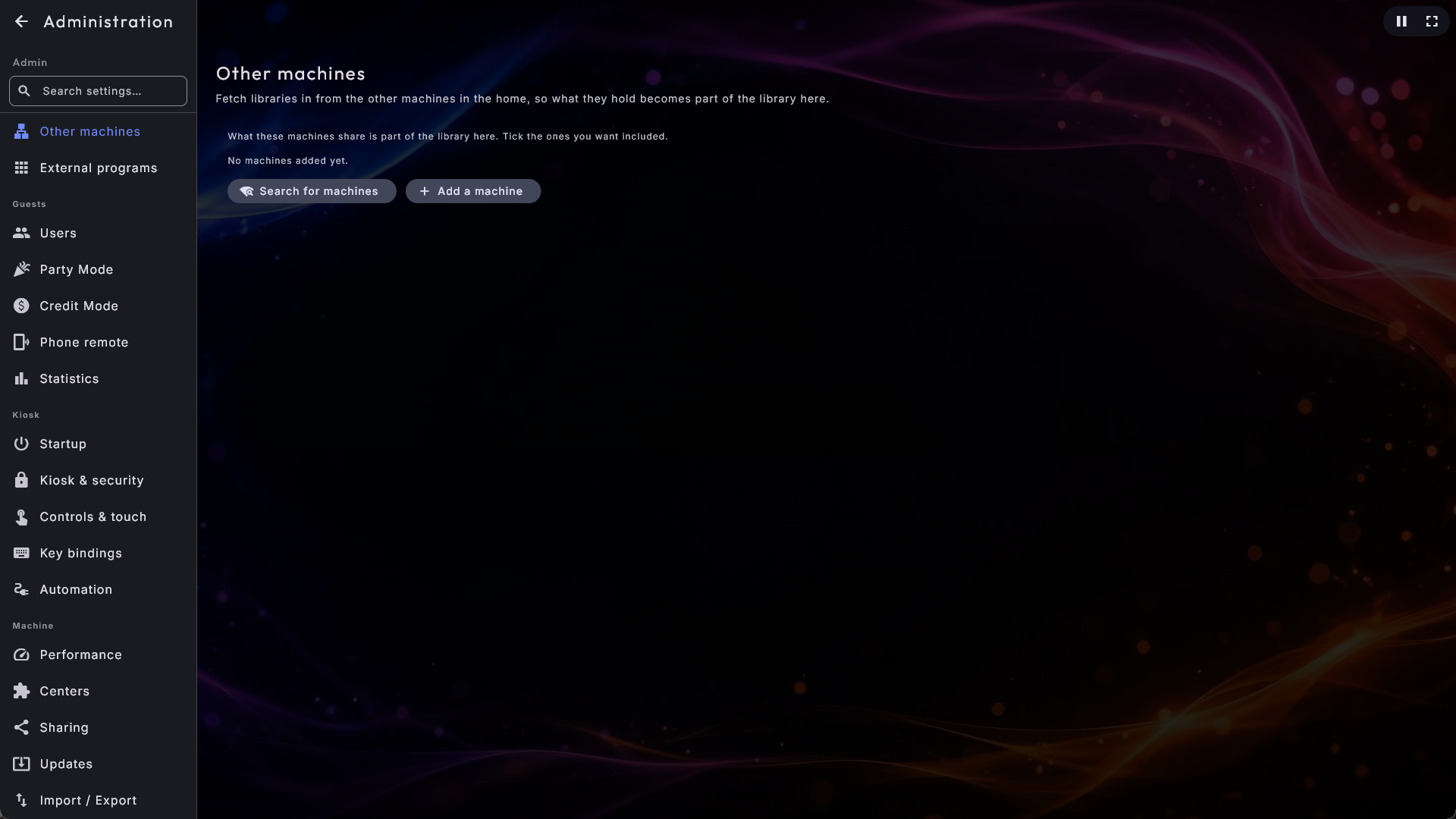
- Andre maskiner (i gruppen Avspilling) er hvor henter jeg fra: listen over maskinene denne skjermen låner av, hver med en avkrysningsboks som avgjør om det den låner ut er en del av biblioteket her. Legg til en maskin ber om den andre maskinens adresse og en sekssifret kode som vises på den, eller et brukernavn og et passord hvis du foretrekker det.
Hele historien, med trinnene i rekkefølge, står i Dine mediebiblioteker.
Språk
Språk-siden har én enkelt innstilling: språket som brukes gjennom menyer og dialoger. Velg fra listen over tilgjengelige språk, og hele grensesnittet bytter på én gang. Utseende og språk får til sammen en fyldigere behandling i Utseende, språk og effekter.
Utseende
Utseendet til appen - farger, bakgrunn, logo og skrifter - styres av utseender, valgt på Utseende-siden. Fordi dette er et emne for seg selv, bor detaljene, inkludert hvordan du henter flere utseender, i Utseende, språk og effekter.
Spillelister
Spillelister opprettes og settes opp på siden Spillelister i gruppen Avspilling, med en fane for hvert senter - for eksempel Musikk-spillelister og Musikkvideo-spillelister. Hvordan gjestene bruker dem, står i Betjene Digital Center; noen ting på denne siden er verdt å vite om her.
En spillelistes innstillinger, i fast rekkefølge
Velg en liste, så står navnet dens i en fast overskrift over innstillingene (Redigerer: fulgt av navnet), så du alltid vet hvilken liste du endrer, også langt nede på siden. Under den er innstillingene delt i blokker, alltid i samme rekkefølge:
- Grunnleggende - standard-spillelisten, navnet, temaet og Midlertidig.
- Avspilling og kø - Tilfeldig rekkefølge, Gjenta, Spiller alltid (med reservekilden sin) og Tillat å stemme sanger opp. Stemmingen ligger her og ikke hos gjestene, fordi den virker på telefon-fjernkontrollen enten Party Mode er på eller ikke.
- Flere sentre i én kø - bryteren Blandet spilleliste og, når den er på, hva den felles køen kan inneholde, og temaet dens.
- Gjester (Party Mode) - hva gjestene får gjøre under en fest, i to grupper: Under avspillingen og I køen. Se Party Mode.
- Karaoke - bare på karaoke-fanen.
- Betaling - til sist. Se Credit Mode.
Redigere sangene i en spilleliste
Under navnet på hver spilleliste er det tre knapper med både et symbol og et ord: antallet sanger (for eksempel 12 sanger), Gi nytt navn og Slett. Trykk på sang-knappen for å åpne et vindu med alle sangene, der du kan dra en sang opp eller ned, slette en enkelt sang eller slette alle. Endringene lagres med en gang. For en spilleliste som krever betaling er knappen låst: sangene dens er køen gjestene har betalt for, så dem fjerner eller flytter du i stedet i senterets egen kø. En linje under listens navn sier det, og tallet på knappen viser fortsatt hvor mange betalte sanger som venter. Det samme gjelder en midlertidig spilleliste, som aldri lagrer sanger.
Importere en spilleliste fra en m3u-fil
Har du allerede spillelistene dine som .m3u- eller .m3u8-filer fra et annet
program, kan du hente dem rett inn i stedet for å bygge dem opp igjen én sang om gangen.
- 1
Åpne riktig fane
Åpne Spillelister og velg fanen for senteret listen hører til: Musikk, Karaoke, Musikkvideoer eller Film.
- 2
Velg filen
Nederst, ved siden av Opprett spilleliste, trykker du på Importer spilleliste og velger filen din. Velgeren viser bare
.m3u- og.m3u8-filer og sier det øverst. - 3
Sjekk resultatet
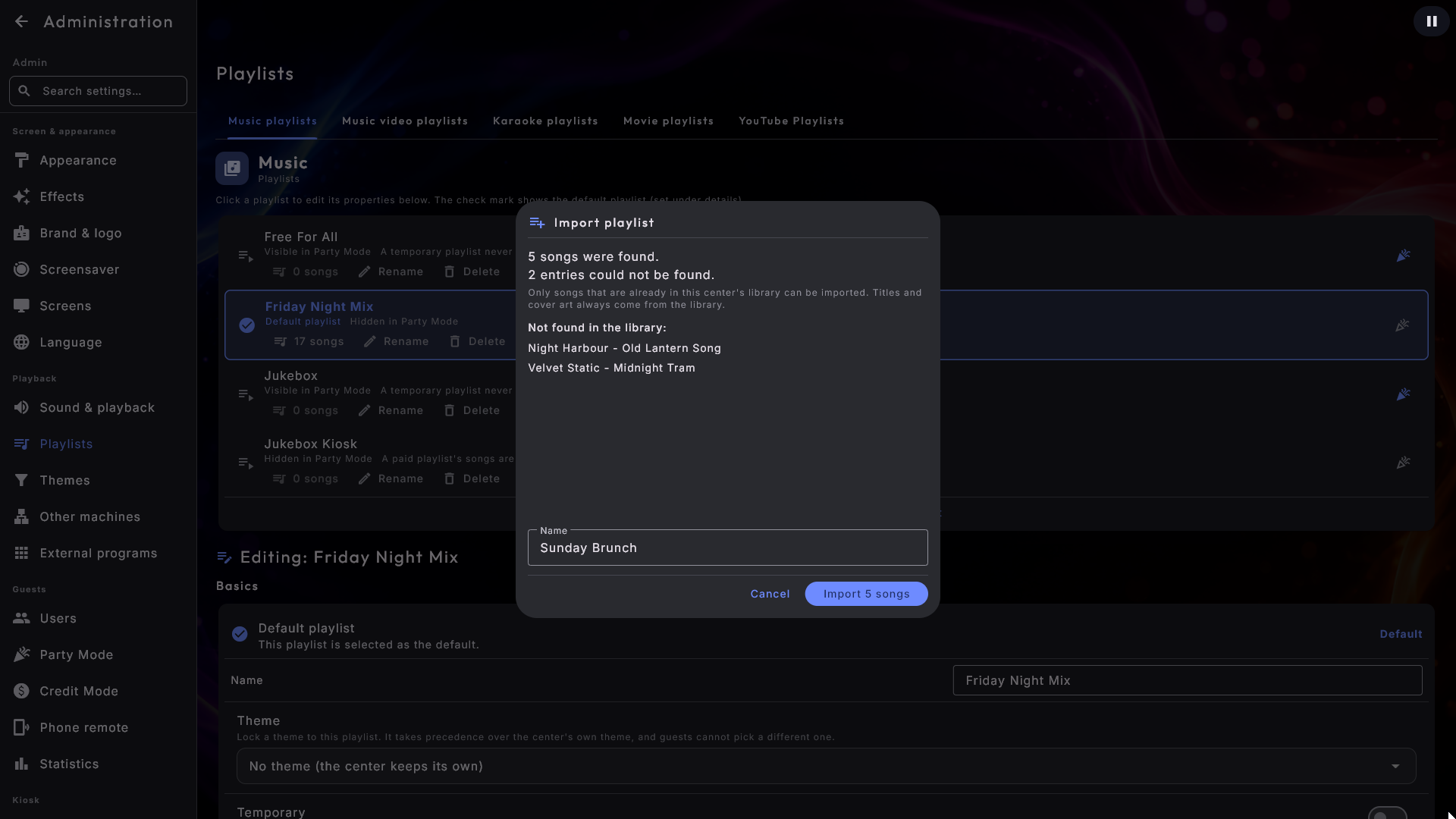
Digital Center slår opp hver oppføring i filen i senterets eget bibliotek og viser deg resultatet før noe lagres: hvor mange sanger som ble funnet, hvor mange av filens oppføringer som ikke ble funnet, og navnene på dem. Navnet på listen er fylt inn med filens eget navn, og du kan endre det.
- 4
Importer
Trykk på Importer (knappen sier hvor mange sanger), så lagres spillelisten. Trykker du Avbryt, har ingenting skjedd i det hele tatt.
En oppføring i filen kan være en enkelt sang eller et helt album - en liste som er lagret med "Åpne mappe" i en annen spiller, inneholder ofte albummapper i stedet for sanger. Begge deler virker: en oppføring som peker på et album, tar med seg albumets sanger, i den rekkefølgen ditt eget bibliotek viser dem. Derfor står de to tallene hver for seg - én linje i filen kan fort bli femten sanger. En sang eller et album som står i filen to ganger, legges bare inn én gang.
Sanger som ikke er i biblioteket ditt, blir ikke tatt med, fordi de ikke kunne spilles. Et album der ingen av sangene er i biblioteket, nevnes i listen over manglende oppføringer i stedet for å forsvinne i det stille. Se gjennom den listen, legg til mappen som mangler under senterets innstillinger, og importer den samme filen igjen: gir du listen navnet på en du allerede har, sier vinduet det mens du skriver, og de nye sangene legges til den listen uten å gjenta dem som allerede er der. Navnet på en spilleliste som krever betaling, kan ikke brukes, siden sangene dens er dem gjestene har betalt for; vinduet sier det, og du velger et annet navn.
Titler, artister og cover kommer alltid fra ditt eget bibliotek og aldri fra filen, så en importert sang ser nøyaktig ut som alle de andre, og rekkefølgen fra filen beholdes. Nettradio-adresser i filen hoppes stille over. Det finnes ingen import på YouTube-fanen, der en m3u-fil ikke kan brukes.
Gjestens sang starter med en gang
En spilleliste med Spiller alltid slått på henter selv en sang når køen går tom, så musikken aldri stopper. Vanligvis spiller den sangen ferdig før en sang som en gjest har valgt, begynner. Slå på Gjestens sang starter med en gang - rett under Spiller alltid - så trer den automatisk hentede sangen til side i det øyeblikket en gjest legger til en, som på en klassisk jukeboks, med den myke overgangen mellom spor du allerede har. En sang som noen har valgt, blir aldri avbrutt: velger neste gjest noe mens den første gjestens sang spilles, havner den i køen som vanlig. Den er slått av fra starten, så oppsettet ditt er akkurat som før til du slår den på.
Temaer
Et tema er et filter lagt over et senters bibliotek: gi det noen få regler - et år, en sjanger, et ord i tittelen - så viser senteret bare det som passer. Du bygger dem på Temaer-siden i Avspilling-gruppen.
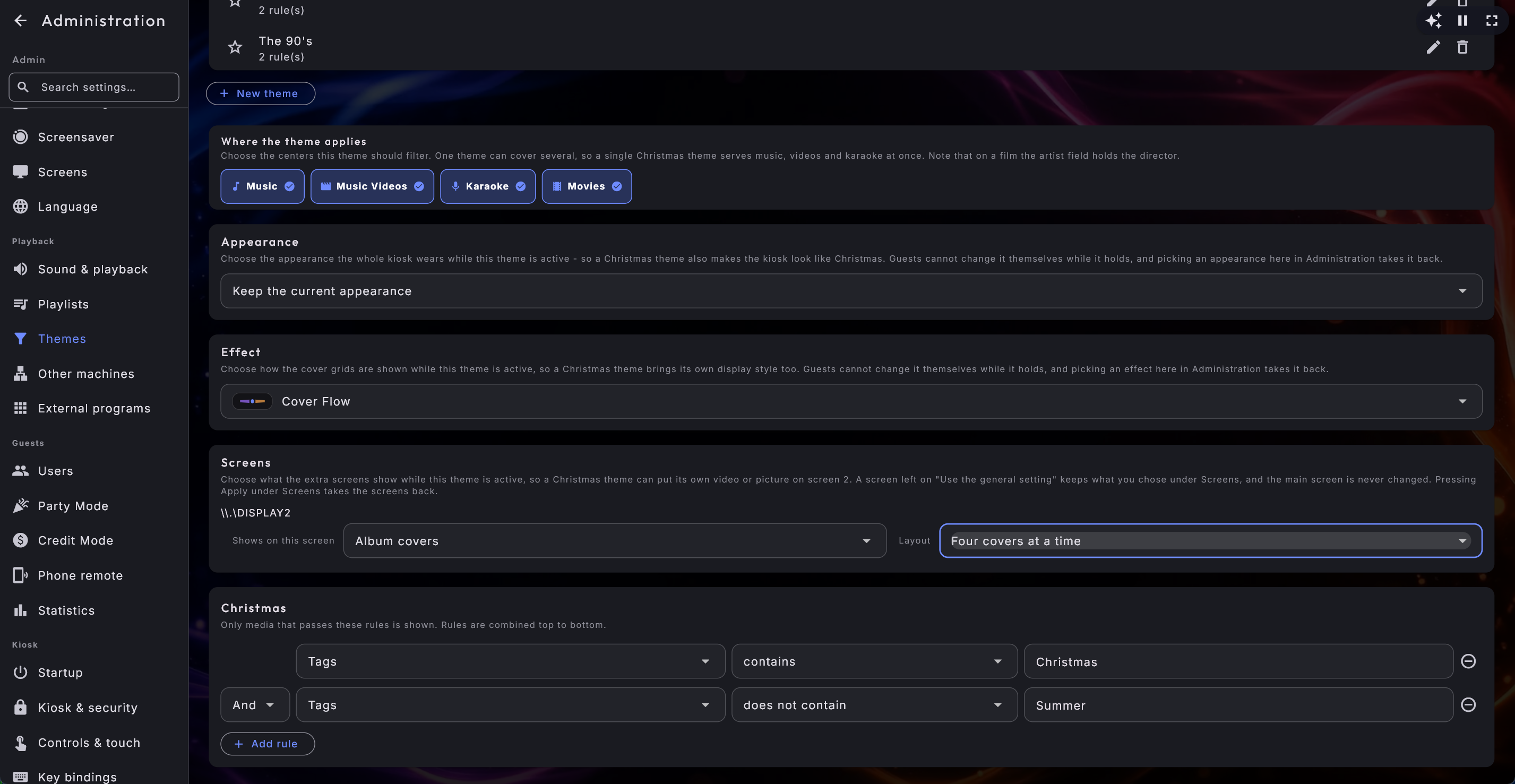
Ett tema kan nå dekke flere sentre på én gang. Under Hvor temaet gjelder krysser du av for sentrene det skal filtrere, så ett enkelt Jul-tema kan betjene musikk, videoer og karaoke i stedet for tre nesten like temaer. Minst ett kryss må bli stående. Temaet dukker deretter opp på fanen til hvert senter det dekker - det er det samme temaet, så du kan redigere det fra hvilket som helst av dem.
To ting å vite før du krysser av for flere sentre
På en film inneholder artistfeltet regissøren, så en regel om artisten som også gjelder filmer, kan plukke ut noe du ikke ventet. År, sjanger, tittel, album og tagger betyr det samme i hvert senter.
En regel om sjanger ser nå på alle sjangrene til et spor, ikke bare den
første. Det endrer hva de eksisterende temaene dine plukker ut: "sjanger er ikke
Punk" fjerner nå korrekt en sang tagget Rock; Punk.
En regel kan se på mappen eller filnavnet. Ved siden av tittel, artist, album, sjanger, merkelapper og år finnes det tre felter som ser på hvor filen ligger og hva den heter:
- Mappe - bare mappene filen ligger i, så inneholder "Jul" tar med alt i en julemappe uten å trekke inn en fil som bare har ordet i navnet sitt.
- Filnavn - bare navnet på selve filen, så slutter med "live" fanger liveopptakene dine uten at en mappe med samme navn blir med.
- Mappe eller filnavn - begge deler på én gang, når du bare vil fange ordet det ene eller det andre stedet.
Det er den ene opplysningen enhver samling har fra før, så en mappe som heter Jul blir et tema uten at en eneste merkelapp er skrevet. Reglene bryr seg ikke om store og små bokstaver. En oppføring som er lånt fra en annen maskin har ingen egen sti, så en regel som spør etter en, lar dem stå utenfor.
En regel kan se på lengden. Velg feltet Lengde, og skriv lengden i minutter og sekunder - for eksempel ≤ 3:30 for å vise bare sanger på høyst tre og et halvt minutt, eller > 10:00 for bare de lange. Et helt tall alene betyr minutter, så 4 er 4:00. Musikk og karaoke kjenner lengden sin med en gang. En film eller en video får lengden sin første gang den åpnes eller settes i kø, og fra da av gjelder regelen også for den. Det som ennå ikke har en kjent lengde, blir aldri skjult av en lengderegel, så den samme regelen trygt kan dekke flere sentre uten at et helt bibliotek forsvinner. Mobilfjernkontrollen følger den samme regelen.
Et tema kan ta med seg sitt eget utseende. Under reglene sitter Utseende og Effekt. Gi et juletema et julete utseende, så skifter hele kiosken klær mens temaet er aktivt; visningen av cover-rutenettene kan følge med på samme måte. Begge deler er lånt så lenge temaet holder, lagres aldri over ditt eget valg, og velger du selv et utseende eller en effekt her i Administrasjon, tas lånet tilbake. Et utseende som ikke er installert på den maskinen, eller en effekt versjonen ikke kjenner, blir stille latt i fred, og valget lagres til senere.
Et tema kan bestemme hva de ekstra skjermene viser. Har maskinen ekstra skjermer (valgt under Skjermer), har et tema også en del som heter Skjermer, så et juletema kan legge en julevideo, et bilde eller en YouTube-video av et sprakende bål på skjerm 2 mens det er aktivt. Det er én linje per ekstra skjerm. Den starter på Bruk den generelle innstillingen, og da viser skjermen nøyaktig det du har valgt under Skjermer; ellers velger du blant de samme valgene som på Skjermer-siden. Noen ting er verdt å vite:
- Temaets valg for en skjerm gjelder som en helhet: velger du "ditt eget bilde eller video", brukes temaets egen fil eller video, aldri din vanlige fil blandet inn.
- Når temaet slås av, går skjermen rett tilbake til det du har valgt under Skjermer. Et tema endrer aldri dine egne innstillinger der, bestemmer aldri hvilke skjermer som brukes, og rører aldri hovedskjermen.
- Du kan alltid ta skjermene tilbake: trykk Bruk på Skjermer-siden mens et tema bestemmer, så vinner ditt valg. Mens et tema bestemmer over en skjerm, navngir en linje under den skjermen på Skjermer-siden temaet.
- En skjerm temaet har et valg for, men som ikke er tilkoblet, hoppes ganske enkelt over; valget beholdes i temaet og virker igjen når skjermen er tilbake.
- Har to sentre hvert sitt tema med eget skjermvalg, gjelder det som ble valgt sist - akkurat som for utseendet.
Et standardtema (stjernen ved siden av et tema) med et skjermvalg har allerede satt opp skjermene når kiosken slås på.
Enhver spilleliste kan bære et tema. På en spilleliste finner du Tema, som låser ett tema til nettopp den listen. Det vinner over senterets eget tema, og gjestene kan ikke velge et annet mens den spilles, så kveldens liste kan ta med seg sitt eget filter og sitt eget utseende. La det stå på Ingen tema (senteret beholder sitt eget), så er alt som før.
Sentre
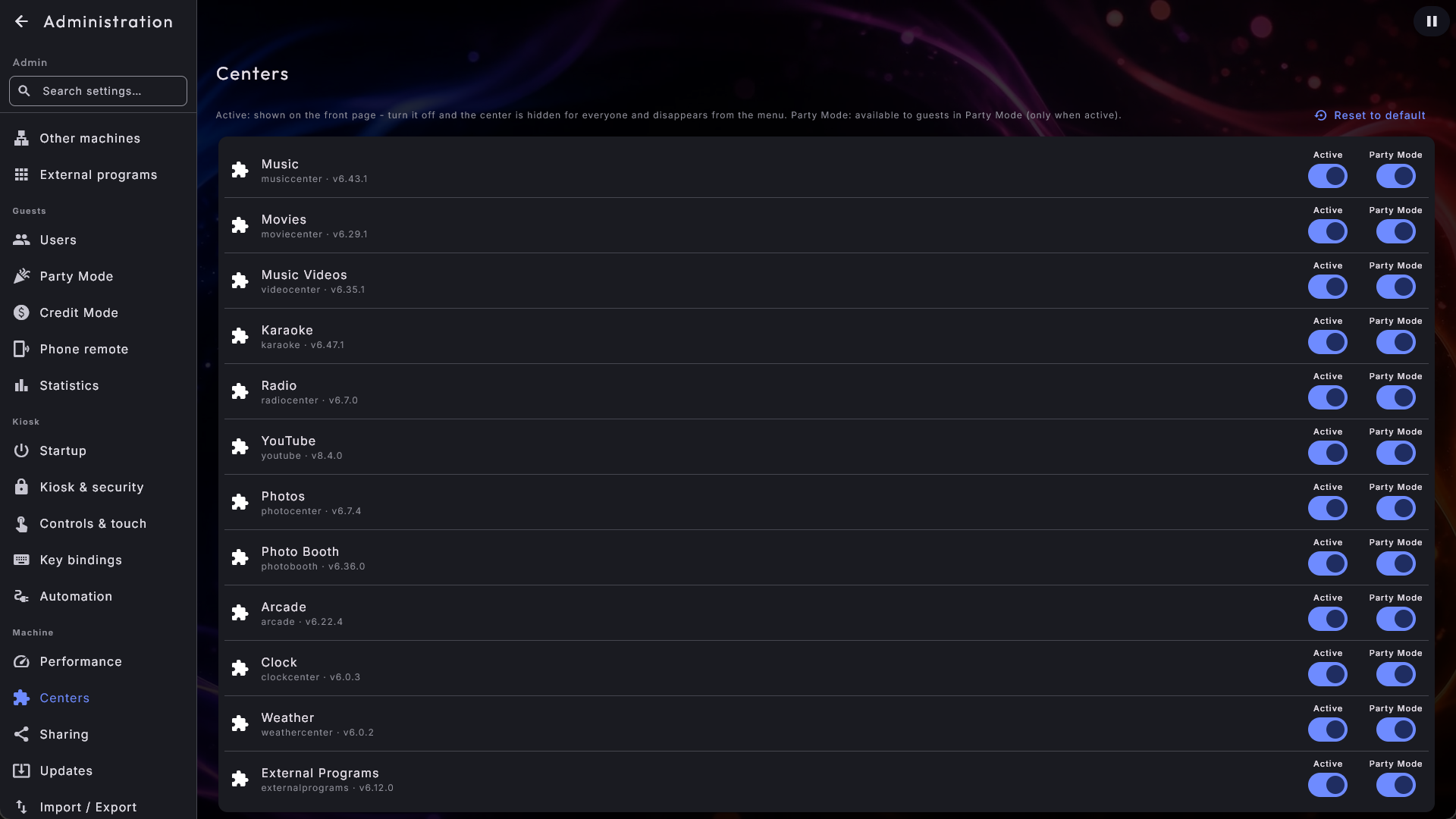
Sentre-siden, i gruppen Maskin, bestemmer hvilke sentre som vises på forsiden i det hele tatt, og hva gjester får bruke. Hvert senter sitter på sin egen linje med to brytere:
- Aktiv - slå den av, og senteret forsvinner fra forsiden for alle (inkludert deg som administrator) og fra menyen til venstre her i Administrasjon. Slå den på igjen, og den kommer tilbake begge steder.
- Party Mode - velg om senteret er tilgjengelig for gjester mens Party Mode er aktiv. Med den av kan gjester verken se eller åpne det, men du som administrator kan fortsatt. Når Aktiv er av, slås Party Mode-bryteren av automatisk og kan ikke endres.
Hvilket senter appen åpner i når den starter, velges med Start i senter på siden Oppstart (se Oppstart). Du kan bare velge blant sentrene som er slått på her.
Nye sentre dukker opp av seg selv
Ethvert nytt senter som kommer til senere, starter slått på og tilgjengelig i Party Mode, så du trenger ikke aktivere det for hånd. Du kan alltid sette hele siden tilbake til standardtilstanden med knappen øverst.
Et par ekstra ting til forsiden
Vis fjernkontrollen på forsiden, på siden Fjernstyring fra telefon, legger QR-koden til telefonfjernstyringen på sin egen flis, så gjester kan skanne den uten først å åpne Oppsett. De eksterne programmene dine har egne brytere på siden Eksterne programmer: Vis på forsiden legger hvert program på sin egen flis (i stedet for én samlet flis), så et trykk starter programmet direkte, og Zoom ikonet for å fylle får programmets ikon til å fylle flisen.
Tastatursnarveier
På siden Tastatursnarveier bestemmer du hvilken tast som gjør hva. For hver handling vises den gjeldende tasten som en knapp. Trykk på knappen, og trykk deretter på tasten du vil bruke, så bindes handlingen til den. To handlinger kan ikke dele samme tast. Standardsnarveiene er:
- Start pauseskjerm - viser skjermspareren med en gang (standard S).
- Vindu / fullskjerm - bytter mellom fullskjerm og et vanlig vindu (standard F12).
- Vis / skjul mus - skjuler eller viser musepekeren med en gang, for berøringsskjermer (standard M). Denne vekslingen lagres ikke - den er bare midlertidig mens programmet kjører.
- Diagnostikk-overlegg - viser eller skjuler det lille informasjonspanelet om datamaskinens ytelse (standard Ctrl + D). Du kan holde Ctrl mens du trykker en tast for å binde en handling til en Ctrl-kombinasjon.
Du kan alltid sette en enkelt snarvei tilbake til standard med tilbakestill-knappen ved siden av den. Esc-tasten er reservert og kan ikke velges.
Bokstavsnarveier pauser mens du skriver
Snarveiene Start pauseskjerm og Vis / skjul mus utløses ikke mens du skriver i et tekstfelt (som et søkefelt) eller inne i Administrasjon, så du kan bruke alle bokstaver fritt der. Vindu / fullskjerm (F12) virker alltid - det er en nødutgang. På en låst maskin (Party Mode er på, eller en betalt spilleliste kjører) ber den først om admin-passordet før vinduet slippes, så en gjest med et tastatur ikke når skrivebordet. Å gå tilbake til fullskjerm krever aldri passord.
Manual
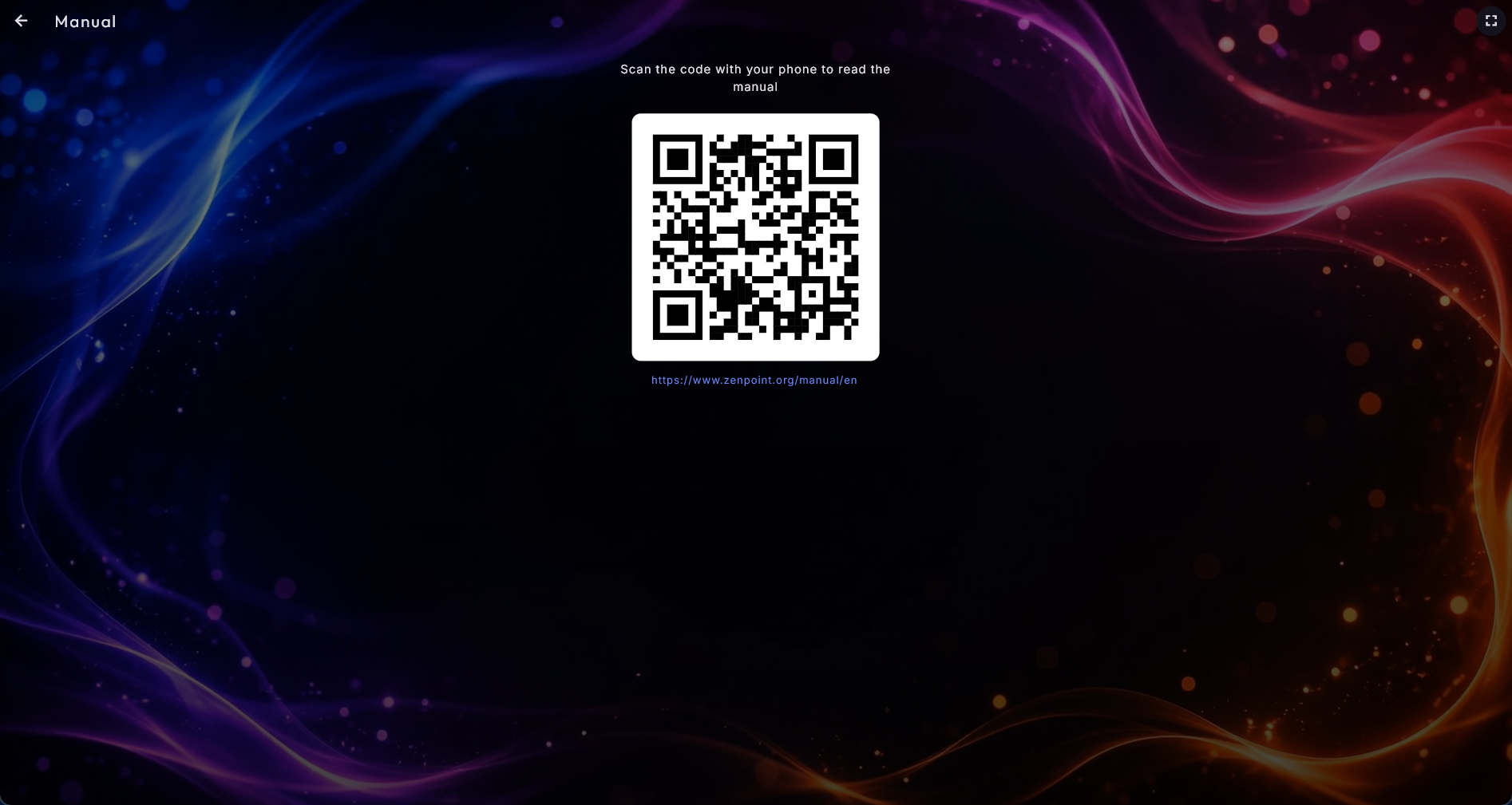
Siden Manual er den raskeste måten å lese denne veiledningen på uten å oppta den store skjermen. Den viser en stor firkantet kode sammen med adressen skrevet ut under. Skann koden med en telefon, så åpnes denne nettmanualen på telefonen - på det samme språket du har valgt for systemet - så du kan lese på telefonen mens skjermen kjører videre som normalt. Foretrekker du å taste den inn selv? Adressen under koden er der for akkurat det.
Statistikk
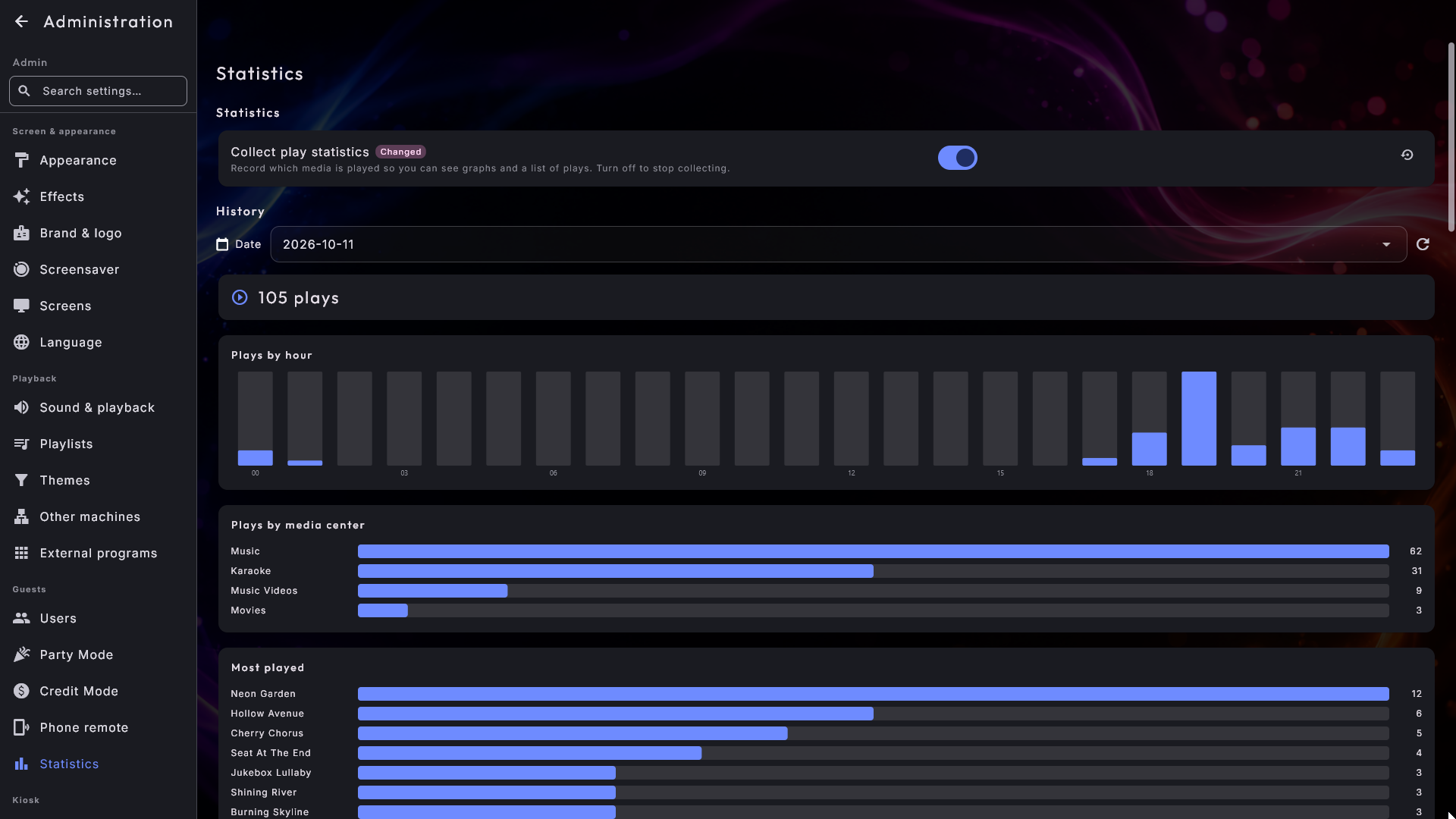
Statistikk-siden lar deg følge med på hva som blir spilt. Øverst er en bryter, Samle inn avspillingsstatistikk:
- Av (standard) - systemet lagrer ingenting.
- På - hver gang et stykke musikk, en video, en karaokesang eller en film begynner å spille, registreres det i en historikk.
Med statistikk på viser den samme siden historikken for en valgt dag: totalt antall avspillinger, en graf over avspillinger per time, en oppdeling per mediesenter, de mest spilte titlene, og en full liste med tidspunktet, tittelen, artisten, senteret og spillelisten hver enkelt kom fra. Statistikk samles bare inn mens bryteren er på, men tidligere dager forblir synlige selv om du senere slår innsamlingen av igjen.
Innstillinger per senter
Utover de systemomfattende sidene ovenfor har hvert senter sine egne innstillinger under Sentre-gruppen - aller viktigst mappene der filene dets ligger.
Musikk, Film, Musikkvideoer og Karaoke er bygd over samme mal, så du finner en innstilling på samme sted i alle fire (et senter utelater bare seksjonene det ikke har): Bibliotek (mapper, opprydding i navn, store bokstaver) · Visning & sortering (artistcover, "The" foran artistnavn, albumrekkefølge, gruppering ved start, tom søkeside) · Oppdag (sidene i bunnmenyen, "Ny"-merket og knappene i sangvinduet) · Avspilling (fullskjerm ved avspilling, angre i køen, gjenoppta filmer, tilpasning av videoen, kantene rundt videoen, karaokegrafikk) · Skjermsparer · Sangtekster · Fra internett (cover og filmopplysninger) · og for Karaoke, aller sist, På scenen (nedtelling, applaus, tømming av skjermen i pauser, korsang i egen farge, toneart og tempo) og Opptak (ta opp sangene og gi dem til sangeren). YouTube følger samme mal med Visning & sortering, Avspilling, Skjermsparer og, til sist, Innlogging.
Siden Fotoboks er delt etter hva du må ta stilling til: Kamera · Gjestens forløp (de to nedtellingene, godkjenning før lagring, skjermspartiden, tidligere bilder) · Startutseende (layout, motiv, filter og bakgrunnsfarge) · Gjesteknapper · Merkevare · Deling · Skriv ut · Hvor bildene lagres.
De viktigste innstillingene:
| Senter | De viktigste tingene å sette opp |
|---|---|
| Musikk | Musikkmapper (der musikken din ligger), hvordan navn ryddes opp, detaljer i artistlisten, artister som starter med "The", gruppering ved start, sidene i bunnmenyen, "Ny"-merket, knappene i sangvinduet, angre i køen, sangtekst på skjermspareren, og automatiske cover. |
| Film | Filmmapper, gruppering ved start, sidene i bunnmenyen, "Ny"-merket, knappene i filmvinduet, fylling av de tomme feltene rundt bildet, angre i køen, og automatiske filmopplysninger. |
| Musikkvideoer | Mapper med musikkvideoer, detaljer i artistlisten, artister som starter med "The", gruppering ved start, sortering av videoer etter artist, sidene i bunnmenyen, "Ny"-merket, knappene i videovinduet, fylling av de tomme feltene rundt bildet, angre i køen, og automatiske cover. |
| Karaoke | Mapper med karaoke-spor, karaokevideoer, akkompagnement uten original, nedtelling før sangen, applaus, tømming av skjermen ved pauser, toneart og tempo, korsang i egen farge, detaljer i artistlisten, artister som starter med "The", gruppering ved start, sortering av sanger etter artist, automatisk sangtekst, angre i køen, sidene i bunnmenyen, "Ny"-merket, knappene i sangvinduet og opptak av sangene som sangeren kan ta med hjem. |
| Arcade | Spillmapper (én eller flere), Vis "Favoritter", opprydding i navn, Lagre hvor spillet kom til, tilpasning av spillet til skjermen, en ramme rundt spillet, omslag og rammer fra internett, spillkontroller (velg tastene og knappene på spillkontrollen for hver spillknapp, og joystickens retning). |
| Fotoboks | Alt om fotoboksen: bildemappen, nedtelling, layouten, motivet og filteret den starter med (dine egne kollasjmaler inkludert), Speilvend, Vis tidligere bilder, gjesteknapper, merkevare, utskrift, deling, kameraet, og Tatte bilder (dag for dag, lagret som zip, et enkelt bilde slettet). Den har sitt eget kapittel - se Fotoboks. |
| Foto | Fotomapper, lysbildevisning (sekunder per bilde, overgang, myk bevegelse, bland), deling via kode. |
| Radio | Standardland, antall resultater, skjul døde stasjoner. |
| Vær | Skjermens sted (Velg skjermens sted, eller Det er her / Ikke her ved et lagret sted - det stedet vises først i Vær), Lagrede steder, temperaturenhet, vindenhet, antall prognosedager. |
| Klokke | Tidsformat (12/24-timers), vis sekunder, jevnt glidende sekundviser. |
| YouTube | Videokvalitet (Auto, opp til 4K, eller et fast trinn), en skyveknapp for hvor mange videoer hver kilde viser på siden Videoer (Videoer per kilde), angre i køen, og en innloggings-import så videoer spilles av uten å bli bedt om å bekrefte at du ikke er en robot. |
Å peke systemet mot mediemappene dine dekkes steg for steg i Dine mediebiblioteker.
Åpne fullskjerm når avspillingen starter
Musikk, Musikkvideoer, Film, Karaoke og YouTube bærer alle den samme bryteren, Åpne fullskjerm når avspillingen starter. Slå den på, så går skjermen rett i fullskjerm når en gjest trykker Spill av nå - og også når gjesten trykker Legg til, Spill av neste eller Legg til alle mens ingenting spilles, så sporet starter med en gang. Spilles det allerede noe, legger de tre siste bare til i køen, og gjesten blir i listen for å velge det neste. Slå den av, så blir gjesten alltid i listen: sporet starter i bakgrunnen, og fullskjermsbildet kommer først når gjesten trykker på spilles nå-linjen nederst - eller av seg selv når skjermspareren starter.
Telefon-fjernkontrollen og en spilleliste som starter av seg selv ved oppstart, hopper aldri i fullskjerm, og det gjør heller ikke en spilleliste der Tillat fullskjerm er slått av. De to manuelle veiene til fullskjerm (spilles nå-linjen, og Fullskjerm i vinduet som åpnes når du trykker på det som spilles) virker alltid, uansett hva bryteren sier.
Bare på i Karaoke
Standardinnstillingen er av i Musikk, Musikkvideoer, Film og YouTube, og på bare i Karaoke - fullskjerm er der teksten står, så en sanger ser ordene med en gang. Én bryter per senter endrer det.
Angre i køen
Musikk, Musikkvideoer, Film, Karaoke og YouTube har hver Angre i køen (på som standard). Rett etter at en sang er slettet fra køen, eller køen er blandet eller tømt, vises en Angre-knapp i fem sekunder; ett trykk setter køen tilbake nøyaktig som den var. Den vises bare når verken Party Mode eller Credit Mode er på. Slå den av hvis du ikke vil ha knappen.
Les inn biblioteket på nytt fra disken
Har du endret titler, artister eller andre detaljer med et annet program, og endringen vises ikke i senteret - ikke engang etter en omstart? Da kan Musikk, Karaoke, Film og Musikkvideoer lese inn alle filene sine på nytt.
- 1
Åpne senterets innstillinger
I Administrasjon åpner du senterets side under Sentre.
- 2
Start innlesingen
Under mappene står Les inn biblioteket på nytt. Trykk Les inn på nytt fra disken.
- 3
Bekreft
Bekreft med Les inn på nytt.
På et stort bibliotek kan dette ta lang tid, men senteret kan brukes som normalt imens, og listen forsvinner ikke underveis - endringene dukker opp når innlesingen er ferdig. Du kan følge den i indikatoren øverst til høyre. Karaoke leser også ord-timingen i sangtekstene på nytt. Trykker du på knappen igjen mens biblioteket leses inn, skjer det ikke noe nytt, siden den allerede er i gang. Knappen finnes ikke i Room-utgaven, der skjermen ikke har egne biblioteksmapper.
La søkesiden vente på den første bokstaven
Musikk, Filmer, Musikkvideoer og Karaoke har hver sin bryter som heter Start søket tomt. Slått av (standard) viser søkesiden hele biblioteket til noen taster, slik det alltid har virket. Slått på hviler siden i stedet på et rolig Skriv for å søke og fylles først når den første tasten trykkes. I en stor samling er det både raskere og roligere å se på, og telleren står rett og slett tom i stedet for å etterlate en blank side. Den gjelder alle søkefaner i senteret.
Slik fyller bildet skjermen
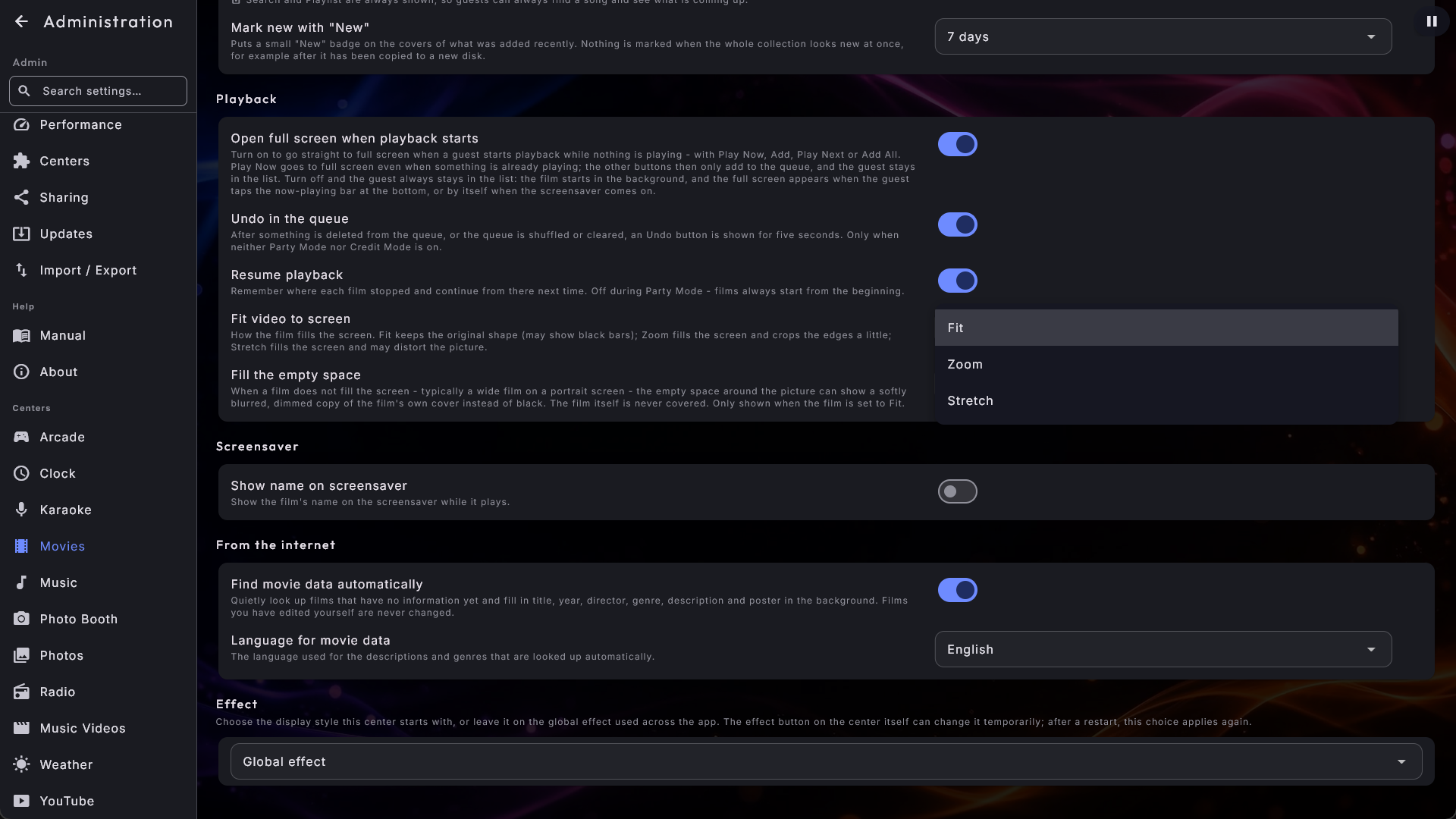
For Film, Musikkvideoer og YouTube kan du velge hvordan bildet fyller skjermen: Tilpass (standard) beholder det opprinnelige formatet, så en gammel 4:3-video kan få svarte kanter; Zoom fyller skjermen og beskjærer kantene litt; Strekk fyller skjermen og kan forvrenge bildet litt. Valget gjelder både ved fullskjermsavspilling og på skjermspareren. Arcade har sin egen toveis-utgave av dette (Tilpass eller Strekk) under sine innstillinger.
Fyll de tomme feltene
Når et bilde ikke fyller skjermen - typisk en bred film eller en musikkvideo på en stående skjerm, eller en gammel 4:3-film på en bred skjerm - kan Film og Musikkvideoer fylle de tomme feltene rundt det i stedet for å la dem stå svarte, mens selve bildet står urørt i midten. Innstillingen heter Fyll de tomme feltene:
- Film kan vise Uskarpt omslag (standard) - en mykt uskarp, dempet kopi av filmens eget cover - eller Ingen (svart). En film uten cover beholder svarte kanter.
- Musikkvideoer fyller feltene med Equalizer-stolper som standard - en dempet visualisering som beveger seg med musikken over og under bildet. Du kan i stedet velge en av de andre visualiseringsstilene fra skjermspareren, Uskarpt omslag eller Ingen (svart). Når Grafikkmodus er satt til Lett, vises visualiseringsstilene som det uskarpe omslaget, og en linje under innstillingen sier det; Ingen (svart) er svart i alle moduser.
Valget vises bare når bildet er satt til Tilpass (med Zoom og Strekk er det ingen tomme felt), og det gjelder både i fullskjerm og på skjermspareren, også på ekstra skjermer som viser det som spilles.
Rydd opp i titler og navn
Musikk, Film, Musikkvideoer og Karaoke har hver to navnevalg som er slått på fra start. Automatisk opprydding i navn fjerner tekst i parenteser (så "Song (Live)" blir til "Song"), og Automatiske store bokstaver gir titler en stor forbokstav (så "ABBA" blir til "Abba"). Slå det ene eller begge av for å beholde filnavnene dine akkurat som de er. Begge slår igjennom med en gang - ingen omstart eller ny skanning nødvendig.
Visningsvalg for musikk
Utover de to navnevalgene kan Musikk også sortere album etter artist (så en artists album står samlet, med artisten vist over albumets navn; et videre valg setter året foran albumnavnet og sorterer artistens album med det eldste først), sortere albumsanger etter spornummer (med spornummeret foran, f.eks. "1. Tittel"), erstatte artistnavnet med albumnavnet på blandede album (i stedet for "Diverse artister") og vise en roterende vinylplate på skjermspareren mens det spilles musikk.
Vis detaljer i artistlisten (på som standard) deles av Musikk, Musikkvideoer og Karaoke. Hver artist i Artister-listen leder da med et cover hentet fra den artistens eget materiale, og bærer under navnet hvor mye du har av dem - for eksempel "8 album · 96 sanger". Album-antallet vises bare når det er mer enn ett, siden ett enkelt album ikke sier noe nytt, og radene blir ikke høyere enn den rene navnelisten. En artist med sitt eget bilde i mappen sin vises med det bildet, også på artistens kort i rutenettet (se Betjene Digital Center for hvor det skal ligge). Slå det av hvis du heller vil ha bare navnene. Film har det ikke, fordi filmer ikke grupperes etter artist.
Sorter videoer etter artist (Musikkvideoer) og Sorter sanger etter artist (Karaoke), i seksjonen Visning & sortering, beholder ett kort per video eller sang, men sorterer dem etter artist og deretter tittel, med artisten under hver tittel. De gjelder mens coverne ikke er gruppert. Standard: av.
Artister som starter med "The" deles også av Musikk, Musikkvideoer og Karaoke. Den avgjør om The Beatles sorteres under T eller B i artistlistene, med tre valg: Sorter under T (slik det er skrevet), Sorter under neste ord (navnet vises slik det er skrevet), eller Sorter under neste ord og vis som "Beatles, The" (standard), som viser navnet slik en platebutikk gjør i listene som er sortert etter artist. Alle andre steder - mens sangen spilles, i køen, i søket - vises navnet slik det er skrevet. Bare det engelske "The" hoppes over, så navn som "Them" blir stående under T. I Karaoke gjelder valget også artistlisten på telefonen.
Gruppering ved start (Musikk, Musikkvideoer, Film og Karaoke, hver for seg) avgjør hvordan senterets cover-side er gruppert når den åpnes: Ingen gruppering (standard), Etter artist, Etter sjanger, Etter tiår eller Etter lagt til-dato. En musikkvideosamling satt til Etter artist åpnes med ett kort per artist i stedet for ett kort per video. Gjestene kan fortsatt endre det med knappen i enden av bokstavlinjen, og siden går tilbake til ditt valg når de forlater senteret, bytter side eller skjermspareren starter. Film kan ikke starte Etter artist, siden filmer ikke har noen artist, og Etter lagt til-dato gjelder bare mens siden Lagt til vises (se Sider i bunnmenyen).
Sider i bunnmenyen
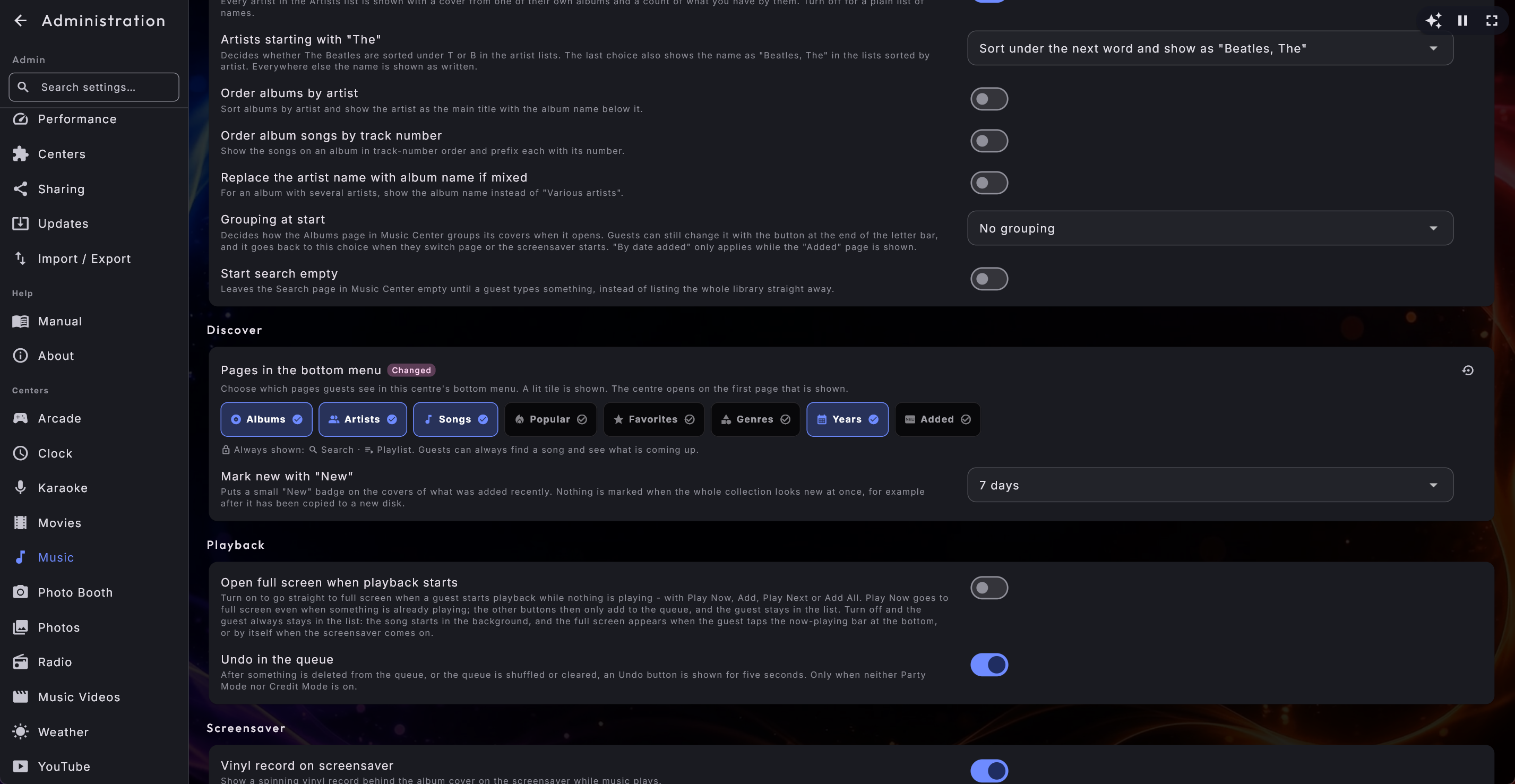
I Musikk, Musikkvideoer, Film og Karaoke bestemmer du hvilke sider gjestene ser i senterets bunnmeny. Under Sider i bunnmenyen, i seksjonen Oppdag i senterets innstillinger, er det en flis for hver side, i samme rekkefølge som i menyen - for eksempel Album, Artister, Sanger, Populært, Favoritter, Sjangrer, År og Lagt til. En tent flis er en side gjestene ser; trykk på den for å skjule siden, og trykk igjen for å vise den. Søk og Spilleliste har ingen flis, fordi de ikke kan skjules: de nevnes i linjen Vises alltid: under flisene, så gjestene alltid kan finne en sang og se hva som kommer.
- Senteret åpner på den første siden som vises. Skjuler du for eksempel Album, åpner Musikk på Artister.
- Skjuler du alt unntatt Søk og Spilleliste, åpner senteret rett på søket, så gjesten møter søkefeltet med en gang - praktisk i en veldig stor samling, der det er lettere å søke enn å bla.
- Skjuler du Sjangrer eller År, forsvinner de også fra Vis etter på gjestenes telefoner.
- Skjult gjelder for alle, også når du er logget inn som administrator. Du får en side tilbake ved å tenne flisen dens igjen.
- Skjuler du Artister, Sjangrer eller År, forsvinner også den tilsvarende knappen under Finn mer fra sangvinduet, så en gjest ikke kan nå en side du har skjult.
Tre av sidene er verdt å vite om:
- Populært (vist som standard) har Nylig spilt og Mest spilt - i Karaoke heter den andre Mest sunget. Historikken bak den føres alltid, enten siden vises eller ikke, og den er separat for hvert senter. Film har med vilje ingen Populært-side, siden en film som regel ses én gang.
- Favoritter (vist som standard) er en side med husets egne valg, og en stjerne i sangvinduet som merker en sang som favoritt. Stjernen kan bare settes eller fjernes mens kiosken er ulåst eller en administrator er logget inn, så gjestene kan se og spille listen, men ikke endre den. Skjuler du siden, skjules stjernen også.
- Lagt til (skjult som standard) grupperer alt etter når det kom inn i biblioteket, nyeste først - månedene i det inneværende året, deretter ett kort per tidligere år. Praktisk når du vil vise gjestene hva som er nytt.
"Ny"-merket
Det du har lagt til nylig, får et lite merke med en gnist og ordet Ny i øvre venstre hjørne av coveret - på albumet i Musikk, og på filmen, videoen eller sangen i de tre andre sentrene (og på en gruppe, som en artist, når noe i den er nytt). Under Merk nytt med "Ny" i seksjonen Oppdag velger du hvor lenge merket blir stående: Av, 3 dager, 7 dager (standarden), 14 dager eller 30 dager. Hvert senter stilles inn for seg. Ser hele samlingen plutselig ny ut på én gang - fordi du kopierte den til en ny disk, så hver fil fikk dagens dato - viser senteret ingen merker, siden det er en flytting og ikke en nyhet. Merkene kommer tilbake av seg selv når de flyttede filene er eldre enn den valgte perioden.
Under Utseende på "Ny"-merket (rett under, og bare mens merket er slått på) velger du hvordan merket ser ut: Lite merke (standarden - den lille pillen i hjørnet) eller Bånd over coveret - et tydelig bånd i full bredde over toppen av coveret med ordene Nettopp lagt til, som synes bedre på avstand. Båndet får fargen til skinnet ditt og følger størrelsen på coveret, så det kan leses på både små og store cover. Hva som regnes som nytt, er det samme for begge utseendene.
Vis når det ble lagt til (rett under, av som standard) viser datoen da en sang, en film eller en video kom inn i biblioteket, som en dempet linje i vinduet som åpnes når du trykker på den - for eksempel Lagt til 30. september 2026. På siden til et album (og til en artist, en sjanger eller en periode) står datoen for det nyeste som har kommet til, under tittelen. Datoen skrives på språket skjermen viser. En tittel uten kjent dato, som en sang fra en annen maskin, får ingen linje. Bryteren er atskilt fra siden Lagt til, og hvert senter stilles inn for seg.
Knappene i sangvinduet
Under Sider i bunnmenyen er det to brytere som avgjør hva sangvinduet (vinduet som åpnes når du trykker på en sang, en video eller en film) viser i tillegg til Legg til, Spill av nå og Spill av neste:
- Vis "Finn mer" (alle fire sentrene): slått av forsvinner knappene Artist, Sjanger og År under Finn mer, og linjen Finn mer: sammen med dem.
- Vis "Legg til lignende" (Musikk, Musikkvideoer og Karaoke): slått av forsvinner knappen Legg til lignende. Det gjelder for alle, også når du er logget inn som administrator. Slått på avgjør spillelisten fortsatt om gjester i Party Mode eller ved en betalt jukeboks får bruke den (Tillat Legg til lignende).
Begge er på som standard, så vinduet ser ut som det alltid har gjort. Vil du bare ha Legg til, Spill av nå og Spill av neste, slår du av begge. Bryterne gjelder skjermen; knappen Legg til lignende på gjestenes telefoner følger fortsatt spillelistens regel.
Se Betjene Digital Center for hvordan sidene ser ut i bruk.
Syng-med-sangtekst på musikk-skjermspareren
Under Musikk bestemmer du om skjermspareren viser sangteksten til sangen som spilles, rullende med musikken.
- Sangtekst på skjermsparer (på som standard) slår det hele på eller av.
- Mapper med dine egne sangtekster - pek Musikk-senteret mot mappene der du allerede
oppbevarer dine egne tekstfiler, karaokemappen din som det åpenbare valget. De blir
bare lest, aldri endret. Dette er svaret på den klassiske klagen om at en hentet
tekst er timet til en annen utgivelse av sangen: din egen håndtimede fil brukes i
stedet. Systemet ser etter nøyaktig to navn - musikkfilens eget navn, eller Artist -
Tittel - og gjetter aldri på en fil som bare ser lignende ut. Den eneste forskjellen
den tilgir, er hvordan tegnsettingen er skrevet: en krøllete og en rett apostrof
(Don’t og Don't), krøllete og rette anførselstegn og de ulike slagene bindestreker
regnes som det samme, men bare når nøyaktig én fil passer. Tekstmappen din kan også
være bygget opp som musikkmappen din: for en sang i
Musikk\ABBAleter systemet først iABBAinne i tekstmappen din og deretter øverst i den, så karaoketekstene dine kan bli i mappene de allerede ligger i. En tekstfil som ligger ved siden av sangen, vinner fortsatt; deretter mappene dine; og først etter det hentes noe på nett. Musikk viser sangteksten linje for linje, så en fil som er timet ord for ord for karaoke, virker i begge sentrene. Vises bare når Sangtekst på skjermsparer er på. - Hent sangtekster på nett (på som standard) lar systemet finne teksten til en sang som ikke har noen. En tekstfil du selv har lagt ved siden av sangen, vinner alltid og røres aldri.
- Lagre hentede sangtekster ved siden av sangen (av som standard) skriver også det den fant som en fil ved siden av musikken din, så den blir din å beholde og redigere. Den overskriver aldri en fil du allerede har.
- Vis hvor sangteksten kommer fra (av som standard) setter en liten, diskret merkelapp rett over sangteksten i fullskjermspilleren mens kiosken er ulåst: Dine sangtekster (en fil ved siden av sangen eller i tekstmappene dine), Hentet, Hentet, lagret ved sangen eller Hentet, lagret i tekstmappen din. En sang fra en annen maskin får ingen merkelapp, og det gjør heller ikke en sang der kilden ikke kan avgjøres sikkert. Gjester på en låst kiosk ser den aldri, og skjermspareren viser den ikke. Sangtekster du selv retter og lagrer i ZenPoint Media Manager, regnes som dine egne fra da av.
Svarer ikke sangteksttjenesten (ingen internettforbindelse, eller "for mange forespørsler"), tar hentingen en pause en stund og prøver så igjen av seg selv.
Cover som fylles ut automatisk
Musikk, Musikkvideoer og Film kan hente det som mangler helt selv, stille i bakgrunnen:
- Musikk og Musikkvideoer slår opp et cover til et album eller en musikkvideo som ikke har noe. Bildet oppbevares for seg og skrives aldri inn i filene dine, og et album som allerede har sitt eget cover, lates i fred. Begge er på som standard og kan slås av i senterets seksjon Fra internett.
- Film går lenger og fyller ut manglende titler, år, regissører, sjangre, beskrivelser og plakater, ut fra filnavnet - og rører aldri en film du selv har redigert. Du kan slå dette av, og velge språket for den hentede teksten, under Film-innstillingene.
Flere Karaoke-valg
Under Karaoke kan en administrator også:
- Nedtelling før sangen (Av, 3 eller 5 sekunder), så sangeren har et øyeblikk til å gjøre seg klar. Standard: 3 sekunder.
- Applaus etter hver sang (på som standard) - et kort fest-kort med sangerens navn og konfetti når en sang er sunget helt igjennom. Det er ingen poengsum og ingen vurdering; det er rett og slett en applaus.
- Tøm skjermen ved instrumentale pauser (på som standard) - under et langt instrumentalt strekk blir teksten blank i stedet for å la den siste linjen henge. Slå den av, så blir hver linje stående på skjermen til den neste kommer.
- Vis korsang i egen farge (på som standard) - mange tekstark setter den delen et kor eller en andrestemme synger ved siden av hovedsangeren, i parentes, som (ooh ooh). De ordene tegnes i sin egen farge, så sangeren med et blikk kan se hvilke ord som ikke er deres. Det virker på teksten du allerede har - ingenting i filene dine trenger å endres - og en sang hvis tekst ikke markerer noe, ser nøyaktig ut som før.
- Hent manglende sangtekster automatisk (av som standard) - slår stille opp teksten til karaokesanger som ikke har noen, én sang om gangen. Den overskriver aldri tekst du allerede har, og den lager aldri ord-for-ord-timingen. Sletter du en sangtekst Digital Center har hentet, tar den det som et "nei takk" og henter den ikke igjen av seg selv; vil du ha den tilbake, bruker du Finn tekst i ZenPoint Media Manager.
- Tillat endring av toneart og tempo (på som standard) og Tillat det også i party-/credit-modus (av som standard) - se Betjene Digital Center for hva sangeren kan gjøre med dem.
- Tilpass grafikken til skjermen - Tilpass (det opprinnelige formatet, med svarte kanter i sidene) eller Strekk (fyller skjermen). Denne handler bare om den bildebaserte karaokegrafikken, ikke om vanlig sangtekst.
Opptak
Den siste seksjonen på Karaoke-siden, Opptak, lar Digital Center ta opp hver sang mens den synges, så sangeren kan ta den med hjem på telefonen sin. Hva sangeren og gjestene ser, er beskrevet i Betjene Digital Center. Opptak krever Home eller Professional.
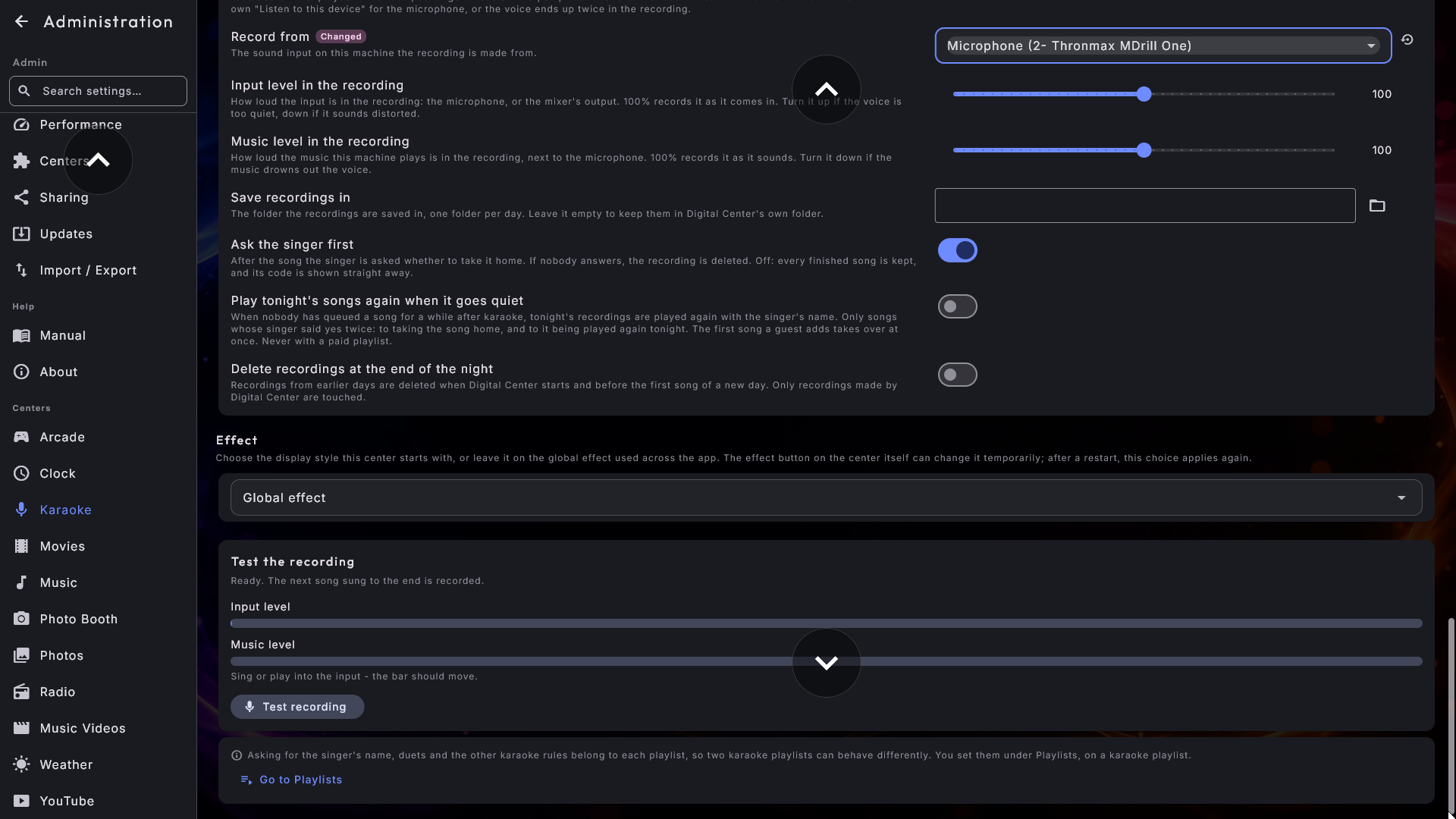
- Ta opp sangene - hovedbryteren. Innstillingene nedenfor vises bare mens den er på. Standard: av.
- Hvordan er rommet satt opp? - Mikser koblet til denne maskinen (mikserens opptaksutgang sitter i maskinen, så den har allerede både stemme og musikk) eller Mikrofon koblet til denne maskinen (mikrofonen tas opp sammen med det maskinen selv spiller, så toneart og tempo, karaokevideoer og sanger fra en annen maskin kommer med av seg selv). Med en mikrofon tas stemmen opp, men spilles ikke i rommet, så sangerne trenger fortsatt en mikser, en forsterker eller et lydkort for å høre seg selv. Slå ikke på Windows' egen Lytt til denne enheten for mikrofonen, ellers havner stemmen to ganger i opptaket.
- Ta opp fra - lydinngangen på denne maskinen. Ingenting tas opp før både oppsettet og inngangen er valgt. En mikrofon eller mikser som kobles til mens Digital Center kjører, står på listen neste gang du åpner Administrasjon.
- Inngangens nivå i opptaket og Musikkens nivå i opptaket - hvor høyt inngangen er i opptaket (100 % tar den opp slik den kommer inn), og, med en mikrofon, hvor høyt musikken er ved siden av, så stemmen ikke drukner. De endrer bare opptaket, aldri hvor høyt det spilles i rommet eller Windows' egne lydinnstillinger. Hvert lagret opptak får av seg selv et jevnt lydnivå, uten å forvrenges, så nivåene bestemmer mest hvor mye plass stemmen får ved siden av musikken. Standard: 100 %.
- Lagre opptak i - mappen opptakene havner i, én mappe per kveld. La den stå tom for å beholde dem i Digital Centers egen mappe. Standard: tom.
- Spør sangeren først - etter sangen blir sangeren spurt om den skal tas med hjem; svarer ingen, slettes opptaket. Slå den av, så beholdes hver ferdig sang, og koden vises med en gang. Standard: på.
- Spill kveldens sanger igjen når det blir stille - når ingen har lagt en sang i køen på en stund, spilles kveldens opptak igjen med sangerens navn. Bare sanger der sangeren har sagt ja to ganger, brukes, og aldri med en betalt spilleliste. Standard: av.
- Stille tid før sangene spilles igjen - 30 sekunder, 1, 2 eller 5 minutter. Vises bare mens bryteren ovenfor er på. Standard: 1 minutt.
- Slett opptak når kvelden er over - opptak fra tidligere kvelder slettes når Digital Center starter, og før den første sangen en ny kveld. Bare filer Digital Center selv har laget, røres. En kveld slutter klokken 6 om morgenen, ikke ved midnatt. Standard: av.
Under innstillingene viser Test opptaket nivået på inngangen (med en mikrofon også musikkens) slik det er etter valgene dine. Blir linjen rød, er det for høyt, og opptaket vil forvrenges. Trykk Prøveopptak: ti sekunder tas opp og spilles straks av igjen, mens linjen under knappen teller ned, så du kan høre at det låter riktig før kvelden begynner. Det samme stedet sier om den valgte inngangen er koblet til akkurat nå.
Flere Arcade-valg
Under Arcade sitter innstillingene for å spille i seksjonen Mens et spill kjører. Med Lagre hvor spillet kom til slått på kan en administrator også velge Slett det lagrede spillet automatisk (Aldri, Ved omstart, eller etter en dag, en uke eller en måned). Du kan også la musikken spille videre under et spill (så spillets lyd høres oppå musikken, med en egen lydstyrke for spillet) og velge hvordan spillet fyller skjermen (Tilpass eller Strekk). Mappe med spillmaskin-programmene rommer programmene som får de gamle spillmaskinene til å virke. Hvilke spillmaskiner du kan spille, velges i ZenPoint Media Manager, og programmene deres lastes bare ned når du ber om dem, så en fersk installasjon forblir lett.
To valg til gjør maskinen til et ett-spills kabinett:
- Start rett inn i et spill - velg ett spill fra biblioteket ditt, så går Digital Center rett inn i det når det starter (kombiner det med Start i senter → Arcade). La det stå på Vis spillelisten for den vanlige oppførselen. Blir spillet senere flyttet eller fjernet, dukker den vanlige listen ganske enkelt opp i stedet.
- Hva Esc gjør i et spill - vises bare når et oppstartsspill er valgt: Gå til spillelisten (som vanlig) eller Start spillet på nytt, så et kabinett alltid begynner på nytt. Tilbake-knappen på skjermen forlater spillet uansett.
Fyll de tomme kantene (på som standard) fyller plassen rundt et spill som ikke dekker hele skjermen, med rolig grafikk - spillets eget cover, eller et marquee-bilde du legger ved siden av spillfilen - i stedet for rent svart, slik et ekte kabinett har et opplyst skilt. Grafikken er med vilje dempet og puster svært langsomt, så den aldri kan brenne seg inn i skjermen. Vises bare når spillet er satt til Tilpass.
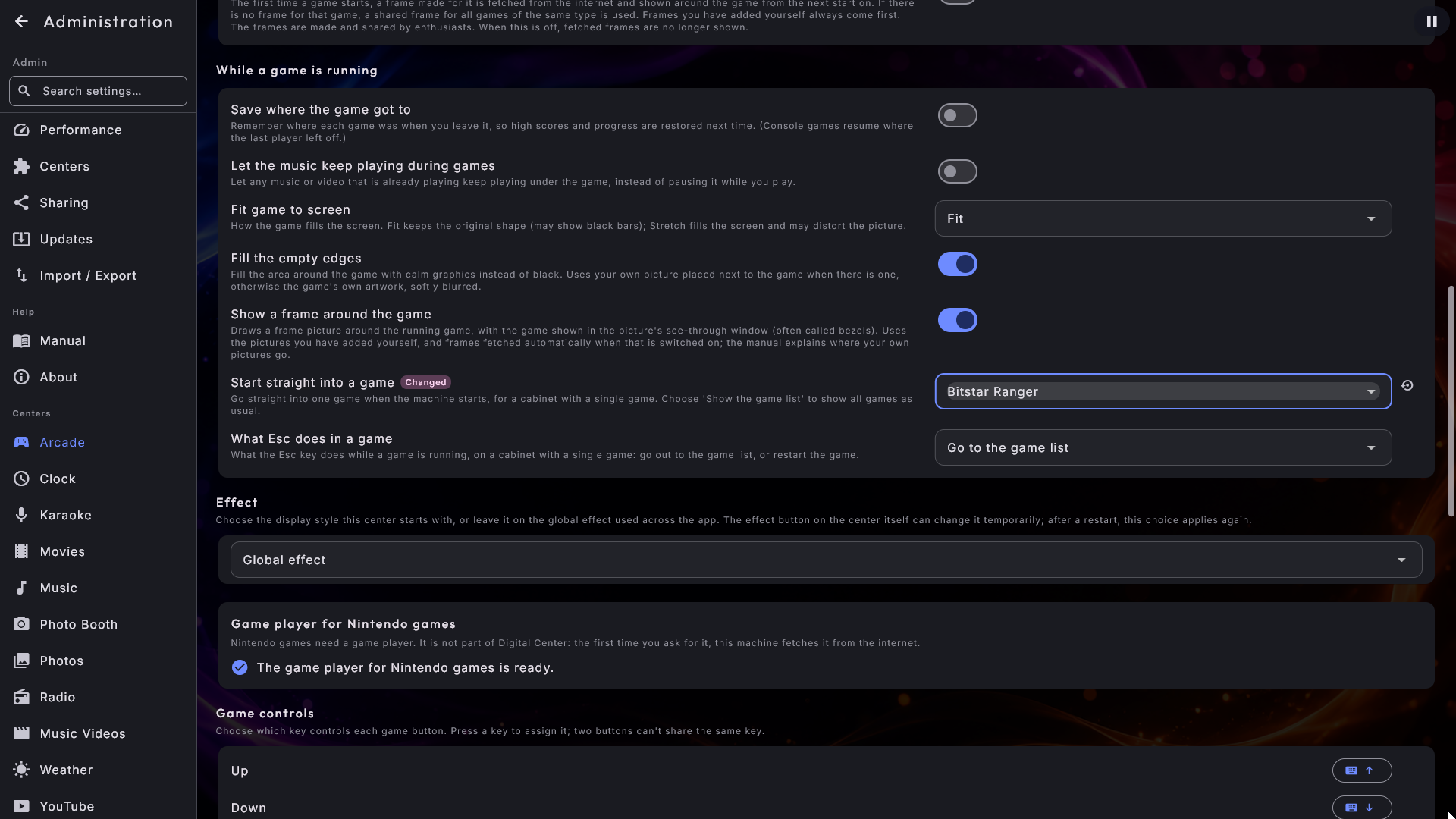
Noen flere brytere avgjør hva gjestene ser, og hva som hentes til dem:
- Vis "Favoritter" (på som standard) - siden Favoritter i Arcades bunnmeny, med spillene huset har satt stjerne på til et arrangement. Slått av forsvinner siden fra menyen.
- Automatisk opprydding i navn (på som standard) - utelater parentesene på slutten av spillnavn i listen, så "Pac-Man (USA) (Namco)" blir "Pac-Man". Slått av vises navnene akkurat som før.
- Vis en ramme rundt spillet (på som standard) - tegner dine egne rammebilder (bezels) rundt spillet som kjører. Uten rammebilder skjer det ingenting, og den vises bare når spillet er satt til Tilpass.
- Under Fra internett: Finn omslag automatisk (på som standard) henter forsiden av esken til et spill uten omslag, og et bilde fra selve spillet til en ekstra skjerm som viser Arkadespill; Hent rammer automatisk (av som standard) henter en ramme første gang et spill startes. Den vises bare mens Vis en ramme rundt spillet er på og spillet er satt til Tilpass.
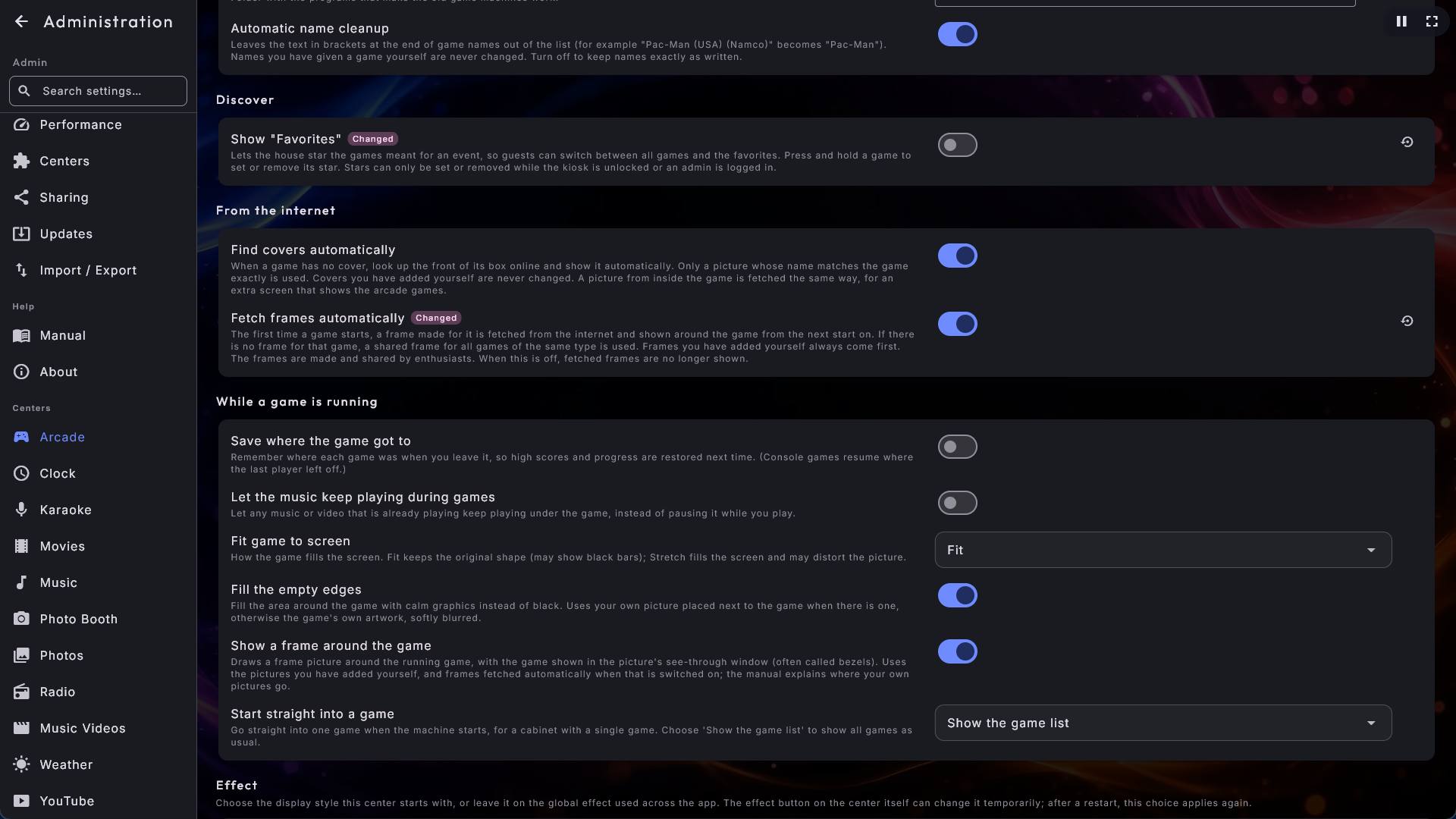
Under Spillkontroller velger du hvilken tast på tastaturet som gir hver spillknapp, og under Spillkontroll hvilken knapp på en spillkontroll som gir hver av dem, og hvilken vei joysticken er dreid. Hvordan det virker, steg for steg, og hvor dine egne rammebilder skal ligge, står i Betjene Digital Center under Arcade.
Fotoboks
Fotoboksen har nok av sitt eget - layouter, motiver, pynt, kollasjmaler, merkevare, utskrift og deling - til at den har fått et eget kapittel. På siden dens velger du Bildelayout, Motiv og Filter boksen starter med (dine egne kollasjmaler står i layoutlisten), hvor mange tidligere bilder gjestene ser med Vis tidligere bilder (Bare i dag som standard, Bare denne økten eller Alle), og under Tatte bilder kan du se gjennom bildene dag for dag, lagre en hel dag som en zip-fil eller slette et enkelt bilde. Se Fotoboks for hver innstilling på siden dens, og for hvordan en gjest bruker den.
Gjeste-innstillinger har sine egne kapitler
Party Mode, Credit Mode og telefon-fjernstyringen sitter hver under Gjester- gruppen, men er store nok til å fortjene sine egne kapitler. Se Party Mode for det fulle oppsettet, inkludert de tre rollene og låsen som holder en kiosk under kontroll.