
Kapittel 11
Utseende, språk & effekter
Digital Center er ditt å merke og skreddersy. Du kan endre hvordan hele systemet ser ut, bytte språket for alle, og velge den visuelle stilen på cover-veggene - alt uten å røre mediene dine. Dette kapittelet går gjennom utseende, språk og effekter.
Utseende
Et utseende bestemmer hvordan hele systemet ser ut, fra ett sted - både fargene og bakgrunnen bak bildet. Du velger et utseende under Administrasjon → Utseende, og endringen skjer med en gang: fargene bæres på tvers av hele systemet, så hvert senter og hver side kler seg for å matche.
Du kan også velge et utseende midlertidig for en enkelt økt via Oppsett → Utseende på forsiden. Det valget tilbakestilles til det lagrede utseendet ditt når systemet startes på nytt.
Systemet leveres med standard-utseendet fra start. Flere utseender - for eksempel en kjølig blå, en grønn, en varm oransjerød og en mørk blåfiolett - kan legges til gratis, hvorpå de dukker opp i utseende-velgeren ved siden av standarden.

Hent flere utseender
Under listen over utseender i Administrasjon → Utseende er det en Hent flere utseender-seksjon med ekstra utseender du kan legge til. Hvert vises med et lite forhåndsvisningsbilde og en Hent-knapp. Trykk på knappen, og utseendet hentes og legges til av seg selv - det dukker opp i listen over med en gang, klart til å velges. Utseender du allerede har, vises ikke i hent-listen. Hvis det ikke er noe å hente akkurat nå (eller det ikke er noen forbindelse), forblir seksjonen ganske enkelt tom - det er helt greit. Du betaler aldri for å legge til et utseende.
Gjør det til din egen merkevare
Et utseende kan bære dine egne farger, bakgrunn, forside-flisebilder og til og med din egen logo i stedet for Digital Center-navnet - så systemet ser ut som ditt produkt. Det enkleste er å bygge det rett på skjermen med Lag ditt eget utseende (se nedenfor). Et utseende kan også lages som en liten mappe med bilder og en innstillingsfil på maskinen; endringer plukkes opp live, uten omstart. Hvis du ønsker et utseende laget spesielt til utestedet ditt, kan leverandøren din hjelpe.
Lag ditt eget utseende
Under listen over utseender i Administrasjon → Utseende er det en knapp, Lag ditt eget utseende, i alle utgaver. Du bygger hele utseendet på skjermen, med et levende bilde av resultatet ved siden av alt du velger.
- 1
Velg hvor du vil starte
Trykk på Lag ditt eget utseende og velg Start fra bunnen (et nytt utseende som starter med fargene på skjermen nå) eller Start fra et av utseendene dine, og trykk på et hvilket som helst utseende i listen, standardutseendet også. Det lages en kopi av hele utseendet, som får samme navn med "kopi" bak (for eksempel "Sommer kopi"); utseendet du valgte, endres aldri.
- 2
Bygg det i redigeringsverktøyet
Redigeringsverktøyet åpnes på sin egen side i fullskjerm. Gå gjennom de fem fanene og se de to små bildene følge hver endring.
- 3
Prøv det
Trykk på Prøv for å se utseendet på hele skjermen, med animasjoner og pauseskjermen.
- 4
Lagre
Trykk på Lagre. Utseendet dukker opp i listen og tas i bruk med en gang.
Øverste linje i redigeringsverktøyet har alltid Utseende (tilbake til listen), utseendets navn og knappene Prøv, Lagre og Forkast, så du trenger aldri å rulle for å finne dem. Til venstre (øverst på en stående skjerm) er det to bilder av resultatet, ett liggende og ett stående, hvert med skjermens navn over seg. De står stille mens du arbeider, og logoen din (eller vår) sitter alltid i øverste venstre hjørne av dem. Til høyre (nederst på en stående skjerm) ligger valgene dine, fordelt på fem faner: Grunnlag, Skrift, Fliser, Omslag og Lyd.
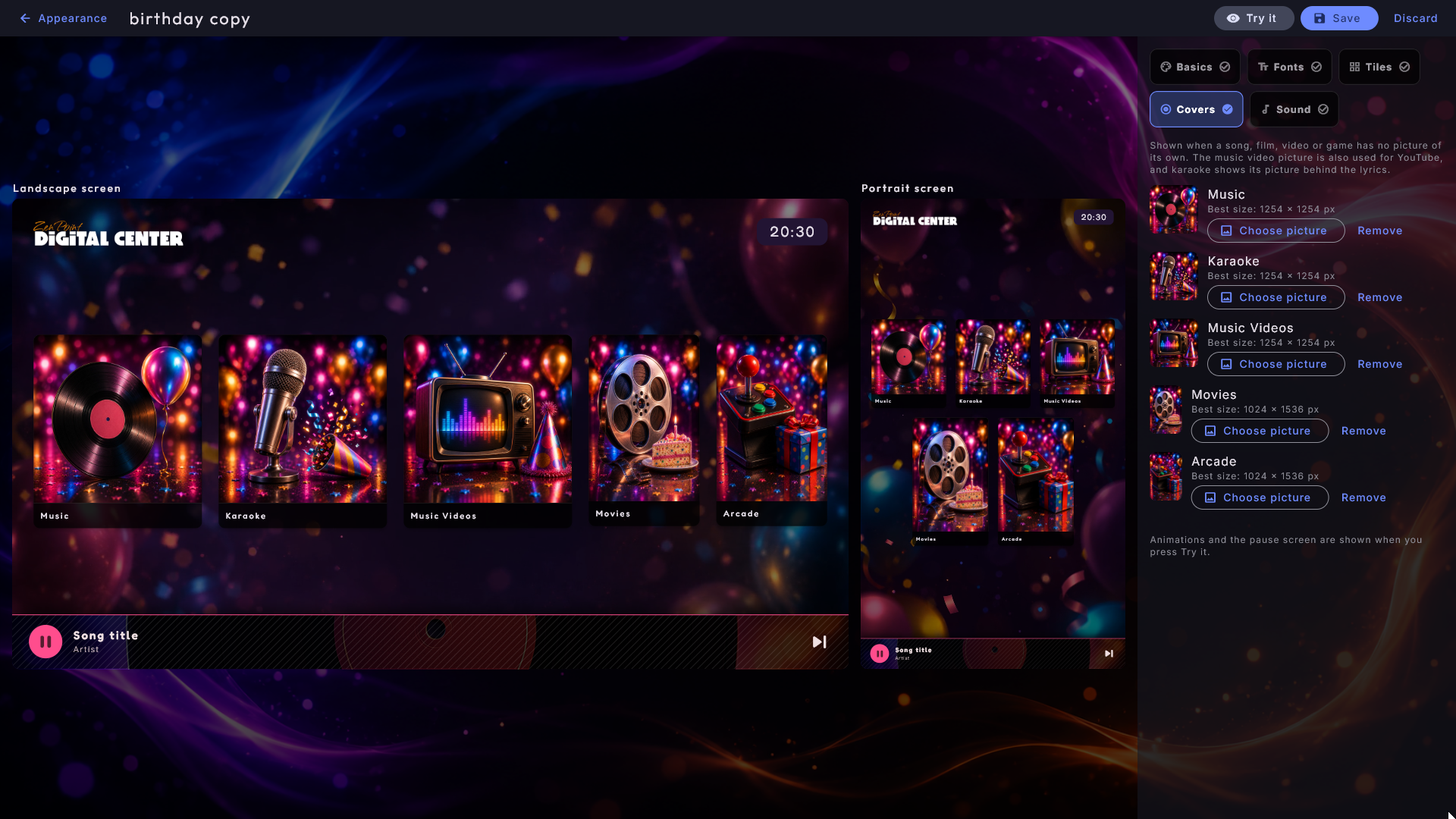
Bildene viser vanligvis en side fra et senter som Musikk: bare logoen og klokken øverst, så bakgrunnen din kan ses fritt, og nederst A-Å-linjen, spillelistelinjen med køkortene og knappene, og menyen. Køkortene blander omslag for musikk, karaoke, musikkvideoer og filmer (dine egne hvis du har valgt dem, ellers standardomslagene), og et filmomslag vises helt. På fanen Fliser viser bildene i stedet forsiden med flisene, og på fanen Omslag en side med de fem omslagene.
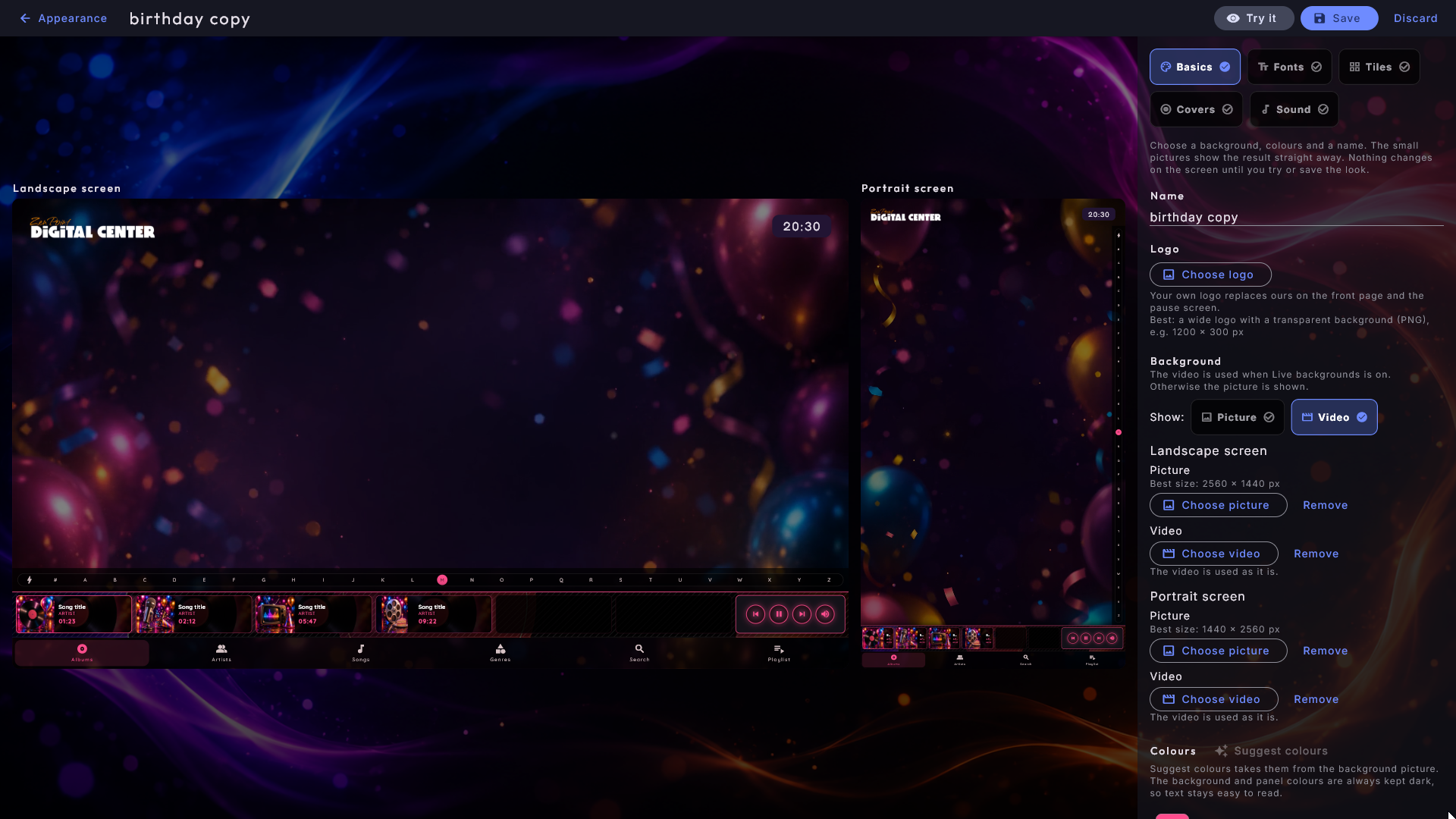
Grunnlag
- Navn - navnet utseendet får i listen.
- Logo - står rett under navnet, bare i Professional. Under knappen står det hva som fungerer best: en bred logo med gjennomsiktig bakgrunn (PNG), for eksempel 1200 × 300 px. Logoen beskjæres aldri. I de andre utgavene er det bare overskriften og en linje om at egen logo krever Professional, og utseendet viser vår logo. Har du startet fra en kopi av et utseende med logo, blir logoen i utseendet, men de andre utgavene viser fortsatt vår.
- Bakgrunn - Liggende skjerm og Stående skjerm har hver to plasser: et Bilde og en Video, hver med sin egen knapp og sin egen Fjern, så valget av den ene aldri rører den andre. Videoen brukes når Levende bakgrunner er slått på; ellers vises bildet (også på en svak maskin). Har en skjerm bare en video, sier redigeringsverktøyet at den viser bakgrunnsfargen når Levende bakgrunner er slått av, så velg et bilde også. Når utseendet har en video, bytter Vis: Bilde | Video under overskriften mellom de to bildene av resultatet; med Video spilles videoen i dem uten lyd. Et bilde beskjæres til skjermens form: dra rammen, zoom, og trykk på Bruk dette utsnittet. Med Juster utsnittet kan du flytte rammen igjen senere. Et bilde gjøres aldri større enn det er; er det lite, sier redigeringsverktøyet at det kan se uskarpt ut på en stor skjerm. En video brukes som den er; er den veldig stor, sier redigeringsverktøyet at skjermen kan bli tregere til å starte. Under hver rad står den beste størrelsen for bildet (2560 × 1440 px for en liggende skjerm, 1440 × 2560 px for stående); et større bilde gjøres ganske enkelt mindre.
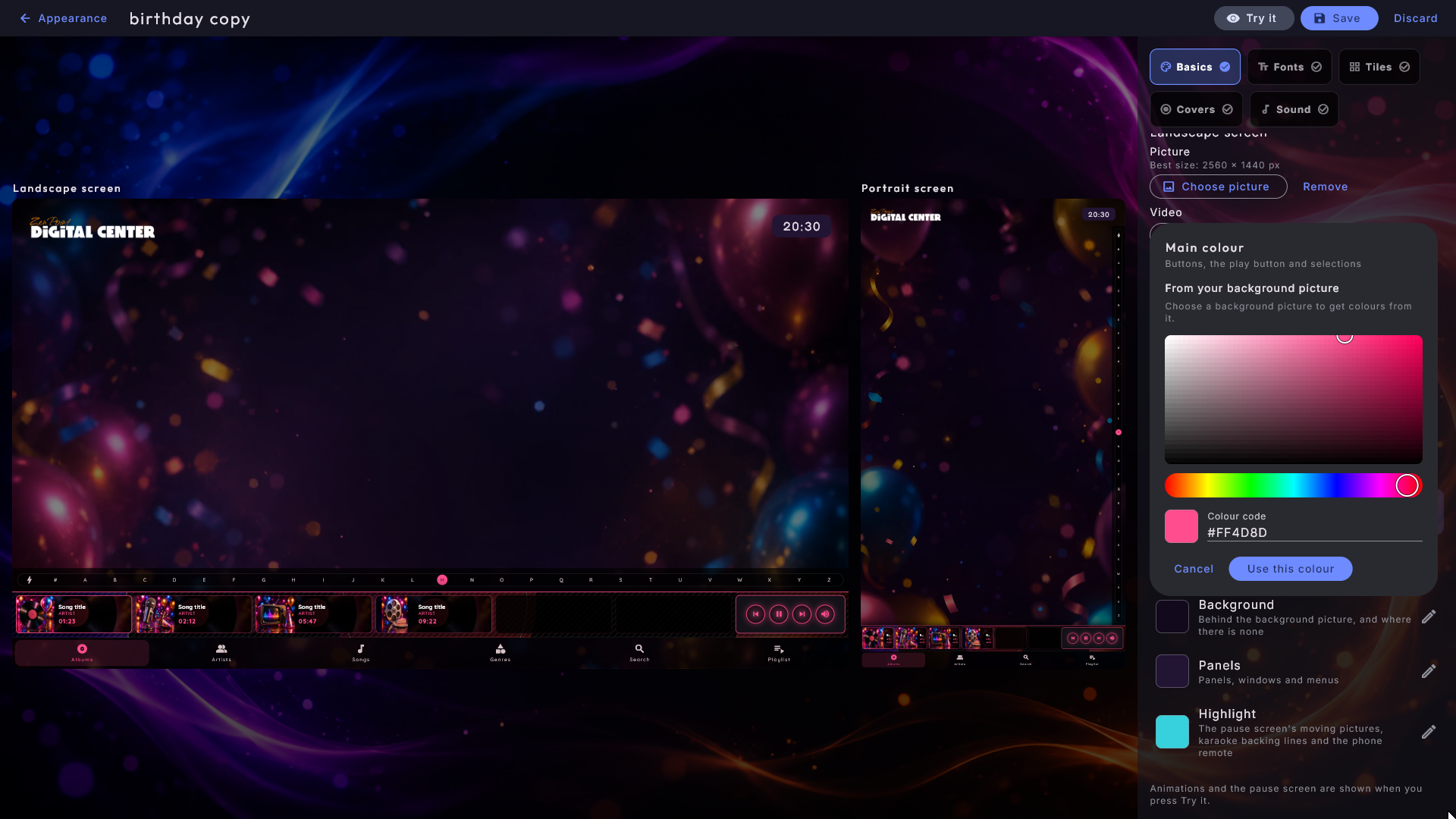
- Farger - fem farger, hver med en linje om hva den farger (for eksempel "Knapper, avspillingsknappen og valg" eller "Paneler, vinduer og menyer"). Redigeringsverktøyet starter med fargene i utseendet du bruker nå. Første gang du velger et bakgrunnsbilde, foreslår det alle fargene ut fra bildet, og Foreslå farger gjør det igjen.
Trykk på en farge for å endre den. Øverst er det forslag fra bakgrunnsbildet ditt,
deretter et fargefelt og en fargetonelinje du trykker eller drar i, og nederst en
Fargekode (som #2A6FDB) for når du kjenner merkevarefargen din. Mens du velger,
tar de to bildene fargen med en gang, så du ser den overalt hvor den brukes. Når du
velger Annen farge eller Utheving, bytter bildene til pauseskjermen så lenge -
et stillestående bevegelsesbilde og en karaokelinje med en korstemme i parentes - fordi
det er der de to fargene vises; de bytter tilbake når fargevelgeren lukkes. Bruk
denne fargen beholder fargen, Avbryt lar den være. For bakgrunn og paneler
tilbyr velgeren bare farger som er mørke nok til hvit tekst; en fargekode som er for
lys, gjøres litt mørkere, og velgeren sier fra om det.
Skrift
Velg din egen skrift for Overskrifter og for Tekst (.ttf- eller .otf-filer). Bildene viser den med en gang. Mangler skriften de danske bokstavene æ, ø eller å, nevner redigeringsverktøyet bokstavene som mangler; de vises da med en annen skrift. Du er selv ansvarlig for å ha retten til å bruke skriften.
Fliser
Ett bilde per senter på denne maskinen, pluss Oppsett. Bildet beskjæres til flisens brede form på samme måte som bakgrunnen, og Fjern gir senteret sitt eget bilde tilbake. Under navnet står den beste størrelsen (1600 × 1000 px).
Omslag
De fem standardbildene som vises når en sang, en film, en video eller et spill ikke har sitt eget: musikk, karaoke, musikkvideoer (brukes også til YouTube), filmer og arkade. Filmer og arkade beskjæres høye, de andre kvadratiske. Under hvert navn står den beste størrelsen (1254 × 1254 px for de kvadratiske, 1024 × 1536 px for filmer og arkade), og det lille bildet i raden har samme form. Siden med de fem omslagene viser hvert av dem i sin egen form og helt, så ingenting skjæres bort.
Lyd
Velg din egen intromusikk. Lytt spiller den; imens settes musikken som allerede spilles, på pause, og den kommer tilbake når du trykker på Stopp, når melodien er ferdig, eller når du forlater redigeringsverktøyet.
Prøve, lagre og forkaste
Gå tilbake til Utseende, og alt du har laget, blir liggende i utkastet - knappen heter nå Fortsett med utseendet ditt. For å se animasjoner og pauseskjermen trykker du på Prøv: Administrasjon lukkes, og hele skjermen kler seg i det nye utseendet. Øverst står det "Du prøver utseendet ..." med Tilbake til redigeringsverktøyet (du havner i redigeringsverktøyet igjen, med alt beholdt), Lagre og Forkast.
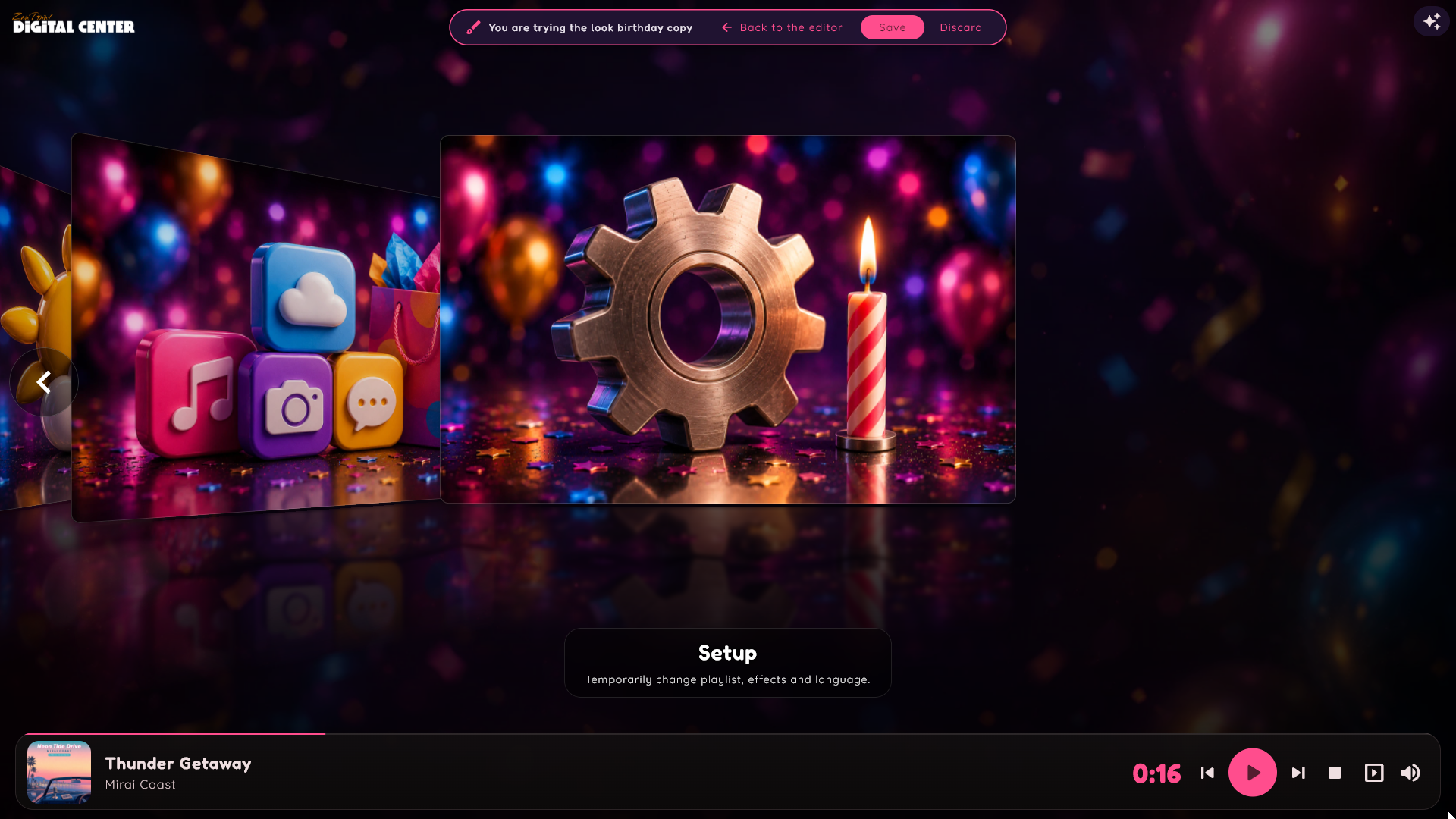
Utkastet lagres aldri av seg selv. Det forsvinner når du forkaster det, når kiosken låses (Party Mode, Credit Mode eller automatisk utlogging) og når Digital Center startes på nytt. Forkast spør bare først hvis du har endret noe. Finnes det allerede et utseende med samme navn, spør Lagre først; svarer du ja, erstatter delene du valgte i redigeringsverktøyet dem i det, delene du fjernet, tas ut, og alt annet i det utseendet blir som det er.
Bakgrunnsvideo og løkke
Et utseende kan bruke et stillbilde eller en bevegelig bakgrunn. Når det er en video, spilles bakgrunnen forsiktig bak alt. Et utseende kan gi en forskjellig bakgrunn for liggende og stående, så systemet automatisk velger den som passer skjermens orientering og bytter i det øyeblikket skjermen snus. Du kan også stille inn hvor raskt en bevegelig bakgrunn spilles - fra en rolig sakte bevegelse til et raskt tempo - og om den går i løkke jevnt med en myk overtoning mellom gjentakelsene.
Om bevegelige bakgrunner i det hele tatt skal spilles, bestemmer du selv: under Administrasjon → Utseende, under utseendene, finner du delen Bakgrunn med Levende bakgrunner og Bakgrunnsløkke (se Innstillinger og administrasjon).
Intromusikk
Et utseende kan også bære sin egen intromusikk - en kort velkomstmelodi som spilles ved oppstart, det første en gjest hører. Når et utseende har med sin egen melodi, tar den plassen til den vanlige, og den bytter automatisk i det øyeblikket du skifter utseende, så lyden alltid passer til det du ser. Om introduksjonsmusikken spilles i det hele tatt, og hvor høyt, styres sentralt under Administrasjon → Oppstart (se Innstillinger og administrasjon); et utseende velger bare hvilken melodi som brukes når den er på.
Mens intromusikken spilles og kiosken ikke er låst, sitter det en pauseknapp i pillen av knapper øverst til høyre. Trykk på den for å sette musikken på pause. Den forblir da på pause resten av økten, til du trykker på avspillingsknappen på samme sted (eller Digital Center startes på nytt), og fortsetter der den stoppet.
Språk
Under Administrasjon → Språk velger du språket for hele systemet. Språkene vises som en liste, hvert med sitt landsflagg foran - bare trykk på et språk for å velge det. Du kan velge mellom dansk, engelsk, tysk, svensk, norsk, finsk, gresk, spansk, italiensk, fransk, nederlandsk, polsk, portugisisk, slovensk, tyrkisk og tsjekkisk - seksten i alt.
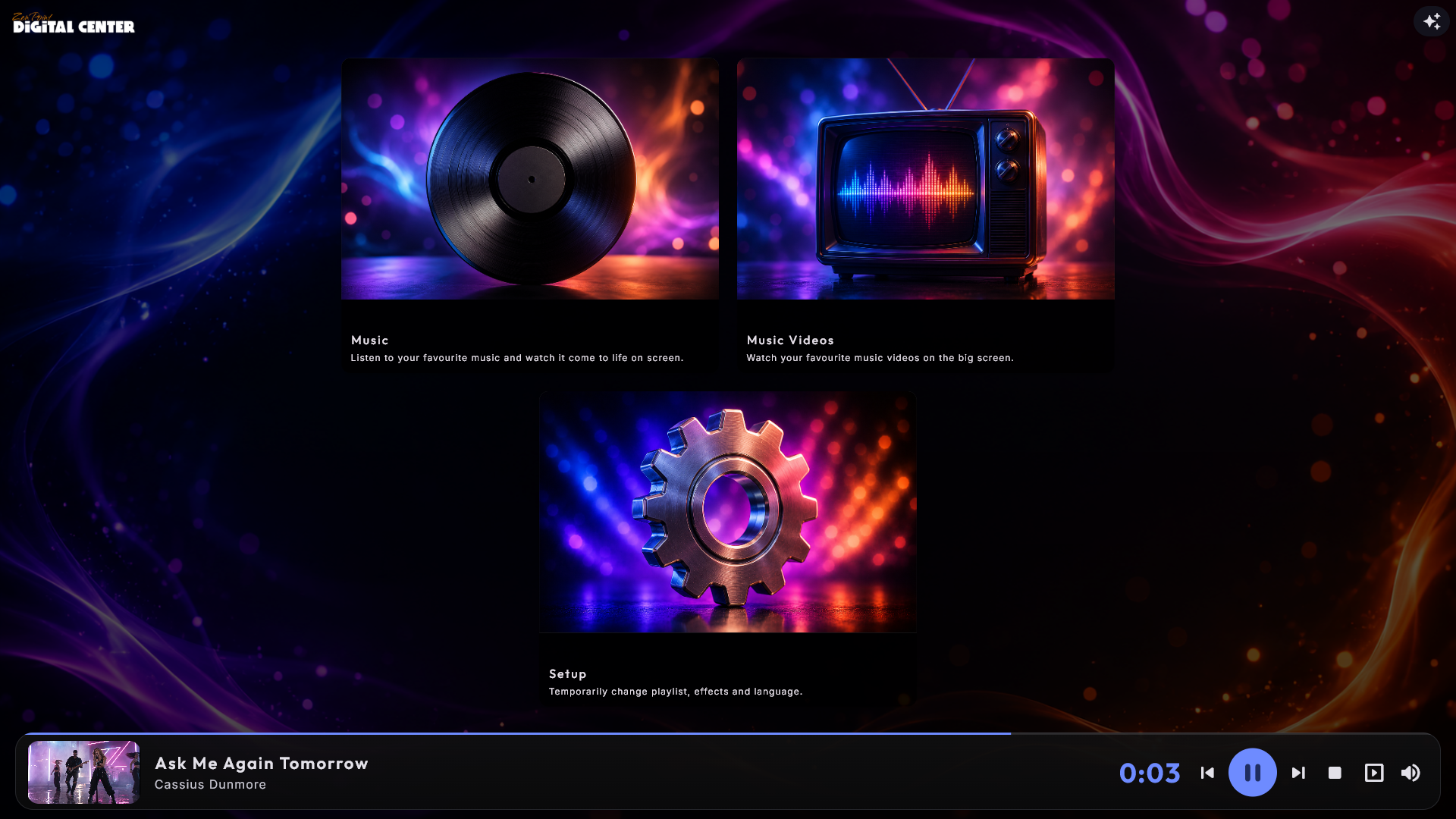
Du kan også endre språket midlertidig for en enkelt økt via Oppsett-flisen på forsiden - det tilbakestilles til det lagrede språket når appen startes på nytt.

Effekter på forsiden
Cover-og-flise-veggen kan vises på 20 forskjellige måter - og den samme effekten brukes både på forsiden og på hver side (mediesentrene, Arcade, Programmer). Du velger den under Oppsett → Effekter (midlertidig, tilbakestilles ved omstart) eller permanent med Effekt (hele appen) under Administrasjon → Effekter.
Du kan også endre effekten akkurat der du står. Så lenge kiosken er ulåst - verken Party Mode eller Credit Mode - bærer hver cover-side, forsiden inkludert, en liten glitre-knapp i pillen av knapper øverst til høyre. Trykk på den, velg en effekt, og den gjelder kun den siden, så hver side kan ha sitt eget utseende. Valget er midlertidig og tilbakestilles når systemet startes på nytt. Knappen holder seg unna mens en fullskjermsspiller er åpen.
En effekt kan altså komme fra fire steder. Systemet bruker det første som har noe å si, fra det sterkeste og ned:
- Glitre-knappen på siden - en midlertidig effekt for den ene siden.
- En lagret effekt for den siden i Administrasjon - et senter med sin egen effekt, eller forsidens egen - se boksen nedenfor.
- Oppsett → Effekter - en midlertidig effekt for hele systemet, bare denne økten.
- Administrasjon → Effekter - den lagrede effekten din, brukt overalt der ingenting over har sagt noe annet.
Begge de midlertidige valgene tilbakestilles når systemet startes på nytt, og å velge en ny lagret effekt i Administrasjon rydder dem bort med en gang.
Én lagret effekt - med unntak per senter
Hvert enkelt cover-side-senter - Musikk, Musikkvideoer, Karaoke, Filmer, YouTube, Arcade og Eksterne programmer - kan få sin egen effekt på senterets egen side i Administrasjon. Der finner du en Effekt-nedtrekksmeny som starter på Global effekt; velg en bestemt effekt i stedet, så starter det senteret alltid med den. La den stå på Global effekt, så følger senteret ganske enkelt det du setter under Effekter.
Forsiden kan beholde sin egen effekt på samme måte. Under Administrasjon → Effekter, under effekten for hele appen, finnes feltet Forsiden. Det starter også på Global effekt; velg en effekt, så starter forsiden med den, mens alle andre sider beholder effekten for hele appen.
En lagret effekt er sidens utgangspunkt, ikke en lås. Siden starter med den, også etter en omstart, og verken Oppsett → Effekter eller et tema kan flytte den. Glitre-knappen er der fortsatt (når kiosken ikke er låst), så du kan prøve en annen effekt på den siden en stund; etter neste omstart er den tilbake på den lagrede effekten, og velger du den lagrede effekten i glitre-menyen, går siden rett tilbake til den. Endrer du den lagrede effekten i Administrasjon, vises endringen med en gang - også på en side der glitre-knappen har vært brukt.
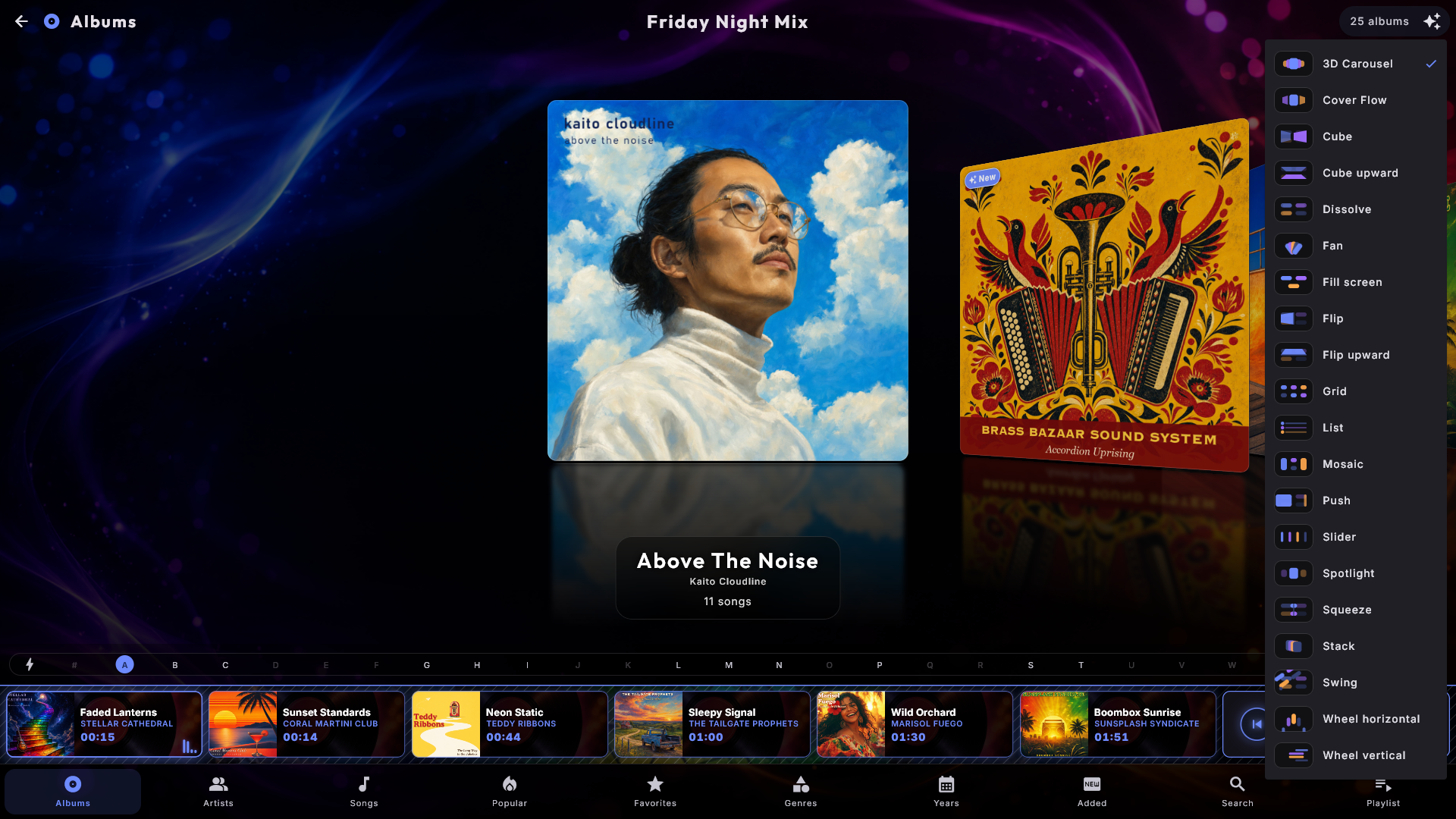
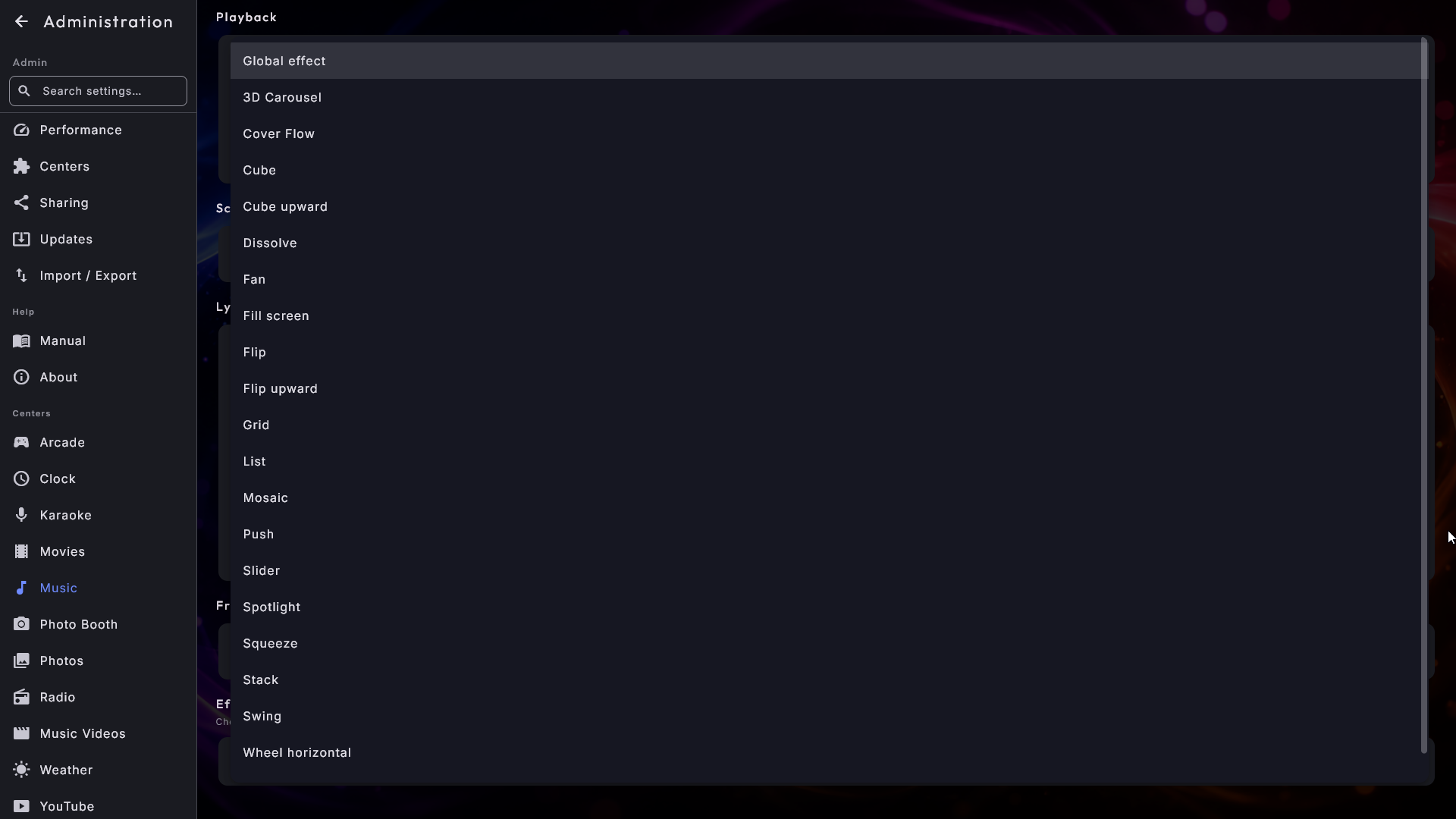
I både Oppsett → Effekter og Administrasjon → Effekter vises et lite forhåndsvisningsbilde ved siden av hver effekts navn, så du kan se hvordan den ser ut før du velger den - du trenger ikke kjenne navnene.
| Effekt | Hvordan den ser ut |
|---|---|
| Rutenett | Et rolig, lettlest rutenett. |
| Fyll skjermen | Det samme rutenettet, men flisene fyller skjermen - jo færre det er, jo større blir de. |
| 3D-karusell | Flisene roterer i en 3D-ring. |
| Cover Flow | Fliser glir forbi som albumcover. |
| Slider | Fliser glir vannrett. |
| Loddrett hjul | Fliser på et loddrett hjul. |
| Vannrett hjul | Fliser på et vannrett hjul. |
| Stabel | Fliser stablet oppå hverandre. |
| Mosaikk | Et mosaikkmønster av fliser. |
| Vifte | Fliser spredt ut som en vifte. |
| Spotlight | Den valgte flisen fremheves. |
| Liste | En enkel loddrett liste. |
| Bla | En hel side med fliser vendes som et blad i en bok. |
| Bla oppover | Det samme bladet, hengslet over midten så siden vippes oppover. |
| Skyv | Siden glir ut til den ene siden mens den neste glir inn ved siden av. |
| Kube | De to sidene dreier forbi som to flater på en kasse som ruller sidelengs. |
| Kube oppover | Den samme kassen, rullet oppover i stedet for sidelengs. |
| Brett sammen | Siden brettes til en strek i midten, og den neste folder seg ut fra den. |
| Ton over | Siden tones bort mens den neste tones inn. |
| Sving | Siden svinges til side om sitt nederste venstre hjørne. |
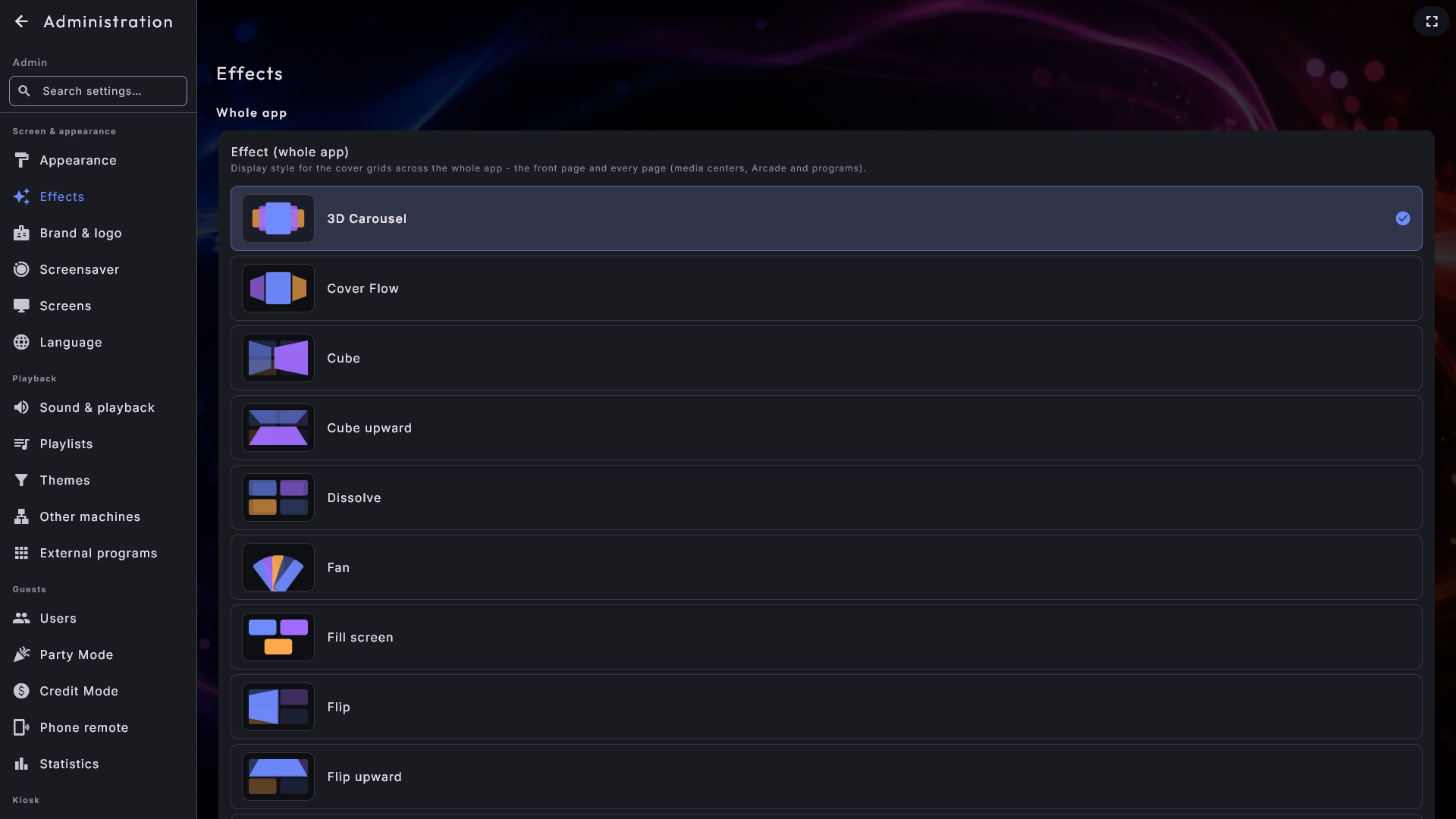
Hver effekt tilpasser seg automatisk til skjermens form. Hvis skjermen står i stående, legger effektene seg pent langs den høye skjermen i stedet for på tvers av den - du trenger ikke velge noe. Skjermens orientering settes når systemet installeres.
Hvis skjermen føles treg
På en mindre kraftig maskin kan en travel effekt føles tung. Hvis det skjer, velg en enklere effekt som Rutenett for den jevneste opplevelsen.
Bilder. Foto-senteret bruker effektene også, men bare der du faktisk velger noe: mappene på Mapper-fanen og kortene på Hendelser-fanen. Bildene inne i en mappe vises fortsatt som et vanlig rutenett - en mappe kan romme mange tusen bilder, og du må kunne fange dem med et blikk. Rommer en mappe både undermapper og løse bilder, vises mappene over og bildene under.
Fyll skjermen: store fliser når det bare er noen få
Fyll skjermen er det samme rolige rutenettet som Rutenett, men flisene får den plassen som faktisk finnes: jo færre fliser, jo større blir de. Har du bare tre sentre slått på, står de som tre store knapper midt på skjermen i stedet for tre små oppe i hjørnet, og en kortere nederste rad blir sentrert, så den ikke havner skjevt ute på den ene siden. Ingenting ruller, fordi alt er på skjermen på én gang. Effekten er laget for et oppsett med bare noen få sentre, der knapper som er lette å treffe med en finger, betyr mer enn noe annet.
Når musikken starter og spilles nå-linjen glir inn nederst, krymper flisene litt, men de blir stående der de er, så det samme stedet fortsetter å åpne det samme senteret. Er det så mange fliser at de ikke kan bli større, går effekten helt av seg selv tilbake til det vanlige rutenettet som ruller, så et musikkbibliotek med tusenvis av album ser ut akkurat som det alltid har gjort. Du trenger verken gjøre noe eller følge med på noe.
Store knapper bare på forsiden
Vil du ha store knapper på forsiden, men det vanlige rutenettet inne i mediesentrene? Sett Forsiden til Fyll skjermen under Administrasjon → Effekter. Det gjelder bare forsiden og holder etter en omstart. Vil du bare prøve det, kan du i stedet velge effekten med glitre-knappen på forsiden - det valget er borte ved neste omstart.
De åtte sidevendings-effektene
De siste åtte i tabellen - Bla, Bla oppover, Skyv, Kube, Kube oppover, Brett sammen, Ton over og Sving - er alle den samme slags visning: et fast antall fliser fyller skjermen, og ingenting ruller. I stedet blar du. Sveip, trykk på de store pilene eller bruk piltastene, og hele siden erstattes av den neste. Alle åtte brukes på nøyaktig samme måte; bare måten skiftet ser ut på, er forskjellig:
- Bla - siden vendes om midten av skjermen, som å vende et blad i en bok.
- Bla oppover - det samme bladet, men hengslet over midten så siden vippes oppover, som en side i en veggkalender. Fremover løftes den gamle siden opp og ut over overkanten mens den neste kommer opp nedenfra.
- Skyv - de to sidene ligger kant mot kant og reiser over sammen som ett bånd, så den ene alltid ankommer mens den andre forlater. Ingen dybde, ingen vending.
- Kube - de to sidene dreier forbi som to flater på en kasse som rulles sidelengs. Begge er synlige det meste av rullet og møtes langs hjørnet mellom dem.
- Kube oppover - den samme kassen, rullet oppover i stedet for sidelengs.
- Brett sammen - siden brettes sammen til en tynn strek midt på skjermen, og den neste folder seg ut fra den samme streken.
- Ton over - siden tones mykt bort mens den neste tones inn. Den roligste av dem.
- Sving - siden svinges til side om sitt nederste venstre hjørne, som et skilt som henger på en enkelt spiker: den frie enden løftes opp og ut over overkanten, mens den neste siden ligger stille bak den og kommer til syne. Går du tilbake, svinger den forrige siden inn igjen om det samme hjørnet, oppå den du står på.
Du blar den veien siden beveger seg. I de seks der siden går sidelengs, sitter de store pilene ved venstre og høyre kant, og du sveiper sidelengs. I Bla oppover og Kube oppover sitter de øverst og nederst, og du sveiper opp for å gå videre, akkurat den veien siden reiser.
Piltastene følger samme retning: hver side er sitt eget rutenett, og du blar med tastene som peker den veien siden reiser. I de seks sidelengs flytter opp og ned en hel rad innenfor siden og bytter aldri side. Ned fra nederste rad tar deg videre til området under (som bokstavlinjen), og opp fra øverste rad tar deg oppover. Venstre og høyre flytter én flis om gangen; går du forbi enden av en rad, vendes siden, og du havner i samme rad på den nye siden (høyre: dens første flis, venstre: dens siste). I Bla oppover og Kube oppover er det omvendt: ned fra nederste rad vender siden, og du havner i samme kolonne øverst på neste side (opp fra øverste rad går tilbake til forrige sides nederste rad). Bare på siste side tar ned deg videre til området under, og på første side tar opp deg oppover. Venstre og høyre flytter én flis langs raden, og forbi enden tar de deg videre til området ved siden av - eller, hvis det ikke er noe der, venstre til området over og høyre til området under.
Fremover og tilbake beveger seg motsatt vei - bortsett fra Brett sammen og Ton over, som ser like ut begge veier; der er det flisene som ankommer, som forteller deg hvilken vei du gikk. Bokstavlinjen virker akkurat som på de andre effektene: den hopper ganske enkelt til siden en bokstav sitter på.
Hver effekt gjør nøyaktig det navnet sier, på hver eneste maskin. Velg Kube, så ruller sidene som en kasse, uansett hva Grafikkmodus står på (se Innstillinger og administrasjon). Føles en effekt ujevn på akkurat din maskin, velger du ganske enkelt en annen - Skyv, Brett sammen, Ton over og Sving er de letteste.
Disse tre valgene - utseende, språk og effekter - er kjernen i å få Digital Center til å føles som ditt eget. For de aller første valgene når du setter opp systemet, se Kom godt i gang; for den fulle administrasjonsmenyen, se Innstillinger og administrasjon.