
Hoofdstuk 15
Photo Booth
De Photo Booth maakt van Digital Center een echte feestfotozuil: een gast stapt naar de webcam, kiest hoe de foto eruit moet zien, poseert terwijl de zuil aftelt, en gaat weg met de foto op zijn telefoon of in zijn hand. Dit hoofdstuk behandelt beide kanten - wat een gast bij de zuil doet, en alles wat jij als beheerder instelt op de pagina Photo Booth in Beheer.
De korte versie
De gast kiest een lay-out, en eventueel een motief, een kleurenfilter en wat versiering, en tikt dan op Maken. De zuil telt af, maakt zoveel foto's als de lay-out nodig heeft, en zet de uiteindelijke foto samen met jouw evenementtitel en logo erop. De gast kan een code scannen om hem op zijn telefoon te krijgen, of hem afdrukken. Jij bepaalt hoeveel daarvan de gast zelf mag kiezen.
Een foto maken
Alles wat een gast nodig heeft zit in één bedieningsbalk naast de camera - langs de rechterkant op een breed scherm, langs de onderkant op een hoog scherm. Daardoor blijft de camera zelf zo groot mogelijk, en dat telt wanneer meerdere mensen samen in beeld proberen te komen.
De balk bevat drie dingen:
- Een voorbeeld van de uiteindelijke foto, dat de hele tijd bijgewerkt blijft. Het is het echte werk, precies zo samengesteld als de opgeslagen foto zal zijn, met jouw evenementtitel en logo er al op - zodat de gast kan zien wat de lay-out, het motief, het filter en zijn versiering samen opleveren voordat hij iets maakt. Naarmate de foto's worden gemaakt, worden de lege vakken vervangen door de echte en wordt het volgende vak gemarkeerd, zodat iedereen ziet waar de volgende opname terechtkomt.
- De vier keuzes: Lay-out, Motief, Filter en Versiering. Je kunt elk daarvan verbergen (zie hieronder), en de rij verdwijnt helemaal als je alle vier verbergt.
- De knop Maken. Er staat Maken, Maken (3 foto's) of Beweging maken op, afhankelijk van de lay-out, en hij kan nooit worden verborgen of ingeklapt.
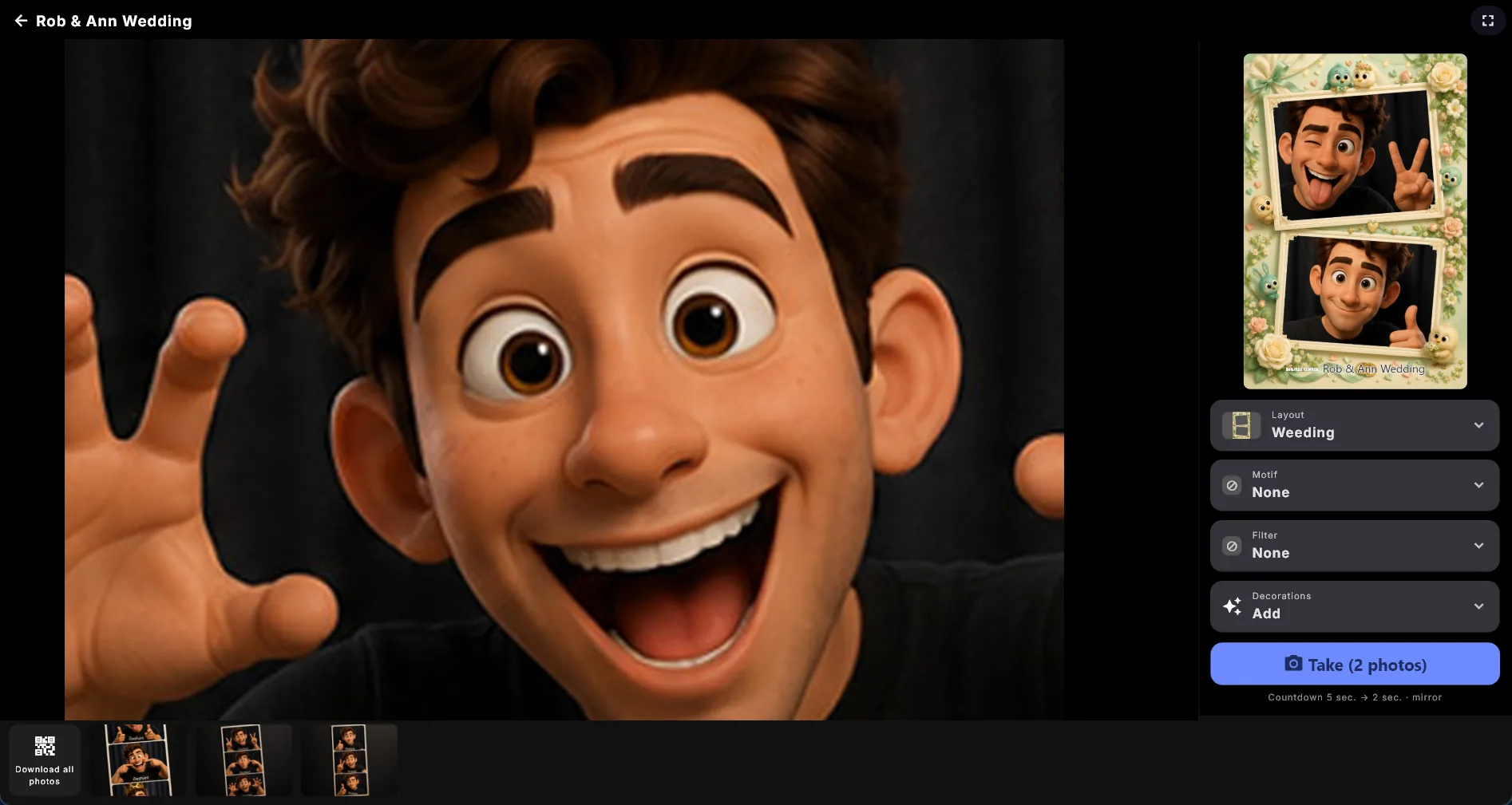
- 1
Kies hoe de foto eruit moet zien
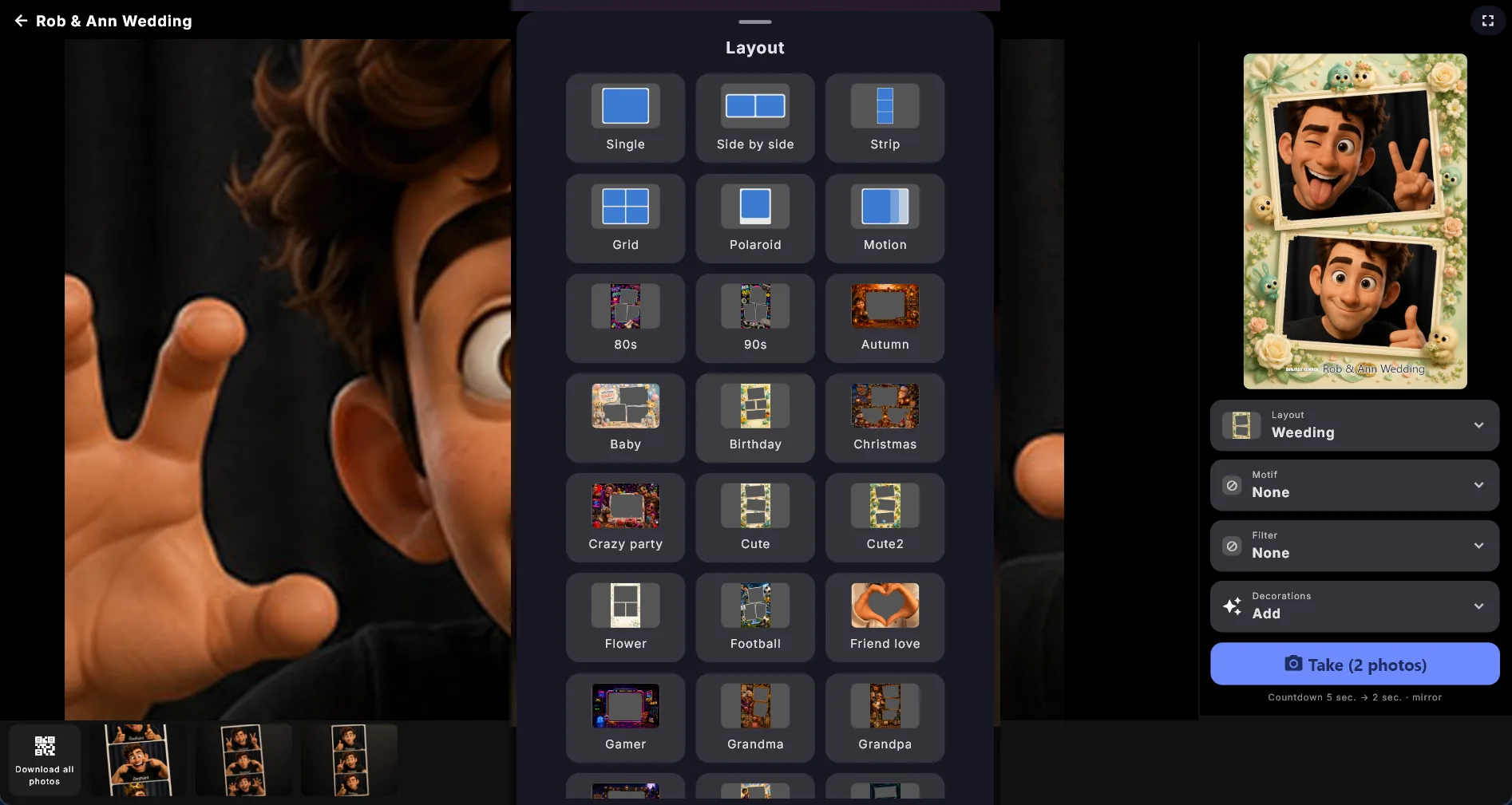
Tik op Lay-out en kies er een. Heb je eigen collagesjablonen toegevoegd, dan staan die in dezelfde lijst onder de ingebouwde lay-outs, met hun eigen naam. Voeg daarna een Motief, een Filter en de gewenste Versiering toe.
- 2
Tik op Maken en poseer
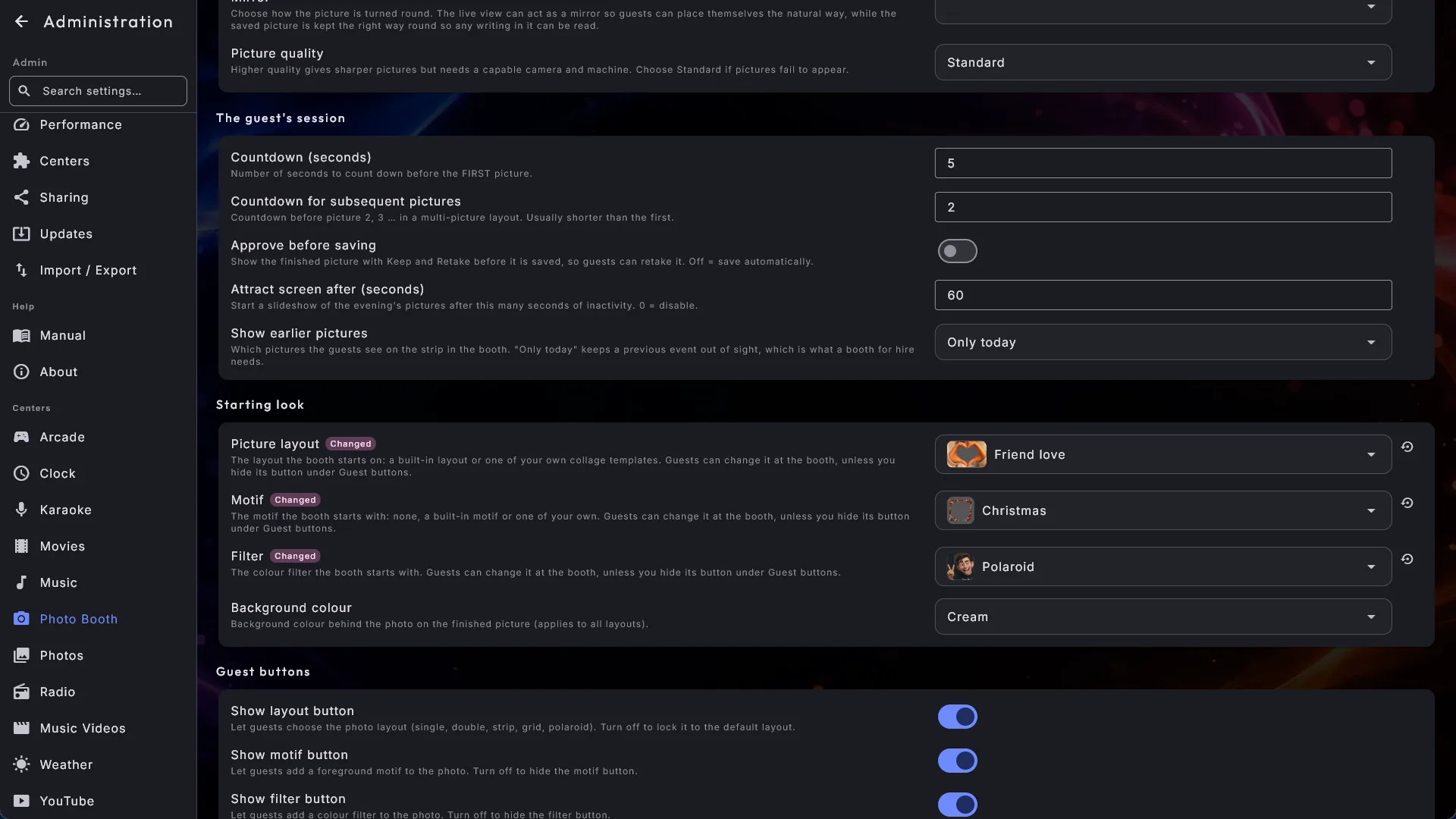
De zuil telt hardop af op het scherm - standaard vijf seconden - en maakt de foto. Een lay-out die meerdere foto's nodig heeft telt daartussen opnieuw af, meestal met een korter aftellen.
- 3
Haal de foto op
De uiteindelijke foto verschijnt met een knop Klaar, een knop Afdrukken als je afdrukken hebt toegestaan, en een code om te scannen als je delen hebt toegestaan. Tik op Klaar en de zuil is klaar voor de volgende gast.
Goedkeuren voor opslaan (standaard uit) zet daar één stap tussen. Staat het aan, dan wordt de uiteindelijke foto getoond met twee grote knoppen, Bewaren en Opnieuw. Bewaren slaat hem op zoals altijd; Opnieuw gooit hem weg zonder iets op te slaan en laat de gast het opnieuw proberen, waarbij dezelfde lay-out, hetzelfde motief, hetzelfde filter en dezelfde versiering blijven staan. Met de instelling uit wordt de foto automatisch opgeslagen. Mislukt het opslaan even, dan houdt de zuil de foto vast en probeert hij het vanzelf opnieuw, zodat de foto van een gast niet verloren gaat door een korte hapering.
Wanneer de zuil met rust wordt gelaten
Als niemand hem een tijdje gebruikt, toont de zuil een welkomstscherm dat de volgende gast uitnodigt om een foto te maken, met daarachter een diavoorstelling van de foto's van de avond. Het verschijnt ook aan het begin van het feest, wanneer er nog geen foto's zijn gemaakt, met een groot camerasymbool zodat het scherm er nooit uitgeschakeld uitziet. De vertraging stel je in met Aandachtsscherm na (seconden), waarbij 0 hem uitschakelt.
Lay-outs
De lay-out bepaalt hoeveel foto's er achter elkaar worden gemaakt en hoe ze op de uiteindelijke foto worden geplaatst:
| Lay-out | Wat je krijgt |
|---|---|
| Enkel | Eén foto. |
| Naast elkaar | Twee foto's naast elkaar. |
| Strip | Drie foto's in een klassieke fotostrip. |
| Raster | Vier foto's in een raster van 2x2. |
| Polaroid | Eén foto met de brede witte rand onderaan. |
| Beweging | Een korte animatie in plaats van een stilstaand beeld. |
Beweging is het buitenbeentje. Er wordt één keer afgeteld, en daarna volgt een snelle reeks foto's terwijl de gast de pose vasthoudt - daartussen wordt niet afgeteld. Het resultaat is een animatietje dat eeuwig heen en weer loopt, en het kan net als een gewone foto worden opgeslagen en met de code op een telefoon worden opgehaald. Je spiegeling, draaiing en kleurenfilter gaan mee, en dat geldt ook voor het motief, de versiering en je eigen evenementtitel en logo, die in elk beeldje worden ingebakken.
Onder Fotolay-out in de instellingen kies je met welke lay-out de zuil start (zie Waarmee de zuil start hieronder). Gasten kunnen die zelf wisselen bij de zuil, tenzij je de knop Lay-out verbergt.
Het lay-outmenu laat zien hoe elke keuze eruitziet
Elk item in het menu Lay-out wordt getekend in plaats van gemerkt met steeds hetzelfde algemene symbool: een eigen collagesjabloon wordt als zijn eigen illustratie getoond, en een ingebouwde lay-out als een klein schema van de uiteindelijke foto. De gesloten knop Lay-out toont de lay-out die op dat moment is gekozen, zodat een gast in één oogopslag ziet wat hij gaat krijgen.
Motieven, filters en versiering
Motieven worden over de hele foto gelegd: een gouden lijst, hartjes, sterren, confetti, ballonnen of neon. Het motief wordt over het live camerabeeld getoond terwijl de gast zich klaarmaakt en wordt op de uiteindelijke foto ingebakken, dus wat je ziet is wat je krijgt.
Kleurenfilters veranderen de sfeer van de foto: Geen, Sepia, Zwart-wit, Vintage, Polaroid, Film, Warm, Koel, Levendig of Retro. Het filter wordt ook op het live camerabeeld toegepast, opnieuw zodat de gast het resultaat ziet voordat hij iets maakt.
Versiering wordt stuk voor stuk bovenop de foto gelegd. Tik op Versiering en er opent een lade met speelse symbolen (een ster, een hart, een kroon, een taart, een beker, een muzieknoot, een zon en meer), een Tekstbord waarop de gast zijn eigen woorden schrijft, en alle versieringsafbeeldingen die je zelf hebt toegevoegd. Tik op wat je wilt en het belandt meteen op de foto; de lade blijft open zodat je er meerdere kunt toevoegen. Sluit de lade als je klaar bent.
Tik op een versiering op de foto om die te selecteren. Je kunt hem dan verslepen, en er verschijnen kleine grepen: die in de rechteronderhoek maakt hem groter of kleiner, die bovenaan draait hem. Beide werken met een vinger en met een muis, en op een aanraakscherm kun je nog altijd met twee vingers knijpen en draaien. De twee bovenhoeken wijzigen de kleur en verwijderen hem. Een eigen versieringsafbeelding behoudt zijn eigen kleuren en heeft dus geen kleurknop.
Versiering hoort bij één gast
Alles verwijderen onderaan de lade wist alles in één keer; er staat bij hoeveel er verdwijnen en de knop verschijnt alleen als er iets te wissen valt. De versiering verdwijnt ook vanzelf zodra de beurt van de gast voorbij is - wanneer de uiteindelijke foto wordt gesloten, of wanneer de zuil lang genoeg ongebruikt heeft gestaan om weer het welkomstscherm te tonen - zodat de volgende gast nooit begint met de kroon van een ander op het scherm. Opnieuw is de uitzondering: dat is dezelfde gast midden in zijn beurt, dus alles wat hij heeft gekozen blijft behouden.
Gastknoppen in de instellingen bepaalt welke van de vier de gasten krijgen: Lay-outknop tonen, Motiefknop tonen, Filterknop tonen en Versieringknop tonen. Alle vier staan om te beginnen aan. Zet er een uit en die knop verdwijnt; zet ze allemaal uit en de rij is helemaal weg, zodat gasten de foto alleen kunnen maken met de opstelling die jij hebt gekozen.
Waarmee de zuil start
Drie instellingen bepalen hoe de zuil eruitziet telkens wanneer hij wordt geopend:
- Fotolay-out - een van de ingebouwde lay-outs of een van je eigen collagesjablonen. Je sjablonen staan onder de ingebouwde, met hun eigen namen.
- Motief - geen motief, een van de ingebouwde of een van je eigen.
- Filter - geen filter, of een van de kleurenfilters.
Elk van de drie velden toont naast zijn naam een kleine afbeelding van wat er gekozen is. Tik op het veld en dezelfde kiezer met grote afbeeldingen die gasten bij de zuil zien, gaat open, zodat je kunt zien hoe een filter als "Film" of "Levendig", of je eigen sjabloon, eruitziet voordat je kiest. Tik op een afbeelding om die te kiezen. In het begin start de zuil op de strip, zonder motief en zonder filter.
- Leg een hele opstelling vast voor een feest. Kies bijvoorbeeld je trouwkader, sepia en hartjes als start, en zet de bijbehorende knoppen uit onder Gastknoppen. Elke gast krijgt dan de hele avond precies die opstelling.
- Waar een knop nog wordt getoond, kan de gast hem wijzigen. De keuze van een gast blijft staan tot de zuil wordt gesloten en weer geopend; dan start hij opnieuw op jouw opstelling.
- Verwijder of hernoem je het gekozen sjabloon of motief, dan start de zuil gewoon op de strip (of zonder motief). Bij de zuil verschijnt geen fout, maar een korte melding onder het veld in de instellingen zegt dat de keuze niet meer kan worden gevonden. Kies iets anders en de melding verdwijnt.
Je eigen afbeeldingen in de zuil
Je bent niet beperkt tot wat er met het product meekomt. Drie mappen onder Photo Booth nemen je eigen afbeeldingsbestanden op, en die verschijnen in de menu's van de gast na de ingebouwde. De ingebouwde blijven altijd werken.
| Map | Wat erin gaat |
|---|---|
| Motieven | Afbeeldingen die over de hele foto worden gelegd. |
| Versiering | Hoeden, pruiken, brillen, bordjes - alles wat de gast op de foto plaatst. |
| Collagesjablonen | Kaders die bepalen hoeveel foto's er worden gemaakt en waar ze terechtkomen. |
De drie mappen vind je op de pagina Photo Booth in Beheer, in het gedeelte Je eigen afbeeldingen. De paden worden als tekst getoond met naast elk een knop Kopiëren, omdat ze op een plek staan die Windows normaal verbergt: kopieer er een, plak hem in de adresbalk van Verkenner, en de map opent. Hetzelfde gedeelte laat ook zien waar de foto's van de gasten worden opgeslagen, onder Gemaakte foto's (zie Gemaakte foto's).
Voor alle drie gelden een paar regels:
- Gebruik een formaat dat transparant kan zijn - PNG ligt het meest voor de hand, en WebP en GIF werken ook. Een JPG is niet bruikbaar, omdat die een dichte rechthoek meebrengt.
- De naam komt van de bestandsnaam: streepjes en onderstrepingstekens worden
spaties en de eerste letter wordt een hoofdletter, dus
vintage-film.pngwordt "Vintage film". De naam wordt nooit vertaald, dus jij kiest de woorden. - Een bestand dat niet gelezen kan worden wordt gewoon overgeslagen, en de zuil gaat verder.
- Je bestanden gaan mee in de back-up (Beheer → Import / export), dus ze verhuizen met je mee naar een nieuwe machine.
Voor een motief laat je het midden transparant genoeg zodat het gezicht duidelijk te zien is. Het hoeft niet helemaal vrij te zijn - een lichte waas over de hele foto, zoals een klassieke filmstrip, werkt prima. Het motief wordt uitgerekt om het fotogebied te vullen, dus maak het vierkant en het gedraagt zich in elke lay-out en in beide oriëntaties; 1024x1024 of 2048x2048 geeft een scherp resultaat.
Voor een versiering snijd je de vorm zo uit dat alles eromheen transparant is. Een vierkant bestand van bijvoorbeeld 1200x1200 werkt goed. Een versiering wordt nooit vervormd uitgerekt - hij houdt altijd zijn eigen verhoudingen - en hij begint iets groter dan de ingebouwde symbolen, omdat er in het bestand meestal wat lucht om de vorm heen zit.
Collagesjablonen
Met een collagesjabloon bepaal je precies hoe de uiteindelijke foto eruitziet: vier scheve foto's in een feestelijk kader, drie in een hart, een adventsstrip. Een sjabloon bepaalt drie dingen - hoeveel foto's er worden gemaakt, waar elke foto terechtkomt, en of een foto een beetje scheef staat. De gast kiest het in de lijst Lay-out zoals elke andere lay-out, en de rest gaat als altijd: aftellen, foto maken, opnieuw aftellen, volgende vak.
Een sjabloon bestaat uit twee bestanden met dezelfde naam in de map met collages:
- De illustratie - het kader dat over de foto's wordt gelegd. Gebruik een formaat dat transparant kan zijn en laat een transparant gat waar elke foto komt. Omdat de illustratie erbovenop ligt, kun je de gaten ronde hoeken, een polaroidrand, een schaduw of wat je maar wilt geven. De eigen afmeting van de illustratie bepaalt de vorm van de uiteindelijke foto, dus teken hem in het formaat waarop je wilt afdrukken.
- Een klein begeleidend bestand met dezelfde naam, dat zegt waar de gaten zitten. De volgorde daarin is de volgorde waarin de foto's worden gemaakt, en een sjabloon mag tussen de een en zes foto's bevatten - meer en de gast staat de hele avond te poseren.
Als het begeleidende bestand ontbreekt of er staat een fout in, dan verschijnt het sjabloon eenvoudigweg niet in de lijst Lay-out. Daar moet je kijken als er een van jou ontbreekt. De zuil gaat gewoon door, en de ingebouwde lay-outs werken hoe dan ook. Een collage kan niet worden gecombineerd met Beweging, omdat een animatie geen vakken heeft om te vullen.
Vraag de details aan support
Dat begeleidende bestand met de hand schrijven is werk voor een teksteditor, en de precieze opzet is meer dan deze handleiding zou moeten dragen. Neem contact op, dan sturen we je de beschrijving en een werkend voorbeeld om mee te beginnen.
Plaats je merk op je collagesjablonen
Je evenementtitel en logo kunnen ook op een collage. Ze worden alleen niet in een balk eronder gezet, zoals bij de ingebouwde lay-outs: een collage heeft precies de afmeting waarin je hem hebt getekend, en dat is nu juist wat hem goed afdrukbaar maakt; een balk die er onderaan aan geplakt wordt zou die vorm veranderen. In plaats daarvan geef je aan waar in de illustratie er plaats voor is - meestal de lege strook langs de onderkant die de meeste kaders hebben.
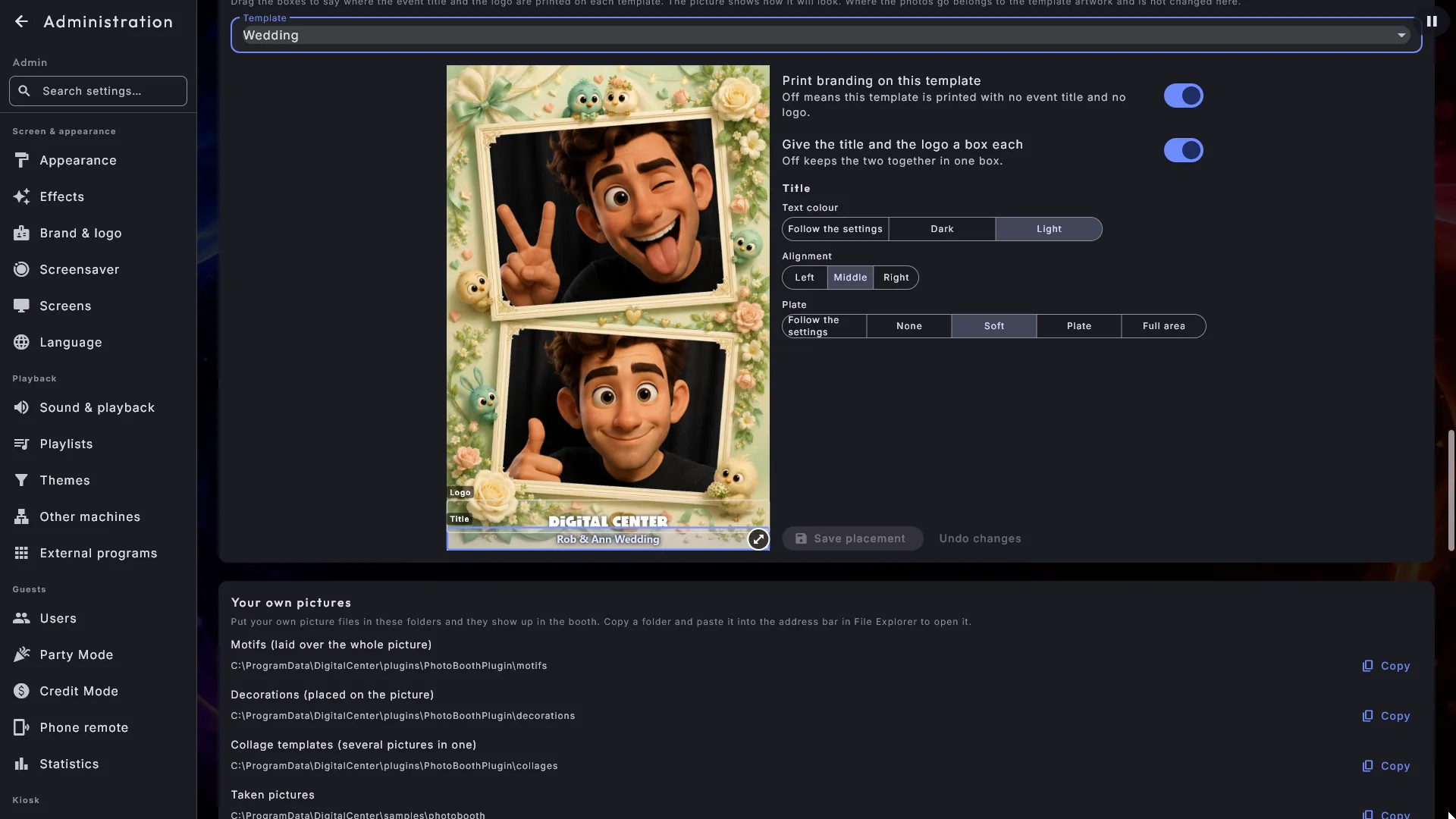
De makkelijke manier is ze op hun plek slepen. Ga naar de pagina Photo Booth in Beheer en zoek Plaats je merk op je collagesjablonen. Kies een sjabloon uit de lijst en je ziet de uiteindelijke foto precies zoals een gast hem krijgt, met foto's en je titel en je logo er al op. Daaroverheen ligt een vak dat je overal naartoe kunt slepen, en dat je met de ronde greep in de rechteronderhoek kunt vergroten of verkleinen. Sluit af met Plaatsing opslaan.
- De instellingen staan naast het sjabloon - in een kolom aan de rechterkant, of eronder als het sjabloon breed is en er opzij geen ruimte is - zodat je de foto kunt zien en op dezelfde plek kunt wijzigen. Plaatsing opslaan en Wijzigingen ongedaan maken staan altijd onderaan die kolom.
- Geef de titel en het logo elk een eigen vak splitst het vak in tweeën, zodat je het logo in een hoek kunt hangen en de titel langs de onderkant kunt laten lopen. Zet het weer uit en ze komen samen terug in het vak van de titel.
- Tik op een vak en je kunt Tekstkleur (Donker, Licht of De instellingen volgen), Uitlijning (Links, Midden of Rechts) en Plaat voor dat vak apart instellen - de twee vakken kunnen best op heel verschillende delen van de illustratie liggen. Plaat biedt dezelfde vier stappen als de brandinginstellingen hieronder.
- Uitlijning duwt de titel en het logo naar één kant van het vak in plaats van ze in het midden te houden. Handig wanneer het vak breed is maar de tekst kort - een logo helemaal in de linkerrand van de onderste balk bijvoorbeeld. Midden is wat elk sjabloon al doet, dus je merkt geen verschil totdat je iets anders kiest.
- Merk op dit sjabloon afdrukken kan helemaal uit, als één bepaald sjabloon zonder titel en zonder logo moet worden afgedrukt.
- Waar de foto's komen hoort bij de illustratie van het sjabloon en wordt hier nooit gewijzigd. Kan een plaatsing niet worden gebruikt, dan wordt er helemaal niets gewijzigd en krijg je dat te horen.
Kopieer een meegeleverd sjabloon voordat je de branding ervan verplaatst
De collagesjablonen die bij Digital Center horen, worden bij elke update vernieuwd;
heb je de branding op een ervan verplaatst, dan gaat die aanpassing dus verloren. Om
hem te bewaren, kopieer je het sjabloon - zowel de afbeelding als het kleine
.json-bestand met dezelfde naam - onder een nieuwe naam naar de map collages, en
gebruik je je kopie. Een update raakt je kopie nooit aan.
Branding op de uiteindelijke foto
Het gedeelte Huisstijl bepaalt hoe de uiteindelijke foto met je eigen merk wordt aangekleed.
- Branding gebruiken is de hoofdschakelaar. Zet hem uit en de foto draagt logo noch titel - een volledig schone foto - en de rest van de brandingkeuzes wordt verborgen.
- Logobron - met Eigen afbeelding wijs je onder Logo in de voettekst je eigen bestand aan, en Applogo of -naam gebruikt de branding die je al voor het systeem als geheel hebt ingesteld.
- Evenementtitel tonen, en daaronder de Evenementtitel zelf met zijn eigen Lettertype titel, Kleur titel en Vetgedrukte titel, zodat de foto past bij de uitstraling van de zaal.
- Achtergrondkleur voor de uiteindelijke foto - Crème, Wit, Zwart, Marineblauw of Roze - staat bij de camera-instellingen in plaats van hier, omdat een foto altijd een achtergrond heeft, of branding nu aan of uit staat. Hij geldt voor elke lay-out, polaroid inbegrepen, zodat een lichte titelkleur niet kan verdrinken op een lichte achtergrond. Een donker sjabloon is meestal het best af met Zwart of Marineblauw.
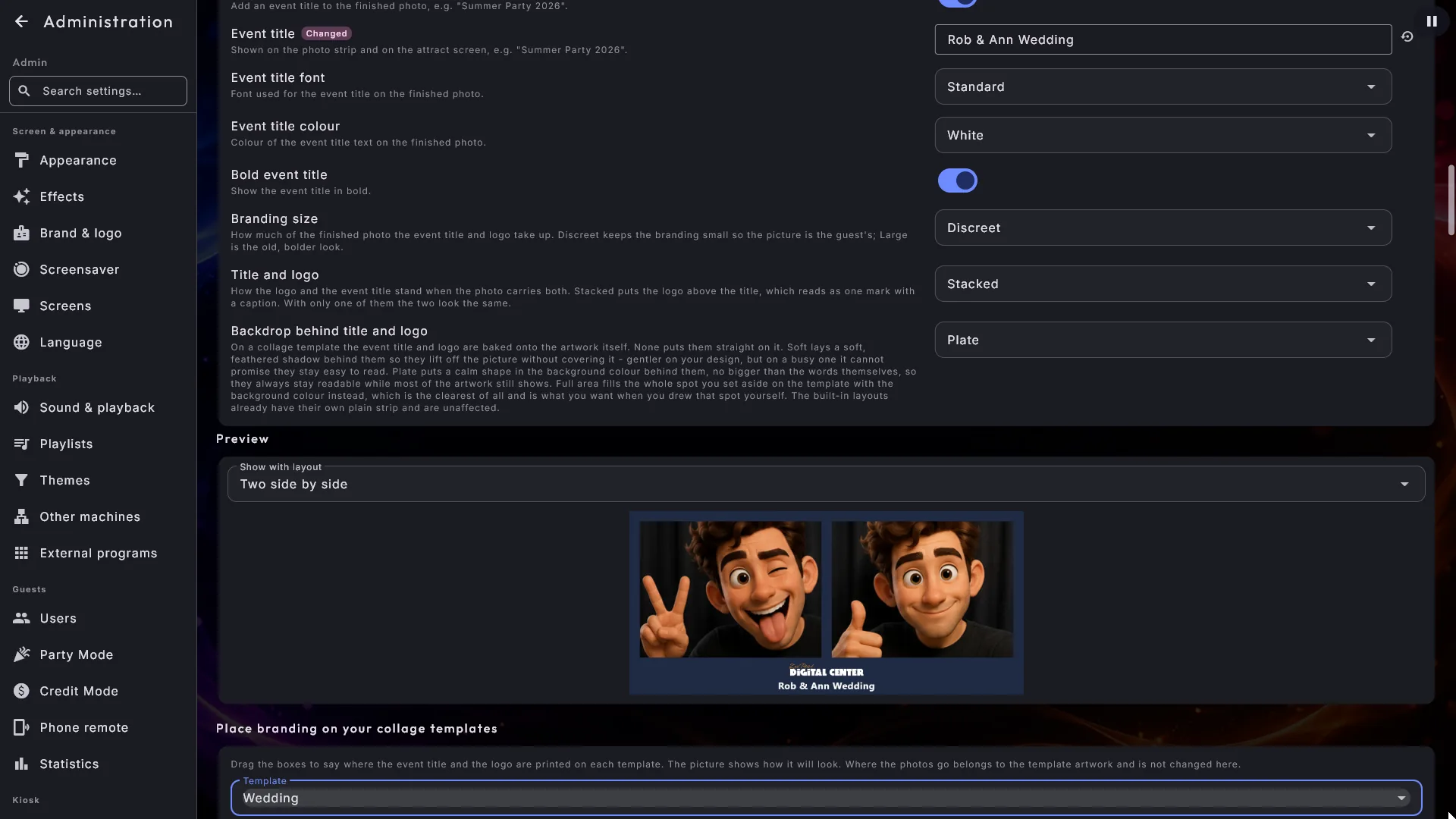
Hoeveel ruimte de branding inneemt
Twee keuzes bepalen dat, en het is goed om ze te kennen omdat ze allebei zijn veranderd.
- Grootte van de branding heeft drie stappen - Discreet, Normaal en Groot - en elke stap regelt alles tegelijk: hoe hoog de balk aan de voet van de foto is, hoe groot de titel is, en hoeveel ruimte het logo mag innemen. Groot is precies de weergave die de zuil eerder had.
- Titel en logo bepaalt hoe die twee staan wanneer de foto ze allebei draagt. Gestapeld zet het logo bovenaan met de titel eronder, allebei gecentreerd, wat leest als één merk met een onderschrift en meestal het rustigste van de twee is. Naast elkaar zet het logo links van de titel, zoals het vroeger was. Met slechts één van beide - alleen een titel, of alleen een logo - zien de twee keuzes er hetzelfde uit, en je titel wordt niet verplaatst en niet kleiner gemaakt.
Je zuil drukt nu minder branding af dan voorheen
Discreet en Gestapeld zijn de nieuwe standaardinstellingen. Heb je deze twee velden nooit aangeraakt, dan is de weergave van je zuil met deze update veranderd en drukt hij de titel en het logo nu kleiner en gestapeld af. Er gaat niets verloren - kies Groot en Naast elkaar en je hebt precies de oude weergave terug.
Het Voorbeeld onder de brandingkeuzes toont de hele uiteindelijke foto zoals een gast hem krijgt - met invulfoto's in de fotovakken, je achtergrondkleur, je titel en je logo, getekend op de juiste schaal - zodat je kunt zien hoeveel van de foto de branding werkelijk inneemt voordat je hem goedkeurt. Boven de foto kun je met Tonen met indeling kiezen in welke van de ingebouwde lay-outs (enkel, naast elkaar, strip, raster, polaroid, beweging) je hem ziet, zodat je je branding precies kunt controleren op de lay-out die je zuil gebruikt. Je eigen collagesjablonen controleer je in plaats daarvan onder Plaats je merk op je collagesjablonen. De polaroidlay-out houdt zijn brede witte voet, welke grootte je ook kiest, want dat hoort bij de polaroidlook, maar de titel en het logo daarbinnen volgen jouw keuze.
Achtergrond achter titel en logo
Op een collagesjabloon worden de titel en het logo in de illustratie zelf ingebakken, en als ze op iets drukks terechtkomen - confetti, ballonnen, eten - kunnen ze moeilijk leesbaar zijn. Achtergrond achter titel en logo bepaalt hoeveel er achter ze wordt gelegd:
- Geen - de titel en het logo staan rechtstreeks op de illustratie, precies zoals altijd.
- Zacht - een zachte, vervaagde schaduw erachter, zodat ze loskomen van de foto zonder die te bedekken. Vriendelijk voor je illustratie, maar het kan niet beloven dat de tekst goed leesbaar blijft op een druk ontwerp: een vervaagde schaduw heeft geen vaste kleur om de tekst tegen af te zetten. Is het sjabloon juist daar waar de tekst staat levendig, kies dan een van de volgende twee.
- Plaat (de standaard) - een rustig, afgerond vlak in je gekozen achtergrondkleur erachter. Het is niet groter dan de woorden zelf, dus de rest van het gebied laat de illustratie nog steeds zien. Het houdt de titel altijd leesbaar, want zodra de achtergrond bekend is kan de kleur van de tekst daarop worden afgestemd.
- Hele gebied - dezelfde achtergrondkleur, maar dan gevuld over het hele vak dat je op het sjabloon hebt vrijgehouden, tot in de hoeken. Het duidelijkst van allemaal. Kies het wanneer je dat vak zelf hebt getekend onder Plaats je merk op je collagesjablonen. Heb je de vakken niet aangeraakt, dan worden ze automatisch voorgesteld als een brede strook onder de onderste foto, en legt Hele gebied een brede balk over je illustratie - daar is Plaat meestal het juiste antwoord.
De ingebouwde lay-outs hebben aan de voet al hun eigen effen strook en worden door deze instelling niet beïnvloed.
Een donker logo op een donker kader
Bij Geen en Zacht volgt de schaduw van het logo de kleur van de tekst, want die kleur is jouw antwoord op hoe de illustratie er juist daar uitziet. Donkere tekst (de standaard) betekent dat de plek licht is, dus krijgt het logo de donkere schaduw die het altijd al had; lichte tekst betekent dat de plek donker is, dus krijgt het logo een lichte schaduw die ook echt te zien is. Bij Plaat bepaalt de kleur van de plaat het, zoals eerder. We kijken nooit in je logobestand naar kleuren - we luisteren alleen naar wat jij ons over de achtergrond hebt verteld.
Afdrukken
Met het gedeelte Afdrukken kunnen gasten de uiteindelijke foto afdrukken op een printer die op de machine is aangesloten.
- Afdrukken inschakelen (standaard uit) voegt een knop Afdrukken toe naast Klaar zodra er een foto is gemaakt.
- Automatisch afdrukken stuurt de foto vanzelf naar de printer zodra hij is opgeslagen, zonder dat iemand ergens op hoeft te drukken.
- Aantal exemplaren (1 tot 5).
- Printer - kies er een uit de lijst met aangesloten printers, of laat hem op de standaardprinter van het systeem staan als je het niet zeker weet.
- Papier - waarop de foto wordt afgedrukt. Volg de printer (de standaard) gebruikt precies het papier waarvoor de printer zelf is ingesteld, wat past bij de fotoprinters die een zuil doorgaans gebruikt, en dat hoef je meestal nooit aan te raken. Komen de afdrukken in het verkeerde formaat uit de printer, kies dan zelf het papier: 10x15 cm, 13x18 cm, een strook van 5x15 cm, A6 of A4. De foto wordt automatisch gedraaid zodat hij bij het papier past, dus een breed beeld komt er in de breedte uit en een hoog beeld staand, en de hele foto wordt afgedrukt - er wordt niets van de randen afgesneden.
Er verschijnt nooit een printervenster op het scherm; de foto gaat rechtstreeks naar de printer. Een foto met Beweging kan niet worden afgedrukt, dus daarvoor wordt de knop niet aangeboden, en gaat er iets mis (geen printer, printer uit), dan krijgt de gast gewoon een rustige melding terwijl de zuil ongestoord doorgaat.
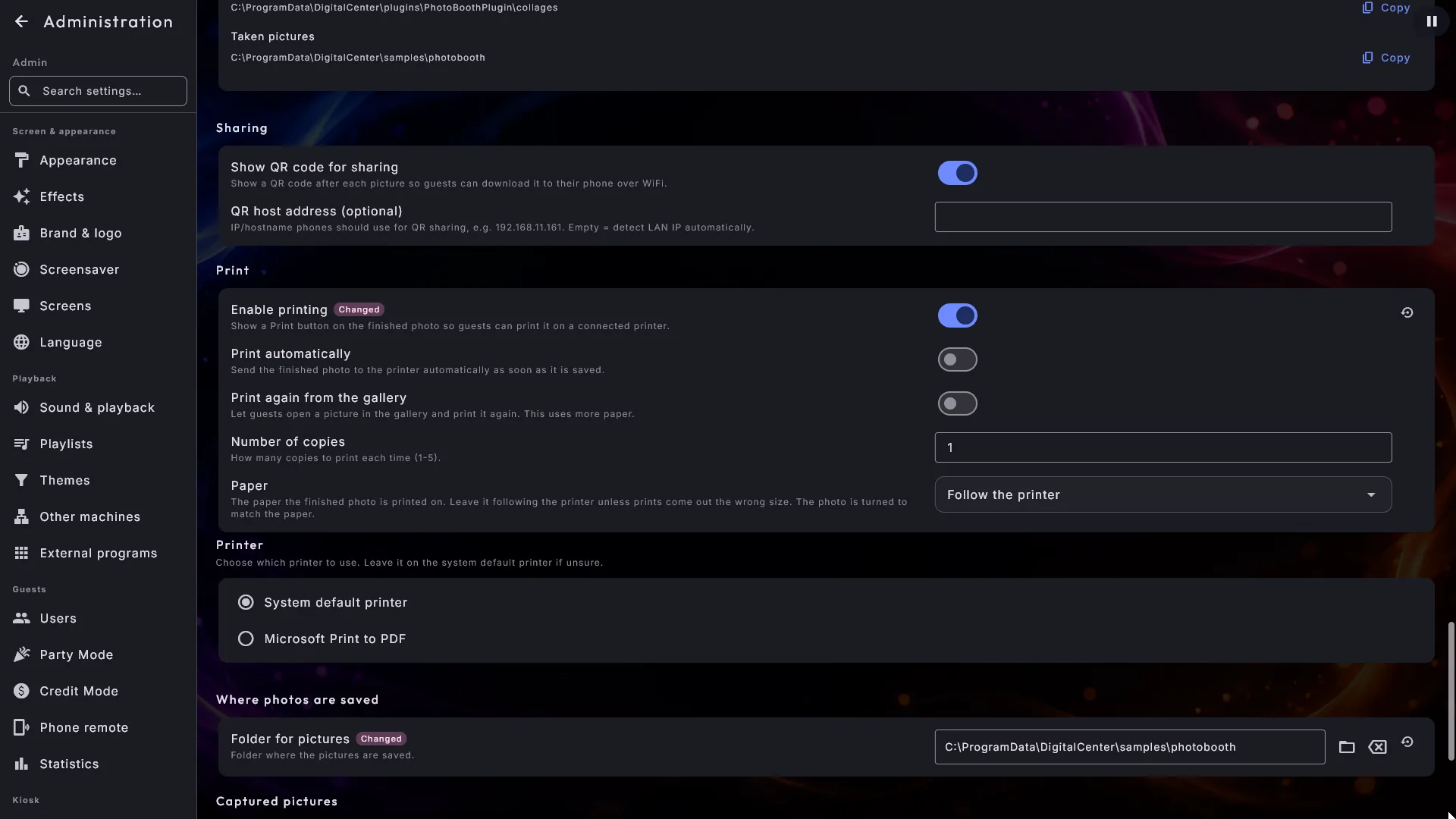
Een foto opnieuw afdrukken. Een aparte schakelaar, Opnieuw afdrukken vanuit de galerij, laat een gast een foto uit de galerij langs de onderkant openen en nog een keer naar de printer sturen. Dat is het antwoord op "mag ik er ook een voor oma", en hij is juist daarom een eigen schakelaar omdat hij keer op keer gebruikt kan worden: laat hem uit en elke foto wordt alleen afgedrukt op het moment dat hij wordt genomen.
De foto's delen
Staat QR-code voor delen tonen aan, dan verschijnt er een code naast de uiteindelijke foto. Een gast scant hem met zijn telefoon op dezelfde wifi en de foto opent klaar om op te slaan. Het werkt volledig zonder internetverbinding - alleen het lokale netwerk wordt gebruikt.
De foto's verzamelen zich ook in een galerij langs de onderkant van de zuil. Tik op een foto om hem groot te zien met zijn eigen code, zodat een gast een foto van eerder op de avond kan ophalen.
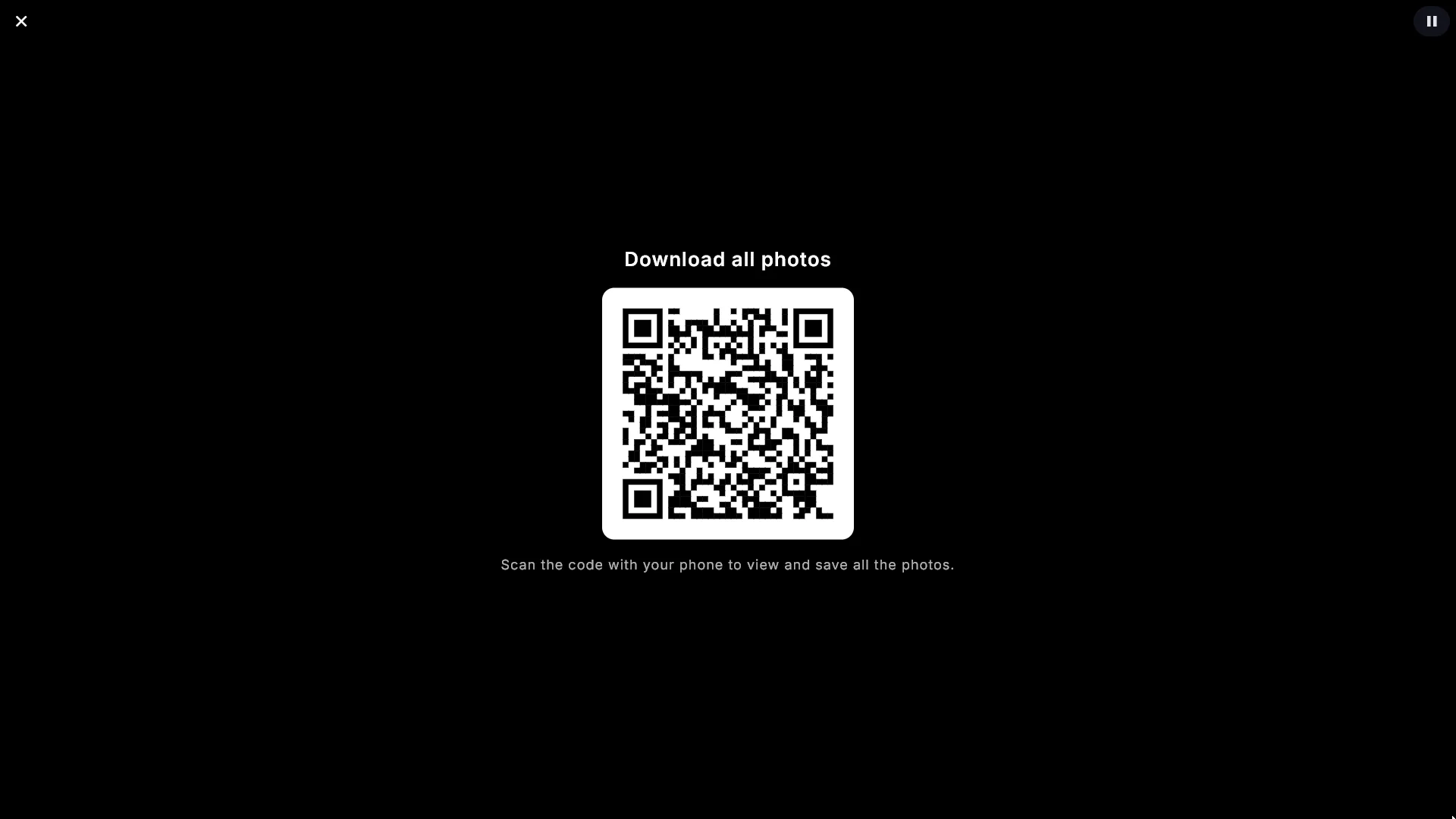
In plaats van één code per foto te scannen, kan een gast ze ook allemaal tegelijk meenemen: Alle foto's downloaden naast de galerij toont één grote code, en het scannen daarvan opent een eenvoudige pagina met de foto's in de galerij, elk klaar om op te slaan. De knop verschijnt alleen wanneer delen aanstaat en er minstens één foto is.
Kunnen de telefoons de machine niet vinden, dan kun je met QR-hostadres het adres van de machine op het netwerk met de hand invullen. Laat je het leeg, dan wordt het automatisch gedetecteerd, en dat is wat je in bijna alle gevallen wilt.
Alleen de foto's van vandaag
De galerij onderaan de zuil - en de diavoorstelling met Photo Booth-foto's - toont alleen de foto's van vandaag. Zo zien de gasten op het ene feest nooit de foto's van het feest ervoor, en hoef je de map niet leeg te maken tussen twee evenementen. Dat is vooral belangrijk als je de zuil verhuurt.
Hoeveel er wordt getoond, bepaal je met Eerdere foto's tonen:
- Alleen vandaag (de standaard) - alles wat vandaag is gemaakt.
- Alleen deze sessie - alleen wat er is gemaakt sinds de zuil werd geopend. De juiste keuze als je twee evenementen op dezelfde dag hebt.
- Alle - de hele map.
Zijn er nog geen foto's om te tonen, dan toont de zuil drie voorbeeldfoto's, zodat de galerij op een gloednieuwe machine niet leeg staat en er niet uitziet als een fout. Ze kunnen niet worden gedeeld of afgedrukt, en ze verdwijnen voorgoed zodra de zuil zijn eerste echte foto heeft gemaakt.
Licht dat de camera volgt
Staat de booth in een hoek die eigen licht nodig heeft, dan kan Digital Center je eigen apparatuur rond elke afzonderlijke foto aan- en uitzetten. Je stelt de twee opdrachten in onder Beheer → Automatisering, in de groep Photo Booth: open ze een voor een, kies het programma, tik de waarden in die het moet doorgeven, en controleer met Uitproberen dat het start. De booth voert ze uit als een paar: aan wanneer het aftellen voor een foto begint, uit zodra juist die foto is genomen.
Het licht gaat bewust aan met het aftellen en niet bij de sluiter. Een programma starten kost een moment, dus een signaal dat op het moment van de opname wordt gestuurd zou te laat komen, terwijl een signaal een paar seconden eerder altijd op tijd is. De gast kan zichzelf bovendien in het licht zien voordat de foto wordt genomen.
Een serie van vier foto's geeft vier aan/uit-paren, één per foto, en Beweging geeft er
precies één. Is het licht aangegaan, dan gaat het altijd weer uit, ook als de gast weggaat,
de camera stopt of de sessie onverwacht eindigt. Naast {center} kunnen de opdrachten
{index} (de hoeveelste foto in de serie), {total}, {layout} (de lay-out of het
collagesjabloon) en {countdown} (de seconden tot de sluiter) gebruiken.
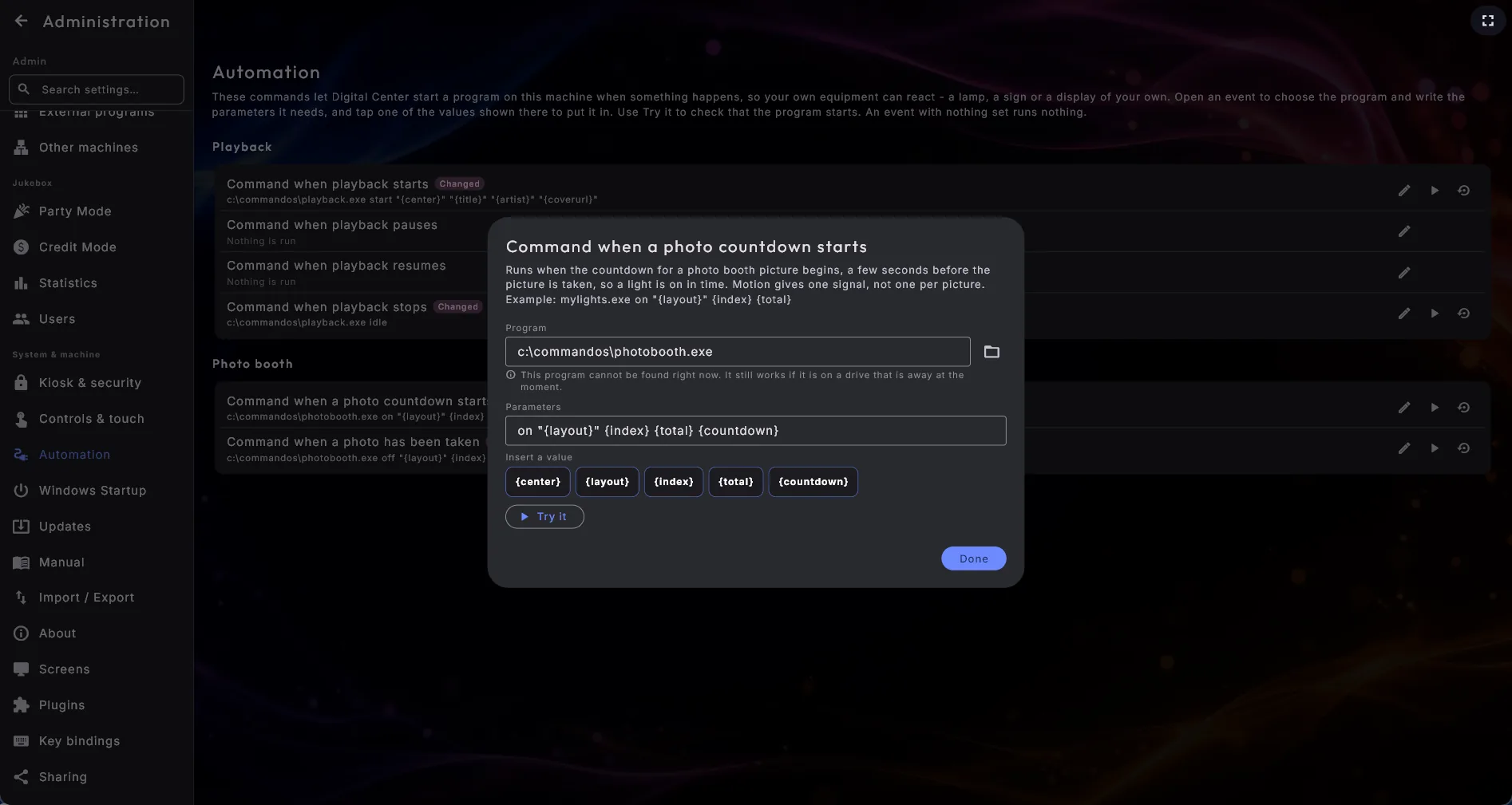
Het kan een foto nooit ophouden
De opdrachten worden stilletjes op de achtergrond gestart en er wordt nooit op gewacht. Mislukt een opdracht, of ontbreekt het programma waar hij naar wijst, dan wordt de foto precies als gewoonlijk genomen.
De camera en de foto zelf
De rest van de instellingen van de Photo Booth gaat over de camera en over waar de foto's terechtkomen.
- Map voor foto's - waar de uiteindelijke foto's worden opgeslagen.
- Aftellen (seconden) - hoe lang de zuil aftelt voor de eerste foto, en Aftellen voor volgende foto's voor de foto's daarna in een lay-out met meerdere foto's. De tweede is meestal korter.
- Beeldoriëntatie - Liggend is breed; Staand is een staand beeld waarvan de zijkanten zijn weggesneden, en dat is wat je wilt op een verticaal scherm.
- Beeld draaien - Geen, 90° rechts, 180° of 90° links, voor een camera die op zijn kant of ondersteboven is gemonteerd.
- Spiegelen - hoe de foto wordt gedraaid. Er zijn drie keuzes:
- Beeld en foto spiegelen (de standaard): zowel het camerabeeld als de opgeslagen foto worden gespiegeld, zoals wanneer je in een spiegel kijkt.
- Niet spiegelen: het beeld noch de foto wordt gespiegeld.
- Beeld spiegelen, normaal opslaan: het camerabeeld werkt als een spiegel, zodat gasten makkelijk op hun plek gaan staan en het motief en de decoraties raken, terwijl de opgeslagen foto de goede kant op wordt gedraaid, zodat tekst erin leesbaar is. Met deze keuze verplaatst de booth de decoraties van de gast bij het opslaan naar de juiste kant van de persoon, en een tekstbordje blijft leesbaar.
- Fotokwaliteit - Standaard is zoals voorheen; Hoog en Maximaal geven scherpere foto's maar vragen om een goede camera en een krachtige machine. Ga terug naar Standaard als er geen foto's meer verschijnen.
Oriëntatie, draaiing en spiegeling zijn allemaal meteen zichtbaar in het camerabeeld, zodat je precies ziet wat je gaat krijgen. Heeft de machine meer dan één camera, dan kan de gast bij de zuil kiezen welke wordt gebruikt. Onder Camera's kies je welke daarvan gasten mogen gebruiken; elke camera staat in de lijst met zijn eigen, gewone naam.
Gemaakte foto's
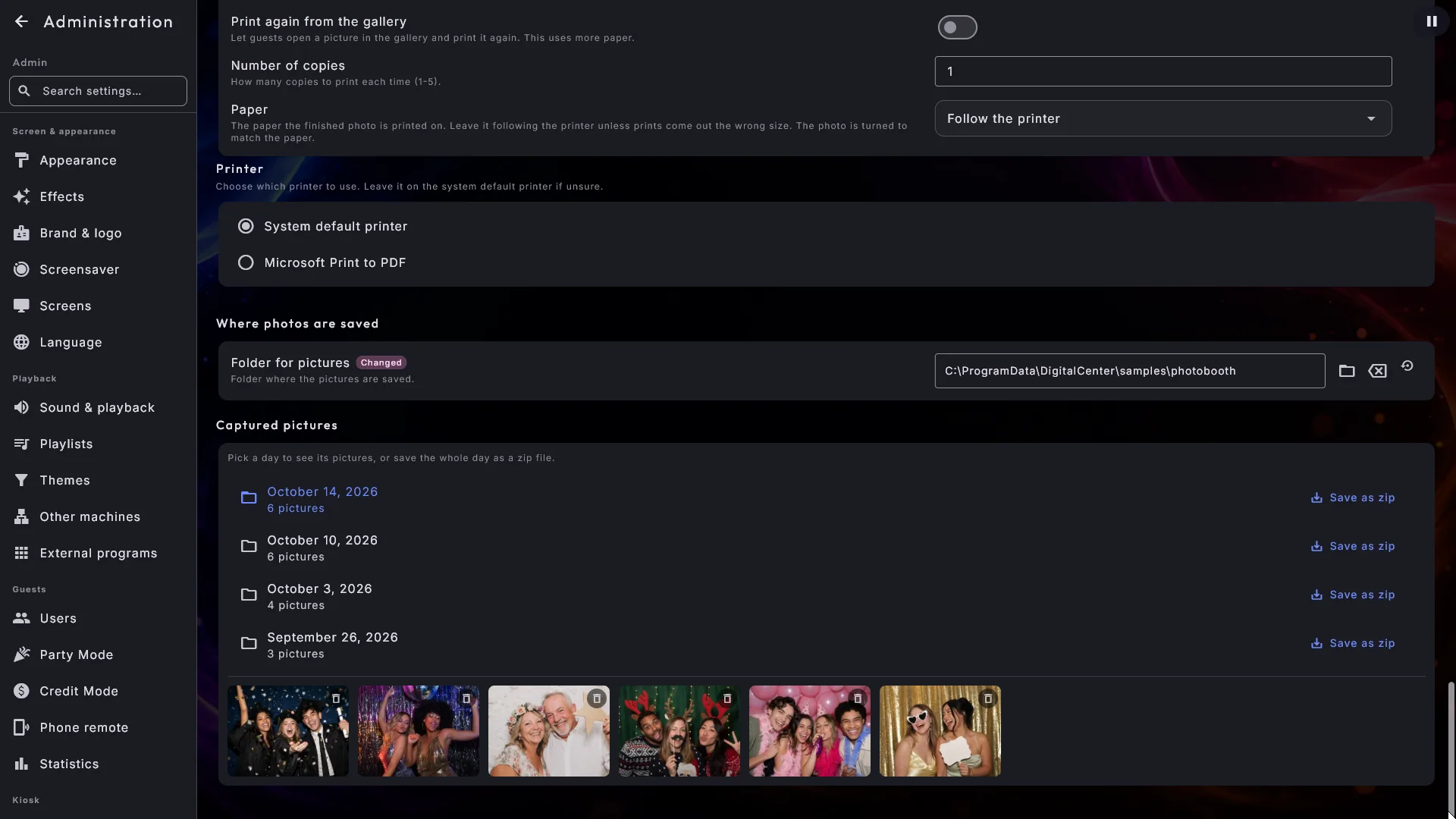
Onderaan de instellingenpagina van de Photo Booth toont Gemaakte foto's de dagen waarop de zuil is gebruikt, elk met het aantal foto's dat die dag is gemaakt.
- Kies een dag en de foto's ervan worden als kleine miniaturen getoond. Tik op een miniatuur en de foto opent groot. De grote weergave is alleen om te bekijken - daar is geen code, geen afdrukken en geen verwijderen.
- Om één foto te verwijderen, gebruik je het kleine prullenbakpictogram in de hoek van de miniatuur. Er wordt eerst gevraagd: de vraag laat zien om welke foto het gaat en zegt dat het niet ongedaan kan worden gemaakt, en er gebeurt niets tenzij je actief ja zegt. De voorbeeldfoto's kunnen niet worden verwijderd.
- Naast elke dag staat Opslaan als zip. Kies een map - bijvoorbeeld een USB-stick - en de hele dag wordt verpakt in één bestand met de datum van de dag in de naam, klaar om te sturen naar wie de zuil heeft gehuurd. Je kunt meekijken terwijl het bezig is ("Opslaan ... 60 van 148"). Er wordt nooit iets verwijderd - de foto's blijven precies waar ze zijn.
- Het gedeelte Je eigen afbeeldingen toont ook het pad naar Gemaakte foto's, met een eigen knop Kopiëren, als je een avond liever met de hand kopieert.
Foto's worden verwijderd vanuit Beheer, niet bij de zuil
De zuil zelf kan geen foto's verwijderen, en er zit geen instellingenknop in - een gast mag nooit de foto van een ander kunnen weghalen. Verwijderen gebeurt vanuit de miniaturen onder Gemaakte foto's, één foto tegelijk, en er wordt altijd eerst om een bevestiging gevraagd.