
Hoofdstuk 10
Schermen & schermbeveiliging
Digital Center is gebouwd om de hele dag te blijven draaien. Wanneer niemand het gebruikt, houdt een schermbeveiliging het scherm levend en in stijl; en heb je meer dan één beeldscherm, dan kun je precies bepalen wat elk scherm toont. Dit hoofdstuk behandelt beide.
De schermbeveiliging
Wanneer het scherm een tijdje niet is aangeraakt - standaard twee minuten - start er vanzelf een schermvullende schermbeveiliging. Wat die toont hangt af van wat er op dat moment gebeurt.
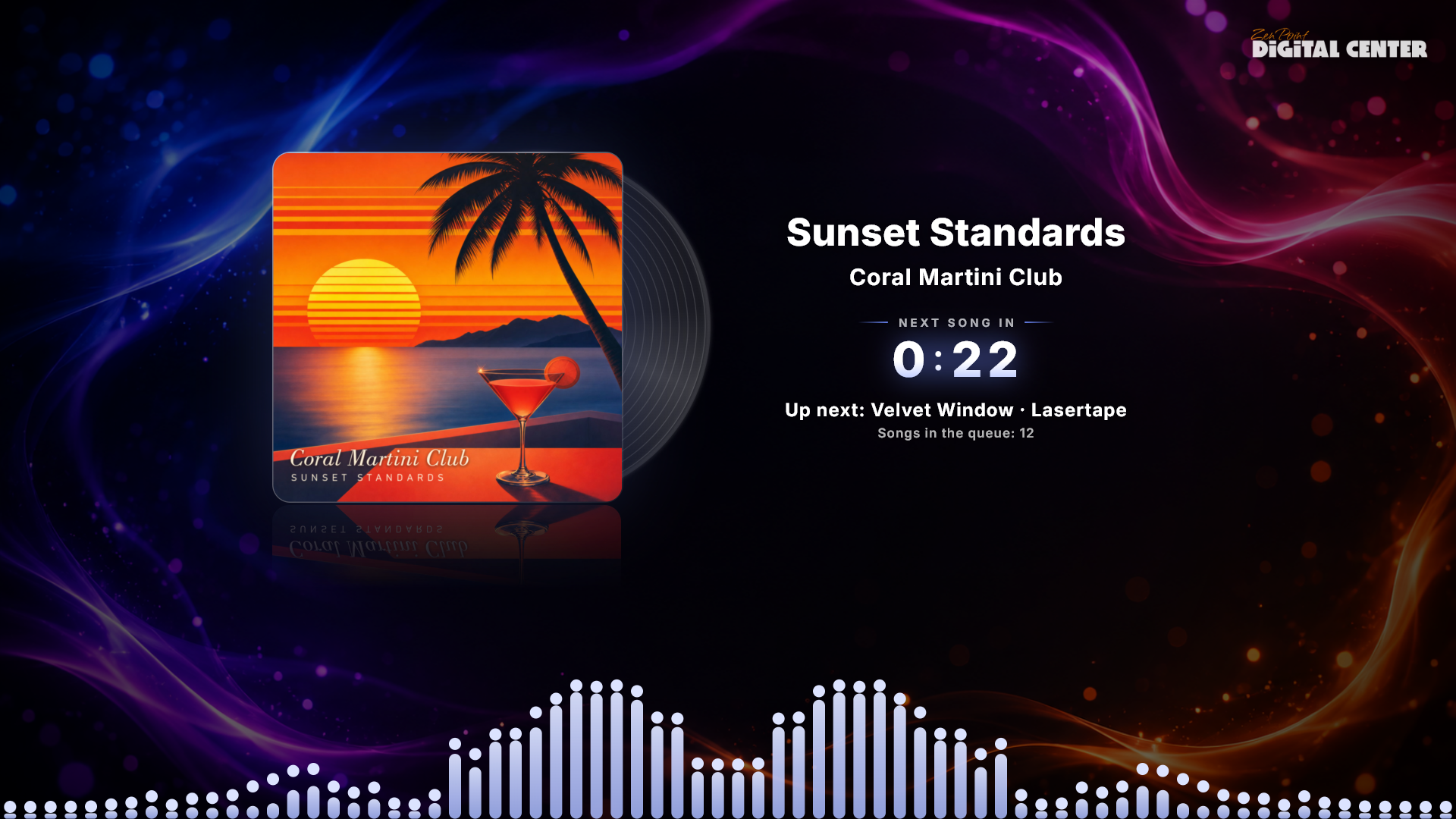
- Muziek: je gekozen achtergrond (afbeelding of video, uit Uiterlijk) achter een live audiospectrum langs de onderkant, met de cover groot en gespiegeld getoond, samen met de titel, de artiest en hoe ver het nummer is gevorderd. Een titel of een artiestennaam die te lang is om te passen, glijdt langzaam heen en weer, zodat de hele naam te lezen is.
- Films en video: het beeld zelf, schermvullend, met de titel onderaan.
- Karaoke: de songtekst schermvullend met de stuiterende bal (of de graphics op het scherm) net als tijdens het afspelen.
- Niets aan het spelen: je logo groot in het midden van het scherm - als op het opstartscherm - met een grote klok en de datum er net onder, over je gekozen achtergrond.
Draait de machine als muntautomaat, dan draagt de schermbeveiliging ook het creditsaldo van de gast, zodat hij kan zien hoeveel nummers er nog over zijn, waar hij ook bij de machine staat. De extra schermen tonen het niet - daar staat niemand bij, en de muntgleuf zit op de hoofdmachine. Zie Credit Mode.
De muziekschermbeveiliging in detail
De muziekschermbeveiliging is degene waar je gasten het meest naar zullen kijken, dus het is de moeite waard om te weten wat hij kan.
- Een plaat naast de cover. Een klassieke zwarte plaat schuift achter de albumhoes vandaan en draait terwijl de muziek speelt. Wordt de muziek gepauzeerd, dan glijdt hij weer achter de cover terwijl het draaien uitloopt, zodat hij nooit halverwege stil blijft staan. Hij staat standaard aan en kan worden uitgezet onder de Muziek-instellingen.
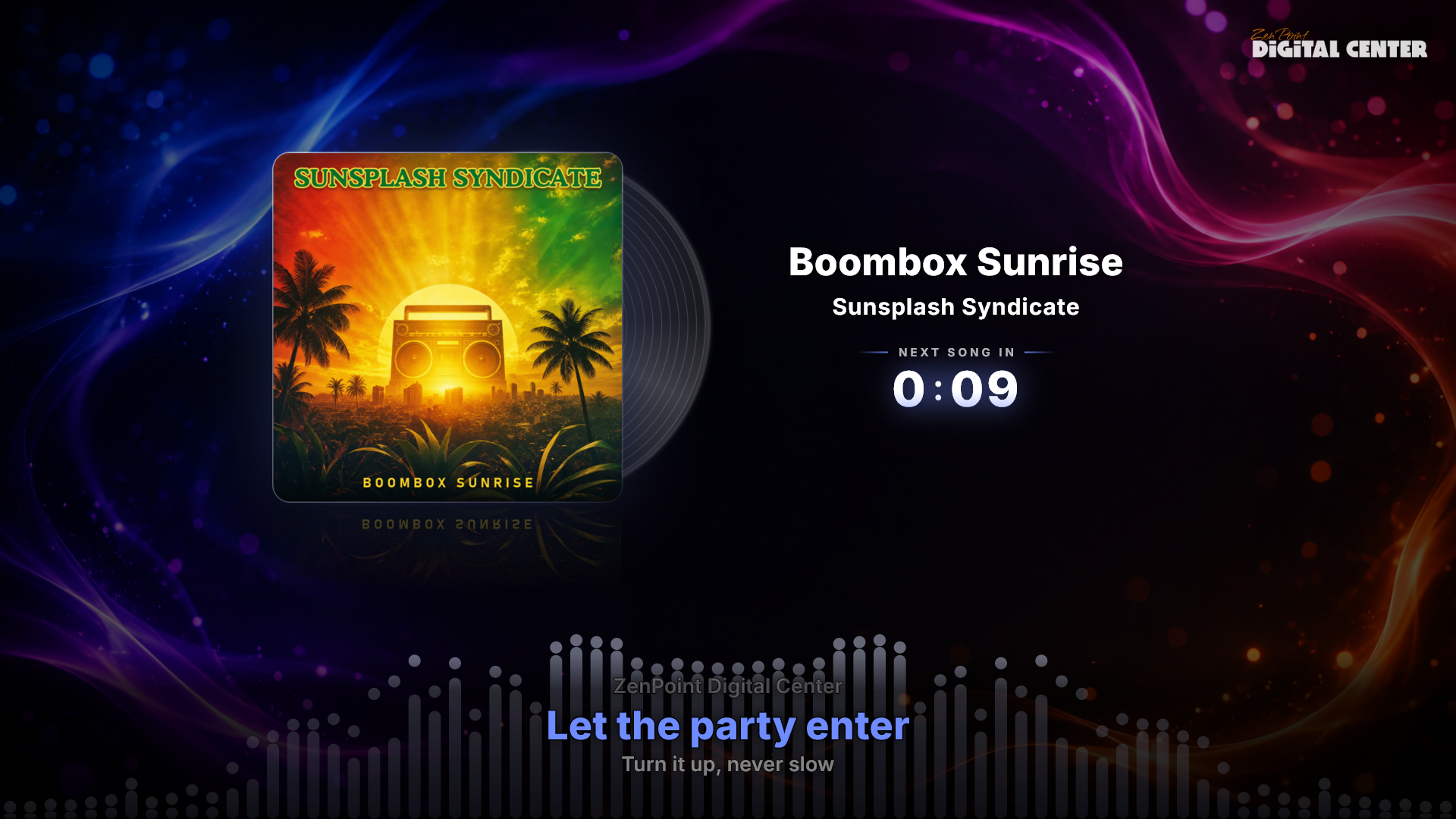
- Meezingteksten. Heeft het nummer tekst, dan verschijnt die als een brede band langs de onderkant van het scherm: de regel die wordt gezongen springt eruit in de eigen kleur van het album, met de zojuist gepasseerde regel erboven en de komende eronder, die stap voor stap doorrollen. Het is een concertondertiteling, geen karaoke - er is geen stuiterende bal en geen woordmarkering. De visualisatie dimt een beetje terwijl de tekst in beeld is, zodat alles goed leesbaar blijft. Dit alles regel je onder de Muziek-instellingen; zie Instellingen en beheer.
- Het aftellen treedt terug. De resterende tijd van het nummer staat er nog steeds, alleen rustig, zodat hij nooit concurreert met de cover en de tekst.
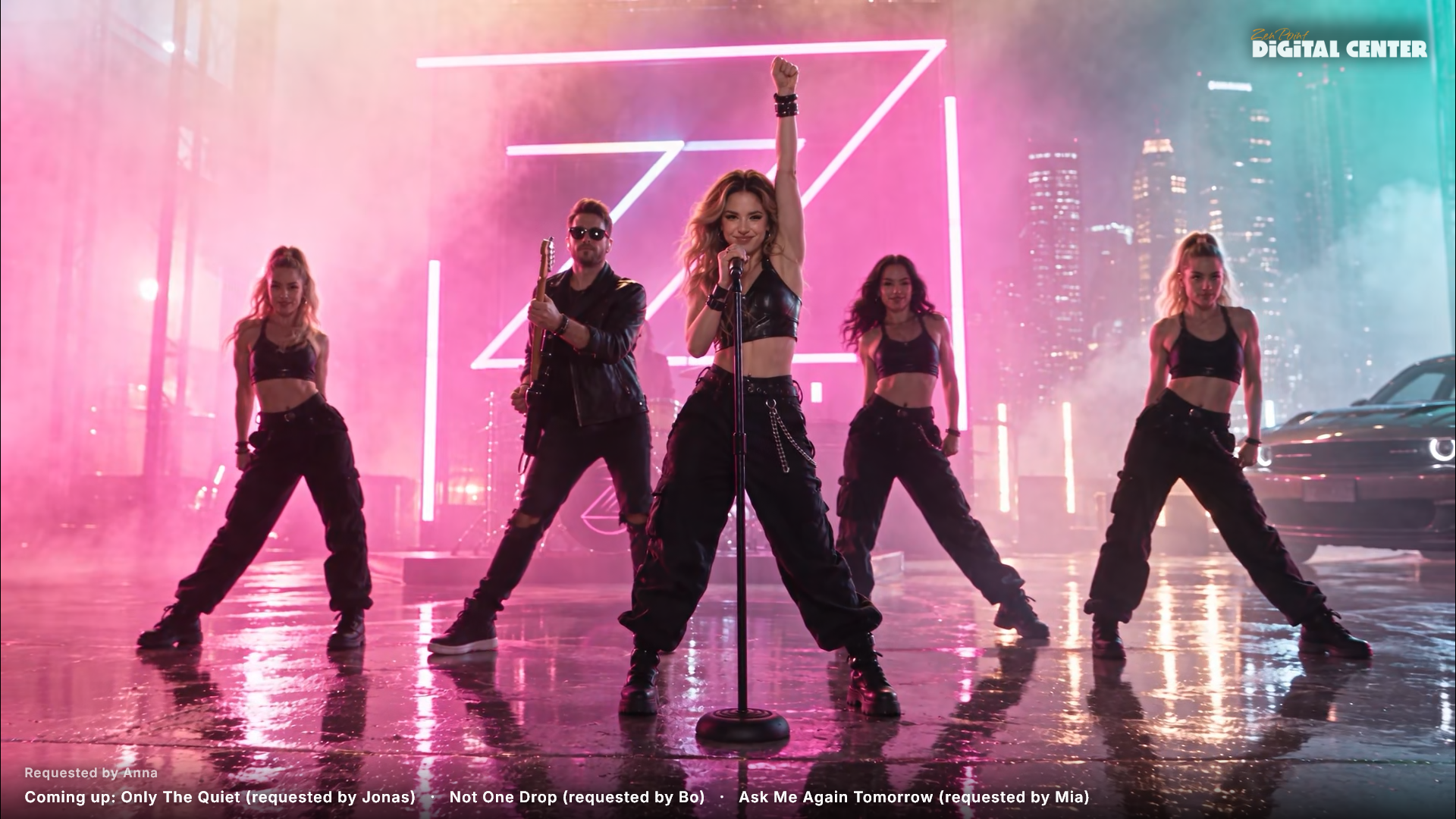
- Wie het nummer heeft aangevraagd. Heeft een gast bij het toevoegen van het nummer zijn naam getypt op de telefoonbediening, dan staat Aangevraagd door Anna onder het nummer terwijl het speelt. Met Laten zien wie elk nummer heeft aangevraagd onder Beheer → Geluid & afspelen houd je de namen van gasten van het scherm; op de telefoons blijven ze zichtbaar.
De schermbeveiliging als prikbord
Speelt er muziek uit een afspeellijst en wachten er meer nummers, dan toont de schermbeveiliging vlak onder het aftellen ook wat er hierna komt: Hierna: met de titel en de artiest, en Nummers in de wachtrij: 5 met het aantal dat wacht. Is het volgende nummer karaoke met de naam van een zanger, dan staat de naam er ook bij. De regels verschijnen alleen als er echt nummers wachten - niet bij het laatste nummer, en nooit als gok naar wat Altijd afspelen daarna zou kunnen kiezen. Je extra schermen tonen dezelfde regels. Een regel die te lang is om te passen, glijdt langzaam heen en weer in plaats van te worden afgekapt.
Namen van gasten bij muziekvideo's
Met Namen van gasten bij muziekvideo's onder Beheer → Schermbeveiliging (standaard uit) toont de schermbeveiliging - ook op je extra schermen - wie de muziekvideo heeft aangevraagd die nu speelt (Aangevraagd door Anna), en onderaan één rustige regel met de volgende nummers die gasten vanaf hun telefoon hebben aangevraagd (Straks: Nummer (aangevraagd door Bo)). De regel glijdt alleen voorbij als hij te lang is voor het scherm, en alleen nummers waarbij de gast een naam heeft ingetypt komen erin (hooguit vijf). Het geldt voor muziekvideo's en YouTube - nooit voor films of karaoke - en alleen zolang Laten zien wie elk nummer heeft aangevraagd aan staat.
Gasten uitnodigen om muziek te kiezen
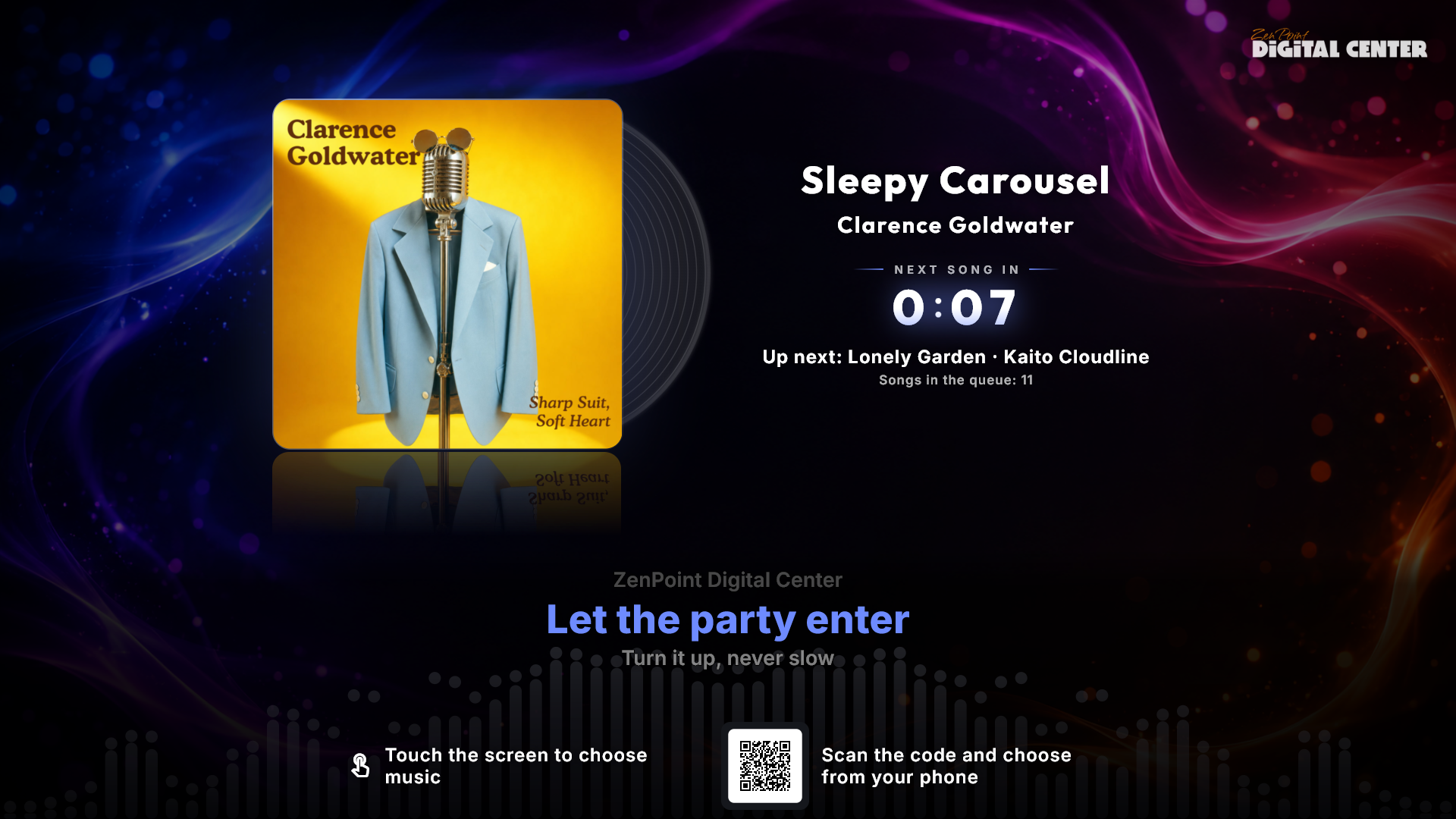
De schermbeveiliging kan gasten ook vertellen hoe ze hun eigen muziek kunnen opzetten. Kies onder Beheer → Schermbeveiliging → Uitnodiging op de schermbeveiliging:
- Uit (de standaard) - geen uitnodiging.
- Raak het scherm aan - een rustige regel onderaan: "Raak het scherm aan om muziek te kiezen". Die wordt alleen op het hoofdscherm getoond, omdat de extra schermen niet kunnen worden aangeraakt.
- Scan de code met een telefoon - een kleine QR-code met "Scan de code en kies op je telefoon", zodat gasten muziek op hun eigen telefoon kunnen kiezen. De code wordt alleen getoond zolang Telefoonbediening op afstand aan staat (staat die uit, dan zegt een notitie vlak onder de instelling dat), en hij verschijnt ook op de extra schermen.
- Allebei - beide regels.
De uitnodiging ligt nooit over een film, een muziekvideo of de karaoketekst, verschijnt nooit in de schermvullende weergave van de muziekspeler, en gaat opzij zolang het klaarscherm van een karaokezanger, het aftellen of het applaus in beeld is.
Karaoke op de schermbeveiliging
De schermbeveiliging - en elk extra scherm - volgt de karaokespeler precies. Terwijl de speler het klaarscherm voor de volgende zanger toont, of 3 - 2 - 1 aftelt, tonen de andere schermen dus exact dezelfde kaart in plaats van rollende tekst voor een nummer dat nog niet begonnen is. En wanneer een nummer klaar is, verschijnt het applaus met de naam van de zanger en de confetti op elk scherm, zodat de hele zaal meedoet.
Zachte beweging (en hoe je die aanzet)
De klok en de kaart met wat er speelt kunnen heel langzaam over het scherm drijven, zodat een scherm dat dagenlang aanstaat nooit een stilstaand beeld op één plek houdt waar het zou kunnen inbranden. Het staat vanaf het begin uit, omdat de panelen die de meeste kiosken gebruiken die bescherming niet nodig hebben, en omdat een beeld dat stilstaat rustiger oogt. Heeft jouw scherm het toch nodig, zet het dan aan onder Beheer → Schermbeveiliging → Zachte beweging op de schermbeveiliging.
De grote inactiviteitsklok
Wanneer er niets speelt, toont de schermbeveiliging een grote klok en de datum. Hij gebruikt standaard een 24-uursnotatie, maar je kunt overschakelen naar een 12-uursweergave met AM/PM onder Beheer → Schermbeveiliging → Klokformaat op schermbeveiliging.
De titel per centrum tonen
De naam van wat er speelt (de titel van de video, film of het nummer) wordt op de schermbeveiliging getoond voor Muziekvideo's, Films, Karaoke en YouTube. Je kunt dit voor elk van deze centra aan- of uitzetten onder Beheer → (het afzonderlijke centrum) → Naam tonen op de schermbeveiliging. In het begin toont alleen Karaoke de naam - daar zoekt een zanger ernaar; de andere drie houden het beeld schoon.
Je logo verschijnt ook discreet in de bovenhoek van de schermbeveiliging terwijl er iets speelt - dezelfde hoek als tijdens schermvullend afspelen, zodat hij nooit van kant springt - en groot in het midden over de klok wanneer er niets speelt. Je kunt het uitzetten onder Beheer → Merk & logo → Logo op screensaver.
Wat het hoofdscherm toont als het rust
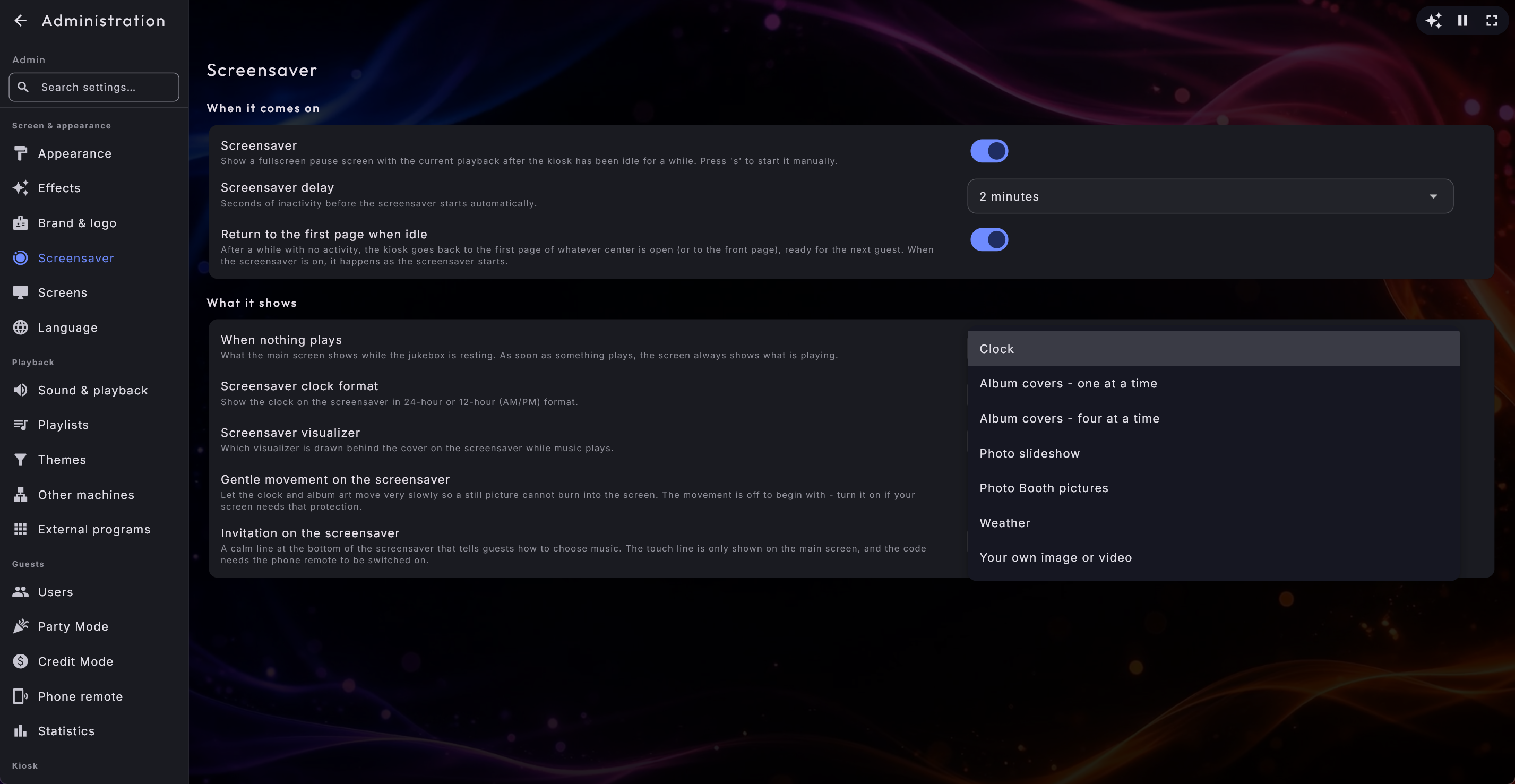
Als er niets speelt, rust het hoofdscherm normaal gesproken op je logo, de grote klok en de datum. Voor die stille periodes kun je iets anders kiezen onder Beheer → Schermbeveiliging → Als er niets speelt:
- Klok (de standaard) is precies wat je altijd hebt gehad.
- Albumhoezen - één tegelijk en Albumhoezen - vier tegelijk tonen een rustige diavoorstelling van de hoezen in je muziekbibliotheek, of er nu iets speelt of niet.
- Diavoorstelling en Fotohokje-foto's tonen de foto's uit die twee centra.
- Weer toont de verwachting voor de eigen plaats van het scherm (Plaats van dit scherm), of anders voor je eerste opgeslagen plaats.
- Je eigen afbeelding of video toont je eigen beeld of een video die loopt, die je er net onder aanwijst met Afbeeldings- of videobestand.
Op het moment dat er iets begint te spelen, toont het scherm altijd wat er speelt. De keuze geldt alleen zolang de jukebox rust.
Karaoke en krediet gaan altijd voor
Het hoofdscherm draagt drie dingen die de extra schermen bewust niet hebben: de Start-knop van de zanger, het creditsaldo van een betalende gast en het beeld van wat er speelt. Daarom winnen het klaar-scherm, het aftellen en het applaus altijd van je eigen rustbeeld, en staat een zanger nooit voor een diavoorstelling zonder een manier om zijn nummer te starten.
Starten, stoppen en uitzetten
Je sluit de schermbeveiliging af door het scherm aan te raken, de muis te bewegen, te scrollen of op een toets te drukken. Je kunt hem ook meteen starten door op s op het toetsenbord te drukken - of, zonder toetsenbord bij de hand, door op de knop Scherm Nu speelt te tikken in de spelerbalk onderaan de voorpagina.
De hele schermbeveiliging kan worden uitgezet - en de vertraging ervan gewijzigd - onder Beheer → Schermbeveiliging. De vertraging gaat helemaal terug tot 15 seconden, en dat is wat je wilt op een machine die de cover van wat er speelt bijna meteen moet laten zien zodra niemand hem meer aanraakt.
Arcadespellen worden nooit onderbroken
Terwijl een arcadespel draait, verschijnt de schermbeveiliging nooit, en de s-toets wordt door het spel zelf gebruikt - dus een spel wordt nooit afgebroken.
Meer dan één beeldscherm gebruiken
Heeft de computer meerdere schermen aangesloten, dan kan Digital Center een enkel venster over je hoofdscherm plus eventuele extra schermen die je kiest uitrekken. Elk extra scherm toont dan wat je ervoor hebt gekozen. Je stelt dit in onder Beheer → Schermen.
Kiezen wat elk extra scherm toont
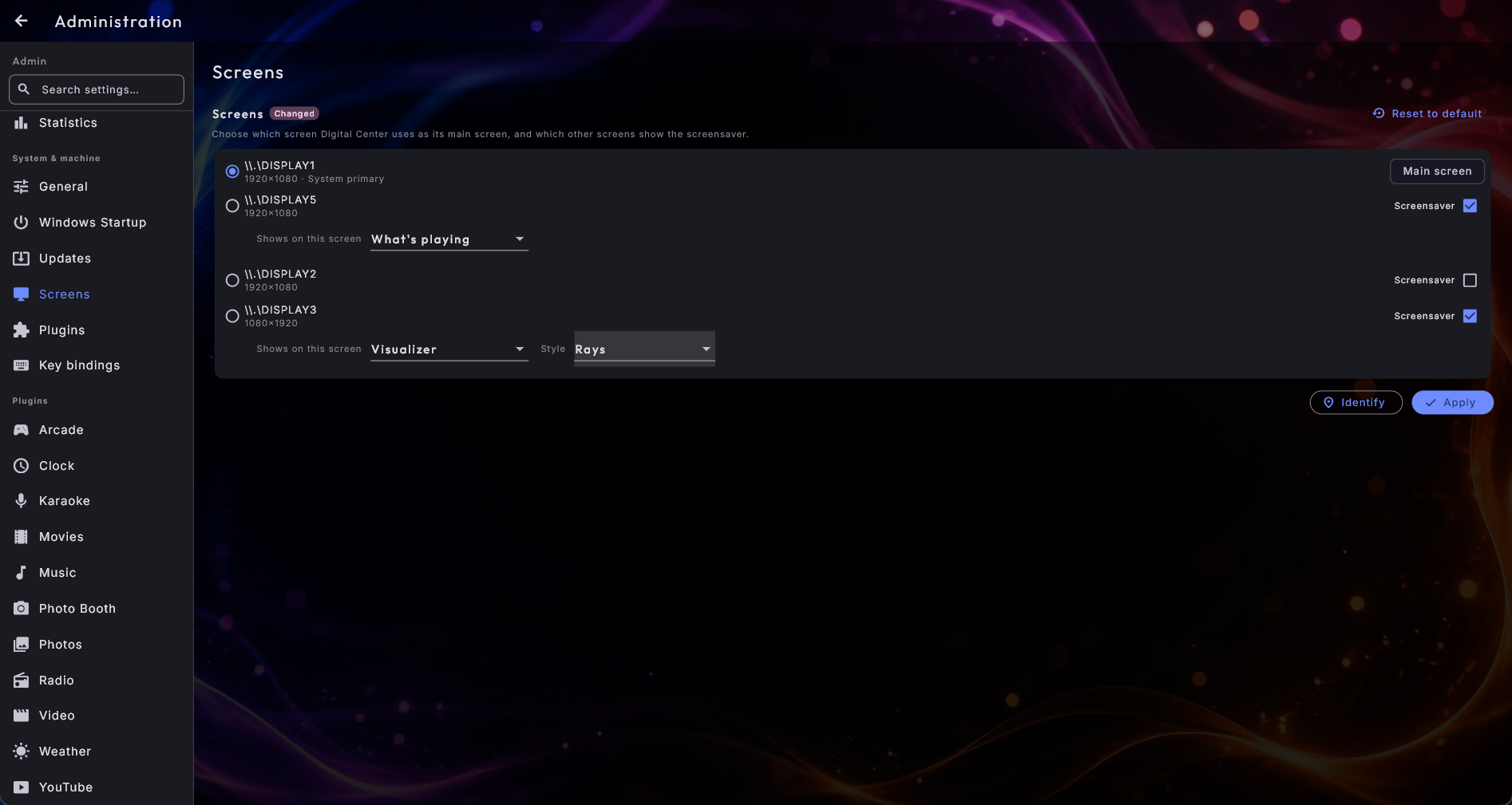
Onder Beheer → Schermen kun je voor elk extra scherm waarop je de schermbeveiliging hebt ingeschakeld precies kiezen wat het toont:
- Wat er speelt (standaard) - hetzelfde als het hoofdscherm: muziek, films, video, karaoke of de klok, wat er ook aan de gang is.
- Diavoorstelling - een automatische diavoorstelling van de afbeeldingen uit je Foto's-centrum.
- Fotohokje-foto's - een diavoorstelling van de foto's die je gasten in de Photo Booth hebben gemaakt.
- Wereldklok - dezelfde weergave als het Klok-centrum: de lokale tijd als een grote klok met de datum, en daaronder een rij klokken voor je opgeslagen steden en tijdzones.
- Weer - de voorspelling voor de eigen plaats van het scherm (Plaats van dit scherm) in je Weer-centrum, of anders voor de eerste opgeslagen plaats.
- Visualizer - een opvallende geluidsvisualisatie die uit het midden van het scherm straalt en met de muziek meedanst, over je gekozen achtergrond en in je kleuren. Het maakt een perfecte sfeerlichtshow op een reservescherm op een feest.
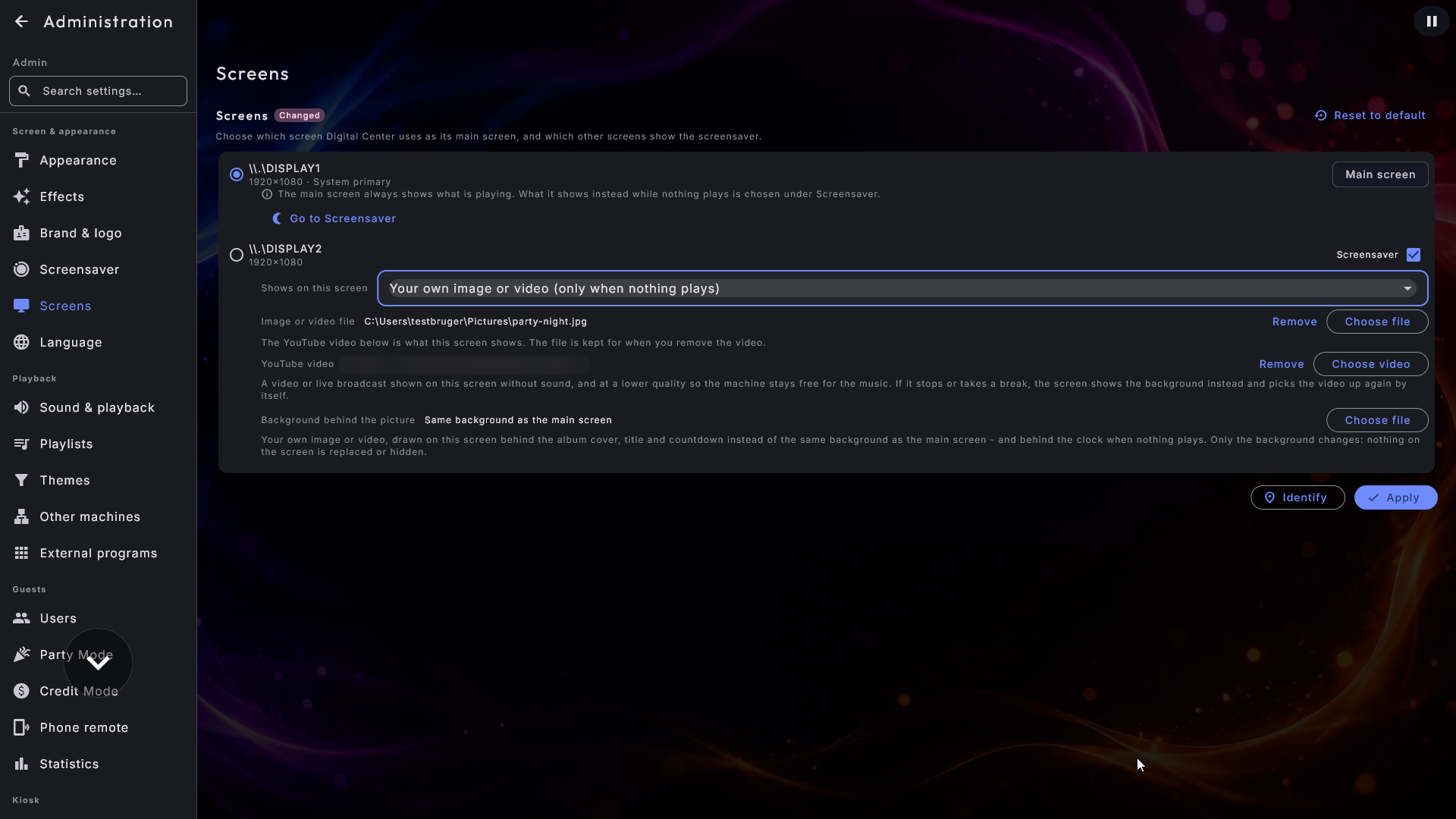
- Je eigen afbeelding of video (alleen als er niets speelt) - je eigen afbeelding, of een video die in een lus loopt, getoond wanneer er niets speelt. Op het moment dat er iets begint te spelen, schakelt het scherm over naar wat er op het hoofdscherm staat, en het gaat terug naar je eigen materiaal wanneer de muziek weer stopt. Het scherm wacht een paar seconden voordat het terugschakelt, zodat een korte pauze tussen twee nummers je materiaal niet even kan laten opflitsen en weer verdwijnen; de andere kant op, naar wat er speelt, gaat meteen. Het maakt van een reservescherm een bord voor de locatie: een menu, een aanbieding, een welkom, een huisvideo. Kies het bestand met de ingebouwde knop Bestand kiezen. Staat de welkomstmuziek aan, dan speelt de video geluidloos zodat de twee niet door elkaar heen praten; met de welkomstmuziek uit brengt de video zijn eigen geluid mee.
- Je eigen afbeelding of video (altijd) - precies hetzelfde, maar je afbeelding of video blijft de hele tijd staan, ook terwijl er muziek of een video speelt. Het scherm krijgt een eigen vaste look en volgt helemaal niet meer wat er op het hoofdscherm gebeurt. Dit is de keuze wanneer je je poster, je menu of je advertentie permanent op scherm 2 wilt laten staan terwijl de jukebox op scherm 1 draait. Hier is een video altijd geluidloos - hij zou anders over de muziek heen spelen; wil je geluid, gebruik dan de keuze hierboven. Wissel je tussen de twee, dan onthoudt het systeem het bestand dat je al had gekozen.
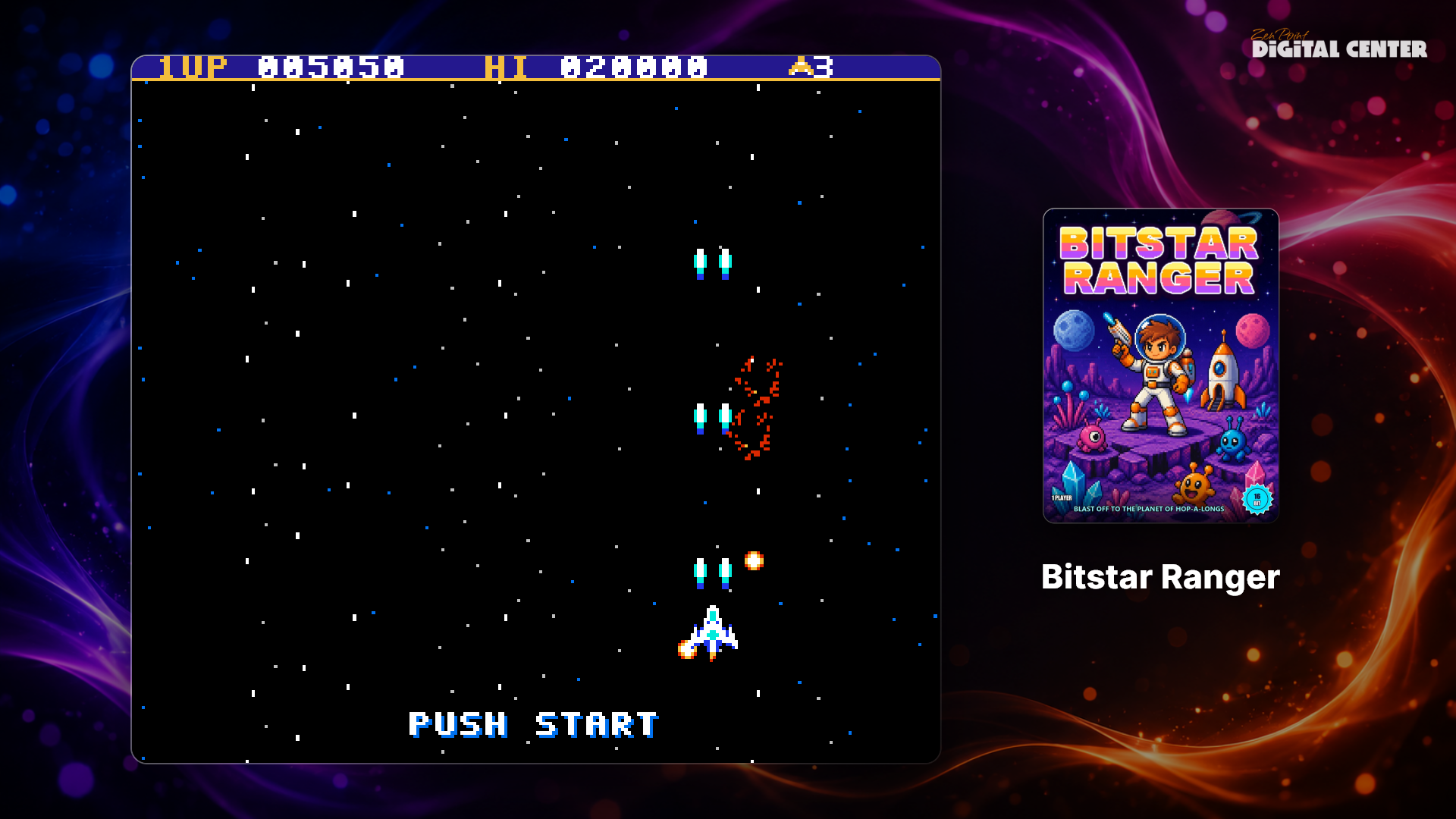
- Arcadespel - een meekijkscherm voor een spelkast. Gedraaide of staande spellen worden vanzelf goed gezet, precies zoals op de kast zelf. Zie Een meekijkscherm voor de arcade hieronder.
Wanneer je Visualizer kiest, kun je ook een stijl voor dat specifieke scherm kiezen, zodat elk scherm zijn eigen uiterlijk kan hebben:
- Stralen - bundels die vanuit het midden uitwaaieren.
- Cirkel-equalizer - een cirkelvormig spectrum.
- Rimpelingen - ringen die op de maat opduiken en zachtjes naar buiten spreiden.
- Golf - een vloeiende golf.
- Vervormende bol - een zachte vorm die met het geluid pulseert.
- Equalizerbalken - een balkenspectrum langs de onderkant.
- Middenlijn - gloeiende balken die uit een middenlijn oprijzen met een weerspiegeling eronder.
- Verspreide middenlijn - dezelfde middenlijn, symmetrisch gespiegeld zodat de diepe tonen in het midden zitten en de heldere tonen naar beide randen uitwaaieren.
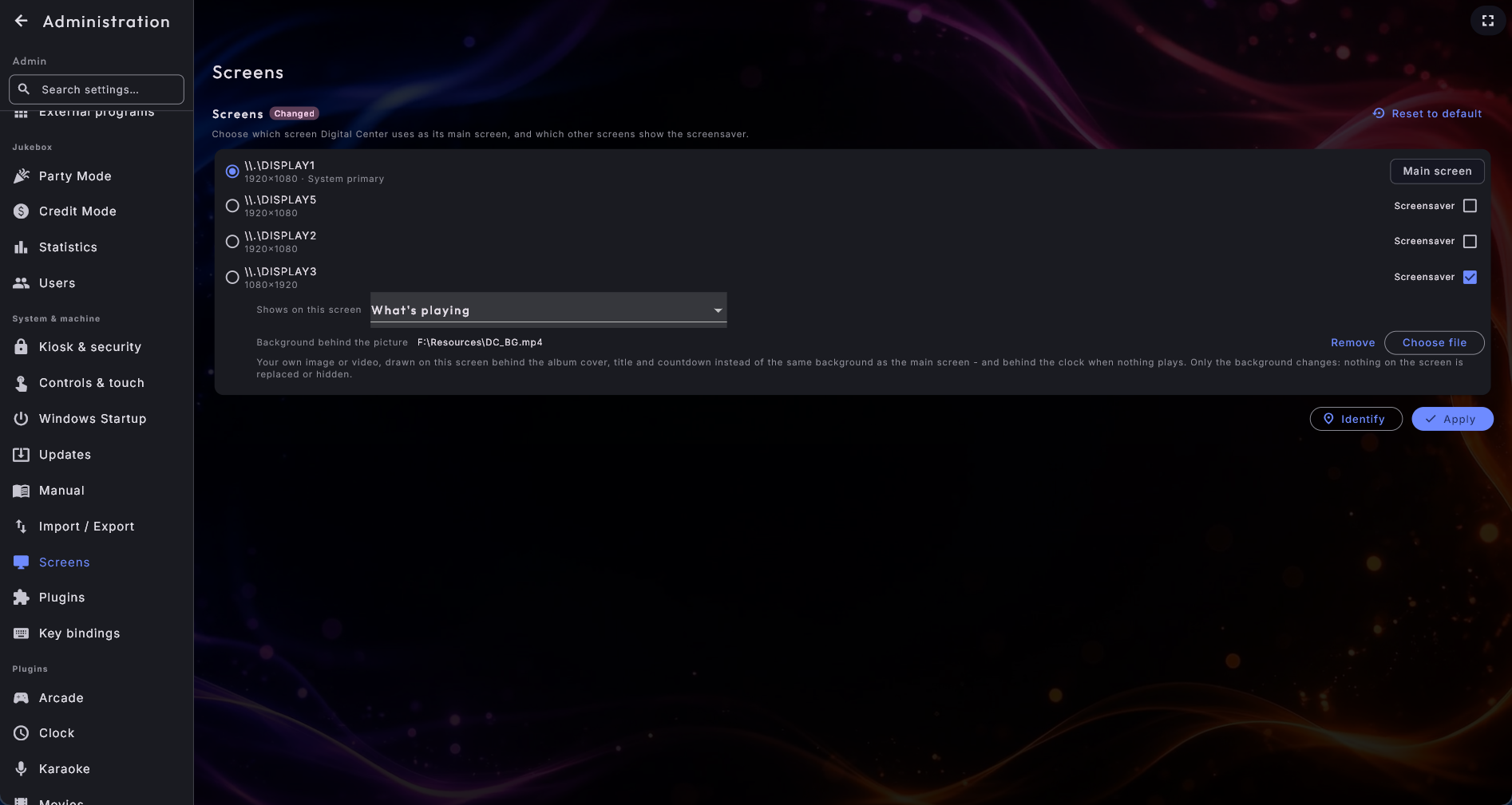
Geef een extra scherm zijn eigen achtergrond achter het beeld. Wanneer een extra scherm Wat er speelt toont (of Je eigen afbeelding of video - alleen als er niets speelt), gebruikte het tot nu toe dezelfde achtergrond als het hoofdscherm achter de albumhoes. Wil je liever dat het er een eigen heeft, kijk dan net onder de keuze naar een regel die Achtergrond achter de afbeelding heet: druk op Bestand kiezen en kies je eigen afbeelding of je eigen video. Dat ene scherm gebruikt dan jouw achtergrond - zowel achter de albumhoes terwijl er iets speelt als achter de klok wanneer er niets speelt. Verwijderen zet hem terug op de achtergrond van het hoofdscherm.
Let op het verschil tussen de drie, zodat je de juiste kiest:
- Achtergrond achter de afbeelding zit erachter. De albumhoes, de titel, de artiest en het aftellen blijven precies waar ze zijn - alleen de achtergrond verandert.
- Je eigen afbeelding of video (alleen als er niets speelt) vervangt het beeld, maar alleen zolang er niets speelt.
- Je eigen afbeelding of video (altijd) vervangt het beeld de hele tijd.
Je kunt er gerust twee tegelijk op hetzelfde scherm gebruiken - je poster zolang er niets speelt, en je eigen achtergrond achter de albumhoes zodra iemand muziek opzet. Het systeem onthoudt beide bestanden apart. Een video die als achtergrond wordt gebruikt is altijd geluidloos; hij zou anders over de muziek heen spelen. En kan het bestand dat je hebt gekozen niet worden getoond, dan valt het scherm gewoon terug op de achtergrond van het hoofdscherm, zoals voorheen.
Een YouTube-video in plaats van een bestand
De twee keuzes Je eigen afbeelding of video kunnen hun beeld net zo goed van YouTube halen - een gewone video of een livestream. Zo zet je een live straatcamera of een sfeervideo op scherm 2 terwijl de muziek op scherm 1 speelt.
- 1
Zoek de YouTube-regel
Onder Bestand kiezen staat een regel met de naam YouTube-video. Druk op Video kiezen.
- 2
Kies een video
Er opent een lijst met Je favorieten en Je bronnen uit het YouTube-centrum. Tik op een bron om de video's te zien, en tik op de video die je wilt. Staat de video die je in gedachten hebt op geen van beide lijsten, plak dan het adres onderaan onder Of plak een link en druk op Gebruiken.
- 3
Toepassen
Druk onderaan de pagina Schermen op Toepassen, zoals bij elke andere wijziging daar.
Een paar dingen zijn goed om te weten:
- De video speelt altijd zonder geluid. Hij zou anders over de muziek heen spelen.
- Hij speelt bewust in een lagere kwaliteit. Een achtergrondvideo mag geen kracht wegnemen van de muziek of van het hoofdscherm. Het verandert niets aan de kwaliteit die gasten in het YouTube-centrum zien.
- Het scherm zorgt voor zichzelf. Stopt de uitzending, neemt het kanaal een pauze of valt het internet weg, dan toont het scherm rustig je achtergrond, en pakt het de video vanzelf weer op zodra die terug is. Je hoeft niets te doen, en er verschijnt geen foutmelding op het scherm.
- Heb je zowel een bestand als een video gekozen, dan wordt de video getoond. Een regel boven de keuze zegt dat. Je bestand wordt onthouden en komt terug als je naast de video op Verwijderen drukt - zo ga je ook terug naar je eigen bestand.
Een meekijkscherm voor de arcade
Een extra scherm dat op Arcadespel staat, laat de omstanders het spel volgen.
- Terwijl een spel draait, wordt het groot getoond, als een echt scherm met zachte hoeken en een spiegeling op de "vloer" eronder, met een zachte gloed in de kleuren van de cover. Ernaast (op een staand scherm eronder) staat een kaartje met de cover en de naam van het spel. Is de naam te lang voor de regel, dan glijdt hij langzaam heen en weer. Een draaiend spel wordt altijd getoond, ook als er tijdens het spel muziek blijft spelen.
- Terwijl een gast door de spellenlijst bladert, toont het scherm het gekozen spel op dezelfde manier: een afbeelding uit het spel zelf op het scherm en de cover op het kaartje, en als je een video van het spel hebt toegevoegd, speelt die (zonder geluid, steeds opnieuw) zodra de gast even op het spel blijft staan. Een spel zonder afbeelding en zonder video toont zijn cover. Speelt er een nummer of een video terwijl de gast bladert, dan toont het scherm in plaats daarvan wat er speelt.
- Als de Arcade dicht is, toont het scherm wat er speelt, als er iets speelt. Anders draait er een demomodus, zoals in een echte speelhal: elke 12 seconden wordt een willekeurig spel uit je bibliotheek met een cover, een afbeelding uit het spel of een video op dezelfde manier getoond, en een spel met een video blijft wat langer staan (20 seconden). Elk spel wordt één keer getoond voordat er een terugkomt. Heeft geen van je spellen een afbeelding (of zijn er geen spellen), dan toont het scherm in plaats daarvan een rustige reeks sfeerbeelden die in elkaar overvloeien. Hetzelfde gebeurt als de Arcade open is maar geen spellen heeft om te tonen.
Staat de Grafische modus op Licht (onder Prestaties), dan zijn de spiegeling en de gloed uit en worden er in de demomodus geen video's getoond; al het andere ziet er hetzelfde uit.
Je eigen afbeeldingen en video's uit het spel. Je kunt elk spel zelf een afbeelding
uit het spel en een korte video geven, en je eigen afbeelding gaat altijd voor een
opgehaalde. De namen volgen het spelbestand - voor Pac-Man.zip zijn dat:
- Naast het spel: de afbeelding
Pac-Man.snap.png(of.jpg,.jpeg,.webp) en de videoPac-Man.mp4(of.webm,.mkv). - In een map die
snapsofvideosheet, direct in een van je spellenmappen, met dezelfde naam als het spelbestand - bijvoorbeeldsnaps\Pac-Man.pngenvideos\Pac-Man.mp4. Zo voeg je een hele verzameling in één keer toe.
Staat een bestand op beide plekken, dan wordt het bestand naast het spel gebruikt. Een video speelt altijd zonder geluid en start pas als de gast even op het spel blijft staan, zodat snel bladeren het scherm niet laat flikkeren. Video's worden nooit voor je opgehaald - alleen de video's die je zelf hebt toegevoegd worden afgespeeld. Een nieuwe of vervangen afbeelding of video verschijnt vanzelf. Afbeeldingen uit het spel kunnen ook automatisch worden opgehaald, samen met de hoezen (Hoezen automatisch zoeken in de Arcade-instellingen).
Combineer je muren naar wens
Je zou bijvoorbeeld een fotodiavoorstelling op één muurscherm en de wereldklok op een ander kunnen draaien. Het hoofdscherm - dat wat je aanraakt - toont altijd wat er speelt, dus het springt terug naar de app op het moment dat iemand het aanraakt.
Wanneer een thema bepaalt wat een scherm toont
Een thema kan een tijdlang bepalen wat een extra scherm toont - bijvoorbeeld een kerstvideo op scherm 2 zolang het kerstthema actief is (zie Instellingen en beheer onder Thema's). Zolang een thema een scherm bepaalt, staat er op de pagina Schermen onder dat scherm een regel die zegt welk thema het is. Je eigen keuze op deze pagina wordt nooit gewijzigd: die is weer te zien zodra het thema wordt uitgeschakeld, of meteen als je op Toepassen drukt. Het hoofdscherm wordt nooit door een thema aangeraakt.
De schermbeveiliging kan tegelijk op alle schermen die je kiest worden getoond, zelfs wanneer er niets speelt - zodat de extra schermen inhoud over je achtergrond weergeven, zoals het hoofdscherm, in plaats van zwart te worden. Je logo verschijnt ook discreet in de bovenhoek van deze extra sfeerschermen - dezelfde hoek als altijd - zolang Logo op screensaver aan staat.
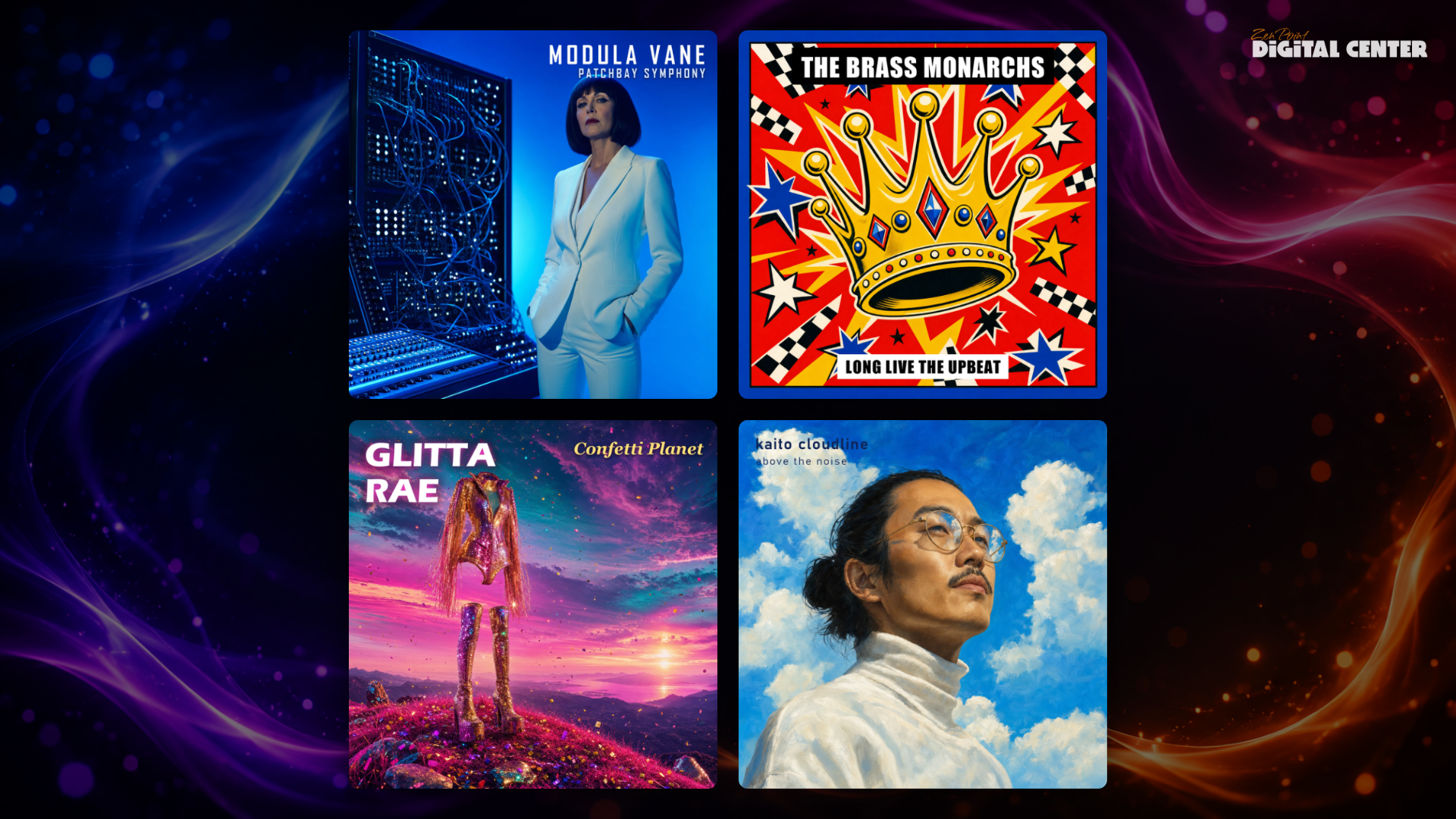
Albumhoezen op een extra scherm
Albumhoezen is een eigen inhoudskeuze voor een extra scherm. Het toont een langzame, stille diavoorstelling van de hoezen in je muziekbibliotheek, met het album en de artiest als discreet onderschrift eronder. Het loopt of er nu iets speelt of niet, en neemt geen notitie van de wachtrij, dus het is sfeer in plaats van informatie: een wand die de hele avond op een platenzaak lijkt.
Onder de keuze zit een Weergave:
- Eén albumhoes tegelijk (de standaard) is de stille versie, één grote hoes met haar onderschrift.
- Vier albumhoezen tegelijk maakt een 2x2-wand. Er wisselt telkens maar één van de vier, om de beurt rond, zodat de wand nooit flikkert, en de wand draagt geen onderschrift. Vier teksten die los van elkaar wisselen zijn onrust in plaats van sfeer.
Er is hier geen langzaam drijvende beweging; alleen de overvloeiing tussen twee hoezen beweegt, en juist dat zorgt ervoor dat een scherm dat dagenlang aanstaat niets kost. Met minder dan vier albums valt de wand vanzelf terug op één tegelijk.
Voor alle bijbehorende instellingen - vertragingen, logo's, kloknotatie en opties per centrum - zie Instellingen en beheer.