
Hoofdstuk 5
ZenPoint Media Manager: media & metadata
ZenPoint Media Manager is de werkplaats waar je je collectie op haar best laat ogen. Digital Center speelt je materiaal af; ZenPoint Media Manager is waar je het ordent - titels corrigeren, coverafbeeldingen kiezen, ontbrekende details opzoeken, veel items tegelijk bewerken, en karaokenummers voorbereiden zodat mensen kunnen meezingen. Het wordt samen met Digital Center geïnstalleerd, en dit hoofdstuk neemt je mee door alles wat het kan.
Twee programma's, één collectie
Je bewerkt je media altijd alleen in ZenPoint Media Manager - er zit geen editor verstopt in Digital Center zelf. Wat je hier ook wijzigt, het verschijnt vanzelf op het grote scherm, meestal binnen enkele ogenblikken.
Het programma openen
De makkelijkste manier om ZenPoint Media Manager te openen is rechtstreeks vanuit Digital Center:
- 1
Open de tegel Setup
Open op de voorpagina de tegel Setup.
- 2
Kies Media Manager
Kies Media Manager (een keuze die alleen voor de beheerder is). Digital Center stapt opzij zolang het programma open is en komt vanzelf terug op het moment dat je het weer sluit. Heb je Digital Center zelf een gewoon venster gemaakt (F12), dan blijft het een venster, en de schermbeveiliging wordt tegengehouden zolang Media Manager open is.
Het deelt de licentie van Digital Center
ZenPoint Media Manager gebruikt dezelfde licentie als Digital Center, dus het opent alleen wanneer de licentie in orde is. Is de licentie verlopen of nog niet geactiveerd, dan zegt het programma dat en vraagt je het eerst in Digital Center in orde te brengen en daarna op Opnieuw proberen te drukken. Terwijl je op een gratis proefperiode zit, zie je een klein Demoversie-label in het programma. Het programma draait ook nooit twee keer tegelijk - is het al open, dan brengt het opnieuw openen simpelweg het bestaande venster naar voren.
Je weg vinden
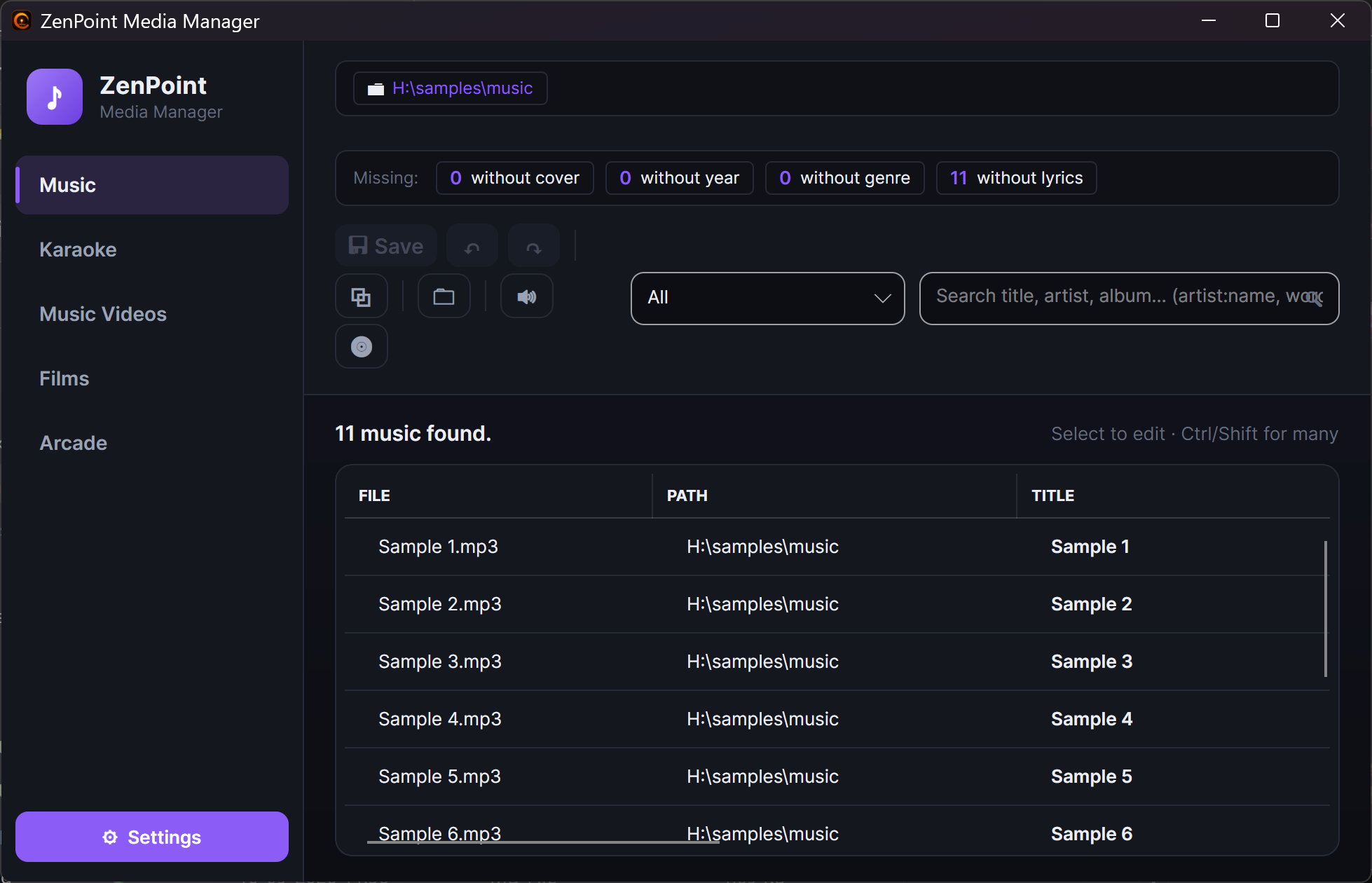
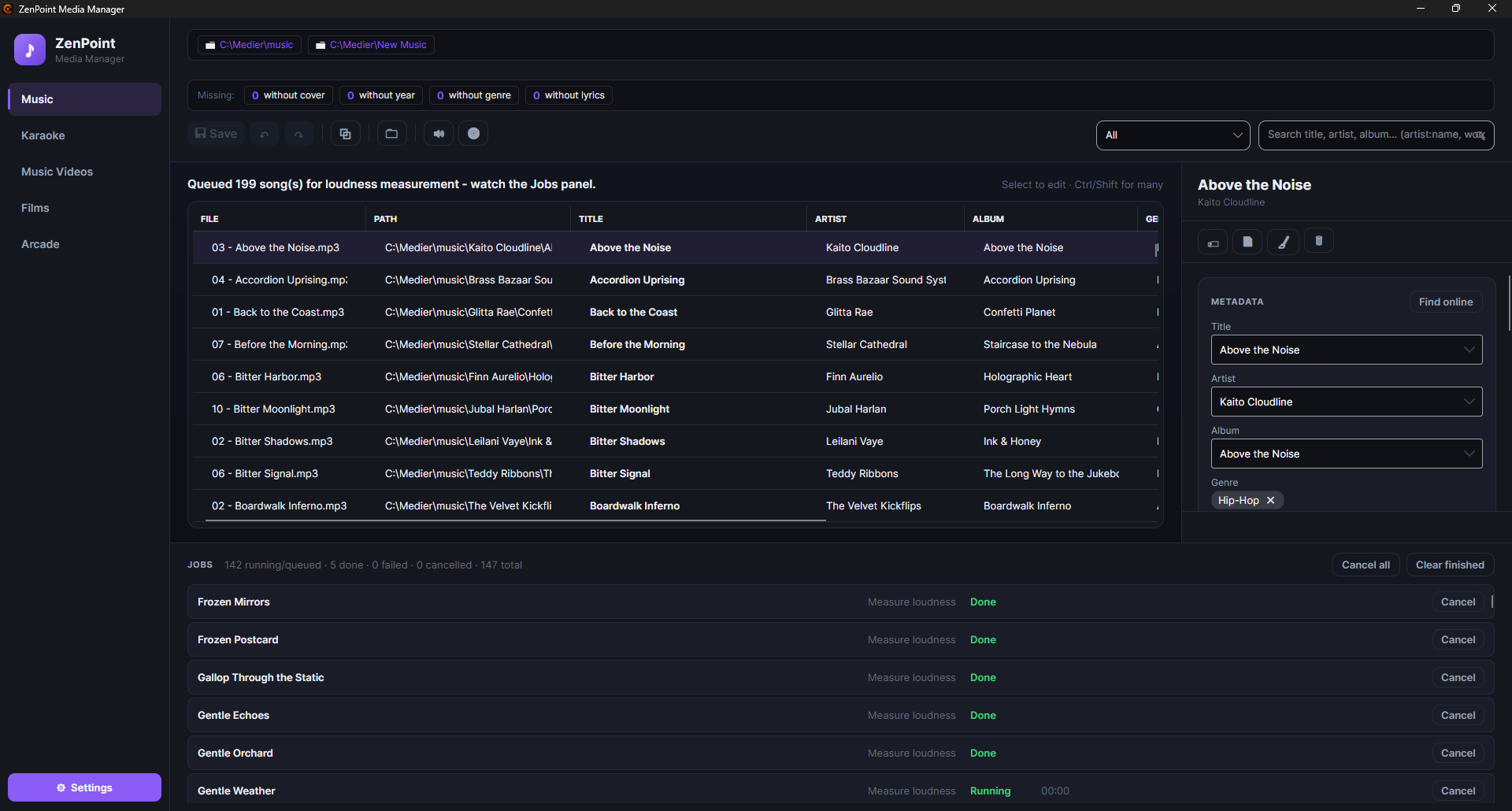
Het programma is geordend op mediatype. Bovenaan wissel je tussen Muziek, Karaoke, Muziekvideo's, Films en Arcade. Elk tabblad toont dat type materiaal als een nette lijst in het midden van het venster, met een bewerkingspaneel aan de rechterkant.
- De bibliotheeklijst toont alles in je mappen voor dat type, met handige kleine markeringen die aangeven welke items al een coverafbeelding, songtekst, timing enzovoort hebben. Je kunt sorteren door op een kolom te klikken, kolommen naar smaak breder maken, en één of meerdere items tegelijk selecteren. Een klein stipje naast een rij betekent dat die niet-opgeslagen wijzigingen heeft. Getallen in namen worden op hun werkelijke waarde gesorteerd, zodat 01, 02 … 10, 11 op volgorde staan in plaats van "10" vóór "2" te zetten; op welke kolom je ook sorteert, gelijke waarden worden door de bestandsnaam gescheiden zodat de volgorde voorspelbaar blijft.
- Het bewerkingspaneel rechts is waar je de details en cover van het geselecteerde item wijzigt.
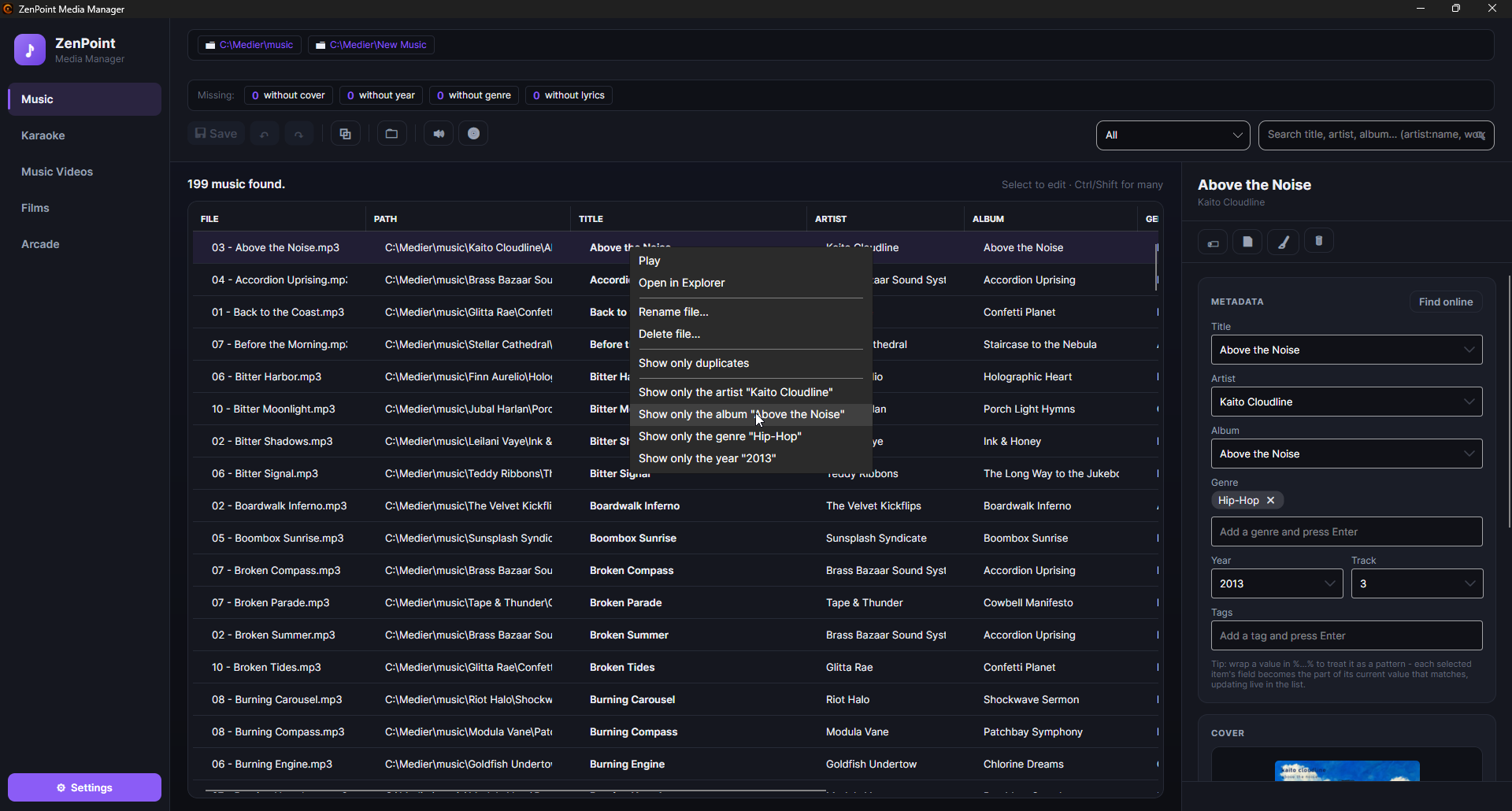
- Klik met de rechtermuisknop op een item voor snelle acties: hernoemen, verwijderen, afspelen, de map ervan openen, of alleen het album, de artiest, het genre of het jaar ervan tonen (zie hieronder).
Toon alleen wat ontbreekt
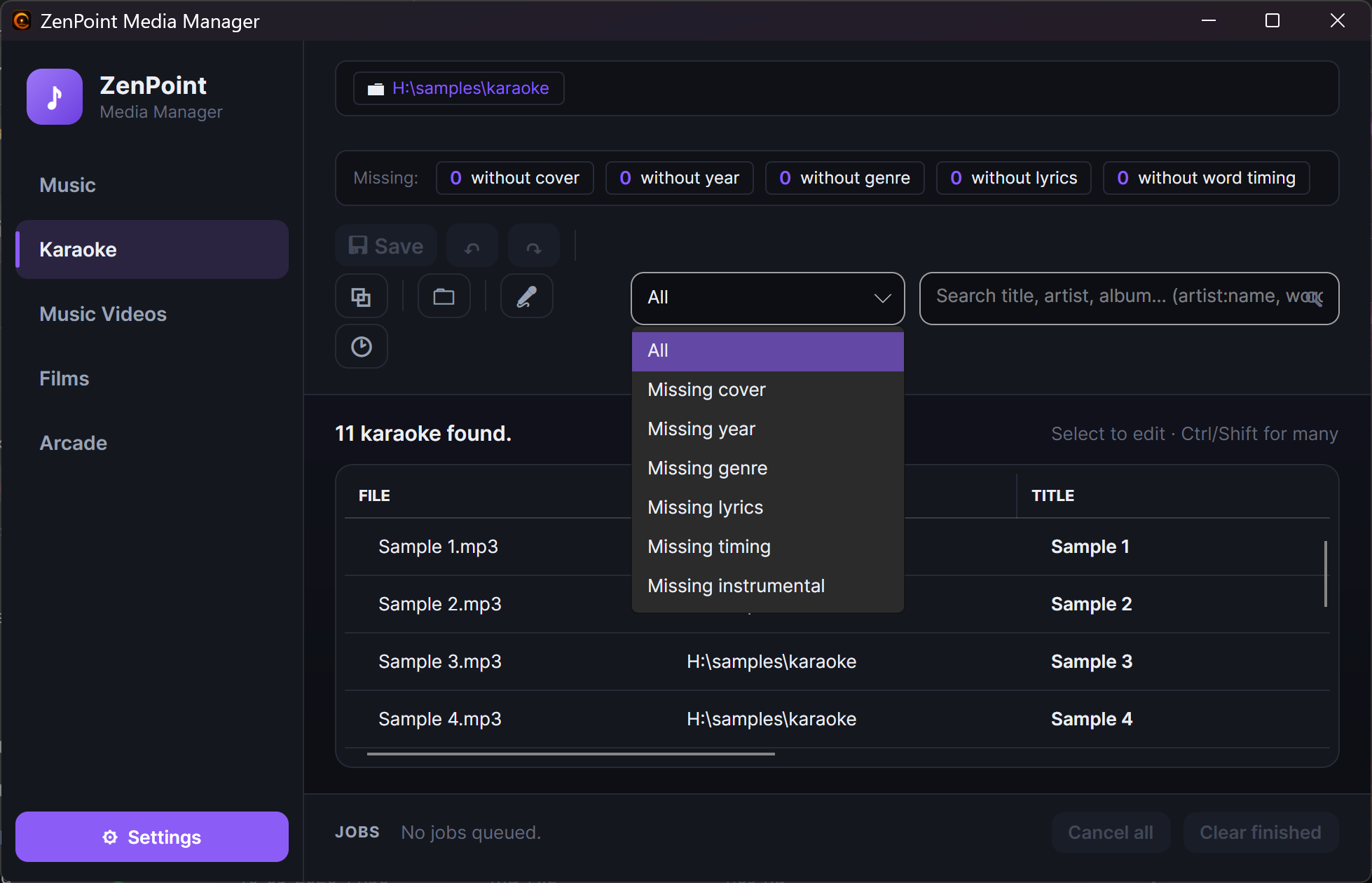
Naast het zoekvak zit een kleine keuzelijst Toon alleen wat ontbreekt. Kies een optie om de lijst te beperken tot items die nog aandacht nodig hebben - Zonder cover, Jaar ontbreekt of Genre ontbreekt, en voor karaoke ook Zonder songtekst, Zonder timing of Zonder instrumentaal. (Welke opties verschijnen hangt af van het mediatype: de karaoke-opties staan alleen op het tabblad Karaoke.) Het werkt samen met het zoekvak, zodat je tegelijk kunt zoeken naar ontbrekende covers en een zoekwoord. Bij het wisselen van tabblad wordt het teruggezet naar Alle.
In één oogopslag zien wat er ontbreekt
Boven de lijst staat een rij getallen onder het kopje Ontbreekt: - bijvoorbeeld 12 zonder hoes · 40 zonder jaar · 3 zonder genre (bij Karaoke ook zonder songtekst en zonder woordtiming; bij Muziek ook zonder songtekst). De getallen tellen het hele tabblad en worden bijgewerkt wanneer de lijst opnieuw wordt ingelezen of je opslaat. Klik op een getal, en de lijst toont alleen die items - hetzelfde als wanneer je bijvoorbeeld Jaar ontbreekt kiest in de keuzelijst naast het zoekvak. Klik nogmaals op het gemarkeerde getal om alles weer te zien.
Vind wat je dubbel hebt
Druk op de knop ⧉ in de werkbalk, of klik met de rechtermuisknop op een rij en
kies Alleen duplicaten tonen. De lijst toont dan alleen de items die meer dan één
keer voorkomen: dezelfde titel en dezelfde artiest (bij films en games: dezelfde titel
en hetzelfde jaar) en bijna dezelfde lengte. De duplicaten staan direct na elkaar,
en de kolom GROEP laat zien welke bij elkaar horen (#1, #2 …). Een ? na
het nummer betekent dat het programma de lengte van een van de bestanden niet kon
meten en alleen titel en artiest heeft vergeleken - kijk er nog even naar. De kolom
PAD laat zien waar elke kopie staat, zodat je kunt beslissen welke weg moet en die
op de gewone manier kunt verwijderen (rechtermuisknop → Bestand verwijderen…) -
het programma verwijdert nooit zelf iets. De statusregel vertelt hoeveel duplicaten er
zijn in hoeveel groepen. Het filter wordt bovenaan als een klein label getoond; klik
erop om alle items weer te zien. Het verdwijnt ook als je van tabblad wisselt.
Filter de lijst op map
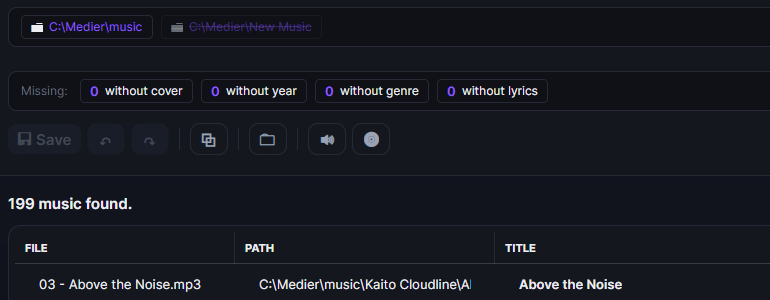
Bovenaan de bibliotheek zitten kleine chips, één voor elk van je materiaalmappen. Het zijn aan/uit-filters, en ze staan allemaal aan, zodat je alles ziet. Klik op een chip om die map uit te zetten en de items ervan te verbergen; klik er nogmaals op om ze terug te halen. Een uitgeschakelde map wordt gedimd en doorgestreept weergegeven. Zet er een paar uit om een grote bibliotheek te beperken tot alleen de locatie die jij belangrijk vindt - en het werkt samen met het zoekvak en de "ontbreekt"-keuzelijst. Ctrl+klik in plaats daarvan op een mapchip om die map rechtstreeks in de bestandsverkenner van Windows te openen.
Alleen één album, artiest, genre of jaar tonen
Een zoekopdracht naar een artiest kan tweehonderd nummers van een tiental albums in één lange lijst opleveren. Om precies één daarvan over te houden, klik je met de rechtermuisknop op een rij en kies je Alleen het album „…” tonen, Alleen de artiest „…” tonen, Alleen het genre „…” tonen of Alleen het jaar „…” tonen. Het menu vult de eigen waarde van de rij in, zodat je ziet wat je gaat kiezen. Op de tabbladen Films en Muziekvideo's krijg je de regisseur aangeboden in plaats van de artiest, en een nummer met meerdere genres krijgt voor elk ervan een eigen item.
Wat je hebt gekozen, wordt bovenaan als een klein label getoond, naast de mapchips, zodat altijd duidelijk is waarom de lijst kort is. Klik op een label om dat filter te verwijderen, of druk op Filters wissen om ze allemaal te verwijderen. Meerdere filters gelden samen - de artiest en het album - en ze werken samen met het zoekvak, de "ontbreekt"-keuzelijst en de mapchips. De filters worden gewist wanneer je van tabblad wisselt.
Zo selecteer je snel een heel album met Ctrl+A en stel je voor het hele album tegelijk iets in, zoals een tag.
Exact, niet ongeveer
Een filter komt exact overeen met de waarde die je hebt gekozen, dus het album Gold haalt nooit Gold Deluxe Edition binnen, en het genre Pop haalt nooit Pop Rock binnen. Wil je breder zoeken, gebruik dan het zoekvak.
De bibliotheek doorzoeken
Het zoekvak begrijpt meer dan één woord, dus twee half onthouden stukjes van een artiest en een titel zijn genoeg:
| Je typt | Je krijgt |
|---|---|
helmig star | Rijen waarin beide woorden voorkomen - het ene mag in de artiest staan en het andere in de titel. |
"thomas helmig" | Rijen waarin precies die tekst voorkomt, aaneengesloten. |
artist:thomas | Alleen de kolom artiest wordt doorzocht. Een kolom kan ook een hele frase krijgen: artist:"thomas helmig". |
artist:helmig genre:pop 1995 | Alle drie de eisen tegelijk. |
-live | Laat elke rij weg waarin "live" ergens voorkomt. Het werkt ook op een kolom en een frase: -artist:thomas, -"greatest hits". |
Een verticale streep tussen twee woorden betekent het een of het ander: helmig|larsen
vindt elke rij met "helmig" of "larsen". Op een kolom geldt de kolom voor allebei, dus
artist:helmig|larsen is "de artiest is de een of de ander", en na een min betekent het
geen van beide: -live|demo houdt alleen de rijen over waarin geen van beide woorden
voorkomt.
Je kunt de naam van een kolom gebruiken zoals die boven de lijst staat, en de Engelse
namen, title, artist, album, genre, tags, year, track, director, system,
file en path, werken altijd, op welke taal het programma ook staat. Hoofd- en kleine
letters maken niet uit, en ook tags kun je doorzoeken (tags:live), hoewel ze geen
eigen kolom hebben.
Een woord zonder kolomnaam wordt gezocht in de titel, artiest, album, genre, tags, het
jaar, de regisseur en het systeem, dus een gewone 1999 vindt zowel het nummer dat
"1999" heet als alles wat in dat jaar is uitgebracht. Tracknummer, bestandsnaam en map
worden alleen doorzocht wanneer je de kolomnaam ervoor zet, zoals track:3 of
path:christmas - anders zouden ze de lijst vullen met treffers waar je niet om vroeg.
Een paar details om te weten:
- Zet de verticale streep direct tegen de woorden, zonder spaties. Een streep met spaties eromheen doet niets, en hij kan geen twee hele eisen verbinden.
- Een min of een streep binnen een woord, of binnen aanhalingstekens, is gewone tekst,
dus
rock-n-rollen"rock|roll"worden gezocht zoals ze zijn. - Een plus voor een woord wordt gewoon genegeerd, omdat een spatie al "en" betekent:
+helmigis hetzelfde alshelmig. - Iets dat toevallig een dubbele punt bevat, zoals een mappad, wordt als gewone tekst gezocht.
Houd de muis boven het zoekvak voor het volledige overzicht.
Meerdere woorden waren vroeger één stuk tekst
Het zoekvak behandelde vroeger alles wat je typte als één doorlopend stuk tekst, dus
thomas helmig vond alleen rijen waar precies dat bij elkaar stond. Wil je zo zoeken,
zet de tekst dan tussen aanhalingstekens.
De lijst houdt zichzelf actueel
Net als het grote scherm werkt de bibliotheeklijst zichzelf vanzelf bij wanneer bestanden in je mappen veranderen. Er is geen "opnieuw scannen"-knop om te onthouden - voeg een bestand toe of wijzig er een, en het verschijnt hier kort daarna. Klik je op een ander tabblad, dan wordt die lijst meteen getoond zoals je hem hebt achtergelaten, terwijl het programma hem op de achtergrond tegen de schijf controleert en stilletjes corrigeert wat er is veranderd - zo laat een grote filmcollectie op een netwerkschijf je niet langer wachten. Bewerkingen die je nog niet hebt opgeslagen overleven de wissel.
Details en coverafbeeldingen bewerken
Selecteer een item in de lijst en de details ervan verschijnen in het paneel rechts - titel, artiest, album, genre, jaar enzovoort. Wijzig wat je maar wilt.
Een item kan meerdere genres dragen. Muziek en karaoke tonen ze zoals je bestanden ze al opslaan, gescheiden door een puntkomma; films en video's komen uit de ene regel met komma's die die bestanden al gebruiken. Hoe dan ook bewerk je ze als kleine aanklikbare labels, en bij het opslaan wordt de hele lijst teruggeschreven - zodat het opslaan van iets heel anders niet langer stilletjes drie genres tot één kan terugbrengen. Online zoeken houdt ook alle genres die het vindt, in plaats van alleen het eerste.
Films met informatiebestanden van Kodi
Komen je films met de informatiebestanden die Kodi en vergelijkbare programma's maken (movie.nfo, of een bestand met de eigen naam van de film en .nfo aan het eind), dan leest het tabblad Films ze precies zoals het centrum Films op het grote scherm doet: titel, jaar, beschrijving, genres en regisseur worden uit het bestand getoond. Een bestand met de eigen naam van de film telt altijd; movie.nfo telt alleen als de map één enkele film bevat.
Bij het opslaan wordt alleen wat je zelf hebt gewijzigd als het jouwe bewaard. Al het andere komt nog steeds uit het informatiebestand, zodat een latere correctie in dat bestand nog steeds verschijnt. Jouw eigen wijzigingen winnen altijd van het bestand, en het automatisch opzoeken overschrijft het nooit. Een Regisseur die je hier verbetert, is ook degene die in Films in Digital Center wordt getoond.
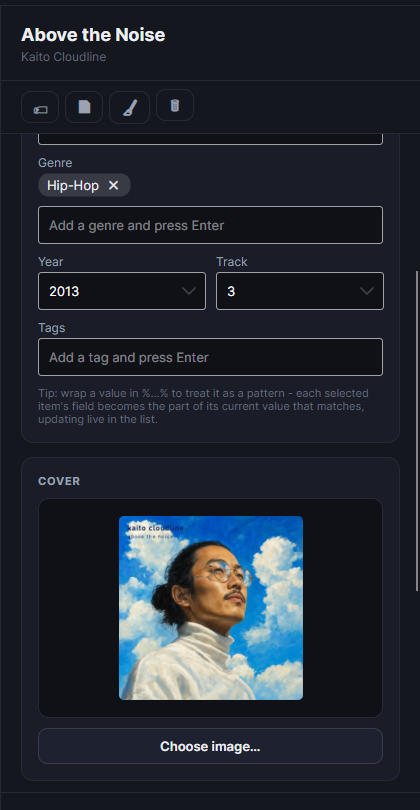
Coverafbeeldingen kiezen
Elk item kan zijn eigen cover hebben (een poster voor een film, albumhoes voor een nummer). Er zijn twee makkelijke manieren om er een in te stellen:
- 1
Kies een afbeelding
Gebruik Afbeelding kiezen in het covergebied en kies een afbeelding van je computer.
- 2
…of sleep er een naar binnen
Sleep een willekeurig afbeeldingsbestand rechtstreeks op het covergebied. Dit werkt op elk tabblad en op elk geselecteerd item.
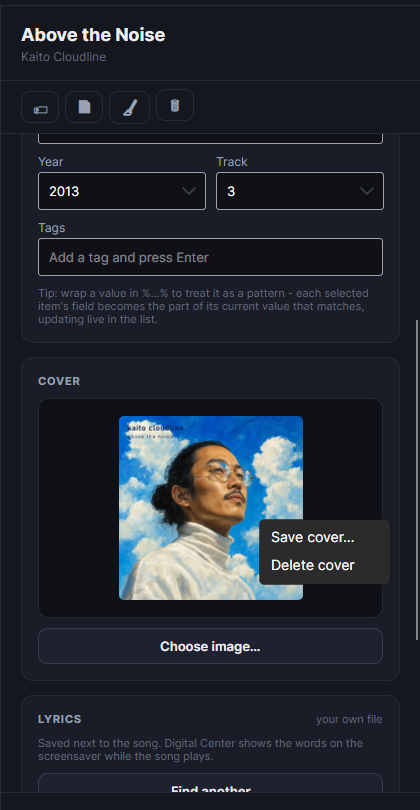
De covervoorbeeldweergave toont altijd de hele afbeelding, nooit een bijgesneden hoek, zodat je precies ziet wat je kiest. Om een cover te verwijderen, beweeg je de muis eroverheen en klik je op het kleine prullenbakpictogram in de bovenhoek.
Informatie online opzoeken
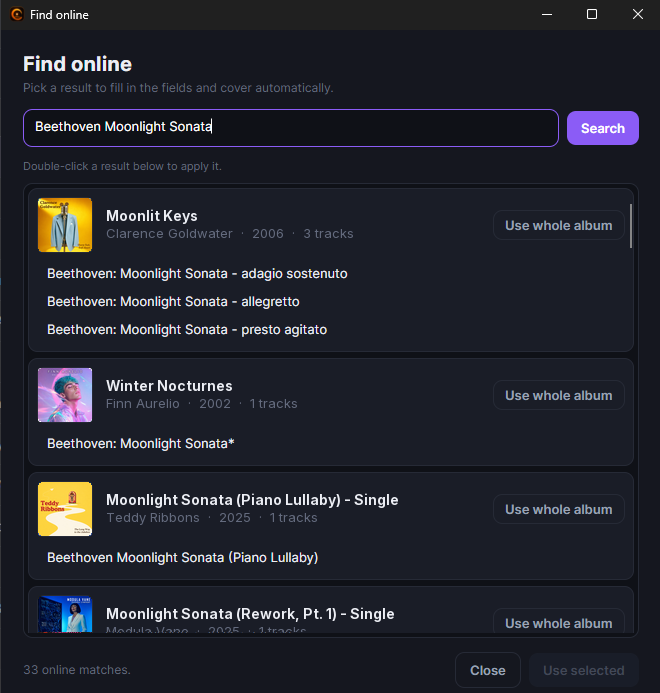
Ontbreken de details van een item, dan kun je het programma ze voor je laten opzoeken. Druk op Online zoeken in het paneel, en er opent een zoekvenster dat meteen naar overeenkomsten zoekt.
- Voor muziek worden resultaten per album gegroepeerd, elk getoond met zijn cover en de nummers die het bevat. Je kunt een enkel nummer kiezen om dat ene item in te vullen, of Hele album gebruiken gebruiken om de cover, naam, artiest, jaar en genre van het album in één keer op elk geselecteerd nummer toe te passen - ideaal na het selecteren van een heel album aan nummers.
- Voor films krijg je een lijst met posters om uit te kiezen; kies er een en de titel, het jaar, de regisseur, het genre en de beschrijving (plus de poster) worden ingevuld.
Is er geen internetverbinding of wordt er niets gevonden, dan krijg je simpelweg een korte melding en kun je de details met de hand intypen.
Veel items tegelijk bewerken
Je corrigeert zelden één ding tegelijk. Selecteer meerdere items in de lijst - een heel album, een artiest, of wat je maar wilt - en het paneel bewerkt ze allemaal samen.
- Een veld dat al verschilt tussen de geselecteerde items toont een Keep-markering. Laat het op Keep staan om elk item onaangeroerd te laten, of typ een nieuwe waarde om die in één keer op allemaal in te stellen.
- Je wijzigingen worden verzameld en pas weggeschreven wanneer je op Opslaan drukt. Tot dan zijn bewerkte rijen gemarkeerd met een klein stipje en tonen ze hun in behandeling zijnde waarden live, zodat je ziet wat je op het punt staat te wijzigen.
- Je kunt je bewerkingen vrij ongedaan maken en opnieuw uitvoeren vóór het opslaan, en probeer je te sluiten met niet-opgeslagen wijzigingen, dan biedt het programma je aan op te slaan, te verwerpen of te annuleren.
Maak het opslaan dat je net deed ongedaan
Op Opslaan gedrukt en toen gemerkt dat het een vergissing was? Laatste opslaan ongedaan maken staat zowel in de werkbalk als naast de melding "N items opgeslagen" - tien minuten lang, of tot je opnieuw opslaat. Het schrijft de vorige titels, artiesten, jaren, genres, tags, covers en songteksten precies zo terug als ze waren. Daarna verandert de knop in Laatste opslaan opnieuw uitvoeren, voor het geval je de wijziging toch wilde. Het programma is voorzichtig: is ook maar één van de bestanden sinds het opslaan gewijzigd (bijvoorbeeld door een ander programma), of ontbreekt de kopie van de oude waarden, dan gebeurt er niets, en de statusregel vertelt je waarom. Het verwijderen en hernoemen van bestanden kan hier niet ongedaan worden gemaakt - verwijderde bestanden staan in de prullenbak.
Een snelle manier om overal dezelfde cover of hetzelfde detail in te stellen
Selecteer alle nummers van één album, zoek het album online op en kies Hele album gebruiken - elk nummer krijgt in één keer dezelfde cover en dezelfde albumdetails.
Tags - je eigen trefwoorden voor thema's
Naast de gebruikelijke details kun je items je eigen vrije trefwoorden geven, tags genaamd - woorden als zomer, feest of kerst. Tags zijn de bouwstenen voor de thema's die je in Digital Center opzet, waarmee je bijvoorbeeld een "Zomer"-collectie kunt maken die alles verzamelt wat je zo hebt getagd. Tags worden hier in de werkplaats toegevoegd, niet in Digital Center zelf.
Tags en genre worden allebei als kleine aanklikbare labels bewerkt, en allebei stellen ze tijdens het typen waarden voor die je elders in de bibliotheek al hebt gebruikt - zodat 80s Pop, 80's Pop en 80’s Pop niet langer in drie genres veranderen die niemand bedoelde. Typ of kies een waarde en druk op Enter om die toe te voegen (Voeg een tag toe en druk op Enter, Voeg een genre toe en druk op Enter); klik op het kruisje op een label om het te verwijderen.
Zijn er meerdere items geselecteerd, dan wordt een waarde die maar sommige ervan dragen vervaagd getoond met de melding Alleen bij sommige van de geselecteerde - klik om het aan alle toe te voegen. Eén klik geeft hem aan elk geselecteerd item, en het kruisje haalt hem bij allemaal weg. Twee nummers die met dezelfde waarden in een andere volgorde zijn getagd, tellen nu als hetzelfde, in plaats van dat alle labels verdwijnen.
Het volume gelijkmatig houden over je muziek
Zodat nummers niet van het ene naar het andere op en neer springen in luidheid, kan ZenPoint Media Manager het volume meten van je muziek. Selecteer een nummer (of gebruik alles meten), en het programma luistert het door en noteert hoe luid het aanvoelt - het wijzigt je muziekbestanden nooit. Digital Center draait de luidere nummers tijdens het afspelen dan zachtjes wat terug (nooit omhoog, zodat het geluid nooit kan vervormen), zolang de bijbehorende instelling aan staat. Nummers die je niet hebt gemeten spelen gewoon af zoals voorheen.
De eerste keer heeft het programma een klein geluidsprogramma nodig om te meten. Druk je op Volume meten zonder dat het er is, dan vraagt een venster het eerst: druk op Installeren en meten, en het programma wordt opgehaald en het meten begint, alles in één keer. Het heeft die ene keer internet nodig, en je muziekbestanden worden nooit gewijzigd. Je kunt het ook vooraf installeren onder Instellingen → Muziek met Volumemeting installeren.
Muziek importeren van een cd
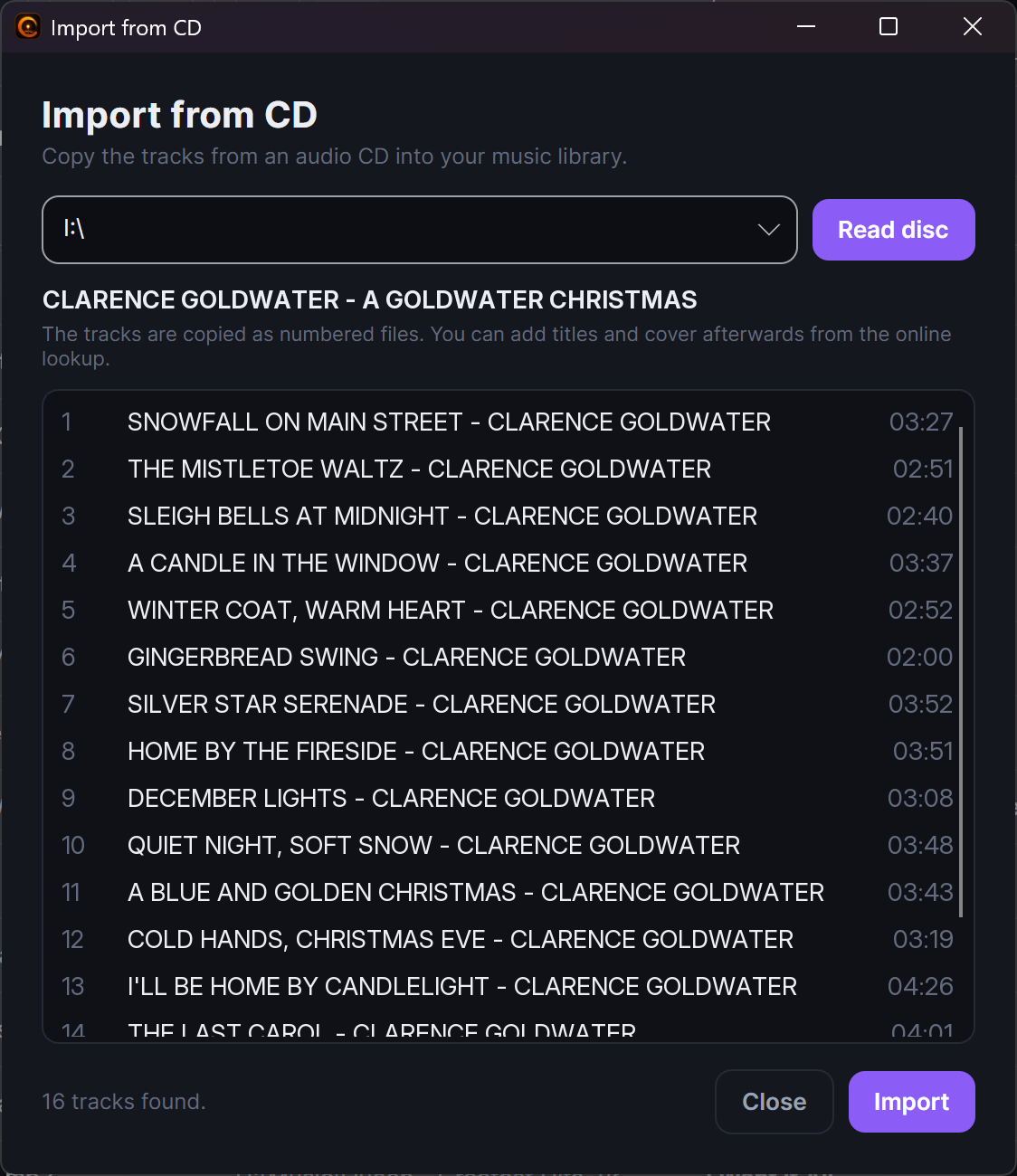
Heb je nog muziek op cd's, dan kun je die in je collectie brengen zonder het programma te verlaten. Druk op het tabblad Muziek op Importeren van cd. Het programma leest de schijf en kopieert de nummers ervan als genummerde bestanden rechtstreeks naar je eerste muziekmap, zodat ze zich bij de rest van je bibliotheek voegen.
De nummers komen om te beginnen binnen met simpelweg hun nummer als naam. Om ze nette titels en coverafbeeldingen te geven, selecteer je ze en gebruik je Online zoeken - dan vult Hele album gebruiken de naam, artiest, het jaar, genre en de cover van het album voor elk nummer in één keer in (zie Informatie online opzoeken hierboven).
Eenmalige installatie
De allereerste keer dat je van een cd importeert, heeft het programma een kleine download met één klik nodig om schijven te kunnen lezen. Je start die vanuit de Muziek-instellingen van het programma, precies zoals de installatie met één klik voor de karaokehulpmiddelen. Dit doe je maar één keer.
Hernoemen op basis van tags, en tags lezen uit bestandsnamen
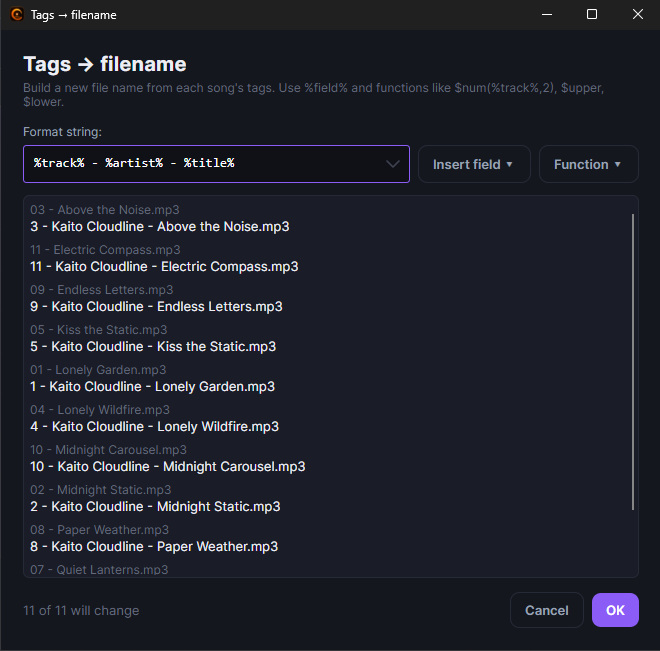
Soms komen de details en de bestandsnamen niet overeen - de titels kloppen maar de bestanden zijn een rommeltje, of andersom. De selectiewerkbalk van elk mediatabblad - Muziek, Muziekvideo's, Films en Karaoke - heeft twee knoppen die dit in bulk oplossen, beide werkend op wat je hebt geselecteerd:
- Tags → bestandsnaam bouwt nette bestandsnamen op uit de details. Je schrijft een
patroon met plaatshouders als
%track%,%title%,%artist%,%album%,%genre%en%year%, en het programma hernoemt de bestanden zodat ze overeenkomen. Deze hernoemt meteen. - Bestandsnaam → tags doet het tegenovergestelde: het leest de details terug uit de bestandsnamen met hetzelfde soort patroon, en vult de ontbrekende titels, artiesten enzovoort in. Die belanden als in behandeling zijnde wijzigingen (gemarkeerd met het kleine stipje) en worden weggeschreven wanneer je op Opslaan drukt, zodat je ze eerst kunt bekijken en ongedaan maken.
Voordat er iets gebeurt, krijg je een live voorbeeldweergave over alle geselecteerde bestanden, zodat je precies ziet hoe elke naam (of elk detail) zal uitpakken en het patroon kunt aanpassen tot het er goed uitziet.
De details opschonen
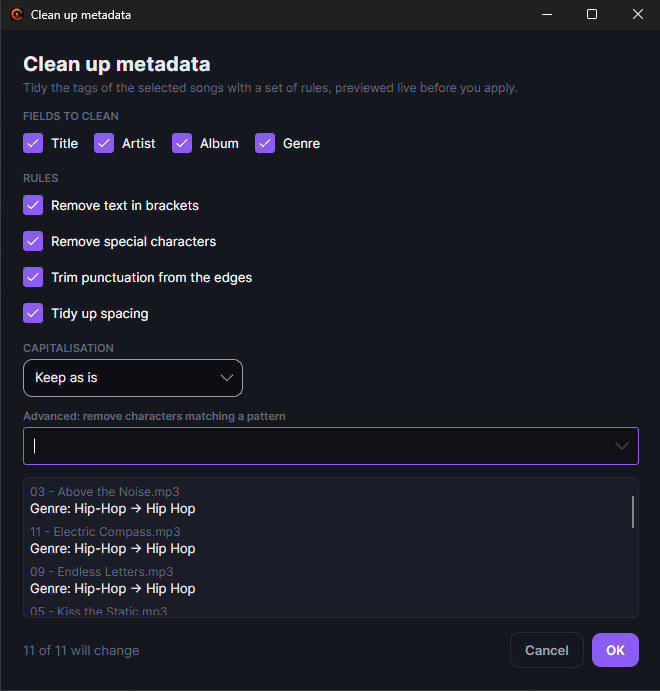
Diezelfde selectiewerkbalk - opnieuw op elk mediatabblad - heeft een derde knop, Metadata opschonen (het kleine bezempje, 🧹). Die schoont de details op van wat je hebt geselecteerd volgens een paar eenvoudige regels, zodat een reeks rommelige titels en artiestennamen er in één keer netjes uitkomt. Je kiest welke velden je opschoont - titel, artiest, album, genre - en het programma:
- Snijdt extra spaties bij en losse leestekens, zodat dubbele spaties en vreemde overgebleven tekens verdwijnen.
- Corrigeert de hoofdlettergebruik zoals je kiest: ongewijzigd laten, Elk Woord Met Hoofdletter, HOOFDLETTERS of kleine letters.
- Biedt een optionele geavanceerde stap "dit patroon verwijderen" voor al het andere dat je weg wilt hebben, en onthoudt wat je de vorige keer hebt gebruikt zodat je het niet opnieuw hoeft te typen.
Het is helemaal veilig
Net als de andere bulkhulpmiddelen zet het opschonen de wijzigingen alleen klaar als in behandeling zijnde bewerkingen (getoond met het kleine niet-opgeslagen stipje), zodat je ze kunt bekijken en ongedaan maken, en ze worden pas weggeschreven wanneer je op Opslaan drukt. Het maakt ook nooit een veld leeg - zou een regel een titel of artiest leeg laten, dan laat het die gewoon zoals hij was.
Details wissen die je niet wilt
Soms is de snelste weg vooruit een schone lei. Een vierde knop in dezelfde werkbalk, Alle metadata wissen (het prullenbakje, 🗑), leegt in één keer elk bewerkbaar veld op alles wat je hebt geselecteerd - handig wanneer er een reeks bestanden binnenkwam met onzin erin en je liever vanaf niets begint. Net als de andere bulkhulpmiddelen zet hij de wijziging alleen klaar, zodat je die kunt nakijken en ongedaan maken, en hij wordt weggeschreven wanneer je op Opslaan drukt.
De cover heeft zijn eigen Verwijderen in het rechtsklikmenu naast Opslaan. Een coverafbeelding die naast het mediabestand staat wordt naar de Windows-prullenbak verplaatst in plaats van definitief verwijderd, zodat een vergissing altijd ongedaan kan worden gemaakt; een cover die in het bestand zelf is opgeslagen wordt er simpelweg uit verwijderd.
Je oude details blijven bewaard, voor het geval dat
Voordat het programma de details, de songtekst of de cover van een bestand overschrijft, zet het de oude versie stilletjes apart. Blijkt er later iets mis te zijn, dan is de vorige versie er nog steeds. Je bereikt hem met Back-upmap openen in de algemene instellingen van het programma.
Je ziet precies wat er in de bestanden staat
Dit is een werkplaats, dus het programma toont de details rauw - precies wat er in je bestanden staat, zonder automatisch opschonen of hoofdlettergebruik. Dat is met opzet: je kunt niet repareren wat je niet kunt zien. Digital Center schoont namen op het grote scherm nog steeds op als je daarom hebt gevraagd; de twee staan los van elkaar.
Songteksten voor je muziek
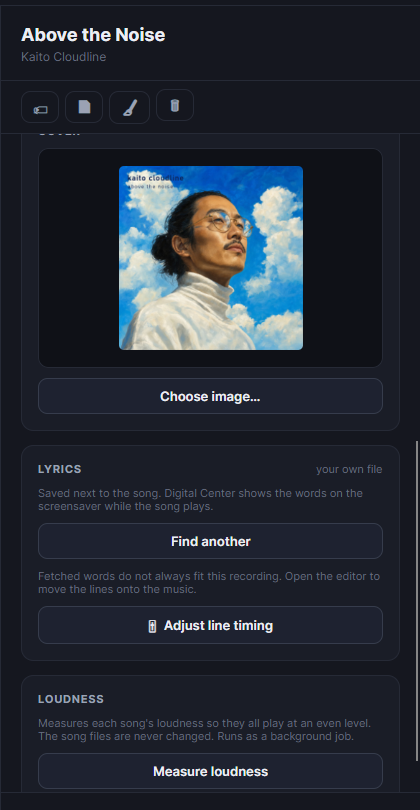
Digital Center kan de tekst van een nummer op de schermbeveiliging tonen terwijl het speelt (zie Schermen en de schermbeveiliging). De meeste vindt het zelf, maar wanneer het de verkeerde versie kiest - of helemaal geen - los je dat hier op. Op het tabblad Muziek heeft het paneel een kaart Songtekst:
- Songtekst zoeken zoekt het nummer op en toont je wat het heeft gevonden, zodat je zelf de juiste versie kiest.
- Songtekst voor alles ophalen loopt alles af wat je hebt geselecteerd en neemt alleen de overeenkomsten waar het zeker van is, en slaat alles wat twijfelachtig is over in plaats van de verkeerde woorden te riskeren. Perfect voor een heel album tegelijk.
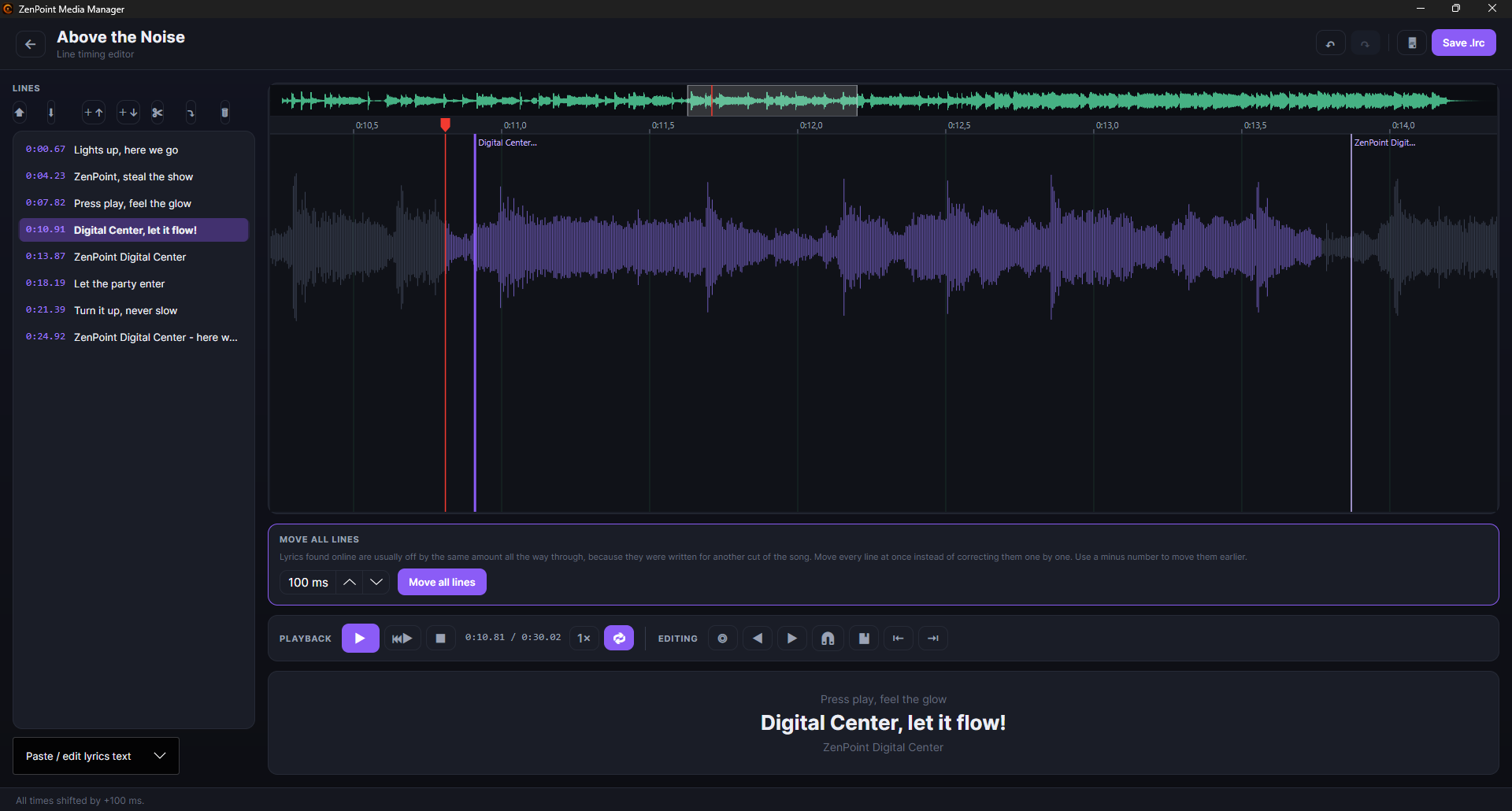
- Regel-timing aanpassen opent de timing-editor in een vereenvoudigde stand waarin je hele regels verschuift, en dat is alles wat een muziekschermbeveiliging nodig heeft: de golfvorm, afspelen, een regel herhalen, en de regels op de muziek slepen. De woord-voor-woord-hulpmiddelen zijn er met opzet uitgelaten, want een muziekschermbeveiliging rolt hele regels door - er is niets voor ze te doen. In plaats daarvan staat Alle regels verschuiven vooraan en in het midden, en dat is bijna altijd het enige dat je nodig hebt: online opgehaalde songteksten zijn voor een andere versie van het nummer geschreven en lopen meestal het hele nummer met dezelfde waarde uit de pas. Een minwaarde zet ze vroeger.
De kaart vertelt je ook waar de woorden vandaan komen: je eigen bestand naast het nummer, uit je songtekstmap, opgehaald door Digital Center, of nog niet gevonden. Komen ze uit je songtekstmap, dan blijft dat bestand bij het bewerken onaangeroerd - de wijzigingen worden als een kopie naast het nummer opgeslagen, en die kopie wordt vanaf dan gebruikt. Heeft een nummer al een songtekst, dan wordt er eerst gevraagd voordat er een nieuwe overheen wordt gehaald.
De woorden komen als een in behandeling zijnde wijziging binnen, net als elke andere bewerking, en worden naast het nummer weggeschreven wanneer je op Opslaan drukt, als een bestand dat dan van jou is om te bewaren en te bewerken.
Karaokenummers voorbereiden
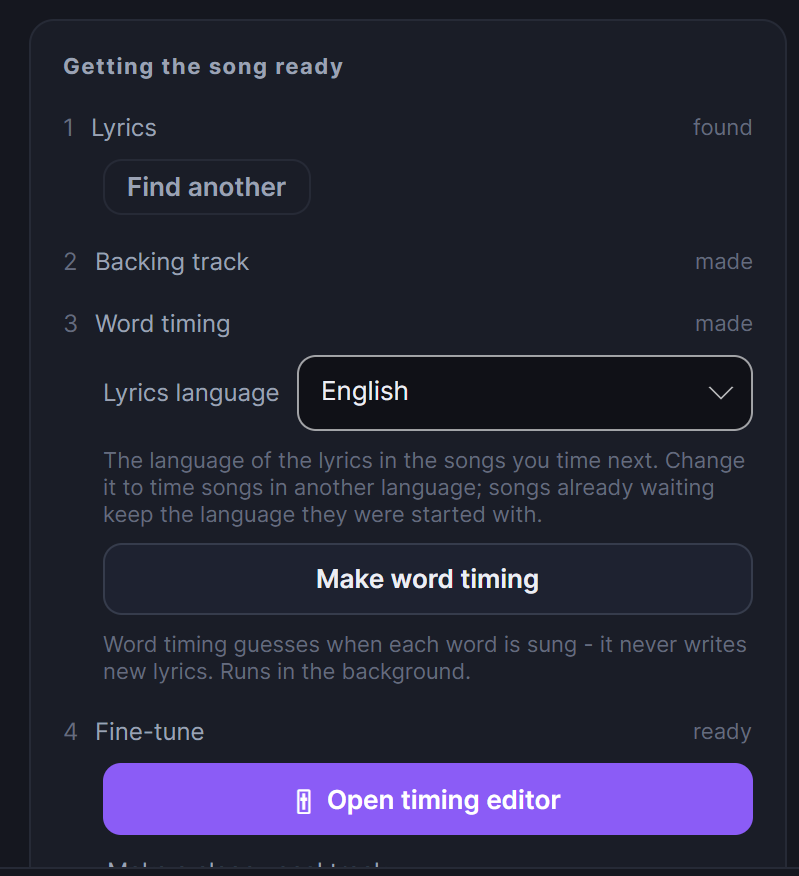
Op het tabblad Karaoke maak je van gewone nummers echte meezingnummers. Het werk volgt altijd dezelfde vier stappen, en het paneel toont nu alle vier tegelijk met hun status ernaast, en licht precies die stap uit die als volgende aan de beurt is voor het nummer dat je hebt geselecteerd:
- 1
1. Songtekst
Het nummer heeft eerst zijn woorden nodig voordat er iets anders kan gebeuren. Zoek ze online op vanuit het paneel, of schrijf ze zelf in de editor.
- 2
2. Achtergrondspoor
Een versie van het nummer zonder de hoofdzanger, zodat iemand anders het kan zingen.
- 3
3. Woord-timing
Uitzoeken wanneer elk woord wordt gezongen, en dat is wat de stuiterende bal oplevert.
- 4
4. Fijnafstemmen
Open de editor en zet de laatste details met de hand goed.
Selecteer je veel nummers in plaats van één, dan krijg je dezelfde vier stappen met eerlijke getallen ernaast ("47 ontbreken nog"), zodat je in één oogopslag ziet wat de bibliotheek nodig heeft.
Wachten is niet hetzelfde als verboden
De volgorde is een leidraad, geen keurslijf. Alleen de woord-timing wordt echt tegengehouden totdat het nummer zijn songtekst en zijn achtergrondspoor heeft, want zonder die twee zou hij ofwel niets hebben om te timen, ofwel hetzelfde zware werk twee keer moeten doen. Al het andere blijft beschikbaar - de editor is bijvoorbeeld ook de plek waar je met de hand songteksten schrijft.
Eenmalige installatie
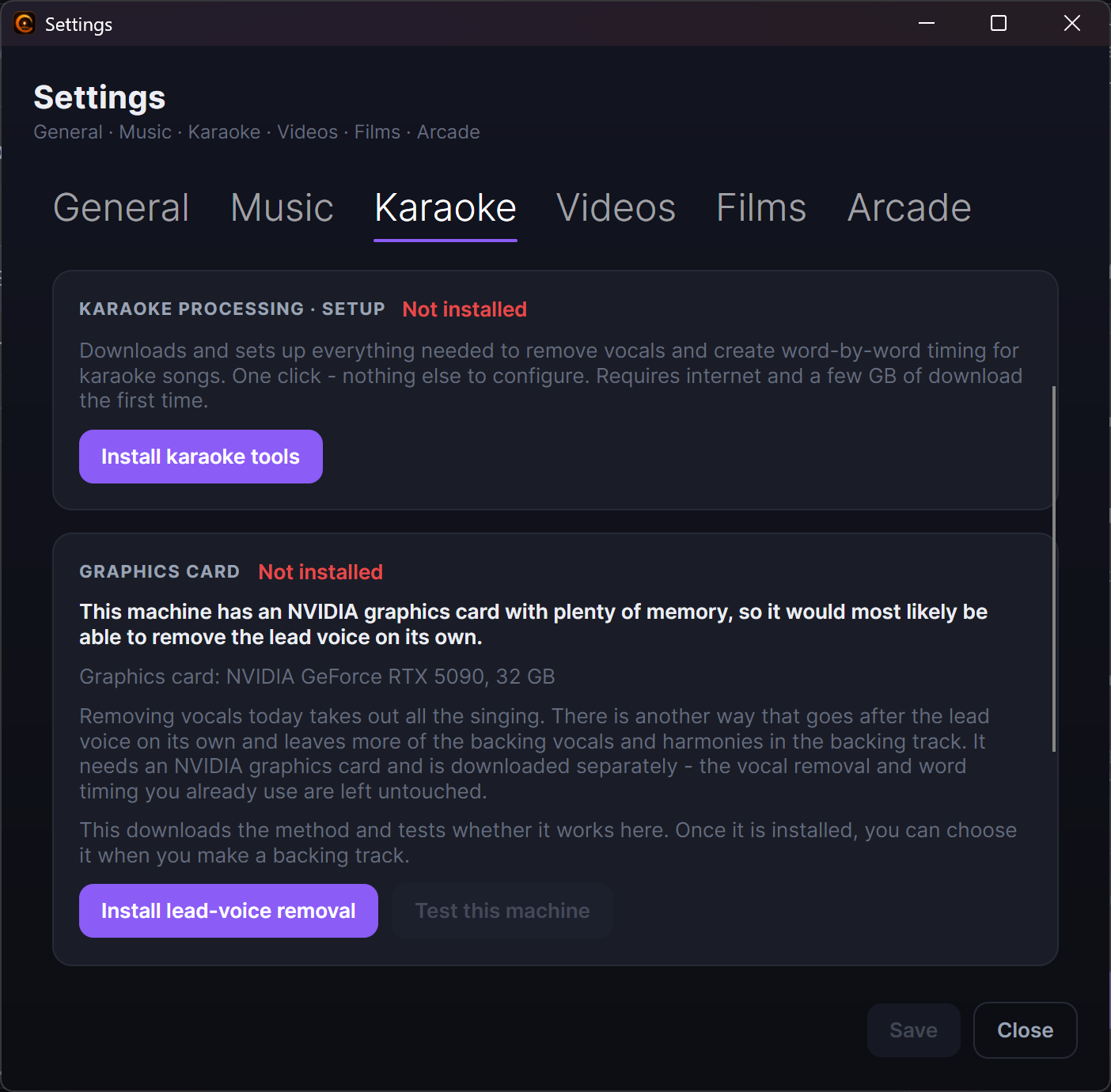
De eerste keer dat je karaokenummers voorbereidt, open je de instellingen van het programma en voer je de installatie met één klik voor de karaokehulpmiddelen uit. Die downloadt en zet alles op wat nodig is om zang te verwijderen en timing te maken, met een live voortgangslogboek zodat je het aan het werk kunt zien. Dit doe je maar één keer.
Karaokevideo's op het tabblad Karaoke
Staat Karaokevideo's meenemen in Digital Center aan, dan staan de karaokevideo's uit je karaokemappen ook op het tabblad Karaoke. Titel, artiest, genre en cover bewerk je net als bij een muziekvideo, en het videobestand zelf wordt nooit gewijzigd. De vier karaokestappen worden voor een video niet aangeboden - de tekst zit al in het beeld - en het paneel zegt dat ook. Bij een video ontbreekt nooit iets. Zet de instelling eerst aan in Digital Center; het tabblad leest haar elke keer dat je het opent.
Begeleidingssporen zonder origineel op het tabblad Karaoke
Staat Begeleidingssporen zonder origineel tonen in Digital Center aan, dan staan die nummers ook op het tabblad Karaoke. Is het origineel in je muziekmappen gevonden, dan kun je woordtiming maken: die luistert naar het origineel en slaat alleen op in de karaokemap. Titel en cover bewerk je dan op het tabblad Muziek, en het nummer kan niet worden hernoemd, omdat het origineel op zijn bestandsnaam wordt gevonden. Zonder origineel kun je de songtekst zoeken en opslaan, maar geen woordtiming maken, en het paneel zegt waarom. Een naam die je hier verbetert, wordt in het begeleidingsspoor opgeslagen en wint vanaf dan.
Songteksten voor een hele batch ophalen
Naast het gewone Songtekst zoeken staat Songtekst voor alles ophalen. Die loopt elk geselecteerd nummer af en accepteert alleen de versie waarvan hij zeker weet dat die past - alles wat twijfelachtig is wordt overgeslagen in plaats van een nummer de verkeerde woorden te geven. De resultaten komen binnen als in behandeling zijnde wijzigingen, zodat je ze kunt nakijken en ongedaan maken voordat je op Opslaan drukt.
Het achtergrondspoor maken
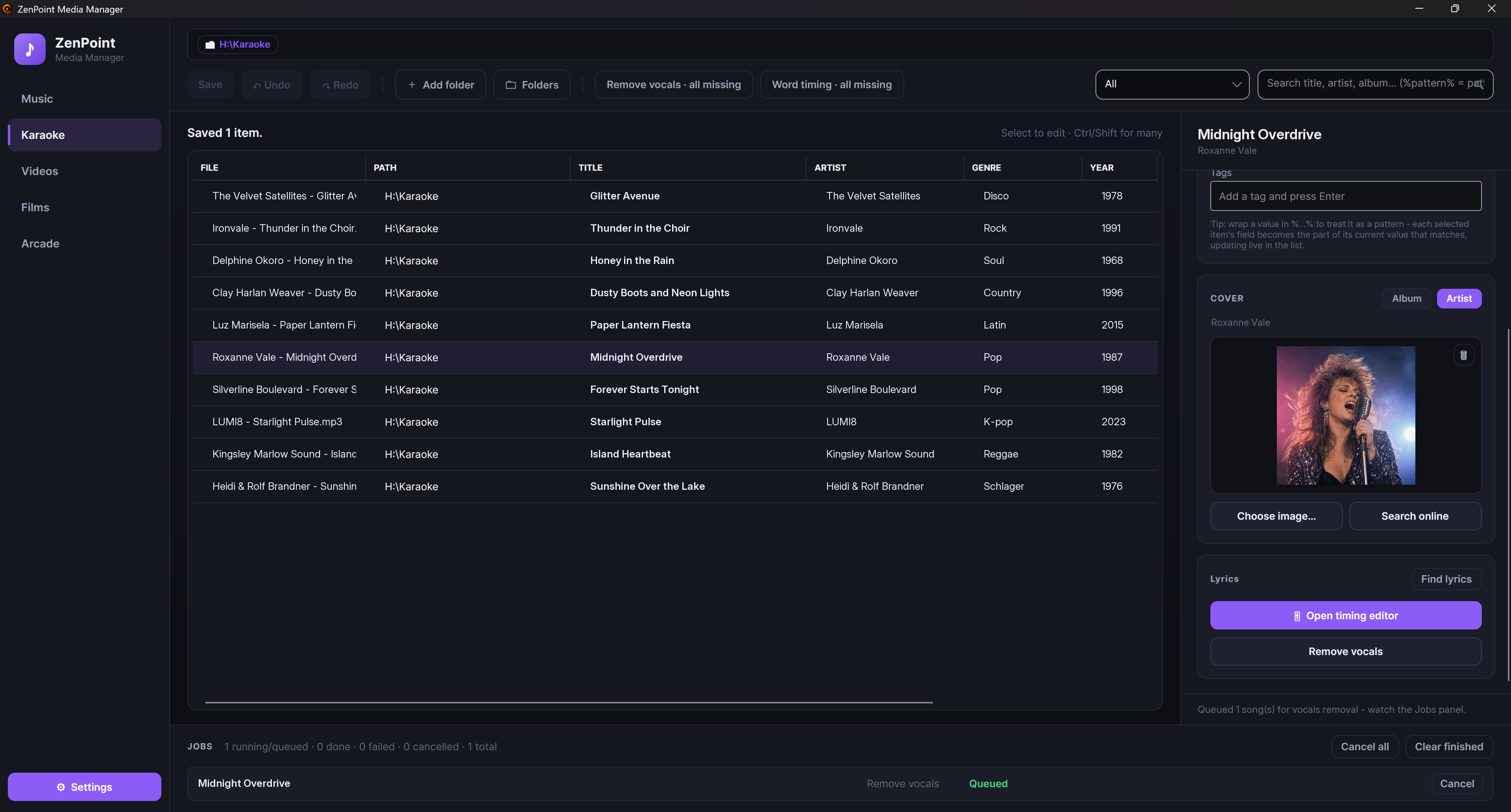
Om iemand de hoofdpartij te laten zingen, heb je een versie van het nummer zonder de oorspronkelijke zanger nodig. Kies een nummer en start Zang verwijderen. Het programma maakt een achtergrondspoor naast het origineel, waarbij je bestand onaangeroerd blijft. Zodra die klaar is, kan de zanger in Digital Center tijdens het afspelen naadloos schakelen tussen de oorspronkelijke opname en het achtergrondspoor.
Je kunt dit één nummer tegelijk doen, of in één batch alle nummers die nog een achtergrondspoor missen starten.
Naast de knop staat een keuzelijst Methode met twee manieren om het te doen:
- Alle zang verwijderen - de gebruikelijke manier. Alles wat gezongen wordt verdwijnt, koor en harmonieën inbegrepen.
- Achtergrondzang en harmonieën behouden - gaat alleen achter de hoofdzanger aan en laat meer van de achtergrondzang in het spoor staan, waar veel nummers een stuk beter van worden. Het duurt merkbaar langer, omdat het nummer meerdere keren wordt doorlopen, en het heeft een NVIDIA-grafische kaart nodig. De keuze geldt alleen voor wat je nu start; hij wordt nooit als nieuwe standaard opgeslagen.
De keuzelijst verschijnt alleen wanneer de machine het werkelijk kan, zodat er nooit een keuze wordt aangeboden die stilletjes niets zou doen. Mislukt een nummer op de nieuwe methode, dan wordt het op de gewone manier afgemaakt in plaats van onaf te blijven.
Woord-voor-woord-timing maken
Dit is wat je de klassieke stuiterende bal geeft die op de maat van de muziek van woord naar woord springt. Kies een nummer dat zijn songtekst al heeft en start Woordtiming maken. Het programma luistert naar de zang en berekent precies wanneer elk woord wordt gezongen, en schrijft die timing daarna terug in het nummer.
Naast de knop staat een keuzelijst Taal van de tekst. Die goed zetten is belangrijk: de verkeerde taal geeft een slechtere timing zonder dat er ooit een fout wordt gemeld. Hij begint op de taal die je in de instellingen van het programma hebt ingesteld, en de taal wordt vastgelegd wanneer de taak in de wachtrij komt, zodat hem halverwege een lange batch wijzigen nooit invloed heeft op de taken die al staan te wachten.
Het heeft eerst de songtekst nodig
De woordtiming verfijnt de songtekst die het nummer al heeft - het schrijft nooit de woorden voor je. Heeft een nummer nog geen songtekst, voeg die dan eerst toe (je kunt songteksten online opzoeken vanuit het paneel), en maak daarna de timing.
Het grafische kaart het zware werk laten doen
De twee zware karaoketaken - de zang verwijderen en de woord-timing maken - kunnen een NVIDIA-grafische kaart gebruiken in plaats van de processor, wat op een gemeten machine een nummer van ongeveer twee minuten terugbracht tot een seconde of twintig. Bij een hele bibliotheek is dat het verschil tussen een avond en een koffiepauze.
Je vindt het onder de instellingen van het programma, op het tabblad Karaoke:
- Een rustig paneel vertelt je eerst welke grafische kaart deze machine heeft, en of die eruitziet als een die kan helpen. Het uitlezen installeert niets.
- De snelle manier toevoegen zet daarna de snellere versies van de twee hulpmiddelen op. Ze worden naast die je al hebt geïnstalleerd en vervangen ze nooit, zodat een mislukte of afgebroken installatie je nooit een opzet kan kosten die vandaag werkt. Het is een grote download, dus begin ermee wanneer je de tijd hebt.
- Deze machine testen geeft je achteraf één duidelijk ja of nee, en biedt de technische details alleen aan wanneer er iets niet werkte.
- Een schakelaar bepaalt of de grafische kaart werkelijk wordt gebruikt. Mislukt een taak op de grafische kaart, dan wordt hij stilletjes opnieuw op de processor gedraaid, zodat een taak wel tijd kan kosten maar nooit verloren gaat.
De timing met de hand fijnafstemmen
Wil je dat een nummer perfect is, open dan de timingeditor. Die toont het nummer als een golfvorm met de woorden eronder uitgelegd, zodat je kunt:
- De regel waaraan je werkt afspelen en herhalen, zodat je hem keer op keer hoort terwijl je afstemt.
- Aan de randen van een woord slepen om het een tikje eerder of later te laten beginnen of eindigen.
- Meetikken op de maat, woorden een haartje in beide richtingen verschuiven, en een woord in tweeën splitsen.
- Soepel in- en uitzoomen en scrollen, met een klein overzichtsstrookje bovenaan dat toont waar je in het hele nummer bent, en bladwijzers neerzetten om terug te springen naar lastige plekken.
Elke wijziging kan ongedaan worden gemaakt, en de editor biedt je aan op te slaan voordat je sluit.
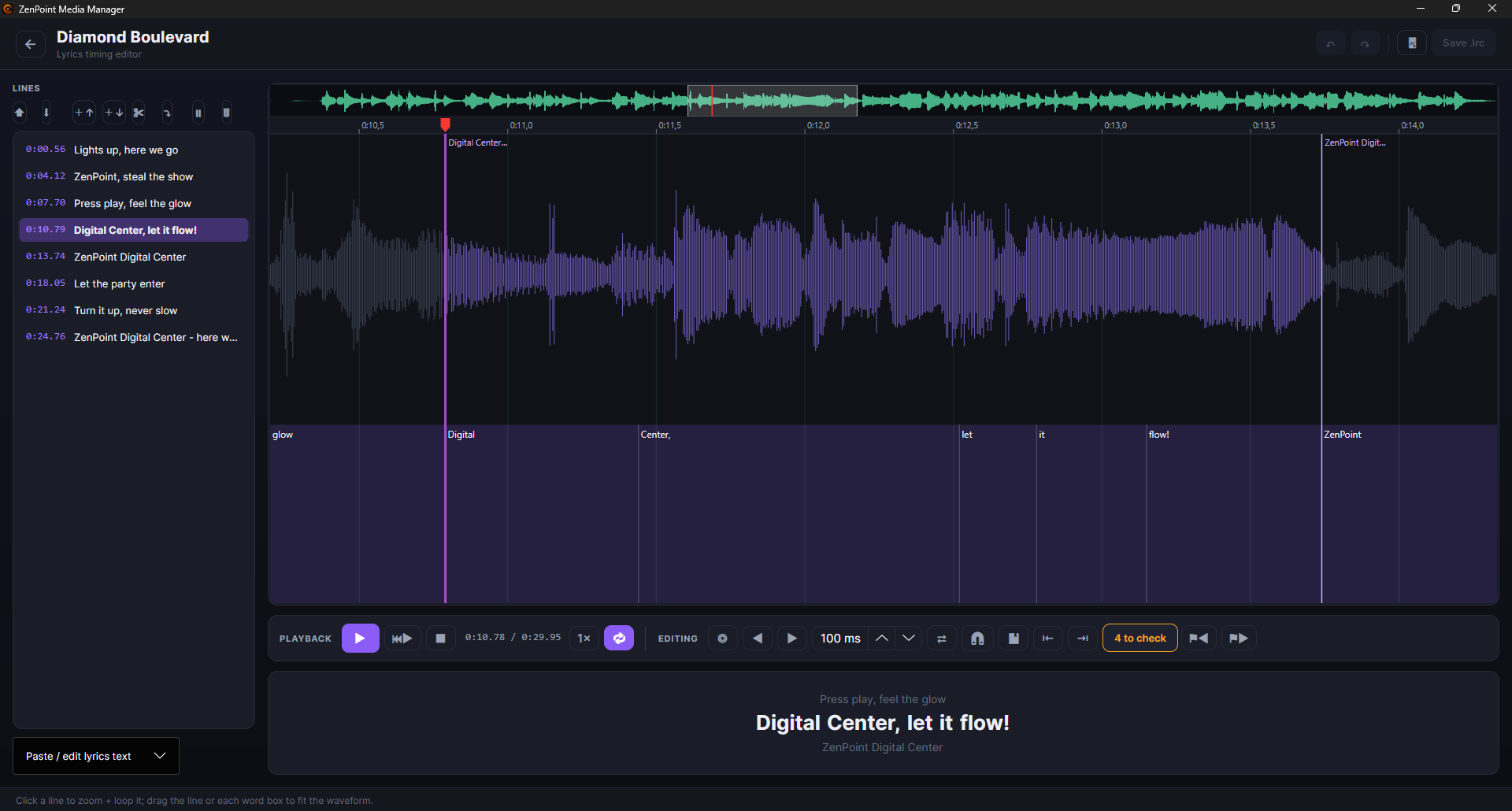
De woorden waar het onzeker over was
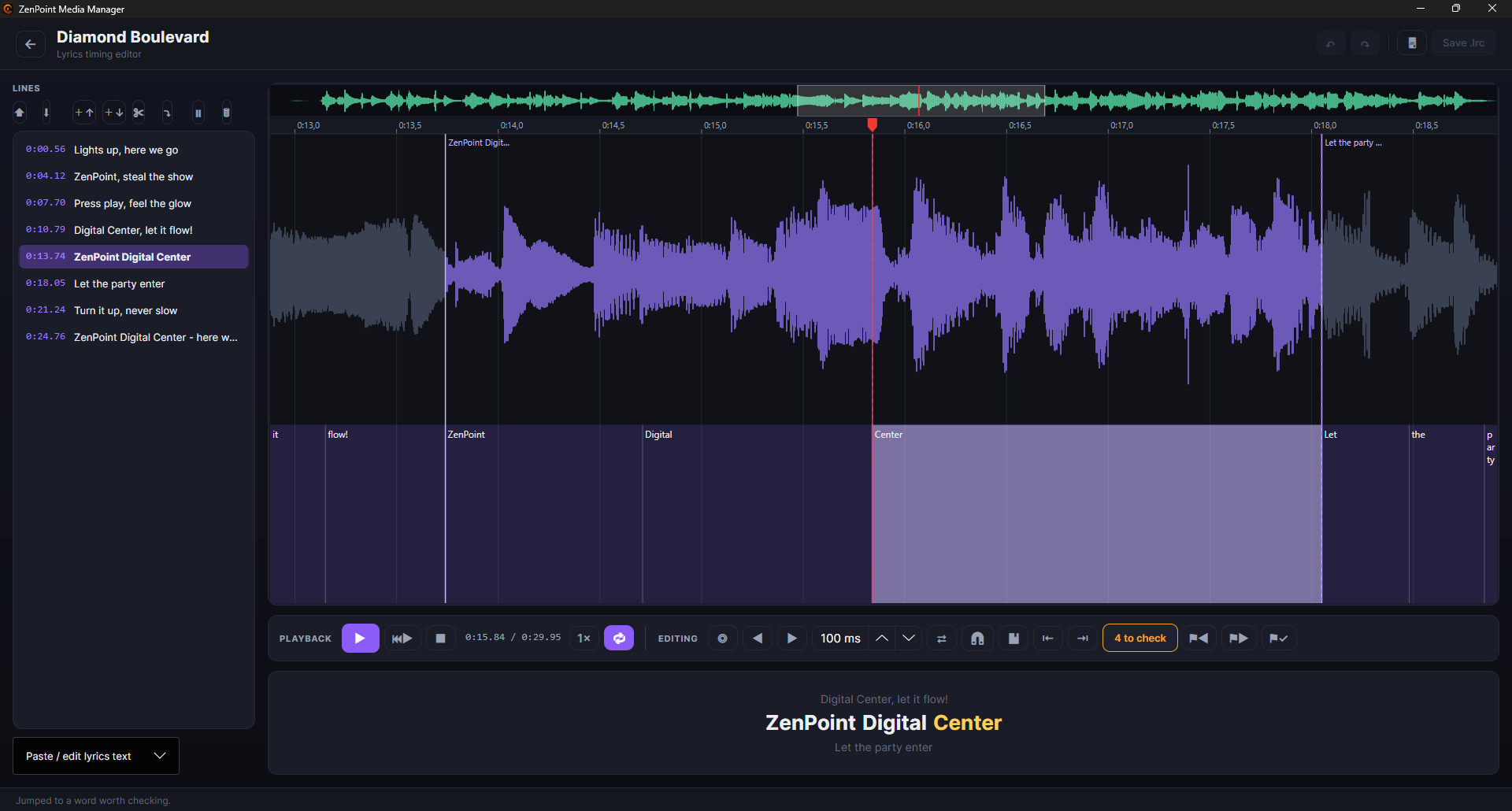
Wanneer het programma de timing uitrekent, noteert het ook hoe zeker het over elk afzonderlijk woord was. Open je daarna de editor, dan worden de woorden waar het onzeker over was in amber op de golfvorm getekend, met een teller en twee knoppen om naar de vorige en de volgende te springen. In plaats van het hele nummer door te luisteren ga je meteen naar het handjevol plekken dat misschien niet klopt.
De markeringen zijn een checklist die je afvinkt terwijl je werkt. Een woord verliest zijn markering op het moment dat je het werkelijk opnieuw timet, en klopt een woord al, dan kun je het als gecontroleerd markeren met de kleine vlag-en-vinkje-knop naast de springknoppen, wat de markering weghaalt zonder iets te wijzigen. Gecontroleerde woorden worden onthouden, dus de checklist staat er de volgende keer dat je het nummer opent nog precies zoals je hem hebt achtergelaten. Het nummer met de hand opslaan wist de markeringen helemaal, want tegen die tijd kunnen de woorden zijn veranderd en passen de oude aantekeningen niet meer.
Kale songtekst zonder timing
Heeft een nummer alleen kale tekst zonder enige timing - bijvoorbeeld een tekst die je net online hebt opgehaald - dan opent de timingeditor die nu als niet-getimede regels waarop je zelf de maat kunt tikken en die je kunt opslaan (voorheen bleef de editor leeg voor dat soort nummers). En corrigeer je maar een enkel woord in de tekst, dan bewaart Tekst toepassen alle timing die het nummer al heeft - alleen wat je daadwerkelijk hebt gewijzigd wordt aangeraakt, zodat een kleine correctie je nooit de hele timing van het nummer kost.
Controleer voordat je opslaat
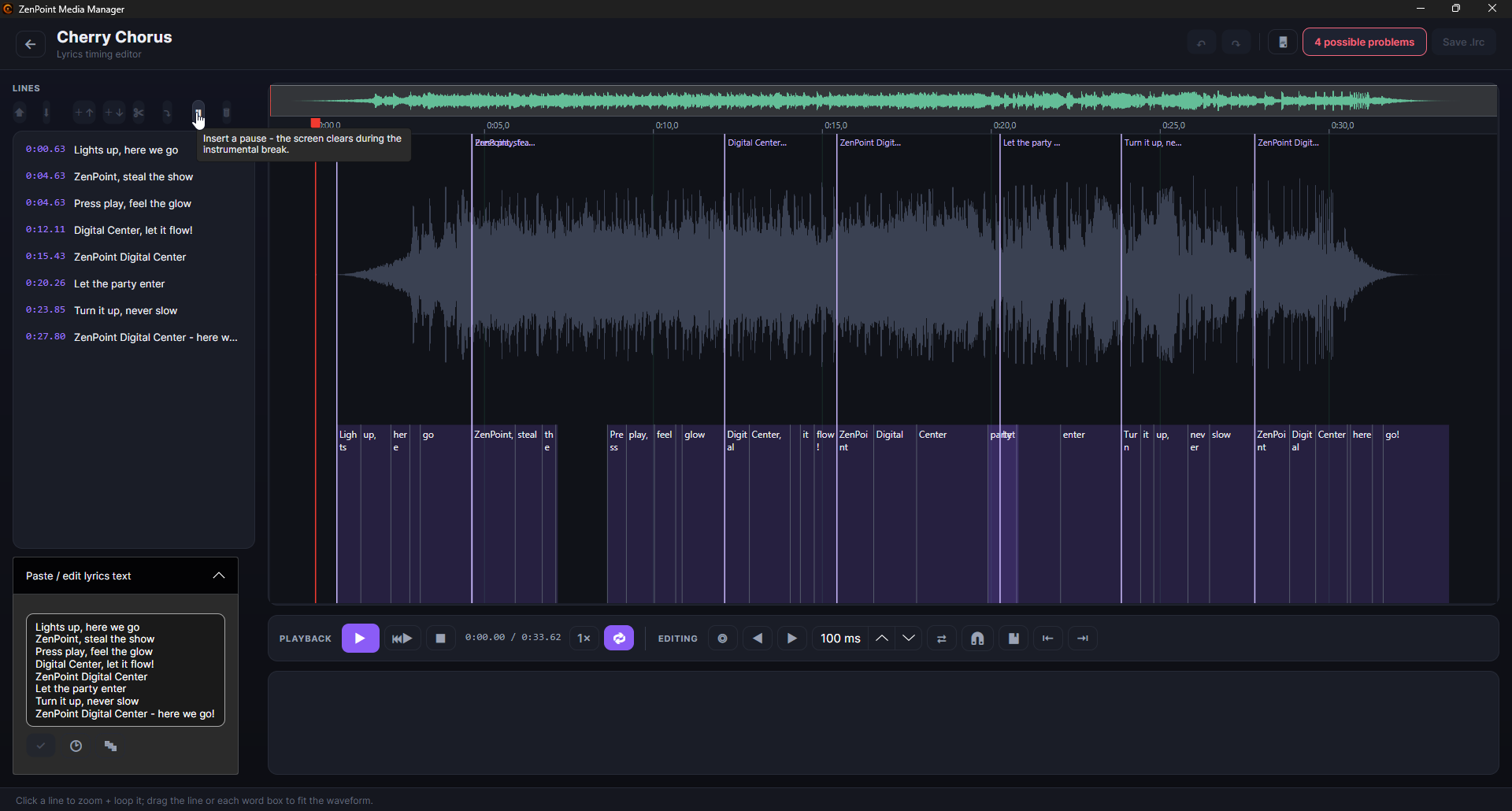
Terwijl je bewerkt, houdt het programma rustig een oogje op de klassieke timingfoutjes - regels of woorden die uit volgorde raakten, lege regels, of twee dingen die op exact hetzelfde moment belanden. Ziet het iets, dan verschijnt een kleine markering N mogelijke problemen in de werkbalk; klik erop om de lijst te zien en naar elk ervan te springen. Het is altijd alleen advies - het zit je nooit in de weg en blokkeert je nooit bij het opslaan.
Het scherm leegmaken tijdens tussenspelen
Heeft een nummer een lang instrumentaal stuk, dan wil je meestal dat het grote scherm leeg wordt in plaats van de laatste regel te laten hangen. Zet de afspeelkop waar het tussenspel begint en druk op Pauze (de ⏸-knop). Dit plaatst een lege markering in het nummer, en vanaf dat punt blijft de songtekst op het scherm leeg tot de volgende echte regel binnenkomt. De pauze gedraagt zich net als elke andere regel - je kunt hem verplaatsen, verwijderen of ongedaan maken - en hij wordt bij het nummer bewaard zodat hij op het grote scherm hetzelfde werkt.
Bestanden hernoemen en verwijderen
Je kunt de bestanden zelf ook hiervandaan opruimen. Klik met de rechtermuisknop op een item om het te hernoemen of te verwijderen. Het programma zorgt er zorgvuldig voor alles wat bij elkaar hoort samen te houden - hernoem of verwijder je een nummer, dan verhuizen of verdwijnen de songtekst, timing, cover en het instrumentaal ervan mee, terwijl mapbrede coverafbeeldingen die door veel items worden gedeeld met rust worden gelaten. Verwijderen vraagt altijd eerst om bevestiging.
Je mappen
De instellingen van het programma tonen dezelfde materiaalmappen die in Digital Center zijn ingesteld - muziek, karaoke, muziekvideo's, films en spellen - elk op zijn eigen tabblad. De mappen zelf beheer je op één plek, namelijk in Digital Center onder Beheer; hier in ZenPoint Media Manager worden ze alleen ter inzage getoond, maar je kunt een map rechtstreeks vanaf hier in de bestandsverkenner van Windows openen. De instellingen bevatten daarnaast de installatie met één klik voor de karaokehulpmiddelen, de plek waar je de spelmachines kiest en downloadt die de arcade nodig heeft, de grafische-kaartopties hierboven, en een knop Back-upmap openen die je naar de kopieën brengt die het programma bewaart van gegevens, songteksten en covers voordat het ze overschrijft. Voor het volledige beeld van hoe mappen werken, zie Je mediabibliotheken.
Met je collectie geordend, benoemd en voorbereid ziet alles er op zijn best uit op het grote scherm - en je karaokeavonden staan klaar om te beginnen.