
Hoofdstuk 14
Onderhoud & probleemoplossing
Een Digital Center-machine is gebouwd om lange tijd onbeheerd te draaien, maar een beetje routineonderhoud houdt hem gezond: up-to-date blijven, schoon starten wanneer de machine aangaat, en weten waar je moet kijken wanneer er iets niet in orde voelt. Dit hoofdstuk behandelt de dagelijkse bedrijfskant - updates, starten met Windows, controleren hoe de machine het doet, afspeelstatistieken, en een praktische lijst met oplossingen voor de problemen die je het meest waarschijnlijk tegenkomt.
Software-updates
Wanneer Digital Center online is, controleert het zelf - bij het opstarten en één keer per dag - of er een nieuwere versie beschikbaar is. Een update kan op een van drie niveaus arriveren, afhankelijk van hoe belangrijk hij is.
- Verplicht. Voor een kritieke update verschijnt een niet-sluitbaar schermvullend bericht en installeert de update zich meteen. Iedereen ziet dit, en er is niets te beslissen - het programma werkt zichzelf bij en herstart.
- Normaal. Voor een gewone update wordt alleen de beheerder op de hoogte gebracht. Je ziet een bericht dat een nieuwe versie klaar is, met een samenvatting van wat hij bevat, en twee knoppen: Update installeren downloadt en installeert hem meteen, en herstart wanneer het klaar is; Later sluit het bericht zodat het een andere keer terugkomt. Gewone gasten zien dit nooit.
- Stil. Voor een update met lage prioriteit is er helemaal geen bericht. Hij wacht simpelweg rustig tot je hem zelf gaat installeren onder Beheer → Updates.
Volg de download - en verlies nooit je plek
Terwijl een update wordt gedownload, kun je volgen hoe ver hij is - de opgehaalde megabytes en een voortgangsbalk. Valt de verbinding midden in de download weg, dan gaat hij de volgende keer verder waar hij stopte in plaats van de hele download opnieuw te beginnen, zodat zelfs een grote update op een onbetrouwbare verbinding doorkomt.
Als de machine stopt vóór het installeren
Vlak voordat de nieuwe versie wordt geïnstalleerd, doet het programma nog één laatste veiligheidscontrole. Mislukt die, dan wordt er niets geïnstalleerd en gaat de machine verder met de versie die hij al heeft - er gaat niets verloren. Hij blijft het niet zelf opnieuw proberen: bij een verplichte update toont hij rustig De update wacht met een knop Opnieuw proberen, en Beheer → Updates legt in gewone woorden uit wat er is gebeurd, met dezelfde knop. Komt er een nieuwere versie uit, dan verdwijnt de wachttoestand vanzelf.
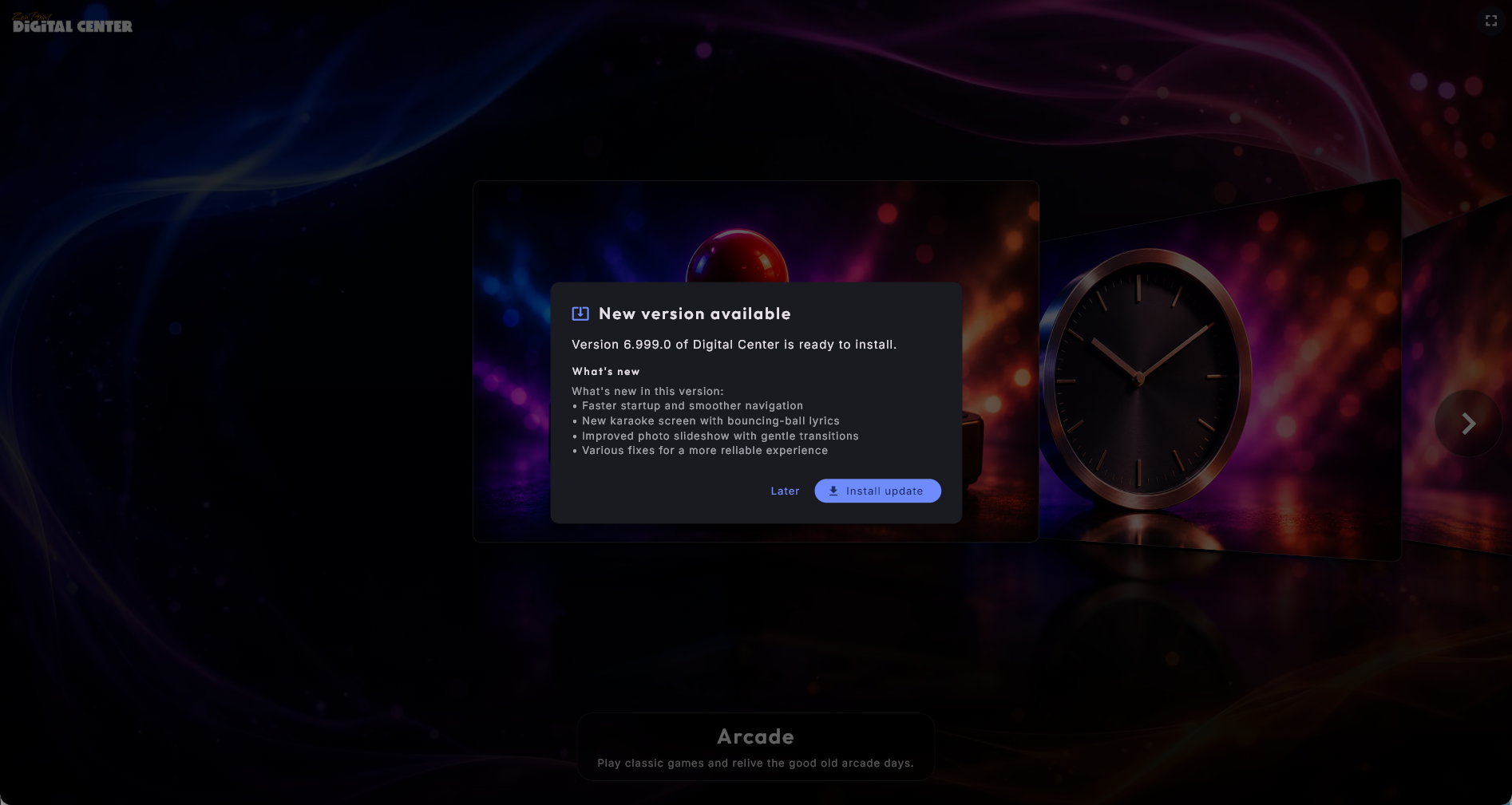
De pagina Updates
Onder Beheer → Updates kun je op elk moment zelf op updates controleren en ze installeren, zonder te wachten op een melding. De pagina toont de huidige versie en, wanneer er een beschikbaar is, de nieuwe versie samen met de releasenotities. Twee knoppen sturen het aan: Nu controleren zoekt naar een nieuwere versie, en Update installeren downloadt en installeert hem - het programma herstart vanzelf wanneer het klaar is.
Je kunt de pagina verlaten terwijl hij downloadt. Druk op Update installeren en ga ergens anders heen, en de download gaat op de achtergrond door; kom terug en de voortgangsbalk staat er weer. Is de update eenmaal gedownload, dan staat Update installeren klaar - druk erop en hij installeert meteen, zonder opnieuw te worden opgehaald. Op Nu controleren kun je altijd drukken. Een gedownloade update wordt ook onthouden als het programma intussen opnieuw start.
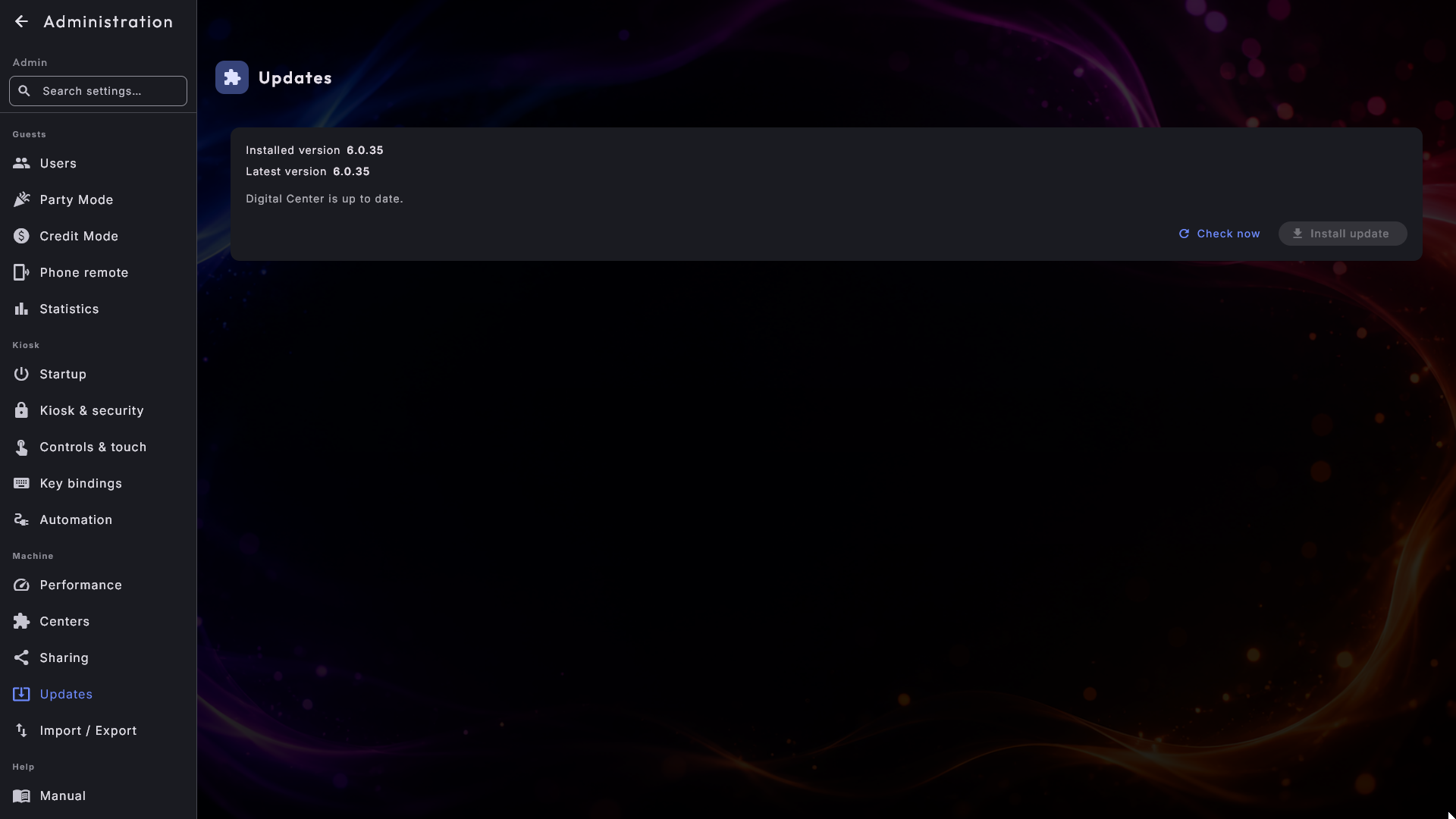
Updates behouden je opstelling
Een update raakt nooit je eigen instellingen, afspeellijsten of media aan - hij vervangt alleen het programma zelf. Nadat het herstart, is alles precies zoals je het hebt achtergelaten.
Eén release tegelijk, in je eigen taal
Heeft een machine een tijd uitgestaan, dan kan hij meerdere versies achterlopen. Het bericht toont dan elke release apart, de nieuwste bovenaan, en je klapt uit welke je wilt lezen, in plaats van één lang tekstblok met de versienummers erin begraven. Elke set notities wordt in je eigen taal getoond, de notities scrollen vanzelf als ze lang zijn, en Later en Update installeren blijven onderaan staan waar je ze kunt bereiken.
Een beschadigde download wordt opgemerkt voordat hij wordt gebruikt
Een download kan beschadigd aankomen zonder dat er iets fout uitziet. Het bestand wordt nu gemeten en tegen de release zelf gecontroleerd voordat het überhaupt wordt gebruikt. Klopt het niet, dan wordt het verwijderd en krijg je duidelijk te horen dat de update beschadigd is aangekomen, zodat een nieuwe druk op de knop een schone download start in plaats van iets kapots te installeren.
Een back-up maken en je opstelling verhuizen
Onder Beheer → Import / export kun je je hele opstelling opslaan in één bestand - en hem later weer inladen, of op een andere machine. Het is de snelste manier om een back-up te bewaren, of om een tweede machine precies als de eerste in te richten zonder alle instellingen opnieuw te doen.
- Naar bestand exporteren schrijft één bestand met je instellingen, afspeellijsten, thema's, opgeslagen locaties en favorieten, je afspeelgeschiedenis (de lijsten Populair, Onlangs afgespeeld en Meest afgespeeld, en wat er in Radio en YouTube is beluisterd), je Favorieten uit Muziek, Muziekvideo's, Karaoke, Films en Arcade, je opgeslagen spellen in Arcade (ook de highscores), externe programma's en het huidige uiterlijk. Je licentie en je mediabestanden worden niet meegenomen - alleen de opstelling. De spellen zelf gaan ook niet mee, alleen hoe ver je erin was gekomen.
- Uit bestand importeren vervangt de opstelling op deze machine door de inhoud van een bestand dat je eerder hebt geëxporteerd. Het vraagt je eerst om te bevestigen, want de huidige opstelling wordt vervangen en kan niet worden teruggehaald - exporteer deze machine dus eerst als je wilt bewaren wat erop staat. Is het importeren klaar, dan moet Digital Center opnieuw starten voordat de herstelde opstelling ingaat: druk op de pagina op Nu opnieuw starten, en het sluit en start opnieuw voor je. (Op een machine waar Digital Center niet op de gewone manier is geïnstalleerd, zegt een regel dat je het zelf moet sluiten en opnieuw starten.)
De foto's van de Photo Booth gaan alleen mee als je dat vraagt
De Photo Booth-foto's van de gasten kunnen veel ruimte innemen, dus ze worden alleen meegenomen als je vlak boven de exportknop Foto's van de Photo Booth meenemen aanvinkt. Het vinkje staat uit elke keer dat je de pagina opent. Vink het aan als de foto's ook naar een nieuwe machine moeten - en reken erop dat het bestand groot wordt en het exporteren even duurt. Bij het importeren worden de foto's teruggezet in de map van de Photo Booth; foto's die al op de machine staan, blijven staan.
Een back-up is geen licentieverplaatsing
Import / export neemt je instellingen mee, niet je licentie. De licentie zelf naar een andere computer verplaatsen is een aparte stap die je op de website doet - zie Verhuizen naar een nieuwe computer in Installatie, licentie en activering.
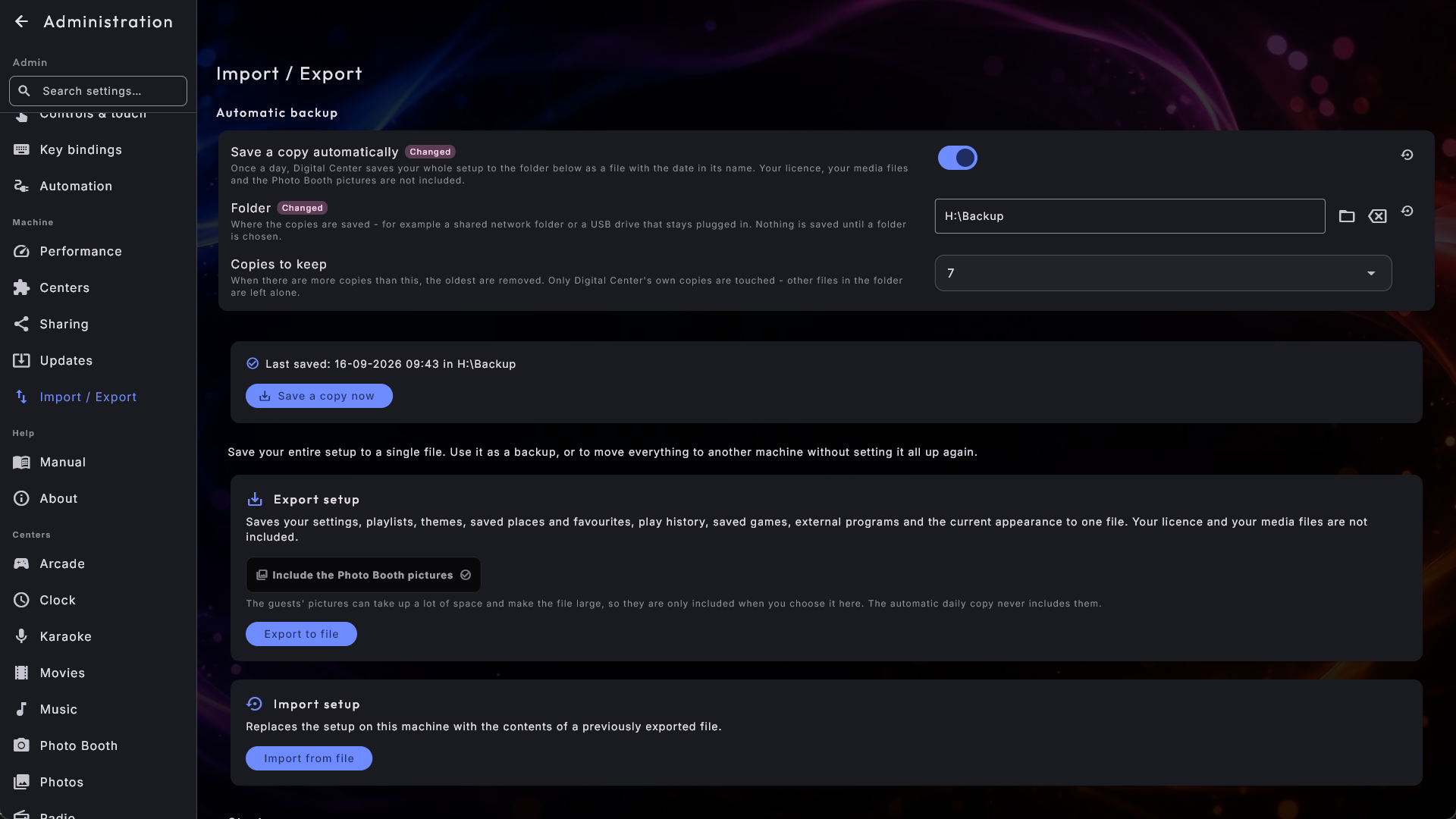
Automatische back-up
Bovenaan de pagina, onder Automatische back-up, kun je Digital Center zelf een kopie van je hele opstelling laten opslaan - één keer per dag, zonder dat je eraan hoeft te denken. Het is hetzelfde bestand dat Naar bestand exporteren maakt, alleen automatisch opgeslagen:
- 1
Zet het aan
Zet Automatisch een kopie opslaan aan.
- 2
Kies een map
Kies een Map met de knop naast het veld - bijvoorbeeld een gedeelde map op het netwerk, of een USB-schijf die in de machine blijft zitten. Er wordt niets opgeslagen voordat er een map is gekozen.
- 3
Kies hoeveel er bewaard blijven
Kies hoeveel Kopieën die bewaard blijven (3, 7, 14 of 30). Zijn het er meer, dan worden de oudste automatisch verwijderd. Digital Center raakt alleen zijn eigen kopieën aan - andere bestanden in de map, ook bestanden die je zelf hebt geëxporteerd, blijven onaangeroerd.
Elke kopie krijgt de datum en de tijd in de naam, zodat je altijd kunt zien van wanneer hij is. Heeft de machine uit gestaan, dan wordt de volgende kopie pas opgeslagen als er een dag voorbij is sinds de vorige, zodat je niet bij elke keer aanzetten een nieuwe kopie krijgt.
Onder de velden vertelt een regel hoe het gaat:
- Laatst opgeslagen: met de datum, de tijd en de map - alles is zoals het hoort.
- Nog niet opgeslagen - de map is gekozen, maar de eerste kopie is nog niet gemaakt.
- Kon niet opslaan: de map is niet bereikbaar - meestal omdat de netwerkschijf uit staat of de USB-schijf eruit is gehaald. Digital Center probeert het vanzelf opnieuw; je hoeft er alleen voor te zorgen dat de map er weer is.
Staat de schakelaar uit terwijl er nog een map is gekozen, dan zegt de regel dat ook: er wordt dan alleen een kopie opgeslagen als je zelf op Nu een kopie opslaan drukt. Die knop kun je altijd gebruiken als er een map is gekozen - bijvoorbeeld vlak voordat je grotere wijzigingen aanbrengt.
Wat de automatische kopie weglaat
De automatische kopie bevat hetzelfde als een export en laat hetzelfde weg: je licentie en je mediabestanden worden niet meegenomen. De foto's van de Photo Booth zitten ook nooit in de automatische kopie - die kun je alleen meenemen met een export.
Opnieuw beginnen
Onderaan de pagina kun je de machine terugzetten zoals hij was vlak na de installatie. Er zijn twee knoppen, en ze doen niet hetzelfde:
- Instellingen terugzetten - voor als de opstelling een rommeltje is geworden, of je gewoon opnieuw wilt beginnen. Alle instellingen, afspeellijsten en thema's die je zelf hebt gemaakt, worden verwijderd, en de machine start zoals toen hij nieuw was: de demomuziek en de afspeellijsten die bij Digital Center horen zijn er weer, en de taal volgt de computer. Je favorieten, je geschiedenis, je opgeslagen spellen en de foto's van de Photo Booth blijven - alleen de opstelling wordt teruggezet.
- Alles terugzetten - voor als de machine naar een nieuwe plek of een nieuwe klant gaat. Alles hierboven, en daarbovenop wat de gasten hebben achtergelaten: favorieten, geschiedenis, opgeslagen locaties, opgeslagen spellen in Arcade, de foto's van de Photo Booth, de externe programma's die je hebt toegevoegd, en de statistieken. Deze knop wordt alleen aangeboden op een correct geïnstalleerde Digital Center.
Er wordt altijd eerst een kopie opgeslagen. Druk je op een van beide knoppen, dan wordt eerst gevraagd waar de kopie moet worden opgeslagen - bijvoorbeeld op een USB-stick - en daarna of je het zeker weet. Wat er zal verdwijnen, staat in de vraag, zodat je ziet waar je ja tegen zegt. Er wordt helemaal niets verwijderd voordat de kopie is opgeslagen: kan de kopie niet worden opgeslagen, dan wordt er niets teruggezet. Daarna wordt het pad naar de kopie op het scherm getoond - bewaar het, want het is de weg terug. Bedenk je je, haal hem dan terug met Uit bestand importeren vlak erboven.
Alles terugzetten maakt een grote kopie
Bij Alles terugzetten gaan de foto's van de Photo Booth mee in de kopie - dat moet, want ze worden verwijderd. Reken erop dat het bestand groot wordt en de kopie even duurt.
Nooit aangeraakt:
- Je licentie. De machine hoeft daarna niet opnieuw te worden geactiveerd.
- Je mediabestanden - muziek, films, video's, karaokenummers, foto's, spellen en de spelmachines die je hebt gedownload. Een terugzetting raakt je verzameling nooit aan.
- De motieven, versiering en collagesjablonen van de Photo Booth die bij Digital Center horen.
Is het terugzetten klaar, dan moet Digital Center opnieuw starten. Druk op de pagina op Nu opnieuw starten, en het sluit en start opnieuw voor je. (Op een machine waar Digital Center niet op de gewone manier is geïnstalleerd, zegt een regel dat je het zelf moet sluiten en opnieuw starten.) De volgende keer dat het start, is het net als de allereerste keer - je wordt ook weer door de installatiegids geleid.
Naast de knop staat het bewijs van de terugzetting, en de pagina scrolt er vanzelf naartoe zodat je het niet kunt missen. Lees het: het vertelt waar de kopie van je oude opstelling is opgeslagen, en die kopie is de enige weg terug.
Starten met Windows
Op een kiosk die simpelweg klaar moet staan zodra de machine wordt aangezet, laat je Digital Center vanzelf starten wanneer je je bij Windows aanmeldt.
- 1
Open de instelling
Ga naar Beheer → Opstarten en zoek Digital Center automatisch starten wanneer Windows opstart in het onderdeel Windows-opstart bovenaan.
- 2
Schakel het in
Zet het aan. Vanaf nu opent Digital Center vanzelf telkens wanneer je je bij Windows aanmeldt. Schakel het weer uit om het programma handmatig te starten.
Alleen op een geïnstalleerd exemplaar
Deze optie is beschikbaar op een correct geïnstalleerd Digital Center. Hij staat standaard uit.
Controleren hoe de machine het doet
Voelt Digital Center ooit traag aan, dan kun je een klein informatiepaneel oproepen dat je, in duidelijke getallen, vertelt hoe de machine het op dit moment redt.
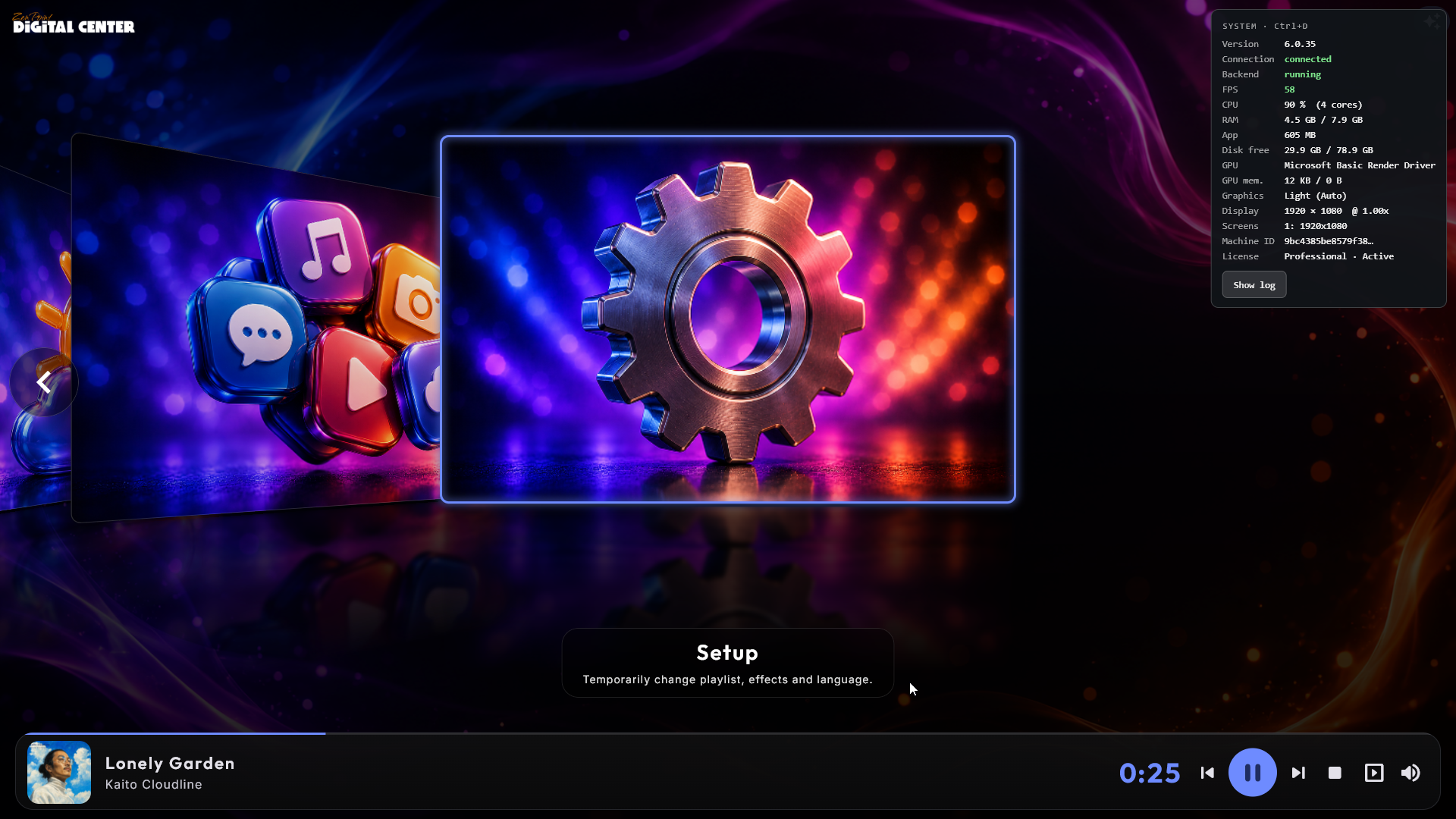
Druk op Ctrl + D om het paneel in een hoek van het scherm te tonen. Het toont:
- Welke versie van Digital Center draait. Die staat helemaal bovenaan, nog voor de getallen, zodat jij - of degene die je helpt - in één oogopslag ziet welke uitgave je hebt. Hij gaat ook automatisch mee met het logboek (zie hieronder), zodat niemand ernaar hoeft te vragen.
- Of het programma zijn eigen achtergronddienst kan bereiken, en of die dienst überhaupt draait - waarmee je "hij draait niet" kunt onderscheiden van "hij draait, maar is niet bereikbaar".
- Hoe soepel het beeld loopt (beelden per seconde).
- Hoeveel van de processor in gebruik is.
- Hoeveel geheugen in gebruik is, en hoeveel daarvan Digital Center zelf gebruikt.
- Hoeveel schijfruimte vrij is.
- De graphics die in gebruik zijn, en hoeveel grafisch geheugen er bezet is.
- Het scherm waarop het programma tekent.
Druk nogmaals op Ctrl + D om het te sluiten. Het paneel zit niet in de weg - je kunt normaal klikken en tikken terwijl het open is. Lopen de getallen dicht tegen hun limiet aan, dan is dat een sterke aanwijzing dat de machine te weinig bronnen heeft voor wat je ervan vraagt. Je kunt deze sneltoets naar een andere toets verplaatsen onder Beheer → Sneltoetsen.
Stuur het logboek in twee tikken naar de ondersteuning
Het paneel draagt een knop Logboek tonen. Die verzamelt het logboek van vandaag in een vak dat je op het scherm kunt lezen, met een knop Kopiëren ernaast - zodat je het geheel in een e-mail kunt plakken zonder naar bestanden te hoeven zoeken. De kopie begint met hetzelfde overzicht dat het paneel toont (versie, verbinding, achtergronddienst, processor, geheugen, graphics en scherm), zodat de ondersteuning dat er gratis bij krijgt. Het logboek wordt rechtstreeks van de schijf gelezen, wat betekent dat Logboek tonen nog steeds werkt op een machine waar de achtergronddienst plat ligt - precies wanneer je het het hardst nodig hebt.
Over deze machine
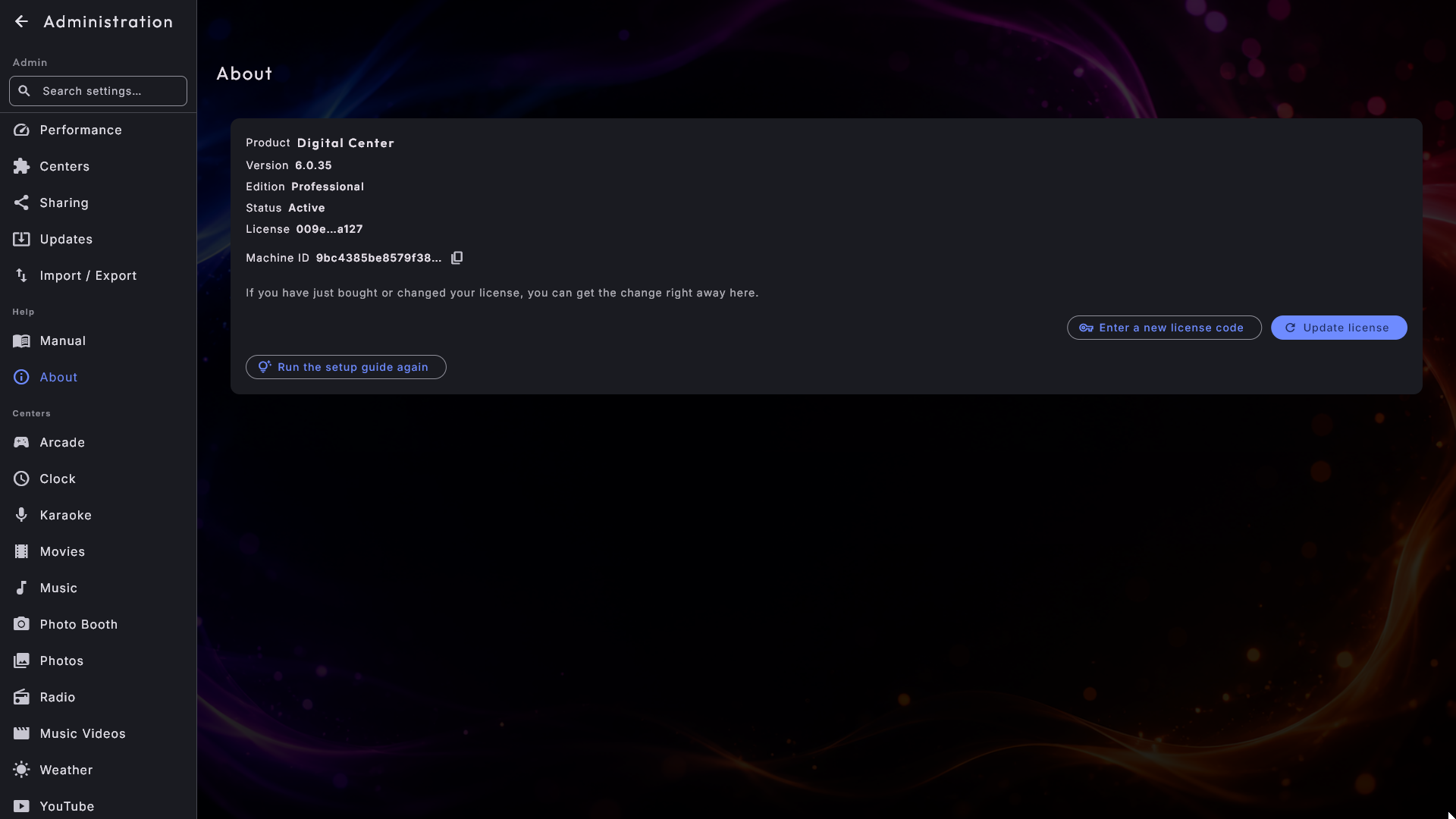
Beheer → Over beantwoordt op één korte pagina de vragen die de support je gaat stellen:
- Product en Versie - wat er op deze machine draait.
- Editie en Status - voor welke editie de licentie geldt (Room, Home of Professional), en of hij actief is, een demoversie, of iets dat niet kon worden bevestigd.
- Licentie - op welke van je licenties deze machine draait, ingekort tot de eerste en laatste tekens. Dat is genoeg om je eigen licenties uit elkaar te houden, en kort genoeg dat een foto van het scherm niets prijsgeeft.
- Machine-ID - de eigen identificatie van de machine. Heb je meerdere machines, dan is dat wat de support vertelt van welke een logboek kwam. Een kleine kopieerknop zet de hele waarde op het klembord, ook al toont het scherm een ingekorte versie.
De pagina draagt daarnaast Licentie bijwerken. Heb je net een licentie gekocht of ben je een editie omhooggegaan, druk er dan op en de wijziging gaat meteen in plaats van te wachten op de nachtelijke controle. Sluit Beheer daarna en open het opnieuw, zodat eventuele nieuwe menu-items verschijnen.
Heb je een andere licentie voor de machine gekocht - bijvoorbeeld Home voor een scherm dat Room draait, of Professional in plaats van Home? Druk op Nieuwe licentiecode invoeren. Je krijgt hetzelfde venster als wanneer een licentie de eerste keer wordt geactiveerd: typ of plak de code (of kies het licentiebestand) en druk op Activeren. Het venster zegt dat de nieuwe code de huidige licentie vervangt, en welke editie de machine nu heeft. Je instellingen en inhoud blijven zoals ze zijn. Wordt de code geaccepteerd, dan zegt de pagina welke editie de machine nu draait; de voorpagina en de centra veranderen meteen, terwijl het menu van Beheer volgt de volgende keer dat je het opent. De licentie invoeren die de machine al heeft verandert niets, en kan een code niet worden gebruikt, dan zegt het venster waarom. De knop is er ook tijdens een demo. Zie ook Installatie, licentie en activering.
Bereikt de machine wel internet, maar wordt de verlenging geweigerd - bijvoorbeeld omdat het abonnement is afgelopen of de licentie is gedeactiveerd - dan zegt de pagina wat er is gebeurd en wat je eraan kunt doen (het abonnement verlengen op zenpoint.org, of contact opnemen met ZenPoint-support). Vlak daaronder staat de datum tot wanneer de licentie blijft werken, en vlak voor die datum verschijnt er ook een kleine herinnering bovenaan het scherm. Staat de klok van de machine verkeerd, dan zegt de pagina dat ook: stel de datum en tijd in Windows goed in, en de licentie werkt weer.
Met Installatiegids opnieuw uitvoeren komt de korte installatiegids van de allereerste start terug, zodat je hem nog een keer kunt doorlopen.
Het Machine-ID staat ook op het vergrendelscherm
Hetzelfde Machine-ID staat onderaan het bericht dat je krijgt als de licentie de machine ooit blokkeert. Beheer is dan niet te openen, dus zonder dat zou er geen manier zijn om ons te vertellen welke machine vastzat.
Afspeelstatistieken
Wil je bijhouden wat er wordt afgespeeld, dan kun je afspeelstatistieken inschakelen onder Beheer → Statistieken. Het staat standaard uit, en er wordt niets opgeslagen totdat je het aanzet.
Zodra het aan staat, wordt telkens wanneer een stuk muziek, een video, een karaokenummer of een film begint te spelen, dit in een geschiedenis vastgelegd. Op dezelfde pagina kun je dan voor elke dag die je kiest bekijken:
- Het aantal afspeelacties die dag.
- Afspeelacties per uur - een grafiek van wanneer de drukste tijden waren.
- Afspeelacties per mediacentrum - hoeveel er van muziek, video, karaoke en film kwamen.
- Meest afgespeeld - de titels die het vaakst werden afgespeeld.
- Alle afspeelacties - een volledige lijst met de tijd, titel, artiest, het centrum en de afspeellijst voor elk.
Voorbije dagen worden bewaard
Statistieken worden alleen verzameld terwijl de schakelaar aan staat, maar eerdere dagen blijven beschikbaar om op terug te kijken, zelfs als je het verzamelen later weer uitzet.
Probleemoplossing
Hier zijn de problemen die je het meest waarschijnlijk tegenkomt, en wat je eraan kunt doen.
Covers of afbeeldingen laden niet
Controleer of je de juiste mappen hebt toegevoegd onder de instellingen van dat centrum. Elk centrum detecteert zelf nieuwe, gewijzigde en verwijderde bestanden en houdt de bibliotheek up-to-date - je hoeft niets te doen. Staat de media op een netwerkschijf, dan kan het een paar minuten duren voordat wijzigingen verschijnen.
De bibliotheek verschijnt de eerste keer traag
De eerste keer dat een centrum een grote bibliotheek opent, gaat het alle bestanden langs. Terwijl het dat doet, toont het centrum een voortgangsbalk met hoeveel bestanden er zijn verwerkt ("N / M") - wacht gewoon tot het klaar is. Daarna wordt de bibliotheek onthouden en komt hij de volgende keer meteen op; alleen nieuwe of gewijzigde bestanden worden opnieuw bekeken. Dit werkt op dezelfde manier in Muziek, Muziekvideo's, Karaoke, Films en Arcade.
Een korte melding zegt dat iets nu niet werkt
Kan een radiostation, een spel, de camera van de Photo Booth, het weer of een ander centrum niet doen wat je vraagt, dan toont Digital Center een korte, rustige melding over wat er is gebeurd - bijvoorbeeld dat het station nu niet antwoordt, of dat iets niet meer te vinden is. Probeer het zo nog eens, of kies iets anders. De technische uitleg wordt stilletjes op de achtergrond bewaard, zodat support hem kan zien als je contact met ons opneemt.
De kiosk sloot zichzelf en kwam terug
Sluit Digital Center ooit onverwacht af, dan start het vanzelf opnieuw, zodat het scherm niet leeg blijft. Blijft het direct na het starten mislukken, dan komt het voor die sessie terug in een veilige modus: de coverpagina's gebruiken het eenvoudige effect Raster, er spelen geen video-achtergronden, en de grafische weergave draait in de lichtere modus. Je eigen instellingen worden niet gewijzigd - de volgende gewone start (bijvoorbeeld de volgende keer dat de machine wordt aangezet) is weer normaal. Zolang de veilige modus aan staat, toont het paneel Ctrl + D hem op een eigen regel. Gebeurt het vaker dan één keer, stuur dan het logboek naar support (zie Controleren hoe de machine het doet hierboven).
De app voelt traag
Druk op Ctrl + D om te zien of de machine te weinig bronnen heeft (zie Controleren hoe de machine het doet hierboven). Zet daarna onder Beheer → Prestaties de Grafische modus op Licht: levende achtergronden worden weggelaten en de coverafbeeldingen worden in een iets lagere resolutie getoond, wat op een bescheiden machine meestal genoeg is. De effecten op de startpagina blijven zoals ze zijn, dus je kunt ook Scherpe carrouselafbeeldingen op dezelfde pagina uitzetten, of een lichter startscherm-effect kiezen zoals Raster, Schuiven of Overvloeien, om de belasting op de voorpagina te verlichten.
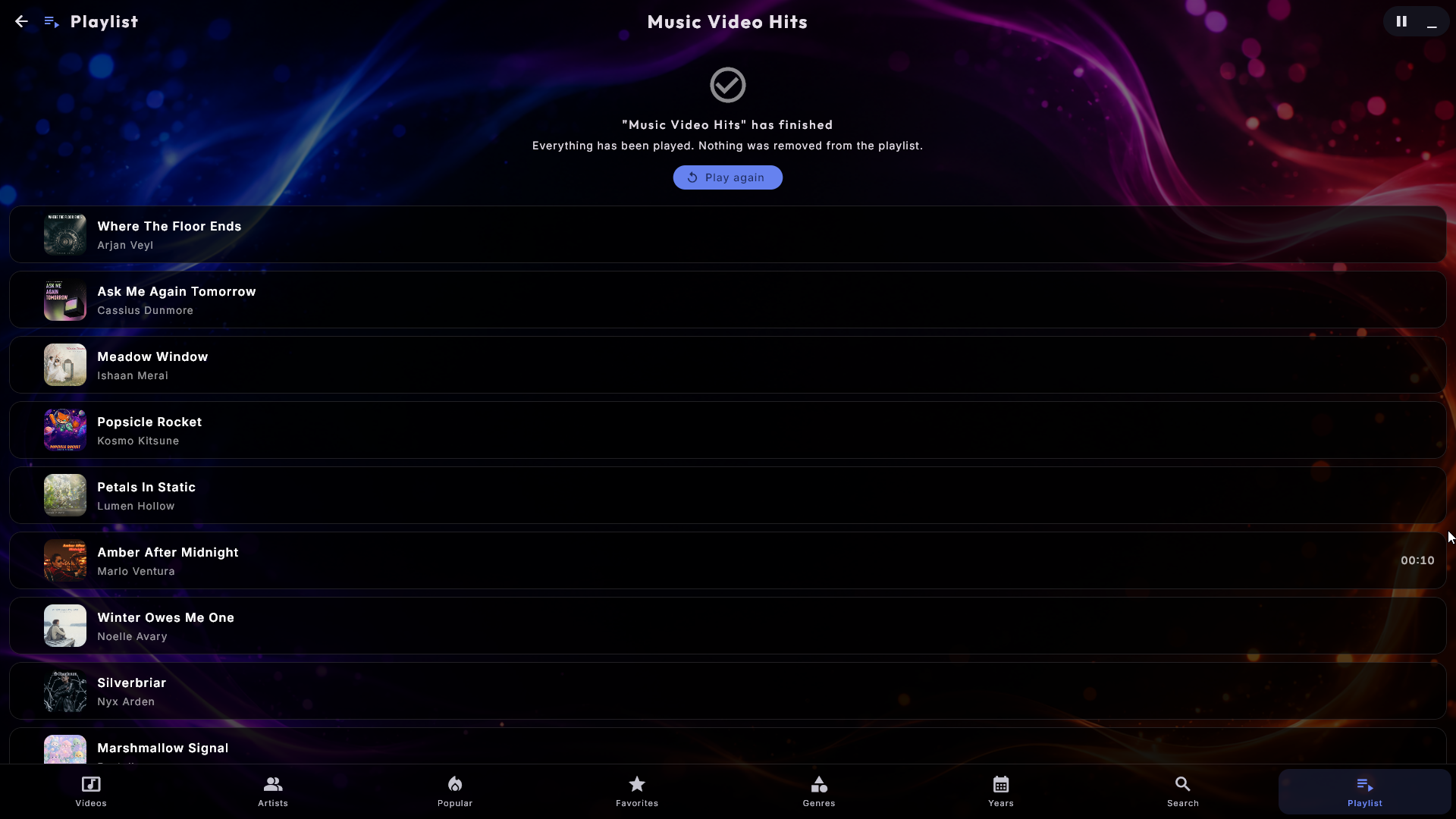
De afspeellijst is afgelopen - zijn de nummers weg?
Nee. Heeft een afspeellijst zonder Herhalen zijn laatste nummer gespeeld, dan zegt de pagina Afspeellijst in het centrum dat de afspeellijst is afgelopen, en alle opgeslagen nummers staan er nog steeds onder. Druk op Opnieuw afspelen om de afspeellijst vanaf het eerste nummer opnieuw te beginnen. De knop wordt in Party Mode niet aan gasten getoond als de afspeellijst hen het afspelen niet laat starten, en nooit bij een afspeellijst die betaling vereist. Zegt de pagina in plaats daarvan dat de afspeellijst leeg is, dan heeft hij echt geen nummers.
De muziek stopt als de wachtrij leeg is
Zet Altijd afspelen aan op je afspeellijst onder Beheer → Afspeellijsten, en kies een terugvalbron.
Gasten wachten te lang op hun nummer
Met Altijd afspelen aan speelt het automatisch opgehaalde nummer normaal tot het einde voordat de keuze van de gast begint. Zet Het nummer van de gast start meteen aan onder Beheer → Afspeellijsten, en het nummer van de gast neemt het meteen over.
Een film speelt geluid maar toont geen beeld
Heel af en toe speelt een film wel zijn geluid terwijl het scherm zwart blijft. Digital Center merkt dat, laat de film gewoon doorlopen en zet een rustige melding op het scherm in plaats van alleen zwart, zodat je weet dat het aan het bestand ligt en niet aan de machine. Probeer een andere film: is die wel goed, dan is het eerste bestand er een dat Windows niet kan tonen, en het opnieuw opslaan in een gewoon formaat lost het op.
YouTube vraagt "bent u een robot"
Begint YouTube te vragen om te bevestigen dat je geen robot bent en willen video's niet afspelen, geef Digital Center dan een aanmelding. Wanneer Firefox is geïnstalleerd, is het één klik:
- 1
Open YouTube in Firefox
Ga naar Beheer → YouTube en druk op YouTube openen in Firefox.
- 2
Meld je aan
Meld je aan bij YouTube in het Firefox-venster dat opent.
- 3
Importeer de aanmelding
Keer terug naar Digital Center en druk op Login uit Firefox importeren. Dat is alles - de aanmelding is nu op zijn plek.
Een andere browser gebruiken
Gebruik je geen Firefox, dan kun je je toch aanmelden - wijs Digital Center naar een opgeslagen aanmeldbestand van je browser in plaats van de Firefox-stroom met één klik.
Gebruik een apart account
Gebruik bij voorkeur een apart account (niet je privé-account), aangezien een account dat op deze manier automatisch wordt gebruikt in zeldzame gevallen kan worden geblokkeerd. Een aanmelding duurt ook niet eeuwig - stoppen video's op een dag weer met afspelen, importeer de aanmelding dan gewoon nog een keer.
Licentie- of verlengingsmeldingen
Een geactiveerde machine verlengt zijn licentie rustig op de achtergrond, zolang hij af en toe het internet kan bereiken.
- "Maak verbinding met internet om de licentie te verlengen": een zachte herinnering verschijnt bovenaan als de machine een tijdje offline is geweest en de licentie aan verlenging toe is. Zodra hij weer online is, regelt hij zichzelf.
- "Licentie verlopen" / "Licentie vereist": slaagt de verlenging niet op tijd, of heeft de machine geen geldige licentie, dan vraagt een scherm je verbinding met internet te maken of een licentie te activeren. Het verdwijnt vanzelf zodra de licentie weer in orde is. Is de machine net weer online, druk dan op dat scherm op Licentie bijwerken om de licentie meteen op te halen.
- "De klok van deze machine staat verkeerd": de licentie wordt beoordeeld op de eigen klok van de machine, dus een verkeerde klok kan een volkomen geldige licentie stoppen. Stel de datum en tijd in Windows goed in, en de licentie werkt weer.
- "De licentie kon niet worden verlengd": de machine bereikte internet, maar de verlenging werd geweigerd. Beheer → Over vertelt je waarom en wat je moet doen.
Geef een machine op een vaste plek zonder vast netwerk - een feestzaal bijvoorbeeld - van tijd tot tijd internettoegang zodat hij op tijd kan verlengen. De volledige details staan in Installatie, licentie en activering.
De licentie werkt niet meer nadat hij op een andere machine is ingesteld
Een licentie draait op één computer tegelijk. Wordt dezelfde licentie op een tweede machine geactiveerd zonder eerst te zijn verplaatst, dan kan het systeem hem automatisch blokkeren - de beveiliging die voorkomt dat één licentie naar veel machines wordt gekopieerd. De machine gedraagt zich dan alsof hij geen geldige licentie heeft.
Is een licentie eenmaal geblokkeerd, dan kun je hem niet zelf vrijgeven: Verplaatsen in Mijn licenties werkt er niet meer op. Neem contact op met degene die je Digital Center heeft opgezet - een geblokkeerde licentie kan altijd voor je worden gedeblokkeerd, en zodra dat is gebeurd activeer je zoals gewoonlijk de computer die hem moet houden met je licentiebestand of -code. Om het de volgende keer te voorkomen, verplaats je de licentie altijd eerst: de volledige procedure staat onder Verhuizen naar een nieuwe computer in Installatie, licentie en activering.
Er verschijnt een "Geen verbinding"-scherm
Verliest de app ooit kort het contact met zijn eigen achtergronddienst, dan pauzeert hij en toont een schermvullend Geen verbinding-bericht. Er is niets te doen - het lost zichzelf automatisch op op het moment dat de verbinding terug is, en pikt het weer op precies waar het was. Er gaat niets verloren.
Op de pagina Schermen is geen hoofdscherm aangevinkt
Windows kent elk beeldscherm aan een eigen identiteit, en die identiteit verandert wanneer je een beeldscherm vervangt, de kabel naar een andere poort verplaatst, een nieuw grafisch stuurprogramma installeert - of gewoon een scherm uit laat staan terwijl de machine opstart. Het hoofdscherm dat je eerder had opgeslagen is dan niet meer te vinden, en er is niets op de pagina aangevinkt.
De pagina valt nu vanzelf terug: hij vinkt het primaire scherm van het systeem aan, of het eerst aangesloten scherm, zodat er altijd een hoofdscherm is en Digital Center gewoon doordraait. Je hoeft alleen op Toepassen te drukken om de nieuwe keuze op te slaan.
De schermbeveiliging blijft aangaan (of doet het nooit)
Na een periode zonder invoer (standaard 2 minuten) start een schermvullende
schermbeveiliging en toont wat er speelt. Raak het scherm aan, beweeg de muis, scroll of
druk op een toets om hem af te sluiten; druk op s om hem meteen te starten. Terwijl je
een arcadespel speelt verschijnt de schermbeveiliging nooit, zodat een spel nooit wordt
onderbroken. Je kunt de schermbeveiliging volledig uitzetten, of de vertraging wijzigen,
onder Beheer → Schermbeveiliging. Zie ook
Instellingen en beheer.
Uit een spel of uit de kioskmodus komen
- Een spel verlaten: druk op Esc, of beweeg de muis / raak het scherm aan om de Terugknop in de linkerbovenhoek op te roepen.
- Wisselen tussen volledig scherm en een venster: druk op F12. In venstermodus gedraagt Digital Center zich als een gewoon programmavenster dat je kunt verplaatsen en van grootte veranderen; druk nogmaals op F12 om terug te keren naar volledig scherm. In venstermodus is er ook een knop op het scherm om terug naar volledig scherm te gaan, zodat je met een klik of een tik kunt terugkeren, zelfs zonder toetsenbord. F12 is je nooduitgang - het werkt zelfs wanneer een dialoogvenster open is. Op een vergrendelde machine (Party Mode, of een betaalde afspeellijst die speelt) vraagt het eerst om het beheerderswachtwoord.
Ik kan de instellingen niet openen (het tandwiel is weg)
Party Mode staat waarschijnlijk aan. Meld je aan met het beheerderswachtwoord om toegang te krijgen. Zie Party Mode.
Ingebouwde kiezers en dialoogvensters lijken zich te verbergen
Het systeem draait bovenop in volledig scherm, dus alle vensters worden binnen de app gehouden. Gebruik altijd de ingebouwde kiezers - er verschijnen geen aparte Windows-vensters.
Nog steeds vast?
Voor alles wat hier niet wordt behandeld, neem contact op met degene die je Digital Center heeft opgezet.