
Hoofdstuk 7
Party Mode
Party Mode maakt van Digital Center een vergrendelde "jukebox" die je veilig aan gasten kunt overlaten. Het is de functie waar je naar grijpt zodra het systeem uit je eigen handen gaat - wanneer je het verhuurt voor een feest, in een bar of wachtruimte plaatst, of gewoon wilt dat gasten van de muziek en de spellen genieten zonder in je instellingen te kunnen belanden. Met Party Mode aan blijven de voorpagina en de centra open en uitnodigend, terwijl het beheer veilig achter een wachtwoord is weggeborgen.
Waar Party Mode voor is
Zie Party Mode als het verschil tussen jouw machine en een machine die je uitleent. Uit heb je overal volledige controle. Aan wordt het systeem een gastapparaat: mensen kunnen muziek afspelen en in de wachtrij zetten, maar alleen jij - met je wachtwoord - kunt veranderen hoe het allemaal werkt.
De drie rollen
Terwijl Party Mode aan staat, valt iedereen die het systeem gebruikt in een van drie rollen. Deze drie begrijpen is de sleutel tot al het andere in dit hoofdstuk.
Vergrendeld (geen toegang)
Het uitgangspunt wanneer niemand is aangemeld. Een vergrendelde gast kan zich niet vrij bewegen - een centrum verlaten om terug te keren naar de voorpagina vraagt om een wachtwoord. Dit is de veilige standaard waarnaar het systeem terugvalt na een periode van inactiviteit.
Partygebruiker (gast)
Een partygebruiker is een aangemelde gast: iemand die het partywachtwoord heeft ingetypt maar niet het beheerderswachtwoord. Dit is de rol waarin je de meeste van je gasten wilt hebben. Een partygebruiker kan de voorpagina gebruiken en de centra openen - muziek afspelen, karaoke kiezen, door foto's bladeren, een spel starten - maar kan Beheer niet openen of instellingen wijzigen. Ze krijgen de volledige entertainmentervaring zonder enige van de bedieningselementen die je opstelling zouden kunnen verstoren.
Waarom de term ertoe doet
"Partygebruiker" is niet zomaar een gast die bij het scherm staat - het is een specifieke aangemelde rol met zijn eigen wachtwoord. Telkens wanneer deze handleiding partyregels, gastlimieten of wat een gast "mag" doen noemt, gaat het over deze rol. Die onderscheiden van een vergrendelde gast (niemand aangemeld) en een beheerder (jij) is wat je in staat stelt precies te bepalen hoeveel vrijheid je gasten krijgen.
Beheerder
Dat ben jij. De beheerder heeft volledige toegang, inclusief Beheer en elk centrum. Het beheerderswachtwoord ontgrendelt zowel Beheer als dient als hoofdsleutel tot de voorpagina. Wanneer Party Mode uit staat, word je altijd als de beheerder behandeld - het onderscheid gast versus beheerder bestaat alleen terwijl Party Mode aan staat.
Party Mode aan- en uitzetten
Het instellen kost twee haltes in Beheer. De wachtwoorden hebben een eigen menu-item, Gebruikers, omdat ze gedeeld zijn: zowel Party Mode als een betaalde afspeellijst vergrendelt de machine, en beide laten dezelfde beheerder weer binnen.
- 1
Stel de wachtwoorden in onder Gebruikers
Ga naar Beheer → Gebruikers en geef een beheerderswachtwoord (voor jou) en een partywachtwoord (voor je gasten). Het partywachtwoord is degene die je op een feest uitdeelt; het beheerderswachtwoord is alleen van jou. Op dezelfde pagina staat Automatisch uitloggen - hoe lang het systeem inactief mag blijven voordat het de huidige persoon vanzelf uitlogt en terugkeert naar de vergrendelde staat, zodat de kiosk nooit wagenwijd open blijft nadat een gast is weggelopen.
- 2
Zet Party Mode aan
Ga naar Beheer → Party Mode en zet Party Mode aan. Het systeem maakt nu onderscheid tussen gasten en jou. Al het andere op deze pagina - de terugknop verbergen en het gedeelte Afsluiten - wordt verderop beschreven.
- 3
Kies wat gasten mogen
Party Mode vergrendelt alleen de machine. Wat gasten mogen kies je op elke afspeellijst, en welke centra ze zien op de pagina Centra. Dat staat ook op de pagina Party Mode, met een knop voor elk: Wat gasten mogen, per afspeellijst brengt je naar Afspeellijsten, en Welke centra gasten zien brengt je naar Centra.
De wachtwoorden worden beschermd opgeslagen
Beide wachtwoorden worden in een beschermde vorm opgeslagen, zodat ze niet uit de
machine of uit een back-up kunnen worden teruggelezen - zelfs niet door jou. Daarom
tonen de velden nooit het huidige wachtwoord: typ een nieuw wachtwoord om het te
wijzigen, en laat het veld leeg om het huidige te houden. De herstelknop naast een
veld zet het terug naar het standaardwachtwoord van een verse installatie
(admin123 voor de beheerder, user123 voor gasten). Stel je eigen wachtwoorden
altijd in op iets dat alleen jij kent voordat je de machine overdraagt.
Schakel het aan en uit vanaf de voorpagina
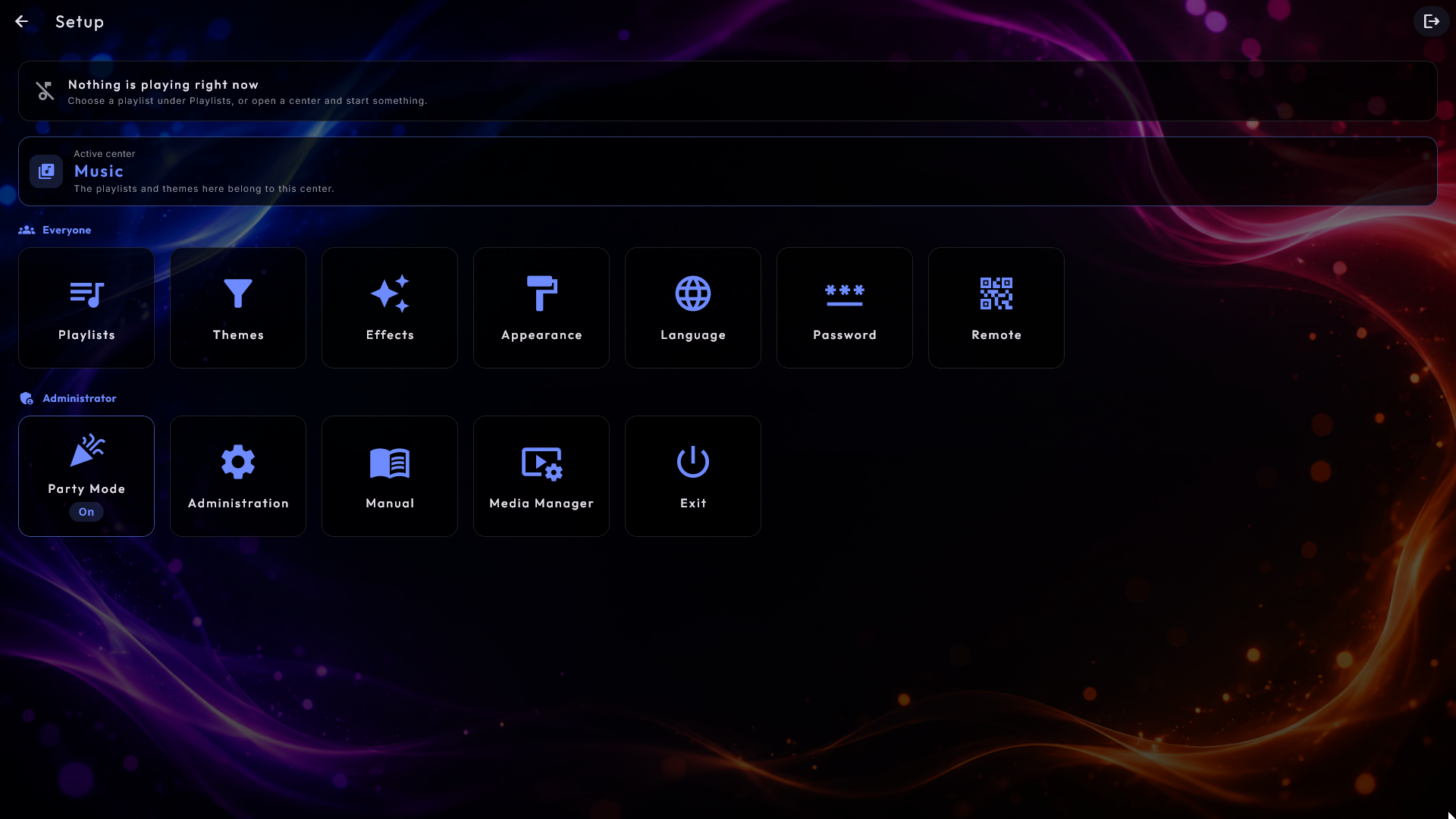
Zodra de wachtwoorden zijn ingesteld, hoef je niet helemaal naar Beheer te lopen om Party Mode te schakelen. Als beheerder vind je een snelle tegel Party Mode onder Setup op de voorpagina die het aan- en uitzet en zijn huidige staat in één oogopslag toont.
Wat een gast ziet en doet
Terwijl Party Mode aan staat, veranderen er een paar dingen voor iedereen bij het scherm:
- Terugkeren naar de voorpagina vanuit een centrum vraagt om het partywachtwoord; het beheerderswachtwoord werkt ook en opent bovendien Beheer.
- Het aanmeldvenster heeft altijd een knop Inloggen naast Annuleren, zodat je je ook met de muis kunt aanmelden op een machine zonder aanraakscherm (Enter werkt nog steeds). Op de knop kan pas worden gedrukt als er iets in het veld is getypt.
- Wanneer iemand is aangemeld, verschijnt er in de rechterbovenhoek van elke pagina een uitlog-knop, zodat ze zich van waar ze ook zijn kunnen afmelden.
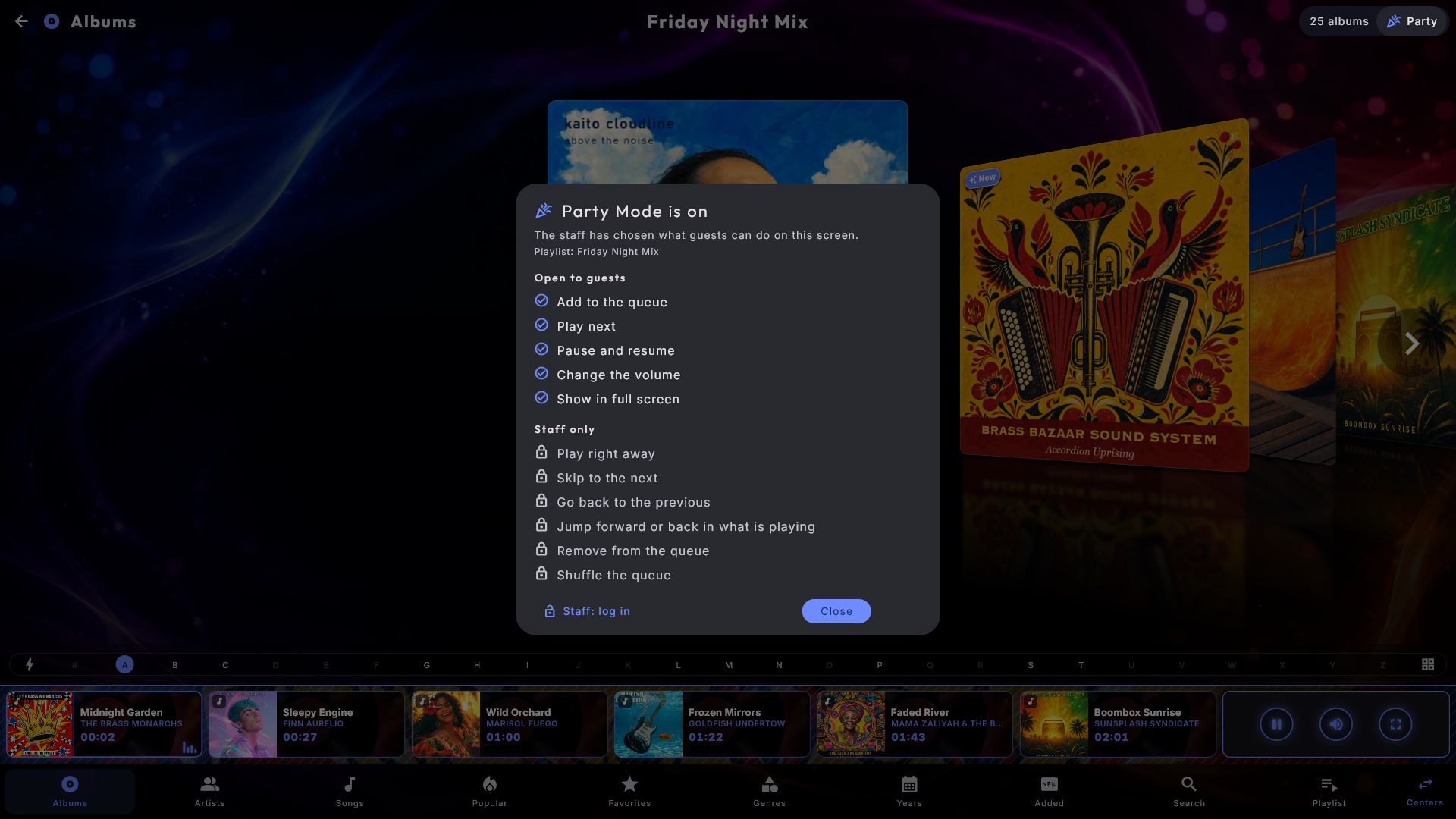
- Is er niemand aangemeld, dan zit op dezelfde plek in plaats daarvan een klein label Feest, zodat gasten kunnen zien dat de machine in Party Mode draait. Een gast die erop tikt, krijgt een rustige kaart met de naam van de gebruikte afspeellijst, wat Open voor gasten is (bijvoorbeeld toevoegen aan de wachtrij, en hoeveel nummers er tegelijk in de wachtrij kunnen wachten) en wat Alleen personeel is (bijvoorbeeld pauzeren en overslaan). De kaart volgt precies de regels die je op de afspeellijst hebt ingesteld. Onderaan staat Personeel: inloggen, dat het gewone inlogvenster opent - je blijft op de pagina waar je bent, alleen met elke knop. (Op een betaalde afspeellijst wordt het label niet getoond; daar is de tegoedteller het teken van de machine.)
- Je wordt gewaarschuwd voor het automatisch uitloggen. In de laatste 15 seconden (hooguit de helft van de tijd, als het automatisch uitloggen erg kort is) telt een kleine kaart rechtsboven af, met een knop Ingelogd blijven. Tikken op de knop - of ergens op de kaart of het scherm, of een toets indrukken - houdt je aangemeld. Word je uitgelogd, dan zegt een korte melding dat achteraf.
- F12, dat de kiosk een gewoon venster maakt, vraagt eerst om het beheerderswachtwoord zolang de machine vergrendeld is, zodat een gast met een toetsenbord niet op het bureaublad kan komen. Terug naar volledig scherm vraagt nooit iets.
- Uitloggen - of het nu met opzet of automatisch na een periode van inactiviteit is - stuurt de persoon terug naar het laatste centrum waarin ze waren, zelfs als ze eerst naar de voorpagina waren gestapt. (Een bezoek aan Setup telt niet mee, dus ze belanden nog steeds terug in het juiste centrum.)
- Terwijl Party Mode aan staat, toont de voorpagina ook een tegel Wachtwoord onder Setup die iedereen kan gebruiken om het partywachtwoord in te typen - een vriendelijke manier voor een gast om zich aan te melden zonder dat jij het voor ze hoeft te doen.
Partyregels per afspeellijst
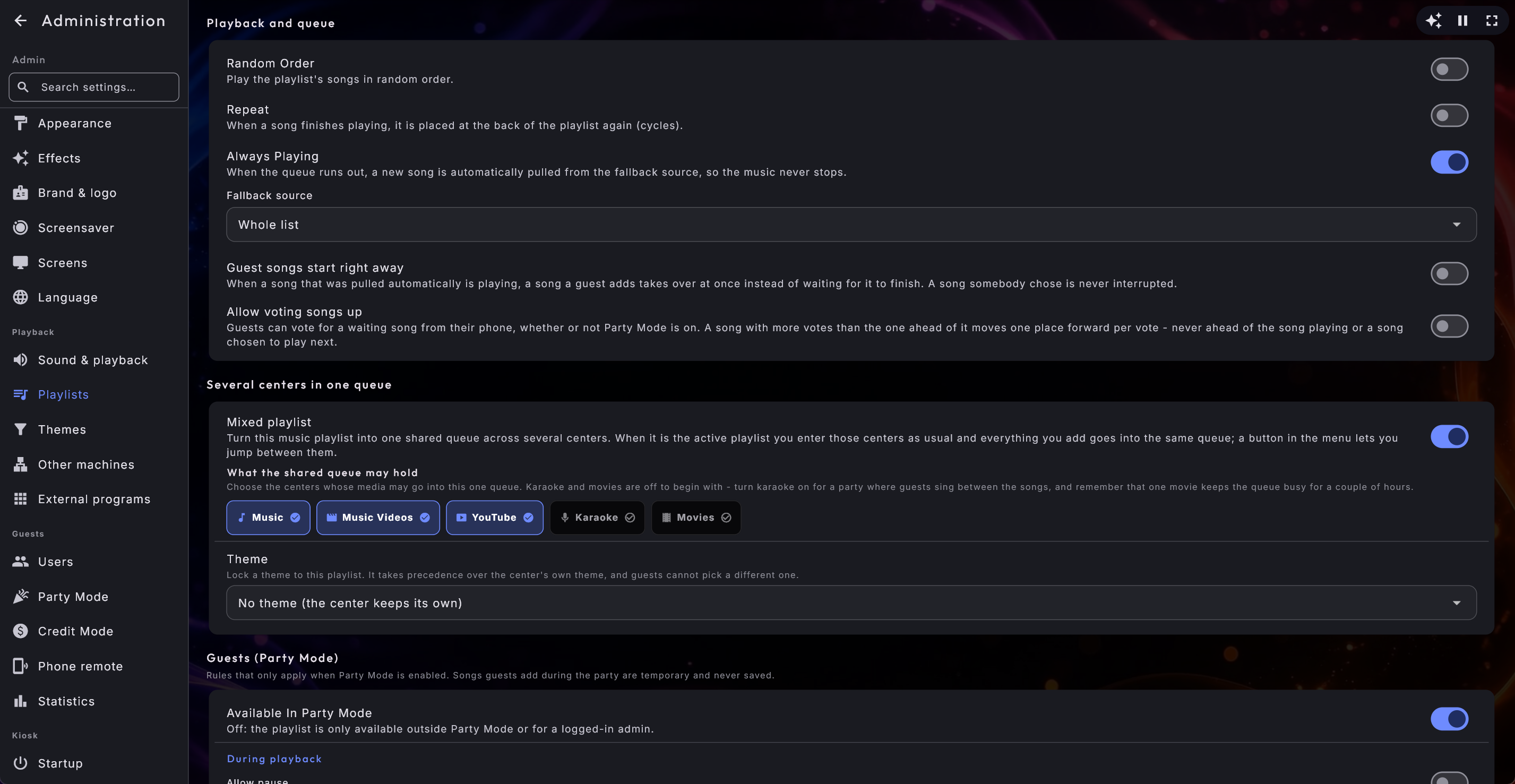
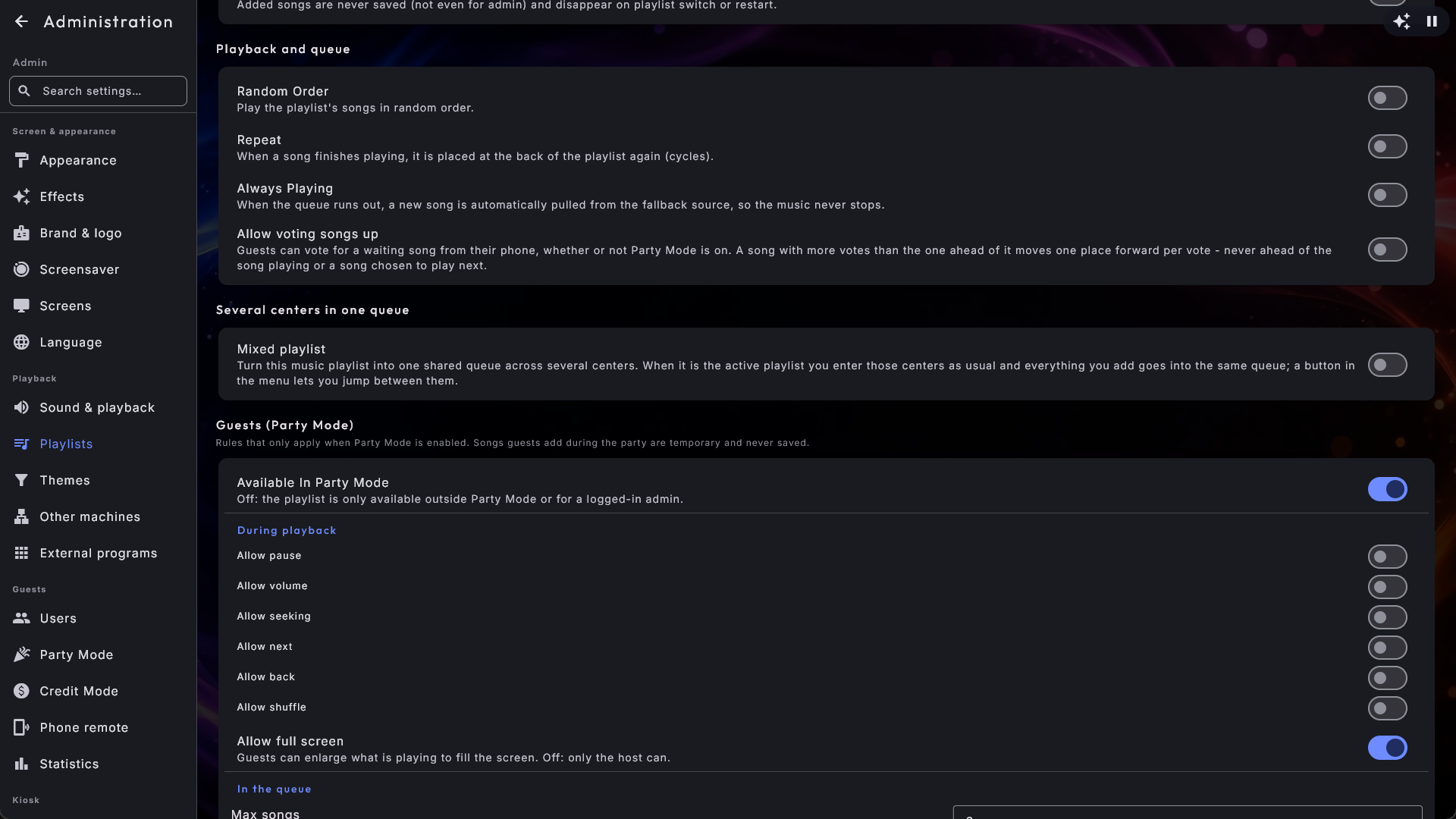
Je hoeft niet elke gast dezelfde vrijheid op elke afspeellijst te geven. Kies een lijst onder Beheer → Afspeellijsten, en de partyregels staan in het blok Gasten (Party Mode), het vierde van de blokken waarin de instellingen van de afspeellijst zijn verdeeld (zie Instellingen en beheer). Beschikbaar in Party Mode staat bovenaan het blok. Is de lijst niet beschikbaar voor gasten, of kost hij geld, dan staat de reden er vlak onder. Daarna komen de rechten van de gasten in twee groepen:
- Tijdens het afspelen: pauze, volume, spoelen, volgende, vorige, willekeurige volgorde en volledig scherm.
- In de wachtrij: max. nummers, verwijderen, Alles toevoegen, Nu afspelen, Hierna afspelen, Vergelijkbare toevoegen en - alleen voor YouTube - of gasten mogen zoeken.
Zo bepaal je voor elke afspeellijst precies wat een partygebruiker tijdens het evenement mag doen:
- Toestaan of blokkeren van pauze, volume, overslaan (spoelen), verwijderen, volgende, vorige, willekeurige volgorde, Alles toevoegen, Nu afspelen en Hierna afspelen. Deze regels gelden ook binnen de schermvullende spelers voor films, muziekvideo's, karaoke en YouTube: een gast kan alleen pauzeren, het volume veranderen of vooruit en achteruit spoelen als de afspeellijst het toestaat. Spoelen toestaan bepaalt specifiek of er een spoelbalk in de speler verschijnt.
- Vergelijkbare toevoegen toestaan bepaalt of gasten in het nummervenster de knop krijgen die met één tik tot 10 vergelijkbare nummers in de wachtrij zet. Hij staat in de groep In de wachtrij en staat in het begin uit, omdat één tik de hele nummerlimiet in één keer kan opmaken.
- Stel Max. nummers in - hoeveel nummers er tegelijk in de wachtrij mogen wachten. De limiet telt de hele wachtrij, wie de nummers ook koos: de eigen opgeslagen nummers van de afspeellijst tellen net zo goed mee als de nummers die gasten toevoegen. Het is geen quotum per gast, en alleen jij als beheerder bent uitgezonderd. Bij een limiet van 10 kan een gast weer toevoegen zodra er minder dan 10 nummers wachten. Is de limiet bereikt, dan is Toevoegen grijs in het nummervenster, en er vlak onder kan de gast lezen hoe groot de limiet is en hoeveel nummers er nu in de wachtrij staan. (Staat het nummer al in de wachtrij, dan staat dat er in plaats daarvan.)
- Markeer een afspeellijst als tijdelijk (onder Algemeen; de door een gast toegevoegde nummers worden nooit opgeslagen en worden bij het herstarten gewist) of bepaal of hij überhaupt beschikbaar is in Party Mode.
- Voor YouTube-afspeellijsten kun je gasten optioneel laten zoeken naar hun eigen video's. Een gast kan alleen zoeken als de schakelaar aan staat en de lijst de gasten echt kan bereiken - dus als hij beschikbaar is in Party Mode of betaald wordt. Op een lijst die geen van beide is, kan een partygast niet zoeken, ook al staat de schakelaar nog aan (hij is dan grijs in Beheer). Als beheerder, of op een ontgrendelde kiosk, kun je altijd zoeken.
Digital Center vraagt het voordat rechten verdwijnen
Zet je Beschikbaar in Party Mode uit, dan gaan ook max. nummers en alle gastrechten uit (en, bij YouTube, of gasten mogen zoeken) - en die komen niet vanzelf terug als je het weer aanzet. Staat er op dat moment een van aan, dan toont Digital Center eerst een venster dat precies noemt welke, met hun eigen namen (en max. nummers met het getal erbij). Annuleren is de eerste keuze, en het venster sluiten zonder te antwoorden verandert niets. Staat er geen van aan, dan gaat de schakelaar gewoon uit zoals voorheen.
Let op een limiet waar gasten nooit langs kunnen
Omdat de eigen nummers van de afspeellijst meetellen, is een lijst met 198 opgeslagen nummers en een limiet van 10 vol op het moment dat hij start - en met Herhalen aan vult de wachtrij zich bij elke nieuwe ronde meteen weer, zodat gasten nooit een plek krijgen. Stel je zo'n limiet in, dan zegt Digital Center dat meteen onder het veld en vertelt het wat je kunt doen: de limiet boven het aantal opgeslagen nummers zetten, Herhalen uitzetten, of nummers uit de afspeellijst halen.
Omhoog stemmen van nummers toestaan staat in het blok Afspelen en wachtrij en niet bij de gasten, omdat het werkt of Party Mode nu aan staat of niet. Staat het aan, dan kunnen gasten een wachtend nummer vanaf hun telefoon naar voren stemmen, en bij de machine zelf heeft het nummervenster van een wachtend nummer een knop Omhoog stemmen. De machine telt als één stem per nummer, net als één telefoon, zodat een groep die het scherm deelt een nummer niet naar voren kan duwen door steeds opnieuw te tikken. Na een tik staat er op de knop Gestemd met het aantal stemmen, en het aantal staat ook naast het nummer op de pagina Afspeellijst. Een nummer schuift één plek naar voren per stem, maar nooit voor het nummer dat speelt of een nummer dat iemand als volgende wilde afspelen. Op een betaalde afspeellijst wordt er helemaal niet gestemd - daar hebben de gasten voor hun plek betaald. De stemmen worden vergeten wanneer het programma opnieuw start.
Volledig scherm toestaan, als laatste in de groep Tijdens het afspelen, bepaalt of gasten wat er speelt mogen vergroten tot het het scherm vult. Het is de enige van deze regels die vanaf het begin aan staat, want volledig scherm is altijd aangeboden, dus er verandert niets op een kiosk die je al draait tenzij je hem uitzet. Zet je hem uit, dan sluiten alle drie de wegen tegelijk: de knop op de balk met wat er speelt, Volledig scherm in het eigen venster van het item, en de automatische sprong na Nu afspelen. Een beheerder mag altijd naar volledig scherm.
Thema koppelt een thema aan deze afspeellijst. Het wint van het eigen thema van het centrum, gasten kunnen er geen ander kiezen terwijl de lijst speelt, en het thema kan een uiterlijk en een weergave meebrengen, zodat de lijst van de avond met haar eigen filter en haar eigen uitstraling komt. Laat het op Geen thema (het centrum houdt zijn eigen) staan en alles is precies als voorheen.
Extra regels voor een karaoke-afspeellijst
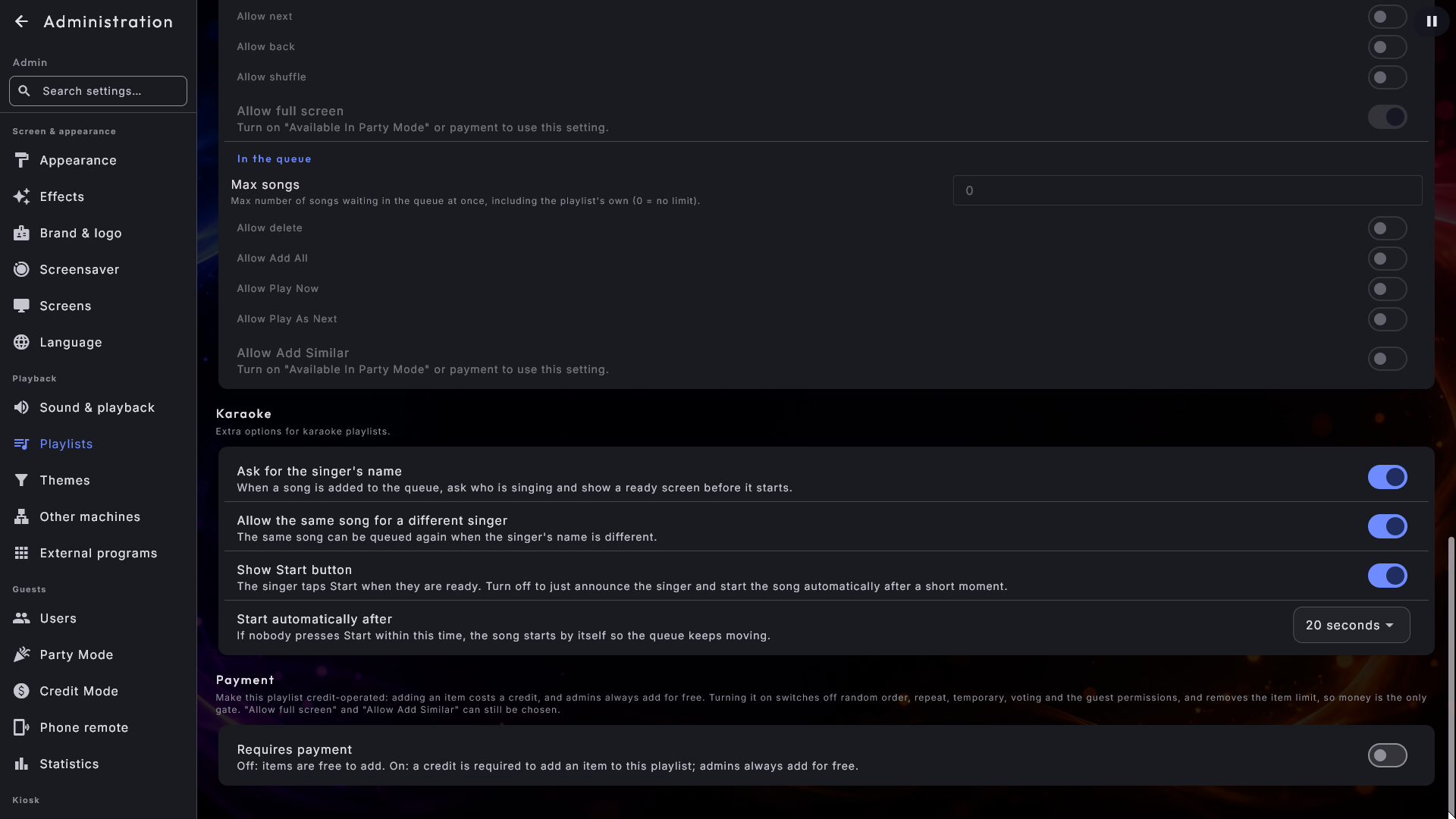
Een karaokelijst heeft een paar eigen regels, allemaal in te stellen op dezelfde afspeellijstpagina:
- Vraag om de naam van de zanger - iedereen die een nummer in de wachtrij zet, wordt gevraagd wie er zingt, zowel bij het scherm als op een telefoon. De naam volgt het nummer daarna door de wachtrij, de speler in en naar de schermbeveiliging, zodat de zaal altijd weet wie er aan de beurt is. Zingen twee mensen samen, dan schrijven ze gewoon beide namen in dat ene veld.
- Hetzelfde nummer voor een andere zanger toestaan - staat dit aan, dan kan hetzelfde nummer meer dan eens in de wachtrij zolang de naam anders is; staat het uit, dan geldt één exemplaar per nummer.
- Startknop tonen en Automatisch starten na - het klaarscherm dat de zanger aankondigt kan wachten op een druk op Start, na een gekozen aantal seconden vanzelf beginnen (standaard 20), of de knop helemaal overslaan en na een korte aankondiging starten. Kies je Nooit, dan wacht de wachtrij tot iemand op Start drukt, en dat is de ene instelling die een feest stil kan laten staan.
Een gemengde afspeellijst voor achtergrondvermaak
Een muziekafspeellijst kan ook worden gemarkeerd als gemengde jukebox. Een gemengde lijst bevat verschillende soorten media in één gedeelde wachtrij, en zolang hij de actieve lijst is, is hij tegelijk de gekozen afspeellijst in elk centrum dat hij bestrijkt - gasten kunnen dus toevoegen vanuit welk centrum ze maar willen en alles komt in dezelfde wachtrij terecht. Alle bovenstaande partyregels werken precies zoals gewoonlijk. Zie Digital Center bedienen voor hoe gasten zich tussen die centra bewegen.
Zet Gemengde afspeellijst aan en er verschijnt een korte lijst: Wat de gedeelde wachtrij mag bevatten. Vink de centra aan waaruit gasten in de wachtrij mogen zetten: Muziek, Muziekvideo's, YouTube, Karaoke en Films. De eerste drie staan van meet af aan aangevinkt, zodat een jukebox die je al gebruikt zich precies zo gedraagt als voorheen, en de laatste twee zet je zelf aan. Karaoke past bij een familiefeest waar gasten tussen de nummers door zingen, en niet bij een café waar de muziek gewoon moet doorspelen; Films verdient net zoveel overweging, want één film houdt de gedeelde wachtrij een paar uur bezet. Er moet altijd minstens één vinkje blijven staan, dus het laatste kan niet worden weggehaald.
Heb je karaoke wel meegenomen, dan verschijnen de karaokeregels die hierboven zijn beschreven ook verderop op deze afspeellijst - de naam van de zanger, het klaarscherm en het automatisch starten - net zoals op een gewone karaokelijst. Laat ze uit als de karaokenummers gewoon moeten doorspelen als de rest van de muziek.
Onder de vinkjes staat Thema. Kies hier één thema en het geldt in elk centrum dat de jukebox bevat, zodat je één kerstthema over het feest kunt leggen in plaats van één per centrum. Laat je de standaard Geen thema (het centrum houdt zijn eigen) staan, dan houdt elk centrum zijn eigen thema. Bestrijkt het thema een van de centra van de jukebox niet, dan staat dat in het rood onder de keuze, zodat je dat centrum bij het thema zelf kunt aanvinken. YouTube heeft eigen thema's en wordt nooit door een mediathema gefilterd.
Toevoegingen van gasten zijn altijd tijdelijk
Nummers die een gast tijdens een feest toevoegt worden nooit permanent opgeslagen - ze worden gewist wanneer het systeem herstart. Als beheerder, of wanneer Party Mode uit staat, behoud je altijd volledige controle, ongeacht deze regels per afspeellijst.
De nummers in een afspeellijst bewerken
Onder de naam van elke afspeellijst in Beheer staan drie knoppen met een symbool en een woord: het aantal nummers (bijvoorbeeld 12 nummers), Naam wijzigen en Verwijderen. Druk op de nummerknop om een lijst te openen van de nummers die de afspeellijst heeft bewaard. Hier kun je de volgorde verslepen en herschikken, een enkel nummer verwijderen of ze allemaal in één keer verwijderen, en de wijzigingen worden meteen opgeslagen. De knop is vergrendeld voor tijdelijke afspeellijsten, omdat die nooit nummers bewaren, en voor een afspeellijst die betaling vereist: de nummers daarvan zijn de wachtrij waar de gasten voor hebben betaald, dus die wijzig je in plaats daarvan in de eigen wachtrij van het centrum, waar je als beheerder nummers kunt verwijderen en verplaatsen. Een regel onder de naam van de afspeellijst zegt dat, en het getal op de knop laat nog steeds zien hoeveel betaalde nummers er wachten.
De terugknop verbergen voor een vergrendelde gast
Onder Beheer → Party Mode vind je de instelling Terugknop verbergen voor gasten zolang Party Mode de kiosk vergrendelt. Die staat standaard uit, dus alles werkt zoals gewoonlijk.
De instelling bestaat op twee plekken, één voor elke manier waarop de machine vergrendeld kan raken, en de twee schakelaars hebben elk een eigen naam, zodat je ziet naar welke je kijkt: deze geldt wanneer je Party Mode zelf hebt aangezet, en Terugknop verbergen voor gasten zolang een betaalde afspeellijst de kiosk vergrendelt onder Beheer → Creditmodus geldt zolang er een betaalde lijst in gebruik is. Ze zijn niet aan elkaar gekoppeld - je kunt de pijl op een muntautomaat verbergen zonder dat hij ook op je volgende feest verdwijnt. Zijn beide vergrendelingen actief, dan telt de instelling van de betaling.
Zet hem aan, en terwijl Party Mode aan staat en niemand is aangemeld, verdwijnt de terugpijl in de linkerbovenhoek volledig van elk centrum. Een vergrendelde gast kan dan niet terug en ook niet per ongeluk op een inlogvak stuiten - perfect wanneer je het systeem op een enkel centrum vastgezet houdt (zeg, het muziekcentrum) en niet wilt dat klanten wegdwalen of door een wachtwoordvraag worden begroet.
Een verborgen weg terug voor jou
Je komt weer binnen met een verborgen gebaar: houd je vinger (of de muis) een paar seconden ingedrukt in de linkerbovenhoek van het scherm - precies waar de pijl normaal zit. Het inlogvak opent, en nadat je je wachtwoord hebt getypt keer je normaal terug naar de voorpagina. Een korte gewone tik doet niets, dus gasten struikelen er niet per ongeluk over. Het gebaar werkt altijd, zelfs zonder internet of telefoon in de buurt.
Gasten laten afsluiten of uitschakelen
Onderaan Beheer → Party Mode staat het gedeelte Afsluiten. Hier bepaal je wat een gast mag doen wanneer het feest voorbij is:
- Gasten mogen afsluiten - zet dit aan om ook voor gasten een tegel Afsluiten onder Setup te tonen. Zonder dit ziet alleen een beheerder Afsluiten.
- Afsluiten schakelt de computer uit - deze optie verschijnt pas zodra Gasten mogen afsluiten aan staat. Met hem aan schakelt het indrukken van Afsluiten de hele computer uit in plaats van alleen Digital Center te sluiten. Handig wanneer gasten de machine zelf moeten kunnen uitzetten zodra de avond eindigt.
Jouw eigen Afsluiten is altijd zacht
Jouw beheerder-Afsluiten sluit altijd alleen Digital Center - het schakelt de computer nooit uit. Het uitschakelgedrag geldt alleen voor de Afsluiten-tegel van gasten.
Party Mode is de basis om Digital Center als gastapparaat te draaien. Om de volgende stap te zetten en voor het afspelen te laten betalen - de jukebox veranderen in een muntbediende terminal - ga je verder naar Credit Mode. Voor een rondleiding langs wat gasten daadwerkelijk in elk centrum doen, zie Digital Center bedienen.