
Hoofdstuk 4
Je mediabibliotheken
Digital Center speelt jouw materiaal af - je muziek, je films, je karaokenummers, je foto's en je spellen. Om dat te laten werken, moet het systeem weten waar op de computer (of op je netwerk) die bestanden staan. Dit hoofdstuk laat je zien hoe je elk centrum naar de juiste mappen wijst, zodat alles wat je bezit automatisch op het grote scherm verschijnt.
De korte versie
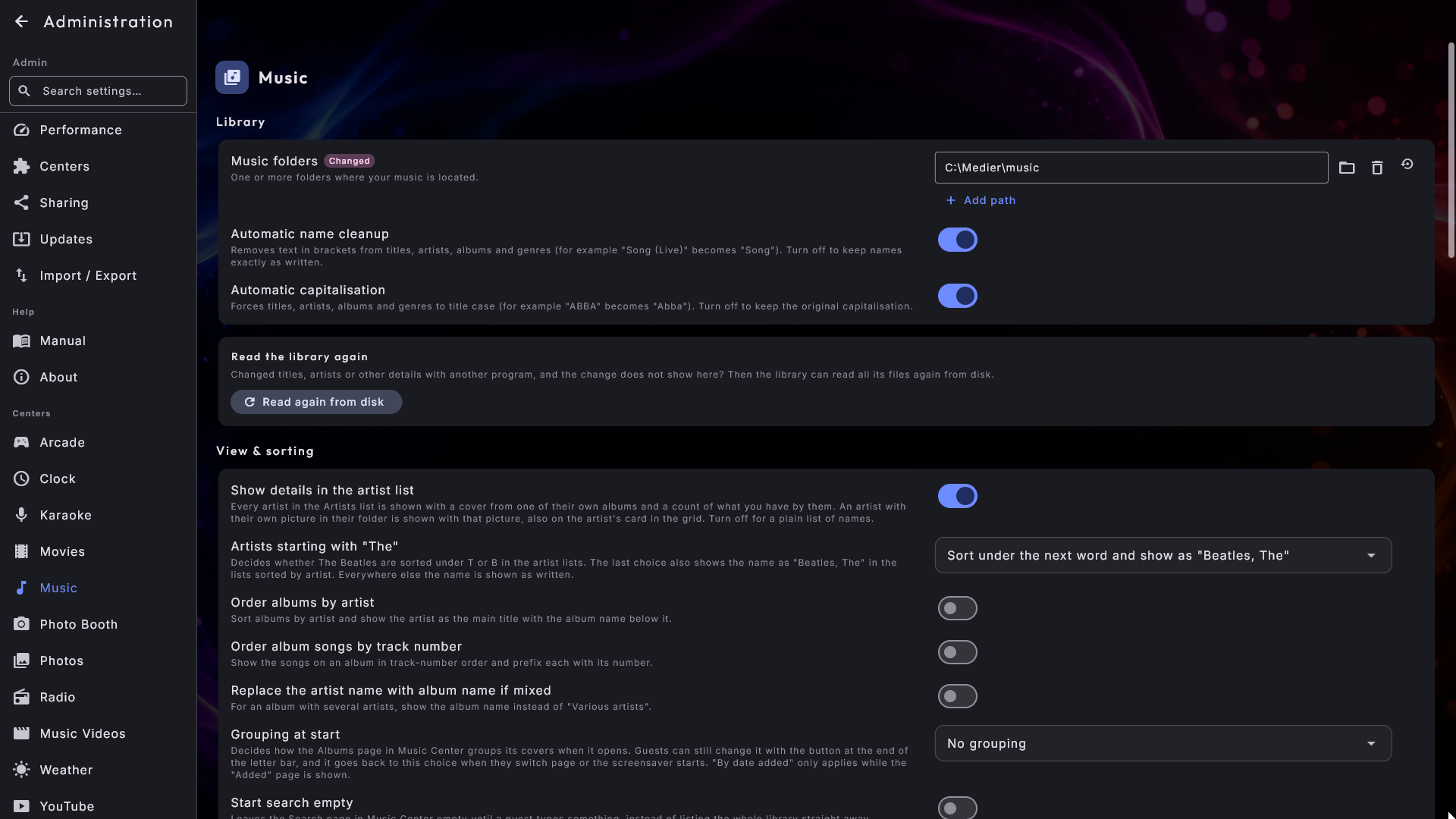
Open Beheer, kies het gewenste centrum (bijvoorbeeld Muziek) en voeg de map of mappen toe waarin je bestanden staan. Meer is er niet aan - het centrum scant de mappen en vult zichzelf met jouw materiaal.
Hoe jouw materiaal het scherm bereikt
Elk centrum houdt zijn eigen lijst bij met mappen om uit te lezen. Je kopieert je bestanden niet naar Digital Center; je vertelt het alleen waar ze al staan. Dezelfde map kan duizenden items bevatten, en je kunt een centrum tegelijk naar meerdere mappen wijzen - handig wanneer je collectie over meer dan één plek verspreid is.
Heeft een centrum ten minste één map, dan gaat het alles daarbinnen langs - inclusief eventuele submappen - en bouwt het een nette, doorbladerbare bibliotheek op met coverafbeeldingen, titels en de rest. Je hoeft nooit iets met de hand te importeren.
Waar je het instelt
Je stelt mappen in vanuit het beheergedeelte:
- 1
Open Beheer
Open op de voorpagina de tegel Setup en kies Beheer (zichtbaar voor een beheerder). Zie Instellingen en beheer voor de volledige rondleiding door dit gedeelte.
- 2
Kies het centrum
Kies in het menu links het centrum waarvan je het materiaal wilt beheren - bijvoorbeeld Muziek, Films, Muziekvideo's, Karaoke, Foto's of Arcade.
- 3
Voeg je mappen toe
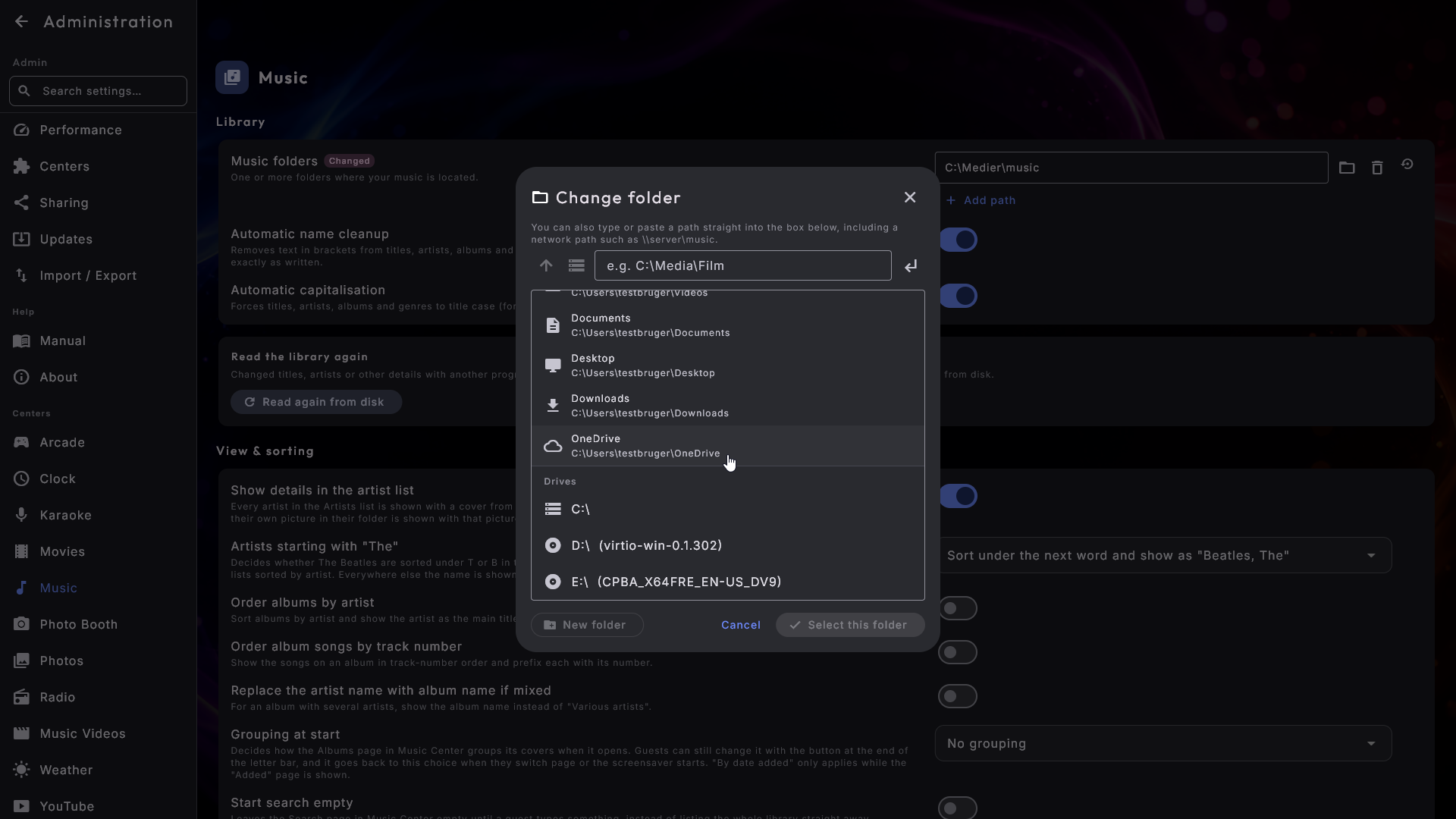
Zoek de mappenlijst (bijvoorbeeld Muziekmappen) en voeg een of meer mappen toe. Er opent een mapkiezer binnen de app, zodat je je schijven en mappen daar op het scherm kunt doorbladeren - zelfs in volledig scherm en zelfs zonder muis.
Je eigen mappen staan meteen bovenaan
De mapkiezer toont elke schijf in de machine - de ingebouwde schijf, een USB-stick, een netwerkschijf - en zet daarboven snelkoppelingen naar de mappen die je het vaakst nodig hebt: Muziek, Afbeeldingen, Video's, Documenten, Bureaublad, Downloads en OneDrive als je dat gebruikt. Mappen die OneDrive voor je beheert, worden net als alle andere getoond, dus een collectie in OneDrive is niet lastiger toe te voegen dan een op de schijf. Er is ook een gewoon adresveld, en dat is de weg naar een netwerkmap zonder eigen schijfletter.
Linksonder zit een knop Nieuwe map, die een map maakt binnen de map waarin je staat. Typ een naam, druk op Maken, en de nieuwe map wordt geopend en is klaar om gekozen te worden - handig wanneer een back-up een nieuwe plek nodig heeft. Kan de naam niet, dan hoor je dat meteen in plaats van achteraf.
Dezelfde snelkoppelingen en dezelfde lijst met schijven verschijnen nu ook in het venster Bestand selecteren - dat je gebruikt voor je eigen logo, een afbeelding voor een extra scherm of een extern programma - en dus niet alleen wanneer je een map kiest.
Voeg zoveel mappen toe als je wilt
Een mappenlijst kan meerdere vermeldingen bevatten. Bewaar je je rockcollectie in de ene map en je jazz in een andere? Voeg beide toe - het centrum voegt ze samen tot één bibliotheek. Je kunt een map op elk moment weer verwijderen zonder de bestanden zelf aan te raken.
Wat elk centrum uitleest
Hier is het soort materiaal waarnaar elk centrum verwacht dat je het wijst.
| Centrum | Waarnaar je het wijst |
|---|---|
| Muziek | De mappen met je muziek. |
| Films | De mappen met je films. |
| Muziekvideo's | De mappen met je muziekvideo's. |
| Karaoke | De mappen met je karaokenummers. |
| Foto's | De mappen met je afbeeldingen. |
| Arcade | De mappen met je spellen. |
De Photo Booth heeft ook een map - maar dat is de plek waar de foto's die hij maakt worden opgeslagen, en niet een bibliotheek die je meebrengt.
Gezipte karaokenummers worden gevonden zoals ze zijn
Veel karaokenummers worden verkocht en gedeeld als één zipbestand met het nummer en de
bijbehorende graphics samen (bijvoorbeeld Artiest - Nummer.zip). Zet ze gewoon zoals
ze zijn in je karaokemap: Digital Center vindt ze en speelt ze rechtstreeks uit het
zipbestand af, inclusief de graphics, zonder dat je iets hoeft uit te pakken, en je
zipbestand wordt nooit gewijzigd. Staat hetzelfde nummer ook uitgepakt in dezelfde map,
dan wordt het maar één keer getoond. Een gezipt nummer kan niet worden bewerkt (naam,
cover, songtekst of de leadzang verwijderen); wil je dat wel, pak het nummer dan eerst
uit.
Karaokevideo's doen mee als jij dat zegt
Karaokenummers die als videobestand komen, met de tekst al in het beeld, kunnen ook in je karaokemap staan. Ze blijven buiten beschouwing tot je Karaokevideo's meenemen aanzet onder Beheer → Karaoke (sectie Bibliotheek); daarna verschijnen ze na een paar seconden als gewone nummers, zonder herstart. Staat hetzelfde nummer ook als geluidsbestand met dezelfde naam in dezelfde map, dan wordt alleen het geluidsbestand getoond. Wat een karaokevideo wel en niet kan, lees je in Digital Center bedienen.
Nog niets toegevoegd?
Je begint niet met lege centra. Een verse installatie komt vooraf geladen met wat demomateriaal voor meerdere centra - muziek, karaoke, films, muziekvideo's en foto's - zodat er altijd iets te tonen is terwijl je rondkijkt. Het zit nooit in de weg en blijft tot je het verwijdert; voeg gewoon je eigen mappen toe om je echte collectie binnen te halen.
Bestanden op een netwerkschijf
Je materiaal hoeft niet op dezelfde computer te staan. Staan je films of muziek op een gedeelde netwerkschijf - een veelvoorkomende opstelling wanneer één grote schijf het hele huis of de hele locatie bedient - dan kun je een centrum er rechtstreeks naar wijzen, precies zoals je met een lokale map zou doen.
Netwerkschijven kunnen trager zijn
Lezen van een netwerkschijf duurt wat langer dan lezen van de eigen schijf van de computer, dus de eerste scan van een grote collectie kan even duren. Dit is normaal. Het centrum opent meteen en toont wat het al kent, terwijl het meldt dat de bibliotheek wordt ingelezen, en de rest komt er gaandeweg bij. Wordt de kiosk midden in de eerste scan gesloten, dan blijft bewaard wat tot dan toe is ingelezen, zodat hij de volgende keer niet opnieuw begint. Zodra de bibliotheek is opgebouwd, blijft het bladeren soepel, en het systeem zorgt er zorgvuldig voor dat een trage schijf het afspelen nooit in de weg zit.
Delen tussen schermen
Draait Digital Center op meer dan één scherm in huis, een in de woonkamer, een in de keuken, een in de werkplaats, dan hebben ze niet langer elk hun eigen kopie van je verzameling. Eén machine kan de media bewaren en ze aan de andere uitlenen, en wat ze uitleent wordt onderdeel van hun bibliotheken. Dat geldt voor muziek, films, muziekvideo's en karaokenummers.
De korte versie
Open op de machine met de media Beheer → Delen en druk onder Delen met al mijn schermen op Delen en code tonen. Open daarna op het andere scherm Beheer → Andere machines, druk op Zoeken naar machines, kies de eerste machine en typ de zescijferige code. De media ervan duiken daar op in de bibliotheken.
De machine die uitleent
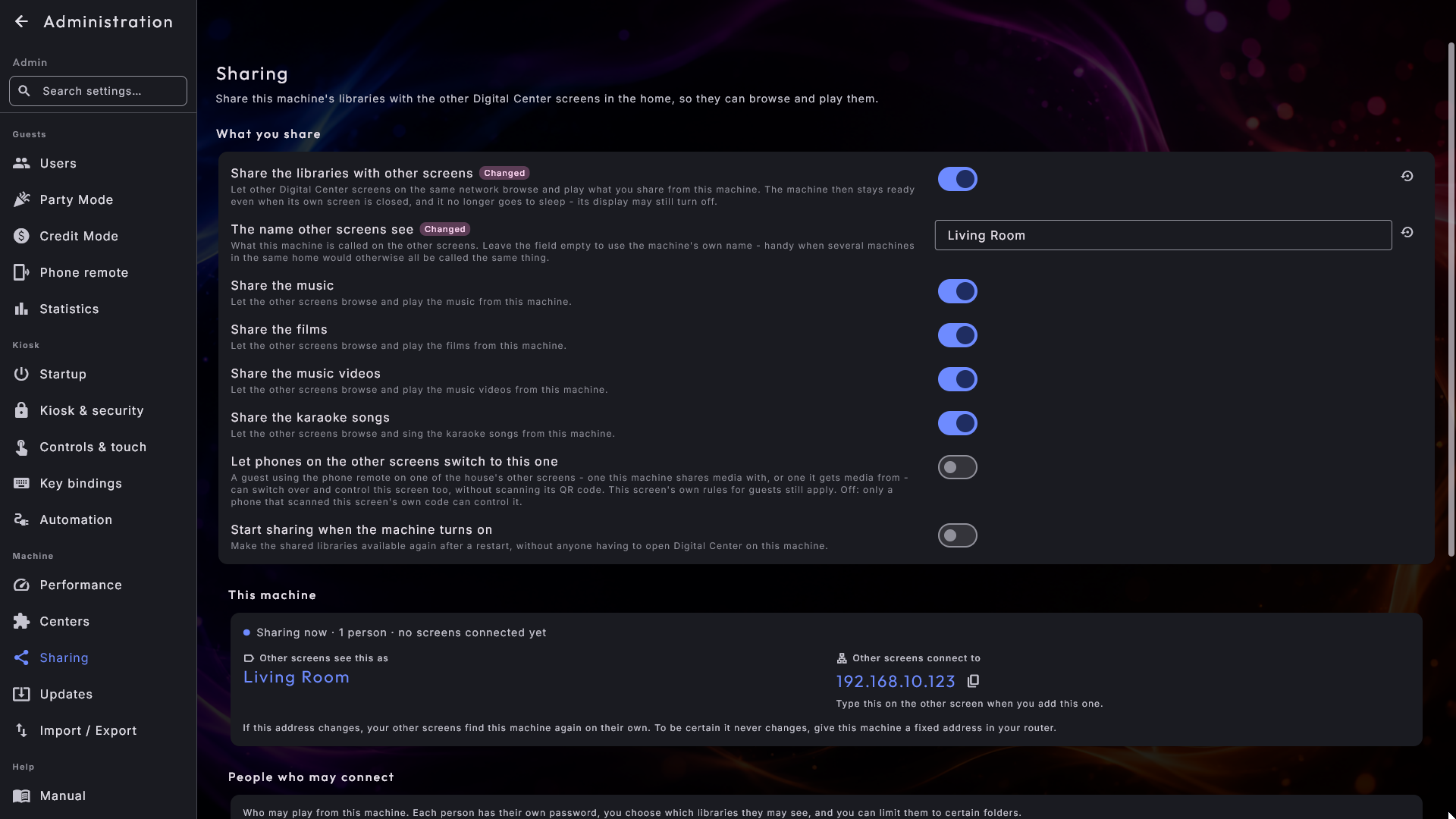
Alles aan de uitleenkant staat onder Beheer → Delen. De pagina is verdeeld in drie kaarten, zodat je meteen ziet hoe het ervoor staat: Deze machine (hoe de machine heet op de andere schermen, en het adres dat ze nodig hebben), Personen die verbinding mogen maken (wie vanaf hier mag afspelen) en Een scherm binnenlaten (de twee manieren om een nieuw scherm toegang te geven, en de lijst van schermen die die al hebben). Bovenaan de eerste kaart vertelt één regel of de machine op dit moment deelt, hoeveel personen er zijn ingesteld en hoeveel schermen er verbonden zijn.
De snelste manier thuis: Delen met al mijn schermen
Onder Een scherm binnenlaten vind je Delen met al mijn schermen. Zolang delen uit staat, is dat het enige wat de pagina toont, want dat is precies wat het voor je instelt. Eén druk op Delen en code tonen zet delen aan, maakt een persoon met de naam Thuis aan met toegang tot alles wat de machine deelt, en toont meteen een zescijferige code. Ga op elk van je andere schermen naar Andere machines, druk op Zoeken naar machines, kies deze machine en typ de code. Eén code laat één scherm binnen, dus voor het volgende scherm druk je op Nieuwe code. Druk je later weer op de knop, dan wordt dezelfde persoon gebruikt - er komen er geen bij. Thuis heeft geen wachtwoord dat je hoeft te onthouden; de weg naar binnen is de code.
Wil je het liever zelf instellen, dan zijn dit de onderdelen van de pagina:
- 1
Zet het delen aan
Zet Bibliotheken delen met andere schermen aan. Voordat je dat doet verlaat er nog geen nummer de machine, dus een machine die je niet hebt ingesteld deelt niets. Staat het aan, dan blijft de machine bovendien gereed, ook als haar eigen scherm gesloten is, en gaat ze niet meer in slaapstand, zodat de andere schermen haar nog steeds bereiken. Het scherm zelf mag best uitgaan.
- 2
Geef de machine een naam
De naam die andere schermen zien is hoe de machine heet op de andere schermen. Laat het veld leeg en de eigen naam van de machine wordt gebruikt. Geef haar de naam van de kamer waarin ze staat, dan staat er Woonkamer en Keuken op de andere schermen in plaats van drie keer dezelfde productnaam.
- 3
Kies wat ze deelt
Vier schakelaars bepalen wat er wordt uitgeleend: De muziek delen, De films delen, De muziekvideo's delen en De karaokenummers delen. Alle vier staan aan, want het is de schakelaar hierboven die je beschermt; zet hier uit wat de andere schermen niet aangaat.
- 4
Laat het met de machine meestarten
Delen starten wanneer de machine wordt ingeschakeld maakt de bibliotheken na een herstart weer beschikbaar, zonder dat iemand ernaartoe hoeft om Digital Center op die machine te openen.
Het adres dat de andere schermen nodig hebben, staat op de kaart Deze machine naast de naam van de machine, met een knop ernaast die het kopieert, zodat je de cijfers niet met de hand hoeft over te nemen. Daaronder vertelt de pagina dat je andere schermen de machine vanzelf terugvinden als het adres verandert. Wil je zeker weten dat het nooit verandert, geef de machine dan een vast adres in je router.
Wie ervan mag afspelen
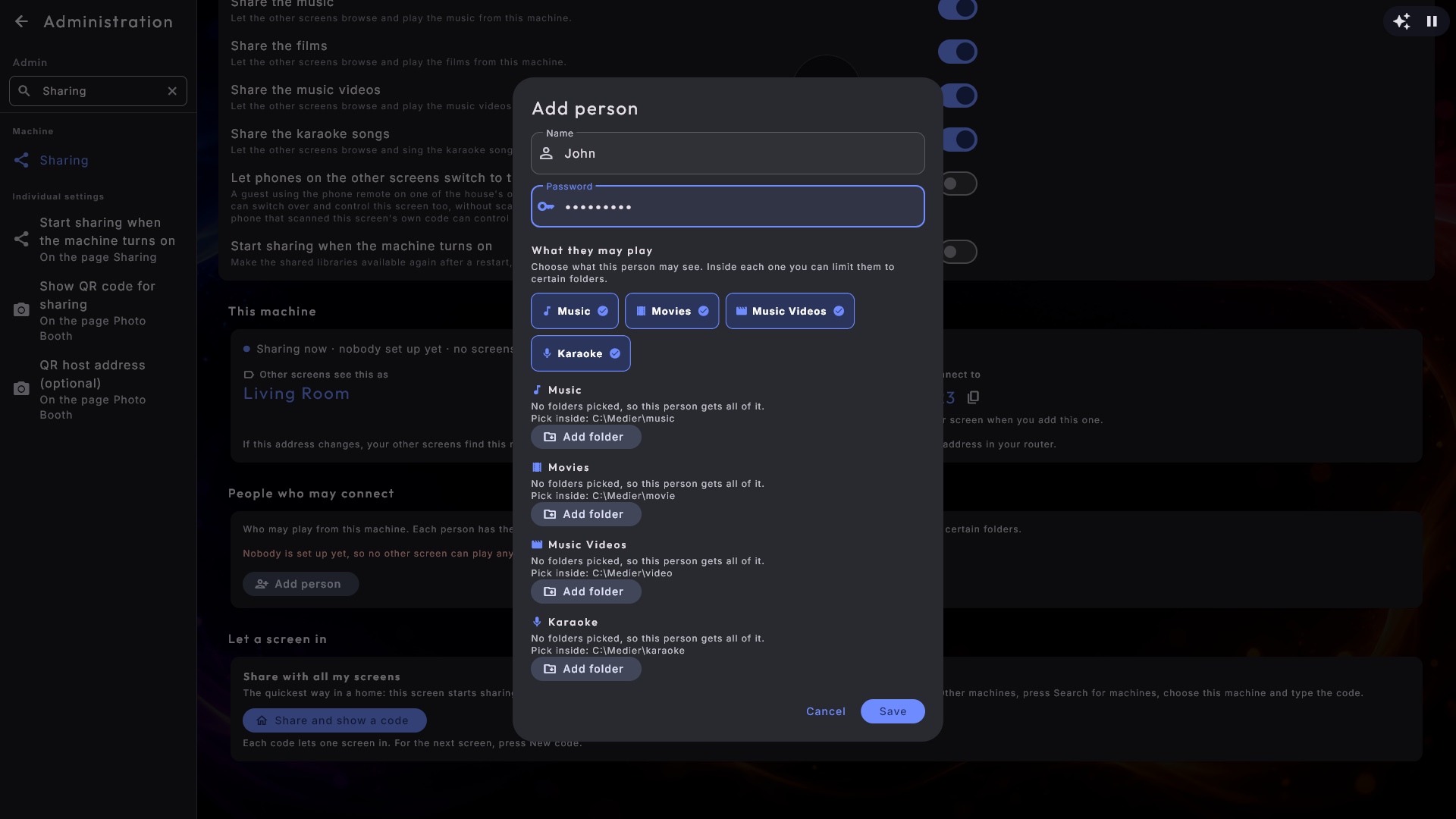
Niemand bereikt de machine voordat je een persoon hebt aangemaakt. Onder Personen die verbinding mogen maken voeg je één regel per persoon of per kamer toe, met:
- Een eigen naam en een eigen wachtwoord. Twee kinderen kunnen er elk een hebben, zodat je later de een kunt buitensluiten zonder iets voor de ander kapot te maken.
- Wat ze mogen afspelen. Vink de bibliotheken aan die deze persoon krijgt: muziek, films, muziekvideo's, karaoke. Een nieuwe persoon begint met alles wat de machine deelt, dus je zet uit wat ze niet mogen hebben in plaats van te zoeken naar wat ze wel mogen.
- Mappen, als je het wilt inperken. Binnen elke bibliotheek kun je bepaalde mappen aanwijzen, en dan wordt alleen aangeboden wat daar staat. Kies je helemaal geen mappen, dan krijgt de persoon die hele bibliotheek.
Onder elke naam vertelt een korte regel wat die persoon mag afspelen. Heeft iemand alles, dan staat er gewoon Alle 4 bibliotheken; is er iets ingeperkt, dan staat er in plaats daarvan precies wat en hoeveel, want dat is wat de moeite waard is om op te merken.
Een scherm binnenlaten met een code
Een scherm verbinden met een code is de makkelijkste manier om een nieuw scherm binnen te laten. Kies als welke persoon het scherm wordt binnengelaten (is er maar één, dan is die al gekozen), en druk op Code tonen. Er verschijnen zes grote cijfers, met een aftelling en het adres als tekst. Ga naar het andere scherm, kies Andere machines → Een machine toevoegen, typ het adres en de zes cijfers, en druk op Toevoegen. De code werkt vijf minuten en maar één keer: zodra een scherm hem heeft gebruikt, is hij op, en dat scherm verschijnt onder Schermen met toegang met de persoon die je koos. Nieuwe code maakt een nieuwe aan en maakt de oude ongeldig, ook als die nog niet is gebruikt. Staan de twee machines ver uit elkaar, schrijf het adres en de code dan op, of maak met je telefoon een foto van het scherm. De kaart verschijnt pas zodra er ten minste één persoon is ingesteld, want een code laat een scherm altijd binnen als een bepaalde persoon.
Neem de toegang van één scherm terug
Onder Schermen met toegang zie je elk scherm dat is binnengelaten, met de naam die het zelf heeft opgegeven, de persoon als wie het is binnengelaten en wanneer dat gebeurde - zo kun je een oud scherm onderscheiden van een dat vandaag is gekomen. Verwijder je er een, dan wordt alleen dat scherm buitengesloten; de overige schermen van die persoon draaien onaangeroerd door. Verander je daarentegen het wachtwoord van een persoon, of verwijder je de persoon, dan worden al hun schermen in één keer buitengesloten, en dat is precies het gebaar dat je wilt wanneer iemand helemaal niet meer binnengelaten mag worden.
Laat telefoons wisselen tussen de schermen in huis
Telefoons bij de andere schermen naar dit scherm laten overschakelen laat een gast die de telefoonbediening gebruikt bij een van de andere schermen in huis overschakelen en ook dit scherm bedienen, zonder de QR-code ervan te scannen. Het werkt zowel voor de schermen die media van hier halen als voor het scherm waar deze machine van haalt, en de eigen regels van dit scherm voor gasten (Party Mode, betaling) blijven gelden. Het staat in het begin uit: in een bar moet de gast aan de bar het kantoor niet kunnen bedienen. Deze ene schakelaar is altijd zichtbaar en bruikbaar, ook op een scherm dat niets deelt - je hoeft delen dus niet in beide richtingen in te stellen om in beide richtingen te wisselen. Zet hem aan voor elk scherm waar een telefoon naartoe moet kunnen wisselen; het scherm verschijnt binnen een minuut in de lijst van de telefoon. Staat de telefoonbediening op dit scherm uit, dan zegt een notitie onder de schakelaar dat, met een knop die je brengt naar de plek waar je hem aanzet.
Het scherm dat leent
Open op het scherm dat moet lenen Beheer → Andere machines.
- 1
Voeg de machine toe
Druk op Een machine toevoegen. Het formulier heeft twee velden: het adres van de andere machine (dat staat op het andere scherm onder Delen) en een zescijferige code, die je op het andere scherm krijgt met Code tonen (of Delen en code tonen). Staan ze op hetzelfde netwerk, dan kun je in plaats daarvan op Zoeken naar machines drukken: het adres vult zichzelf in, en je staat klaar in het codeveld. Er wordt niets geprobeerd voordat je op Toevoegen drukt. Klopt het adres niet, of heeft de code geen zes cijfers, dan hoor je dat naast het veld en blijft de rest van wat je typte staan. Klopt de code niet of is hij verlopen, dan krijg je een rustige melding om op de andere machine een nieuwe code te vragen - er wordt niets opgeslagen voordat de code is geaccepteerd.
- 2
Of gebruik een naam en wachtwoord
Gebruik je liever een gebruikersnaam en een wachtwoord die je daar hebt ingesteld? Druk op Gebruik in plaats daarvan een gebruikersnaam en wachtwoord, en de twee velden klappen uit in hetzelfde formulier. Gebruik in plaats daarvan een code klapt ze weer in.
- 3
Vink aan wie je erbij wilt
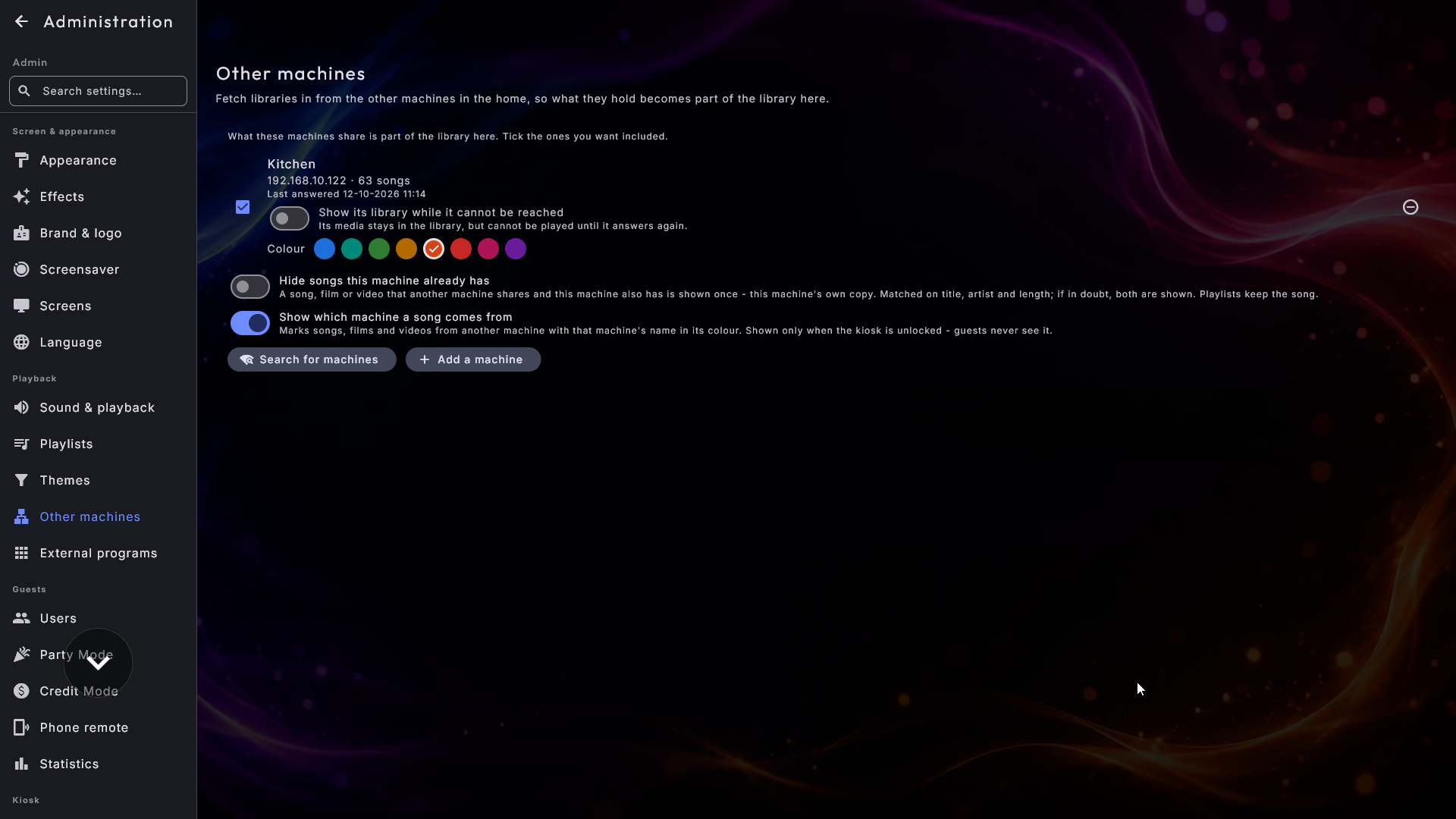
Elke machine die je hebt toegevoegd heeft een vinkje. Aangevinkt is wat ze uitleent onderdeel van de bibliotheek hier; zonder vinkje blijft ze erbuiten zonder vergeten te zijn. De regel vertelt ook hoeveel elke machine bijdraagt, bijvoorbeeld 4.210 nummers · 96 films - en wanneer ze voor het laatst antwoordde, ook terwijl ze niet antwoordt. Heeft een machine meer dan drie dagen niet geantwoord, dan zegt een rustige regel Heeft sinds die datum niet gereageerd; komt ze niet terug, haal dan het vinkje weg of verwijder haar.
Een machine die verhuist, wordt teruggevonden
Krijgt de andere machine een nieuw adres op het netwerk - een router kan dat doen, bijvoorbeeld na een stroomstoring - dan zoekt dit scherm er vanzelf naar zodra ze een tijdje stil is geweest. Vindt het de machine op een nieuwe plek, dan moet de machine eerst bewijzen dat ze echt dezelfde is voordat er iets naar haar wordt gestuurd; daarna wordt het adres vanzelf verplaatst en komen de media terug, zonder dat je de machine opnieuw hoeft toe te voegen. Een andere machine die alleen maar beweert dezelfde te zijn, wordt niet binnengelaten.
Twee schakelaars voor alle machines. Onder de lijst staan twee schakelaars. Beide staan uit tot je ze aanzet:
- Nummers verbergen die deze machine al heeft. Hebben zowel deze machine als een andere hetzelfde nummer, dan zou het anders twee keer in de lijst staan. Met de schakelaar aan wordt het één keer getoond, als de eigen kopie van deze machine, zodat het ook speelt als de andere machine uit staat. Hetzelfde geldt voor films, muziekvideo's en karaokenummers. Twee nummers gelden als hetzelfde wanneer titel en artiest (en bij muziek en karaoke ook het album) overeenkomen, inclusief wat tussen haakjes staat, en de lengte vrijwel gelijk is; bij films worden titel en jaar vergeleken. Bij twijfel worden ze allebei getoond. Een afspeellijst raakt het nummer nooit kwijt: wijst ze naar de kopie van de andere machine, dan speelt in plaats daarvan de kopie hier.
- Tonen van welke machine een nummer komt. Zet een klein label met de naam van de machine op nummers, films en video's van een andere machine, op de hoezen en in de nummerlijsten. Een album krijgt het label alleen als al zijn nummers van dezelfde machine komen. Het label is alleen te zien zolang de kiosk ontgrendeld is, dus gasten zien het nooit. Met de schakelaar aan kun je onder de naam van elke machine een Kleur kiezen; anders krijgt elke machine een eigen kleur.
Het is gewoon één bibliotheek
Zodra een machine is aangevinkt, valt er niets meer te leren. Het geleende materiaal wordt rechtstreeks in je eigen bibliotheek gemengd: het sorteert zich tussen je eigen titels, het duikt op in het zoeken, in de groeperingen, op de A-Z-balk, in Populair en Toegevoegd, en het kan net als al het andere in afspeellijsten. Gasten wordt nooit gevraagd waar iets vandaan komt, en er valt geen bron te kiezen. Een nummer is een nummer.
Nieuwe bestanden komen binnen enkele seconden aan. Zet nieuwe muziek, films, muziekvideo's of karaokenummers op de machine die deelt, en ze verschijnen binnen een paar seconden op de andere schermen, zonder herstart. Is de andere machine bezig met het ophalen van albumhoezen voor een grote bibliotheek, dan komen de nieuwe hoezen ongeveer één keer per minuut mee.
Altijd afspelen reikt ook over alles heen. Een afspeellijst die is ingesteld om door te spelen, kan haar volgende nummer uit de hele gezamenlijke verzameling halen, zodat een kleine machine met bijna niets op haar eigen schijf toch de hele avond kan spelen.
Als de andere machine uit staat
Een machine die niet meer antwoordt, is geen fout. Na ongeveer een halve minuut verlaat wat ze uitleent stilletjes de bibliotheek, zodat niemand een nummer krijgt aangeboden dat niet kan spelen, en zulke items vallen uit de lopende wachtrij. Op het moment dat de machine weer antwoordt, is haar hele bibliotheek in één stap terug. Beheer is de enige plek die zegt dat een machine weg is, dus de gasten bij het scherm zien nooit iets kapotgaan.
Het scherm onthoudt dit over een herstart heen: een machine die weg was toen het scherm voor het laatst draaide, doet vanaf de start niet mee, maar sluit aan zodra ze antwoordt. Intussen blijft het scherm naar haar luisteren, zodat een machine die na het scherm wordt aangezet binnen ongeveer een minuut terug is, en het openen van Andere machines probeert het meteen opnieuw.
Onder elke machine staat Toon de bibliotheek ervan zolang het niet bereikbaar is. Zet je dat aan, dan blijft wat de machine uitleent in de lijsten staan terwijl ze uit staat, handig voor een machine die 's nachts slaapt. Haar nummers en films kunnen weer worden afgespeeld zodra ze antwoordt.
Karaoke neemt alles mee
Een geleend karaokenummer is niet alleen een geluidsbestand. De songtekst, de
beelden op het scherm en beide opnamen komen mee, zodat het klaar-scherm, de
stuiterende bal en de o-toets, die wisselt tussen de originele zang en de
achtergrondtrack, precies zo werken als bij een nummer van jezelf.
Nieuwe bestanden verschijnen vanzelf
Je hoeft niets te herstarten wanneer je collectie groeit. Zet nieuwe nummers, films of video's in een map die een centrum al in de gaten houdt, en ze verschijnen vanzelf - vaak terwijl je nog naar het scherm kijkt. De bibliotheek houdt zichzelf op de achtergrond bij.
Staat het materiaal op een netwerkschijf, geef het dan een minuut of twee; de nieuwe items arriveren kort daarna.
Verfijn de details in ZenPoint Media Manager
Een centrum naar de juiste mappen wijzen is genoeg om te beginnen met afspelen. Wil je titels opschonen, mooiere coverafbeeldingen kiezen, ontbrekende informatie opzoeken of karaokenummers voorbereiden, dan doe je dat in het bijbehorende programma ZenPoint Media Manager - zie ZenPoint Media Manager.
Met je mappen op hun plek is elk centrum gevuld met je eigen materiaal en klaar voor gebruik. Vervolgens kijken we naar hoe je dat materiaal kunt laten schitteren.