
Hoofdstuk 6
Instellingen & beheer
Alles wat je aan Digital Center kunt afstellen bevindt zich op één plek: het menu Beheer. Dit hoofdstuk is je plattegrond van dat menu - hoe je het opent, hoe je snel een instelling vindt, hoe je een wijziging ongedaan maakt, en een rondleiding langs de gebieden waarmee een beheerder het meest werkt. Het is een naslaghoofdstuk, dus scan gerust door naar het gedeelte dat je nodig hebt.
Alleen voor beheerders
Het menu Beheer is voorbehouden aan beheerders. Staat Party Mode aan, dan ziet een gast het nooit - alleen iemand die als beheerder is ingelogd kan het openen. De rest van dit hoofdstuk gaat ervan uit dat je als beheerder bent aangemeld.
Het menu Beheer openen
- 1
Open Setup op de startpagina
Open op de startpagina de tegel Setup. Hier komen de opties samen die alleen voor de beheerder zijn.
- 2
Kies Beheer
Selecteer Beheer. Het volledige instellingenmenu opent, met een lijst met gebieden langs de linkerkant en de geselecteerde pagina rechts.
Je weg vinden
Het menu links is één lange lijst, opgedeeld door groepskoppen, zodat verwante pagina's bij elkaar staan. De groepen komen altijd in dezelfde volgorde:
| Groep | Pagina's |
|---|---|
| Scherm & uiterlijk | Uiterlijk, Effecten, Merk & logo, Schermbeveiliging, Schermen, Taal |
| Afspelen | Geluid & afspelen, Afspeellijsten, Thema's, Andere machines, Externe programma's |
| Gasten | Gebruikers, Party Mode, Creditmodus, Telefoonbediening op afstand, Statistieken |
| Kiosk | Opstarten, Kiosk & beveiliging, Bediening & touch, Sneltoetsen, Automatisering |
| Machine | Prestaties, Centra, Delen, Updates, Import / export |
| Help | Handleiding, Over |
| Centra | Eén pagina per centrum - Muziek, Karaoke, Films, Photo Booth enzovoort |
Je klikt rechtstreeks op de pagina die je wilt openen. De instellingen zelf en hun waarden zijn niet veranderd; ze staan gewoon waar je ze zou zoeken.
De instellingen doorzoeken
Helemaal bovenaan het menu zit een zoekvak. Typ een woord - bijvoorbeeld geluid, party, scherm of taal - en het menu beperkt zich tot alleen de pagina's die overeenkomen. Het zoeken kijkt zowel naar de naam van een pagina als naar een set verwante woorden, zodat je op de juiste pagina belandt, zelfs als je de precieze titel niet kent.
Onder de pagina's toont het zoeken ook Afzonderlijke instellingen: elke instelling waarvan de naam of beschrijving overeenkomt met wat je typte - bijvoorbeeld volume of overgang - elk met de pagina waarop ze staat. Tik er een aan en die pagina opent, scrolt naar de instelling en laat haar even oplichten. Het zoeken let niet op accenten, en het toont alleen instellingen die je op de pagina's ook echt kunt zien. Wis het vak (of druk op het kleine kruisje) om het hele menu weer te zien.
Bladerpijlen
Zowel het menu als de instellingenpagina zelf dragen dezelfde grote pijlen omhoog en omlaag als de rest van Digital Center. Elke tik verschuift een heel scherm, met een beetje overlap zodat je je plek niet kwijtraakt. Dat is vooral handig op een aanraakscherm, waar een veegbeweging makkelijk als een tik wordt gelezen en je onderweg naar beneden ineens, zeg, een skin kiest. Een pijl verschijnt alleen als er in die richting meer te zien is. Wil je ze hier weghalen terwijl gasten die van hen houden, zet dan Lijstpijlen in het beheer uit onder Bediening & touch; Lijstpijlen uitzetten haalt ze overal weg.
Als iets niet werkt
Mislukt het opslaan, het opzoeken van een plaats of het openen van een map, dan krijg je een korte melding in gewone taal - bijvoorbeeld "Kon niet worden opgeslagen. Er kwam geen antwoord. Probeer het zo meteen opnieuw." De melding zegt altijd wat er niet werkte en, als het zeker bekend is, waarom en wat je eraan kunt doen. Hij toont nooit een technische fouttekst; de details worden in het logboek van het systeem bewaard.
Je weet altijd in welk centrum je zit
Hoort een pagina bij een bepaald centrum, dan verschijnt bovenaan een duidelijke kop met het pictogram en de naam van dat centrum - bijvoorbeeld Muziek. Dit geldt zowel voor de eigen instellingen van een centrum als voor de pagina's Afspeellijsten en Thema's, waar elk tabblad zijn eigen kop draagt, zodat je er nooit aan hoeft te twijfelen of je muziek-, muziekvideo-, karaoke- of filmlijsten bewerkt.
Mappen kiezen binnen de app
Verschillende centra moeten weten waar je bestanden staan (muziek, films, foto's enzovoort). Wanneer je een map toevoegt, opent er een mapkiezer binnen de app, waar je je schijven en mappen kunt doorbladeren. Het eigen mapdialoogvenster van Windows wordt bewust niet gebruikt, omdat het achter het schermvullende venster zou verdwijnen.
De "Gewijzigd"-markering en terugzetten
Elke instelling heeft een standaardwaarde. Zodra je er een wijzigt, krijgt die een kleine "Gewijzigd"-markering, zodat je altijd kunt zien wat je ten opzichte van de fabrieksinstellingen hebt aangepast.
- Eén veld terugzetten: naast een gewijzigd veld staat een herstelpictogram dat alleen dat ene veld terugzet op zijn standaardwaarde.
- Alles terugzetten: bovenaan Beheer staat een knop "Alles terugzetten naar standaard" die in één keer al je wijzigingen verwijdert en het hele systeem terugbrengt naar hoe het werd geleverd.
Afspeellijsten en beeldschermen worden apart teruggezet
Afspeellijsten en de scherminstelling worden per gedeelte teruggezet, elk met zijn eigen herstelknop, in plaats van via de globale knop "Alles terugzetten".
Instellingen die pas na een herstart werken
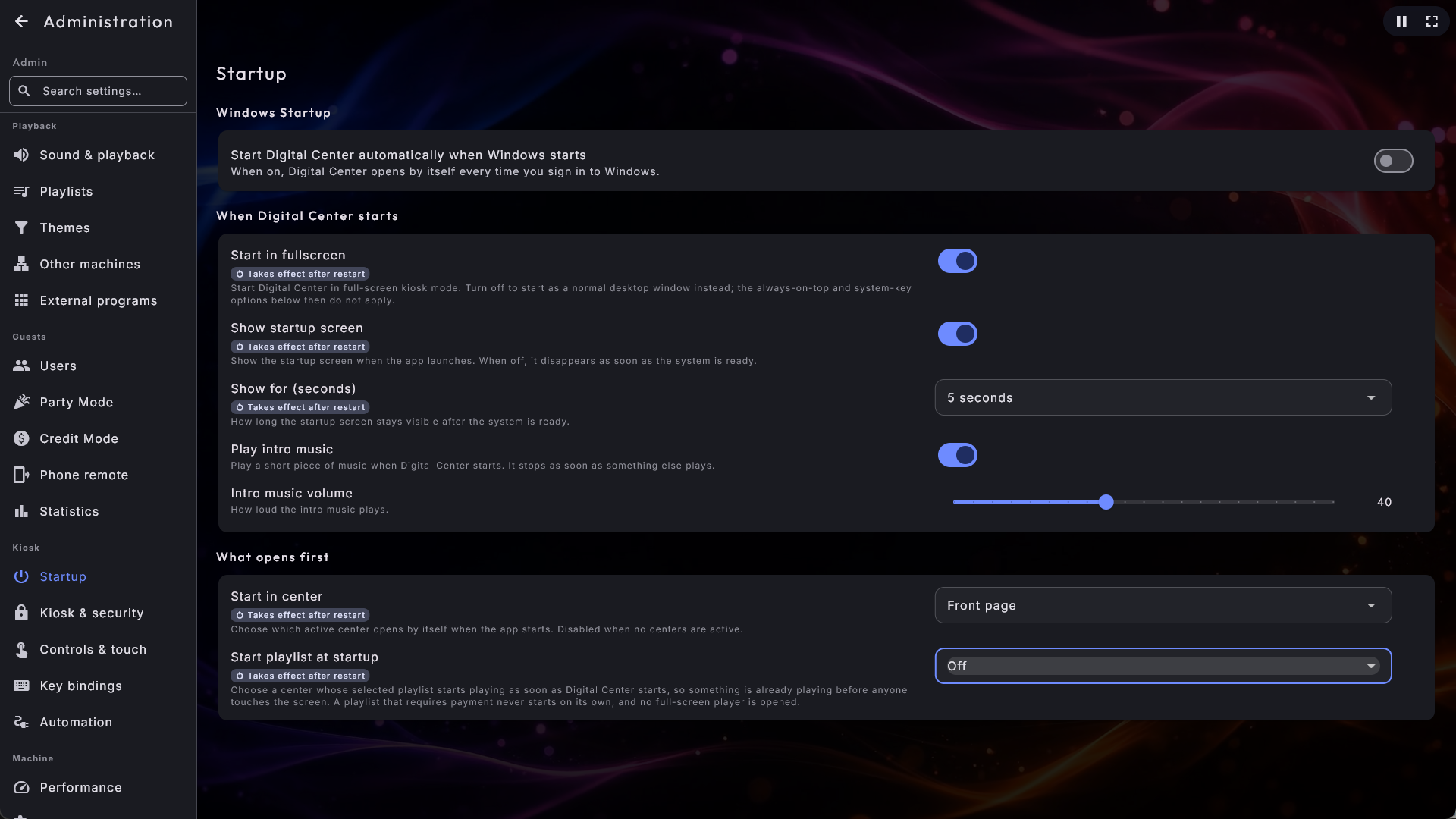
Een paar instellingen worden alleen gebruikt wanneer Digital Center start: Starten in volledig scherm, Startscherm tonen en Tonen gedurende (seconden), Afspeellijst starten bij opstarten, en Starten in centrum - allemaal verzameld op de pagina Opstarten. Ze dragen het label Werkt na herstart. Wijzig je er een van, dan verschijnt bovenaan Beheer een melding met een knop Nu opnieuw starten: Digital Center sluit en start vanzelf opnieuw, en wat er speelt stopt even. Zet de instelling terug en de melding verdwijnt weer. Elke andere instelling werkt meteen, of wanneer je Beheer sluit.
De algemene instellingen, pagina voor pagina
De instellingen die voor het hele systeem gelden, zijn verdeeld over tien menu-items, elk met één soort ding, zodat je meteen naar wat je wilt wijzigen kunt gaan in plaats van langs al het andere te scrollen.
| Menu-item | Groep | Wat je er instelt |
|---|---|---|
| Merk & logo | Scherm & uiterlijk | Je logo of je naam, en waar het logo wordt getoond. |
| Uiterlijk | Scherm & uiterlijk | De skin, en de bewegende achtergrond erachter. |
| Schermbeveiliging | Scherm & uiterlijk | Wanneer de schermbeveiliging start, en wat die toont. |
| Geluid & afspelen | Afspelen | Het volume, de wissel tussen nummers, de klank, de wachtrij, en wat de mediabediening van Windows toont. |
| Telefoonbediening op afstand | Gasten | Telefoonbediening aan of uit, en het adres waar telefoons naartoe worden gestuurd. |
| Opstarten | Kiosk | Windows-opstart, wat er gebeurt terwijl Digital Center start, en wat als eerste opent. |
| Kiosk & beveiliging | Kiosk | Altijd op de voorgrond, afsluiten, de systeemtoetsvergrendeling, het beheerderswachtwoord en verbergen in het systeemvak. |
| Bediening & touch | Kiosk | Muis, schermtoetsenbord, toetsenbordnavigatie, tikgedrag en de grootte van de interface. |
| Automatisering | Kiosk | Opdrachten waarmee je eigen apparatuur reageert wanneer er iets speelt, of wanneer de booth een foto neemt. |
| Prestaties | Machine | De grafische modus, scherpe carrouselafbeeldingen, en het scherm aan houden. |

Er is niets buiten bereik geraakt
Dit zijn tien deuren naar dezelfde instellingen - een instelling die je eerder kende staat er nog steeds, met dezelfde waarde, alleen opgeborgen waar je hem zou zoeken. Het zoekvak bovenaan het menu vindt nog steeds elke instelling, op welke pagina hij ook staat.
Merk & logo
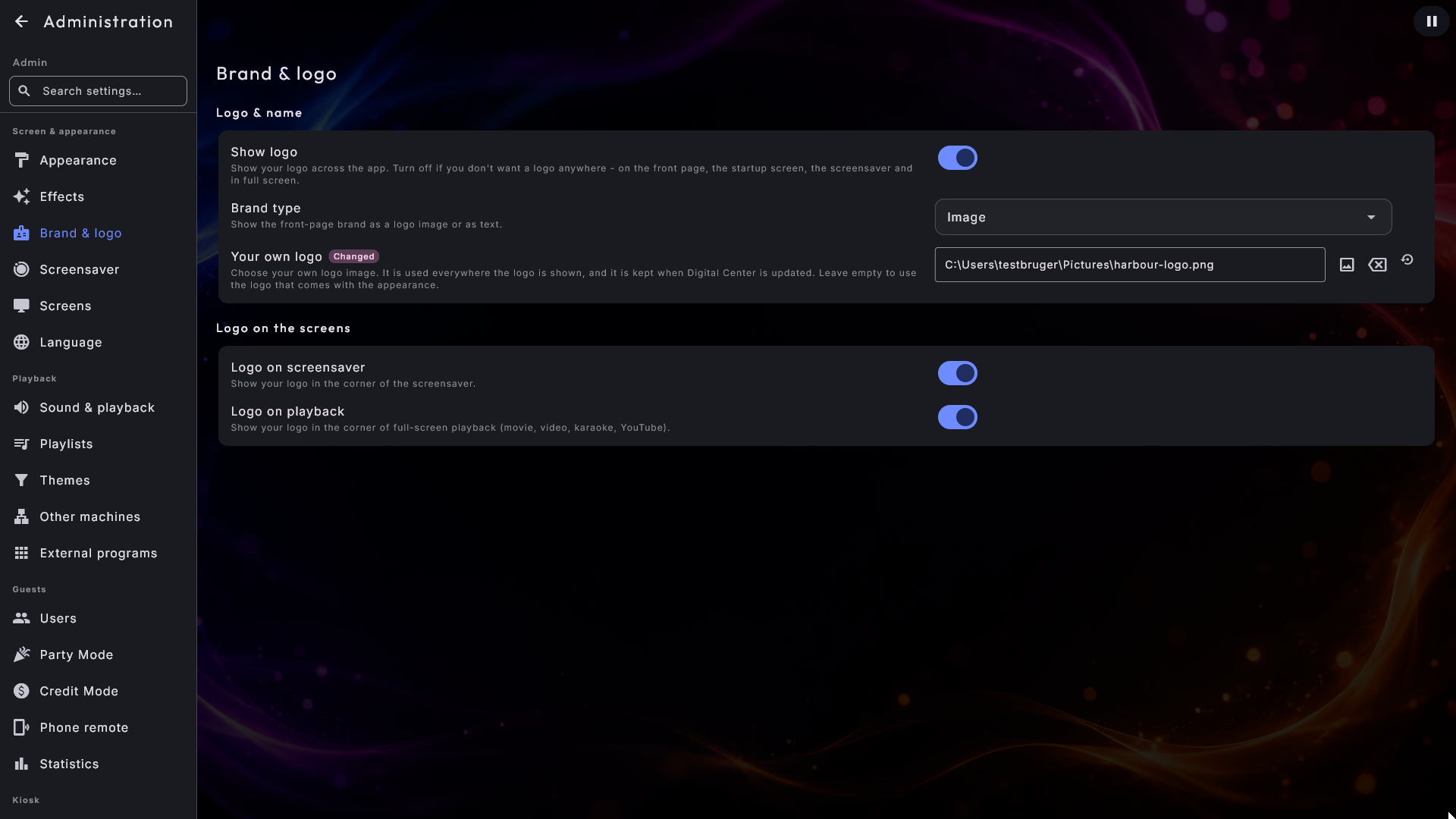
Deze pagina hoort bij de editie Professional. Ze heeft twee gedeelten: Logo & naam en Logo op de schermen.
- Logo tonen - schakelt het hele merk-/logogebied aan of uit. Staat het uit, dan verschijnt noch je logo noch je naam ergens - niet op de startpagina, het opstartscherm, de schermbeveiliging of in volledig scherm. Aan (de standaard) werkt alles zoals gewoonlijk, en je kunt het logo nog steeds alleen op de schermbeveiliging of het afspelen verbergen met de twee schakelaars verderop. Standaard: aan.
- Merktype - kies of het merk wordt getoond als een afbeelding of als tekst. Kies tekst en het veld Weergavenaam wordt de getoonde tekst (automatisch gekleurd zodat die bij je gekozen uiterlijk past). Kies afbeelding en je logo wordt getoond. Standaard: afbeelding.
- Weergavenaam - de naam die op de startpagina wordt getoond wanneer Merktype op tekst staat. (Het veld verschijnt alleen wanneer Merktype tekst is.) Standaard: "Digital Center".
- Uw eigen logo - kies je eigen logobestand. Het wordt overal gebruikt waar het logo wordt getoond: de startpagina, het opstartscherm, de schermbeveiliging, de hoek tijdens het afspelen en de extra schermen. Het belangrijkste is waar het wordt bewaard: de keuze staat bij je instellingen, dus hij overleeft een update en gaat mee met je back-up. Een bestand dat je in plaats daarvan in de programmamap zet, wordt bij de volgende update gewist. Laat het veld leeg om het logo te gebruiken dat bij je gekozen uiterlijk hoort, of dat van Digital Center zelf. Alleen getoond wanneer Merktype afbeelding is. Het veld onthoudt waar het bestand staat, dus verplaats of verwijder je het, dan komt het standaardlogo terug. Standaard: leeg.
- Logo op screensaver - toon of verberg je logo op de schermbeveiliging. Standaard: getoond.
- Logo bij afspelen - toon of verberg je logo in de hoek wanneer er iets op volledig scherm speelt (films, video, karaoke en online video). Standaard: getoond.
Uiterlijk: de achtergrond
Op de pagina Uiterlijk kies je de skin (zie Uiterlijk, taal & effecten). Onder de skins staat Achtergrond, met de twee instellingen voor een bewegende achtergrond:
- Levende achtergronden - sta bewegende (video)achtergronden achter de app toe. Schakel uit als je altijd een stilstaand beeld als achtergrond wilt. Staat Grafische modus op Licht, dan wordt er op deze machine geen video-achtergrond afgespeeld, wat de schakelaar ook zegt, en een korte regel onder de schakelaar vertelt je dat. De schakelaar mag aan blijven: je keuze blijft bewaard en werkt weer als je overstapt op Volledig, of de opstelling naar een krachtigere machine verhuist. Standaard: aan.
- Achtergrondlus - alleen getoond wanneer Levende achtergronden aan staat en Grafische modus niet op Licht staat. Kiest hoe de achtergrondvideo zich herhaalt: Geen (die begint simpelweg opnieuw) of Fade-lus (de achtergrond vervaagt zachtjes in zichzelf net voor het herstarten, zodat een video die geen naadloze lus is niet hapert bij de overgang). Standaard: Fade-lus.
Schermbeveiliging
Deze pagina bevat twee gedeelten: Wanneer hij start en Wat hij toont. Het volledige verhaal over de schermbeveiliging staat in Schermen en de schermbeveiliging - hier in het kort.
Wanneer hij start
- Schermbeveiliging - zet de schermbeveiliging aan of uit.
- Vertraging schermbeveiliging - hoe lang het scherm ongebruikt blijft voordat de schermbeveiliging vanzelf start: 15 seconden, 30 seconden, of 1, 2, 3, 5 of 10 minuten. De twee korte staan er voor een machine die bijna meteen moet laten zien wat er speelt. Alleen getoond wanneer de schermbeveiliging aan staat. Standaard: 2 minuten.
- Terug naar de eerste pagina bij inactiviteit - na een periode zonder gebruik kan de app vanzelf terugkeren naar de eerste pagina van het centrum dat open is - dus liet een gast het diep binnenin achter, zeg Muziek → Zoeken, dan komt het terug op de eerste pagina van Muziek. Is er niets open, dan gaat het naar de startpagina, waarbij alles fris blijft voor de volgende gast. Beheer is uitgezonderd - terwijl je het systeem instelt word je er nooit halverwege uit naar de startpagina gestuurd. Zie Schermen en de schermbeveiliging. Standaard: aan.
Wat hij toont
- Als er niets speelt - waarop het hoofdscherm rust terwijl de jukebox stil is: de klok (de standaard), albumhoezen, foto's, foto's van de Photo Booth, het weer, of je eigen afbeelding of video, die je kiest met Afbeeldings- of videobestand er vlak onder.
- Klokformaat op schermbeveiliging - wanneer er niets speelt, toont de schermbeveiliging een grote klok; kies 24-uurs (de standaard, bijv. 14:32) of 12-uurs met AM/PM (bijv. 2:32 PM).
- Visualisatie op schermbeveiliging - welke geluidsvisualisatie achter de cover op de schermbeveiliging danst terwijl er muziek speelt. Standaard (balken onderaan) is de klassieke look; de andere acht stijlen - Stralen, Cirkel-equalizer, Rimpelingen, Golf, Vervormende bol, Equalizerbalken, Middenlijn en Verspreide middenlijn - vullen in plaats daarvan het hele scherm achter de cover. Dit zijn dezelfde stijlen die je aan een extra scherm kunt geven. Alleen getoond wanneer de schermbeveiliging aan staat.
- Zachte beweging op de schermbeveiliging - laat de klok en de kaart met wat er speelt heel langzaam over het scherm drijven, zodat een stilstaand beeld nooit in het paneel kan inbranden. Het staat vanaf het begin uit, omdat de meeste kioskpanelen die bescherming niet nodig hebben; zet het aan als het jouwe dat wel heeft. Standaard: uit.
- Uitnodiging op de schermbeveiliging - een rustige regel onderaan de schermbeveiliging die gasten vertelt hoe ze muziek kunnen kiezen: Uit, Raak het scherm aan (alleen op het hoofdscherm, omdat de extra schermen niet kunnen worden aangeraakt), Scan de code met een telefoon (een kleine code, waarvoor Telefoonbediening op afstand aan moet staan) of Allebei. Zie Schermen en de schermbeveiliging. Standaard: Uit.
- Namen van gasten bij muziekvideo's - terwijl een muziekvideo of YouTube speelt, toont de schermbeveiliging wie erom vroeg, en één rustige regel onderaan met de volgende nummers die gasten vanaf hun telefoon hebben aangevraagd. Films en karaoke vallen er nooit onder. Het vereist Laten zien wie elk nummer heeft aangevraagd op de pagina Geluid & afspelen. Zie Schermen en de schermbeveiliging. Standaard: uit.
Het logo op de schermbeveiliging zet je aan en uit onder Merk & logo.
Geluid & afspelen
De pagina heeft vijf korte gedeelten: Volume, Tussen nummers, Klank, De wachtrij en Windows.
- Standaardvolume - één gedeeld volume (0–100) voor al het geluid: muziek, video, karaoke, films, online video, radio en spellen. Stel het één keer in met een schuifregelaar en het geldt voor de hele app. Standaard: 80.
- Gelijkmatig muziekvolume - draait luide muziek wat terug zodat nummers op een gelijkmatiger niveau spelen en niet van nummer tot nummer op en neer springen. Het draait luide nummers alleen omlaag (nooit omhoog, zodat geluid nooit kan vervormen) en wijzigt je muziekbestanden nooit. Alleen muziek. Elk nummer wordt gemeten in ZenPoint Media Manager; nummers die niet zijn gemeten spelen precies zoals voorheen. De eerste keer haalt Media Manager een klein geluidsprogramma op - het vraagt het je eerst, en het kost één klik (Installeren en meten), of je installeert het vooraf in Media Manager onder Instellingen → Muziek. Standaard: aan.
- Vloeiende overgang tussen nummers - laat elk nummer in het volgende overgaan: het volgende nummer begint zacht terwijl het huidige in zijn laatste seconden uitdooft, zodat er geen gat is. Schakel het uit en elk nummer speelt helemaal tot het einde voordat het volgende begint. Standaard: aan.
- Lengte van de overgang (seconden) - hoeveel seconden twee nummers over elkaar heen spelen wanneer het ene in het volgende overgaat, ingesteld met een schuifregelaar van 1 tot 12 seconden. Een heel kort nummer krijgt nooit een overgang die langer is dan een derde ervan. Spring je in Muziek zelf naar een ander nummer (volgende, vorige of Nu afspelen), dan komt het nieuwe nummer meteen binnen terwijl het oude nog zacht uitdooft - over de lengte die je hebt gekozen, maar nooit langer dan 4 seconden. In de andere centra blijft een wissel die je zelf maakt kort. Karaoke, films en video's wisselen zonder overlap. Alleen getoond wanneer Vloeiende overgang tussen nummers aan staat. Standaard: 4.
- Naadloze albumnummers - komen twee nummers achter elkaar van hetzelfde album en volgen ze daar op elkaar (nummer 4 gevolgd door nummer 5), dan begint het volgende zonder overgang, zodat een suite of een live-opname nooit halverwege overvloeit. Alleen muziek; ontbreekt bij een van de nummers het tracknummer, dan wisselen ze met de gewone overgang. Alleen getoond wanneer Vloeiende overgang tussen nummers aan staat - staat die uit, dan is elke wissel sowieso zonder overgang. Standaard: aan.
- Klank - past het geluid aan de ruimte aan, zonder dat je iets van geluid hoeft te weten. Kies Normaal (het geluid wordt helemaal niet aangeraakt), Meer bas, Meer helderheid, Stemmen naar voren, Kleine luidsprekers of Eigen instelling. Wat je ook kiest, het geluid kan nooit vervormen: tilt een keuze iets op, dan zet Digital Center het geheel iets zachter, zodat de hardste delen nooit harder worden dan voorheen. Klank geldt voor muziek, films, video's, karaoke en radio; spellen hebben hun eigen geluid en worden niet beïnvloed. Het werkt prima samen met Gelijkmatig muziekvolume, dat iets heel anders is (dat bepaalt hoe hard, niet hoe het klinkt). Je hoort de wijziging meteen terwijl je in Beheer bent - ook midden in een nummer - zodat je de klank op het gehoor kunt instellen in plaats van te gissen. Standaard: Normaal.
- Bas, Middentonen en Hoge tonen - drie schuifregelaars van -10 tot +10, waarmee je de klank zelf bepaalt. Ze worden alleen getoond wanneer Klank op Eigen instelling staat; staan ze alle drie op 0, dan wordt het geluid niet aangeraakt. Je hoort elke wijziging op het moment dat je de schuifregelaar loslaat. Kies je weer een van de kant-en-klare keuzes, dan blijven je schuifregelaars bewaard voor een volgende keer. Standaard: 0.
- Volgorde voor Hierna afspelen - bepaalt wat er gebeurt wanneer Hierna afspelen meerdere keren achter elkaar wordt gebruikt. Bij Nieuwste eerst komt het nieuwste nummer vooraan, direct na het nummer dat nu speelt: kies A, dan B, dan C, en ze spelen als C, B, A. Bij Wie het eerst komt, het eerst maalt komt elk nieuw nummer achteraan bij de al gekozen nummers, zodat A, B en C spelen in de volgorde waarin je ze koos. Hoe dan ook blijven de nummers vóór de rest van de afspeellijst; alleen hun onderlinge volgorde verschilt. Wie het eerst komt, het eerst maalt is handig wanneer je steeds een paar verzoekjes van gasten tegelijk verzamelt. Het geldt voor Muziek, Films, Muziekvideo's en Karaoke, en ook wanneer een gast de telefoon gebruikt. Standaard: Nieuwste eerst.
- Laten zien wie elk nummer heeft aangevraagd - heeft een gast zijn naam op de telefoon getypt, dan dragen zijn nummers de naam (bijvoorbeeld "Aangevraagd door Anna") in de wachtrij en op de schermbeveiliging. Zet het uit als je de namen van gasten niet op dit scherm wilt - de telefoons van de gasten tonen ze nog steeds. Standaard: aan.
- Toegevoegde nummers bevestigen - toont een kort bericht wanneer een nummer in de wachtrij is gekomen, bijvoorbeeld "Nummer" staat in de wachtrij · Nr. 8 van 8. Zet het uit als je de berichten niet wilt. Kwam maar een deel van de nummers die je toevoegde in de wachtrij, dan wordt dat nog steeds gemeld. Standaard: aan.
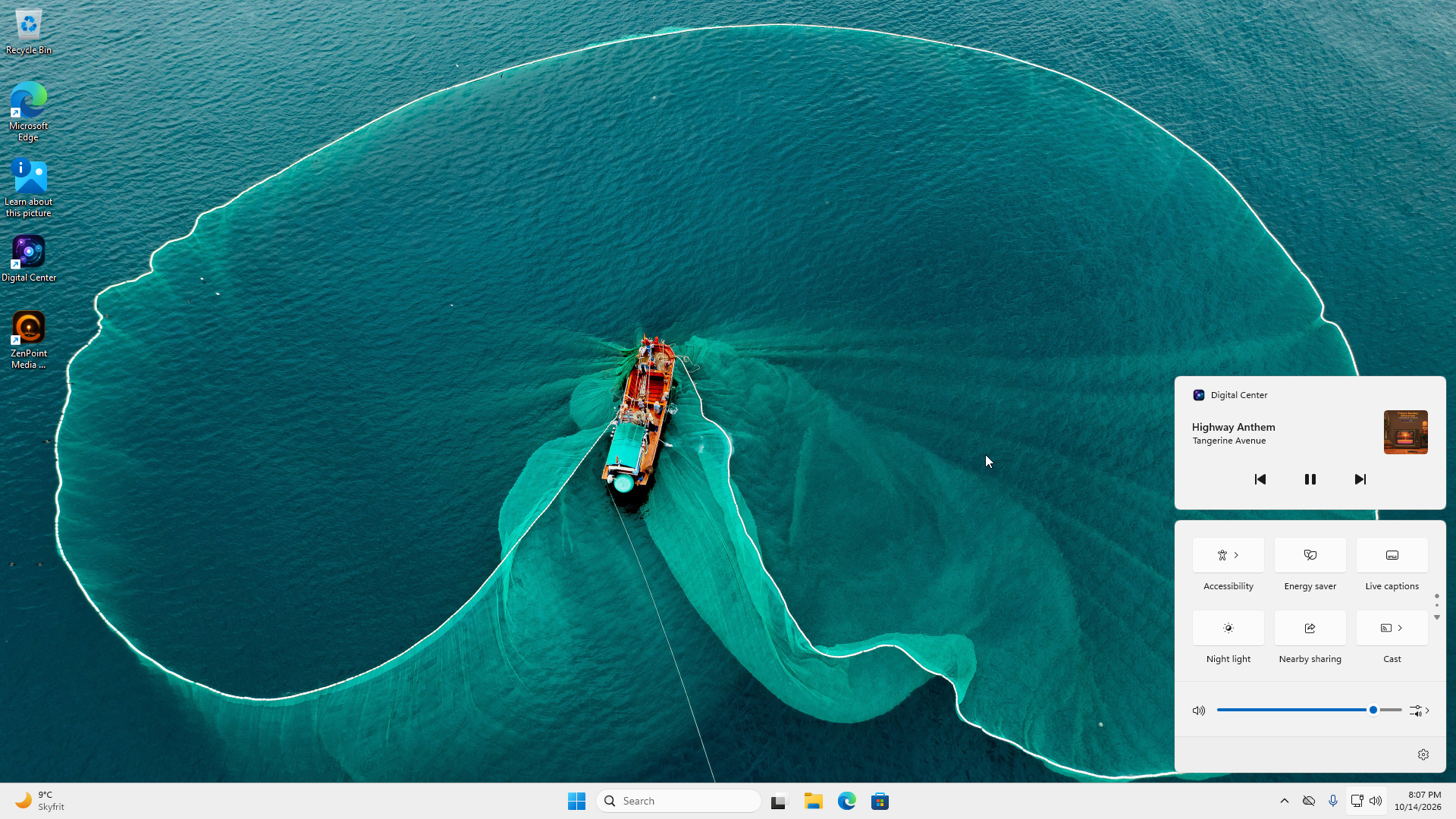
- Toon wat er speelt in de mediabediening van Windows - in het gedeelte Windows. Digital Center vertelt Windows wat er speelt: de titel, artiest en hoes verschijnen in het kleine venster dat opkomt als je op de volume- of mediatoetsen drukt, in Snelle instellingen en op het vergrendelscherm. Van daaruit kun je afspelen, pauzeren, terug en vooruit springen en stoppen - ook terwijl Digital Center in het systeemvak verborgen is of achter een ander programma zit. De knoppen volgen dezelfde regels als de knoppen op de voorpagina, zodat een gast niet meer kan overslaan of stoppen dan gewoonlijk. Zet het uit als titels niet op het vergrendelscherm te zien mogen zijn. Standaard: aan.
Eén volume voor alles
Er is geen apart volume per centrum. Standaardvolume is het enige hoofdniveau voor het hele systeem, dus het hoger of lager zetten beïnvloedt muziek, video, spellen - alles tegelijk.
Telefoonbediening op afstand
Deze pagina, in de groep Gasten, bevat Toegang vanaf telefoons:
- Telefoonbediening op afstand - laat je gasten de jukebox vanaf hun eigen telefoon bedienen door een code te scannen. Schakel uit om telefoonbediening volledig te blokkeren - dan werkt de code niet meer en kan niemand de muziek vanaf een telefoon sturen. Standaard: aan. De volledige installatie wordt behandeld in Telefoonbediening op afstand.
- Toon de afstandsbediening op de startpagina - er vlak onder, zolang telefoonbediening aan staat: de code van de telefoonbediening krijgt een eigen tegel op de startpagina, zodat gasten hem kunnen scannen zonder eerst Setup te openen. Standaard: uit.
- Adres voor telefoons - het adres waar telefoons naartoe worden gestuurd wanneer ze hier een code scannen. Laat het leeg en het adres wordt vanzelf gevonden, wat bij bijna elke opstelling klopt. Vul het alleen in als de codes naar een plek wijzen die telefoons niet kunnen bereiken. Standaard: leeg.
Opstarten
Alles wat alleen gebeurt wanneer Digital Center start, staat bij elkaar op deze pagina, in de groep Kiosk.
Windows-opstart
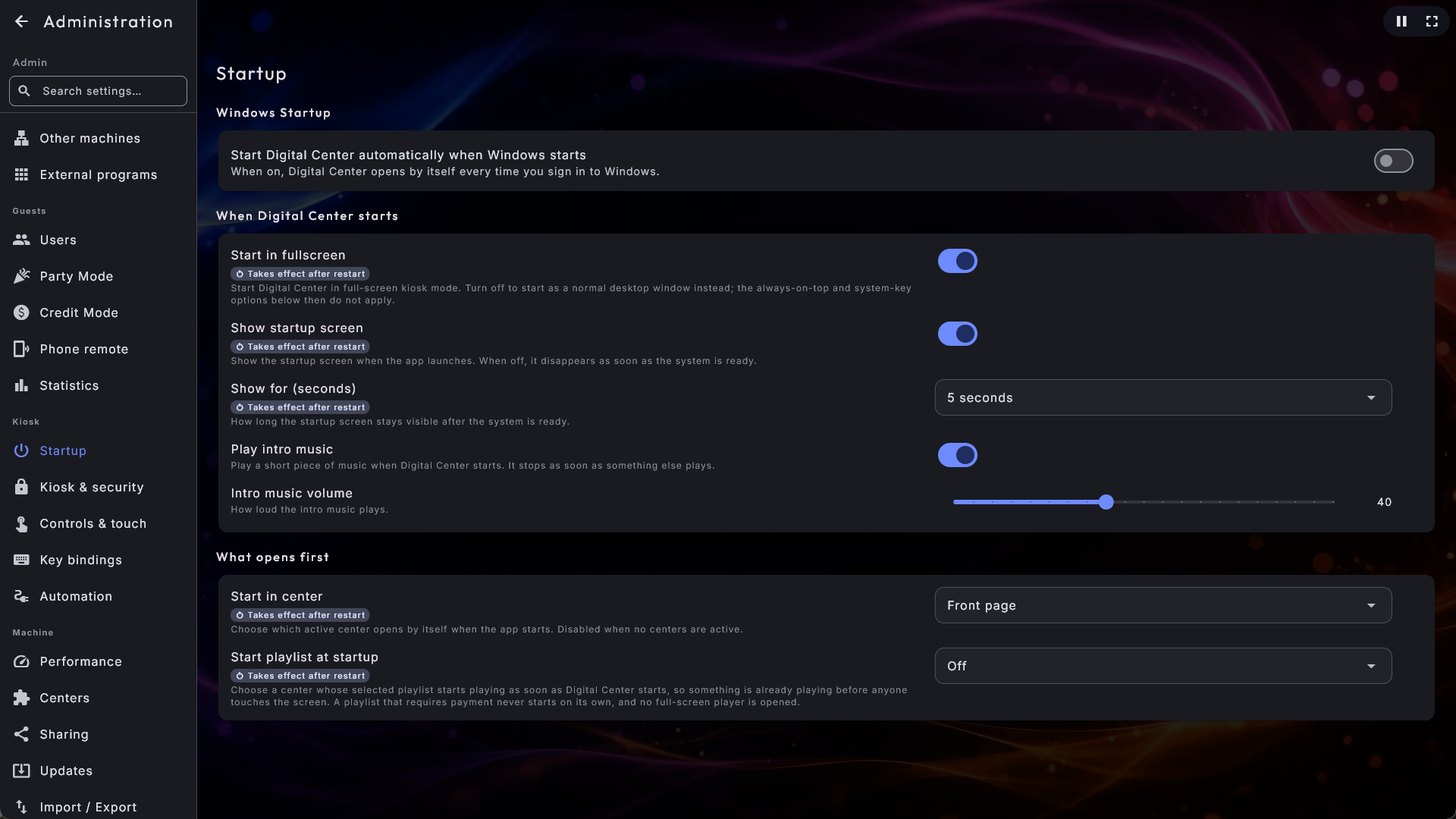
- Digital Center automatisch starten wanneer Windows opstart - laat Digital Center vanzelf openen telkens wanneer je je bij Windows aanmeldt - ideaal voor een kiosk die klaar moet staan zodra de machine wordt aangezet. Deze optie is alleen beschikbaar op een geïnstalleerd exemplaar. Standaard: uit.
Als Digital Center opstart
- Starten in volledig scherm - of Digital Center in volledig scherm (kioskmodus) opent of als een gewoon venster dat je kunt verplaatsen en van grootte veranderen. Uit opent het in een venster (dezelfde staat als F12); Altijd op de voorgrond en Systeemtoetsen uitschakelen op de pagina Kiosk & beveiliging doen dan niets. Je kunt volledig scherm altijd bereiken met F12. Standaard: aan.
- Startscherm tonen - toon het logo-/welkomstscherm terwijl Digital Center start. Schakel uit als je liever hebt dat het verdwijnt zodra het systeem klaar is. Standaard: aan.
- Tonen gedurende (seconden) - hoe lang het startscherm blijft nadat het systeem klaar is: 2, 3, 5 of 10 seconden. Alleen getoond wanneer het startscherm aan staat. Standaard: 5 seconden.
- Introductiemuziek afspelen - een kort welkomstdeuntje wanneer Digital Center start, het eerste wat een gast hoort. Het speelt zachtjes en loopt in een lus zolang er verder niets gebeurt, en pauzeert vanzelf op het moment dat er iets begint te spelen. Schakel uit als je liever in stilte start. Terwijl de introductiemuziek speelt en de kiosk niet vergrendeld is, zit er rechtsboven een pauzeknop. Tik erop en de muziek blijft gepauzeerd tot je op dezelfde plek op de afspeelknop tikt (of Digital Center opnieuw start), en gaat dan verder waar hij was gebleven. Standaard: aan.
- Volume van introductiemuziek - hoe hard dat welkomstdeuntje speelt, op een schuifregelaar van 0–100. Het staat los van het hoofdvolume, zodat de intro lager kan staan dan al het andere. Alleen getoond wanneer Introductiemuziek afspelen aan staat. Standaard: 40.
Wat als eerste opent
- Afspeellijst starten bij opstarten - kies een centrum waarvan de gekozen afspeellijst begint te spelen zodra Digital Center start, zodat de machine al speelt wanneer je hem 's ochtends aanzet: Muziek, Karaoke, Muziekvideo's of YouTube, of Uit. Films kun je niet kiezen, want een film die vanzelf start zou de ruimte urenlang overnemen. Een afspeellijst die betaling vereist, start nooit vanzelf, en er wordt geen speler op volledig scherm geopend. Standaard: Uit.
- Starten in centrum - laat de app meteen in een bepaald centrum openen zodra hij start - bijvoorbeeld Muziek. Kies Startpagina om op de normale startpagina te starten. Je kunt alleen kiezen uit de centra die onder Centra aan staan; staat er geen aan, dan kan de keuze niet worden gebruikt. Standaard: Startpagina.
Kiosk & beveiliging
De pagina bevat de Kioskvergrendeling:
- Altijd op de voorgrond - houd Digital Center boven alle andere programma's zodat het niet door een ander venster kan worden bedekt. Geldt ook voor de extra schermen. Standaard: aan.
- Afsluiten met Esc - laat de Esc-toets Digital Center sluiten. Staat het aan, dan werkt Esc door het hele programma en vraagt het eerst of je wilt stoppen. Is er een venster of dialoogvenster open, dan sluit Esc dat in plaats daarvan eerst. Tijdens een arcadespel keert Esc altijd terug naar het arcademenu in plaats van te stoppen. Is de kiosk met Party Mode vergrendeld, dan sluit Esc alleen af als gasten mogen afsluiten (Party Mode → Gasten mogen afsluiten), precies zoals de tegel Afsluiten; anders doet Esc op de startpagina niets. Op een ontgrendelde kiosk begint de vraag op Afsluiten (of Uitschakelen), zodat je het programma sluit met Esc en daarna Enter. Is de kiosk vergrendeld, of wordt hij bediend met een gamecontroller (Bedien de kiosk met een gamecontroller), dan begint hij op Annuleren, zodat twee drukken op de controller hem nooit vanzelf sluiten. De knop met het duidelijke kader eromheen is altijd degene die Enter indrukt. Standaard: uit.
- Afsluiten tonen op de startpagina - toon een afsluitknop bovenaan de startpagina zodat het programma zonder toetsenbord kan worden gesloten. Alleen getoond wanneer Party Mode uit staat of je als beheerder bent aangemeld. Standaard: uit.
- Systeemtoetsen uitschakelen - blokkeert de Windows-sneltoetsen die een gast anders zou kunnen gebruiken om aan de kiosk te ontsnappen: de Windows-toets, Alt+Tab, Alt+Esc, Ctrl+Esc en Alt+F4. Overschakelen naar venstermodus met F12 schakelt de toetsen weer in tot je terugkeert naar de kiosk. Standaard: uit.
- Beheerderswachtwoord vereisen voor Beheer - vraag om het beheerderswachtwoord voordat Beheer of ZenPoint Media Manager vanaf de tegel Setup wordt geopend, ook wanneer de kiosk niet in Party Mode is vergrendeld. Het gebruikt hetzelfde beheerderswachtwoord als Party Mode en Creditmodus, zodat een machine die je voor jezelf houdt zijn instellingen toch achter een wachtwoord kan houden. Schakel het uit om Beheer open te laten staan. Standaard: uit.
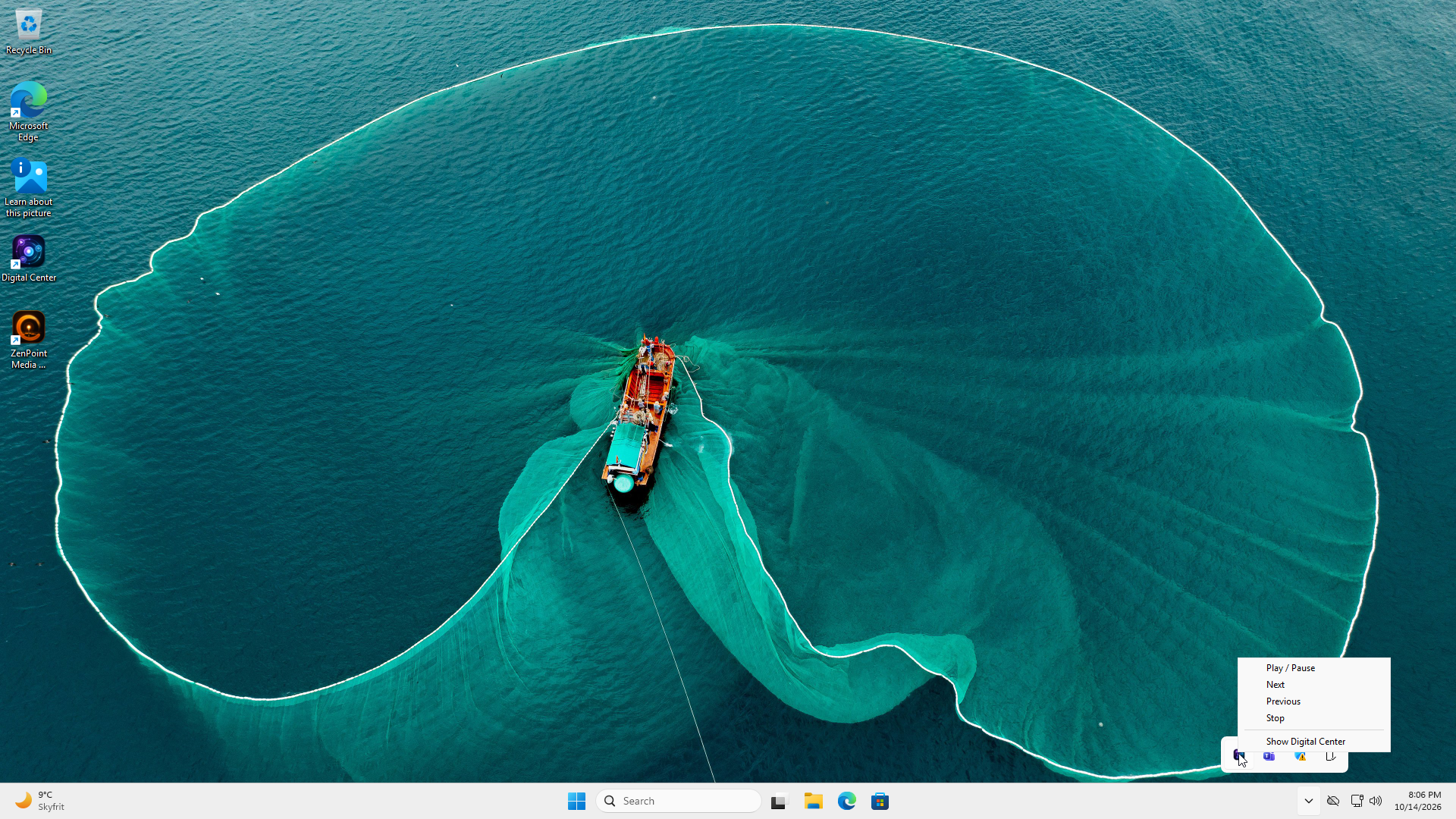
- Toon een knop die Digital Center verbergt in het systeemvak - voegt een knop (een klein streepje) toe in de rij rechtsboven die Digital Center wegstopt terwijl de muziek doorspeelt - handig als de pc ook voor iets anders wordt gebruikt, zoals je domotica. Terwijl Digital Center verborgen is, zit zijn pictogram in het systeemvak bij de klok: klik er met rechts op voor Afspelen / Pauze, Volgende, Vorige, Stoppen en Digital Center tonen, en een dubbelklik brengt Digital Center terug op volledig scherm. De knop wordt alleen getoond als de kiosk niet vergrendeld is (Party Mode noch Creditmodus), en alleen op volledig scherm - in een venster (F12) gebruik je de eigen minimaliseerknop van het venster. Wordt de kiosk vergrendeld terwijl Digital Center verborgen is, dan komt hij vanzelf terug. De schermbeveiliging gaat niet aan terwijl Digital Center verborgen is. Standaard: uit.
Staat Starten in volledig scherm uit, dan zegt een regel op deze pagina dat het venster bovenop houden en de systeemtoetsen blokkeren alleen in volledig scherm werken, met een knop Ga naar Opstarten die je naar de schakelaar brengt.
Ctrl+Alt+Del kan niet worden geblokkeerd
Windows laat nooit een programma Ctrl + Alt + Del blokkeren. Al het andere in de lijst hierboven wordt vergrendeld, maar die ene combinatie blijft altijd beschikbaar.
Bediening & touch
- Touchscreen (muis verbergen) - verbergt de muisaanwijzer door het hele programma, ideaal op zuivere aanraakschermen. De aanwijzer is altijd zichtbaar terwijl je in Beheer zit zodat je de instellingen kunt bedienen; hij verbergt weer wanneer je weggaat. Je kunt hem ook direct tonen of verbergen met de sneltoets Muis tonen / verbergen (zie Sneltoetsen) - die schakelaar wordt niet opgeslagen en wordt bij de volgende start teruggezet. Standaard: uit.
- Schermtoetsenbord - bepaalt wanneer er een toetsenbord op het scherm verschijnt zodat je door te tikken kunt typen. Het bestaat omdat het eigen aanraaktoetsenbord van Windows achter Digital Center in volledig scherm verdwijnt. Automatisch (de standaard) toont het alleen op een machine die werkelijk een aanraakscherm heeft; Altijd aan toont het overal; Uit toont het nooit, en dat is wat je wilt op een machine met een echt toetsenbord. Een fysiek toetsenbord blijft hoe dan ook gewoon werken. Naast de letters heeft het toetsenbord de alledaagse tekens - ! ' & , . / ?, zodat namen als "AC/DC" of "Guns N' Roses" kunnen worden getypt zoals ze worden geschreven. Standaard: Automatisch.
- Schermtoetsenbord op adminvelden - toon dat toetsenbord ook op de velden binnen Beheer (een mappad, een afspeellijstnaam, een wachtwoord enzovoort). De pagina schuift omhoog zodat het veld waarin je typt nooit wordt bedekt. Doet alleen iets wanneer de instelling hierboven een toetsenbord toont. Standaard: uit.
- Toetsenbordnavigatie - bedien Digital Center met het toetsenbord: pijltoetsen om tussen items te bewegen, Enter of Spatie om te selecteren, Tab om van gebied te wisselen, Backspace om terug te gaan, en Home/End om naar het eerste/laatste item te springen. Schakel uit als je het toetsenbord niet wilt gebruiken - dan wordt er ook geen kader om het geselecteerde item getekend. Standaard: aan.
- Bedien de kiosk met een gamecontroller - laat een gamecontroller de hele kiosk besturen, niet alleen de spellen in de Arcade, voor een kast zonder toetsenbord, muis of aanraakscherm. De controller doet precies wat het toetsenbord doet: het kruis of de stick zijn de pijltoetsen (houd je hem vast, dan gaat hij door), de vuurknop (de onderste ronde knop) of Start is Enter, de rechter ronde knop, Select of je eigen terugknop is Esc, en de schouderknoppen slaan een pagina om. Is er niets geselecteerd op het scherm, dan selecteert de eerste druk alleen iets. In een tekstveld verplaatst de controller een markering over de toetsen van het schermtoetsenbord, en de vuurknop drukt de gemarkeerde toets in. Staat het schermtoetsenbord op Automatisch, dan worden de toetsen ook zonder aanraakscherm getoond zolang deze instelling aanstaat; om in Beheer te typen moet ook Schermtoetsenbord op adminvelden aanstaan. Terwijl een spel draait, hoort de controller bij het spel. De knoppen volgen wat je hebt gekozen onder Beheer → Arcade → Gamecontroller, waar je ook je eigen terugknop kiest. De controller doet alleen iets zolang Digital Center het venster vooraan is: is het geminimaliseerd, bijvoorbeeld achter ZenPoint Media Manager of een extern programma, dan doet hij niets. De instelling wordt alleen getoond wanneer Toetsenbordnavigatie aanstaat, en ze werkt meteen. Standaard: uit.
- Lijstpijlen - toon twee grote pijlen in de lijsten zodat je kunt tikken om door de covers heen en weer te bladeren. Elke pijl verschijnt alleen wanneer er die kant op meer is om te scrollen. Handig op een aanraakscherm waar vegen lastig kan zijn. De pijlen worden ook in Beheer getoond, zowel in het menu als op de instellingenpagina (zie Bladerpijlen). Zet het uit om de pijlen overal te verbergen. Standaard: aan.
- Lijstpijlen in het beheer - bepaalt of de grote pijlen ook op de beheer- en instellingenpagina's worden getoond. Zet het uit als je hier liever zelf scrolt maar wilt dat de gasten hun pijlen in de centra houden. Het heeft alleen effect zolang Lijstpijlen aan staat. Standaard: aan.
- Knopeffect - een kleine "drukveer" die speelt wanneer een knop of een tegel wordt aangetikt: hij zakt een beetje in en veert terug. Kies Geen (geen beweging), Klein of Groot. Het is puur cosmetisch en verandert nooit wat de knop doet. Standaard: Klein.
- Openen bij eerste tik - in de weergaven waar covers glijden (carrousel, cover flow, wiel, waaier) brengt de eerste tik op een cover die niet in het midden staat hem normaal naar het midden, en de volgende tik opent hem. Zet dit aan om hem in plaats daarvan bij de eerste tik te openen (hij glijdt nog steeds naar het midden). Laat het uit als gasten dingen per ongeluk neigen te openen. Gewone raster- en lijstweergaven openen altijd bij de eerste tik. Standaard: uit.
- Terugknop ook onderaan - op de album-, artiest-, genre- en jaarpagina's in Muziek, Films, Muziekvideo's en Karaoke staat de terugknop ook linksonder, net boven de wachtrij, waar al een vinger is. De knop zegt waar je naartoe teruggaat (bijvoorbeeld Albums of Artiesten). De knop linksboven is er altijd. Standaard: uit.
- Grootte van de interface - maakt de hele interface groter zodat tekst, knoppen en covers makkelijker te lezen en op afstand te raken zijn. Kies Normaal, Groot, Extra groot of Enorm (ongeveer anderhalf keer zo groot als Normaal, voor een scherm dat je van de andere kant van de ruimte leest); de indeling blijft hetzelfde, alleen groter getoond, met minder items tegelijk op het scherm. Werkt meteen. Standaard: Normaal.
Vergrendel de kiosk voordat gasten de controller pakken
Op een ontgrendelde kiosk kan een gamecontroller ook bij Beheer komen. Vergrendel de kiosk met Party Mode voordat gasten hem gebruiken.
Vouw het toetsenbord uit de weg
Waar het schermtoetsenbord ook verschijnt, het draagt een kleine vouwknop - in de rechterrand van het zoekveld in de mediacentra, en in de bovenhoek van het toetsenbordpaneel overal elders. Tik erop en de toetsen vouwen weg terwijl het veld waarin je typt blijft staan, zodat je de lijst kunt zien waarin je zoekt. Tik nog eens om de toetsen terug te halen.
Automatisering
Automatisering is een eigen menu-item in de groep Kiosk. Het bevat de opdrachten waarmee Digital Center een programma op deze machine kan starten wanneer er iets gebeurt, zodat je eigen apparatuur kan reageren: een lamp, een bord of een display naast de machine.
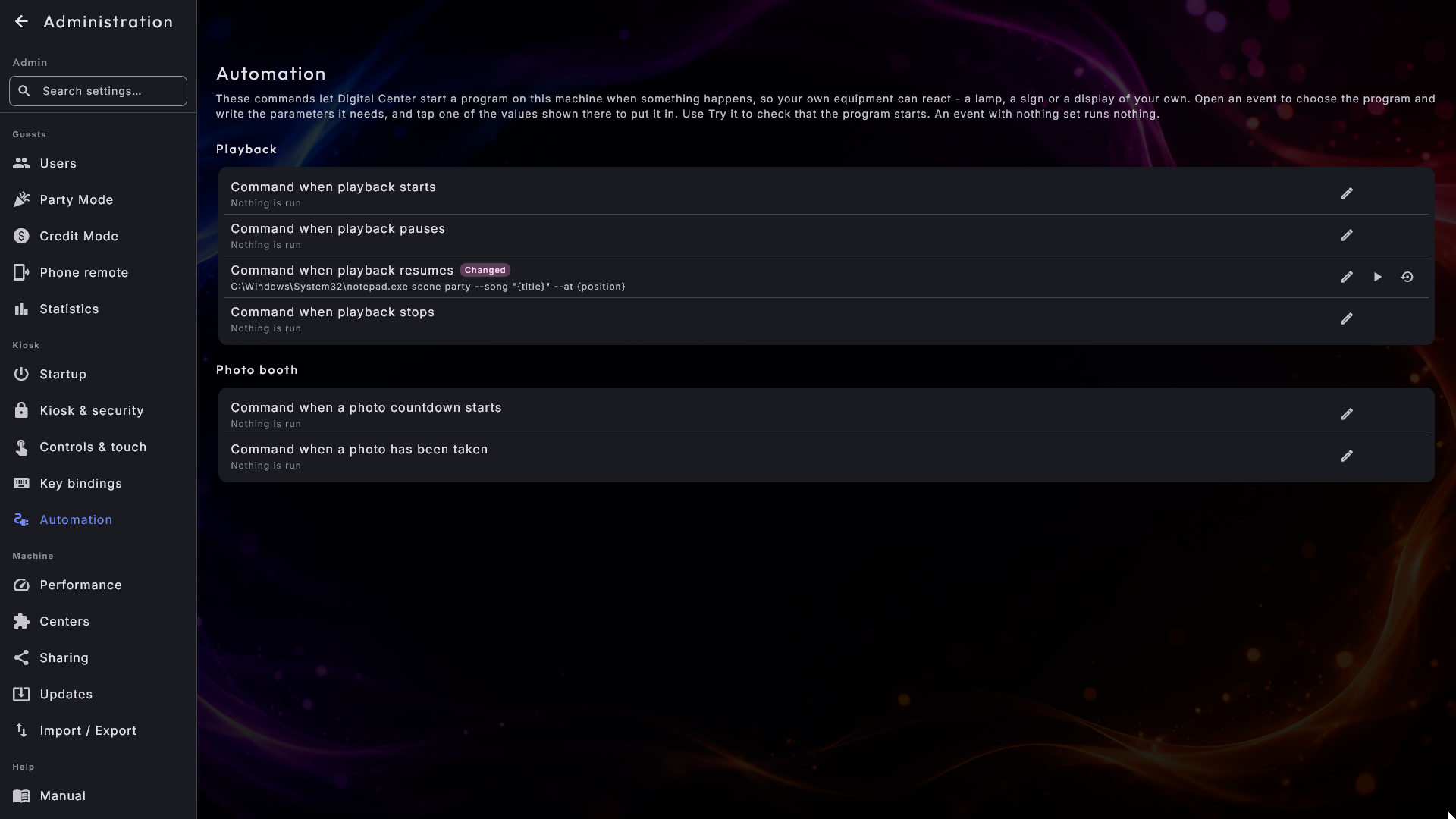
De pagina is een lijst met gebeurtenissen in twee groepen, Afspelen en Photo Booth. Elke regel toont de naam van de gebeurtenis en, er vlak onder, de opdracht die hij uitvoert, of Er wordt niets uitgevoerd als je er nog niets voor hebt ingesteld, zodat je de hele opstelling in één oogopslag ziet. Een gebeurtenis zonder instelling voert niets uit, en zo beginnen ze allemaal.
Een gebeurtenis instellen
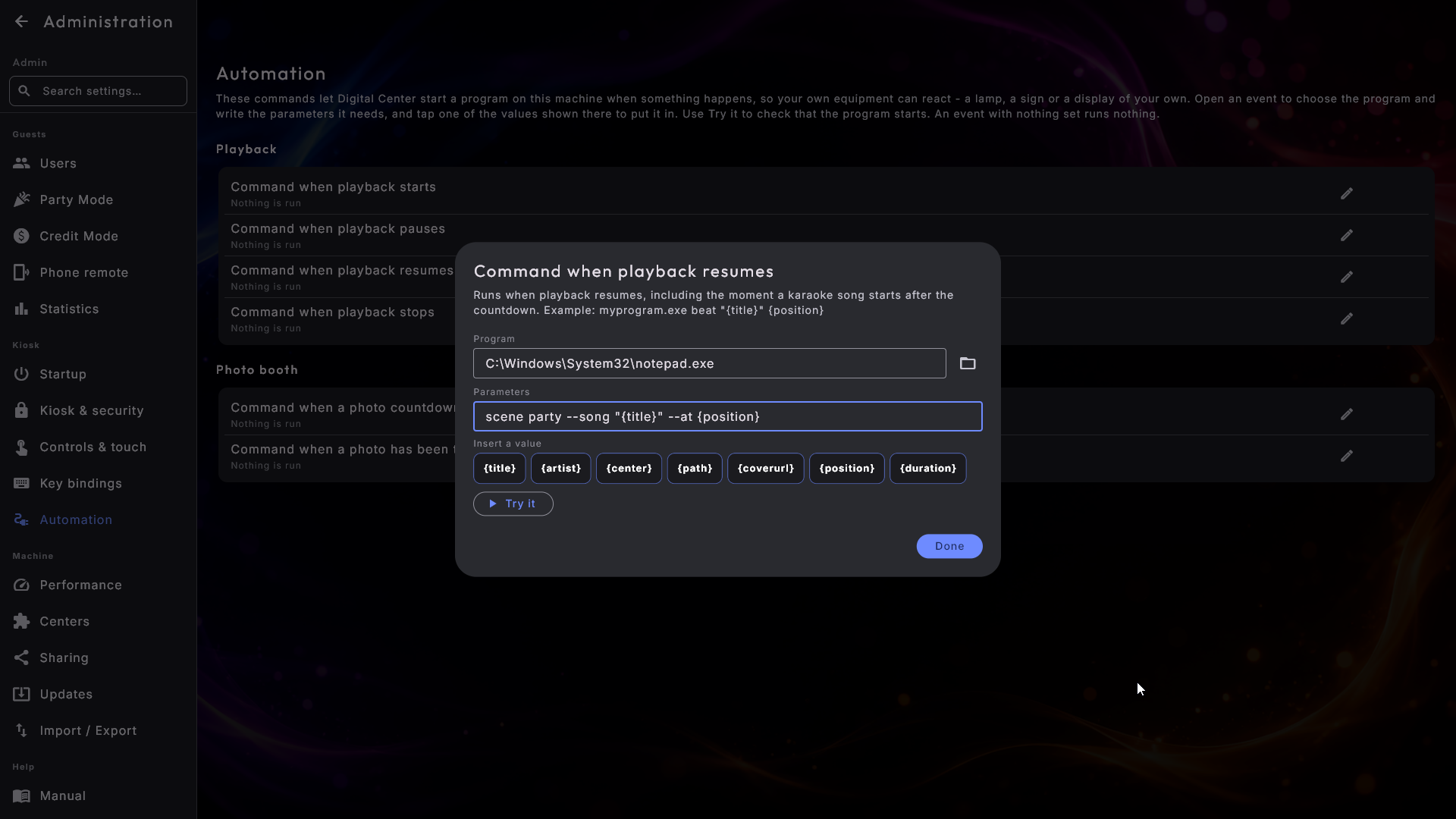
Tik op een regel, of op het potlood helemaal rechts, om hem te openen. Bovenaan het venster staat wanneer die gebeurtenis precies plaatsvindt, en daaronder stel je de opdracht in met twee velden:
- Programma - druk op Programma kiezen om het programma met een bestandskiezer te
kiezen, zodat je het pad niet met de hand hoeft te typen. Je mag het ook zelf typen,
bijvoorbeeld de naam van een programma dat de computer al kent. Het kan een gewoon
programma zijn of een klein eigen
.bat-bestand. Kan het programma op dit moment niet worden gevonden, dan zegt een rustige regel onder het veld dat; de waarde blijft bewaard, want het programma kan op een schijf staan die er nu even niet is. - Parameters - onder het veld staat een klein knopje voor elke waarde die die
gebeurtenis kan doorgeven, zoals
{title}of{position}. Tik erop en hij wordt ingevoegd waar de cursor staat, met aanhalingstekens eromheen als de waarde spaties kan bevatten. Wanneer de opdracht loopt, wordt{title}vervangen door de titel van het nummer,{position}door hoe ver het nummer is, enzovoort. Je kunt ze ook nog steeds met de hand typen als je dat liever doet.
Onderaan staat Uitproberen. Dat voert de opdracht één keer uit met duidelijke voorbeeldwaarden ("Example Song" en dergelijke) en vertelt je of het programma is gestart, of waarom niet: dat het niet is gevonden, dat Digital Center het niet mocht starten, of dat het bestand helemaal geen programma is. Zo weet je dat de opstelling werkt zonder eerst een nummer te starten en te gissen. Sluit het venster met Klaar; wat je hebt geschreven wordt opgeslagen, net als al het andere in Beheer.
Heeft een gebeurtenis een opdracht, dan staat er ook een klein afspeelpictogram op de regel, zodat je elke gebeurtenis kunt uitproberen zonder ze een voor een te openen. Een gebeurtenis die je hebt gewijzigd, draagt de markering Gewijzigd en een knop die hem terugzet, net als elke andere instelling.
Vier van de gebeurtenissen volgen het afspelen:
- Opdracht bij start van afspelen - loopt telkens wanneer er iets begint te spelen. Hij
kan
{title},{artist},{path}(het bestand dat speelt, leeg bij bijvoorbeeld radio),{coverurl}(het adres van de coverafbeelding),{center}(zie hieronder), en{position}en{duration}doorgeven: hoe ver het nummer is en hoe lang het is, allebei in milliseconden. - Opdracht bij stoppen van afspelen - loopt wanneer er niets meer speelt, zodat het bord terug kan naar een "vrij"-melding. Hij geeft niets door, want er is geen nummer om over te vertellen.
- Opdracht bij pauzeren van afspelen - loopt wanneer het afspelen wordt gepauzeerd, zodat een lichtshow donker kan worden. Hij geeft dezelfde waarden door als de startopdracht.
- Opdracht bij hervatten van afspelen - loopt wanneer het afspelen weer verdergaat, ook op het moment dat een karaokenummer na zijn aftelling begint, zodat een lamp precies op de eerste tel kan aangaan, en wanneer de muziek terugkomt na het applaus dat op een karaokenummer volgt. Hij geeft dezelfde waarden door als de pauzeopdracht.
Een snelle pauze en start vlak na elkaar geeft alleen de laatste, zodat je licht niet flikkert. Een pauze of een hervatting bereikt je programma nooit voordat het te horen heeft gekregen dat het nummer is begonnen.
Het kan de muziek nooit storen
De opdracht wordt stilletjes op de achtergrond gestart en er wordt nooit op gewacht. Mislukt hij, of ontbreekt het programma waar hij naar verwijst, dan gaat het afspelen precies zoals gewoonlijk door.
Dezelfde pagina bevat ook de twee opdrachten die de Photo Booth kan uitvoeren, zodat je eigen licht de camera kan volgen:
- Opdracht bij start van een fotoaftelling loopt wanneer het aftellen voor een foto begint, een paar seconden voor de sluiter, zodat een lamp op tijd aan is en de gast zichzelf in het licht kan zien.
- Opdracht wanneer een foto is genomen loopt zodra die foto is genomen, zodat de lamp weer uit kan.
Ze vormen één paar per foto, dus een serie van vier geeft vier paren, en Beweging geeft
er precies één. Naast {center} kun je er {index}, {total}, {layout} en {countdown}
in gebruiken. Is de eerste opdracht gelopen, dan loopt de tweede altijd ook, zelfs als de
gast weggaat of de camera onderweg hapert.
Welk centrum het was
{center} wordt ingevuld met een kort, vast woord (music, movie, video, karaoke,
radio, youtube of photobooth), en het is bewust in elke taal hetzelfde woord, zodat
een eigen script niet ophoudt te werken op de dag dat de kiosk van taal wisselt.
Prestaties
Deze pagina, in de groep Machine, heeft twee gedeelten: Graphics en Scherm & energie.
- Grafische modus - hoeveel grafische moeite het systeem doet voor wat je ziet. Auto (de standaard) kijkt naar de graphics van de machine en kiest voor je; Volledig gebruikt altijd de volledige effecten; Licht gebruikt altijd de lichtere versie, waarbij levende achtergronden worden weggelaten, de coverafbeeldingen in een iets lagere resolutie worden getoond en de lege ruimte rond een muziekvideo de vervaagde hoes toont in plaats van een visualisatie. De effecten op de startpagina zijn in alle drie de modi hetzelfde: kies Kubus en je krijgt Kubus. Kies Licht als het beeld hapert op een bescheiden machine. Standaard: Auto.
- Scherpe carrouselafbeeldingen - toon de afbeeldingen in de carrousel en de cover flow in hogere kwaliteit. Schakel uit voor soepeler beweging op tragere machines.
- Scherm aan houden - voorkomt dat het scherm uitschakelt of dimt, en dat de machine in slaap gaat, terwijl Digital Center draait. Handig voor een kiosk die de hele tijd aan moet blijven. Standaard: aan.
Delen en de andere machines
Twee menu-items zorgen voor de schermen in huis die elkaar media lenen. Ze stellen elk de tegenovergestelde vraag, dus ze worden apart gehouden:
- Delen (in de groep Machine) is wie mag bij mij halen: de schakelaar die de bibliotheken van deze machine überhaupt uitleent, de naam waaronder de andere schermen haar zien, de vier schakelaars voor muziek, films, video's en karaoke, de personen die verbinding mogen maken en de schermen die nu toegang hebben. De pagina is verdeeld in drie kaarten - deze machine, de gebruikers met toegang, en een scherm binnenlaten - en toont het adres waarmee andere schermen verbinden. De snelste manier thuis is Delen met al mijn schermen: één druk op Delen en code tonen zet delen aan en toont een zescijferige code die je op het andere scherm typt. Op dezelfde pagina staat Telefoons bij de andere schermen naar dit scherm laten overschakelen, dat je altijd kunt zien en gebruiken, ook op een machine die niets uitleent.
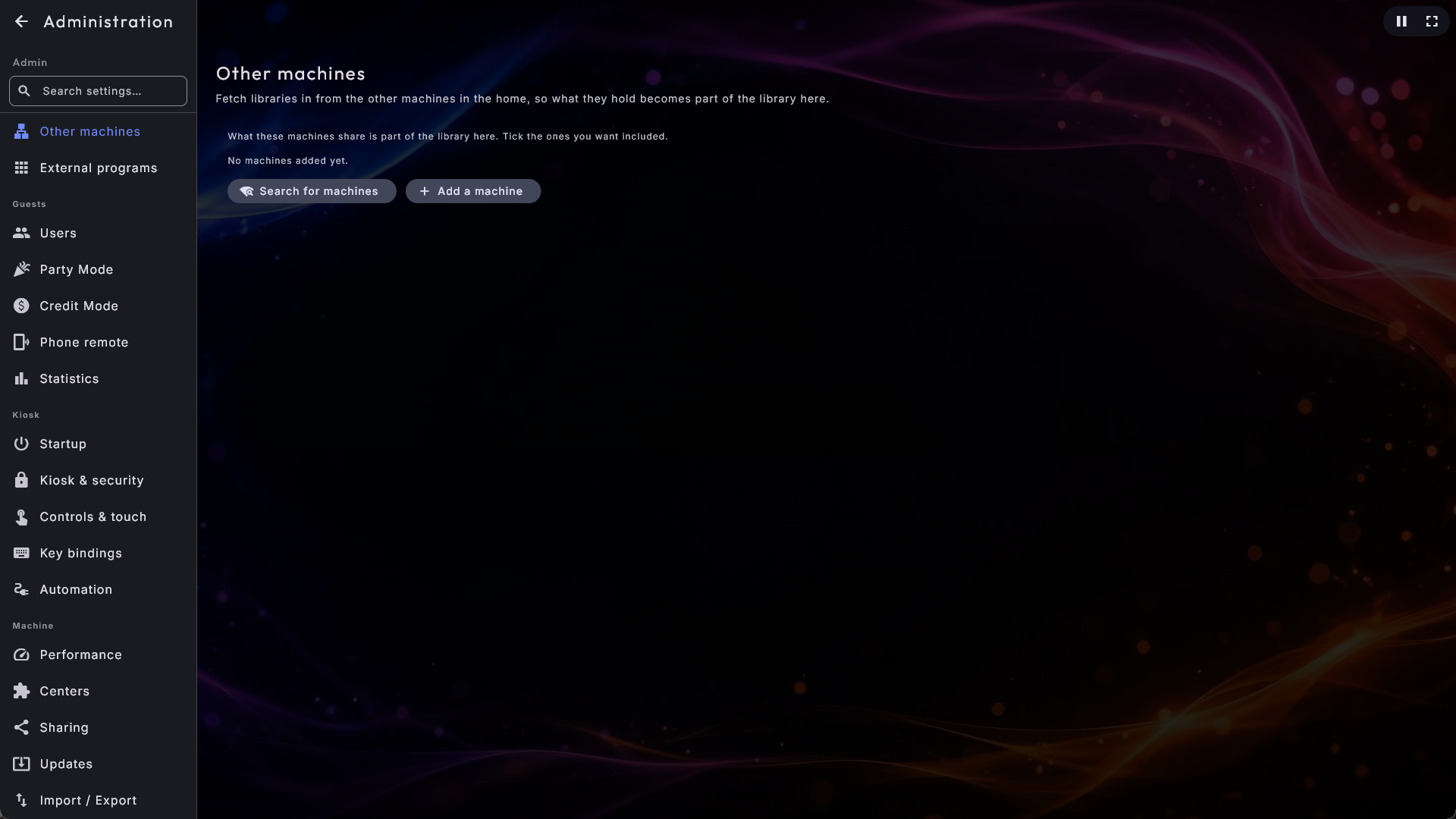
- Andere machines (in de groep Afspelen) is waar haal ik vandaan: de lijst met machines waarvan dit scherm leent, elk met een vinkje dat bepaalt of wat ze uitleent onderdeel is van de bibliotheek hier. Een machine toevoegen vraagt om het adres van de andere machine en een zescijferige code die daarop wordt getoond, of een gebruikersnaam en wachtwoord als je dat liever hebt.
Het hele verhaal, met de stappen op volgorde, staat in Je mediabibliotheken.
Taal
De pagina Taal heeft één instelling: de taal die overal in menu's en dialoogvensters wordt gebruikt. Kies uit de lijst met beschikbare talen en de hele interface schakelt in één keer over. Uiterlijk en taal krijgen samen een uitgebreidere behandeling in Uiterlijk, taal & effecten.
Uiterlijk
Het uiterlijk van de app - kleuren, achtergrond, logo en lettertypen - wordt bepaald door skins, gekozen op de pagina Uiterlijk. Omdat dit een onderwerp op zich is, staan de details, waaronder hoe je meer skins ophaalt, in Uiterlijk, taal & effecten.
Afspeellijsten
Afspeellijsten worden aangemaakt en ingesteld op de pagina Afspeellijsten in de groep Afspelen, met een tabblad per centrum - bijvoorbeeld Muziekafspeellijsten en Muziekvideo-afspeellijsten. Hoe gasten ze gebruiken, staat in Digital Center bedienen; een paar dingen op deze pagina zijn hier de moeite waard om te weten.
De instellingen van een afspeellijst, in een vaste volgorde
Kies een lijst, en haar naam staat in een vaste kop boven haar instellingen (Bewerken: gevolgd door de naam), zodat je altijd weet welke lijst je wijzigt, ook ver onderaan de pagina. Daaronder zijn de instellingen verdeeld in blokken, altijd in dezelfde volgorde:
- Algemeen - de standaard afspeellijst, de naam, het thema en Tijdelijk.
- Afspelen en wachtrij - Willekeurige volgorde, Herhalen, Altijd afspelen (met de terugvalbron) en Omhoog stemmen van nummers toestaan. Stemmen staat hier en niet bij de gasten, omdat het op de telefoonbediening werkt of Party Mode nu aan staat of niet.
- Meerdere centra in één wachtrij - de schakelaar Gemengde afspeellijst en, als die aan staat, wat de gedeelde wachtrij mag bevatten en het thema ervan.
- Gasten (Party Mode) - wat gasten tijdens een feest mogen, in twee groepen: Tijdens het afspelen en In de wachtrij. Zie Party Mode.
- Karaoke - alleen op het tabblad karaoke.
- Betaling - als laatste. Zie Creditmodus.
De nummers van een afspeellijst bewerken
Onder de naam van elke afspeellijst staan drie knoppen met zowel een symbool als een woord: het aantal nummers (bijvoorbeeld 12 nummers), Naam wijzigen en Verwijderen. Tik op de nummerknop om een venster met alle nummers te openen, waar je een nummer omhoog of omlaag kunt slepen, een enkel nummer kunt verwijderen, of ze allemaal kunt verwijderen. De wijzigingen worden meteen opgeslagen. Bij een afspeellijst die betaling vereist is de knop vergrendeld: de nummers daarvan zijn de wachtrij waar de gasten voor hebben betaald, dus die verwijder of verplaats je in plaats daarvan in de eigen wachtrij van het centrum. Een regel onder de naam van de lijst zegt dat, en het getal op de knop laat nog steeds zien hoeveel betaalde nummers er wachten. Hetzelfde geldt voor een tijdelijke afspeellijst, die nooit nummers bewaart.
Een afspeellijst importeren uit een m3u-bestand
Bewaar je je afspeellijsten al als .m3u- of .m3u8-bestanden uit een ander programma,
dan kun je ze direct binnenhalen in plaats van ze nummer voor nummer opnieuw op te bouwen.
- 1
Open het juiste tabblad
Open Afspeellijsten en kies het tabblad van het centrum waar de lijst bij hoort: Muziek, Karaoke, Muziekvideo's of Films.
- 2
Kies het bestand
Druk onderaan, naast Afspeellijst maken, op Afspeellijst importeren en kies je bestand. De kiezer toont alleen
.m3u- en.m3u8-bestanden en zegt dat bovenaan. - 3
Controleer het resultaat
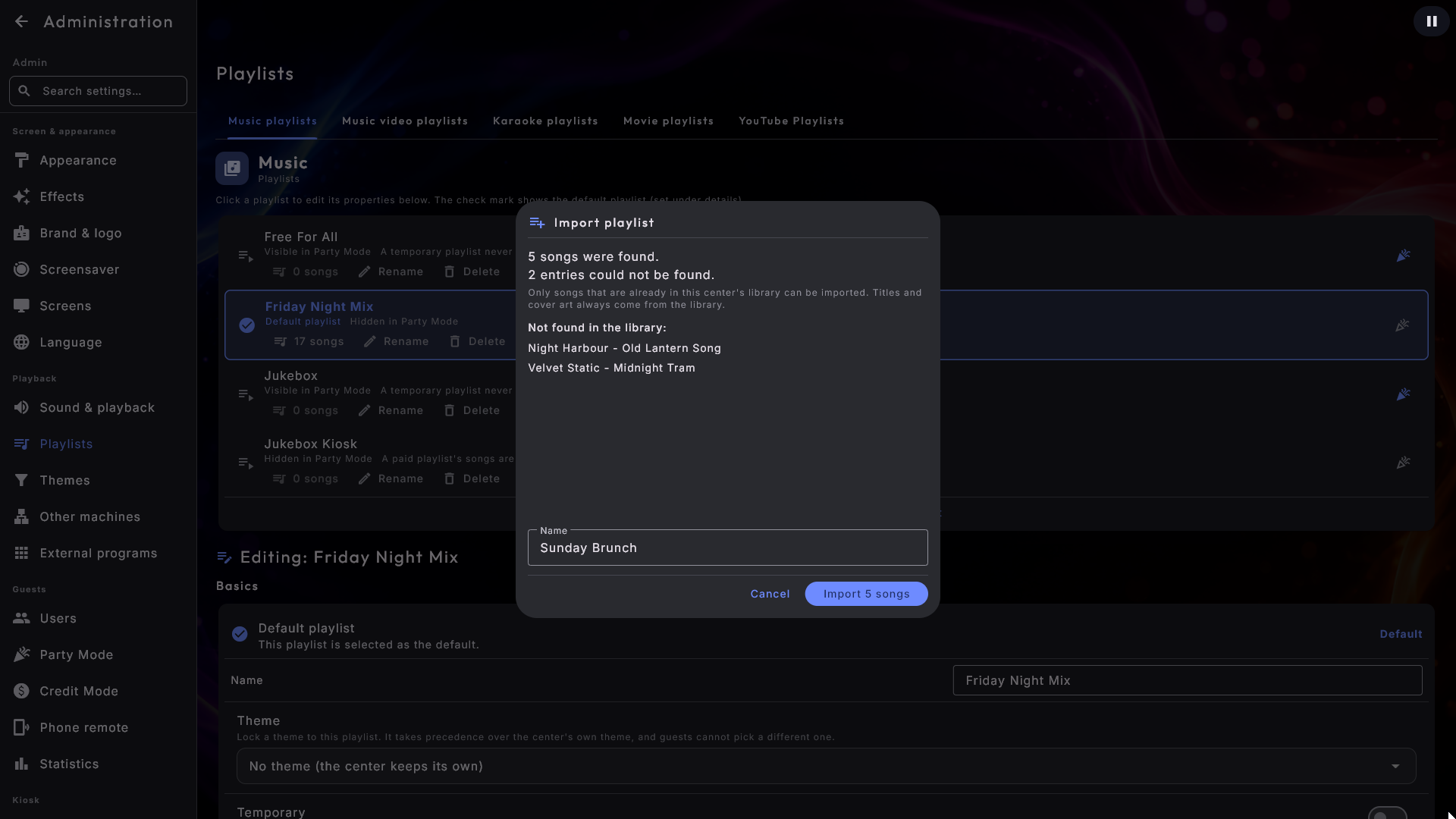
Digital Center zoekt elk item uit het bestand op in de eigen bibliotheek van het centrum en toont je het resultaat voordat er iets wordt opgeslagen: hoeveel nummers er zijn gevonden, hoeveel items uit het bestand niet konden worden gevonden, en hun namen. De naam van de lijst wordt ingevuld met de eigen naam van het bestand, en die kun je wijzigen.
- 4
Importeren
Druk op de knop … nummers importeren (met het aantal nummers erin), en de afspeellijst wordt opgeslagen. Druk je op Annuleren, dan is er helemaal niets gebeurd.
Een item in het bestand kan een enkel nummer zijn of een heel album: een lijst die in een andere speler met "Map openen" is opgeslagen, bevat vaak albummappen in plaats van nummers. Beide werken: een item dat naar een album wijst, neemt de nummers van dat album mee, in de volgorde waarin je eigen bibliotheek ze toont. Daarom staan de twee getallen los van elkaar, want één regel in het bestand kan makkelijk vijftien nummers worden. Een nummer of album dat twee keer in het bestand staat, wordt maar één keer toegevoegd.
Nummers die niet in je bibliotheek staan, worden niet binnengehaald, omdat ze niet afgespeeld zouden kunnen worden. Een album waarvan geen enkel nummer in de bibliotheek staat, wordt genoemd in de lijst met ontbrekende items in plaats van stilletjes te verdwijnen. Kijk die lijst door, voeg de ontbrekende map toe onder de instellingen van het centrum en importeer hetzelfde bestand opnieuw: geef je de lijst de naam van een lijst die je al hebt, dan zegt het venster dat terwijl je typt, en worden de nieuwe nummers aan die lijst toegevoegd zonder de nummers te herhalen die er al in staan. De naam van een afspeellijst die betaling vereist kan niet worden gebruikt, omdat de nummers daarvan die zijn waar gasten voor hebben betaald; het venster zegt dat, en je kiest een andere naam.
Titels, artiesten en covers komen altijd uit je eigen bibliotheek en nooit uit het bestand, zodat een geïmporteerd nummer er precies zo uitziet als al je andere, en de volgorde uit het bestand blijft behouden. Internetradio-adressen in het bestand worden stilletjes overgeslagen. Op het tabblad YouTube is er geen import, omdat een m3u-bestand daar niet kan worden gebruikt.
Het nummer van de gast start meteen
Een afspeellijst met Altijd afspelen aan haalt zelf een nummer op wanneer de wachtrij opdroogt, zodat de muziek nooit stopt. Normaal speelt dat nummer tot het einde voordat een nummer begint dat een gast heeft gekozen. Zet Het nummer van de gast start meteen aan, vlak onder Altijd afspelen, en het automatisch opgehaalde nummer maakt plaats zodra een gast er een toevoegt, zoals bij een klassieke jukebox, met de zachte overgang tussen nummers die je al hebt. Een nummer dat iemand heeft gekozen, wordt nooit onderbroken: kiest de volgende gast iets terwijl het nummer van de eerste gast speelt, dan komt het zoals gewoonlijk in de wachtrij. Het staat in het begin uit, zodat je opstelling precies blijft zoals hij was tot je het aanzet.
Thema's
Een thema is een filter dat over de bibliotheek van een centrum wordt gelegd: geef het een paar regels - een jaar, een genre, een woord in de titel - en het centrum toont alleen wat daaraan voldoet. Je bouwt ze op de pagina Thema's in de groep Afspelen.
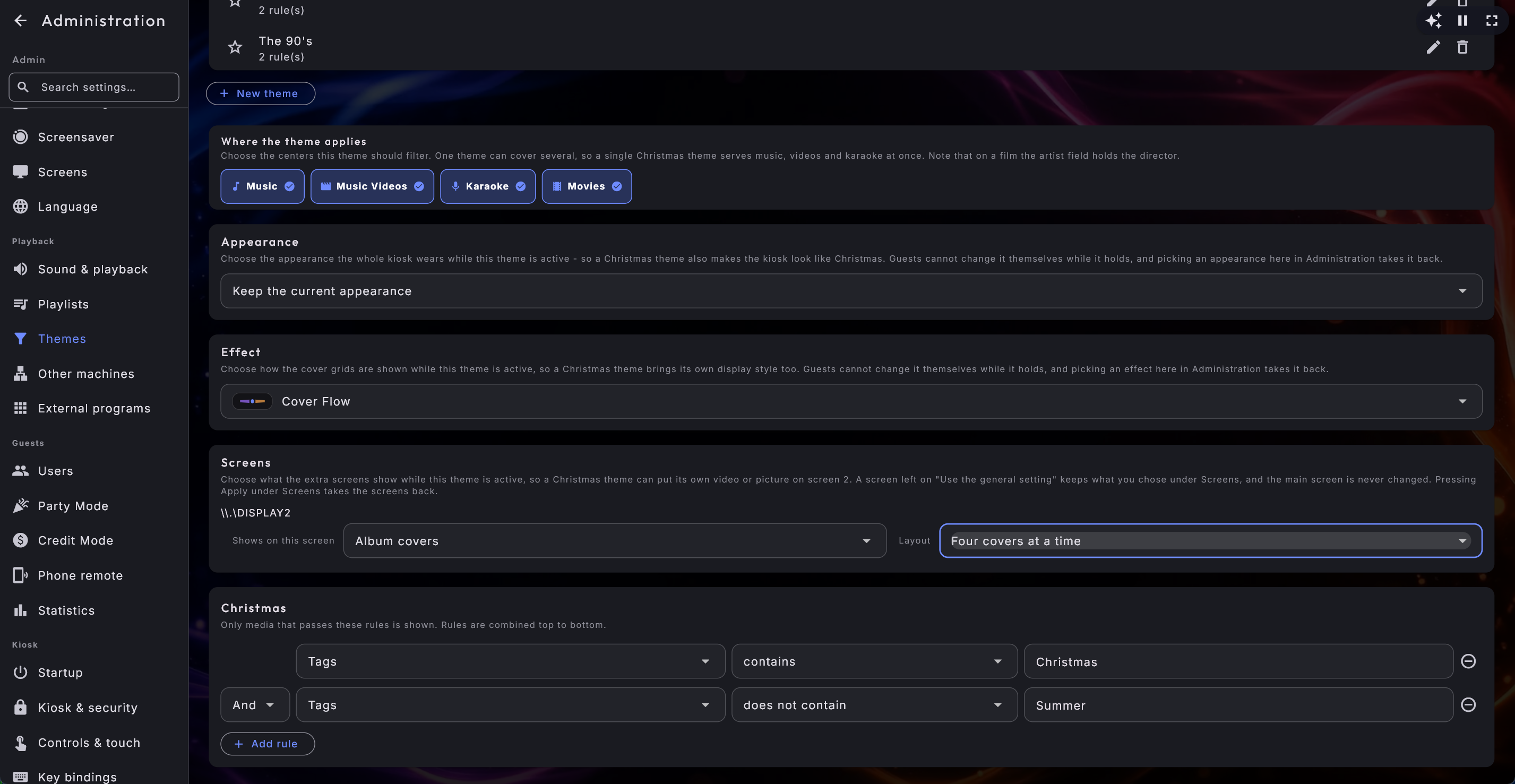
Eén thema kan nu meerdere centra tegelijk bestrijken. Onder Waar het thema geldt vink je de centra aan die het moet filteren, zodat één Kerst-thema muziek, video's en karaoke kan bedienen in plaats van drie bijna identieke thema's. Er moet minstens één vinkje blijven staan. Het thema verschijnt daarna op het tabblad van elk centrum dat het bestrijkt - het is hetzelfde thema, dus je kunt het vanuit elk ervan bewerken.
Twee dingen om te weten voordat je meerdere centra aanvinkt
Bij een film bevat het artiestveld de regisseur, dus een regel over de artiest die ook voor films geldt kan iets naar voren halen dat je niet had verwacht. Jaar, genre, titel, album en tags betekenen in elk centrum hetzelfde.
Een regel over genre kijkt nu naar alle genres van een nummer, niet alleen naar het
eerste. Dat verandert wat je bestaande thema's naar voren halen: "genre is niet Punk"
verwijdert nu terecht een nummer dat is getagd met Rock; Punk.
Een regel kan naar de map of de bestandsnaam kijken. Naast titel, artiest, album, genre, tags en jaar zijn er drie velden die kijken naar waar het bestand staat en hoe het heet:
- Map - alleen de mappen waarin het bestand staat, dus bevat "Kerst" neemt alles in een kerstmap mee zonder een bestand binnen te halen dat het woord alleen in zijn naam heeft.
- Bestandsnaam - alleen de naam van het bestand zelf, dus eindigt met "live" vangt je live-opnamen zonder dat er een map met dezelfde naam meekomt.
- Map of bestandsnaam - beide tegelijk, wanneer je het woord gewoon op een van beide plekken wilt vangen.
Het is het ene gegeven dat elke verzameling al heeft, dus een map die Kerst heet wordt een thema zonder dat er één tag is geschreven. De regels trekken zich niets aan van hoofd- en kleine letters. Een item dat van een andere machine is geleend heeft geen eigen pad, dus een regel die daarnaar vraagt laat die erbuiten.
Een regel kan naar de lengte kijken. Kies het veld Lengte en schrijf de lengte in minuten en seconden - bijvoorbeeld ≤ 3:30 om alleen nummers van hoogstens drie en een halve minuut te tonen, of > 10:00 voor alleen de lange. Een los geheel getal betekent minuten, dus 4 is 4:00. Muziek en karaoke kennen hun lengte meteen. Een film of video krijgt zijn lengte de eerste keer dat hij wordt geopend of in de wachtrij gezet, en vanaf dan geldt de regel ook voor hem. Alles waarvan de lengte nog niet bekend is, wordt door een lengteregel nooit verborgen, zodat dezelfde regel veilig meerdere centra kan dekken zonder dat een hele bibliotheek verdwijnt. De bediening via de telefoon volgt dezelfde regel.
Een thema kan zijn eigen uiterlijk meebrengen. Onder de regels zitten Uiterlijk en Effect. Geef een kerstthema een kerstelijk uiterlijk en de hele kiosk kleedt zich om zolang het thema actief is; de weergave van de hoezenrasters kan op dezelfde manier meegaan. Beide zijn geleend zolang het thema geldt, worden nooit over je eigen keuze opgeslagen, en kies je hier in Beheer zelf een uiterlijk of een effect, dan wordt de lening teruggenomen. Een skin die niet op die machine is geïnstalleerd, of een effect dat de versie niet kent, wordt stilletjes met rust gelaten, en de keuze blijft bewaard voor later.
Een thema kan bepalen wat de extra schermen tonen. Heeft de machine extra schermen (gekozen onder Schermen), dan heeft een thema ook een gedeelte Schermen, zodat een kerstthema een kerstvideo, een afbeelding of een YouTube-video van een knetterend haardvuur op scherm 2 kan zetten zolang het actief is. Er is één regel per extra scherm. Die begint op Algemene instelling gebruiken, en dan toont het scherm precies wat je onder Schermen hebt gekozen; anders kies je uit dezelfde keuzes als op de pagina Schermen. Een paar dingen zijn goed om te weten:
- De keuze van het thema voor een scherm telt als geheel: kies "je eigen afbeelding of video" en het eigen bestand of de eigen video van het thema wordt gebruikt, nooit je dagelijkse bestand erdoorheen.
- Wordt het thema uitgeschakeld, dan gaat het scherm meteen terug naar wat je onder Schermen hebt gekozen. Een thema wijzigt daar nooit je eigen instellingen, bepaalt nooit welke schermen worden gebruikt, en raakt het hoofdscherm nooit aan.
- Je kunt de schermen altijd terugnemen: druk op Toepassen op de pagina Schermen terwijl een thema bepaalt, en jouw keuze wint. Zolang een thema een scherm bepaalt, noemt een regel onder dat scherm op de pagina Schermen het thema.
- Een scherm waarvoor het thema een keuze heeft maar dat niet is aangesloten, wordt gewoon overgeslagen; de keuze blijft in het thema bewaard en werkt weer zodra het scherm terug is.
- Hebben twee centra elk een thema met een eigen schermkeuze, dan geldt het thema dat het laatst is gekozen - net als bij het uiterlijk.
Een standaardthema (de ster naast een thema) met een schermkeuze heeft de schermen al ingesteld wanneer de kiosk wordt aangezet.
Elke afspeellijst kan een thema dragen. Op een afspeellijst vind je Thema, dat één thema aan juist die lijst koppelt. Het wint van het eigen thema van het centrum, en gasten kunnen er geen ander kiezen terwijl hij speelt, zodat de lijst van de avond haar eigen filter en haar eigen uiterlijk kan meebrengen. Laat het op Geen thema (het centrum houdt zijn eigen) staan en alles is als voorheen.
Centra
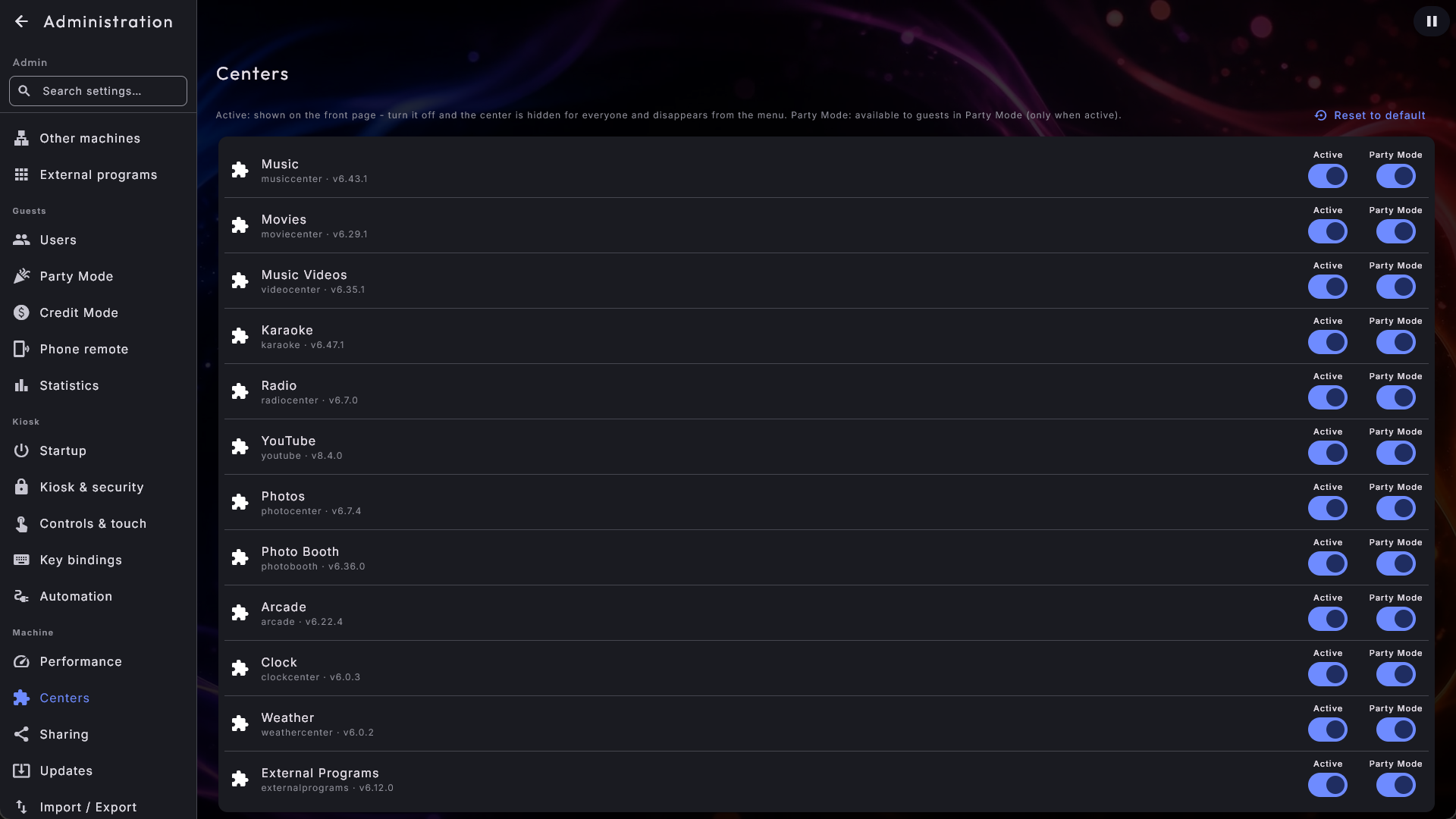
De pagina Centra, in de groep Machine, bepaalt welke centra überhaupt op de voorpagina verschijnen, en wat gasten mogen gebruiken. Elk centrum staat op zijn eigen regel met twee schakelaars:
- Actief - zet het uit en het centrum verdwijnt van de voorpagina voor iedereen (inclusief jou als beheerder) en uit het menu links hier in Beheer. Zet het weer aan en het keert op beide plekken terug.
- Party Mode - kies of het centrum beschikbaar is voor gasten terwijl Party Mode actief is. Staat het uit, dan kunnen gasten het niet zien of openen, maar jij als beheerder nog wel. Wanneer Actief uit staat, wordt de Party Mode-schakelaar automatisch uitgezet en kan hij niet worden gewijzigd.
In welk centrum de app opent wanneer hij start, kies je met Starten in centrum op de pagina Opstarten (zie Opstarten). Je kunt alleen kiezen uit de centra die hier aan staan.
Nieuwe centra verschijnen vanzelf
Elk nieuw centrum dat later arriveert begint aangezet en beschikbaar in Party Mode, zodat je het niet met de hand hoeft in te schakelen. Je kunt de hele pagina altijd terugbrengen naar zijn standaardstaat met de knop bovenaan.
Een paar extra's voor de voorpagina
Met Toon de afstandsbediening op de startpagina, op de pagina Telefoonbediening op afstand, krijgt de QR-code van de telefoonbediening een eigen tegel, zodat gasten hem kunnen scannen zonder eerst Setup te openen. Je externe programma's hebben eigen schakelaars op de pagina Externe programma's: Op de startpagina tonen zet elk programma op een eigen tegel (in plaats van één gedeelde tegel), zodat een tik het programma rechtstreeks start, en Pictogram inzoomen om te vullen laat het pictogram van het programma de tegel vullen.
Sneltoetsen
Op de pagina Sneltoetsen bepaal je welke toets wat doet. Voor elke actie wordt de huidige toets als een knop getoond. Druk op de knop, druk daarna op de toets die je wilt gebruiken, en de actie wordt eraan gekoppeld. Twee acties kunnen niet dezelfde toets delen. De standaardsneltoetsen zijn:
- Schermbeveiliging starten - toont de schermbeveiliging meteen (standaard S).
- Venster- / volledig-schermmodus - wisselt tussen volledig scherm en een gewoon venster (standaard F12).
- Muis tonen / verbergen - verbergt of toont de muisaanwijzer meteen, voor aanraakschermen (standaard M). Deze schakelaar wordt niet opgeslagen - hij is alleen tijdelijk terwijl het programma draait.
- Diagnose-overlay - toont of verbergt het kleine informatiepaneel over de prestaties van de computer (standaard Ctrl + D). Je kunt Ctrl ingedrukt houden terwijl je een toets indrukt om een actie aan een Ctrl-combinatie te koppelen.
Je kunt een enkele sneltoets altijd terugzetten naar standaard met de herstelknop ernaast. De Esc-toets is gereserveerd en kan niet worden gekozen.
Lettersneltoetsen pauzeren terwijl je typt
De sneltoetsen Schermbeveiliging starten en Muis tonen / verbergen vuren niet terwijl je in een tekstveld typt (zoals een zoekvak) of binnen Beheer, zodat je daar alle letters vrij kunt gebruiken. Venster- / volledig-schermmodus (F12) werkt altijd - het is een nooduitgang. Op een vergrendelde machine (Party Mode aan, of een betaalde afspeellijst die speelt) vraagt het eerst om het beheerderswachtwoord voordat het venster wordt losgelaten, zodat een gast met een toetsenbord niet op het bureaublad kan komen. Terug naar volledig scherm vraagt nooit een wachtwoord.
Handleiding
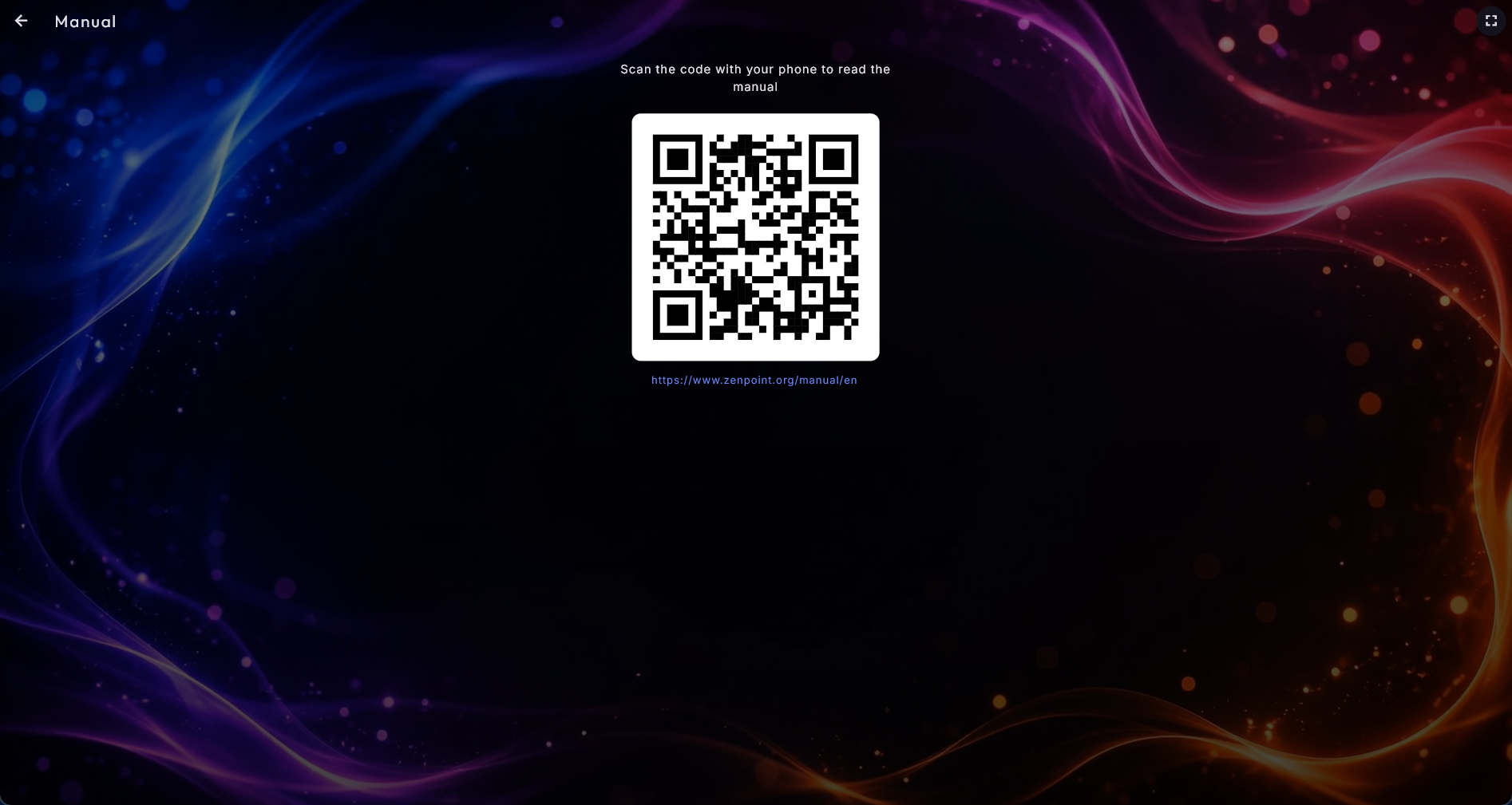
De pagina Handleiding is de snelste manier om deze gids te lezen zonder het grote scherm bezig te houden. Ze toont een grote vierkante code samen met het adres eronder uitgeschreven. Scan de code met een telefoon en deze online handleiding opent op de telefoon - in dezelfde taal die je voor het systeem hebt gekozen - zodat je op de telefoon kunt lezen terwijl het scherm gewoon doorgaat. Liever zelf intypen? Het adres onder de code staat er precies daarvoor.
Statistieken
De pagina Statistieken laat je volgen wat er wordt afgespeeld. Bovenaan staat een schakelaar, Afspeelstatistieken verzamelen:
- Uit (de standaard) - het systeem slaat niets op.
- Aan - telkens wanneer een stuk muziek, een video, een karaokenummer of een film begint te spelen, wordt het in een geschiedenis vastgelegd.
Met statistieken aan toont dezelfde pagina de geschiedenis voor een gekozen dag: het totale aantal afspeelacties, een grafiek van afspeelacties per uur, een uitsplitsing per mediacentrum, de meest afgespeelde titels, en een volledige lijst met de tijd, titel, artiest, het centrum en de afspeellijst waar elk vandaan kwam. Statistieken worden alleen verzameld terwijl de schakelaar aan staat, maar eerdere dagen blijven te bekijken, zelfs als je het verzamelen later weer uitzet.
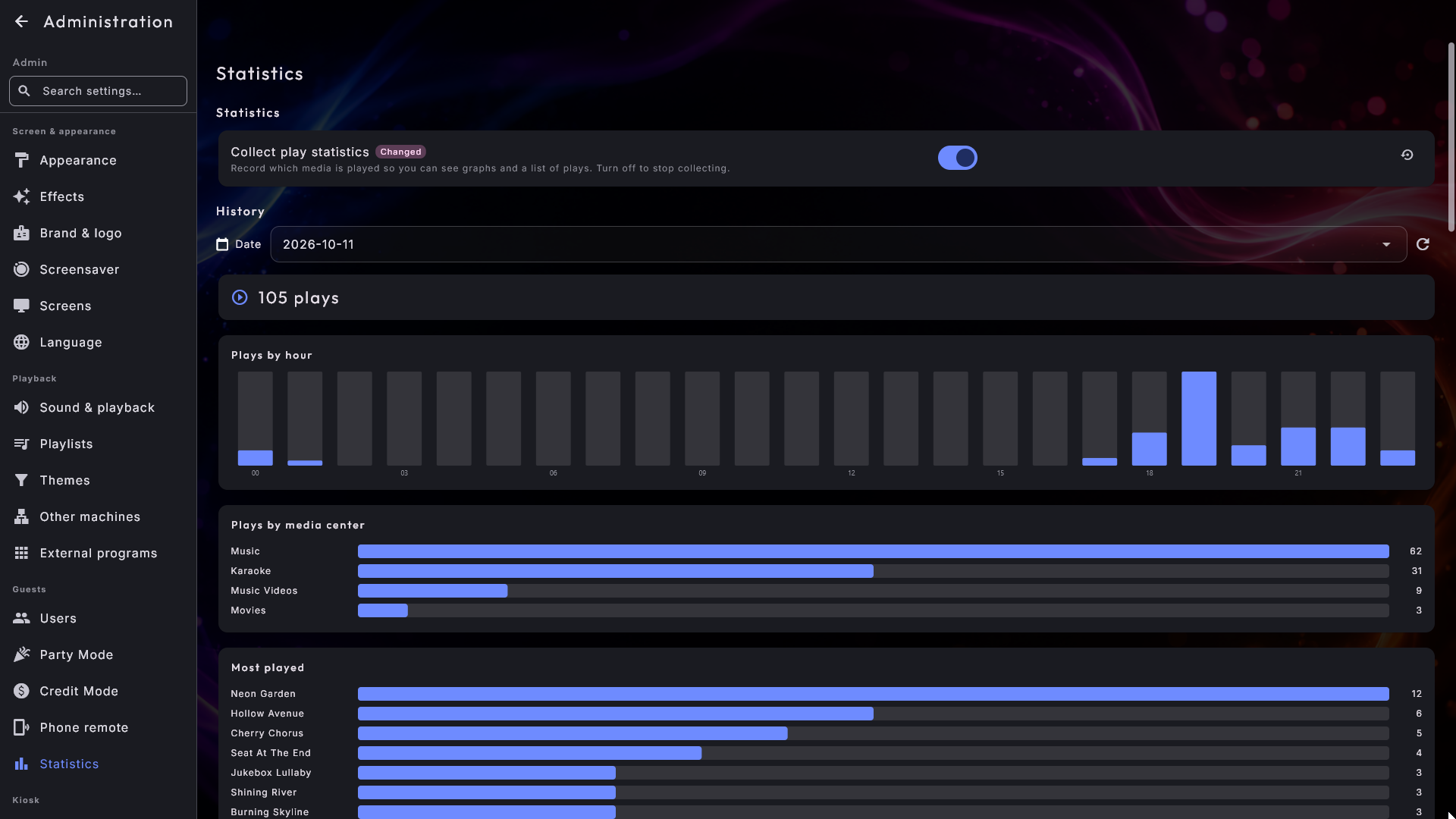
Instellingen per centrum
Naast de systeembrede pagina's hierboven heeft elk centrum zijn eigen instellingen onder de groep Centra - het belangrijkst de mappen waarin zijn bestanden staan.
Muziek, Films, Muziekvideo's en Karaoke zijn gebouwd op dezelfde opzet, zodat je een instelling in alle vier op dezelfde plek vindt (een centrum laat gewoon de gedeelten weg die het niet heeft): Bibliotheek (mappen, namen opschonen, hoofdletters) · Weergave & sorteren (artiestcovers, "The" voor artiestennamen, albumvolgorde, groepering bij start, lege zoekpagina) · Ontdekken (de pagina's in het onderste menu, het label "Nieuw" en de knoppen in het nummervenster) · Afspelen (volledig scherm bij afspelen, ongedaan maken in de wachtrij, films hervatten, de video passend maken, de randen rond de video, karaokegraphics) · Schermbeveiliging · Songteksten · Van internet (covers en filmdetails) · en voor Karaoke, als allerlaatste, Op het podium (aftellen, applaus, het scherm leegmaken in pauzes, achtergrondzang in een eigen kleur, toonaard en tempo) en Opname (de nummers opnemen en ze aan de zanger geven). YouTube volgt dezelfde opzet met Weergave & sorteren, Afspelen, Schermbeveiliging en, als laatste, Aanmelding.
De pagina Photo Booth is verdeeld naar wat je moet beslissen: Camera · Het verloop voor gasten (de twee afteltijden, goedkeuren voor het opslaan, de tijd voor de schermbeveiliging, eerdere foto's) · Beginuiterlijk (lay-out, motief, filter en achtergrondkleur) · Gastknoppen · Huisstijl · Delen · Afdrukken · Waar foto's worden opgeslagen.
De belangrijkste instellingen:
| Centrum | De belangrijkste dingen om in te stellen |
|---|---|
| Muziek | Muziekmappen (waar je muziek staat), hoe namen worden opgeschoond, details in de artiestenlijst, artiesten die beginnen met "The", groepering bij start, de pagina's in het onderste menu, het label "Nieuw", de knoppen in het nummervenster, ongedaan maken in de wachtrij, songtekst op de schermbeveiliging, en automatische covers. |
| Films | Filmmappen, groepering bij start, de pagina's in het onderste menu, het label "Nieuw", de knoppen in het filmvenster, het vullen van de lege ruimte rond het beeld, ongedaan maken in de wachtrij, en automatische filmdetails. |
| Muziekvideo's | Mappen met muziekvideo's, details in de artiestenlijst, artiesten die beginnen met "The", groepering bij start, video's ordenen op artiest, de pagina's in het onderste menu, het label "Nieuw", de knoppen in het videovenster, het vullen van de lege ruimte rond het beeld, ongedaan maken in de wachtrij, en automatische covers. |
| Karaoke | Mappen met karaokenummers, karaokevideo's, begeleidingssporen zonder origineel, aftellen voor het nummer, applaus, het scherm leegmaken tijdens tussenspelen, toonaard en tempo, achtergrondzang in een eigen kleur, details in de artiestenlijst, artiesten die beginnen met "The", groepering bij start, nummers ordenen op artiest, automatische songteksten, ongedaan maken in de wachtrij, de pagina's in het onderste menu, het label "Nieuw", de knoppen in het nummervenster, en het opnemen van de nummers zodat de zanger ze mee naar huis kan nemen. |
| Arcade | Spelmappen (een of meer), "Favorieten" tonen, namen opschonen, Opslaan waar het spel was, het spel aan het scherm aanpassen, een kader rond het spel, hoezen en kaders van internet, spelbesturing (kies de toetsen en de knoppen op de gamecontroller voor elke spelknop, en de richting van de joystick). |
| Photo Booth | Alles over de Photo Booth: de fotomap, het aftellen, de lay-out, het motief en het filter waarmee hij start (je eigen collagesjablonen inbegrepen), Spiegelen, Eerdere foto's tonen, gastknoppen, huisstijl, afdrukken, delen, de camera, en Gemaakte foto's (dag voor dag, opgeslagen als zip, een enkele foto verwijderd). Het heeft een eigen hoofdstuk - zie Photo Booth. |
| Foto's | Fotomappen, diavoorstelling (seconden per afbeelding, overgang, zachte beweging, willekeurige volgorde), delen via code. |
| Radio | Standaardland, aantal resultaten, dode stations verbergen. |
| Weer | Plaats van dit scherm (Plaats van dit scherm kiezen, of Dit is hier / Niet hier naast een opgeslagen plaats - die plaats wordt in Weer als eerste getoond), Opgeslagen plaatsen, temperatuureenheid, windeenheid, aantal dagen in de voorspelling. |
| Klok | Tijdnotatie (12/24 uur), seconden tonen, vloeiende secondewijzer. |
| YouTube | Videokwaliteit (Automatisch, tot 4K, of een vaste stap), een schuifregelaar voor hoeveel video's elke bron op de pagina Video's toont (Video's per bron), ongedaan maken in de wachtrij, en een aanmeldimport zodat video's afspelen zonder dat wordt gevraagd te bevestigen dat je geen robot bent. |
Het systeem naar je mediamappen wijzen wordt stap voor stap behandeld in Je mediabibliotheken.
Volledig scherm openen wanneer het afspelen start
Muziek, Muziekvideo's, Films, Karaoke en YouTube dragen allemaal dezelfde schakelaar, Volledig scherm openen wanneer het afspelen start. Zet hem aan en het scherm gaat meteen naar volledig scherm wanneer een gast op Nu afspelen tikt - en ook wanneer de gast op Toevoegen, Hierna afspelen of Alles toevoegen tikt terwijl er niets speelt, zodat het nummer meteen start. Speelt er al iets, dan voegen die laatste drie gewoon toe aan de wachtrij en blijft de gast in de lijst om het volgende te kiezen. Zet hem uit en de gast blijft altijd in de lijst: het nummer start op de achtergrond, en het schermvullende beeld komt pas wanneer de gast onderaan op de balk Nu speelt tikt - of vanzelf wanneer de schermbeveiliging start.
De telefoonbediening en een afspeellijst die bij het opstarten vanzelf begint, springen nooit naar volledig scherm, en een afspeellijst waarbij Volledig scherm toestaan uit staat ook niet. De twee handmatige wegen naar volledig scherm (de balk Nu speelt, en Volledig scherm in het venster dat opent wanneer je op wat er speelt tikt) werken altijd, wat de schakelaar ook zegt.
Alleen in Karaoke aan
De standaardinstelling is uit in Muziek, Muziekvideo's, Films en YouTube, en aan alleen in Karaoke - in volledig scherm staat de songtekst, zodat een zanger de woorden meteen ziet. Eén schakelaar per centrum verandert dat.
Ongedaan maken in de wachtrij
Muziek, Muziekvideo's, Films, Karaoke en YouTube dragen elk Ongedaan maken in de wachtrij (standaard aan). Direct nadat een nummer uit de wachtrij is verwijderd, of de wachtrij is geschud of gewist, wordt vijf seconden een knop Ongedaan maken getoond; één tik zet de wachtrij precies terug zoals hij was. Hij verschijnt alleen wanneer Party Mode noch Creditmodus aan staat. Zet het uit als je de knop niet wilt.
De bibliotheek opnieuw van de schijf inlezen
Heb je titels, artiesten of andere gegevens met een ander programma gewijzigd, en is de wijziging niet te zien in het centrum - zelfs niet na een herstart? Dan kunnen Muziek, Karaoke, Films en Muziekvideo's al hun bestanden opnieuw inlezen.
- 1
Open de instellingen van het centrum
Open in Beheer de pagina van het centrum onder Centra.
- 2
Start het inlezen
Onder de mappen staat Bibliotheek opnieuw inlezen. Druk op Opnieuw van de schijf inlezen.
- 3
Bevestig
Bevestig met Opnieuw inlezen.
Bij een grote bibliotheek kan dit lang duren, maar het centrum kan intussen gewoon worden gebruikt, en de lijst verdwijnt onderweg niet - de wijzigingen verschijnen wanneer het inlezen klaar is. Je kunt het volgen in de indicator rechtsboven. Karaoke leest ook de woordtiming van de songteksten opnieuw in. Nog eens op de knop drukken terwijl de bibliotheek wordt ingelezen doet niets nieuws, want het loopt al. De knop is er niet in de editie Room, waar het scherm geen eigen bibliotheekmappen heeft.
Laat de zoekpagina op de eerste letter wachten
Muziek, Films, Muziekvideo's en Karaoke hebben elk een schakelaar die Zoeken leeg starten heet. Uit (de standaard) toont de zoekpagina de hele bibliotheek tot iemand typt, zoals het altijd heeft gewerkt. Aan rust de pagina in plaats daarvan op een rustig Typ om te zoeken en vult zich pas wanneer de eerste toets wordt ingedrukt. Bij een grote verzameling is dat sneller en rustiger om naar te kijken, en de teller blijft gewoon leeg in plaats van een blanco pagina achter te laten. Hij geldt voor elk zoektabblad in het centrum.
Hoe het beeld op het scherm past
Voor Films, Muziekvideo's en YouTube kun je kiezen hoe het beeld het scherm vult: Passend (de standaard) houdt de oorspronkelijke vorm aan, dus een oude 4:3-video kan zwarte balken tonen; Zoom vult het scherm en snijdt de randen een beetje bij; Uitrekken vult het scherm en kan het beeld licht vervormen. De keuze geldt zowel bij schermvullend afspelen als op de schermbeveiliging. Arcade heeft zijn eigen tweekeuzeversie hiervan (Passend of Uitrekken) onder zijn instellingen.
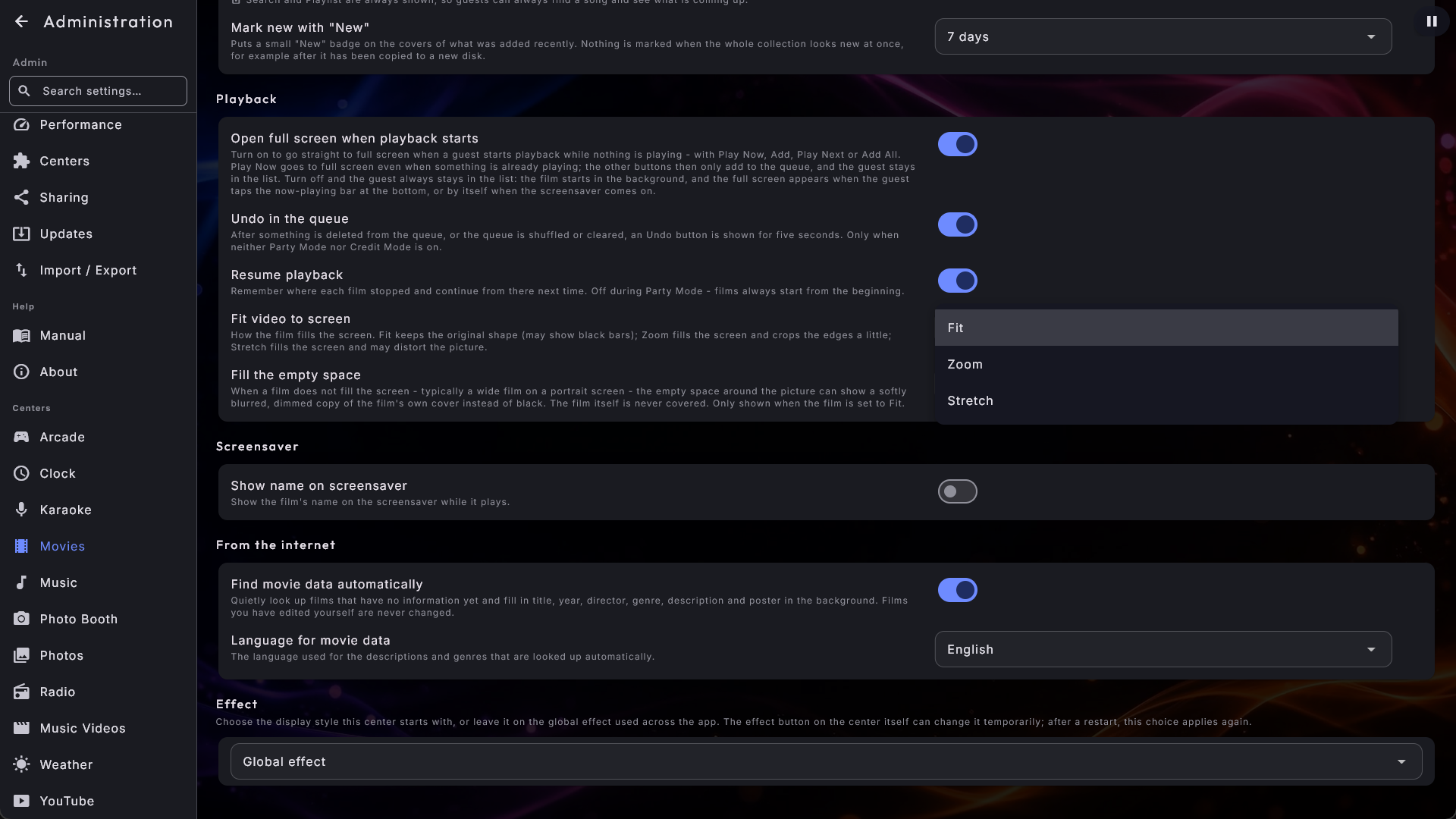
Lege ruimte vullen
Vult een beeld het scherm niet - meestal een brede film of een muziekvideo op een staand scherm, of een oude 4:3-film op een breed scherm - dan kunnen Films en Muziekvideo's de lege ruimte eromheen vullen in plaats van die zwart te laten, terwijl het beeld zelf onaangeroerd in het midden blijft. De instelling heet Lege ruimte vullen:
- Films kan een Vervaagde hoes tonen (de standaard) - een zacht vervaagde, gedimde kopie van de eigen hoes van de film - of Geen (zwart). Een film zonder hoes houdt zwarte randen.
- Muziekvideo's vult de ruimte standaard met Equalizerbalken - een gedimde visualisatie die boven en onder het beeld met de muziek meebeweegt. Je kunt in plaats daarvan een van de andere visualisatiestijlen van de schermbeveiliging kiezen, Vervaagde hoes, of Geen (zwart). Staat de Grafische modus op Licht, dan worden de visualisatiestijlen als de vervaagde hoes getoond, en een regel onder de instelling zegt dat; Geen (zwart) is in elke modus zwart.
De keuze wordt alleen getoond wanneer het beeld op Passend staat (bij Zoom en Uitrekken is er geen lege ruimte), en hij geldt zowel op volledig scherm als op de schermbeveiliging, inclusief extra schermen die tonen wat er speelt.
Titels en namen opschonen
Muziek, Films, Muziekvideo's en Karaoke bieden elk twee naamopties die standaard aan staan. Namen automatisch opschonen verwijdert tekst tussen haakjes (zodat "Song (Live)" "Song" wordt), en Automatische hoofdletters geeft titels een hoofdletter (zodat "ABBA" "Abba" wordt). Zet een van beide uit om de namen van je bestanden precies te houden zoals ze zijn. Beide werken meteen - geen herstart of herscan nodig.
Weergaveopties voor muziek
Naast de twee naamopties kan Muziek ook albums op artiest sorteren (zodat de albums van een artiest bij elkaar staan, met de artiest boven de albumnaam; een verdere optie zet het jaar voor de albumnaam en sorteert de albums van de artiest met de oudste eerst), albumnummers op tracknummer sorteren (met het tracknummer vooraan, bijv. "1. Titel"), de artiestnaam vervangen door de albumnaam op gemengde albums (in plaats van "Various artists"), en een draaiende vinylplaat op de schermbeveiliging tonen terwijl er muziek speelt.
Details tonen in de artiestenlijst (standaard aan) wordt gedeeld door Muziek, Muziekvideo's en Karaoke. Elke artiest in de lijst Artiesten begint dan met een cover uit het eigen materiaal van die artiest, en draagt onder de naam hoeveel je van hem hebt - bijvoorbeeld "8 albums · 96 nummers". Het aantal albums wordt alleen getoond wanneer het meer dan een is, want een enkel album zegt niets nieuws, en de rijen worden niet hoger dan bij de kale lijst met namen. Een artiest met een eigen afbeelding in zijn map wordt met die afbeelding getoond, ook op zijn kaart in het raster (zie Digital Center bedienen voor waar je die neerzet). Zet het uit als je liever alleen de namen hebt. Films hebben het niet, omdat films niet op artiest worden gegroepeerd.
Video's ordenen op artiest (Muziekvideo's) en Nummers ordenen op artiest (Karaoke), in het gedeelte Weergave & sorteren, houden één kaart per video of nummer, maar ordenen ze op artiest en daarna op titel, met de artiest onder elke titel. Ze gelden zolang de covers niet gegroepeerd zijn. Standaard: uit.
Artiesten die beginnen met "The" wordt ook gedeeld door Muziek, Muziekvideo's en Karaoke. Het bepaalt of The Beatles in de artiestenlijsten onder de T of onder de B worden gesorteerd, met drie keuzes: Sorteren onder de T (zoals geschreven), Sorteren op het volgende woord (de naam wordt getoond zoals hij is geschreven), of Sorteren op het volgende woord en tonen als "Beatles, The" (de standaard), dat de naam in de lijsten die op artiest zijn gesorteerd toont zoals een platenzaak dat doet. Overal elders - terwijl het nummer speelt, in de wachtrij, bij het zoeken - wordt de naam getoond zoals hij is geschreven. Alleen het Engelse "The" wordt overgeslagen, dus namen als "Them" blijven onder de T. Bij Karaoke geldt de keuze ook voor de artiestenlijst op de telefoon.
Groepering bij start (Muziek, Muziekvideo's, Films en Karaoke, elk apart) bepaalt hoe de coverpagina van het centrum is gegroepeerd wanneer hij opent: Geen groepering (de standaard), Op artiest, Op genre, Op decennium of Op datum toegevoegd. Een muziekvideoverzameling die op Op artiest staat, opent met één kaart per artiest in plaats van één kaart per video. Gasten kunnen het nog steeds wijzigen met de knop aan het eind van de letterbalk, en de pagina gaat terug naar jouw keuze wanneer ze het centrum verlaten, van pagina wisselen of de schermbeveiliging start. Films kan niet Op artiest starten, omdat films geen artiest hebben, en Op datum toegevoegd geldt alleen zolang de pagina Toegevoegd wordt getoond (zie Pagina's in het onderste menu).
Pagina's in het onderste menu
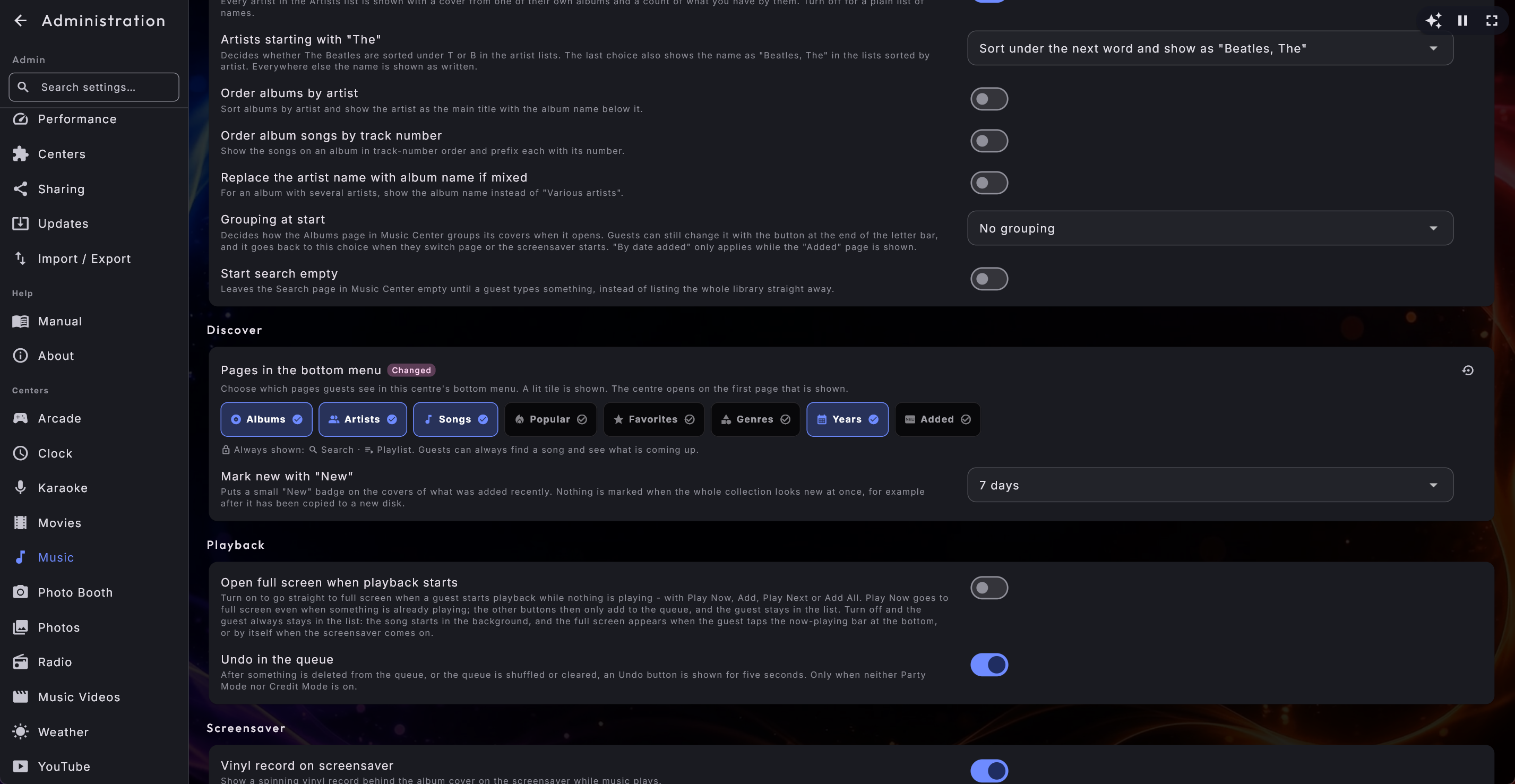
In Muziek, Muziekvideo's, Films en Karaoke bepaal je welke pagina's de gasten in het onderste menu van het centrum zien. Onder Pagina's in het onderste menu, in het gedeelte Ontdekken van de instellingen van het centrum, staat een tegel voor elke pagina, in dezelfde volgorde als in het menu - bijvoorbeeld Albums, Artiesten, Nummers, Populair, Favorieten, Genres, Jaren en Toegevoegd. Een verlichte tegel is een pagina die de gasten zien; tik erop om de pagina te verbergen, en tik nog eens om haar weer te tonen. Zoeken en Afspeellijst hebben geen tegel, omdat ze niet kunnen worden verborgen: ze worden genoemd in de regel Altijd getoond: onder de tegels, zodat gasten altijd een nummer kunnen vinden en kunnen zien wat er komt.
- Het centrum opent op de eerste pagina die wordt getoond. Verberg je bijvoorbeeld Albums, dan opent Muziek op Artiesten.
- Verberg je alles behalve Zoeken en Afspeellijst, dan opent het centrum meteen op het zoeken, zodat de gast direct het zoekveld voor zich heeft - handig bij een heel grote verzameling, waar zoeken makkelijker is dan bladeren.
- Verberg je Genres of Jaren, dan verdwijnen ze ook uit Bladeren op op de telefoons van de gasten.
- Verborgen geldt voor iedereen, ook wanneer je als beheerder bent ingelogd. Je krijgt een pagina terug door haar tegel weer te laten oplichten.
- Verberg je Artiesten, Genres of Jaren, dan verdwijnt ook de bijbehorende knop onder Meer vinden uit het nummervenster, zodat een gast geen pagina kan bereiken die je hebt verborgen.
Drie van de pagina's zijn goed om te kennen:
- Populair (standaard getoond) heeft Onlangs afgespeeld en Meest afgespeeld - in Karaoke heet de tweede Meest gezongen. De geschiedenis erachter wordt altijd bijgehouden, of de pagina nu wordt getoond of niet, en die is voor elk centrum apart. Films hebben met opzet geen pagina Populair, omdat een film meestal een keer wordt bekeken.
- Favorieten (standaard getoond) is een pagina met de eigen keuzes van het huis, en een ster in het nummervenster die een nummer als favoriet markeert. De ster kan alleen worden gezet of weggehaald zolang de kiosk ontgrendeld is of een beheerder is ingelogd, zodat gasten de lijst kunnen zien en afspelen maar niet wijzigen. De pagina verbergen verbergt ook de ster.
- Toegevoegd (standaard verborgen) groepeert alles op wanneer het in de bibliotheek is gekomen, nieuwste eerst - de maanden van het huidige jaar, daarna een kaart per eerder jaar. Handig wanneer je gasten wilt laten zien wat er nieuw is.
Het label "Nieuw"
Wat je onlangs hebt toegevoegd, krijgt een klein label met een sterretje en het woord Nieuw in de linkerbovenhoek van de cover - op het album in Muziek, en op de film, video of het nummer in de andere drie centra (en op een groep, zoals een artiest, als er iets nieuws in zit). Onder Nieuwe items markeren met "Nieuw" in het gedeelte Ontdekken kies je hoe lang het label blijft staan: Uit, 3 dagen, 7 dagen (de standaard), 14 dagen of 30 dagen. Elk centrum wordt apart ingesteld. Lijkt de hele collectie ineens in één keer nieuw - omdat je die naar een nieuwe schijf hebt gekopieerd, zodat elk bestand de datum van vandaag kreeg - dan toont het centrum geen labels, want dat is een verhuizing en geen nieuws. De labels komen vanzelf terug zodra de verhuisde bestanden ouder zijn dan de gekozen periode.
Onder Uiterlijk van het "Nieuw"-label (direct daaronder, en alleen zolang het label aan staat) kies je hoe het label eruitziet: Klein label (de standaard - het kleine pilletje in de hoek) of Band over de hoes - een duidelijke band over de volle breedte bovenaan de cover met de woorden Net toegevoegd, die van een afstand meer opvalt. De band neemt de kleur van je skin aan en volgt de grootte van de cover, zodat hij op kleine en grote covers even goed te lezen is. Wat als nieuw telt, is bij beide hetzelfde.
Toon wanneer het is toegevoegd (direct daaronder, standaard uit) toont de datum waarop een nummer, film of video in de bibliotheek kwam als rustige regel in het venster dat opent als je erop tikt - bijvoorbeeld Toegevoegd op 30 september 2026. Op de pagina van een album (en van een artiest, een genre of een periode) staat de datum van de nieuwste aanwinst onder de titel. De datum wordt geschreven in de taal die het scherm toont. Een titel zonder bekende datum, zoals een nummer van een andere machine, krijgt geen regel. De schakelaar staat los van de pagina Toegevoegd, en elk centrum stel je apart in.
De knoppen in het nummervenster
Onder Pagina's in het onderste menu staan twee schakelaars die bepalen wat het nummervenster (het venster dat opent als je op een nummer, een video of een film tikt) toont naast Toevoegen, Nu afspelen en Hierna afspelen:
- "Meer vinden" tonen (alle vier de centra): uitgezet verdwijnen de knoppen Artiest, Genre en Jaar onder Meer vinden, en de regel Meer vinden: meteen mee.
- "Vergelijkbare toevoegen" tonen (Muziek, Muziekvideo's en Karaoke): uitgezet verdwijnt de knop Vergelijkbare toevoegen. Dat geldt voor iedereen, ook wanneer je als beheerder bent ingelogd. Aangezet bepaalt de afspeellijst nog steeds of gasten in Party Mode of bij een betaalde jukebox hem mogen gebruiken (Vergelijkbare toevoegen toestaan).
Beide staan standaard aan, zodat het venster eruitziet zoals altijd. Wil je alleen Toevoegen, Nu afspelen en Hierna afspelen, zet dan beide uit. De schakelaars gelden voor het scherm; de knop Vergelijkbare toevoegen op de telefoons van de gasten volgt nog steeds de regel van de afspeellijst.
Zie Digital Center bedienen voor hoe de pagina's er in gebruik uitzien.
Meezingteksten op de muziekschermbeveiliging
Onder Muziek bepaal je of de schermbeveiliging de songtekst van het nummer dat speelt toont, meerollend met de muziek.
- Songtekst op de screensaver (standaard aan) zet het geheel aan of uit.
- Mappen met je eigen songteksten - wijs Muziek naar de mappen waar je je eigen
songtekstbestanden al bewaart, en je karaokemap ligt daarbij het meest voor de hand. Ze
worden alleen gelezen, nooit gewijzigd. Dit is het antwoord op de klassieke klacht dat
een opgehaalde songtekst op een andere uitgave van het nummer is getimed: in plaats daarvan
wordt je eigen, met de hand getimede bestand gebruikt. Het systeem zoekt naar precies twee
namen - de eigen naam van het muziekbestand, of Artiest - Titel - en gokt nooit op een
bestand dat er alleen maar op lijkt. Het enige verschil dat het door de vingers ziet, is
hoe leestekens zijn geschreven: een krul- en een rechte apostrof (Don’t en Don't), krul-
en rechte aanhalingstekens en de verschillende soorten streepjes tellen als hetzelfde,
maar alleen wanneer er precies één bestand past. Je songtekstmap mag ook ingedeeld zijn
zoals je muziekmap: voor een nummer in
Music\ABBAzoekt het systeem eerst inABBAbinnen je songtekstmap en daarna bovenin, zodat je karaoketeksten in de mappen kunnen blijven waar ze al staan. Een songtekstbestand dat naast het nummer staat gaat nog steeds voor; daarna je mappen; en pas daarna wordt er iets online opgehaald. Muziek toont de songtekst regel voor regel, dus een bestand dat woord voor woord voor karaoke is getimed werkt in beide centra. Alleen getoond wanneer Songtekst op de screensaver aan staat. - Songteksten online ophalen (standaard aan) laat het systeem de woorden vinden voor een nummer dat er geen heeft. Een songtekstbestand dat je zelf naast het nummer hebt gezet gaat altijd voor en wordt nooit aangeraakt.
- Gevonden songteksten naast het nummer opslaan (standaard uit) schrijft wat het heeft gevonden ook weg als een bestand naast je muziek, zodat het van jou wordt om te bewaren en te bewerken. Het overschrijft nooit een bestand dat je al hebt.
- Tonen waar de songtekst vandaan komt (standaard uit) zet een klein, discreet label net boven de songtekst in de schermvullende speler zolang de kiosk ontgrendeld is: Je eigen songteksten (een bestand naast het nummer of in je songtekstmappen), Online opgehaald, Online opgehaald, opgeslagen bij het nummer of Online opgehaald, opgeslagen in je songtekstmap. Een nummer van een andere machine krijgt geen label, en ook een nummer waarvan de bron niet met zekerheid te zeggen is niet. Gasten op een vergrendelde kiosk zien het nooit, en de schermbeveiliging toont het niet. Songteksten die je zelf in ZenPoint Media Manager verbetert en opslaat, tellen vanaf dan als je eigen.
Antwoordt de songtekstdienst niet (geen internetverbinding, of "te veel verzoeken"), dan pauzeert het ophalen een tijdje en probeert het daarna vanzelf opnieuw.
Covers die automatisch worden ingevuld
Muziek, Muziekvideo's en Films kunnen zelf ophalen wat ontbreekt, rustig op de achtergrond:
- Muziek en Muziekvideo's zoeken een cover op voor een album of een muziekvideo die er geen heeft. De afbeelding wordt apart bewaard en nooit in je bestanden geschreven, en een album dat al een eigen cover heeft wordt met rust gelaten. Beide staan standaard aan en kunnen worden uitgezet in het gedeelte Van internet van het centrum.
- Films gaan verder en vullen ontbrekende titels, jaren, regisseurs, genres, beschrijvingen en posters in, op basis van de bestandsnaam - en raken nooit een film aan die je hebt bewerkt. Je kunt dit uitzetten, en de taal voor de opgehaalde tekst kiezen, onder de Film-instellingen.
Meer Karaoke-opties
Onder Karaoke kan een beheerder ook:
- Aftellen vóór het nummer (Uit, 3 of 5 seconden), zodat de zanger even de tijd heeft om zich klaar te maken. Standaard: 3 seconden.
- Applaus na elk nummer (standaard aan) - een korte feestkaart met de naam van de zanger en confetti wanneer een nummer helemaal wordt uitgezongen. Er is geen score en geen beoordeling; het is puur een applaus.
- Scherm leegmaken bij instrumentale pauzes (standaard aan) - tijdens een lang instrumentaal stuk wordt de songtekst leeg in plaats van de laatste regel te laten hangen. Zet het uit en elke regel blijft op het scherm tot de volgende komt.
- Achtergrondzang in een eigen kleur tonen (standaard aan) - veel songteksten zetten het deel dat een koor of een tweede stem naast de hoofdzanger zingt tussen haakjes, zoals (ooh ooh). Die woorden worden in een eigen kleur getekend, zodat de zanger in een oogopslag ziet welke woorden niet van hem zijn. Het werkt op de songteksten die je al hebt - er hoeft niets in je bestanden te worden gewijzigd - en een nummer waarvan de tekst niets aangeeft ziet er precies zo uit als voorheen.
- Ontbrekende songteksten automatisch ophalen (standaard uit) - zoekt rustig de woorden op voor karaokenummers die er geen hebben, een nummer tegelijk. Het overschrijft nooit songteksten die je al hebt, en het maakt nooit de woord-voor-woord-timing. Verwijder je songteksten die Digital Center heeft opgehaald, dan vat het dat op als "nee, dank je" en haalt ze niet vanzelf opnieuw op; wil je ze terug, gebruik dan Songtekst zoeken in ZenPoint Media Manager.
- Wijzigen van toonhoogte en tempo toestaan (standaard aan) en Sta het ook toe in party-/creditmodus (standaard uit) - zie Digital Center bedienen voor wat de zanger ermee kan doen.
- Beeld aan scherm aanpassen - Passend (de oorspronkelijke vorm, met zwarte randen aan de zijkanten) of Uitrekken (vult het scherm). Dit gaat alleen over de op afbeeldingen gebaseerde karaokegraphics, niet over gewone songteksten.
Opname
Met het laatste gedeelte op de pagina Karaoke, Opname, laat je Digital Center elk nummer opnemen terwijl het gezongen wordt, zodat de zanger het op zijn telefoon mee naar huis kan nemen. Wat de zanger en de gasten zien, staat beschreven in Digital Center bedienen. Opnemen vereist Home of Professional.
- Nummers opnemen - de hoofdschakelaar. De instellingen hieronder worden alleen getoond zolang hij aan staat. Standaard: uit.
- Hoe is de ruimte ingericht? - Mengpaneel aangesloten op deze machine (de opname-uitgang van het mengpaneel zit in de machine, dus die bevat al stem en muziek) of Microfoon aangesloten op deze machine (de microfoon wordt opgenomen samen met wat de machine zelf afspeelt, zodat toonaard en tempo, karaokevideo's en nummers van een andere machine vanzelf meekomen). Met een microfoon wordt de stem opgenomen maar niet in de zaal afgespeeld, dus zangers hebben nog steeds een mengpaneel, versterker of audio-interface nodig om zichzelf te horen. Zet de eigen Windows-optie Naar dit apparaat luisteren niet aan voor de microfoon, anders komt de stem twee keer in de opname.
- Opnemen van - de geluidsingang van deze machine. Er wordt niets opgenomen tot zowel de opstelling als de ingang gekozen zijn. Een microfoon of mengpaneel dat wordt aangesloten terwijl Digital Center draait, staat in de lijst de volgende keer dat je Beheer opent.
- Ingangsniveau in de opname en Muziekniveau in de opname - hoe hard de ingang in de opname is (100% neemt hem op zoals hij binnenkomt), en, met een microfoon, hoe hard de muziek ernaast is, zodat de stem niet verdrinkt. Ze veranderen alleen de opname, nooit hoe hard de zaal speelt of de eigen geluidsinstellingen van Windows. Elke opgeslagen opname krijgt vanzelf een gelijkmatig volume, zonder te vervormen, dus de niveaus bepalen vooral hoeveel ruimte de stem naast de muziek krijgt. Standaard: 100%.
- Opnamen opslaan in - de map waarin de opnamen komen, één map per avond. Laat leeg om ze in de eigen map van Digital Center te bewaren. Standaard: leeg.
- Eerst de zanger vragen - na het nummer wordt de zanger gevraagd of hij het mee naar huis wil nemen; antwoordt niemand, dan wordt de opname verwijderd. Zet het uit, en elk voltooid nummer wordt bewaard en zijn code meteen getoond. Standaard: aan.
- De nummers van vanavond opnieuw afspelen als het stil wordt - heeft niemand een tijdje een nummer in de wachtrij gezet, dan worden de opnamen van vanavond opnieuw afgespeeld met de naam van de zanger. Alleen nummers waarvan de zanger twee keer ja zei, worden gebruikt, en nooit bij een betaalde afspeellijst. Standaard: uit.
- Stille tijd voordat nummers opnieuw worden afgespeeld - 30 seconden, 1, 2 of 5 minuten. Alleen getoond zolang de schakelaar hierboven aan staat. Standaard: 1 minuut.
- Opnamen aan het einde van de avond verwijderen - opnamen van eerdere avonden worden verwijderd wanneer Digital Center start en vóór het eerste nummer van een nieuwe avond. Alleen bestanden die Digital Center zelf heeft gemaakt, worden aangeraakt. Een avond eindigt om 6 uur 's ochtends, niet om middernacht. Standaard: uit.
Onder de instellingen toont Opname testen het niveau van de ingang (met een microfoon ook dat van de muziek) zoals het is na jouw keuzes. Wordt de balk rood, dan is het te hard en gaat de opname vervormen. Druk op Proefopname: er worden tien seconden opgenomen en meteen teruggespeeld, terwijl de regel onder de knop aftelt, zodat je kunt horen dat het goed klinkt voordat de avond begint. Op dezelfde plek staat of de gekozen ingang nu is aangesloten.
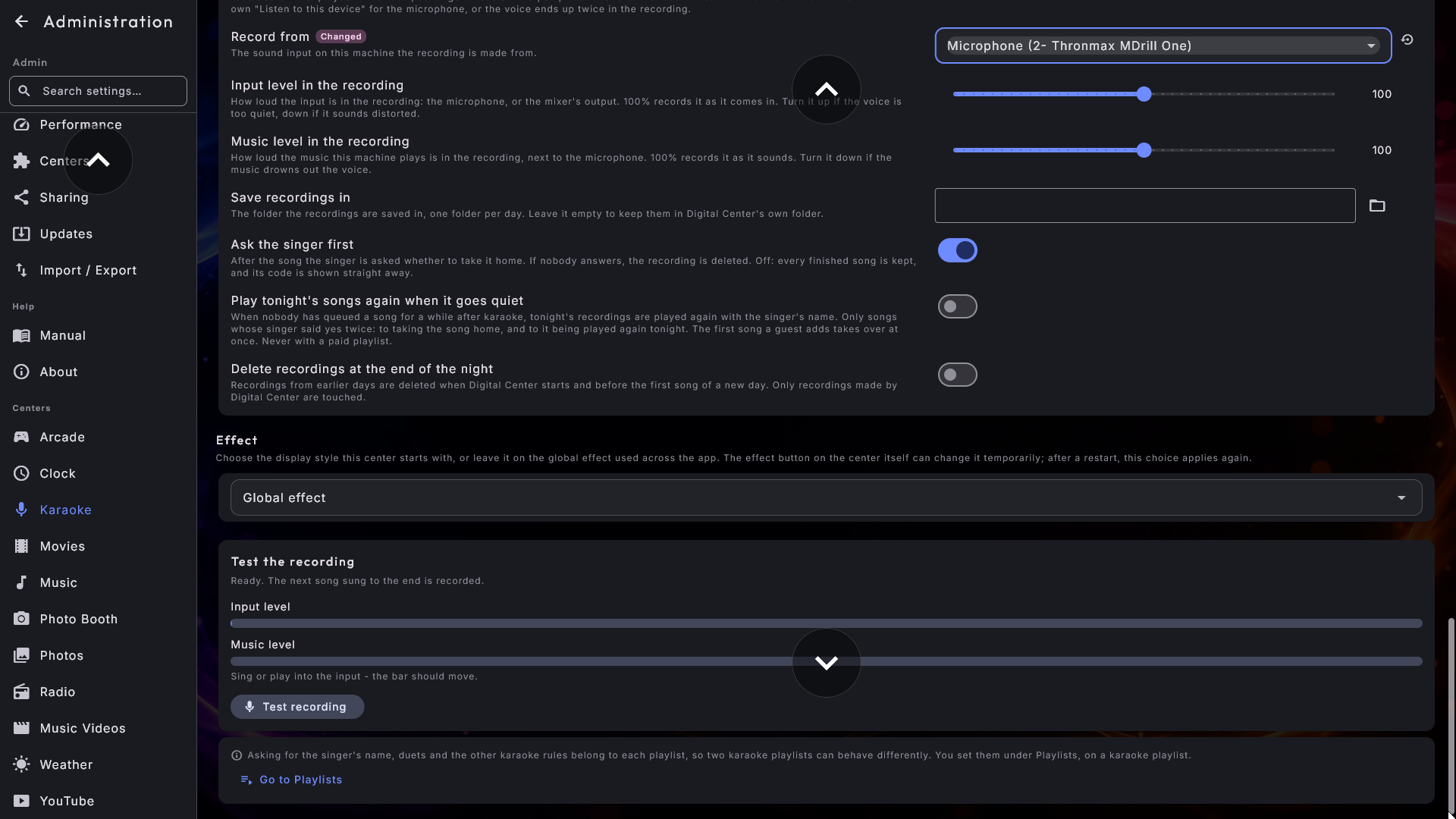
Meer Arcade-opties
Onder Arcade staan de instellingen voor het spelen in het gedeelte Terwijl een spel draait. Staat Opslaan waar het spel was aan, dan kan een beheerder ook Opgeslagen spel automatisch verwijderen kiezen (Nooit, Bij herstart, of na een dag, een week of een maand). Je kunt ook de muziek laten doorspelen tijdens een spel (zodat het geluid van het spel over de muziek speelt, met een apart volume voor het spel), en kiezen hoe het spel op het scherm past (Passend of Uitrekken). De Map met de programma's van de spelmachines bevat de programma's die de oude spelmachines laten werken. Welke spelmachines je kunt spelen, kies je in ZenPoint Media Manager, en hun programma's worden pas gedownload wanneer je erom vraagt, zodat een verse installatie licht blijft.
Twee andere opties maken van de machine een kast voor een enkel spel:
- Direct in een spel starten - kies een spel uit je bibliotheek en Digital Center gaat er meteen in wanneer hij start (combineer het met Starten in centrum → Arcade). Laat het op Toon de spellijst staan voor het normale gedrag. Wordt het spel later verplaatst of verwijderd, dan verschijnt gewoon de normale lijst.
- Wat Esc doet in een spel - alleen getoond zodra er een opstartspel is gekozen: Naar de spellijst gaan (zoals gewoonlijk) of Spel opnieuw starten, zodat een kast altijd opnieuw begint. De terugknop op het scherm verlaat het spel hoe dan ook.
Lege randen vullen (standaard aan) vult de ruimte rond een spel dat niet het hele scherm bedekt met rustige grafiek - de eigen cover van het spel, of een marquee-afbeelding die je naast het spelbestand zet - in plaats van met effen zwart, zoals een echte kast een verlicht bord heeft. De grafiek is met opzet gedempt en ademt heel langzaam, zodat hij nooit in het scherm kan inbranden. Alleen getoond wanneer het spel op Passend staat.
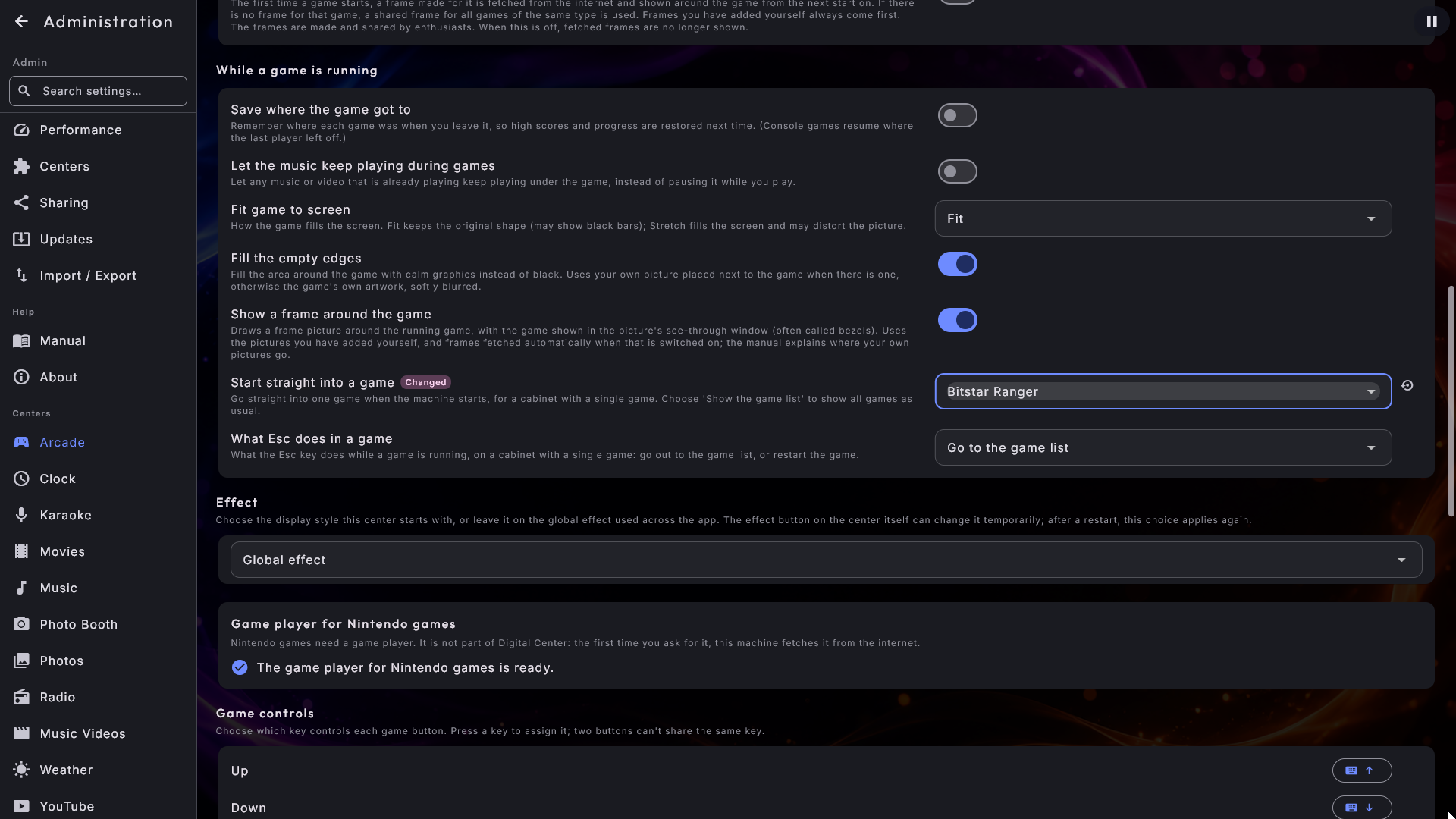
Nog een paar schakelaars bepalen wat de gasten zien en wat er voor hen wordt opgehaald:
- "Favorieten" tonen (standaard aan) - de pagina Favorieten in het onderste menu van de Arcade, met de spellen die het huis voor een evenement een ster heeft gegeven. Uitgezet verdwijnt de pagina uit het menu.
- Namen automatisch opschonen (standaard aan) - laat de haakjes aan het eind van spelnamen weg in de lijst, zodat "Pac-Man (USA) (Namco)" gewoon "Pac-Man" wordt. Uitgezet worden de namen precies zoals vroeger getoond.
- Een kader rond het spel tonen (standaard aan) - tekent je eigen kaderafbeeldingen (bezels) rond het draaiende spel. Zonder kaderafbeeldingen gebeurt er niets, en het wordt alleen getoond wanneer het spel op Passend staat.
- Onder Van internet: Hoezen automatisch zoeken (standaard aan) haalt de voorkant van de doos op voor een spel zonder cover, en een afbeelding uit het spel zelf voor een extra scherm dat Arcadespel toont; Kaders automatisch ophalen (standaard uit) haalt een kader op de eerste keer dat een spel wordt gestart. Het wordt alleen getoond zolang Een kader rond het spel tonen aan staat en het spel op Passend staat.
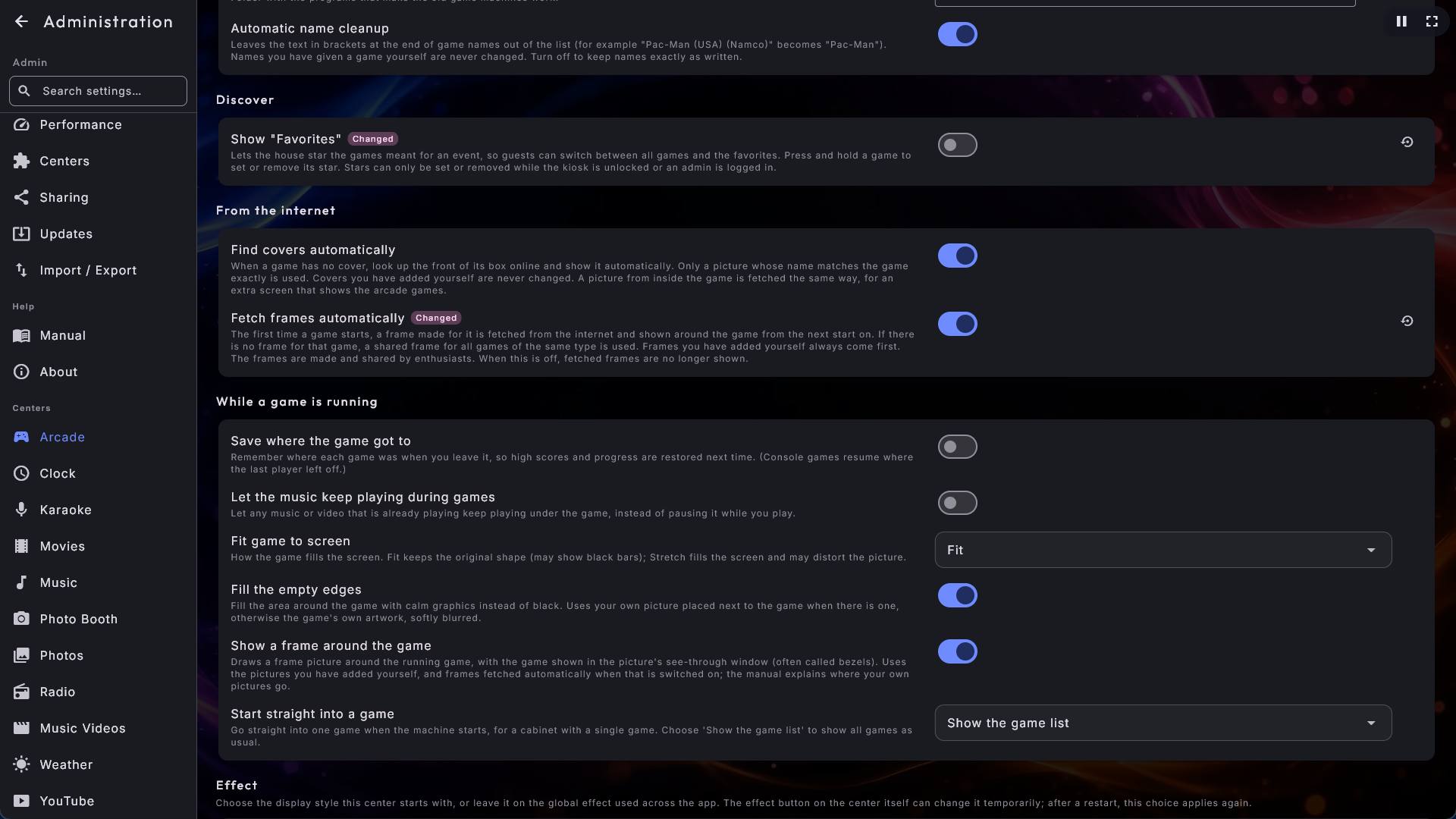
Onder Spelbesturing kies je welke toets op het toetsenbord elke spelknop geeft, en onder Gamecontroller welke knop op een gamecontroller elke spelknop geeft, en hoe de joystick gedraaid is. Hoe dat stap voor stap werkt, en waar je eigen kaderafbeeldingen komen, staat in Digital Center bedienen onder Arcade.
Photo Booth
De Photo Booth heeft genoeg van zichzelf - lay-outs, motieven, versiering, collagesjablonen, huisstijl, afdrukken en delen - om een eigen hoofdstuk te verdienen. Op de pagina ervan kies je de Fotolay-out, het Motief en het Filter waarmee de Photo Booth start (je eigen collagesjablonen staan in de lijst met lay-outs), hoeveel eerdere foto's de gasten zien met Eerdere foto's tonen (Alleen vandaag als standaard, Alleen deze sessie of Alle), en onder Gemaakte foto's kun je de foto's dag voor dag doornemen, een hele dag als zipbestand opslaan, of één foto verwijderen. Zie Photo Booth voor elke instelling op zijn pagina, en voor hoe een gast het gebruikt.
Gastinstellingen hebben hun eigen hoofdstukken
Party Mode, Creditmodus en de telefoonbediening zitten elk onder de groep Gasten maar zijn groot genoeg om hun eigen hoofdstuk te verdienen. Zie Party Mode voor de volledige installatie, inclusief de drie rollen en de vergrendeling die een kiosk onder controle houdt.