
Hoofdstuk 3
Aan de slag: eerste keer instellen
Nu Digital Center is geïnstalleerd en je licentie op zijn plek staat, is het tijd om het systeem van jezelf te maken. Dit hoofdstuk neemt een gloednieuwe beheerder stap voor stap mee door de allereerste keer draaien: het programma starten, de installatiegids, wisselen tussen volledig scherm en een venster, je taal kiezen, een uiterlijk uitkiezen, bepalen welk centrum bij het opstarten opent, en Digital Center automatisch met Windows laten starten. Doe deze in volgorde en je eindigt met een systeem dat precies opent zoals jij het wilt.
Waar deze instellingen zich bevinden
Bijna alles in dit hoofdstuk vind je onder Beheer - het instellingengedeelte dat je bereikt via de tegel Setup op de voorpagina. Voor een volledige rondleiding door dat menu, zie Instellingen en beheer.
Start het programma
Open Digital Center via zijn snelkoppeling. Het opent op volledig scherm en begint met een korte introvideo op elk actief scherm. Als de video is afgelopen, verschijnt de voorpagina met de beschikbare centra als tegels weergegeven.

De installatiegids
De eerste keer dat Digital Center na een verse installatie start, helpt een korte installatiegids je met de belangrijkste dingen. Hij verschijnt alleen deze ene keer, en niets erin is verplicht: elke stap heeft een knop Overslaan, en op de eerste pagina kun je op Hele gids overslaan drukken. Ook Esc slaat over. Alles wat je in de gids kiest, kun je achteraf wijzigen onder Beheer.
De gids verschijnt pas als het scherm klaar is - na een eventuele licentieactivering, en zodra de verbinding er is - en alleen als het scherm niet vergrendeld is. Heb je tegen die tijd zelf al instellingen gewijzigd, dan blijft hij vanzelf uit de weg.
Sommige stappen vallen automatisch weg als ze niet bij je machine passen:
- 1
Welkom en taal
De taal is al gekozen op basis van de Windows-taal van de computer. Tik op een andere vlag om hem te wijzigen.
- 2
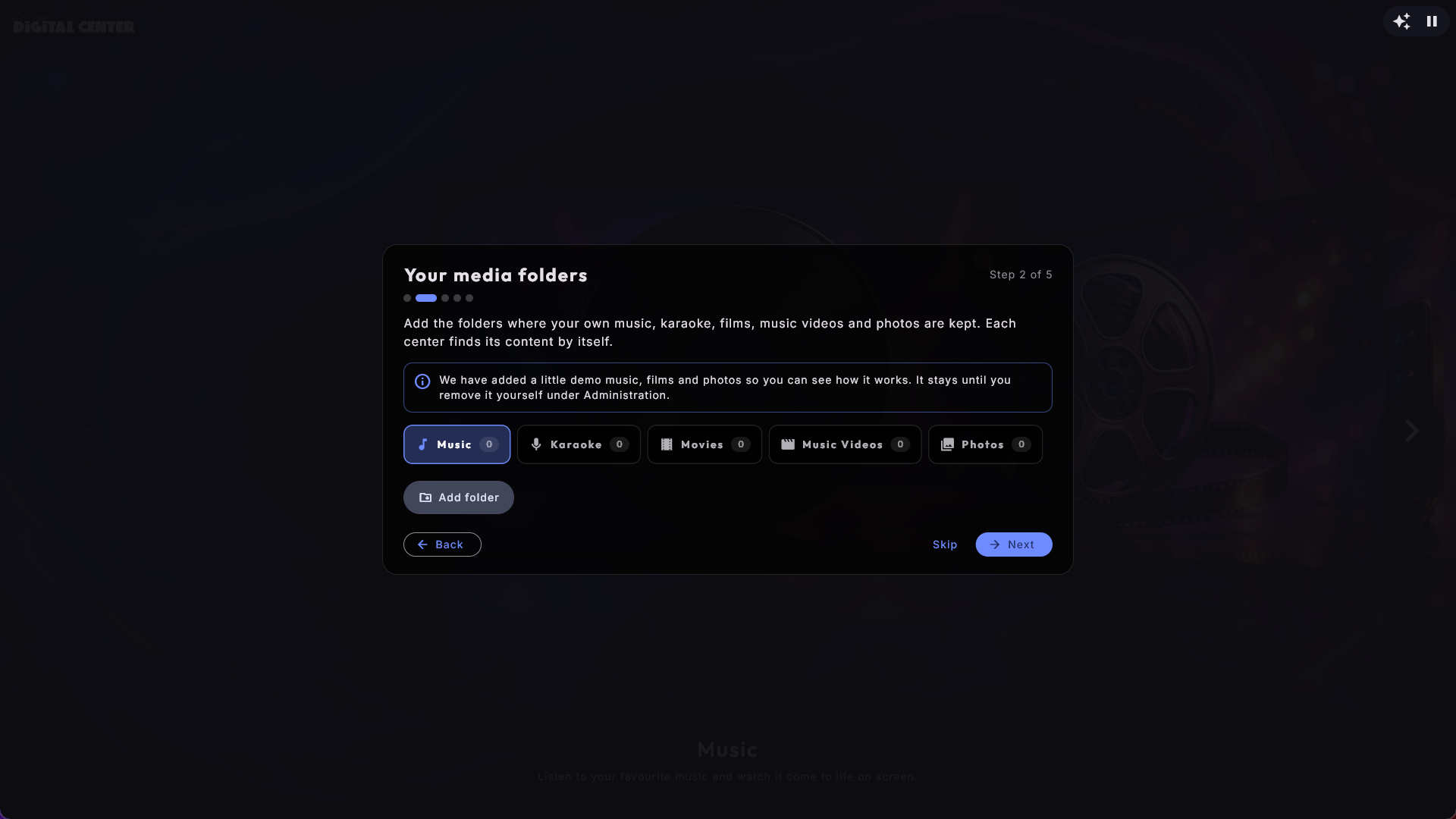
Je mediamappen
Eén tabblad per centrum - Muziek, Karaoke, Films, Muziekvideo's en Foto's. Het getal op elk tabblad laat zien hoeveel mappen dat centrum heeft, zodat je meteen ziet welke er nog een nodig hebben. Tik op een tabblad om de mappen te zien, en druk op Map toevoegen. Elke map wordt getoond met zijn naam en daaronder het volledige pad. De demomappen staan al in de lijst en zijn gemarkeerd met Demo; je eigen mappen hebben een verwijderknop. Je eigen mappen komen naast de demomappen - ze vervangen ze niet, en de demomappen kunnen niet uit de gids worden verwijderd. (Deze stap is er niet op een scherm dat alles van een andere machine haalt.)
- 3
Andere machines
Alleen als de gids andere Digital Center-machines op je netwerk vindt die je nog niet hebt toegevoegd. Zolang hij nog zoekt, staat er Zoeken naar andere machines op het netwerk..., en machines verschijnen zodra ze antwoorden, elk met naam en adres op één regel. Druk op Toevoegen naast de machine waarvan je wilt halen, ga naar die machine, druk daar op Delen met al mijn schermen en typ de code die hij toont. Zijn muziek, films, video's en karaoke verschijnen dan ook hier. Worden er geen machines gevonden, dan verdwijnt de stap, en sta je er net op, dan gaat de gids vanzelf verder. Je kunt dit ook later doen onder Beheer → Andere machines.
- 4
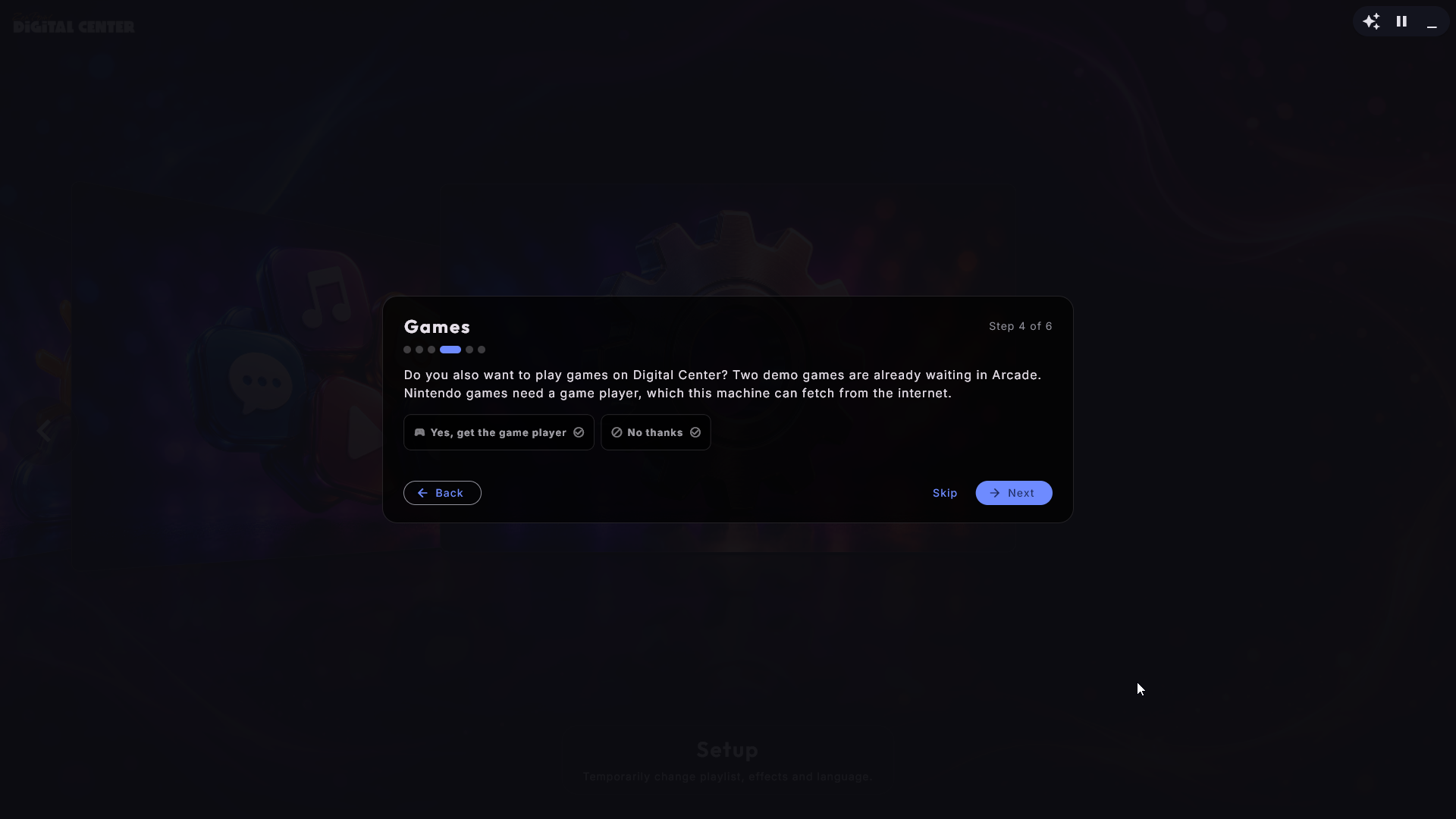
Games
Alleen als je editie Arcade heeft: de gids vraagt of je ook games wilt spelen op Digital Center. In Arcade staan al twee kleine demogames klaar, Star Blaster en Glowbug. Nintendo-games (zoals die twee) hebben een Spelspeler voor Nintendo-games nodig, die geen deel is van Digital Center zelf. Druk op Ja, spelspeler ophalen, en de machine haalt hem op de achtergrond van internet terwijl jij verdergaat met de gids. Zeg je nee (of is de machine niet online), dan kun je hem later ophalen onder Beheer → Arcade.
- 5
Schermen
Alleen als de machine meer dan één scherm heeft: kies het hoofdscherm en wat de andere schermen tonen, en druk op Toepassen - precies zoals op de pagina Schermen in Beheer.
- 6
Bediening via telefoon
Zet hem aan of uit, en probeer hem meteen uit door de code te scannen met een telefoon op hetzelfde wifi-netwerk.
- 7
Je bent klaar
Druk op Klaar, en je komt op de voorpagina.
Later opnieuw uitvoeren
Je kunt de gids op elk moment terughalen onder Beheer → Over met de knop Installatiegids opnieuw uitvoeren.
Nieuw in Digital Center
Komt er iets nieuws waar je iets aan hebt, dan toont de gids het één keer - ook als je Digital Center al lang hebt of de gids al hebt gezien. Hij opent dan vanzelf onder de kop Nieuw in Digital Center en toont alleen het nieuws, niet de rest van de gids. Op dit moment is dat Games: heeft je editie Arcade en heeft de machine de spelspeler voor Nintendo-games nog niet, dan vraagt hij of je die wilt laten ophalen. Druk op Ja, spelspeler ophalen of Nee, bedankt - daarna vraagt hij het nooit meer (Esc telt ook als nee, bedankt). Is het scherm vergrendeld (Party Mode of een betaalde afspeellijst), dan wacht hij tot je het ontgrendelt, zodat je gasten het nooit zien.
Volledig scherm of venster
Digital Center vult normaal gesproken het hele scherm zonder vensterrand, wat precies is wat je voor een kiosk wilt. Terwijl je alles instelt, kan het echter handig zijn om in een gewoon venster te werken.
- Druk op F12 om te wisselen tussen volledig scherm en een gewoon venster.
- In venstermodus gedraagt Digital Center zich als elk ander programma: het staat niet langer altijd bovenop, het bedekt je extra schermen niet meer, en je kunt het vrij verplaatsen en van grootte veranderen.
- Druk nogmaals op F12 om terug te keren naar volledig scherm - alles wordt teruggezet zoals het was. In venstermodus is er ook een knop op het scherm om terug naar volledig scherm te gaan, zodat je met een klik of een tik kunt terugkeren, zelfs zonder toetsenbord.
Een betrouwbare weg terug naar volledig scherm
F12 werkt altijd, zelfs als er toevallig een dialoogvenster openstaat, dus het is je betrouwbare manier om op elk moment terug te komen naar de schermvullende kioskweergave. Op een vergrendelde machine (Party Mode staat aan, of er speelt een betaalde afspeellijst) vraagt hij eerst om het beheerderswachtwoord voordat het venster wordt losgelaten, zodat een gast met een toetsenbord niet op het bureaublad kan komen. Terug naar volledig scherm vraagt nooit een wachtwoord.
Kies je taal
Stel eerst de taal in voor alle menu's en dialoogvensters, zodat al het andere wat je doet wordt getoond in de taal waar jij je prettig bij voelt.
- 1
Open de taalinstellingen
Open Beheer via de tegel Setup en ga daarna naar Taal.
- 2
Kies een taal
Talen worden als een lijst getoond, elk met zijn eigen vlag ervoor. Tik op een taal om die te selecteren - het hele systeem schakelt meteen over. Je kunt kiezen uit Deens, Engels, Duits, Zweeds, Noors, Fins, Grieks, Spaans, Italiaans, Frans, Nederlands, Pools, Portugees, Sloveens, Turks en Tsjechisch.

Een tijdelijke taal voor één gast
Een gast kan ook een taal kiezen voor alleen zijn sessie via de tegel Setup op de voorpagina. Die tijdelijke keuze wordt teruggezet naar je opgeslagen taal de volgende keer dat het systeem herstart, zodat de instelling die je hier maakt de standaard blijft.
Kies een uiterlijk
Het hele uiterlijk van het systeem - kleuren, achtergrond, logo en lettertypen - wordt bepaald door een skin. Er een kiezen is de snelste manier om Digital Center zijn eigen karakter te geven.
- 1
Open de uiterlijkinstellingen
Ga in Beheer naar Uiterlijk.
- 2
Selecteer een skin
Kies een skin uit de lijst. De wijziging is meteen van kracht - de nieuwe kleuren en achtergrond werken in één keer door in elk centrum en elke pagina. Het systeem wordt geleverd met het uiterlijk standaard klaar voor gebruik.
- 3
Meer uiterlijken ophalen (optioneel)
Onder de lijst vind je "Meer uiterlijken ophalen", een gedeelte met extra uiterlijken die je gratis kunt toevoegen. Elk wordt getoond met een kleine voorbeeldweergave en een knop Ophalen. Tik erop en het uiterlijk wordt gedownload en installeert zichzelf, waarna het in de lijst hierboven verschijnt, klaar om te kiezen.

Maak er je eigen merk van
Een uiterlijk kan je eigen logo, je eigen achtergrond en zelfs je eigen voorpaginategels dragen, zodat het systeem eruitziet als jouw product. Je kunt er zelf een bouwen, direct op het scherm, met Uw eigen uiterlijk maken onder de skinlijst. Er is veel meer over uiterlijken te vinden in Uiterlijk, taal en effecten.
Je kunt het systeem ook rechtstreeks naar je eigen logobestand wijzen, welk uiterlijk je ook gebruikt: onder Beheer → Merk & logo vind je Uw eigen logo. Het wordt dan overal gebruikt waar het logo verschijnt - de voorpagina, het opstartscherm, de schermbeveiliging, de hoek tijdens het afspelen en eventuele extra schermen. Het belangrijkste is waar de keuze wordt bewaard: die staat bij je instellingen, dus hij overleeft een update en gaat mee met een back-up. Zet je in plaats daarvan een bestand in de programmamap, dan wordt dat bij de volgende update gewist. Laat het veld leeg en dan wordt het logo van het uiterlijk gebruikt, of dat van Digital Center als het uiterlijk er geen heeft.
Kies welk centrum bij het opstarten opent
Standaard opent Digital Center op de voorpagina. Draait jouw locatie vooral om één ding - bijvoorbeeld muziek - dan kun je het systeem elke keer bij het starten meteen in dat centrum laten springen.
- 1
Open de pagina Opstarten
Ga in Beheer naar Opstarten.
- 2
Kies een opstartcentrum
Kies onder Wat als eerste opent, bij Starten in centrum, het centrum waarmee je het systeem wilt laten openen - bijvoorbeeld Muziek. Kies Startpagina om in plaats daarvan op de normale voorpagina te starten.
Alleen ingeschakelde centra kunnen worden gekozen
Je kunt alleen kiezen uit de centra die aan staan. Is een centrum op de pagina Centra uitgeschakeld, dan verschijnt het niet in de opstartlijst. Meer over het tonen en verbergen van centra vind je in Instellingen en beheer.
Laat de muziek vanzelf beginnen
Een jukebox die aan de muur werd aangezet, kwam op en bleef daarna stil tot iemand het scherm aanraakte. Dat hoeft niet meer. Digital Center kan zelf de gekozen afspeellijst van een centrum starten, zodat er al muziek in de ruimte is voordat de eerste gast binnenkomt.
- 1
Open de opstartinstelling
Ga in Beheer naar Opstarten.
- 2
Kies het centrum dat moet starten
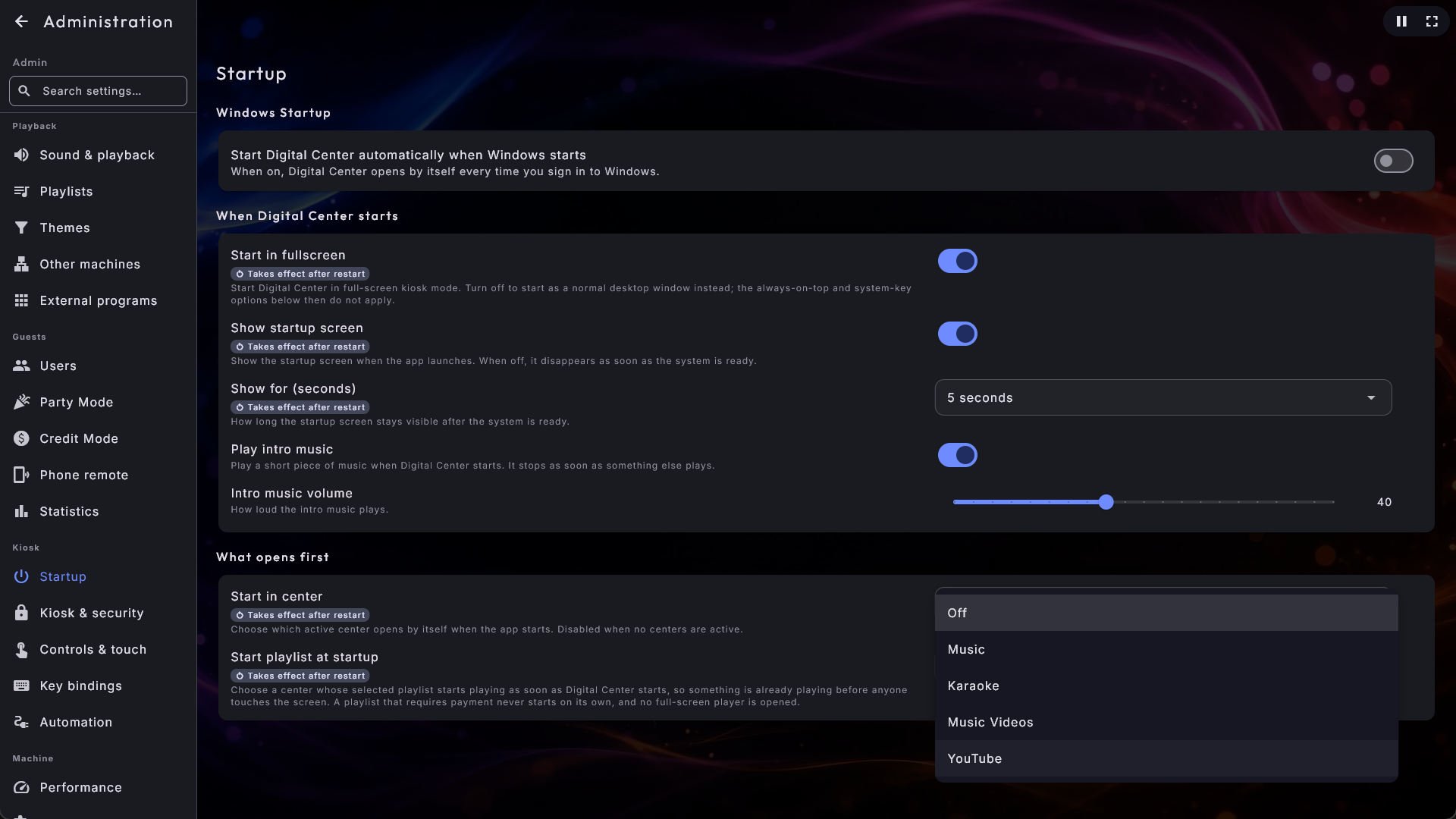
Kies onder Afspeellijst starten bij opstarten voor Muziek, Karaoke, Muziekvideo's of YouTube. Uit (de standaard) laat de machine stil zoals voorheen.
Wat het wel en niet doet
Het is de gekozen afspeellijst van het centrum die start, dus het volgt wat je daar hebt ingesteld. Films staan bewust niet in de lijst: een film die vanzelf begint, bezet de ruimte twee uur lang. Er gaat ook geen speler op volledig scherm open, dus de machine speelt gewoon en toont haar voorpagina. En een afspeellijst die betaling vereist start nooit vanzelf, zodat de wachtrij van een betalende gast nooit de volgende ochtend voor een lege ruimte wordt afgespeeld.
Het werkt samen met het opstartcentrum
Dit is iets anders dan Starten in centrum hierboven, dat bepaalt waar de kiosk opent. Gebruik de twee samen en een karaokebar kan opkomen in Karaoke, met de lijst van de avond al aan het spelen.
Automatisch starten met Windows
Voor een kiosk die simpelweg klaar moet staan zodra de machine wordt aangezet, laat je Digital Center vanzelf starten wanneer Windows opstart.
- 1
Open de pagina Opstarten
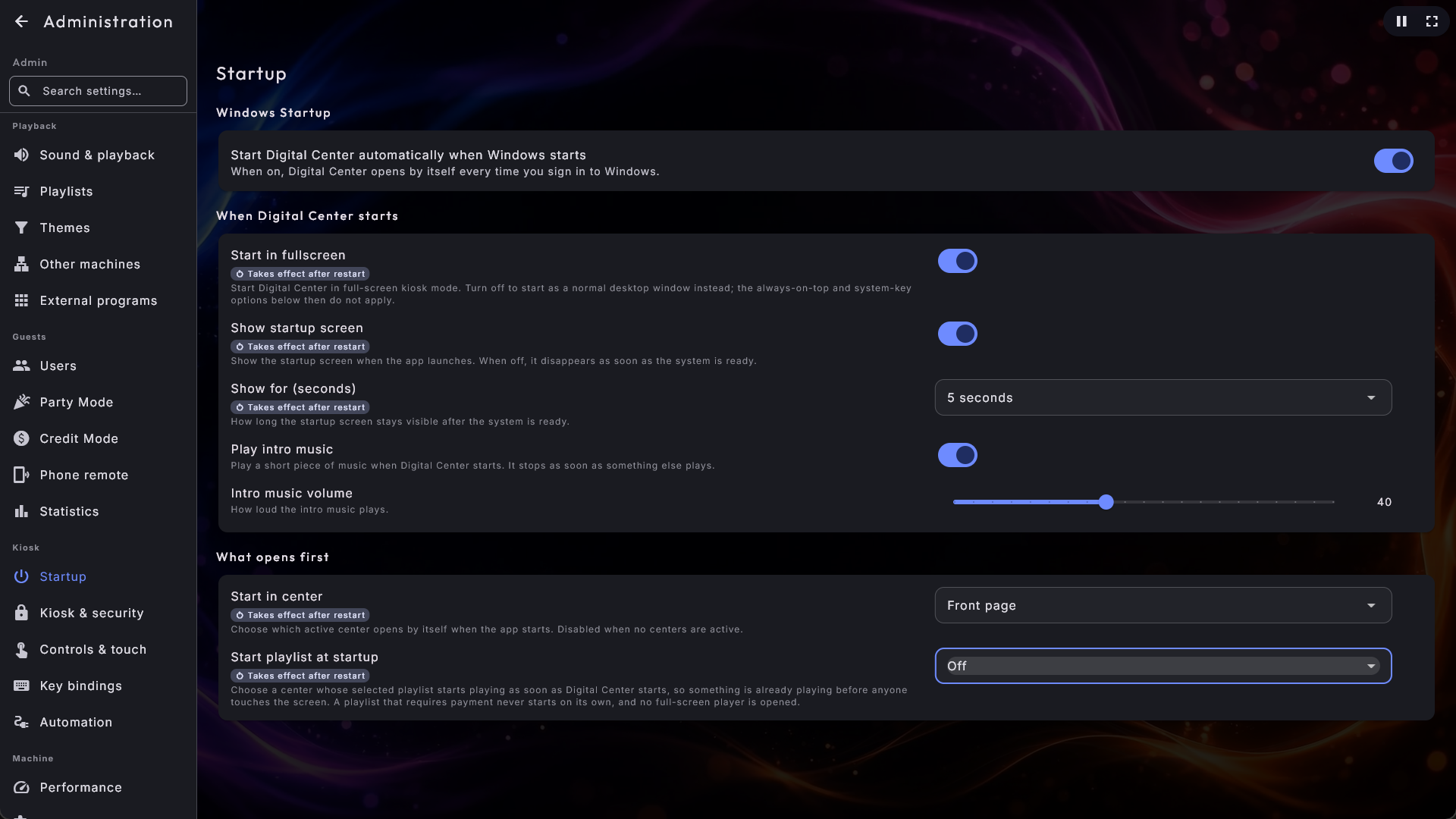
Ga in Beheer naar Opstarten. Windows-opstart is het eerste onderdeel op de pagina.
- 2
Schakel het in
Zet Digital Center automatisch starten wanneer Windows opstart aan. Vanaf nu opent het programma vanzelf telkens wanneer je je bij Windows aanmeldt. Schakel het weer uit wanneer je het programma liever met de hand start.
Alleen op een geïnstalleerd systeem
Deze optie is alleen beschikbaar op een correct geïnstalleerd Digital Center. Zie je hem niet, dan is het systeem niet op de gebruikelijke manier geïnstalleerd - installeer het eerst en de instelling verschijnt.
Je bent klaar met instellen
Daarmee is de eerste keer draaien afgerond. Digital Center spreekt nu jouw taal, draagt het uiterlijk dat je hebt gekozen, opent waar je het wilt, en kan vanzelf met de machine starten. De natuurlijke volgende stap is het systeem naar je eigen media te wijzen - je muziek, films, foto's en meer - wat we behandelen in Je mediabibliotheken.