Hoofdstuk 14
Feestspellen
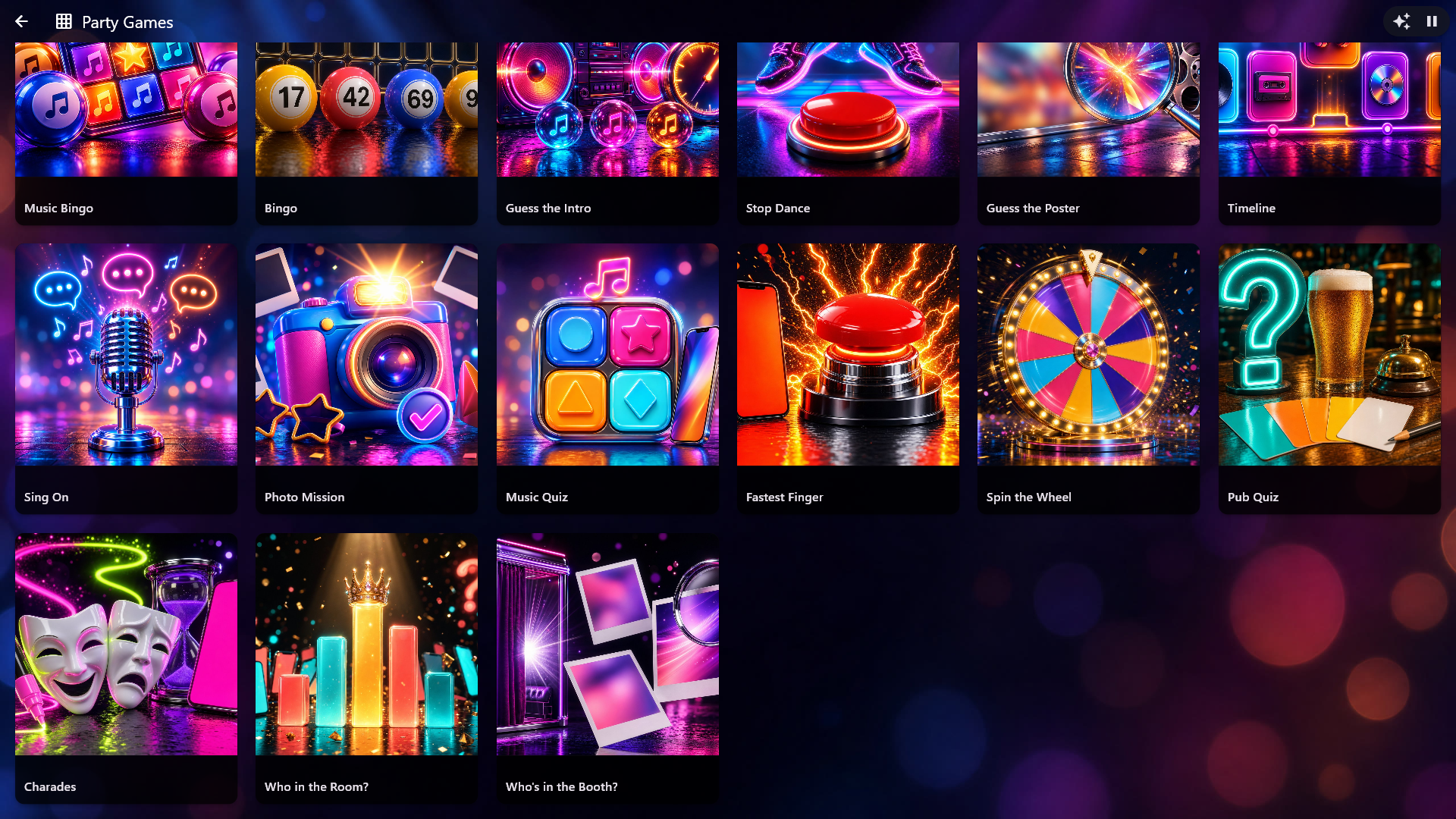
Feestspellen zijn spellen voor het feest, gespeeld met je eigen muziek, met jou als gastheer: Muziekbingo, Bingo (met de getallen 1-90), Raad de intro, Stopdans, Raad de poster, Tijdlijn, Zing door, Fotomissie, Muziekquiz, Kroegquiz (je eigen vragen, geen muziek), Snelste vinger, Draai het rad, Hints (woorden uitbeelden, tekenen of omschrijven), Wie in de zaal? en Wie staat er in de Photo Booth? (de eigen Photo Booth-foto's van de avond). Het centrum hoort bij de edities Home en Professional. Feestspellen heeft een vast eigen uiterlijk met eigen afbeeldingen, dus het ziet er hetzelfde uit welke skin je ook gebruikt.
Je logo volgt dezelfde schakelaars als in de rest van Digital Center (Beheer → Merk & logo): op het grote scherm staat het discreet bovenaan, naast de knoppen in de rechterbovenhoek, als Logo bij afspelen aan staat, en op de schermbeveiliging en de extra schermen staat het in de hoek als Logo op screensaver aan staat.
Open Feestspellen op de voorpagina. Er is een cover voor elke soort spel, en de pagina kan met dezelfde effecten worden getoond als de andere coverpagina's. Tik op een cover, en het spel krijgt een eigen pagina met een grote afbeelding, een korte beschrijving en de knop Nieuw spel. Tik op Nieuw spel, en de spellen die je hebt gemaakt staan als lijst op de afbeelding van het spel, elk met hoe het ervoor staat (klaar, bezig of afgelopen). Gasten kunnen kijken, maar alleen de gastheer kan een spel starten, en Terug brengt je één stap terug. Staat er hieronder "Open Feestspellen → Raad de intro en tik op het spel", dan betekent dat: tik op de cover van het spel, tik op Nieuw spel, en tik op het spel dat je hebt gemaakt.
Eén spel tegelijk. Er kan maar één spel tegelijk bezig zijn. Zolang een spel bezig is, opent Feestspellen daar direct in, en een tik op de cover ervan doet hetzelfde. Kies je een ander spel, dan zegt het scherm welk spel er bezig is, en kun je ermee verdergaan of het beëindigen en doorgaan. Druk je midden in een spel op terug, dan wordt gevraagd wat je wilt: Naar het hoofdmenu laat het spel doorlopen, zodat je terug kunt komen en verder kunt gaan, en als je het spel beëindigt, zie je alle spellen weer.
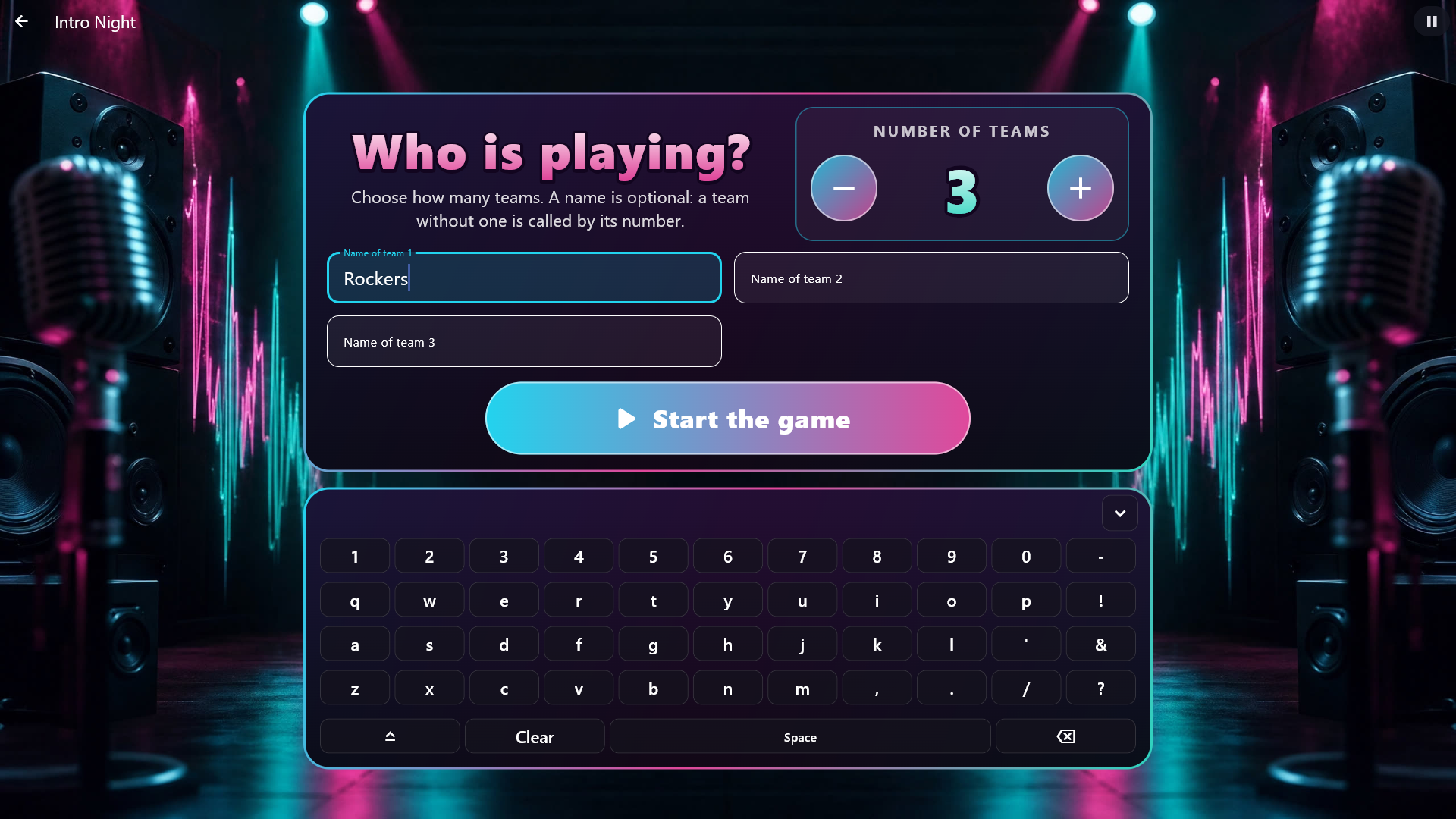
De teams worden gekozen als een spel begint, niet in Beheer. Tik je op een spel met teams (alle feestspellen behalve Muziekbingo, Bingo, Stopdans, Draai het rad en Wie in de zaal?), dan verschijnt er één scherm: Wie spelen er? Kies het aantal teams met de grote − en +, en geef de teams een naam als je wilt; een team zonder naam heet gewoon naar zijn nummer. Spel starten staat direct onder de namen. Staat het schermtoetsenbord aan, dan staat het in een eigen paneel onder de teams: tik op een naamveld en typ. Het veld waarin het toetsenbord schrijft, licht op in de kleur van het spel, en Spel starten en het toetsenbord zijn altijd in beeld, ook met veel teams. Het scherm onthoudt de teams van de avond, zodat het volgende spel dezelfde voorstelt, en met dezelfde mensen is een tik op Spel starten genoeg. Opnieuw spelen vraagt niets: het zijn dezelfde teams. Heeft een spel geen nummers voor zoveel teams (in Tijdlijn bijvoorbeeld, waar elk team het doel moet kunnen halen), dan kun je er niet meer kiezen, en zegt het scherm voor hoeveel teams het spel nummers heeft. Een spel dat vanaf je telefoon wordt gestart, speelt met de teams die het laatst zijn gekozen.
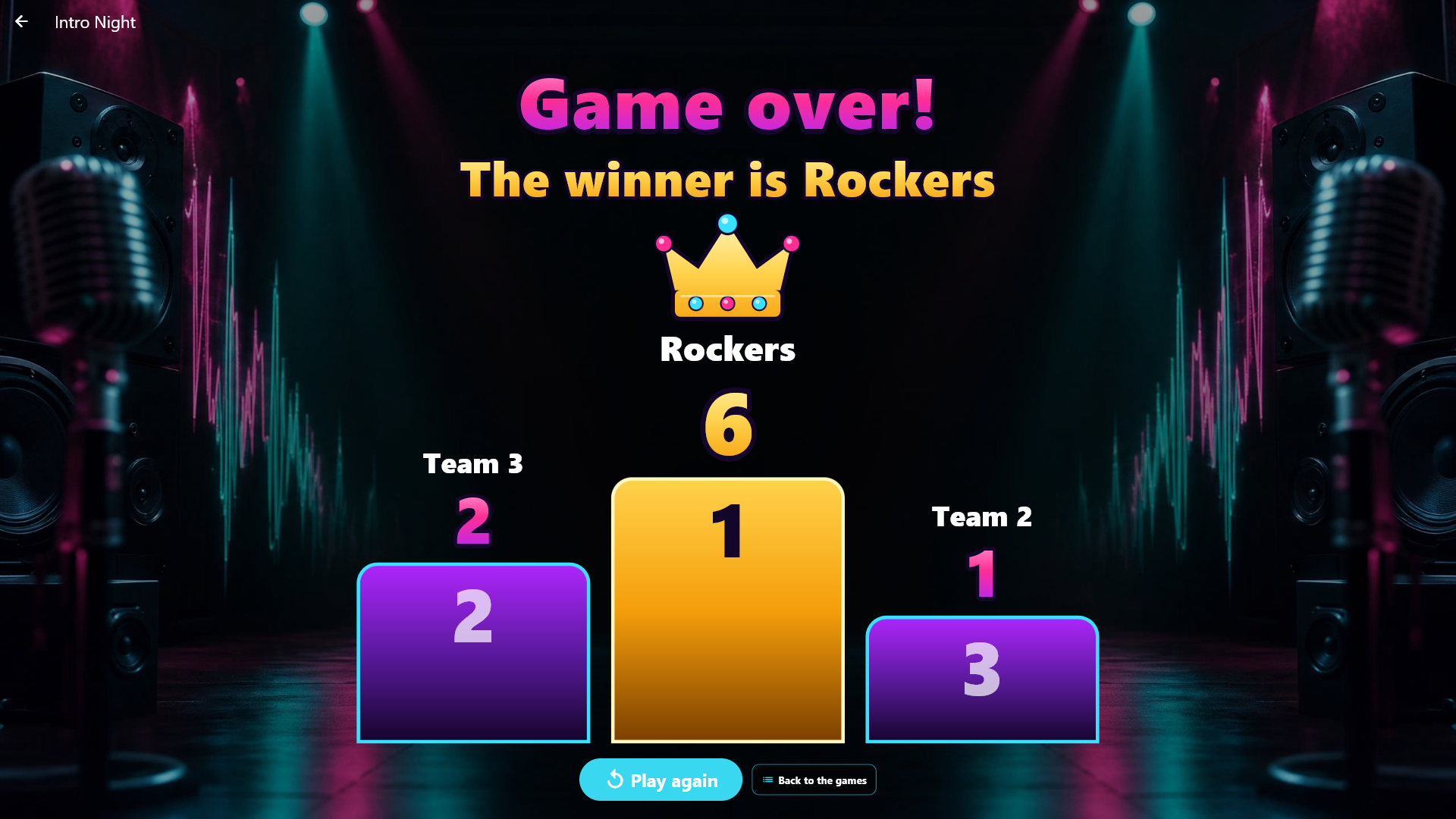
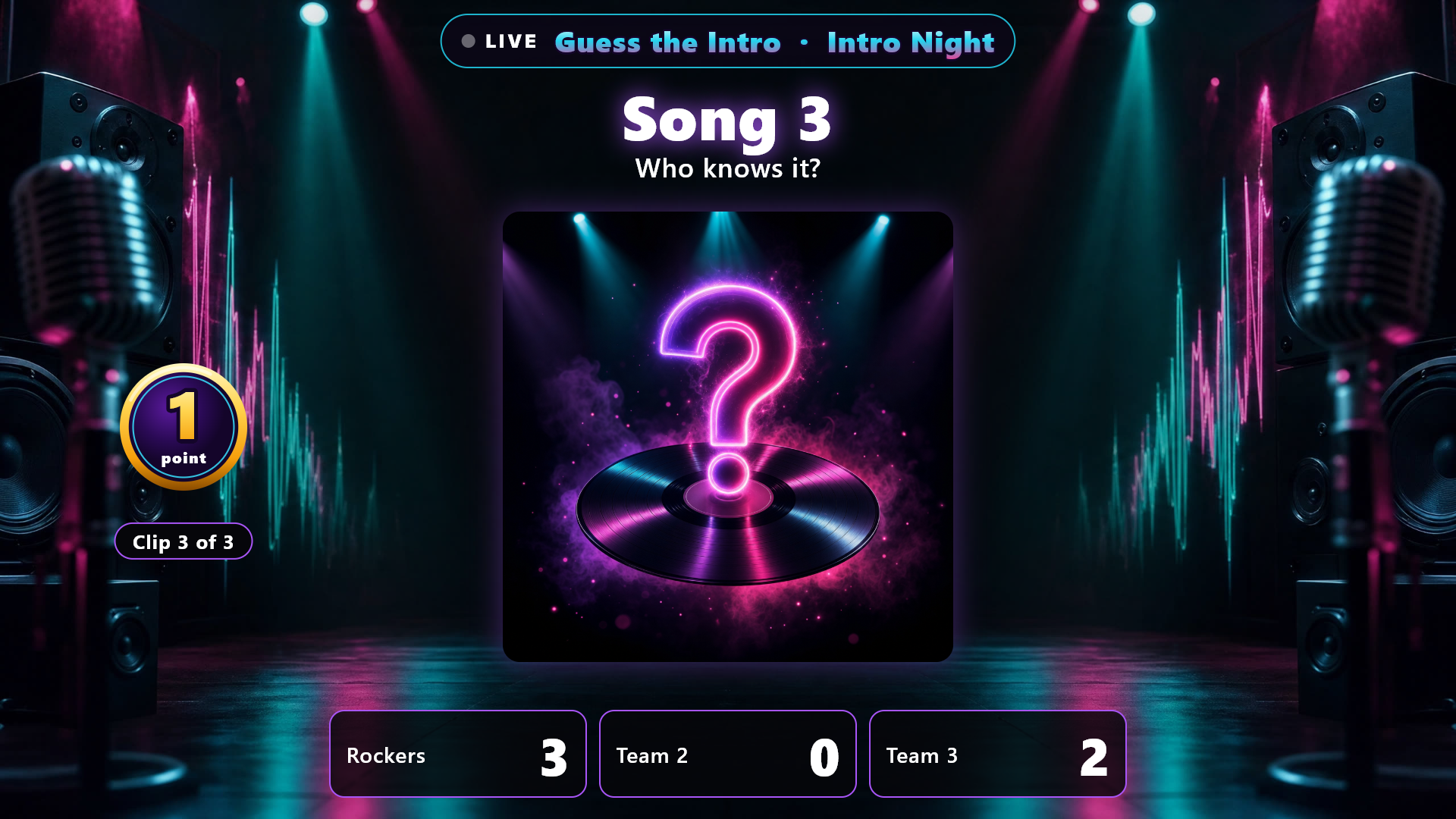
Een spelshow. De spellen met punten (Raad de intro, Raad de poster, Wie staat er in de Photo Booth?, Tijdlijn, Zing door, Muziekquiz en Kroegquiz) lopen als een spelshow: de teams staan in grote panelen met hun punten langs de onderkant van het scherm. Krijgt een team punten, dan telt het getal op en licht het paneel even goud op; neem je punten terug, dan telt het rustig af. Tik op Nummer tonen, en de cover draait om en toont het nummer. Je knoppen als gastheer vervagen als je ze niet gebruikt en lichten weer op zodra je het scherm aanraakt. Als het spel afloopt, vult de finale het scherm: "Spel afgelopen!" en de winnaar in grote lichtende letters, en de teams op een groot podium met de winnaar bovenaan onder een kroon en confetti. Bij een gelijkspel delen de teams de bovenste trede, en zonder punten wordt gewoon het scorebord getoond.
De hele zaal kan meekijken. Zolang een spel bezig is, tonen de schermbeveiliging en de extra schermen die op Wat er speelt staan het spel zelf: de punten van de teams, wat het nummer waard is, het bingodoel, de tijdlijnen, de quizvraag enzovoort, met een lichtende Live-band bovenaan en dezelfde effecten als op het grote scherm (punten die optellen, confetti, het podium). Wat alleen de gastheer mag laten zien, zoals de scherpe hoes in Raad de poster, wordt alleen op het hoofdscherm getoond. Het nummer in Raad de intro en de woorden in Zing door bereiken de extra schermen op het moment dat je op Nummer tonen of Toon de woorden tikt. Ook de telefoonbediening van de gasten volgt mee: zolang het scherm op de eerste pagina van Feestspellen staat, toont de telefoon de afbeelding daarvan en "Kies een spel op het scherm.", en ga je een spel in, dan toont de telefoon de afbeelding en de naam van dat spel, net als bij Arcade.
Muziek tijdens het spel. De spellen die zelf geen muziek spelen (Raad de poster, Wie staat er in de Photo Booth?, Fotomissie, Snelste vinger, Draai het rad, Kroegquiz, Hints en Wie in de zaal?) hebben elk een keuze onder Beheer → Feestspellen → het spel → Tijdens het afspelen → Muziek tijdens het spel: Laat de muziek spelen zoals ze is, Zet de muziek zachter (een schuifregelaar kiest hoe hard ze tijdens het spel speelt, standaard 20%) of Pauzeer de muziek (ze speelt verder als het spel afloopt, of als je het spel verlaat). Nieuwe spellen beginnen met de muziek zachter op 20%; spellen die je eerder hebt gemaakt, laten de muziek spelen zoals ze altijd deden. Je eigen volume wordt nooit veranderd, en de geluidseffecten van het spel worden niet zachter gezet.
Tikkende klok. Raad de poster, Wie staat er in de Photo Booth?, Hints en Kroegquiz spelen tegen een klok zonder muziek. Met Tikkende klok aan onder Tijdens het afspelen tikt er een klok als het laatste kwart van de tijd over is, sneller en harder in de laatste seconden. De klok stopt meteen als het antwoord wordt getoond, een team punten krijgt, de tijd om is of het spel wordt gepauzeerd. Hij klinkt alleen op het hoofdscherm en alleen met Geluidseffecten aan. Hij staat aan, ook in spellen die je eerder hebt gemaakt, tot je hem zelf uitzet; staat hij eenmaal uit, dan blijft hij uit.
Een spel maken
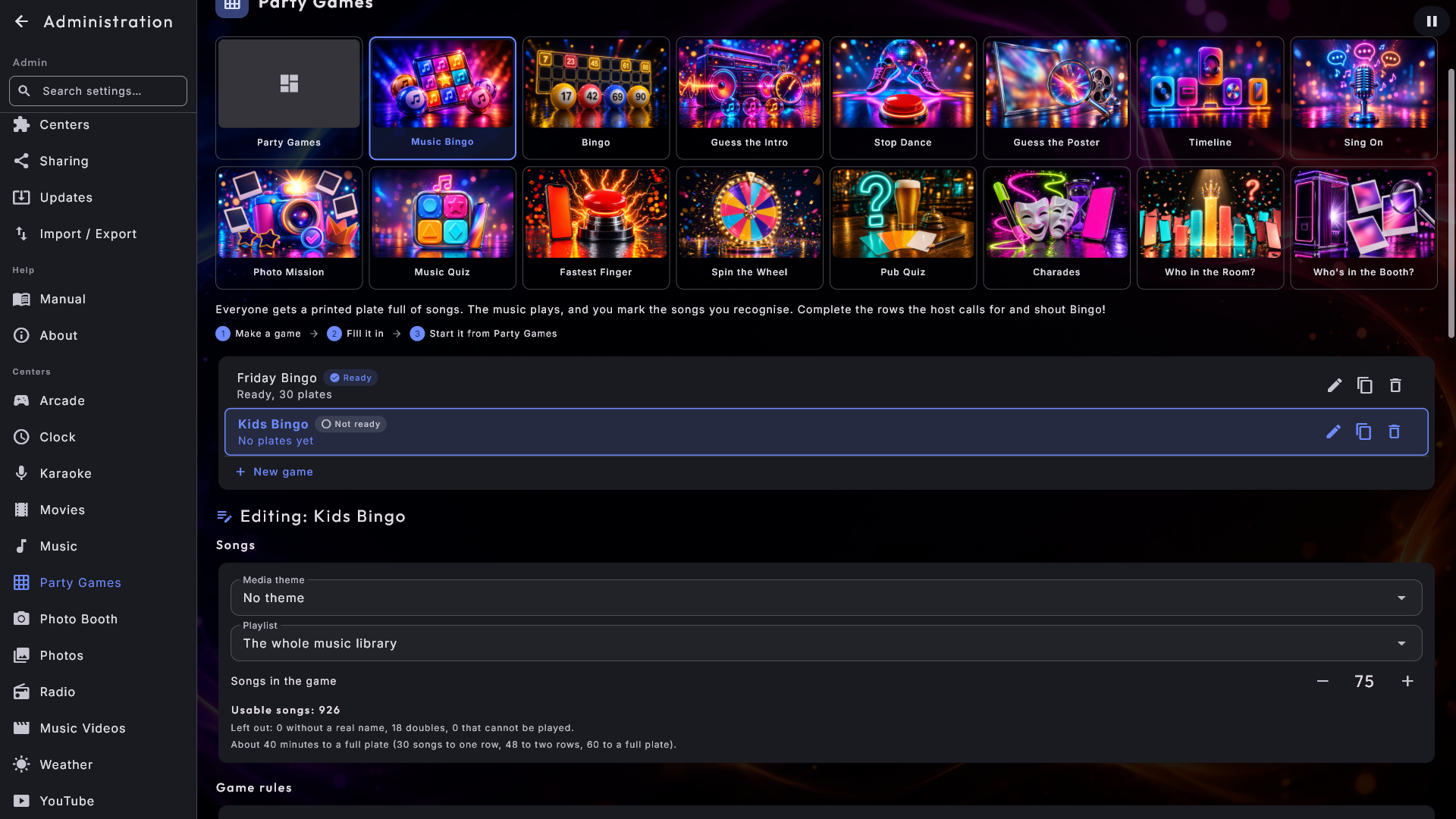
Je bereidt de spellen van tevoren voor onder Beheer → Feestspellen. Bovenaan kies je een afbeelding voor elke soort spel, en elke pagina is op dezelfde manier opgebouwd: je spellen, elk gemarkeerd als Klaar of Niet klaar, en het spel waaraan je werkt gemarkeerd. Je kunt spellen maken, hernoemen, kopiëren en verwijderen. Onder de lijst volgen de blokken in een vaste volgorde: Nummers, Spelregels, Klaar om te spelen?, Kaarten afdrukken (alleen de twee bingospellen), Tijdens het afspelen en Telefoon van de gastheer. Alleen de bingospellen hebben een knop onder Klaar om te spelen? (Kaarten maken); elk ander spel wordt vanzelf als Klaar gemarkeerd zodra het genoeg heeft om mee te spelen, en zo niet, dan zegt de pagina wat er ontbreekt. Een nieuw of gekopieerd spel wordt meteen het spel waaraan je werkt. De pagina opent op de eerste afbeelding, Feestspellen, waar je de geluidseffecten kiest, het effect op de eerste pagina van Feestspellen en de telefoon van de gastheer. Tik je bij een spel zonder inhoud op Naar Beheer, dan kom je direct op de pagina van dat spel terecht.
De nummers worden getrokken als het spel begint. In Raad de intro, Stopdans, Raad de poster, Tijdlijn, Zing door en Muziekquiz kies je alleen wat het spel mag gebruiken (thema, afspeellijst, aantal). De nummers zelf (of hoezen) worden willekeurig getrokken op het moment dat het spel wordt gestart, zowel als je het op het scherm start als vanaf je telefoon als gastheer, en telkens opnieuw als het als nieuw spel wordt gestart. Nieuwe nummers in de bibliotheek komen dus vanzelf mee, en geen twee avonden zijn hetzelfde. Tik je direct na een spel op Opnieuw spelen, dan houd je dezelfde nummers. Wordt de bibliotheek nog ingelezen (bijvoorbeeld net na het opstarten), dan wacht het spel: het scherm zegt dat je het zo meteen opnieuw moet proberen, zodat er nooit uit een halve lijst wordt getrokken. Zijn er te weinig nummers, dan zegt het scherm waarom, en start het spel niet.
Spellen op de pagina Feestspellen. Op de eerste afbeelding, Feestspellen, vind je ook Spellen op de pagina Feestspellen: een tegel voor elk spel, en een tegel die aan staat betekent dat het spel een cover heeft op de eerste pagina van Feestspellen. Zet de spellen uit die je niet gebruikt, zodat de gasten alleen de spellen zien die je wilt laten zien. Een verborgen spel staat grijs in de rij afbeeldingen bovenaan en kan niet worden gekozen tot je het weer aanzet. Een spel dat al bezig is, kan altijd worden voortgezet, ook als het verborgen is. Verberg je alle spellen, dan zegt de eerste pagina van Feestspellen gewoon dat ze verborgen zijn en waar je ze weer kunt tonen.
Veel tegelijk toevoegen. In Kroegquiz, Fotomissie, Draai het rad,
Hints en Wie in de zaal? staat de knop Veel tegelijk toevoegen naast de knop
die er één tegelijk toevoegt. Typ of plak de lijst in het veld, één per regel; lege regels
worden overgeslagen. In Kroegquiz komt elke vraag zo op één regel:
Vraag | *goed antwoord | fout antwoord | fout antwoord, met 2-4 antwoorden en een ster
voor het goede. Wil je een AI (zoals ChatGPT) de lijst laten schrijven, tik dan op
AI-instructie kopiëren: er staat nu een kant-en-klare instructie in jouw taal op het
klembord, met de grenzen van het spel voor lengte en aantal. Plak die in de AI, schrijf je
onderwerp, en plak het antwoord in het veld. Is het makkelijker om het antwoord op een
USB-stick over te zetten, sla het dan op als tekstbestand en tik op Uit een bestand
laden. In Kroegquiz kun je ook een spreadsheet laden, opgeslagen als CSV-bestand of als
tekst uit Excel: één vraag per rij, eerst de vraag en dan de antwoorden. Zet een ster voor
het goede antwoord, of laat hem weg: staan er in het hele bestand geen sterren, dan telt
het eerste antwoord in elke rij als het goede, en dat wordt duidelijk gezegd als je de
lijst controleert. Een eerste rij met kopjes (zoals "Vraag") wordt overgeslagen.
Tik op Lijst controleren: je ziet hoeveel er klaar zijn, welke regels worden overgeslagen en waarom (met het regelnummer), en hoeveel er geen ruimte voor was als de lijst te lang zou worden. Kies dan Aan de lijst toevoegen (wat je al hebt, blijft) of Lijst vervangen (wat je zelf hebt geschreven, wordt verwijderd; onze eigen voorstellen blijven), en tik op de knop onderaan. Vervangen vraagt het eerst. Er wordt niets opgeslagen tot je tikt. Regels die al op de lijst staan, komen niet twee keer mee, en een regel die te lang is, wordt ingekort net als wanneer je hem zelf typt.
Geluidseffecten staan vanaf het begin aan: een tromgeroffel als er bingo wordt geroepen, een fanfare en applaus bij een echte bingo, een zoemer bij een valse, een fanfare als een team punten krijgt en het game-over-geluid bij een fout antwoord. In Draai het rad klinkt een tromgeroffel terwijl het rad draait, en een fanfare als het stilstaat. De muziek stopt nooit voor een geluidseffect. Zet ze uit voor alle spellen met Geluidseffecten op de eerste afbeelding, Feestspellen.
Muziekbingo
Iedereen krijgt een geprinte kaart vol nummers. De muziek speelt, en de gasten strepen de nummers af die ze herkennen.
- 1
Maak het spel
Kies onder Beheer → Feestspellen Muziekbingo, tik op Nieuw spel en geef het een naam.
- 2
Kies de nummers
Gebruik de hele muziekbibliotheek, een Mediathema en/of een Afspeellijst. Kies wat De vakjes tonen en hoeveel Nummers in het spel er zijn (standaard 75); het spel trekt er zoveel willekeurig. Zijn er minder bruikbare nummers, dan worden ze allemaal gebruikt, en de pagina zegt het.
- 3
Kies de kaarten
Kies Nummers per kaart: 9, 12, 15, 18 of 21 (altijd 3 rijen), en het Aantal bingokaarten. De pagina laat steeds zien hoeveel nummers er gebruikt kunnen worden en ongeveer hoe lang het spel duurt. Nummers zonder echte naam en dubbele worden vanzelf weggelaten. Wordt de muziekbibliotheek nog ingelezen, dan zegt de pagina het, en het getal stijgt vanzelf.
- 4
Maak de kaarten
Tik op Kaarten maken.
De vakjes tonen kan Titel van het nummer en artiest zijn (de standaard voor nieuwe spellen), Titel van het nummer of Artiest. Geen twee vakjes in een spel zeggen ooit hetzelfde: bij artiesten zit elke artiest er één keer in; bij titels elke titel één keer; bij allebei zit hetzelfde nummer op twee albums er één keer in, terwijl twee artiesten met dezelfde titel er allebei in mogen. Welk van meerdere nummers meekomt, wordt elke keer dat je kaarten maakt willekeurig gekozen.
De kaarten liggen vast zodra ze zijn gemaakt: je kunt precies dezelfde kaarten opnieuw afdrukken, ook na een herstart. De naam, de titel op de kaart, het uiterlijk, de kaarten per pagina en de seconden mag je daarna veranderen zonder dat de kaarten veranderen. Verander je iets wat de kaarten vormt, dan zegt de pagina dat ze verouderd zijn; ze blijven gelden tot je op Nieuwe kaarten maken tikt, wat altijd eerst vraagt, omdat kaarten die je al hebt afgedrukt dan niet meer geldig zijn.
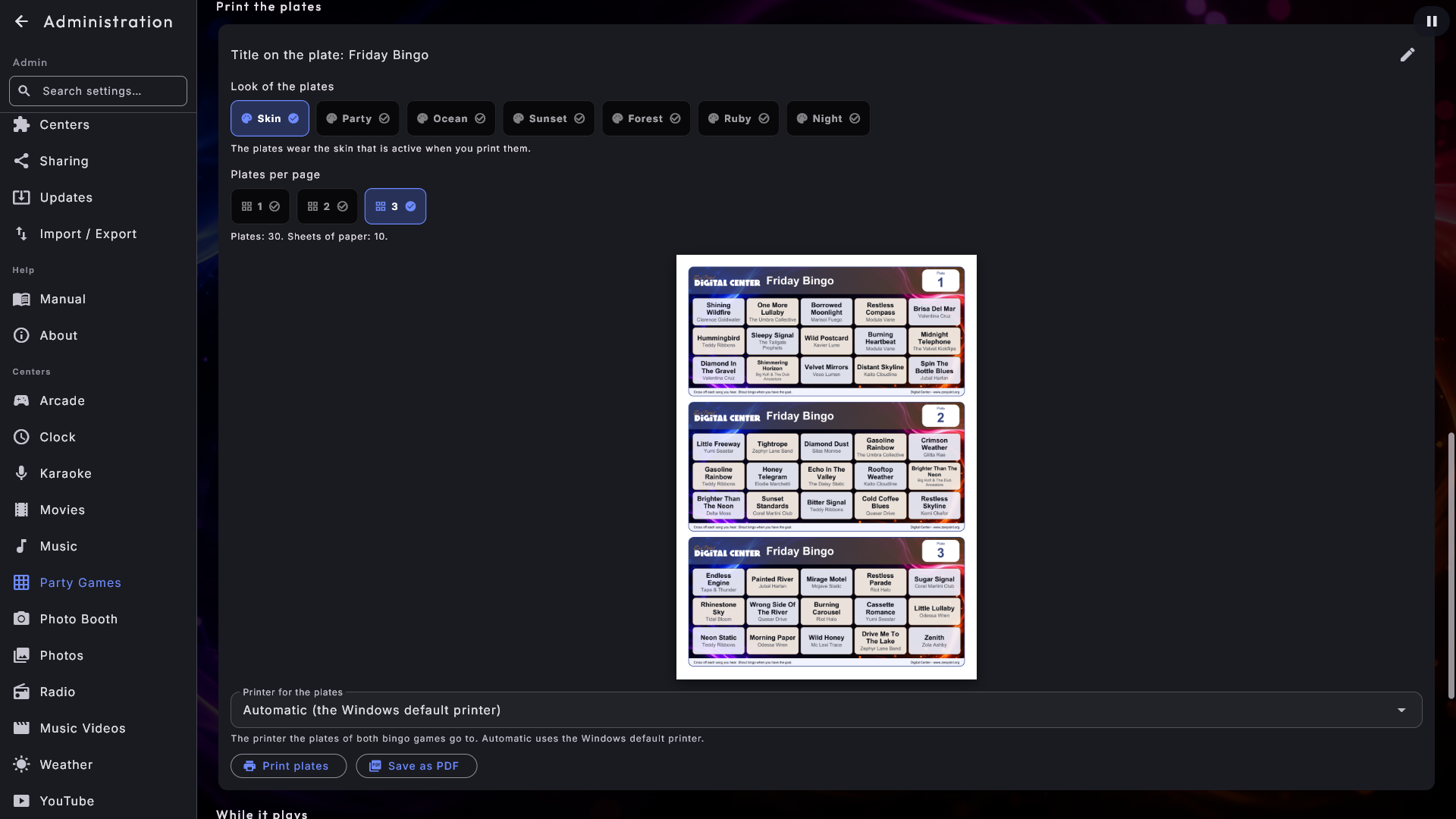
Onder Kaarten afdrukken kies je de titel op de kaart en een uiterlijk, en zie je een echte kaart. Skin is de standaard voor nieuwe spellen: de kaart krijgt de achtergrondafbeelding en de kleuren van de actieve skin, de vakjes blijven licht zodat de gasten erop kunnen schrijven, en de skin die actief is als je afdrukt, is degene die telt. Heeft de skin alleen een video, dan gebruikt de kaart de kleuren van de skin. De zes andere uiterlijken zijn vaste kleuren. Het merkteken op de kaart volgt Merk & logo. De vakjes zijn allemaal even groot, en lange titels worden kleiner zodat ze passen. Bij Titel van het nummer en artiest staat de titel groot bovenaan en de artiest kleiner en lichter eronder.
Kaarten per pagina kan 1, 2 of 3 (de standaard) zijn. Hoe minder kaarten op een pagina, hoe groter de kaart: vakjes, banden en tekst groeien, zodat het papier gevuld wordt en de titels makkelijker te lezen zijn. Met 1 kaart per pagina wordt het vel liggend afgedrukt. De regel eronder zegt hoeveel vellen papier de kaarten nodig hebben. Het gaat alleen over afdrukken, dus je kunt het op elk moment veranderen zonder nieuwe kaarten te maken. De voorbeeldweergave toont het hele vel zoals het uit de printer komt: je echte kaarten zodra ze zijn gemaakt, anders een voorbeeld met nummers uit het spel.
Kies boven de knoppen onder Printer voor de kaarten naar welke printer de kaarten gaan; de keuze geldt zowel voor Muziekbingo als voor Bingo met getallen. Automatisch gebruikt de standaardprinter van Windows (een "printer" die alleen naar een bestand opslaat, wordt nooit gebruikt). Tik op Kaarten afdrukken, of op Opslaan als PDF en kies een map. Zijn de kaarten verstuurd, dan zegt de pagina naar welke printer ze zijn gegaan. Komt er niets uit, kijk dan in de afdrukwachtrij van de printer in Windows, of sla de kaarten op als PDF en druk die af. Je drukt alleen hier in Beheer af.
Hoe lang elk nummer speelt (standaard 40 seconden) en hoe ver in het nummer het begint (standaard 30 seconden), kies je per spel onder Tijdens het afspelen. Op dezelfde plek vind je drie keuzes die alleen voor Muziekbingo gelden en de kaarten nooit veranderen:
- Nummer vanzelf tonen: Uit (de standaard, je toont het nummer zelf), Als de tijd van het nummer om is, of Na een aantal seconden (5-60, standaard 15, geteld vanaf het moment dat het nummer begint). Het nummer wordt precies zo getoond als wanneer je op Nummer tonen tikt, alleen op het grote scherm, en je kunt het nog steeds eerder tonen. Na Laat hem spelen! wordt het nummer getoond als het echt afloopt. Is de tijd van het nummer korter dan de gekozen seconden, dan wordt het getoond als de tijd om is.
- Pauze tussen nummers: 0-30 seconden (standaard 4). Bij 0 begint het volgende nummer meteen.
- Infaden en Uitfaden: 0-5 seconden (standaard 0, geen fade). Het nummer komt op uit stilte en faded uit zodat het precies weg is als zijn tijd om is. Wordt er bingo geroepen terwijl het uitfaded, dan gaat het gewoon verder omlaag.
Starten. Open Feestspellen → Muziekbingo en tik op het spel. Geef met de grote knoppen − en + bij Vanaf kaart en Tot kaart aan welke kaarten je hebt uitgedeeld: alleen die kaarten kunnen winnen. Houd een vinger op een knop en het getal loopt, en de balk eronder toont welke kaarten in het spel zijn. Tik op de grote knop Spel starten. Staat de muziek van een deel van de nummers op de kaarten niet meer in de muziekbibliotheek (verplaatst, verwijderd of hernoemd, of de machine waarop ze stond is niet te bereiken), dan zegt het scherm welke nummers het zijn, en kies je of je doorgaat: die nummers worden dan niet gespeeld, en je vraagt de gasten ze meteen af te strepen. Ontbreekt de helft van de nummers of meer, dan stelt het scherm ook voor om eerst nieuwe kaarten te maken. Bestaat geen enkel nummer van de kaarten meer (bijvoorbeeld omdat de muziekbibliotheek is vervangen), dan kan het spel niet starten: het scherm zegt het en vraagt je eerst nieuwe kaarten te maken, en er is geen knop om door te gaan. De telefoon van de gastheer krijgt hetzelfde antwoord als het spel daarvandaan wordt gestart. In de andere nummerspellen zegt het scherm hetzelfde, en worden de nummers overgeslagen als je doorgaat.
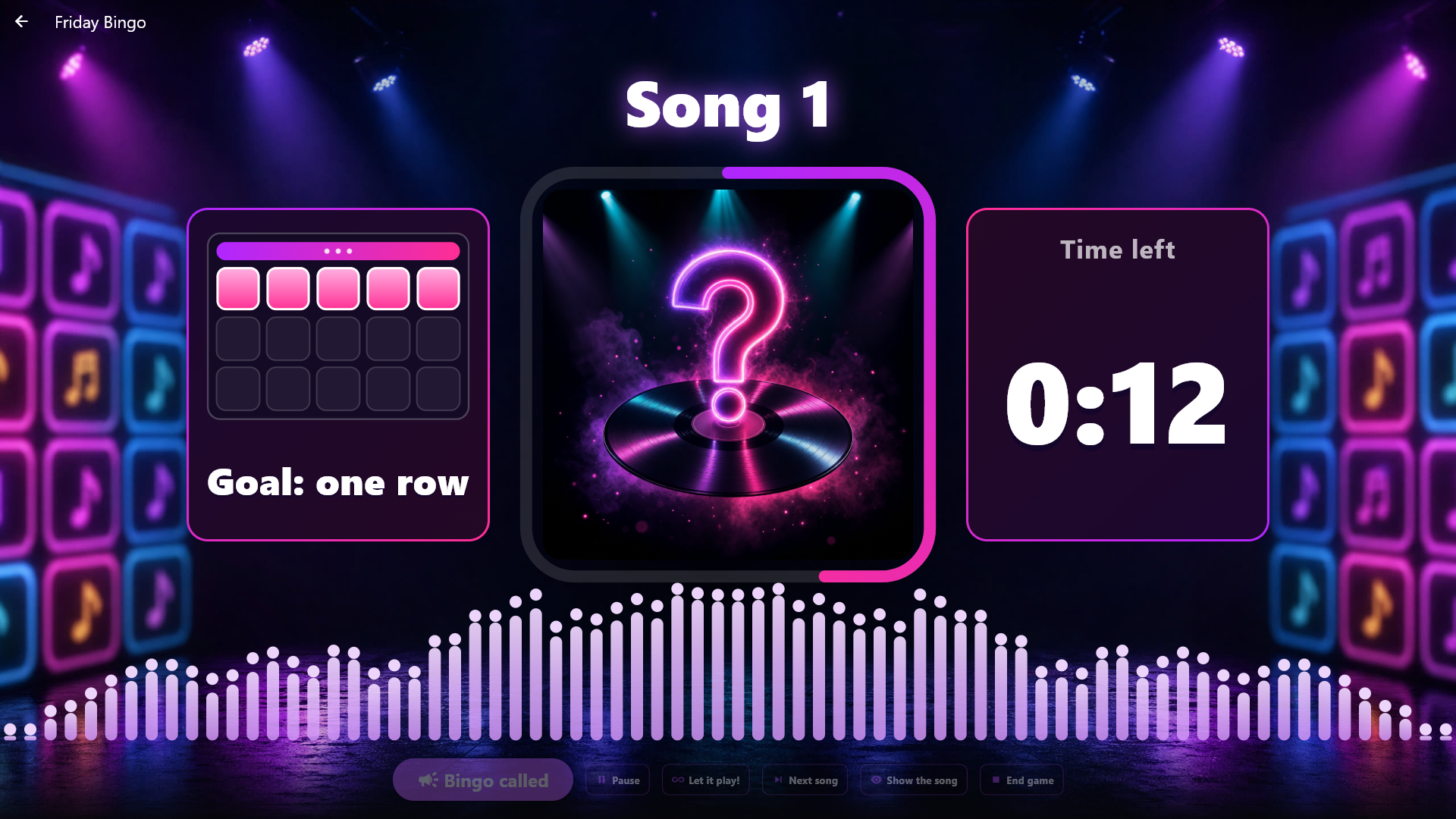
Tijdens het spel. Het scherm is een podium met een mysteriehoes in het midden. Elk nieuw nummer rolt binnen als een lichtende bingobal met het nummer van het nummer, die landt en de hoes wordt. Een lichtende ring om de hoes loopt leeg met de resterende tijd van het nummer, en in de laatste vijf seconden gloeit hij rood. Aan de ene kant staat een kleine lichtende bingokaart met evenveel vakjes als de kaarten van de gasten: de rijen die tellen voor het doel van de ronde lichten op (één rij, twee rijen of de volle kaart), met het doel in grote letters eronder. Aan de andere kant staat de resterende tijd. Onderaan danst je visualizer vrij op de vloer. Het scherm zegt "Nummer 23", maar nooit de naam van het nummer, ook niet op extra schermen, de schermbeveiliging, de telefoon of de mediabediening van Windows. De enige uitzondering is als je zelf op Nummer tonen tikt: de hoes draait om als een kaart en toont titel, artiest en hoes op het hoofdscherm, tot het volgende nummer begint. Een nummer telt zodra het is begonnen. Haalt een kaart het doel, dan zegt het scherm dat er bingo in de zaal is.
Heeft de zaal plezier om een nummer, tik dan op Laat hem spelen!: het aftellen stopt, het scherm zegt "Extra ronde!", en het nummer speelt tot je op Volgend nummer tikt of tot het afloopt. Daarna gaat het spel verder zoals altijd.
Gaat het spel te langzaam of te snel, dan kun je veranderen hoe lang elk nummer speelt terwijl het spel loopt of gepauzeerd is: tik op Langzamer (5 seconden langer) of Sneller (5 seconden korter) in de balk onderaan het scherm of op de console van de gastheer op de telefoon. Naast de knoppen staat hoe lang elk nummer nu speelt. Het nummer dat nu speelt, speelt uit zoals het was, en de nieuwe lengte geldt vanaf het volgende nummer. Nummers kunnen tussen 15 en 90 seconden spelen; bij de grens is de knop grijs. De pauze tussen nummers verandert niet, en de kaarten blijven hetzelfde. De nieuwe lengte wordt in het spel opgeslagen, dus je ziet hem ook onder Tijdens het afspelen in Beheer.
Roept een gast bingo, tik dan op Bingo geroepen. De muziek gaat zachter, het licht dimt, spots zwaaien over het podium, en een groot "BINGO?" slaat mee op het tromgeroffel terwijl je het nummer van de kaart typt en het antwoord krijgt: ja of nee, en welke vakjes er zijn gespeeld. Een echte bingo barst uit in een gouden "BINGO!" met confetti; bij een valse trilt het scherm terwijl het woord rood wordt en inklapt. Een nummer dat niet is uitgedeeld, doet niets op het podium. Gebruikt de kiosk lichte grafiek, dan zijn de bewegingen eenvoudiger en zonder spots en confetti. Klopt het, dan gaat het spel door naar het volgende doel: één rij, twee rijen, volle kaart. Klopt het niet, dan gaat de muziek weer harder en gaat het spel verder waar het was.
Is het spel afgelopen, of tik je op Spel beëindigen, kies dan Opnieuw spelen (dezelfde kaarten, een nieuwe volgorde, al het andere begint opnieuw) of Terug naar de spellen. Een afgelopen spel blijft in de lijst, en kies je het later opnieuw, dan begint het opnieuw. Verlaat je het scherm midden in een spel, dan wordt het spel gepauzeerd, en ga je later verder via Feestspellen → Muziekbingo.
Gastheer zijn op je telefoon
Je kunt elk spel vanaf je telefoon leiden in plaats van bij het scherm te staan. De telefoonbediening moet aan staan. Moet iemand anders de gastheer zijn, zoals een ingehuurde dj, dan hoef je het beheerderswachtwoord niet weg te geven: op de eerste afbeelding, Feestspellen, onder Beheer → Feestspellen, staat één gastheercode voor alle Feestspellen, met een afbeelding om te scannen. Scan die met de telefoon en de console van de gastheer is klaar. De code kan ook worden getypt in het paneel, dat je vindt via de link in de telefoonbediening zodra een spel klaar is. Gebruikt de gastheer liever een computer, tik dan op Link kopiëren en plak de link in een browser op hetzelfde netwerk. De link bevat de gastheercode, dus geef hem alleen aan de gastheer. De code opent nooit Beheer. Nieuwe code stopt de oude meteen, ook midden in een spel. Het beheerderswachtwoord werkt nog steeds op de console.
De telefoon volgt altijd het spel waarop het scherm staat: kies een ander spel op het scherm, en de console van de gastheer wisselt mee. Dat is ook het spel dat je vanaf de telefoon kunt starten of opnieuw kunt spelen. Staat er geen spel op het scherm, dan zegt de telefoon Geen spel gestart, en hetzelfde gebeurt als een spel afgelopen is en het scherm het verlaat. Je kunt de hele avond vanaf de telefoon leiden: geef aan welke kaarten zijn uitgedeeld en tik op Spel starten. De telefoon zegt het je als iets wat speelt stopt, als sommige nummers niet kunnen worden afgespeeld, of als het scherm nu niet kan starten (bijvoorbeeld omdat Beheer open staat). Het scherm gaat dan vanzelf naar het spel, wat het ook aan het tonen was.
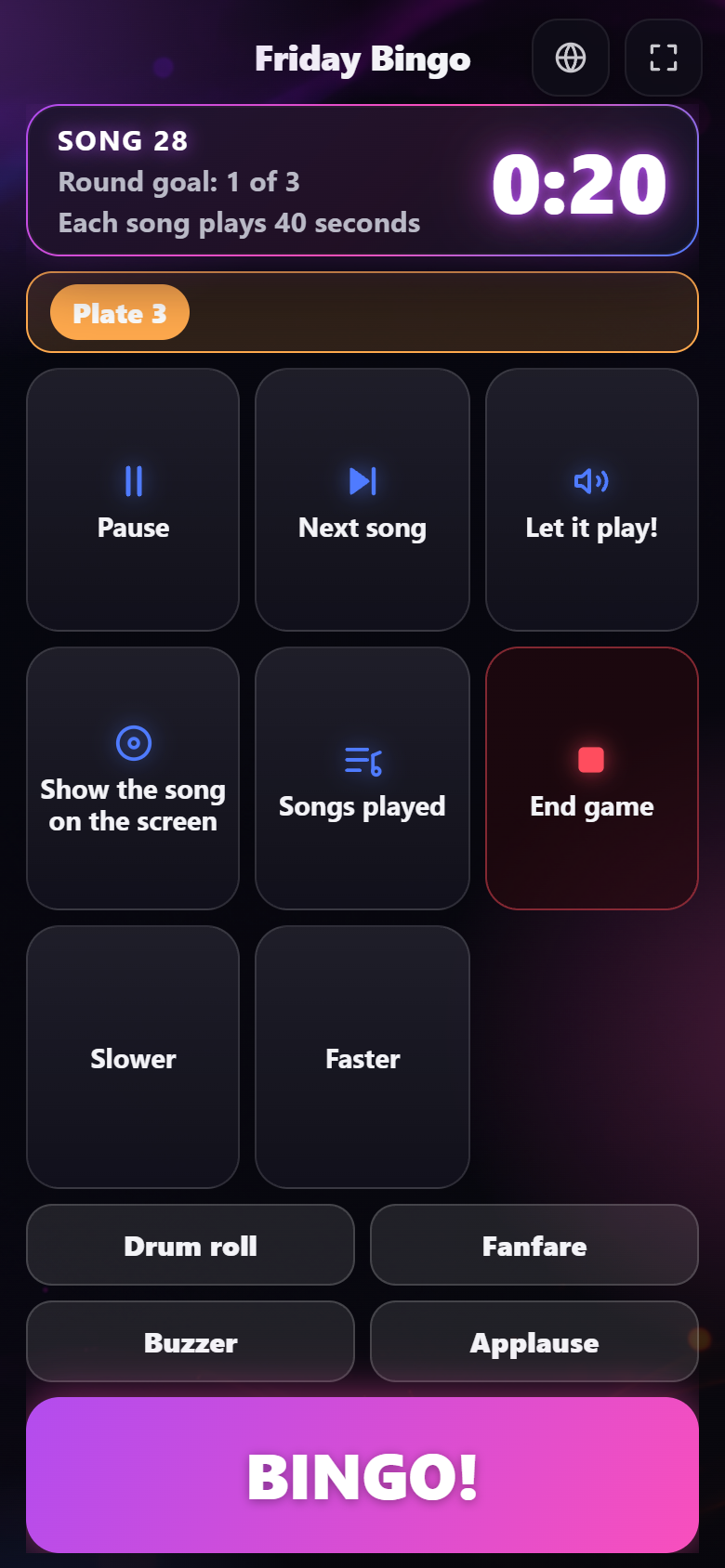
De console is gemaakt voor een duim in een donkere zaal, en het hele spel wordt vanaf één scherm geleid zonder te scrollen. Hij draagt de eigen kleuren van het spel, met een lichtende klok die in de laatste vijf seconden rood wordt, puntenmunten en een kleur voor elk team. In Muziekbingo zie je het nummer van het nummer, het doel van de ronde, de resterende tijd en de nummers van de kaarten die het doel al hebben gehaald, zodat je een winnaar opmerkt die niemand heeft geroepen. Daaronder zitten Pauze / Verder, Volgend nummer, Laat hem spelen!, Nummer op het scherm tonen, Gespeelde nummers en Spel beëindigen, terwijl het spel loopt ook Langzamer en Sneller, de geluidseffecten, en onderaan de grote knop BINGO!. Een grijze knop kan nu niet worden gebruikt. Tik op een kaart om te zien hoe ver die is. Gespeelde nummers toont het nummer dat nu speelt, bij welk nummer elke kaart het doel haalde, en de nummers die tot nu toe zijn gespeeld; daar vind je ook Console verlaten. Gasten met de telefoonbediening zien er niets van.
Er is maar één organisator tegelijk. De eerste telefoon die de console opent, zit eraan, of hij nu binnenkwam met de gastheercode of het beheerderswachtwoord. Een andere telefoon krijgt te horen dat een andere gastheer het spel al bestuurt, ziet niets van het spel, en komt vanzelf binnen zodra de console vrij is: als de gastheer op Console verlaten tikt, of 15 seconden nadat de telefoon niet meer antwoordde. Laadt de gastheer de pagina opnieuw, dan komt de telefoon meteen weer binnen. Is er een organisator verbonden, dan staat dat onder Beheer → Feestspellen, en Verwijderen haalt de telefoon meteen van de console, bijvoorbeeld als hij kwijt is. Nieuwe code haalt ook de telefoon van de console die de gastheercode gebruikt. De eigen knoppen van het scherm horen niet bij de console en werken altijd.
Bingo (de getallen 1-90)
Klassieke bingo met 90 ballen: de gastheer trekt de getallen, en de gasten strepen ze af op hun kaarten. Kies onder Beheer → Feestspellen bovenaan Bingo en maak een spel met een naam. Kies met welke kaarten je speelt:
- Digital Center maakt de kaarten: kies het aantal kaarten en tik op Kaarten maken. Elke kaart heeft 3 rijen en 9 kolommen met 15 getallen, 5 getallen in elke rij, en de getallen staan in hun eigen kolom (1-9, 10-19 enzovoort tot 80-90). Geen twee kaarten zijn hetzelfde. De kaarten worden op dezelfde manier afgedrukt of als PDF opgeslagen als die van Muziekbingo, met dezelfde looks en kaarten per pagina, en de getallen staan groot en vet zodat ze het vakje vullen en makkelijk te lezen zijn. De kiosk kan een kaart controleren als er bingo wordt geroepen.
- We gebruiken onze eigen kaarten: er worden geen kaarten gemaakt of afgedrukt, en het spel is meteen klaar. Roept iemand bingo, dan controleer je zijn kaart zelf met het bord en tik je op Ja, bingo! of Nog niet.
Onder Tijdens het afspelen kun je Getallen automatisch trekken aanzetten: er komt dan vanzelf een nieuw getal na het aantal seconden dat je kiest, en je kunt op elk moment nog zelf een getal trekken. Het eerste getal komt direct nadat de omroeper "Eyes down" heeft gezegd, en na een pauze direct nadat hij heeft gezegd dat het spel verdergaat (zonder omroeper na een paar seconden), zodat je niet een hele tussenpoos wacht als het spel begint of verdergaat. Met Kleur per tiental aan (standaard uit) krijgt elke bal en elke lamp op het bord de kleur van zijn groep: 1-9, 10-19 enzovoort tot 80-90, één kleur voor elke kolom op de kaarten, zodat de gasten snel zien waar ze op de kaart moeten kijken. Het getal staat er altijd, dus niemand is afhankelijk van het zien van de kleuren, en de extra schermen tonen dezelfde kleuren. De afgedrukte kaarten krijgen dezelfde kleuren: boven elke kolom staat een dunne gekleurde streep met de getallen van de kolom erin, zodat het ook werkt als de kaarten in zwart-wit worden afgedrukt. Met Laat de muziek doorspelen uit (de standaard) wordt muziek die speelt gepauzeerd als het spel begint en komt ze terug als het spel afloopt of je het scherm verlaat. Zet je het aan, dan speelt de muziek tijdens het spel zacht door op het volume dat je kiest, en daarna staat ze weer op haar eigen volume. Je eigen volume-instelling wordt nooit veranderd.
De omroeper. Onder Tijdens het afspelen kies je ook de Omroeper: Uit, Alleen nummers of Met bijnamen (de standaard voor nieuwe spellen). Met de omroeper aan roept een stem elk nieuw getal om net als de bal is geland, bijvoorbeeld "Two little ducks... twenty-two!". De stem zegt ook "Eyes down" als het spel begint, als je pauzeert en verdergaat, welk doel is gewonnen als je een bingo goedkeurt, en dat het spel afgelopen is. Worden de getallen automatisch sneller dan elke 8 seconden getrokken, dan zegt hij alleen het getal, zodat er tijd is om het te zeggen. De omroeper spreekt de eigen taal van de kiosk als die stem op de machine staat, anders Engels; de kaart Taal van de omroeper onder de keuze zegt welke taal de stem spreekt.
Meer talen vind je in dezelfde kaart: die toont de talen die je kunt downloaden, met de naam en de grootte van de stem. Tik op Halen naast een taal; is hij gedownload, dan spreekt de omroeper hem meteen als het de taal van de kiosk is. Komt er een nieuwe versie van een taal uit, dan staat er Bijwerken, en Verwijderen haalt de taal weer van de machine (je kunt hem altijd opnieuw halen). De knoppen worden alleen getoond als de kiosk niet vergrendeld is. Er is internet en een actieve licentie voor nodig; ontbreekt een van beide, dan zegt de kaart het. De omroeper speelt alleen op de kiosk zelf, nooit op de extra schermen, en een kiosk met het geluid helemaal omlaag blijft stil.
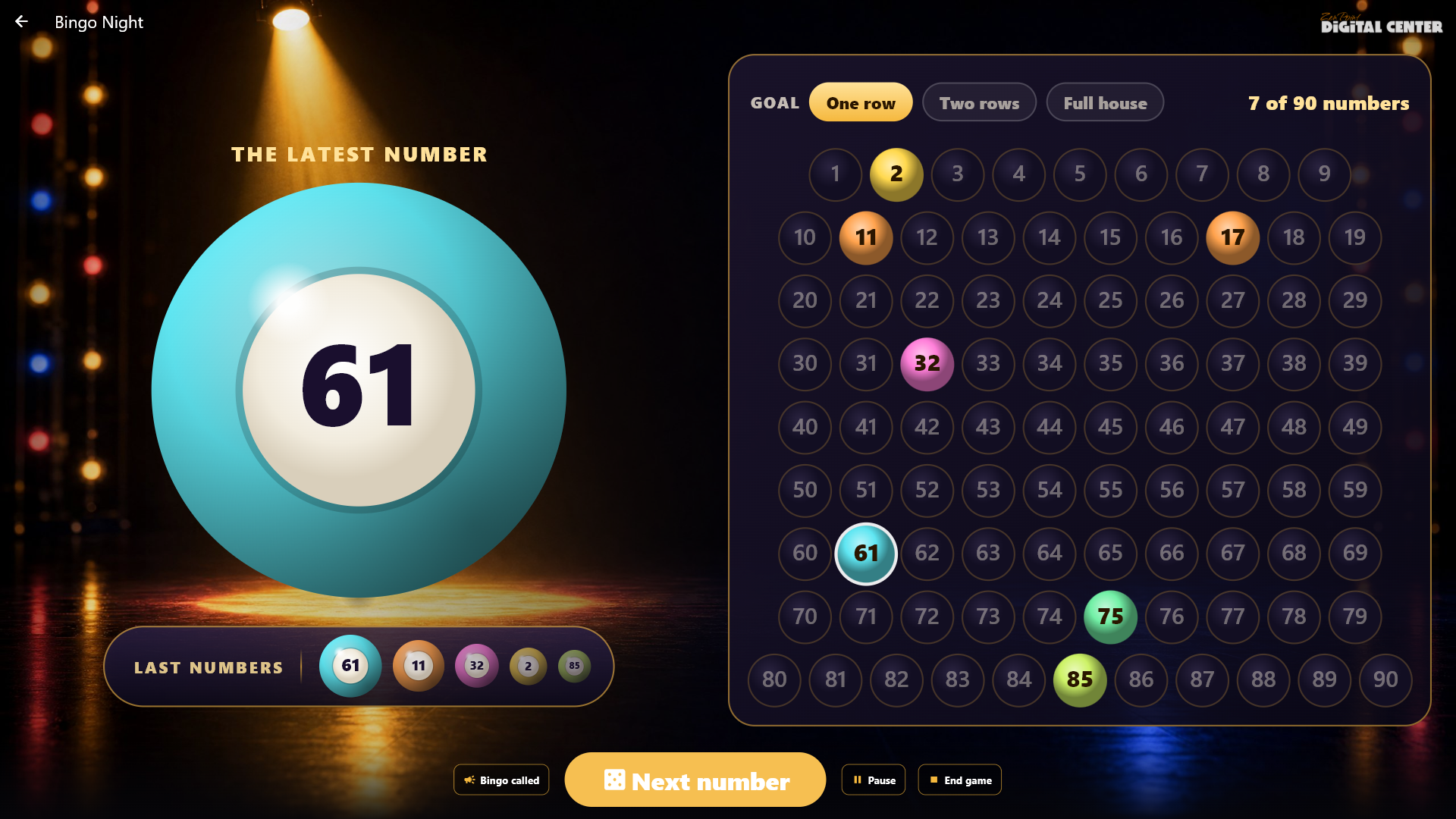
Spelen. Open Feestspellen → Bingo en tik op het spel. Speel je met afgedrukte kaarten, kies dan welke kaarten zijn uitgedeeld; tik daarna op Spel starten. Tik op Volgend getal voor elk nieuw getal. Midden op het podium zweeft een lichtende gouden trommel vol ballen, en rechts staat een bord met alle 90 getallen als lampen. Het laatste getal ligt als een grote bal precies voor de trommel en bedekt hem. Trek je een getal, dan zoomt de oude bal de trommel in, draait de trommel, wervelen de ballen rond, en komt de nieuwe bal naar buiten en groeit tot hij de trommel weer bedekt. Een lichtstreep vliegt naar de lamp van het getal op het bord, die koraalrood oplicht, terwijl de eerder getrokken getallen goud gloeien. Onder de bal staan de laatste vijf getallen in een kleine glazen capsule, het nieuwste het grootst. Bovenaan het bord staan het doel van de ronde (één rij, twee rijen en ten slotte een volle kaart) en hoeveel getallen er zijn getrokken. Speel je met de kaarten van Digital Center en zijn twee of meer kaarten nog maar één getal verwijderd, dan staat dat in de capsule onder de bal, bijvoorbeeld "4 kaarten missen nog maar één getal!". Tussen twee getallen staat alles stil, en met lichte grafiek wordt het getal meteen zonder animatie getoond. Roept een gast bingo, tik dan op Bingo geroepen: met afgedrukte kaarten typ je het nummer van de kaart en antwoordt de kiosk; met je eigen kaarten antwoord je zelf. De schermbeveiliging en de extra schermen tonen het bord en de bingobal, zodat de hele zaal kan meekijken.
Worden de getallen automatisch getrokken, dan staan Langzamer en Sneller in de balk van de gastheer naast een regel die zegt hoe vaak er een getal komt: elke tik maakt de pauze tussen getallen 2 seconden langer of korter (tussen 5 en 120 seconden), ook als het spel gepauzeerd is. Het nieuwe tempo geldt vanaf het volgende getal en wordt geteld vanaf het laatste getal, dus een tik trekt nooit meteen een getal. Het tempo wordt in het spel opgeslagen, dus het staat de volgende keer ook in de instellingen. Bij de grens is de knop grijs. Je kunt het spel ook vanaf de telefoon leiden met dezelfde gastheercode als de andere feestspellen: de grote knop trekt het volgende getal, en Langzamer en Sneller staan er ook.
Raad de intro
De teams raden een nummer aan de eerste seconden. Kies onder Beheer → Feestspellen bovenaan Raad de intro en maak een spel met een naam. Kies een thema en/of een afspeellijst en hoeveel nummers het spel moet hebben. De nummers worden getrokken als je het spel start, en telkens opnieuw als het wordt gestart, zodat nieuwe nummers in de bibliotheek vanzelf meekomen. De pagina zegt of het spel Klaar is en hoeveel nummers het kan gebruiken.
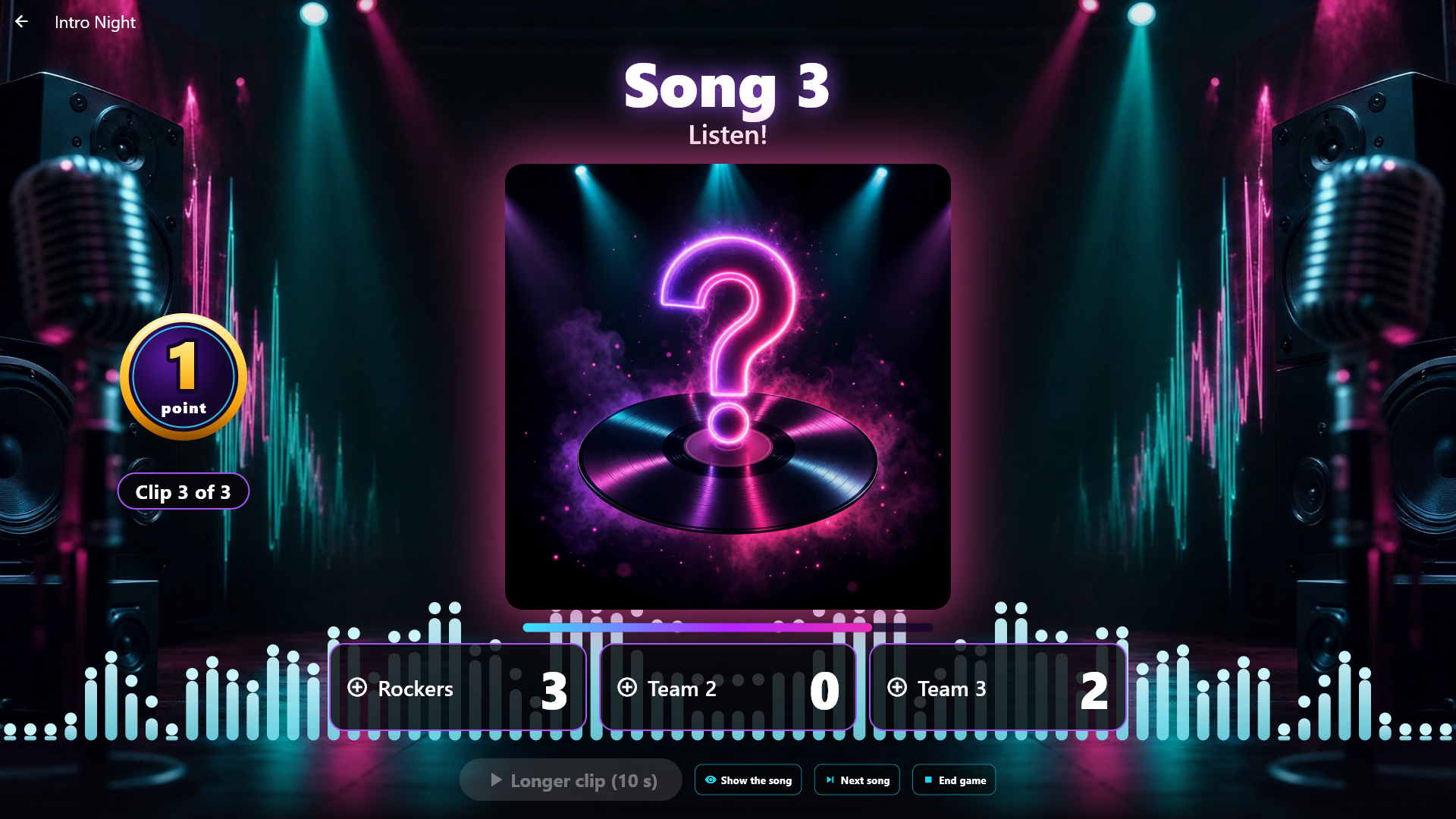
Open Feestspellen → Raad de intro en tik op het spel. Elk nummer speelt vanaf het begin in drie steeds langere fragmenten: 2, 5 en 10 seconden. Wat het nummer op dit moment waard is, staat er als een grote munt (3 punten voor het eerste fragment). Terwijl een fragment speelt, pulseert de hoes, verspreiden geluidsgolven zich eruit, en loopt een dunne lijn eronder leeg; als het fragment afloopt, flitst de hoes even, zodat iedereen weet dat het tijd is om te raden. Het volgende fragment draait de munt naar zijn nieuwe waarde. De teams roepen het antwoord, en jij tikt op het paneel van het team dat het goed had: 3 punten bij het eerste fragment, 2 bij het tweede en 1 bij het derde, en de munt vliegt in het paneel van het team. Op het verkeerde team getikt? Tik op het goede, of tik nog eens op hetzelfde team om de punten terug te nemen. Geef je een team punten, dan wordt het nummer vanzelf getoond en blijft het staan tot je op Volgend nummer tikt. Raadt niemand het, dan toont Nummer tonen het. Na het laatste nummer toont het scorebord de winnaar, en bij een gelijkspel zijn beide teams winnaar.
Een fout antwoord kan een punt kosten. Onder Tijdens het afspelen kun je voor elk spel Een fout antwoord kost een punt aanzetten. Dan vraagt het scherm Goed of Fout als je op een team tikt. Fout kost het team 1 punt (nooit onder 0), het nummer blijft verborgen, en het team zit de rest van het nummer uit, zodat de anderen kunnen blijven raden. Het geldt ook nadat een ander team de punten heeft gekregen: tik op een ander team, en Goed verplaatst de punten, terwijl Fout dat team een punt kost en de punten blijven waar ze zijn. Een tik op het team dat de punten heeft, neemt ze terug. Hetzelfde geldt voor Raad de poster en voor je telefoon als gastheer.
Teams buzzen met hun telefoon. Onder Tijdens het afspelen kun je in Raad de intro, Raad de poster en Wie staat er in de Photo Booth? Teams buzzen met hun telefoon aanzetten. Het scherm toont dan een QR-code en een korte code voor elk team tot elk team binnen is (en opnieuw als je op Teamcodes tikt). Elk team scant zijn code met één telefoon, en de telefoon wordt een grote buzzer in de kleur van het team, net als in Snelste vinger. De telefoonbediening moet aan staan. De buzzers gaan open zodra er een fragment heeft gespeeld of de afbeelding is verschenen. Het team dat het eerst drukt, wint: op dat moment stopt het fragment, of staan de afbeelding en de klok stil, en de naam van het team slaat op het scherm in met een tromgeroffel. Het nummer of de afbeelding is nog steeds waard wat het was toen het team drukte. Kies Goed of Fout (op het scherm of op je telefoon als gastheer). Goed geeft het team de punten, precies alsof je zelf op het team had getikt. Fout zet het team uit voor de rest van het nummer of de afbeelding (het kost alleen een punt als Een fout antwoord kost een punt ook aan staat), de buzzers gaan weer open voor de anderen, en in Raad de poster gaan de afbeelding en de klok verder waar ze stopten; in Raad de intro speel je het volgende fragment zoals eerst. Je kunt nog steeds zelf op een team tikken, dus een team zonder telefoon valt nooit buiten de boot.
Stopdans
De muziek speelt, en op een willekeurig moment stopt hij: het scherm toont een groot STOP!, en iedereen moet bevriezen. Kies onder Beheer → Feestspellen bovenaan Stopdans en maak een spel. Kies de nummers, de Kortste tijd tussen stops en de Langste tijd tussen stops (standaard 15 tot 40 seconden), en de Duur van een stop (standaard 5 seconden). Zet Na elke stop wachten op de spelleider aan als de muziek pas weer moet beginnen als jij dat zegt. De nummers worden getrokken als je het spel start, en telkens opnieuw als het wordt gestart, zodat nieuwe nummers in de bibliotheek vanzelf meekomen. De pagina zegt of het spel Klaar is en hoeveel nummers het kan gebruiken.
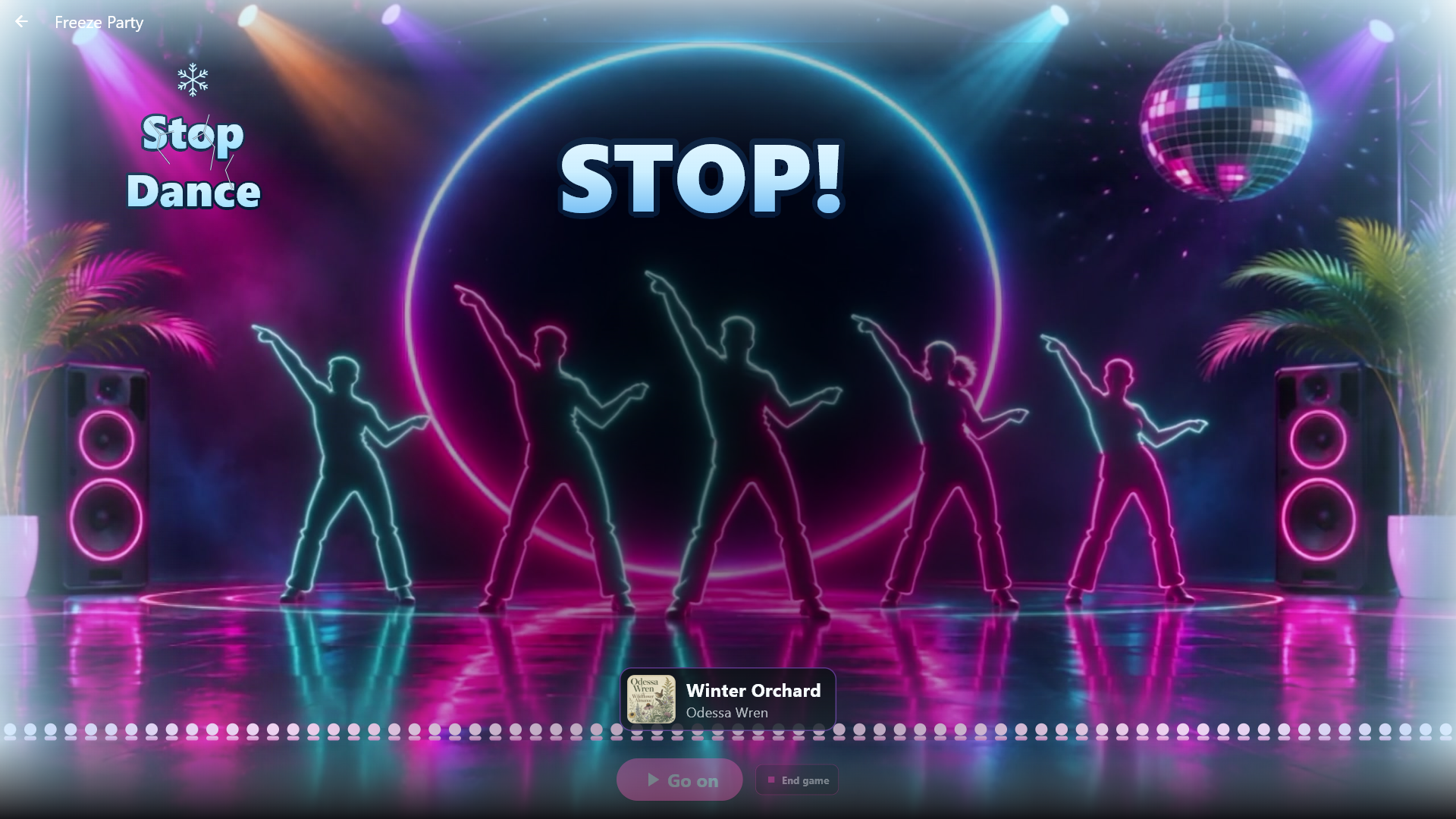
Open Feestspellen → Stopdans en tik op het spel. Zoals in elk spel begint de muziek pas als jij hem start. Je kunt de muziek zelf stoppen, doorgaan, naar het volgende nummer gaan en het spel beëindigen. Er zijn geen punten, en de nummers gaan in een kringetje rond tot je het spel beëindigt. Op het scherm danst een menigte neondansers op de muziek. Voordat de muziek begint, staat het logo van het spel groot in het midden; als de muziek speelt, schuift het logo naar boven en vult een reusachtig DANSEN! het midden. Stopt de muziek, dan bevriest het hele podium: STOP! wordt ijs en vorst kruipt vanaf de randen van het scherm naar binnen tot de muziek terugkomt. Het nummer is hier geen geheim, dus de hoes en de naam ervan staan in een smalle strook boven je knoppen. Er wordt geen aftelling tot de volgende stop getoond. Op een zwakke machine, met lichte grafiek of met live-achtergronden uit is het podium een stilstaande afbeelding.
Raad de poster
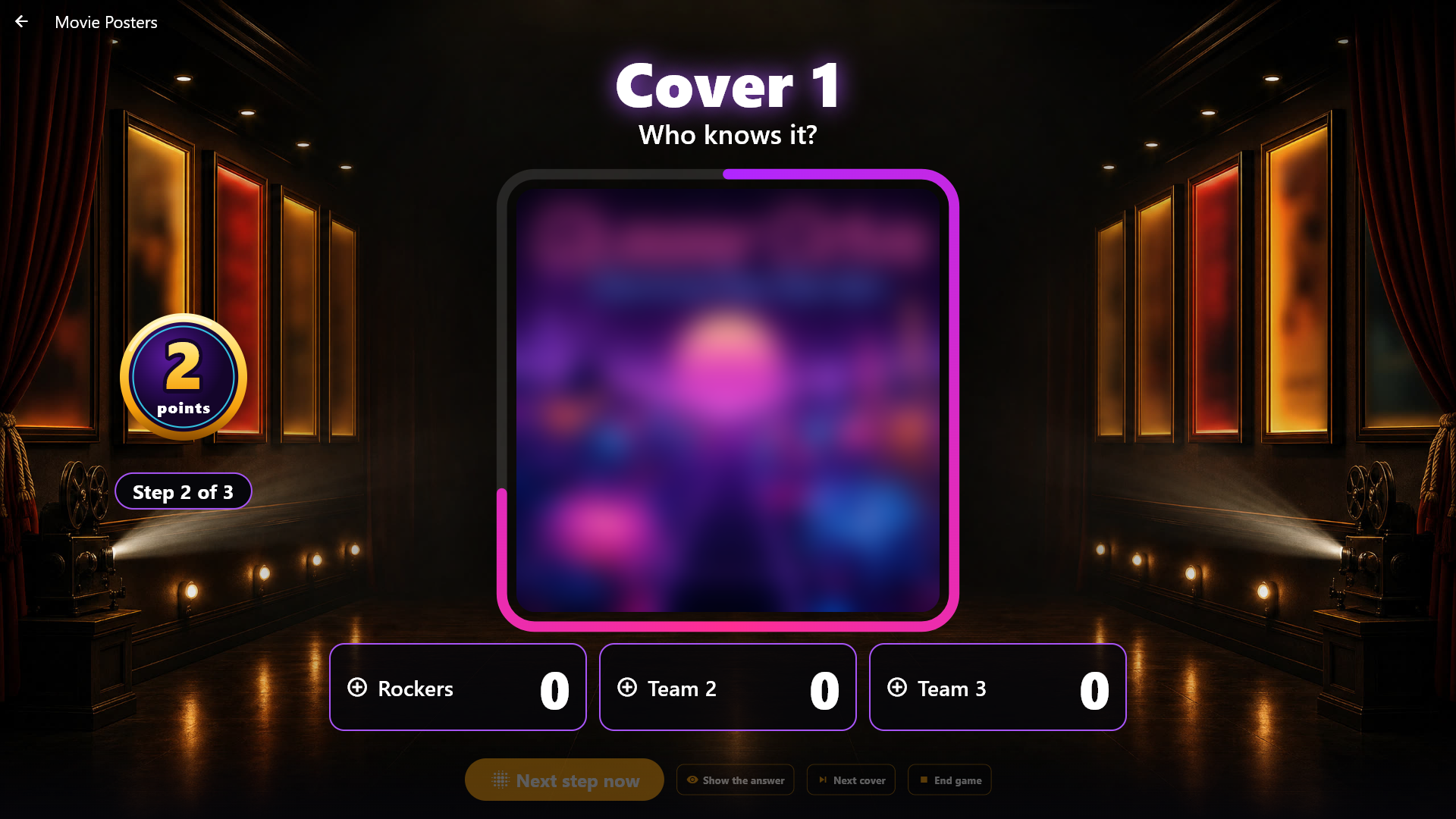
De teams raden een film of een album aan een hoes die volledig wazig begint en scherper wordt. Het spel gebruikt zelf geen geluid; wat er met muziek die speelt gebeurt, kies je zelf (zie Muziek tijdens het spel hierboven). Kies onder Beheer → Feestspellen bovenaan Raad de poster en maak een spel. Je kunt een Mediathema kiezen, zodat het spel alleen de films en albums gebruikt die het thema doorlaat, en Waar de hoezen vandaan komen (De filmbibliotheek, Muziekalbums of Beide). De lijst toont de thema's die passen bij wat je koos, en dekt een thema alleen films of alleen muziek, dan blijft de andere soort buiten het spel (dat staat direct onder het veld). Kies hoeveel hoezen het spel moet hebben en hoe lang het duurt tot de hoes bijna scherp is (15-60 seconden, standaard 30). De hoezen worden getrokken als je het spel start, en telkens opnieuw als het wordt gestart. De pagina zegt of het spel Klaar is en hoeveel hoezen het kan gebruiken. Alleen films en albums met een echte hoes en een echte naam gaan mee, elke naam één keer. Een film die alleen een beeld uit de film zelf heeft, gaat niet mee, en een film van een andere machine ook niet.
Open Feestspellen → Raad de poster, tik op het spel en tik op Toon de hoes. De hoes wordt vanzelf scherper in drie stappen, en je kunt de volgende stap ook meteen zelf nemen. Een lichtende ring om de hoes loopt leeg met de tijd van de stap, zodat iedereen kan zien wanneer hij scherper wordt; bij de laatste stap wordt de ring rood in de laatste seconden. De teams roepen, en jij geeft de punten: 3 bij de eerste stap, 2 bij de tweede en 1 bij de derde, getoond als een munt die bij elke stap omlaag draait en in het paneel van het team vliegt als je de punten geeft. Een nieuwe tik verplaatst de punten, en dezelfde tik neemt ze terug. Geef je een team punten, dan worden de scherpe hoes en de naam vanzelf getoond en blijven ze staan tot je op Volgende hoes tikt. Raadt niemand het, dan toont Toon het antwoord ze.
Loopt de tijd bij de laatste stap af zonder dat een team punten heeft gekregen, dan toont het scherm de scherpe hoes en de naam vanzelf, speelt het game-over-geluid, en raakt een groot rood "De tijd is om!" het scherm. Dan is het te laat om voor die hoes punten te geven: de teamknoppen worden grijs, ook op je telefoon. Punten die je al hebt gegeven, tellen zoals eerst. Verlaat je de show midden in een hoes, dan wacht de tijd tot je terugkomt. Na de laatste hoes wordt het scorebord getoond. Terwijl het spel loopt, tonen de extra schermen de wazige hoes en dezelfde ring eromheen, maar nooit de scherpe hoes of de naam.
Tijdlijn
Elk team bouwt zijn eigen rij nummers op volgorde van jaartal. Kies onder Beheer → Feestspellen bovenaan Tijdlijn en maak een spel. Kies een thema en/of een afspeellijst, uit hoeveel nummers het spel mag trekken, de Kaarten om te winnen (5 tot 15, standaard 8), hoeveel seconden elk nummer speelt (standaard 30), en of je Iets verder in het nummer beginnen wilt, zodat de eerste noten het niet verraden. De nummers worden getrokken als je het spel start, en telkens opnieuw als het wordt gestart, zodat nieuwe nummers in de bibliotheek vanzelf meekomen. De pagina zegt of het spel Klaar is en hoeveel nummers het kan gebruiken.
Het spel gebruikt het jaartal op de nummers. Staat het oorspronkelijke jaar van uitgave van een nummer in het bestand (zoals MusicBrainz Picard het bijvoorbeeld schrijft), dan wordt dat jaar gebruikt, zodat een nummer uit 1974 op een verzamelalbum uit 2014 als 1974 telt; anders wordt het gewone jaar van het nummer gebruikt. Muziek toont en sorteert nog steeds op het gewone jaar. Onder het spel in Beheer staat hoeveel van de nummers waaruit het spel trekt hun oorspronkelijke jaar van uitgave hebben, bijvoorbeeld "12 van de 99 nummers hebben hun oorspronkelijke jaar van uitgave". Heeft minder dan de helft het, dan zegt een regel ook dat je het kunt toevoegen in ZenPoint Media Manager, want zonder wordt het gewone jaar van het nummer gebruikt, wat vaak het jaar van een heruitgave is (zie ZenPoint Media Manager). Nummers zonder bruikbaar jaartal worden weggelaten, en de pagina zegt hoeveel. Er moeten genoeg nummers zijn zodat elk team het doel kan halen, en nummers uit minstens vijf verschillende jaren; anders zegt de pagina het, en is het spel Niet klaar.
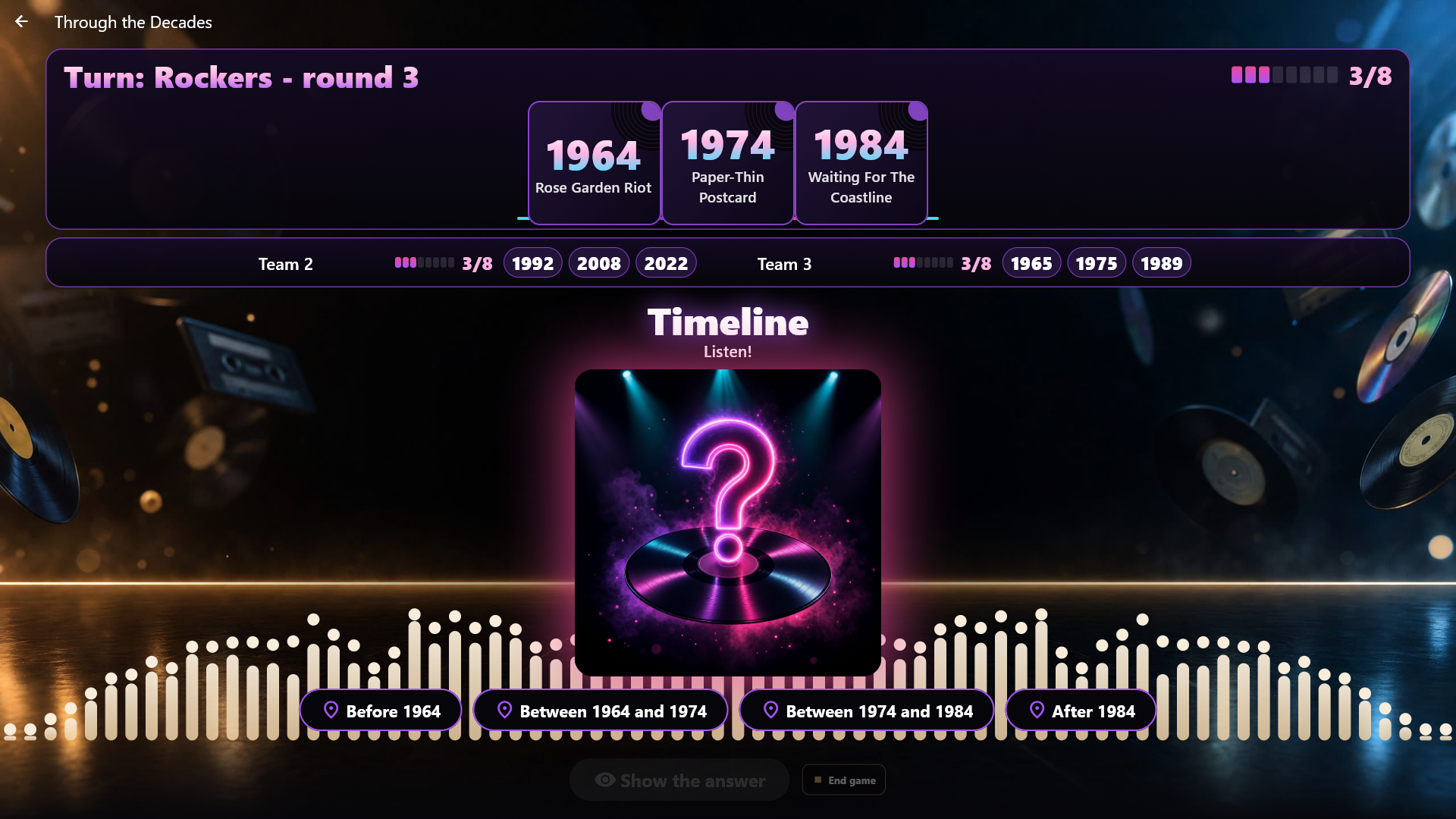
Open Feestspellen → Tijdlijn en tik op het spel. Elk team begint met één omgedraaide kaart met een jaartal. Is een team aan de beurt, tik dan op Speel het nummer. Het team zegt waar het nummer in zijn rij hoort, en jij tikt op de plek, bijvoorbeeld Tussen 1975 en 1990. De plek kan worden veranderd en het nummer opnieuw worden gespeeld, tot je op Toon het antwoord tikt. Staat het nummer op de goede plek, dan blijft de kaart in de rij; zo niet, dan is de kaart weg en is het nummer gebruikt. Een nummer met hetzelfde jaartal als de kaart ernaast is aan beide kanten goed. Tik op Volgend team.
De teams kunnen de nummers ook vanaf hun eigen telefoon plaatsen, zoals in Muziekquiz. Voor het eerste nummer toont het scherm een QR-code en een korte code voor elk team. Elk team scant zijn code met één telefoon, en er verschijnt een vinkje bij het team. De telefoon toont de eigen rij kaarten van het team en wie er aan de beurt is. Is het team aan de beurt en is het nummer gespeeld, dan staat er een grote knop tussen de kaarten, zoals Tussen 1975 en 1990, en tikt het team waar het nummer hoort. De plek verschijnt meteen op het scherm en kan worden veranderd. Is het team zeker, dan tikt het op Dit is ons antwoord: het antwoord wordt meteen op het scherm getoond, en de telefoon laat zien of het goed was en het jaartal van het nummer, maar nooit de naam van het nummer voordat het scherm het antwoord heeft getoond. Je kunt ook zelf op Toon het antwoord tikken, en je kunt het nummer plaatsen voor een team zonder telefoon. Voor een nummer kun je de Teamcodes opnieuw tonen. Gasten die al op de telefoonbediening zitten, kunnen ook Meedoen met het spel van je team kiezen en de code typen.
Als het antwoord wordt getoond, wordt het nummer uitgefaded zodat de fanfare of het game-over-geluid het scherm voor zich heeft. Het scherm telt 5 seconden af ("Volgend team over 3"), en daarna gaat het spel vanzelf door naar het volgende team en speelt het nummer, zodat je niet hoeft te tikken. Na de laatste beurt gaat het naar de finale. Tik je zelf op Volgend team, pauze of beëindigen, dan gaat dat altijd voor. Open je de show opnieuw bij een antwoord dat al is getoond, dan gebeurt er niets vanzelf.
Haalt een team het doel, dan wordt de ronde uitgespeeld, zodat elk team evenveel beurten heeft gehad. Teams met hetzelfde aantal kaarten aan het eind delen de overwinning. Raken de nummers op, dan eindigt het spel, en de meeste kaarten winnen.
Zing door
Een karaokenummer speelt met de woorden op het scherm. Op een gekozen plek stopt de muziek, verdwijnen de woorden, en zingt het team zonder hulp verder. Kies onder Beheer → Feestspellen bovenaan Zing door en maak een spel. Kies een thema en/of een afspeellijst uit karaoke, hoeveel nummers het spel moet hebben (standaard 12), en Wat het team zingt: Eén hele regel, Een aantal woorden of Een aantal seconden. De nummers worden getrokken als je het spel start, en telkens opnieuw als het wordt gestart. Bij het starten leest de kiosk de woorden van een paar nummers tegelijk om de nummers met een goede plek om te stoppen te vinden, en het scherm zegt intussen dat het spel klaar wordt gemaakt. Bij een grote bibliotheek kan dat even duren.
Alleen nummers met getimede woorden kunnen worden gebruikt. Nummers waarvan de woorden deel uitmaken van het beeld (CDG-nummers en karaokevideo's) worden weggelaten, omdat hun woorden niet verborgen kunnen worden. Net als nummers zonder woorden en, als de nummers worden getrokken, nummers zonder goede plek om te stoppen. De pagina zegt hoeveel er zijn weggelaten en waarom, en zijn er te weinig nummers voor de teams, dan is het spel Niet klaar.
Open Feestspellen → Zing door en tik op het spel. Is een team aan de beurt, tik dan op Speel het nummer. De muziek begint kort voor de stop en stopt vanzelf, en het scherm zegt Zing door!. Heeft het team gezongen, tik dan op Toon de woorden: de goede woorden verschijnen, en de muziek gaat nog even door zodat iedereen het kan horen. Tik daarna op Ja, een punt of Geen punt, en dan op Volgend team. Je kunt je bedenken tot het volgende team. Het ben altijd jij die oordeelt: niets luistert naar het zingen, en er is geen score voor het zingen zelf. Elk team krijgt evenveel nummers, en de meeste punten winnen; teams met evenveel punten delen de overwinning. De titel van het nummer en de eigen hoes ervan staan op het scherm, maar de woorden na de stop worden nergens getoond tot je op Toon de woorden tikt; op je telefoon als gastheer zie je ze de hele tijd.
Fotomissie
De teams krijgen een lijst missies en maken voor elke missie een foto in de Photo Booth. Je kunt het spel gebruiken als de Photo Booth aan staat en de machine een camera heeft; ontbreekt er iets, dan zegt het spel het.
Kies onder Beheer → Feestspellen bovenaan Fotomissie en maak een spel met een naam. Het spel komt met 20 kant-en-klare missies, zoals "Iedereen met de armen in de lucht" en "De oudste en de jongste samen". Je kunt ze een voor een uitzetten en je eigen missies schrijven, en je kiest hoeveel missies het spel moet hebben. Het spel is klaar zodra het minstens één missie heeft: elke wijziging die je maakt, wordt opgeslagen, en het spel is meteen klaar, zonder knop om aan te denken.
Open Feestspellen → Fotomissie en tik op het spel. Wat er met muziek die speelt gebeurt, kies je zelf (zie Muziek tijdens het spel hierboven). Het scherm toont de missies als kaarten met een tekening van wat er moet gebeuren en een grote cameraknop. Een team tikt bovenaan op zijn eigen paneel en dan op een missie. De kaart laat zien of de foto op jou wacht, goedgekeurd is of opnieuw moet. De Photo Booth opent met de missie als grote kop en maakt één enkele foto, zonder kader, zonder keuze van indeling, motief, filter of versieringen, en zonder de rij met de andere foto's van het feest. Is de foto gemaakt, dan ziet het team hem eerst en kiest Bewaren of Opnieuw. Opnieuw geeft de camera terug zonder iets op te slaan; Bewaren levert de foto in, het scherm gaat direct terug naar het spel, en de missie krijgt een groot vinkje. Loopt het team bij de foto weg zonder te tikken, dan sluit de Photo Booth vanzelf, en wordt er niets ingeleverd. Het team kan de foto ook later opnieuw maken: de nieuwste telt.
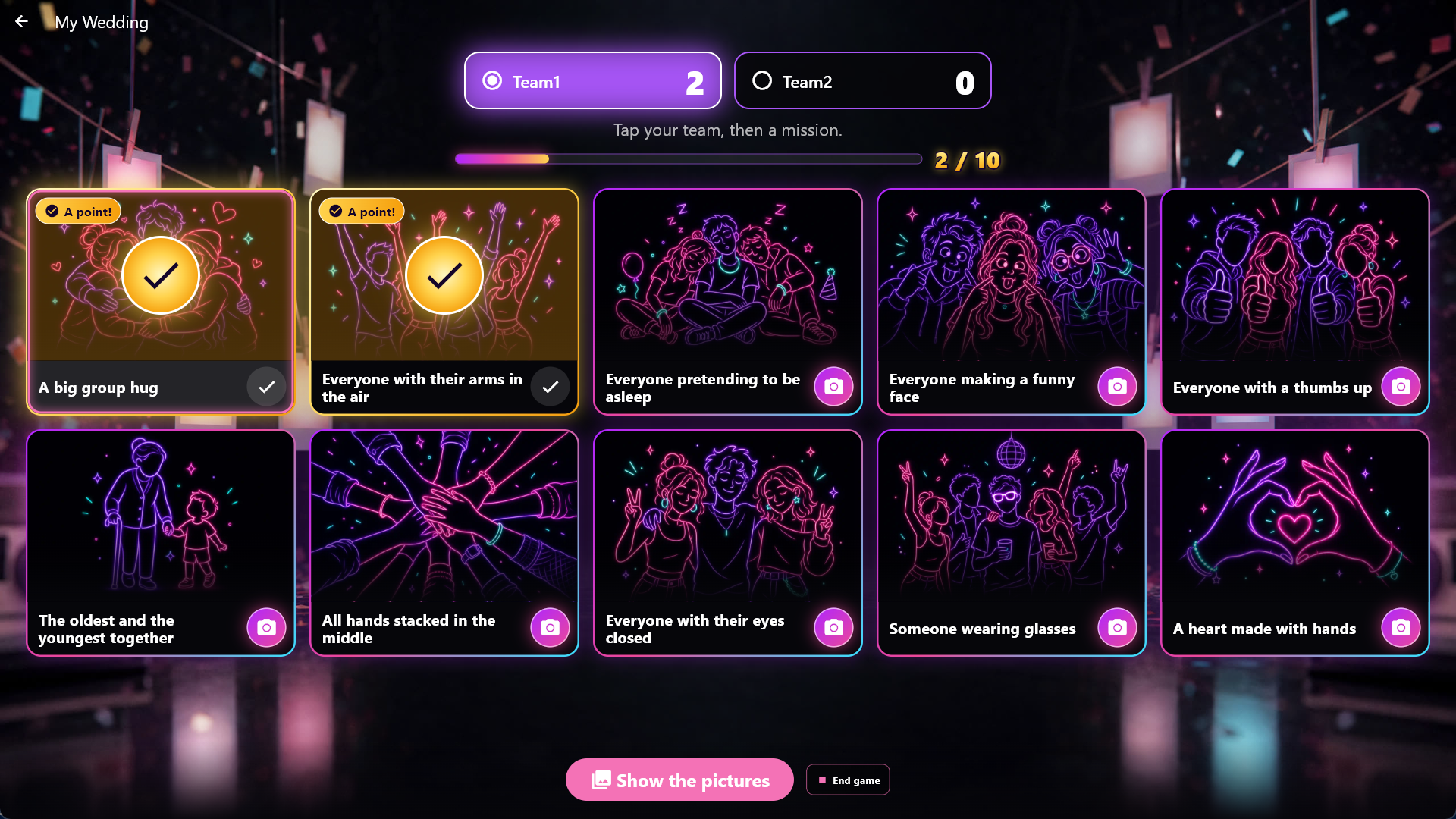
Je geeft de punten foto voor foto, op het scherm of op je telefoon, waar je de foto ook kunt zien. Geef het team zijn punt, of tik op Probeer opnieuw om de missie terug te geven aan het team. Je kunt je bedenken zolang het spel loopt.
De foto's komen nooit vanzelf tevoorschijn. Tik op Toon de foto's, en ze lopen als diavoorstelling op het hoofdscherm met de naam van het team en de missie; Terug haalt ze weer weg. Tot je ze hebt getoond, staan ze niet in de eigen rij van de Photo Booth, niet op de extra schermen en niet op de telefoon. Je vindt ze nog steeds onder Beheer → Photo Booth, en ze staan in je normale opnamemap. Foto's waarop je Probeer opnieuw hebt gezegd, komen pas terug in de Photo Booth als je het spel verwijdert. Verwijder je een foto, dan is de missie weer open en gaat het punt ervan weg.
Muziekquiz
Er speelt een nummer, en er staan vier antwoorden op het scherm. De teams antwoorden zo snel als ze kunnen op hun eigen telefoon. Een goed antwoord geeft een punt, en het snelste goede antwoord geeft er nog een.
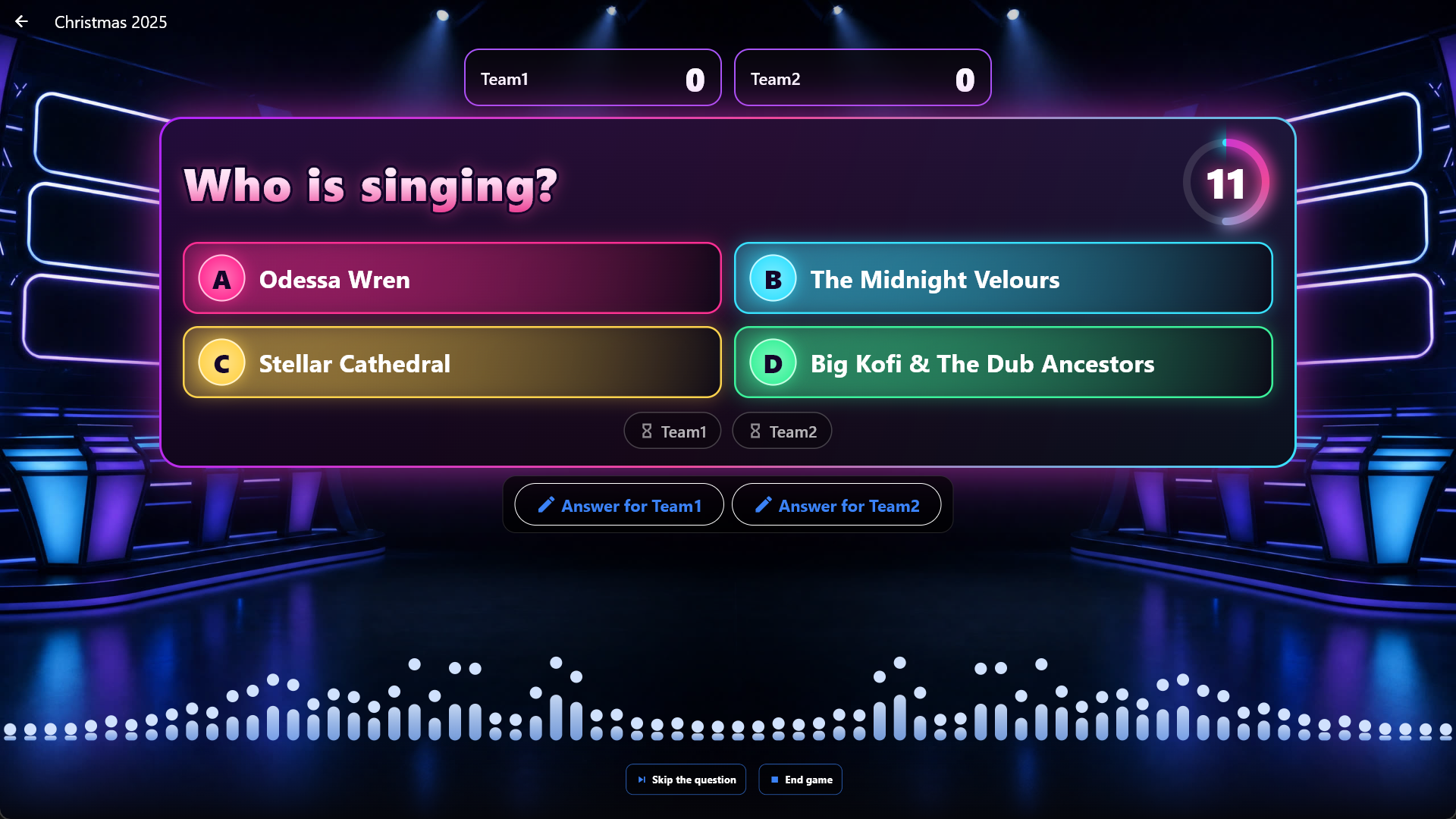
Kies onder Beheer → Feestspellen bovenaan Muziekquiz en maak een spel met een naam. Kies een thema of afspeellijst, hoeveel vragen het spel moet hebben (standaard 15) en de Seconden om te antwoorden (standaard 20). Je kiest ook wat er wordt gevraagd: Wie zingt er?, Hoe heet het nummer? of allebei. De foute antwoorden komen uit dezelfde nummers. Zijn er te weinig verschillende artiesten of titels, dan zegt de pagina het, en is het spel Niet klaar. De vragen en antwoorden worden getrokken als je het spel start, en telkens opnieuw als het wordt gestart.
Open Feestspellen → Muziekquiz en tik op het spel. Het scherm toont een QR-code en een korte code voor elk team. Elk team scant zijn code met één telefoon, en er verschijnt een vinkje bij het team. De telefoonbediening moet aan staan; anders antwoord je zelf voor de teams. Gasten die al op de telefoonbediening zitten, kunnen ook Meedoen met het spel van je team kiezen en de code typen.
Tik op Vraag afspelen. Het nummer speelt, en de tijd telt af op het scherm en op de telefoons. Elk team antwoordt één keer, en het antwoord kan niet worden veranderd. Hebben alle teams geantwoord, of is de tijd om, dan toont het scherm het goede antwoord en wie het had, en wordt het scorebord bijgewerkt. Op hetzelfde moment faded het nummer uit, zodat de fanfare of het game-over-geluid te horen is. Tik op Volgende vraag om verder te gaan. Vraag overslaan gaat verder zonder punten, en tussen twee vragen kun je de Teamcodes opnieuw tonen. Raakt een team zijn telefoon kwijt, dan kan een nieuwe telefoon de code na een moment scannen. Voor een team zonder telefoon antwoord je zelf: tik op het scherm op Antwoord voor het team, of kies het team op je telefoon, en tik op het antwoord. Na de laatste vraag tonen het scherm en de telefoons de winnaar, en teams met evenveel punten delen de overwinning.
Snelste vinger
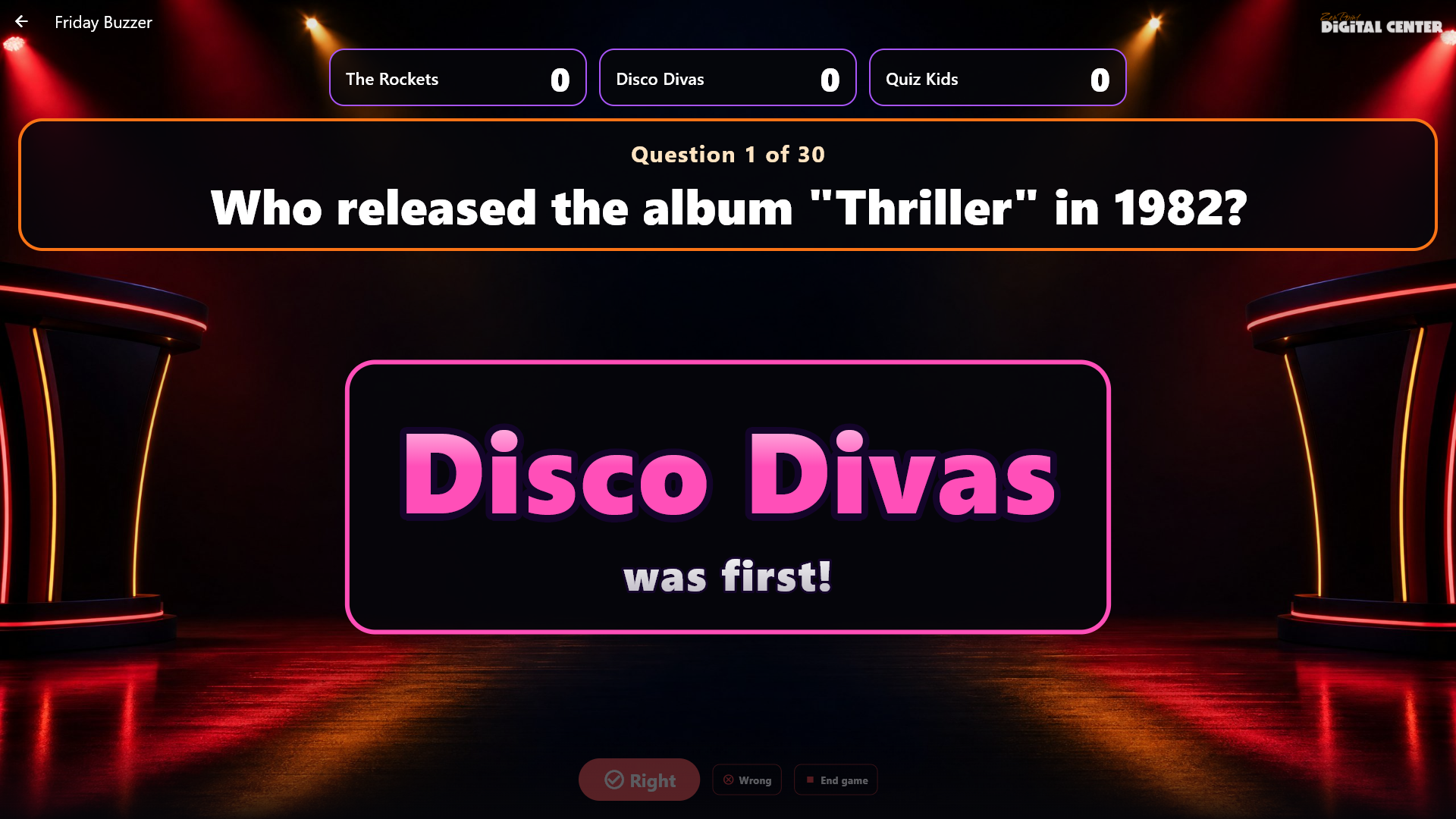
Een spel zonder muziek en zonder bibliotheek: je stelt de vragen zelf hardop (je eigen, of uit een quizspel of een boek), of laat het scherm ze tonen uit een kroegquiz of je eigen lijst, en de telefoon van elk team wordt een grote buzzer. Het team dat het eerst drukt, mag antwoorden. Het spel kan dus ook worden gespeeld als er geen muziek of films op de machine staan.
Kies onder Beheer → Feestspellen bovenaan Snelste vinger en maak een spel met een naam. Het spel is meteen klaar.
Vragen op het scherm (optioneel). In het blok Vragen kies je Waar komen de vragen vandaan?. Ik stel zelf vragen hardop is de standaard, en dan wordt er geen vraag op het scherm getoond. Uit een kroegquiz gebruikt de vragen uit een van je Kroegquiz-spellen (de kant-en-klare quizzen inbegrepen); alleen de vraag en het goede antwoord worden gebruikt, en de foute antwoorden worden overgeslagen. Mijn eigen lijst laat je je eigen vragen schrijven, elk met één antwoord (de vraag hooguit 200 tekens, het antwoord hooguit 80, tot 100 vragen). Met Volgorde van de vragen husselen komen ze in willekeurige volgorde. Het spel neemt een kopie van de vragen als je opslaat, en opnieuw als er een nieuw spel begint, dus het volgt je kroegquiz zoals hij nu is. Verwijder je de kroegquiz, dan houdt het spel de vragen die het al heeft. Het spel heeft evenveel vragen als de lijst, en na de laatste geeft Volgende vraag de einduitslag.
De vraag staat groot op het grote scherm en de extra schermen, en de telefoons van de teams tonen hem ook. Alleen jij ziet het antwoord, op de console van de gastheer op je telefoon, zodat je Goed of Fout kunt oordelen. Het grote scherm toont het antwoord nooit voordat de vraag is beslist: heeft een team goed geantwoord, of zijn alle teams uit, dan verschijnt het antwoord op het scherm en op de telefoons van de teams. Zonder je telefoon als console van de gastheer moet je het antwoord zelf weten of wachten tot het wordt getoond.
Open Feestspellen → Snelste vinger en tik op het spel. Kies de teams en tik op Spel starten. Het scherm toont een QR-code en een korte code voor elk team tot elk team binnen is. Elk team scant zijn code met één telefoon, en de telefoon wordt een grote ronde knop in de eigen kleur van het team. De telefoonbediening moet aan staan.
Stel een vraag. De buzzers zijn open, en het team dat het eerst drukt, wint de beurt: wat telt, is de volgorde waarin de drukken bij Digital Center aankomen, niet de eigen klokken van de telefoons. De naam van het team slaat op het scherm in in de kleur van het team, en er klinkt een tromgeroffel. Het team antwoordt, en jij tikt op Goed of Fout. Goed geeft het team een punt (met een fanfare), en de vraag is voorbij. Fout kost geen punten, maar het team zit de rest van de vraag uit (met het game-over-geluid), en de buzzers gaan weer open voor de anderen. Zijn alle teams uit, dan is de vraag voorbij zonder punten. Is de vraag beslist, dan verdwijnen Goed en Fout en verschijnt Volgende vraag. Tik op Volgende vraag wanneer je wilt, ook als niemand heeft geantwoord. Zolang nog geen enkele telefoon van een team binnen is, is Volgende vraag grijs en zegt een regel boven de knop dat, zodat het spel niet van de teams wegloopt; hebben de teams geen telefoons, dan tik je op het team dat het eerst was, en zodra je hebt geoordeeld, kun je verder. Met de telefoons uitgeschakeld is de knop nooit grijs. De telefoons tonen altijd of de buzzers open zijn, of het team de eerste was, wie de eerste was, of dat het team uit is.
Heeft een team geen telefoon, dan steken ze hun hand op, en tik jij op het paneel van het team op het scherm terwijl de buzzers open zijn. Je kunt het spel ook leiden vanaf de console van de gastheer op je telefoon: die toont wie de eerste was en heeft de knoppen Goed, Fout en Volgende vraag. Het spel eindigt als je op Spel beëindigen tikt, en dan staan de teams op het podium. Met lichte grafiek wordt hetzelfde getoond, alleen zonder flitsen en beweging.
Draai het rad
Een groot rad vol met je eigen uitdagingen, zoals "Zing een liedje", "Dans 30 seconden" of "Wissel van plaats". Het spel gebruikt geen muziek en geen nummers, dus het kan worden gespeeld zonder muziekbibliotheek; wat er met muziek die speelt gebeurt, kies je zelf (zie Muziek tijdens het spel hierboven). Het werkt ook goed als "pandrad" naast de andere spellen. Er zijn geen teams en geen punten.
Kies onder Beheer → Feestspellen bovenaan Draai het rad en maak een spel met een naam. Het rad begint met onze 8 vakken, die je een voor een kunt uitzetten, en je kunt je eigen vakken schrijven (hooguit 60 tekens elk). Een rad moet minstens 2 en hooguit 24 vakken hebben. Onder Tijdens het afspelen kun je Een vak verwijderen zodra het geraakt is aanzetten: het vak waarop het rad stopt, verlaat dan het rad bij de volgende draai, zodat elk vak maar één keer voorkomt. Het rad is klaar zodra het minstens 2 vakken heeft, en als je de vakken verandert, is het meteen klaar met de nieuwe. Met te weinig vakken staat er Niet klaar en wat er ontbreekt.
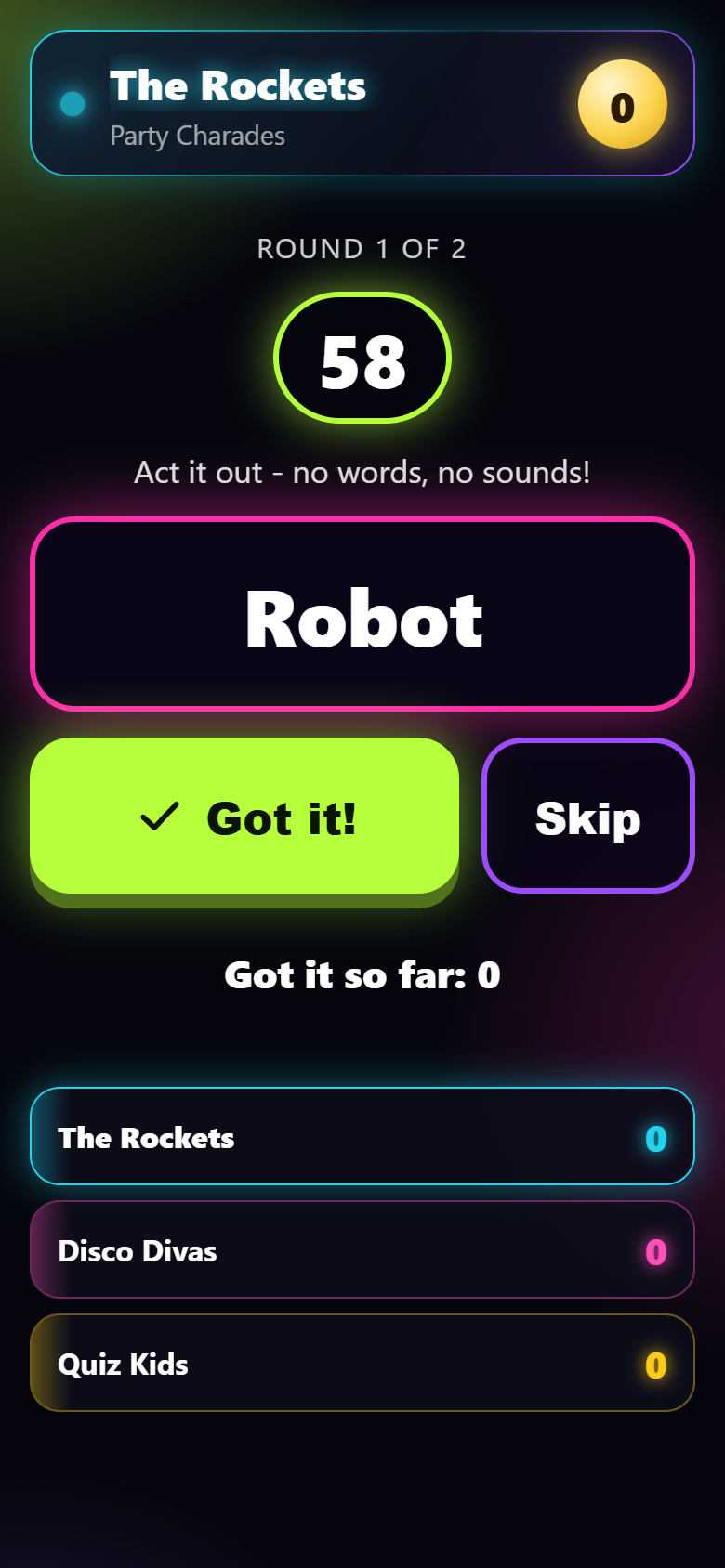
Open Feestspellen → Draai het rad en tik op het spel. Tik op Draai het rad. Het rad draait onder een tromgeroffel, gaat langzamer en stopt met een fanfare en confetti, en het scherm toont in grote letters wat het rad zegt. De knop rust terwijl het rad draait. Het is altijd Digital Center dat beslist waar het rad stopt, dus het scherm, de telefoon van de gastheer en de extra schermen tonen hetzelfde. De schermbeveiliging en de extra schermen die op Wat er speelt staan, tonen het rad en zijn draai, zodat de hele zaal kan meekijken. Je kunt het rad ook laten draaien vanaf de console van de gastheer op de telefoon met dezelfde gastheercode als de andere feestspellen; de telefoon toont het vak zodra het rad stilstaat. Zijn alle vakken geraakt, dan zegt het scherm het, en beëindig je het spel of speel je het opnieuw. Met lichte grafiek draait het rad kort en zonder lichtjes en confetti.
Kroegquiz
Een quiz met je eigen vragen. Je hebt geen muziekbibliotheek nodig: je schrijft de vragen zelf, en elke vraag heeft twee tot vier antwoorden. De teams antwoorden op hun eigen telefoon, precies zoals in Muziekquiz, en de punten zijn hetzelfde: een punt voor het goede antwoord en nog een voor het snelste goede antwoord.
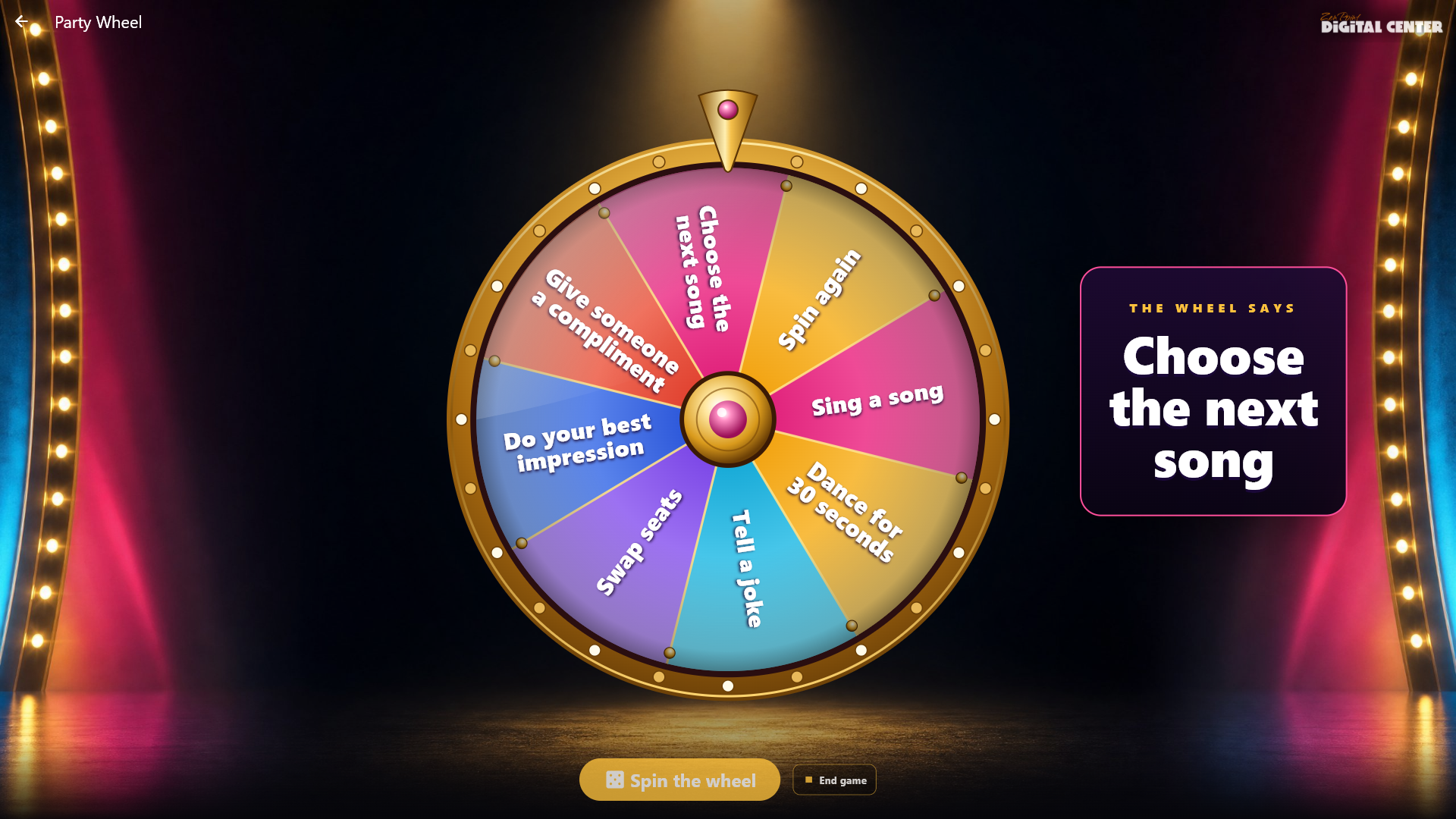
Kies onder Beheer → Feestspellen bovenaan Kroegquiz en maak een spel met een naam. Tik op Vraag toevoegen. Schrijf de vraag, schrijf de antwoorden (je begint met twee en kunt er tot vier toevoegen met Antwoord toevoegen), en tik op het rondje naast het goede antwoord. Opslaan kan pas worden aangetikt als de vraag compleet is: onder de velden staat wat er ontbreekt, bijvoorbeeld "Twee antwoorden zijn hetzelfde.". Een vraag kan tot 200 tekens lang zijn en een antwoord tot 80, en een spel kan tot 100 vragen hebben. In de lijst kun je een vraag bewerken, verwijderen en met de pijlen omhoog of omlaag verplaatsen.
Onder Spelregels kies je of de vragen komen in de volgorde waarin je ze schreef (de standaard) of gehusseld, met Volgorde van de vragen husselen, en of de antwoorden worden gehusseld zodat het goede niet altijd op dezelfde plek staat, met Volgorde van de antwoorden husselen (standaard aan). Onder Tijdens het afspelen kies je hoeveel seconden de teams hebben om te antwoorden (standaard 30, van 10 tot 120). Het spel is klaar zodra het minstens één vraag heeft: alles wat je schrijft, verandert of toevoegt met Veel tegelijk toevoegen wordt opgeslagen, en het spel is meteen klaar. Zonder vragen staat er Niet klaar en wat er ontbreekt.
Kant-en-klare quizzen. De eerste keer dat je Kroegquiz opent, wachten er vier kant-en-klare quizzen als spellen in jouw taal: Disneyfilms, Muziek uit de jaren 80, Muziek uit de jaren 90 en Klassieke films, elk met 30 vragen. Ze zijn van jou: je kunt ze veranderen, kopiëren en verwijderen als je eigen spellen, en een quiz die je verwijdert, komt niet terug. Zolang je er een niet hebt veranderd, volgt hij de taal van de kiosk: verander de taal, en de quiz verandert ook de volgende keer dat je Feestspellen opent. Komt er met een update een nieuwe editie van een kant-en-klare quiz, dan krijgt een quiz die je niet hebt veranderd die ook, bijvoorbeeld meer vragen. Verander je de naam of een vraag, dan is de quiz van jou, en blijft hij in de taal die hij heeft. Je krijgt ze ook als je al eigen Kroegquiz-spellen hebt gemaakt, en ze houden hun eigen naam. Komen er met een nieuwe versie meer kant-en-klare quizzen, dan worden die toegevoegd de volgende keer dat je Kroegquiz opent.
Meer quizzen halen. Tik op Meer quizzen halen naast Nieuw spel (alleen als de kiosk niet vergrendeld is). Je ziet de quizzen die we aanbieden in jouw taal, met hoeveel vragen ze hebben. Tik op Halen: de quiz wordt een nieuw spel dat meteen klaar is. Al gehaald betekent dat je hem al hebt, en Nieuwe editie betekent dat we een nieuwere editie hebben gemaakt; haal hem opnieuw, en hij wordt een nieuw spel ernaast, terwijl het spel dat je al hebt met rust wordt gelaten. De bibliotheek heeft een internetverbinding en een geactiveerde licentie nodig.
Open Feestspellen → Kroegquiz en tik op het spel. De teams scannen hun codes zoals in Muziekquiz. Tik op Vraag tonen: de vraag en de antwoorden verschijnen op het scherm en op de telefoons van de teams, en de tijd begint af te tellen. Er wordt geen nummer gespeeld; wat er met muziek die speelt gebeurt, kies je zelf (zie Muziek tijdens het spel hierboven). De rest werkt zoals in Muziekquiz: hebben alle teams geantwoord, of is de tijd om, dan toont het scherm het goede antwoord, en Volgende vraag toont de volgende.
Hints
Een spel zonder muziek en zonder bibliotheek: de teams zijn om de beurt aan de beurt, en als het team aan de beurt is, beeldt één speler woorden uit, tekent of omschrijft ze, terwijl de rest van het team zoveel mogelijk woorden raadt voordat de tijd om is. Het spel kan dus ook worden gespeeld als er geen muziek op de machine staat; wat er met muziek die speelt gebeurt, kies je zelf (zie Muziek tijdens het spel hierboven).
Kies onder Beheer → Feestspellen bovenaan Hints en maak een spel met een naam. Het spel heeft onze 60 startwoorden (alledaagse dingen die makkelijk uit te beelden, te tekenen of te omschrijven zijn, en die de taal van het scherm volgen), die je met één schakelaar kunt uitzetten, en je kunt je eigen woorden schrijven (hooguit 40 tekens elk en tot 200). Een spel moet minstens 10 woorden hebben. Onder Spelregels kies je Zo worden de woorden gespeeld: Uitbeelden (geen woorden, geen geluiden), Tekenen (op papier, zonder letters en cijfers) of Omschrijven (zonder het woord te zeggen). Je kiest ook de Seconden per beurt (30-120, standaard 60), de Beurten per team (1-5, standaard 2) en of je Overslaan beperken wilt (standaard is er geen grens). Het spel is klaar zodra het minstens 10 woorden heeft, en als je de woorden verandert, is het meteen klaar met de nieuwe. Met te weinig woorden staat er Niet klaar en wat er ontbreekt.
Open Feestspellen → Hints en tik op het spel. Kies de teams en tik op Spel starten. Het scherm toont een QR-code en een korte code voor elk team tot elk team binnen is. Elk team scant zijn code met één telefoon. De telefoonbediening moet aan staan.
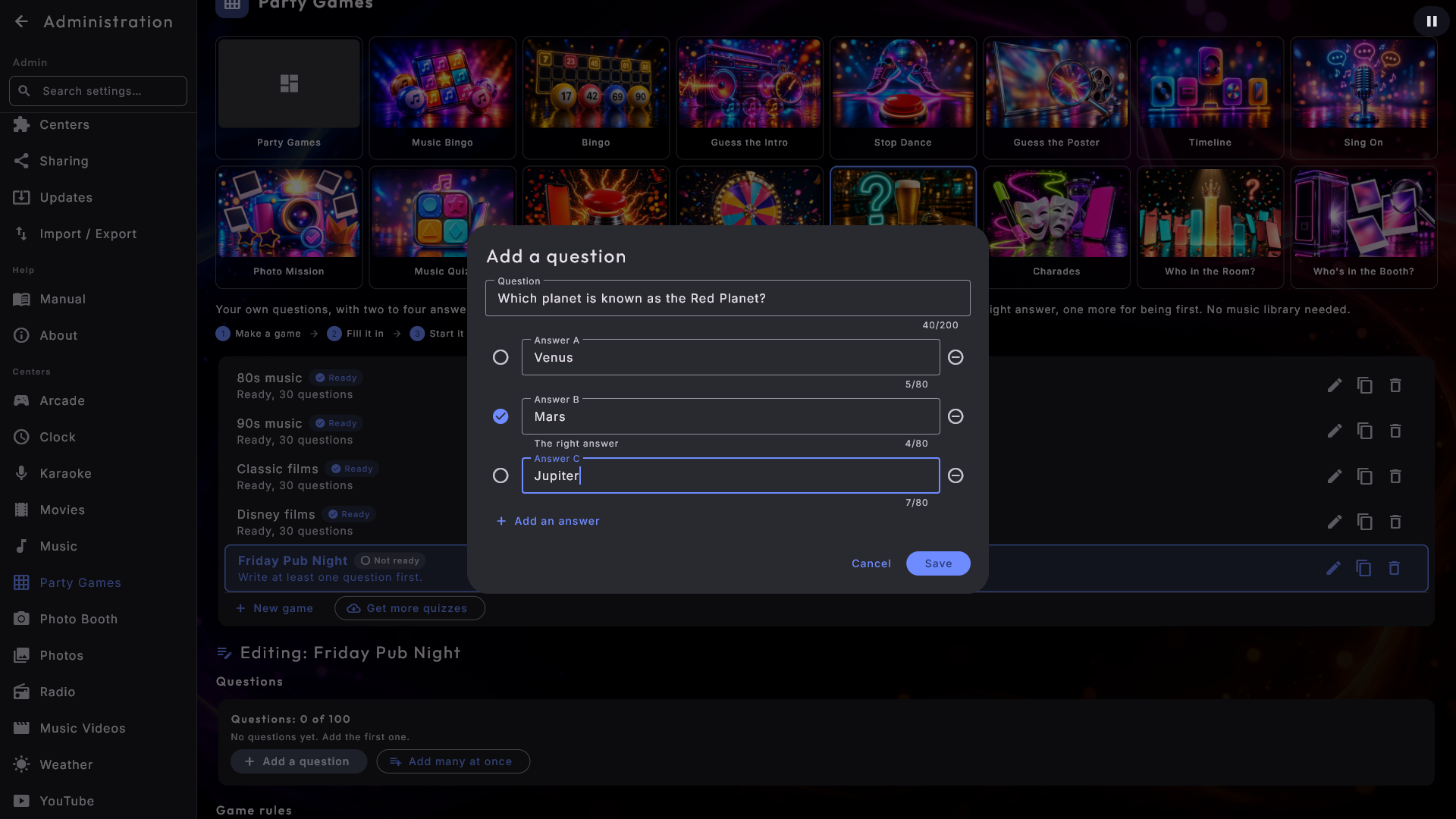
Het scherm toont welk team aan de beurt is. Een speler van het team neemt de telefoon van het team en tikt op Start (of jij tikt op Beurt starten). Nu telt de tijd af in een grote ring op het scherm, en alleen de telefoon van de speler toont het woord: groot, met de knoppen Geraden! en Overslaan onder de duim. Raadt het team het woord, dan tikt de speler op Geraden!: het team krijgt een punt, en het volgende woord komt meteen. Overslaan geeft een nieuw woord zonder punt. De telefoons van de andere teams tonen alleen wie er speelt, en het scherm toont het woord nooit zolang de beurt loopt: alleen het team, de tijd en hoeveel woorden het team heeft geraden, wat bij elk woord oppopt. In de laatste vijf seconden wordt de ring rood. Is de tijd om, dan slaat "De tijd is om!" op het scherm in, en worden de woorden van de beurt getoond (geraden en niet geraden). De beurt eindigt met applaus, maar heeft het team niets geraden, of meer woorden overgeslagen dan geraden, dan klinkt in plaats daarvan het game-over-geluid. Tik op Volgend team.
Elk woord wordt maar één keer in een spel gebruikt. Elk team krijgt evenveel beurten, en na de laatste beurt staan de teams op het podium met een fanfare en applaus. Raken de woorden op, dan eindigt het spel na de beurt die wordt gespeeld. Heeft een team geen telefoon, dan toont de console van de gastheer op je telefoon het woord aan de speler, en tik jij daar op Geraden! en Overslaan. Met lichte grafiek wordt hetzelfde getoond, alleen zonder flitsen en beweging.
Wie in de zaal?
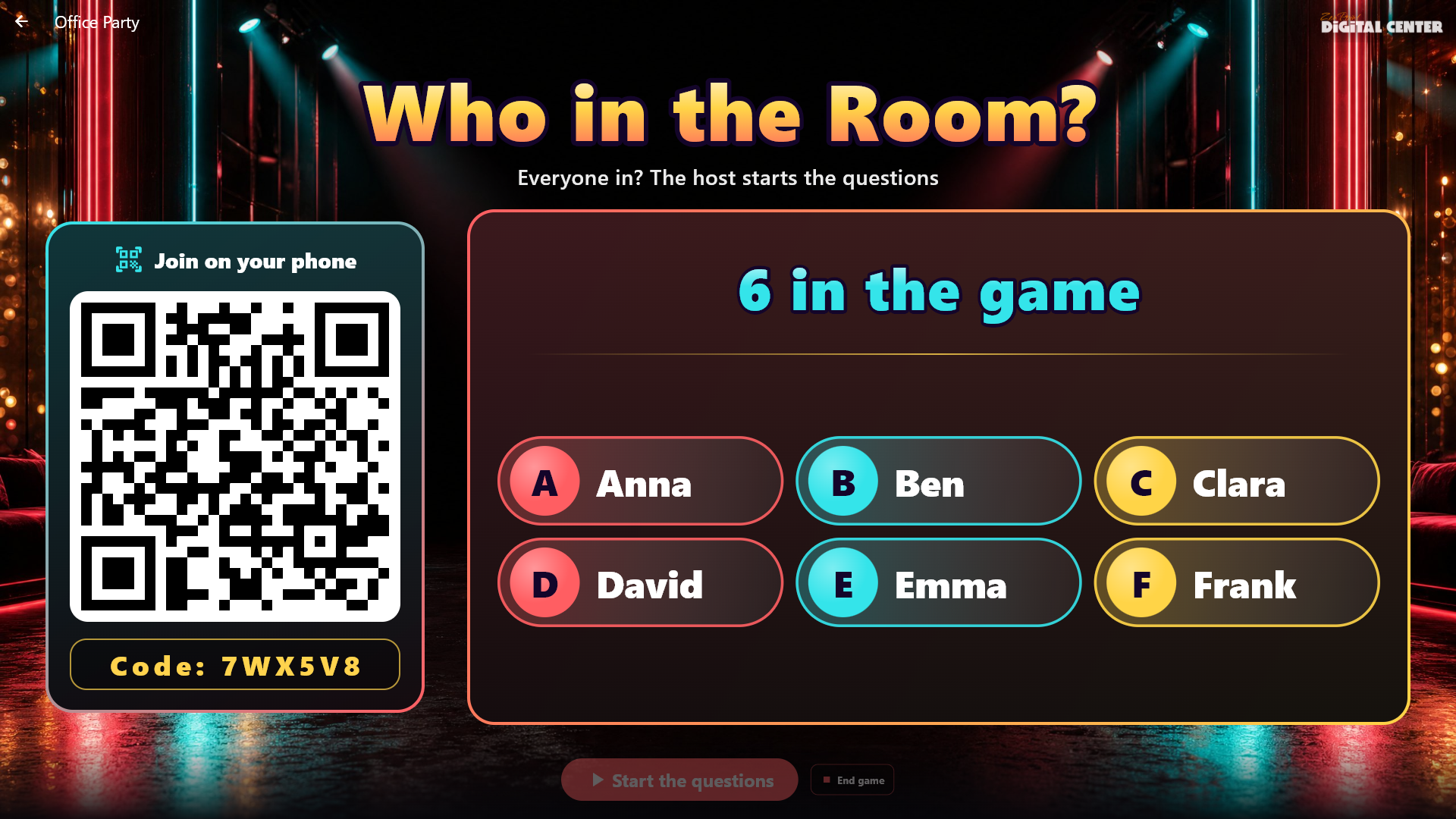
Wie in de zaal zou een zombie-apocalyps overleven? Elke gast stemt op zijn eigen telefoon op de gast bij wie een vraag het best past, en het grote scherm onthult het antwoord met een kroon. Er zijn geen teams en geen punten, en je hebt geen muziekbibliotheek nodig; wat er met muziek die speelt gebeurt, kies je zelf (zie Muziek tijdens het spel hierboven). De telefoonbediening moet aan staan, want de gasten doen mee op hun eigen telefoon.
Kies onder Beheer → Feestspellen bovenaan Wie in de zaal? en maak een spel met een naam. Het spel heeft 40 kant-en-klare, vriendelijke vragen in de taal van het scherm, die je kunt uitzetten met Onze startvragen, en je kunt je eigen vragen schrijven met Vraag toevoegen (tot 120 tekens elk, hooguit 100); die worden getoond precies zoals je ze schrijft. Onder Spelregels kies je of de volgorde van de vragen wordt gehusseld (standaard aan) en of Gasten mogen op zichzelf stemmen (standaard uit). Onder Tijdens het afspelen kies je hoe lang er is om te stemmen (10-60 seconden, standaard 20). Het spel is meteen klaar; je hoeft niet op een knop te tikken om het te maken.
Open Feestspellen → Wie in de zaal? en tik op het spel. Het scherm toont een grote QR-code en een korte code. De gasten scannen de code, typen hun voornaam en zijn binnen; de namen poppen op het scherm op. Twee gasten kunnen niet dezelfde naam hebben: de telefoon vraagt om een andere. Zijn er minstens 3 gasten binnen, tik dan op Vragen starten. De vraag staat groot op het scherm, en de telefoon van elke gast toont de namen van de andere gasten. Elke gast tikt op één naam; de stem kan niet worden veranderd. Het scherm toont de tijd en hoeveel er hebben gestemd, maar nooit wie op wie heeft gestemd: de stemmen zijn geheim, ook voor jou. Heeft iedereen gestemd, of is de tijd om, dan klimmen de namen als lichtende balken met hun stemmen, en landt de winnaar groot met een kroon, confetti en een fanfare; bij een gelijkspel delen ze de kroon. Tik op Volgende vraag. Beëindig je het spel, of raken de vragen op, dan toont het scherm De titels van de avond: elke vraag en bij wie die het best paste. Een gast die het spel verlaat met Spel verlaten, houdt de stem die al is gegeven. De schermbeveiliging en de extra schermen die op Wat er speelt staan, tonen hetzelfde als het grote scherm, ook de QR-code terwijl de gasten binnenkomen. Vanaf de console van de gastheer op de telefoon kun je starten, naar de volgende vraag gaan en het spel beëindigen, en de console toont hoeveel er hebben gestemd. Met lichte grafiek wordt alles getoond zonder lichtjes, klimmende balken en confetti.
Wie staat er in de Photo Booth?
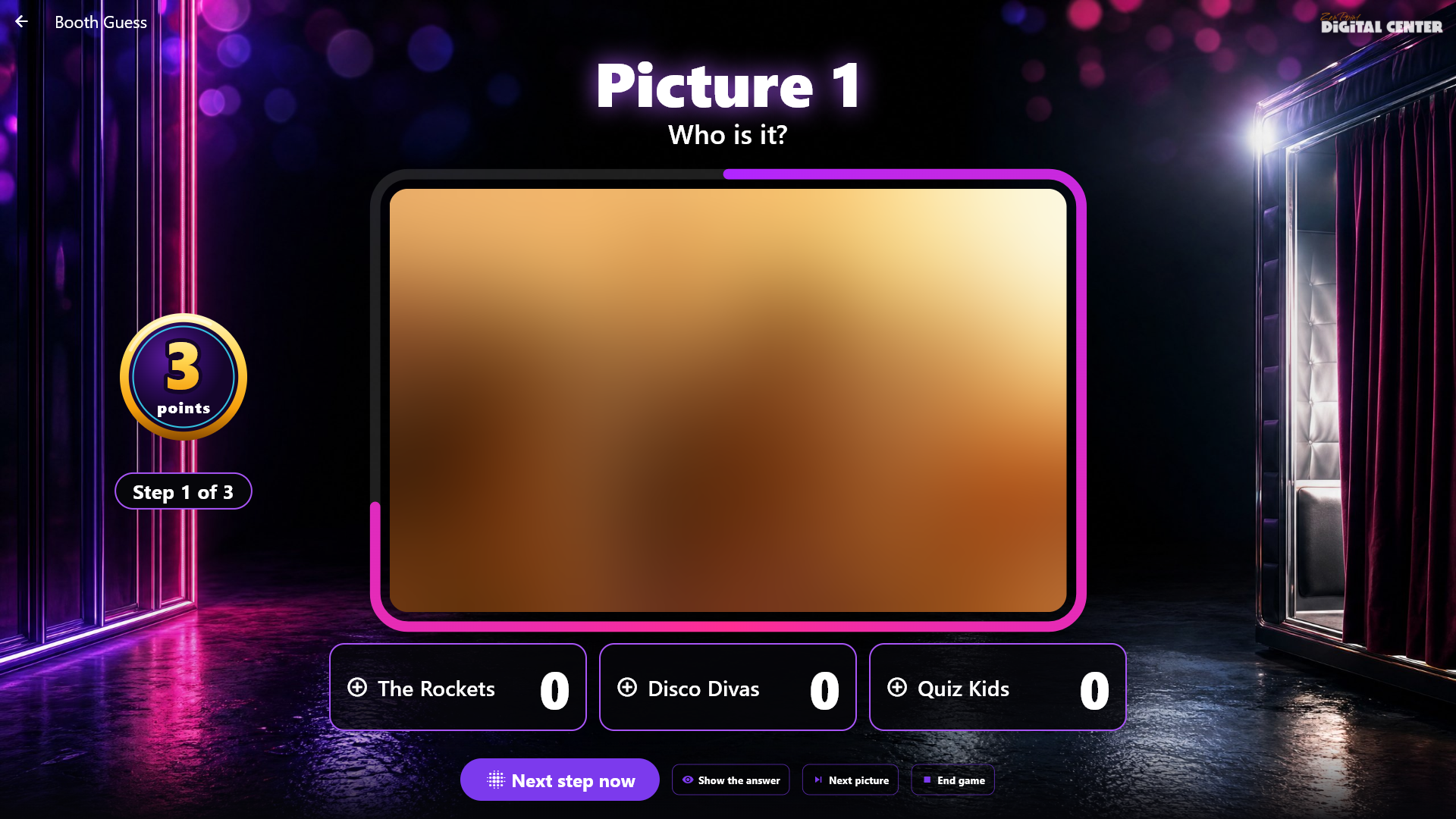
De eigen foto's van de avond uit de Photo Booth komen een voor een op het scherm, eerst heel wazig en dicht ingezoomd op een deel van de foto, dan wat duidelijker en breder, en ten slotte de hele foto, nog een beetje wazig. De teams roepen wie er op de foto staat: hoe eerder ze het goed hebben, hoe meer punten (3, 2 of 1). Het spel gebruikt zelf geen geluid; wat er met muziek die speelt gebeurt, kies je zelf (zie Muziek tijdens het spel hierboven). De Photo Booth moet aan staan, maar er wordt geen camera gebruikt terwijl je speelt: de foto's zijn eerder op de avond gemaakt.
Kies onder Beheer → Feestspellen bovenaan Wie staat er in de Photo Booth? en maak een spel met een naam. Onder Spelregels kies je hoeveel Foto's in het spel (standaard 10, van 5 tot 30). Onder Tijdens het afspelen kies je hoe lang het duurt voordat de foto bijna scherp is (standaard 30 seconden, van 15 tot 60), en of een fout antwoord een punt kost. Het spel is klaar zodra de Photo Booth aan staat; er valt in Beheer niets te trekken.
De foto's worden pas getrokken als je het spel start, zodat alle foto's die tijdens de avond zijn gemaakt meekomen. Het zijn alleen de eigen foto's van de avond (van 6 uur 's ochtends tot 6 uur de volgende ochtend, dus foto's van voor middernacht tellen nog mee), nooit de voorbeeldfoto's van de Photo Booth, nooit bewegende foto's, en nooit foto's die een Fotomissie nog achterhoudt. Collages en stroken worden gebruikt zoals ze zijn. Zijn er minder foto's dan je koos, dan gebruikt het spel ze allemaal en zegt het dat. Met minder dan 3 kan het spel nog niet starten, en zegt het scherm dat.
Open Feestspellen → Wie staat er in de Photo Booth? en tik op het spel. Kies de teams en tik op Spel starten. Tik op Toon de foto: het eerste, meest wazige deel verschijnt, en een ring om de foto telt de tijd af tot de volgende stap (de ring staat ook op de extra schermen). Geef de punten aan het team dat het goed raadde door op het team te tikken; de scherpe foto verschijnt dan, en de zaal kan zien wie het was. Toon het antwoord toont de scherpe foto zonder punten te geven, en Volgende foto gaat verder. Loopt de tijd bij de laatste stap af zonder dat iemand punten krijgt, dan zegt het scherm De tijd is om! en toont het de foto. Een foto die intussen is verwijderd, wordt overgeslagen. Op de console van de gastheer op de telefoon zie je de foto meteen (alleen jij), zodat je weet wie het is en de punten daarvandaan kunt geven. De schermbeveiliging en de extra schermen tonen alleen de wazige stappen, en de scherpe foto na Toon het antwoord; de foto's worden nooit gedeeld met de telefoons van de gasten.