
Hoofdstuk 2
Installatie, licentie & activering
Het eerste wat je met Digital Center doet, is het installeren en je licentie aan de machine koppelen. Dat is snel gebeurd, en daarna start het programma gewoon elke keer op wanneer je het scherm aanzet. Dit hoofdstuk loodst je door het hele proces - van installatie, via het activeren van je licentie, tot het dagelijks opstarten en afsluiten.
Wat je nodig hebt
Een Windows-computer, een internetverbinding (alleen nodig tijdens het activeren) en ofwel het licentiebestand ofwel de licentiecode die je bij aankoop hebt ontvangen. Heb je nog niet gekocht, dan kun je een gratis proefperiode draaien - daar komen we verderop op terug.
Installatie
Digital Center wordt geïnstalleerd met één gecombineerd installatieprogramma. Je hoeft onderweg niets in te stellen - kies gewoon om te installeren en laat het tot het einde doorlopen.
- 1
Start de installatie
Open het installatieprogramma dat je hebt ontvangen en volg de aanwijzingen op het scherm. Onderweg toont het de licentieovereenkomst voor eindgebruikers, die je accepteert om verder te gaan. De overeenkomst is in het Engels en is dezelfde als op www.zenpoint.org/terms.
- 2
Wacht tot het klaar is
De installatie zet het programma op zijn plek en maakt een snelkoppeling waarmee je het kunt starten. Naast Digital Center wordt ook het beheerprogramma ZenPoint Media Manager geïnstalleerd, waarmee je je media beheert.
- 3
Start Digital Center voor de eerste keer
Open het programma via de snelkoppeling. Het opent op volledig scherm en toont het startscherm met de beschikbare centra. Een verse installatie komt zelfs vooraf geladen met democontent voor meerdere centra - muziek, karaoke, films, muziekvideo's en foto's - zodat de centra niet leeg zijn terwijl je rondkijkt; het is nooit destructief en blijft tot je het door je eigen materiaal vervangt. De allereerste keer helpt een korte installatiegids je met de belangrijkste keuzes - zie Aan de slag.

Licentie en activering
Digital Center kan zo worden ingesteld dat er een licentie vereist is. Is dat het geval, dan moet elke machine de eerste keer worden geactiveerd. Is de licentieplicht op jouw opstelling niet ingeschakeld, dan merk je hier niets van - het programma start gewoon zoals altijd, en je kunt doorspringen naar het gedeelte Starten en afsluiten onderaan.
Wanneer activering vereist is, kom je de eerste keer dat je het programma opent op een activeringsscherm terecht. Vanaf hier zijn er twee even goede manieren om verder te gaan, afhankelijk van of je een licentiebestand of een licentiecode hebt ontvangen.
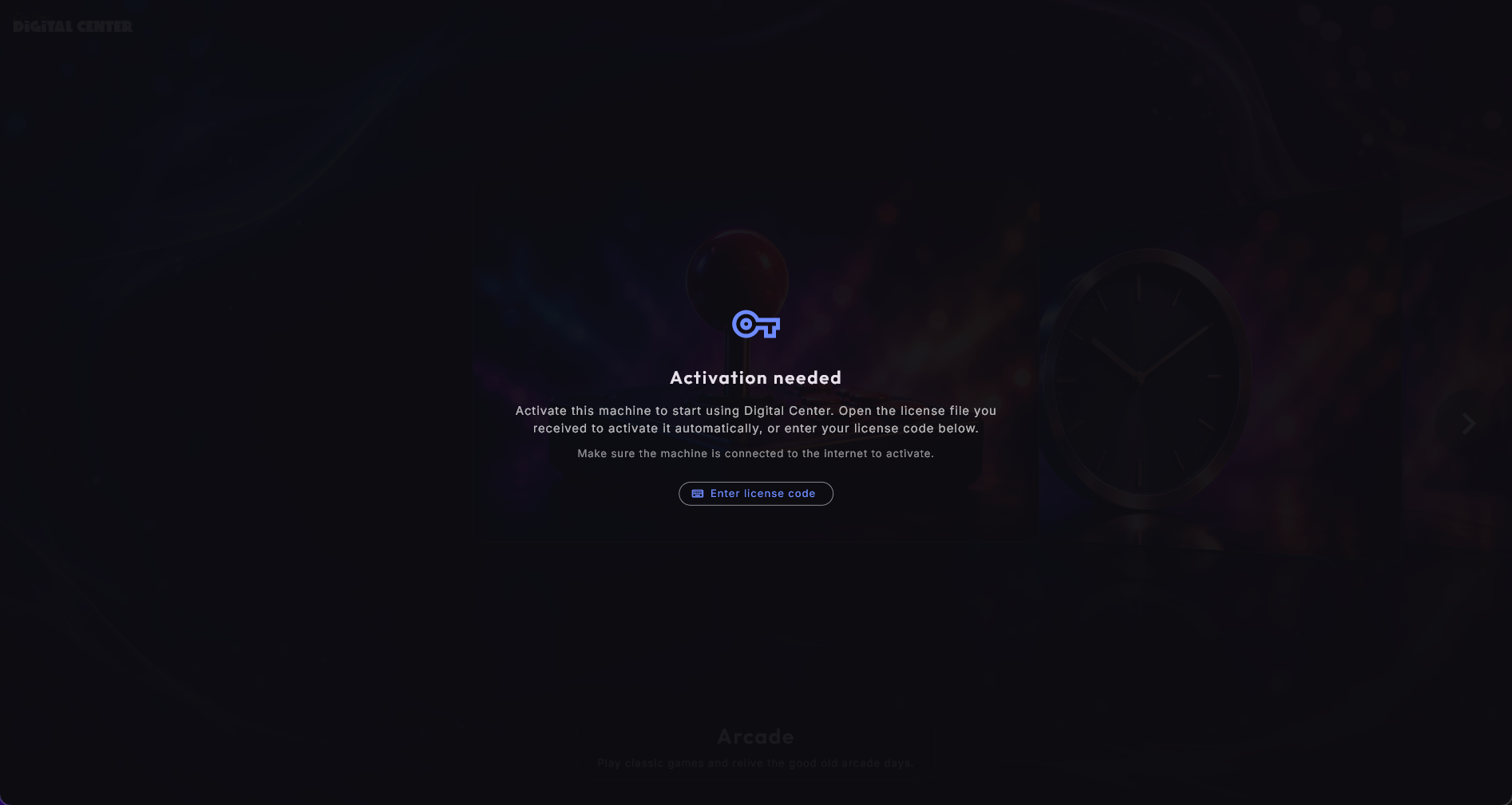
Je moet online zijn
De machine moet met internet verbonden zijn terwijl hij wordt geactiveerd - welke van de methoden je ook kiest. Na de activering werkt Digital Center prima zonder een permanente verbinding.
Activeren met je licentiebestand
Bij aankoop ontvang je een licentiebestand. Dat is de eenvoudigste manier om te activeren:
- 1
Open het bestand
Dubbelklik op het licentiebestand op de machine. Het activeert zichzelf en je bent klaar.
- 2
…of sleep het naar binnen
Je kunt het licentiebestand ook gewoon met de muis op het activeringsscherm slepen. Op het moment dat het bestand op het venster wordt losgelaten, is de machine geactiveerd.
Kom je van een oudere versie?
Heb je een licentiebestand van een eerdere versie van Digital Center, dan kun je het gerust gebruiken. De machine herkent het vanzelf en zet de licentie over naar de nieuwe versie - je hoeft niets bijzonders te doen.
Activeren met een licentiecode
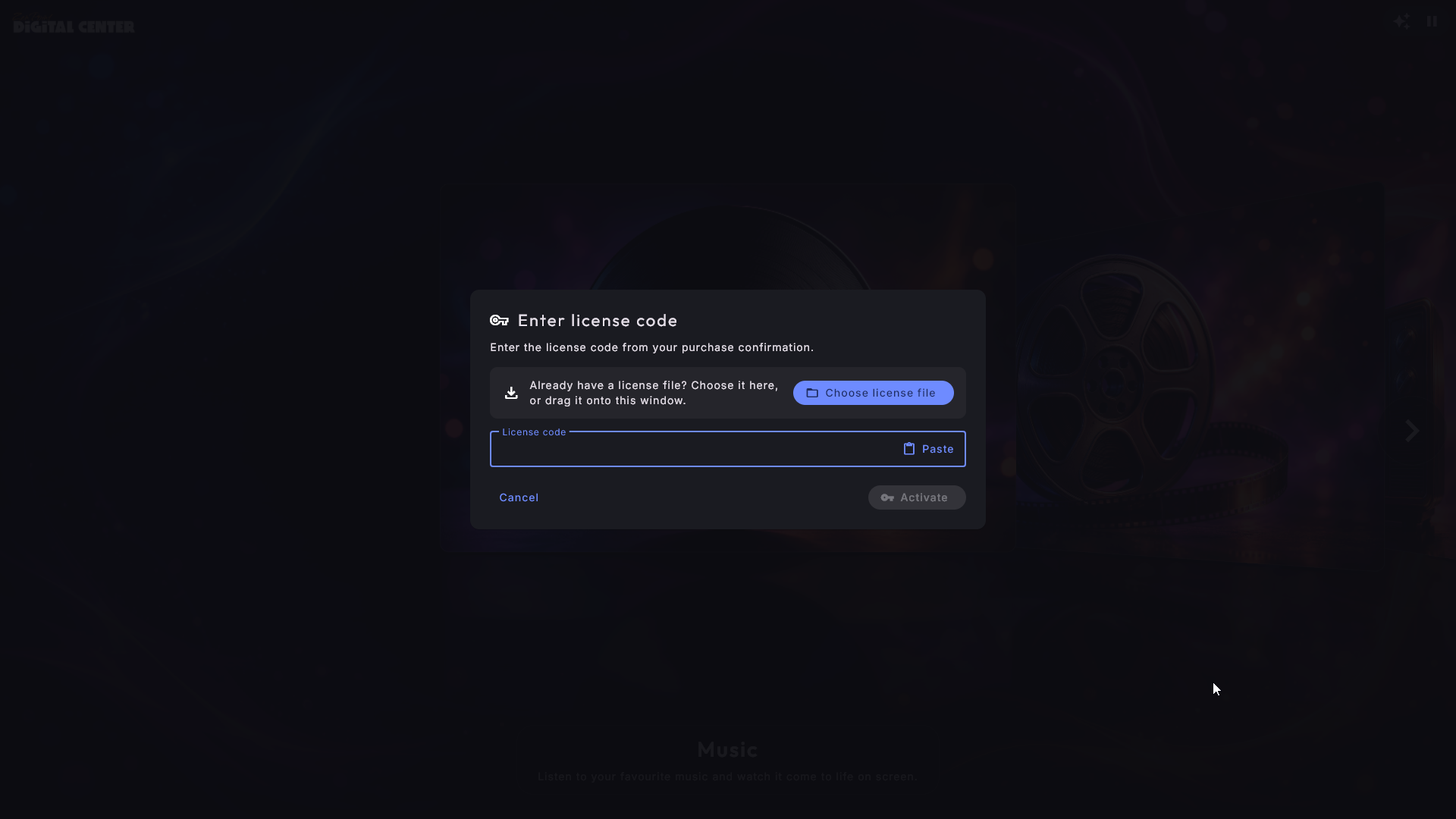
Heb je alleen een licentiecode en geen bestand ontvangen, gebruik dan in plaats daarvan de knop Licentiecode invoeren op het activeringsscherm. Typ of plak de code en druk op de knop Activeren onder het veld. De knop is er altijd, dus het werkt net zo goed met een muis op een scherm zonder aanraking. Ook hier moet de machine online zijn.
Drie edities: Room, Home en Professional
Digital Center bestaat in drie edities. Beheer → Over laat zien welke editie een machine draait.
- Home heeft alle centra, alle skins en startschermeffecten, de bediening via de telefoon, extra schermen, ZenPoint Media Manager en Party Mode.
- Professional heeft alles uit Home, plus Creditmodus, je eigen logo en merk, en statistieken.
- Room is bedoeld voor een extra scherm in een huis dat al Digital Center heeft, zoals in de keuken, de slaapkamer of de kinderkamer.
Een Room-scherm heeft geen eigen mappen met muziek, films, video's of karaoke. In plaats daarvan speelt het af wat een andere Digital Center op hetzelfde netwerk ermee deelt, en die machine moet Home of Professional draaien. Muziek, Films, Muziekvideo's en Karaoke werken gewoon zoals altijd, met de bibliotheek van de andere machine, terwijl Radio, YouTube, Weer, Klok, Foto's en Photo Booth zelfstandig werken. Skins, startschermeffecten, de schermbeveiliging, extra schermen en de bediening via de telefoon zitten er allemaal bij. Room heeft geen eigen bibliotheekmappen, geen Arcade, geen externe programma's, geen ZenPoint Media Manager, kan zijn eigen bibliotheken niet delen en heeft geen Party Mode of de functies van Professional.
- 1
Deel vanaf de hoofdmachine
Open op de machine met je media Beheer → Delen, kies Delen met al mijn schermen en druk op Delen en code tonen.
- 2
Voeg hem toe op het Room-scherm
Open op het Room-scherm Beheer → Andere machines, druk op Een machine toevoegen en typ de code. Zie Je mediabibliotheken voor de details.
Je licentie blijft hetzelfde
Heb je al een licentie, dan verandert er voor jou niets. Ze houdt alle functies die ze vandaag heeft.
Overstappen op een andere licentie
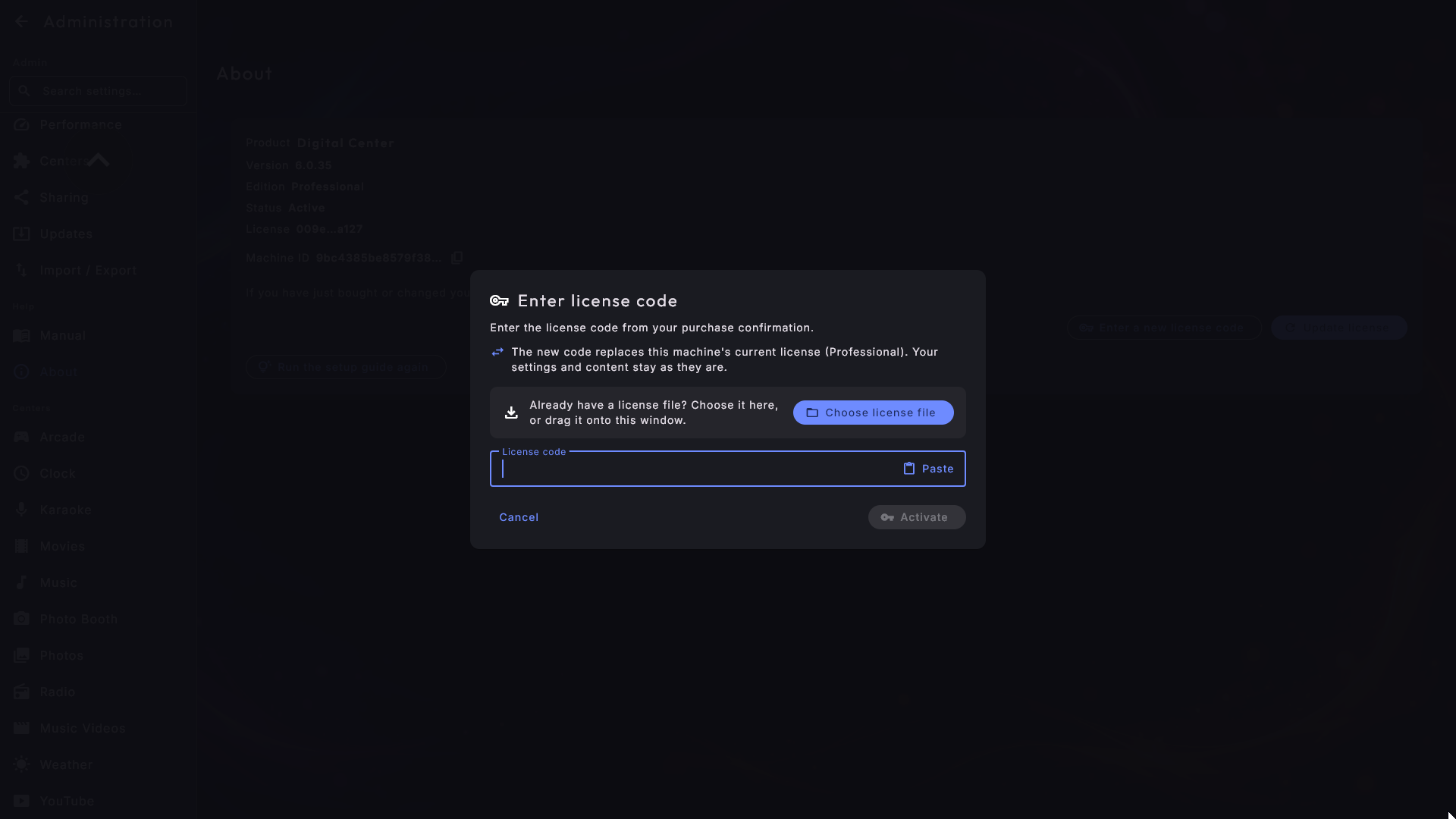
Heb je een andere licentie gekocht voor een machine - bijvoorbeeld Home voor een scherm dat Room draait, of Professional in plaats van Home? Open Beheer → Over en druk op Nieuwe licentiecode invoeren. Je krijgt hetzelfde venster als wanneer een licentie de eerste keer wordt geactiveerd: typ of plak de code (of kies het licentiebestand) en druk op Activeren. Het venster vertelt je dat de nieuwe code de huidige licentie van de machine vervangt, en welke editie die nu heeft. Je instellingen en inhoud blijven zoals ze zijn.
Zodra de code is geaccepteerd, sluit het venster en zegt de pagina welke editie de machine nu draait. De voorpagina en de centra veranderen meteen; het menu van Beheer volgt zodra je Beheer sluit en weer opent. Typ je de licentie die de machine al heeft, dan gebeurt er niets - de pagina zegt gewoon dat er niets is veranderd. Kan de code niet worden gebruikt, dan staat de reden in het venster, zodat je het kunt verbeteren en opnieuw proberen. De knop is er ook terwijl de machine op de proefperiode draait.
7 dagen gratis proberen
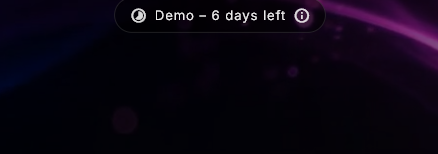
Een gloednieuwe machine kan Digital Center 7 dagen gratis draaien zonder een gekochte licentie. De proefperiode start helemaal vanzelf de eerste keer dat de machine online is - je hoeft niets te doen om hem op gang te brengen.
Bovenaan het scherm staat discreet aangegeven hoeveel dagen je nog over hebt. Tik op die herinnering om uitgelegd te krijgen dat je op een proefperiode draait, en hoe je een licentie koopt. Er wordt ook een code getoond die je met je telefoon kunt scannen om de winkel te openen, plus een adres dat als link wordt weergegeven.
Koop onderweg - zonder te wachten
Koop je een licentie terwijl de proefperiode nog loopt, dan kun je hem meteen activeren via de knop Licentiecode invoeren in het proefvenster. Zo hoef je niet te wachten tot de 7 dagen om zijn.
De proefperiode kan maar één keer worden gedraaid
Is de machine bij de allereerste start offline, dan kan de proefperiode niet beginnen; je krijgt dan te horen dat je verbinding met internet moet maken of een licentie moet activeren. En zodra de 7 dagen om zijn, is een echte licentie nodig om verder te gaan - de proefperiode kan op dezelfde machine niet opnieuw worden gestart.
Wanneer de licentie moet worden verlengd
Een geactiveerde machine verlengt zijn licentie stilletjes op de achtergrond, zodat je er normaal gesproken nooit iets van merkt. Het vereist echter wel dat de machine van tijd tot tijd het internet kan bereiken.
- "Maak verbinding met internet om de licentie te verlengen": Kan de machine een tijdje het internet niet bereiken en staat de licentie op het punt te verlopen, dan verschijnt bovenaan een vriendelijke herinnering. Zodra de machine weer online is, regelt hij de rest vanzelf.
- "Licentie verlopen" / "Licentie vereist": Slaagt de verlenging helemaal niet op tijd, of ontbreekt op de machine een geldige licentie, dan verschijnt een scherm dat je vraagt verbinding met internet te maken of een licentie te activeren. Het scherm verdwijnt vanzelf zodra de licentie weer in orde is. Is de machine net weer online, druk dan op dat scherm op Licentie bijwerken: de licentie wordt meteen opgehaald in plaats van te wachten tot de volgende dag.
- "De klok van deze machine staat verkeerd": De licentie wordt beoordeeld op de eigen klok van de machine. Staat de klok verkeerd - bijvoorbeeld omdat de machine na een stroomstoring jaren terug in de tijd is opgestart - dan kan een volkomen geldige licentie ophouden te werken. Het scherm zegt dat dan duidelijk: stel de datum en tijd in Windows goed in, en de licentie werkt weer.
- "De licentie kon niet worden verlengd": Bereikt de machine wel internet, maar wordt de verlenging geweigerd - bijvoorbeeld omdat het abonnement is afgelopen of de licentie is gedeactiveerd - dan verschijnt bovenaan een herinnering. Beheer → Over legt dan uit wat er is gebeurd en wat je eraan kunt doen (het abonnement verlengen op zenpoint.org, of contact opnemen met ZenPoint-support), samen met de datum tot wanneer de licentie blijft werken.
Een goede tip voor vaste installaties
Staat de machine ergens zonder een permanent netwerk - bijvoorbeeld in een feestzaal - geef hem dan met regelmatige tussenpozen toegang tot internet. Dan verlengt hij zichzelf op tijd en voorkom je herinneringen midden op een feest.
Verhuizen naar een nieuwe computer
Je licentie draait op één computer tegelijk. Vervang je de machine - een nieuwe pc, een verse Windows-installatie of een verwisselde harde schijf - dan geef je eerst zelf de licentie vrij van de oude machine en activeer je hem daarna op de nieuwe. Dat doe je vanuit je account op de website, niet op de kiosk.
- 1
Meld je aan bij je account
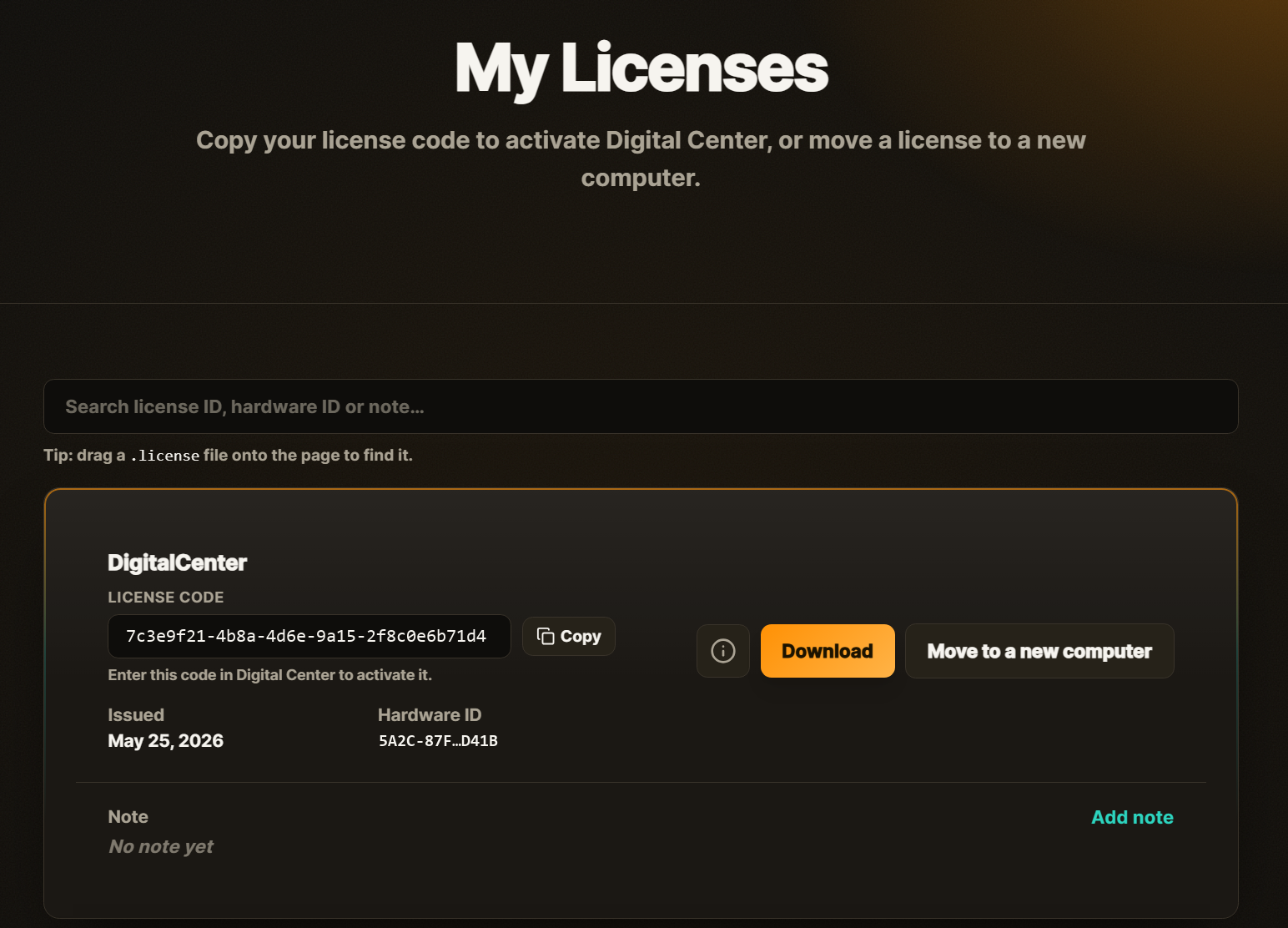
Ga naar zenpoint.org, meld je aan en open Mijn licenties. Elke licentie die je bezit staat in de lijst met zijn licentiecode.
- 2
Druk op Verplaatsen bij de juiste licentie
Zoek de licentie die je wilt verplaatsen, druk op Verplaatsen en bevestig. De licentie laat de oude machine los en is klaar om opnieuw te activeren. Twijfel je welke regel welke is? Sleep je oude licentiebestand op de pagina, dan vindt hij de bijbehorende voor je.
- 3
Activeer de nieuwe computer
Installeer Digital Center op de nieuwe machine en activeer hem precies zoals de eerste keer - met hetzelfde licentiebestand of dezelfde licentiecode (zie de gedeelten hierboven). Hij bindt zich aan de nieuwe machine en je bent weer in bedrijf.
Verplaats hem voordat je hem ergens nieuw activeert
Een licentie die op één machine draait, kan niet zomaar op een andere worden gestart. Duikt dezelfde licentie op een tweede computer op zonder eerst te zijn verplaatst, dan kan het systeem hem automatisch blokkeren - de beveiliging die voorkomt dat één licentie naar veel machines wordt gekopieerd. Verplaats hem dus altijd vanuit Mijn licenties voordat je hem ergens nieuw activeert. Is een licentie eenmaal geblokkeerd, dan kan Verplaatsen hem niet meer vrijgeven - neem contact op met degene die je Digital Center heeft opgezet, dan kan hij weer voor je worden gedeblokkeerd. Zie Onderhoud en probleemoplossing.
ZenPoint Media Manager volgt dezelfde licentie
Het beheerprogramma ZenPoint Media Manager deelt zijn licentie met Digital Center. Het kan daarom alleen worden geopend wanneer de licentie in orde is.
- Is de licentie verlopen of nog niet geactiveerd, dan toont ZenPoint Media Manager daarover een bericht en kan het niet verder. Breng de licentie in Digital Center in orde en druk daarna op Opnieuw proberen.
- Kan het programma Digital Center helemaal niet bereiken - bijvoorbeeld als het niet draait - dan vraagt het je eerst Digital Center te starten.
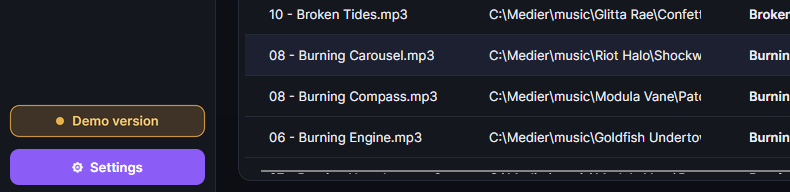
- Draai je op een proefperiode, dan toont ZenPoint Media Manager ook een klein "Demoversie"-label, zodat je het altijd kunt zien.
Starten en afsluiten
Zodra de licentie op zijn plek is, is het dagelijks gebruik eenvoudig.
- Starten: Open Digital Center via de snelkoppeling. Het programma opent op volledig scherm en begint met een korte introvideo op alle actieve schermen. Als de video is afgelopen, verschijnt de startpagina.
- Wisselen tussen volledig scherm en venster: Druk op F12. In venstermodus wordt Digital Center een gewoon programmavenster dat je kunt verplaatsen en van grootte veranderen. Druk nogmaals op F12 om terug te keren naar volledig scherm. Is de machine vergrendeld (Party Mode staat aan, of er speelt een betaalde afspeellijst), dan vraagt F12 eerst om het beheerderswachtwoord, zodat een gast met een toetsenbord niet op het bureaublad kan komen. Terug naar volledig scherm vraagt nooit een wachtwoord.
- Afsluiten: Sluit het programma zoals elk ander. Je kunt onder de instellingen ook twee extra manieren inschakelen: afsluiten met Esc vanaf het startpagina, en een Afsluiten-knop op de startpagina tonen voor beheerders. Bij het afsluiten stoppen muziek, karaoke en spellen die bezig zijn automatisch, en zie je kort een bericht dat het programma wordt afgesloten.
Kijk hoe de computer het doet
Voelt Digital Center traag aan, dan kun je op Ctrl + D drukken om een klein informatievenster in de hoek op te roepen. Bovenaan staat de versie die je draait, en daaronder hoe soepel het beeld loopt en hoeveel van de bronnen van de computer op dit moment in gebruik zijn. De versie gaat automatisch mee wanneer je het logboek naar de ondersteuning stuurt, zodat niemand ernaar hoeft te vragen. Druk nogmaals op dezelfde sneltoets om het venster te sluiten - het verstoort de werking niet.
Verwijderen
Als je Digital Center verwijdert, wordt gevraagd of je ook je instellingen wilt wissen. Antwoord Nee (het standaardantwoord), dan blijven je instellingen, afspeellijsten, statistieken en de licentieactivering op de machine staan, zodat alles is zoals voorheen als je Digital Center opnieuw installeert. Antwoord Ja, dan worden ze gewist en moet de licentie op deze computer opnieuw worden geactiveerd. Je eigen muziek-, film- en fotomappen worden nooit gewist, en ook de foto's van de Photo Booth, je favorieten en je spellen niet.
Met de installatie en de licentie op hun plek ben je klaar om Digital Center helemaal van jezelf te maken. Daar kijken we in het volgende hoofdstuk naar, waar je taal, uiterlijk en het centrum kiest waarmee het programma moet openen.