
Hoofdstuk 11
Uiterlijk, taal & effecten
Digital Center is van jou om te merken en op maat te maken. Je kunt veranderen hoe het hele systeem eruitziet, de taal voor iedereen omschakelen, en de visuele stijl van de covermuren kiezen - allemaal zonder je media aan te raken. Dit hoofdstuk loopt door uiterlijk, taal en effecten.
Uiterlijk (skins)
Een skin bepaalt het hele uiterlijk van het systeem vanaf één plek - zowel de kleuren als de achtergrond achter het beeld. Je kiest een skin onder Beheer → Uiterlijk, en de wijziging gebeurt meteen: de kleuren werken door het hele systeem, zodat elk centrum en elke pagina zich passend kleedt.
Je kunt een skin ook tijdelijk kiezen voor een enkele sessie via Setup → Uiterlijk op de voorpagina. Die keuze wordt teruggezet naar je opgeslagen skin wanneer het systeem herstart.
Het systeem wordt vanaf het begin geleverd met het uiterlijk standaard. Meer uiterlijken - bijvoorbeeld een koel blauw, een groen, een warm oranjerood en een donker blauwviolet - kunnen gratis worden toegevoegd, waarna ze in de skinkiezer naast de standaard verschijnen.

Meer uiterlijken ophalen
Onder de skinlijst in Beheer → Uiterlijk staat een gedeelte Meer uiterlijken ophalen met extra uiterlijken die je kunt toevoegen. Elk wordt getoond met een kleine voorbeeldafbeelding en een knop Ophalen. Druk op de knop en het uiterlijk wordt opgehaald en vanzelf toegevoegd - het verschijnt meteen in de lijst hierboven, klaar om te kiezen. Uiterlijken die je al hebt worden niet in de ophaallijst getoond. Is er op dit moment niets op te halen (of is er geen verbinding), dan blijft het gedeelte simpelweg leeg - dat is helemaal in orde. Je betaalt nooit om een uiterlijk toe te voegen.
Maak er je eigen merk van
Een skin kan je eigen kleuren, achtergrond, voorpaginategels en zelfs je eigen logo in plaats van de naam Digital Center dragen - zodat het systeem eruitziet als jouw product. Het makkelijkst bouw je hem direct op het scherm met Uw eigen uiterlijk maken (zie hieronder). Een skin kan ook gemaakt worden als een kleine map met afbeeldingen en een instellingenbestand op de machine; wijzigingen worden live opgepikt, zonder herstart. Wil je een aangepast uiterlijk voor je locatie laten maken, dan kan je leverancier helpen.
Uw eigen uiterlijk maken
Onder de skinlijst in Beheer → Uiterlijk staat een knop Uw eigen uiterlijk maken, in elke editie. Je bouwt de hele skin op het scherm, met een levend beeld van het resultaat naast alles wat je kiest.
- 1
Kies waar je begint
Tik op Uw eigen uiterlijk maken en kies Vanaf nul beginnen (een nieuwe skin die begint met de kleuren die nu op het scherm staan) of Beginnen vanaf een van uw uiterlijken - tik op een skin in de lijst, de standaardskin inbegrepen. Er wordt een kopie van de hele skin gemaakt, met dezelfde naam plus "kopie" (bijvoorbeeld "Zomer kopie"); de skin die je koos wordt nooit gewijzigd.
- 2
Bouw hem in de editor
De editor opent op een eigen pagina die het hele scherm vult. Werk de vijf tabbladen door en zie de twee kleine beelden elke wijziging volgen.
- 3
Probeer hem uit
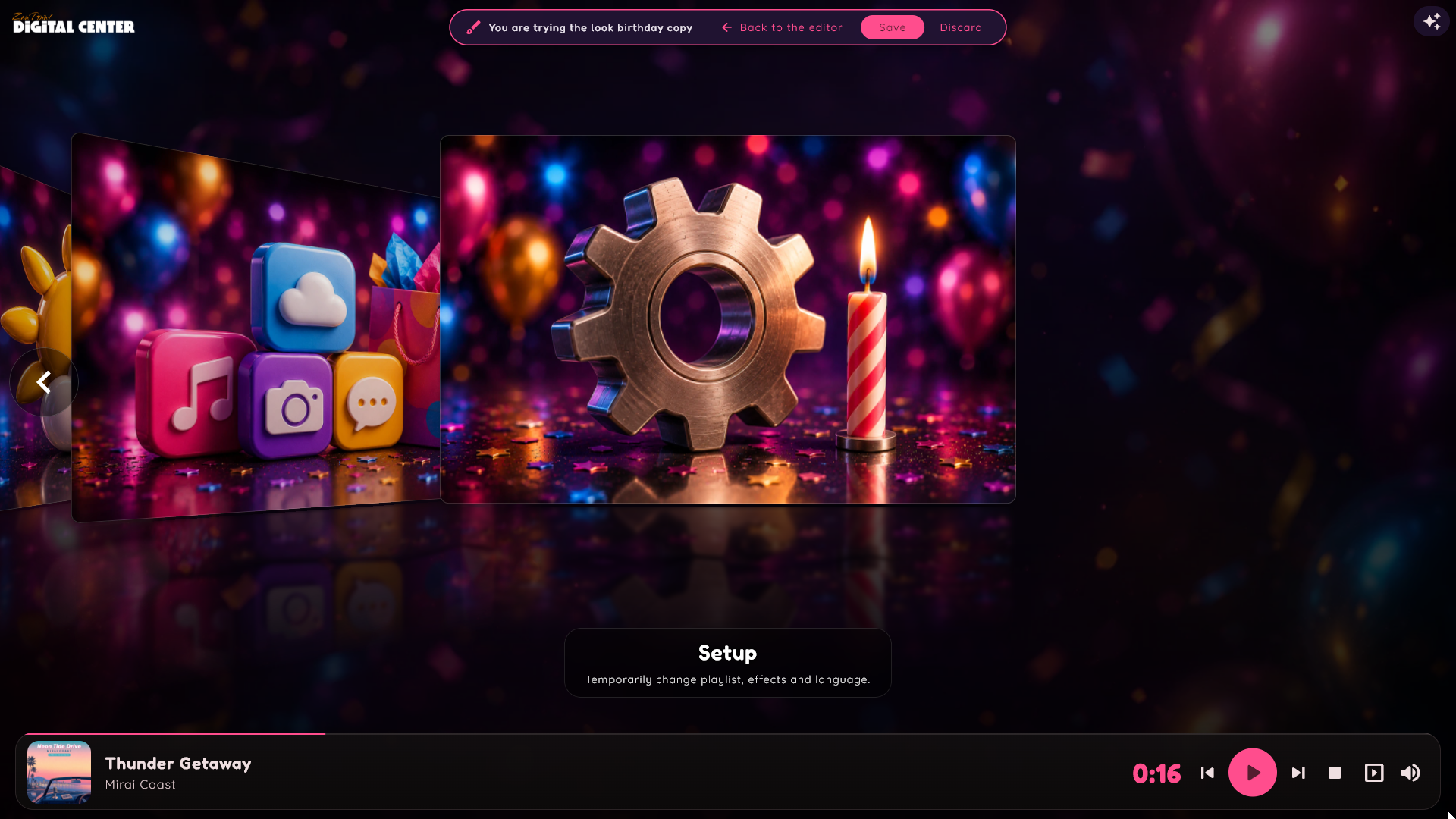
Tik op Proberen om de skin op het hele scherm te zien, met animaties en het pauzescherm.
- 4
Opslaan
Tik op Opslaan. De skin verschijnt in de lijst en wordt meteen in gebruik genomen.
De bovenste regel van de editor bevat altijd Uiterlijk (terug naar de lijst), de naam van de skin en de knoppen Proberen, Opslaan en Weggooien - je hoeft nooit te scrollen om ze te vinden. Links (bovenaan op een staand scherm) staan twee beelden van het resultaat, één liggend en één staand, elk met de naam van het scherm erboven. Ze blijven staan terwijl je werkt, en jouw logo (of het onze) zit altijd in de linkerbovenhoek. Rechts (onderaan op een staand scherm) staan je keuzes, verdeeld over vijf tabbladen: Basis, Lettertypen, Tegels, Hoezen en Geluid.
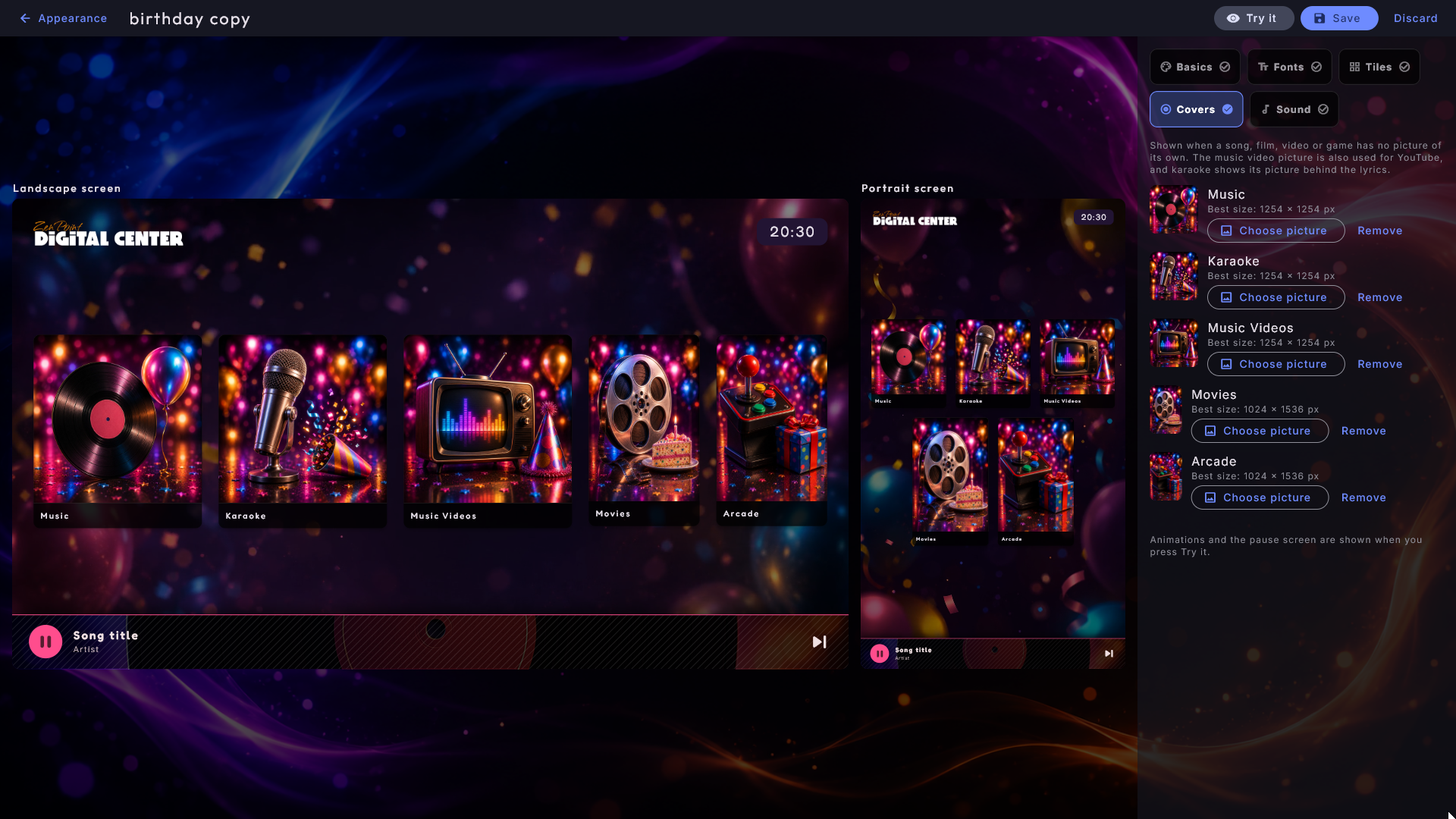
De beelden tonen normaal een pagina uit een centrum zoals Muziek: bovenaan alleen het logo en de klok, zodat je achtergrond vrij te zien is, en onderaan de A-Z-balk, de afspeellijstbalk met de wachtrijkaarten en knoppen, en het menu. De wachtrijkaarten mengen hoezen voor muziek, karaoke, muziekvideo's en films (de jouwe als je ze gekozen hebt, anders de standaardhoezen), en een filmhoes wordt helemaal getoond. Op het tabblad Tegels tonen de beelden in plaats daarvan de voorpagina met de tegels, en op het tabblad Hoezen een pagina met de vijf hoezen.
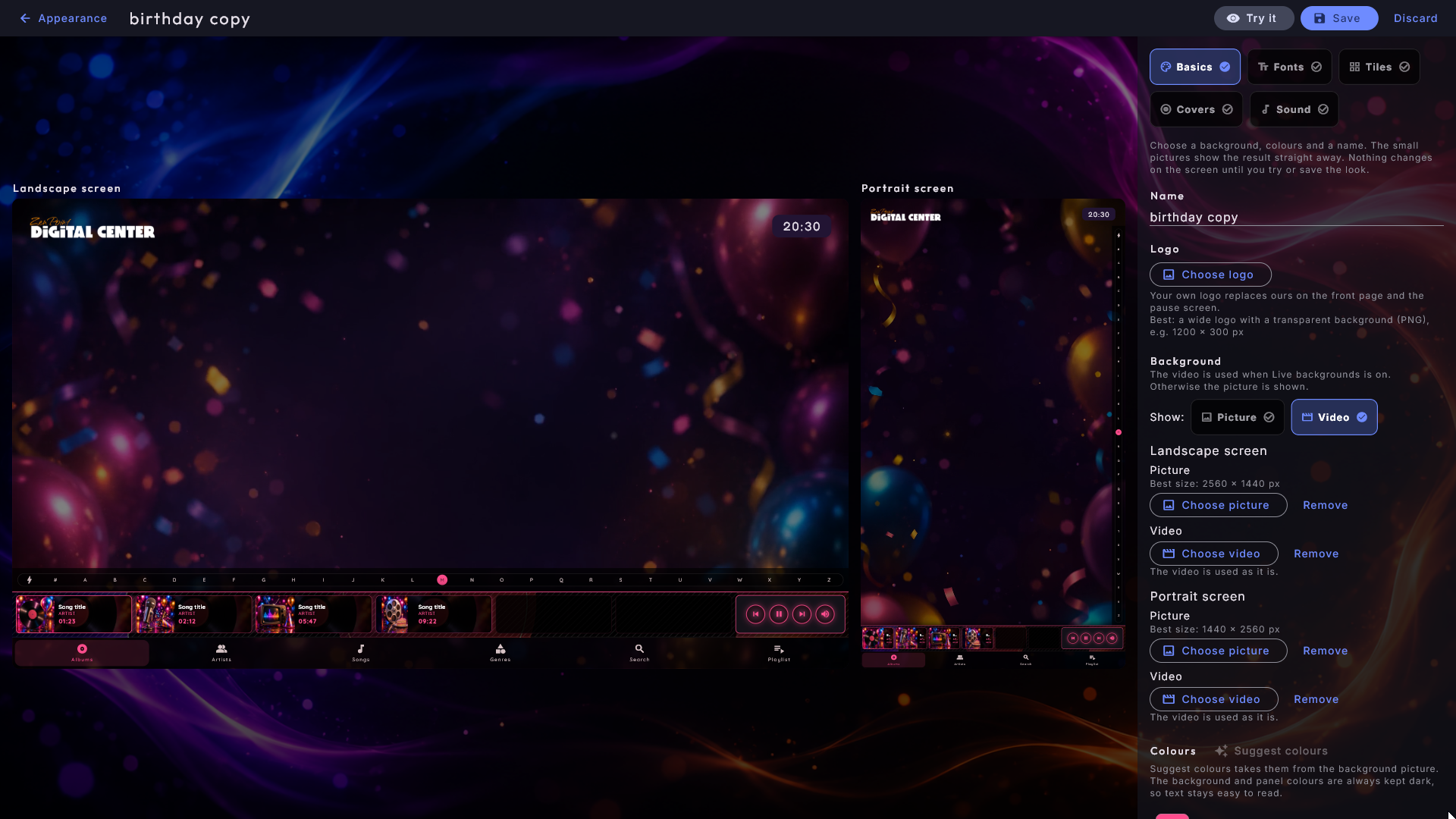
Basis
- Naam - de naam die de skin in de lijst krijgt.
- Logo - staat direct onder de naam, alleen in Professional. Onder de knop staat wat het beste werkt: een breed logo met een transparante achtergrond (PNG), bijvoorbeeld 1200 × 300 px. Het logo wordt nooit bijgesneden. In de andere edities staat er alleen de kop en een regel dat een eigen logo Professional vereist, en de skin toont ons logo. Ben je begonnen vanaf een kopie van een skin met een logo, dan blijft het logo in de skin, maar de andere edities tonen nog steeds het onze.
- Achtergrond - Liggend scherm en Staand scherm hebben elk twee plaatsen: een Afbeelding en een Video, elk met een eigen knop en een eigen Verwijderen, zodat de keuze van de ene nooit de andere raakt. De video wordt gebruikt als Levende achtergronden aan staat; anders wordt de afbeelding getoond (ook op een zwakke machine). Heeft een scherm alleen een video, dan zegt de editor dat het de achtergrondkleur toont als Levende achtergronden uit staat - kies dus ook een afbeelding. Heeft de skin een video, dan wisselt Toon: Afbeelding | Video onder de kop de twee beelden van het resultaat; met Video speelt de video er zonder geluid in af. Een afbeelding wordt bijgesneden tot de vorm van het scherm: sleep het kader, zoom in en tik op Dit deel gebruiken. Met Uitsnede aanpassen kun je het kader later opnieuw verschuiven. Een afbeelding wordt nooit groter gemaakt dan ze is - is ze klein, dan zegt de editor dat ze op een groot scherm onscherp kan lijken. Een video wordt gebruikt zoals hij is; is hij erg groot, dan zegt de editor dat het scherm trager kan opstarten. Onder elke rij staat het beste formaat voor de afbeelding (2560 × 1440 px voor een liggend scherm, 1440 × 2560 px voor staand); een grotere afbeelding wordt gewoon kleiner gemaakt.
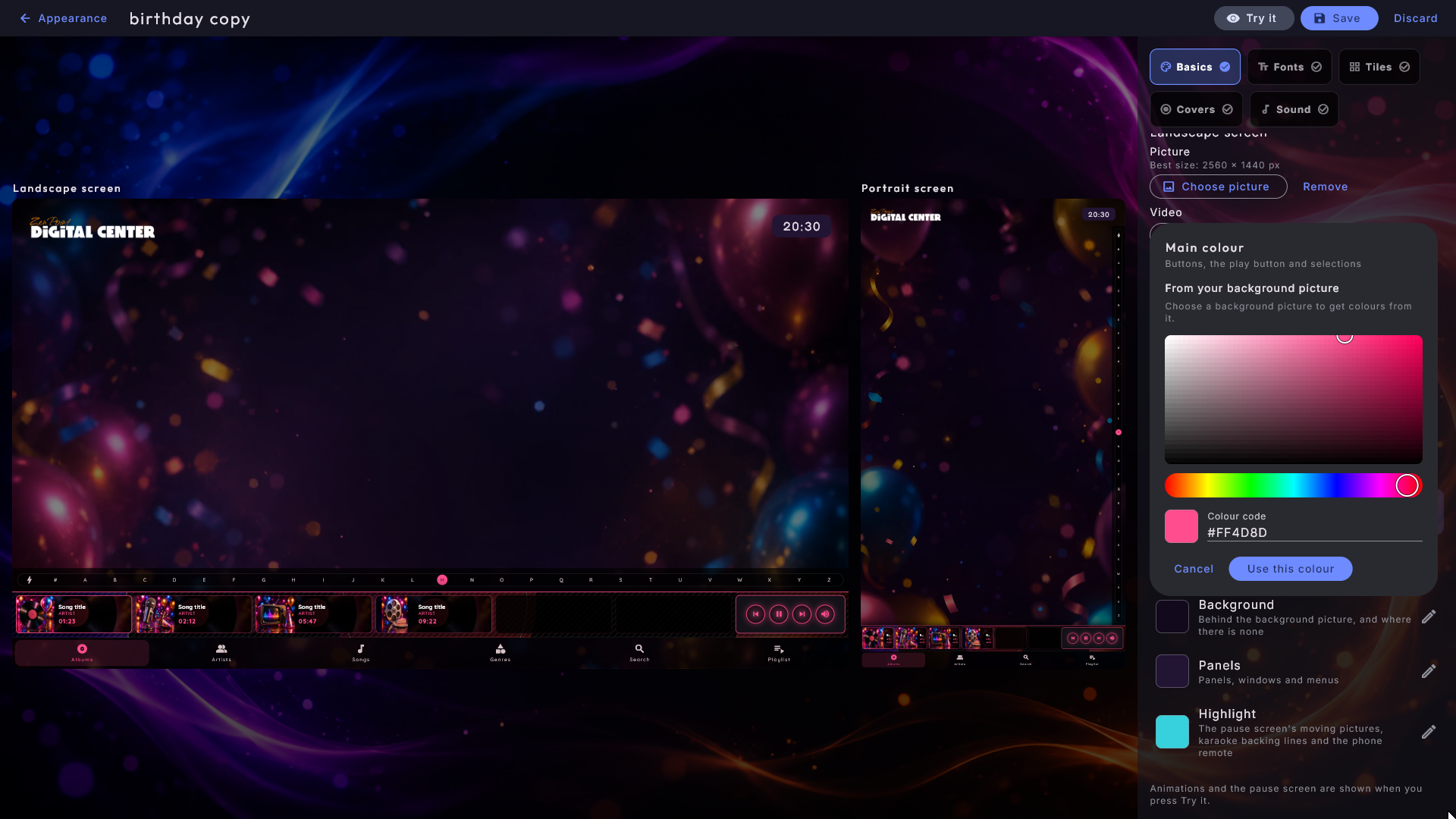
- Kleuren - vijf kleuren, elk met een regel die zegt wat ze kleurt (bijvoorbeeld "Knoppen, de afspeelknop en selecties" of "Panelen, vensters en menu's"). De editor begint met de kleuren van de skin die je nu gebruikt. De eerste keer dat je een achtergrondafbeelding kiest, stelt hij alle kleuren voor uit de afbeelding, en Kleuren voorstellen doet het opnieuw.
Tik op een kleur om hem te wijzigen. Bovenaan staan voorstellen uit je
achtergrondafbeelding, dan een kleurvlak en een tintbalk waarin je tikt of sleept, en
onderaan een Kleurcode (zoals #2A6FDB) voor als je je merkkleur kent. Terwijl je
kiest, nemen de twee beelden de kleur meteen aan, zodat je hem overal ziet waar hij wordt
gebruikt. Kies je Tweede kleur of Accent, dan schakelen de beelden intussen over
naar het pauzescherm - een stilstaand bewegend beeld en een karaokeregel met een
achtergrondpartij tussen haakjes - want daar zie je die twee kleuren; ze schakelen terug
als de kiezer sluit. Deze kleur gebruiken houdt de kleur, Annuleren laat hem
staan. Voor de achtergrond en de panelen biedt de kiezer alleen kleuren die donker genoeg
zijn voor witte tekst; een kleurcode die te licht is, wordt iets donkerder gemaakt, en de
kiezer zegt dat.
Lettertypen
Kies je eigen lettertype voor Koppen en voor Tekst (.ttf- of .otf-bestanden). De beelden tonen het meteen. Mist het lettertype de Deense letters æ, ø of å, dan noemt de editor de ontbrekende letters - die worden dan in een ander lettertype getoond. Jij bent er verantwoordelijk voor dat je het lettertype mag gebruiken.
Tegels
Eén afbeelding per centrum op deze machine, plus Setup. De afbeelding wordt op dezelfde manier als de achtergrond bijgesneden tot de brede vorm van de tegel, en Verwijderen geeft het centrum zijn eigen afbeelding terug. Onder de naam staat het beste formaat (1600 × 1000 px).
Hoezen
De vijf standaardafbeeldingen die getoond worden als een nummer, film, video of game zelf geen afbeelding heeft: muziek, karaoke, muziekvideo's (ook gebruikt voor YouTube), films en arcade. Films en arcade worden hoog bijgesneden, de andere vierkant. Onder elke naam staat het beste formaat (1254 × 1254 px voor de vierkante, 1024 × 1536 px voor films en arcade), en het kleine beeld in de rij heeft dezelfde vorm. De pagina met de vijf hoezen toont elke hoes in zijn eigen vorm en helemaal, zodat er niets wordt weggesneden.
Geluid
Kies je eigen intromuziek. Luisteren speelt hem af; intussen pauzeert de muziek die al speelt, en die komt terug als je op Stoppen tikt, als het deuntje afgelopen is of als je de editor verlaat.
Uitproberen, opslaan en weggooien
Ga terug naar Uiterlijk en alles wat je gemaakt hebt blijft in het concept bewaard - de knop heet nu Verder met uw uiterlijk. Wil je animaties en het pauzescherm zien, tik dan op Proberen: Beheer sluit en het hele scherm kleedt zich in de nieuwe skin. Bovenaan staat "U probeert het uiterlijk ..." met Terug naar de editor (je komt weer in de editor, met alles bewaard), Opslaan en Weggooien.
Het concept wordt nooit vanzelf opgeslagen. Het verdwijnt als je het weggooit, als de kiosk vergrendeld wordt (Party Mode, Credit Mode of automatisch afmelden) en als Digital Center opnieuw wordt gestart. Weggooien vraagt alleen eerst iets als je iets hebt gewijzigd. Bestaat er al een skin met dezelfde naam, dan vraagt Opslaan eerst; antwoord ja, en de delen die je in de editor koos vervangen die in de skin, de delen die je verwijderde worden eruit gehaald, en al het andere in die skin blijft staan.
Achtergrondvideo en lus
Een skin kan een stilstaand beeld of een bewegende achtergrond gebruiken. Is het een video, dan speelt de achtergrond zachtjes achter alles af. Een skin kan een andere achtergrond geven voor liggend en staand, zodat het systeem automatisch die kiest die bij de oriëntatie van het scherm past en overschakelt op het moment dat het scherm wordt gedraaid. Je kunt ook instellen hoe snel een bewegende achtergrond afspeelt - van een kalme slow motion tot een vlot tempo - en of hij soepel in een lus loopt met een zachte vervaging tussen herhalingen.
Of bewegende achtergronden überhaupt worden afgespeeld, bepaal je zelf: onder Beheer → Uiterlijk, onder de skins, staan in het onderdeel Achtergrond de instellingen Levende achtergronden en Achtergrondlus (zie Instellingen en beheer).
Intromuziek
Een skin kan ook zijn eigen intromuziek dragen - een kort welkomstdeuntje dat bij het opstarten speelt, het eerste wat een gast hoort. Brengt een skin zijn eigen deuntje mee, dan neemt het de plaats in van het standaarddeuntje, en het schakelt automatisch om op het moment dat je van skin wisselt, zodat het geluid altijd bij het uiterlijk past. Of de intromuziek überhaupt speelt, en hoe hard, wordt centraal geregeld onder Beheer → Opstarten (zie Instellingen en beheer); een skin kiest alleen welk deuntje wordt gebruikt wanneer hij aan staat.
Terwijl de intromuziek speelt en de kiosk niet vergrendeld is, zit er een pauzeknop in de knoppenpil rechtsboven. Tik erop om de muziek te pauzeren. Hij blijft dan de rest van de sessie gepauzeerd, tot je op dezelfde plek op de afspeelknop tikt (of Digital Center opnieuw wordt gestart), en gaat verder waar hij was gebleven.
Taal
Onder Beheer → Taal kies je de taal voor het hele systeem. De talen worden als een lijst getoond, elk met zijn landsvlag ervoor - tik gewoon op een taal om die te selecteren. Je kunt kiezen tussen Deens, Engels, Duits, Zweeds, Noors, Fins, Grieks, Spaans, Italiaans, Frans, Nederlands, Pools, Portugees, Sloveens, Turks en Tsjechisch - zestien in totaal.
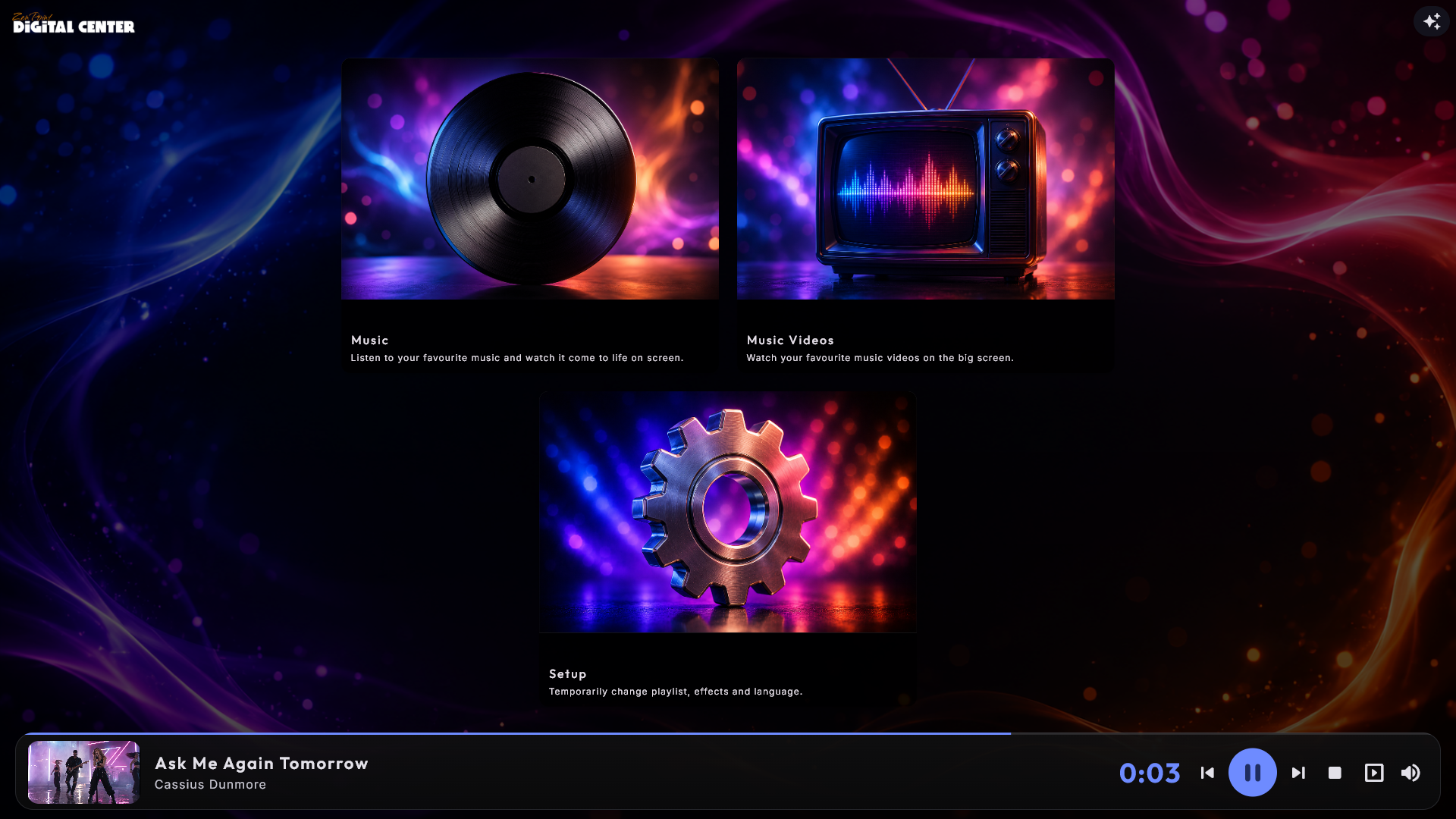
Je kunt de taal ook tijdelijk wijzigen voor een enkele sessie via de tegel Setup op de voorpagina - die wordt teruggezet naar de opgeslagen taal wanneer de app herstart.

Effecten op de startpagina
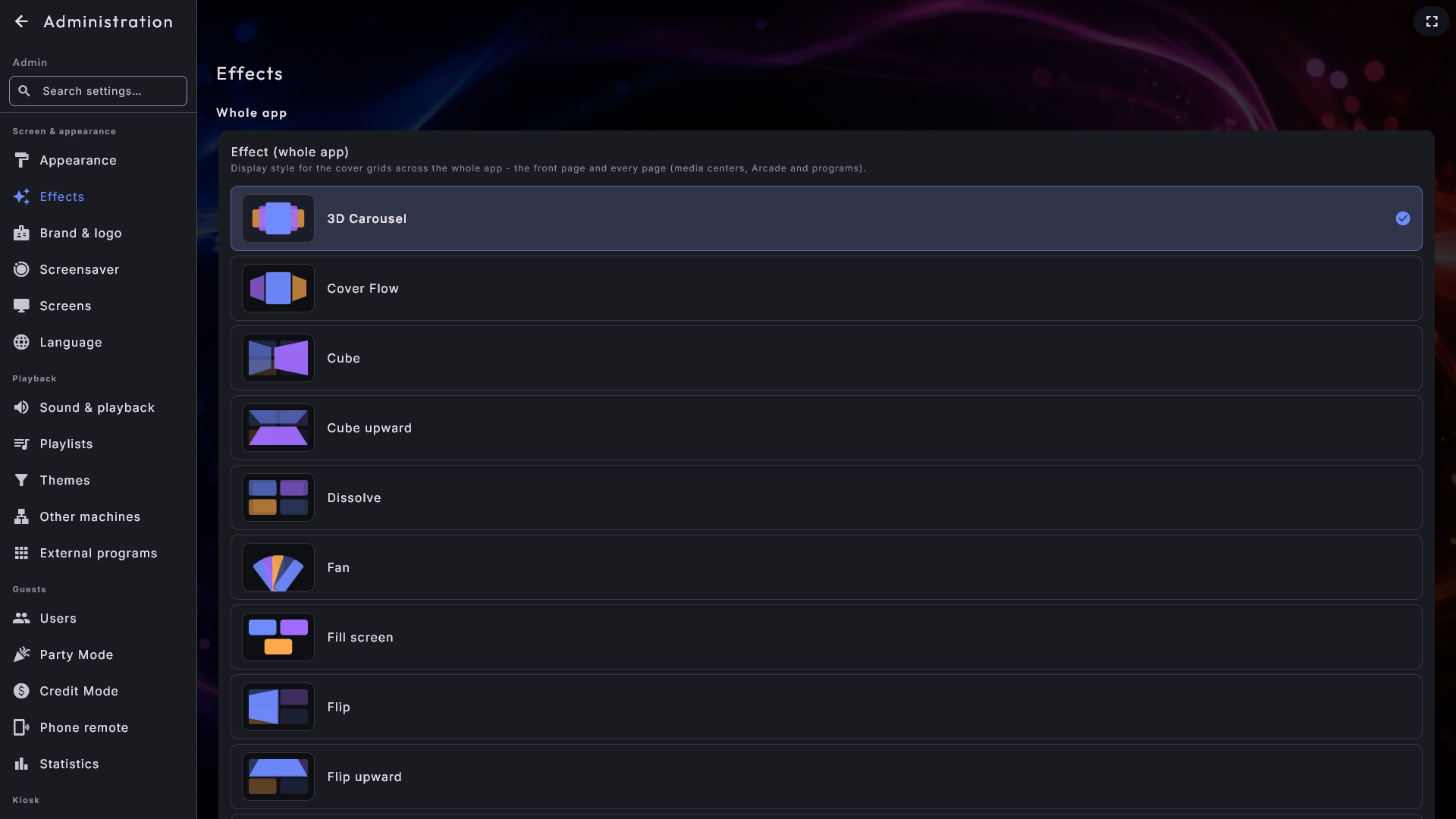
De cover-en-tegelmuur kan op 20 verschillende manieren worden getoond - en standaard wordt hetzelfde effect zowel op de voorpagina als op elke pagina gebruikt (de mediacentra, Arcade, Programma's). Je kiest het onder Setup → Effecten (tijdelijk, wordt bij herstart teruggezet) of permanent met Effect (hele app) onder Beheer → Effecten.
Je kunt het effect ook wijzigen precies waar je staat. Zolang de kiosk ontgrendeld is - noch Party Mode, noch Creditmodus - draagt elke coverpagina, de voorpagina inbegrepen, een kleine sterretjesknop in de knoppenpil rechtsboven. Tik erop, kies een effect, en het geldt alleen voor die pagina, zodat elke pagina zijn eigen look kan hebben. De keuze is tijdelijk en wordt teruggezet wanneer het systeem herstart. De knop blijft uit de weg terwijl een schermvullende speler open is.
Een effect kan dus uit vier plekken komen. Het systeem gebruikt de eerste die iets te zeggen heeft, van sterkste naar zwakste:
- De sterretjesknop op de pagina - een tijdelijk effect voor die ene pagina.
- Een opgeslagen effect voor die pagina in Beheer - een centrum met een eigen effect, of het eigen effect van de voorpagina - zie het kader hieronder.
- Setup → Effecten - een tijdelijk effect voor het hele systeem, alleen deze sessie.
- Beheer → Effecten - je opgeslagen effect, dat overal wordt gebruikt waar hierboven niets anders is gezegd.
Beide tijdelijke keuzes worden teruggezet wanneer het systeem herstart, en een nieuw opgeslagen effect kiezen in Beheer wist ze meteen.
Eén opgeslagen effect - met uitzonderingen per centrum
Elk afzonderlijk coverpaginacentrum - Muziek, Muziekvideo's, Karaoke, Films, YouTube, Arcade en Externe programma's - kan zijn eigen effect krijgen op de eigen pagina van dat centrum in Beheer. Daar vind je een Effect-uitklaplijst die op Globaal effect begint; kies in plaats daarvan een specifiek effect en dat centrum start er altijd mee. Laat je hem op Globaal effect staan, dan volgt het centrum simpelweg wat je onder Effecten instelt.
De voorpagina kan op dezelfde manier een eigen effect houden. Onder Beheer → Effecten staat, onder het effect voor de hele app, een veld Startpagina. Ook dat begint op Globaal effect; kies een effect en de voorpagina start ermee, terwijl elke andere pagina het effect voor de hele app houdt.
Een opgeslagen effect is het startpunt van de pagina, geen vergrendeling. De pagina start ermee, ook na een herstart, en noch Setup → Effecten noch een thema kan het verschuiven. De sterretjesknop is er nog steeds (als de kiosk niet vergrendeld is), dus je kunt op die pagina een tijdje een ander effect uitproberen; na de volgende herstart staat het opgeslagen effect er weer, en kies je het opgeslagen effect in het sterretjesmenu, dan gaat de pagina er meteen naar terug. Wijzig je het opgeslagen effect in Beheer, dan is de wijziging meteen te zien - ook op een pagina waar de sterretjesknop is gebruikt.
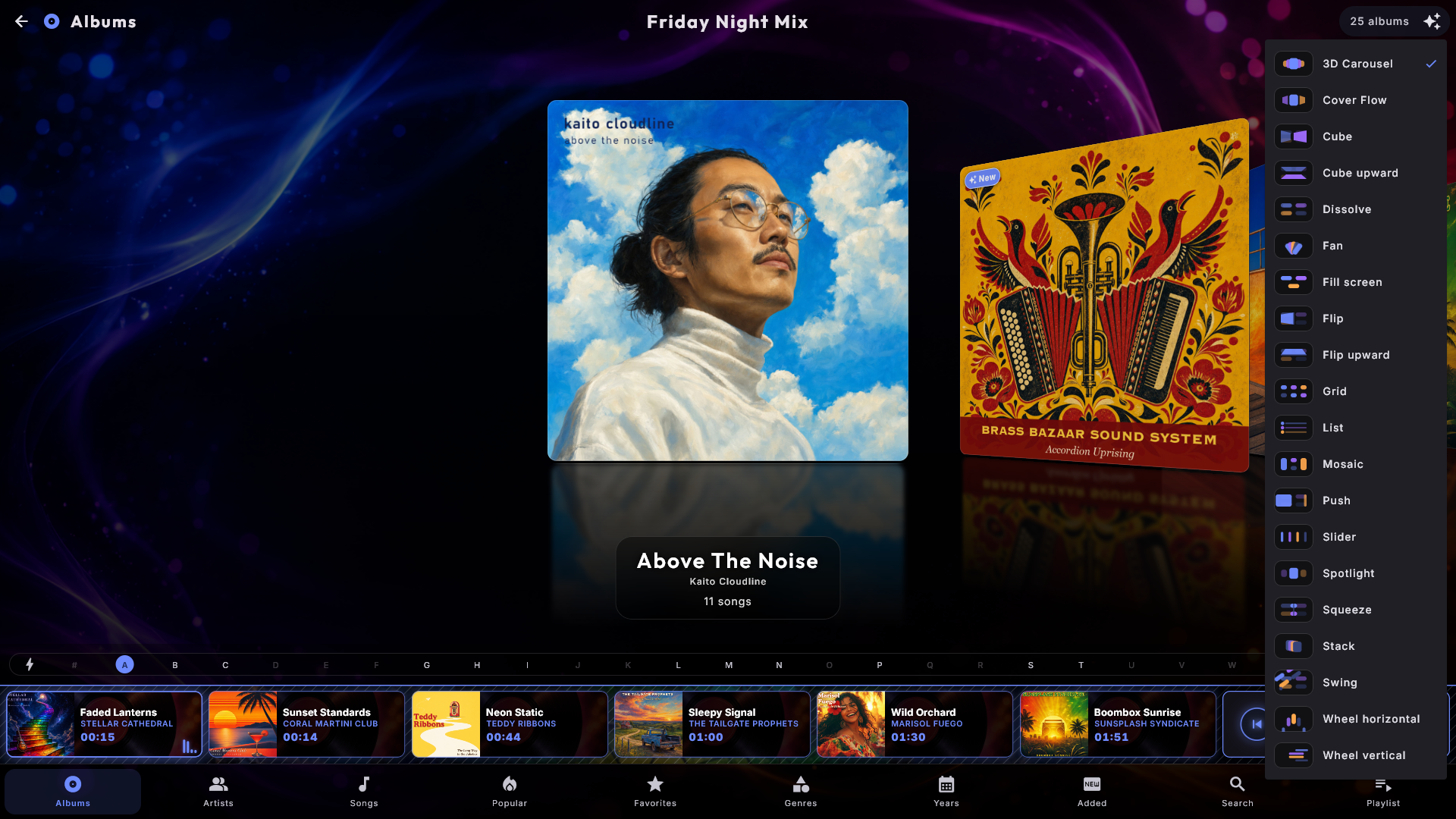
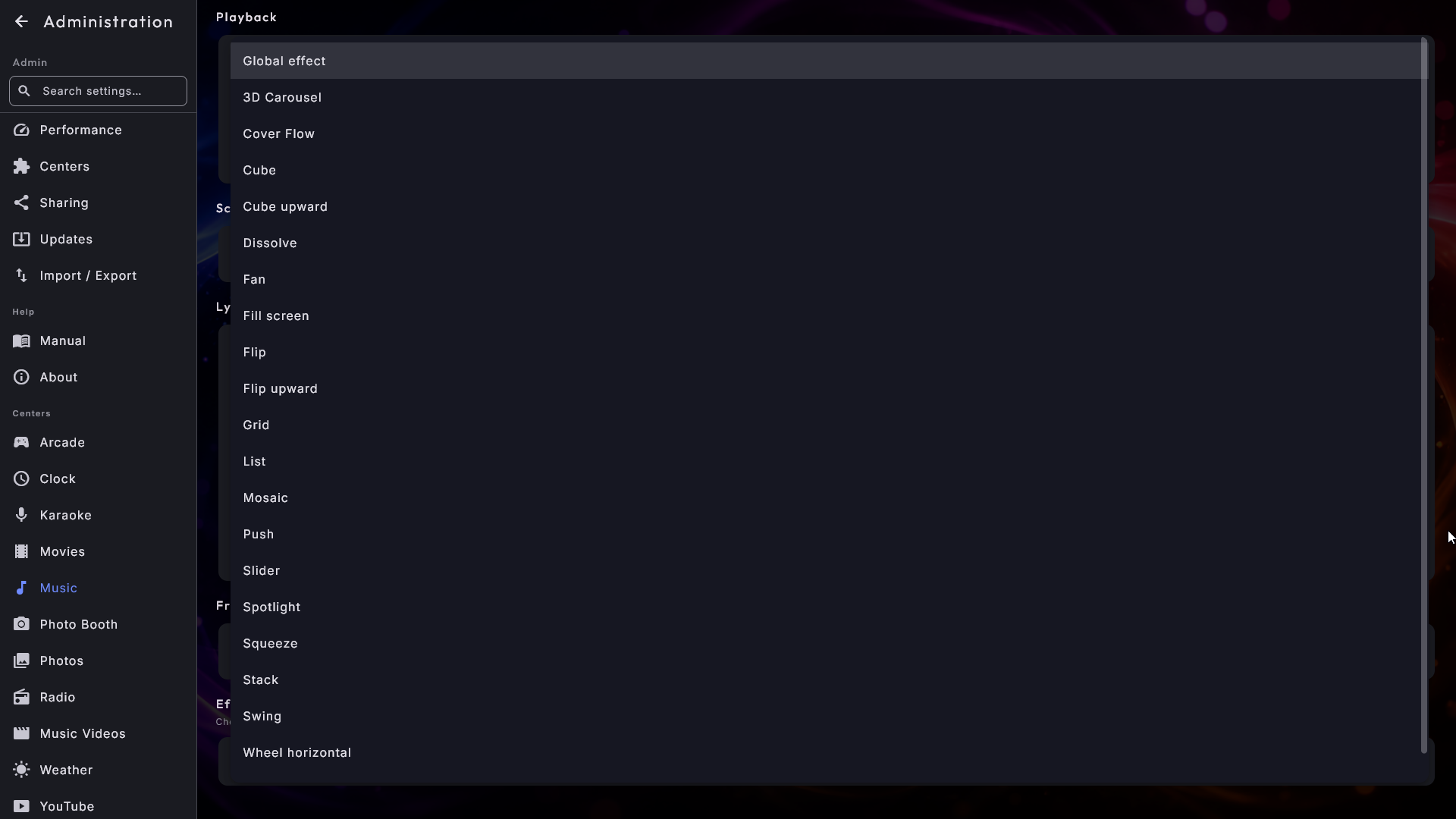
In zowel Setup → Effecten als Beheer → Effecten wordt naast de naam van elk effect een kleine voorbeeldafbeelding getoond, zodat je kunt zien hoe het eruitziet voordat je het kiest - je hoeft de namen niet te kennen.
| Effect | Hoe het eruitziet |
|---|---|
| Raster | Een rustig, makkelijk leesbaar raster. |
| Scherm vullen | Hetzelfde raster, maar de tegels vullen het scherm - hoe minder het er zijn, hoe groter ze worden. |
| 3D-carrousel | De tegels draaien in een 3D-ring. |
| Cover Flow | Tegels glijden voorbij als albumhoezen. |
| Schuifregelaar | Tegels schuiven horizontaal. |
| Verticaal wiel | Tegels op een verticaal wiel. |
| Horizontaal wiel | Tegels op een horizontaal wiel. |
| Stapel | Tegels op elkaar gestapeld. |
| Mozaïek | Een mozaïekpatroon van tegels. |
| Waaier | Tegels waaieren uit als een waaier. |
| Spotlight | De geselecteerde tegel wordt uitgelicht. |
| Lijst | Een eenvoudige verticale lijst. |
| Omslaan | Een hele pagina tegels slaat om als een blad in een boek. |
| Omslaan omhoog | Hetzelfde blad, maar scharnierend over het midden, zodat de pagina omhoog klapt. |
| Schuiven | De pagina glijdt aan de ene kant weg terwijl de volgende er vlak naast in schuift. |
| Kubus | De twee pagina's draaien voorbij als twee vlakken van een zijwaarts rollende doos. |
| Kubus omhoog | Dezelfde doos, maar omhoog gerold in plaats van opzij. |
| Dichtklappen | De pagina vouwt zich dicht tot een lijn in het midden en de volgende vouwt daaruit open. |
| Overvloeien | De pagina vervaagt terwijl de volgende opkomt. |
| Zwaai | De pagina zwaait opzij om zijn linkeronderhoek. |
Elk effect past zich automatisch aan de vorm van het scherm aan. Staat het scherm staand, dan leggen de effecten zich netjes langs het hoge scherm uit in plaats van er overheen - je hoeft niets te kiezen. De oriëntatie van het scherm wordt ingesteld wanneer het systeem wordt geïnstalleerd.
Als het scherm traag aanvoelt
Op een minder krachtige machine kan een druk effect zwaar aanvoelen. Gebeurt dat, kies dan een eenvoudiger effect zoals Raster voor de soepelste ervaring.
Foto's. Het centrum Foto's gebruikt de effecten ook, maar alleen daar waar je werkelijk iets kiest: de mappen op het tabblad Mappen en de kaarten op het tabblad Gebeurtenissen. De afbeeldingen binnen een map worden nog steeds als een gewoon raster getoond - een map kan vele duizenden afbeeldingen bevatten, en je moet ze in één oogopslag kunnen overzien. Bevat een map zowel submappen als losse afbeeldingen, dan staan de mappen boven en de afbeeldingen daaronder.
Scherm vullen: grote tegels als het er maar een paar zijn
Scherm vullen is hetzelfde rustige raster als Raster, maar de tegels krijgen de ruimte die er werkelijk is: hoe minder tegels, hoe groter ze worden. Staan er maar drie centra aan, dan staan ze als drie grote knoppen midden op het scherm in plaats van als drie kleine in de bovenhoek, en een kortere laatste rij wordt gecentreerd, zodat die niet scheef aan één kant staat. Er scrolt niets, want alles staat tegelijk op het scherm. Het is gemaakt voor een opstelling met maar een paar centra, waar knoppen die je makkelijk met een vinger raakt belangrijker zijn dan wat dan ook.
Begint de muziek en schuift de balk Nu speelt onderaan in beeld, dan krimpen de tegels een beetje, maar ze blijven waar ze staan, zodat dezelfde plek hetzelfde centrum blijft openen. Zijn er zoveel tegels dat ze niet kunnen groeien, dan gaat het effect vanzelf terug naar het gewone scrollende raster, zodat een muziekbibliotheek met duizenden albums er precies zo uitziet als altijd. Je hoeft niets te doen of in de gaten te houden.
Alleen grote knoppen op de voorpagina
Wil je grote knoppen op de voorpagina maar het gewone raster in je mediacentra? Zet Startpagina op Scherm vullen onder Beheer → Effecten. Het geldt alleen voor de voorpagina en blijft na een herstart staan. Wil je het alleen even proberen, kies het effect dan in plaats daarvan met de sterretjesknop op de voorpagina - die keuze is bij de volgende herstart weer weg.
De acht gepagineerde overgangen
De laatste acht in de tabel - Omslaan, Omslaan omhoog, Schuiven, Kubus, Kubus omhoog, Dichtklappen, Overvloeien en Zwaai - zijn allemaal dezelfde soort weergave: een vast aantal tegels vult het scherm, en er scrolt niets. In plaats daarvan blader je. Veeg, tik op de grote pijlen of gebruik de pijltoetsen, en de hele pagina wordt door de volgende vervangen. Alle acht worden op precies dezelfde manier gebruikt; alleen de manier waarop de wissel eruitziet verschilt:
- Omslaan - de pagina draait om het midden van het scherm, als het omslaan van een blad in een boek.
- Omslaan omhoog - hetzelfde blad, maar scharnierend over het midden, zodat de pagina omhoog klapt als een blad in een muurkalender. Ga je vooruit, dan licht de oude pagina op en verdwijnt over de bovenrand, terwijl de volgende van onderen omhoogkomt.
- Schuiven - de twee pagina's liggen rand aan rand en reizen samen als één band opzij, zodat de ene altijd aankomt terwijl de andere vertrekt. Geen diepte, geen draaiing.
- Kubus - de twee pagina's draaien voorbij als twee vlakken van een doos die opzij wordt gerold. Ze zijn allebei het grootste deel van de rol in beeld en ontmoeten elkaar langs de hoek ertussen.
- Kubus omhoog - dezelfde doos, maar omhoog gerold in plaats van opzij.
- Dichtklappen - de pagina wordt samengevouwen tot een dunne lijn midden op het scherm, en de volgende vouwt zich uit diezelfde lijn open.
- Overvloeien - de pagina vervaagt zachtjes terwijl de volgende opkomt. De rustigste van allemaal.
- Zwaai - de pagina zwaait opzij om zijn linkeronderhoek, als een bord dat aan één spijker hangt: het vrije uiteinde licht op en verdwijnt over de bovenrand, terwijl de volgende pagina er stil achter ligt en in beeld komt. Ga je terug, dan zwaait de vorige pagina om dezelfde hoek weer naar binnen, boven op die waar je staat.
Je bladert zoals de pagina beweegt. Bij de zes waarbij de pagina opzij gaat, zitten de grote pijlen aan de linker- en rechterrand en veeg je opzij. Bij Omslaan omhoog en Kubus omhoog zitten ze boven en onder, en veeg je omhoog om verder te gaan, precies zoals de pagina reist.
De pijltoetsen volgen dezelfde richting: elke pagina is een eigen raster, en je bladert met de toetsen die wijzen zoals de pagina reist. Bij de zes zijwaartse verplaatsen omhoog en omlaag je een hele rij binnen de pagina en wisselen ze nooit van pagina - omlaag vanaf de onderste rij brengt je verder naar het gebied eronder (zoals de letterbalk), en omhoog vanaf de bovenste rij brengt je naar boven. Links en rechts verplaatsen je één tegel tegelijk; ga voorbij het einde van een rij en de pagina slaat om, en je komt in dezelfde rij op de nieuwe pagina terecht (rechts: de eerste tegel, links: de laatste). Bij Omslaan omhoog en Kubus omhoog is het andersom: omlaag vanaf de onderste rij slaat de pagina om, en je komt in dezelfde kolom bovenaan de volgende pagina terecht (omhoog vanaf de bovenste rij gaat terug naar de onderste rij van de vorige pagina). Alleen op de laatste pagina brengt omlaag je verder naar het gebied eronder, en op de eerste pagina brengt omhoog je naar boven. Links en rechts verplaatsen je één tegel langs de rij, en voorbij het einde brengen ze je naar het gebied ernaast - of, als daar niets is, links naar het gebied erboven en rechts naar het gebied eronder.
Vooruit en terug bewegen tegengesteld - behalve Dichtklappen en Overvloeien, die er beide kanten op hetzelfde uitzien; daar zijn het de tegels die aankomen die je vertellen welke kant je op bent gegaan. De alfabetbalk werkt net als bij de andere effecten: hij springt gewoon naar de pagina waar een letter op staat.
Elk effect doet precies wat zijn naam zegt, op elke machine. Kies Kubus en de pagina's rollen als een doos, waar Grafische modus ook op staat (zie Instellingen en beheer). Voelt een effect op jouw machine ongelijkmatig aan, kies dan gewoon een ander - Schuiven, Dichtklappen, Overvloeien en Zwaai zijn het lichtst.
Deze drie keuzes - uiterlijk, taal en effecten - vormen de kern van Digital Center laten aanvoelen als je eigen product. Voor de allereerste keuzes bij het opzetten van het systeem, zie Kom goed op weg; voor het volledige beheermenu, zie Instellingen en beheer.