
Hoofdstuk 9
Afstandsbediening via telefoon
Je gasten kunnen meekijken en meedoen rechtstreeks vanaf hun eigen telefoon - zonder iets te installeren. Het is perfect voor feesten, waar mensen graag zien wat er speelt, het volgende nummer in de wachtrij zetten, of gewoon vanaf hun plek naar het scherm kijken. Dit hoofdstuk laat zien hoe je de functie inschakelt, hem met je gasten deelt, en wat ze kunnen doen zodra ze verbonden zijn.
De korte versie
Zorg dat de kiosk en de telefoons op hetzelfde wifinetwerk zitten, toon de toegangscode via de tegel Setup, en laat je gasten hem scannen. De telefoon weerspiegelt dan welk centrum ook op het grote scherm open is - elk centrum, niet alleen de muziek - zonder app, zonder inloggen, zonder gedoe.
Het inschakelen
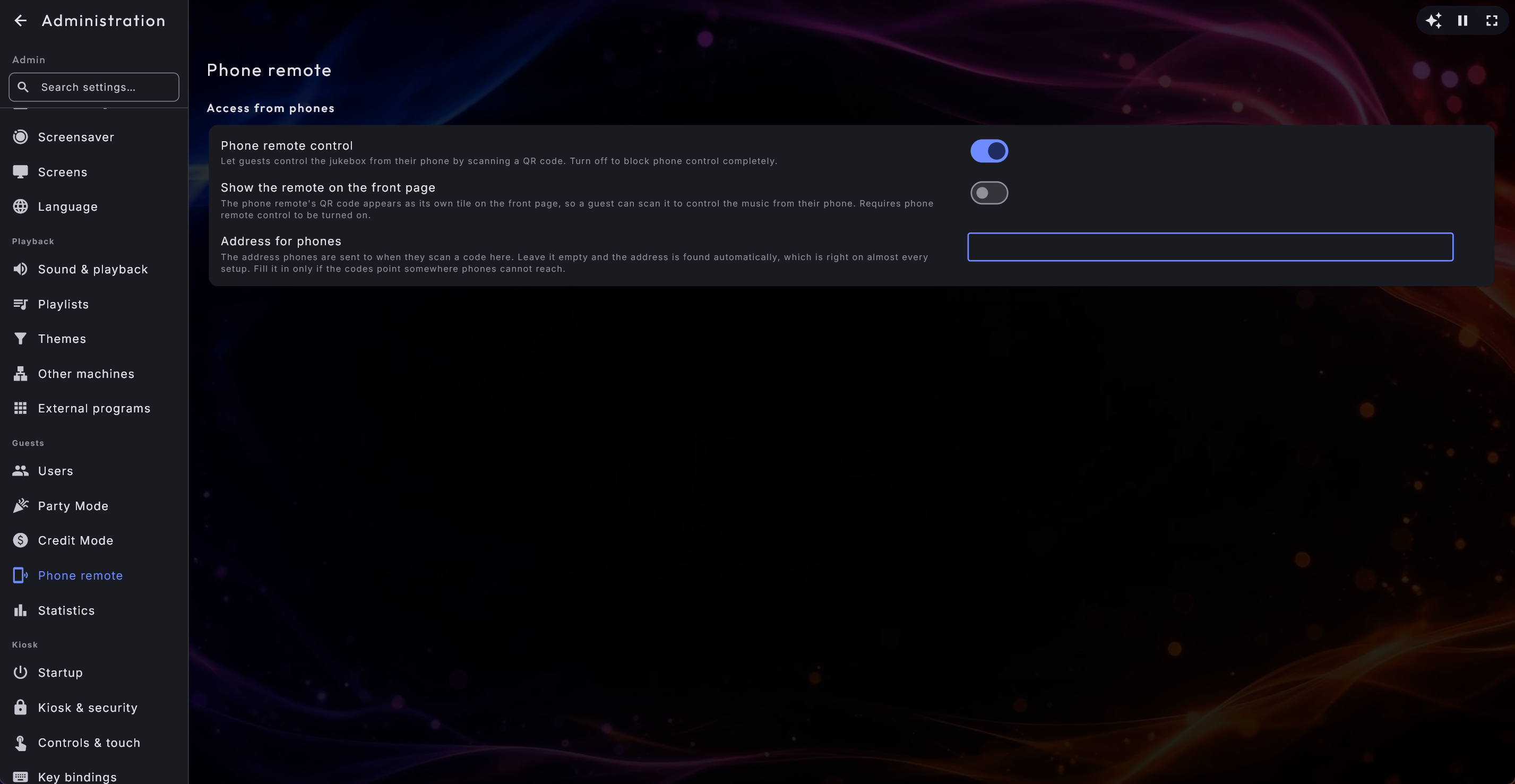
Telefoonbediening op afstand staat standaard aan, dus meestal is er niets te doen. Is hij uitgeschakeld, dan zet je hem weer aan onder Beheer → Telefoonbediening op afstand → Telefoonbediening op afstand (de pagina staat in de groep Gasten).
Wanneer hij uit staat, kan niemand de jukebox vanaf een telefoon bedienen, en de optie Afstandsbediening in de Setup-tegel toont een korte melding die je uitnodigt hem weer in te schakelen in plaats van een code. Zet je hem even uit en weer aan, dan hoeven je gasten de code niet opnieuw te scannen: de telefoon zegt rustig dat de afstandsbediening op het scherm is uitgezet, en komt vanzelf terug zodra hij weer aan staat.
De code met je gasten delen
Alles wat een gast nodig heeft is één code die op het grote scherm wordt getoond.
- 1
Zorg dat iedereen op dezelfde wifi zit
Zorg dat zowel de kiosk als de telefoons van je gasten met hetzelfde draadloze netwerk zijn verbonden. De telefoon en het scherm praten rechtstreeks over dat netwerk met elkaar, dus er hoeft niets het internet te bereiken.
- 2
Open de code
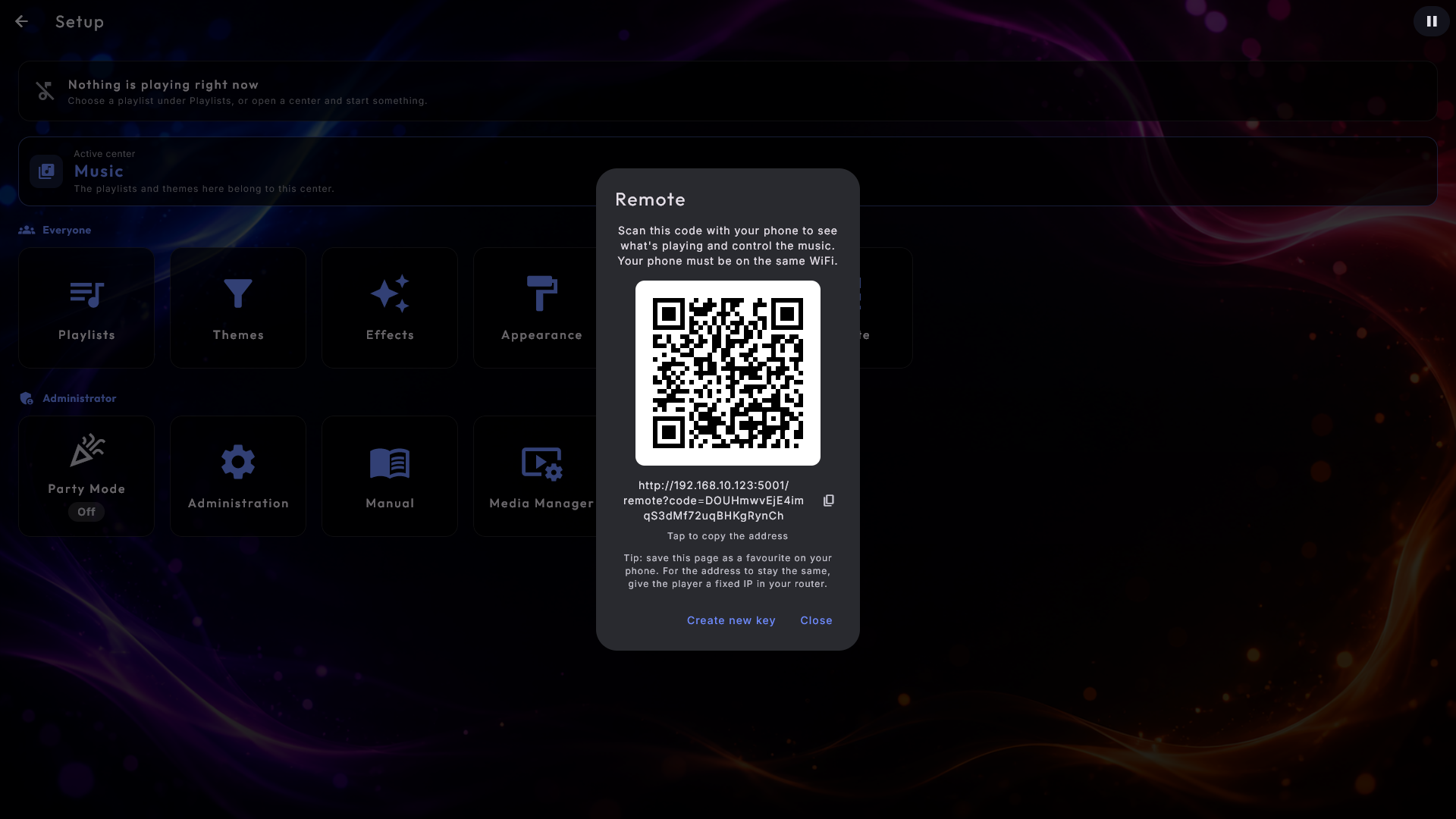
Open op de voorpagina de tegel Setup en kies Afstandsbediening. Er verschijnt een scanbare code, met een ingebouwde toegangssleutel die automatisch voor je wordt aangemaakt. De code is alles wat een gast nodig heeft - je echte wachtwoord wordt nooit getoond en nooit gedeeld.
- 3
Laat de gast hem scannen
De gast scant de code met zijn telefooncamera of een scanner-app. De telefoon opent een moderne jukeboxpagina rechtstreeks in de browser - er is niets te installeren.
De code direct op de voorpagina
Met Toon de afstandsbediening op de startpagina (op de pagina Telefoonbediening op afstand in Beheer) krijgt de code een eigen tegel op de voorpagina, zodat gasten hem kunnen scannen zonder Setup te openen. Op een grote tegel staat een korte uitleg boven de code - de hele tekst, inclusief dat de telefoon op dezelfde wifi moet zitten. Hoe kleiner de tegel, hoe minder er wordt getoond. Het adres zelf staat nooit op de tegel; een tik opent de code op volle grootte.
Eén keer scannen en dan als app opslaan
De telefoon onthoudt de toegangscode, dus een gast hoeft de code maar één keer te scannen. Daarna werkt het gewone adres op zichzelf en kan het als favoriet worden opgeslagen - handig voor het huishouden, of voor een telefoon die naast de machine ligt als vaste afstandsbediening. Nog beter: kies Zet op beginscherm in de browser van de telefoon (op een iPhone zit dat onder de deelknop in Safari). De afstandsbediening krijgt dan een eigen, echt pictogram op het beginscherm en opent op volledig scherm zonder de adresbalk van de browser, net als een app, en gaat meteen de jukebox in zonder nieuwe scan. Maak je later een nieuwe sleutel, dan scant de gast de nieuwe code en slaat hij de app opnieuw op. Wil je dat het adres voorgoed blijft werken, geef de machine dan een vast adres in je router, zodat het niet verandert wanneer hij de volgende keer wordt aangezet.
Toegang intrekken met een nieuwe sleutel
Wanneer een feest voorbij is en je de toegang wilt beëindigen, open je hetzelfde venster en kies je Nieuwe sleutel maken. De code krijgt een verse toegangssleutel, en elke code of link die je gasten al hebben gescand stopt onmiddellijk met werken. Het is een schone manier om de ruimte buiten te sluiten zonder een wachtwoord te wijzigen.
De sleutel is nooit je wachtwoord
De toegangssleutel die in de code is ingebouwd is een speciale, willekeurige sleutel - nooit je beheerders- of partywachtwoord. Hem delen laat een gast alleen op de jukeboxpagina; hij kan nooit worden gebruikt om bij je instellingen te komen.
De telefoon volgt het grote scherm
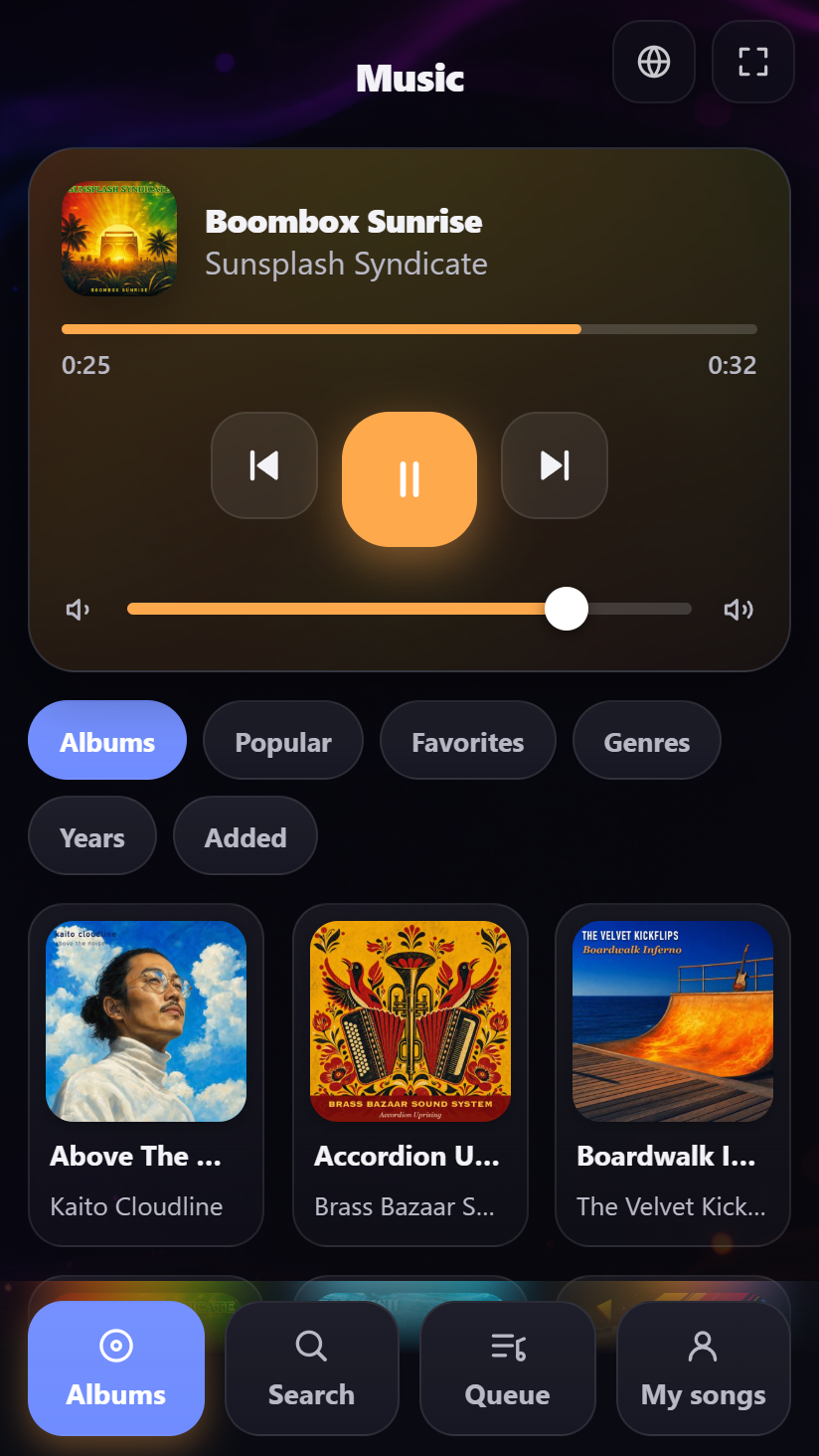
De telefoon volgt altijd het grote scherm. Hij toont precies het centrum dat je op het hoofdscherm hebt geopend, en alleen de inhoud van dat centrum. Gasten kiezen niet zelf een centrum op de telefoon - die keuze blijft op het scherm.
Heb je nog geen centrum geopend, dan toont de telefoon een vriendelijk wachtscherm. Op het moment dat je een centrum opent, springt de telefoon er meteen in. Dit werkt voor elk centrum - niet alleen die met een afspeellijst. Wat de telefoon biedt hangt af van welk centrum open is: Muziek, Muziekvideo's, Karaoke, Films of YouTube laten gasten bladeren, zoeken en in de wachtrij zetten; Foto's en de Photo Booth laten ze door de afbeeldingen bladeren; de radio kan vanaf de telefoon worden gestuurd; en Arcade, Klok en Weer verschijnen als een bijpassende alleen-lezen weergave. Schakel je op het scherm naar een ander centrum, dan volgt de telefoon ogenblikkelijk, zelfs als de gast midden in een zoekactie zat.
Heb je een thema op een centrum gezet (zeg, alleen muziek uit de jaren 80), dan toont de telefoon alleen de inhoud van dat thema - precies dezelfde selectie als het scherm. Wisselt een gast op de telefoon van centrum (wat een gemengde afspeellijst toestaat, zie hieronder), dan geldt het thema dat bij dat centrum hoort, zodat de lijst precies toont wat daar in de wachtrij kan worden gezet en niets meer.
De telefoon draagt ook hetzelfde uiterlijk als het grote scherm - hij neemt de kleuren en achtergrond van je gekozen uiterlijk over, zodat het voelt als onderdeel van hetzelfde product - en toont alles in dezelfde taal als Digital Center. Een gast die die taal niet leest, kan met de wereldbolknop in de rechterbovenhoek zijn eigen taal kiezen: de talen staan vermeld onder hun eigen naam (bijvoorbeeld "Deutsch", "Español"), en Scherm volgen (de standaard) gaat terug naar de taal van het scherm. De keuze geldt alleen voor die telefoon - het grote scherm en de telefoons van de andere gasten houden hun taal. De tekst is bovendien gemaakt om in schemerlicht te lezen: gedempte tekst steekt duidelijk af tegen de achtergrond, ook bij een licht uiterlijk, en de kleinste tekst is iets groter. Glijdt het grote scherm in zijn schermbeveiliging terwijl er muziek speelt, dan kunnen gasten de jukebox nog steeds vanaf hun telefoon sturen.
Hij draagt ook je eigen merk, en niet een vast leverancierslogo. De titel van het browsertabblad, het wachtscherm en de brede bureaubladindeling nemen allemaal de weergavenaam of het logo over dat je voor de machine hebt gekozen, precies zoals de kiosk zelf doet. Heb je de huisstijl helemaal uitgezet, dan wordt er nergens een merk getoond.
En hij past zich aan wat de gast in handen heeft. De afstandsbediening komt in drie maten: een telefoon, een tablet en een bureaublad. Op een tablet wordt de pagina breder met grotere covertegels; op een bureaublad splitst hij in twee kolommen, met de navigatie en de kaart met wat er speelt in een strook links en de inhoud rechts. Heel wat eigenaren houden de afstandsbediening open op een iPad of een pc naast de machine, waar hij vroeger als een smalle telefoonkolom midden in een leeg scherm stond.
Wisselen tussen de schermen in huis
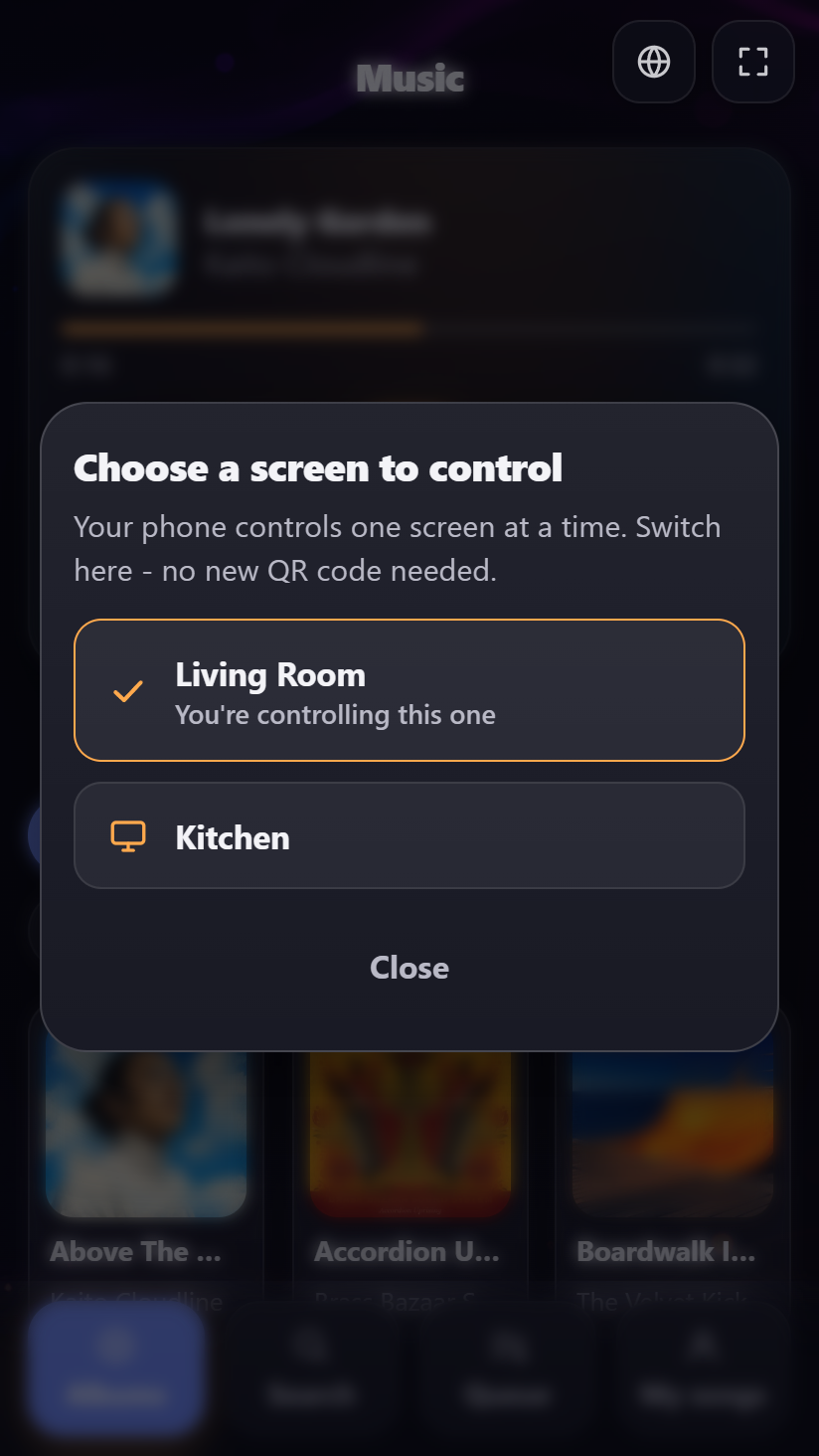
Heb je meerdere Digital Center-schermen, waarvan er één zijn media van een ander haalt, dan kan een gast rechtstreeks vanaf de telefoon naar een ander scherm wisselen - zonder ernaartoe te lopen en een nieuwe code te scannen. Het werkt in beide richtingen: vanaf het scherm dat de media krijgt en vanaf het scherm dat ze deelt. Bovenaan de telefoon staat dan welk scherm hij op dit moment bedient (bijvoorbeeld Je bedient: Woonkamer). Tik erop en kies een ander scherm uit de lijst. Bovenaan de lijst leidt Terug naar … altijd terug naar het scherm waar de gast de code heeft gescand. Een scherm dat niet antwoordt, wordt gedimd getoond met de woorden Reageert nu niet.
Alleen schermen waarvan de eigenaar ja heeft gezegd, verschijnen op de lijst: zet op elk scherm waar een telefoon naartoe moet kunnen wisselen Telefoons bij de andere schermen naar dit scherm laten overschakelen aan onder Beheer → Delen. Op het nieuwe scherm gelden de eigen regels daarvan, precies alsof de gast de eigen code ervan had gescand. Toegang via de lijst duurt hooguit één avond, en stopt meteen als de eigenaar de instelling uitzet. Met maar één scherm merkt de gast geen verschil.
Wat gasten kunnen doen
Wat een gast op de telefoon kan doen hangt volledig af van welk centrum op het grote scherm open is. De centra vallen in drie groepen: die met een afspeellijst (waar gasten echt kunnen meedoen), de fotocentra (waar ze op hun eigen telefoon bladeren), en de passieve centra (waar de telefoon simpelweg weerspiegelt wat het scherm toont).
In een afspeellijstcentrum - meedoen
Wanneer je Muziek, Muziekvideo's, Karaoke, Films of YouTube opent, wordt de telefoon een echte jukebox-afstandsbediening. Een gast kan:
- Zien wat er nu speelt, met hoesafbeelding, en het afspelen bedienen: pauzeren en afspelen, vooruit en achteruit overslaan, en het volume hoger en lager zetten. Een balk onder de titel laat zien hoe ver het nummer is, met de gespeelde tijd en de lengte van het nummer (bijvoorbeeld 1:23 en 3:45); hij staat stil terwijl de muziek gepauzeerd is. De radio heeft geen balk, omdat een station geen lengte heeft.
- Door de inhoud bladeren. In muziek, muziekvideo's en karaoke verschijnt de inhoud als een galerij van covers; op een album tikken opent zijn eigen pagina met de titels. In films wordt elke film apart getoond - tik op een film om meteen een actie te kiezen. YouTube heeft een tabblad Video's dat de clips uit je vertrouwde bronnen toont, net als het grote scherm doet, plus een tabblad Zoeken als je gasten laat zoeken. Zet je het zoeken uit terwijl een gast het gebruikt, dan zegt de telefoon rustig dat zoeken op dit moment niet open is, en verdwijnt het tabblad.
- Op de cover tikken in het actievenster om meteen naar het album van het nummer te springen. De cover is alleen actief waar het antwoord zeker is - in een centrum waarvan de groepen werkelijk albums zijn. Karaoke groepeert op artiest, dus daar wordt het niet aangeboden.
- Bladeren op genre, jaar, datum van toevoegen of wat populair is. Boven de galerij staat een rij knoppen - bijvoorbeeld Albums, Populair, Genres, Jaren en Toegevoegd - met precies de weergaven die het centrum op het grote scherm heeft. Tik op een genre, een decennium (bijvoorbeeld "jaren 80") of een periode om de nummers ervan te zien. Populair toont Onlangs afgespeeld en Meest afgespeeld (bij karaoke Meest gezongen). Heb je een weergave voor het centrum uitgezet in Beheer, dan staat de knop ervan ook niet op de telefoon.
- De favorieten afspelen. De nummers die je op het scherm een ster hebt gegeven (in Muziek, Muziekvideo's, Karaoke en Films) staan ook op de telefoon: tik op Favorieten in de rij knoppen. Een gast kan ze afspelen en in de wachtrij zetten, maar geen ster toevoegen of weghalen - dat doe je zelf op het scherm. Heb je de pagina Favorieten voor een centrum verborgen (onder Pagina's in het onderste menu), dan staat de knop ook niet op de telefoon. Een favoriet waarvan het nummer op dit moment niet in de bibliotheek zit (bijvoorbeeld omdat een andere machine uit staat), wordt weggelaten, maar blijft op de lijst en komt vanzelf terug.
- De inhoud doorzoeken vanuit het zoektabblad - op titel, artiest of album. De telefoon zoekt precies zoals het grote scherm: typ meerdere woorden in willekeurige volgorde (beatles let vindt "Let It Be" van The Beatles), en accenten of tekens hoeven niet te kloppen - beyonce vindt Beyoncé, acdc vindt AC/DC en guns n roses vindt Guns N' Roses. Terwijl er een gemengde afspeellijst draait, doorzoekt de telefoon alle centra ervan tegelijk en toont hij de resultaten gegroepeerd per centrum.
- Vergelijkbare nummers toevoegen. Staat de afspeellijst Vergelijkbare toevoegen toe, dan staat de keuze ook in het venster op de telefoon: de jukebox vindt zelf tot 10 nummers die op elkaar lijken, en zegt daarna hoeveel er in de wachtrij zijn gekomen.
- De wachtrij zien en beheren vanuit het wachtrijtabblad.
- Wisselen tussen de inhoud, Zoeken, Wachtrij en Mijn nummers met de balk onderaan. Het eerste tabblad is genoemd naar wat het centrum bevat: Albums, Video's of Films.
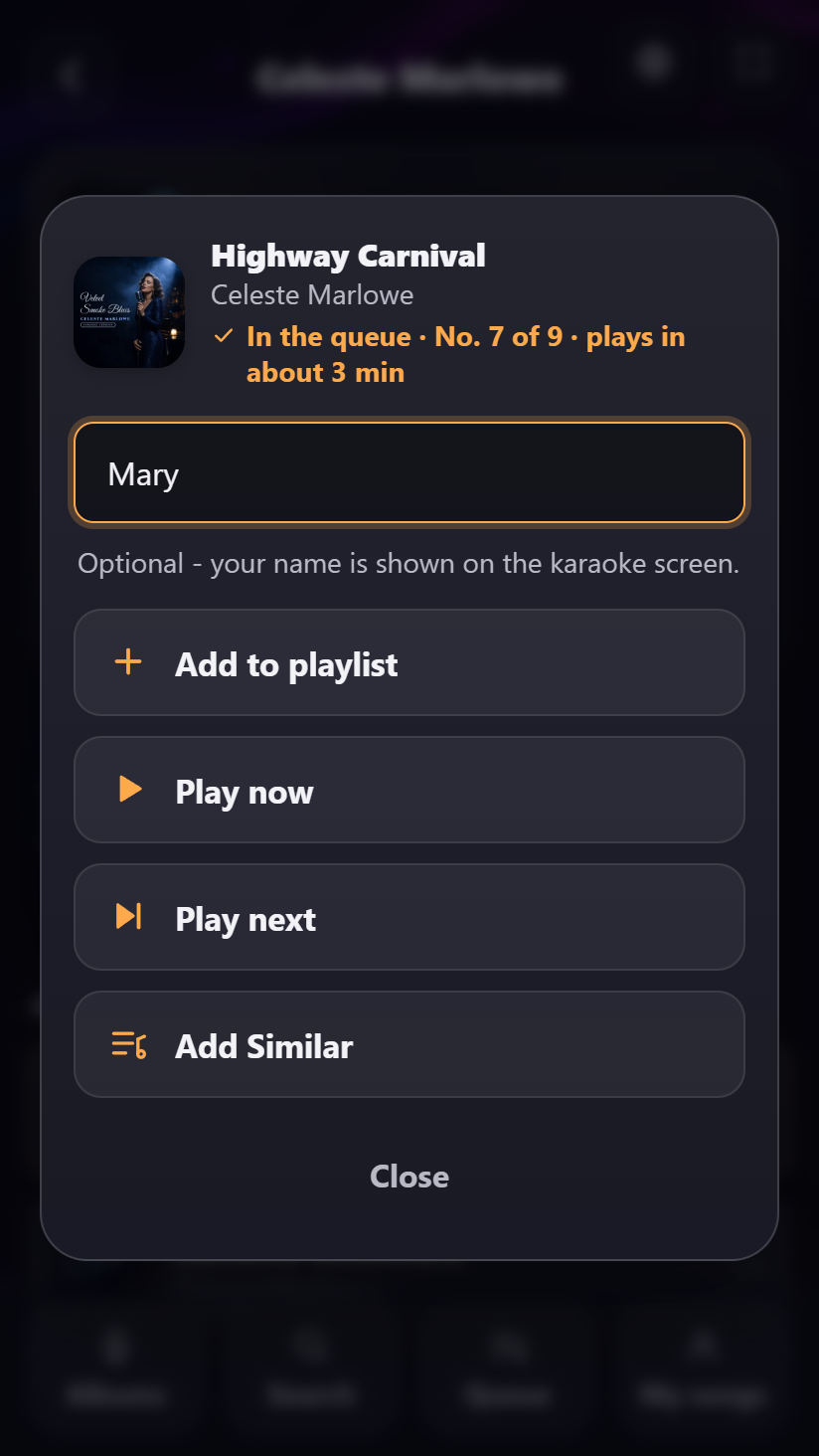
- Iets toevoegen of afspelen door op een titel te tikken (of het plusje ernaast). Er opent een klein venster in het midden met Aan afspeellijst toevoegen, Nu afspelen en Hierna afspelen - elke keuze is alleen actief wanneer de afspeellijst het toestaat.
- Zien welke titels al in de wachtrij staan - ze zijn gemarkeerd met In wachtrij, en het venster zegt dat het nummer al in de wachtrij staat in plaats van Aan afspeellijst toevoegen aan te bieden. Karaoke is de uitzondering, omdat hetzelfde nummer opnieuw kan worden gezongen door een andere zanger.
- Een titel uit de wachtrij verwijderen door er in de wachtrij op te tikken en Verwijderen te kiezen in het venster dat opent (wanneer de afspeellijst het toestaat).
- Zijn naam opgeven voor een karaokenummer. Vraagt de afspeellijst wie er zingt, dan verschijnt op de telefoon hetzelfde naamveld als op het grote scherm, zodat een gast zichzelf in de wachtrij kan zetten zonder ernaartoe te lopen. De telefoon onthoudt de naam, zodat die maar één keer per avond hoeft te worden getypt, en het veld begint met de eigen naam van de gast als die er een heeft opgegeven.
- De wachtrij shuffelen met de knop Shuffle bovenaan de wachtrij, wanneer de afspeellijst het toestaat en er meer dan één item over is. De hele wachtrij krijgt een nieuwe willekeurige volgorde, precies als de Shuffle-knop op de machine zelf.
- Zich tussen de centra van een gemengde jukebox bewegen. Wanneer er een gemengde afspeellijst draait, kan een gast met een kleine balk bovenaan wisselen tussen de centra die de jukebox bevat - muziek, muziekvideo's, YouTube en, als je die hebt gekozen, karaoke en films - en vanuit allemaal aan die ene gedeelde wachtrij toevoegen.
Alles in één keer toevoegen. Een albumpagina op de telefoon - en bij karaoke de pagina van een artiest - heeft een knop Alles toevoegen, die het geheel als één verzoek in de wachtrij zet in plaats van de ene titel na de andere aan te tikken. De telefoon stuurt alleen de naam van het album of de artiest, en het scherm zoekt de nummers zelf, dus het werkt net zo goed bij een groot album of een artiest met heel veel nummers. De telefoon vraagt eerst om hoeveel nummers het gaat, en de bevestiging daarna is eerlijk: heeft een partylimiet, een lege kredietbeurs of bij karaoke de naam van de zanger maar een deel binnengelaten, dan staat er Toegevoegd aan de wachtrij: 8 van 14 in plaats van een nietszeggend "toegevoegd".
De telefoon ziet de hele bibliotheek, ook de andere schermen. Leent deze machine muziek, films, video's of karaoke van een ander scherm in huis, dan bladert de gast op de bank door dezelfde gemengde bibliotheek als degene die bij de machine staat, hoezen en al. Er valt niets aan te zetten en niets te kiezen: wat het grote scherm toont, toont de telefoon.
Je eigen nummers - wanneer spelen ze?
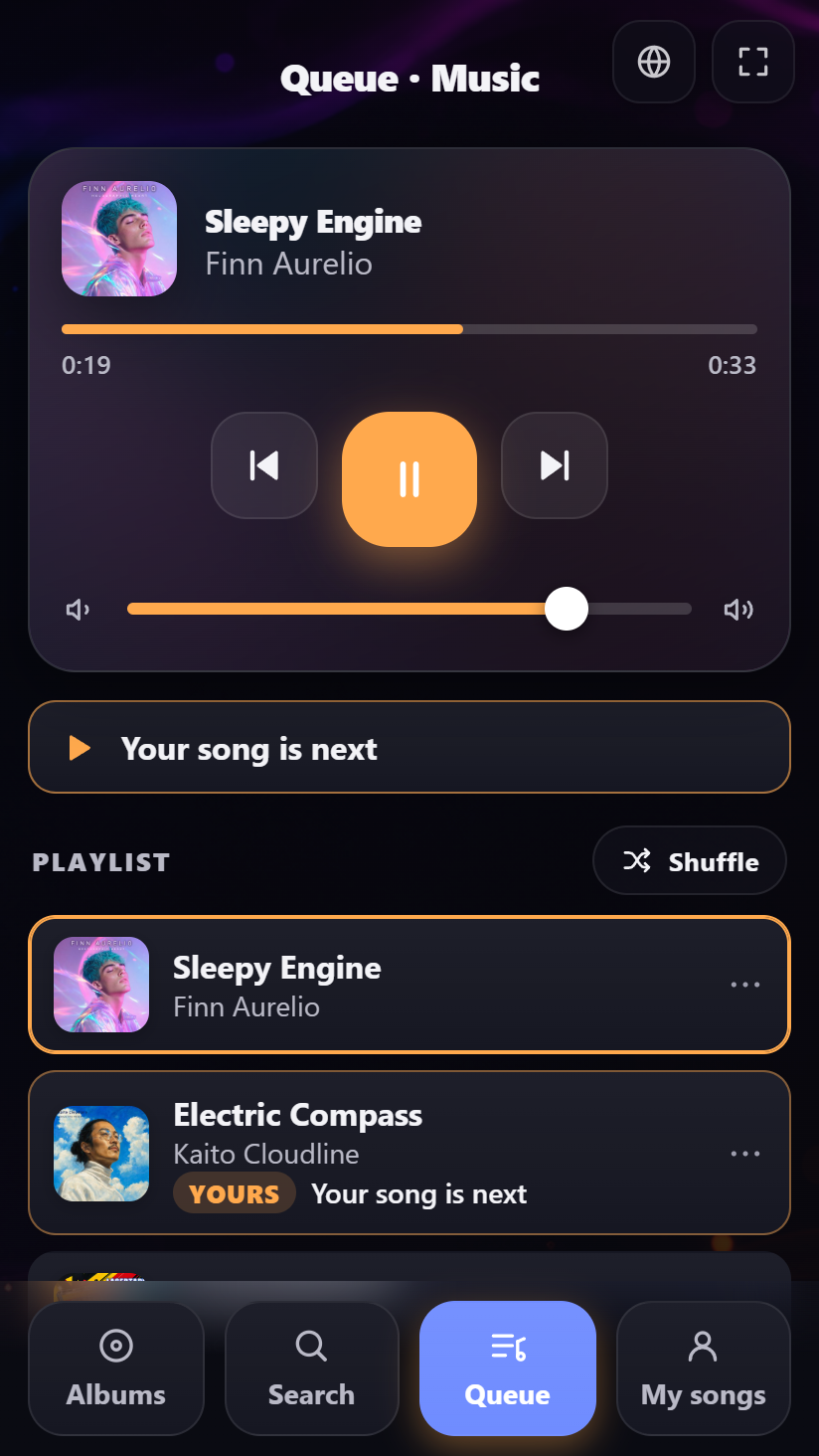
Zet een gast een nummer in de wachtrij vanaf zijn telefoon, dan onthoudt de telefoon dat het van hem was. Op de pagina Wachtrij van de telefoon dragen die nummers een klein label Van jou en zeggen ze wanneer ze spelen: Speelt over ongeveer 4 min, of Speelt zo als het minder dan een minuut duurt. Is het nummer als volgende aan de beurt, dan zegt een rustige balk bovenaan de wachtrijpagina Jouw nummer is de volgende, en als het begint: Jouw nummer speelt nu. De telefoon trilt op beide momenten even (hij maakt nooit geluid), zodat een gast de telefoon kan wegleggen en toch tijd heeft om op te staan. Bij Karaoke wordt de naam van de zanger gebruikt: Jij bent de volgende, Anna. De markeringen overleven het opnieuw laden van de pagina, maar ze horen bij die telefoon en die avond - een andere telefoon ziet ze niet, en de kiosk toont ze nooit op het grote scherm. Schuift iemand het nummer naar voren met Hierna afspelen of Nu afspelen, dan houdt het zijn markering.
"Aangevraagd door Anna". De eerste keer dat een gast een nummer vanaf de telefoon in de wachtrij zet, verschijnt er een klein veld: Je naam (optioneel). Typt de gast zijn naam, dan staat Aangevraagd door Anna naast elk nummer dat hij in de wachtrij zet - in de wachtrijstrook en de afspeellijst op het grote scherm, wanneer iemand op het nummer in de wachtrij tikt, op de schermbeveiliging terwijl het speelt, en op de telefoons van de andere gasten. Het veld kan gewoon leeg blijven, dan komt het nummer zonder naam in de wachtrij. De naam wordt op de telefoon onthouden en kan worden gewijzigd onder Mijn nummers. Bij Karaoke wordt in plaats daarvan de zanger getoond (wie zingt, is wie het nummer heeft aangevraagd), zodat een nummer nooit zowel een zangersnaam als "Aangevraagd door" toont. De naam geeft geen rechten en verandert geen regels. Wil je de namen van gasten niet op het grote scherm, zet dan Laten zien wie elk nummer heeft aangevraagd uit onder Beheer → Geluid & afspelen - de telefoons tonen ze nog steeds.
Mijn nummers. Elk centrum op de telefoon (en YouTube) heeft een tabblad Mijn nummers. Het toont de nummers die juist deze telefoon vanavond in de wachtrij heeft gezet: het nummer dat Speelt nu, de nummers die Wacht in de wachtrij (met wanneer ze spelen) en de nummers die Vanavond gespeeld zijn. Bovenaan kan de gast zijn naam typen of wijzigen. De lijst hoort bij de telefoon en de avond: sluit de gast het tabblad in de browser, dan begint hij opnieuw, en een nummer dat speelde terwijl de telefoon uit stond, staat er niet bij.
Neemt Karaoke de nummers op (zie het deel over Karaoke in Digital Center bedienen), dan vindt een zanger die het nummer vanaf zijn telefoon in de wachtrij zette de bewaarde opname ook onder Mijn nummers, bij Je opnamen, met Luisteren en Downloaden. Alleen de telefoon die het nummer in de wachtrij zette kan hem zien - de telefoons van andere gasten niet.
Een nummer omhoog stemmen
Zet je Omhoog stemmen van nummers toestaan aan op een afspeellijst (in de details van de afspeellijst onder Beheer → Afspeellijsten), dan krijgt elk wachtend nummer op de wachtrijpagina van de telefoon een kleine stemknop met een pijl. Eén tik is één stem; elke telefoon kan maar één keer op hetzelfde nummer stemmen, en niet op zijn eigen nummer. Het aantal stemmen staat voor iedereen bij het nummer - ook voor gasten die zelf niet mogen stemmen. Een nummer met meer stemmen dan het nummer er vlak voor schuift één plek naar voren per stem. Het passeert nooit het nummer dat speelt, nooit een nummer dat iemand als volgende heeft laten afspelen, en op een betaalde lijst beweegt er helemaal niets - daar hebben de gasten voor hun plek betaald. De stemmen worden vergeten wanneer het programma opnieuw start. De instelling geldt of Party Mode nu aan staat of niet, en voor elke telefoon - ook een die is ingelogd: staat ze uit, dan is er geen stemknop. Gasten bij de machine zelf kunnen ook stemmen, zoals beschreven in Party Mode.
In Foto's - door de afbeeldingen bladeren
Wanneer je Foto's op het scherm opent, kan elke gast op zijn eigen telefoon door de fotomappen bladeren en de afzonderlijke afbeeldingen en videoclips openen - tik op een afbeelding om hem groot te bekijken (veeg naar de vorige of volgende), of op een clip om hem af te spelen. Dit is een pure meekijkervaring op de telefoon: het bedient de fotoweergave op het grote scherm niet - de telefoon toont de media zelf.
In de Photo Booth - de opnames van de dag zien
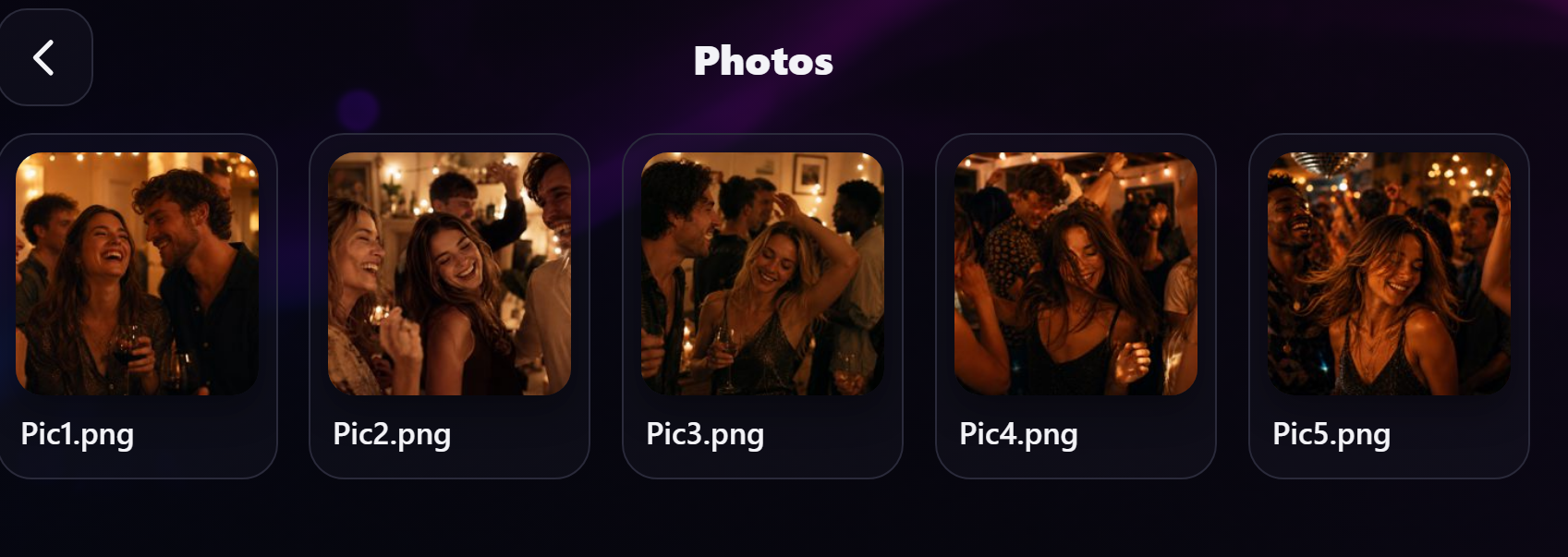
Wanneer de Photo Booth open is, toont de telefoon een raster van de opnames van de dag. Tik op een willekeurige foto om hem schermvullend te zien. Net als bij Foto's is dit op de telefoon alleen-lezen - een handige manier voor gasten om terug te kijken door de foto's die tijdens het evenement zijn gemaakt.
De radio bedienen vanaf de telefoon
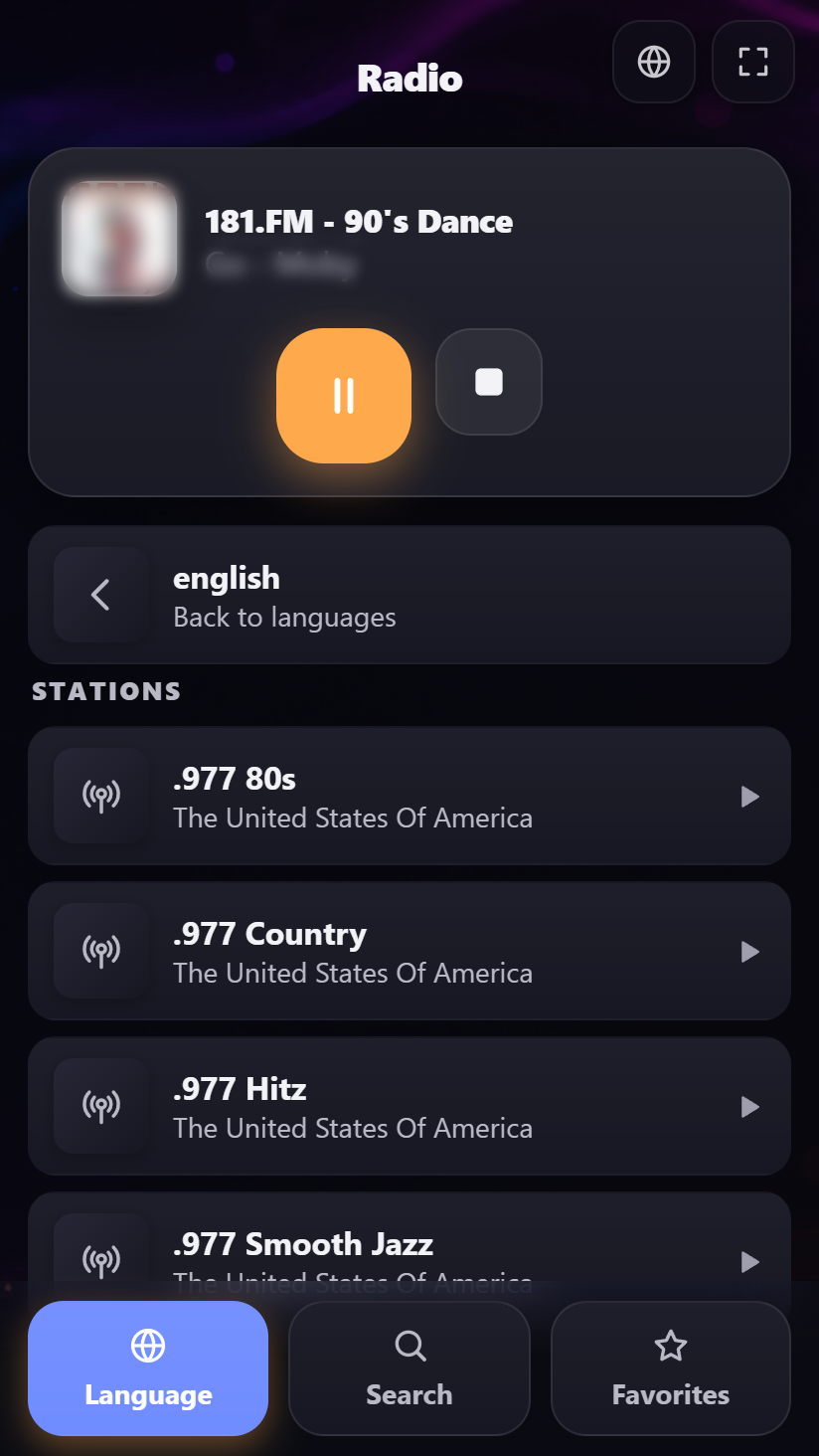
Het Radiocentrum is het ene niet-afspeellijstcentrum dat een gast actief kan sturen. Wanneer de radio open is, toont de radiopagina van de telefoon onderaan drie tabbladen die het menu op het scherm weerspiegelen:
- Taal - kies een taal en kies daarna uit zijn stations.
- Zoeken - zoek vrij naar een station op naam.
- Favorieten - je opgeslagen stations.
Het station dat nu speelt staat altijd bovenaan. Op een willekeurig station tikken speelt het meteen af op het grote scherm - dit is echte bediening, niet alleen een weergave.
Arcade, Klok en Weer - een passieve weergave
Voor deze drie centra weerspiegelt de telefoon simpelweg wat het scherm toont en bedient het niets:
- Arcade - de telefoon toont de cover van het draaiende spel, groot, met zijn naam. Tussen spellen toont hij een "kies een spel op het scherm"-wachtweergave.
- Klok - de telefoon tekent dezelfde wijzerplaten die het scherm toont opnieuw: je lokale tijd en eventuele wereldklokken die je hebt opgeslagen.
- Weer - de telefoon toont dezelfde voorspelling: de huidige omstandigheden en de dag-voor-dagvooruitzichten voor je gekozen plaats.
Een schermvullingsknop en een verborgen extra
De afstandsbedieningspagina heeft een schermvullingsknop in de rechterbovenhoek - tik erop en de jukebox vult het hele telefoonscherm zonder de randen van de browser, handig wanneer een telefoon een permanente bediening bij de machine is. Een lange druk op een wachtrijregel laat ook niet langer het eigen paginamenu van de telefoonbrowser over de afstandsbediening heen opduiken, zodat een gast die zijn vinger een moment te lang ingedrukt houdt nooit een menu hoeft weg te klikken waar hij niet om vroeg. En een beheerder die op de telefoon inlogt krijgt één extra: vanuit het creditpaneel kan hij het gedeelde muntsaldo met één munt omhoog of omlaag bijstellen, zodat je iemand kunt bijvullen zonder naar het scherm te lopen. Zie Credit Mode.
Party- en Credit-regels gelden ook op de telefoon
Gasten krijgen precies dezelfde mogelijkheden die ze bij het scherm in Party Mode zouden hebben. Staat een afspeellijst het overslaan of verwijderen van nummers niet toe, dan kunnen gasten dat ook vanaf de telefoon niet. En kost een nummer toevoegen tegoed, dan kost het hetzelfde vanaf de telefoon. Met andere woorden, de regels die je voor een afspeellijst instelt worden overal afgedwongen - bij het scherm en op elke telefoon.
Voegt een gast een nummer toe, dan zegt de telefoon Versturen… tot het scherm het heeft aangenomen, en pas dan Toegevoegd aan de wachtrij (of Speelt nu / Speelt hierna). Stond het nummer er al, of kon het scherm het op dat moment niet aannemen, dan zegt de telefoon dat. Antwoordt het scherm helemaal niet, dan zegt de telefoon na een paar seconden: Het scherm reageerde niet - probeer het opnieuw.
Kan een gast een titel op dit moment niet toevoegen, dan zegt de telefoon waarom in plaats van de knop gewoon weg te halen: de wachtrij is vol, het tegoed is op, of de betaalde nummers spelen nog. Is de wachtrij vol, dan staan de getallen erbij: "Er is plaats voor 10 nummers in de wachtrij en er staan er nu 12 - je kunt weer toevoegen wanneer het er minder zijn." Zo ziet de gast zowel hoe groot de limiet is als hoe ver het nog is, in plaats van zich af te vragen of de jukebox kapot is. Het getal is de hele wachtrij, inclusief het nummer dat nu speelt.
Gasten kunnen ook op de telefoon inloggen
Terwijl Party Mode aan staat, kan een gast op zijn telefoon inloggen met het partywachtwoord om volledige partytoegang te krijgen - dezelfde login die ze bij het scherm zouden gebruiken. Als vangnet wordt een telefoon die is ingelogd na ongeveer een minuut inactiviteit automatisch uitgelogd, zodat een telefoon die ergens rondslingert niet ingelogd blijft. De gast kan altijd opnieuw inloggen. Na te veel verkeerde pogingen zegt de telefoon hoe lang je moet wachten voordat je het opnieuw probeert, in plaats van "verkeerd wachtwoord". (Inloggen is alleen mogelijk terwijl Party Mode aan staat; met hem uit heeft iedereen al volledige toegang.)
Bediening op afstand vereist dezelfde wifi
De telefoon werkt alleen terwijl hij op hetzelfde draadloze netwerk zit als het scherm. Gasten die het netwerk verlaten - of overstappen op mobiele data - verliezen de verbinding tot ze zich weer bij de wifi voegen. Verliest de telefoon het contact, dan toont hij na een paar seconden bovenaan een rustige balk (Het scherm is niet bereikbaar - opnieuw proberen…), en de balk verdwijnt vanzelf zodra de verbinding terug is. Duurt het een tijdje, dan schakelt de telefoon over naar een pagina Verbinding verbroken in plaats van iemand een jukebox te laten bedienen die hij niet kan bereiken - en verbindt helemaal vanzelf weer zodra het systeem terug is.
Voor meer over de afspeellijstregels die bepalen wat gasten mogen doen, zie Party Mode.