
Hoofdstuk 12
Digital Center bedienen
Zodra Digital Center is geïnstalleerd en zo is ingesteld als jij het wilt, is het dagelijkse werk simpelweg het draaien ervan - en je gasten helpen er het meeste uit te halen. Dit hoofdstuk is de praktische bedieningsgids: hoe je je weg vindt op de voorpagina, hoe afspeellijsten en wachtrijen werken, en een korte, praktische rondleiding langs elk centrum. Diepere configuratie staat in de andere hoofdstukken; hier richten we ons op wat je daadwerkelijk voor het scherm doet.
Drie manieren om te bedienen
Digital Center kan worden bediend met een muis, met aanraking op een aanraakscherm of met het toetsenbord (pijltoetsen om te bewegen, Enter om te selecteren). Ook de spellen in Arcade speel je met het toetsenbord, of met een gamecontroller, waarmee je ook door de spellenlijst van de Arcade kunt bladeren (zie Arcade). Alles hieronder werkt hetzelfde, welke je ook gebruikt. Met het toetsenbord of een controller krijgt waar je ook staat - een tegel, de terugpijl, een knop in de pil rechtsboven, het onderste menu, de letterbalk, een knop in een venster - een duidelijk gekleurd kader met een zachte gloed, zodat je altijd ziet waar je bent. Een tik met een vinger of de muis haalt het kader weer weg.
Je weg vinden op de voorpagina
De voorpagina toont elk beschikbaar centrum als een tegel met een afbeelding en een titel. De tegels zijn gerangschikt in alfabetische volgorde, met Programma's (externe programma's) tegen het einde en de Setup-tegel als allerlaatste.
- Een centrum openen: Klik of tik op de tegel.
- Toetsenbordnavigatie: Gebruik de pijltoetsen om de markering tussen tegels te bewegen, en druk op Enter of Spatie om het gemarkeerde centrum te openen. Dit werkt in elke weergavestijl - raster, wiel, cover flow, waaier enzovoort. In de rasterstijlen beweegt elke pijl één tegel; voorbij de rand drukken (bijvoorbeeld pijl omlaag onder de onderste rij) laat de focus in het spelerdock onderaan vallen - druk daar op Enter om naar wat er speelt te springen, of pijl omhoog om naar de tegels terug te keren. De geselecteerde tegel krijgt een duidelijk gekleurd kader. In de stijlen waarin de gekozen hoes in het midden staat (zoals de 3D-carrousel, cover flow, wiel en waaier), staat het kader om de middelste hoes - zolang de hoezen de aandacht van het toetsenbord hebben, en niet bijvoorbeeld de letterbalk of het onderste menu.
- Titelbalk met een terugpijl: Elk centrum heeft een bovenbalk die de naam van het centrum en een terugpijl in de linkerbovenhoek toont. Druk op de pijl om één stap terug te gaan - vanaf de eerste pagina van een centrum brengt hij je terug naar de voorpagina van Digital Center. Je hoeft de pijl zelf niet te raken: een tik op het pictogram of de naam ernaast doet hetzelfde. Het is dezelfde consistente titelbalk op elke pagina, en Esc of Backspace doet hetzelfde.
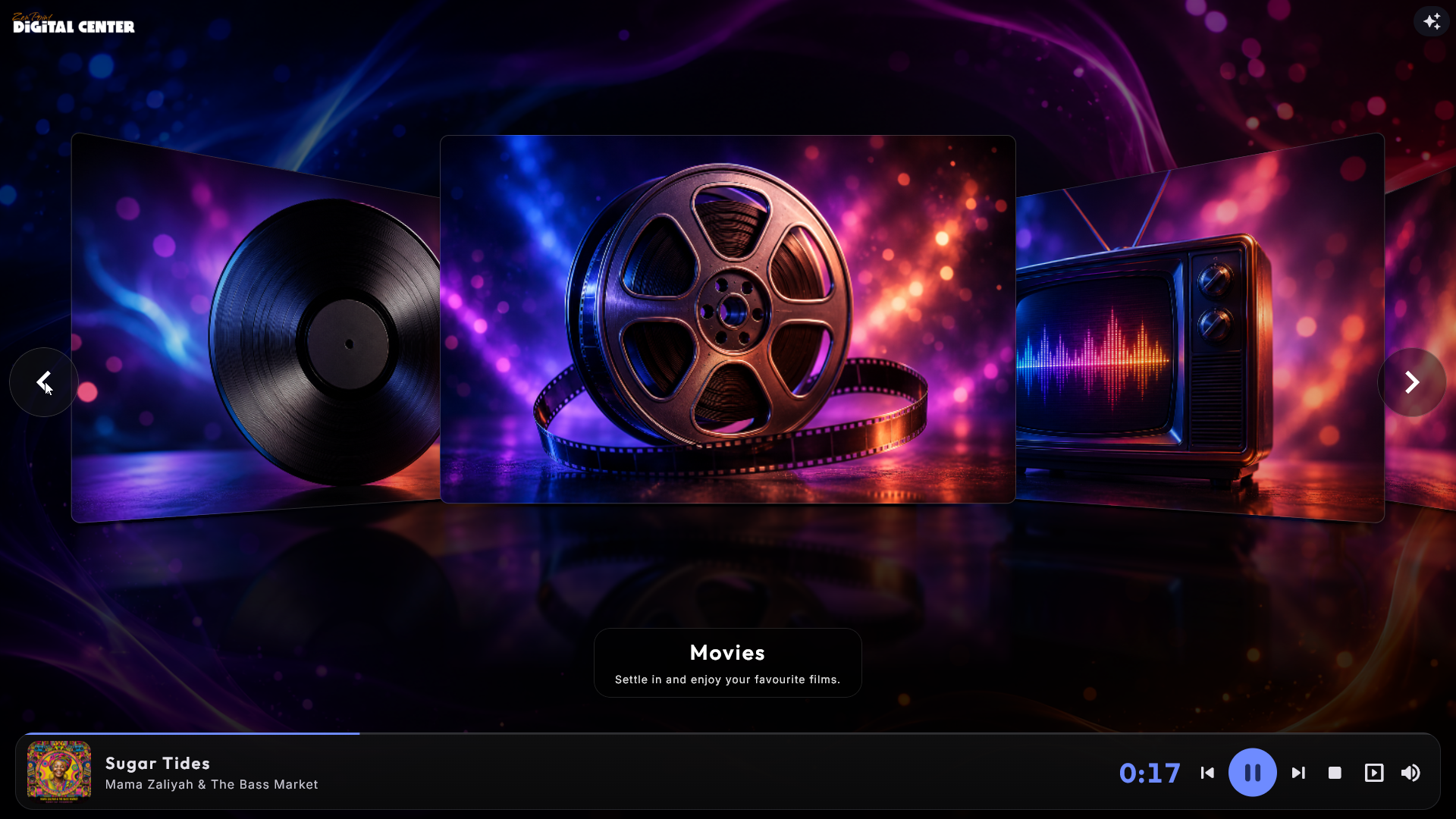
Het spelerdock
Wanneer er iets speelt, glijdt er soepel een brede spelerbalk omhoog langs de onderkant van de voorpagina. Hij toont een grote afbeelding van wat er speelt (of de video zelf), de titel en artiest, een dunne voortgangslijn en - voor media met een bekende lengte - een grote, duidelijke aftelling (bijvoorbeeld 3:24) zodat je kunt zien hoe lang er nog over is voordat het volgende item begint. Live-internetradio en andere live-uitzendingen hebben geen vaste lengte en tonen daarom geen aftelling.
Het dock heeft ook grote knoppen voor vorige, afspelen/pauzeren, stoppen en volgende, plus een volumeknop (het luidsprekerpictogram) die hetzelfde volumepaneel opent dat overal elders wordt gebruikt - het niveau volgt meteen en wordt onthouden voor de volgende keer (het is één enkel volume voor alles). Het dock vloeit in de achtergrond en de voorpaginategels bewegen automatisch omhoog zodat niets erachter verborgen raakt.
Tik op het dock om meteen naar wat er speelt te springen: muziek opent zijn eigen schermvullende muziekspeler - dezelfde fraaie weergave als de schermbeveiliging, met de cover, de plaat en de meezingteksten, plus een bedieningsbalk met vorige, afspelen/pauzeren, volgende, een spoelbalk en volume. Een film, een video, een karaokenummer of een arcadespel gaat rechtstreeks in zijn eigen schermvullende speler. Wanneer het afspelen stopt, glijdt het dock weer omlaag en krijg je het volledige scherm terug.
Stoppen op het dock laat de afspeellijst los. Druk op de voorpagina in het dock op stoppen en het dock glijdt weg. De afspeellijst gaat niet verloren: open het centrum ervan opnieuw en hij gaat verder waar hij was, en begint het nummer waar hij was aangekomen opnieuw vanaf het begin, met de verzoeken van de gasten nog wachtend in de wachtrij. Een betaalde afspeellijst wordt nooit op deze manier losgelaten: het dock blijft staan, en afspelen begint het nummer opnieuw vanaf het begin. Stoppen in een centrum, of op de mediatoetsen, stopt gewoon het nummer.
Het dock draagt ook een knop Scherm Nu speelt. Die toont de schermbeveiliging meteen in plaats van te wachten tot de inactieve tijd voorbij is - de snelste manier om de grote cover op het scherm te zetten wanneer er een goed nummer opkomt, en de enige manier om het te doen op een aanraakscherm zonder toetsenbord. De knop hoort bij de eigenaar: hij is verborgen zolang de kiosk in Party Mode of Creditmodus vergrendeld is.
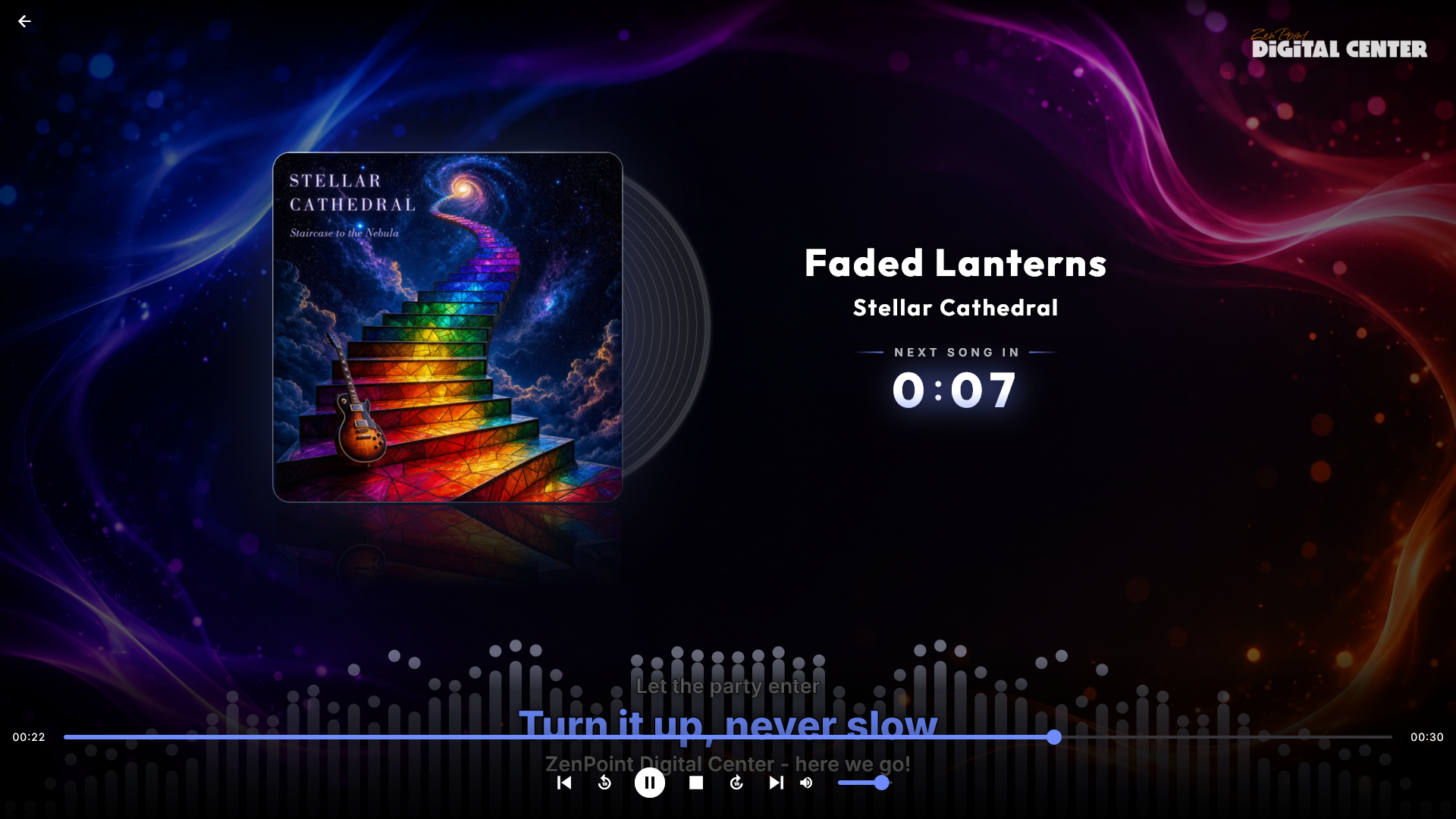
Sommige knoppen kunnen verborgen zijn
In Party Mode kunnen de knoppen vorige, volgende en stoppen - en de volumeknop - verborgen zijn als de actieve afspeellijst gasten niet toestaat ze te gebruiken, precies zoals in de spelers en onder Nu speelt in Setup. Dat is met opzet - zie Party Mode. Terwijl de radio speelt, kan iedereen het volume altijd hoger en lager zetten.
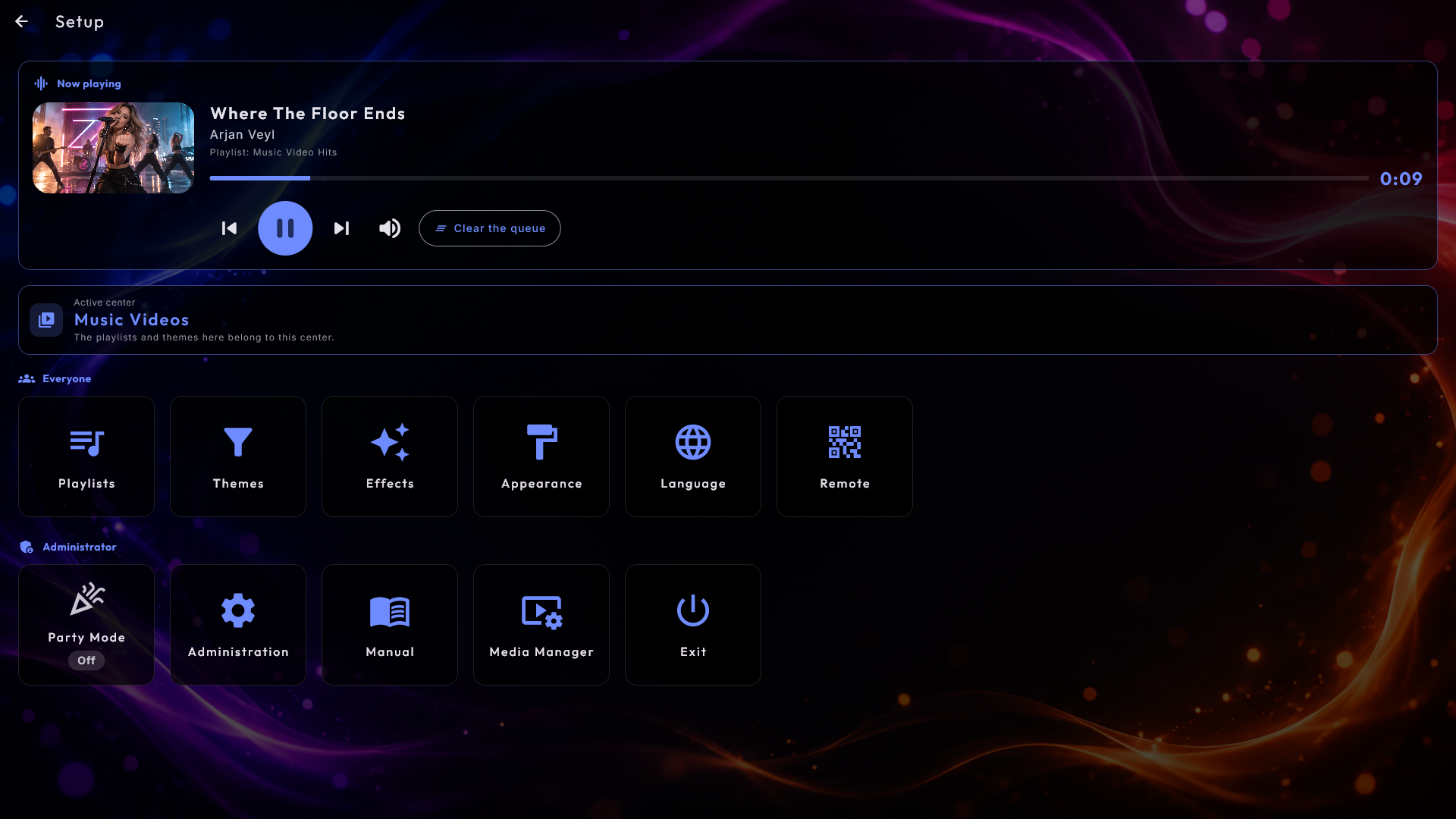
Nu speelt in de Setup-tegel
Bovenaan het menu van de tegel Setup staat een blok Nu speelt. Het toont wat er op dit moment speelt (cover, titel en artiest - of het radiostation) en uit welke afspeellijst het komt. Van hieruit kun je pauzeren en weer starten, naar het vorige of volgende item gaan, het volume hoger en lager zetten en de wachtrij wissen, zonder eerst een centrum in te gaan. De knoppen bedienen altijd wat er werkelijk speelt, ook als dat een gemengde afspeellijst of de radio is, en niet het centrum dat verderop in het menu wordt genoemd.
Wachtrij wissen vraagt het eerst en maakt alleen de wachtrij leeg; de opgeslagen afspeellijst verandert niet, en op een ontgrendelde kiosk kun je het daarna een paar seconden ongedaan maken. Een knop die een gast niet mag gebruiken, wordt niet getoond. In plaats daarvan zegt een korte regel waarom: of de gasten hebben voor deze wachtrij betaald, zodat alleen de gastheer kan pauzeren, overslaan of wissen, of de knop staat uit voor deze afspeellijst, en een gast die inlogt met het partywachtwoord krijgt hem terug. Speelt er niets, dan zegt het blok dat en vertelt het waar je de muziek start.
Eén bedieningsbalk in alle spelers op volledig scherm
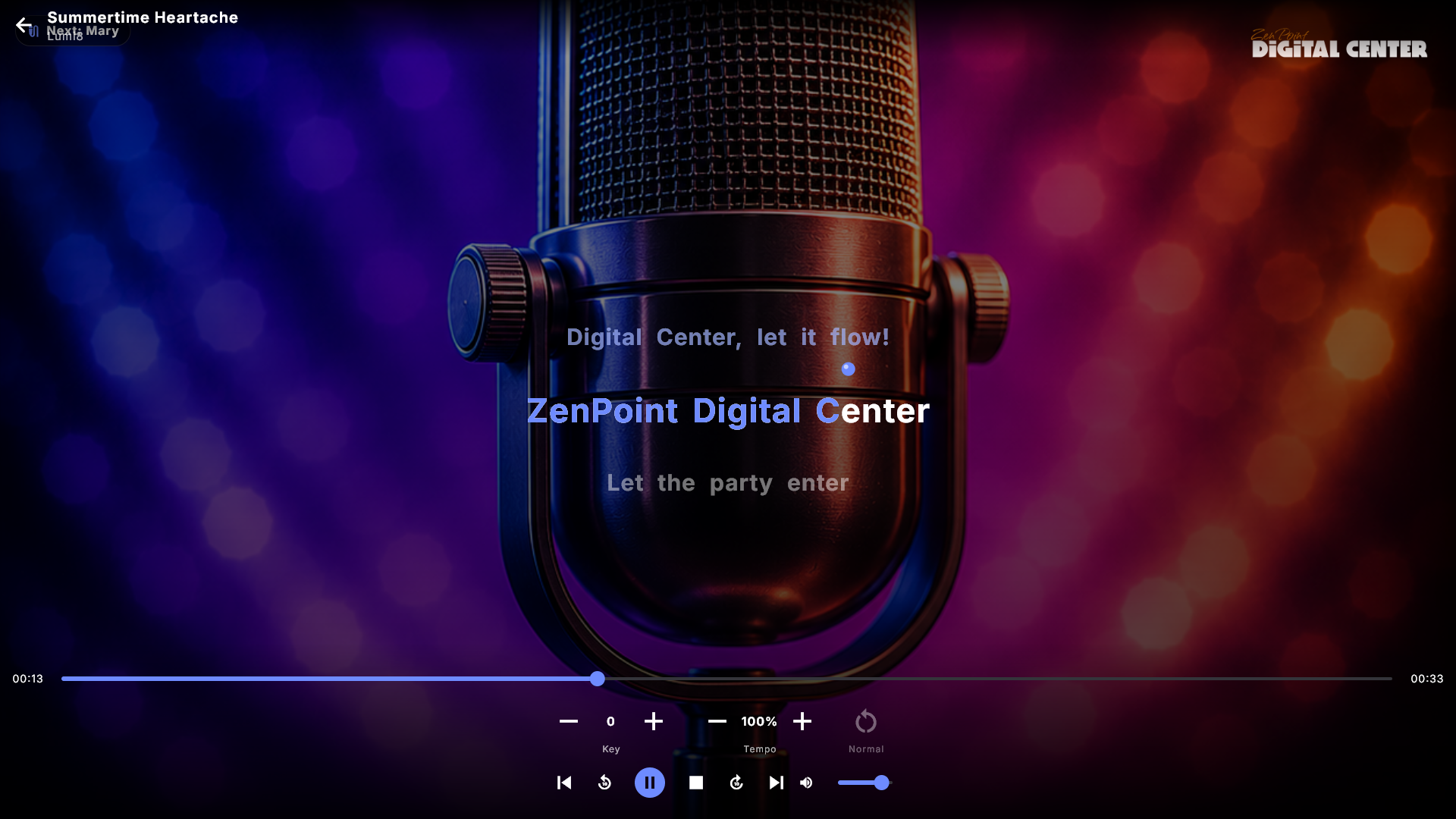
Muziek, film, video, onlinevideo en karaoke tonen nu dezelfde bedieningsbalk langs de onderkant wanneer ze het scherm vullen, met de knoppen in dezelfde volgorde en op dezelfde plek: vorige, 10 seconden terug, afspelen/pauzeren, stoppen, 10 seconden vooruit, volgende en volume. Afspelen/pauzeren zit daardoor altijd midden op het scherm en op dezelfde hoogte, welk centrum er ook speelt, zodat je hem met een vinger raakt zonder te kijken.
Stoppen stopt het afspelen en brengt je meteen terug naar het centrum, zodat je niet helemaal naar de voorpagina hoeft om een film (of een nummer) te stoppen. Druk daarna op afspelen in de balk van het centrum, en een gestopt nummer begint opnieuw vanaf het begin. Een film met Afspelen hervatten aan gaat in plaats daarvan verder waar je hem stopte: zolang hij gestopt staat, toont zijn kaart in de balk (en de lijst op de pagina Afspeellijst) dat punt als gespeelde tijd, en het dock op de voorpagina zegt bijvoorbeeld Gaat verder op 47:12. Een gestopt nummer toont 00:00, omdat het opnieuw begint. Op de kaart tikken en Nu afspelen kiezen doet hetzelfde. Zolang er niets speelt, toont de balk geen vorige en geen volledig scherm. Mogen gasten niet stoppen (Party Mode of een betaalde afspeellijst), dan is de stopknop er niet.
Een knop die de afspeellijst de gast niet toestaat, wordt gewoon niet getekend, en zijn plek blijft leeg in plaats van de andere op te schuiven. Alles wat bij één soort media hoort, krijgt zijn eigen rij net erboven: toonhoogte en tempo bij karaoke, en bij een film Opnieuw starten, Audiospoor en Ondertiteling.
Karaoke heeft dezelfde knoppen als de andere spelers. De sprong van tien seconden, het volume en vorige/volgende werken daar precies zoals elders, en de partyregels bepalen wie ze krijgt, net als overal elders.
De spoelbalk springt wanneer je loslaat. In Muziek en Karaoke verschuift slepen aan de spoelbalk alleen de knop en de tijd, die laten zien waar je vinger is; de muziek (en bij karaoke de songtekst of de graphics mee) springt daarheen wanneer je loslaat. Eén tik op de balk werkt ook. Terwijl je sleept in de muziekspeler, toont ook de grote aftelling de tijd die er op de plek van je vinger nog over zou zijn.
Met het toetsenbord of een gamecontroller. Met toetsenbordnavigatie aan is elke knop bereikbaar. Pijl omlaag, Tab of Enter haalt de bediening tevoorschijn met afspelen/pauzeren geselecteerd, en pijl omhoog gaat naar de terugpijl bovenaan. Links en rechts bewegen langs een rij, omhoog en omlaag tussen de rijen (de spoelbalk, de knoppen, de terugpijl), en Tab (of Page Up / Page Down, de schouderknoppen van de controller) gaat naar het volgende gebied, zoals Audiospoor en Ondertiteling rechts. Op de spoelbalk spoelen links en rechts. De pijlen gaan over het volume heen zoals over elke andere knop; om het te draaien, druk je er op Enter (of Spatie, of de selectieknop van de controller) - het kader wordt sterker en links en rechts draaien nu het volume. Enter, Spatie of Esc beëindigt dat (Esc sluit de speler niet), en omhoog, omlaag of Tab gaan verder zoals eerst. Op elke andere knop drukt Enter of Spatie hem in. De bediening blijft op het scherm zolang een ervan geselecteerd is. Tot je een knop kiest, werken de gewone sneltoetsen (Spatie om te pauzeren, links en rechts om te spoelen). Omhoog en omlaag verplaatsen altijd de selectie - ook in Karaoke, waar de toonhoogte op zijn eigen knoppen wordt gewijzigd.
De knop voor volledig scherm volgt wat er speelt
De knop die het scherm vult, kijkt nu naar wat er werkelijk speelt in plaats van naar het centrum waarin je toevallig staat. In een gemengde jukebox maakt dat verschil: druk erop terwijl een karaokenummer speelt en je krijgt het karaokepodium, ook al was je in Muziek aan het bladeren.
Om dezelfde reden sluit een speler op volledig scherm niet meer wanneer de wachtrij doorgaat naar een andere soort item. Hij wisselt in plaats daarvan naar de juiste speler, zodat een gemengde wachtrij de hele avond kan doorlopen zonder je ooit terug te werpen naar een voorpagina.
Met het toetsenbord door een centrum bewegen
Elke pagina in een centrum bestaat uit gebieden: de lijst of de hoezen, de letterbalk, de wachtrij en de spelerknoppen onderaan, de menubalk en de rij langs de bovenkant. Tab gaat naar het volgende gebied en Shift+Tab terug, maar dat heb je zelden nodig. Een pijl dwars op een lijst brengt je naar het gebied dat die kant op op het scherm ligt - pijl omlaag vanaf een rij hoezen komt uit op de letterbalk eronder. Een pijl langs een lijst verlaat hem vanaf het eerste of laatste item. Dat werkt in elke bladerstijl: in een staande lijst gaat omhoog vanaf het eerste item naar het gebied erboven en omlaag vanaf het laatste naar het gebied eronder; in een liggende rij gaan links vanaf het eerste item en rechts vanaf het laatste naar het gebied ernaast, of als daar niets is, gaat links omhoog en rechts omlaag. Een raster met meerdere rijen verlaat je met omlaag vanaf de onderste rij, omhoog vanaf de bovenste rij, links vanaf de eerste plek in een rij of rechts vanaf de laatste. Is er die kant op geen gebied, dan blijft de focus gewoon waar hij is.
- De bovenkant van het scherm is ook een gebied. Pijl omhoog vanaf de bovenkant van de pagina gaat naar de terugpijl linksboven of de knoppen rechtsboven (zoals de effectkiezer en de pauzeknop van de intromuziek) - welke er ook boven je staat. Links en rechts bewegen tussen de knoppen en stoppen bij de uiteinden, Enter drukt in, en pijl omlaag gaat terug de pagina in. Hetzelfde geldt in Setup en zijn pagina's.
- De letterbalk. Na de laatste letter komt de groeperingsknop aan het eind van de balk; Enter wijzigt de groepering. Ga je er voorbij (of terug voorbij de eerste letter), dan verlaat je de balk. Kom je vanuit een ander gebied, dan land je altijd op een letter, nooit op de knop.
- De menubalk. Links en rechts stoppen bij het eerste en laatste item, en vanuit een ander gebied sta je altijd op de pagina waar je bent.
- Album-, artiest-, genre- en decenniumpagina's. Pijl omhoog vanaf het eerste nummer gaat naar Alles toevoegen, en nog eens omhoog naar de terugknop bovenaan (rechts bereikt de knoppen rechtsboven). Pijl omlaag vanaf het laatste nummer gaat naar de terugknop onderaan, als die aan staat, en verder naar de wachtrij. Links vanaf een nummer gaat omhoog, rechts naar de letterbalk of omlaag. Op Alles toevoegen brengt elke pijl je verder: omhoog en links naar boven, omlaag naar de nummers, en rechts naar de letterbalk ernaast of omlaag naar de nummers.
- Knoppen onder een lijst. Op Populair vormen Onlangs afgespeeld en Meest afgespeeld een eigen rij: links en rechts wisselen ertussen, Enter kiest, en omlaag gaat verder naar de wachtrij en het menu. Is de lijst leeg, dan begin je op die rij. Alles toevoegen op Favorieten is een knop op zich: omhoog en links gaan naar de lijst, omlaag en rechts verder richting de wachtrij.
- De wachtrij en de spelerknoppen zijn één rij. Rechts vanaf de laatste kaart in de wachtrij gaat meteen naar de eerste spelerknop (de lege plaatsen worden overgeslagen), en links vanaf die knop terug naar de laatste kaart. Links vanaf de eerste kaart gaat omhoog, en rechts vanaf de laatste knop gaat omlaag naar het menu. Hetzelfde geldt voor de album-, artiest-, genre- en decenniumpagina's en voor YouTube. In Radio gaan links en rechts vanaf de uiteinden van de knoppen omhoog en omlaag.
- Zoeken met de pijlen. Op Zoeken gaat pijl omlaag vanaf het zoekveld naar het schermtoetsenbord, waar een kader de toets toont waarop je staat: de pijlen verplaatsen het, Enter (of Spatie) drukt de toets in, en Backspace wist. Je landt op de toets die het dichtst ligt bij waar je vandaan kwam - de bovenste rij vanaf het veld, de onderste rij vanaf het menu eronder. Omhoog vanaf de bovenste rij gaat terug naar het veld, omhoog vanaf het veld gaat naar de resultaten, en omlaag vanaf de onderste rij gaat naar het menu. In het veld verplaatsen links en rechts zoals altijd de cursor in de tekst; staat de cursor helemaal rechts, dan gaat rechts naar de knop die wisselt waarin je zoekt. Het werkt hetzelfde bij het zoeken in Arcade, Radio en YouTube, en in de vensters met een eigen toetsenbord (zoals licentieactivering en inloggen). Het schermtoetsenbord is er alleen als het aan staat (bijvoorbeeld op een aanraakscherm); zonder gaat pijl omlaag vanaf het veld meteen verder.
Afspeellijsten en wachtrijen
Een afspeellijst is een wachtrij van items die na elkaar afspelen. Elk mediacentrum heeft zijn eigen soort afspeellijst, en ze worden volledig gescheiden gehouden - een muzieklijst bevat alleen muziek, een muziekvideolijst alleen muziekvideo's, enzovoort.
Vanuit elke blader- of zoekweergave bouw je de wachtrij met dezelfde knoppen:
- Nu afspelen - start dit item meteen.
- Hierna afspelen - plaats het direct na het huidige item. Wat er gebeurt als je het meerdere keren achter elkaar gebruikt - nieuwste eerst, of wie het eerst komt, het eerst maalt - stel je in onder Volgorde voor Hierna afspelen in Instellingen en beheer.
- Alles toevoegen - voeg alles in de huidige weergave toe aan de wachtrij.
- Vergelijkbare toevoegen - zet in Muziek, Muziekvideo's en Karaoke tot tien nummers die op het gekozen nummer lijken in één keer in de wachtrij (zie Muziek).
- Op de pagina Afspeellijst staan bovenaan nog twee knoppen: Shuffle mengt de volgorde van de wachtrij, en Alles verwijderen maakt hem leeg.
Je krijgt altijd te horen wanneer er iets in de wachtrij komt. Druk in het nummervenster op Toevoegen of Hierna afspelen terwijl er iets speelt, en een korte melding laat zien waar het nummer staat, bijvoorbeeld "Thriller" staat in de wachtrij · Nr. 7 van 23, of "Thriller" speelt hierna. Bij Karaoke staat de naam van de zanger erbij. Alles toevoegen zegt hoeveel er zijn meegekomen - In de wachtrij gezet: 14, of In de wachtrij gezet: 8 van 14 als niet alles kon worden toegevoegd, bijvoorbeeld omdat sommige al in de wachtrij stonden of de wachtrij vol was. Start de druk zelf de muziek, dan is de muziek de melding. Het werkt op dezelfde manier in Muziek, Muziekvideo's, Films, Karaoke en YouTube. Wil je de meldingen liever niet, zet dan Toegevoegde nummers bevestigen uit onder Beheer → Geluid & afspelen; een melding dat maar een deel van de nummers kon worden toegevoegd, wordt nog steeds getoond.
Zijn plek in de wachtrij. Open een nummer dat in de wachtrij wacht, en één rustige regel zegt dat het in de wachtrij staat, welk nummer het heeft en hoe lang het nog duurt voordat het speelt, bijvoorbeeld In de wachtrij · Nr. 7 van 23 · speelt over 21:40. Bij het nummer dat nu speelt staat Speelt nu met de tot nu toe gespeelde tijd. Nummer 1 is het nummer dat hierna speelt; het nummer dat nu speelt telt niet mee. Een nummer dat niet in de wachtrij staat, toont geen wachttijd. Op de pagina Afspeellijst staat het nummer ook links naast elk nummer.
Of het starten van iets ook het scherm vult, is een instelling per centrum, die Volledig scherm openen wanneer het afspelen start heet. Staat die aan, dan gaat het scherm naar volledig scherm wanneer een gast op Nu afspelen drukt - en ook wanneer een gast op Toevoegen, Hierna afspelen of Alles toevoegen drukt terwijl er niets speelt, zodat het item meteen start. Speelt er al iets, dan zetten die drie het item gewoon in de wachtrij en blijft de gast in de lijst. Staat de schakelaar uit, dan blijft de gast altijd in de lijst, start het item op de achtergrond, en verschijnt het beeld wanneer iemand op de balk Nu speelt tikt, of vanzelf wanneer de schermbeveiliging start. Standaard staat hij alleen bij Karaoke aan, zodat de zanger de songtekst meteen ziet. De telefoonbediening en een afspeellijst die bij het opstarten vanzelf begint, gaan nooit naar volledig scherm, en een afspeellijst waarbij Volledig scherm toestaan uit staat ook niet. De handmatige wegen ernaartoe werken altijd, wat de instelling ook zegt: de schermvullingsknop op de balk Nu speelt, en Volledig scherm in het nummervenster voor het item dat nu speelt. Zie Instellingen en beheer.
Afspeellijsten zelf worden aangemaakt, hernoemd en geconfigureerd in het beheergedeelte; zie Instellingen en beheer en je media-installatie in Je mediabibliotheken voor het volledige beeld.
Terugval bij Altijd afspelen
Met Altijd afspelen blijft een afspeellijst spelen - wanneer de wachtrij opdroogt haalt hij automatisch een nieuw item binnen zodat de muziek nooit stopt. Je kunt een terugvalbron kiezen, zoals de hele bibliotheek of een bepaald genre, jaar, decennium, artiest of reserveafspeellijst. Is een bestand in de wachtrij verdwenen of speelt het niet af, dan slaat de lijst simpelweg over naar het volgende item en toont een korte melding - hij stopt nooit. Staat Het nummer van de gast start meteen aan, dan neemt een nummer dat een gast kiest het meteen over van het automatisch opgehaalde nummer, in plaats van te wachten tot dat klaar is.
Shuffle is willekeurig, maar slim. Dezelfde artiest speelt niet twee keer achter elkaar als dat ook maar enigszins te vermijden is, zodat de jukebox nooit klinkt alsof hij op één band is blijven hangen. Hetzelfde geldt voor een afspeellijst met Willekeurige volgorde wanneer hij start en telkens wanneer hij een nieuwe ronde begint. Een lijst met maar één artiest wordt gewoon geschud.
Verwijderen uit de wachtrij, en Ongedaan maken
Sta je zelf bij de machine (niet als gast in Party Mode of bij een creditjukebox), dan zijn de wachtrij en je opgeslagen afspeellijst hetzelfde, dus een nummer uit de wachtrij halen haalt het ook uit de lijst die je hebt opgebouwd. Om ongelukjes te voorkomen vraagt Verwijderen bij een nummer wat je bedoelt: Alleen uit de wachtrij (het nummer wordt nu overgeslagen maar blijft in de opgeslagen lijst) of Uit de afspeellijst. Alles verwijderen vraagt hetzelfde voor de hele wachtrij: Wachtrij wissen of Afspeellijst wissen. Geen van beide keuzes raakt de bestanden op de computer aan.
Direct nadat je een nummer hebt verwijderd, de wachtrij hebt geschud of hem hebt gewist, blijft er vijf seconden een knop Ongedaan maken onderaan het scherm staan. Eén tik zet de wachtrij precies terug zoals hij was - de opgeslagen afspeellijst ook - en het nummer dat speelde gaat verder waar het was. De knop verschijnt alleen wanneer je zelf bij de machine staat: nooit in Party Mode en nooit bij een creditjukebox. Is de wachtrij intussen veranderd, bijvoorbeeld omdat een gast een nummer heeft toegevoegd, dan kan het niet ongedaan worden gemaakt en krijg je dat te horen. Elk centrum (Muziek, Muziekvideo's, Films, Karaoke en YouTube) heeft in Beheer een instelling Ongedaan maken in de wachtrij als je het liever niet hebt.
Een nummer omhoog stemmen
Staat een afspeellijst het toe (Omhoog stemmen van nummers toestaan in de details van de afspeellijst onder Beheer → Afspeellijsten), dan kan een gast een wachtend nummer verder omhoog in de wachtrij stemmen. Tik op het grote scherm op een wachtend nummer in de wachtrij: het nummervenster heeft een knop Omhoog stemmen. De kiosk telt als één stem per nummer, net als één telefoon, zodat een nummer zelfs met veel gasten die het scherm delen niet helemaal naar voren kan worden geduwd door steeds opnieuw te drukken. Na een druk staat er op de knop Gestemd samen met het aantal stemmen. Een nummer met meer stemmen dan het nummer ervoor schuift één plek naar voren per stem, maar nooit voor het nummer dat speelt of een nummer dat iemand als volgende wilde afspelen. Op het nummer dat speelt kan niet worden gestemd, en een betaalde afspeellijst heeft helemaal geen knop - daar hebben de gasten voor hun plek betaald. Het aantal stemmen staat ook naast het nummer op de pagina Afspeellijst. Gasten kunnen ook vanaf hun telefoon stemmen; zie Afstandsbediening via telefoon.
Overvloeien tussen nummers
Wanneer de muziek van het ene nummer naar het volgende gaat, vloeien de twee in elkaar over: het volgende nummer begint zacht terwijl het huidige in zijn laatste seconden uitdooft. Je zet het aan en uit met Vloeiende overgang tussen nummers en kiest de lengte met Lengte van de overgang (seconden) onder Beheer → Geluid & afspelen. Spring je in Muziek zelf naar een ander nummer, dan komt het nieuwe nummer meteen binnen terwijl het oude er nog zacht onder uitdooft - over de lengte die je hebt gekozen, maar nooit langer dan 4 seconden. In de andere centra blijft een wissel die je zelf maakt kort. Spoel je zelf naar de laatste seconden van een nummer, dan speelt het tot het einde voordat het volgende begint. Twee nummers die op hetzelfde album na elkaar komen (nummer 4, dan nummer 5) wisselen zonder overgang, zodat een suite of een live-opname nooit halverwege overvloeit - dat zet je met Naadloze albumnummers op dezelfde plek. Karaoke, films en video's wisselen zonder overlap.
Een gemengde jukebox: meerdere centra in één wachtrij
Een muziekafspeellijst kan worden gemarkeerd als gemengd. Een gemengde lijst is één gedeelde wachtrij die items uit meerdere centra naast elkaar mag bevatten - precies wat je wilt voor achtergrondvermaak, waar niemand zich erom bekommert of het volgende item een nummer of een video is.
Jij kiest wat hij mag bevatten. Zet Gemengde afspeellijst aan en er verschijnt een lijst met aankruisvakjes, Wat de gedeelde wachtrij mag bevatten: Muziek, Muziekvideo's, YouTube, Karaoke en Films. De eerste drie staan van meet af aan aangevinkt, zodat een jukebox die je al gebruikt zich precies zo gedraagt als voorheen, en de laatste twee mag je zelf aanzetten. Karaoke is perfect voor een familiefeest waar gasten tussen de nummers door zingen en verkeerd voor een café waar de muziek gewoon moet doorspelen; Films is net zo goed een beslissing, want één film houdt de gedeelde wachtrij een paar uur bezet. Een film in een gemengde wachtrij begint altijd bij het begin, want wie hem erin zette bedoelde "zet deze op", niet "ga verder waar ik was gebleven". Er staat altijd minstens één vinkje.
Zolang een gemengde lijst de actieve is, is hij tegelijk de gekozen afspeellijst in elk centrum dat je hebt aangevinkt, zodat gasten het centrum kunnen binnenlopen dat ze het prettigst vinden en van daaruit aan dezelfde wachtrij toevoegen. Om dat makkelijk te maken verschijnt er in het onderste menu van die centra een springknop met de naam Centra zolang de kiosk vergrendeld is: die brengt gasten meteen naar een ander van de gemengde centra zonder eerst naar de voorpagina te gaan. Staat er maar één ander centrum aan, dan springt de knop er rechtstreeks naartoe; bij meer biedt hij een kleine keuze.
Je kunt zien wat elk item in de wachtrij is. Terwijl er een gemengde jukebox draait, draagt elke kaart in de wachtrijbalk onderaan een klein symbool in de hoek van zijn afbeelding: een noot voor muziek, een microfoon voor karaoke, een filmklapper voor video en een scherm voor YouTube. Tik op de kaart en de naam van het centrum staat bovenaan het venstertje; hoort het item bij een ander centrum dan waar je staat, dan krijg je er ook een knop Openen in ... bij die je er meteen naartoe brengt.
Je markeert een afspeellijst als gemengd in Beheer → Afspeellijsten. Al het andere werkt zoals gewoonlijk: de wachtrij, de partyregels en de creditkosten zijn hetzelfde, ongeacht vanuit welk centrum een gast toevoegt. Heb je karaoke meegenomen, dan duikt het karaokegedeelte verderop op dezelfde afspeellijstpagina op - de naam van de zanger, het klaarscherm en het automatisch starten - precies als op een gewone karaokelijst.
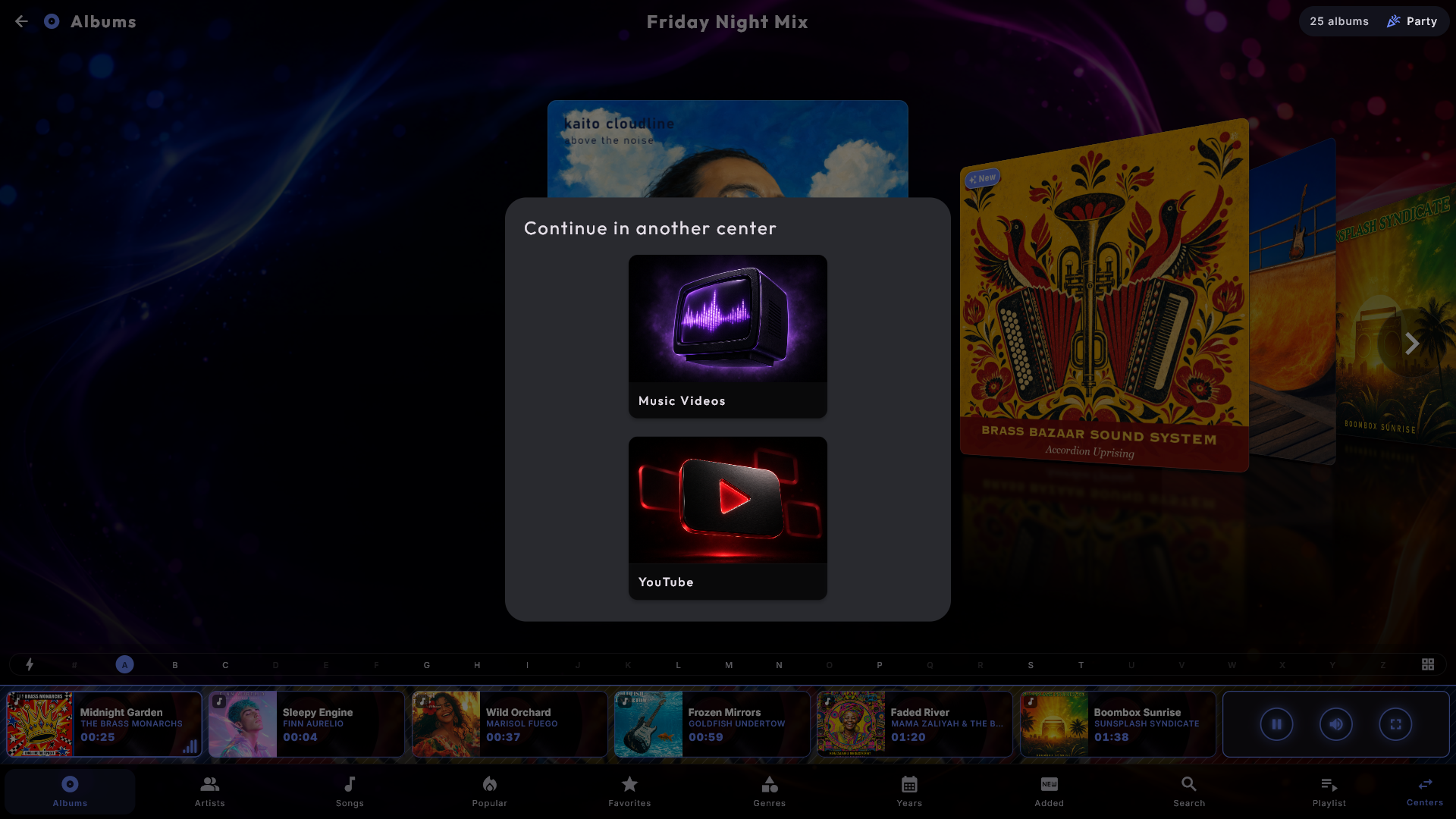
Thema's (filters)
Een thema is een benoemd filter dat over de bibliotheek van een centrum wordt gelegd - bijvoorbeeld "Kinderen" of "Kerst". Je kiest een thema voor het centrum waarin je bent vanuit de Setup-tegel op de voorpagina (onder Thema's). De bibliotheek wordt meteen gefilterd, en Alles zet het filter weer uit. Wanneer een thema actief is, blijft elke nieuwe wachtrij erbinnen, zodat er nooit iets buiten het thema wordt binnengehaald.
Kies of wis je een thema terwijl een afspeellijst speelt, dan opent die lijst opnieuw en begint vanaf het eerste item met het nieuwe thema toegepast. De lijsten van andere centra passen zich rustig op de achtergrond aan, en een betaalde tegoedwachtrij wordt nooit aangeraakt. Nummers die de gasten in de wachtrij hebben gezet en die nog wachten, komen mee: ze spelen direct na het eerste item van de lijst, zolang ze bij het nieuwe thema passen.
Een korte rondleiding langs elk centrum
Je ziet alleen de centra die op je systeem zijn geïnstalleerd. Hier is, in het kort, hoe elk dagelijks wordt gebruikt. Voor het instellen ervan, zie Je mediabibliotheken en Instellingen en beheer.
Muziek
Speelt je eigen muziekcollectie af met een live geluidsvisualisatie. Blader via Albums, Artiesten, Genres, Jaren of Zoeken. Op de zoekpagina kun je het schermtoetsenbord gebruiken of gewoon op een fysiek toetsenbord beginnen te typen - de tekst belandt rechtstreeks in het zoekveld. Een klein knopje naast het zoekveld schakelt waar de zoekactie op mikt (alles, albums, artiesten of nummers).
Zoeken negeert leestekens. Het schermtoetsenbord heeft de gewone leesteken-toetsen (' / ! & - . , ?), zodat je "Guns N' Roses", "AC/DC" of "Wham!" precies zo kunt typen als de naam wordt geschreven - maar je hebt ze niet nodig: acdc vindt AC/DC, guns n roses vindt Guns N' Roses en wham vindt Wham!, net zoals accenten worden genegeerd (beyonce vindt Beyoncé).
Tik op een nummer om het nummervenster te openen, of gebruik Nu afspelen, Hierna afspelen, Alles toevoegen en Shuffle om een afspeellijst te bouwen. Nieuwe muziek die je in je mappen zet verschijnt vanzelf - geen herstart nodig.
Het nummervenster. De eigen hoes van het nummer ligt als een zachte, vervaagde kleur achter het venster, zodat de titel en de knoppen er scherp bovenop staan. Bovenaan zie je de hoes, de titel met de ster er direct achter (die maakt het nummer een favoriet), de artiest en een rustige regel met genre · jaar · lengte - plus de wachtrijregel als het nummer in de wachtrij wacht. Daaronder komen de knoppen in paren. Bij een nummer dat niet in de wachtrij staat, komen Toevoegen (de ene gemarkeerde knop) en Vergelijkbare toevoegen eerst, omdat beide iets in de wachtrij zetten, gevolgd door Nu afspelen en Hierna afspelen, die raken aan wat er speelt. Bij een nummer dat al in de wachtrij staat, is er geen Toevoegen, en beginnen de knoppen met Nu afspelen. Onder een scheidingslijn biedt Meer vinden: Artiest, Genre en Jaar, elk een lijst van alle nummers met dezelfde artiest, hetzelfde genre of hetzelfde jaar van uitgave. Als laatste komen de twee rustige knoppen Verwijderen (alleen bij een nummer in de wachtrij) en Sluiten, ruim uit elkaar zodat je niet de verkeerde raakt. Je kunt ook sluiten met Esc of door buiten het venster te tikken. Een beheerder kan Meer vinden en Vergelijkbare toevoegen uit het venster halen, zodat het alleen Toevoegen, Nu afspelen en Hierna afspelen aanbiedt (zie Instellingen en beheer).
Met het toetsenbord is de hoofdknop geselecteerd zodra het venster opent, zodat Enter het voor de hand liggende doet: Toevoegen bij een nummer dat niet in de wachtrij staat, anders de eerste knop die je mag gebruiken. Verwijderen wordt nooit vanzelf geselecteerd, zodat Enter nooit per ongeluk een nummer kan verwijderen. Tab gaat verder langs de knoppen, daarna Meer vinden, de ster, en als laatste Verwijderen en Sluiten.
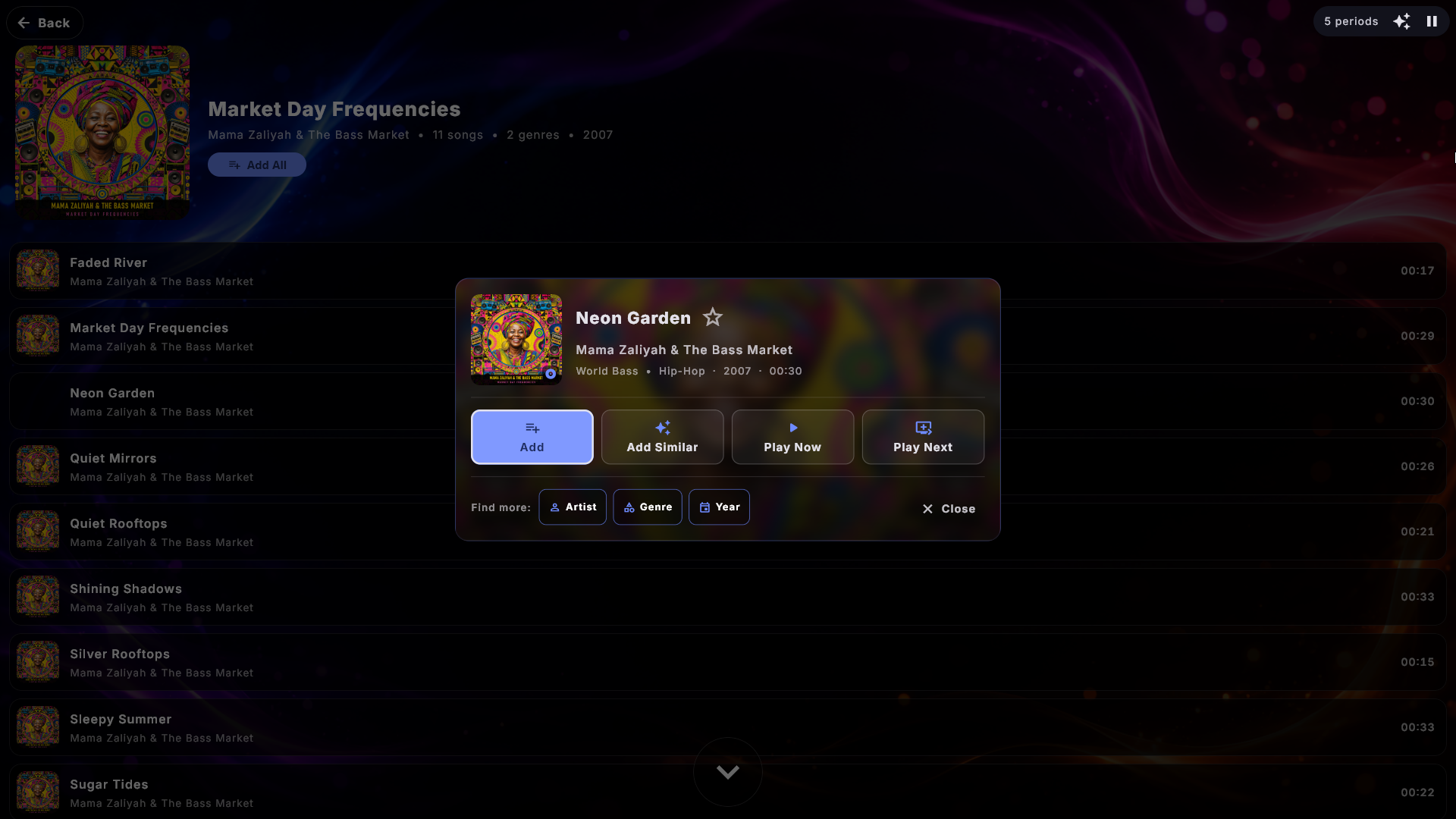
Vergelijkbare toevoegen. Vergelijkbare toevoegen in het nummervenster zet tot tien nummers die op het gekozen nummer lijken in één keer in de wachtrij - eerst nummers uit hetzelfde genre, daarna uit hetzelfde decennium. De nummers worden gespreid: geen van hetzelfde album als het gekozen nummer en hooguit twee per artiest, zodat het nooit de rest van het album wordt. Alleen als er niet genoeg andere nummers zijn, vult het aan met meer van dezelfde artiest, en als laatste van hetzelfde album. De nummers komen achteraan de wachtrij, en wat er speelt gaat door. Het nummer zelf, nummers die al in de wachtrij staan en nummers die onlangs zijn gespeeld, worden overgeslagen. Daarna zegt een korte melding hoeveel er zijn meegekomen (bijvoorbeeld 8 van 10 vergelijkbare nummers in de wachtrij gezet), of dat er geen zijn gevonden. In Party Mode of bij een creditjukebox gelden de gewone regels voor elk nummer, en bij een betaalde jukebox staat de prijs (1 tegoed per nummer) op een klein regeltje onder de naam van de knop. De knop zit in Muziek, Muziekvideo's en Karaoke - niet in Films of YouTube. Een gast in Party Mode of bij een betaalde jukebox ziet hem alleen als bij de afspeellijst Vergelijkbare toevoegen toestaan aan staat.
Meer dan één genre. Een nummer - of een film - kan met meerdere genres tegelijk zijn getagd. Het nummervenster toont ze allemaal op de regel onder de artiest, gescheiden door een punt, bijvoorbeeld Pop • Rock • Kerst, in plaats van alleen het eerste. Druk op Genre onder Meer vinden en, als er meer dan één is, vraagt het venster welk genre je wilt zien (Kies genre); bij één genre opent de knop het meteen. Op de pagina Genres verschijnt een nummer onder elk genre dat het draagt.
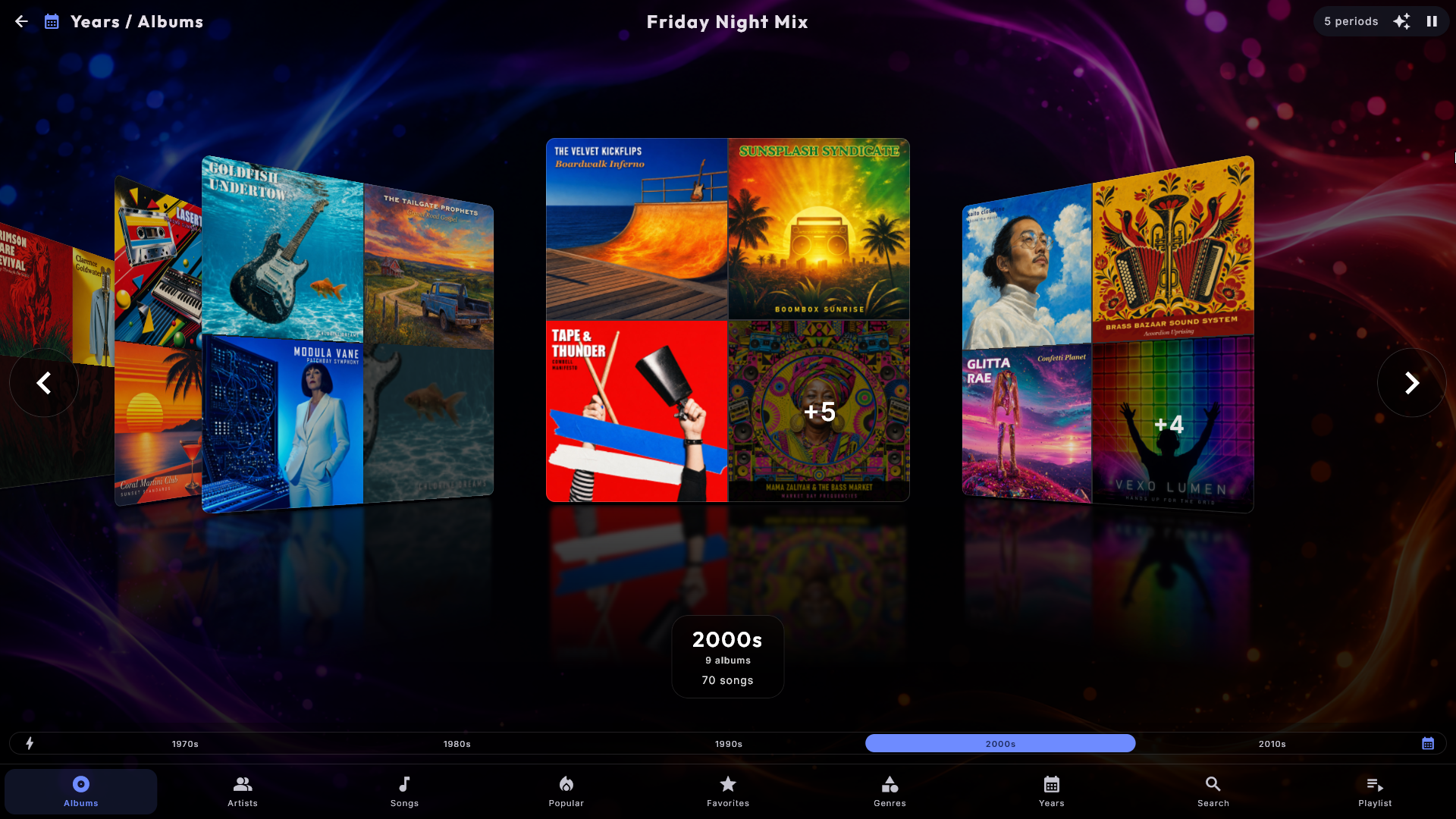
Groepeer het bladeren zoals jij het wilt. Op de Albums-pagina zit een klein knopje aan het einde van de alfabetbalk. Elke druk verandert hoe de albums worden gegroepeerd: één kaart per album (de normale weergave), daarna op artiest, op genre of op decennium. Een gegroepeerde kaart toont een collage van maximaal vier van de covers van de groep, en tikken erop opent die artiest, dat genre of dat decennium. Een kaart toont elke afbeelding maar één keer: delen meerdere items precies dezelfde afbeelding, dan staat die er één keer, en delen ze die allemaal, dan vult hij de hele kaart. Het kleine "+3" in de hoek telt alleen de items waarvan je de afbeelding niet op de kaart ziet. De Nummers-pagina heeft zijn eigen knop die de lijst op dezelfde manier ordent zonder iets samen te voegen. Wat een gast met de knop kiest, is altijd tijdelijk: de pagina gaat terug naar zijn startgroepering wanneer je het centrum verlaat, van sectie wisselt of de screensaver start.
Kies hoe de pagina start. Onder de instellingen van het centrum in Beheer (Muziek, Muziekvideo's, Films en Karaoke worden apart ingesteld) laat Groepering bij start de coverpagina altijd al gegroepeerd openen, bijvoorbeeld Op artiest - een muziekvideoverzameling start dan met één kaart per artiest in plaats van één per video. Gasten kunnen met de knop nog steeds verder, en de pagina keert in de drie gevallen hierboven terug naar jouw keuze. Films kan niet op artiest starten (films hebben geen artiest), en Op datum toegevoegd werkt alleen als de pagina Toegevoegd van het centrum aan staat. De standaard is Geen groepering.
Een afbeelding en een aantal bij elke artiest. Elke rij in Artiesten begint met een cover uit een van de eigen albums van die artiest, zodat de lijst iets is om te herkennen in plaats van een lange kolom namen, en onder de naam staat hoeveel je van hem hebt - bijvoorbeeld 8 albums · 96 nummers. Het aantal albums wordt alleen getoond wanneer het meer dan één is, want één album zegt niets nieuws. De rijen worden niet hoger, dus de lijst neemt precies de ruimte in die hij eerst had. Karaoke en Muziekvideo's hebben elk hun eigen artiestenlijst; daar is het meestal alleen het aantal nummers, omdat die bestanden zelden een album dragen. Een beheerder kan het uitzetten voor de kale lijst met namen.
Geef een artiest een eigen afbeelding. Zet een afbeelding met de naam artist.jpg in de map van de artiest - bijvoorbeeld "Music\Adele\artist.jpg", naast de albummappen "2015 25" en "2021 30". Die afbeelding staat dan op drie plekken voor de artiest: op de kaart van de artiest wanneer de albums op artiest zijn gegroepeerd (één afbeelding in plaats van de kleine albumhoezen), in de lijst Artiesten en bovenaan de eigen pagina van de artiest. De afbeelding mag ook .jpeg, .png of .webp zijn.
- Een folder.jpg in de map van de artiest (de map met de albummappen erin) wordt ook als afbeelding van de artiest gebruikt, maar artist.jpg wint als ze er allebei zijn. Een folder.jpg in een albummap blijft de hoes van dat album.
- Een afbeelding direct in de muziekmap zelf (de map die je in Beheer hebt gekozen) wordt nooit als afbeelding van een artiest gebruikt, en een afbeelding van een artiest wordt nooit als hoes van een album gebruikt.
- Staan de nummers van een artiest in meerdere mappen met elk een afbeelding, dan wordt de afbeelding getoond waar de meeste nummers van de artiest bij horen.
- Digital Center haalt nooit afbeeldingen van artiesten van internet: de afbeelding komt altijd alleen uit je eigen bestanden. Verander je de afbeelding, dan verschijnt de nieuwe nadat de bibliotheek de volgende keer is ingelezen.
De afbeelding wordt getoond zolang Details tonen in de artiestenlijst aan staat. Het werkt op dezelfde manier in Karaoke; voor Muziekvideo's, zie Muziekvideo's.
"The" telt niet mee in de volgorde. The Rolling Stones staan onder de R en The Beatles onder de B - in de lijst en op de letterbalk - want daar zoeken mensen. In de lijsten die op artiest zijn gesorteerd, wordt de naam getoond zoals een platenzaak dat zou doen, "Beatles, The", zodat The Beatles er niet misplaatst uitzien tussen de B's; hetzelfde geldt wanneer albums op artiest worden gesorteerd en wanneer pagina's op artiest worden gegroepeerd. Overal elders - terwijl het nummer speelt, in de wachtrij, bij het zoeken en op de eigen pagina van de artiest - staat de naam precies zoals hij is geschreven, en het zoeken vindt hem zoals voorheen. Alleen het Engelse "The" wordt overgeslagen, dus namen als "Theatre of Tragedy", "Them" en "The The" blijven onder de T. Onder Artiesten die beginnen met "The" in de instellingen van het centrum kies je tussen Sorteren onder de T (zoals geschreven), Sorteren op het volgende woord, en Sorteren op het volgende woord en tonen als "Beatles, The" (de standaard). Karaoke en Muziekvideo's hebben elk dezelfde instelling.
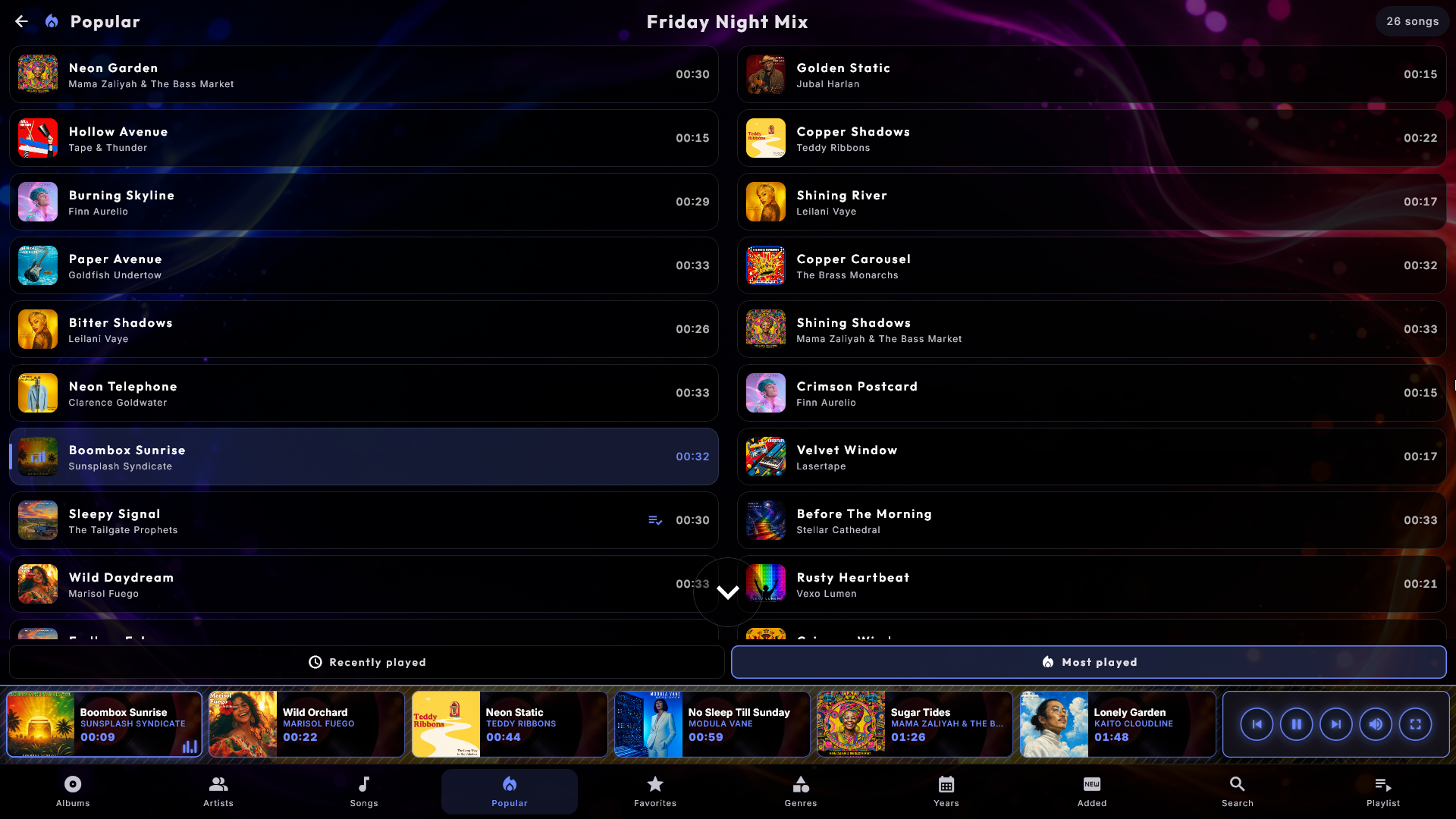
Populair - wat er in de zaal werkelijk wordt gespeeld. Het onderste menu kan een weergave Populair dragen met twee tabbladen: Onlangs afgespeeld en Meest afgespeeld. Beide zijn opgebouwd uit wat er werkelijk op deze machine is afgespeeld, dus het is een echt nuttige snelkoppeling voor een gast die "een van de nummers die iedereen leuk vindt" wil zonder te bladeren. Muziek, Muziekvideo's en Karaoke houden elk hun eigen lijst bij - in Karaoke heet het tweede tabblad Meest gezongen. Nummers die Altijd afspelen er zelf bij haalt tellen niet mee, zodat de lijst een beeld blijft van wat mensen hebben gekozen. Een beheerder kan de weergave verbergen onder de instellingen van het centrum; de geschiedenis wordt hoe dan ook bijgehouden.
Favorieten - de eigen keuzes van het huis. Naast Populair vind je Favorieten. Open een nummer en tik bovenaan het venster, naast de titel, op de ster, en het nummer gaat bovenaan de pagina Favorieten. De ster licht geel op zolang het nummer een favoriet is; tik er nogmaals op om het van de lijst te halen. De ster is er alleen wanneer de kiosk ontgrendeld is (of een beheerder is ingelogd), zodat gasten in Party Mode en Creditmodus de lijst kunnen zien en afspelen maar niet wijzigen. Alles toevoegen zet de hele lijst in de wachtrij. Een nummer dat op dit moment niet in de bibliotheek zit (bijvoorbeeld omdat een schijf of een ander scherm uit staat), wordt niet getoond, maar blijft op de lijst en duikt vanzelf weer op; ook nummers van een ander scherm kunnen een ster hebben. Muziekvideo's, Karaoke en Films hebben elk hun eigen pagina Favorieten. Om de pagina (en de ster) te verbergen, zet je de tegel ervan uit onder Pagina's in het onderste menu in de instellingen van het centrum.
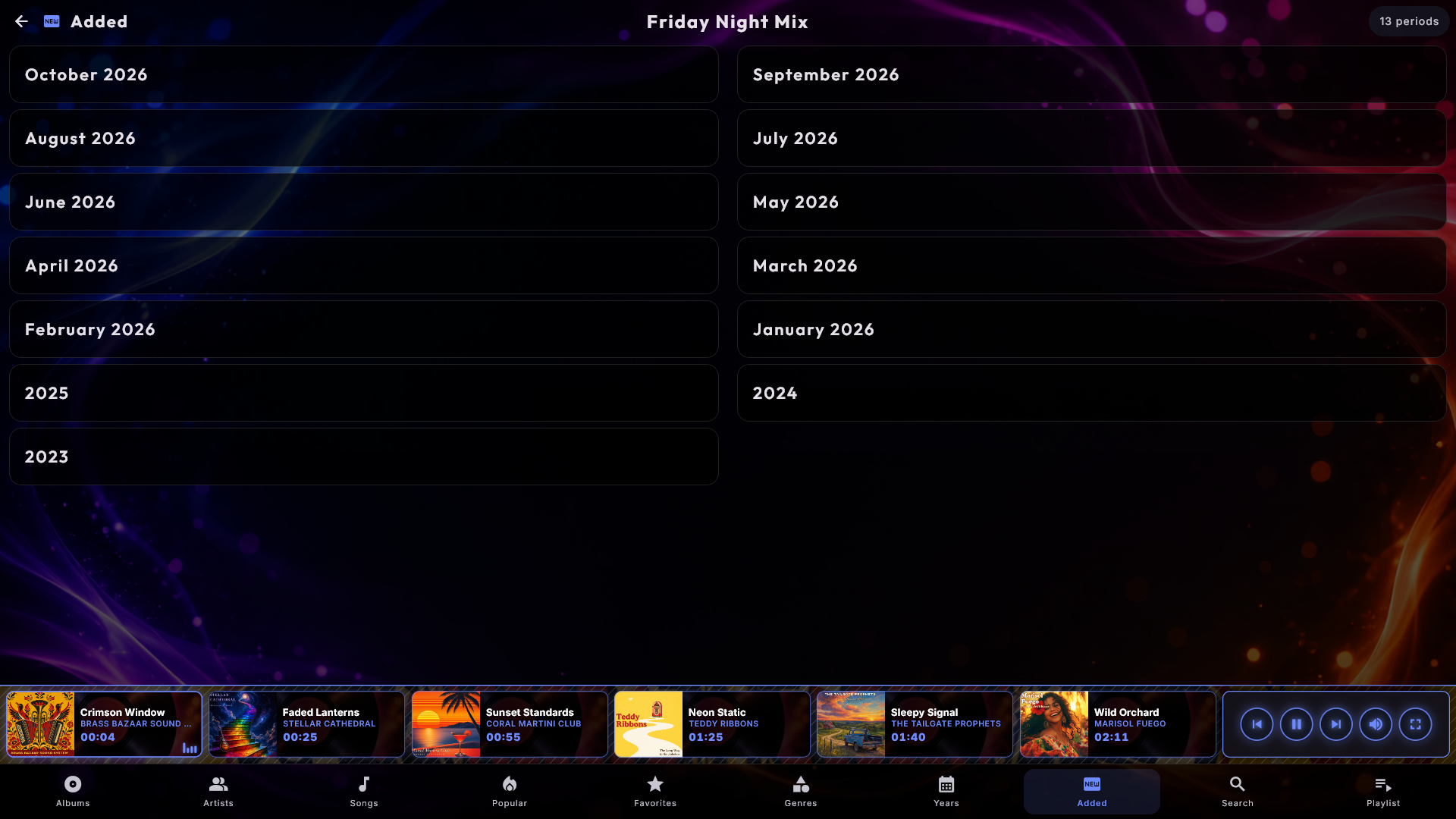
Toegevoegd - wat er nieuw is in de bibliotheek. Een tweede optionele weergave, Toegevoegd, groepeert alles op wanneer het in de bibliotheek is aangekomen, nieuwste eerst: één kaart per maand van het huidige jaar, daarna één kaart per eerder jaar, met alles met een onbekende datum als laatste. Het is de snelste manier om gasten te laten zien wat je er onlangs in hebt gezet. Beschikbaar in Muziek, Muziekvideo's, Films en Karaoke, en aangezet door een beheerder met de tegel ervan onder Pagina's in het onderste menu in de instellingen van het centrum. Op dezelfde manier bepaalt een beheerder welke van de andere pagina's gasten zien; Zoeken en Afspeellijst zijn er altijd.
Een "Nieuw"-label op wat net is binnengekomen. Wat je onlangs hebt toegevoegd, krijgt een klein label met een sterretje en het woord Nieuw in de linkerbovenhoek van de cover - op het album in Muziek, en op de film, video of het nummer in Films, Muziekvideo's en Karaoke (en op een groep, zoals een artiest, als er iets nieuws in zit). Standaard blijft het label 7 dagen staan; een beheerder kan per centrum 3, 7, 14 of 30 dagen kiezen, of het uitzetten (zie Instellingen en beheer). Lijkt de hele collectie ineens in één keer nieuw - bijvoorbeeld nadat die naar een nieuwe schijf is gekopieerd - dan worden er geen labels getoond, want dat is een verhuizing en geen nieuws. In plaats van het kleine label kan de beheerder een band over de hoes kiezen: een duidelijke band over de volle breedte bovenaan de cover, in de kleur van je skin, met de woorden Net toegevoegd, die je makkelijker van de andere kant van de ruimte ziet.
Wanneer is het toegevoegd? Een beheerder kan per centrum ook Toon wanneer het is toegevoegd aanzetten. De datum waarop een nummer, film of video in de bibliotheek kwam, staat dan als rustige regel in het venster ervan, bijvoorbeeld Toegevoegd op 30 september 2026, en op de pagina van een album, artiest, genre of periode staat de datum van de nieuwste aanwinst onder de titel.
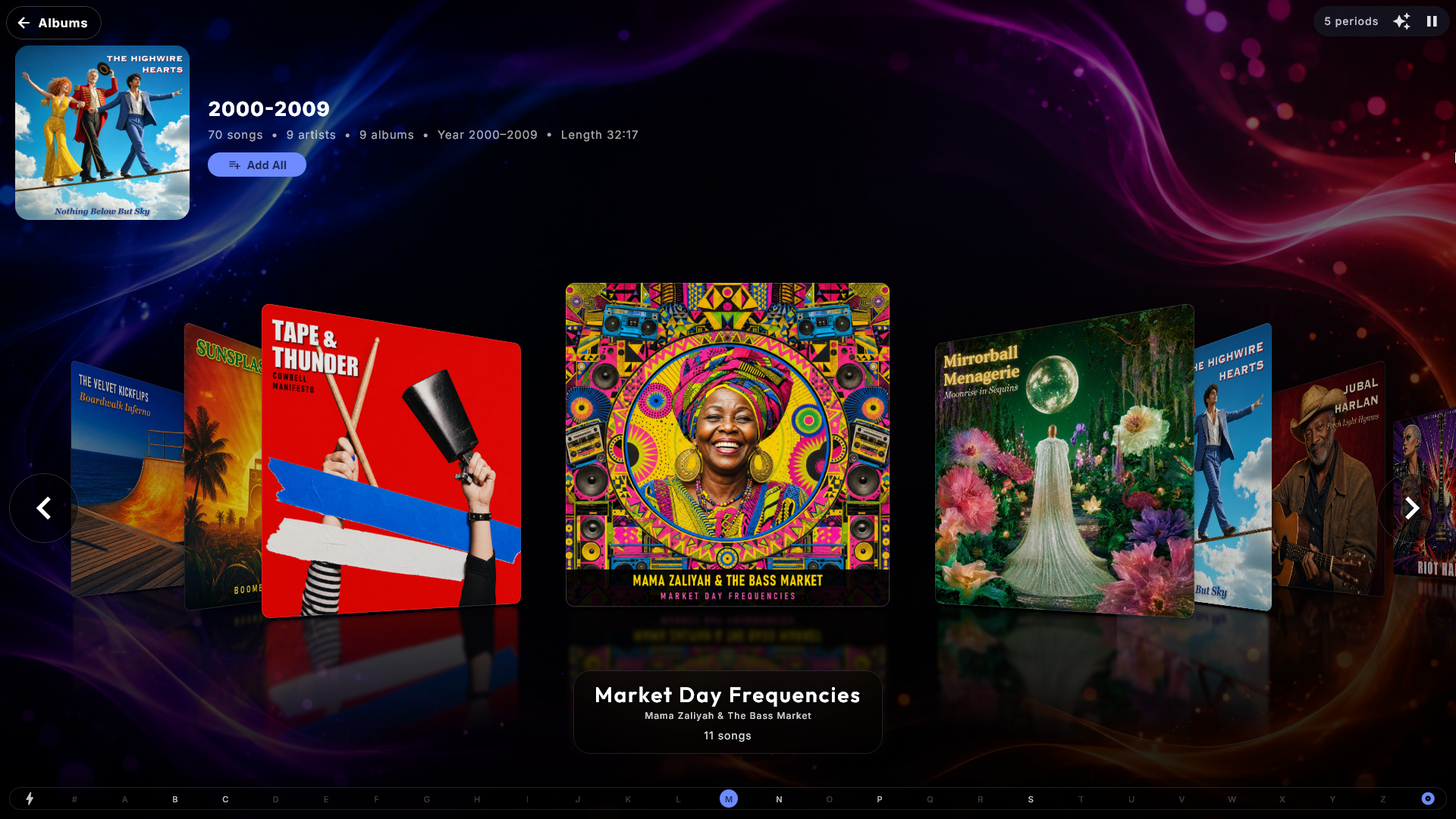
Nummers of albums binnen een groep. Open een artiest, een genre, een decennium of Toegevoegd, en een knop aan het eind van de letterbalk wisselt die pagina tussen Nummers en Albums. Op een artiestpagina krijg je de albums als hoezen in plaats van één lange lijst met titels, en dat is de snellere weg naar binnen wanneer iemand dertig platen op dezelfde naam heeft. De keuze volgt je van groep naar groep zolang je in het centrum blijft, en begint de volgende keer weer bij Nummers. Films en Muziekvideo's hebben een vergelijkbare knop die een groepspagina omzet naar posters en hoezen; zie hieronder.
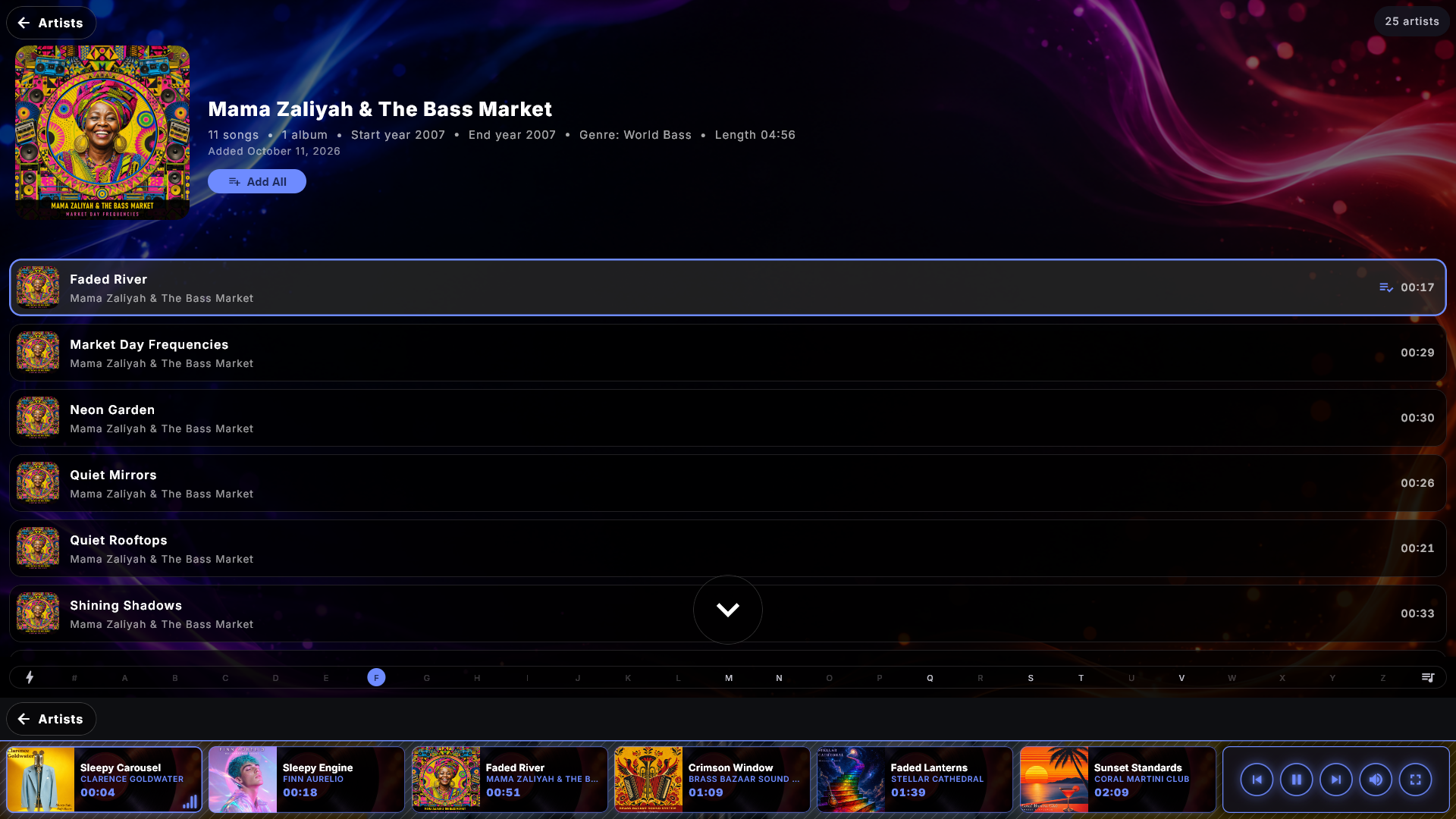
De weg terug vanaf een album-, artiest-, genre- of jaarpagina. Linksboven op de pagina staat een knop met een pijl en een woord dat zegt waar je naartoe teruggaat, bijvoorbeeld Albums, Artiesten, Genres of Zoeken - de pagina in het onderste menu waar je vandaan kwam (in Films, Muziekvideo's en Karaoke kan er Films, Video's of Nummers staan). Heb je de pagina ergens anders geopend, zoals vanaf een andere albumpagina of vanuit de wachtrij, dan staat er gewoon Terug. Dezelfde knop kan ook linksonder worden getoond, net boven de wachtrij, waar al een vinger is, zodat gasten nooit naar de weg terug hoeven te zoeken. De onderste staat standaard uit en zet je aan onder Beheer → Bediening & touch → Terugknop ook onderaan; de bovenste is er altijd. De knoppen blijven staan als de terugpijl in Party Mode of Creditmodus voor gasten verborgen is, omdat ze alleen binnen het centrum rondleiden.
De zoekpagina kan op de eerste letter wachten. Uit de doos toont de zoekpagina de hele bibliotheek tot je typt, en dat is veel om naar te kijken bij een grote verzameling. Een beheerder kan het centrum in plaats daarvan het zoeken leeg laten starten: de pagina rust dan op een rustig Typ om te zoeken tot een gast de eerste toets indrukt, en een backspace terug naar een leeg veld keert daarheen terug. Hij bestaat in Muziek, Films, Muziekvideo's en Karaoke en geldt voor alle zoektabbladen.
Karaoke
Zing mee met je karaokenummers, met dezelfde bibliotheek- en afspeellijstervaring als
Muziek. Karaoke opent op Nummers - één tegel per nummer, net als Films en Muziekvideo's; tik op
een tegel om de acties van het nummer te openen. Je kunt ook bladeren via Artiesten (een
lijst met artiesten - tik op een om de nummers van die artiest te zien) of Zoeken. Het
menu onderaan staat in de volgorde Nummers, Artiesten, Zoeken en Afspeellijst. Tik op een
nummer om het af te spelen. Tik je op de spelende kaart onderaan, dan opent een kleine pop-up met de
acties van het nummer; om het scherm te vullen, gebruik je de knop Volledig scherm.
Voor nummers met gedetailleerde woordtiming krijg je de klassieke
stuiterende bal; anders licht de huidige regel op. Heeft een nummer een pauzemarkering
ingesteld voor een tussenspel, dan wordt de songtekst leeg voor de duur van het tussenspel -
in plaats van de vorige regel op het scherm te laten staan - en komt terug voor de volgende
regel. Heeft een nummer een instrumentale versie, druk dan op de o-toets (of de
microfoonknop) tijdens schermvullend afspelen om te schakelen tussen de originele zang en het
instrumentaal.
Karaokevideo's. Veel karaokenummers bestaan ook als videobestand waarin de tekst al deel uitmaakt van het beeld. Zet ze in je karaokemap zoals je andere nummers, en zet Karaokevideo's meenemen aan onder Beheer → Karaoke (het staat uit tot je het aanzet). De video's verschijnen dan als gewone nummers, en op volledig scherm ziet de zanger de video zelf met de tekst erin - ook op de schermbeveiliging en op je extra schermen.
- Hetzelfde nummer twee keer: staat hetzelfde nummer ook als geluidsbestand (of zipbestand) met dezelfde naam in dezelfde map, dan wordt alleen het geluidsbestand getoond en wordt de video verborgen.
- Wat een video niet kan: toonaard en tempo kunnen niet worden veranderd, en er is geen wissel tussen origineel en instrumentaal, dus die knoppen worden niet getoond terwijl een video speelt.
- Naam en hoes: een video zonder eigen afbeelding krijgt een beeld uit het begin van de video als hoes. Titel, artiest, genre en hoes bewerk je in ZenPoint Media Manager op het tabblad Karaoke; het videobestand zelf wordt nooit gewijzigd.
Begeleidingssporen zonder origineel. Staat er in je karaokemap een begeleidingsspoor (een nummer zonder de leadzang) zonder originele opname ernaast, dan kan Karaoke het als nummer tonen. Zet Begeleidingssporen zonder origineel tonen aan onder Beheer → Karaoke, in het gedeelte Bibliotheek (het staat uit tot je het aanzet). De nummers verschijnen na een paar seconden, zonder herstart.
- Het origineel uit je muziek: Digital Center zoekt het origineel in de mappen van Muziek, in de map met dezelfde naam als in de karaokemap (Karaoke > ABBA zoekt in Muziek > ABBA), en met dezelfde bestandsnaam. Wordt het gevonden en is het even lang als het begeleidingsspoor (hoogstens twee seconden verschil), dan neemt het nummer de titel, artiest en hoes ervan over, en kun je wisselen tussen het origineel en het begeleidingsspoor. Een andere lengte, zoals een liveversie, wordt niet gebruikt. Het origineel wordt nooit gewijzigd. Staat je muziek op een netwerkschijf die uit staat, dan houden de nummers hun namen en hoezen tot de schijf terug is.
- Zonder origineel: het nummer speelt met alleen het begeleidingsspoor en de songtekst, en er is geen knop om naar een origineel te wisselen. De namen komen uit het begeleidingsspoor zelf. Ontbreekt een titel, artiest of album, dan worden de eigen gegevens van het songtekstbestand gebruikt, en anders de bestandsnaam: "Artiest - Album - Titel" of "Artiest - Titel" (een schijfcode vooraan, zoals "SC8125-03 - ", en een "Karaoke Version" aan het eind worden overgeslagen).
- Op een ander scherm: een scherm dat karaoke van deze machine leent, krijgt de namen en hoes van het origineel alleen als de persoon ook de muziek mag zien.
Nummers ordenen op artiest. Op de pagina Nummers staan de nummers normaal op titel. Zet Nummers ordenen op artiest aan in de Karaoke-instellingen (gedeelte Weergave & sorteren), en ze worden in plaats daarvan op artiest en daarna op titel geordend - nog steeds één kaart per nummer, met de artiest onder de titel, en de letterbalk springt naar de beginletter van de artiest. Kiest een gast met de knop een groepering, dan geldt alleen de groepering zolang die gekozen is. Het staat standaard uit.
Nu afspelen opent het nummer op volledig scherm met de songtekst, en dat doet ook het eerste nummer in een lege wachtrij zetten, zodat het meteen start. Naast Nu afspelen, Hierna afspelen, Alles toevoegen en Shuffle biedt het nummervenster Vergelijkbare toevoegen (tot tien nummers die op het gekozen nummer lijken - zie Muziek). Na Populair heeft het onderste menu Favorieten, de eigen nummers van het huis: open een nummer en tik op de ster, net als in Muziek. De ster is er alleen op een ontgrendelde kiosk, en de tegel Favorieten onder Pagina's in het onderste menu in de Karaoke-instellingen verbergt de pagina. Op volledig scherm verschuift slepen aan de spoelbalk het nummer - en de songtekst of de graphics mee - pas wanneer je loslaat.
Achtergrondzang in een eigen kleur. Veel songteksten zetten het deel dat een koor of een tweede stem naast de hoofdzanger zingt tussen haakjes - (ooh ooh). Die woorden worden in een eigen kleur getoond, zodat de zanger in één oogopslag ziet welke woorden niet van hem zijn. Het werkt op de songteksten die je al hebt; er hoeft niets in de bestanden te worden gewijzigd. Het hangt er wel van af of de songtekst het aangeeft, en dat doet niet elke - een nummer zonder die aanduiding ziet er precies zo uit als voorheen. Een beheerder kan het uitzetten.
Verander toonaard en tempo onderweg. Terwijl een karaokenummer schermvullend speelt kun je
de toonaard (toonhoogte) per halve toon omhoog of omlaag brengen met de knoppen [-] en
[+] bij Toonhoogte - tot zes halve tonen elke kant op, handig als een nummer te hoog of
te laag ligt voor de zanger - en het sneller of langzamer maken met + en -
zonder de toonhoogte te veranderen. R (of 0) zet beide terug naar normaal. De
knoppen zitten onderaan de speler, net boven de bedieningsbalk: twee groepen [-] en
[+] (Toonhoogte en Tempo, met de huidige waarde ertussen) en een knop
Normaal. Gebruik ze met een vinger, of bereik ze met de pijltoetsen of een controller en
druk op Enter. De pijltoetsen omhoog en omlaag veranderen de toonaard niet zelf - ze
verplaatsen de selectie, net als in de andere spelers. Een korte melding op het scherm toont
waar je bent ("Toonaard +2", "Tempo 105%" of "Normaal"); de verandering geldt alleen voor dit
afspelen en wordt bij het volgende nummer teruggezet.
Toonaard en tempo kunnen voor jou worden gereserveerd
Een beheerder bepaalt of deze knoppen er überhaupt zijn, en of gasten ze krijgen zolang de kiosk in Party Mode vergrendeld is. Standaard kan iedereen ze gebruiken wanneer de kiosk open staat, terwijl een vergrendelde gast dat niet kan. Zie Instellingen en beheer.
Even om je klaar te maken. Standaard loopt er een korte aftelling voordat het nummer begint: de speler houdt het nummer aan het begin vast en telt 3 - 2 - 1 op het scherm af, zodat de zanger de microfoon omhoog kan brengen. Een beheerder kan hem op 5 seconden zetten of uitschakelen.
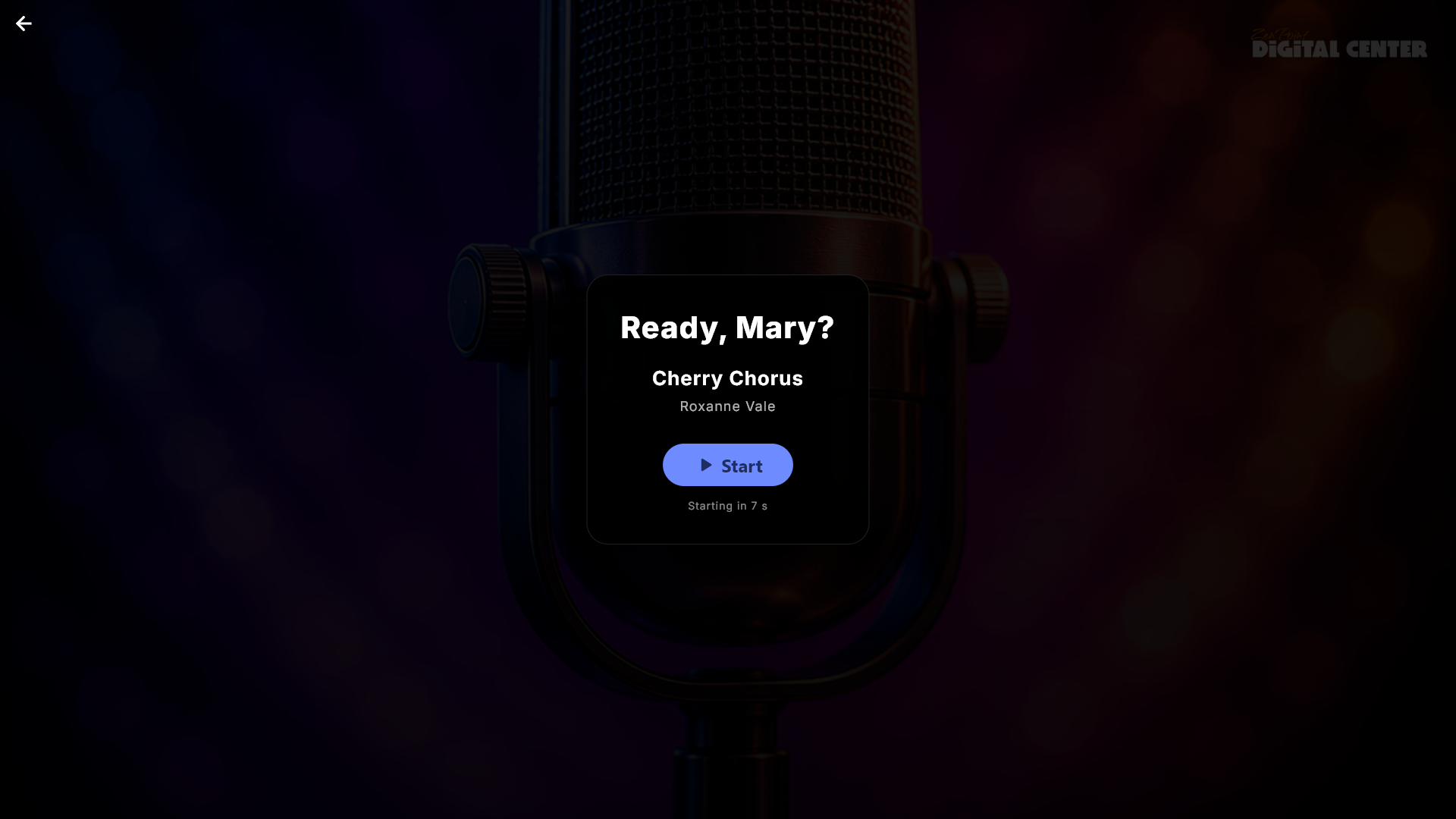
Wie er aan de beurt is. Vraagt de afspeellijst erom, dan wordt iedereen die een karaokenummer in de wachtrij zet eerst om een naam gevraagd - op het grote scherm of op zijn eigen telefoon. De namen komen daarna terug waar ze van pas komen: bij de wachtrij-items, als een melding Volgende: Mia in de speler, en als een banner Zingt nu / Volgende op de schermbeveiliging en op eventuele extra schermen. Voordat het nummer begint, kondigt een klaarscherm de zanger aan en laat het hem op Start drukken wanneer hij zover is. Terwijl het wacht, speelt de oorspronkelijke opname er zachtjes onder, zodat de zanger de melodie hoort aankomen. Om de wachtrij in beweging te houden begint het nummer na een tijdje vanzelf als niemand ergens op drukt - een beheerder kiest hoe lang, of zet de Start-knop helemaal uit zodat het nummer simpelweg na een korte aankondiging begint.
Elke zanger houdt zijn eigen beurt. Staat Hetzelfde nummer voor een andere zanger toestaan aan voor de afspeellijst, dan mag hetzelfde nummer voor meerdere zangers in de wachtrij wachten. Drukt een nieuwe zanger op Nu afspelen of Hierna afspelen bij een nummer dat iemand anders al in de wachtrij heeft, dan krijgt de nieuwe zanger een eigen plek: de beurt van de andere zanger wordt nooit afgepakt, en het nummer dat gezongen wordt, wordt niet afgebroken door een Hierna afspelen. Drukt dezelfde zanger nog eens, dan wordt het nummer verplaatst in plaats van twee keer in de wachtrij te komen. Verwijderen in de wachtrij haalt precies de plek weg waarop je tikte - nooit de beurt van een andere zanger - ook als het vanaf een telefoon gebeurt. Opent een nieuwe zanger het nummer vanuit de bibliotheek (Zoeken, Nummers, Artiesten), dan biedt het venster Toevoegen aan, ook al staat het nummer al in de wachtrij, en Toevoegen, Nu afspelen en Hierna afspelen vragen allemaal om de naam. Heeft de opgegeven naam het nummer al in de wachtrij, dan komt het er niet twee keer in, en zegt het scherm dat het nummer al voor die zanger in de wachtrij staat.
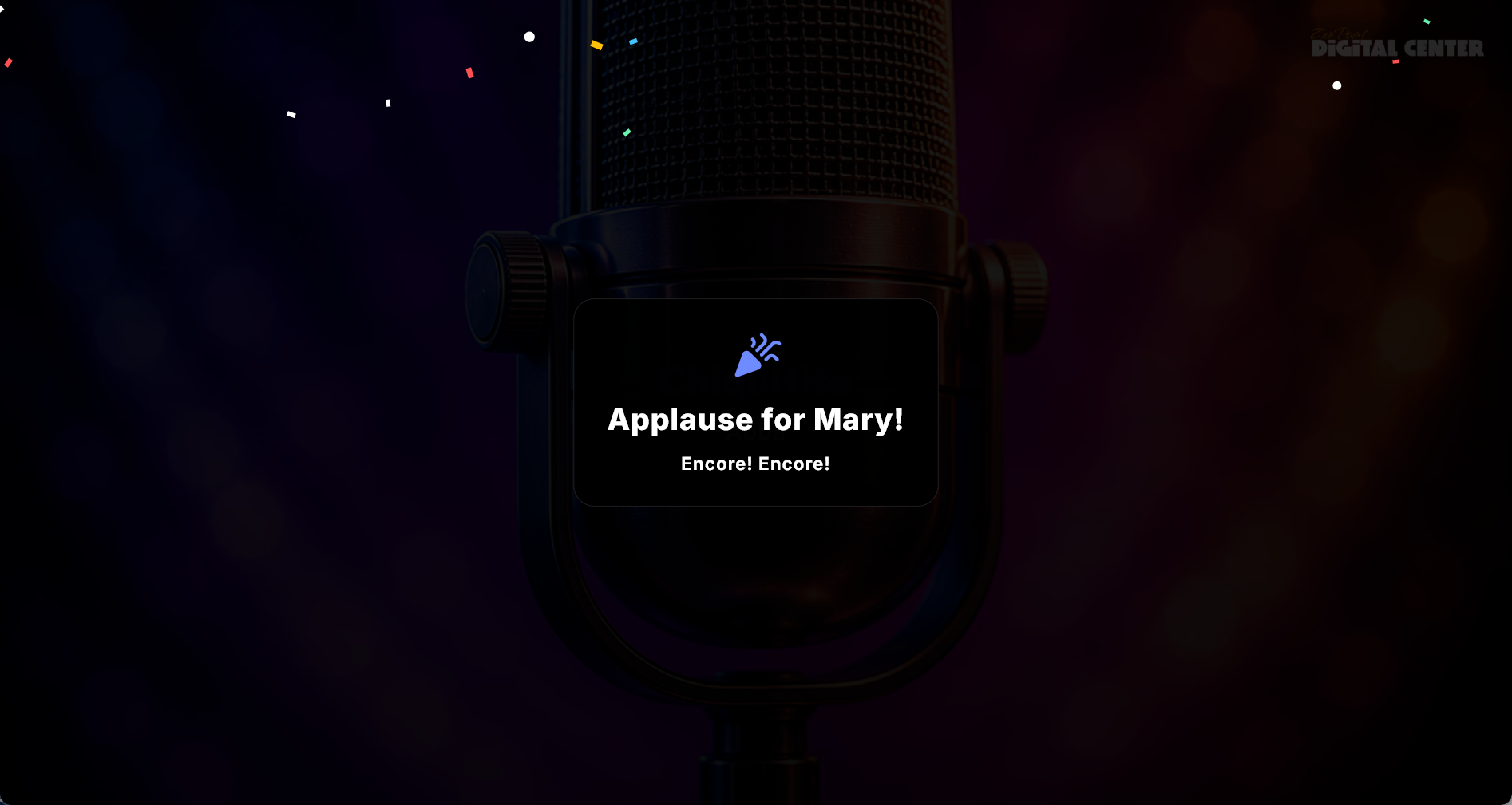
Een applaus. Wanneer een nummer helemaal tot het einde is gezongen, verschijnt er een korte feestkaart met de naam van de zanger, een vrolijke zin en confetti. Het is een viering, geen oordeel: er is geen score, er zijn geen sterren en er is geen beoordeling van hoe je hebt gezongen. Hij verschijnt ook op de schermbeveiliging en op eventuele extra schermen, zodat de hele zaal meedoet, en hij verdwijnt vanzelf (of wanneer iemand tikt). Een beheerder kan hem uitzetten.
Neem het nummer op en geef het aan de zanger. Digital Center kan elk karaokenummer opnemen terwijl het gezongen wordt, zodat de zanger het optreden op zijn eigen telefoon mee naar huis kan nemen. Het staat uit tot je het aanzet: zet onder Beheer → Karaoke, in het gedeelte Opname, Nummers opnemen aan en geef aan Hoe is de ruimte ingericht?
- Mengpaneel aangesloten op deze machine: de opname-uitgang van het mengpaneel gaat de machine in, dus die bevat al zowel stem als muziek. Kies de ingang waarop het mengpaneel is aangesloten.
- Microfoon aangesloten op deze machine: Digital Center neemt de microfoon op en wat de machine zelf afspeelt, en zet ze samen in één bestand - zodat toonaard en tempo, karaokevideo's en nummers van een andere machine vanzelf meekomen. De stem wordt opgenomen maar niet in de zaal afgespeeld, dus de zangers hebben nog steeds een mengpaneel, een versterker of een audio-interface nodig om zichzelf te horen. Zet de eigen Windows-optie Naar dit apparaat luisteren niet aan voor de microfoon, anders komt de stem twee keer in de opname.
Kies daarna de ingang bij Opnemen van. Er wordt niets opgenomen tot beide gekozen zijn. Een microfoon of mengpaneel dat je aansluit terwijl Digital Center draait, staat in de lijst de volgende keer dat je Beheer opent. Ingangsniveau in de opname zet de ingang harder of zachter (100% neemt hem op zoals hij binnenkomt), en met een microfoon in de machine regelt Muziekniveau in de opname de muziek apart, zodat de stem niet wordt overstemd. Dit verandert alleen de opname - nooit hoe hard de zaal speelt, en ook niet de eigen geluidsinstellingen van Windows. Je hoeft het perfecte niveau niet te raken: elke opgeslagen opname krijgt vanzelf een gelijkmatig volume, ongeveer zoals gewone muziek op een telefoon, zonder vervorming, dus de niveaus bepalen vooral hoeveel ruimte de stem krijgt naast de muziek. Een bijna stille opname wordt maar een beetje harder gezet, zodat ze geen ruis wordt. Onder de instellingen kun je het geluidsniveau volgen (met een microfoon ook dat van de muziek); wordt de balk rood, dan is het te hard en gaat de opname vervormen. Druk op Proefopname om tien seconden op te nemen en ze meteen terug te horen terwijl de regel onder de knop aftelt - een snelle controle voordat de avond begint.
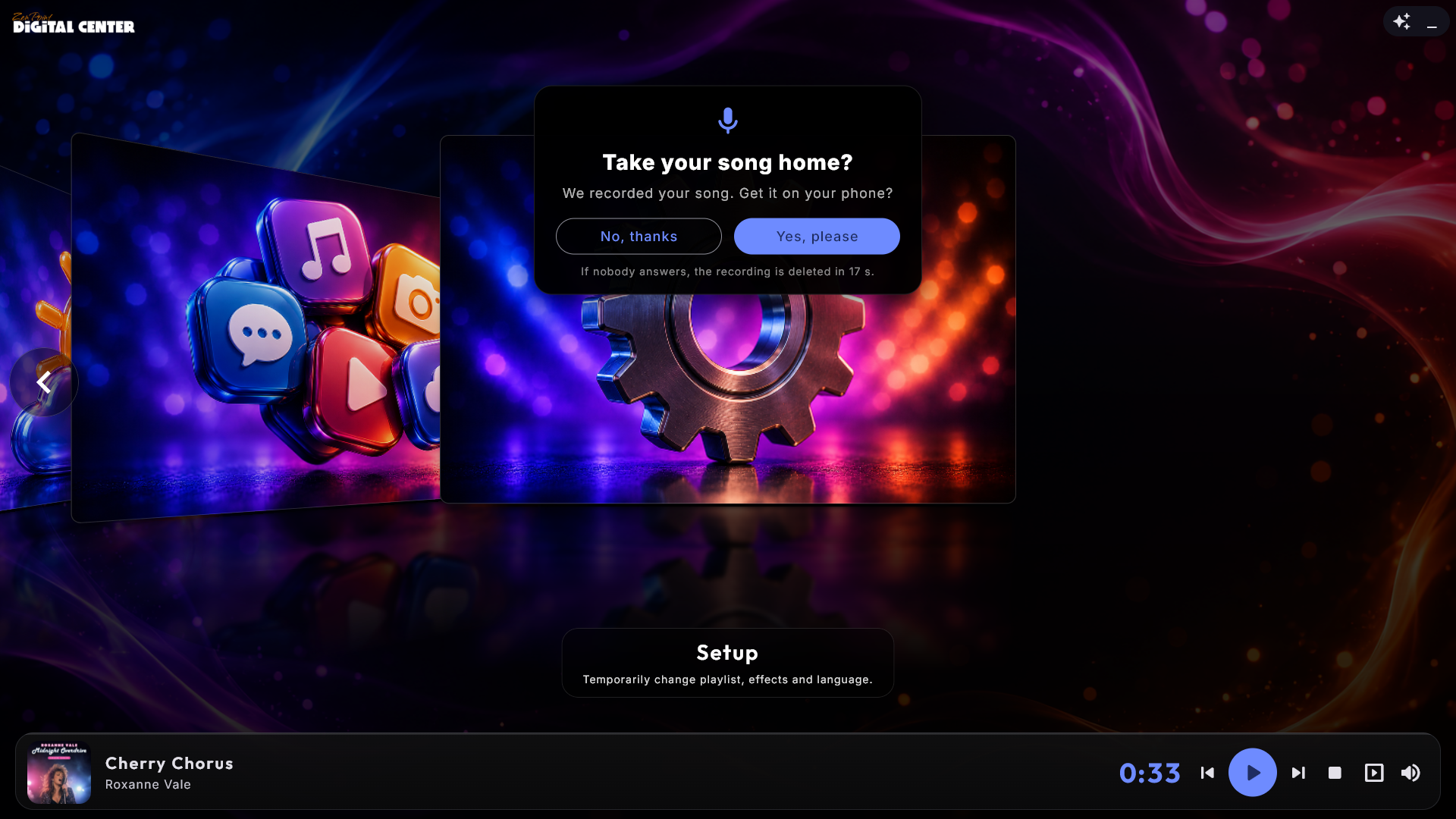
Alleen een nummer dat helemaal tot het einde wordt gezongen en minstens 20 seconden duurt, wordt bewaard; een overgeslagen nummer wordt verwijderd. Na het nummer vraagt een kleine kaart de zanger Wil je je nummer mee naar huis nemen?. Ja, graag toont een QR-code die de zanger scant om een pagina met het nummer te krijgen, waar het kan worden afgespeeld en gedownload. De telefoon moet op dezelfde wifi zitten als het scherm; er is geen internet nodig. Nee, bedankt verwijdert de opname meteen - en als niemand binnen 20 seconden antwoordt, wordt ze ook verwijderd. De kaart houdt het volgende nummer nooit op. Met Eerst de zanger vragen uit wordt elk voltooid nummer bewaard en wordt de QR-code meteen getoond. Heeft de zanger het nummer vanaf zijn telefoon toegevoegd, dan staat de opname ook op die telefoon onder Mijn nummers met Luisteren en Downloaden; de telefoons van andere gasten zien hem niet.
De opnamen worden bewaard in één map per avond, in de map die je kiest bij Opnamen opslaan in (leeg betekent de eigen map van Digital Center), met de naam van de zanger en het nummer. Op een Windows-editie die geen mp3-bestanden kan maken, wordt een opname in plaats daarvan als WAV-bestand opgeslagen en werkt ze op dezelfde manier. Met Opnamen aan het einde van de avond verwijderen worden opnamen van eerdere avonden verwijderd wanneer Digital Center start en vóór het eerste nummer van een nieuwe avond - alleen de bestanden die Digital Center zelf heeft gemaakt. De avond eindigt om 6 uur 's ochtends, niet om middernacht, zodat een feest dat na middernacht doorgaat zijn opnamen houdt (en de QR-codes van de gasten blijven werken). Is de gekozen ingang niet aangesloten wanneer een nummer begint, dan wordt er niets opgenomen, en zegt de pagina in Beheer dat. Opnemen vereist Home of Professional.
De nummers van vanavond opnieuw afspelen. Met De nummers van vanavond opnieuw afspelen als het stil wordt kunnen de opnamen van de avond de stilte vullen als het zingen voorbij is. Heeft niemand een nummer in de wachtrij gezet gedurende de Stille tijd voordat nummers opnieuw worden afgespeeld (30 seconden tot 5 minuten), dan speelt het scherm de opnamen van de avond één voor één in willekeurige volgorde af, elk hooguit één keer voordat iemand weer zingt, met de titel van het nummer, de naam van de zanger en een klein duwtje: Vanavond gezongen door Anna - kun jij het beter?. Zijn ze allemaal gespeeld, dan wachten ze tot iemand zingt of er een nieuwe opname klaar is. Alleen nummers waarvan de zanger twee keer ja zei, worden gebruikt: ja tegen het mee naar huis nemen van het nummer, en ja tegen nog een korte vraag direct daarna, Mogen we het vanavond nog eens afspelen? (geen antwoord telt als nee, en de QR-code volgt zoals gewoonlijk). Met Eerst de zanger vragen uit wordt alleen de tweede vraag gesteld. Een opname van vanavond die is verwijderd, komt nooit terug, en het eerste nummer dat een gast toevoegt - op het scherm of vanaf een telefoon - neemt het meteen over.
De herhalingen komen nooit in een afspeellijst, tellen niet mee in de statistieken of in Meest gezongen, worden niet getoond op de telefoons van de gasten en worden nooit afgespeeld bij een betaalde afspeellijst - en ook niet terwijl Beheer open is, zodat ze een proefopname niet onderbreken. Met het Karaoke-centrum open toont de herhaling zich onderaan met de titel, het label Wordt opnieuw gespeeld, de naam van de zanger en een knop Stoppen (dezelfde als Stoppen op de voorpagina; waar dat niet mag, is de knop er niet). Drukt een gast op Stoppen, dan wachten de herhalingen tot er weer iemand heeft gezongen.
Films
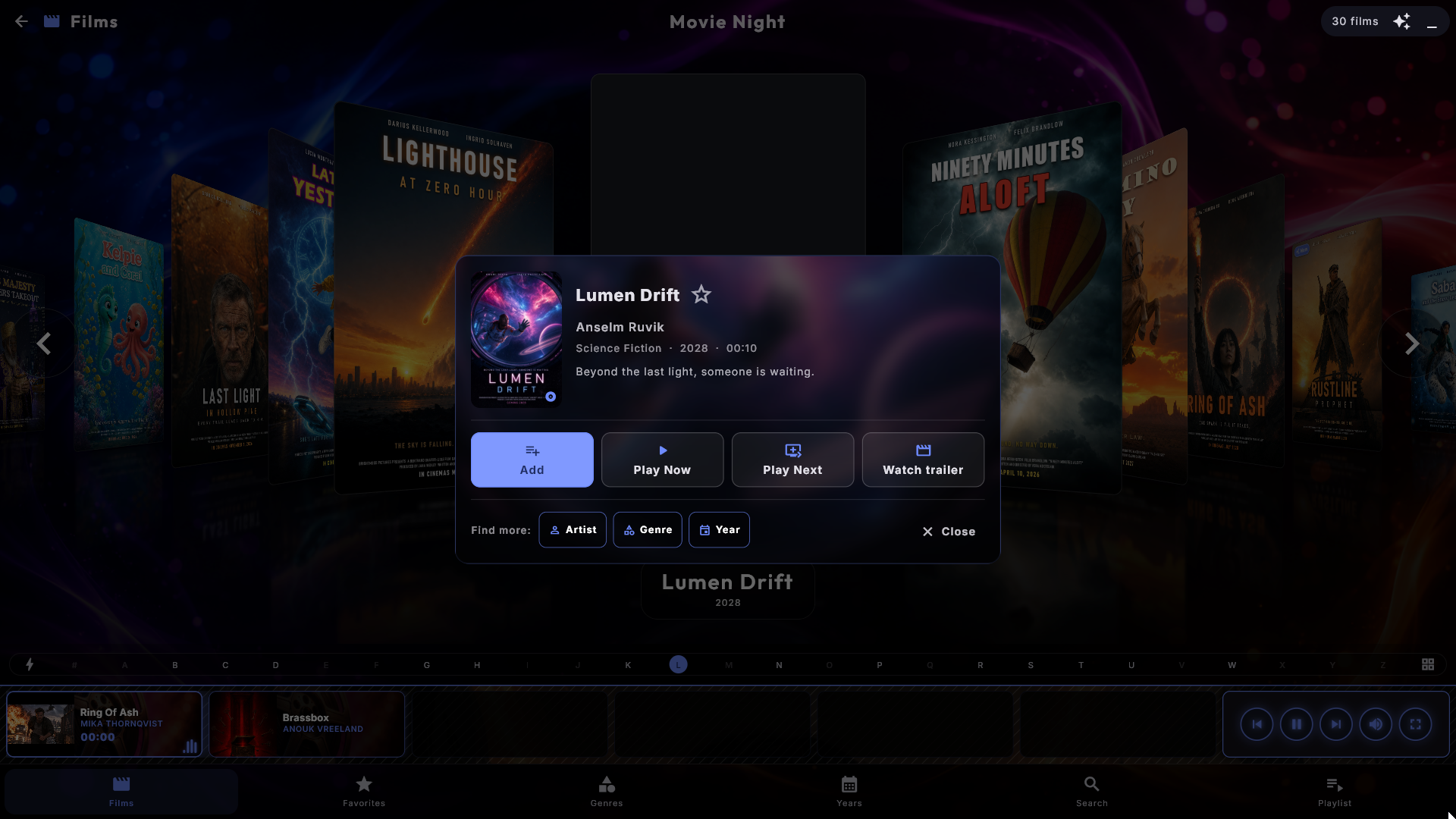
Bekijk je films, getoond als een covermuur met een blader-effect. Tik op een film om hem in de wachtrij te zetten of af te spelen; het filmvenster toont ook de plot/beschrijving als die er is. Blader via Films, Genres of Jaren, of zoek naar een specifieke film. Tijdens het afspelen kun je audiospoor en ondertiteling kiezen, ±10 seconden overslaan en pauzeren. Heeft een film geen ondertitelsporen om uit te kiezen, dan zegt het ondertitelmenu dat, in plaats van een Uit en een Automatisch aan te bieden die niets doen - sommige films dragen de tekst als vast onderdeel van het beeld zelf, en die kan noch aan noch uit. Staat Afspelen hervatten aan (beheerder), dan begint elke film waar je hem het laatst hebt gelaten, met een Opnieuw starten-knop die de eerste minuut wordt aangeboden. Films kunnen ook hun eigen details op de achtergrond invullen: het systeem vult titel, jaar, regisseur, genre, beschrijving en poster aan voor elke film die ze nog mist, op basis van de bestandsnaam, en raakt nooit een film aan die je zelf hebt bewerkt. Je kunt dit uitzetten, en de taal voor de opgehaalde tekst kiezen, onder de Film-instellingen. Op de Films-coverpagina groepeert dezelfde groeperingsknop als bij Muziek de films op genre of decennium. Staat Volledig scherm openen wanneer het afspelen start aan, dan opent een film op volledig scherm wanneer hij wordt gestart.
Posters van Kodi en vergelijkbare programma's. Een afbeelding naast de film met de naam poster.jpg (of bijvoorbeeld Die Hard-poster.jpg) wordt meteen de poster van de film. Een afbeelding met precies dezelfde naam als de film wint altijd, en na de poster komen cover, album, folder en front. Hetzelfde geldt voor muziekvideo's.
Details uit Kodi-NFO-bestanden. Films leest ook de NFO-bestanden die Kodi en MediaElch maken (movie.nfo, of een met de eigen naam van de film, zoals Die Hard.nfo) voor de titel, het jaar, de plot, de genres en de regisseur. Een bestand met de naam van de film telt altijd; movie.nfo alleen als de map één enkele film bevat. Je eigen correcties in ZenPoint Media Manager winnen, en het automatisch opzoeken verandert nooit wat het NFO-bestand zegt.
Trailers zijn geen films. Een bestand waarvan de naam eindigt op -trailer of -sample (zoals Die Hard-trailer.mp4 naast Die Hard.mkv), en de bestanden in een map met de naam Trailers, Sample of Samples, worden uit de bibliotheek weggelaten, zodat ze nooit als losse films verschijnen.
Trailer bekijken. Heeft een film zijn eigen trailer naast zich (Die Hard-trailer.mp4 in dezelfde map als Die Hard.mkv), dan heeft het filmvenster een knop Trailer bekijken. De trailer speelt op volledig scherm en komt nooit in de wachtrij, telt niet mee in de statistieken en verandert niet hoe ver je in de film bent. Eindigt hij, of druk je op terug, stoppen of Esc, dan ben je terug in het filmvenster. Speelt er al iets, dan wordt eerst gevraagd of dat mag stoppen. In Party Mode verschijnt de knop alleen als er niets speelt, en bij een betaalde jukebox (Credit Mode) zien gasten hem helemaal niet. Het werkt ook voor films op een andere machine.
Favorieten. Na Films heeft het onderste menu Favorieten, de eigen films van de familie. Open een film en tik op de ster; de ster is er alleen op een ontgrendelde kiosk. Films heeft geen pagina Populair (een film kijk je meestal één keer), maar wel eigen favorieten. De tegel Favorieten onder Pagina's in het onderste menu in de Film-instellingen verbergt de pagina.
Een genre of een decennium als posters. Open een genre, een decennium of een periode uit Toegevoegd, en je krijgt de films als een lijst. Een knop aan het eind van de letterbalk schakelt in plaats daarvan over naar posters - dezelfde postermuur als op de pagina Films, met het blader-effect dat je hebt gekozen. Tik op een poster en het venster van de film opent, net als op de filmpagina, en de letterbalk springt in beide weergaven op de titel van de film. Druk nogmaals op de knop om terug te gaan naar de lijst. De keuze volgt je van groep naar groep en gaat terug naar de lijst wanneer je het centrum verlaat of de schermbeveiliging start.
Lege ruimte vullen. Een brede film op een staand scherm laat grote lege vlakken boven en onder het beeld (en een oude 4:3-film op een breed scherm laat ze aan de zijkanten). Standaard tonen ze een Vervaagde hoes - een zacht vervaagde, gedimde kopie van de eigen hoes van de film - in plaats van zwart, terwijl de film zelf onaangeroerd in het midden blijft. Wil je liever zwart, kies dan Geen (zwart) bij Lege ruimte vullen in de Film-instellingen. De keuze verschijnt alleen wanneer de film op Passend staat (bij Zoom en Uitrekken is er geen lege ruimte), en hij geldt op volledig scherm en op de schermbeveiliging, ook op extra schermen die tonen wat er speelt. Een film zonder hoes houdt zwarte vlakken.
Muziekvideo's
Speelt je muziekvideo's af met dezelfde rijke bibliotheek als Muziek. Blader via Video's, Artiesten, Genres, Jaren of Zoeken - Video's komt eerst en toont elke video als een covergalerij; met Op artiest bij Groepering bij start in de Muziekvideo-instellingen opent hij in plaats daarvan met één kaart per artiest. Tik op een video om hem af te spelen of aan een afspeellijst toe te voegen, of gebruik Vergelijkbare toevoegen en Meer vinden: Artiest / Genre / Jaar in het nummervenster, net als in Muziek. Staat Volledig scherm openen wanneer het afspelen start aan, dan opent een video op volledig scherm wanneer hij start - ook wanneer je de eerste video in een lege wachtrij zet. De spelende video verschijnt als de eerste kaart in de spelerbalk, draaiend als een kleine live miniatuur. Titels, artiesten, hoezen en andere gegevens worden bewerkt in ZenPoint Media Manager. Dezelfde groeperingsknop als bij Muziek zit op de Video's-coverpagina en groepeert de video's op artiest, genre of decennium. Muziekvideo-afspeellijsten worden apart gehouden van muziekafspeellijsten: een muziekvideolijst bevat alleen muziekvideo's.
Hoe een video aan zijn artiest komt. Digital Center zoekt de artiest eerst in de eigen gegevens van de video (die je bijvoorbeeld in ZenPoint Media Manager kunt instellen). Staat daar niets, dan gebruikt het de bestandsnaam als die geschreven is als Artiest - Titel (bijvoorbeeld "Queen - Bohemian Rhapsody.mp4"). En zegt ook die niets, dan gebruikt het de naam van de map waarin de video staat - houd je dus één map per artiest aan, dan worden de video's vanzelf onder de juiste artiest verzameld. Een video die direct in de muziekvideomap staat die je in de instellingen hebt gekozen, krijgt geen artiest van de map en staat onder Onbekende artiest.
Video's ordenen op artiest. Wil je één kaart per video houden maar ze op artiest ordenen in plaats van op titel, zet dan Video's ordenen op artiest aan in de Muziekvideo-instellingen (gedeelte Weergave & sorteren). De video's worden dan op artiest en daarna op titel geordend, de artiest staat onder elke titel, en de letterbalk springt naar de beginletter van de artiest - net zoals albums in Muziek op artiest kunnen worden geordend. Kiest een gast met de knop een groepering, dan geldt alleen de groepering zolang die gekozen is. Artiesten die met "The" beginnen volgen je keuze bij Artiesten die beginnen met "The". Het staat standaard uit.
Geef een artiest een eigen afbeelding. Staan je video's in één map per artiest (bijvoorbeeld "Music Videos\Adele"), zet dan een afbeelding met de naam artist.jpg in die map. Die staat dan voor de artiest op de kaart van de artiest, in de lijst Artiesten en bovenaan de eigen pagina van de artiest, zolang Details tonen in de artiestenlijst aan staat. De afbeelding mag ook .jpeg, .png of .webp zijn. In Muziekvideo's geeft alleen artist.jpg een artiest een afbeelding: een folder.jpg naast een video blijft, net als vroeger, de hoes van die video. Een afbeelding direct in de muziekvideomap zelf (de map die je in Beheer hebt gekozen) wordt nooit als afbeelding van een artiest gebruikt.
Een artiest, een genre of een decennium als hoezen. Open een artiest, een genre, een decennium of een periode uit Toegevoegd, en je krijgt de video's als een lijst. Een knop aan het eind van de letterbalk schakelt in plaats daarvan over naar hoezen - dezelfde covergalerij als op de pagina Video's. Tik op een hoes en het venster van de video opent, en de letterbalk springt in beide weergaven op de titel van de video. De keuze volgt je van groep naar groep en gaat terug naar de lijst wanneer je het centrum verlaat of de schermbeveiliging start.
Populair en Favorieten. Na Artiesten komt Populair, net als in Muziek, met een eigen lijst, en daarna Favorieten, de eigen video's van het huis: open een video en tik op de ster (alleen op een ontgrendelde kiosk). De tegel Favorieten onder Pagina's in het onderste menu in de Muziekvideo-instellingen verbergt de pagina.
Lege ruimte vullen. Een muziekvideo op een staand scherm laat grote lege vlakken boven en onder het beeld. Standaard worden ze gevuld met Equalizerbalken - een gedimde visualisatie die boven en onder het beeld met de muziek meebeweegt, terwijl de video zelf onaangeroerd in het midden blijft. Bij Lege ruimte vullen in de Muziekvideo-instellingen kun je in plaats daarvan een van de andere visualisatiestijlen van de schermbeveiliging kiezen, Vervaagde hoes (een zacht vervaagde, gedimde kopie van de hoes van de video, net als bij films) of Geen (zwart). De keuze verschijnt alleen wanneer de video op Passend staat, en hij geldt op volledig scherm en op de schermbeveiliging, ook op extra schermen die tonen wat er speelt. Staat de Grafische modus op Licht, dan worden de visualisatiestijlen in plaats daarvan als de vervaagde hoes getoond, zodat de vlakken niet zwart worden alleen omdat de machine bescheiden is - dat staat onder de instelling. Geen (zwart) is in elke modus zwart.
Arcade
Speel retro-arcadespellen, getoond met coverafbeeldingen als albums, met dezelfde bladerstijlen. Tik op een spel om het te starten; muziek die speelde pauzeert automatisch en hervat wanneer je weggaat. Terwijl je speelt kun je het spel opslaan (F5) en het opgeslagen spel laden (F8), het volume aanpassen en schermvullend gaan. Om een spel zonder toetsenbord te verlaten, beweeg je de muis of raak je het scherm aan - er verschijnt een paar seconden een Terugknop linksboven (of druk op Esc). Highscores en voortgang worden tussen sessies onthouden. Heb je nog geen spellen toegevoegd, dan toont Arcade een korte handleiding voor het toevoegen van spellen in plaats van een lege pagina.
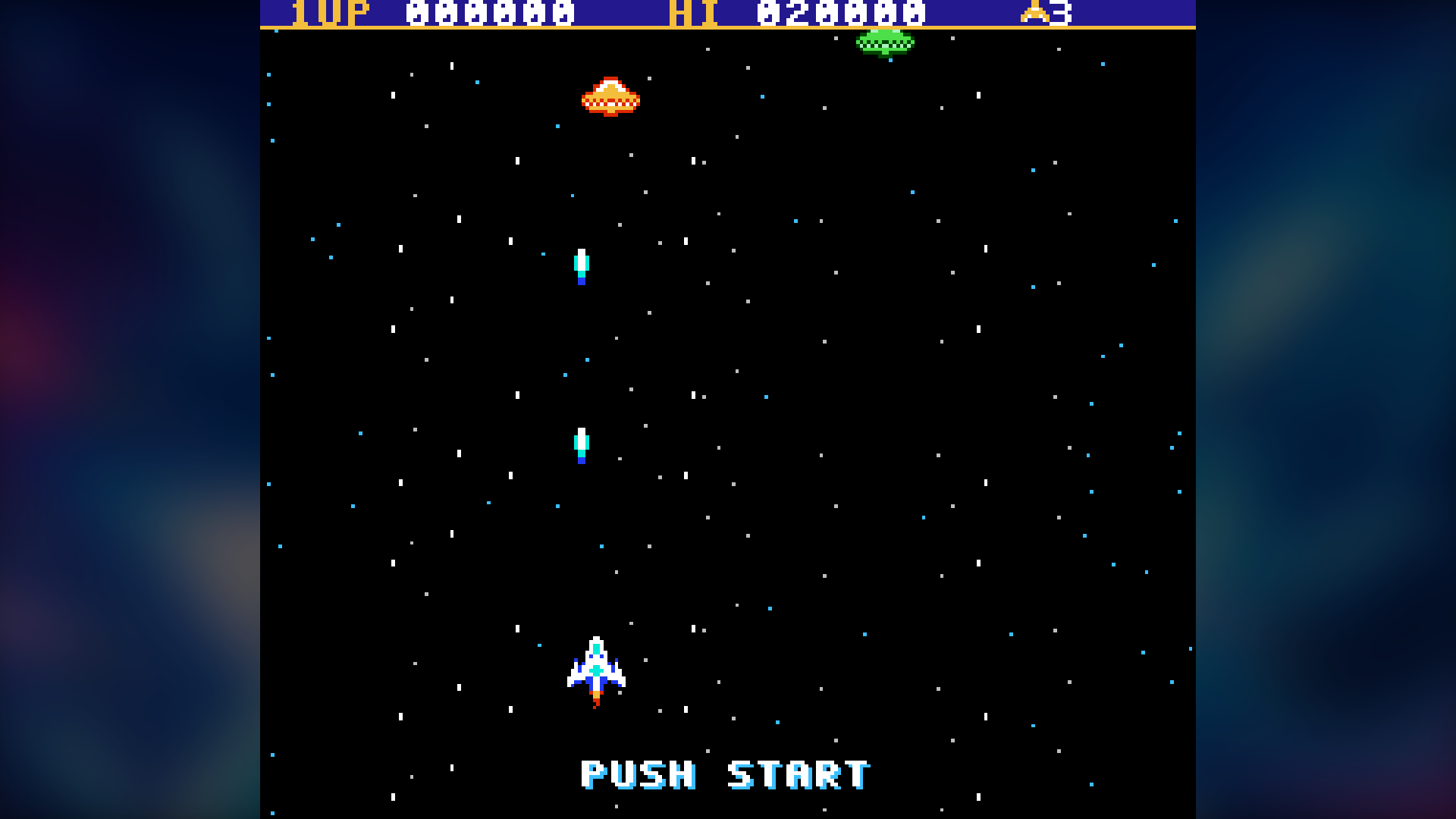
Twee spellen om mee te beginnen. Een nieuwe installatie heeft al twee spellen in de Arcade - onze eigen Star Blaster en Glowbug, elk met een hoes en een rand. Het zijn allebei Nintendo-games, en Nintendo-games hebben de Spelspeler voor Nintendo-games nodig, die geen deel is van Digital Center zelf: de machine haalt hem van internet de eerste keer dat je erom vraagt. Je kunt erom vragen in de installatiegids, onder Beheer → Arcade (de kaart Spelspeler voor Nintendo-games met Spelspeler ophalen), of direct in de Arcade - tik op een Nintendo-game voordat de speler er is, en de Arcade toont een rustig bericht met dezelfde knop. Je kunt verdergaan terwijl hij wordt opgehaald; zodra hij klaar is, start het spel meteen, zonder herstart. Mislukt het (bijvoorbeeld zonder internetverbinding), dan zegt het bericht waarom en heet de knop Opnieuw proberen. Op een vergrendelde kiosk zien gasten alleen een korte melding dat het spel nu niet kan worden gestart.
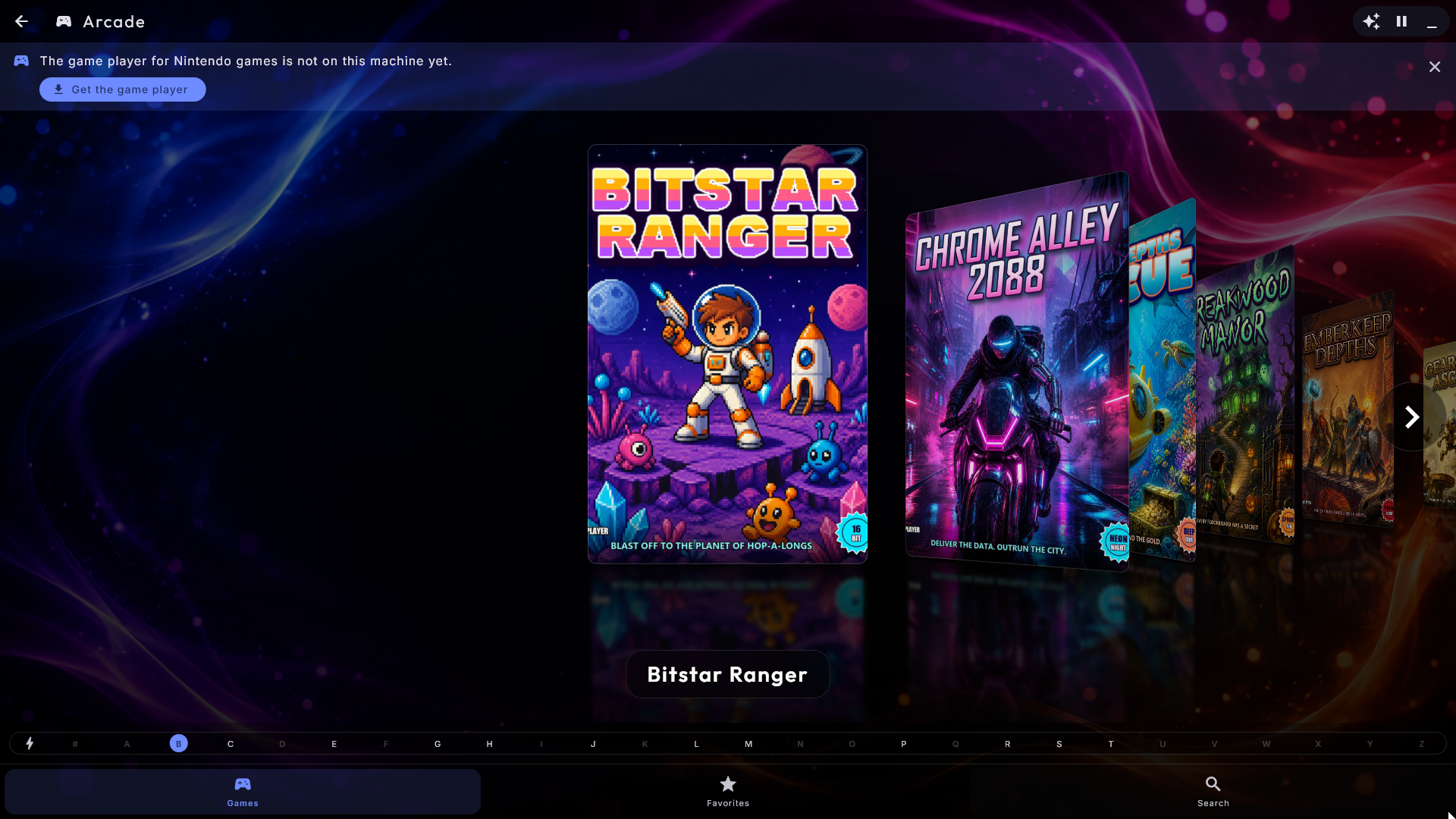
Het menu onderaan. Net als Muziek heeft de Arcade een menu langs de onderkant met Spellen, Favorieten en Zoeken. Spellen toont altijd alle spellen. Wisselen tussen de pagina's vraagt nooit om een wachtwoord, en de terugpijl bovenaan verlaat de Arcade vanaf elk ervan, net als in Muziek.
De A-Z-balk. Naast de spellen staat dezelfde letterbalk als in Muziek - langs de zijkant als het scherm rechtop staat, langs de onderkant als het ligt. Tik op een letter om direct naar de eerste spellen met die letter te springen, of sleep je vinger over de balk om snel door de hele lijst te gaan - handig bij een paar duizend spellen. Spellen waarvan de naam met een cijfer of een teken begint, staan onder #, als eerste in de lijst. De balk werkt met elke bladerstijl en ook met het toetsenbord.
Favorieten voor een evenement. Met veel spellen kun je de spellen voor een feest of een evenement een ster geven. Houd je vinger op een spel (of klik er met de muis met rechts op), en er opent een kaartje met de naam van het spel: tik op Toevoegen aan favorieten (of Verwijderen uit favorieten). Een gewone tik start het spel nog steeds meteen. Onder Favorieten zien de gasten de spellen met een ster, met dezelfde bladerstijl en dezelfde letterbalk; zijn er nog geen, dan zegt de pagina hoe je een ster zet. Het is een snelkoppeling, geen beperking: Spellen toont altijd alle spellen. Sterren kunnen alleen worden gezet en weggehaald zolang de kiosk ontgrendeld is (of een beheerder is ingelogd); op een vergrendelde kiosk doet lang drukken niets. De favorieten zitten in je back-up, en een beheerder kan de pagina weghalen met "Favorieten" tonen in de Arcade-instellingen.
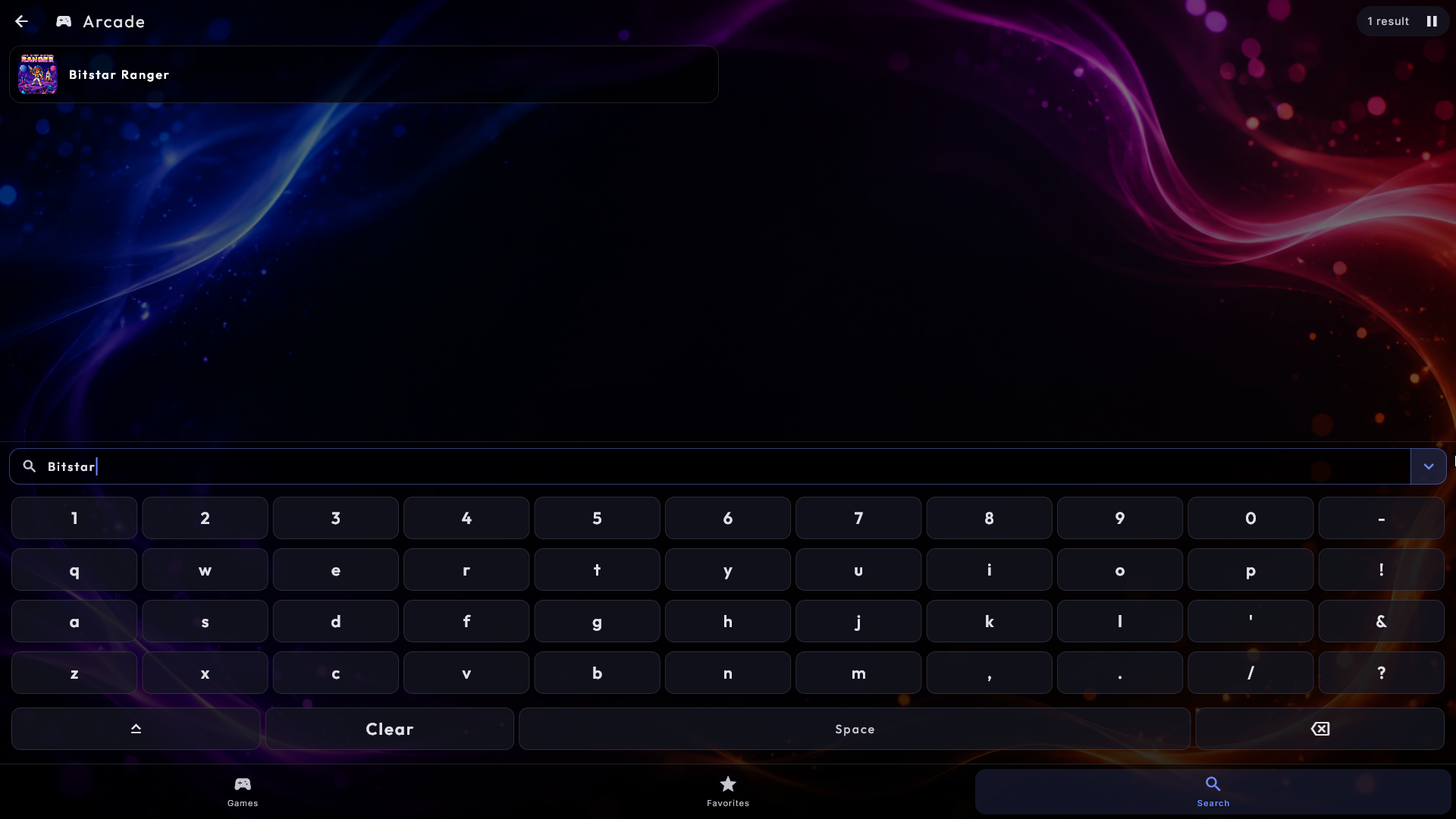
Een spel zoeken. Tik op Zoeken in het onderste menu, en er verschijnen een zoekveld en het schermtoetsenbord. Typ bijvoorbeeld gala, en de lijst toont meteen alleen de spellen waarvan de naam dat bevat (Galaga, Galaxian ...). Hoofdletters, accenten en tekens zoals streepjes en apostroffen maken niet uit, en typ je meerdere woorden, dan moeten ze allemaal in de naam staan. Alle spellen worden doorzocht, ook die geen favoriet zijn, en de treffers worden als lijst getoond - net als het zoeken in Muziek, Films en Muziekvideo's - met de hoes en de naam van het spel op elke rij. Tik op een spel om het te starten, of houd je vinger erop (of klik met rechts) voor het favorietenkaartje. Met een echt toetsenbord kun je er gewoon op typen. Ook gasten mogen zoeken, ook als de kiosk vergrendeld is, en het zoeken begint elke keer dat het wordt geopend opnieuw.
Nette spelnamen. Spelbestanden dragen vaak een staart van kenmerken tussen haakjes,
zoals Pac-Man (USA) (Namco) of 1200-in-1 (J) [p1]. De lijst toont gewoon Pac-Man
en 1200-in-1: alleen de haakjes aan het eind van de naam worden weggehaald, en de
bestanden worden nooit gewijzigd. Zien twee spellen voor dezelfde machine er dan hetzelfde
uit, dan wordt onder de naam getoond wat ze onderscheidt, bijvoorbeeld Japan en
USA. Op welke machine een spel draait, krijgen de gasten verder nooit te zien - alleen
wanneer twee spellen op verschillende machines dezelfde naam hebben (Tetris voor de NES en
voor de Game Boy, bijvoorbeeld), staat de machine onder de naam, bijvoorbeeld NES en
GB. Zoeken vindt een spel op zowel de korte als de volledige naam. Een naam die je zelf
aan een spel hebt gegeven, wordt altijd precies zo getoond als je hem schreef, en een
beheerder kan het opschonen uitzetten met Namen automatisch opschonen in de
Arcade-instellingen.
Automatisch gevonden hoezen. Heeft een spel geen hoes, dan haalt Digital Center de voorkant van de doos van het spel van internet en toont die - maar alleen wanneer de naam van de afbeelding precies bij het spel past (de naam van het spelbestand, of bij arcadespellen de echte titel van het spel). Geen hoes is beter dan een verkeerde. Het gebeurt rustig op de achtergrond, dus het kan even duren voordat een hoes verschijnt. Je eigen afbeelding naast het spelbestand wint altijd, en er wordt nooit iets in je spellenmappen gezet. Je kunt het uitzetten met Hoezen automatisch zoeken in de Arcade-instellingen, onder Van internet.
De spellen staan meteen klaar. De spellenlijst is er al wanneer je Arcade opent, ook vlak nadat de kiosk is gestart, en terwijl hij de spelmappen doorzoekt zegt hij dat en vult hij de lijst vanzelf aan. Zet je een nieuw spel of een nieuwe afbeelding in een spelmap, of wijzig je Map met de programma's van de spelmachines in de Arcade-instellingen, dan verschijnt het een paar seconden later vanzelf - zonder herstart.
Arcade is niet alleen voor muntjesautomaten: Digital Center speelt ook spellen van een lange lijst klassieke consoles - waaronder de NES, SNES, Game Boy/Color/Advance, Nintendo 64 en DS, Mega Drive, Master System, Game Gear, PlayStation en PSP, meerdere Atari-machines, PC Engine, Neo Geo Pocket, WonderSwan en Sega Saturn. Zet de spellen in een van je spelmappen en het systeem vindt zelf uit bij welke machine elk hoort.
Een paar machines hebben iets extra's nodig. Schijfgebaseerde spellen (Mega CD, PC Engine CD, Saturn, Dreamcast) lijken op elkaar over machines heen, dus zet ze in een map die is genoemd naar de machine (bijvoorbeeld "Sega Saturn" of "Mega CD") om ze naar de juiste te sturen. Sommige machines hebben ook hun eigen opstartbestand nodig, dat je zelf aanlevert, en een enkele is veeleisend voor de computer. Kan een spel niet starten, dan vertelt Digital Center je waarom - óf de spelmachine waar het bij hoort is nog niet opgehaald (welke spelmachines worden geïnstalleerd, kies je in ZenPoint Media Manager), óf het spel heeft een opstartbestand of meer grafische kracht nodig dan de ingebouwde speler kan geven.
Niet elk spel vult een modern breedbeeldscherm. In plaats van zwarte balken te laten staan, vult Digital Center de lege randen met rustige grafiek - de eigen cover van het spel, of een marquee-afbeelding die je naast het spelbestand hebt gezet - zoals een echte kast een verlicht bord boven het scherm heeft. Hij is met opzet gedempt en ademt heel langzaam, zodat hij nooit de aandacht van het spel wegtrekt en nooit in het scherm kan inbranden. Een beheerder kan hem uitzetten.
Is de machine gebouwd als kast voor één spel, dan kan een beheerder Digital Center meteen in één bepaald spel laten gaan wanneer hij start, en kiezen of Esc het spel verlaat of het simpelweg opnieuw start - handig wanneer de kast voor de volgende speler altijd een verse ronde moet beginnen. Staat de schermbeveiliging op dat moment aan, dan wacht het spel: de eerste aanraking wekt het scherm, en daarna start het spel. Een spel draait nooit verborgen achter de schermbeveiliging.
Een kader rond het spel. Je kunt een eigen kaderafbeelding rond het spel zetten, zodat het eruitziet als het scherm in een echte arcadekast. Zulke afbeeldingen heten vaak bezels, en er zijn online veel kant-en-klare verzamelingen die je zelf kunt ophalen. Een kaderafbeelding is een PNG-afbeelding (meestal breed, bijvoorbeeld 1920 x 1080) met een doorzichtig venster waar het spel in komt. Digital Center vindt het venster in de afbeelding zelf - je hoeft nooit maten in te typen. Zet de afbeeldingen op een van deze plekken (de eerste die past wordt gebruikt):
- Naast het spel, met de naam van het spel plus
.bezel- voorPac-Man.zipheet de afbeeldingPac-Man.bezel.png. - In een map die
bezelsheet, direct in een van je spellenmappen, met dezelfde naam als het spelbestand - bijvoorbeeldbezels\Pac-Man.png. Zo voeg je een hele verzameling in één keer toe. - Eén kader voor alle spellen op dezelfde machine, in dezelfde map
bezels, genoemd naar de machine - bijvoorbeeldbezels\arcade.pngvoor arcadespellen,bezels\snes.pngvoor de Super Nintendo,bezels\nes.pngvoor de NES enbezels\megadrive.pngvoor de Mega Drive.
Een staand scherm (bijvoorbeeld een arcadekast met een verticaal scherm) kan naast
elk van de drie een extra kader in staande stand hebben: Pac-Man.bezel-vertical.png
naast het spel, en dezelfde namen als hierboven in een map die bezels-vertical heet,
bijvoorbeeld bezels-vertical\Pac-Man.png en bezels-vertical\arcade.png. Digital
Center kiest zelf het kader dat het scherm vult: een staand scherm krijgt het staande
kader, een liggend scherm het brede. Een kader voor het spel gaat altijd voor een
gedeeld kader voor de machine: heb je alleen een breed kader voor het spel en een staand
kader voor de machine, dan krijgt het spel zijn eigen kader binnen het scherm. Vult geen
enkel kader het scherm, dan wordt het eerste gebruikt dat erin past.
Het kader verschijnt vanzelf de volgende keer dat het spel start. Een afbeelding zonder doorzichtig venster wordt nooit als kader gebruikt. Heeft het kader bijna dezelfde vorm als het scherm, dan vult het het hele scherm. Het venster van het spel wordt echter nooit door de rand van het scherm afgesneden: is het scherm iets breder dan het kader, dan wordt het kader net klein genoeg gemaakt om het hele venster te tonen, wat aan de zijkanten een smalle zwarte rand kan geven. Is de vorm heel anders - een breed kader op een 4:3-scherm, op een staand scherm, of terwijl Digital Center in een venster draait - dan wordt het hele kader op het scherm getoond met zwart eromheen, en zit het spel nog steeds in zijn venster. Past een kader niet bij het spel (een kader voor staande spellen rond een liggend spel, of een veel te klein venster), dan wordt het volgende in de lijst hierboven geprobeerd; past er geen, dan wordt het spel getoond zoals vroeger, zonder kader. Er komen geen kaders mee met Digital Center. Een kader rond het spel tonen in de Arcade-instellingen staat standaard aan (zonder kaderafbeeldingen gebeurt er niets), en kaders worden alleen getoond wanneer Spel aan scherm aanpassen op Passend staat.
Kaders automatisch ophalen. Onder Van internet in de Arcade-instellingen kan een
beheerder Kaders automatisch ophalen aanzetten. Digital Center haalt dan een kader van
internet de eerste keer dat een spel wordt gestart - alleen een kader waarvan de naam
precies bij het spelbestand past (bij arcadespellen de korte naam, zoals pacman.zip), en
anders een gedeeld kader voor de machine. Het kader schuift op zijn plek terwijl het spel
draait, zodra het binnen is (meestal na een paar seconden). Een kader dat voor het spel zelf
is gemaakt, gaat altijd voor een gedeeld kader voor de machine, of je het nu zelf hebt
toegevoegd of het is opgehaald: eerst je eigen kader voor het spel, dan het opgehaalde kader
voor het spel, dan je eigen kader voor de machine en als laatste het opgehaalde kader voor
de machine. Heb je zelf een kader voor het spel, dan wordt er niets opgehaald. De kaders
worden gemaakt en gedeeld door liefhebbers, en daarom staat de schakelaar standaard uit;
zet je hem weer uit, dan worden opgehaalde kaders niet meer gebruikt.
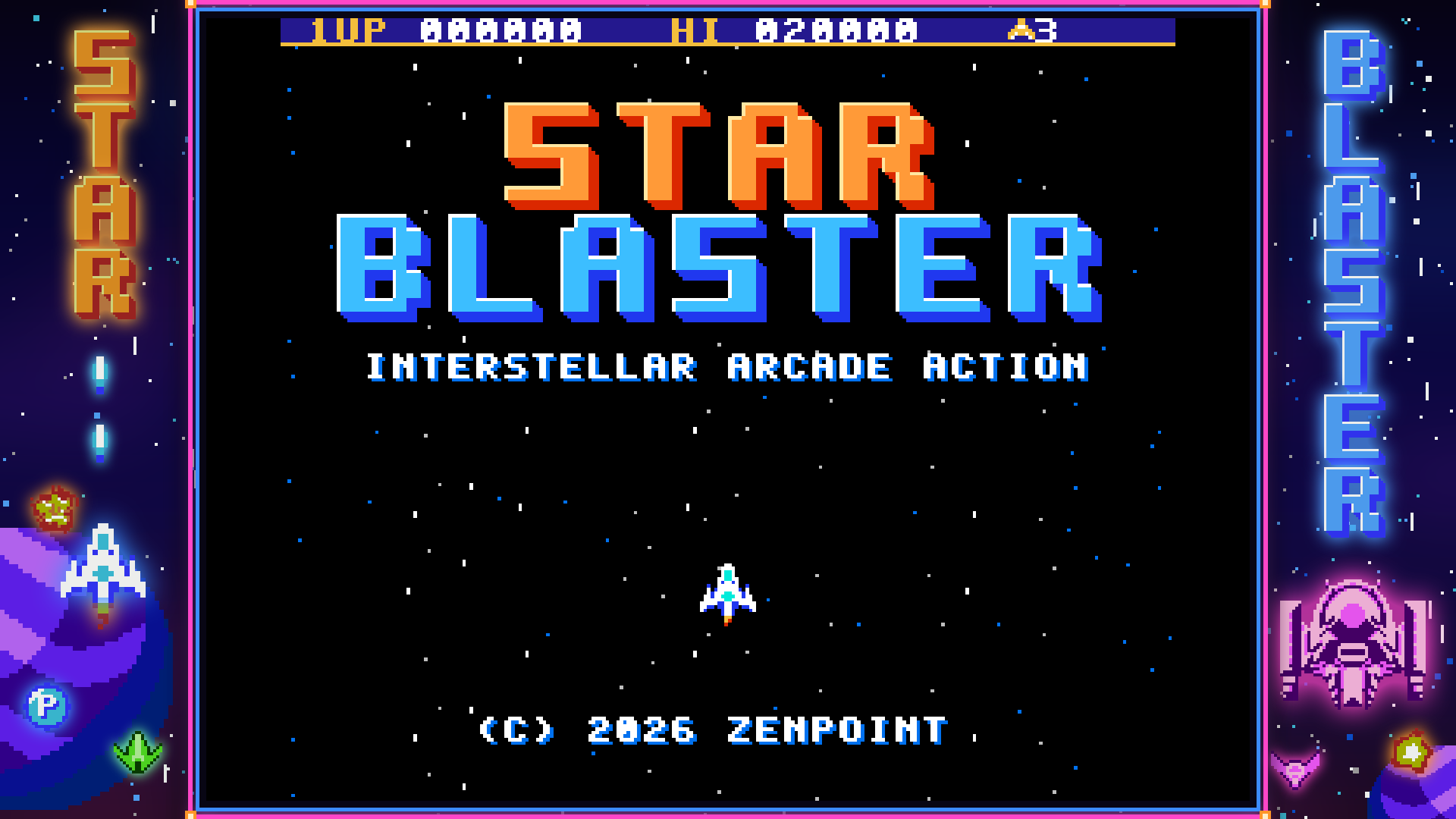
Is een spel onvolledig (een van zijn bestanden ontbreekt), dan kan het toch starten met een normaal beeld maar verkeerd of erg luid geluid. Digital Center merkt dit op en toont een rustige melding over het spel - "Dit spel is niet compleet" - met Toch spelen of Kies een ander spel. Het stopt het spel nooit voor je. Met een gamecontroller loopt het spel onder de melding door: na een moment sluit een nieuwe druk op een spelknop de melding (Toch spelen), en Start en Back/Select (of je eigen terugknop) een seconde ingedrukt houden kiest een ander spel. Een gewone druk op een spelknop kan je nooit uit het spel sturen.
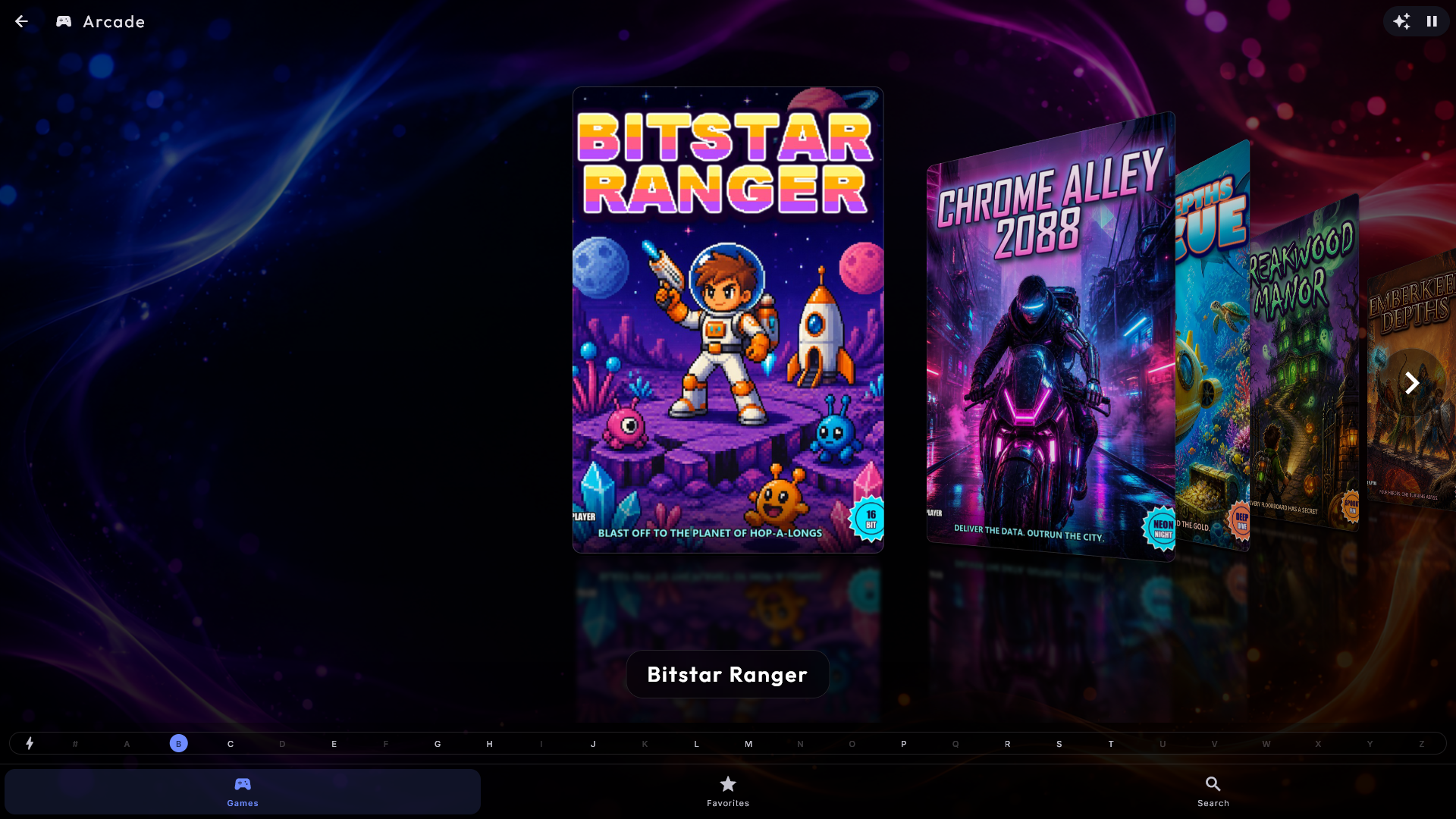
De standaardbediening op het toetsenbord is de pijltoetsen plus een Terugknop.
Spelen met een gamecontroller. Een gewone gamecontroller voor de computer werkt ook terwijl een spel draait - een controller in Xbox-stijl, een USB-controller van dezelfde soort, of een eenvoudige, goedkope USB-gamepad (bijvoorbeeld een pad in SNES- of PlayStation-stijl). Zijn zowel een controller in Xbox-stijl als een gewone USB-gamepad aangesloten, dan wordt die in Xbox-stijl gebruikt. Sluit hem aan, voor of tijdens het spel, en er verschijnt kort Controller verbonden. Standaard zijn de knoppen zo ingedeeld:
- Het kruis of de linkerstick beweegt (de stick moet een flink stuk worden geduwd, zodat een versleten stick niet vanzelf stuurt).
- De vier ronde knoppen zijn de knoppen van het spel, geplaatst zoals op de oude arcadekasten: onder is B, rechts is A, links is Y en boven is X.
- De schouderknoppen (en de triggers erachter) zijn L en R.
- Start is Start, en Back (op sommige controllers View of Select) is Select - in een arcadespel meestal "munt inwerpen".
- Houd Start en Back/Select een seconde samen ingedrukt om hetzelfde te doen als Esc: terug naar de spellenlijst, of het spel opnieuw starten als Wat Esc doet in een spel daarop staat.
De controller werkt in de Arcade, en in de hele kiosk wanneer Bedien de kiosk met een gamecontroller aanstaat (zie Instellingen en beheer, Bediening & touch). Hij is voor één speler. Het toetsenbord blijft tegelijk werken. Wordt de controller midden in een spel losgetrokken, dan worden al zijn knoppen losgelaten, zodat er niets blijft hangen. Wordt een controller in Xbox-stijl aangesloten terwijl een gewone USB-gamepad in gebruik is, dan neemt die in Xbox-stijl het na een paar seconden over, maar nooit midden in een spel: de controller waarmee gespeeld wordt, blijft tot het spel afgelopen is.
Het spel vinden met de controller. De controller kan ook door de spellenlijst bladeren, zodat een gast toetsenbord noch scherm nodig heeft om een spel te kiezen:
- Het kruis of de linkerstick verplaatst de selectie; houd je hem vast, dan gaat hij door, zoals een ingedrukt gehouden pijltoets.
- L en R springen een pagina terug of vooruit.
- De onderste ronde knop (B van het spel - de vuurknop in een arcadespel) of Start start het gekozen spel.
- De rechter ronde knop (A van het spel) of Back/Select gaat terug, net als Esc; op een vergrendelde kiosk wordt zoals altijd om het wachtwoord gevraagd.
De knoppen volgen wat een beheerder onder Gamecontroller heeft gekozen (en de richting van de joystick). Alleen een nieuwe druk telt: een knop die nog ingedrukt is vanuit het spel doet niets tot hij wordt losgelaten. Toont het scherm de schermbeveiliging, dan maakt de eerste druk die alleen wakker. Zodra een spel start, hoort de controller bij het spel, en de druk die het startte telt niet mee in het spel.
Kies de knoppen zelf
De toetsen op het toetsenbord en de knoppen op de controller kun je allebei verplaatsen onder Beheer → Arcade. Tik onder Spelbesturing op de toets van een spelknop en druk op de toets die je in plaats daarvan wilt - twee spelknoppen kunnen geen toets delen. Sluit onder Gamecontroller de controller aan (de pagina zegt dan dat hij verbonden is en welke soort het is), tik op een spelknop op de pagina en druk op de knop op de controller die het moet worden. Gebeurt er binnen 10 seconden niets, dan sluit het venster vanzelf en wordt er niets gewijzigd; Annuleren stopt meteen. Kies je een knop die een andere spelknop al gebruikt, dan wisselen de twee van plaats, zodat er geen spelknop kan verdwijnen. De richtingen (het kruis en de linkerstick) kunnen niet naar andere knoppen worden verplaatst, maar ze kunnen wel worden gedraaid (zie hieronder). Een controller in Xbox-stijl en een gewone USB-gamepad onthouden elk hun eigen keuzes, en Controllerknoppen terugzetten zet ze terug. Start + Back/Select ingedrukt houden volgt de knoppen die je voor Start en Select hebt gekozen.
Gewone USB-gamepads hebben geen gemeenschappelijke standaard voor hun knoppen, en bij sommige modellen (bijvoorbeeld veel pads in PlayStation-stijl en Logitech-controllers in D-modus) komen de vier ronde knoppen een kwartslag verkeerd uit. Gedraaide indeling gebruiken lost dat in één keer op, of je kiest de knoppen een voor een.
Zit de joystick in een spelletjestafel of op een paneel dat een kwartslag is gedraaid, dan gaat het spel de verkeerde kant op (naar links als je omhoog duwt, bijvoorbeeld). Kies onder Richting van de joystick Normaal, Een kwartslag naar links gedraaid, Een kwartslag naar rechts gedraaid of Ondersteboven: sluit de controller aan, duw de joystick omhoog en kies de optie waarbij de regel eronder Het spel krijgt: Omhoog zegt. De keuze geldt voor zowel de joystick als het kruis, ook diagonaal, en het toetsenbord wordt niet veranderd. Elke soort controller onthoudt zijn eigen richting, en Controllerknoppen terugzetten zet ook de richting terug op Normaal.
Zijn Start en Back/Select moeilijk te bereiken op een kast, kies dan één knop die teruggaat. Tik onder Terugknop op de knop naast Terug / spel verlaten en druk op de knop op de controller die je wilt gebruiken. In de kiosk gaat één druk terug; in een spel houd je hem een seconde ingedrukt om hetzelfde te doen als Esc, zodat een verdwaalde druk de speler er nooit uit gooit. Start en Back/Select ingedrukt houden werkt ook nog steeds. De terugknop kan niet ook een spelknop zijn: druk je op een knop die een spelknop al gebruikt, dan zegt het venster welke, zodat je een andere kunt indrukken. Met de terugzetknop naast de rij haal je de terugknop weer weg, en elke soort controller onthoudt zijn eigen.
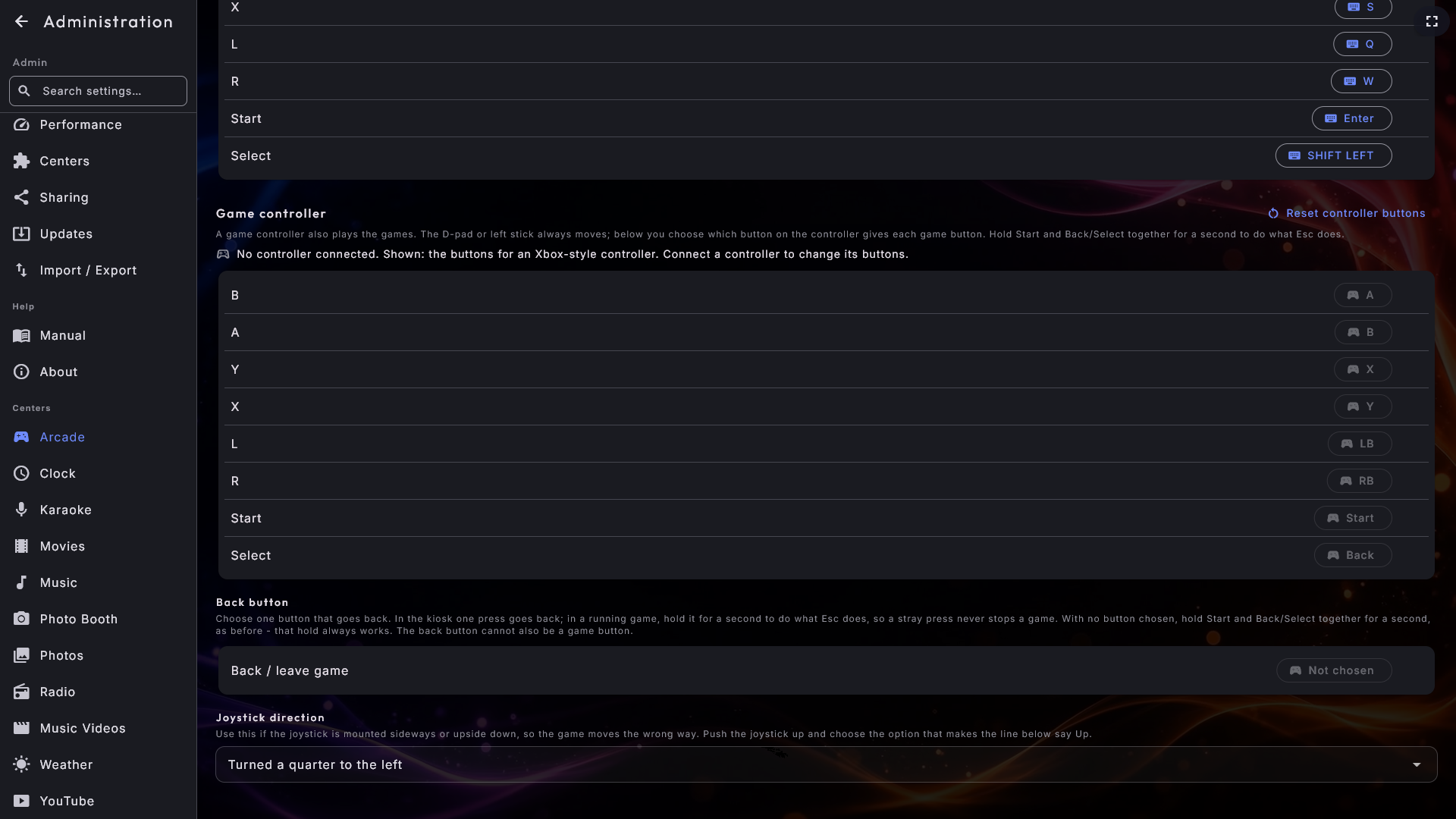
Photo Booth
Maak leuke foto's met een webcam, net als een echte feest-fotohut. Alles wat een gast nodig heeft zit in één bedieningsbalk naast de camera - langs de rechterkant op een breed scherm, langs de onderkant op een hoog scherm. Hij bevat een live voorbeeld van de voltooide foto, de keuzes die de beheerder heeft laten staan (Lay-out, Motief, Filter en Versiering), en de knop Maken, die nooit verborgen kan worden. De Photo Booth telt af, maakt zoveel foto's als de lay-out nodig heeft, en zet de voltooide foto samen met de evenementtitel en het logo van de eigenaar erop.
Daarna kan de foto worden afgedrukt, en kan er een code worden gescand om hem via het lokale netwerk op een telefoon op te halen - één foto tegelijk, of alle foto's van de avond in één keer vanuit de galerij onderaan. Standaard toont die galerij alleen de foto's van vandaag, zodat de gasten op het ene feest nooit de foto's van het vorige feest zien. De Photo Booth zelf kan niets verwijderen: foto's worden doorgenomen, één voor één verwijderd of dag voor dag als zipbestand opgeslagen op de pagina Photo Booth in Beheer.

Het volledige Photo Booth-hoofdstuk
Lay-outs en Beweging, je eigen motieven, versiering en collagesjablonen, huisstijl op de voltooide foto, afdrukken en delen, en de lijst van gemaakte foto's dag voor dag, komen allemaal aan bod in Photo Booth.
Foto's
Blader door je afbeeldingen en toon ze als een diavoorstelling. Wissel tussen twee tabbladen bovenaan: Mappen (blader map voor map) en Gebeurtenissen (je afbeeldingen automatisch gegroepeerd op wanneer ze zijn gemaakt). Elke map wordt getoond met de eerste afbeeldingen erin op de kaart, tot vier tegelijk, zodat je kunt zien wat een map bevat voordat je hem opent. Videoclips in je mappen worden ook getoond, met een stilstaand beeld uit de clip zelf en een klein afspeelsymbool erop, zodat je kunt zien wat de clip laat zien; kan er geen beeld worden gemaakt, dan wordt in plaats daarvan een filmsymbool getoond. Hetzelfde geldt wanneer een gast door de afbeeldingen bladert op een telefoon. Tik op een clip om hem op volledig scherm af te spelen. De diavoorstelling zoomt en pant zachtjes over elke afbeelding en vervaagt over tussen ze. Druk op Diavoorstelling starten (of tik op een afbeelding), pauzeer of stap terug en vooruit, en dubbeltik op een afbeelding om in te zoomen. Met het toetsenbord of een controller tonen links en rechts de vorige en volgende afbeelding, en Spatie pauzeert. Omlaag (of Tab of Enter) gaat naar de knoppen onderaan, en omhoog naar de knoppen bovenaan (sluiten, alles ophalen, delen en het menu rechts); de pijlen bewegen ertussen en Enter drukt in. De knoppen blijven op het scherm zolang er een geselecteerd is. Een QR-code sluit met Enter of Esc, en je staat weer op de knop die hem opende. De deelknop toont een afbeelding groot met een QR-code om hem te bekijken of te pakken vanaf een telefoon op hetzelfde netwerk. Laat je het Foto-centrum een tijdje ongemoeid, dan start het vanzelf een diavoorstelling van al je afbeeldingen - als een screensaver gemaakt van je eigen foto's; de gewone screensaver blijft weg terwijl je in Foto's bent. Raak het scherm aan om terug te keren.
Radio
Luister naar internetradio van over de hele wereld. Een menu langs de onderkant laat je stations vinden op Taal, Locatie, de categorieën Muziek / Podcasts / Sport / Praatprogramma's, je Geschiedenis, Zoeken of je Favorieten. Alle lijsten zijn alfabetisch met een A–Z-balk langs de rechterrand. Tik op een station om te luisteren, en tik op de ster om het als favoriet op te slaan. Typ bij Zoeken de naam van het station en druk op de zoekknop met het vergrootglas rechts in het zoekveld (of Enter) om de resultaten op te halen - de knop is er ook op een machine zonder aanraakscherm, waar het schermtoetsenbord niet wordt getoond.
De speler onderaan ziet eruit als de balk in Muziek, Films, Muziekvideo's en Karaoke, maar gebruikt de hele breedte voor het station, omdat radio geen wachtrij heeft. Rechts zitten dezelfde ronde knoppen als daar: afspelen/pauzeren, stoppen en de luidspreker, die hetzelfde volumevenster opent als in de andere centra. Afspelen en stoppen verschijnen pas als er een station is gekozen.
Heb je onder Locatie een land of onder Taal een taal gekozen, dan staat linksboven een knop met een pijl en de naam van de pagina waar je naartoe teruggaat (bijvoorbeeld Locatie) - dezelfde knop als op de album- en artiestpagina's in Muziek - met de naam van het land of de taal er vlak naast. Hij vervangt de eigen terugpijl van Radio bovenaan, zodat er maar één weg terug is: die leidt naar de lijst met landen of talen, niet uit Radio. Esc doet hetzelfde. Pas als je weer op de lijst staat, verlaat de pijl linksboven (en Esc) Radio.
Zie het nummer, niet alleen de zender. Veel zenders sturen de naam van wat ze spelen mee in het geluid. Digital Center leest die en toont titel en artiest op de grote regel, met artiest · zender eronder, zodat de zender nooit verdwijnt. Kunnen we het nummer met zekerheid plaatsen, dan neemt de albumhoes het logo van de zender over zolang het speelt, en het logo is terug op het moment dat het nummer eindigt.
Een zender die niets stuurt, ziet er precies zo uit als altijd, en een hoes verschijnt alleen wanneer het nummer zonder twijfel is gevonden: een verkeerde hoes zou erger zijn dan geen. De titel bereikt ook de telefoonbediening.
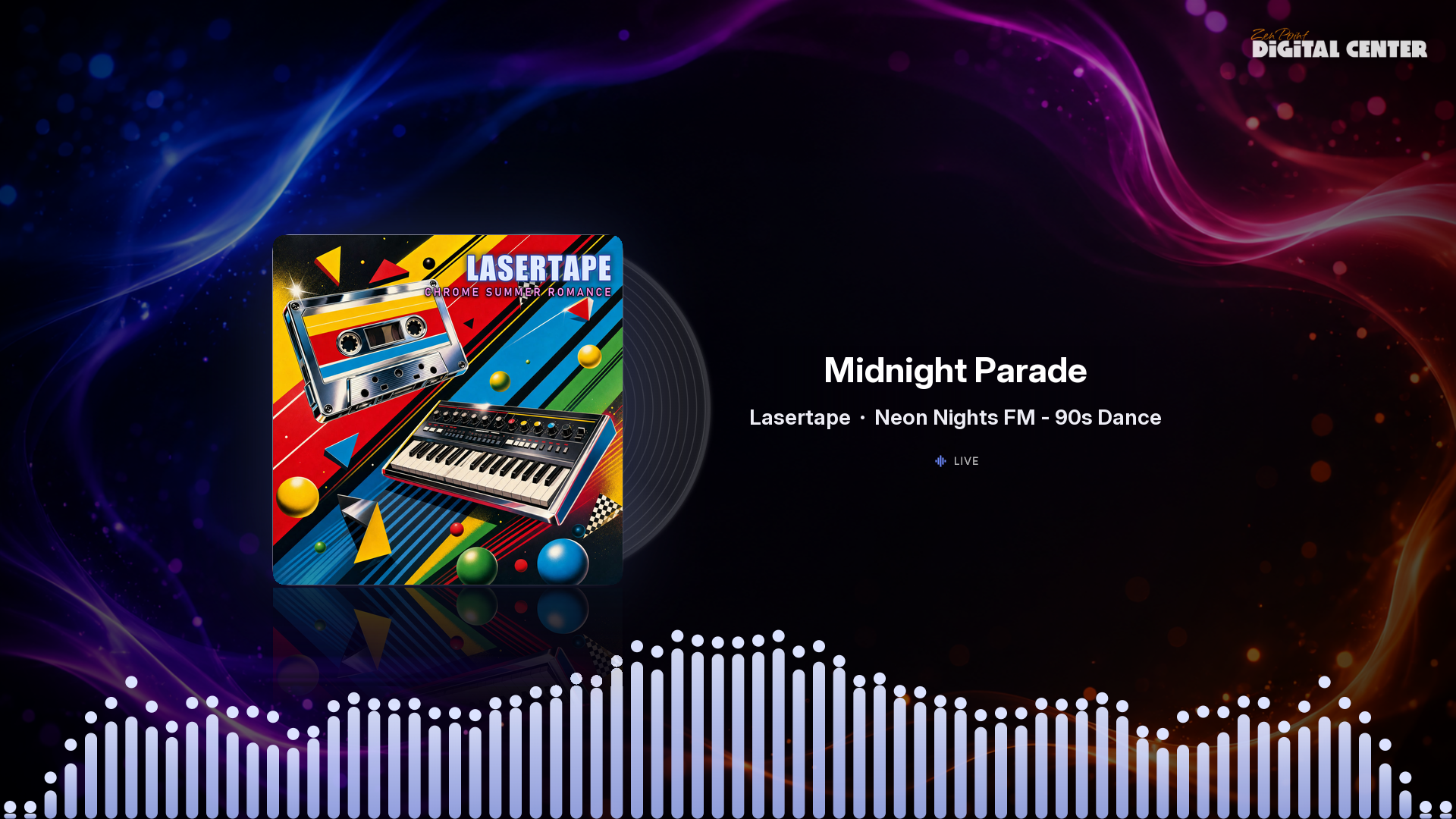
Weer
Zie het weer voor vandaag en de komende dagen met levendige animaties. Wissel tussen de opgeslagen locaties om hun weer te zien - temperatuur, "gevoelstemperatuur", wind en luchtvochtigheid. De eenheid van de wind (zoals km/u of m/s) wordt geschreven in de taal die het scherm toont. De locaties worden door de beheerder gekozen onder Beheer → Weer.
Plaats van dit scherm. De plaats waar het scherm staat komt altijd eerst, gemarkeerd met Plaats van dit scherm. Is de machine online, dan kiest Weer hem één keer zelf, op basis van de tijdzone van het scherm - maar alleen als de stad buiten twijfel is (Amsterdam voor Nederlandse tijd, bijvoorbeeld). Anders wordt er niets gekozen, en kies jij. Is de plaats zo gekozen en is het scherm niet vergrendeld, dan zegt een kleine regel Gekozen op basis van de tijdzone van het scherm: ... met Plaats wijzigen en Behouden. Is er geen plaats gekozen, dan vraagt een ontgrendeld scherm rustig Waar staat dit scherm?: druk op Plaats kiezen, en de zoekopdracht is al ingevuld met een stad uit de tijdzone - tik op de juiste. Niet nu verbergt de vraag voor de rest van de sessie. Gasten zien noch de regel noch de vraag. Onder Beheer → Weer kun je ook op Plaats van dit scherm kiezen drukken, of op Dit is hier / Niet hier naast een opgeslagen plaats. Je eigen keuze - ook Niet hier - blijft altijd staan; Weer kiest daarna nooit meer zelf.
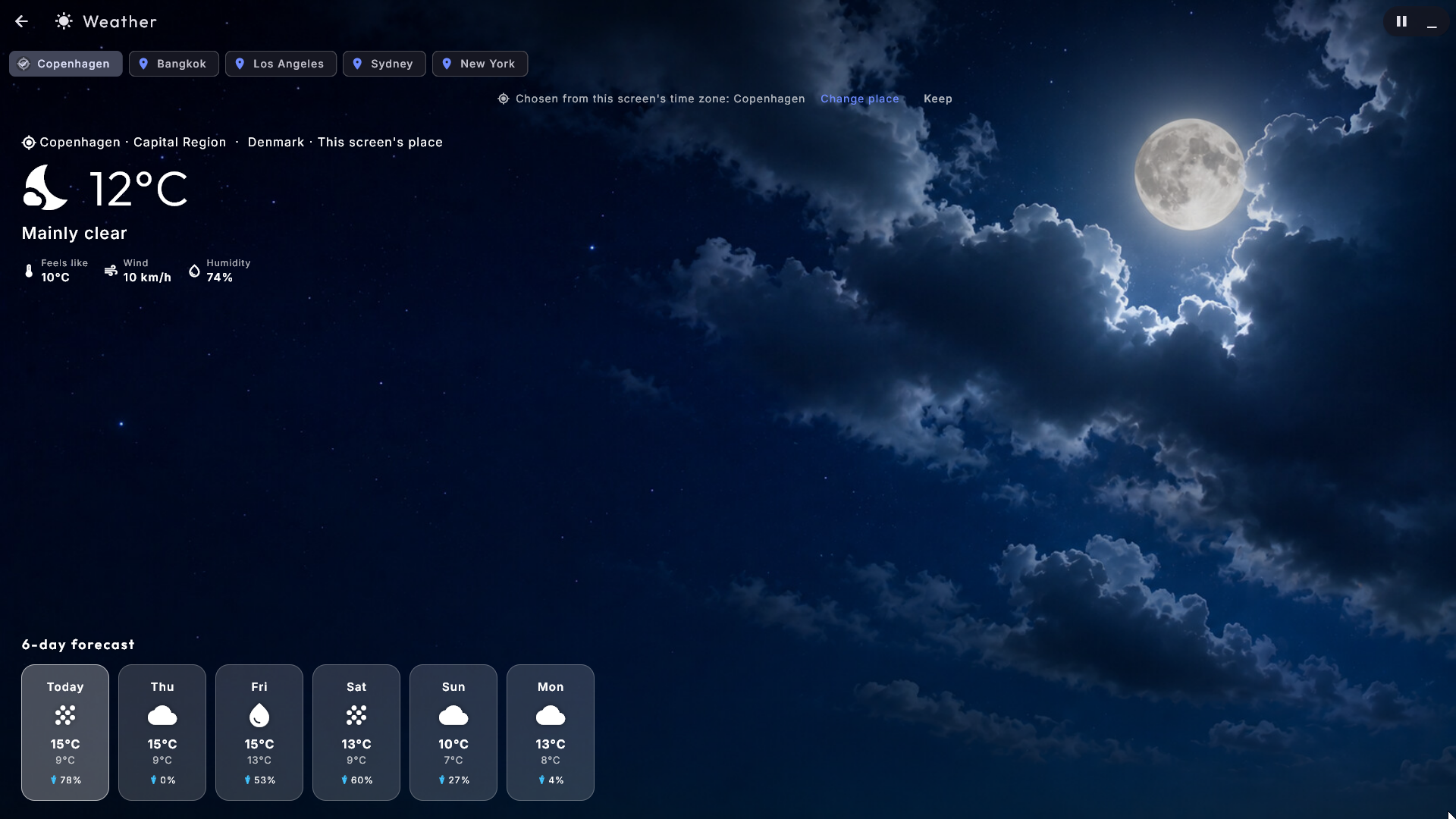
Klok
Zie de tijd als een grote geanimeerde analoge klok, en houd de tijd elders in de wereld in de gaten. Tik op een wereldklok om hem als de grote klok te tonen. Een wereldklok is altijd een stad met een eigen tijdzone: een heel land met meerdere tijdzones (zoals de VS) kan niet worden gekozen, omdat het geen enkele tijd heeft. Had je machine de oude startplaatsen "USA" en "Australia", dan zijn die vanzelf Los Angeles en Sydney geworden. De wereldklokken en de 12-/24-uursweergave worden door de beheerder gekozen onder Beheer → Klok.
YouTube
Werkt net als Films. Een menu onderaan biedt Video's, Zoeken en Afspeellijst, met video's getoond als coverafbeeldingen. Video's toont clips van de vertrouwde bronnen die de beheerder heeft gekozen; om alleen één thema te zien (zoals "Kinderen" of "Muziek") kies je het via Setup → Thema's. Tik op een video om nu af te spelen, hierna af te spelen of aan de wachtrij toe te voegen - hij speelt in de gedeelde speler en kan schermvullend worden gemaakt. Terwijl het afspelen vanzelf doorgaat, haalt het meer video's binnen van de bronnen van het gekozen thema. Of partygasten Zoeken mogen gebruiken, wordt op elke YouTube-afspeellijst bepaald; zie Party Mode.
Als YouTube vraagt "bent u een robot"
Stoppen video's met afspelen en begint YouTube te vragen om te bevestigen dat je geen robot bent, dan kan de beheerder Digital Center een aanmelding geven onder Beheer → YouTube. Wanneer Firefox is geïnstalleerd is de makkelijkste manier één klik: druk op YouTube openen in Firefox, meld je aan, en druk daarna op Login uit Firefox importeren. Gebruik je een andere browser, dan kun je Digital Center in plaats daarvan naar een opgeslagen aanmeldbestand wijzen. Zie Onderhoud en probleemoplossing.
Externe programma's
Start je eigen programma's rechtstreeks vanuit Digital Center - een spreadsheet, een browser, een spel of een klein commando dat je vaak gebruikt. Ze worden getoond met coverafbeeldingen, met dezelfde bladerstijlen. Tik op een programma om het te starten; opent het een normaal venster, dan stapt Digital Center opzij terwijl je het gebruikt en keert automatisch terug wanneer je het sluit. Heb je van Digital Center zelf een gewoon venster gemaakt (F12), dan blijft het daarna een venster, en de schermbeveiliging wordt weggehouden zolang het programma draait. Hetzelfde geldt voor Media Manager in de Setup-tegel. Zijn een programma van hier en Media Manager allebei open, dan wacht de schermbeveiliging (en de terugkeer naar de voorpagina) tot beide gesloten zijn. Je stelt de programma's in onder Beheer → Externe programma's. Dit centrum verschijnt alleen op de voorpagina wanneer er programma's te tonen zijn, en programma's die alleen voor de beheerder zijn worden verborgen terwijl Party Mode aan staat.
Hoe een partygast het anders ervaart
Wanneer Party Mode aan staat, bedient een gast dezelfde schermen maar met limieten die jij hebt gekozen. Afhankelijk van de regels van de actieve afspeellijst kan een gast mogelijk niet overslaan, pauzeren, het volume veranderen of items uit de wachtrij verwijderen - en de bijbehorende knoppen worden simpelweg verborgen. Tegels en centra die alleen voor de beheerder zijn (en het beheergedeelte) verschijnen helemaal niet voor gasten. Kost een afspeellijst tegoed, dan kan een gast alleen achteraan de wachtrij toevoegen in ruil voor tegoed, terwijl een beheerder is vrijgesteld.
Gasten kunnen de jukebox ook bedienen vanaf hun eigen telefoon op dezelfde wifi, met precies dezelfde regels als op het grote scherm. Het volledige beeld van rollen, regels en hoe gasten inloggen staat in Party Mode.
Weer binnenkomen als de eigenaar
Heb je de terugpijl voor vergrendelde gasten verborgen, dan kom je weer binnen met een verborgen lange druk (ongeveer 2,5 seconden) in de linkerbovenhoek van het scherm. Het beheergedeelte openen vraagt altijd om het beheerderswachtwoord terwijl Party Mode aan staat.