
Capitolo 15
Photo Booth
Il Photo Booth trasforma Digital Center in una vera cabina fotografica da festa: un ospite si mette davanti alla webcam, sceglie come deve venire la foto, posa mentre la cabina fa il conto alla rovescia e se ne va con la foto sul telefono o in mano. Questo capitolo copre entrambi i lati della cosa: che cosa fa un ospite alla cabina, e tutto ciò che tu come amministratore configuri nella pagina Photo Booth di Amministrazione.
In breve
L'ospite sceglie un layout e, se vuole, un motivo, un filtro colore e qualche decorazione, poi tocca Scatta. La cabina fa il conto alla rovescia, scatta tutte le foto che il layout richiede e compone l'immagine finita con sopra il tuo titolo dell'evento e il tuo logo. L'ospite può inquadrare un codice per averla sul telefono, oppure stamparla. Sei tu a decidere quanto di tutto questo l'ospite può scegliere.
Scattare una foto
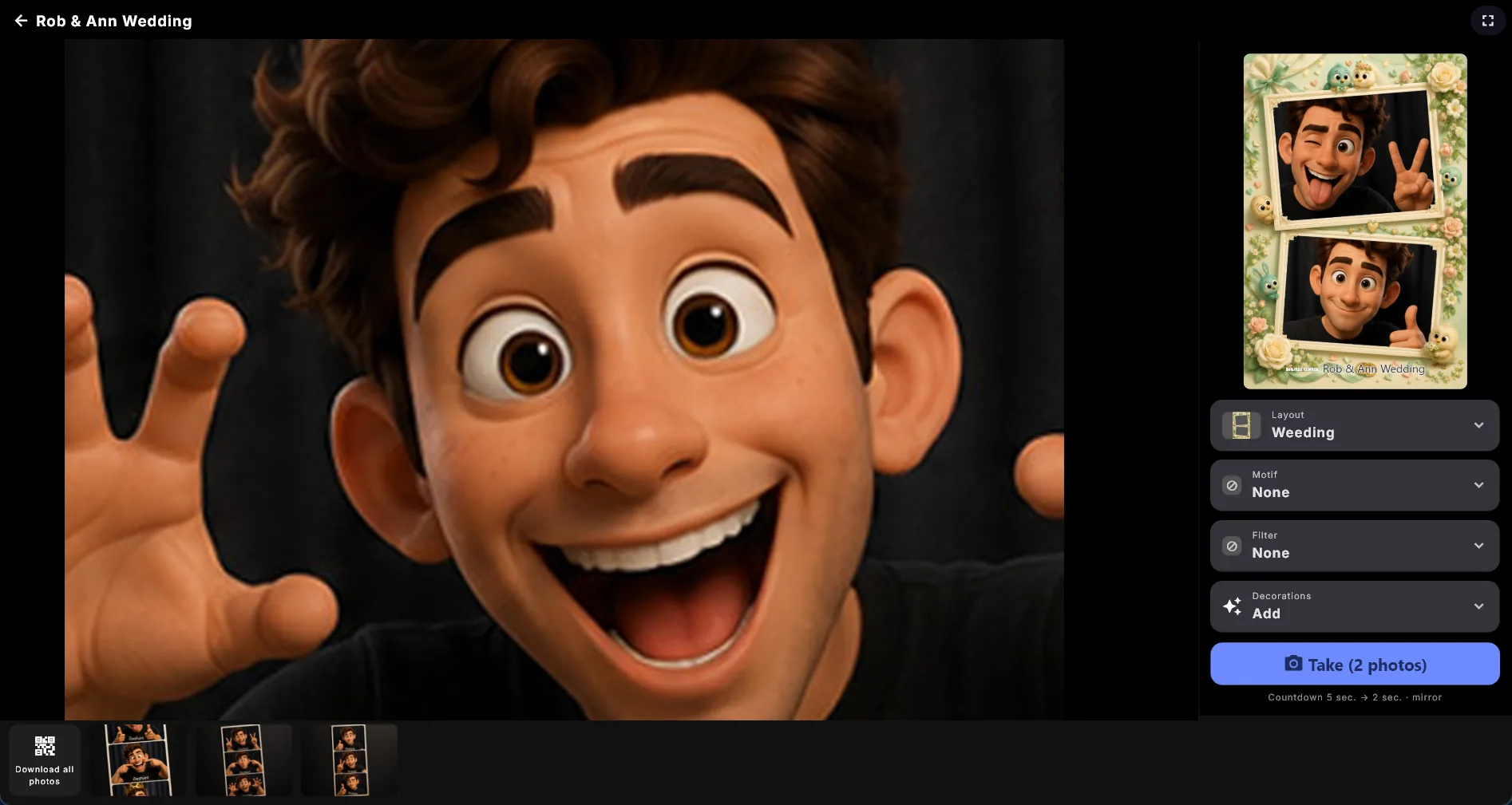
Tutto ciò che serve a un ospite si trova in un'unica barra di comandi accanto alla fotocamera - lungo il lato destro su uno schermo largo, lungo il fondo su uno schermo alto. Così la fotocamera resta più grande possibile, e conta quando diverse persone cercano di entrare tutte nell'inquadratura.
La barra contiene tre cose:
- Un'anteprima della foto finita, tenuta aggiornata per tutto il tempo. È quella vera, composta esattamente come sarà l'immagine salvata, con il tuo titolo dell'evento e il tuo logo già sopra - così l'ospite può vedere che cosa danno insieme il layout, il motivo, il filtro e le sue decorazioni prima di scattare qualsiasi cosa. Man mano che le foto vengono scattate, i riquadri vuoti sono sostituiti da quelli veri e il riquadro successivo viene evidenziato, così tutti vedono dove finirà lo scatto successivo.
- Le quattro scelte: Layout, Motivo, Filtro e Decorazioni. Puoi nasconderne quante vuoi (vedi sotto), e la riga sparisce del tutto se le nascondi tutte e quattro.
- Il pulsante Scatta. Dice Scatta, Scatta (3 foto) oppure Cattura movimento a seconda del layout, e non può mai essere nascosto o ripiegato.
- 1
Scegli come deve venire la foto
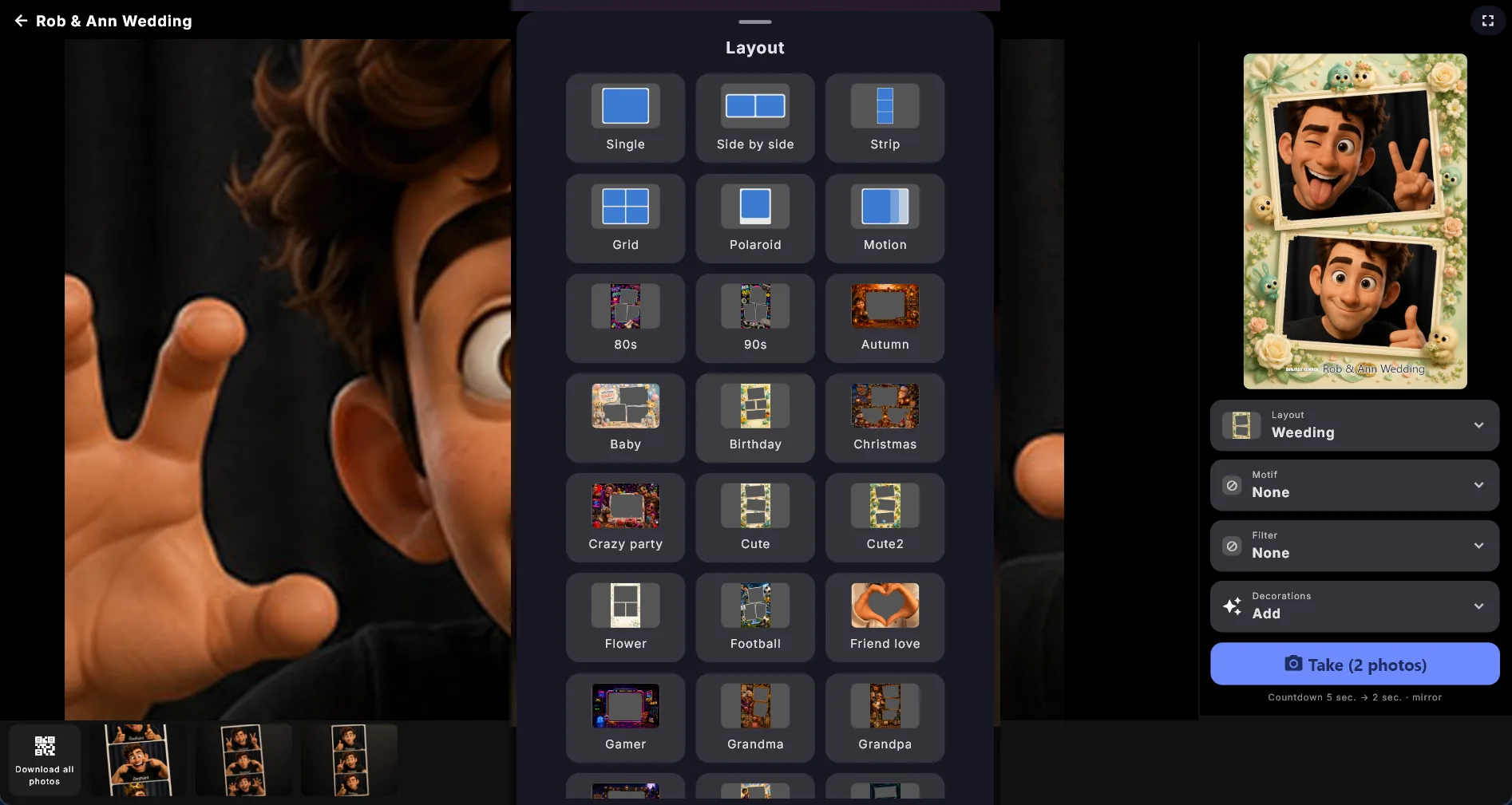
Tocca Layout e scegline uno. Se hai aggiunto modelli di collage tuoi, stanno nello stesso elenco sotto i layout integrati, con i loro nomi. Poi aggiungi un Motivo, un Filtro e le Decorazioni che vuoi.
- 2
Tocca Scatta e posa
La cabina fa il conto alla rovescia bene in vista sullo schermo - cinque secondi di serie - e scatta la foto. Un layout che richiede più foto rifà il conto alla rovescia tra una e l'altra, di solito più breve.
- 3
Prendi la foto
La foto finita compare con un pulsante Fatto, un pulsante Stampa se hai permesso la stampa, e un codice da inquadrare se hai permesso la condivisione. Tocca Fatto e la cabina è pronta per l'ospite successivo.
Conferma prima di salvare (disattivato di serie) mette un passaggio in mezzo. Con l'opzione attiva, la foto finita viene mostrata con due grandi pulsanti, Tieni e Riscatta. Tieni la salva come al solito; Riscatta la butta via senza salvare nulla e lascia riprovare l'ospite con lo stesso layout, motivo, filtro e decorazioni ancora al loro posto. Con l'impostazione disattivata la foto viene salvata automaticamente. Se il salvataggio non riesce per un momento, la cabina tiene da parte la foto e riprova da sola, così la foto di un ospite non va persa per un piccolo intoppo.
Quando la cabina resta sola
Dopo un po' che nessuno la usa, la cabina mostra una schermata di benvenuto che invita l'ospite successivo a scattare una foto, con una presentazione delle foto della serata sullo sfondo. Compare anche all'inizio della festa, quando non è ancora stata scattata nessuna foto, mostrando un grande simbolo di fotocamera così lo schermo non sembra mai spento. Regoli l'attesa con Schermata di richiamo dopo (secondi), dove 0 la disattiva.
I layout
Il layout decide quante foto vengono scattate di seguito e come sono disposte nell'immagine finita:
| Layout | Che cosa ottieni |
|---|---|
| Singola | Una foto. |
| Fianco a fianco | Due foto una accanto all'altra. |
| Striscia | Tre foto in una classica striscia da photo booth. |
| Griglia | Quattro foto in una griglia 2x2. |
| Polaroid | Una foto con l'ampio bordo bianco in basso. |
| Movimento | Una breve animazione al posto di una foto ferma. |
Movimento è quello diverso da tutti. Fa il conto alla rovescia una volta sola, poi scatta una raffica veloce di foto mentre l'ospite tiene la posa - fra una e l'altra non c'è nessun conto alla rovescia. Il risultato è una piccola animazione che va avanti e indietro all'infinito, e si può salvare e prendere sul telefono con il codice esattamente come una foto normale. La tua specchiatura, la rotazione e il filtro colore la accompagnano, e così anche il motivo, le decorazioni e il tuo titolo dell'evento con il tuo logo, che vengono inseriti in ogni fotogramma.
Sotto Layout della foto nelle impostazioni scegli con quale layout parte la cabina (vedi Come parte la cabina più sotto). Gli ospiti possono cambiarlo da soli alla cabina, a meno che tu non nasconda il pulsante Layout.
Il menu Layout mostra come viene ogni scelta
Ogni voce del menu Layout è disegnata invece di essere etichettata con lo stesso simbolo generico: un tuo modello di collage è mostrato con la sua grafica, e un layout integrato come un piccolo schema dell'immagine finita. Il pulsante Layout chiuso mostra il layout scelto in quel momento, così un ospite vede a colpo d'occhio che cosa sta per ottenere.
Motivi, filtri e decorazioni
I motivi vengono sovrapposti a tutta l'immagine: una cornice dorata, cuori, stelle, coriandoli, palloncini o neon. Il motivo è mostrato sopra la fotocamera dal vivo mentre l'ospite si prepara e viene inserito nella foto finita, quindi quello che vedi è quello che ottieni.
I filtri colore cambiano l'atmosfera della foto: Nessuno, Seppia, Bianco e nero, Vintage, Polaroid, Pellicola, Caldo, Freddo, Vivido o Retro. Il filtro viene applicato anche alla fotocamera dal vivo, di nuovo perché l'ospite veda il risultato prima di scattare qualsiasi cosa.
Le decorazioni vengono appoggiate sopra l'immagine una alla volta. Tocca Decorazioni e si apre un pannello con simboli allegri (una stella, un cuore, una corona, una torta, un trofeo, una nota musicale, un sole e altri ancora), un Cartello di testo su cui l'ospite scrive le proprie parole, e tutte le immagini di decorazione che hai aggiunto tu. Tocca quello che vuoi e finisce subito sull'immagine; il pannello resta aperto così se ne possono aggiungere diverse. Chiudi il pannello quando hai finito.
Tocca una decorazione sull'immagine per selezionarla. Da quel momento la puoi trascinare in giro, e compaiono piccole maniglie: quella nell'angolo in basso a destra la rende più grande o più piccola, quella in alto la ruota. Funzionano entrambe con un dito e con il mouse, e su uno schermo touch puoi comunque pizzicare e ruotare con due dita. I due angoli in alto cambiano il colore e la rimuovono. Una tua immagine di decorazione mantiene i propri colori, quindi non ha il pulsante del colore.
Le decorazioni appartengono a un solo ospite
Rimuovi tutti in fondo al pannello le cancella tutte in una volta; mostra quante ne spariranno e compare solo quando c'è qualcosa da cancellare. Le decorazioni spariscono anche da sole nel momento in cui il turno dell'ospite è finito - quando l'immagine finita viene chiusa, o quando la cabina è rimasta inutilizzata abbastanza a lungo da mostrare di nuovo la schermata di benvenuto - così l'ospite successivo non parte mai con la corona di qualcun altro sullo schermo. Riscatta è l'eccezione: lì si tratta dello stesso ospite a metà sessione, quindi tutto ciò che ha scelto viene mantenuto.
Pulsanti per gli ospiti nelle impostazioni decide quali dei quattro ottengono gli ospiti: Mostra pulsante layout, Mostra pulsante motivo, Mostra pulsante filtro e Mostra pulsante decorazioni. All'inizio sono attivi tutti e quattro. Disattivane uno e quel pulsante sparisce; disattivali tutti e la riga se ne va del tutto, così gli ospiti possono solo scattare la foto con la configurazione che hai scelto tu.
Come parte la cabina
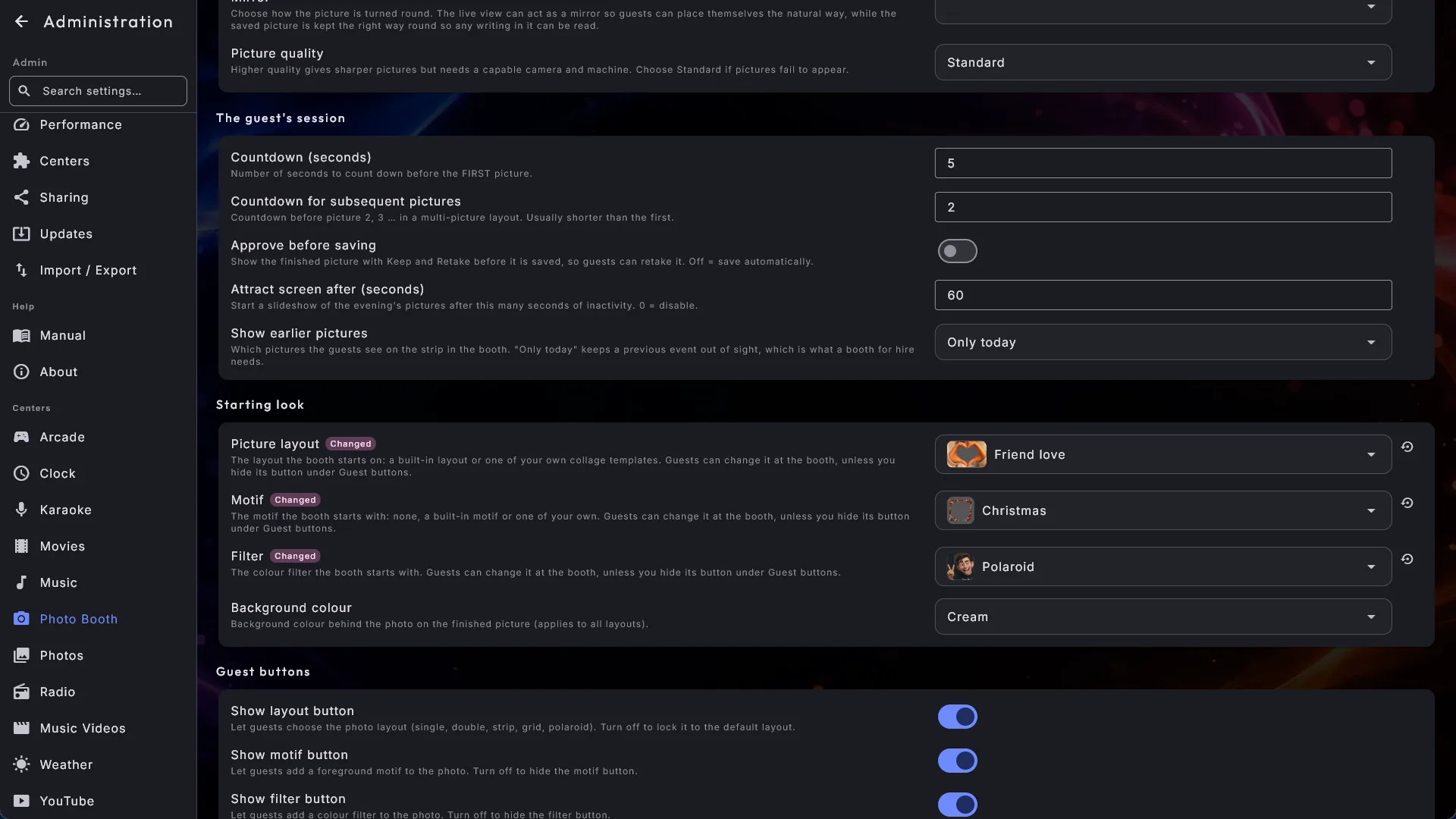
Tre impostazioni decidono l'aspetto della cabina ogni volta che viene aperta:
- Layout della foto - uno dei layout integrati o uno dei tuoi modelli di collage. I tuoi modelli sono elencati sotto quelli integrati, con i loro nomi.
- Motivo - nessun motivo, uno di quelli integrati o uno dei tuoi.
- Filtro - nessun filtro, oppure uno dei filtri colore.
Ciascuno dei tre campi mostra una piccola immagine della scelta accanto al suo nome. Tocca il campo e si apre lo stesso selettore con le immagini grandi che gli ospiti vedono alla cabina, così puoi vedere com'è un filtro come "Pellicola" o "Vivido", o un tuo modello, prima di scegliere. Tocca un'immagine per sceglierla. All'inizio la cabina parte con la striscia, senza motivo e senza filtro.
- Blocca un'intera configurazione per una festa. Scegli per esempio la tua cornice da matrimonio, seppia e cuori come partenza, e disattiva i pulsanti corrispondenti sotto Pulsanti per gli ospiti. Ogni ospite avrà così esattamente quella configurazione per tutta la serata.
- Dove un pulsante è ancora visibile, l'ospite può cambiarlo. La scelta di un ospite resta finché la cabina non viene chiusa e riaperta; allora riparte dalla tua configurazione.
- Se elimini o rinomini il modello o il motivo scelto, la cabina parte semplicemente con la striscia (o senza motivo). Alla cabina non compare nessun errore, ma un breve messaggio sotto il campo nelle impostazioni dice che la scelta non si trova più. Scegli qualcos'altro e il messaggio sparisce.
Le tue immagini nel Photo Booth
Non sei limitato a quello che arriva con il prodotto. Tre cartelle sotto Photo Booth accettano file di immagine tuoi, e compaiono nei menu dell'ospite dopo quelli integrati. Quelli integrati continuano sempre a funzionare.
| Cartella | Che cosa ci va dentro |
|---|---|
| Motivi | Immagini sovrapposte a tutta la foto. |
| Decorazioni | Cappelli, parrucche, occhiali, cartelli - tutto ciò che l'ospite posiziona sulla foto. |
| Modelli collage | Cornici che decidono quante foto vengono scattate e dove finiscono. |
Trovi le tre cartelle nella pagina Photo Booth di Amministrazione, nella sezione Le tue immagini. I percorsi sono mostrati come testo con un pulsante Copia accanto a ciascuno, perché stanno in un punto che Windows di solito tiene nascosto: copiane uno, incollalo nella barra degli indirizzi di Esplora file e la cartella si apre. La stessa sezione mostra anche dove vengono salvate le foto degli ospiti, sotto Foto scattate (vedi Foto scattate).
Alcune regole valgono per tutte e tre:
- Usa un formato che può essere trasparente - PNG è quello ovvio, e vanno bene anche WebP e GIF. Un JPG non si può usare, perché si porta dietro un rettangolo pieno.
- Il nome viene dal nome del file: trattini e trattini bassi diventano spazi e la
prima lettera diventa maiuscola, così
vintage-film.pngdiventa "Vintage film". Il nome non viene mai tradotto, quindi le parole le scegli tu. - Un file che non può essere letto viene semplicemente saltato, e la cabina prosegue.
- I tuoi file sono inclusi nella copia di sicurezza (Amministrazione → Importa / Esporta), quindi ti seguono su una nuova macchina.
Per un motivo, lascia il centro abbastanza trasparente perché il viso si veda bene. Non deve essere completamente libero: una leggera velatura su tutta l'immagine, come una classica pellicola, funziona benissimo. Il motivo viene allungato per riempire l'area dell'immagine, quindi fallo quadrato e si comporterà bene in ogni layout e in entrambi gli orientamenti; 1024x1024 o 2048x2048 dà un risultato nitido.
Per una decorazione, ritaglia la forma in modo che tutto intorno sia trasparente. Un file quadrato di, diciamo, 1200x1200 funziona bene. Una decorazione non viene mai deformata (mantiene sempre le proprie proporzioni) e parte un po' più grande dei simboli integrati, perché di solito nel file c'è un po' d'aria intorno alla forma.
I modelli di collage
Un modello di collage ti fa decidere esattamente come viene la foto finita: quattro foto storte in una cornice festosa, tre dentro un cuore, una striscia dell'avvento. Un modello decide tre cose: quante foto vengono scattate, dove finisce ognuna e se una foto sta un po' storta. L'ospite lo sceglie nell'elenco Layout come qualsiasi altro layout, e il resto è come sempre: conto alla rovescia, scatto, di nuovo conto alla rovescia, riquadro successivo.
Un modello è fatto di due file con lo stesso nome nella cartella dei collage:
- La grafica - la cornice che viene appoggiata sopra le foto. Usa un formato che può essere trasparente e lascia un buco trasparente dove va ogni foto. Siccome la grafica sta sopra, puoi dare ai buchi angoli arrotondati, un bordo polaroid, un'ombra o quello che preferisci. La dimensione della grafica stessa decide la forma dell'immagine finita, quindi disegnala nel formato in cui vuoi stampare.
- Un piccolo file di accompagnamento con lo stesso nome, che dice dove sono i buchi. Il suo ordine è l'ordine in cui vengono scattate le foto, e un modello può contenere da una a sei foto: di più e l'ospite starebbe in posa tutta la sera.
Se il file di accompagnamento manca o contiene un errore, il modello semplicemente non compare nell'elenco Layout. È lì che devi guardare se uno dei tuoi manca. La cabina prosegue come sempre, e i layout integrati funzionano comunque. Un collage non si può combinare con Movimento, perché un'animazione non ha riquadri da riempire.
Chiedi i dettagli all'assistenza
Scrivere a mano quel file di accompagnamento è un lavoro da editor di testo, e il formato esatto è più di quanto questo manuale debba contenere. Scrivici e ti mandiamo la descrizione e un esempio funzionante da cui partire.
Posiziona il tuo marchio sui modelli di collage
Il tuo titolo dell'evento e il tuo logo possono finire anche su un collage. Solo che non vengono messi in una fascia sotto di esso, come succede sui layout integrati: un collage è esattamente della dimensione in cui l'hai disegnato, ed è questo che lo rende buono da stampare, e una fascia attaccata in fondo cambierebbe quella forma. Dici invece dove nella grafica c'è spazio per loro, di solito la striscia vuota lungo il fondo che quasi tutte le cornici hanno.
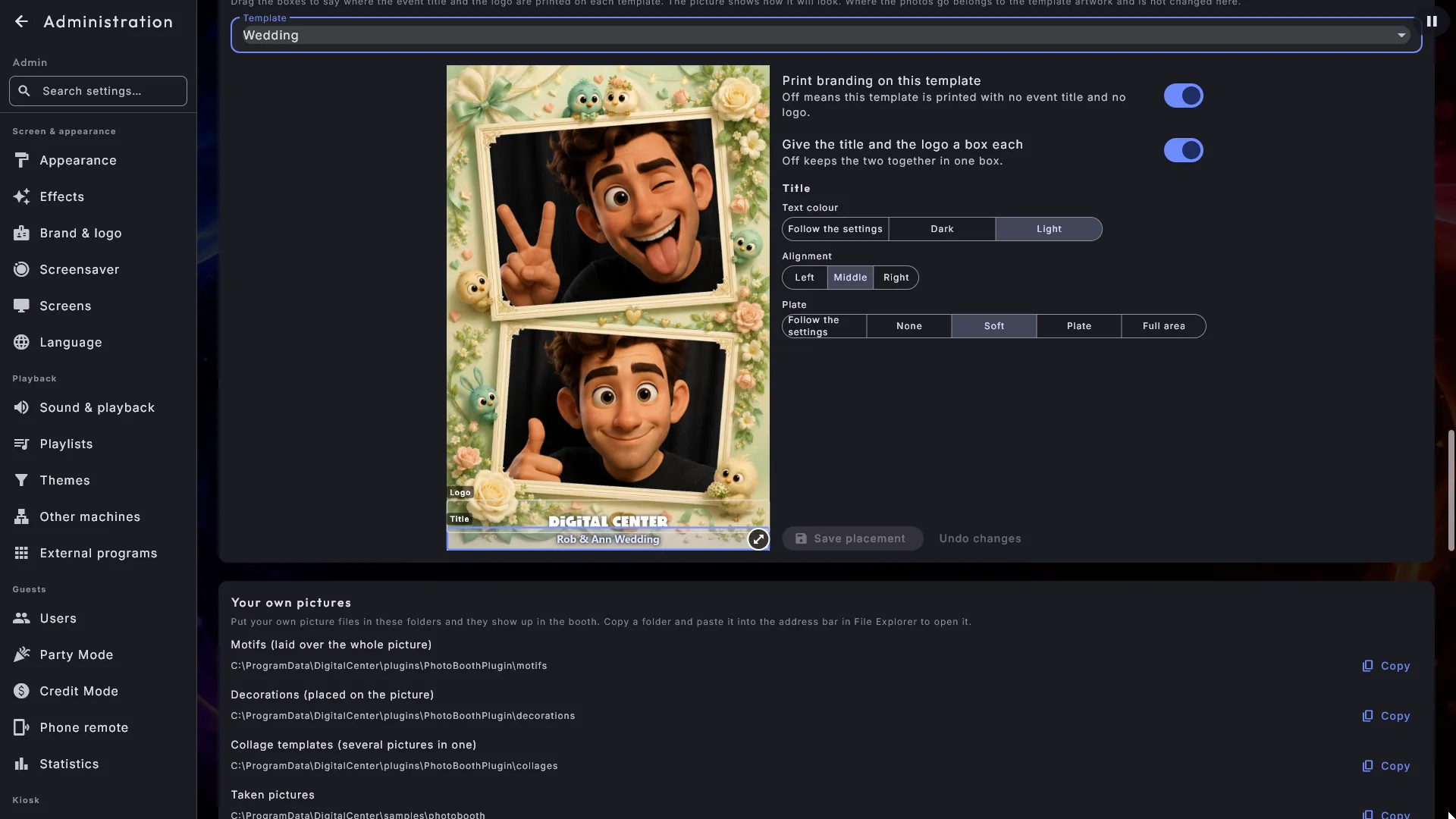
Il modo facile è trascinarli al loro posto. Vai nella pagina Photo Booth di Amministrazione e cerca Posiziona il tuo marchio sui modelli di collage. Scegli un modello dall'elenco e vedi l'immagine finita esattamente come la riceve un ospite, con le foto, il tuo titolo e il tuo logo già sopra. Sopra c'è un riquadro che puoi trascinare dove vuoi, e ridimensionare con la maniglia rotonda nel suo angolo in basso a destra. Concludi con Salva la posizione.
- Le impostazioni stanno accanto al modello - in una colonna a destra, oppure sotto se il modello è largo e non c'è spazio di lato - così puoi vedere l'immagine e cambiarla nello stesso posto. Salva la posizione e Annulla le modifiche sono sempre in fondo a quella colonna.
- Dai un riquadro al titolo e uno al logo divide il riquadro in due, così puoi appendere il logo in un angolo e far correre il titolo lungo il fondo. Disattivalo di nuovo e i due si riuniscono nel riquadro del titolo.
- Tocca un riquadro e puoi impostare Colore del testo (Scuro, Chiaro o Segui le impostazioni), Allineamento (Sinistra, Centro o Destra) e Piastra per quel riquadro da solo: i due riquadri possono benissimo trovarsi su parti completamente diverse della grafica. Piastra offre gli stessi quattro passaggi delle impostazioni del marchio qui sotto.
- Allineamento spinge il titolo e il logo verso un lato del riquadro invece di tenerli in mezzo. Comodo quando il riquadro è largo ma il testo è corto, per esempio un logo proprio sul bordo sinistro della fascia in basso. Centro è ciò che ogni modello fa già, quindi non noti nessuna differenza finché non scegli qualcos'altro.
- Stampa il marchio su questo modello si può disattivare del tutto, se un modello particolare deve essere stampato senza titolo e senza logo.
- Dove vanno le foto appartiene alla grafica del modello e non viene mai cambiato qui. Se una posizione non è utilizzabile, non viene cambiato proprio nulla e te lo diciamo.
Copia un modello incluso prima di spostarne il marchio
I modelli di collage forniti con Digital Center vengono rinnovati a ogni
aggiornamento, quindi se hai spostato il marchio su uno di essi, quella regolazione va
persa. Per conservarla, copia il modello - sia l'immagine sia il piccolo file .json
con lo stesso nome - con un nuovo nome nella cartella collages, e usa la tua copia.
Un aggiornamento non tocca mai la tua copia.
Il marchio sulla foto finita
La sezione Marchio decide come la foto finita viene vestita con il tuo segno.
- Usa il branding è l'interruttore principale. Disattivalo e la foto non porta né logo né titolo, un'immagine completamente pulita, e le altre scelte del marchio vengono nascoste.
- Origine del logo - Immagine propria ti fa puntare a un tuo file sotto Logo nel piè di pagina, e Logo o nome dell'app usa il marchio che hai già configurato per il sistema nel suo insieme.
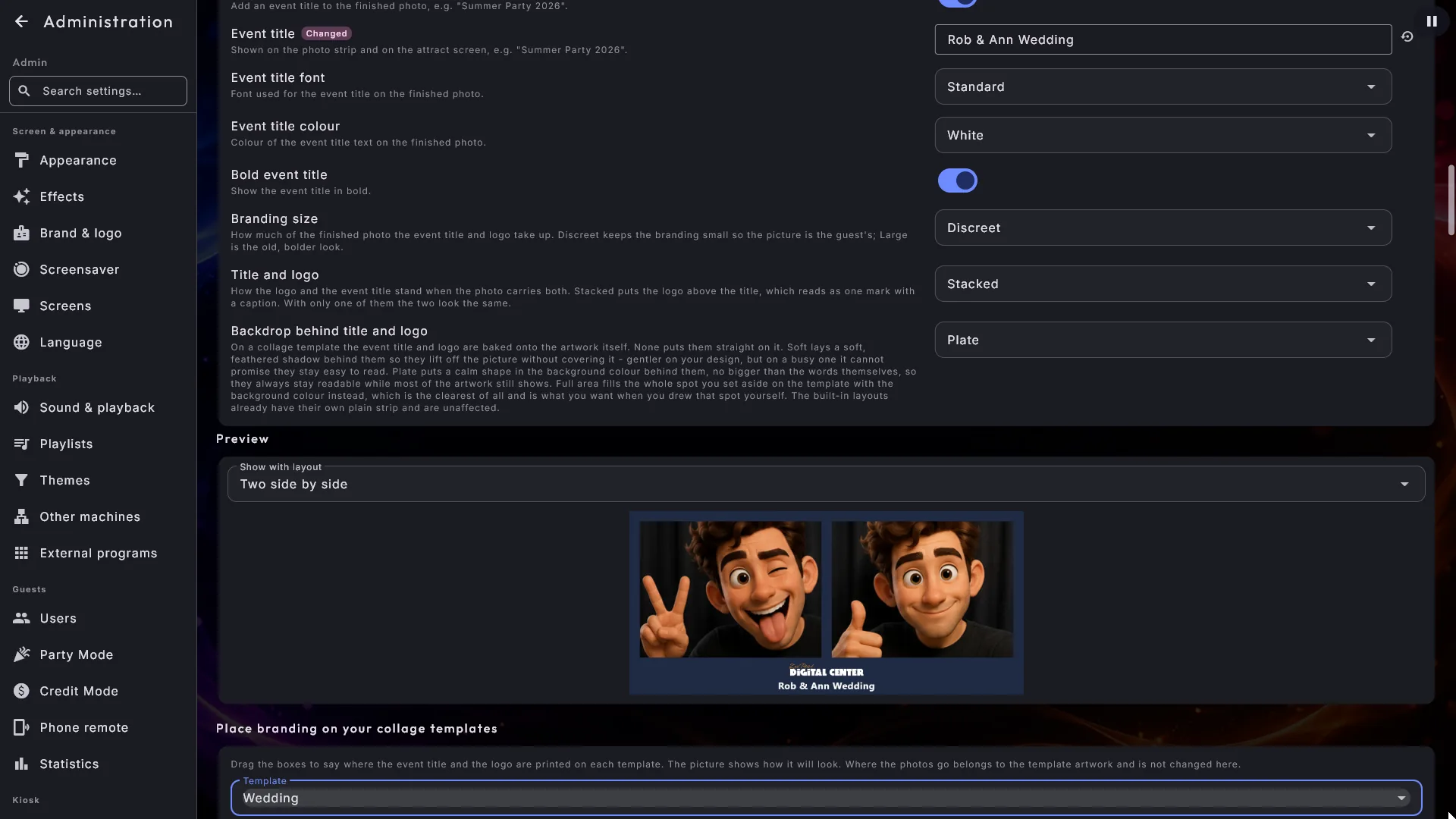
- Mostra titolo dell'evento, e sotto il Titolo dell'evento stesso con il suo carattere, il suo colore e l'impostazione grassetto, così l'immagine si intona con l'aspetto del locale.
- Il Colore di sfondo dell'immagine finita - Crema, Bianco, Nero, Blu scuro o Rosa - sta insieme alle impostazioni della fotocamera invece che qui, perché una foto ha sempre uno sfondo, che il marchio sia attivo o no. Vale per ogni layout, polaroid compresa, così un colore chiaro del titolo non può annegare su uno sfondo chiaro. Un modello scuro di solito viene servito meglio da Nero o Blu scuro.
Quanto spazio occupa il marchio
Sono due scelte a controllarlo, e vale la pena conoscerle perché sono cambiate tutte e due.
- Dimensione del marchio ha tre passaggi - Discreto, Normale e Grande - e ognuno regola tutto in una volta: quanto è alta la fascia ai piedi dell'immagine, quanto è grande il titolo e quanto spazio può prendersi il logo. Grande è esattamente l'aspetto che la cabina aveva prima.
- Titolo e logo decide come si dispongono i due quando l'immagine li porta entrambi. Impilato mette il logo sopra con il titolo sotto, tutti e due centrati, il che si legge come un marchio con una didascalia ed è di solito il più ordinato dei due. Affiancati mette il logo a sinistra del titolo, com'era prima. Con uno solo dei due presente (solo un titolo, oppure solo un logo) le due scelte sono identiche, e il tuo titolo non viene né spostato né rimpicciolito.
La tua cabina ora stampa meno marchio di prima
Discreto e Impilato sono le nuove impostazioni standard. Se non hai mai toccato questi due campi, con questo aggiornamento la tua cabina ha cambiato aspetto e ora stampa il titolo e il logo più piccoli e impilati. Non si perde nulla: scegli Grande e Affiancati e hai di nuovo esattamente l'aspetto di prima.
L'Anteprima sotto le scelte del marchio mostra l'intera foto finita come la riceve un ospite - con immagini segnaposto negli spazi delle foto, il tuo colore di sfondo, il tuo titolo e il tuo logo, disegnata nella scala giusta - così puoi vedere quanta parte dell'immagine si prende davvero il marchio prima di approvarlo. Sopra l'immagine, Mostra con il layout ti fa scegliere in quale dei layout integrati (singola, fianco a fianco, striscia, griglia, polaroid, movimento) vederla, così controlli il marchio proprio sul layout che usa la tua cabina. I tuoi modelli di collage si controllano invece sotto Posiziona il tuo marchio sui modelli di collage. Il layout polaroid mantiene il suo ampio piede bianco qualunque dimensione tu scelga, dato che fa parte dell'aspetto polaroid, ma il titolo e il logo al suo interno seguono la tua scelta.
Lo sfondo dietro titolo e logo
Su un modello di collage il titolo e il logo vengono inseriti nella grafica stessa, e se finiscono sopra qualcosa di affollato - coriandoli, palloncini, cibo - possono risultare difficili da leggere. Sfondo dietro titolo e logo decide quanto viene messo dietro di loro:
- Nessuna - il titolo e il logo stanno direttamente sulla grafica, esattamente come hanno sempre fatto.
- Morbida - un'ombra morbida e sfumata dietro di loro, così si staccano dall'immagine senza coprirla. Delicata con la tua grafica, ma non può garantire che il testo resti facile da leggere su un disegno affollato: un'ombra sfumata non ha un colore fisso su cui tenere il testo. Se il modello è vivace proprio dove sta il testo, scegli una delle due successive.
- Piastra (lo standard) - una forma tranquilla e arrotondata nel colore di sfondo che hai scelto, dietro di loro. È grande solo quanto le parole stesse, quindi il resto dell'area mostra ancora la grafica. Tiene sempre il titolo leggibile, perché una volta che lo sfondo è noto si può scegliere il colore del testo che gli si adatta.
- Area intera - lo stesso colore di sfondo, ma che riempie tutto il riquadro che hai riservato sul modello, fin dentro gli angoli. La più chiara di tutte. Sceglila quando hai disegnato tu stesso quel riquadro sotto Posiziona il tuo marchio sui modelli di collage. Se non hai toccato i riquadri, vengono suggeriti automaticamente come una larga striscia sotto la foto in basso, e Area intera stenderà una fascia larga sulla tua grafica: lì di solito la risposta giusta è Piastra.
I layout integrati hanno già la loro striscia semplice ai piedi e non sono toccati da questa impostazione.
Un logo scuro su una cornice scura
Con Nessuna e Morbida l'ombra del logo segue il colore del testo, perché quel colore è la tua risposta a com'è la grafica proprio lì. Testo scuro (lo standard) significa che il punto è chiaro, quindi il logo riceve l'ombra scura che ha sempre avuto; testo chiaro significa che il punto è scuro, quindi il logo riceve un'ombra chiara che si vede davvero. Con Piastra decide il colore della piastra stessa, come prima. Non guardiamo mai dentro il file del tuo logo per cercarne i colori: ascoltiamo solo quello che ci hai detto sullo sfondo.
La stampa
La sezione Stampa permette agli ospiti di stampare la foto finita su una stampante collegata alla macchina.
- Attiva la stampa (disattivato di serie) aggiunge un pulsante Stampa accanto a Fatto una volta che una foto è stata scattata.
- Stampa automaticamente manda la foto alla stampante da sola non appena viene salvata, senza che nessuno prema niente.
- Numero di copie (da 1 a 5).
- Stampante - scegline una dall'elenco delle stampanti collegate, oppure lasciala sulla stampante predefinita del sistema se non sei sicuro.
- Carta - su che cosa viene stampata la foto. Segui la stampante (lo standard) usa esattamente la carta per cui è configurata la stampante stessa, il che va bene per le stampanti fotografiche che una cabina usa normalmente, e di solito non hai mai bisogno di toccarla. Se le stampe escono della dimensione sbagliata, scegli tu la carta: 10x15 cm, 13x18 cm, una striscia 5x15 cm, A6 o A4. La foto viene ruotata automaticamente per adattarsi alla carta, così un'immagine larga esce per il verso lungo del foglio e una alta in piedi, e viene stampata tutta l'immagine: non viene tagliato niente ai bordi.
Sullo schermo non compare mai nessuna finestra di stampa; la foto va dritta alla stampante. Un'immagine Movimento non si può stampare, quindi per quelle il pulsante non viene offerto, e se qualcosa va storto (nessuna stampante, stampante spenta) l'ospite riceve semplicemente un messaggio tranquillo mentre la cabina prosegue indisturbata.
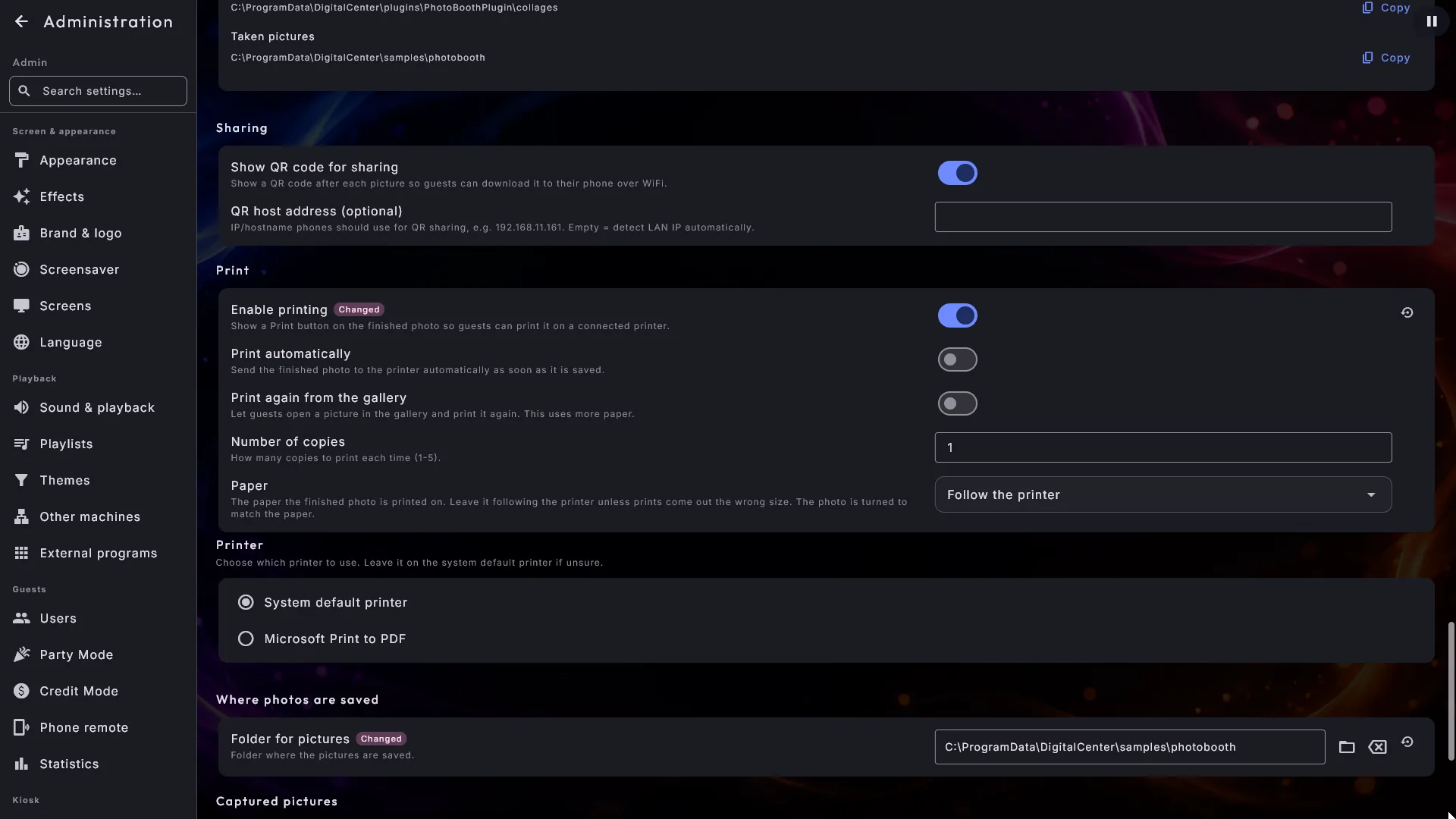
Stampare di nuovo una foto. Un interruttore a sé, Stampa di nuovo dalla galleria, permette a un ospite di aprire una foto dalla galleria in basso e mandarla di nuovo alla stampante. È la risposta a "ne posso avere una anche per la nonna", e ha un interruttore proprio proprio perché può essere usata più e più volte: lascialo disattivo e ogni foto viene stampata solo nel momento in cui viene scattata.
Condividere le foto
Con Mostra codice QR per la condivisione attivo, accanto alla foto finita compare un codice. Un ospite lo inquadra con il telefono sulla stessa rete WiFi e la foto si apre pronta da salvare. Funziona del tutto senza connessione a internet: viene usata solo la rete locale.
Le foto si raccolgono anche in una galleria lungo il fondo della cabina. Toccane una per vederla in grande con il suo codice, così un ospite può recuperare una foto di prima nella serata.
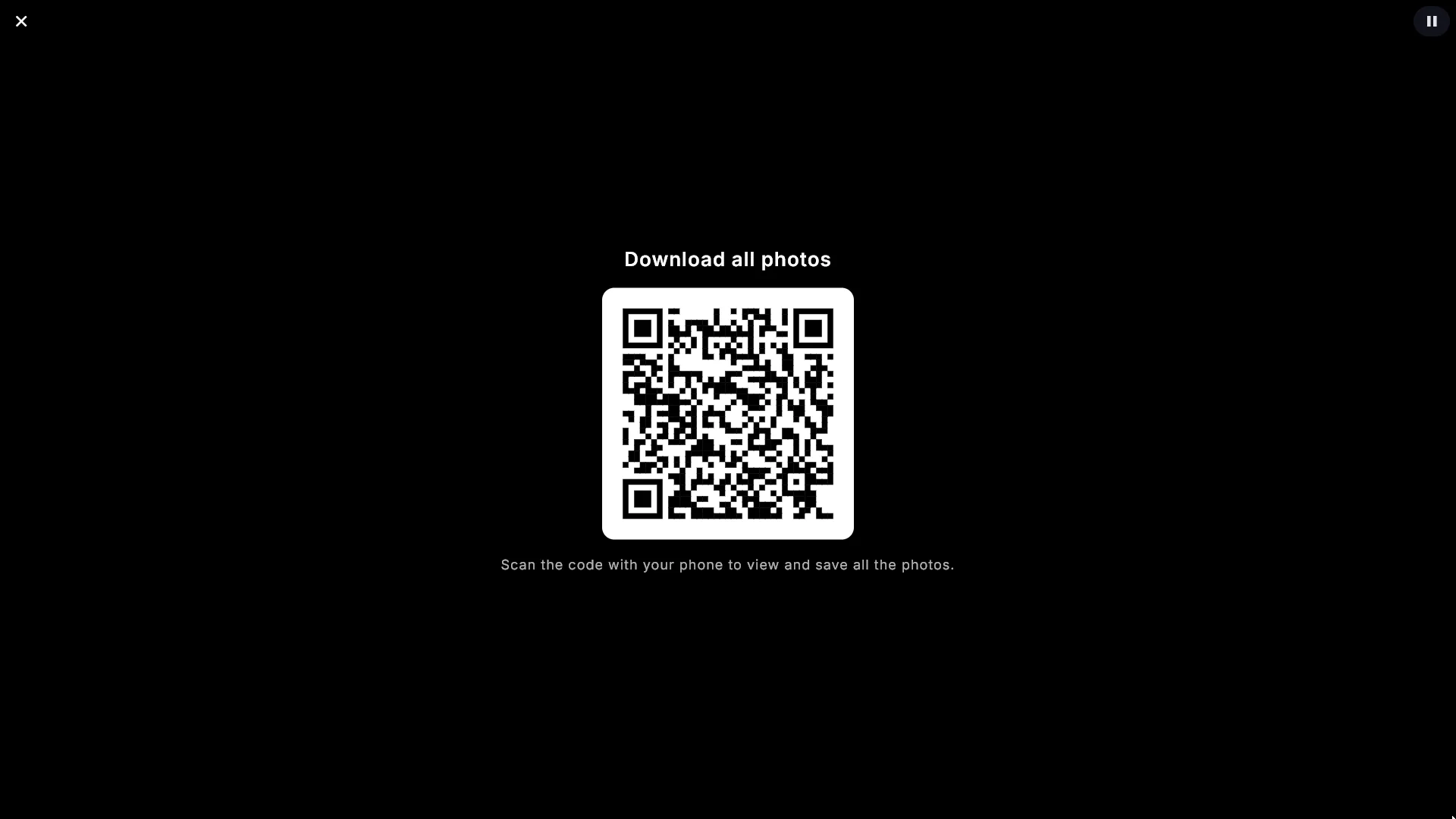
Invece di inquadrare un codice per ogni foto, un ospite può prenderle tutte in una volta: Scarica tutte le foto accanto alla galleria mostra un unico codice grande, e inquadrandolo si apre una pagina semplice che elenca le foto della galleria, ognuna pronta da salvare. Il pulsante compare solo quando la condivisione è attiva e c'è almeno una foto.
Se i telefoni non riescono a trovare la macchina, Indirizzo host QR ti permette di scrivere a mano l'indirizzo della macchina sulla rete. Lasciato vuoto, viene rilevato automaticamente, che è quello che vuoi in quasi tutti i casi.
Solo le foto di oggi
La galleria lungo il fondo della cabina - e la presentazione delle foto del Photo Booth - mostra solo le foto di oggi. Così gli ospiti di una festa non vedono mai le foto della festa precedente, e non devi svuotare la cartella fra due eventi. Conta soprattutto se noleggi la cabina.
Decidi tu quanto viene mostrato con Mostra foto precedenti:
- Solo oggi (lo standard) - tutto quello scattato oggi.
- Solo questa sessione - solo quello scattato da quando la cabina è stata aperta. La scelta giusta se hai due eventi nello stesso giorno.
- Tutte - l'intera cartella.
Se non ci sono ancora foto da mostrare, la cabina mostra tre foto di esempio, così la galleria non resta vuota e non sembra un guasto su una macchina nuova di zecca. Non si possono né condividere né stampare, e spariscono per sempre non appena la cabina ha scattato la sua prima foto vera.
Luci che seguono la fotocamera
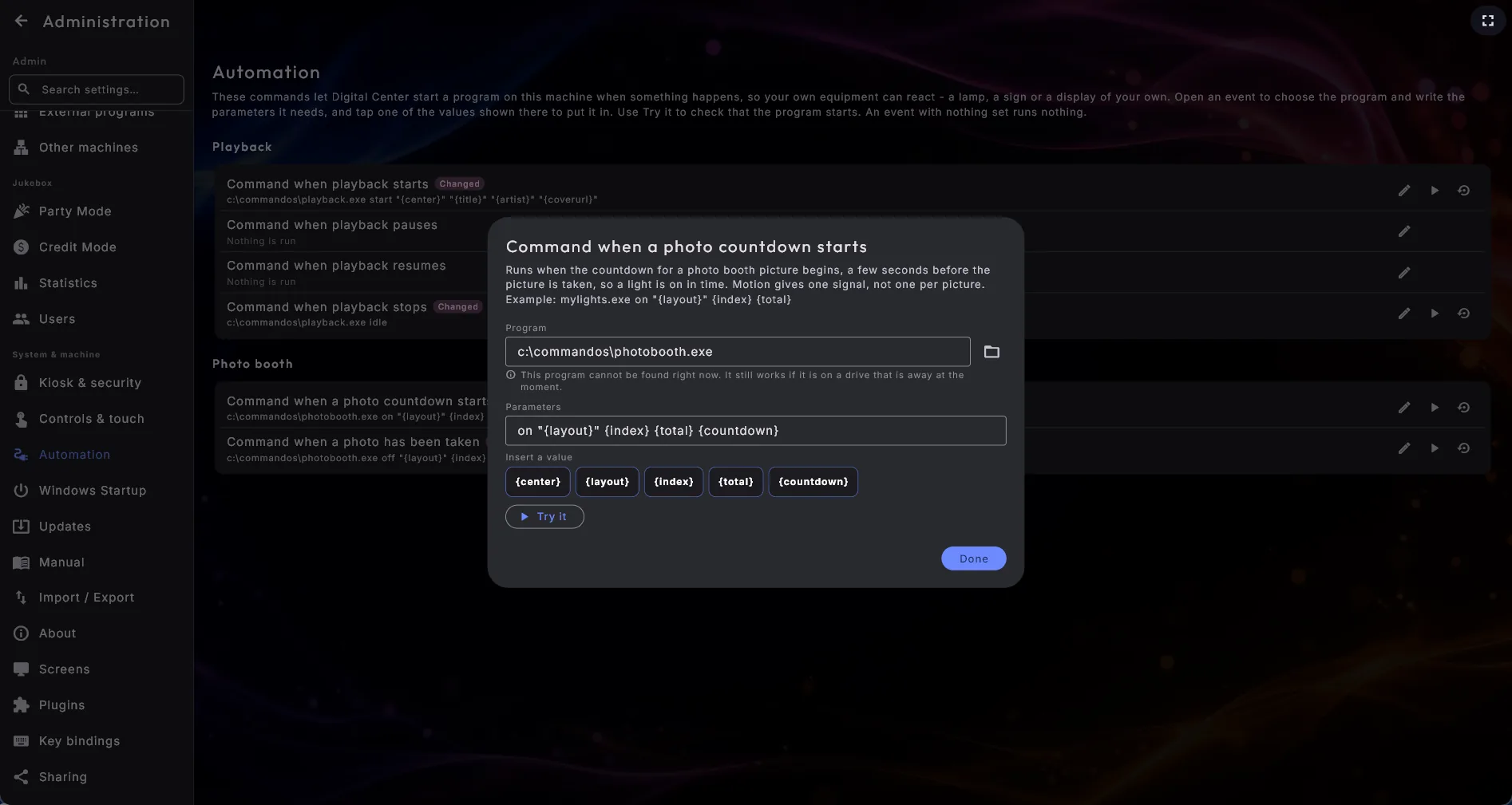
Se la cabina si trova in un angolo che ha bisogno di luce propria, Digital Center può accendere e spegnere la tua attrezzatura attorno a ogni singola foto. Imposti i due comandi in Amministrazione → Automazione, nel gruppo Photo Booth: apri ciascuno, scegli il programma, tocca i valori che deve passare e usa Prova per verificare che parta. La cabina li esegue in coppia: acceso quando comincia il conto alla rovescia di un'immagine, spento quando quell'immagine è scattata.
La luce si accende con il conto alla rovescia e non allo scatto, ed è voluto. Avviare un programma richiede un istante, quindi un segnale inviato nel momento stesso dello scatto arriverebbe tardi, mentre un segnale un paio di secondi prima arriva sempre in tempo. Inoltre l'ospite può vedersi nella luce prima che la foto venga scattata.
Una serie di quattro foto dà quattro coppie acceso/spento, una per foto, e Movimento ne
dà esattamente una. Se la luce si è accesa, viene sempre spenta di nuovo, anche se l'ospite
se ne va, la fotocamera si ferma o la sessione finisce all'improvviso. Accanto a {center} i
comandi possono usare {index} (quale foto della serie), {total}, {layout} (il layout o
il modello di collage) e {countdown} (i secondi prima dello scatto).
Non può mai ritardare una foto
I comandi vengono avviati in silenzio in secondo piano e non li si aspetta mai. Se un comando fallisce, o manca il programma a cui punta, la foto viene scattata esattamente come di consueto.
La fotocamera e la foto stessa
Le altre impostazioni del Photo Booth riguardano la fotocamera e il posto dove finiscono le foto.
- Cartella per le foto - dove vengono salvate le foto finite.
- Conto alla rovescia (secondi) - quanto a lungo la cabina conta prima della prima foto, e Conto alla rovescia per le foto successive per quelle che vengono dopo in un layout con più foto. Il secondo di solito è più breve.
- Orientamento immagine - Orizzontale è largo; Verticale è un'immagine in piedi con i lati ritagliati, che è quello che vuoi su uno schermo verticale.
- Ruota immagine - Nessuna, 90° a destra, 180° o 90° a sinistra, per una fotocamera montata di lato o capovolta.
- Specchio - come viene girata l'immagine. Ci sono tre scelte:
- Specchia anteprima e foto (lo standard): sia l'anteprima della fotocamera sia la foto salvata sono specchiate, come quando ti guardi allo specchio.
- Non specchiare: né l'anteprima né la foto sono specchiate.
- Specchia l'anteprima, salva normale: l'anteprima della fotocamera fa da specchio, così gli ospiti si mettono facilmente in posizione e centrano il motivo e le decorazioni, mentre la foto salvata è girata nel verso giusto, così qualsiasi scritta che compare si può leggere. Con questa scelta la cabina sposta le decorazioni dell'ospite sul lato giusto della persona quando la foto viene salvata, e un cartello con del testo resta leggibile.
- Qualità della foto - Standard è come prima; Alta e Massima danno foto più nitide ma richiedono una buona fotocamera e una macchina capace. Torna su Standard se le foto smettono di comparire.
L'orientamento, la rotazione e la specchiatura si vedono subito nella vista della fotocamera, così puoi vedere esattamente quello che otterrai. Se la macchina ha più di una fotocamera, l'ospite può scegliere alla cabina quale usare. Sotto Fotocamere scegli quali possono usare gli ospiti; ogni fotocamera è elencata con il suo nome semplice.
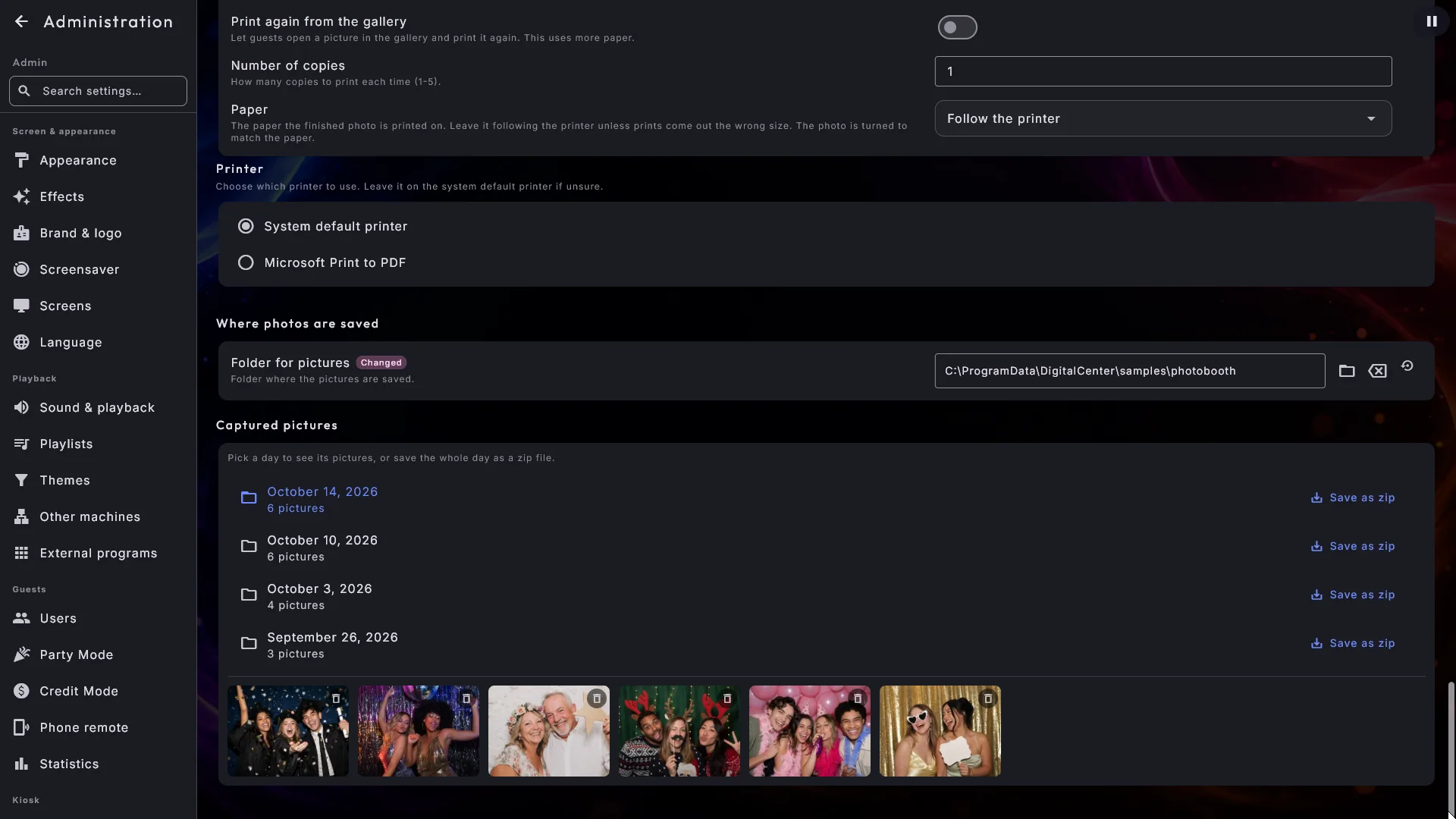
Foto scattate
In fondo alla pagina delle impostazioni del Photo Booth, Foto scattate elenca i giorni in cui la cabina è stata usata, ognuno con il numero di foto scattate quel giorno.
- Scegli un giorno e le sue foto vengono mostrate come piccole miniature. Tocca una miniatura e la foto si apre in grande. La vista grande è solo da guardare: lì non c'è codice, né stampa, né eliminazione.
- Per rimuovere una singola foto, usa la piccola icona del cestino nell'angolo della sua miniatura. Prima ti viene chiesto: la domanda mostra di quale foto si tratta e dice che non si può annullare, e non succede nulla se non rispondi attivamente di sì. Le foto di esempio non si possono eliminare.
- Accanto a ogni giorno c'è Salva come zip. Scegli una cartella - una chiavetta USB, per esempio - e l'intera giornata viene impacchettata in un unico file con la data del giorno nel nome, pronto da mandare a chi ha noleggiato la cabina. Puoi seguire l'avanzamento mentre lavora ("Salvataggio ... 60 di 148"). Non viene mai eliminato nulla: le foto restano esattamente dove sono.
- La sezione Le tue immagini mostra anche il percorso di Foto scattate, con il suo pulsante Copia, se preferisci copiare una serata a mano.
Le foto si eliminano dall'Amministrazione, non alla cabina
La cabina stessa non può eliminare foto, e al suo interno non c'è nessun pulsante delle impostazioni: un ospite non deve mai poter rimuovere la foto di qualcun altro. Si elimina dalle miniature sotto Foto scattate, una foto alla volta, e ti viene sempre chiesta una conferma prima.