
Capitolo 9
Telecomando dal telefono
I tuoi ospiti possono seguire e partecipare direttamente dai propri telefoni - senza nulla da installare. È perfetto per le feste, dove alle persone piace vedere cosa è in riproduzione, mettere in coda la canzone successiva o semplicemente guardare lo schermo da dove sono sedute. Questo capitolo mostra come attivare la funzione, condividerla con i tuoi ospiti e cosa possono fare una volta connessi.
La versione breve
Assicurati che il chiosco e i telefoni siano sulla stessa rete WiFi, mostra il codice di accesso dal riquadro Configurazione e lascia che i tuoi ospiti lo scansionino. Il telefono rispecchia poi qualunque centro sia aperto sul grande schermo - ogni centro, non solo la musica - senza app, senza accesso, senza complicazioni.
Attivarlo
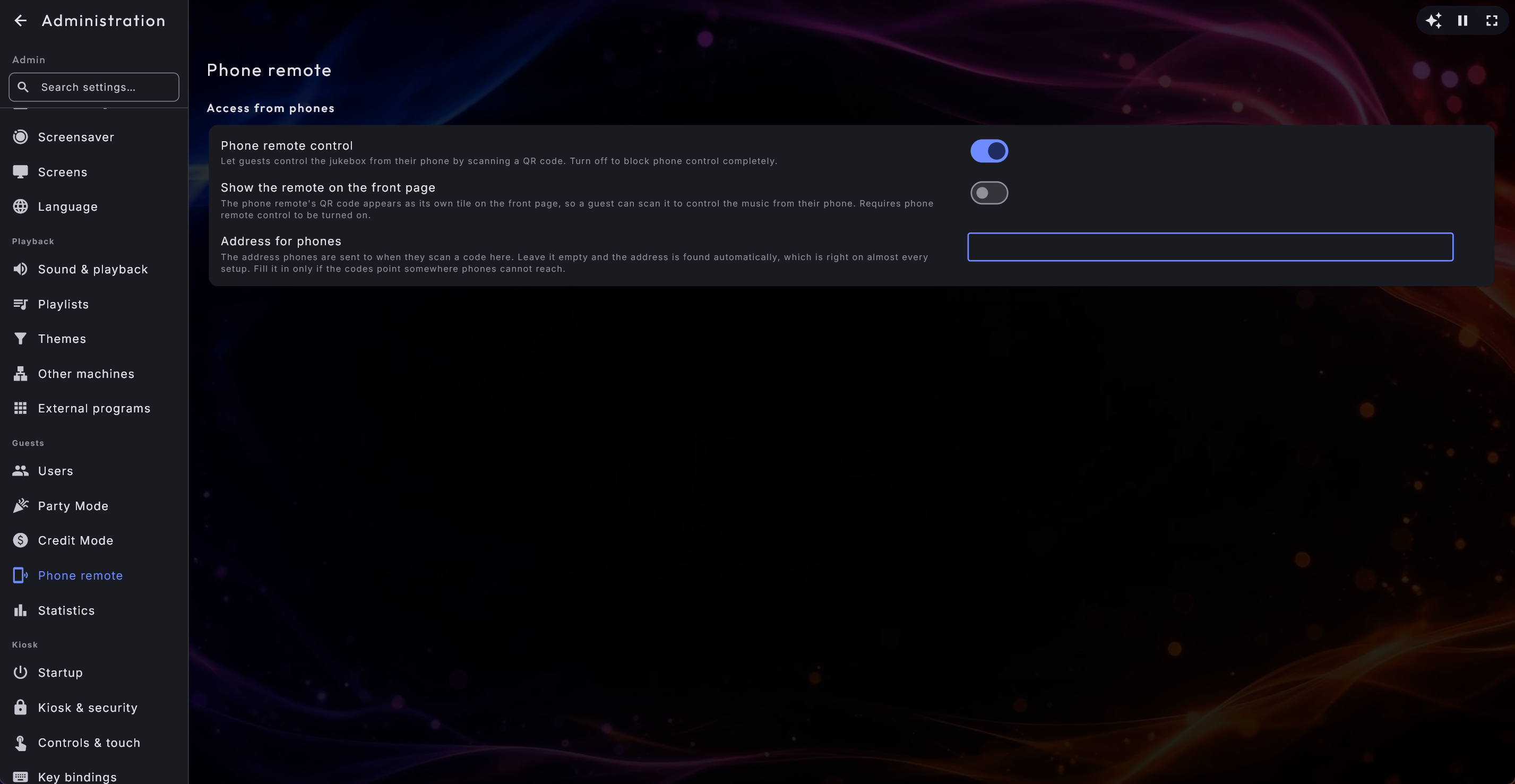
Il controllo remoto da telefono è attivo per impostazione predefinita, quindi il più delle volte non c'è nulla da fare. Se è stato disattivato, lo riattivi sotto Amministrazione → Controllo remoto da telefono → Controllo remoto da telefono (la pagina si trova nel gruppo Ospiti).
Quando è disattivato, nessuno può controllare il jukebox da un telefono, e l'opzione Telecomando nel riquadro Configurazione mostra un breve messaggio che ti invita a riattivarlo anziché un codice. Se lo disattivi per un momento e poi lo riattivi, i tuoi ospiti non devono scansionare di nuovo il codice: il telefono dice con calma che il telecomando è stato disattivato sullo schermo, e torna da solo non appena è di nuovo attivo.
Condividere il codice con i tuoi ospiti
Tutto ciò che serve a un ospite è un unico codice mostrato sul grande schermo.
- 1
Metti tutti sulla stessa WiFi
Assicurati che sia il chiosco sia i telefoni dei tuoi ospiti siano connessi alla stessa rete wireless. Il telefono e lo schermo si parlano direttamente su quella rete, quindi non serve raggiungere internet.
- 2
Apri il codice
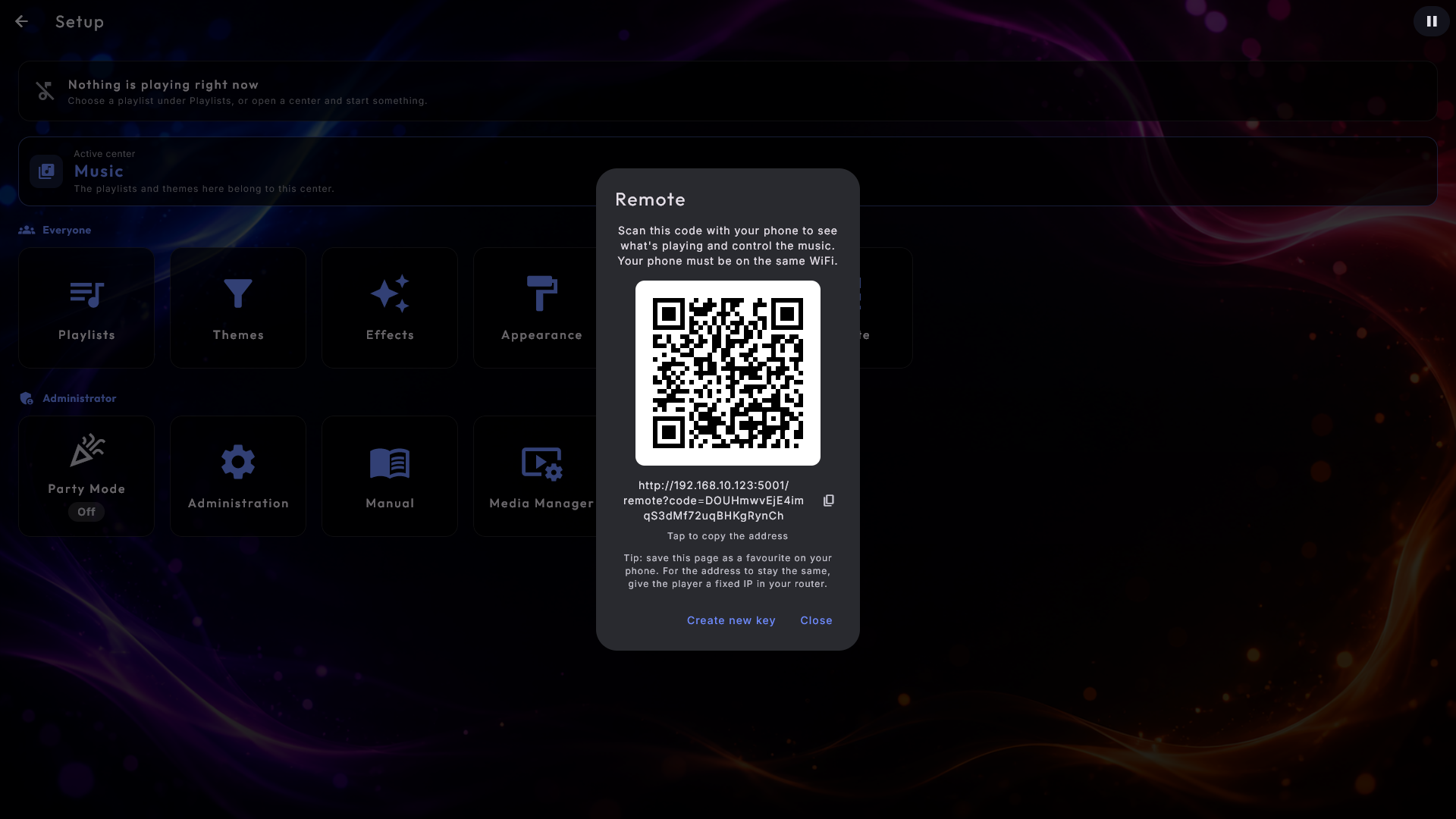
Nella pagina iniziale, apri il riquadro Configurazione e scegli Telecomando. Compare un codice scansionabile, con una chiave di accesso integrata creata per te automaticamente. Il codice è tutto ciò che serve a un ospite - la tua vera password non viene mai mostrata né mai condivisa.
- 3
Lascia che l'ospite lo scansioni
L'ospite scansiona il codice con la fotocamera del proprio telefono o con un'app scanner. Il telefono apre una moderna pagina jukebox proprio nel browser - non c'è nulla da installare.
Il codice direttamente nella pagina iniziale
Con Mostra il telecomando nella pagina iniziale (nella pagina Controllo remoto da telefono dell'Amministrazione), il codice ha un riquadro tutto suo nella pagina iniziale, così gli ospiti possono inquadrarlo senza aprire Configurazione. Su un riquadro grande, sopra il codice c'è una breve spiegazione, con il testo completo, compreso che il telefono deve essere sulla stessa WiFi. Più il riquadro è piccolo, meno viene mostrato. L'indirizzo non compare mai sul riquadro; un tocco apre il codice a grandezza piena.
Scansiona una volta, poi salvalo come app
Il telefono ricorda il codice di accesso, quindi un ospite deve scansionare il codice una sola volta. Da quel momento l'indirizzo semplice funziona da solo e può essere salvato tra i preferiti - comodo per la famiglia, o per un telefono che vive accanto alla macchina come telecomando permanente. Ancora meglio: scegli Aggiungi alla schermata Home nel browser del telefono (su un iPhone si trova sotto il pulsante Condividi di Safari). Il telecomando ottiene così una vera icona tutta sua nella schermata Home e si apre a schermo intero, senza la barra degli indirizzi del browser, proprio come un'app, ed entra dritto nel jukebox senza una nuova scansione. Se in seguito crei una nuova chiave, l'ospite scansiona il nuovo codice e salva di nuovo l'app. Se vuoi che l'indirizzo continui a funzionare per sempre, dai alla macchina un indirizzo fisso nel tuo router, così non cambia la prossima volta che viene accesa.
Revocare l'accesso con una nuova chiave
Quando una festa è finita e vuoi chiudere l'accesso, apri la stessa finestra e scegli Crea nuova chiave. Al codice viene assegnata una chiave di accesso nuova, e ogni codice o link che i tuoi ospiti hanno già scansionato smette di funzionare immediatamente. È un modo pulito per escludere la sala senza cambiare alcuna password.
La chiave non è mai la tua password
La chiave di accesso integrata nel codice è una chiave dedicata e casuale - mai la tua password amministratore o festa. Condividerla fa entrare un ospite solo nella pagina jukebox; non può mai essere usata per raggiungere le tue impostazioni.
Il telefono segue il grande schermo
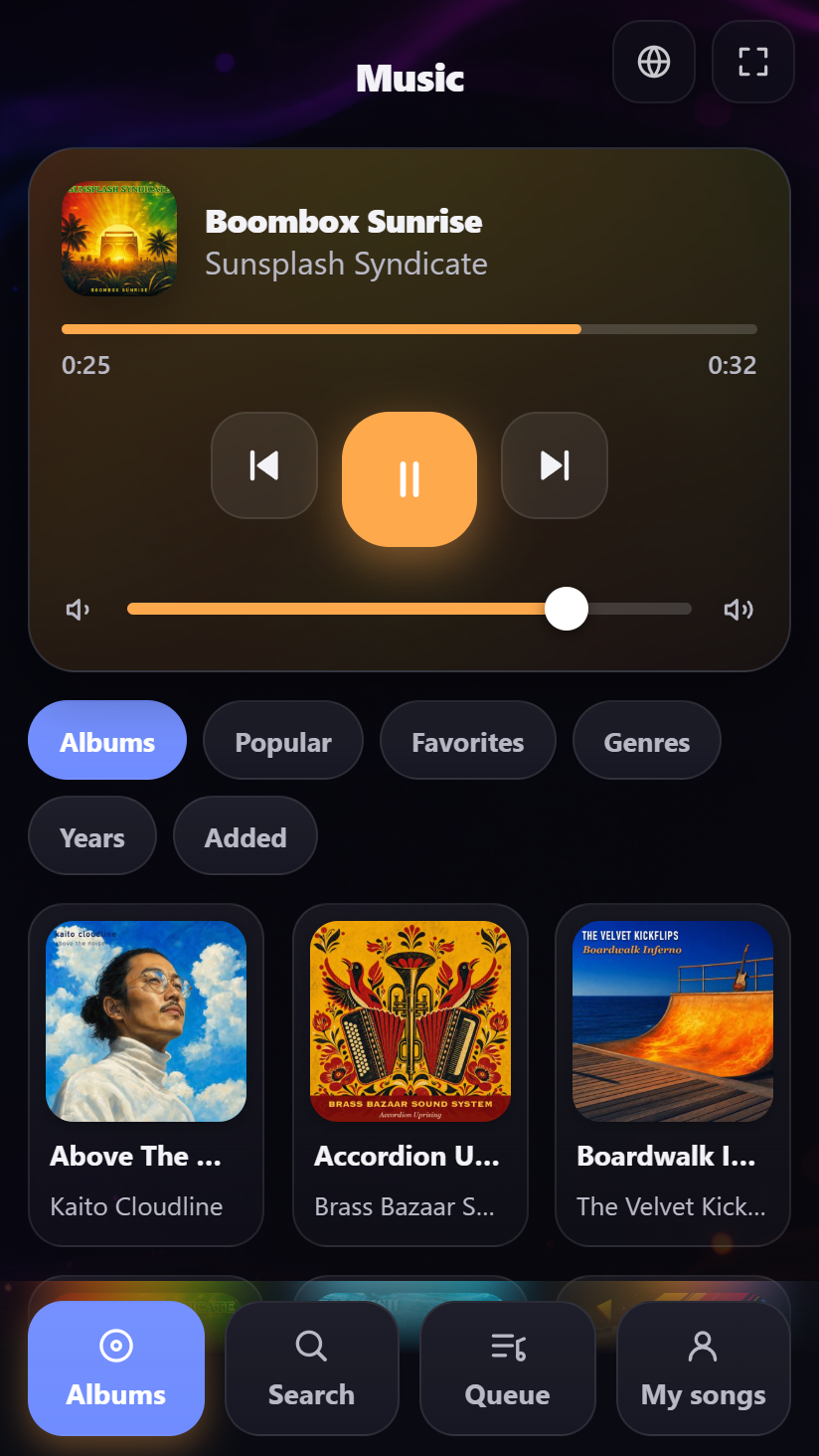
Il telefono segue sempre il grande schermo. Mostra esattamente il centro che hai aperto sul display principale, e solo i contenuti di quel centro. Gli ospiti non scelgono un centro sul telefono da soli - quella scelta resta sullo schermo.
Se non hai ancora aperto un centro, il telefono mostra una cordiale schermata di attesa. Nel momento in cui apri un centro, il telefono ci salta dentro. Questo funziona per ogni centro - non solo per quelli con una playlist. Ciò che il telefono offre dipende da quale centro è aperto: Musica, Video musicali, Karaoke, Film o YouTube fanno sfogliare, cercare e mettere in coda agli ospiti; Foto e il Photo Booth fanno sfogliare le immagini; la radio può essere guidata dal telefono; e Arcade, Orologio e Meteo compaiono come una corrispondente vista di sola lettura. Se passi a un altro centro sullo schermo, il telefono segue all'istante, anche se l'ospite era nel mezzo di una ricerca.
Se hai applicato un tema a un centro (per esempio solo musica anni 80), il telefono mostra solo i contenuti di quel tema - esattamente la stessa selezione dello schermo. Quando un ospite cambia centro sul telefono (cosa che una playlist mista consente, vedi sotto), vale il tema che appartiene a quel centro, così l'elenco mostra esattamente ciò che lì si può mettere in coda, e niente di più.
Il telefono indossa anche lo stesso aspetto del grande schermo - riprende i colori e lo sfondo dall'aspetto che hai scelto, così sembra parte dello stesso prodotto - e mostra tutto nella stessa lingua di Digital Center. Un ospite che non legge quella lingua può scegliere la propria lingua con il pulsante del mappamondo nell'angolo in alto a destra: le lingue sono elencate con il loro nome (per esempio "Deutsch", "Español"), e Segui lo schermo (l'impostazione standard) torna alla lingua dello schermo. La scelta vale solo per quel telefono - il grande schermo e i telefoni degli altri ospiti mantengono la loro lingua. Il testo è anche pensato per essere letto in penombra: il testo attenuato risalta chiaramente sullo sfondo, anche con un aspetto chiaro, e il testo più piccolo è un po' più grande. Se il grande schermo scivola nel suo salvaschermo mentre la musica è in riproduzione, gli ospiti possono comunque guidare il jukebox dai propri telefoni.
Indossa anche il tuo marchio, non un logo fisso del fornitore. Il titolo della scheda del browser, la schermata di attesa e l'ampio layout da desktop riprendono tutti il nome visualizzato o il logo che hai scelto per la macchina, esattamente come fa il chiosco stesso. Se hai disattivato del tutto il marchio, non viene mostrato alcun segno da nessuna parte.
E si adatta a qualunque cosa l'ospite abbia in mano. Il telecomando esiste in tre dimensioni: telefono, tablet e desktop. Su un tablet la pagina si allarga con riquadri di copertina più grandi; su un desktop si divide in due colonne, con la navigazione e la scheda In riproduzione lungo una barra a sinistra e i contenuti a destra. Molti proprietari tengono il telecomando aperto su un iPad o su un PC accanto alla macchina, dove prima stava come una stretta colonna da telefono in mezzo a uno schermo vuoto.
Passare da uno schermo all'altro della casa
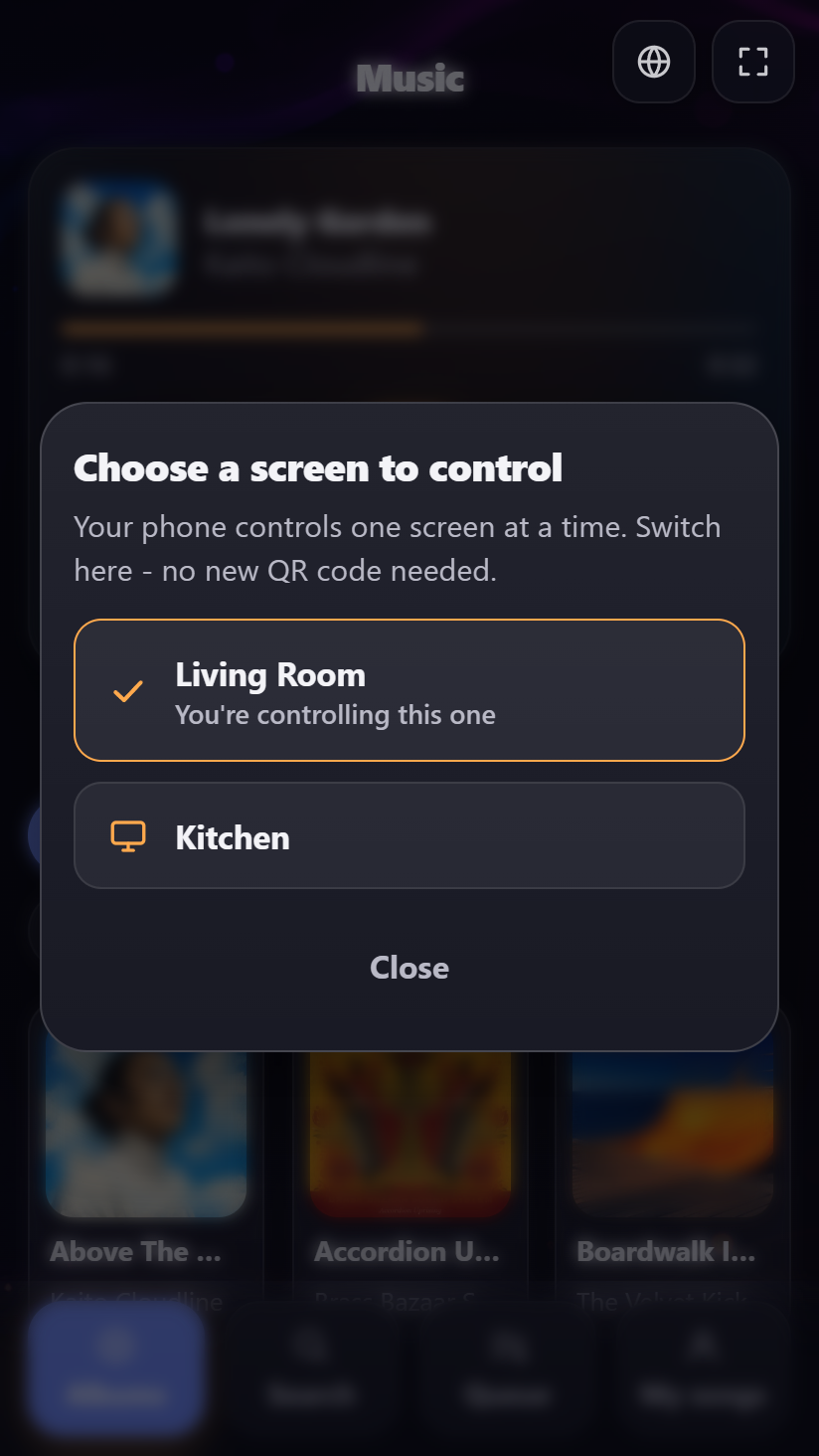
Se hai più schermi Digital Center, e uno riceve i contenuti da un altro, un ospite può passare a un altro schermo direttamente dal telefono, senza avvicinarsi e scansionare un nuovo codice. Funziona in entrambe le direzioni: dallo schermo che riceve i contenuti e da quello che li condivide. In cima al telefono compare allora quale schermo sta controllando in quel momento (per esempio Stai controllando: Soggiorno). Toccalo e scegli un altro schermo dall'elenco. In cima all'elenco, Torna a … riporta sempre allo schermo dove l'ospite ha scansionato il codice. Uno schermo che non risponde compare attenuato con la scritta Non risponde al momento.
Nell'elenco compaiono solo gli schermi il cui proprietario ha detto di sì: su ogni schermo a cui un telefono deve poter passare, attiva Consenti ai telefoni degli altri schermi di passare a questo in Amministrazione → Condivisione. Sul nuovo schermo valgono le sue regole, esattamente come se l'ospite avesse scansionato il suo codice. L'accesso tramite l'elenco dura al massimo una serata, e si interrompe subito se il proprietario disattiva l'impostazione. Con un solo schermo, l'ospite non nota alcuna differenza.
Cosa possono fare gli ospiti
Ciò che un ospite può fare sul telefono dipende interamente da quale centro è aperto sul grande schermo. I centri ricadono in tre gruppi: quelli con una playlist (dove gli ospiti possono davvero partecipare), i centri foto (dove sfogliano sul proprio telefono) e i centri passivi (dove il telefono si limita a rispecchiare ciò che mostra lo schermo).
In un centro con playlist - partecipa
Quando apri Musica, Video musicali, Karaoke, Film o YouTube, il telefono diventa un vero telecomando per jukebox. Un ospite può:
- Vedere cosa è in riproduzione ora, con la copertina, e controllare la riproduzione: pausa e play, saltare avanti e indietro e alzare e abbassare il volume. Una barra sotto il titolo mostra a che punto è il brano, con il tempo trascorso e la durata del brano (per esempio 1:23 e 3:45); resta ferma mentre la musica è in pausa. La radio non ha la barra, perché una stazione non ha una durata.
- Sfogliare i contenuti. In musica, video musicali e karaoke i contenuti compaiono come una galleria di copertine; toccare un album apre la sua pagina con i titoli. Nei film, ogni film è mostrato per conto suo - tocca un film per scegliere subito un'azione. YouTube ha una scheda Video che mostra i clip dalle tue fonti attendibili, proprio come fa il grande schermo, più una scheda Cerca se permetti agli ospiti di cercare. Se chiudi la ricerca mentre un ospite la sta usando, il telefono dice con calma che al momento la ricerca non è aperta, e la scheda scompare.
- Toccare la copertina nella finestra delle azioni per saltare direttamente all'album del brano. La copertina è attiva solo dove la risposta è certa - in un centro i cui gruppi sono davvero album. Il karaoke raggruppa per artista, quindi lì non viene offerta.
- Sfogliare per genere, anno, data di aggiunta o popolarità. Sopra la galleria c'è una fila di pulsanti - per esempio Album, Popolari, Generi, Anni e Aggiunti - con esattamente le viste che il centro ha sul grande schermo. Tocca un genere, un decennio (per esempio "Anni 1980") o un periodo per vederne i brani. Popolari mostra Riprodotte di recente e Più riprodotte (nel karaoke Più cantate). Se hai disattivato una vista per il centro in Amministrazione, il suo pulsante non c'è nemmeno sul telefono.
- Riprodurre i preferiti. I brani che hai contrassegnato con la stella sullo schermo (in Musica, Video musicali, Karaoke e Film) ci sono anche sul telefono: tocca Preferiti nella fila di pulsanti. Un ospite può riprodurli e metterli in coda, ma non può aggiungere o togliere una stella - quello lo fai tu sullo schermo. Se hai nascosto la pagina Preferiti di un centro (sotto Pagine nel menu in basso), il pulsante non c'è nemmeno sul telefono. Un preferito il cui brano al momento non è nella libreria (per esempio perché un'altra macchina è spenta) viene omesso, ma resta nell'elenco e torna da solo.
- Cercare i contenuti dalla scheda di ricerca - per titolo, artista o album. Il telefono cerca esattamente come il grande schermo: scrivi più parole in qualsiasi ordine (beatles let trova "Let It Be" dei Beatles), e non serve azzeccare accenti o simboli: beyonce trova Beyoncé, acdc trova AC/DC e guns n roses trova Guns N' Roses. Mentre è in esecuzione una playlist mista, il telefono cerca in tutti i suoi centri contemporaneamente e mostra i risultati raggruppati per centro.
- Aggiungere brani simili. Se la playlist consente Aggiungi simili, la scelta c'è anche nella finestra del telefono: il jukebox trova da solo fino a 10 brani affini, e poi dice quanti sono entrati in coda.
- Vedere e gestire la coda dalla scheda della coda.
- Passare tra i contenuti, Cerca, Coda e I miei brani usando la barra in basso. La prima scheda prende il nome da ciò che il centro contiene: Album, Video o Film.
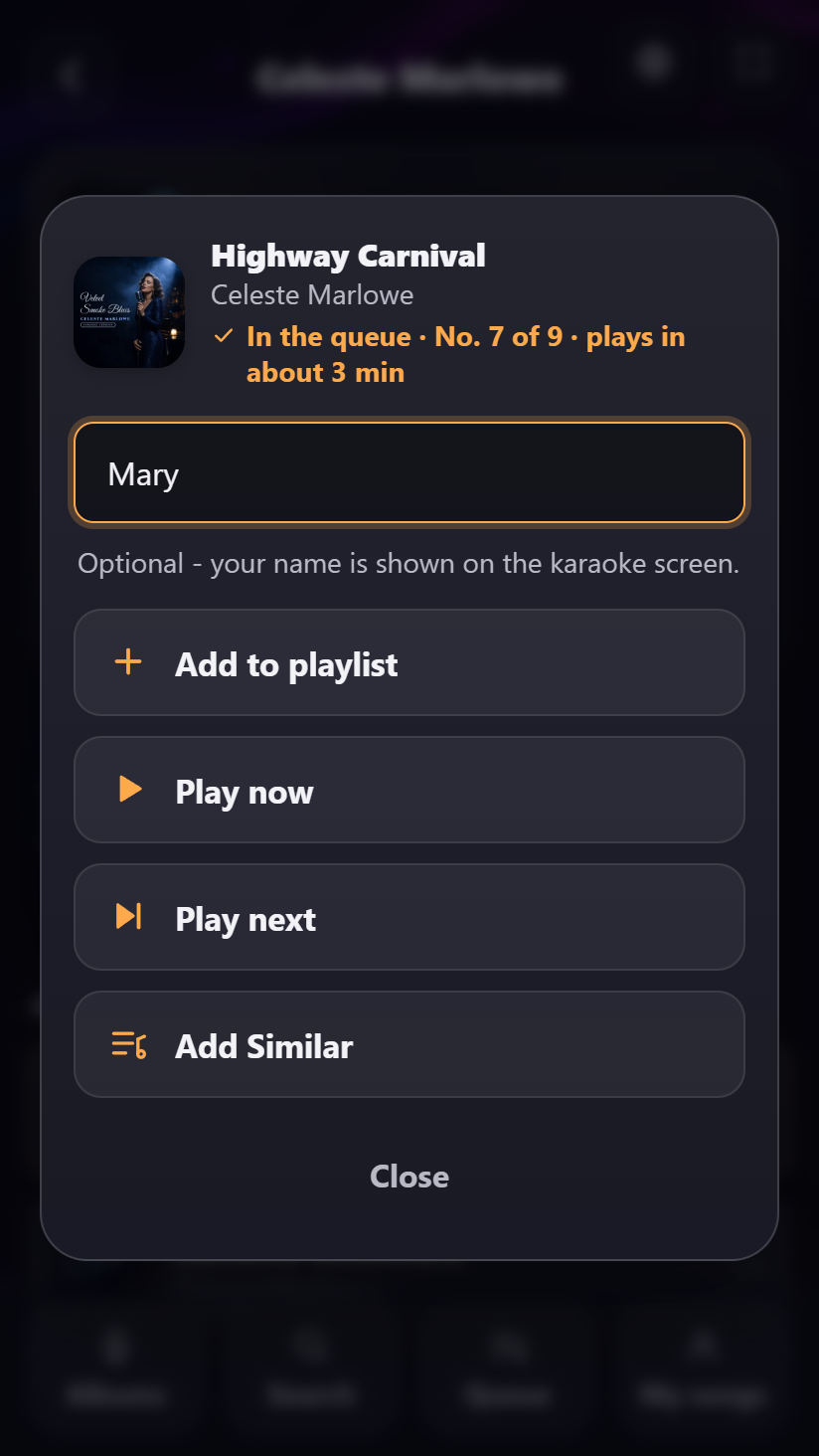
- Aggiungere o riprodurre qualcosa toccando un titolo (o il più accanto ad esso). Si apre una piccola finestra al centro con Aggiungi alla playlist, Riproduci ora e Riproduci dopo - ogni scelta è attiva solo quando la playlist lo permette.
- Vedere quali titoli sono già in coda - sono contrassegnati con In coda, e la finestra dice che il brano è già in coda invece di offrire Aggiungi alla playlist. Il karaoke fa eccezione, perché lo stesso brano può essere cantato di nuovo da un altro cantante.
- Rimuovere un titolo dalla coda toccandolo nella coda e scegliendo Elimina nella finestra che si apre (quando la playlist lo permette).
- Dare il proprio nome per un brano karaoke. Se la playlist chiede chi canta, sul telefono compare lo stesso campo del nome che c'è sul grande schermo, così un ospite può mettersi in coda senza doversi alzare. Il telefono ricorda il nome, quindi va digitato una sola volta per tutta la serata, e il campo parte già con il nome dell'ospite, se lo ha indicato.
- Rimescolare la coda con il pulsante Casuale in cima alla coda, quando la playlist lo permette e resta più di un elemento. L'intera coda riceve un nuovo ordine casuale, esattamente come il pulsante Casuale sulla macchina stessa.
- Spostarsi tra i centri di un jukebox misto. Quando è in esecuzione una playlist mista, una piccola barra in alto permette a un ospite di passare tra i centri che il jukebox contiene - musica, video musicali, YouTube e, se li hai scelti, karaoke e film - e di aggiungere da tutti loro all'unica coda condivisa.
Aggiungere tutto in una volta. Una pagina di album sul telefono (e nel karaoke la pagina di un artista) ha un pulsante Aggiungi tutti, che mette tutto in coda come un'unica richiesta invece di toccare un titolo dopo l'altro. Il telefono invia solo il nome dell'album o dell'artista, e lo schermo trova da solo i brani, così funziona altrettanto bene con un album grande o con un artista che ha tantissimi brani. Il telefono chiede prima di quanti brani si tratta, e la ricevuta successiva è onesta: se un limite di festa, un portafoglio di crediti vuoto o il nome del cantante nel karaoke hanno lasciato entrare solo una parte, compare Aggiunti alla coda: 8 su 14 invece di un generico "aggiunto".
Il telefono vede tutta la libreria, anche gli altri schermi. Se questa macchina prende in prestito musica, film, video o karaoke da un altro schermo di casa, l'ospite sul divano sfoglia la stessa libreria mescolata di chi sta davanti alla macchina, copertine comprese. Non c'è nulla da attivare e nulla da scegliere: ciò che mostra lo schermo grande, lo mostra il telefono.
I tuoi brani - quando tocca a te?
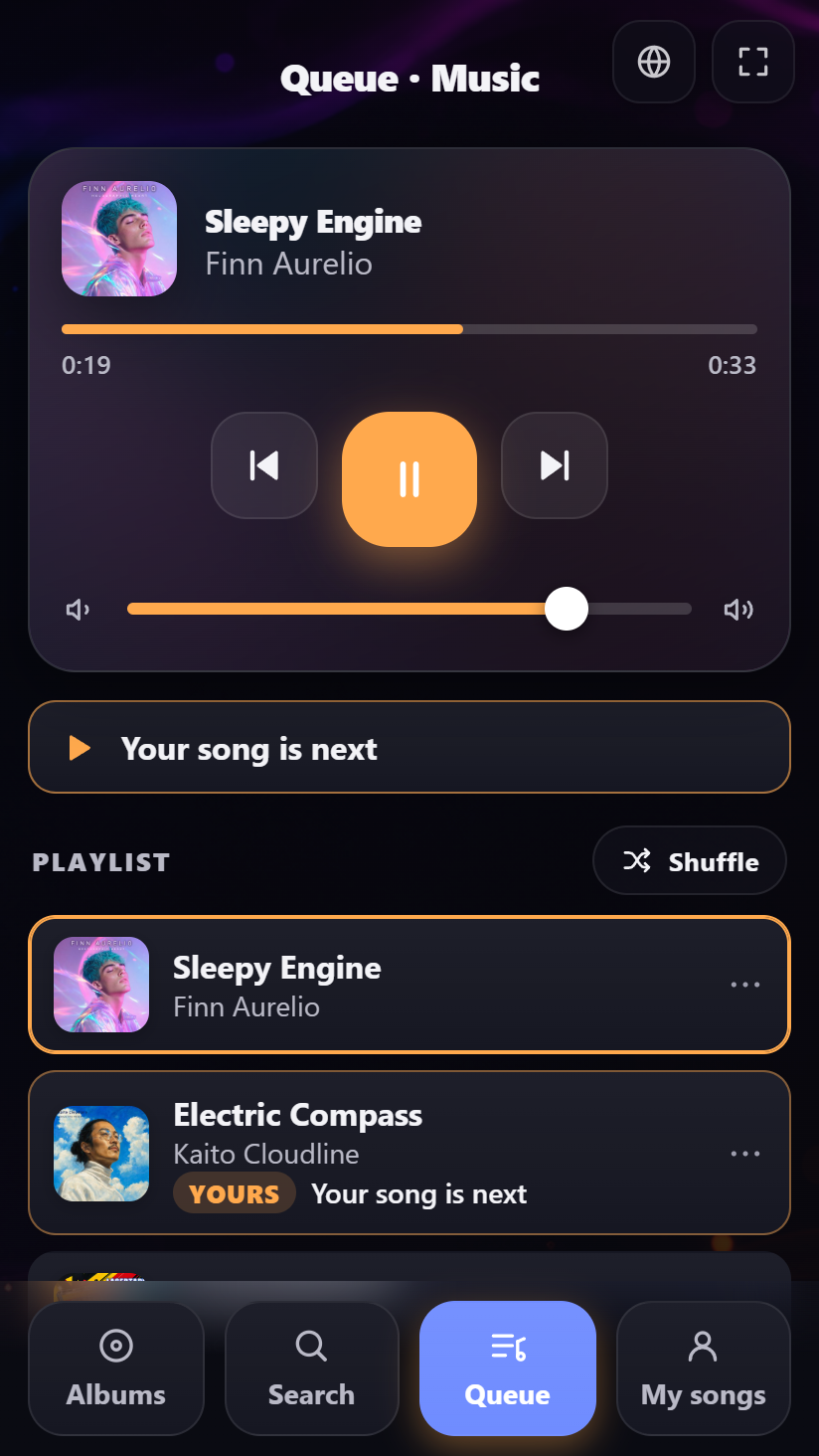
Quando un ospite mette in coda un brano dal proprio telefono, il telefono ricorda che era suo. Nella pagina Coda del telefono quei brani portano un piccolo contrassegno Tuo e dicono quando partiranno: Parte tra circa 4 min, oppure Parte tra poco quando manca meno di un minuto. Quando il brano è il prossimo, un avviso discreto in cima alla pagina della coda dice Il tuo brano è il prossimo, e quando parte: Il tuo brano è in riproduzione. Il telefono vibra brevemente in entrambi i momenti (non emette mai suoni), così un ospite può posare il telefono e avere comunque il tempo di alzarsi. Nel Karaoke si usa il nome del cantante: Sei il prossimo, Anna. I contrassegni sopravvivono a un ricaricamento della pagina, ma appartengono a quel telefono e a quella serata: un altro telefono non li vede, e il chiosco non li mostra mai sul grande schermo. Se qualcuno sposta avanti il brano con Riproduci dopo o Riproduci ora, il brano mantiene il suo contrassegno.
"Richiesta da Anna". La prima volta che un ospite mette in coda un brano dal telefono, compare un piccolo campo: Il tuo nome (facoltativo). Se l'ospite scrive il suo nome, accanto a ogni brano che mette in coda compare Richiesta da Anna: nella striscia della coda e nella playlist sul grande schermo, quando qualcuno tocca il brano nella coda, sul salvaschermo mentre è in riproduzione e sui telefoni degli altri ospiti. Il campo si può semplicemente lasciare vuoto, e il brano viene messo in coda senza nome. Il nome viene ricordato sul telefono e si può cambiare in I miei brani. Nel Karaoke compare invece il cantante (chi canta è chi ha richiesto il brano), così un brano non mostra mai insieme il nome di un cantante e "Richiesta da". Il nome non dà alcun diritto e non cambia alcuna regola. Se non vuoi i nomi degli ospiti sul grande schermo, disattiva Mostra chi ha richiesto ogni brano in Amministrazione → Audio e riproduzione; i telefoni continuano a mostrarli.
I miei brani. Ogni centro sul telefono (e YouTube) ha una scheda I miei brani. Elenca i brani che proprio questo telefono ha messo in coda stasera: quello In riproduzione, quelli In attesa nella coda (con quando partiranno) e quelli Riprodotti stasera. In alto l'ospite può scrivere o cambiare il proprio nome. L'elenco appartiene al telefono e alla serata: se l'ospite chiude la scheda nel browser riparte da zero, e un brano riprodotto mentre il telefono era spento non viene incluso.
Se il Karaoke registra le canzoni (vedi la parte sul Karaoke in Usare Digital Center), un cantante che ha messo in coda la canzone dal proprio telefono trova la registrazione salvata anche in I miei brani, sotto Le tue registrazioni, con Ascolta e Scarica. Solo il telefono che ha messo in coda la canzone può vederla, i telefoni degli altri ospiti no.
Votare un brano per farlo salire
Se attivi Consenti di votare i brani per farli salire su una playlist (nei dettagli della playlist in Amministrazione → Playlist), ogni brano in attesa nella pagina della coda del telefono riceve un piccolo pulsante di voto con una freccia. Un tocco è un voto; ogni telefono può votare una sola volta lo stesso brano, e non i propri. Il numero di voti compare sul brano per tutti, anche per gli ospiti che non possono votare. Un brano con più voti di quello appena davanti avanza di una posizione per ogni voto. Non supera mai il brano in riproduzione, né un brano che qualcuno ha impostato per essere riprodotto dopo, e in una playlist a pagamento non si sposta nulla: lì gli ospiti hanno pagato il loro posto. I voti vengono dimenticati quando il programma si riavvia. L'impostazione vale che la Modalità Festa sia attiva o no, e per ogni telefono, anche uno che ha effettuato l'accesso: se è disattivata, il pulsante di voto non c'è. Anche gli ospiti alla macchina stessa possono votare, come descritto in Modalità Festa.
In Foto - sfoglia le immagini
Quando apri Foto sullo schermo, ogni ospite può sfogliare le cartelle delle foto sul proprio telefono e aprire le singole immagini e i clip video - tocca un'immagine per vederla in grande (scorri alla precedente o alla successiva), o un clip per riprodurlo. Questa è una pura esperienza di visione sul telefono: non controlla la visualizzazione delle foto sul grande schermo - il telefono mostra i media stessi.
Nel Photo Booth - vedi gli scatti del giorno
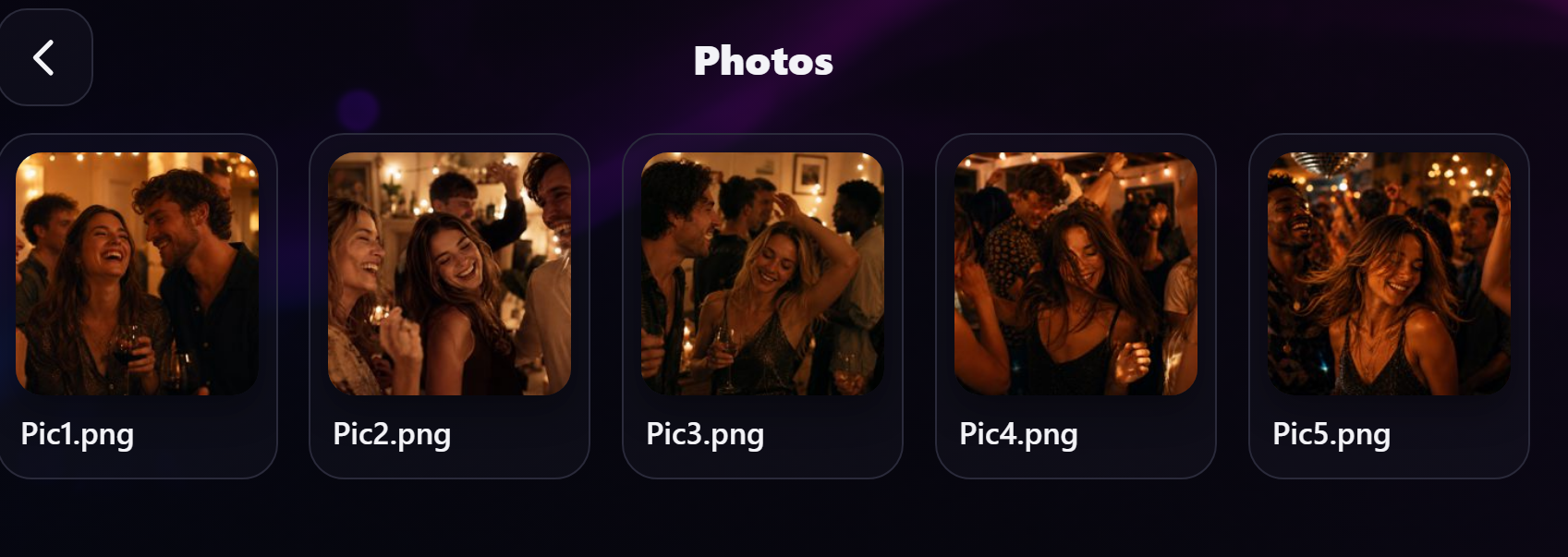
Quando il Photo Booth è aperto, il telefono mostra una griglia degli scatti del giorno. Tocca una qualsiasi immagine per vederla a schermo intero. Come per Foto, sul telefono è di sola lettura - un modo comodo perché gli ospiti ripercorrano le foto scattate durante l'evento.
Controllare la radio dal telefono
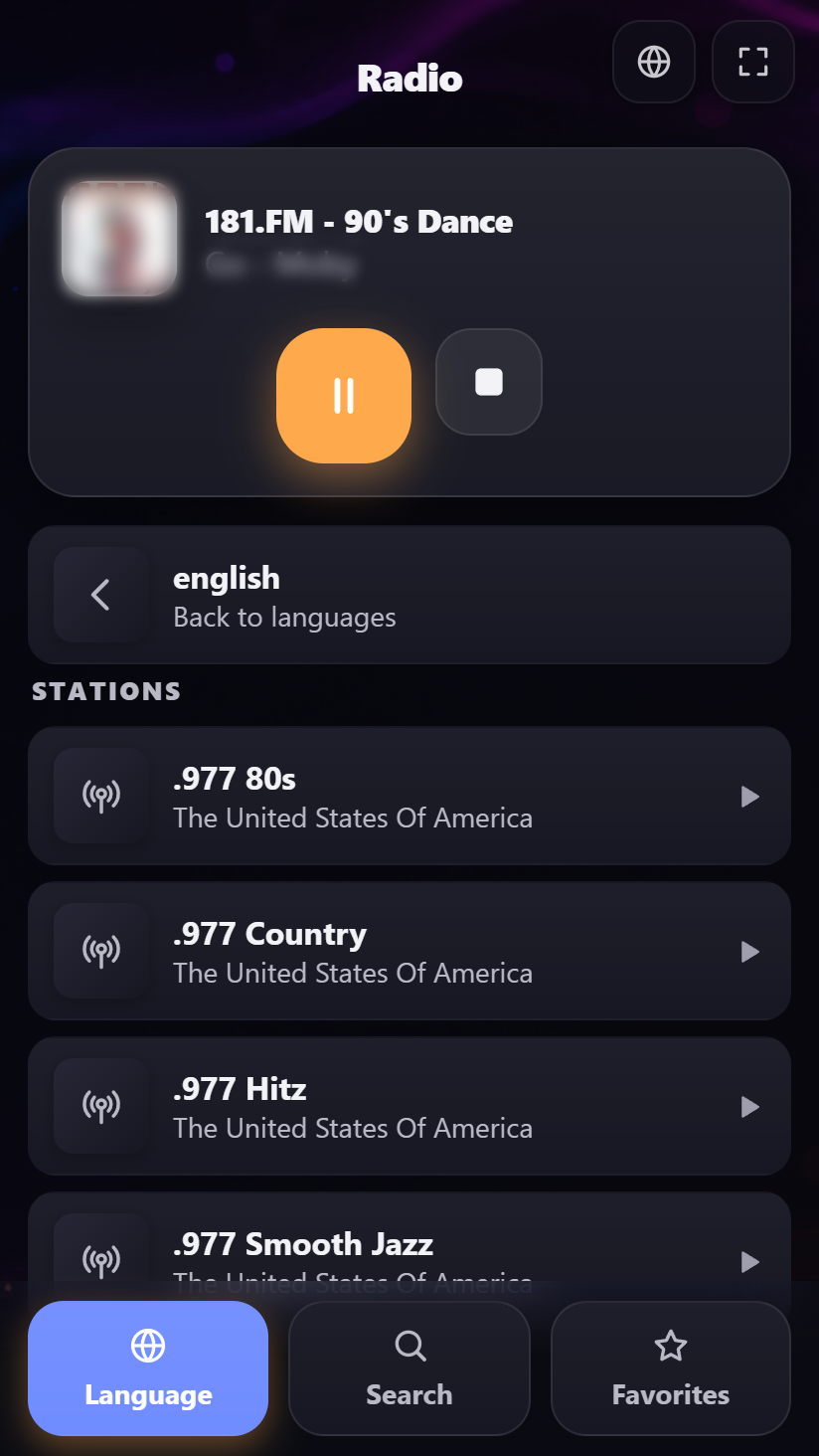
Il centro Radio è l'unico centro senza playlist che un ospite può guidare attivamente. Quando la radio è aperta, la pagina radio del telefono mostra tre schede in basso che rispecchiano il menu sullo schermo:
- Lingua - scegli una lingua, poi scegli tra le sue stazioni.
- Cerca - cerca liberamente una stazione per nome.
- Preferiti - le tue stazioni salvate.
La stazione in riproduzione ora sta sempre in cima. Toccare una qualsiasi stazione la riproduce sul grande schermo subito - questo è controllo reale, non solo una vista.
Arcade, Orologio e Meteo - una vista passiva
Per questi tre centri il telefono si limita a rispecchiare ciò che mostra lo schermo e non controlla nulla:
- Arcade - il telefono mostra la copertina del gioco in esecuzione, grande, con il suo nome. Tra un gioco e l'altro mostra una vista di attesa "scegli un gioco sullo schermo".
- Orologio - il telefono ridisegna gli stessi quadranti che mostra lo schermo: l'ora locale e ogni orologio mondiale che hai salvato.
- Meteo - il telefono mostra la stessa previsione: le condizioni attuali e la prospettiva giorno per giorno per il luogo che hai scelto.
Un pulsante schermo intero e un extra nascosto
La pagina del telecomando ha un pulsante schermo intero nell'angolo in alto a destra - toccalo e il jukebox riempie tutto lo schermo del telefono senza i bordi del browser, comodo quando un telefono è un controller permanente accanto alla macchina. Inoltre, una pressione prolungata su una riga della coda non fa più comparire il menu della pagina del browser del telefono sopra il telecomando, così un ospite che tiene il dito premuto un attimo di troppo non si ritrova a chiudere un menu che non ha chiesto. E un amministratore che accede sul telefono ottiene un extra: dal pannello crediti può spostare su o giù di un gettone il saldo condiviso, così puoi ricaricare qualcuno senza camminare fino allo schermo. Vedi Modalità Crediti.
Le regole della Festa e dei Crediti valgono anche sul telefono
Gli ospiti ottengono esattamente le stesse possibilità che avrebbero allo schermo in Modalità Festa. Se una playlist non permette di saltare le canzoni o di rimuoverle, gli ospiti non possono farlo nemmeno dal telefono. E se aggiungere una canzone costa credito, costa lo stesso dal telefono. In altre parole, le regole che imposti per una playlist vengono applicate ovunque - allo schermo e su ogni telefono.
Quando un ospite aggiunge un brano, il telefono dice Invio… finché lo schermo non l'ha preso, e solo allora Aggiunto alla coda (oppure In riproduzione / In riproduzione dopo). Se il brano era già in coda, o lo schermo non ha potuto prenderlo in quel momento, il telefono lo dice. Se lo schermo non risponde affatto, dopo qualche secondo il telefono dice: Lo schermo non ha risposto - riprova.
Se un ospite non può aggiungere un titolo in quel momento, il telefono dice il perché invece di togliere semplicemente il pulsante: la coda è piena, il credito è esaurito oppure i brani pagati sono ancora in riproduzione. Quando la coda è piena, sono inclusi i numeri: "C'è spazio per 10 brani in coda e al momento ce ne sono 12 - potrai aggiungere di nuovo quando saranno meno." Così l'ospite vede sia quanto è grande il limite sia quanto manca, invece di chiedersi se il jukebox è rotto. Il numero è l'intera coda, compreso il brano in riproduzione in quel momento.
Anche gli ospiti possono accedere sul telefono
Mentre la Modalità Festa è attiva, un ospite può accedere sul proprio telefono con la password festa per ottenere il pieno accesso alla festa - lo stesso accesso che userebbe allo schermo. Come rete di sicurezza, un telefono che ha effettuato l'accesso viene disconnesso automaticamente dopo circa un minuto di inattività, così un telefono lasciato in giro non resta connesso. L'ospite può sempre accedere di nuovo. Dopo troppi tentativi errati, il telefono dice quanto aspettare prima di riprovare, invece di "password errata". (L'accesso è possibile solo mentre la Modalità Festa è attiva; con essa disattivata, tutti hanno già il pieno accesso.)
Il controllo remoto ha bisogno della stessa WiFi
Il telefono funziona solo mentre è sulla stessa rete wireless dello schermo. Gli ospiti che lasciano la rete - o passano ai dati mobili - perdono la connessione finché non rientrano nella WiFi. Se il telefono perde il contatto, dopo qualche secondo mostra una fascia discreta in alto (Impossibile raggiungere lo schermo - nuovo tentativo…), e la fascia scompare da sola non appena la connessione torna. Se dura a lungo, il telefono passa a una pagina Connessione persa invece di lasciare che qualcuno usi un jukebox che non può raggiungere - e si riconnette del tutto da solo non appena il sistema è di nuovo disponibile.
Per saperne di più sulle regole delle playlist che governano cosa gli ospiti possono fare, vedi Modalità Festa.