
Capitolo 6
Impostazioni e amministrazione
Tutto ciò che puoi regolare di Digital Center si trova in un unico posto: il menu Amministrazione. Questo capitolo è la tua mappa di quel menu - come aprirlo, come trovare in fretta un'impostazione, come annullare una modifica e un tour delle aree con cui un amministratore lavora di più. È un capitolo di consultazione, quindi sentiti libero di scorrere fino alla sezione che ti serve.
Solo per gli amministratori
Il menu Amministrazione è riservato agli amministratori. Se la Modalità Festa è attiva, un ospite non lo vede mai - solo chi ha effettuato l'accesso come amministratore può aprirlo. Il resto di questo capitolo presuppone che tu abbia effettuato l'accesso come amministratore.
Aprire il menu Amministrazione
- 1
Apri Configurazione nella pagina iniziale
Nella pagina iniziale, apri il riquadro Configurazione. È qui che si raccolgono le opzioni riservate all'amministratore.
- 2
Scegli Amministrazione
Seleziona Amministrazione. Si apre il menu completo delle impostazioni, con un elenco di aree sul lato sinistro e la pagina selezionata a destra.
Orientarsi
Il menu di sinistra è un unico lungo elenco suddiviso da intestazioni di gruppo, così le pagine correlate stanno insieme. I gruppi compaiono sempre nello stesso ordine:
| Gruppo | Pagine |
|---|---|
| Schermo e aspetto | Aspetto, Effetti, Marchio e logo, Salvaschermo, Schermi, Lingua |
| Riproduzione | Audio e riproduzione, Playlist, Temi, Altre macchine, Programmi esterni |
| Ospiti | Utenti, Modalità Festa, Modalità Crediti, Controllo remoto da telefono, Statistiche |
| Chiosco | Avvio, Chiosco e sicurezza, Comandi e touch, Combinazioni di tasti, Automazione |
| Macchina | Prestazioni, Centri, Condivisione, Aggiornamenti, Importa / Esporta |
| Aiuto | Manuale, Informazioni |
| Centri | Una pagina per ogni centro - Musica, Karaoke, Film, Photo Booth e così via |
Fai clic direttamente sulla pagina che vuoi aprire. Le impostazioni stesse e i loro valori non sono cambiati; stanno semplicemente dove li cercheresti.
Cercare nelle impostazioni
In cima al menu c'è una casella di ricerca. Digita una parola - per esempio audio, festa, schermo o lingua - e il menu si restringe alle sole pagine che corrispondono. La ricerca guarda sia al nome di una pagina sia a un insieme di parole correlate, così puoi arrivare alla pagina giusta anche quando non conosci il suo titolo esatto.
Sotto le pagine, la ricerca elenca anche le Singole impostazioni: ogni impostazione il cui nome o la cui descrizione corrisponde a ciò che hai scritto - per esempio volume o dissolvenza - ciascuna con la pagina in cui si trova. Toccane una e quella pagina si apre, scorre fino all'impostazione e la evidenzia per un momento. La ricerca non bada agli accenti, e mostra solo le impostazioni che puoi davvero vedere nelle pagine. Svuota la casella (o premi la piccola croce) per rivedere l'intero menu.
Frecce di scorrimento
Sia il menu sia la pagina delle impostazioni stessa hanno le stesse grandi frecce su e giù del resto di Digital Center. Ogni tocco sposta di un'intera schermata, con una piccola sovrapposizione così non perdi il segno. È particolarmente utile su uno schermo touch, dove uno scorrimento viene facilmente letto come un tocco e finisci per scegliere, diciamo, un aspetto mentre scendi lungo la pagina. Una freccia compare solo quando c'è altro da vedere in quella direzione. Per toglierle qui lasciandole agli ospiti, disattiva Frecce di scorrimento nell'amministrazione in Comandi e touch; disattivando Frecce di scorrimento spariscono ovunque.
Quando qualcosa non funziona
Se il salvataggio, la ricerca di un luogo o l'apertura di una cartella non riesce, ricevi un breve messaggio in parole semplici - per esempio "Non è stato possibile salvare. Nessuna risposta. Riprova tra un momento." Il messaggio dice sempre cosa non ha funzionato e, quando lo si sa con certezza, perché e cosa puoi fare. Non mostra mai un testo di errore tecnico; i dettagli vengono conservati nel registro del sistema.
Sai sempre in quale centro ti trovi
Quando una pagina appartiene a un centro particolare, in alto compare un'intestazione chiara con l'icona e il nome di quel centro - per esempio Musica. Questo vale sia per le impostazioni proprie di un centro sia per le pagine Playlist e Temi, dove ogni scheda porta la propria intestazione, così non hai mai dubbi se stai modificando gli elenchi di musica, video musicali, karaoke o film.
Scegliere le cartelle dentro l'app
Diversi centri devono sapere dove si trovano i tuoi file (musica, film, foto e così via). Quando aggiungi una cartella, un selettore di cartelle si apre dentro l'app, dove puoi sfogliare le tue unità e cartelle. La finestra delle cartelle di Windows non viene usata di proposito, perché si nasconderebbe dietro la finestra a schermo intero.
Il contrassegno "Modificato" e il ripristino
Ogni impostazione ha un valore standard. Nel momento in cui ne cambi una, riceve un piccolo contrassegno "Modificato", così puoi sempre vedere cosa hai regolato rispetto ai valori predefiniti di fabbrica.
- Ripristinare un campo: accanto a un campo modificato c'è un'icona di ripristino che riporta solo quel campo al suo valore standard.
- Ripristinare tutto: in cima ad Amministrazione c'è un pulsante "Ripristina tutto ai valori predefiniti" che rimuove tutte le tue modifiche in una volta e riporta l'intero sistema a com'era alla consegna.
Playlist e schermi si ripristinano da soli
Le playlist e la configurazione degli schermi si ripristinano sezione per sezione, ciascuna con il proprio pulsante di ripristino, anziché con il pulsante globale "Ripristina tutto".
Impostazioni che hanno effetto dopo un riavvio
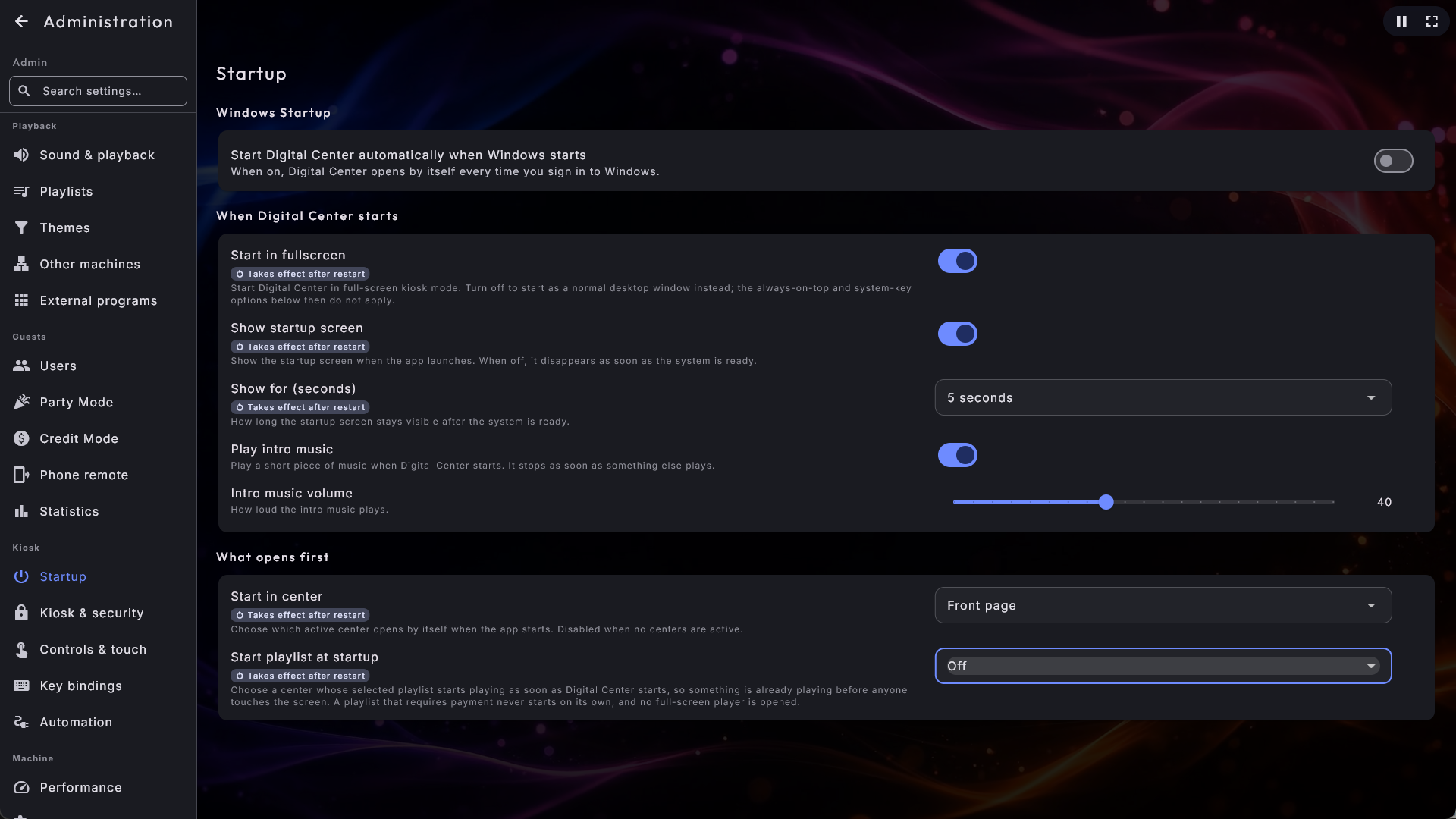
Alcune impostazioni vengono usate solo quando Digital Center si avvia: Avvia a schermo intero, Mostra schermata di avvio e Mostra per (secondi), Avvia la playlist all'avvio, e Avvia in un centro - tutte raccolte nella pagina Avvio. Portano l'etichetta Attivo dopo il riavvio. Quando ne cambi una, in cima ad Amministrazione compare un messaggio con un pulsante Riavvia ora: Digital Center si chiude e si riavvia da solo, e ciò che sta suonando si ferma per un momento. Rimetti l'impostazione com'era e il messaggio sparisce di nuovo. Tutte le altre impostazioni funzionano subito, oppure quando chiudi Amministrazione.
Le impostazioni generali, pagina per pagina
Le impostazioni che valgono per l'intero sistema sono distribuite su dieci voci di menu, ognuna dedicata a un solo tipo di cosa, così puoi andare direttamente a ciò che vuoi cambiare invece di scorrere oltre tutto il resto.
| Voce di menu | Gruppo | Cosa imposti lì |
|---|---|---|
| Marchio e logo | Schermo e aspetto | Il tuo logo o il tuo nome, e dove viene mostrato il logo. |
| Aspetto | Schermo e aspetto | L'aspetto (skin), e lo sfondo in movimento dietro di esso. |
| Salvaschermo | Schermo e aspetto | Quando si attiva il salvaschermo, e cosa mostra. |
| Audio e riproduzione | Riproduzione | Il volume, il passaggio tra i brani, il timbro, la coda e cosa mostrano i controlli multimediali di Windows. |
| Controllo remoto da telefono | Ospiti | Il controllo da telefono attivo o no, e l'indirizzo a cui vengono mandati i telefoni. |
| Avvio | Chiosco | L'avvio di Windows, cosa succede mentre Digital Center si avvia, e cosa si apre per primo. |
| Chiosco e sicurezza | Chiosco | Sempre in primo piano, uscita, il blocco dei tasti di sistema, la password amministratore e nascondere il programma nell'area di notifica. |
| Comandi e touch | Chiosco | Mouse, tastiera a schermo, navigazione da tastiera, comportamento al tocco e la dimensione dell'interfaccia. |
| Automazione | Chiosco | Comandi che permettono alla tua attrezzatura di reagire quando qualcosa suona, o quando la cabina scatta una foto. |
| Prestazioni | Macchina | La modalità grafica, le immagini del carosello nitide e lo schermo che resta acceso. |

Nulla è finito fuori portata
Sono dieci porte verso le stesse impostazioni - un'impostazione che conoscevi prima è ancora lì, con lo stesso valore, solo archiviata dove la cercheresti. La casella di ricerca in cima al menu trova comunque qualsiasi impostazione, in qualunque pagina si trovi.
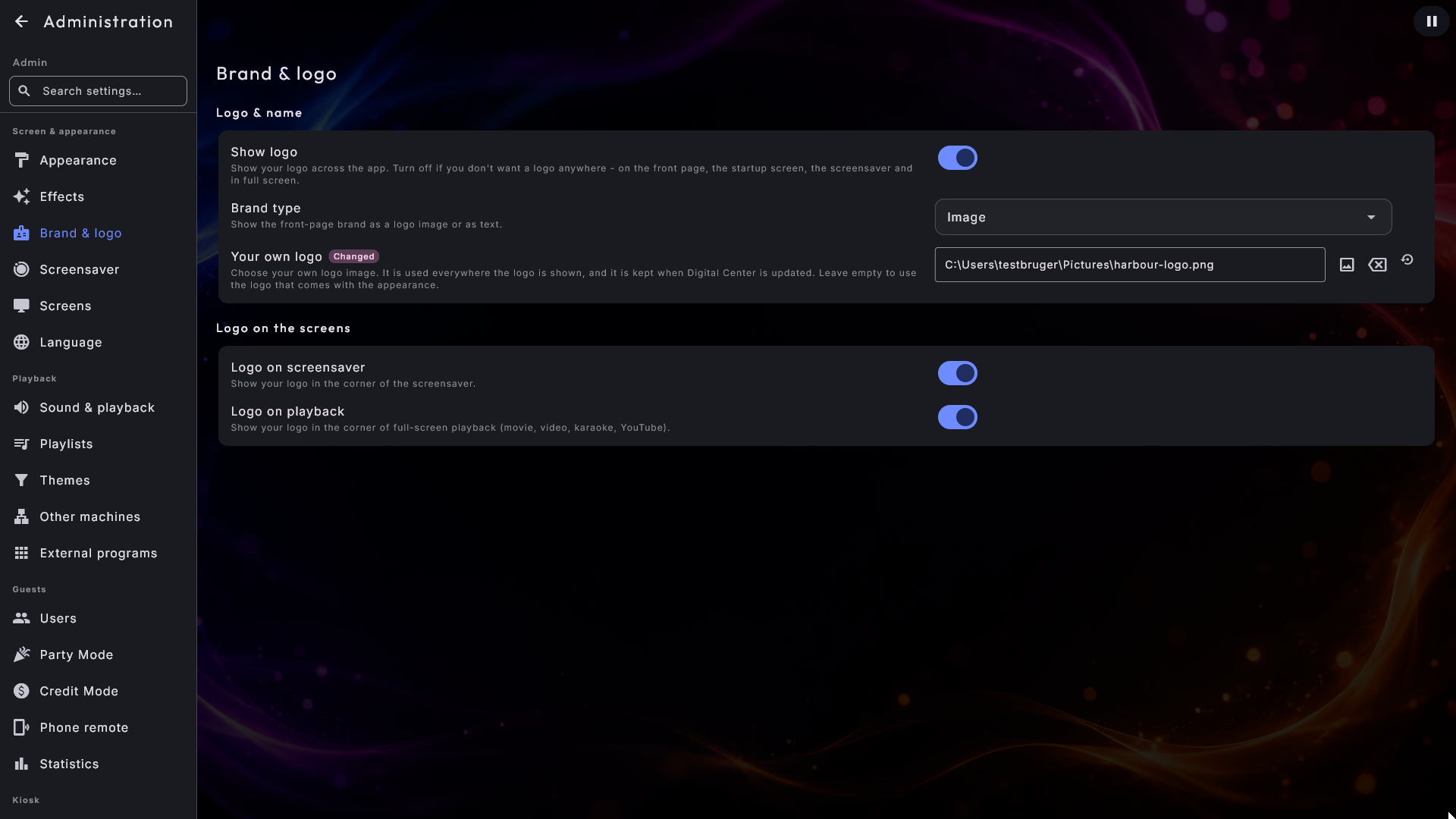
Marchio e logo
Questa pagina fa parte dell'edizione Professional. Ha due sezioni: Logo e nome e Logo sugli schermi.
- Mostra logo - attiva o disattiva l'intera area marchio/logo. Con essa disattivata, né il tuo logo né il tuo nome compaiono da nessuna parte - non nella pagina iniziale, non nella schermata di avvio, non nel salvaschermo né a schermo intero. Attivata (l'impostazione predefinita) tutto funziona come al solito, e puoi comunque nascondere il logo solo sul salvaschermo o durante la riproduzione con i due interruttori più in basso. Predefinito: attivo.
- Tipo di marchio - scegli se il marchio si mostra come immagine o come testo. Scegli testo e il campo Nome visualizzato diventa il testo mostrato (colorato automaticamente per intonarsi all'aspetto scelto). Scegli immagine e viene mostrato il tuo logo. Predefinito: immagine.
- Nome visualizzato - il nome mostrato nella pagina iniziale quando il Tipo di marchio è impostato su testo. (Il campo compare solo quando il Tipo di marchio è testo.) Predefinito: "Digital Center".
- Il tuo logo - scegli il file del tuo logo. Viene usato ovunque il logo sia mostrato: la pagina iniziale, la schermata di avvio, il salvaschermo, l'angolo durante la riproduzione e gli schermi aggiuntivi. La parte importante è dove viene conservato: la scelta vive insieme alle tue impostazioni, quindi sopravvive a un aggiornamento e viaggia con la tua copia di sicurezza. Un file che metti invece nella cartella del programma viene cancellato al prossimo aggiornamento. Lascia il campo vuoto per usare il logo incluso nell'aspetto che hai scelto, o quello di Digital Center. Mostrato solo quando il Tipo di marchio è immagine. Il campo ricorda dove si trova il file, quindi se lo sposti o lo elimini torna il logo standard. Predefinito: vuoto.
- Logo sullo screensaver - mostra o nascondi il tuo logo sul salvaschermo. Predefinito: mostrato.
- Logo durante la riproduzione - mostra o nascondi il tuo logo nell'angolo quando qualcosa è in riproduzione a schermo intero (film, video, karaoke e video online). Predefinito: mostrato.
Aspetto: lo sfondo
La pagina Aspetto è dove scegli l'aspetto (vedi Aspetto, lingua ed effetti). Sotto gli aspetti c'è Sfondo, con le due impostazioni per uno sfondo in movimento:
- Sfondi animati - consenti sfondi in movimento (video) dietro l'app. Disattivali se vuoi sempre un'immagine fissa come sfondo. Quando Modalità grafica è su Leggera, su questa macchina non viene riprodotto alcuno sfondo video, qualunque cosa dica l'interruttore, e una breve riga sotto l'interruttore te lo dice. L'interruttore può restare attivo: la tua scelta viene conservata e torna a funzionare se passi a Completa o sposti la configurazione su una macchina più potente. Predefinito: attivo.
- Ciclo dello sfondo - mostrato solo quando Sfondi animati è attivo e Modalità grafica non è su Leggera. Sceglie come si ripete il video di sfondo: Nessuno (ricomincia semplicemente) o Ciclo con dissolvenza (lo sfondo dissolve delicatamente in se stesso appena prima di riavviarsi, così un video che non è un ciclo perfetto non scatta al punto di giunzione). Predefinito: Ciclo con dissolvenza.
Salvaschermo
Questa pagina contiene due sezioni: Quando si attiva e Cosa mostra. La storia completa del salvaschermo si trova in Schermi e salvaschermo - qui in breve.
Quando si attiva
- Salvaschermo - attiva o disattiva il salvaschermo.
- Ritardo salvaschermo - quanto tempo lo schermo resta inutilizzato prima che il salvaschermo parta da solo: 15 secondi, 30 secondi, oppure 1, 2, 3, 5 o 10 minuti. I due tempi brevi sono lì per una macchina che deve mostrare quasi subito cosa sta suonando. Mostrato solo quando il salvaschermo è attivo. Predefinito: 2 minuti.
- Torna alla prima pagina se inattivo - dopo un intervallo senza uso, l'app può tornare da sola alla prima pagina del centro aperto - così se un ospite l'ha lasciata in profondità, diciamo Musica → Cerca, finisce di nuovo sulla prima pagina di Musica. Con nulla di aperto va alla pagina iniziale, lasciando tutto pronto per l'ospite successivo. Amministrazione fa eccezione: mentre stai configurando il sistema non vieni mai spedito fuori nella pagina iniziale a metà del lavoro. Vedi Schermi e salvaschermo. Predefinito: attivo.
Cosa mostra
- Quando non si riproduce nulla - cosa mostra lo schermo principale mentre il jukebox è in silenzio: l'orologio (lo standard), copertine degli album, foto, foto del Photo Booth, il meteo, oppure un'immagine o un video tuoi, che scegli con File immagine o video appena sotto.
- Formato ora del salvaschermo - quando non c'è nulla in riproduzione, il salvaschermo mostra un grande orologio; scegli il formato 24 ore (l'impostazione predefinita, es. 14:32) o 12 ore con AM/PM (es. 2:32 PM).
- Visualizzatore del salvaschermo - quale visualizzazione sonora danza dietro la copertina sul salvaschermo mentre la musica è in riproduzione. Standard (barre in basso) è l'aspetto classico; gli altri otto stili - Raggi, Equalizzatore circolare, Increspature, Onda, Bolla mutevole, Barre equalizzatore, Linea centrale e Linea centrale diffusa - riempiono invece l'intero schermo dietro la copertina. Sono gli stessi stili che puoi assegnare a uno schermo aggiuntivo. Mostrato solo quando il salvaschermo è attivo.
- Movimento delicato sul salvaschermo - lascia che l'orologio e la scheda di ciò che è in riproduzione si spostino molto lentamente sullo schermo, così un'immagine ferma non può mai rimanere impressa sul pannello. È disattivo fin dall'inizio, dato che la maggior parte dei pannelli da chiosco non ha bisogno della protezione; attivalo se il tuo ne ha bisogno. Predefinito: disattivo.
- Invito sul salvaschermo - una riga tranquilla in fondo al salvaschermo che dice agli ospiti come scegliere la musica: Disattivato, Tocca lo schermo (solo sullo schermo principale, perché gli schermi aggiuntivi non si possono toccare), Inquadra il codice con il telefono (un piccolo codice, che richiede Controllo remoto da telefono attivo) oppure Entrambi. Vedi Schermi e salvaschermo. Predefinito: Disattivato.
- Nomi degli ospiti sui video musicali - mentre è in riproduzione un video musicale o YouTube, il salvaschermo mostra chi l'ha richiesto, e in basso una riga tranquilla con i prossimi brani che gli ospiti hanno richiesto dal telefono. Film e karaoke non sono mai inclusi. Richiede Mostra chi ha richiesto ogni brano nella pagina Audio e riproduzione. Vedi Schermi e salvaschermo. Predefinito: disattivo.
Il logo sul salvaschermo si attiva e si disattiva in Marchio e logo.
Audio e riproduzione
La pagina ha cinque brevi sezioni: Volume, Tra i brani, Timbro, La coda e Windows.
- Volume predefinito - un unico volume condiviso (0–100) per tutto l'audio: musica, video, karaoke, film, video online, radio e giochi. Impostalo una volta con un cursore e si applica all'intera app. Predefinito: 80.
- Volume musicale uniforme - abbassa un po' la musica troppo forte così le canzoni si riproducono a un livello più uniforme e non saltano su e giù da una traccia all'altra. Abbassa solo le canzoni forti (mai le alza, così l'audio non può mai distorcersi) e non cambia mai i tuoi file musicali. Solo musica. Ogni canzone viene misurata in ZenPoint Media Manager; le canzoni non ancora misurate si riproducono esattamente come prima. La prima volta Media Manager scarica un piccolo strumento audio: te lo chiede prima, e basta un clic (Installa e misura), oppure puoi installarlo in anticipo in Media Manager sotto Impostazioni → Musica. Predefinito: attivo.
- Dissolvenza tra i brani - fa scorrere ogni brano nel successivo: il brano successivo parte piano mentre quello attuale sfuma nei suoi ultimi secondi, così non c'è alcuno stacco. Disattivala e ogni traccia si riproduce fino alla fine prima che inizi la successiva. Predefinito: attivo.
- Durata della dissolvenza (secondi) - per quanti secondi due brani suonano sovrapposti quando uno scorre nel successivo, impostata con un cursore da 1 a 12 secondi. Un brano molto breve non riceve mai una dissolvenza più lunga di un terzo della sua durata. Quando in Musica passi tu stesso a un altro brano (successivo, precedente o Riproduci ora), il nuovo brano entra subito mentre il vecchio sfuma ancora dolcemente - per la durata che hai scelto, ma mai più di 4 secondi. Negli altri centri un cambio che fai tu resta breve. Karaoke, film e video cambiano senza sovrapporsi. Mostrato solo quando Dissolvenza tra i brani è attivo. Predefinito: 4.
- Brani dell’album senza stacchi - quando due brani di fila vengono dallo stesso album e si seguono su di esso (traccia 4 seguita dalla traccia 5), il successivo parte senza dissolvenza, così una suite o una registrazione dal vivo non viene mai sfumata a metà. Solo musica; se manca il numero di traccia su uno dei brani, cambiano con la dissolvenza normale. Mostrato solo quando Dissolvenza tra i brani è attivo - se è disattivato, ogni cambio avviene comunque senza dissolvenza. Predefinito: attivo.
- Timbro - adatta il suono alla sala, senza che tu debba sapere nulla di audio. Scegli Normale (il suono non viene toccato affatto), Più bassi, Più chiarezza, Voci in primo piano, Altoparlanti piccoli o Impostazione propria. Qualunque cosa scegli, il suono non può mai distorcersi: quando una scelta alza qualcosa, Digital Center abbassa un po' l'insieme, così le parti più forti non diventano mai più forti di prima. Il timbro vale per musica, film, video, karaoke e radio; i giochi hanno un audio tutto loro e non ne sono toccati. Convive senza problemi con Volume musicale uniforme, che è tutt'altra cosa (decide quanto forte, non come suona). Senti il cambiamento subito mentre sei in Amministrazione - anche nel mezzo di un brano - così puoi regolare il timbro a orecchio invece di tirare a indovinare. Predefinito: Normale.
- Bassi, Medi e Alti - tre cursori da -10 a +10, con cui decidi tu stesso il timbro. Sono mostrati solo quando Timbro è impostato su Impostazione propria; con tutti e tre su 0 il suono non viene toccato. Senti ogni modifica nel momento in cui lasci il cursore. Scegli di nuovo una delle opzioni pronte e i tuoi cursori vengono conservati per la prossima volta. Predefinito: 0.
- Ordine di Riproduci dopo - decide cosa succede quando Riproduci dopo viene usato più volte di seguito. Con Il più recente per primo il brano più nuovo va in testa, subito dopo quello in riproduzione: scegli A, poi B, poi C, e vengono riprodotti come C, B, A. Con Chi prima arriva, prima è servito ogni nuovo brano va in fondo a quelli già scelti, così A, B e C vengono riprodotti nell'ordine in cui li hai scelti. In entrambi i casi i brani restano davanti al resto della playlist; cambia solo il loro ordine reciproco. Chi prima arriva, prima è servito è comodo quando raccogli qualche richiesta degli ospiti alla volta. Vale per Musica, Film, Video musicali e Karaoke, e anche quando un ospite usa il telefono. Predefinito: Il più recente per primo.
- Mostra chi ha richiesto ogni brano - quando un ospite ha scritto il proprio nome sul telefono, i suoi brani portano il nome (per esempio "Richiesta da Anna") nella coda e sul salvaschermo. Disattivalo se non vuoi i nomi degli ospiti su questo schermo: i telefoni degli ospiti li mostrano comunque. Predefinito: attivo.
- Conferma i brani aggiunti alla coda - mostra un breve messaggio quando un brano è entrato in coda, per esempio "Brano" è in coda · N. 8 di 8. Disattivalo se non vuoi i messaggi. Se solo alcuni dei brani che hai aggiunto sono entrati in coda, viene comunque detto. Predefinito: attivo.
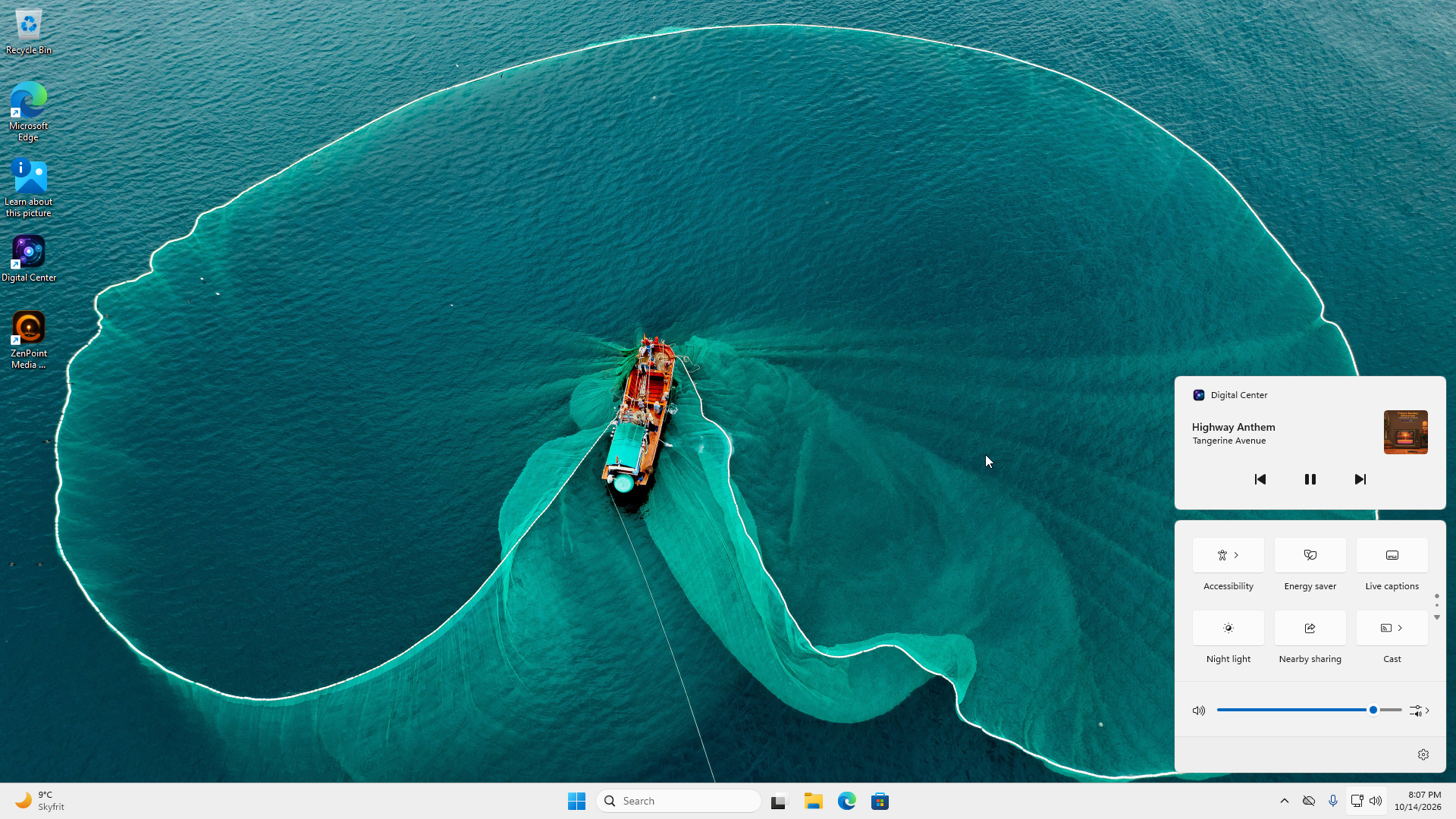
- Mostra ciò che è in riproduzione nei controlli multimediali di Windows - nella sezione Windows. Digital Center dice a Windows cosa è in riproduzione: titolo, artista e copertina compaiono nel piccolo riquadro che appare quando premi i tasti del volume o multimediali, nelle Impostazioni rapide e nella schermata di blocco. Da lì puoi riprodurre, mettere in pausa, andare avanti e indietro e fermare, anche mentre Digital Center è nascosto nell'area di notifica o si trova dietro un altro programma. I pulsanti seguono le stesse regole dei pulsanti della pagina iniziale, così un ospite non può saltare o fermare più del solito. Disattivalo se i titoli non devono essere visibili sulla schermata di blocco. Predefinito: attivo.
Un unico volume per tutto
Non c'è un volume separato per ciascun centro. Volume predefinito è l'unico livello principale per l'intero sistema, quindi alzarlo o abbassarlo influisce su musica, video, giochi - tutto in una volta.
Controllo remoto da telefono
Questa pagina, nel gruppo Ospiti, contiene Accesso dai telefoni:
- Controllo remoto da telefono - permetti ai tuoi ospiti di controllare il jukebox dal proprio telefono scansionando un codice. Disattivalo per bloccare del tutto il controllo da telefono - allora il codice non funziona più e nessuno può guidare la musica da un telefono. Predefinito: attivo. La configurazione completa è trattata in Controllo remoto da telefono.
- Mostra il telecomando nella pagina iniziale - appena sotto, mentre il controllo remoto da telefono è attivo: il codice del telecomando da telefono riceve un riquadro tutto suo nella pagina iniziale, così gli ospiti possono scansionarlo senza aprire prima Configurazione. Predefinito: disattivo.
- Indirizzo per i telefoni - l'indirizzo a cui vengono mandati i telefoni quando scansionano un codice qui. Lascialo vuoto e l'indirizzo viene trovato automaticamente, il che va bene in quasi ogni configurazione. Compilalo solo se i codici puntano da qualche parte che i telefoni non riescono a raggiungere. Predefinito: vuoto.
Avvio
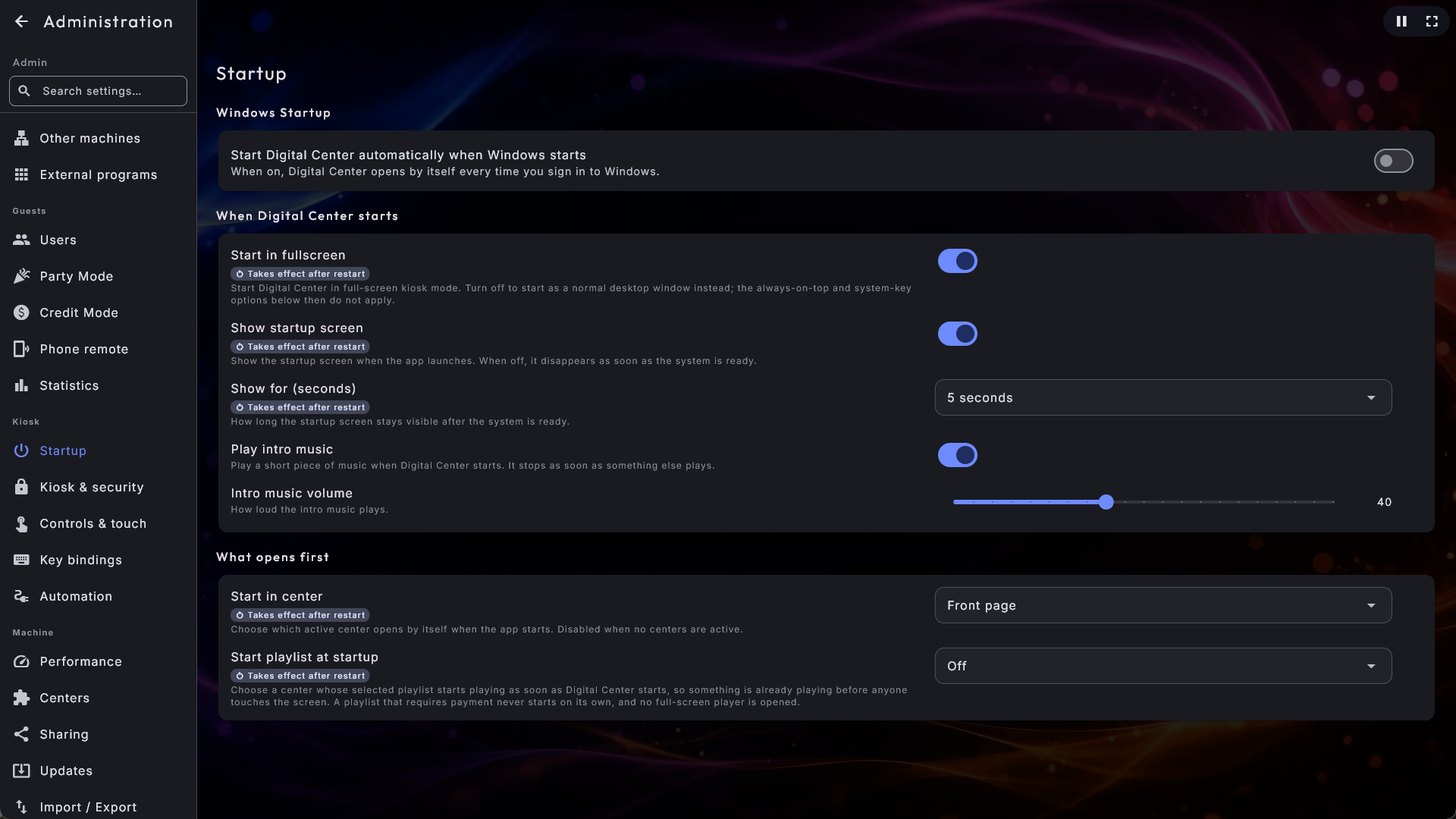
Tutto ciò che succede solo quando Digital Center si avvia è raccolto in questa pagina, nel gruppo Chiosco.
Avvio di Windows
- Avvia Digital Center automaticamente all'avvio di Windows - fa aprire Digital Center da solo ogni volta che accedi a Windows - ideale per un chiosco che dovrebbe essere pronto nel momento in cui la macchina viene accesa. Questa opzione è disponibile solo su una copia installata. Predefinito: disattivo.
All'avvio di Digital Center
- Avvia a schermo intero - se Digital Center si apre a schermo intero (modalità chiosco) o come una normale finestra che puoi spostare e ridimensionare. Disattivato lo apre in finestra (lo stesso stato di F12); Sempre in primo piano e Disabilita i tasti di sistema nella pagina Chiosco e sicurezza non fanno allora nulla. Puoi sempre raggiungere lo schermo intero con F12. Predefinito: attivo.
- Mostra schermata di avvio - mostra la schermata logo/benvenuto mentre Digital Center si avvia. Disattivala se preferisci che sparisca appena il sistema è pronto. Predefinito: attivo.
- Mostra per (secondi) - quanto a lungo la schermata di avvio rimane dopo che il sistema è pronto: 2, 3, 5 o 10 secondi. Mostrato solo quando la schermata di avvio è attiva. Predefinito: 5 secondi.
- Riproduci musica introduttiva - un breve brano di benvenuto quando Digital Center si avvia, la prima cosa che un ospite sente. Si riproduce a basso volume e si ripete in ciclo finché non succede nient'altro, e si mette in pausa da sola nel momento in cui qualcosa comincia a riprodursi. Disattivala se preferisci partire in silenzio. Mentre la musica introduttiva suona e il chiosco non è bloccato, un pulsante di pausa sta nell'angolo in alto a destra. Toccalo e la musica resta in pausa finché non tocchi il pulsante play nello stesso punto (o Digital Center si riavvia), e poi riprende da dove si era fermata. Predefinito: attivo.
- Volume della musica introduttiva - quanto forte si riproduce quel brano di benvenuto, su un cursore 0–100. È indipendente dal volume principale, così l'introduzione può stare più bassa di tutto il resto. Mostrato solo quando Riproduci musica introduttiva è attivo. Predefinito: 40.
Cosa si apre per primo
- Avvia la playlist all'avvio - scegli un centro la cui playlist selezionata comincia a suonare appena Digital Center si avvia, così la macchina sta già suonando quando la accendi la mattina: Musica, Karaoke, Video musicali o YouTube, oppure Disattivato. Film non si può scegliere, perché un film partito da solo occuperebbe la sala per ore. Una playlist che richiede un pagamento non parte mai da sola, e non viene aperto alcun lettore a schermo intero. Predefinito: Disattivato.
- Avvia in un centro - fa aprire l'app direttamente in un centro particolare appena si avvia - per esempio Musica. Scegli Pagina iniziale per avviare sulla normale pagina iniziale. Puoi scegliere solo tra i centri attivi in Centri; se nessuno è attivo, la scelta non si può usare. Predefinito: Pagina iniziale.
Chiosco e sicurezza
La pagina contiene il Blocco chiosco:
- Sempre in primo piano - tieni Digital Center sopra tutti gli altri programmi così non può essere coperto da un'altra finestra. Vale anche per gli schermi aggiuntivi. Predefinito: attivo.
- Esci con Esc - permetti al tasto Esc di chiudere Digital Center. Quando è attivo, Esc funziona in tutto il programma e chiede prima se vuoi uscire. Se è aperta una finestra o una finestra di dialogo, Esc chiude prima quella. Durante un gioco arcade, Esc torna sempre al menu arcade invece di uscire. Quando il chiosco è bloccato con la Modalità Festa, Esc esce solo se gli ospiti possono uscire (Modalità Festa → Gli ospiti possono uscire), esattamente come la tessera Esci; altrimenti Esc nella pagina iniziale non fa nulla. Su un chiosco sbloccato la domanda parte su Esci (o Spegni), così chiudi il programma con Esc e poi Invio. Quando il chiosco è bloccato, o è comandato con un controller di gioco (Comanda il chiosco con un controller di gioco), parte su Annulla, così due pressioni sul controller non lo chiudono mai da sole. Il pulsante con la cornice evidente attorno è sempre quello che preme Invio. Predefinito: disattivo.
- Mostra Esci nella pagina iniziale - mostra un pulsante di uscita in cima alla pagina iniziale così il programma può essere chiuso senza tastiera. Mostrato solo quando la Modalità Festa è disattivata o hai effettuato l'accesso come amministratore. Predefinito: disattivo.
- Disabilita i tasti di sistema - blocca le scorciatoie di Windows che altrimenti un ospite potrebbe usare per uscire dal chiosco: il tasto Windows, Alt+Tab, Alt+Esc, Ctrl+Esc e Alt+F4. Passare alla modalità finestra con F12 riabilita i tasti finché non torni al chiosco. Predefinito: disattivo.
- Richiedi la password amministratore per Amministrazione - chiede la password amministratore prima di aprire Amministrazione o ZenPoint Media Manager dal riquadro Configurazione, anche quando il chiosco non è bloccato in Modalità Festa. Usa la stessa password amministratore della Modalità Festa e della Modalità Crediti, così una macchina che tieni per te può comunque proteggere le sue impostazioni dietro una password. Disattivala per lasciare Amministrazione aperta. Predefinito: disattivo.
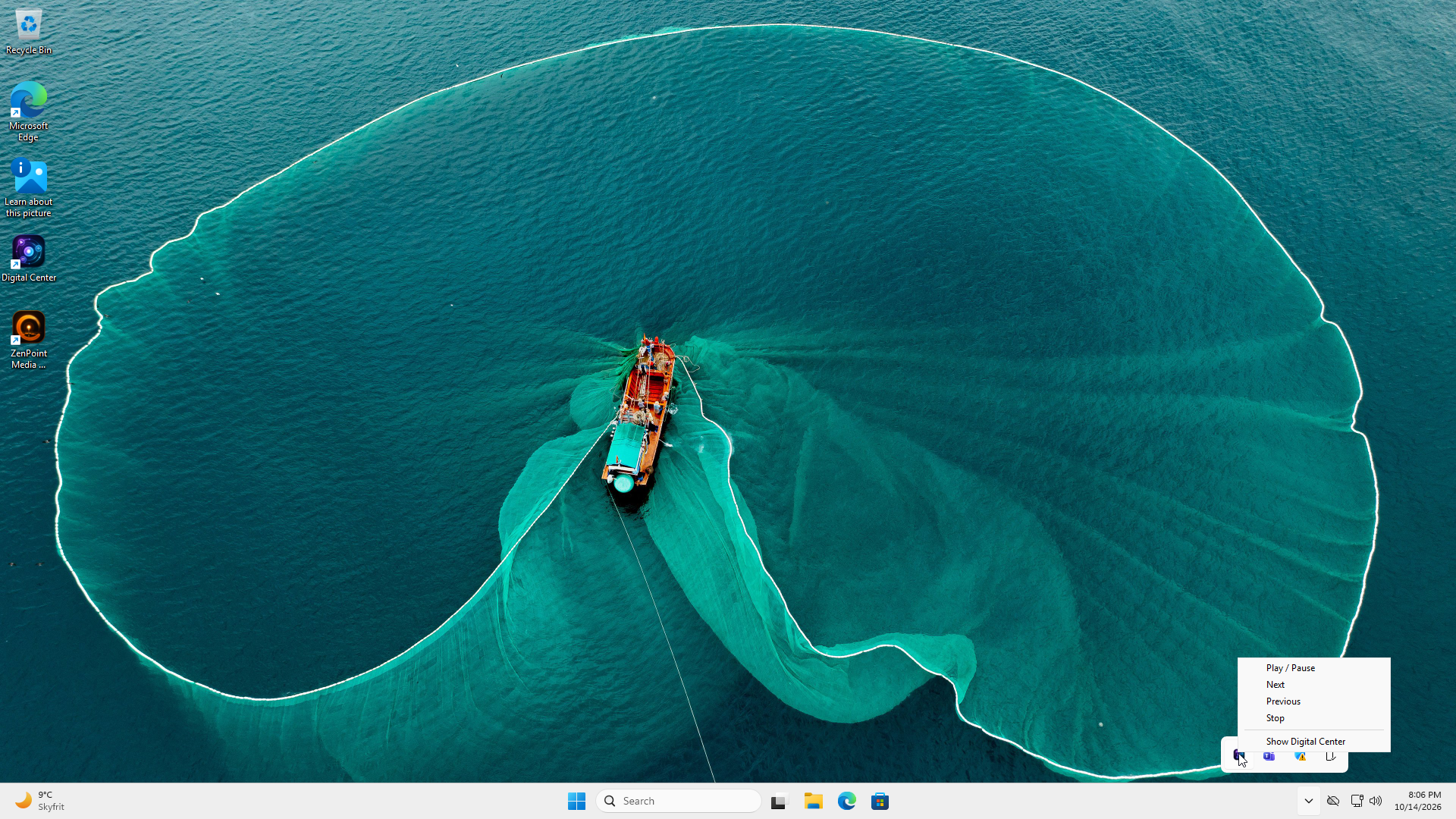
- Mostra un pulsante che nasconde Digital Center nell'area di notifica - aggiunge un pulsante (una piccola linea) nella riga in alto a destra che mette da parte Digital Center mentre la musica continua a suonare: comodo se il PC si usa anche per altro, come la domotica. Mentre Digital Center è nascosto, la sua icona si trova nell'area di notifica accanto all'orologio: fai clic destro su di essa per Riproduci / Pausa, Successivo, Precedente, Stop e Mostra Digital Center, e un doppio clic riporta Digital Center a schermo intero. Il pulsante viene mostrato solo quando il chiosco non è bloccato (né Modalità Festa né Modalità Crediti), e solo a schermo intero: in finestra (F12) usi il pulsante di riduzione a icona della finestra stessa. Se il chiosco viene bloccato mentre Digital Center è nascosto, torna da solo. Il salvaschermo non si attiva mentre Digital Center è nascosto. Predefinito: disattivo.
Se Avvia a schermo intero è disattivato, una riga in questa pagina dice che tenere la finestra in primo piano e bloccare i tasti di sistema funziona solo a schermo intero, con un pulsante Vai ad Avvio che ti porta all'interruttore.
Ctrl+Alt+Canc non si può bloccare
Windows non permette mai a nessun programma di bloccare Ctrl + Alt + Canc. Tutto il resto nell'elenco sopra viene bloccato, ma quella combinazione resta sempre disponibile.
Comandi e touch
- Schermo touch (nascondi mouse) - nasconde il puntatore del mouse in tutto il programma, ideale su schermi puramente touch. Il puntatore è sempre visibile mentre sei dentro Amministrazione così puoi usare le impostazioni; si nasconde di nuovo quando esci. Puoi anche mostrarlo o nasconderlo al volo con la combinazione Mostra / nascondi mouse (vedi Combinazioni di tasti) - quel comando non viene salvato e torna allo stato iniziale al riavvio successivo. Predefinito: disattivo.
- Tastiera a schermo - decide quando compare una tastiera sullo schermo per poter scrivere toccando. Esiste perché la tastiera touch di Windows si nasconde dietro Digital Center a schermo intero. Automatico (l'impostazione predefinita) la mostra solo su una macchina che ha davvero uno schermo touch; Sempre attiva la mostra ovunque; Disattivata non la mostra mai, che è ciò che vuoi su una macchina con una vera tastiera. Una tastiera fisica continua a funzionare in ogni caso. Accanto alle lettere la tastiera ha i caratteri di tutti i giorni - ! ' & , . / ?, così nomi come "AC/DC" o "Guns N' Roses" si possono scrivere come sono scritti. Predefinito: Automatico.
- Tastiera a schermo nei campi di amministrazione - mostra quella tastiera anche sui campi dentro Amministrazione (il percorso di una cartella, il nome di una playlist, una password e così via). La pagina si sposta in alto così il campo in cui stai scrivendo non viene mai coperto. Fa qualcosa solo quando l'impostazione qui sopra sta mostrando una tastiera. Predefinito: disattivo.
- Navigazione da tastiera - guida Digital Center con la tastiera: i tasti freccia per muoverti tra gli elementi, Invio o Spazio per selezionare, Tab per cambiare area, Backspace per tornare indietro e Home/Fine per saltare al primo/ultimo elemento. Disattivala se non vuoi usare la tastiera - allora non viene disegnata nemmeno alcuna cornice attorno all'elemento selezionato. Predefinito: attivo.
- Comanda il chiosco con un controller di gioco - permette a un controller di gioco di guidare l'intero chiosco, non solo i giochi dell'Arcade, per un cabinato senza tastiera, mouse o touch screen. Il controller fa esattamente ciò che fa la tastiera: la croce direzionale o la levetta sono i tasti freccia (tienila premuta e continua ad andare), il pulsante di fuoco (il pulsante rotondo in basso) o Start è Invio, il pulsante rotondo a destra, Select o il tuo pulsante Indietro è Esc, e i pulsanti dorsali voltano pagina. Se sullo schermo non è selezionato nulla, la prima pressione si limita a selezionare qualcosa. In un campo di testo il controller sposta un indicatore sui tasti della tastiera a schermo, e il pulsante di fuoco preme il tasto indicato. Con la tastiera a schermo su Automatico, i tasti vengono mostrati anche senza touch screen mentre questa impostazione è attiva; per scrivere in Amministrazione deve essere attiva anche Tastiera a schermo nei campi di amministrazione. Mentre è in corso un gioco, il controller appartiene al gioco. I pulsanti seguono ciò che hai scelto in Amministrazione → Arcade → Controller di gioco, dove scegli anche il tuo pulsante Indietro. Il controller agisce solo mentre Digital Center è la finestra in primo piano: mentre è ridotto a icona, per esempio dietro ZenPoint Media Manager o un programma esterno, non fa nulla. L'impostazione compare solo quando Navigazione da tastiera è attiva, e ha effetto subito. Predefinito: disattivo.
- Frecce di scorrimento - mostra due grandi frecce negli elenchi così puoi toccare per sfogliare avanti e indietro tra le copertine. Ogni freccia compare solo quando c'è dell'altro da scorrere in quella direzione. Comodo su uno schermo touch dove scorrere con le dita può essere scomodo. Le frecce compaiono anche in Amministrazione, sia nel menu sia nella pagina delle impostazioni (vedi Frecce di scorrimento). Disattivale per nascondere le frecce ovunque. Predefinito: attivo.
- Frecce di scorrimento nell'amministrazione - decide se le grandi frecce vengono mostrate anche nelle pagine di amministrazione e delle impostazioni. Disattivale se qui preferisci scorrere da solo ma vuoi che gli ospiti mantengano le loro frecce nei centri. Ha effetto solo mentre Frecce di scorrimento sono attive. Predefinito: attivo.
- Effetto pulsante - un piccolo "rimbalzo alla pressione" che avviene quando un pulsante o un riquadro viene toccato: si abbassa un po' e ritorna su. Scegli Nessuno (nessun movimento), Piccolo o Grande. È puramente estetico e non cambia mai ciò che fa il pulsante. Predefinito: Piccolo.
- Apri al primo tocco - nelle viste in cui le copertine scorrono (carosello, cover flow, ruota, ventaglio) il primo tocco su una copertina non centrata normalmente la porta al centro, e il tocco successivo la apre. Attivalo per aprirla invece al primo tocco (scivola comunque al centro). Lascialo disattivato se gli ospiti tendono ad aprire le cose per sbaglio. Le normali viste a griglia ed elenco si aprono sempre al primo tocco. Predefinito: disattivo.
- Pulsante Indietro anche in basso - nelle pagine di album, artista, genere e anno di Musica, Film, Video musicali e Karaoke, il pulsante Indietro viene mostrato anche in basso a sinistra, appena sopra la coda, dove c'è già un dito. Il pulsante dice dove torni (per esempio Album o Artisti). Quello in alto a sinistra c'è sempre. Predefinito: disattivo.
- Dimensione dell'interfaccia - ingrandisce l'intera interfaccia così testo, pulsanti e copertine sono più facili da leggere e da toccare da lontano. Scegli Normale, Grande, Molto grande o Enorme (circa una volta e mezza Normale, per uno schermo letto dall'altra parte della sala); il layout resta lo stesso, solo mostrato più grande, con meno elementi sullo schermo alla volta. Ha effetto immediato. Predefinito: Normale.
Blocca il chiosco prima che gli ospiti prendano il controller
Su un chiosco sbloccato un controller di gioco può raggiungere anche l'Amministrazione. Blocca il chiosco con la Modalità Festa prima che lo usino gli ospiti.
Ripiega la tastiera per toglierla di mezzo
Ovunque compaia la tastiera a schermo, porta con sé un piccolo pulsante di ripiegamento - nel bordo destro del campo di ricerca nei centri multimediali, e nell'angolo in alto del pannello della tastiera in tutti gli altri casi. Toccalo e i tasti si ripiegano mentre il campo in cui stai scrivendo resta al suo posto, così puoi vedere l'elenco in cui stai cercando. Toccalo di nuovo per riportare i tasti.
Automazione
Automazione è una voce di menu a sé, nel gruppo Chiosco. Contiene i comandi che permettono a Digital Center di avviare un programma su questa macchina quando succede qualcosa, così la tua attrezzatura può reagire: una lampada, un'insegna o un display accanto alla macchina.
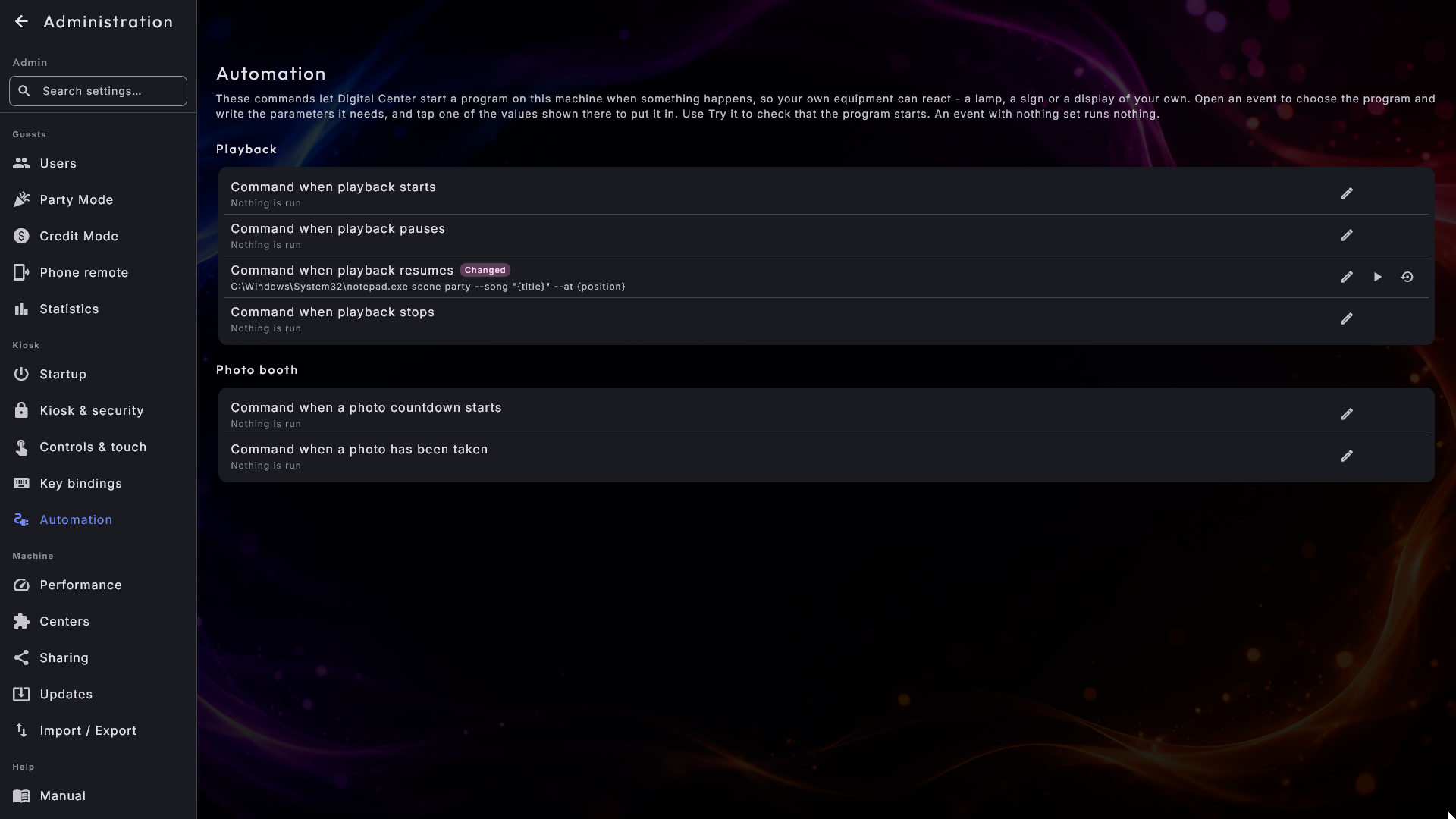
La pagina è un elenco di eventi in due gruppi, Riproduzione e Photo Booth. Ogni riga mostra il nome dell'evento e, subito sotto, il comando che esegue, oppure Non viene eseguito nulla se non hai ancora impostato niente per quell'evento, così vedi tutta la configurazione con un solo sguardo. Un evento senza nulla di impostato non esegue nulla, ed è così che partono tutti.
Impostare un evento
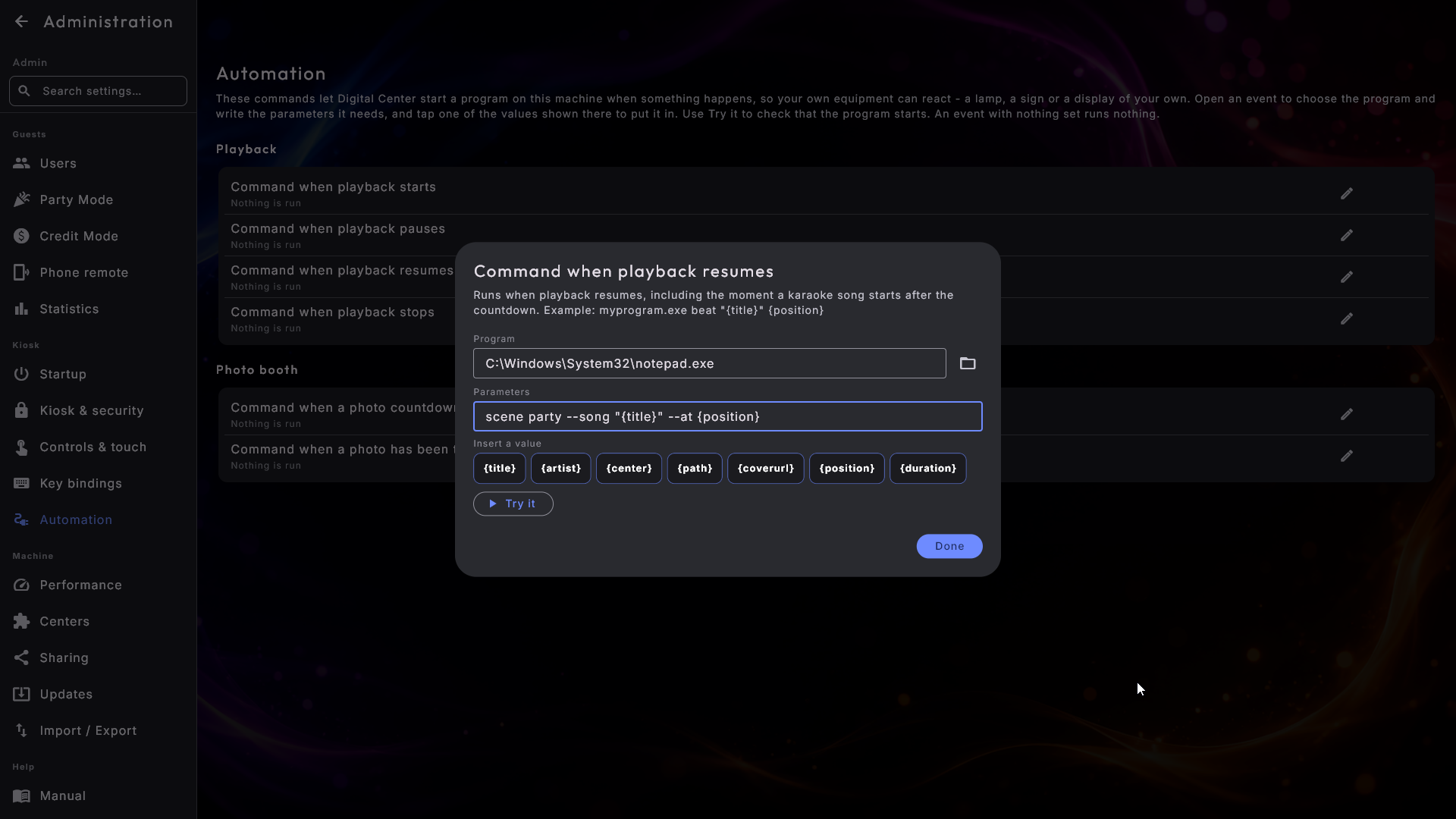
Tocca una riga, o la matita all'estrema destra, per aprirla. In cima alla finestra c'è scritto quando avviene esattamente quell'evento, e sotto imposti il comando in due campi:
- Programma - premi Scegli programma per scegliere il programma con un selettore
di file, così non devi scrivere il percorso a mano. Puoi anche scriverlo tu, per esempio
il nome di un programma che il computer conosce già. Può essere un normale programma o
un piccolo file
.battuo. Se in questo momento il programma non si trova, una riga tranquilla sotto il campo te lo dice; il valore viene conservato, perché il programma potrebbe trovarsi su un'unità che al momento non è collegata. - Parametri - sotto il campo c'è un piccolo pulsante per ogni valore che
quell'evento può passare, come
{title}o{position}. Toccane uno e viene inserito dove si trova il cursore, tra virgolette se il valore può contenere spazi. Quando il comando viene eseguito,{title}viene sostituito dal titolo del brano,{position}da quanto è avanzata la traccia, e così via. Se preferisci, puoi ancora scriverli a mano.
In fondo c'è Prova. Esegue il comando una volta con valori di esempio ben riconoscibili ("Example Song" e simili) e ti dice se il programma è partito, oppure perché non è stato possibile: che non è stato trovato, che Digital Center non aveva il permesso di avviarlo, o che il file non è affatto un programma. Così sai che la configurazione funziona senza dover prima avviare un brano e tirare a indovinare. Chiudi la finestra con Fatto; ciò che hai scritto viene salvato, come tutto il resto in Amministrazione.
Quando un evento ha un comando, sulla sua riga compare anche una piccola icona di riproduzione, così puoi provare ogni evento senza aprirli uno per uno. Un evento che hai modificato porta il contrassegno Modificato e un pulsante che lo riporta com'era, proprio come qualsiasi altra impostazione.
Quattro degli eventi seguono la riproduzione:
- Comando all'avvio della riproduzione - viene eseguito ogni volta che qualcosa
comincia a riprodursi. Può passare
{title},{artist},{path}(il file in riproduzione, vuoto per esempio per la radio),{coverurl}(l'indirizzo dell'immagine di copertina),{center}(vedi sotto), e{position}e{duration}: quanto è avanzata la traccia e quanto dura, entrambi in millisecondi. - Comando all'arresto della riproduzione - viene eseguito quando non c'è più nulla in riproduzione, così l'insegna può tornare a un messaggio "libero". Non passa nulla, perché non c'è alcuna traccia di cui parlare.
- Comando alla pausa della riproduzione - viene eseguito quando la riproduzione viene messa in pausa, così uno spettacolo di luci può spegnersi. Passa gli stessi valori del comando di avvio.
- Comando alla ripresa della riproduzione - viene eseguito quando la riproduzione riprende, compreso il momento in cui un brano karaoke parte dopo il suo conto alla rovescia, così una luce può cadere sul primo battito, e quando la musica torna dopo l'applauso che segue un brano karaoke. Passa gli stessi valori del comando di pausa.
Una pausa e una ripresa rapide, una subito dopo l'altra, danno solo l'ultima, così le tue luci non sfarfallano. Una pausa o una ripresa non raggiunge mai il tuo programma prima che gli sia stato detto che il brano è partito.
Non può mai disturbare la musica
Il comando viene avviato silenziosamente in secondo piano e non viene mai atteso. Se fallisce, o se il programma a cui punta manca, la riproduzione prosegue esattamente come al solito.
La stessa pagina contiene anche i due comandi che il Photo Booth può eseguire, così la tua luce può seguire la fotocamera:
- Comando all'avvio del conto alla rovescia di una foto viene eseguito quando comincia il conto alla rovescia di un'immagine, un paio di secondi prima dello scatto, così una lampada è accesa in tempo e l'ospite può vedersi nella luce.
- Comando quando una foto è stata scattata viene eseguito appena quell'immagine è scattata, così la lampada può spegnersi di nuovo.
Formano una coppia per immagine, quindi una serie di quattro dà quattro coppie, e
Movimento ne dà esattamente una. Accanto a {center} puoi usarvi {index}, {total},
{layout} e {countdown}. Se il primo comando è stato eseguito, viene sempre eseguito anche
il secondo, anche se l'ospite se ne va o la fotocamera si ferma a metà.
Quale centro era
{center} viene riempito con una parola breve e fissa (music, movie, video,
karaoke, radio, youtube o photobooth), ed è volutamente la stessa parola in ogni
lingua, così un tuo script non smette di funzionare il giorno in cui il chiosco cambia
lingua.
Prestazioni
Questa pagina, nel gruppo Macchina, ha due sezioni: Grafica e Schermo e alimentazione.
- Modalità grafica - quanto impegno grafico mette il sistema in ciò che vedi. Auto (l'impostazione predefinita) guarda la grafica della macchina e sceglie per te; Completa usa sempre tutti gli effetti; Leggera usa sempre la versione più leggera, dove gli sfondi animati vengono lasciati fuori, le copertine sono mostrate a una risoluzione un po' più bassa e lo spazio vuoto attorno a un video musicale mostra la copertina sfocata invece di un visualizzatore. Gli effetti della pagina iniziale sono gli stessi in tutte e tre le modalità: scegli Cubo e ottieni Cubo. Scegli Leggera se l'immagine scatta su una macchina modesta. Predefinito: Auto.
- Immagini del carosello nitide - mostra le immagini del carosello e del cover flow a qualità più alta. Disattivale per un movimento più fluido su macchine più lente.
- Mantieni lo schermo acceso - impedisce che lo schermo si spenga o si attenui, e che la macchina vada in sospensione, mentre Digital Center è in esecuzione. Comodo per un chiosco che dovrebbe restare acceso tutto il tempo. Predefinito: attivo.
La condivisione e le altre macchine
Due voci di menu si occupano degli schermi di casa che si prestano media a vicenda. Pongono domande opposte, perciò sono tenute separate:
- Condivisione (nel gruppo Macchina) è chi può prendere da me: l'interruttore che presta del tutto le librerie di questa macchina, il nome con cui la vedono gli altri schermi, i quattro interruttori per musica, film, video e karaoke, le persone che possono collegarsi e gli schermi che hanno accesso in questo momento. La pagina è divisa in tre schede - questa macchina, gli utenti con accesso e far entrare uno schermo - e mostra l'indirizzo a cui si collegano gli altri schermi. Il modo più rapido in una casa è Condividi con tutti i miei schermi: una sola pressione su Condividi e mostra un codice attiva la condivisione e mostra un codice di sei cifre che digiti sull'altro schermo. La stessa pagina contiene Consenti ai telefoni degli altri schermi di passare a questo, che puoi sempre vedere e usare, anche su una macchina che non presta nulla.
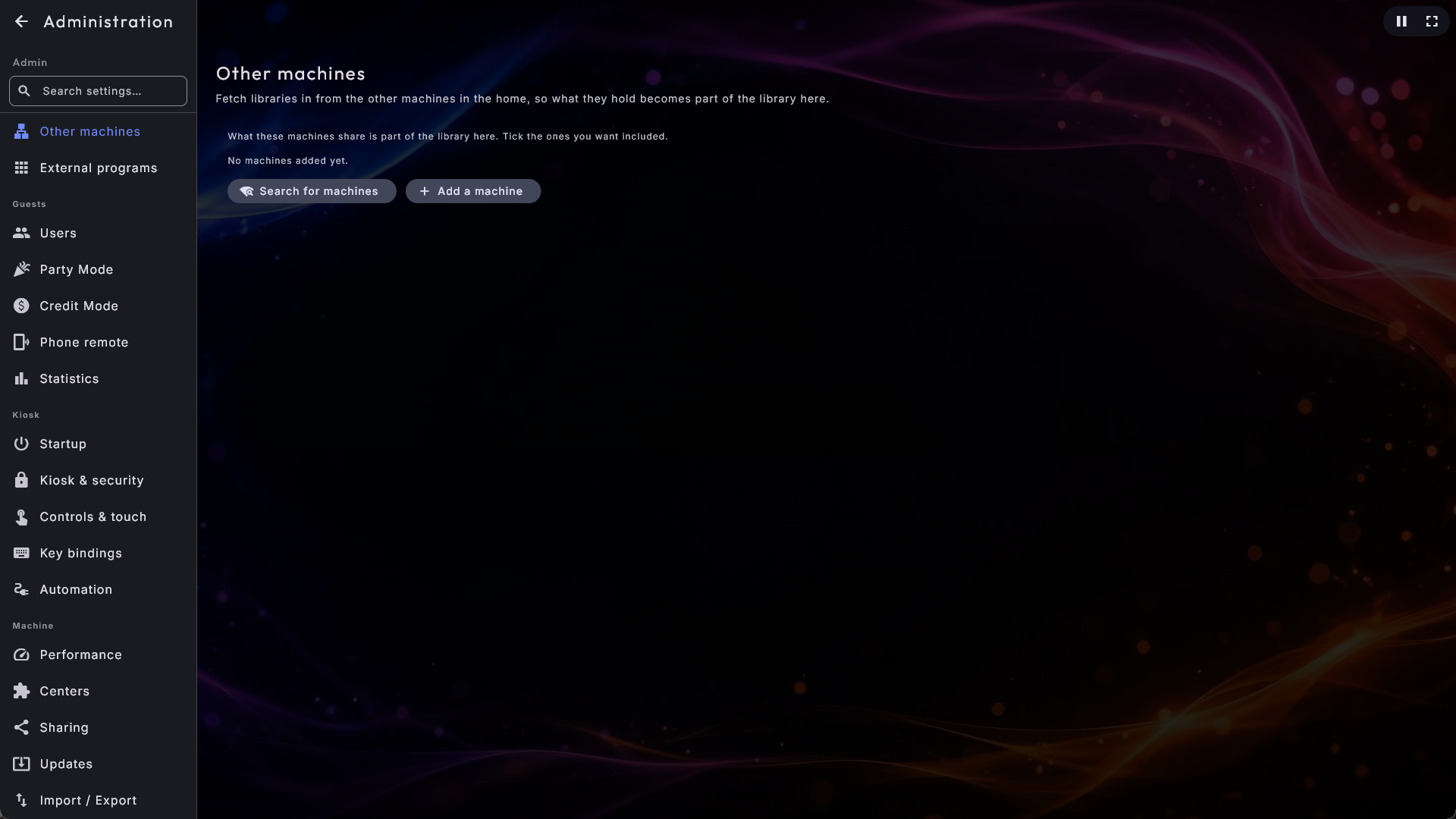
- Altre macchine (nel gruppo Riproduzione) è da dove prendo io: l'elenco delle macchine da cui questo schermo prende in prestito, ognuna con una casella che decide se ciò che presta fa parte della libreria qui. Aggiungi una macchina chiede l'indirizzo dell'altra macchina e un codice di sei cifre mostrato su di essa, oppure un nome utente e una password se preferisci.
Tutta la storia, con i passaggi in ordine, sta in Le tue librerie multimediali.
Lingua
La pagina Lingua ha un'unica impostazione: la lingua usata in tutti i menu e le finestre di dialogo. Scegli dall'elenco delle lingue disponibili e l'intera interfaccia cambia in una volta. Aspetto e lingua ricevono insieme una trattazione più ampia in Aspetto, lingua ed effetti.
Aspetto
L'aspetto dell'app - colori, sfondo, logo e caratteri - è controllato dagli aspetti (skin), scelti nella pagina Aspetto. Poiché questo è un argomento a sé, i dettagli, compreso come ottenere altri aspetti, si trovano in Aspetto, lingua ed effetti.
Playlist
Le playlist si creano e si impostano nella pagina Playlist del gruppo Riproduzione, con una scheda per ogni centro - per esempio Playlist musicali e Playlist di video musicali. Come le usano gli ospiti è descritto in Usare Digital Center; di questa pagina vale la pena conoscere qui alcune cose.
Le impostazioni di una playlist, in un ordine fisso
Scegli un elenco, e il suo nome compare in un'intestazione fissa sopra le sue impostazioni (Modifica: seguito dal nome), così sai sempre quale elenco stai cambiando, anche molto in basso nella pagina. Sotto, le impostazioni sono divise in blocchi, sempre nello stesso ordine:
- Impostazioni di base - la playlist predefinita, il nome, il tema e Temporanea.
- Riproduzione e coda - Ordine casuale, Ripeti, Sempre in riproduzione (con la sua fonte di riserva) e Consenti di votare i brani per farli salire. Il voto sta qui e non con gli ospiti, perché funziona sul telecomando da telefono che la Modalità Festa sia attiva o no.
- Più centri in una coda - l'interruttore Playlist mista e, quando è attivo, cosa può contenere la coda condivisa e il suo tema.
- Ospiti (Modalità Festa) - cosa possono fare gli ospiti durante una festa, in due gruppi: Durante la riproduzione e Nella coda. Vedi Modalità Festa.
- Karaoke - solo nella scheda karaoke.
- Pagamento - per ultimo. Vedi Modalità Crediti.
Modificare i brani di una playlist
Sotto il nome di ogni playlist ci sono tre pulsanti con un simbolo e una parola: il numero di brani (per esempio 12 brani), Rinomina ed Elimina. Tocca il pulsante dei brani per aprire una finestra con tutti i brani, dove puoi trascinare un brano in su o in giù, eliminare un singolo brano o eliminarli tutti. Le modifiche vengono salvate subito. Per una playlist che richiede pagamento il pulsante è bloccato: i suoi brani sono la coda che gli ospiti hanno pagato, quindi li togli o li sposti invece nella coda del centro stesso. Una riga sotto il nome dell'elenco lo dice, e il numero sul pulsante mostra comunque quanti brani pagati sono in attesa. Lo stesso vale per una playlist temporanea, che non salva mai brani.
Importare una playlist da un file m3u
Se tieni già le tue playlist come file .m3u o .m3u8 di un altro programma, puoi
portarle dentro direttamente invece di ricostruirle un brano alla volta.
- 1
Apri la scheda giusta
Apri Playlist e scegli la scheda del centro a cui appartiene la lista: Musica, Karaoke, Video musicali o Film.
- 2
Scegli il file
In basso, accanto a Crea playlist, premi Importa playlist e scegli il tuo file. Il selettore mostra solo file
.m3ue.m3u8e lo dice in alto. - 3
Controlla il risultato
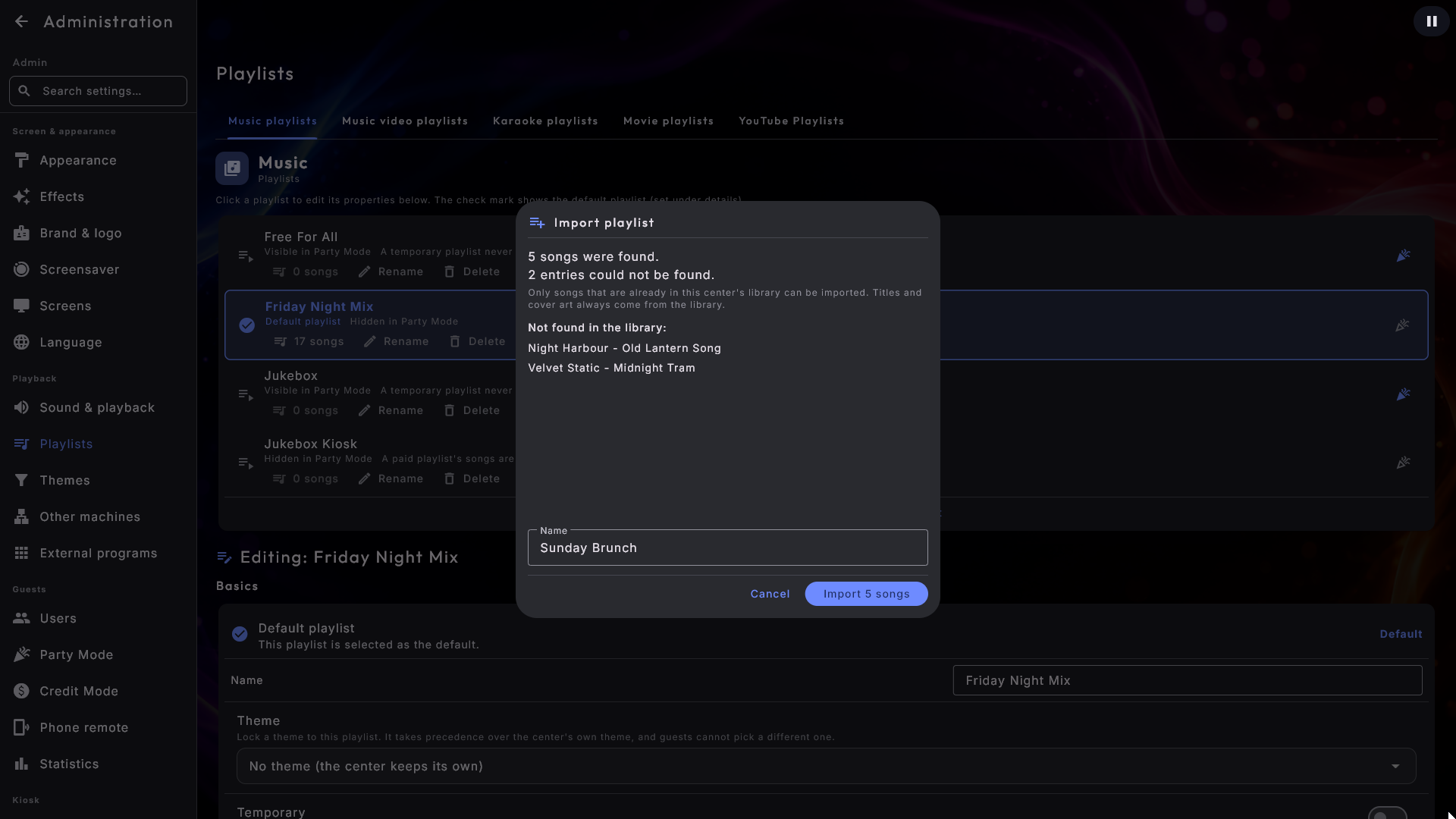
Digital Center cerca ogni voce del file nella libreria del centro e ti mostra il risultato prima che venga salvato qualcosa: quanti brani sono stati trovati, quante voci del file non si sono trovate, e i loro nomi. Il nome della lista viene compilato con il nome del file stesso, e puoi cambiarlo.
- 4
Importa
Premi Importa (il pulsante dice quanti brani) e la playlist viene salvata. Premi Annulla e non è successo proprio nulla.
Una voce del file può essere un singolo brano o un album intero: una lista salvata con "Apri cartella" in un altro lettore contiene spesso cartelle di album anziché brani. Funzionano entrambi: una voce che punta a un album porta con sé i brani dell'album, nell'ordine in cui li mostra la tua libreria. Ecco perché i due numeri sono separati: una riga del file può facilmente diventare quindici brani. Un brano o un album presente due volte nel file viene aggiunto una volta sola.
I brani che non sono nella tua libreria non vengono importati, perché non si potrebbero riprodurre. Un album di cui nessun brano è nella libreria viene nominato nell'elenco delle voci mancanti invece di sparire in silenzio. Scorri quell'elenco, aggiungi la cartella che manca nelle impostazioni del centro e importa di nuovo lo stesso file: se dai alla lista il nome di una che hai già, la finestra te lo dice mentre scrivi, e i nuovi brani vengono aggiunti a quella lista senza ripetere quelli che ci sono già. Il nome di una playlist che richiede pagamento non si può usare, perché i suoi brani sono quelli che gli ospiti hanno pagato; la finestra lo dice, e scegli un altro nome.
Titoli, artisti e copertine vengono sempre dalla tua libreria e mai dal file, così un brano importato appare esattamente come tutti gli altri, e l'ordine del file viene mantenuto. Gli indirizzi di radio via internet presenti nel file vengono saltati in silenzio. Nella scheda YouTube non c'è l'importazione, perché lì un file m3u non si può usare.
Il brano dell'ospite parte subito
Una playlist con Sempre in riproduzione attivo prende un brano da sola quando la coda si esaurisce, così la musica non si ferma mai. Di solito quel brano viene riprodotto fino alla fine prima che inizi un brano scelto da un ospite. Attiva Il brano dell'ospite parte subito, appena sotto Sempre in riproduzione, e il brano scelto automaticamente si fa da parte nel momento in cui un ospite ne aggiunge uno, come in un classico jukebox, con il passaggio morbido tra i brani che hai già. Un brano che qualcuno ha scelto non viene mai interrotto: se il prossimo ospite sceglie qualcosa mentre suona il brano del primo, questo va in coda come al solito. All'inizio è disattivato, così la tua configurazione resta esattamente com'era finché non lo attivi.
Temi
Un tema è un filtro steso sopra la libreria di un centro: dagli qualche regola - un anno, un genere, una parola nel titolo - e il centro mostra solo ciò che corrisponde. Li costruisci nella pagina Temi, nel gruppo Riproduzione.
Ora un tema può coprire più centri in una volta. Sotto Dove si applica il tema spunti i centri che deve filtrare, così un unico tema Natale può servire musica, video e karaoke invece di tre temi quasi identici. Almeno una spunta deve restare. Il tema compare poi nella scheda di ogni centro che copre - è lo stesso tema, quindi puoi modificarlo da uno qualunque di essi.
Due cose da sapere prima di spuntare più centri
In un film il campo artista contiene il regista, quindi una regola sull'artista che vale anche per i film può selezionare qualcosa che non ti aspetti. Anno, genere, titolo, album e tag significano la stessa cosa in ogni centro.
Una regola sul genere ora guarda tutti i generi di un brano, non solo il
primo. Questo cambia ciò che selezionano i tuoi temi esistenti: "il genere non è
Punk" ora rimuove correttamente un brano etichettato Rock; Punk.
Una regola può guardare la cartella o il nome del file. Accanto a titolo, artista, album, genere, etichette e anno ci sono tre campi che guardano dove si trova il file e come si chiama:
- Cartella - solo le cartelle in cui si trova il file, così contiene "Natale" prende tutto ciò che è in una cartella di Natale senza tirarsi dietro un file che ha soltanto la parola nel nome.
- Nome del file - solo il nome del file stesso, così finisce con "live" cattura le tue registrazioni dal vivo senza che si aggiunga una cartella con lo stesso nome.
- Cartella o nome del file - entrambe le cose insieme, quando vuoi semplicemente cogliere la parola in uno dei due posti.
È l'unica informazione che ogni collezione ha già, quindi una cartella chiamata Natale diventa un tema senza che sia stata scritta una sola etichetta. Le regole non badano a maiuscole e minuscole. Un elemento preso in prestito da un'altra macchina non ha un percorso proprio, quindi una regola che lo chiede li lascia fuori.
Una regola può guardare la durata. Scegli il campo Durata e scrivi la durata in minuti e secondi, per esempio ≤ 3:30 per mostrare solo i brani di al massimo tre minuti e mezzo, oppure > 10:00 per solo quelli lunghi. Un numero intero da solo significa minuti, quindi 4 è 4:00. Musica e karaoke conoscono subito la loro durata. Un film o un video riceve la sua durata la prima volta che viene aperto o messo in coda, e da quel momento la regola vale anche per lui. Ciò di cui non si conosce ancora la durata non viene mai nascosto da una regola sulla durata, così la stessa regola può coprire senza problemi più centri senza che sparisca un'intera libreria. Il telecomando dal telefono segue la stessa regola.
Un tema può portare con sé il proprio aspetto. Sotto le regole ci sono Aspetto ed Effetto. Dai a un tema natalizio un aspetto natalizio e tutto il chiosco si cambia d'abito mentre il tema è attivo; la visualizzazione delle griglie di copertine può seguire allo stesso modo. Entrambi sono in prestito finché il tema vale, non vengono mai salvati sopra la tua scelta, e se scegli tu stesso un aspetto o un effetto qui in Amministrazione il prestito viene ritirato. Un aspetto non installato su quella macchina, o un effetto che la versione non conosce, viene lasciato in pace in silenzio, e la scelta resta salvata per dopo.
Un tema può decidere cosa mostrano gli schermi aggiuntivi. Se la macchina ha schermi aggiuntivi (scelti in Schermi), un tema ha anche una parte Schermi, così un tema natalizio può mettere un video di Natale, un'immagine o un video YouTube di un camino scoppiettante sullo schermo 2 mentre è attivo. C'è una riga per ogni schermo aggiuntivo. Parte da Usa l'impostazione generale, e allora lo schermo mostra esattamente ciò che hai scelto in Schermi; altrimenti scegli tra le stesse opzioni della pagina Schermi. Vale la pena sapere alcune cose:
- La scelta del tema per uno schermo conta come un tutto: scegli "la tua immagine o il tuo video" e vengono usati il file o il video del tema stesso, mai il tuo file di tutti i giorni mescolato con esso.
- Quando il tema viene disattivato, lo schermo torna subito a ciò che hai scelto in Schermi. Un tema non cambia mai le tue impostazioni lì, non decide mai quali schermi vengono usati e non tocca mai lo schermo principale.
- Puoi sempre riprenderti gli schermi: premi Applica nella pagina Schermi mentre un tema sta decidendo, e vince la tua scelta. Mentre un tema decide uno schermo, una riga sotto quello schermo nella pagina Schermi nomina il tema.
- Uno schermo per cui il tema ha una scelta ma che non è collegato viene semplicemente saltato; la scelta resta nel tema e torna a funzionare quando lo schermo c'è di nuovo.
- Se due centri hanno ciascuno un tema con una propria scelta per gli schermi, vale quello scelto per ultimo - proprio come per l'aspetto.
Un tema predefinito (la stella accanto a un tema) con una scelta per gli schermi ha già gli schermi impostati quando il chiosco viene acceso.
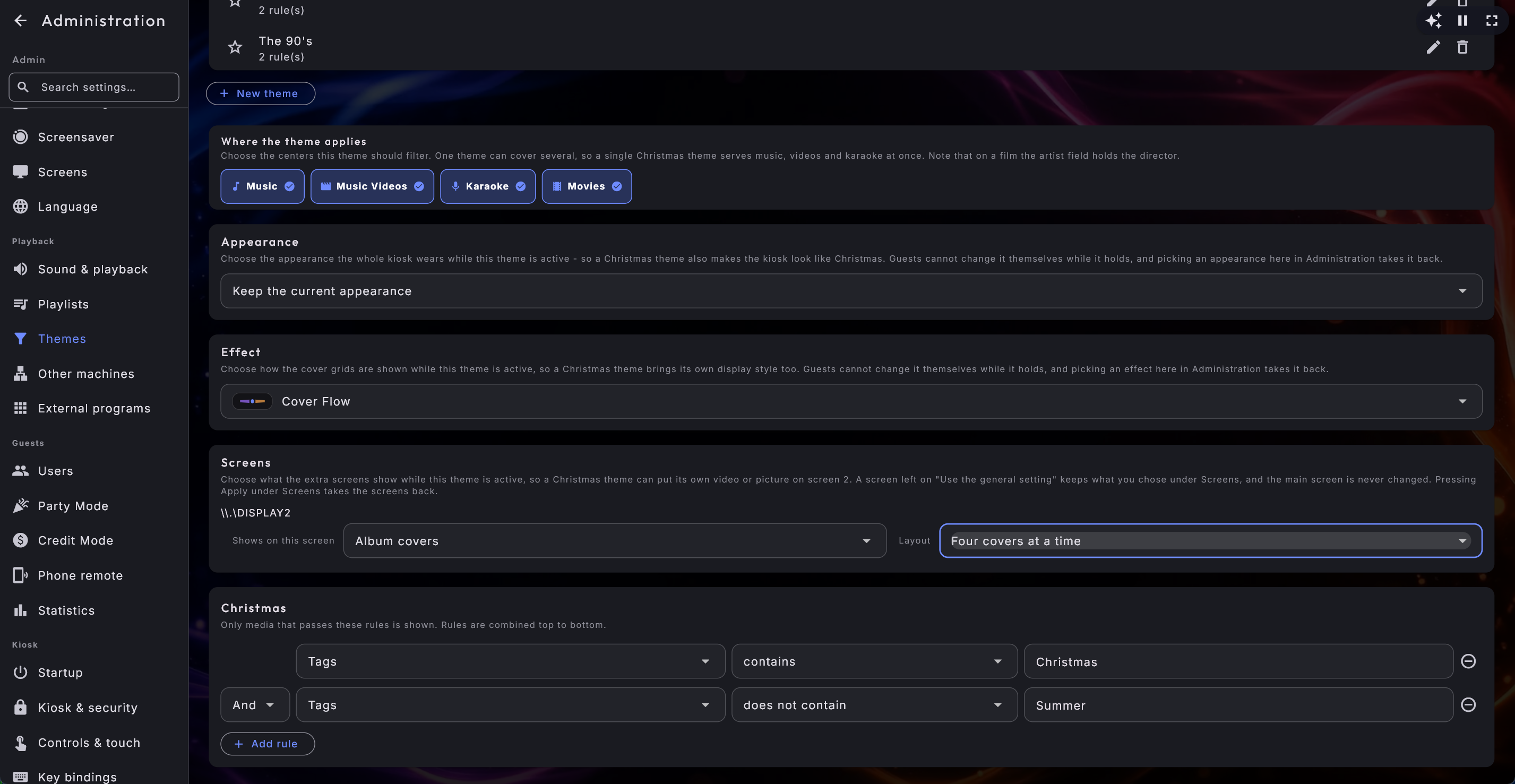
Qualsiasi playlist può portare un tema. Su una playlist trovi Tema, che blocca un tema su quella lista precisa. Vince sul tema proprio del centro e gli ospiti non possono sceglierne un altro mentre suona, così la lista della serata può portare con sé il proprio filtro e il proprio aspetto. Lascialo su Nessun tema (il centro mantiene il suo) e tutto resta come prima.
Centri
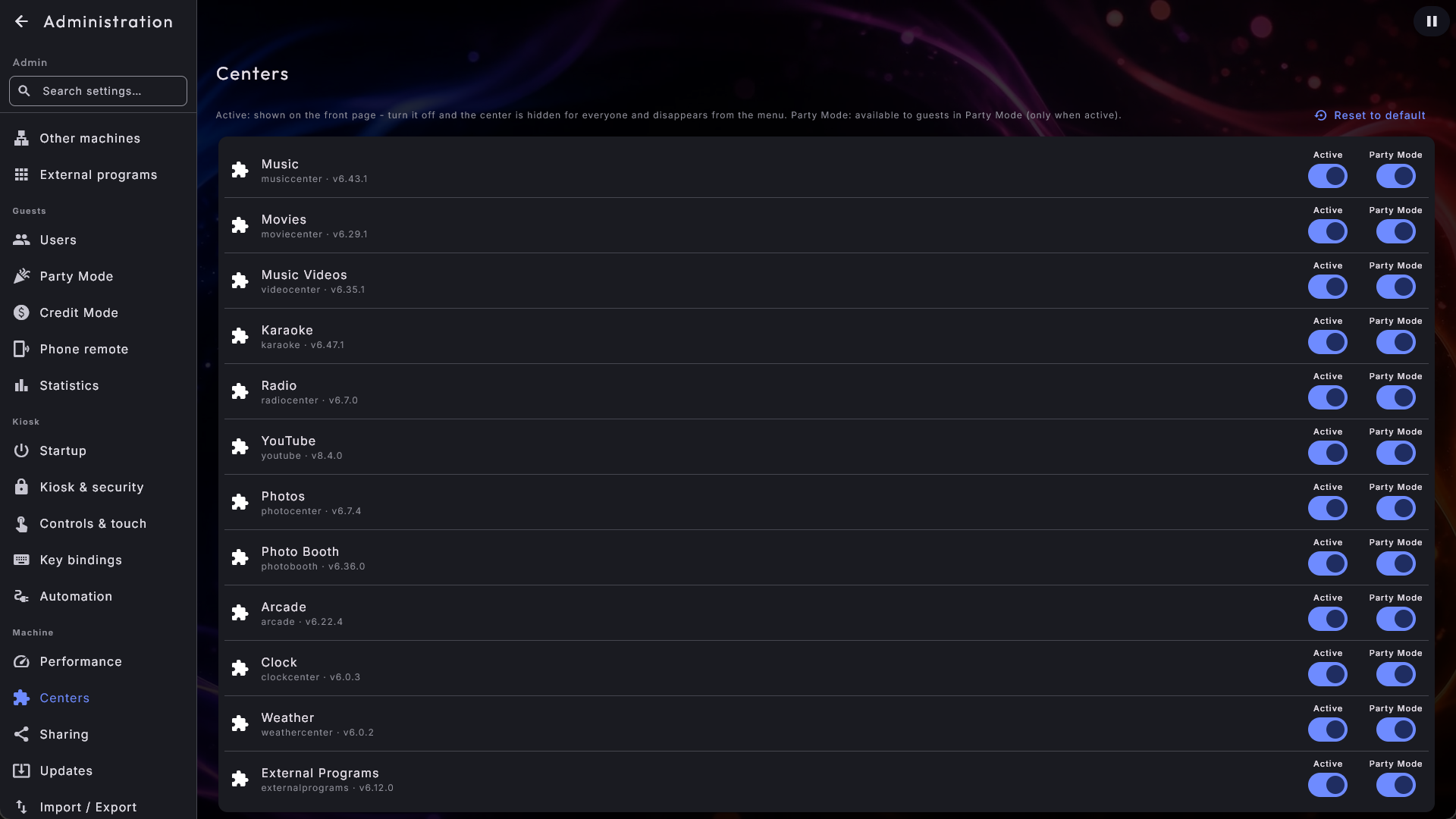
La pagina Centri, nel gruppo Macchina, decide quali centri compaiono nella pagina iniziale e cosa gli ospiti possono usare. Ogni centro sta sulla propria riga con due interruttori:
- Attivo - disattivalo e il centro scompare dalla pagina iniziale per tutti (compreso te come amministratore) e dal menu di sinistra qui in Amministrazione. Riattivalo e ritorna in entrambi i posti.
- Modalità Festa - scegli se il centro è disponibile agli ospiti mentre la Modalità Festa è attiva. Con essa disattivata, gli ospiti non possono vederlo né aprirlo, ma tu come amministratore sì. Quando Attivo è disattivato, l'interruttore Modalità Festa si disattiva automaticamente e non può essere cambiato.
In quale centro si apre l'app all'avvio si sceglie con Avvia in un centro nella pagina Avvio (vedi Avvio). Puoi scegliere solo tra i centri che sono attivi qui.
I nuovi centri compaiono da soli
Qualsiasi nuovo centro che arriva in seguito parte già attivo e disponibile in Modalità Festa, così non devi abilitarlo a mano. Puoi sempre riportare l'intera pagina al suo stato standard con il pulsante in alto.
Un paio di extra per la pagina iniziale
Mostra il telecomando nella pagina iniziale, nella pagina Controllo remoto da telefono, aggiunge il codice QR del telecomando da telefono come proprio riquadro, così gli ospiti possono scansionarlo senza aprire prima Configurazione. I tuoi programmi esterni hanno degli interruttori tutti loro nella pagina Programmi esterni: Mostra nella pagina iniziale mette ciascun programma sul proprio riquadro (invece di un unico riquadro condiviso), così un tocco avvia il programma direttamente, e Ingrandisci l'icona per riempire fa sì che l'icona del programma riempia il riquadro.
Combinazioni di tasti
Nella pagina Combinazioni di tasti decidi quale tasto fa cosa. Per ogni azione il tasto attuale è mostrato come pulsante. Premi il pulsante, poi premi il tasto che vuoi usare, e l'azione viene associata a quello. Due azioni non possono condividere lo stesso tasto. Le scorciatoie standard sono:
- Avvia salvaschermo - mostra subito il salvaschermo (predefinito S).
- Modalità finestra / schermo intero - passa tra schermo intero e una normale finestra (predefinito F12).
- Mostra / nascondi mouse - nasconde o mostra subito il puntatore del mouse, per gli schermi touch (predefinito M). Questo comando non viene salvato - è solo temporaneo mentre il programma è in esecuzione.
- Overlay diagnostico - mostra o nasconde il piccolo pannello informativo sulle prestazioni del computer (predefinito Ctrl + D). Puoi tenere premuto Ctrl mentre premi un tasto per associare un'azione a una combinazione con Ctrl.
Puoi sempre riportare una singola scorciatoia allo standard con il pulsante di ripristino accanto ad essa. Il tasto Esc è riservato e non può essere scelto.
Le scorciatoie con lettere si sospendono mentre digiti
Le scorciatoie Avvia salvaschermo e Mostra / nascondi mouse non si attivano mentre stai digitando in un campo di testo (come una casella di ricerca) o dentro Amministrazione, così puoi usare liberamente tutte le lettere lì. Modalità finestra / schermo intero (F12) funziona sempre - è un'uscita di emergenza. Su una macchina bloccata (Modalità Festa attiva, o una playlist a pagamento in corso) chiede la password amministratore prima di lasciare andare la finestra, così un ospite con una tastiera non può raggiungere il desktop. Tornare a schermo intero non richiede mai una password.
Manuale
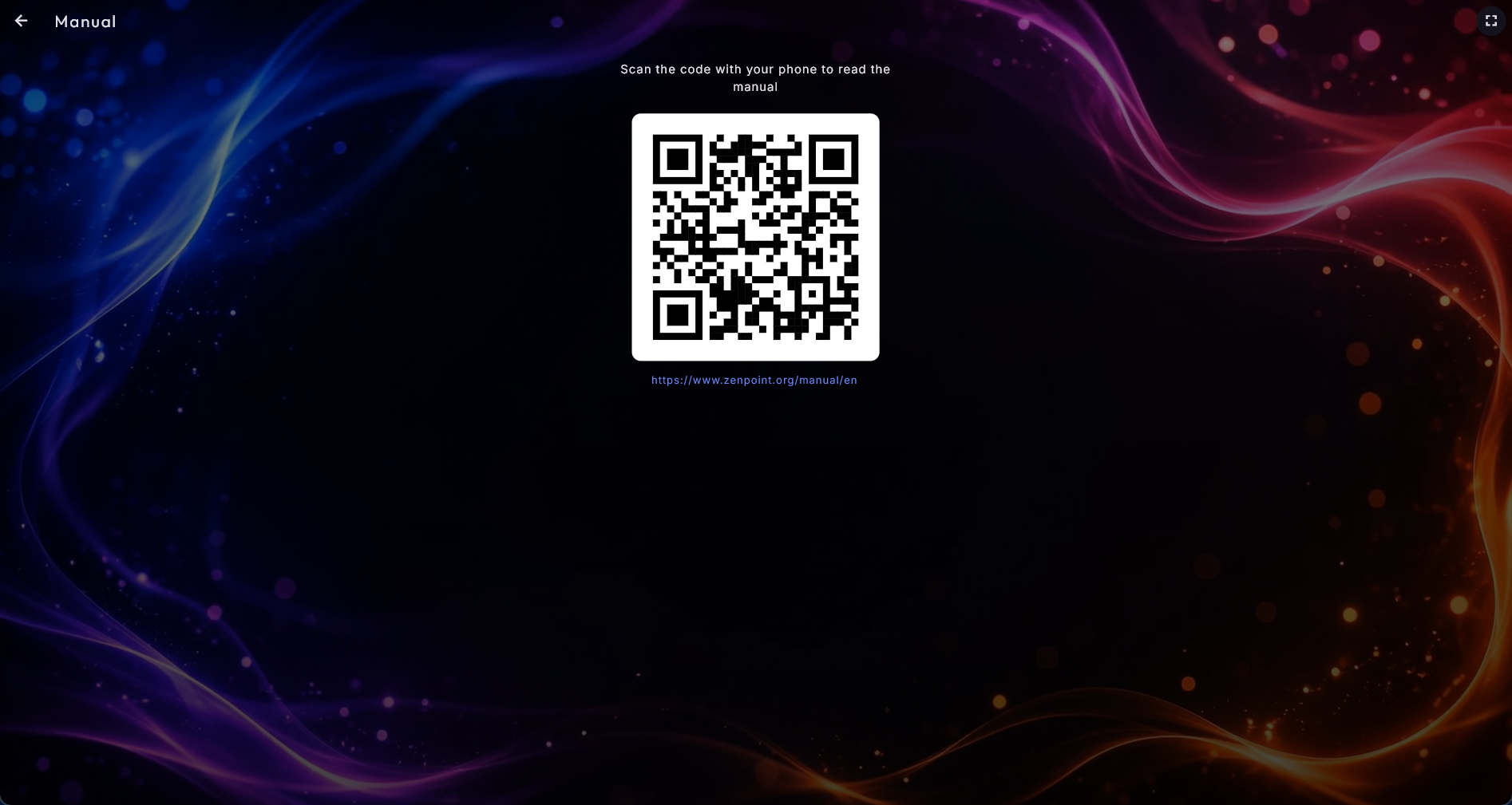
La pagina Manuale è il modo più rapido per leggere questa guida senza occupare il grande schermo. Mostra un grande codice quadrato insieme all'indirizzo scritto per esteso sotto di esso. Scansiona il codice con un telefono e questo manuale online si apre sul telefono - nella stessa lingua che hai scelto per il sistema - così puoi leggere sul telefono mentre lo schermo continua come al solito. Preferisci digitarlo tu stesso? L'indirizzo sotto il codice è lì esattamente per questo.
Statistiche
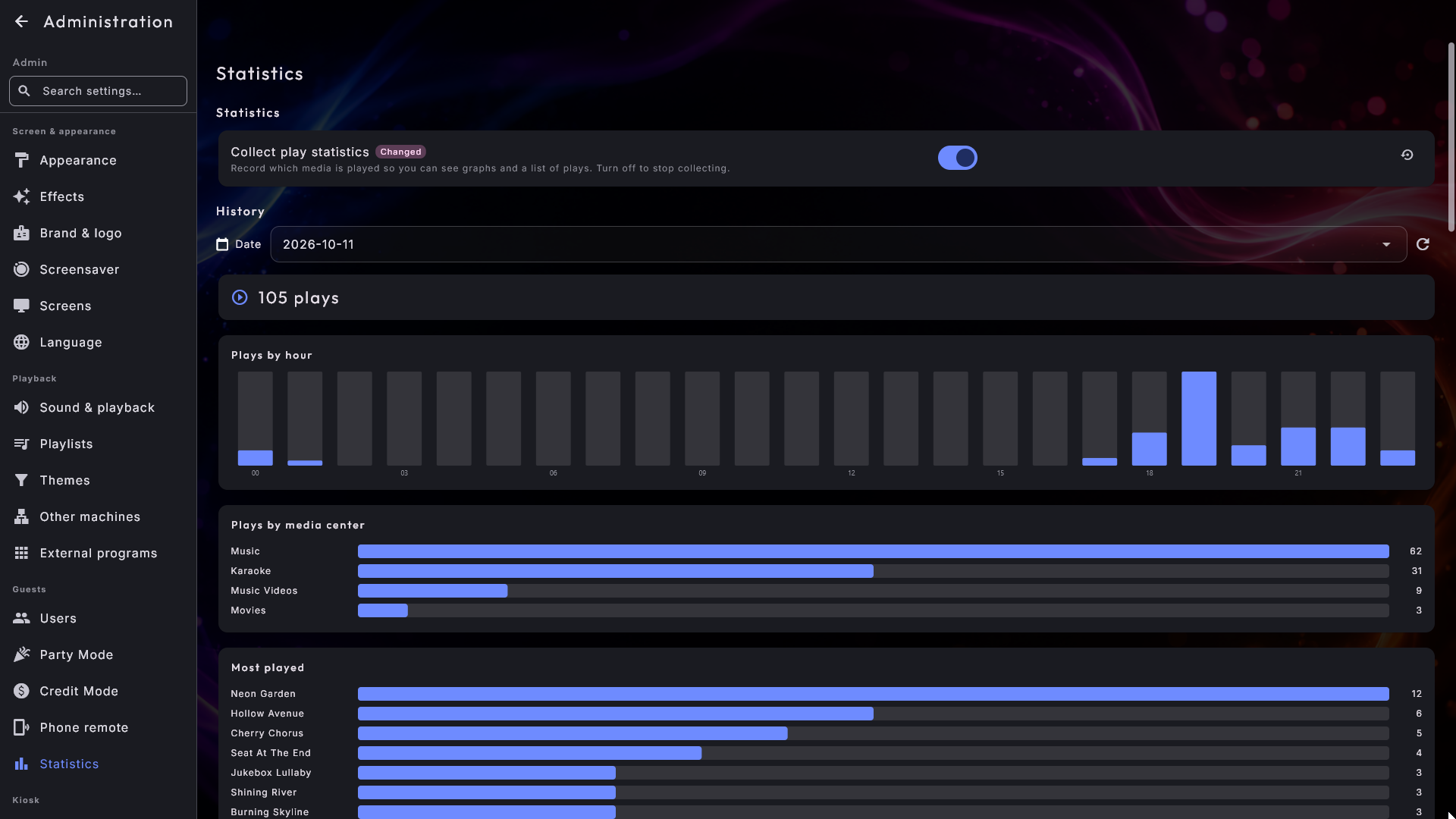
La pagina Statistiche ti permette di seguire cosa viene riprodotto. In alto c'è un interruttore, Raccogli statistiche di riproduzione:
- Disattivo (l'impostazione predefinita) - il sistema non memorizza nulla.
- Attivo - ogni volta che un brano musicale, un video, una canzone karaoke o un film comincia a riprodursi, viene registrato in una cronologia.
Con le statistiche attive, la stessa pagina mostra la cronologia per un giorno scelto: il numero totale di riproduzioni, un grafico delle riproduzioni per ora, una suddivisione per centro multimediale, i titoli più riprodotti e un elenco completo con l'ora, il titolo, l'artista, il centro e la playlist da cui proviene ciascuno. Le statistiche vengono raccolte solo mentre l'interruttore è attivo, ma i giorni precedenti restano consultabili anche se in seguito disattivi di nuovo la raccolta.
Impostazioni per centro
Oltre alle pagine di sistema qui sopra, ogni centro ha le proprie impostazioni sotto il gruppo Centri - la più importante fra tutte, le cartelle dove si trovano i suoi file.
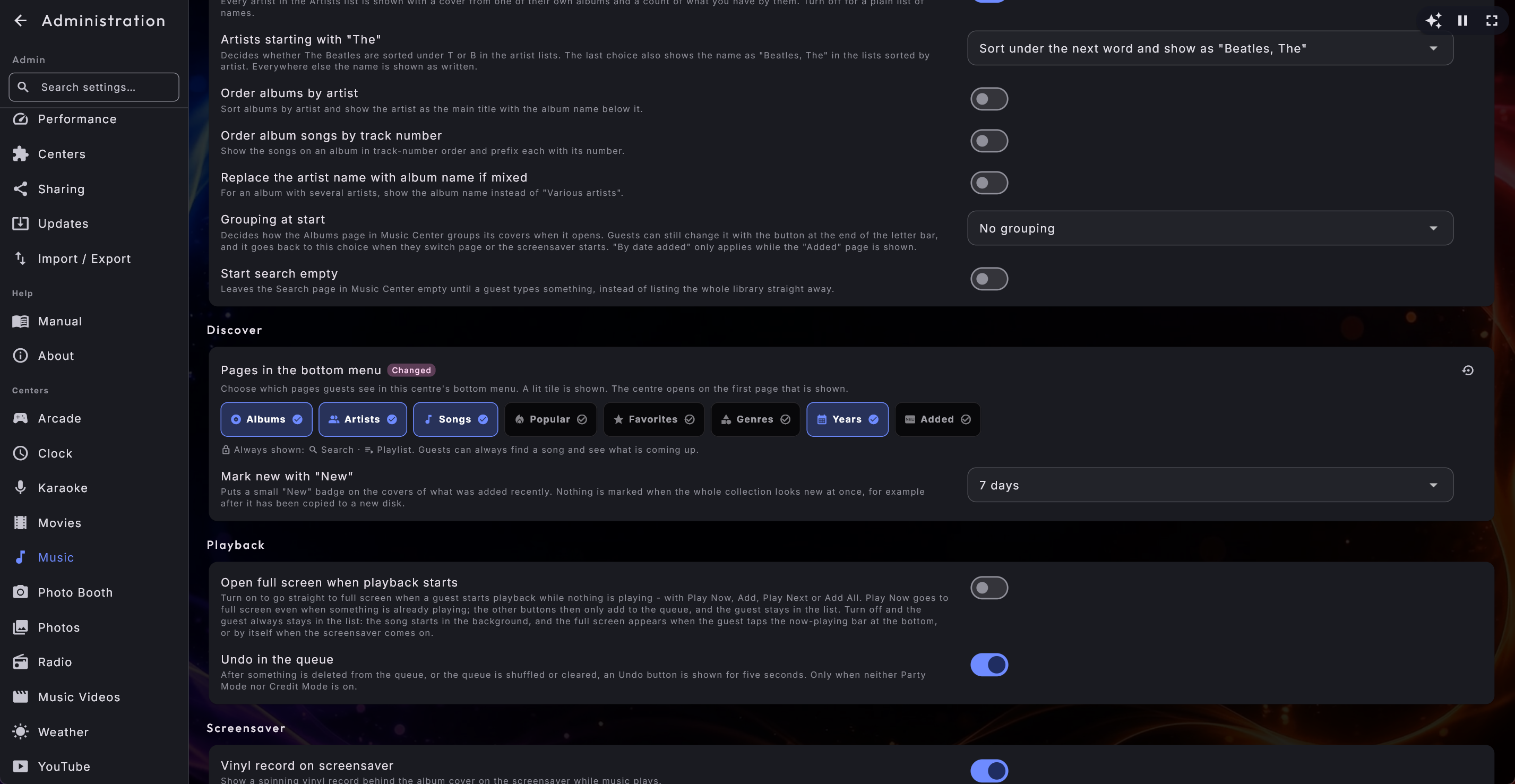
Musica, Film, Video musicali e Karaoke sono costruiti sullo stesso modello, così trovi un'impostazione nello stesso posto in tutti e quattro (un centro omette semplicemente le sezioni che non ha): Libreria (cartelle, pulizia dei nomi, maiuscole) · Visualizzazione e ordinamento (copertine degli artisti, "The" davanti ai nomi degli artisti, ordine degli album, raggruppamento iniziale, pagina di ricerca vuota) · Scopri (le pagine nel menu in basso, il contrassegno "Nuovo" e i pulsanti nella finestra del brano) · Riproduzione (schermo intero alla riproduzione, annullamento nella coda, ripresa dei film, adattamento del video, i bordi attorno al video, grafica karaoke) · Salvaschermo · Testi · Da internet (copertine e dati dei film) · e per il Karaoke, per ultima, Sul palco (conto alla rovescia, applausi, schermo vuoto nelle pause, cori con un colore proprio, tonalità e tempo) e Registrazione (registrare le canzoni e regalarle a chi canta). YouTube segue lo stesso modello con Visualizzazione e ordinamento, Riproduzione, Salvaschermo e, per ultima, Accesso.
La pagina Photo Booth è divisa in base a ciò che devi decidere: Fotocamera · Il turno dell'ospite (i due conti alla rovescia, l'approvazione prima di salvare, il tempo del salvaschermo, le foto precedenti) · Aspetto iniziale (layout, motivo, filtro e colore di sfondo) · Pulsanti per gli ospiti · Marchio · Condivisione · Stampa · Dove vengono salvate le foto.
Le impostazioni più importanti:
| Centro | Le cose fondamentali da configurare |
|---|---|
| Musica | Cartelle musicali (dove si trova la tua musica), come vengono messi in ordine i nomi, i dettagli nell'elenco degli artisti, gli artisti che iniziano con "The", il raggruppamento iniziale, le pagine nel menu in basso, il contrassegno "Nuovo", i pulsanti nella finestra del brano, l'annullamento nella coda, i testi sul salvaschermo e le copertine automatiche. |
| Film | Cartelle film, il raggruppamento iniziale, le pagine nel menu in basso, il contrassegno "Nuovo", i pulsanti nella finestra del film, il riempimento dello spazio vuoto attorno all'immagine, l'annullamento nella coda e i dati dei film automatici. |
| Video musicali | Cartelle con video musicali, i dettagli nell'elenco degli artisti, gli artisti che iniziano con "The", il raggruppamento iniziale, l'ordinamento dei video per artista, le pagine nel menu in basso, il contrassegno "Nuovo", i pulsanti nella finestra del video, il riempimento dello spazio vuoto attorno all'immagine, l'annullamento nella coda e le copertine automatiche. |
| Karaoke | Cartelle con brani karaoke, video karaoke, basi senza originale, conto alla rovescia prima della canzone, applausi, schermo vuoto nelle pause strumentali, tonalità e tempo, cori con un colore proprio, dettagli nell'elenco degli artisti, artisti che iniziano con "The", raggruppamento iniziale, ordinamento dei brani per artista, testi automatici, annullamento nella coda, le pagine nel menu in basso, il contrassegno "Nuovo", i pulsanti nella finestra del brano e la registrazione delle canzoni da portare a casa per chi canta. |
| Arcade | Cartelle giochi (una o più), Mostra "Preferiti", pulizia dei nomi, Salva a che punto era il gioco, adattamento del gioco allo schermo, una cornice intorno al gioco, copertine e cornici da internet, comandi di gioco (scegli i tasti e i pulsanti del controller di gioco per ciascun pulsante di gioco, e la direzione del joystick). |
| Photo Booth | Tutto ciò che riguarda la cabina: la cartella delle foto, il conto alla rovescia, il layout, il motivo e il filtro con cui parte (compresi i tuoi modelli di collage), Specchio, Mostra foto precedenti, i pulsanti per gli ospiti, il marchio, la stampa, la condivisione, la fotocamera e Foto scattate (giorno per giorno, salvate come zip, eliminazione di una singola foto). Ha un capitolo tutto suo - vedi Photo Booth. |
| Foto | Cartelle foto, presentazione (secondi per immagine, transizione, movimento delicato, casuale), condivisione tramite codice. |
| Radio | Paese predefinito, numero di risultati, nascondi le stazioni non funzionanti. |
| Meteo | Luogo di questo schermo (Scegli il luogo di questo schermo, oppure È qui / Non qui accanto a un luogo salvato: quel luogo viene mostrato per primo in Meteo), Luoghi salvati, unità di temperatura, unità del vento, numero di giorni di previsione. |
| Orologio | Formato dell'ora (12/24 ore), mostra i secondi, lancetta dei secondi fluida. |
| YouTube | Qualità video (Auto, fino a 4K o un livello fisso), un cursore per quanti video mostra ciascuna fonte nella pagina Video (Video per fonte), l'annullamento nella coda e un'importazione dell'accesso così i video si riproducono senza che venga chiesto di confermare che non sei un robot. |
Indirizzare il sistema verso le tue cartelle di contenuti è trattato passo per passo in Le tue librerie multimediali.
Apri a schermo intero all'avvio della riproduzione
Musica, Video musicali, Film, Karaoke e YouTube portano tutti lo stesso interruttore, Apri a schermo intero all'avvio della riproduzione. Attivalo e lo schermo passa subito a schermo intero quando un ospite tocca Riproduci ora, e anche quando l'ospite tocca Aggiungi, Riproduci dopo o Aggiungi tutti mentre non suona nulla, così il brano parte subito. Se qualcosa sta già suonando, questi ultimi tre si limitano ad aggiungere alla coda e l'ospite resta nell'elenco per scegliere il successivo. Disattivalo e l'ospite resta sempre nell'elenco: il brano parte in sottofondo, e l'immagine a schermo intero arriva solo quando l'ospite tocca la barra In riproduzione in basso - o da sola quando parte il salvaschermo.
Il telecomando da telefono e una playlist che parte da sola all'avvio non passano mai a schermo intero, e nemmeno una playlist con Consenti schermo intero disattivato. Le due vie manuali verso lo schermo intero (la barra In riproduzione, e Schermo intero nella finestra che si apre quando tocchi ciò che è in riproduzione) funzionano sempre, qualunque cosa dica l'interruttore.
Attivo solo nel Karaoke
L'impostazione standard è disattivata in Musica, Video musicali, Film e YouTube, e attiva solo nel Karaoke - lo schermo intero è dove stanno i testi, così chi canta vede subito le parole. Un interruttore per centro la cambia.
Annulla nella coda
Musica, Video musicali, Film, Karaoke e YouTube hanno ciascuno Annulla nella coda (attivo per impostazione predefinita). Subito dopo che un brano è stato eliminato dalla coda, o la coda è stata mescolata o svuotata, per cinque secondi viene mostrato un pulsante Annulla; un tocco rimette la coda esattamente com'era. Compare solo quando non sono attive né la Modalità Festa né la Modalità Crediti. Disattivalo se non vuoi il pulsante.
Rileggere la libreria dal disco
Hai cambiato titoli, artisti o altri dettagli con un altro programma, e la modifica non si vede nel centro, nemmeno dopo un riavvio? Allora Musica, Karaoke, Film e Video musicali possono rileggere tutti i loro file.
- 1
Apri le impostazioni del centro
In Amministrazione, apri la pagina del centro sotto Centri.
- 2
Avvia la lettura
Sotto le cartelle c'è Rileggi la libreria. Premi Rileggi dal disco.
- 3
Conferma
Conferma con Rileggi.
Su una libreria grande può richiedere molto tempo, ma nel frattempo il centro si può usare normalmente, e l'elenco non sparisce durante l'operazione: le modifiche compaiono quando la lettura è finita. Puoi seguirla nell'indicatore in alto a destra. Il Karaoke rilegge anche la sincronizzazione parola per parola dei testi. Premere di nuovo il pulsante mentre la libreria viene letta non fa nulla di nuovo, perché è già in corso. Il pulsante non c'è nell'edizione Room, dove lo schermo non ha cartelle di libreria proprie.
Lascia che la pagina di ricerca attenda la prima lettera
Musica, Film, Video musicali e Karaoke hanno ciascuno un interruttore chiamato Avvia la ricerca vuota. Disattivo (lo standard), la pagina di ricerca mostra tutta la libreria finché qualcuno non scrive, come ha sempre funzionato. Attivo, la pagina riposa invece su un tranquillo Scrivi per cercare e si riempie solo quando viene premuto il primo tasto. In una collezione grande è più rapido e più riposante da guardare, e il contatore resta semplicemente vuoto invece di lasciare una pagina bianca. Vale per ogni scheda di ricerca del centro.
Come l'immagine si adatta allo schermo
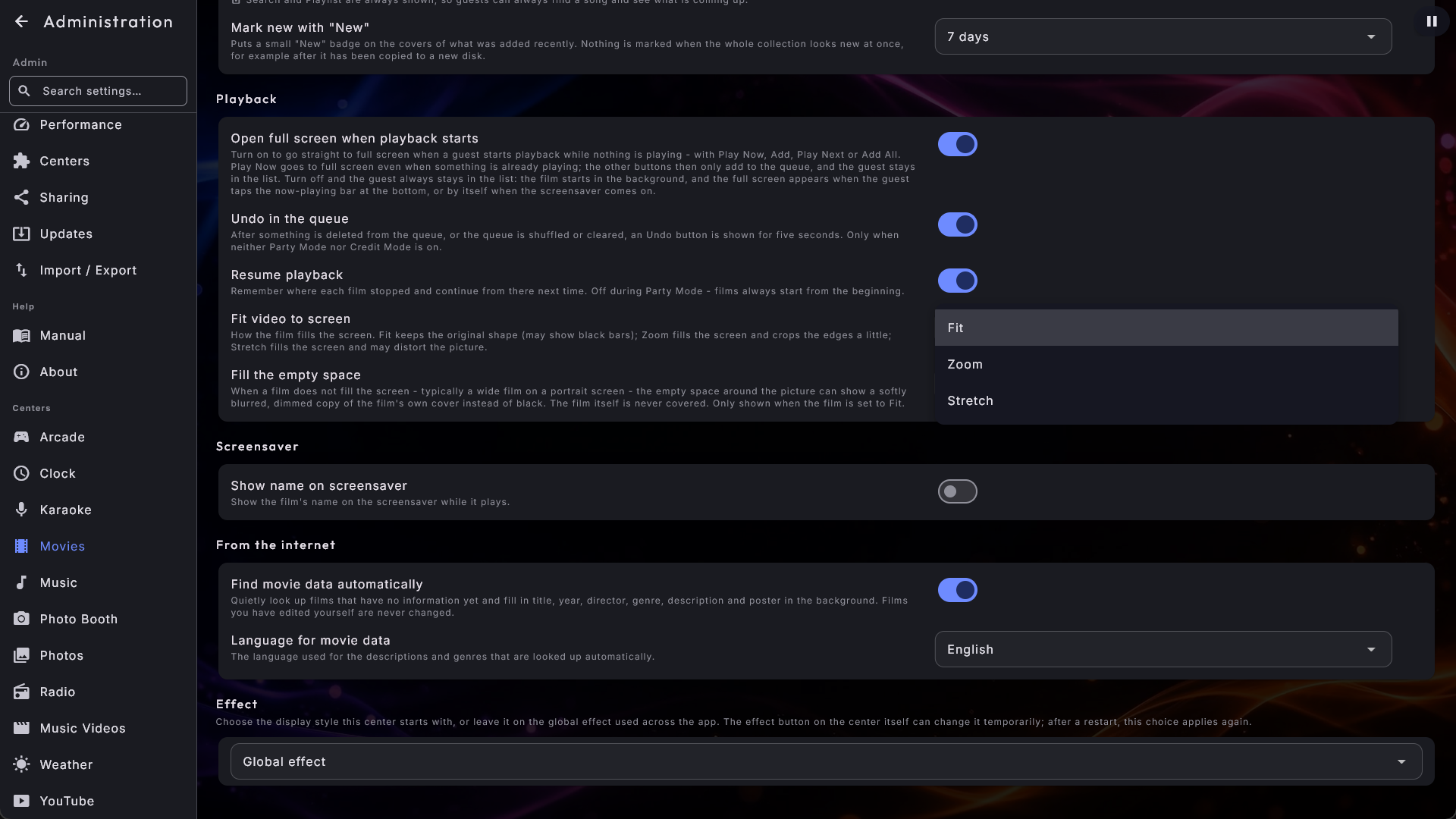
Per Film, Video musicali e YouTube puoi scegliere come l'immagine riempie lo schermo: Adatta (l'impostazione predefinita) mantiene la forma originale, così un vecchio video 4:3 può mostrare barre nere; Zoom riempie lo schermo e ritaglia un po' i bordi; Allunga riempie lo schermo e può distorcere leggermente l'immagine. La scelta si applica sia nella riproduzione a schermo intero sia sul salvaschermo. L'Arcade ha la propria versione a due opzioni (Adatta o Allunga) nelle sue impostazioni.
Riempi gli spazi vuoti
Quando un'immagine non riempie lo schermo - tipicamente un film largo o un video musicale su uno schermo verticale, o un vecchio film 4:3 su uno schermo largo - Film e Video musicali possono riempire lo spazio vuoto attorno invece di lasciarlo nero, mentre l'immagine stessa resta intatta al centro. L'impostazione si chiama Riempi gli spazi vuoti:
- Film può mostrare Copertina sfocata (lo standard) - una copia morbidamente sfocata e attenuata della copertina del film stesso - oppure Nessuno (nero). Un film senza copertina mantiene i bordi neri.
- Video musicali riempie lo spazio con Barre equalizzatore come standard: un visualizzatore attenuato che si muove con la musica sopra e sotto l'immagine. Puoi scegliere invece uno degli altri stili di visualizzazione del salvaschermo, Copertina sfocata, oppure Nessuno (nero). Quando Modalità grafica è su Leggera, gli stili di visualizzazione vengono mostrati come la copertina sfocata, e una riga sotto l'impostazione lo dice; Nessuno (nero) è nero in ogni modalità.
La scelta viene mostrata solo quando l'immagine è impostata su Adatta (con Zoom e Allunga non c'è spazio vuoto), e vale sia a schermo intero sia sul salvaschermo, compresi gli schermi aggiuntivi che mostrano ciò che è in riproduzione.
Metti in ordine titoli e nomi
Musica, Film, Video musicali e Karaoke offrono ciascuno due opzioni sui nomi che sono attive per impostazione predefinita. Pulizia automatica dei nomi rimuove il testo tra parentesi (così "Song (Live)" diventa "Song"), e Maiuscole automatiche dà ai titoli una lettera maiuscola (così "ABBA" diventa "Abba"). Disattiva l'una o l'altra per mantenere i nomi dei tuoi file esattamente come sono. Entrambe hanno effetto immediato - senza bisogno di riavvio o di una nuova scansione.
Opzioni di visualizzazione della Musica
Oltre alle due opzioni sui nomi, la Musica può anche ordinare gli album per artista (così gli album di un artista stanno insieme, con l'artista mostrato sopra il nome dell'album; un'ulteriore opzione mette l'anno davanti al nome dell'album e ordina gli album dell'artista dal più vecchio), ordinare i brani dell'album per numero di traccia (con il numero di traccia davanti, es. "1. Titolo"), sostituire il nome dell'artista con quello dell'album se misto (invece di "Vari artisti"), e mostrare un disco in vinile che gira sul salvaschermo mentre la musica è in riproduzione.
Mostra i dettagli nell'elenco degli artisti (attivo per impostazione predefinita) è condiviso da Musica, Video musicali e Karaoke. Ogni artista nell'elenco Artisti apre allora con una copertina presa dal materiale di quell'artista, e porta sotto il nome quanto hai di suo - per esempio "8 album · 96 brani". Il numero di album viene mostrato solo quando è più di uno, dato che un album solo non dice nulla di nuovo, e le righe non diventano più alte del semplice elenco di nomi. Un artista con una propria immagine nella sua cartella viene mostrato con quell'immagine, anche sulla scheda dell'artista nella griglia (vedi Usare Digital Center per dove metterla). Disattivalo se preferisci avere solo i nomi. I Film non ce l'hanno, perché i film non sono raggruppati per artista.
Ordina i video per artista (Video musicali) e Ordina i brani per artista (Karaoke), nella sezione Visualizzazione e ordinamento, tengono una scheda per video o brano ma li ordinano per artista e poi per titolo, con l'artista sotto ogni titolo. Valgono mentre le copertine non sono raggruppate. Predefinito: disattivo.
Artisti che iniziano con "The" è condiviso anch'esso da Musica, Video musicali e Karaoke. Decide se i Beatles vengono ordinati sotto la T o sotto la B negli elenchi degli artisti, con tre scelte: Ordina sotto la T (come è scritto), Ordina in base alla parola successiva (il nome viene mostrato come è scritto), oppure Ordina in base alla parola successiva e mostra come "Beatles, The" (lo standard), che mostra il nome come fa un negozio di dischi negli elenchi ordinati per artista. Ovunque altrove (mentre il brano suona, nella coda, nella ricerca) il nome viene mostrato come è scritto. Viene saltato solo il "The" inglese, così nomi come "Them" restano sotto la T. Nel Karaoke la scelta vale anche per l'elenco degli artisti sul telefono.
Raggruppamento iniziale (Musica, Video musicali, Film e Karaoke, ciascuno per conto suo) decide come viene raggruppata la pagina delle copertine del centro quando si apre: Nessun raggruppamento (lo standard), Per artista, Per genere, Per decennio o Per data di aggiunta. Una collezione di video musicali impostata su Per artista si apre con una scheda per artista invece di una scheda per video. Gli ospiti possono comunque cambiarlo con il pulsante alla fine della barra delle lettere, e la pagina torna alla tua scelta quando lasciano il centro, cambiano pagina o parte il salvaschermo. Film non può partire Per artista, perché i film non hanno un artista, e Per data di aggiunta vale solo mentre la pagina Aggiunti è mostrata (vedi Pagine nel menu in basso).
Pagine nel menu in basso
In Musica, Video musicali, Film e Karaoke decidi quali pagine vedono gli ospiti nel menu in basso del centro. Sotto Pagine nel menu in basso, nella sezione Scopri delle impostazioni del centro, c'è un riquadro per ogni pagina, nello stesso ordine del menu - per esempio Album, Artisti, Brani, Popolari, Preferiti, Generi, Anni e Aggiunti. Un riquadro acceso è una pagina che gli ospiti vedono; toccalo per nascondere la pagina, e toccalo di nuovo per mostrarla. Cerca e Playlist non hanno un riquadro, perché non si possono nascondere: sono nominate nella riga Sempre mostrate: sotto i riquadri, così gli ospiti possono sempre trovare un brano e vedere cosa arriva.
- Il centro si apre sulla prima pagina mostrata. Nascondi Album, per esempio, e Musica si apre su Artisti.
- Nascondi tutto tranne Cerca e Playlist, e il centro si apre direttamente sulla ricerca, così l'ospite trova subito il campo di ricerca - comodo con una collezione molto grande, dove cercare è più facile che sfogliare.
- Nascondi Generi o Anni, e spariscono anche da Sfoglia per sui telefoni degli ospiti.
- Nascosto vale per tutti, anche quando hai effettuato l'accesso come amministratore. Riottieni una pagina riaccendendo il suo riquadro.
- Nascondi Artisti, Generi o Anni, e sparisce anche il pulsante corrispondente sotto Trova altro nella finestra del brano, così un ospite non può raggiungere una pagina che hai nascosto.
Vale la pena conoscere tre delle pagine:
- Popolari (mostrata per impostazione predefinita) contiene Riprodotte di recente e Più riprodotte - nel Karaoke la seconda si chiama Più cantate. La cronologia che sta dietro viene sempre conservata, che la pagina sia mostrata o no, ed è separata per ciascun centro. I Film non hanno di proposito una pagina Popolari, dato che un film di solito si guarda una volta sola.
- Preferiti (mostrata per impostazione predefinita) è una pagina con le scelte della casa, e una stella nella finestra del brano che segna un brano come preferito. La stella si può mettere o togliere solo mentre il chiosco è sbloccato o è connesso un amministratore, così gli ospiti possono vedere e riprodurre l'elenco ma non cambiarlo. Nascondendo la pagina si nasconde anche la stella.
- Aggiunti (nascosta per impostazione predefinita) raggruppa tutto per quando è entrato nella libreria, dal più recente - i mesi dell'anno in corso, poi una scheda per ciascun anno precedente. Comodo quando vuoi mostrare agli ospiti cosa c'è di nuovo.
Il contrassegno "Nuovo"
Ciò che hai aggiunto di recente riceve un piccolo contrassegno con una scintilla e la parola Nuovo nell'angolo in alto a sinistra della sua copertina - sull'album in Musica, e sul film, sul video o sul brano negli altri tre centri (e su un gruppo, come un artista, quando qualcosa al suo interno è nuovo). Sotto Segna le novità con "Nuovo" nella sezione Scopri scegli per quanto tempo resta il contrassegno: Disattivato, 3 giorni, 7 giorni (lo standard), 14 giorni o 30 giorni. Ogni centro si imposta per conto suo. Se l'intera collezione sembra all'improvviso nuova tutta insieme - perché l'hai copiata su un nuovo disco, così ogni file ha preso la data di oggi - il centro non mostra nessun contrassegno, dato che è un trasloco e non una novità. I contrassegni tornano da soli quando i file spostati sono più vecchi del periodo scelto.
In Aspetto dell'etichetta "Nuovo" (subito sotto, e solo mentre il contrassegno è attivo) scegli l'aspetto del contrassegno: Etichetta piccola (lo standard, la piccola pillola nell'angolo) o Fascia sulla copertina, una fascia ben visibile per tutta la larghezza della parte alta della copertina con le parole Appena aggiunto, che spicca di più da lontano. La fascia prende il colore del tuo skin e segue la dimensione della copertina, così si legge sia sulle copertine piccole sia su quelle grandi. Ciò che conta come nuovo è lo stesso per entrambi gli aspetti.
Mostra quando è stato aggiunto (subito sotto, disattivo per impostazione predefinita) mostra la data in cui un brano, un film o un video è entrato nella libreria come una riga discreta nella finestra che si apre quando lo tocchi, per esempio Aggiunto il 30/09/2026. Nella pagina di un album (e in quella di un artista, di un genere o di un periodo) la data dell'arrivo più recente si trova sotto il titolo. La data è scritta nella lingua mostrata dallo schermo. Un titolo senza una data nota, come un brano di un'altra macchina, non riceve nessuna riga. L'interruttore è separato dalla pagina Aggiunti, e ogni centro si imposta per conto suo.
I pulsanti nella finestra del brano
In Pagine nel menu in basso ci sono due interruttori che decidono cosa mostra la finestra del brano (la finestra che si apre quando si tocca un brano, un video o un film) oltre ad Aggiungi, Riproduci ora e Riproduci dopo:
- Mostra "Trova altro" (tutti e quattro i centri): se disattivato, spariscono i pulsanti Artista, Genere e Anno sotto Trova altro, e con loro la riga Trova altro:.
- Mostra "Aggiungi simili" (Musica, Video musicali e Karaoke): se disattivato, sparisce il pulsante Aggiungi simili. Vale per tutti, anche quando hai effettuato l'accesso come amministratore. Se attivato, è comunque la playlist a decidere se gli ospiti in Party Mode o a un jukebox a pagamento possono usarlo (Consenti Aggiungi simili).
Entrambi sono attivi per impostazione predefinita, così la finestra appare come sempre. Se vuoi solo Aggiungi, Riproduci ora e Riproduci dopo, disattivali tutti e due. Gli interruttori valgono per lo schermo; il pulsante Aggiungi simili sui telefoni degli ospiti segue comunque la regola della playlist.
Vedi Usare Digital Center per come si presentano le pagine all'uso.
Testi da cantare sul salvaschermo della musica
Sotto Musica decidi se il salvaschermo mostra i testi della canzone in riproduzione, che scorrono insieme alla musica.
- Testi sullo screensaver (attivo per impostazione predefinita) attiva o disattiva tutto quanto.
- Cartelle con i tuoi testi - indica al Centro Musica le cartelle dove tieni già
i tuoi file di testo, e la cartella karaoke è quella più ovvia. Vengono solo
letti, mai modificati. È la risposta alla classica lamentela che un testo
scaricato è sincronizzato su un'altra edizione della canzone: viene usato invece il
tuo file sincronizzato a mano. Il sistema cerca esattamente due nomi - il nome del
file musicale stesso, oppure Artista - Titolo - e non tira mai a indovinare su un
file che sembra solo simile. L'unica differenza che perdona è come è scritta la
punteggiatura: un apostrofo curvo e uno dritto (Don’t e Don't), le virgolette curve e
dritte e i diversi tipi di trattini contano come la stessa cosa, ma solo quando
corrisponde esattamente un file. La tua cartella dei testi può anche essere organizzata
come la tua cartella di musica: per un brano in
Musica\ABBA, il sistema cerca prima inABBAdentro la tua cartella dei testi e poi al suo livello più alto, così i tuoi testi del karaoke possono restare nelle cartelle in cui sono già. Un file di testo che sta accanto alla canzone vince comunque; poi le tue cartelle; e solo dopo si cerca qualcosa online. Musica mostra il testo riga per riga, così un file sincronizzato parola per parola per il karaoke funziona in entrambi i centri. Mostrato solo quando Testi sullo screensaver è attivo. - Cerca i testi online (attivo per impostazione predefinita) permette al sistema di trovare le parole di una canzone che non ne ha. Un file di testo che hai messo tu stesso accanto alla canzone vince sempre e non viene mai toccato.
- Salva i testi trovati accanto al brano (disattivo per impostazione predefinita) scrive anche ciò che ha trovato come file accanto alla tua musica, così diventa tuo da tenere e da modificare. Non sovrascrive mai un file che hai già.
- Mostra da dove provengono i testi (disattivo per impostazione predefinita) mette una piccola etichetta discreta appena sopra il testo nel lettore a schermo intero mentre il chiosco è sbloccato: I tuoi testi (un file accanto al brano o nelle tue cartelle dei testi), Scaricato online, Scaricato online, salvato accanto al brano o Scaricato online, salvato nella tua cartella dei testi. Un brano di un'altra macchina non riceve etichetta, e nemmeno uno la cui origine non si può dire con certezza. Gli ospiti su un chiosco bloccato non la vedono mai, e lo screensaver non la mostra. I testi che correggi e salvi tu stesso in ZenPoint Media Manager contano come tuoi da quel momento.
Se il servizio dei testi non risponde (nessuna connessione a internet, oppure "troppe richieste"), la ricerca si mette in pausa per un po' e poi riprova da sola.
Copertine riempite automaticamente
Musica, Video musicali e Film possono recuperare da soli ciò che manca, in silenzio in secondo piano:
- Musica e Video musicali cercano una copertina per un album o un video musicale che non ne ha. L'immagine viene tenuta a parte e non viene mai scritta nei tuoi file, e un album che ha già una copertina sua viene lasciato in pace. Entrambi sono attivi per impostazione predefinita e possono essere disattivati nella sezione Da internet del centro.
- I Film vanno oltre e riempiono titoli, anni, registi, generi, descrizioni e locandine mancanti, a partire dal nome del file - e non toccano mai un film che hai modificato. Puoi disattivarlo, e scegliere la lingua per il testo recuperato, nelle impostazioni Film.
Altre opzioni Karaoke
Sotto Karaoke un amministratore può anche:
- Conto alla rovescia prima della canzone (Disattivato, 3 o 5 secondi), così il cantante ha un momento per prepararsi. Predefinito: 3 secondi.
- Applausi dopo ogni canzone (attivo per impostazione predefinita) - una breve scheda di festeggiamento con il nome del cantante e i coriandoli quando una canzone viene cantata fino in fondo. Non c'è nessun punteggio e nessuna valutazione; è puramente un applauso.
- Svuota lo schermo nelle pause strumentali (attivo per impostazione predefinita) - durante un lungo passaggio strumentale il testo si svuota invece di lasciare appesa l'ultima riga. Disattivalo e ogni riga resta sullo schermo finché non arriva la successiva.
- Mostra i cori con un colore proprio (attivo per impostazione predefinita) - molti fogli di testo mettono tra parentesi la parte che un coro o una seconda voce canta insieme al cantante principale, per esempio (ooh ooh). Quelle parole vengono disegnate con un colore tutto loro, così il cantante vede a colpo d'occhio quali parole non sono sue. Funziona sui testi che hai già - non serve cambiare nulla nei tuoi file - e una canzone il cui testo non segna nulla appare esattamente come prima.
- Scarica automaticamente i testi mancanti (disattivo per impostazione predefinita) - cerca in silenzio le parole delle canzoni karaoke che non ne hanno, una canzone alla volta. Non sovrascrive mai i testi che hai già, e non crea mai la sincronizzazione parola per parola. Se elimini un testo che Digital Center ha scaricato, lo prende come un "no, grazie" e non lo scarica più da solo; per riaverlo, usa Trova testo in ZenPoint Media Manager.
- Consenti la modifica di tonalità e tempo (attivo per impostazione predefinita) e Consentilo anche in modalità festa/credito (disattivo per impostazione predefinita) - vedi Usare Digital Center per cosa può farci il cantante.
- Adatta la grafica allo schermo - Adatta (la forma originale, con bordi neri ai lati) o Allunga (riempie lo schermo). Questa riguarda solo la grafica karaoke basata su immagini, non i testi normali.
Registrazione
L'ultima sezione della pagina Karaoke, Registrazione, permette a Digital Center di registrare ogni canzone mentre viene cantata, così chi canta può portarsela a casa sul telefono. Cosa vedono chi canta e gli ospiti è descritto in Usare Digital Center. La registrazione richiede Home o Professional.
- Registra le canzoni - l'interruttore principale. Le impostazioni qui sotto vengono mostrate solo mentre è attivo. Predefinito: disattivo.
- Com'è allestita la sala? - Mixer collegato a questo computer (l'uscita di registrazione del mixer entra nella macchina, quindi porta già sia la voce sia la musica) oppure Microfono collegato a questo computer (il microfono viene registrato insieme a ciò che la macchina stessa riproduce, così tonalità e tempo, video karaoke e brani da un'altra macchina vengono inclusi da soli). Con un microfono la voce viene registrata ma non riprodotta nella sala, quindi chi canta ha comunque bisogno di un mixer, un amplificatore o un'interfaccia audio per sentirsi. Non attivare l'opzione di Windows Ascolta questo dispositivo per il microfono, altrimenti la voce finisce due volte nella registrazione.
- Registra da - l'ingresso audio di questa macchina. Non viene registrato nulla finché non sono scelti sia l'allestimento sia l'ingresso. Un microfono o un mixer collegato mentre Digital Center è in funzione compare nell'elenco la prossima volta che apri l'Amministrazione.
- Livello dell'ingresso nella registrazione e Livello della musica nella registrazione - quanto è forte l'ingresso nella registrazione (100% lo registra così come arriva) e, con un microfono, quanto è forte la musica accanto, così la voce non viene coperta. Cambiano solo la registrazione, mai il volume della sala né le impostazioni audio di Windows. Ogni registrazione salvata riceve da sola un volume uniforme, senza distorsioni, quindi i livelli decidono soprattutto quanto spazio prende la voce accanto alla musica. Predefinito: 100%.
- Salva le registrazioni in - la cartella in cui finiscono le registrazioni, una cartella per serata. Lasciala vuota per tenerle nella cartella di Digital Center. Predefinito: vuoto.
- Chiedi prima a chi canta - dopo la canzone, a chi ha cantato viene chiesto se vuole portarla a casa; se nessuno risponde, la registrazione viene eliminata. Disattivalo e ogni canzone finita viene conservata, e il suo codice compare subito. Predefinito: attivo.
- Riproduci di nuovo le canzoni della serata quando c'è silenzio - quando nessuno ha messo in coda una canzone per un po', le registrazioni della serata vengono riprodotte di nuovo con il nome di chi ha cantato. Vengono usate solo le canzoni il cui cantante ha detto sì due volte, e mai con una playlist a pagamento. Predefinito: disattivo.
- Tempo di silenzio prima di riprodurre di nuovo le canzoni - 30 secondi, 1, 2 o 5 minuti. Mostrato solo mentre l'interruttore qui sopra è attivo. Predefinito: 1 minuto.
- Elimina le registrazioni a fine serata - le registrazioni delle serate precedenti vengono eliminate all'avvio di Digital Center e prima della prima canzone di una nuova serata. Vengono toccati solo i file creati da Digital Center stesso. Una serata finisce alle 6 del mattino, non a mezzanotte. Predefinito: disattivo.
Sotto le impostazioni, Prova la registrazione mostra il livello dell'ingresso (con un microfono, anche quello della musica) così come risulta dopo le tue scelte. Se la barra diventa rossa è troppo forte, e la registrazione sarà distorta. Premi Registrazione di prova: vengono registrati dieci secondi e riprodotti subito, mentre la riga sotto il pulsante fa il conto alla rovescia, così puoi sentire che suona bene prima che inizi la serata. Lo stesso punto dice se l'ingresso scelto è collegato in questo momento.
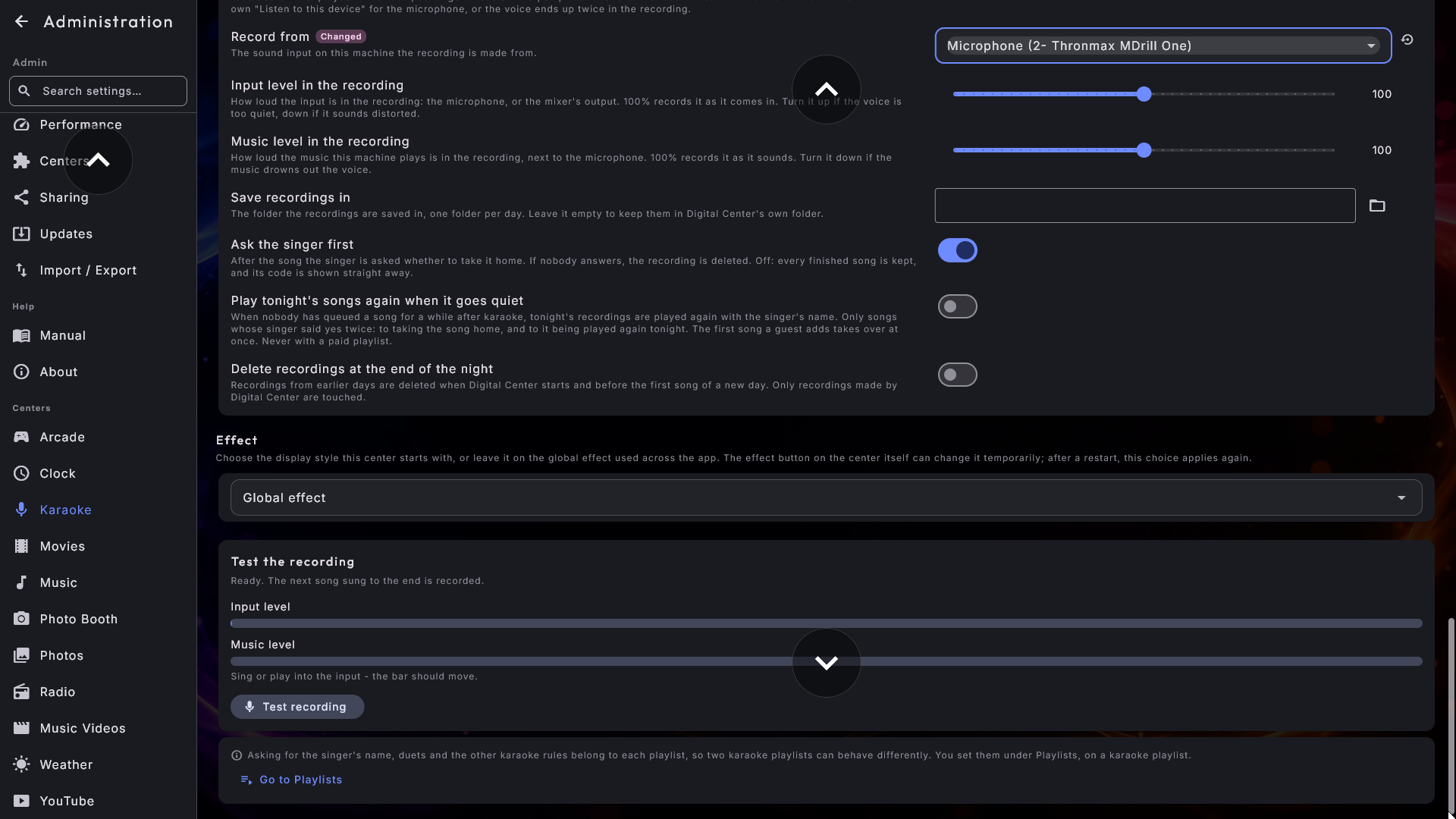
Altre opzioni Arcade
Sotto Arcade, le impostazioni per giocare stanno nella sezione Mentre un gioco è in corso. Con Salva a che punto era il gioco attivo, un amministratore può anche scegliere Elimina automaticamente la partita salvata (Mai, Al riavvio, oppure dopo un giorno, una settimana o un mese). Puoi anche lasciare la musica in riproduzione durante un gioco (così l'audio del gioco si sovrappone alla musica, con un volume separato per il gioco) e scegliere come il gioco si adatta allo schermo (Adatta o Allunga). La Cartella dei programmi delle macchine da gioco contiene i programmi che fanno funzionare le vecchie macchine da gioco. Quali macchine da gioco puoi usare si sceglie in ZenPoint Media Manager, e i loro programmi vengono scaricati solo quando li richiedi, così un'installazione nuova resta leggera.
Altre due opzioni trasformano la macchina in una cabina a gioco unico:
- Avvia direttamente in un gioco - scegli un gioco dalla tua libreria e Digital Center ci entra subito quando si avvia (combinalo con Avvia in un centro → Arcade). Lascialo su Mostra l'elenco dei giochi per il comportamento normale. Se in seguito il gioco viene spostato o rimosso, compare semplicemente il solito elenco.
- Cosa fa Esc in un gioco - mostrato solo quando è stato scelto un gioco di avvio: Vai alla lista dei giochi (come al solito) oppure Riavvia il gioco, così una cabina ricomincia sempre da capo. Il pulsante indietro sullo schermo esce comunque dal gioco in entrambi i casi.
Riempi i bordi vuoti (attivo per impostazione predefinita) riempie lo spazio attorno a un gioco che non copre tutto lo schermo con una grafica discreta - la copertina del gioco stesso, o un'immagine di insegna che metti accanto al file del gioco - invece del nero pieno, come una vera cabina ha un'insegna illuminata. La grafica è volutamente attenuata e respira molto lentamente, così non può mai rimanere impressa sullo schermo. Mostrato solo quando il gioco è impostato su Adatta.
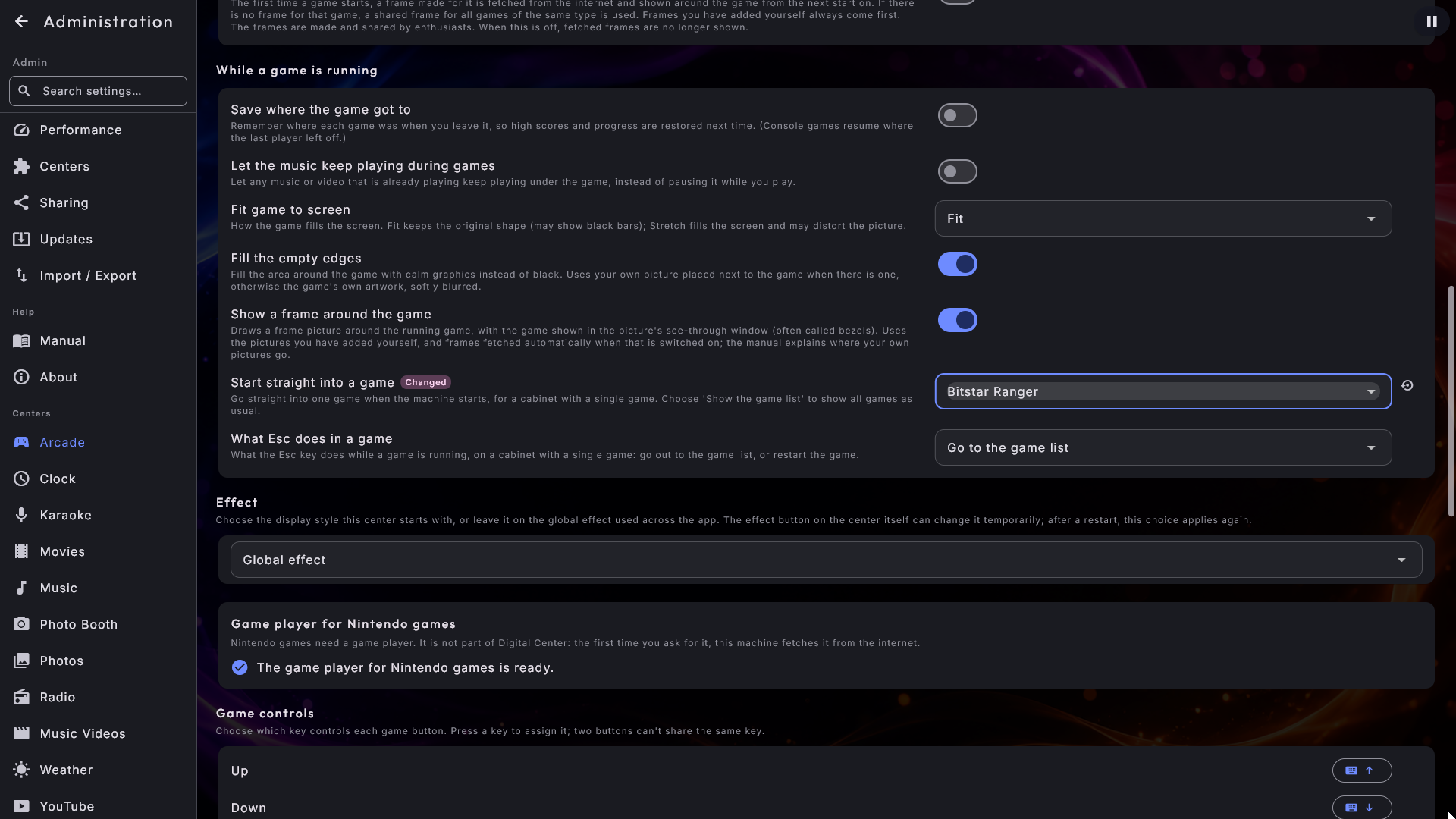
Alcuni altri interruttori decidono cosa vedono gli ospiti e cosa viene scaricato per loro:
- Mostra "Preferiti" (attivo per impostazione predefinita) - la pagina Preferiti nel menu in basso dell'Arcade, con i giochi a cui il locale ha messo una stella per un evento. Se disattivato, la pagina sparisce dal menu.
- Pulizia automatica dei nomi (attivo per impostazione predefinita) - toglie dall'elenco le parentesi alla fine dei nomi dei giochi, così "Pac-Man (USA) (Namco)" diventa "Pac-Man". Se disattivato, i nomi vengono mostrati esattamente come prima.
- Mostra una cornice intorno al gioco (attivo per impostazione predefinita) - disegna le tue immagini di cornice (bezel) intorno al gioco in esecuzione. Senza immagini di cornice non succede nulla, e viene mostrata solo quando il gioco è impostato su Adatta.
- In Da internet: Trova automaticamente le copertine (attivo per impostazione predefinita) scarica il fronte della scatola per un gioco senza copertina, e un'immagine dal gioco stesso per uno schermo aggiuntivo che mostra Gioco arcade; Scarica automaticamente le cornici (disattivo per impostazione predefinita) scarica una cornice la prima volta che un gioco viene avviato. Viene mostrato solo mentre Mostra una cornice intorno al gioco è attivo e il gioco è impostato su Adatta.
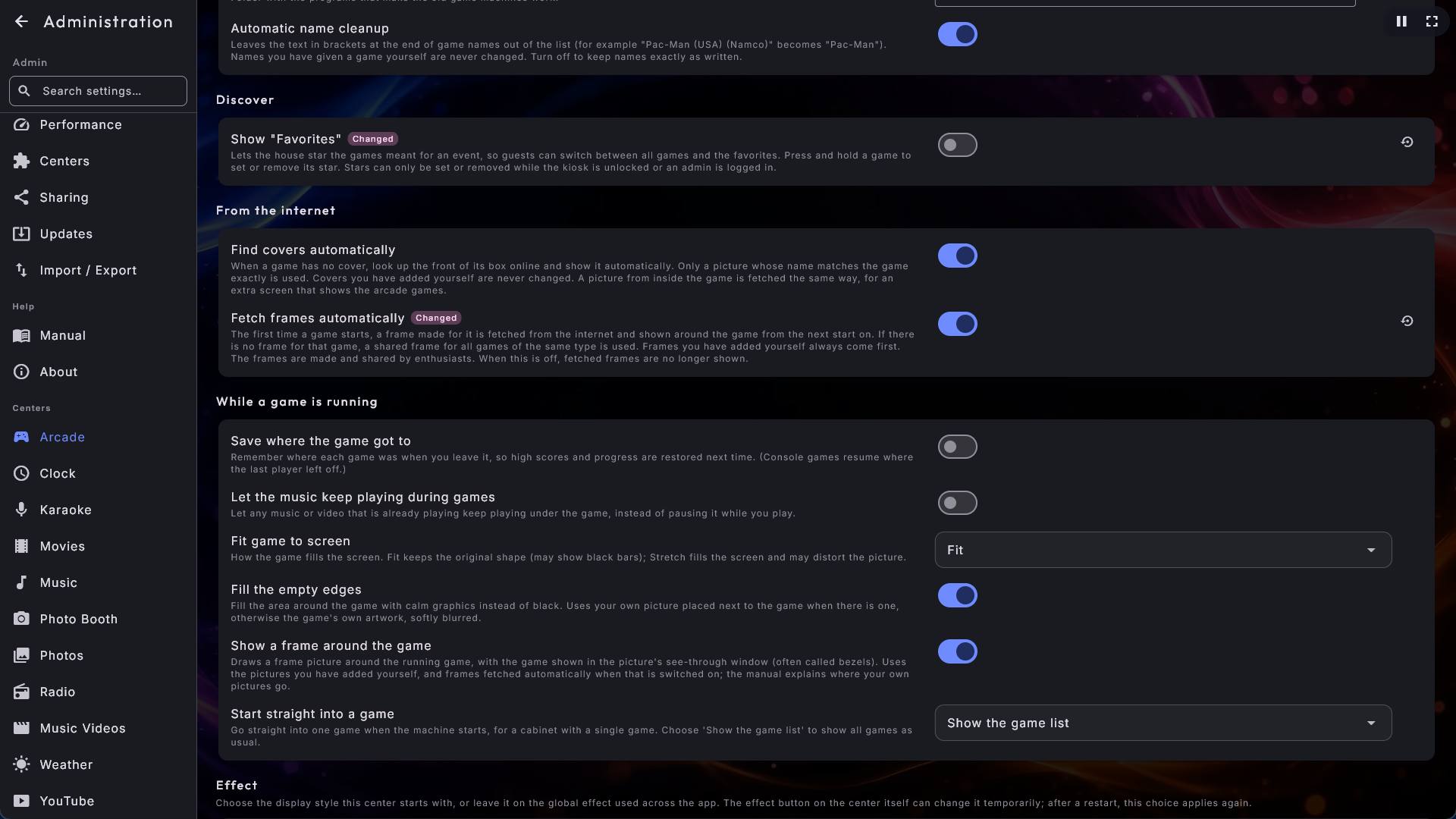
In Comandi di gioco scegli quale tasto della tastiera dà ciascun pulsante di gioco, e in Controller di gioco quale pulsante di un controller di gioco dà ciascuno, e da che parte è ruotato il joystick. Come funziona, passo per passo, e dove vanno le tue immagini di cornice, è in Usare Digital Center alla voce Arcade.
Photo Booth
La cabina ha abbastanza cose sue - layout, motivi, decorazioni, modelli di collage, marchio, stampa e condivisione - da meritare un capitolo tutto suo. Nella sua pagina scegli il Layout della foto, il Motivo e il Filtro con cui parte la cabina (i tuoi modelli di collage sono nell'elenco dei layout), quante foto precedenti vedono gli ospiti con Mostra foto precedenti (Solo oggi come standard, Solo questa sessione o Tutte), e sotto Foto scattate puoi sfogliare le foto giorno per giorno, salvare un'intera giornata come file zip o eliminare una singola foto. Vedi Photo Booth per ogni impostazione della sua pagina, e per come un ospite la usa.
Le impostazioni per gli ospiti hanno i propri capitoli
La Modalità Festa, la Modalità Crediti e il telecomando da telefono stanno ciascuno sotto il gruppo Ospiti ma sono abbastanza importanti da meritare i propri capitoli. Vedi Modalità Festa per la configurazione completa, compresi i tre ruoli e il blocco che tiene un chiosco sotto controllo.