
Capitolo 3
Per iniziare: configurazione iniziale
Con Digital Center installato e la tua licenza a posto, è il momento di rendere il sistema tuo. Questo capitolo accompagna un amministratore alle prime armi attraverso il primissimo avvio, un passo alla volta: avviare il programma, la guida di configurazione, passare tra schermo intero e finestra, scegliere la lingua, selezionare un aspetto, decidere quale centro si apre all'avvio e far partire Digital Center automaticamente insieme a Windows. Fai queste cose in ordine e ti ritroverai con un sistema che si apre esattamente come lo vuoi.
Dove si trovano queste impostazioni
Quasi tutto ciò che riguarda questo capitolo si trova sotto Amministrazione - l'area delle impostazioni che raggiungi dal riquadro Configurazione nella pagina iniziale. Per un tour completo di quel menu, vedi Impostazioni e amministrazione.
Avvia il programma
Apri Digital Center dal suo collegamento. Si apre a schermo intero e comincia con un breve video introduttivo su ogni schermo attivo. Quando il video finisce, compare la pagina iniziale con i centri disponibili disposti come riquadri.

La guida di configurazione
La prima volta che Digital Center si avvia dopo una nuova installazione, una breve guida di configurazione ti aiuta con le cose più importanti. Compare solo questa volta e nulla è obbligatorio: ogni passo ha un pulsante Salta, e nella prima pagina puoi premere Salta tutta la guida. Anche Esc la salta. Tutto ciò che scegli nella guida può essere cambiato in seguito sotto Amministrazione.
La guida compare solo quando lo schermo è pronto (dopo l'eventuale attivazione della licenza e una volta stabilita la connessione) e solo se lo schermo non è bloccato. Se nel frattempo hai già cambiato delle impostazioni per conto tuo, si fa da parte da sola.
Alcuni passi vengono tralasciati automaticamente quando non si adattano alla tua macchina:
- 1
Benvenuto e lingua
La lingua è già stata scelta in base alla lingua di Windows del computer. Tocca un'altra bandiera per cambiarla.
- 2
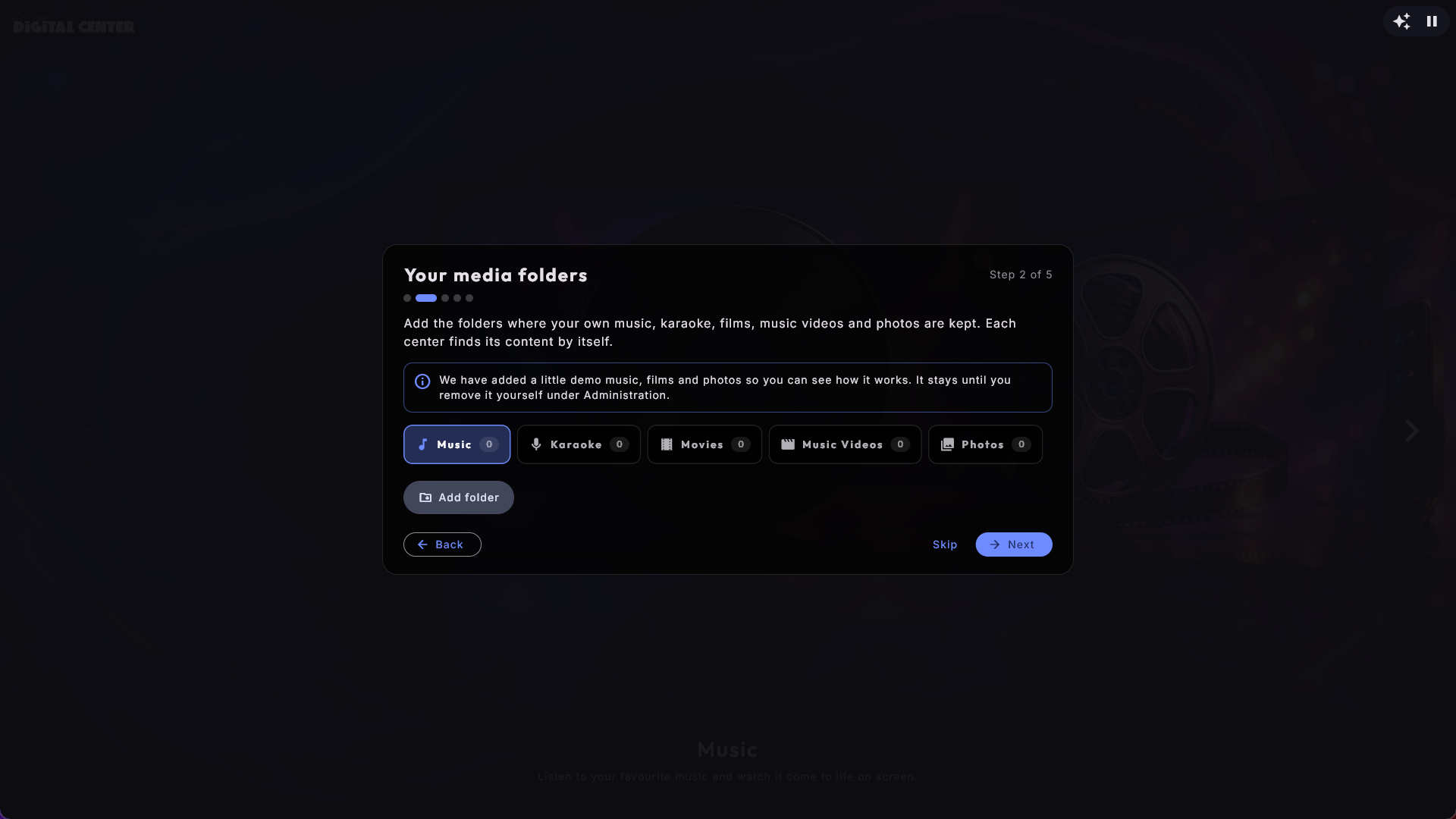
Le tue cartelle multimediali
Una scheda per centro: Musica, Karaoke, Film, Video musicali e Foto. Il numero su ogni scheda indica quante cartelle ha quel centro, così vedi subito a quali ne manca ancora una. Tocca una scheda per vederne le cartelle e premi Aggiungi cartella. Ogni cartella è mostrata con il suo nome e, sotto, il percorso completo. Le cartelle demo sono già nell'elenco e contrassegnate con Demo; le tue cartelle hanno un pulsante per eliminarle. Le tue cartelle vengono aggiunte accanto a quelle demo, non le sostituiscono, e le cartelle demo non possono essere rimosse dalla guida. (Questo passo non c'è su uno schermo che riceve tutto da un'altra macchina.)
- 3
Altre macchine
Solo quando la guida trova nella tua rete altre macchine con Digital Center che non hai ancora aggiunto. Mentre sta ancora cercando, mostra Ricerca di altre macchine nella rete..., e le macchine compaiono non appena rispondono, ciascuna con nome e indirizzo su una riga. Premi Aggiungi accanto alla macchina da cui vuoi prendere i contenuti, vai a quella macchina, premi lì Condividi con tutti i miei schermi e digita il codice che mostra. La sua musica, i suoi film, i suoi video e il suo karaoke compariranno allora anche qui. Se non viene trovata nessuna macchina, il passo scompare, e se ci sei sopra, la guida va avanti da sola. Puoi farlo anche in seguito sotto Amministrazione → Altre macchine.
- 4
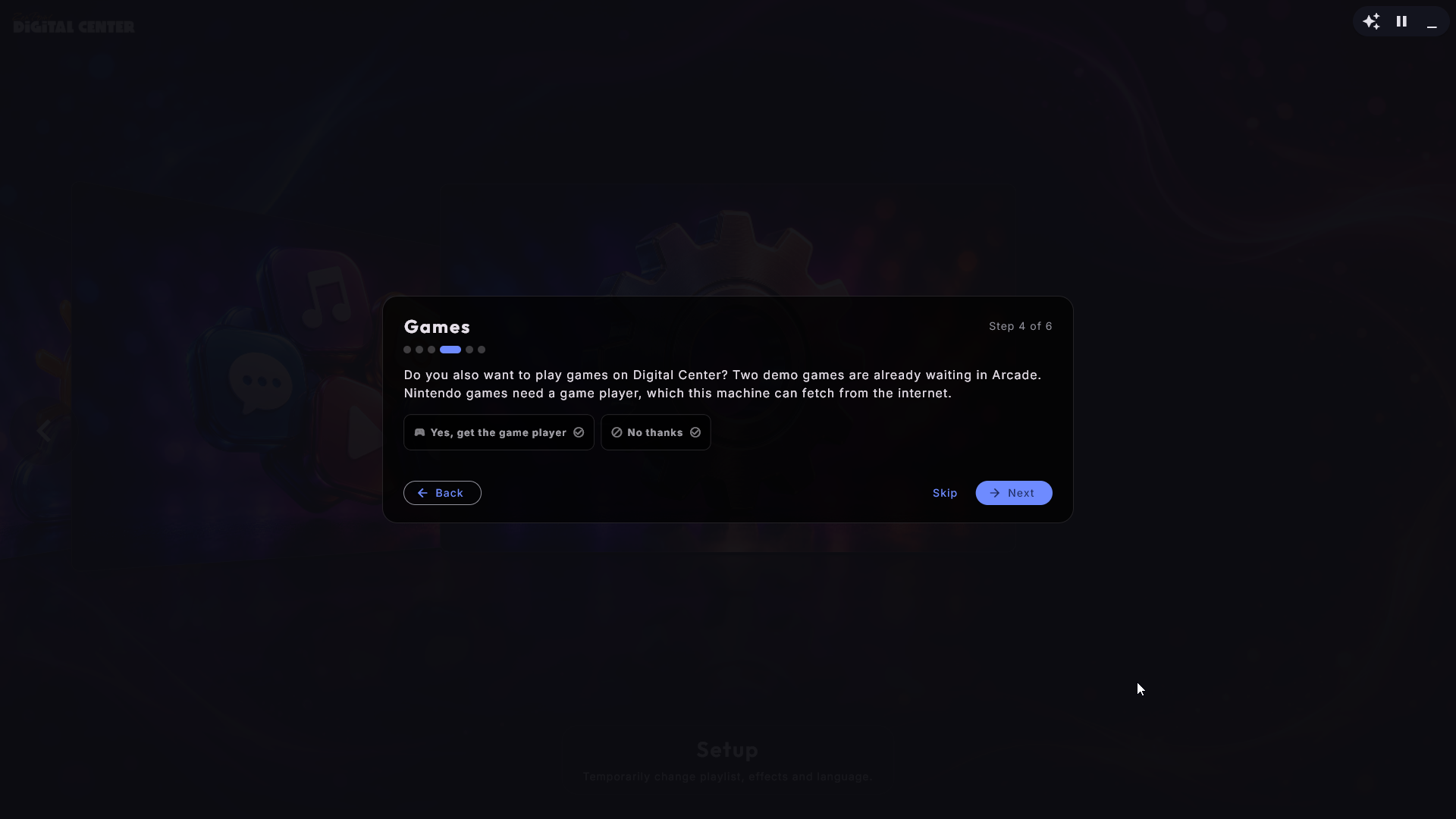
Giochi
Solo quando la tua edizione ha Arcade: la guida chiede se vuoi giocare anche con Digital Center. Due piccoli giochi dimostrativi, Star Blaster e Glowbug, ti aspettano già in Arcade. I giochi Nintendo (come quei due) hanno bisogno di un Lettore di giochi Nintendo, che non fa parte di Digital Center. Premi Sì, ottieni il lettore e la macchina lo scarica da internet in background mentre prosegui con la guida. Se dici di no (o la macchina non è collegata a internet), puoi ottenerlo più tardi sotto Amministrazione → Arcade.
- 5
Schermi
Solo quando la macchina ha più di uno schermo: scegli lo schermo principale e cosa mostrano gli altri schermi, poi premi Applica, esattamente come nella pagina Schermi di Amministrazione.
- 6
Telecomando dal telefono
Attivalo o disattivalo e provalo subito inquadrando il codice con un telefono collegato alla stessa WiFi.
- 7
Sei pronto
Premi Fine e arrivi alla pagina iniziale.
Riavviala più tardi
Puoi richiamare la guida in qualsiasi momento sotto Amministrazione → Informazioni con il pulsante Esegui di nuovo la guida di configurazione.
Novità in Digital Center
Quando arriva qualcosa di nuovo di cui puoi approfittare, la guida te lo mostra una volta, anche se usi Digital Center da tanto tempo o hai già visto la guida. Si apre allora da sola con il titolo Novità in Digital Center e mostra solo le novità, non il resto della guida. Al momento si tratta di Giochi: se la tua edizione ha Arcade e la macchina non ha ancora il lettore di giochi Nintendo, ti chiede se vuoi scaricarlo. Premi Sì, ottieni il lettore oppure No, grazie: dopo non lo chiede mai più (anche Esc vale come no, grazie). Se lo schermo è bloccato (Modalità Festa o una playlist a pagamento), aspetta finché non lo sblocchi, così i tuoi ospiti non lo vedono mai.
Schermo intero o finestra
Digital Center normalmente riempie tutto lo schermo senza cornice di finestra, che è esattamente ciò che vuoi per un chiosco. Mentre stai configurando le cose, però, può essere comodo lavorare in una normale finestra.
- Premi F12 per passare tra schermo intero e finestra normale.
- In modalità finestra, Digital Center si comporta come qualsiasi altro programma: non è più sempre in primo piano, non copre più i tuoi schermi aggiuntivi e puoi spostarlo e ridimensionarlo liberamente.
- Premi di nuovo F12 per tornare a schermo intero - tutto viene rimesso com'era. In modalità finestra c'è anche un pulsante per tornare a schermo intero sullo schermo, così puoi tornare con un clic o un tocco anche senza la tastiera.
Un modo affidabile per tornare a schermo intero
F12 funziona sempre, anche se per caso è aperta una finestra di dialogo, quindi è il tuo modo sicuro per tornare all'aspetto chiosco a schermo intero in qualsiasi momento. Su una macchina bloccata (Modalità Festa attiva o una playlist a pagamento in corso), prima di liberare la finestra chiede la password amministratore, così un ospite con una tastiera non può uscire sul desktop. Tornare a schermo intero non richiede mai una password.
Scegli la lingua
Imposta prima la lingua di tutti i menu e le finestre di dialogo, così tutto il resto di ciò che fai viene mostrato nella lingua con cui ti trovi a tuo agio.
- 1
Apri le impostazioni della lingua
Apri Amministrazione dal riquadro Configurazione, poi vai su Lingua.
- 2
Scegli una lingua
Le lingue sono mostrate come un elenco, ciascuna con la propria bandiera davanti. Tocca una lingua per selezionarla - l'intero sistema passa subito ad essa. Puoi scegliere tra danese, inglese, tedesco, svedese, norvegese, finlandese, greco, spagnolo, italiano, francese, olandese, polacco, portoghese, sloveno, turco e ceco.

Una lingua temporanea per un singolo ospite
Un ospite può anche scegliere una lingua solo per la propria sessione dal riquadro Configurazione nella pagina iniziale. Quella scelta temporanea torna alla lingua salvata al successivo riavvio del sistema, quindi l'impostazione che fai qui rimane come predefinita.
Scegli un aspetto
Colori, sfondo, logo e caratteri: tutto ciò che si vede del sistema è controllato da un aspetto (skin). Sceglierne uno è il modo più rapido per dare a Digital Center un carattere tutto suo.
- 1
Apri le impostazioni dell'aspetto
In Amministrazione, vai su Aspetto.
- 2
Seleziona un aspetto
Scegli un aspetto dall'elenco. La modifica ha effetto immediato - i nuovi colori e lo sfondo scorrono subito attraverso ogni centro e ogni pagina. Il sistema è fornito con l'aspetto predefinito pronto all'uso.
- 3
Ottieni altri aspetti (facoltativo)
Sotto l'elenco trovi "Ottieni altri aspetti", una sezione di aspetti extra che puoi aggiungere gratuitamente. Ognuno è mostrato con una piccola anteprima e un pulsante Ottieni. Toccalo e l'aspetto si scarica e si installa da solo, comparendo nell'elenco qui sopra pronto per essere scelto.

Rendilo il tuo marchio
Un aspetto può portare il tuo logo, il tuo sfondo e persino le immagini dei riquadri della pagina iniziale, così il sistema assomiglia al tuo prodotto. Puoi crearne uno tu stesso direttamente sullo schermo con Crea il tuo aspetto, sotto l'elenco degli aspetti. C'è molto altro sugli aspetti in Aspetto, lingua ed effetti.
Puoi anche indirizzare il sistema direttamente al tuo file del logo, qualunque aspetto tu stia usando: sotto Amministrazione → Marchio e logo trovi Il tuo logo. Viene poi usato ovunque compaia il logo - la pagina iniziale, la schermata di avvio, il salvaschermo, l'angolo durante la riproduzione e gli schermi aggiuntivi. La parte importante è dove viene conservata la scelta: vive nelle tue impostazioni, quindi sopravvive a un aggiornamento e viaggia insieme a un backup. Un file messo invece nella cartella del programma verrebbe cancellato al successivo aggiornamento. Lascia il campo vuoto e viene usato il logo dell'aspetto stesso, o quello di Digital Center se l'aspetto non ne ha.
Scegli quale centro si apre all'avvio
Per impostazione predefinita, Digital Center si apre sulla pagina iniziale. Se il tuo locale riguarda principalmente una cosa sola - diciamo la musica - puoi far saltare il sistema direttamente in quel centro ogni volta che si avvia.
- 1
Apri la pagina Avvio
In Amministrazione, vai su Avvio.
- 2
Scegli un centro di avvio
Sotto Cosa si apre per primo, in Avvia in un centro, scegli il centro con cui vuoi che il sistema si apra - per esempio Musica. Scegli Pagina iniziale per avviare invece sulla normale pagina iniziale.
Si possono scegliere solo i centri abilitati
Puoi scegliere solo tra i centri che sono attivi. Se un centro è disattivato nella pagina Centri, non comparirà nell'elenco di avvio. Trovi altro su come mostrare e nascondere i centri in Impostazioni e amministrazione.
Lascia che la musica parta da sola
Un jukebox acceso alla parete si avviava e restava poi in silenzio finché qualcuno non toccava lo schermo. Non è più necessario. Digital Center può avviare da solo la playlist scelta di un centro, così c'è già musica nel locale prima che arrivi il primo ospite.
- 1
Apri l'impostazione di avvio
In Amministrazione vai su Avvio.
- 2
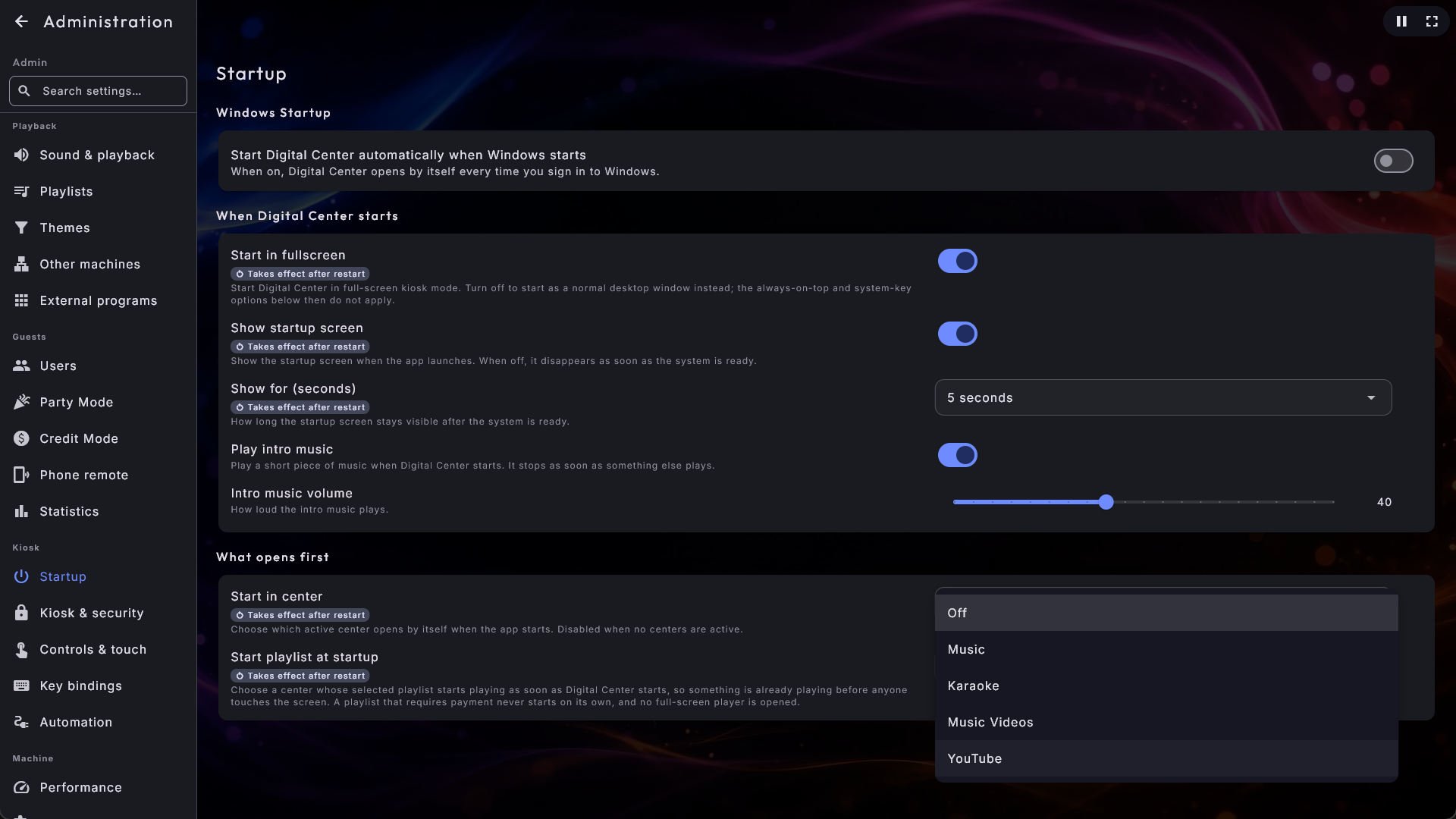
Scegli il centro che deve partire
In Avvia la playlist all'avvio scegli Musica, Karaoke, Video musicali o YouTube. Disattivato (lo standard) lascia la macchina in silenzio come prima.
Cosa fa e cosa non fa
A partire è la playlist scelta del centro, quindi segue ciò che vi hai selezionato. I film volutamente non sono nell'elenco: un film che parte da solo occupa il locale per due ore. Non si apre nemmeno un lettore a schermo intero, quindi la macchina semplicemente suona e mostra la sua pagina iniziale. E una playlist che richiede il pagamento non parte mai da sola, così la coda di un ospite che ha pagato non viene mai riprodotta la mattina dopo per un locale vuoto.
Funziona insieme al centro di avvio
Questo è diverso da Avvia in un centro qui sopra, che decide dove si apre il chiosco. Usa i due insieme e un locale karaoke può avviarsi in Karaoke, con la lista della serata già in riproduzione.
Avvia automaticamente insieme a Windows
Per un chiosco che dovrebbe essere semplicemente pronto nel momento in cui la macchina viene accesa, fai partire Digital Center da solo all'avvio di Windows.
- 1
Apri la pagina Avvio
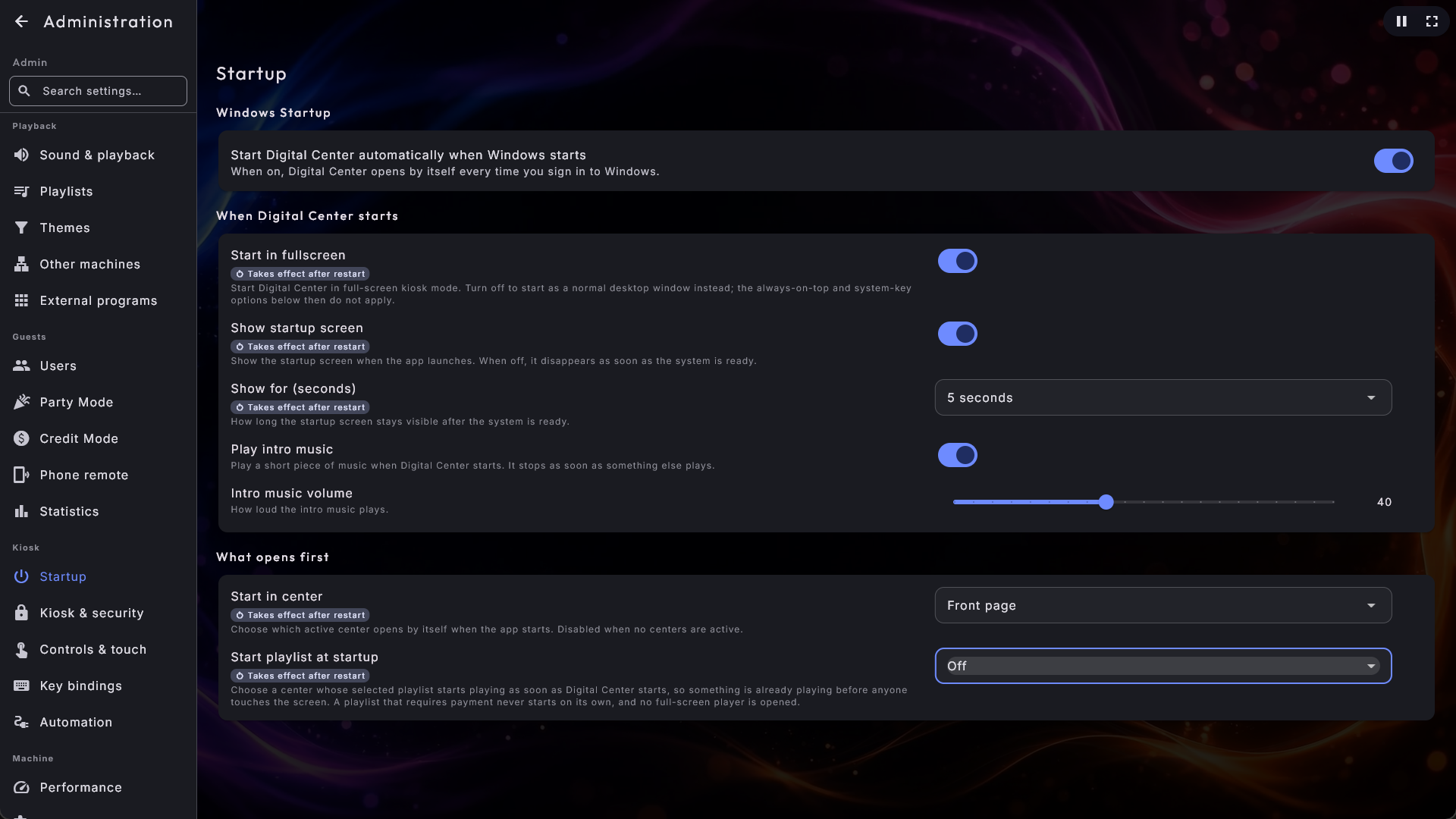
In Amministrazione, vai su Avvio. Avvio di Windows è la prima sezione della pagina.
- 2
Attivalo
Attiva Avvia Digital Center automaticamente all'avvio di Windows. D'ora in poi, il programma si apre da solo ogni volta che accedi a Windows. Disattivalo di nuovo quando preferisci avviare il programma a mano.
Solo su un sistema installato
Questa opzione è disponibile solo su un Digital Center installato correttamente. Se non la vedi, il sistema non è stato installato nel modo consueto - installalo prima e l'impostazione comparirà.
Sei pronto
Ecco fatto il primo avvio. Digital Center ora parla la tua lingua, indossa l'aspetto che hai scelto, si apre dove vuoi tu e può partire da solo insieme alla macchina. Il passo successivo naturale è indirizzare il sistema verso i tuoi contenuti - la tua musica, i tuoi film, le tue foto e altro - cosa che trattiamo in Le tue librerie multimediali.