
Capitolo 12
Usare Digital Center
Una volta che Digital Center è installato e configurato come lo vuoi, il lavoro di tutti i giorni è semplicemente farlo funzionare - e aiutare i tuoi ospiti a trarne il massimo. Questo capitolo è la guida operativa pratica: come orientarti nella pagina iniziale, come funzionano le playlist e le code, e un breve tour pratico di ogni centro. La configurazione più profonda si trova negli altri capitoli; qui ci concentriamo su ciò che fai davvero davanti allo schermo.
Tre modi per usarlo
Digital Center può essere usato con un mouse, con il tocco su uno schermo touch o con la tastiera (tasti freccia per muoverti, Invio per selezionare). Anche i giochi di Arcade si usano con la tastiera, oppure con un controller di gioco, che può anche sfogliare l'elenco dei giochi dell'Arcade (vedi Arcade). Tutto ciò che segue funziona allo stesso modo qualunque tu usi. Con la tastiera o un controller, l'elemento su cui ti trovi (un riquadro, la freccia indietro, un pulsante nella pillola in alto a destra, il menu in basso, la barra delle lettere, un pulsante in una finestra) riceve una chiara cornice colorata con un leggero bagliore, così vedi sempre dove sei. Un tocco con il dito o il mouse toglie di nuovo la cornice.
Orientarsi nella pagina iniziale
La pagina iniziale mostra ogni centro disponibile come un riquadro con un'immagine e un titolo. I riquadri sono disposti in ordine alfabetico, con Programmi (programmi esterni) verso la fine e il riquadro Configurazione collocato per ultimo di tutti.
- Aprire un centro: fai clic o tocca il suo riquadro.
- Navigazione da tastiera: usa i tasti freccia per spostare l'evidenziazione tra i riquadri, e premi Invio o Spazio per aprire il centro evidenziato. Questo funziona in ogni stile di visualizzazione - griglia, ruota, cover flow, ventaglio e così via. Negli stili a griglia ogni freccia sposta di un riquadro; premendo oltre il bordo (per esempio freccia giù sotto la riga in fondo) l'attenzione scende nella barra del lettore in basso - premi Invio lì per saltare a ciò che è in riproduzione, o freccia su per tornare ai riquadri. Il riquadro selezionato riceve una chiara cornice colorata. Negli stili in cui la copertina scelta sta al centro (come il carosello 3D, il cover flow, la ruota e il ventaglio), la cornice circonda la copertina centrale, finché le copertine hanno l'attenzione della tastiera e non, per esempio, la barra delle lettere o il menu in basso.
- Barra del titolo con una freccia indietro: ogni centro ha una barra in alto che mostra il nome del centro e una freccia indietro nell'angolo in alto a sinistra. Premi la freccia per tornare indietro di un passo - dalla prima pagina di un centro ti riporta alla pagina iniziale di Digital Center. Non devi per forza centrare la freccia: un tocco sull'icona o sul nome accanto fa la stessa cosa. È la stessa barra del titolo coerente su ogni pagina, e Esc o Backspace fa la stessa cosa.
La barra del lettore
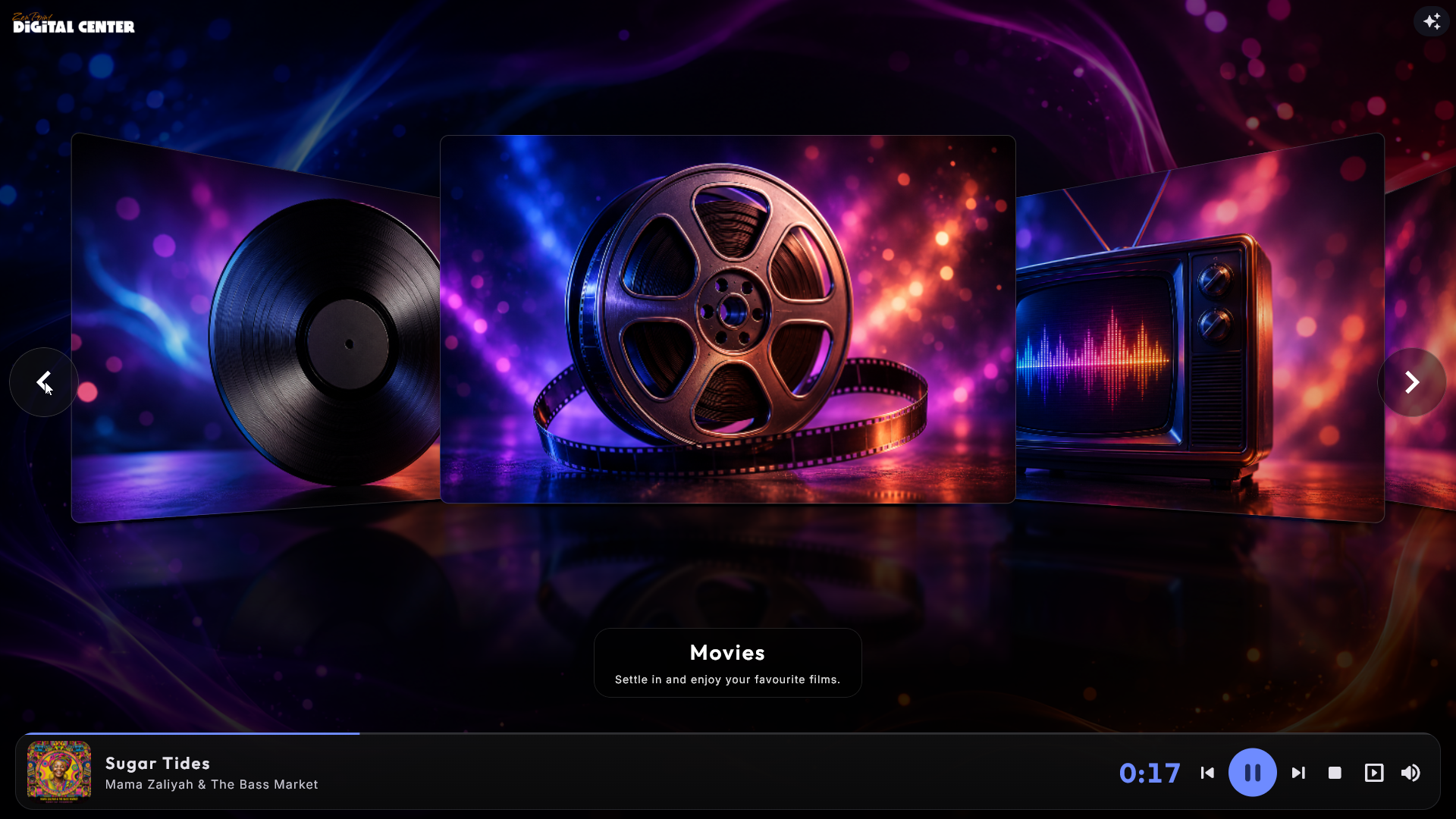
Quando qualcosa è in riproduzione, una larga barra del lettore sale in modo fluido lungo il fondo della pagina iniziale. Mostra una grande immagine di ciò che è in riproduzione (o il video stesso), il titolo e l'artista, una sottile linea di avanzamento e - per i media di durata nota - un grande e chiaro conto alla rovescia (per esempio 3:24) così puoi vedere quanto manca prima che inizi l'elemento successivo. La radio via internet dal vivo e le altre trasmissioni dal vivo non hanno una durata fissa e quindi non mostrano alcun conto alla rovescia.
La barra ha anche grandi pulsanti per precedente, play/pausa, stop e successivo, più un pulsante del volume (l'icona dell'altoparlante) che apre lo stesso pannello del volume usato dappertutto - il livello segue immediatamente e viene ricordato per la volta successiva (è un unico volume per tutto). La barra si fonde con lo sfondo e i riquadri della pagina iniziale si spostano in alto automaticamente così nulla resta nascosto dietro di essa.
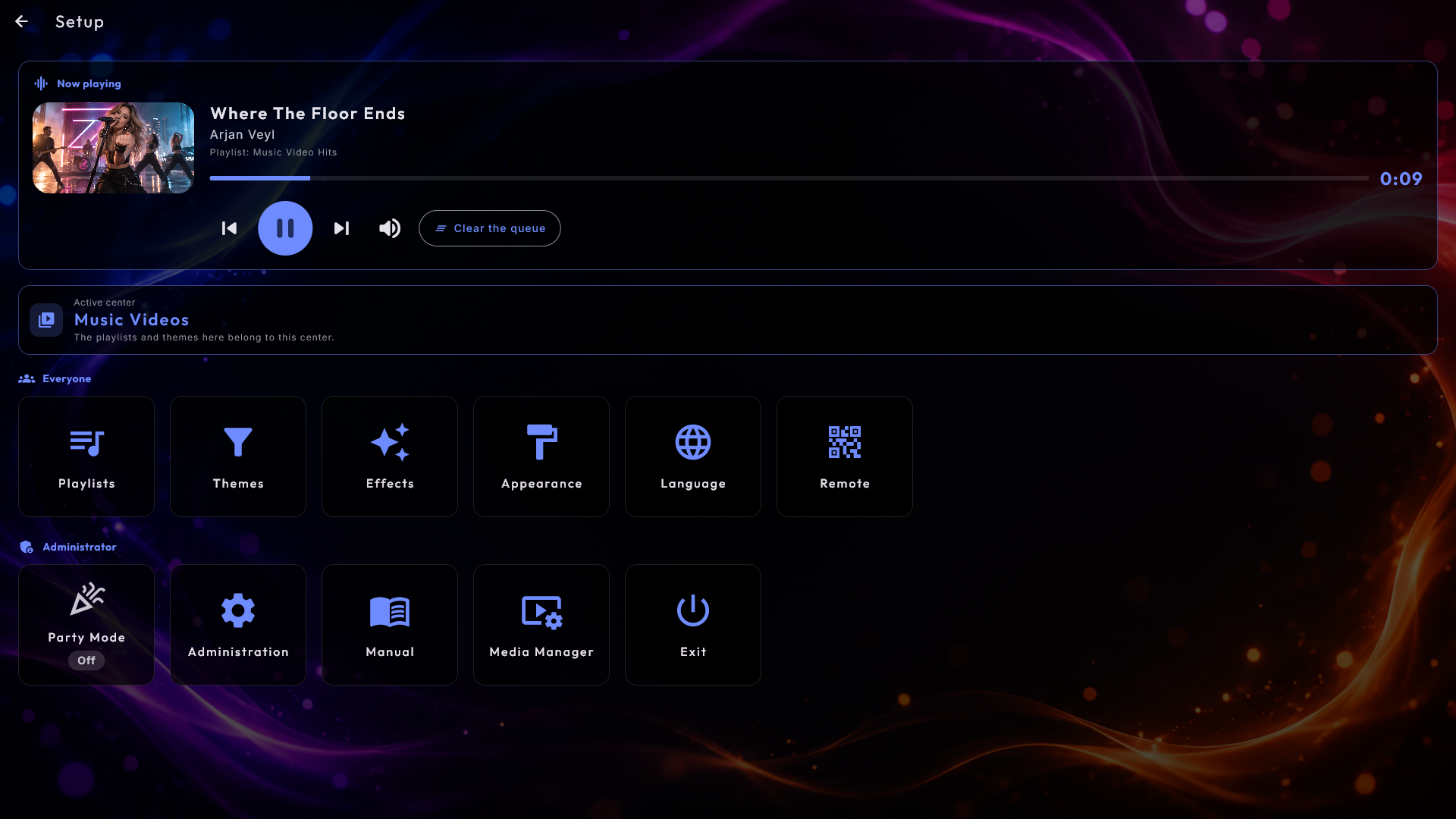
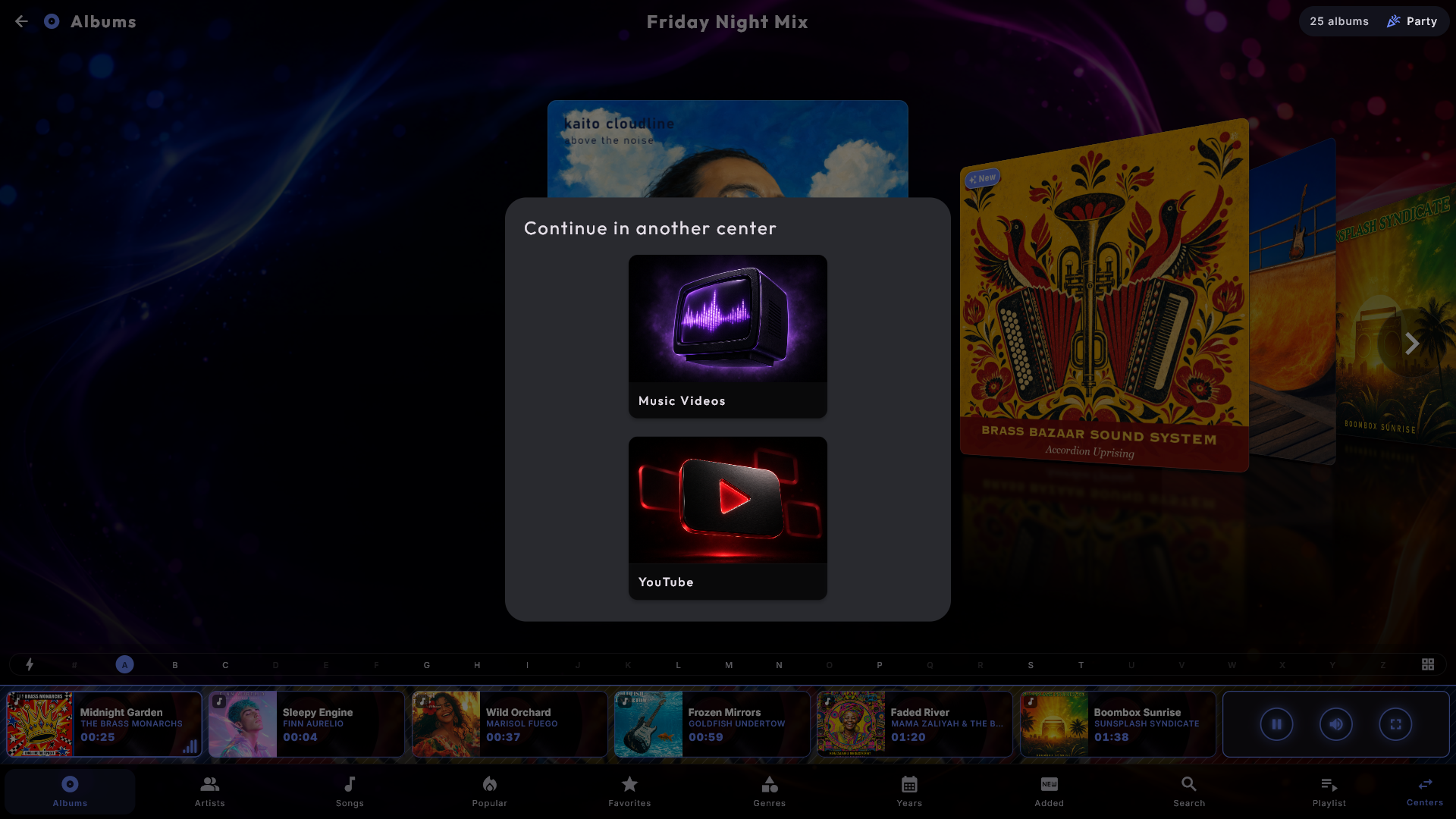
Tocca la barra per saltare direttamente a ciò che è in riproduzione: la musica apre il proprio lettore musicale a schermo intero - la stessa bella immagine del salvaschermo, con la copertina, il disco in vinile e il testo per cantare insieme, più una barra di comandi con precedente, play/pausa, successivo, una barra di scorrimento e il volume. Un film, un video, una canzone karaoke o un gioco arcade va direttamente nel proprio lettore a schermo intero. Quando la riproduzione si ferma, la barra scivola di nuovo in giù e riottieni lo schermo intero.
Lo stop sulla barra lascia andare la playlist. Premi stop sulla barra della pagina iniziale e la barra scivola via. La playlist non va persa: riapri il suo centro e riprende da dove era, facendo ripartire dall'inizio il brano a cui era arrivata, con le richieste degli ospiti ancora in attesa nella coda. Una playlist a pagamento non viene mai lasciata andare in questo modo: la barra resta, e play fa ripartire il brano dall'inizio. Lo stop dentro un centro, o sui tasti multimediali, ferma semplicemente il brano.
La barra porta anche un pulsante Schermata In riproduzione. Mostra il salvaschermo subito invece di aspettare che passi il tempo di inattività - il modo più rapido per mettere la copertina in grande sullo schermo quando parte una bella canzone, e l'unico modo di farlo su uno schermo touch senza tastiera. Il pulsante appartiene al proprietario: è nascosto mentre il chiosco è bloccato in Modalità Festa o in Modalità Crediti.
Alcuni pulsanti possono essere nascosti
In Modalità Festa i pulsanti precedente, successivo e stop, e anche il pulsante del volume, possono essere nascosti se la playlist attiva non permette agli ospiti di usarli, esattamente come nei lettori e sotto In riproduzione in Configurazione. È voluto - vedi Modalità Festa. Mentre suona la radio, chiunque può sempre alzare e abbassare il volume.
In riproduzione nel riquadro Configurazione
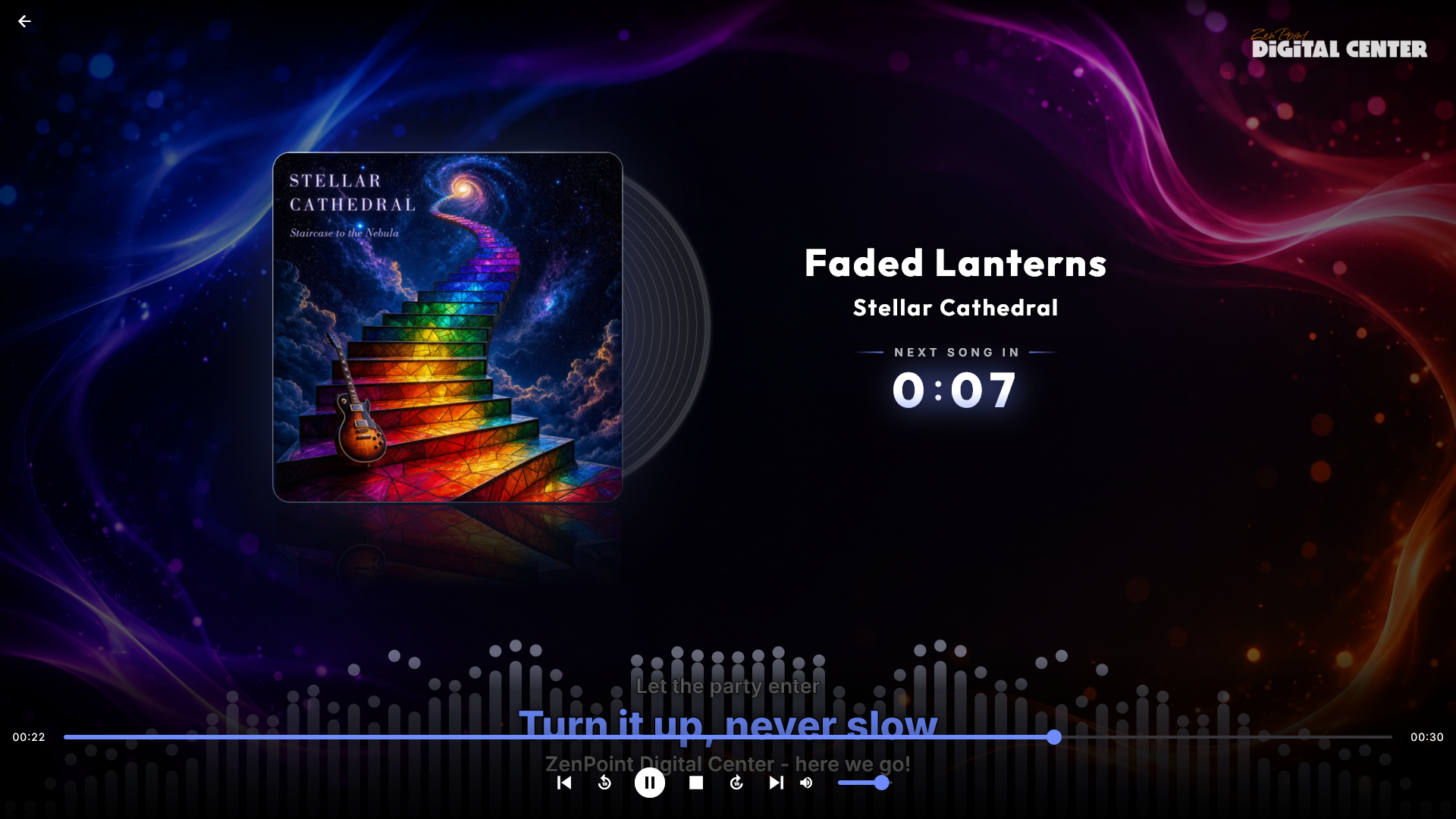
In cima al menu del riquadro Configurazione c'è un blocco In riproduzione. Mostra cosa sta suonando in questo momento (copertina, titolo e artista, oppure la stazione radio) e da quale playlist arriva. Da qui puoi mettere in pausa e ripartire, passare all'elemento precedente o successivo, alzare e abbassare il volume e svuotare la coda, senza entrare prima in un centro. I pulsanti comandano sempre ciò che sta davvero suonando, anche quando è una playlist mista o la radio, e non il centro indicato più in basso nel menu.
Svuota la coda chiede prima conferma e svuota solo la coda; la playlist salvata non cambia, e su un chiosco sbloccato puoi annullare per qualche secondo subito dopo. Un pulsante che un ospite non può usare non viene mostrato. Al suo posto una breve riga spiega il motivo: o gli ospiti hanno pagato per questa coda, quindi solo il gestore può metterla in pausa, saltare brani o svuotarla, oppure il pulsante è disattivato per questa playlist, e un ospite che accede con la password festa lo riottiene. Quando non suona nulla, il blocco lo dice e ti indica dove far partire la musica.
Una sola barra dei comandi in tutti i lettori a schermo intero
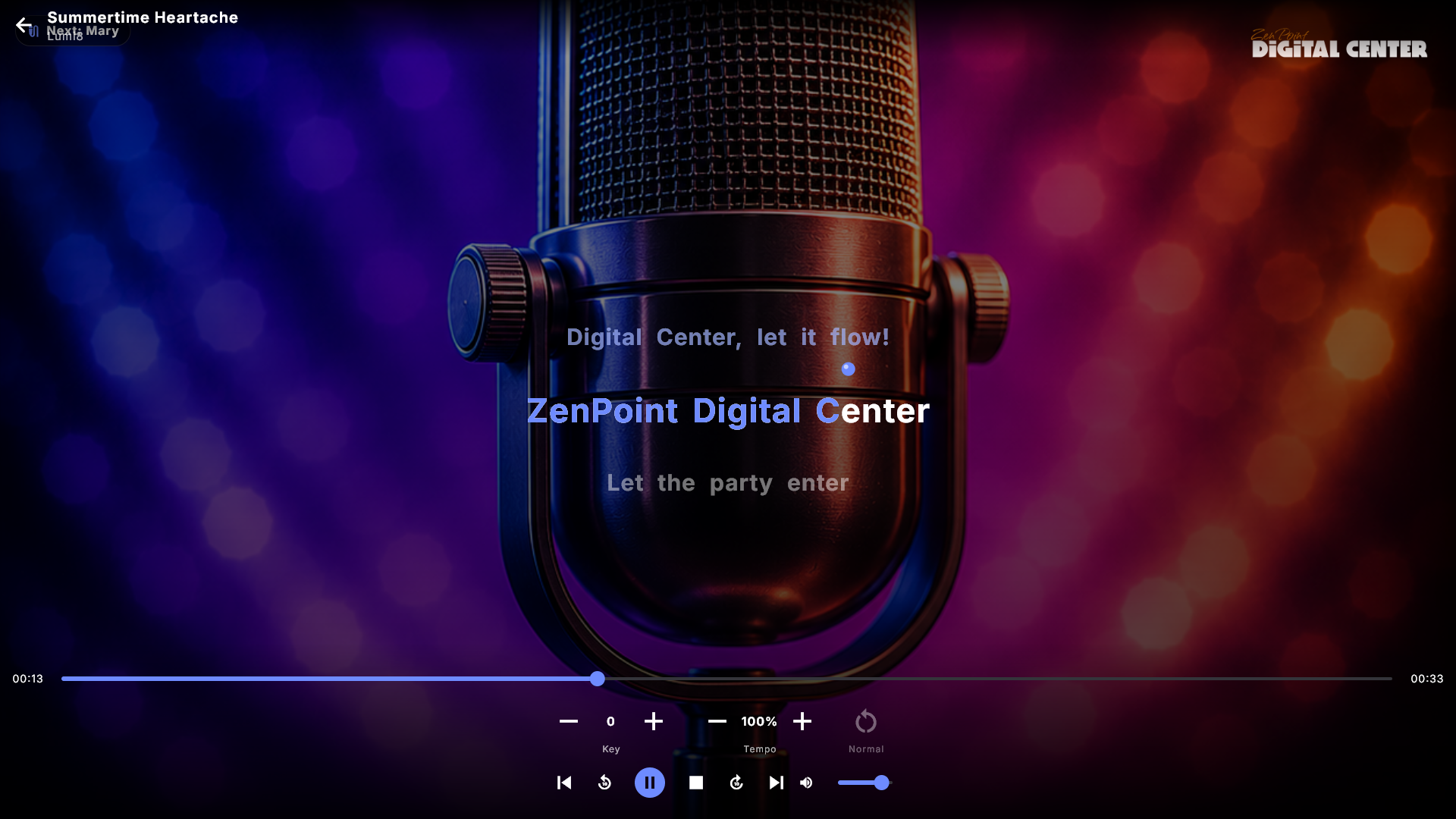
Musica, film, video, video online e karaoke mostrano ora la stessa barra dei comandi in basso quando riempiono lo schermo, con i pulsanti nello stesso ordine e nello stesso punto: precedente, 10 secondi indietro, riproduci/pausa, stop, 10 secondi avanti, successivo e volume. Riproduci/pausa sta quindi sempre al centro dello schermo e alla stessa altezza, qualunque centro stia suonando, così lo raggiungi con un dito senza guardare.
Stop ferma la riproduzione e ti riporta subito al centro, così non devi tornare fino alla pagina iniziale per fermare un film (o un brano). Se poi premi riproduci nella barra del centro, un brano fermato riparte dall'inizio. Un film con Riprendi la riproduzione attivo invece continua da dove l'hai fermato: finché resta fermo, la sua scheda nella barra (e l'elenco nella pagina Playlist) mostra quel punto come tempo trascorso, e la barra del lettore nella pagina iniziale dice per esempio Riprende da 47:12. Un brano fermato mostra 00:00, perché riparte da capo. Toccare la scheda e scegliere Riproduci ora fa la stessa cosa. Mentre non suona nulla, la barra non mostra né precedente né schermo intero. Se gli ospiti non possono fermare la riproduzione (Modalità Festa o una playlist a pagamento), il pulsante Stop non c'è.
Un pulsante che la playlist non consente all'ospite semplicemente non viene disegnato, e il suo posto resta vuoto invece di spostare gli altri. Tutto ciò che appartiene a un tipo di media riceve una riga propria subito sopra: la tonalità e il tempo del karaoke, e del film Da capo, Traccia audio e Sottotitoli.
Il karaoke ha gli stessi pulsanti degli altri lettori. Il salto di dieci secondi, il volume e precedente/successivo funzionano lì esattamente come altrove, e le regole della festa decidono chi li ottiene, come ovunque altrove.
La barra di scorrimento salta quando la lasci. In Musica e Karaoke, trascinando la barra di scorrimento si spostano solo il cursore e il tempo, che mostrano dove si trova il tuo dito; la musica (e nel karaoke anche il testo o la grafica) salta lì quando lasci andare. Funziona anche un solo tocco sulla barra. Mentre trascini nel lettore musicale, anche il grande conto alla rovescia mostra il tempo che resterà nel punto del tuo dito.
Con la tastiera o un controller di gioco. Con la navigazione da tastiera attiva, ogni pulsante è raggiungibile. Freccia giù, Tab o Invio fa comparire i comandi con riproduci/pausa selezionato, e freccia su va alla freccia indietro in alto. Sinistra e destra si muovono lungo una riga, su e giù tra le righe (la barra di scorrimento, i pulsanti, la freccia indietro), e Tab (oppure Pag su / Pag giù, i pulsanti dorsali del controller) passa all'area successiva, come Traccia audio e Sottotitoli a destra. Sulla barra di scorrimento, sinistra e destra spostano la posizione. Le frecce passano sopra il volume come su qualsiasi altro pulsante; per regolarlo premi Invio (oppure Spazio, o il pulsante di selezione del controller) su di esso: la cornice si fa più marcata e ora sinistra e destra regolano il volume. Invio, Spazio o Esc termina la regolazione (Esc non chiude il lettore), e su, giù o Tab vanno avanti come prima. Su ogni altro pulsante Invio o Spazio lo preme. I comandi restano sullo schermo finché uno di essi è selezionato. Finché non scegli un pulsante valgono le solite scorciatoie (Spazio per la pausa, sinistra e destra per spostarsi). Su e giù spostano sempre la selezione, anche nel Karaoke, dove la tonalità si cambia con i suoi pulsanti.
Il pulsante a schermo intero segue ciò che suona
Il pulsante che riempie lo schermo guarda ora ciò che sta davvero suonando invece del centro in cui ti trovi per caso. In un jukebox misto questo conta: premilo mentre suona un brano karaoke e ottieni il palco del karaoke, anche se stavi sfogliando la Musica.
Per lo stesso motivo un lettore a schermo intero non si chiude più quando la coda passa a un altro tipo di elemento. Passa invece al lettore giusto, così una coda mista può andare avanti tutta la sera senza rispedirti mai su una pagina iniziale.
Muoversi in un centro con la tastiera
Ogni pagina di un centro è fatta di aree: l'elenco o le copertine, la barra delle lettere, la coda e i pulsanti del lettore in basso, la barra del menu e la riga in alto. Tab passa all'area successiva e Maiusc+Tab torna indietro, ma raramente ti serve. Una freccia di traverso rispetto a un elenco ti porta all'area che si trova in quella direzione sullo schermo: freccia giù da una riga di copertine arriva sulla barra delle lettere sottostante. Una freccia lungo un elenco lo lascia dal primo o dall'ultimo elemento. Funziona in ogni stile di visualizzazione: in un elenco verticale, su dal primo elemento va all'area sopra e giù dall'ultimo all'area sotto; in una fila orizzontale, sinistra dal primo elemento e destra dall'ultimo vanno all'area accanto, oppure, se lì non c'è nulla, sinistra va su e destra va giù. Una griglia con più righe si lascia con giù dalla riga in basso, su dalla riga in alto, sinistra dal primo posto di una riga o destra dall'ultimo. Se in quella direzione non c'è nessuna area, l'attenzione resta semplicemente dov'è.
- Anche la parte alta dello schermo è un'area. Freccia su dalla cima della pagina va alla freccia indietro in alto a sinistra o ai pulsanti in alto a destra (come il selettore degli effetti e il pulsante di pausa della musica introduttiva), a seconda di cosa c'è sopra di te. Sinistra e destra si spostano tra i pulsanti e si fermano alle estremità, Invio preme, e freccia giù torna nella pagina. Lo stesso vale in Configurazione e nelle sue pagine.
- La barra delle lettere. Dopo l'ultima lettera viene il pulsante di raggruppamento alla fine della barra; Invio cambia il raggruppamento. Andando oltre (o tornando indietro oltre la prima lettera) si lascia la barra. Arrivando da un'altra area, atterri sempre su una lettera, mai sul pulsante.
- La barra del menu. Sinistra e destra si fermano al primo e all'ultimo elemento, e arrivando da un'altra area ti trovi sempre sulla pagina in cui sei.
- Pagine di album, artista, genere e decennio. Freccia su dal primo brano va ad Aggiungi tutti, e ancora su al pulsante indietro in alto (destra raggiunge i pulsanti in alto a destra). Freccia giù dall'ultimo brano va al pulsante indietro in basso, quando è attivo, e poi alla coda. Sinistra da un brano va su, destra va alla barra delle lettere oppure giù. Su Aggiungi tutti ogni freccia ti porta avanti: su e sinistra verso l'alto, giù ai brani, e destra alla barra delle lettere accanto oppure giù ai brani.
- Pulsanti sotto un elenco. In Popolari, Riprodotte di recente e Più riprodotte formano una riga a sé: sinistra e destra passano dall'uno all'altro, Invio sceglie, e giù prosegue verso la coda e il menu. Se l'elenco è vuoto, parti da quella riga. Aggiungi tutti in Preferiti è un pulsante a sé: su e sinistra vanno all'elenco, giù e destra proseguono verso la coda.
- La coda e i pulsanti del lettore sono un'unica riga. Destra dall'ultima scheda della coda va direttamente al primo pulsante del lettore (i posti vuoti vengono saltati), e sinistra da quel pulsante torna all'ultima scheda. Sinistra dalla prima scheda va su, e destra dall'ultimo pulsante va giù al menu. Lo stesso vale per le pagine di album, artista, genere e decennio e per YouTube. In Radio, sinistra e destra dalle estremità dei pulsanti vanno su e giù.
- Cercare con le frecce. In Cerca, freccia giù dal campo di ricerca va alla tastiera sullo schermo, dove una cornice mostra il tasto su cui ti trovi: le frecce la spostano, Invio (o Spazio) preme il tasto, e Backspace cancella. Atterri sul tasto più vicino al punto da cui arrivi: la riga in alto dal campo, la riga in basso dal menu sottostante. Su dalla riga in alto torna al campo, su dal campo va ai risultati, e giù dalla riga in basso va al menu. Nel campo, sinistra e destra spostano il cursore nel testo come sempre; con il cursore tutto a destra, destra va al pulsante che cambia dove cercare. Funziona allo stesso modo nella ricerca di Arcade, Radio e YouTube, e nelle finestre con una tastiera propria (come l'attivazione della licenza e l'accesso). La tastiera sullo schermo c'è solo quando è attiva (per esempio su uno schermo tattile); senza, freccia giù dal campo prosegue direttamente.
Playlist e code
Una playlist è una coda di elementi che si riproducono uno dopo l'altro. Ogni centro multimediale ha il proprio tipo di playlist, e sono tenute completamente separate - un elenco di musica contiene solo musica, un elenco di video musicali solo video musicali, e così via.
Da qualsiasi vista di navigazione o ricerca costruisci la coda con gli stessi pulsanti:
- Riproduci ora - avvia subito questo elemento.
- Riproduci dopo - inseriscilo subito dopo l'elemento attuale. Cosa succede quando lo usi più volte di seguito, il più recente per primo oppure chi prima arriva, prima è servito, si imposta in Ordine di Riproduci dopo in Impostazioni e amministrazione.
- Aggiungi tutti - aggiungi alla coda tutto ciò che è nella vista attuale.
- Aggiungi simili - in Musica, Video musicali e Karaoke, metti in coda in un colpo solo fino a dieci brani che somigliano a quello scelto (vedi Musica).
- Nella pagina Playlist ci sono altri due pulsanti in cima alla pagina: Casuale mescola l'ordine della coda ed Elimina tutti la svuota.
Ti viene sempre detto quando qualcosa entra in coda. Premi Aggiungi o Riproduci dopo nella finestra del brano mentre qualcosa suona, e un breve messaggio mostra dove si trova il brano, per esempio "Thriller" è in coda · N. 7 di 23, oppure "Thriller" è il prossimo. Nel Karaoke c'è anche il nome di chi canta. Aggiungi tutti dice quanti ne sono entrati: Aggiunti alla coda: 14, oppure Aggiunti alla coda: 8 su 14 se non è stato possibile aggiungerli tutti, per esempio perché alcuni erano già in coda o la coda era piena. Quando la pressione fa partire la musica stessa, il messaggio è la musica. Funziona allo stesso modo in Musica, Video musicali, Film, Karaoke e YouTube. Se preferisci fare a meno dei messaggi, disattiva Conferma i brani aggiunti alla coda in Amministrazione → Audio e riproduzione; un messaggio che dice che solo alcuni brani sono stati aggiunti viene comunque mostrato.
Il suo posto nella coda. Apri un brano che aspetta in coda, e una riga tranquilla dice che è in coda, che numero ha e quanto manca prima che suoni, per esempio In coda · N. 7 di 23 · suona tra 21:40. Per il brano che suona in questo momento dice In riproduzione con il tempo già trascorso. Il numero 1 è il brano che suona dopo; quello in riproduzione non conta. Un brano che non è in coda non mostra alcun tempo di attesa. Nella pagina Playlist il numero sta anche a sinistra di ogni brano.
Se l'avvio di qualcosa riempia anche lo schermo è un'impostazione di ogni centro, chiamata Apri a schermo intero all'avvio della riproduzione. Se è attiva, lo schermo passa a schermo intero quando un ospite preme Riproduci ora, e anche quando un ospite preme Aggiungi, Riproduci dopo o Aggiungi tutti mentre non suona nulla, così l'elemento parte subito. Se qualcosa sta già suonando, quei tre si limitano a mettere l'elemento in coda e l'ospite resta nell'elenco. Con l'interruttore disattivato l'ospite resta sempre nell'elenco, l'elemento parte in sottofondo, e l'immagine compare quando qualcuno tocca la barra In riproduzione, oppure da sola quando parte il salvaschermo. Di serie è attivo solo nel Karaoke, così chi canta vede subito il testo. Il telecomando da telefono e una playlist che parte da sola all'avvio non passano mai a schermo intero, e nemmeno una playlist con Consenti schermo intero disattivato. Le vie manuali funzionano sempre, qualunque cosa dica l'impostazione: il pulsante schermo intero sulla barra In riproduzione, e Schermo intero nella finestra del brano per l'elemento in riproduzione in questo momento. Vedi Impostazioni e amministrazione.
Le playlist stesse vengono create, rinominate e configurate nell'area di amministrazione; vedi Impostazioni e amministrazione e la configurazione dei tuoi contenuti in Le tue librerie multimediali per il quadro completo.
Riproduzione continua di riserva
Una playlist può avere Sempre in riproduzione attivo - quando la coda si esaurisce ne trae automaticamente un nuovo elemento così la musica non si ferma mai. Puoi scegliere una sorgente di riserva, come l'intera libreria o un particolare genere, anno, decennio, artista o playlist di riserva. Se un file nella coda è sparito o non si riproduce, l'elenco salta semplicemente all'elemento successivo e mostra un breve messaggio - non si ferma mai. Con Il brano dell'ospite parte subito attivo, un brano scelto da un ospite prende subito il posto di quello scelto automaticamente, invece di aspettare che finisca.
Casuale sì, ma con intelligenza. Lo stesso artista non suona due volte di seguito quando è possibile evitarlo, così il jukebox non sembra mai bloccato su un solo gruppo. Lo stesso vale per una playlist impostata su Ordine casuale quando parte e ogni volta che comincia un nuovo giro. Un elenco con un solo artista viene semplicemente mescolato.
Eliminare dalla coda, e Annulla
Quando sei tu stesso alla macchina (non come ospite in Modalità Festa o davanti a un jukebox a crediti), la coda e la playlist salvata sono la stessa cosa, quindi togliere un brano dalla coda lo toglie anche dall'elenco che hai costruito. Per evitare incidenti, Elimina su un brano chiede cosa intendi: Rimuovi solo dalla coda (il brano viene saltato ora ma resta nell'elenco salvato) oppure Rimuovi dalla playlist. Elimina tutti chiede lo stesso per l'intera coda: Svuota la coda oppure Svuota la playlist. Nessuna delle due scelte tocca i file sul computer.
Subito dopo che hai eliminato un brano, mescolato la coda o l'hai svuotata, un pulsante Annulla resta in fondo allo schermo per cinque secondi. Un tocco rimette la coda esattamente com'era, compresa la playlist salvata, e il brano che stava suonando prosegue da dove era arrivato. Il pulsante compare solo quando sei tu stesso alla macchina: mai in Modalità Festa e mai davanti a un jukebox a crediti. Se nel frattempo la coda è cambiata, per esempio perché un ospite ha aggiunto un brano, non si può annullare e ti viene detto. Ogni centro (Musica, Video musicali, Film, Karaoke e YouTube) ha in Amministrazione un'impostazione Annulla nella coda, se preferisci farne a meno.
Votare un brano
Quando una playlist lo consente (Consenti di votare i brani per farli salire nei dettagli della playlist in Amministrazione → Playlist), un ospite può votare un brano in attesa per farlo salire nella coda. Sul grande schermo, tocca un brano in attesa nella coda: la finestra del brano ha un pulsante Vota. Il chiosco conta come un voto per brano, proprio come un telefono, così anche con tanti ospiti che condividono lo schermo un brano non può essere spinto fino in cima premendo più e più volte. Dopo una pressione il pulsante dice Votato insieme al numero di voti. Un brano con più voti di quello davanti avanza di un posto per voto, ma mai davanti al brano che sta suonando o a un brano che qualcuno ha messo come prossimo. Il brano in riproduzione non si può votare, e una playlist a pagamento non ha affatto il pulsante: lì gli ospiti hanno pagato per il loro posto. Il numero di voti sta anche accanto al brano nella pagina Playlist. Gli ospiti possono votare anche dal telefono; vedi Controllo remoto da telefono.
Dissolvenza incrociata tra i brani
Quando la musica passa da un brano al successivo, i due si fondono: il brano successivo parte piano mentre quello attuale sfuma nei suoi ultimi secondi. La attivi e disattivi con Dissolvenza tra i brani e ne scegli la durata con Durata della dissolvenza (secondi) in Amministrazione → Audio e riproduzione. Quando in Musica passi tu stesso a un altro brano, quello nuovo entra subito mentre il vecchio sfuma ancora piano sotto di esso - per la durata che hai scelto, ma mai più di 4 secondi. Negli altri centri un cambio fatto da te resta breve. Se trascini tu stesso negli ultimi secondi di un brano, questo suona fino alla fine prima che cominci il successivo. Due brani che si seguono sullo stesso album (traccia 4, poi traccia 5) cambiano senza dissolvenza, così una suite o una registrazione dal vivo non riceve mai una fusione a metà - lo regoli con Brani dell’album senza stacchi nello stesso posto. Karaoke, film e video cambiano senza sovrapporsi.
Un jukebox misto: più centri in un'unica coda
Una playlist musicale può essere contrassegnata come mista. Un elenco misto è un'unica coda condivisa che può contenere fianco a fianco elementi di più centri - esattamente ciò che serve per l'intrattenimento di sottofondo, dove a nessuno importa se il prossimo elemento è una canzone o un video.
Scegli tu cosa può contenere. Attiva Playlist mista e compare un elenco di caselle, Cosa può contenere la coda condivisa: Musica, Video musicali, YouTube, Karaoke e Film. Le prime tre sono spuntate fin dall'inizio, così un jukebox che usi già si comporta esattamente come prima, e le ultime due sta a te attivarle. Il karaoke è perfetto per una festa in famiglia dove gli ospiti cantano tra una canzone e l'altra e sbagliato per un bar dove la musica deve semplicemente andare avanti; i film sono altrettanto una decisione, perché un solo film occupa la coda condivisa per un paio d'ore. Un film in una coda mista riparte sempre dall'inizio, perché chi lo ha messo intendeva "metti questo" e non "riprendi da dove ero rimasto". C'è sempre almeno una spunta.
Mentre un elenco misto è quello attivo, è la playlist scelta in ogni centro che hai spuntato contemporaneamente, così gli ospiti possono entrare nel centro che preferiscono e aggiungere alla stessa coda da lì. Per rendere tutto facile, un pulsante di salto chiamato Centri compare nel menu in basso di quei centri mentre il chiosco è bloccato: porta gli ospiti direttamente in un altro dei centri misti senza passare prima dalla pagina iniziale. Con un solo altro centro attivo il pulsante ci salta direttamente; con più centri offre una piccola scelta.
Puoi vedere cos'è ogni elemento della coda. Mentre un jukebox misto è in funzione, ogni scheda nella barra della coda in basso porta un piccolo simbolo nell'angolo della sua immagine: una nota per la musica, un microfono per il karaoke, un ciak per il video e uno schermo per YouTube. Tocca la scheda e il nome del centro viene mostrato in cima al pop-up; se l'elemento appartiene a un centro diverso da quello in cui ti trovi, ottieni anche un pulsante Apri in ... che ti porta subito lì.
Contrassegni una playlist come mista in Amministrazione → Playlist. Tutto il resto funziona come al solito: la coda, le regole della festa e il costo in crediti sono gli stessi qualunque sia il centro da cui un ospite aggiunge. Se hai portato con te il karaoke, la sezione karaoke compare più in basso nella stessa pagina della playlist - il nome di chi canta, la schermata di preparazione e l'avvio automatico - esattamente come in un normale elenco karaoke.
Temi (filtri)
Un tema è un filtro con un nome sovrapposto alla libreria di un centro - per esempio "Bambini" o "Natale". Scegli un tema per il centro in cui ti trovi dal riquadro Configurazione nella pagina iniziale (sotto Temi). La libreria viene filtrata all'istante, e Tutti disattiva di nuovo il filtro. Quando un tema è attivo, ogni nuova coda resta al suo interno, così nulla al di fuori del tema viene mai attinto.
Se scegli o cancelli un tema mentre una playlist è in riproduzione, quell'elenco si riapre e riparte dal primo elemento con il nuovo tema applicato. Gli elenchi degli altri centri si adeguano con discrezione in background, e una coda di crediti a pagamento non viene mai toccata. I brani che gli ospiti hanno messo in coda e che stanno ancora aspettando vengono portati con sé: suonano subito dopo il primo elemento dell'elenco, purché rientrino nel nuovo tema.
Un rapido tour di ogni centro
Vedi solo i centri che sono installati sul tuo sistema. Ecco, in breve, come si usa ciascuno ogni giorno. Per configurarli, vedi Le tue librerie multimediali e Impostazioni e amministrazione.
Musica
Riproduce la tua collezione musicale con una visualizzazione sonora dal vivo. Sfoglia tramite Album, Artisti, Generi, Anni o Cerca. Nella pagina di ricerca puoi usare la tastiera sullo schermo o semplicemente iniziare a digitare su una tastiera fisica - il testo finisce direttamente nel campo di ricerca. Un piccolo pulsante accanto al campo di ricerca cambia il bersaglio della ricerca (tutto, album, artisti o brani).
La ricerca ignora la punteggiatura. La tastiera a schermo ha i normali tasti di punteggiatura (' / ! & - . , ?), così puoi scrivere "Guns N' Roses", "AC/DC" o "Wham!" esattamente come è scritto il nome - ma non ti servono: acdc trova AC/DC, guns n roses trova Guns N' Roses e wham trova Wham!, proprio come gli accenti vengono ignorati (beyonce trova Beyoncé).
Tocca una canzone per aprire la finestra del brano, oppure usa Riproduci ora, Riproduci dopo, Aggiungi tutti e Casuale per costruire una playlist. La nuova musica che metti nelle tue cartelle compare da sola - senza bisogno di riavvio.
La finestra del brano. La copertina del brano sta dietro la finestra come un colore morbido e sfocato, così titolo e pulsanti risaltano nitidi sopra. In alto vedi la copertina, il titolo con subito dopo la stella (rende il brano un preferito), l'artista e una riga discreta con genere · anno · durata, più la riga della coda se il brano è in attesa in coda. Sotto vengono i pulsanti a coppie. Per un brano che non è in coda vengono prima Aggiungi (l'unico pulsante evidenziato) e Aggiungi simili, perché entrambi mettono qualcosa in coda, seguiti da Riproduci ora e Riproduci dopo, che toccano ciò che sta suonando. Per un brano già in coda non c'è Aggiungi, e i pulsanti cominciano con Riproduci ora. Sotto una linea di separazione, Trova altro: offre Artista, Genere e Anno, ciascuno un elenco di tutti i brani con lo stesso artista, genere o anno di uscita. Per ultimi vengono i due pulsanti discreti Elimina (solo per un brano in coda) e Chiudi, ben distanziati così non premi quello sbagliato. Puoi chiudere anche con Esc o toccando fuori dalla finestra. Un amministratore può togliere Trova altro e Aggiungi simili dalla finestra, così offre solo Aggiungi, Riproduci ora e Riproduci dopo (vedi Impostazioni e amministrazione).
Con la tastiera il pulsante principale è selezionato appena la finestra si apre, così Invio fa la cosa ovvia: Aggiungi per un brano che non è in coda, altrimenti il primo pulsante che puoi usare. Elimina non viene mai selezionato da solo, quindi Invio non può mai togliere un brano per sbaglio. Tab passa ai pulsanti successivi, poi a Trova altro, alla stella e infine a Elimina e Chiudi.
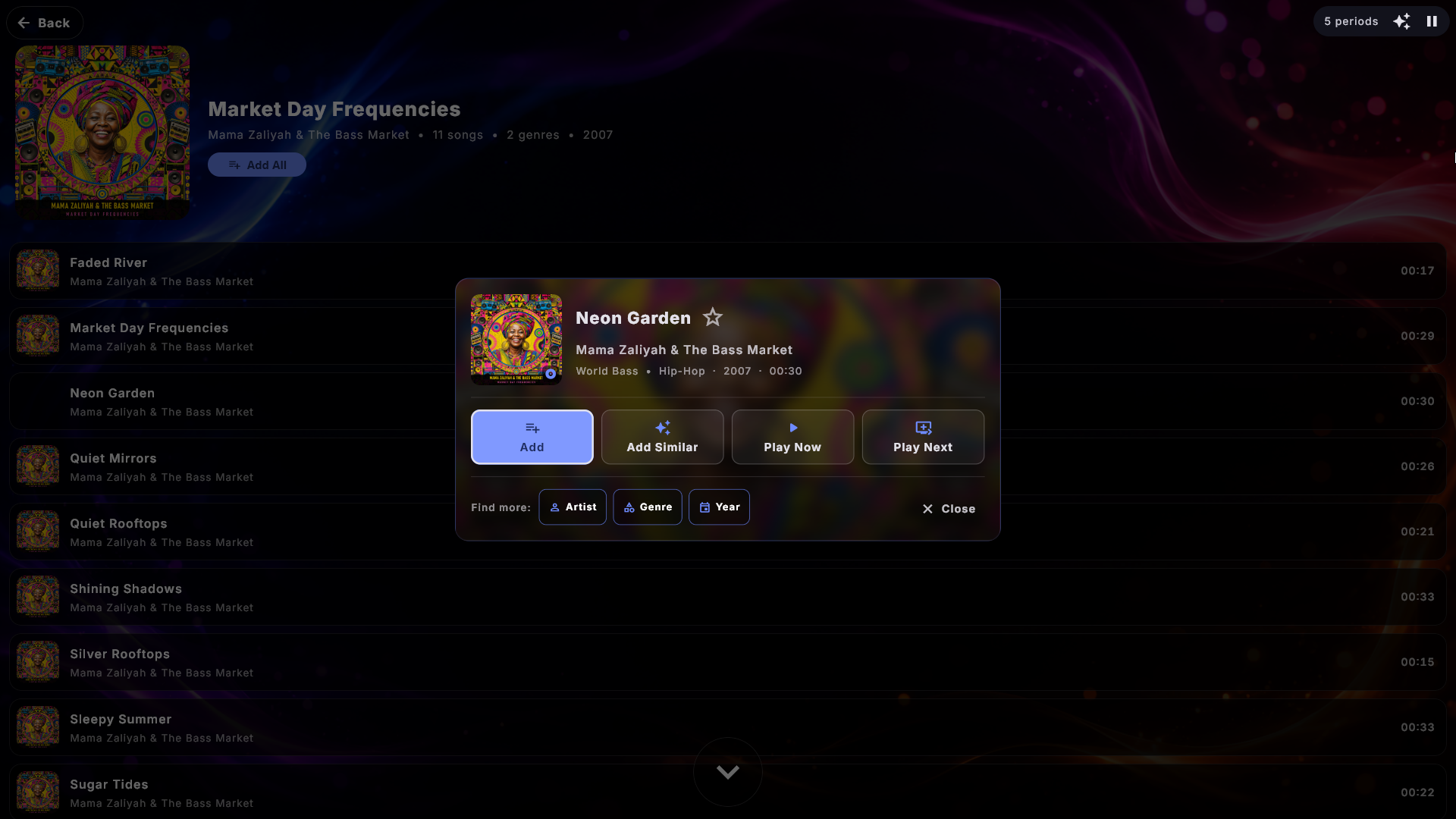
Aggiungi simili. Aggiungi simili nella finestra del brano mette in coda in un colpo solo fino a dieci brani che somigliano a quello scelto: prima di tutto brani dello stesso genere, poi dello stesso decennio. I brani sono distribuiti: nessuno dallo stesso album del brano scelto e al massimo due per artista, così non diventa mai il resto dell'album. Solo se non ci sono abbastanza altri brani completa con altri dello stesso artista, e infine dello stesso album. I brani vanno in fondo alla coda, e ciò che sta suonando prosegue. Il brano stesso, i brani già in coda e quelli suonati di recente vengono saltati. Dopo, un breve messaggio dice quanti ne sono entrati (per esempio 8 brani simili su 10 aggiunti alla coda), oppure che non ne è stato trovato nessuno. In Modalità Festa o davanti a un jukebox a crediti valgono per ogni brano le regole consuete, e in un jukebox a pagamento il prezzo (1 credito per brano) sta su una piccola riga sotto il nome del pulsante. Il pulsante c'è in Musica, Video musicali e Karaoke, non in Film o YouTube. Un ospite in Modalità Festa o davanti a un jukebox a pagamento lo vede solo se la playlist ha Consenti Aggiungi simili attivo.
Più di un genere. Una canzone - o un film - può portare più generi alla volta. La finestra del brano li mostra tutti sulla riga sotto l'artista, separati da un puntino, per esempio Pop • Rock • Natale, invece del solo primo. Premi Genere sotto Trova altro e, se ce n'è più di uno, la finestra chiede quale vuoi vedere (Scegli genere); con un solo genere il pulsante lo apre subito. Nella pagina Generi una canzone compare sotto ogni genere che porta.
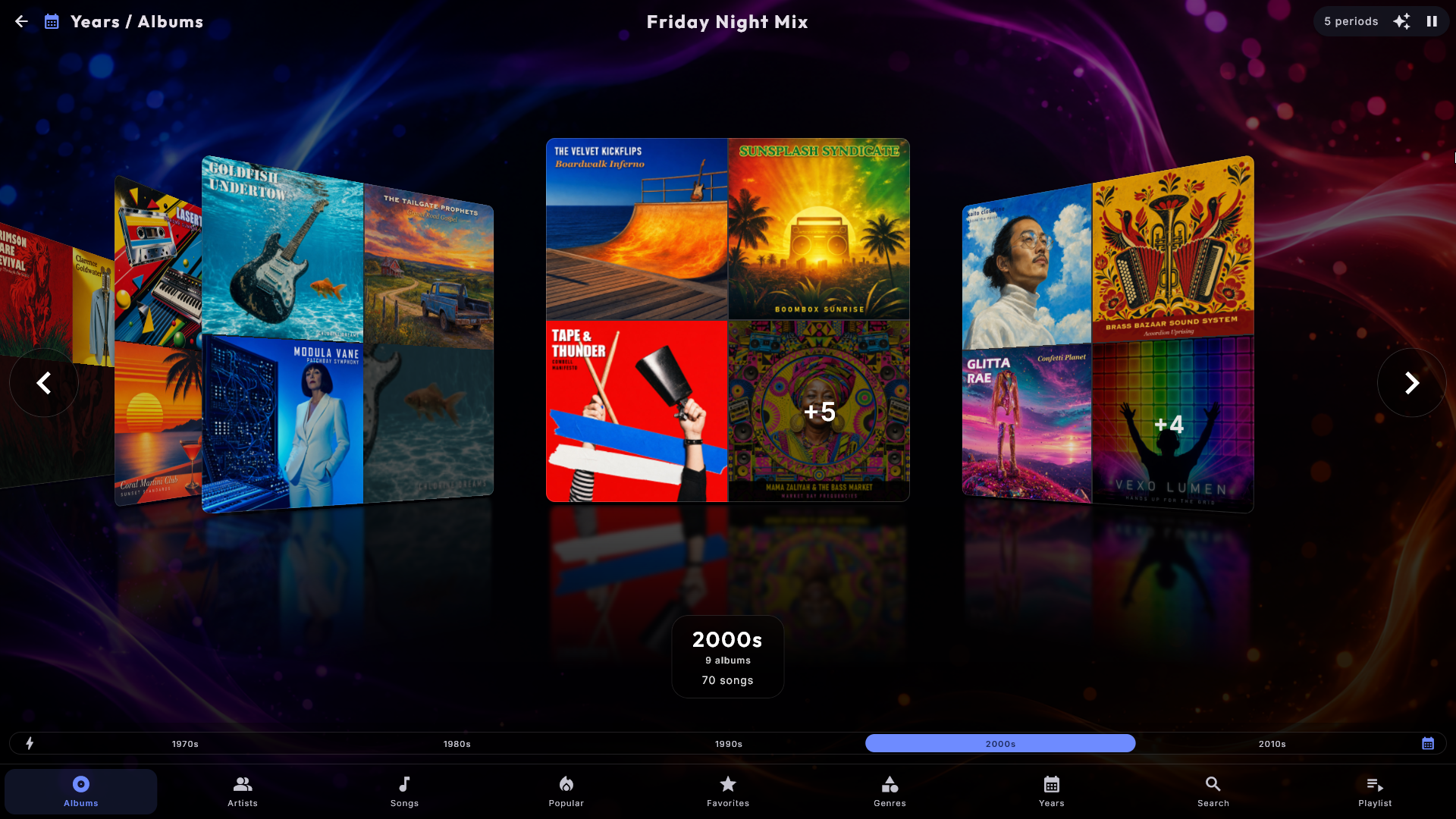
Raggruppa la navigazione come preferisci. Nella pagina Album un piccolo pulsante si trova in fondo alla barra dell'alfabeto. Ogni pressione cambia il modo in cui gli album sono raggruppati: una scheda per album (la vista normale), poi per artista, per genere o per decennio. Una scheda raggruppata mostra un collage di un massimo di quattro copertine del gruppo, e toccandola si apre quell'artista, quel genere o quel decennio. Una scheda mostra ogni immagine una sola volta: se diversi elementi hanno esattamente la stessa immagine, questa compare una volta sola, e se l'hanno tutti, riempie l'intera scheda. Il piccolo "+3" nell'angolo conta solo gli elementi la cui immagine non si vede sulla scheda. La pagina Brani ha un proprio pulsante che riordina l'elenco allo stesso modo senza unire nulla. Ciò che un ospite sceglie con il pulsante è sempre temporaneo: la pagina torna al suo raggruppamento iniziale quando lasci il centro, cambi sezione o parte il salvaschermo.
Scegli come parte la pagina. Nelle impostazioni del centro in Amministrazione (Musica, Video musicali, Film e Karaoke si impostano separatamente), Raggruppamento iniziale fa sì che la pagina delle copertine si apra sempre già raggruppata, per esempio Per artista: una collezione di video musicali parte allora con una scheda per artista invece di una per video. Gli ospiti possono comunque andare avanti con il pulsante, e la pagina torna alla tua scelta nei tre casi qui sopra. I Film non possono partire per artista (i film non hanno un artista), e Per data di aggiunta funziona solo quando la pagina Aggiunti del centro è attiva. Il valore predefinito è Nessun raggruppamento.
Un'immagine e un conteggio per ogni artista. Ogni riga in Artisti si apre con una copertina presa da uno degli album di quell'artista, così l'elenco diventa qualcosa da riconoscere invece di una lunga colonna di nomi, e sotto il nome è scritto quanto ne hai - per esempio 8 album · 96 brani. Il numero di album compare solo quando è più di uno, perché un album solo non dice nulla di nuovo. Le righe non diventano più alte, quindi l'elenco occupa esattamente lo spazio di prima. Karaoke e Video musicali hanno ciascuno il proprio elenco di artisti; lì di solito c'è solo il numero di brani, perché quei file raramente portano un album. Un amministratore può disattivarlo per avere il semplice elenco di nomi.
Dai a un artista la sua immagine. Metti un'immagine chiamata artist.jpg nella cartella dell'artista - per esempio "Musica\Adele\artist.jpg", accanto alle cartelle degli album "2015 25" e "2021 30". Quell'immagine rappresenta allora l'artista in tre punti: sulla scheda dell'artista quando gli album sono raggruppati per artista (un'immagine invece delle piccole copertine degli album), nell'elenco Artisti e in cima alla pagina dell'artista stesso. L'immagine può essere anche .jpeg, .png o .webp.
- Anche un folder.jpg nella cartella dell'artista (quella che contiene le cartelle degli album) viene usato come immagine dell'artista, ma artist.jpg vince se ci sono entrambi. Un folder.jpg dentro una cartella di album resta la copertina di quell'album.
- Un'immagine nella cartella della musica stessa (quella che hai scelto in Amministrazione) non viene mai usata come immagine di un artista, e l'immagine di un artista non viene mai usata come copertina di un album.
- Se i brani di un artista si trovano in più cartelle, ciascuna con un'immagine, viene mostrata l'immagine a cui appartiene la maggior parte dei suoi brani.
- Digital Center non scarica mai immagini di artisti da internet: l'immagine arriva sempre e solo dai tuoi file. Cambia l'immagine e quella nuova compare dopo la successiva lettura della libreria.
L'immagine viene mostrata finché Mostra i dettagli nell'elenco degli artisti è attivo. Funziona allo stesso modo nel Karaoke; per i Video musicali, vedi Video musicali.
"The" non conta nell'ordine. I Rolling Stones stanno sotto la R e i Beatles sotto la B - nell'elenco e sulla barra delle lettere - perché è lì che la gente guarda. Negli elenchi ordinati per artista il nome viene mostrato come farebbe un negozio di dischi, "Beatles, The", così i Beatles non sembrano fuori posto tra le B; lo stesso vale quando gli album sono ordinati per artista e quando le pagine sono raggruppate per artista. Ovunque altrove (mentre il brano suona, nella coda, nella ricerca e nella pagina dell'artista stesso) il nome resta esattamente come è scritto, e la ricerca lo trova come prima. Viene saltato solo il "The" inglese, così nomi come "Theatre of Tragedy", "Them" e "The The" restano sotto la T. In Artisti che iniziano con "The" nelle impostazioni del centro scegli tra Ordina sotto la T (come è scritto), Ordina in base alla parola successiva e Ordina in base alla parola successiva e mostra come "Beatles, The" (il valore predefinito). Karaoke e Video musicali hanno la stessa impostazione tutta loro.
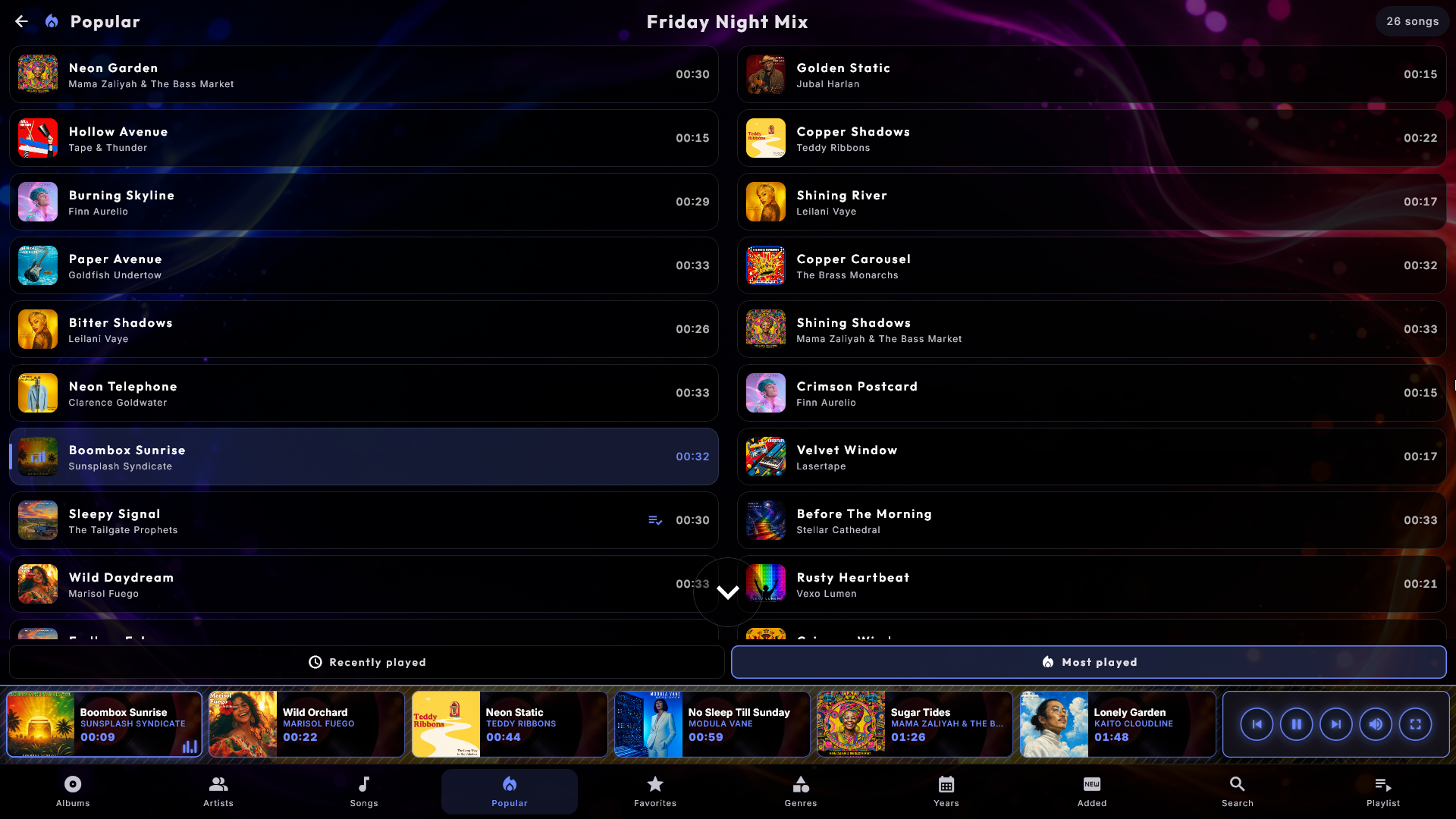
Popolari - quello che la sala suona davvero. Il menu in basso può portare una vista Popolari con due schede: Riprodotte di recente e Più riprodotte. Entrambe sono costruite su ciò che è stato davvero riprodotto su questa macchina, quindi è una scorciatoia davvero utile per un ospite che vuole "una di quelle che piacciono a tutti" senza mettersi a sfogliare. Musica, Video musicali e Karaoke tengono ciascuno il proprio elenco - nel Karaoke la seconda scheda si chiama Più cantate. Le canzoni che la riproduzione continua di riserva attinge da sola non contano, così l'elenco resta un'immagine di ciò che le persone hanno scelto. Un amministratore può nascondere la vista nelle impostazioni del centro; la cronologia viene comunque conservata.
Preferiti - le scelte della casa. Accanto a Popolari trovi Preferiti. Apri un brano e tocca la stella in cima alla finestra, accanto al titolo, e il brano va in cima alla pagina Preferiti. La stella si illumina di giallo finché il brano è un preferito; toccala di nuovo per toglierlo dall'elenco. La stella c'è solo quando il chiosco è sbloccato (o è connesso un amministratore), così gli ospiti in Modalità Festa e in Modalità Crediti possono vedere e riprodurre l'elenco ma non cambiarlo. Aggiungi tutti mette in coda l'intero elenco. Un brano che in questo momento non è nella libreria (per esempio perché un'unità o un altro schermo è spento) non viene mostrato, ma resta nell'elenco e ricompare da solo; anche i brani di un altro schermo possono avere una stella. Video musicali, Karaoke e Film hanno ciascuno la propria pagina Preferiti. Per nascondere la pagina (e la stella), disattiva il suo riquadro sotto Pagine nel menu in basso nelle impostazioni del centro.
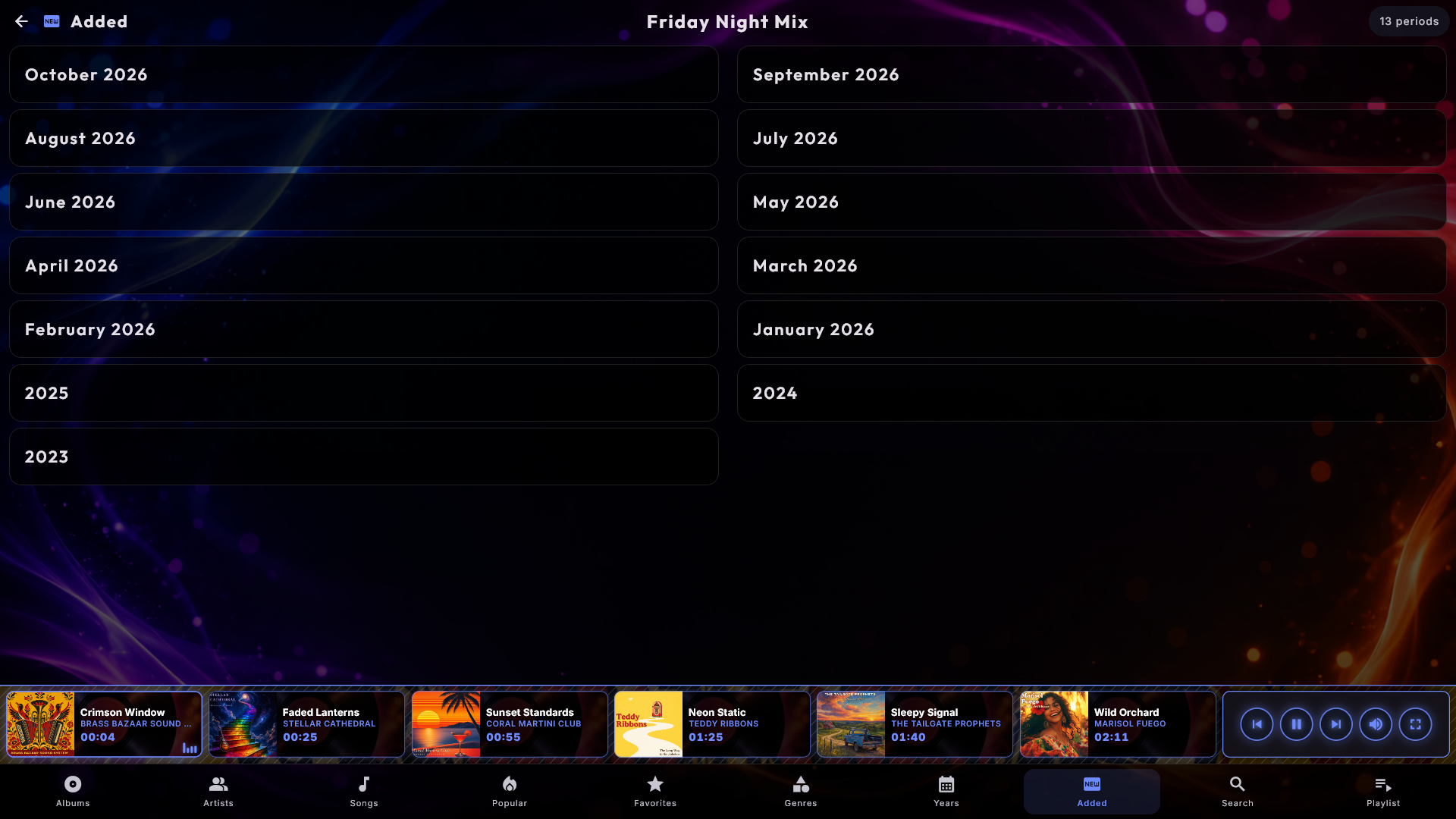
Aggiunti - cosa c'è di nuovo nella libreria. Una seconda vista facoltativa, Aggiunti, raggruppa tutto in base a quando è arrivato nella libreria, dal più recente: una scheda per ogni mese dell'anno in corso, poi una scheda per ogni anno precedente, e per ultimo tutto ciò che ha una data sconosciuta. È il modo più veloce per mostrare agli ospiti cosa hai inserito di recente. Disponibile in Musica, Video musicali, Film e Karaoke, e attivata da un amministratore con il suo riquadro sotto Pagine nel menu in basso nelle impostazioni del centro. Allo stesso modo un amministratore decide quali delle altre pagine vedono gli ospiti; Cerca e Playlist ci sono sempre.
Un contrassegno "Nuovo" su ciò che è appena arrivato. Ciò che hai aggiunto di recente riceve un piccolo contrassegno con una scintilla e la parola Nuovo nell'angolo in alto a sinistra della copertina - sull'album in Musica, e sul film, sul video o sul brano in Film, Video musicali e Karaoke (e su un gruppo, come un artista, quando qualcosa al suo interno è nuovo). Per impostazione predefinita il contrassegno resta 7 giorni; un amministratore può scegliere 3, 7, 14 o 30 giorni, oppure disattivarlo, per ogni centro (vedi Impostazioni e amministrazione). Se l'intera collezione sembra all'improvviso nuova tutta insieme - per esempio dopo essere stata copiata su un nuovo disco - non viene mostrato alcun contrassegno, perché è un trasloco e non una novità. Invece del piccolo contrassegno, l'amministratore può scegliere una fascia sulla copertina: una fascia ben visibile per tutta la larghezza della parte alta della copertina, nel colore del tuo skin, con le parole Appena aggiunto, più facile da notare dall'altra parte della sala.
Quando è stato aggiunto? Un amministratore può anche attivare Mostra quando è stato aggiunto per ogni centro. La data in cui un brano, un film o un video è entrato nella libreria compare allora come una riga discreta nella sua finestra, per esempio Aggiunto il 30/09/2026, e nella pagina di un album, di un artista, di un genere o di un periodo la data dell'arrivo più recente si trova sotto il titolo.
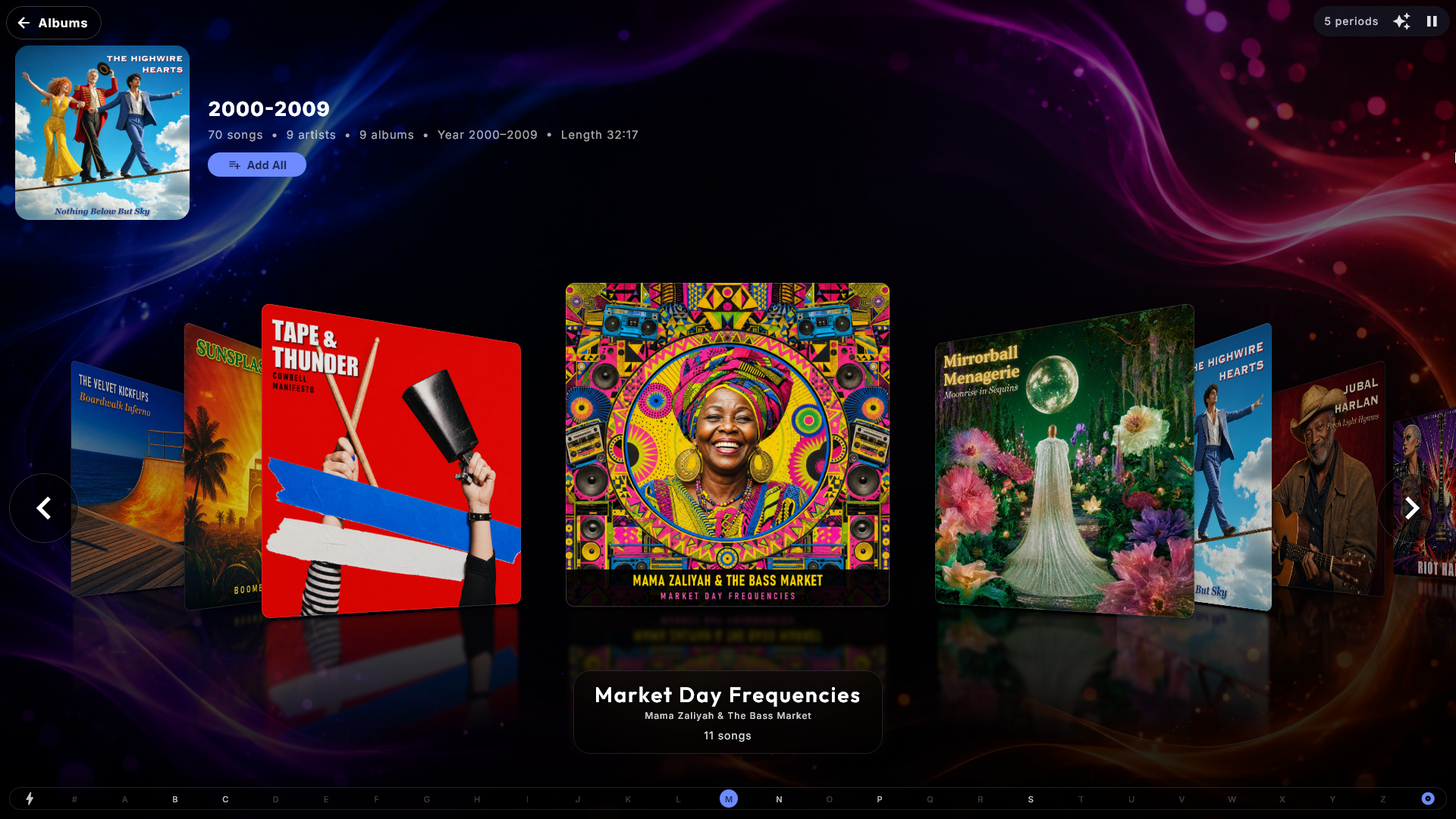
Brani o album dentro un gruppo. Apri un artista, un genere, un decennio o Aggiunti, e un pulsante alla fine della barra alfabetica commuta quella pagina tra Brani e Album. Sulla pagina di un artista ottieni i suoi album come copertine invece di un lungo elenco di titoli, ed è la via più rapida quando qualcuno ha trenta dischi con lo stesso nome. La scelta ti segue di gruppo in gruppo finché resti nel centro, e la volta successiva riparte da Brani. Film e Video musicali hanno un pulsante simile che commuta una pagina di gruppo in locandine e copertine; vedi sotto.
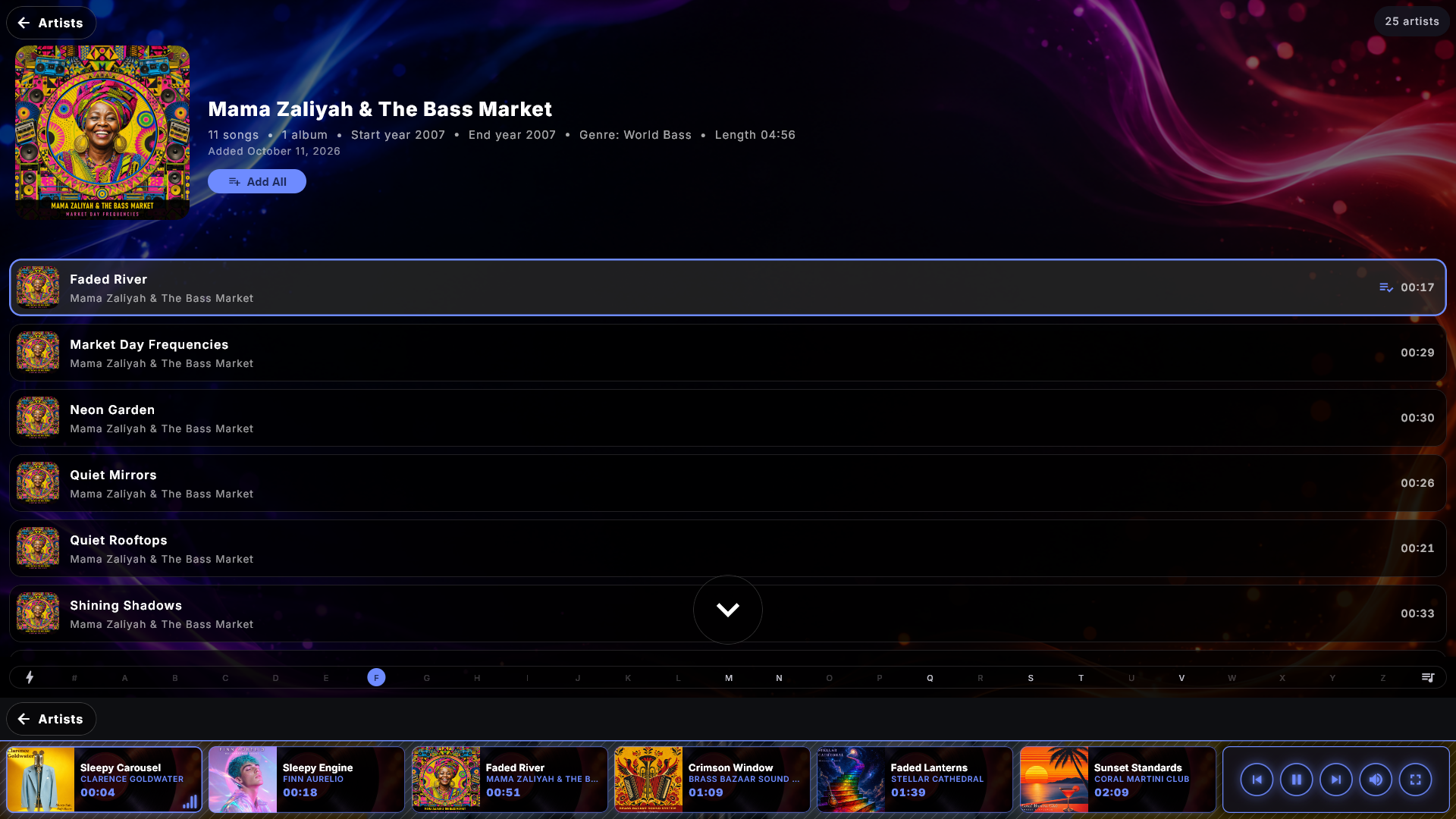
La via del ritorno da una pagina di album, artista, genere o anno. In alto a sinistra nella pagina c'è un pulsante con una freccia e una parola che dice dove torni, per esempio Album, Artisti, Generi o Cerca: la pagina del menu in basso da cui sei arrivato (in Film, Video musicali e Karaoke può dire Film, Video o Brani). Se hai aperto la pagina da un altro punto, per esempio da un'altra pagina di album o dalla coda, dice semplicemente Indietro. Lo stesso pulsante può essere mostrato anche in basso a sinistra, appena sopra la coda, dove c'è già un dito, così gli ospiti non devono mai cercare la via del ritorno. Quello in basso è spento di serie e si attiva in Amministrazione → Comandi e touch → Pulsante Indietro anche in basso; quello in alto c'è sempre. I pulsanti restano quando la freccia indietro è nascosta agli ospiti in Party Mode o in Credit Mode, perché portano solo da un punto all'altro dentro il centro.
La pagina di ricerca può attendere la prima lettera. Di fabbrica la pagina di ricerca mostra tutta la libreria finché non scrivi, e in una collezione grande è molto da guardare. Un amministratore può invece impostare il centro perché avvii la ricerca vuota: la pagina riposa allora su un tranquillo Scrivi per cercare finché un ospite non preme il primo tasto, e un ritorno a un campo vuoto ci riporta. C'è in Musica, Film, Video musicali e Karaoke e vale per tutte le schede di ricerca.
Karaoke
Canta insieme alle tue canzoni karaoke, con la stessa esperienza di libreria e playlist
della Musica. Il Karaoke si apre su Brani - un riquadro per canzone, proprio come
Film e Video musicali; tocca un riquadro per aprire le azioni della canzone. Puoi anche sfogliare
per Artisti (un elenco di artisti - toccane uno per vedere le canzoni di
quell'artista) o Cerca. Il menu in basso è nell'ordine Brani, Artisti, Cerca e
Playlist. Tocca una canzone per riprodurla. Toccando la scheda in riproduzione in basso
si apre un piccolo pop-up con le azioni della canzone; per riempire lo schermo,
usa il pulsante Schermo intero. Per le canzoni con una sincronizzazione dettagliata
delle parole ottieni la classica pallina che rimbalza; altrimenti la riga attuale si
illumina. Se una canzone ha un contrassegno di pausa impostato per una pausa
strumentale, il testo diventa vuoto per la durata della pausa - invece di lasciare la
riga precedente sullo schermo - e ritorna per la riga successiva. Se una canzone ha una
versione strumentale, premi il tasto o (o il pulsante del microfono) durante la
riproduzione a schermo intero per passare tra la voce originale e lo strumentale.
Video karaoke. Molte canzoni karaoke esistono anche come file video in cui le parole fanno già parte dell'immagine. Mettile nella tua cartella del karaoke come le altre canzoni e attiva Includi i video karaoke in Amministrazione → Karaoke (resta spento finché non lo attivi). I video compaiono allora come canzoni normali, e a schermo intero chi canta vede il video stesso con le sue parole, anche sul salvaschermo e sui tuoi schermi aggiuntivi.
- La stessa canzone due volte: se la stessa canzone si trova anche come file audio (o file zip) con lo stesso nome nella stessa cartella, viene mostrato solo il file audio e il video resta nascosto.
- Cosa un video non può fare: tonalità e tempo non si possono cambiare, e non c'è il passaggio tra originale e strumentale, quindi quei pulsanti non vengono mostrati mentre suona un video.
- Nome e copertina: un video senza un'immagine propria riceve come copertina un'immagine presa dall'inizio del video. Titolo, artista, genere e copertina si modificano in ZenPoint Media Manager, nella scheda Karaoke; il file video in sé non viene mai modificato.
Basi senza originale. Se una base (un brano senza la voce principale) si trova nella tua cartella del karaoke senza alcuna registrazione originale accanto, il Karaoke può mostrarla come brano. Attiva Mostra le basi senza originale in Amministrazione → Karaoke, nella sezione Libreria (è spento finché non lo accendi). I brani compaiono dopo qualche secondo, senza riavviare.
- L'originale dalla tua musica: Digital Center cerca l'originale nelle cartelle di Musica, nella cartella con lo stesso nome che ha nella cartella del karaoke (Karaoke > ABBA cerca in Musica > ABBA) e con lo stesso nome di file. Se lo trova e dura quanto la base (al massimo due secondi di differenza), il brano prende il suo titolo, il suo artista e la sua copertina, e puoi passare dall'originale alla base e viceversa. Una durata diversa, come una versione dal vivo, non viene usata. L'originale non viene mai modificato. Se la tua musica si trova su un'unità di rete spenta, i brani mantengono nomi e copertine finché l'unità non torna.
- Senza originale: il brano suona solo con la base e il testo, e non c'è nessun pulsante per passare a un originale. I nomi vengono dalla base stessa. Se le mancano titolo, artista o album, si usano i dati del file del testo e, altrimenti, il nome del file: "Artista - Album - Titolo" o "Artista - Titolo" (un codice del disco davanti, come "SC8125-03 - ", e un "Karaoke Version" alla fine vengono saltati).
- Su un altro schermo: uno schermo che prende in prestito il karaoke da questa macchina riceve i nomi e la copertina dell'originale solo se la persona può vedere anche la musica.
Ordinare i brani per artista. Nella pagina Brani le canzoni sono di norma ordinate per titolo. Attiva Ordina i brani per artista nelle impostazioni del Karaoke (sezione Visualizzazione e ordinamento) e vengono ordinate invece per artista e poi per titolo: sempre una scheda per canzone, con l'artista sotto il titolo, e la barra delle lettere salta alla prima lettera dell'artista. Se un ospite sceglie un raggruppamento con il pulsante, finché resta scelto vale solo il raggruppamento. È spento di serie.
Riproduci ora apre il brano a schermo intero con il testo, e lo stesso fa mettere il primo brano in una coda vuota, così parte subito. Oltre a Riproduci ora, Riproduci dopo, Aggiungi tutti e Casuale, la finestra del brano offre Aggiungi simili (fino a dieci brani che somigliano a quello scelto - vedi Musica). Dopo Popolari il menu in basso ha Preferiti, i brani della casa: apri un brano e tocca la stella, proprio come in Musica. La stella c'è solo su un chiosco sbloccato, e il riquadro Preferiti sotto Pagine nel menu in basso nelle impostazioni del Karaoke nasconde la pagina. A schermo intero, trascinando la barra di scorrimento il brano (e con esso il testo o la grafica) si sposta solo quando lasci andare.
Le seconde voci in un colore tutto loro. Molti testi mettono tra parentesi la parte che un coro o una seconda voce canta insieme al solista - (ooh ooh). Quelle parole sono mostrate in un colore tutto loro, così chi canta vede a colpo d'occhio quali parole non sono sue. Funziona sui testi che hai già; non c'è nulla da cambiare nei file. Dipende però dal fatto che il testo lo segnali, cosa che non tutti fanno - una canzone senza il contrassegno appare esattamente come prima. Un amministratore può disattivarlo.
Regola tonalità e tempo al volo. Mentre una canzone karaoke è in riproduzione a
schermo intero puoi alzare o abbassare la tonalità (l'altezza) di un semitono alla
volta con i pulsanti [-] e [+] accanto a Tonalità - fino a sei semitoni in
ciascuna direzione, comodo quando una canzone è troppo alta o troppo bassa per chi
canta - e renderla più veloce o più lenta con + e - senza cambiare
l'altezza. R (o 0) riporta entrambi alla normalità. I pulsanti si trovano in
fondo al lettore, subito sopra la barra dei comandi: due gruppi di [-] e [+]
(Tonalità e Tempo, con il valore attuale in mezzo) e un pulsante Normale.
Usali con un dito, oppure raggiungili con i tasti freccia o un controller e premi
Invio. Le frecce su e giù non cambiano la tonalità da sole: spostano la selezione,
proprio come negli altri lettori. Una breve nota sullo schermo mostra dove ti trovi
("Tonalità +2", "Tempo 105%" o "Normale"); la modifica riguarda solo questa
riproduzione e si azzera alla canzone successiva.
Tonalità e tempo possono restare solo tuoi
Un amministratore decide se questi comandi esistano del tutto, e se gli ospiti li ottengano mentre il chiosco è bloccato in Modalità Festa. Di serie chiunque può usarli quando il chiosco è aperto, mentre un ospite bloccato no. Vedi Impostazioni e amministrazione.
Un momento per prepararsi. Di serie un breve conto alla rovescia parte prima della canzone: il lettore tiene la canzone all'inizio e conta 3 - 2 - 1 sullo schermo, così chi canta può alzare il microfono. Un amministratore può impostarlo a 5 secondi o disattivarlo.
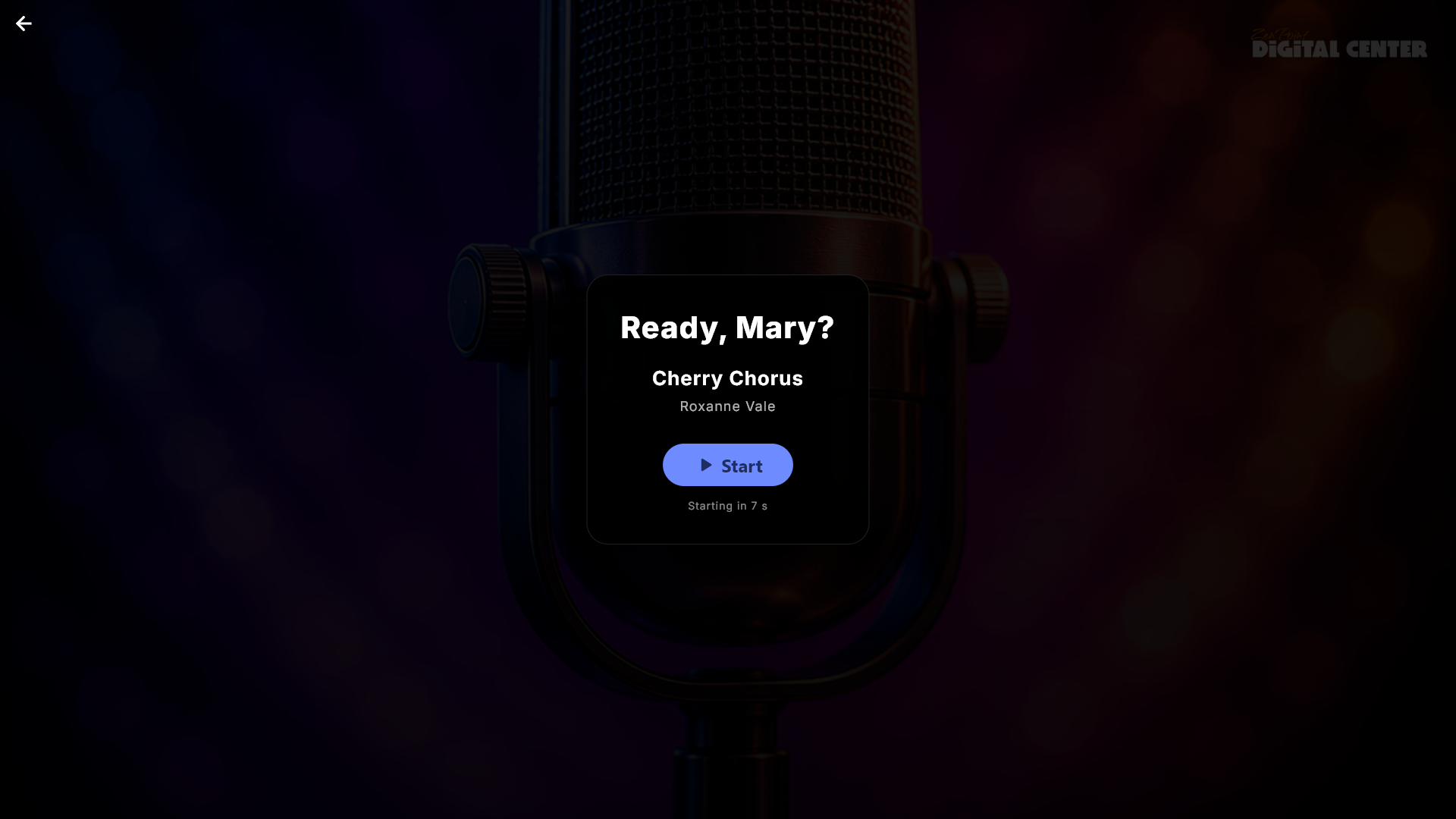
Di chi è il turno. Se la playlist lo richiede, a chiunque metta in coda una canzone karaoke viene chiesto prima un nome - sul grande schermo o sul proprio telefono. I nomi compaiono poi dove sono utili: sugli elementi della coda, come una nota Prossimo: Mia nel lettore, e come banner Sta cantando / Prossimo sul salvaschermo e su eventuali schermi aggiuntivi. Prima che la canzone cominci, una schermata di preparazione annuncia chi canta e gli permette di premere Avvia quando è pronto. Mentre aspetta, la registrazione originale suona piano sotto, così chi canta sente arrivare la melodia. Per non fermare la coda, la canzone parte da sola dopo un po' se nessuno preme nulla - un amministratore sceglie quanto attendere, oppure disattiva del tutto il pulsante Avvia così la canzone comincia semplicemente dopo un breve annuncio.
Ogni cantante mantiene il proprio turno. Con Consenti lo stesso brano per un altro cantante attivo per la playlist, lo stesso brano può aspettare in coda per più cantanti. Quando un nuovo cantante preme Riproduci ora o Riproduci dopo su un brano che qualcun altro ha già in coda, il nuovo cantante ottiene un posto tutto suo: il turno dell'altro cantante non viene mai preso, e il brano che si sta cantando non viene interrotto da un Riproduci dopo. Se preme di nuovo lo stesso cantante, il brano viene spostato invece di essere messo in coda due volte. Elimina nella coda toglie esattamente il posto che hai toccato, mai il turno di un altro cantante, anche quando lo si fa da un telefono. Quando un nuovo cantante apre il brano dalla libreria (Cerca, Brani, Artisti), la sua finestra offre Aggiungi anche se il brano è già in coda, e Aggiungi, Riproduci ora e Riproduci dopo chiedono tutti il nome. Se il nome inserito ha già il brano in coda, il brano non viene aggiunto due volte, e lo schermo dice che il brano è già in coda per quel cantante.
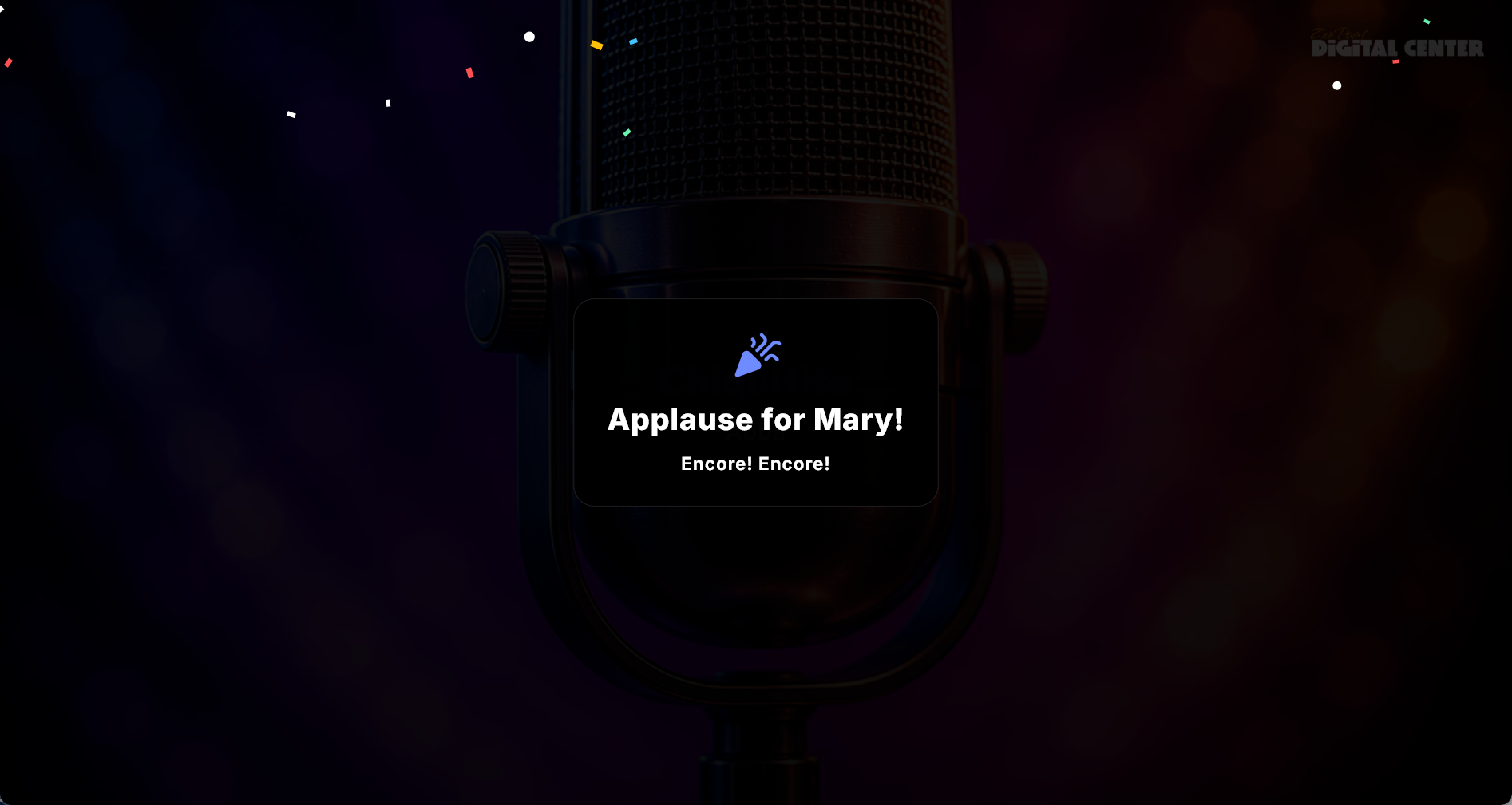
Un bell'applauso. Quando una canzone viene cantata fino in fondo, compare una breve scheda di festeggiamento con il nome di chi ha cantato, una frase allegra e i coriandoli. È un festeggiamento, non un giudizio: non c'è punteggio, non ci sono stelle e non c'è alcuna valutazione di come hai cantato. Si vede anche sul salvaschermo e su eventuali schermi aggiuntivi, così tutta la sala partecipa, e sparisce da sola (o quando qualcuno tocca). Un amministratore può disattivarlo.
Registra la canzone e regalala a chi canta. Digital Center può registrare ogni canzone karaoke mentre viene cantata, così chi canta può portarsi a casa l'esibizione sul proprio telefono. È disattivato finché non lo attivi: in Amministrazione → Karaoke, nella sezione Registrazione, attiva Registra le canzoni e indica Com'è allestita la sala?
- Mixer collegato a questo computer: l'uscita di registrazione del mixer entra nella macchina, quindi porta già sia la voce sia la musica. Scegli l'ingresso a cui è collegato il mixer.
- Microfono collegato a questo computer: Digital Center registra il microfono e ciò che la macchina stessa riproduce, e li unisce in un unico file: così la tonalità e il tempo, i video karaoke e i brani da un'altra macchina vengono inclusi da soli. La voce viene registrata ma non riprodotta nella sala, quindi chi canta ha comunque bisogno di un mixer, un amplificatore o un'interfaccia audio per sentirsi. Non attivare l'opzione di Windows Ascolta questo dispositivo per il microfono, altrimenti la voce finisce due volte nella registrazione.
Poi scegli l'ingresso in Registra da. Non viene registrato nulla finché non hai scelto entrambi. Un microfono o un mixer che colleghi mentre Digital Center è in funzione compare nell'elenco la prossima volta che apri l'Amministrazione. Livello dell'ingresso nella registrazione alza o abbassa l'ingresso (100% lo registra così come arriva), e con un microfono nella macchina Livello della musica nella registrazione regola la musica a parte, così la voce non viene coperta. Questo cambia solo la registrazione, mai il volume della sala né le impostazioni audio di Windows. Non devi trovare il livello perfetto: ogni registrazione salvata riceve da sola un volume uniforme, un po' come la normale musica su un telefono, senza distorsioni, quindi i livelli decidono soprattutto quanto spazio ha la voce accanto alla musica. Una registrazione quasi silenziosa viene alzata solo un po', così non diventa rumore. Sotto le impostazioni puoi seguire il livello del suono (con un microfono, anche quello della musica); se la barra diventa rossa, è troppo forte e la registrazione sarà distorta. Premi Registrazione di prova per registrare dieci secondi e riascoltarli subito, mentre la riga sotto il pulsante fa il conto alla rovescia: un controllo veloce prima che inizi la serata.
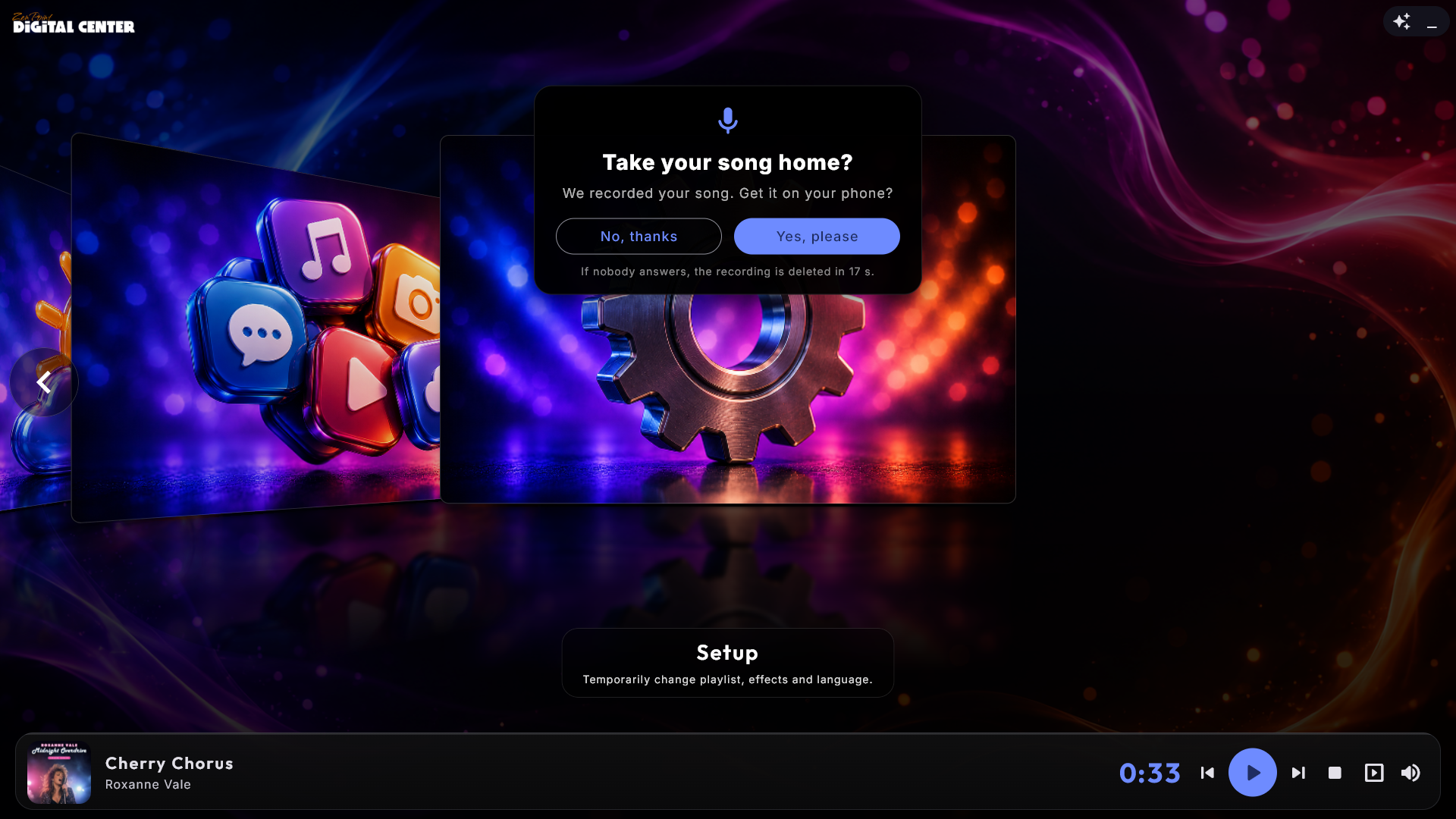
Viene conservata solo una canzone cantata fino alla fine e lunga almeno 20 secondi; una canzone saltata viene eliminata. Dopo la canzone una piccola scheda chiede a chi ha cantato Vuoi portare a casa la tua canzone?. Sì, grazie mostra un codice QR che chi canta inquadra per aprire una pagina con la canzone, dove può ascoltarla e scaricarla. Il telefono deve essere sulla stessa WiFi dello schermo; internet non serve. No, grazie elimina subito la registrazione, e se nessuno risponde entro 20 secondi viene eliminata lo stesso. La scheda non trattiene mai la canzone successiva. Con Chiedi prima a chi canta disattivato, ogni canzone finita viene conservata e il codice QR compare subito. Se chi canta ha aggiunto la canzone dal suo telefono, la registrazione si trova anche su quel telefono in I miei brani, con Ascolta e Scarica; i telefoni degli altri ospiti non la vedono.
Le registrazioni vengono conservate in una cartella per serata, nella cartella che scegli in Salva le registrazioni in (vuoto significa la cartella di Digital Center), con il nome di chi canta e della canzone. Su un'edizione di Windows che non può creare file mp3, una registrazione viene salvata come file WAV e funziona allo stesso modo. Con Elimina le registrazioni a fine serata, le registrazioni delle serate precedenti vengono eliminate all'avvio di Digital Center e prima della prima canzone di una nuova serata, e solo i file creati da Digital Center stesso. La serata finisce alle 6 del mattino, non a mezzanotte, così una festa che va oltre la mezzanotte conserva le sue registrazioni (e i codici QR degli ospiti funzionano ancora). Se l'ingresso scelto non è collegato quando inizia una canzone, non viene registrato nulla, e la pagina nell'Amministrazione lo dice. La registrazione richiede Home o Professional.
Riproduci di nuovo le canzoni della serata. Con Riproduci di nuovo le canzoni della serata quando c'è silenzio, le registrazioni della serata possono riempire il silenzio quando il canto è finito. Se nessuno ha messo in coda una canzone per il Tempo di silenzio prima di riprodurre di nuovo le canzoni (da 30 secondi a 5 minuti), lo schermo riproduce le registrazioni della serata una alla volta in ordine casuale, ognuna al massimo una volta prima che qualcuno canti di nuovo, con il titolo della canzone, il nome di chi ha cantato e una piccola provocazione: Cantata stasera da Anna - sai cantarla meglio?. Quando sono state riprodotte tutte, aspettano che qualcuno canti o che sia pronta una nuova registrazione. Vengono usate solo le canzoni il cui cantante ha detto sì due volte: sì a portare a casa la canzone, e sì a un'altra breve domanda subito dopo, Possiamo farla suonare di nuovo stasera? (nessuna risposta vale come no, e il codice QR segue come al solito). Con Chiedi prima a chi canta disattivato, viene posta solo la seconda domanda. Una registrazione di stasera che è stata eliminata non torna mai, e la prima canzone che un ospite aggiunge, sullo schermo o da un telefono, prende subito il sopravvento.
Le riproduzioni non finiscono mai in una playlist, non contano nelle statistiche né in Più cantate, non vengono mostrate sui telefoni degli ospiti e non vengono mai riprodotte con una playlist a pagamento, né mentre l'Amministrazione è aperta, così non interrompono una registrazione di prova. Con il centro Karaoke aperto, la riproduzione compare in basso con il suo titolo, l'etichetta Di nuovo in riproduzione, il nome di chi ha cantato e un pulsante Arresta (lo stesso Arresta della pagina iniziale; dove non è consentito, il pulsante non c'è). Quando un ospite preme Arresta, le riproduzioni aspettano che qualcuno abbia cantato di nuovo.
Film
Guarda i tuoi film, mostrati come una parete di copertine con un effetto di navigazione. Tocca un film per metterlo in coda o riprodurlo; la finestra del film mostra anche la trama/descrizione se c'è. Sfoglia tramite Film, Generi o Anni, oppure cerca un film specifico. Durante la riproduzione puoi scegliere la traccia audio e i sottotitoli, saltare di ±10 secondi e mettere in pausa. Se un film non ha tracce di sottotitoli tra cui scegliere, il menu dei sottotitoli lo dice, invece di offrire un Disattiva e un'Automatica che non fanno nulla: alcuni film portano il testo come parte fissa dell'immagine stessa, e quello non si può né attivare né disattivare. Se Riprendi la riproduzione è attivo (amministratore), ogni film riparte da dove l'avevi lasciato, con un pulsante Ricomincia offerto per il primo minuto. I film possono anche riempire da soli i propri dettagli in background: il sistema completa titolo, anno, regista, genere, descrizione e locandina per ogni film a cui mancano ancora, a partire dal nome del file, e non tocca mai un film che hai modificato tu stesso. Puoi disattivarlo, e scegliere la lingua per il testo recuperato, nelle impostazioni Film. Nella pagina delle copertine Film lo stesso pulsante di raggruppamento della Musica raggruppa i film per genere o decennio. Con Apri a schermo intero all'avvio della riproduzione attivo, un film si apre a schermo intero quando viene avviato.
Locandine da Kodi e programmi simili. Un'immagine accanto al film chiamata poster.jpg (oppure, per esempio, Die Hard-poster.jpg) diventa subito la locandina del film. Un'immagine con esattamente lo stesso nome del film vince sempre, e dopo la locandina vengono cover, album, folder e front. Lo stesso vale per i video musicali.
Dettagli dai file NFO di Kodi. Film legge anche i file NFO creati da Kodi e MediaElch (movie.nfo, oppure uno con il nome del film, come Die Hard.nfo) per titolo, anno, trama, generi e regista. Uno con il nome del film vale sempre; movie.nfo solo quando la cartella contiene un unico film. Le tue correzioni in ZenPoint Media Manager vincono, e la ricerca automatica non cambia mai ciò che dice il file NFO.
I trailer non sono film. Un file il cui nome finisce con -trailer o -sample (come Die Hard-trailer.mp4 accanto a Die Hard.mkv), e i file in una cartella chiamata Trailers, Sample o Samples, vengono esclusi dalla libreria, così non compaiono mai come film a sé.
Guarda il trailer. Quando un film ha accanto il proprio trailer (Die Hard-trailer.mp4 nella stessa cartella di Die Hard.mkv), la finestra del film ha un pulsante Guarda il trailer. Il trailer viene riprodotto a schermo intero e non finisce mai nella coda, non conta nelle statistiche e non cambia il punto a cui sei arrivato nel film. Quando finisce, o premi indietro, stop o Esc, torni alla finestra del film. Se sta già suonando qualcosa, ti viene chiesto prima se può fermarsi. In Modalità Festa il pulsante compare solo quando non suona nulla, e in un jukebox a pagamento (Modalità Crediti) gli ospiti non lo vedono affatto. Funziona anche per i film su un'altra macchina.
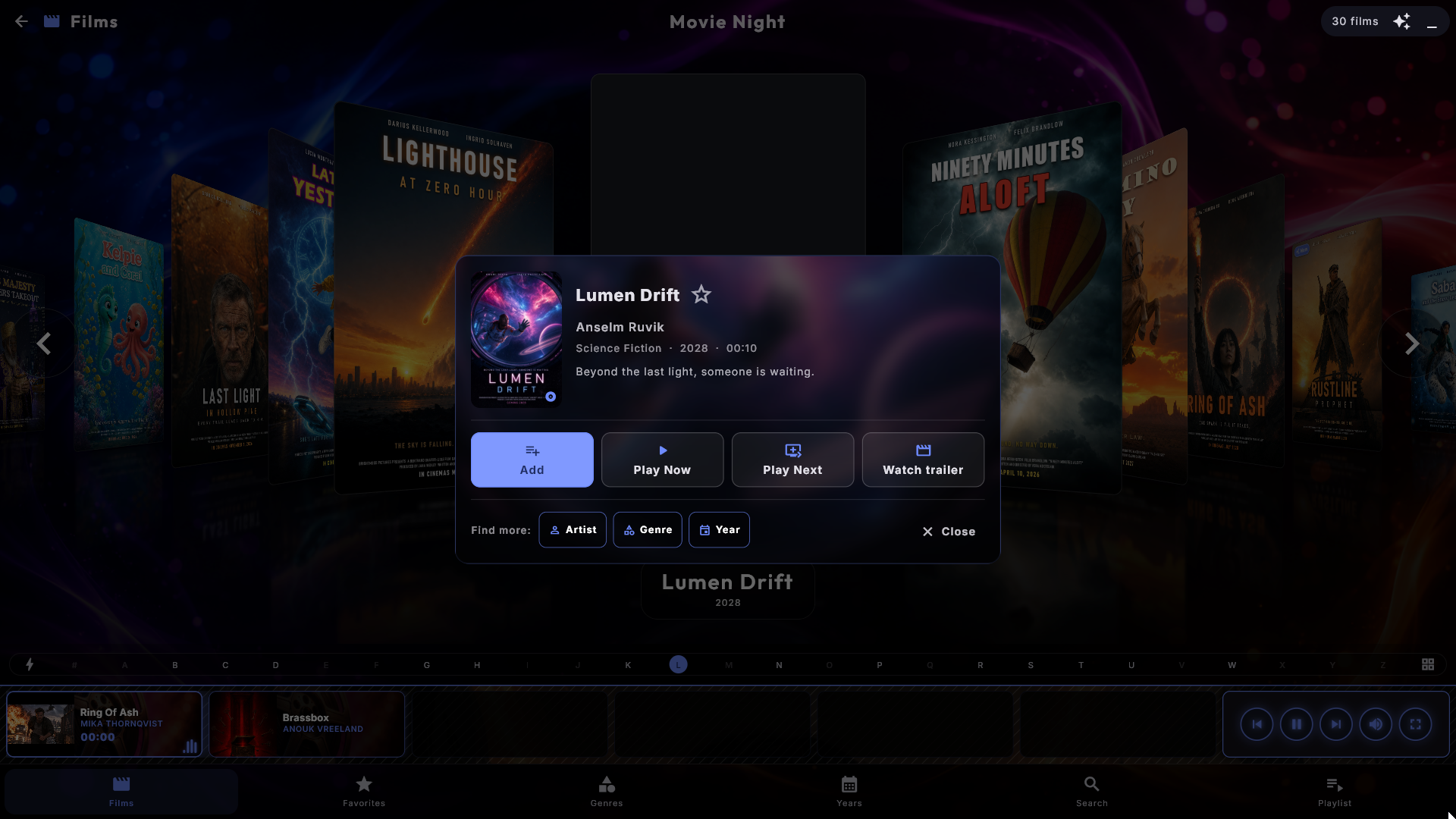
Preferiti. Dopo Film il menu in basso ha Preferiti, i film della famiglia. Apri un film e tocca la stella; la stella c'è solo su un chiosco sbloccato. Film non ha una pagina Popolari (un film di solito si guarda una volta sola), ma ha i propri preferiti. Il riquadro Preferiti sotto Pagine nel menu in basso nelle impostazioni Film nasconde la pagina.
Un genere o un decennio come locandine. Apri un genere, un decennio o un periodo da Aggiunti e ottieni i suoi film come elenco. Un pulsante alla fine della barra alfabetica passa invece alle locandine: la stessa parete di locandine della pagina Film, con l'effetto di navigazione che hai scelto. Toccando una locandina si apre la finestra del film, proprio come nella pagina Film, e la barra alfabetica salta in base al titolo del film in entrambe le viste. Premi di nuovo il pulsante per tornare all'elenco. La scelta ti segue di gruppo in gruppo e torna all'elenco quando lasci il centro o parte il salvaschermo.
Riempi gli spazi vuoti. Un film largo su uno schermo verticale lascia grandi zone vuote sopra e sotto l'immagine (e un vecchio film 4:3 su uno schermo largo le lascia ai lati). Di serie mostrano Copertina sfocata - una copia morbidamente sfocata e attenuata della copertina del film stesso - invece del nero, mentre il film resta intatto al centro. Se preferisci il nero, scegli Nessuno (nero) in Riempi gli spazi vuoti nelle impostazioni Film. La scelta compare solo quando il film è impostato su Adatta (con Zoom e Allunga non c'è spazio vuoto), e vale a schermo intero e sul salvaschermo, anche sugli schermi aggiuntivi che mostrano ciò che è in riproduzione. Un film senza copertina mantiene le zone nere.
Video musicali
Riproduce i tuoi video musicali con la stessa ricca libreria della Musica. Sfoglia tramite Video, Artisti, Generi, Anni o Cerca - Video viene per primo e mostra ogni video come una galleria di copertine; con Per artista in Raggruppamento iniziale nelle impostazioni Video musicali si apre invece con una scheda per artista. Tocca un video per riprodurlo o aggiungerlo a una playlist, oppure usa Aggiungi simili e Trova altro: Artista / Genere / Anno nella finestra del brano, proprio come in Musica. Con Apri a schermo intero all'avvio della riproduzione attivo, un video si apre a schermo intero quando parte, anche quando metti il primo video in una coda vuota. Il video in riproduzione compare come prima scheda nella barra del lettore, in esecuzione come una piccola miniatura dal vivo. Titoli, artisti, copertine e altri dettagli si modificano in ZenPoint Media Manager. Lo stesso pulsante di raggruppamento della Musica si trova nella pagina delle copertine Video e raggruppa i video per artista, genere o decennio. Le playlist di video musicali sono tenute separate dalle playlist musicali: un elenco di video musicali contiene solo video musicali.
Come un video ottiene il suo artista. Digital Center cerca prima l'artista nei dettagli del video stesso (che puoi impostare per esempio in ZenPoint Media Manager). Se non c'è, usa il nome del file quando è scritto come Artista - Titolo (per esempio "Queen - Bohemian Rhapsody.mp4"). E se neanche quello dice nulla, usa il nome della cartella in cui si trova il video: se tieni una cartella per artista, i video si raccolgono da soli sotto l'artista giusto. Un video che sta direttamente nella cartella dei video musicali che hai scelto nelle impostazioni non riceve alcun artista dalla cartella e viene elencato sotto Artista sconosciuto.
Ordinare i video per artista. Per tenere una scheda per video ma ordinarli per artista invece che per titolo, attiva Ordina i video per artista nelle impostazioni dei Video musicali (sezione Visualizzazione e ordinamento). I video vengono allora ordinati per artista e poi per titolo, l'artista compare sotto ogni titolo e la barra delle lettere salta alla prima lettera dell'artista, proprio come in Musica gli album possono essere ordinati per artista. Se un ospite sceglie un raggruppamento con il pulsante, finché resta scelto vale solo il raggruppamento. Gli artisti che iniziano con "The" seguono la tua scelta in Artisti che iniziano con "The". È spento di serie.
Dai a un artista la sua immagine. Se i tuoi video stanno in una cartella per artista (per esempio "Video musicali\Adele"), metti in quella cartella un'immagine chiamata artist.jpg. Rappresenta allora l'artista sulla sua scheda, nell'elenco Artisti e in cima alla pagina dell'artista stesso, finché Mostra i dettagli nell'elenco degli artisti è attivo. L'immagine può essere anche .jpeg, .png o .webp. Nei Video musicali solo artist.jpg dà un'immagine a un artista: un folder.jpg accanto a un video resta la copertina di quel video, come prima. Un'immagine direttamente nella cartella dei video musicali stessa (quella che hai scelto in Amministrazione) non viene mai usata come immagine di un artista.
Un artista, un genere o un decennio come copertine. Apri un artista, un genere, un decennio o un periodo da Aggiunti e ottieni i video come elenco. Un pulsante alla fine della barra alfabetica passa invece alle copertine: la stessa galleria di copertine della pagina Video. Toccando una copertina si apre la finestra del video, e la barra alfabetica salta in base al titolo del video in entrambe le viste. La scelta ti segue di gruppo in gruppo e torna all'elenco quando lasci il centro o parte il salvaschermo.
Popolari e Preferiti. Dopo Artisti viene Popolari, proprio come in Musica, con il proprio elenco, e dopo di esso Preferiti, i video della casa: apri un video e tocca la stella (solo su un chiosco sbloccato). Il riquadro Preferiti sotto Pagine nel menu in basso nelle impostazioni Video musicali nasconde la pagina.
Riempi gli spazi vuoti. Un video musicale su uno schermo verticale lascia grandi zone vuote sopra e sotto l'immagine. Di serie vengono riempite con Barre equalizzatore: un visualizzatore attenuato che si muove con la musica sopra e sotto l'immagine, mentre il video resta intatto al centro. In Riempi gli spazi vuoti nelle impostazioni Video musicali puoi scegliere invece uno degli altri stili di visualizzazione del salvaschermo, Copertina sfocata (una copia morbidamente sfocata e attenuata della copertina del video, come per i film) oppure Nessuno (nero). La scelta compare solo quando il video è impostato su Adatta, e vale a schermo intero e sul salvaschermo, anche sugli schermi aggiuntivi che mostrano ciò che è in riproduzione. Quando Modalità grafica è su Leggera, gli stili di visualizzazione vengono mostrati invece come la copertina sfocata, così le zone non diventano nere solo perché la macchina è modesta - lo dice una riga sotto l'impostazione. Nessuno (nero) è nero in ogni modalità.
Arcade
Gioca a giochi arcade retrò, mostrati con immagini di copertina come gli album, con gli stessi stili di navigazione. Tocca un gioco per avviarlo; qualsiasi musica in riproduzione si mette in pausa automaticamente e riprende quando esci. Mentre giochi puoi salvare la partita (F5) e caricare la partita salvata (F8), regolare il volume e passare a schermo intero. Per lasciare un gioco senza tastiera, muovi il mouse o tocca lo schermo - un pulsante Indietro compare in alto a sinistra per qualche secondo (o premi Esc). I punteggi migliori e i progressi vengono ricordati tra una sessione e l'altra. Se non hai ancora aggiunto alcun gioco, l'Arcade mostra una breve guida su come aggiungere giochi, invece di una pagina vuota.
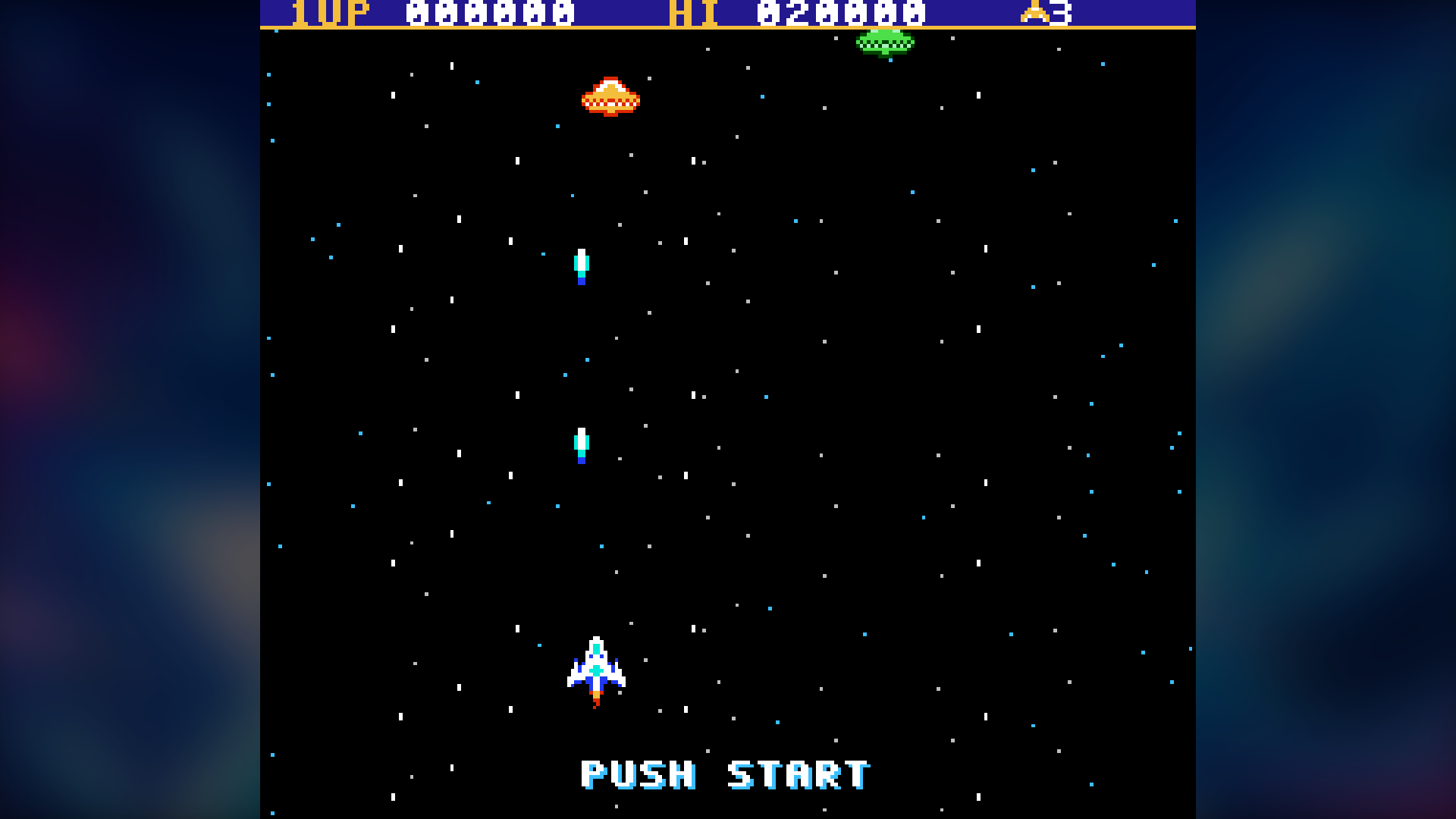
Due giochi per iniziare. Una nuova installazione ha già due giochi nell'Arcade: i nostri Star Blaster e Glowbug, ognuno con copertina e cornice. Sono entrambi giochi Nintendo, e i giochi Nintendo hanno bisogno del Lettore di giochi Nintendo, che non fa parte di Digital Center: la macchina lo scarica da internet la prima volta che lo chiedi. Puoi chiederlo nella guida di configurazione, sotto Amministrazione → Arcade (la scheda Lettore di giochi Nintendo con Ottieni il lettore di giochi), oppure direttamente nell'Arcade: tocca un gioco Nintendo prima che il lettore ci sia, e l'Arcade mostra un messaggio tranquillo con lo stesso pulsante. Puoi continuare mentre viene scaricato; quando è pronto, il gioco parte subito, senza riavvio. Se non riesce (per esempio senza connessione a internet), il messaggio dice perché e il pulsante diventa Riprova. Su un chiosco bloccato, gli ospiti vedono solo una breve nota che il gioco non può essere avviato in questo momento.
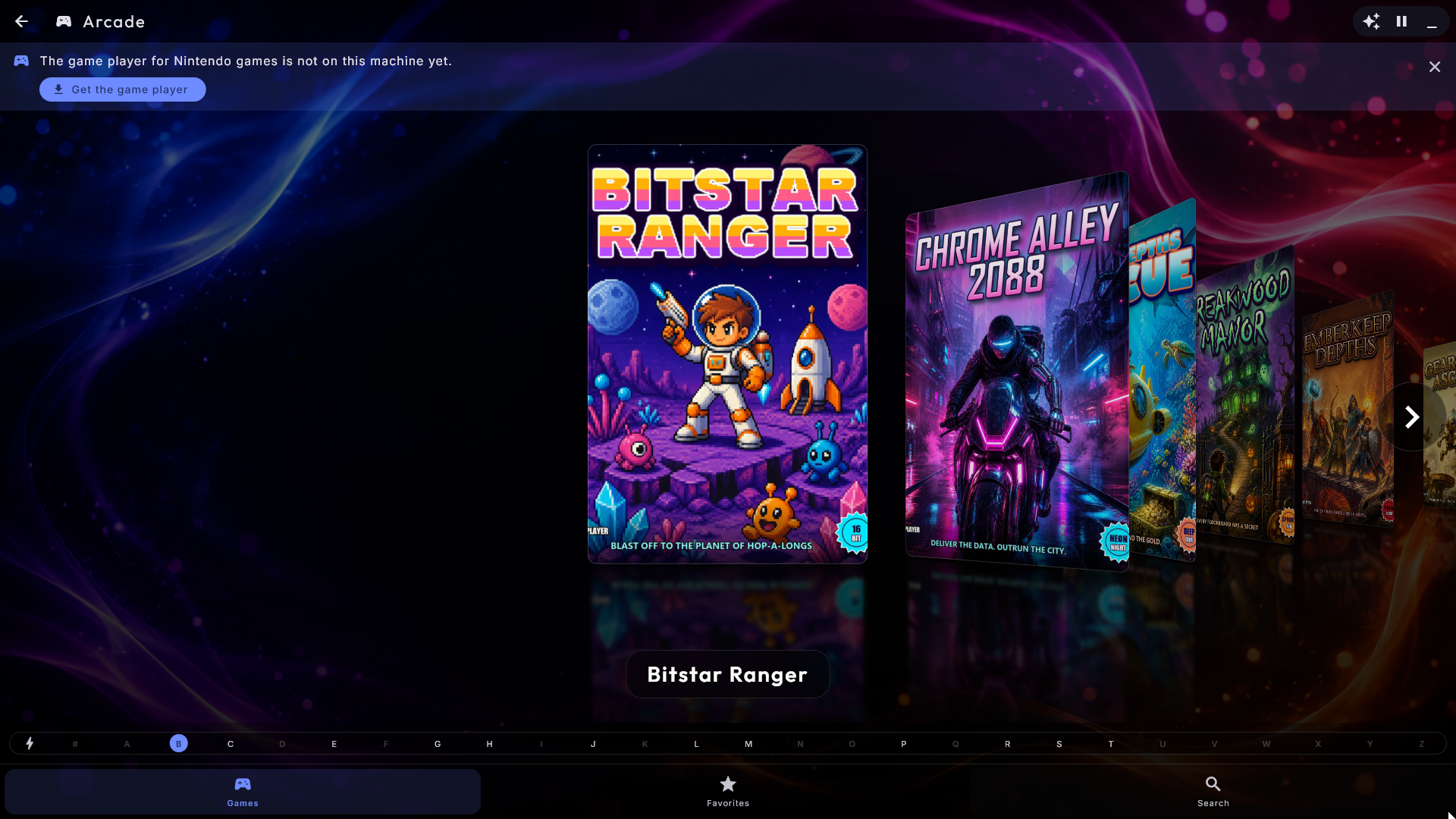
Il menu in basso. Come in Musica, l'Arcade ha un menu lungo il fondo con Giochi, Preferiti e Cerca. Giochi mostra sempre tutti i giochi. Passare da una pagina all'altra non chiede mai una password, e la freccia indietro in alto lascia l'Arcade da qualunque di esse, proprio come in Musica.
La barra A-Z. Accanto ai giochi c'è la stessa barra delle lettere di Musica: lungo il lato quando lo schermo è verticale, lungo il fondo quando è orizzontale. Tocca una lettera per saltare subito ai primi giochi con quella lettera, oppure trascina il dito sulla barra per scorrere velocemente l'intero elenco, comodo con diverse migliaia di giochi. I giochi il cui nome inizia con un numero o un segno stanno sotto #, per primi nell'elenco. La barra funziona con ogni stile di navigazione e anche con la tastiera.
Preferiti per un evento. Con molti giochi puoi mettere una stella a quelli per una festa o un evento. Tieni il dito su un gioco (o fai clic destro con il mouse) e si apre una piccola scheda con il nome del gioco: tocca Aggiungi ai preferiti (o Rimuovi dai preferiti). Un tocco normale avvia comunque subito il gioco. In Preferiti gli ospiti vedono i giochi con la stella con lo stesso stile di navigazione e la stessa barra delle lettere; se non ce ne sono ancora, la pagina spiega come mettere una stella. È una scorciatoia, non un limite: Giochi mostra sempre tutti i giochi. Le stelle si possono mettere e togliere solo mentre il chiosco è sbloccato (o un amministratore ha effettuato l'accesso); su un chiosco bloccato una pressione lunga non fa nulla. I preferiti sono inclusi nel tuo backup, e un amministratore può togliere la pagina con Mostra "Preferiti" nelle impostazioni dell'Arcade.
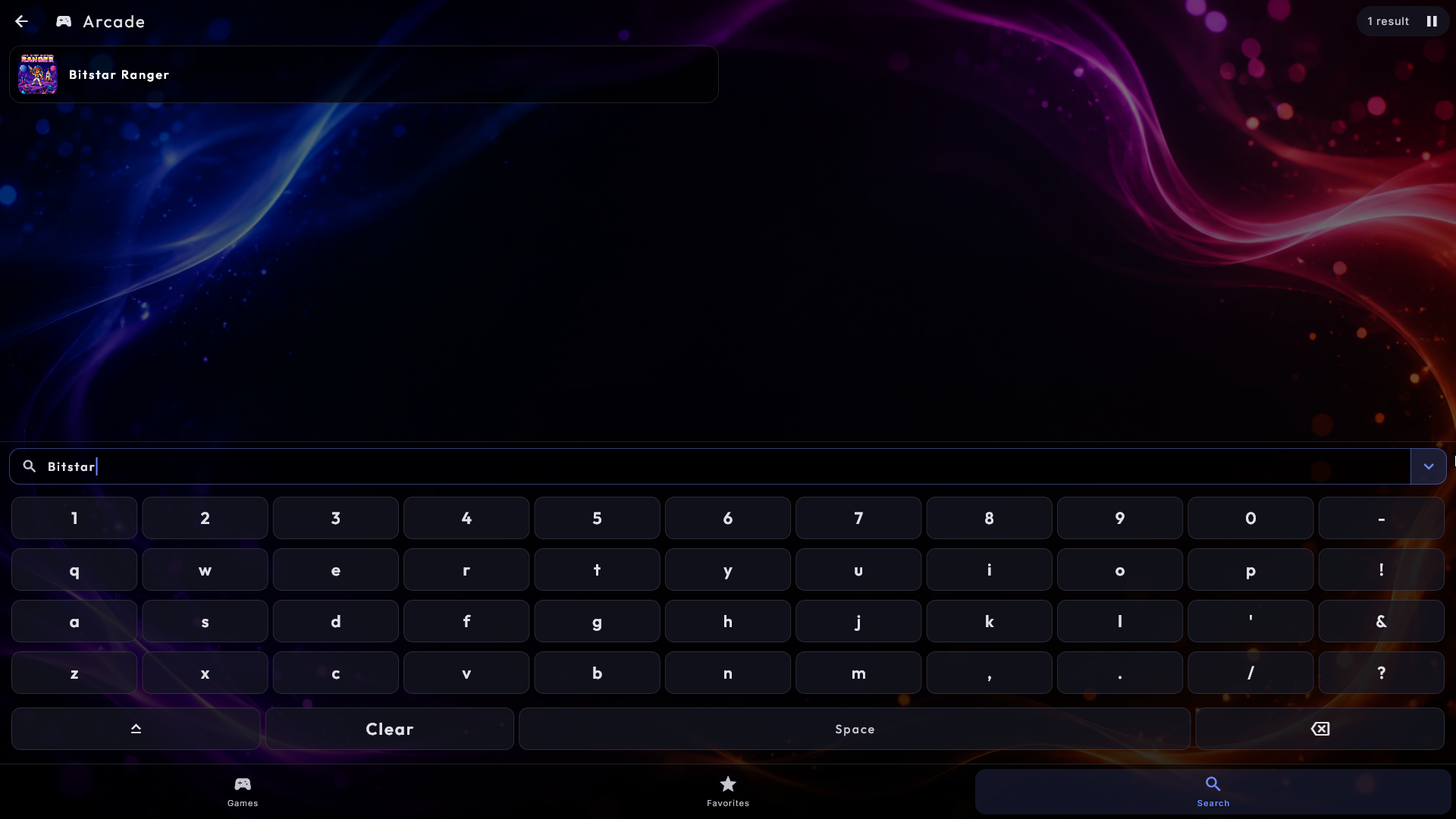
Cercare un gioco. Tocca Cerca nel menu in basso e compaiono un campo di ricerca e la tastiera sullo schermo. Scrivi per esempio gala e l'elenco mostra subito solo i giochi il cui nome lo contiene (Galaga, Galaxian ...). Maiuscole, accenti e segni come trattini e apostrofi non contano, e se scrivi più parole devono esserci tutte nel nome. Vengono cercati tutti i giochi, anche quelli che non sono tra i preferiti, e i risultati sono mostrati come elenco, proprio come la ricerca in Musica, Film e Video musicali, con la copertina e il nome del gioco su ogni riga. Tocca un gioco per avviarlo, oppure tienici sopra il dito (o fai clic destro) per la scheda dei preferiti. Con una tastiera fisica puoi semplicemente scrivere su quella. Anche gli ospiti possono cercare, pure quando il chiosco è bloccato, e la ricerca riparte da zero ogni volta che viene aperta.
Nomi dei giochi puliti. I file dei giochi portano spesso una coda di etichette tra
parentesi, come Pac-Man (USA) (Namco) o 1200-in-1 (J) [p1]. L'elenco mostra
semplicemente Pac-Man e 1200-in-1: vengono tolte solo le parentesi alla fine del
nome, e i file non vengono mai modificati. Se poi due giochi per la stessa macchina
sembrano uguali, sotto il nome compare ciò che li distingue, per esempio Japan e
USA. Su quale macchina gira un gioco non viene altrimenti mai mostrato agli ospiti:
solo quando due giochi hanno lo stesso nome su macchine diverse (Tetris per il NES e
per il Game Boy, per dire) la macchina compare sotto il nome, per esempio NES e
GB. La ricerca trova un gioco sia con il nome breve sia con quello completo. Un nome
che hai dato tu stesso a un gioco viene sempre mostrato esattamente come l'hai scritto,
e un amministratore può disattivare la pulizia con Pulizia automatica dei nomi
nelle impostazioni dell'Arcade.
Copertine trovate automaticamente. Se un gioco non ha una copertina, Digital Center scarica da internet il fronte della scatola del gioco e lo mostra, ma solo quando il nome dell'immagine corrisponde al gioco esattamente (il nome del file del gioco, oppure per i giochi arcade il vero titolo del gioco). Meglio nessuna copertina che una sbagliata. Succede in silenzio in sottofondo, quindi una copertina può metterci un momento a comparire. La tua immagine accanto al file del gioco vince sempre, e nelle tue cartelle dei giochi non viene mai messo nulla. Si può disattivare con Trova automaticamente le copertine nelle impostazioni dell'Arcade, in Da internet.
I giochi sono pronti subito. L'elenco dei giochi c'è già quando apri l'Arcade, anche appena dopo l'avvio del chiosco, e mentre esamina le cartelle dei giochi lo dice e completa l'elenco da solo. Metti un nuovo gioco o una nuova immagine in una cartella dei giochi, oppure cambia Cartella dei programmi delle macchine da gioco nelle impostazioni dell'Arcade, e compare da solo qualche secondo dopo - senza bisogno di riavviare.
L'Arcade non è solo per i cabinati a gettoni: Digital Center riproduce anche giochi da una lunga serie di console classiche - tra cui NES, SNES, Game Boy/Color/Advance, Nintendo 64 e DS, Mega Drive, Master System, Game Gear, PlayStation e PSP, diverse macchine Atari, PC Engine, Neo Geo Pocket, WonderSwan e Sega Saturn. Metti i giochi in una delle tue cartelle di giochi e il sistema capisce da solo a quale macchina appartiene ciascuno.
Alcune macchine richiedono un po' di attenzione in più. I giochi su disco (Mega CD, PC Engine CD, Saturn, Dreamcast) si somigliano tra le varie macchine, quindi mettili in una cartella con il nome della macchina (per esempio "Sega Saturn" o "Mega CD") per indirizzarli a quella giusta. Alcune macchine hanno anche bisogno del proprio file di avvio, che fornisci tu stesso, e alcune sono esigenti per il computer. Se un gioco non riesce ad avviarsi, Digital Center ti dice perché - o la macchina da gioco a cui appartiene non è ancora stata scaricata (scegli quali macchine da gioco installare in ZenPoint Media Manager), oppure il gioco richiede un file di avvio o più potenza grafica di quanta il lettore integrato possa dare.
Non tutti i giochi riempiono uno schermo panoramico moderno. Invece di lasciare bande nere, Digital Center riempie i bordi vuoti con una grafica discreta - la copertina del gioco stesso, oppure un'immagine da insegna che hai messo accanto al file del gioco - proprio come una vera cabina ha un'insegna illuminata sopra lo schermo. È volutamente attenuata e respira molto lentamente, così non distoglie mai lo sguardo dal gioco e non può mai bruciarsi nello schermo. Un amministratore può disattivarla.
Se la macchina è costruita come una cabina con un solo gioco, un amministratore può far entrare Digital Center direttamente in un gioco preciso all'avvio, e scegliere se Esc esca dal gioco oppure lo riavvii semplicemente - comodo quando la cabina deve sempre cominciare una partita nuova per il giocatore successivo. Se in quel momento è visibile il salvaschermo, il gioco aspetta: il primo tocco risveglia lo schermo, e poi il gioco parte. Un gioco non viene mai eseguito nascosto dietro il salvaschermo.
Una cornice intorno al gioco. Puoi mettere intorno al gioco un'immagine di cornice tua, così sembra lo schermo di un vero cabinato arcade. Queste immagini sono spesso chiamate bezel, e online ci sono molte raccolte già pronte che puoi scaricare da solo. Un'immagine di cornice è un'immagine PNG (di solito larga, per esempio 1920 x 1080) con una finestra trasparente dove va il gioco. Digital Center trova la finestra dall'immagine stessa: non devi mai inserire misure. Metti le immagini in uno di questi posti (viene usato il primo che va bene):
- Accanto al gioco, con il nome del gioco più
.bezel: perPac-Man.zipl'immagine si chiamaPac-Man.bezel.png. - In una cartella chiamata
bezels, direttamente dentro una delle tue cartelle dei giochi, con lo stesso nome del file del gioco, per esempiobezels\Pac-Man.png. Così puoi aggiungere un'intera raccolta in un colpo solo. - Una cornice per tutti i giochi della stessa macchina, nella stessa cartella
bezels, con il nome della macchina, per esempiobezels\arcade.pngper i giochi arcade,bezels\snes.pngper il Super Nintendo,bezels\nes.pngper il NES ebezels\megadrive.pngper il Mega Drive.
Uno schermo verticale (per esempio un cabinato arcade con lo schermo in verticale)
può avere una cornice in più in verticale accanto a ciascuna delle tre:
Pac-Man.bezel-vertical.png accanto al gioco, e gli stessi nomi di sopra in una cartella
chiamata bezels-vertical, per esempio bezels-vertical\Pac-Man.png e
bezels-vertical\arcade.png. Digital Center sceglie da solo la cornice che riempie lo
schermo: uno schermo verticale riceve la cornice verticale, uno schermo orizzontale
quella larga. Una cornice per il gioco viene sempre prima di una cornice comune per la
macchina: se hai solo una cornice larga per il gioco e una cornice verticale per la
macchina, il gioco riceve la sua cornice dentro lo schermo. Se nessuna cornice riempie lo
schermo, viene usata la prima che ci sta dentro.
La cornice compare da sola la volta successiva che il gioco si avvia. Un'immagine senza finestra trasparente non viene mai usata come cornice. Se la cornice ha quasi la stessa forma dello schermo, riempie l'intero schermo. Il bordo dello schermo però non taglia mai la finestra del gioco: se lo schermo è un po' più largo della cornice, la cornice viene rimpicciolita quanto basta perché si veda l'intera finestra, il che può lasciare un sottile bordo nero ai lati. Se la sua forma è molto diversa (una cornice larga su uno schermo 4:3, su uno schermo verticale, o mentre Digital Center gira in una finestra), l'intera cornice viene mostrata sullo schermo con il nero intorno, e il gioco resta comunque nella sua finestra. Se una cornice non va bene per il gioco (una cornice per giochi verticali intorno a un gioco orizzontale, o una finestra troppo piccola), viene provata la successiva dell'elenco qui sopra; se non ne va bene nessuna, il gioco viene mostrato come prima, senza cornice. Con Digital Center non arriva nessuna cornice. Mostra una cornice intorno al gioco nelle impostazioni dell'Arcade è attivo di serie (senza immagini di cornice non succede nulla), e le cornici vengono mostrate solo quando Adatta il gioco allo schermo è impostato su Adatta.
Scaricare le cornici automaticamente. In Da internet nelle impostazioni
dell'Arcade, un amministratore può attivare Scarica automaticamente le cornici.
Digital Center scarica allora una cornice da internet la prima volta che un gioco viene
avviato: solo una cornice il cui nome corrisponde esattamente al file del gioco (per i
giochi arcade il nome breve, come pacman.zip), e altrimenti una cornice condivisa per
la macchina. La cornice scivola al suo posto mentre il gioco è in corso, appena è
arrivata (di solito dopo qualche secondo). Una cornice fatta per il gioco stesso viene
sempre prima di una cornice condivisa per la macchina, che tu l'abbia aggiunta o che sia
stata scaricata: prima la tua cornice per il gioco, poi quella scaricata per il gioco,
poi la tua cornice per la macchina e infine quella scaricata per la macchina. Se hai già
una cornice per il gioco, non viene scaricato nulla. Le cornici sono realizzate e
condivise da appassionati, ed è per questo che l'interruttore è spento di serie;
spegnilo di nuovo e le cornici scaricate non vengono più usate.
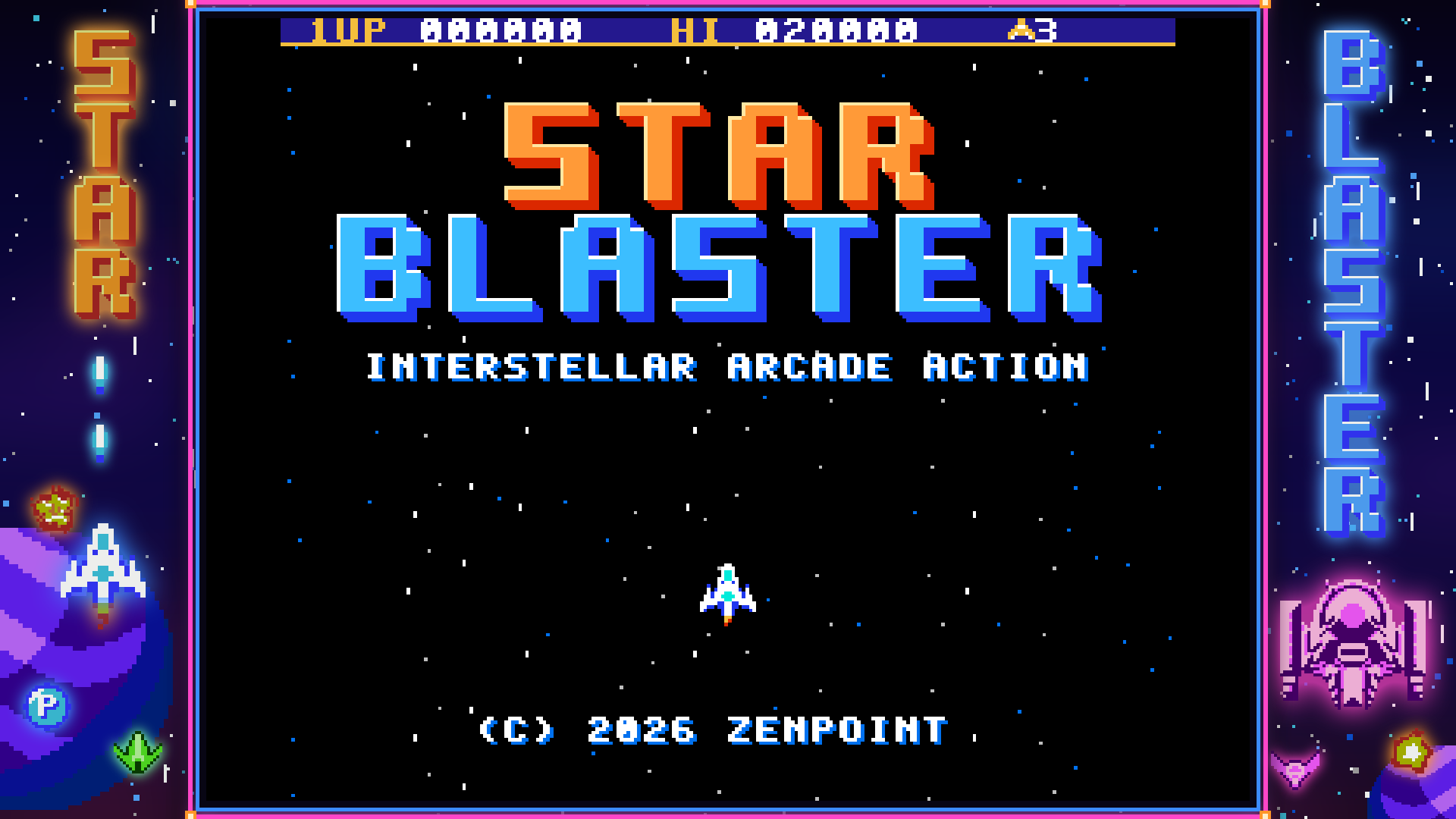
Se un gioco è incompleto (manca uno dei suoi file) può comunque avviarsi con un'immagine normale ma con un audio sbagliato o molto forte. Digital Center se ne accorge e mostra un messaggio tranquillo sopra il gioco - "Questo gioco non è completo" - con Gioca comunque o Scegli un altro gioco. Non ferma mai il gioco al posto tuo. Con un controller di gioco il gioco continua sotto il messaggio: dopo un attimo una nuova pressione di un pulsante di gioco lo chiude (Gioca comunque), e tenere premuti Start e Back/Select (o il tuo pulsante Indietro) per un secondo sceglie un altro gioco. Una normale pressione di un pulsante di gioco non può mai farti uscire dal gioco.
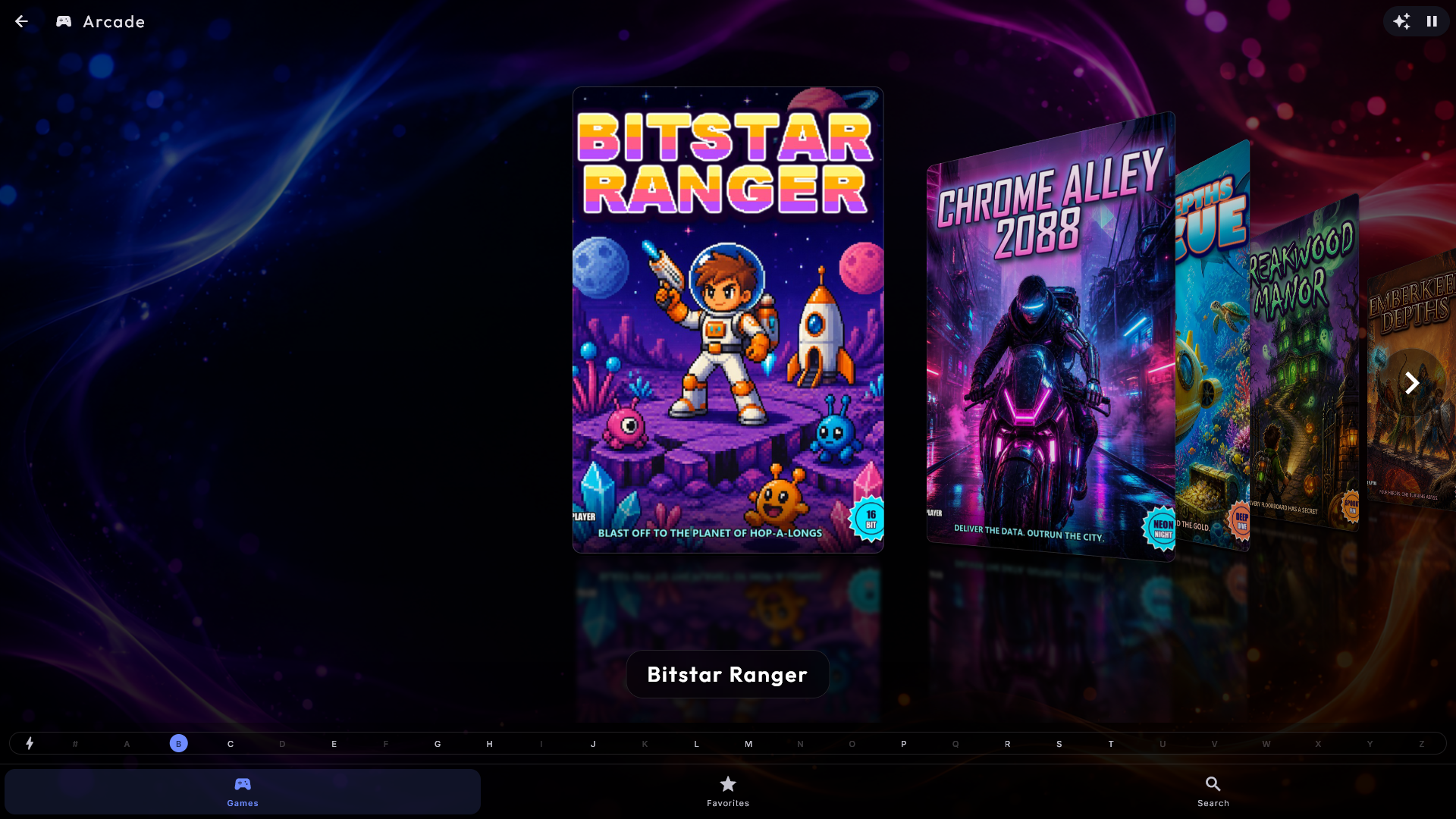
I comandi predefiniti da tastiera sono i tasti freccia più un pulsante Indietro.
Giocare con un controller di gioco. Mentre un gioco è in corso funziona anche un normale controller di gioco per il computer - un controller in stile Xbox, un controller USB dello stesso tipo, o un semplice gamepad USB economico (per esempio un pad in stile SNES o PlayStation). Se sono collegati sia un controller in stile Xbox sia un normale gamepad USB, viene usato quello in stile Xbox. Collegalo, prima o durante il gioco, e per un attimo compare Controller collegato. Di serie i pulsanti sono disposti così:
- La croce direzionale o la levetta sinistra fanno muovere (la levetta va spinta parecchio, così una levetta consumata non sterza da sola).
- I quattro pulsanti rotondi sono i pulsanti del gioco, disposti come sulle vecchie macchine arcade: in basso B, a destra A, a sinistra Y e in alto X.
- I pulsanti dorsali (e i grilletti dietro di essi) sono L e R.
- Start è Start, e Back (su alcuni controller View o Select) è Select - di solito "inserisci gettone" in un gioco arcade.
- Tieni premuti Start e Back/Select insieme per un secondo per fare lo stesso di Esc: tornare all'elenco dei giochi, o riavviare il gioco se Cosa fa Esc in un gioco è impostato così.
Il controller funziona nell'Arcade, e in tutto il chiosco quando Comanda il chiosco con un controller di gioco è attivo (vedi Impostazioni e amministrazione, Comandi e touch). È per un solo giocatore. La tastiera continua a funzionare nello stesso momento. Se il controller viene scollegato a metà partita, tutti i suoi pulsanti vengono rilasciati, così nulla resta bloccato. Se un controller in stile Xbox viene collegato mentre è in uso un normale gamepad USB, quello in stile Xbox prende il sopravvento dopo qualche secondo, ma mai a metà partita: il controller con cui si sta giocando resta tale finché il gioco non finisce.
Trovare il gioco con il controller. Il controller può anche sfogliare l'elenco dei giochi, così a un ospite non servono né tastiera né schermo per scegliere un gioco:
- La croce direzionale o la levetta sinistra spostano la selezione; tienila premuta e continua ad andare, come un tasto freccia tenuto premuto.
- L e R saltano di una pagina indietro o avanti.
- Il pulsante rotondo in basso (la B del gioco, il pulsante di fuoco in un gioco arcade) o Start avvia il gioco selezionato.
- Il pulsante rotondo a destra (la A del gioco) o Back/Select torna indietro, proprio come Esc; su un chiosco bloccato viene chiesta la password come sempre.
I pulsanti seguono ciò che un amministratore ha scelto in Controller di gioco (e la direzione del joystick). Conta solo una pressione nuova: un pulsante ancora tenuto premuto dal gioco non fa nulla finché non viene rilasciato. Se è attivo il salvaschermo, la prima pressione lo sveglia soltanto. Quando un gioco parte, il controller appartiene al gioco, e la pressione che l'ha avviato non conta dentro il gioco.
Scegli tu i pulsanti
Sia i tasti della tastiera sia i pulsanti del controller si possono spostare sotto Amministrazione → Arcade. Sotto Comandi di gioco, tocca il tasto di un pulsante di gioco e premi il tasto che vuoi al suo posto - due pulsanti di gioco non possono condividere un tasto. Sotto Controller di gioco, collega il controller (la pagina dice allora che è collegato e di che tipo è), tocca un pulsante di gioco sulla pagina e premi il pulsante sul controller che vuoi assegnargli. Se non succede nulla entro 10 secondi, la finestra si chiude da sola e non cambia nulla; Annulla si ferma subito. Se scegli un pulsante che un altro pulsante di gioco usa già, i due si scambiano di posto, così nessun pulsante di gioco può andare perso. Le direzioni (la croce e la levetta sinistra) non si possono spostare su altri pulsanti, ma si possono ruotare (vedi sotto). Un controller in stile Xbox e un normale gamepad USB ricordano ciascuno le proprie scelte, e Ripristina i pulsanti del controller li riporta come prima. Tenere premuti Start + Back/Select segue i pulsanti che hai scelto per Start e Select.
I normali gamepad USB non hanno uno standard comune per i loro pulsanti, e su alcuni modelli (per esempio molti pad in stile PlayStation e i controller Logitech in modalità D) i quattro pulsanti rotondi risultano ruotati di un quarto di giro. Usa la disposizione ruotata lo corregge in un colpo solo, oppure puoi scegliere i pulsanti uno per uno.
Se il joystick è montato in un tavolo da gioco o su un pannello ruotato di un quarto, il gioco va nella direzione sbagliata (a sinistra quando spingi in su, per esempio). In Direzione del joystick scegli Normale, Ruotato di un quarto a sinistra, Ruotato di un quarto a destra o Capovolto: collega il controller, spingi il joystick in su e scegli quella che fa dire alla riga sotto Il gioco riceve: Su. La scelta vale sia per il joystick sia per la croce direzionale, diagonali comprese, e la tastiera non cambia. Ogni tipo di controller ricorda la propria direzione, e Ripristina i pulsanti del controller riporta anche la direzione su Normale.
Se Start e Back/Select sono difficili da raggiungere su un cabinato, scegli un pulsante che torna indietro. In Pulsante Indietro, tocca il pulsante accanto a Indietro / esci dal gioco e premi il pulsante sul controller che vuoi usare. Nel chiosco una pressione torna indietro; dentro un gioco lo tieni premuto per un secondo per fare lo stesso di Esc, così una pressione per sbaglio non butta mai fuori il giocatore. Anche tenere premuti Start e Back/Select continua a funzionare. Il pulsante Indietro non può essere anche un pulsante di gioco: se ne premi uno che un pulsante di gioco usa già, la finestra dice quale, così puoi premerne un altro. Il pulsante di ripristino accanto alla riga toglie di nuovo il pulsante Indietro, e ogni tipo di controller ricorda il proprio.
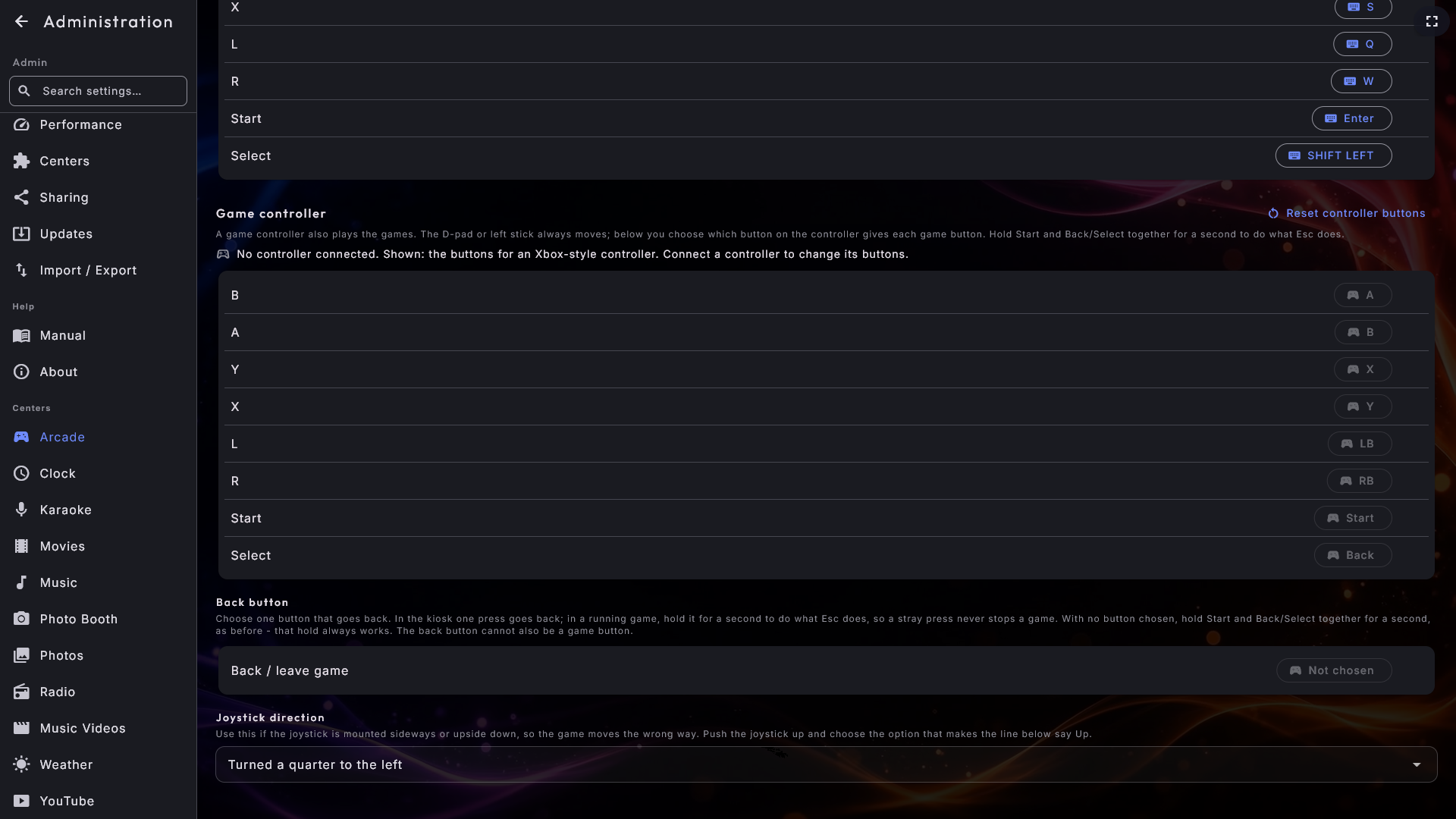
Photo Booth
Scatta foto divertenti con una webcam, proprio come un vero photo booth da festa. Tutto ciò che serve a un ospite si trova in un'unica barra di comandi accanto alla fotocamera - lungo il lato destro su uno schermo largo, lungo il fondo su uno schermo alto. Contiene un'anteprima dal vivo della foto finita, le scelte che l'amministratore ha lasciato attive (Layout, Motivo, Filtro e Decorazioni) e il pulsante Scatta, che non può mai essere nascosto. Il photo booth fa il conto alla rovescia, scatta tutte le foto che il layout richiede e compone la foto finita con sopra il titolo dell'evento e il logo del proprietario.
Dopo, la foto può essere stampata, e si può scansionare un codice per prenderla sul telefono attraverso la rete locale - una foto alla volta, oppure tutte le foto della serata insieme dalla galleria in basso. Di serie quella galleria mostra solo le foto di oggi, così gli ospiti di una festa non vedono mai le foto della festa precedente. Il photo booth stesso non può eliminare nulla: le foto si sfogliano, si eliminano una alla volta o si salvano giorno per giorno come file zip nella pagina Photo Booth in Amministrazione.

Il capitolo completo sul Photo Booth
I layout e il Movimento, i tuoi motivi, le decorazioni e i modelli di collage, il marchio sulla foto finita, la stampa e la condivisione, e l'elenco giorno per giorno delle foto scattate, sono tutti trattati in Photo Booth.
Foto
Sfoglia le tue immagini e mostrale come una presentazione. Passa tra due schede in alto: Cartelle (sfoglia cartella per cartella) ed Eventi (le tue immagini raggruppate automaticamente in base a quando sono state scattate). Ogni cartella è mostrata con le prime immagini che contiene sulla scheda, fino a quattro alla volta, così puoi vedere cosa c'è dentro una cartella prima di aprirla. Anche i video nelle tue cartelle vengono mostrati, con un fotogramma preso dal video stesso e sopra un piccolo simbolo di riproduzione, così vedi cosa mostra il video; se non si riesce a ricavare un'immagine, viene mostrato invece un simbolo di pellicola. Lo stesso vale quando un ospite sfoglia le foto su un telefono. Tocca un video per riprodurlo a schermo intero.
La presentazione ingrandisce e scorre delicatamente ogni immagine e dissolve tra una e l'altra. Premi Avvia presentazione (o tocca un'immagine), metti in pausa o vai avanti e indietro, e fai doppio tocco su un'immagine per ingrandirla. Con la tastiera o un controller, sinistra e destra mostrano l'immagine precedente e quella successiva e Spazio mette in pausa. Giù (o Tab o Invio) va ai pulsanti in basso, e su ai pulsanti in alto (chiudi, scarica tutte, condividi e il menu a destra); le frecce si spostano tra di essi e Invio preme. I pulsanti restano sullo schermo finché uno di essi è selezionato. Un codice QR si chiude con Invio o Esc, e torni sul pulsante che lo ha aperto.
Il pulsante di condivisione mostra un'immagine in grande con un codice QR per vederla o prenderla da un telefono sulla stessa rete. Puoi anche condividere un intero gruppo: Scarica tutte le foto, nella vista a cartelle (e nella presentazione), mostra un unico codice che apre una pagina con ogni immagine di quella cartella o di quell'evento. Preferisci consegnarne solo alcune scelte? Tocca Seleziona, scegli le immagini che vuoi e premi Condividi per un codice che copre solo quelle.
La freccia indietro in alto a sinistra sale di una cartella finché c'è una cartella sopra, e lascia il centro solo quando sei in cima - e quando esci di nuovo da una cartella torni dove eri rimasto invece che all'inizio. Tutto il centro può essere usato anche da tastiera: i tasti freccia spostano, Invio apre e Tab passa tra le schede delle cartelle, le immagini e il menu in basso.
Se lasci il centro Foto intatto per un po', avvia da solo una presentazione di tutte le tue immagini - come un salvaschermo fatto delle tue foto; il salvaschermo ordinario resta lontano mentre sei in Foto. Tocca lo schermo per tornare.
Radio
Ascolta la radio via internet da tutto il mondo. Un menu lungo il fondo ti permette di trovare le stazioni per Lingua, Posizione, le categorie Musica / Podcast / Sport / Talk, la tua Cronologia, Cerca o i tuoi Preferiti. Tutti gli elenchi sono alfabetici con una barra A–Z lungo il bordo destro. Tocca una stazione per ascoltare, e tocca la stella per salvarla tra i preferiti. In Cerca, scrivi il nome della stazione e premi il pulsante di ricerca con la lente d'ingrandimento a destra del campo di ricerca (o Invio) per ottenere i risultati: il pulsante c'è anche su una macchina senza schermo tattile, dove la tastiera sullo schermo non viene mostrata.
Il lettore in basso somiglia alla barra di Musica, Film, Video musicali e Karaoke, ma usa tutta la larghezza per la stazione, perché la radio non ha una coda. A destra ci sono gli stessi pulsanti rotondi: riproduci/pausa, stop e l'altoparlante, che apre la stessa finestra del volume degli altri centri. Riproduci e stop compaiono solo dopo aver scelto una stazione.
Quando hai scelto un paese in Posizione o una lingua in Lingua, in alto a sinistra c'è un pulsante con una freccia e il nome della pagina a cui torni (per esempio Posizione), lo stesso pulsante delle pagine di album e artista in Musica, con il nome del paese o della lingua subito accanto. Prende il posto della freccia indietro della Radio in alto, così c'è una sola via del ritorno: porta all'elenco dei paesi o delle lingue, non fuori dalla Radio. Esc fa lo stesso. Solo quando sei di nuovo sull'elenco la freccia in alto a sinistra (ed Esc) lascia la Radio.
Vedi il brano, non solo la stazione. Molte stazioni inviano insieme all'audio il nome di ciò che stanno trasmettendo. Digital Center lo legge e mostra titolo e artista sulla riga grande, con artista · stazione sotto, così la stazione non sparisce mai. Se riusciamo a riconoscere il brano con certezza, la sua copertina prende il posto del logo della stazione finché suona, e il logo torna nell'istante in cui il brano finisce.
Una stazione che non invia nulla appare esattamente come sempre, e una copertina compare solo quando il brano è stato individuato senza dubbi: una copertina sbagliata sarebbe peggio di nessuna. Il titolo arriva anche al telecomando sul telefono.
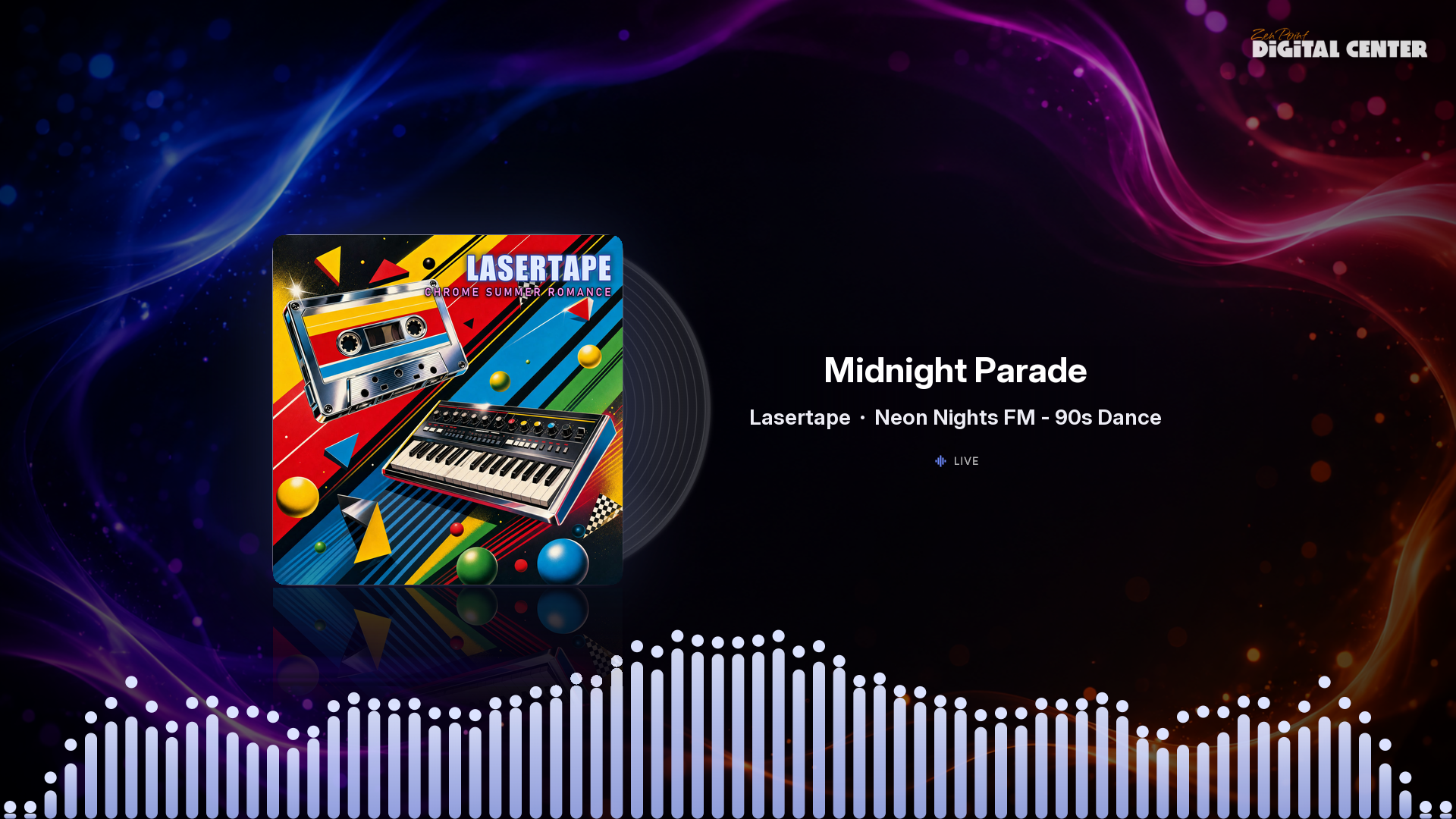
Meteo
Guarda il meteo di oggi e dei prossimi giorni con animazioni vivaci. Passa tra i luoghi salvati per vedere il loro meteo - temperatura, "percepita", vento e umidità. L'unità del vento (come km/h o m/s) è scritta nella lingua dello schermo. I luoghi sono scelti dall'amministratore sotto Amministrazione → Meteo.
Luogo di questo schermo. Il luogo in cui si trova lo schermo viene sempre per primo, contrassegnato Luogo di questo schermo. Quando la macchina è online, Meteo lo sceglie da solo una volta, dal fuso orario dello schermo, ma solo quando la città non lascia dubbi (per esempio Copenaghen per l'ora danese). Altrimenti non viene scelto nulla, e scegli tu. Quando il luogo è stato scelto così e lo schermo non è bloccato, una piccola riga dice Scelto dal fuso orario dello schermo: ... con Cambia luogo e Mantieni. Se non è scelto nessun luogo, uno schermo sbloccato chiede con calma Dove si trova questo schermo?: premi Scegli luogo, e la ricerca è già compilata con una città del fuso orario; tocca quella giusta. Non ora nasconde la domanda per il resto della sessione. Gli ospiti non vedono né la riga né la domanda. Sotto Amministrazione → Meteo puoi anche premere Scegli il luogo di questo schermo, oppure È qui / Non qui accanto a un luogo salvato. La tua scelta, anche Non qui, resta sempre valida; Meteo non sceglie mai più da solo dopo.
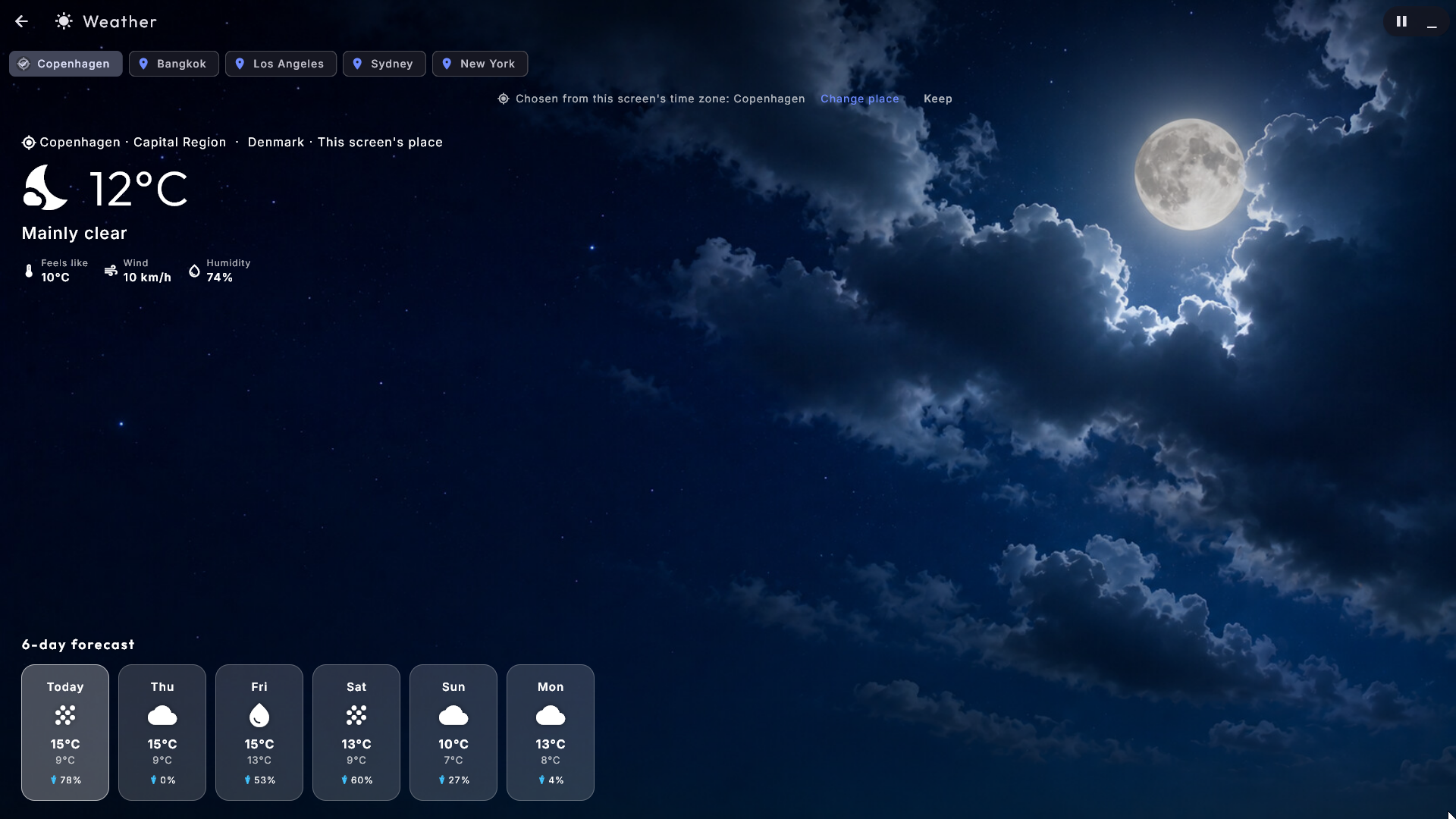
Orologio
Guarda l'ora come un grande orologio analogico animato, e tieni d'occhio l'ora altrove nel mondo. Tocca un orologio mondiale per mostrarlo come grande orologio. Un orologio mondiale è sempre una città con il proprio fuso orario: un intero paese con più fusi orari (come gli USA) non si può scegliere, perché non ha un'ora unica. Se la tua macchina aveva i vecchi luoghi iniziali "USA" e "Australia", sono diventati da soli Los Angeles e Sydney. Gli orologi mondiali e la visualizzazione a 12/24 ore sono scelti dall'amministratore sotto Amministrazione → Orologio.
YouTube
Funziona proprio come Film. Un menu in basso offre Video, Cerca e Playlist, con i video mostrati come immagini di copertina. Video mostra clip dalle fonti fidate che l'amministratore ha scelto; per vedere un solo tema (come "Bambini" o "Musica") sceglilo da Configurazione → Temi. Tocca un video per riproduci ora, riproduci dopo o aggiungi alla coda - si riproduce nel lettore condiviso e può essere messo a schermo intero. Mentre la riproduzione continua da sola, attinge altri video dalle fonti del tema scelto. Se gli ospiti della festa possono usare Cerca si decide su ogni playlist di YouTube; vedi Modalità Festa.
Se YouTube chiede "sei un robot"
Se i video smettono di riprodursi e YouTube inizia a chiedere di confermare che non sei un robot, l'amministratore può dare a Digital Center un accesso sotto Amministrazione → YouTube. Quando Firefox è installato il modo più facile è un clic: premi Apri YouTube in Firefox, accedi, poi premi Importa accesso da Firefox. Se usi un browser diverso, puoi invece indicare a Digital Center un file di accesso salvato. Vedi Manutenzione e risoluzione dei problemi.
Programmi esterni
Avvia i tuoi programmi direttamente da Digital Center - un foglio di calcolo, un browser, un gioco o un piccolo comando che usi spesso. Sono mostrati con immagini di copertina, con gli stessi stili di navigazione. Tocca un programma per avviarlo; se apre una normale finestra, Digital Center si fa da parte mentre lo usi e ritorna automaticamente quando lo chiudi. Se sei stato tu a trasformare Digital Center in una normale finestra (F12), resta una finestra anche dopo, e il salvaschermo resta lontano mentre il programma è in esecuzione. Lo stesso vale per Media Manager nel riquadro Configurazione. Se sono aperti sia un programma da qui sia Media Manager, il salvaschermo (e il ritorno alla pagina iniziale) aspetta finché non sono chiusi entrambi. Configuri i programmi sotto Amministrazione → Programmi esterni. Questo centro compare nella pagina iniziale solo quando ci sono programmi da mostrare, e i programmi riservati all'amministratore sono nascosti mentre la Modalità Festa è attiva.
Come un ospite alla festa lo vive in modo diverso
Quando la Modalità Festa è attiva, un ospite usa gli stessi schermi ma con i limiti che hai scelto. A seconda delle regole della playlist attiva, un ospite potrebbe non poter saltare, mettere in pausa, cambiare il volume o rimuovere elementi dalla coda - e i pulsanti corrispondenti sono semplicemente nascosti. I riquadri e i centri riservati all'amministratore (e l'area di amministrazione) non compaiono affatto per gli ospiti. Se una playlist costa credito, un ospite può solo aggiungere in fondo alla coda in cambio di credito, mentre un amministratore ne è esente.
Gli ospiti possono anche usare il jukebox dal proprio telefono sulla stessa Wi-Fi, con esattamente le stesse regole del grande schermo. Il quadro completo dei ruoli, delle regole e di come gli ospiti accedono è in Modalità Festa.
Rientrare come proprietario
Se hai nascosto la freccia indietro per gli ospiti bloccati, rientri con una pressione prolungata nascosta (circa 2,5 secondi) nell'angolo in alto a sinistra dello schermo. Aprire l'area di amministrazione chiede sempre la password amministratore mentre la Modalità Festa è attiva.