
Capitolo 2
Installazione, licenza e attivazione
La prima cosa che fai con Digital Center è installarlo e legare la tua licenza alla macchina. Si fa in fretta e, dopodiché, il programma si avvia semplicemente ogni volta che accendi lo schermo. Questo capitolo ti accompagna attraverso l'intero processo - dall'installazione, all'attivazione della licenza, fino all'avvio e alla chiusura di ogni giorno.
Cosa ti serve
Un computer Windows, una connessione a internet (necessaria solo durante l'attivazione) e il file di licenza oppure il codice di licenza che hai ricevuto al momento dell'acquisto. Se non hai ancora acquistato, puoi avviare un periodo di prova gratuito - lo trattiamo più avanti.
Installazione
Digital Center si installa con un unico programma di installazione combinato. Non devi configurare nulla lungo il percorso - basta scegliere di installare e lasciarlo arrivare fino in fondo.
- 1
Avvia l'installazione
Apri il programma di installazione che hai ricevuto e segui le istruzioni sullo schermo. Lungo il percorso ti mostra il contratto di licenza con l'utente finale, che accetti per proseguire. Il contratto è in inglese ed è lo stesso che trovi su www.zenpoint.org/terms.
- 2
Attendi che finisca
L'installazione mette il programma al suo posto e crea un collegamento da cui avviarlo. Insieme a Digital Center installa anche il programma di amministrazione ZenPoint Media Manager, che usi per gestire i tuoi contenuti.
- 3
Avvia Digital Center per la prima volta
Apri il programma dal collegamento. Si apre a schermo intero e mostra la pagina iniziale con i centri disponibili. Un'installazione nuova arriva perfino precaricata con contenuti dimostrativi per diversi centri - musica, karaoke, film, video musicali e foto - così i centri non sono vuoti mentre esplori; non è mai distruttivo e resta finché non lo sostituisci con il tuo. La primissima volta, una breve guida di configurazione ti aiuta con le scelte più importanti - vedi Come iniziare.

Licenza e attivazione
Digital Center può essere configurato per richiedere una licenza. Quando è così, ogni macchina va attivata la prima volta. Se il requisito della licenza non è attivo nella tua configurazione, non noterai nulla di tutto questo - il programma si avvia semplicemente come al solito e puoi saltare direttamente alla sezione Avvio e chiusura in fondo.
Quando l'attivazione è richiesta, la prima volta che apri il programma ti accoglie una schermata di attivazione. Da qui ci sono due strade altrettanto valide, a seconda che tu abbia ricevuto un file di licenza o un codice di licenza.
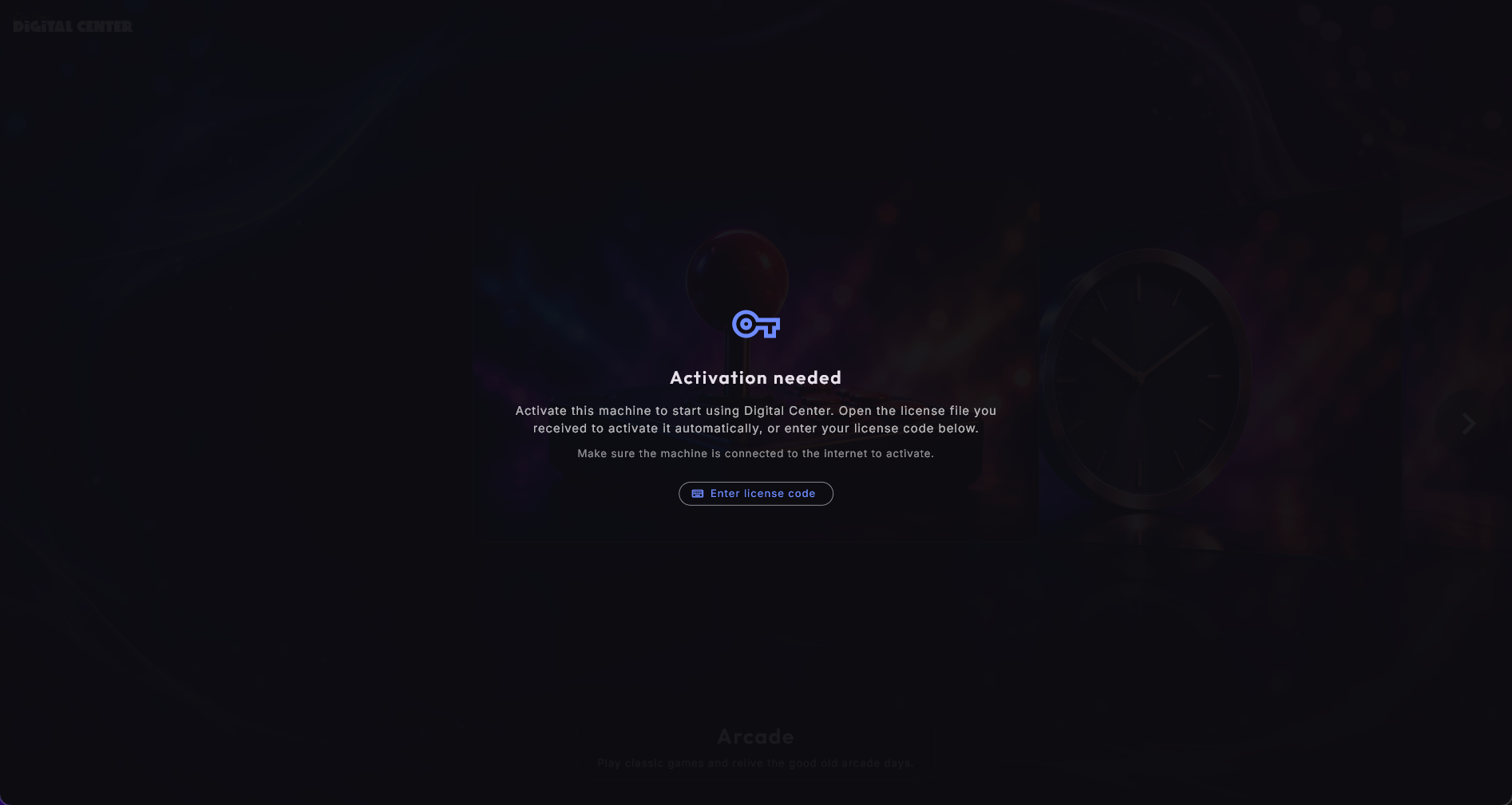
Devi essere online
La macchina deve essere connessa a internet mentre viene attivata - qualunque metodo tu scelga. Dopo l'attivazione, Digital Center funziona perfettamente anche senza una connessione permanente.
Attivare con il file di licenza
Al momento dell'acquisto ricevi un file di licenza. È il modo più semplice per attivare:
- 1
Apri il file
Fai doppio clic sul file di licenza sulla macchina. Si attiva da solo e sei pronto.
- 2
…oppure trascinalo dentro
Puoi anche semplicemente trascinare il file di licenza sulla schermata di attivazione con il mouse. Nel momento in cui il file viene rilasciato sulla finestra, la macchina è attivata.
Arrivi da una versione precedente?
Se hai un file di licenza di una versione precedente di Digital Center, puoi usarlo tranquillamente. La macchina lo riconosce da sola e trasferisce la licenza alla nuova versione - non devi fare nulla di particolare.
Attivare con un codice di licenza
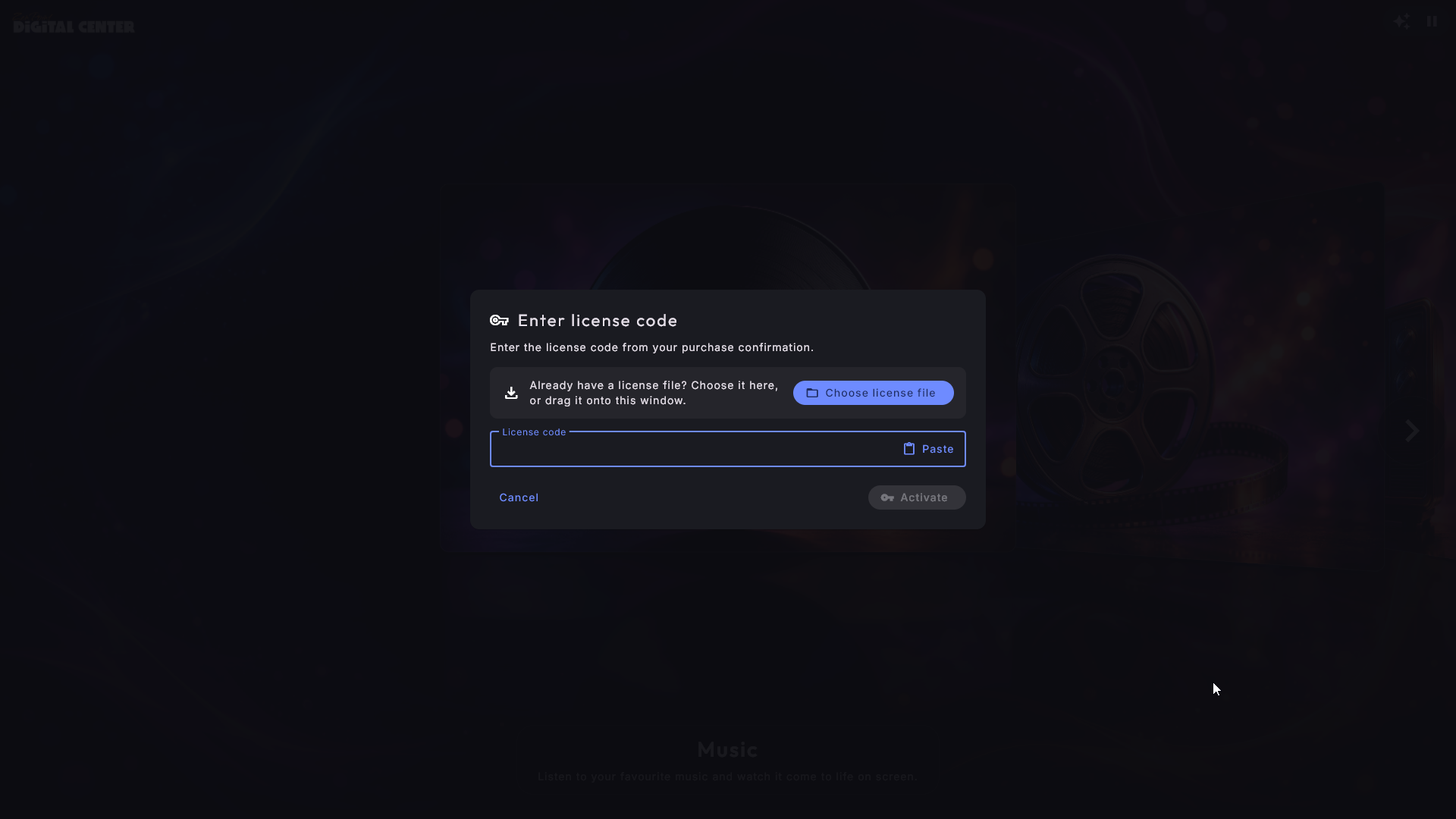
Se hai ricevuto solo un codice di licenza e nessun file, usi invece il pulsante Inserisci il codice di licenza sulla schermata di attivazione. Digita o incolla il codice e premi il pulsante Attiva sotto il campo. Il pulsante c'è sempre, quindi funziona altrettanto bene con il mouse su uno schermo senza tocco. Anche in questo caso la macchina deve essere online.
Tre edizioni: Room, Home e Professional
Digital Center esiste in tre edizioni. Amministrazione → Informazioni mostra quale usa una macchina.
- Home ha tutti i centri, tutti gli skin e gli effetti della schermata iniziale, il telecomando dal telefono, gli schermi aggiuntivi, ZenPoint Media Manager e la Modalità Festa.
- Professional ha tutto ciò che c'è in Home, più la Modalità Crediti, il tuo logo e il tuo marchio, e le statistiche.
- Room è pensata per uno schermo aggiuntivo in una casa che ha già Digital Center, come la cucina, la camera da letto o la cameretta dei bambini.
Uno schermo Room non ha cartelle proprie di musica, film, video o karaoke. Riproduce invece ciò che un altro Digital Center sulla stessa rete condivide con lui, e quella macchina deve usare Home o Professional. Musica, Film, Video musicali e Karaoke funzionano come sempre, con la libreria dell'altra macchina, mentre Radio, YouTube, Meteo, Orologio, Foto e Photo Booth funzionano da soli. Skin, effetti della schermata iniziale, screensaver, schermi aggiuntivi e telecomando dal telefono sono tutti inclusi. Room non include cartelle di libreria proprie, l'Arcade, i programmi esterni, ZenPoint Media Manager, la condivisione delle proprie librerie, la Modalità Festa né le funzioni di Professional.
- 1
Condividi dalla macchina principale
Sulla macchina che contiene i tuoi contenuti, apri Amministrazione → Condivisione, scegli Condividi con tutti i miei schermi e premi Condividi e mostra un codice.
- 2
Aggiungila sullo schermo Room
Sullo schermo Room, apri Amministrazione → Altre macchine, premi Aggiungi una macchina e digita il codice. Vedi Le tue librerie multimediali per i dettagli.
La tua licenza non cambia
Se hai già una licenza, per te non cambia nulla. Mantiene tutte le funzioni che ha oggi.
Passare a un'altra licenza
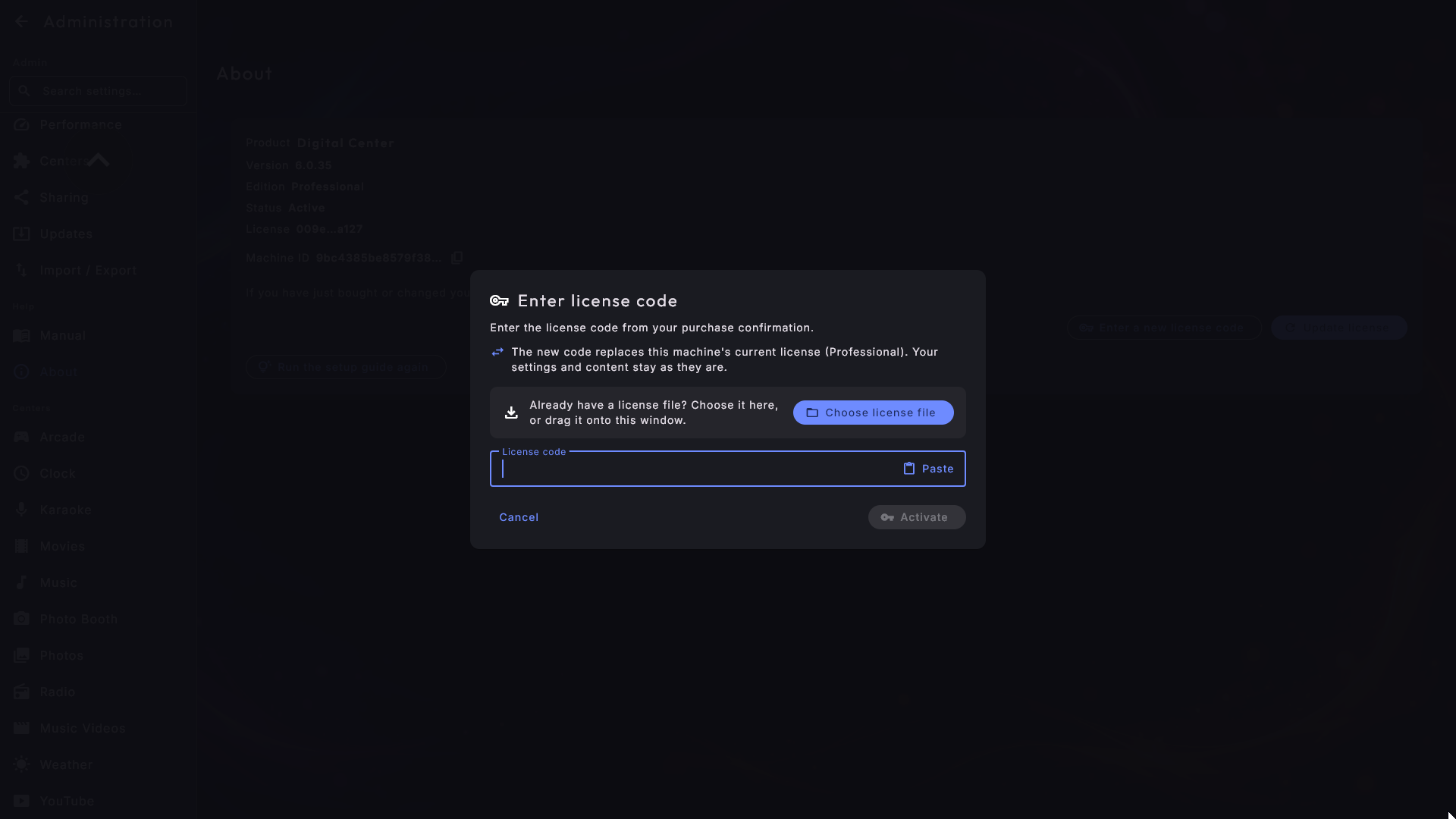
Hai acquistato un'altra licenza per una macchina, per esempio Home per uno schermo che usa Room, oppure Professional al posto di Home? Apri Amministrazione → Informazioni e premi Inserisci un nuovo codice di licenza. Ottieni la stessa finestra di quando una licenza viene attivata la prima volta: digita o incolla il codice (oppure scegli il file di licenza) e premi Attiva. La finestra ti dice che il nuovo codice sostituisce la licenza attuale della macchina, e quale edizione ha adesso. Le tue impostazioni e i tuoi contenuti restano come sono.
Quando il codice viene accettato, la finestra si chiude e la pagina dice quale edizione usa ora la macchina. La pagina iniziale e i centri cambiano subito; il menu di Amministrazione si aggiorna quando chiudi l'Amministrazione e la riapri. Se digiti la licenza che la macchina ha già, non succede nulla: la pagina dice semplicemente che non è cambiato niente. Se il codice non può essere usato, il motivo compare nella finestra, così puoi correggerlo e riprovare. Il pulsante c'è anche mentre la macchina è in prova.
Prova gratis per 7 giorni
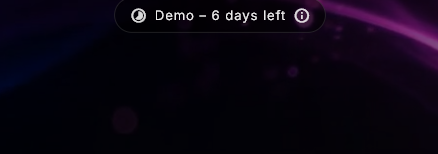
Una macchina nuova di zecca può usare Digital Center gratuitamente per 7 giorni senza una licenza acquistata. Il periodo di prova parte completamente da solo la prima volta che la macchina è online - non devi fare nulla per avviarlo.
In alto sullo schermo viene indicato con discrezione quanti giorni ti restano. Tocca quel promemoria per farti spiegare che stai usando una versione di prova e come acquistare una licenza. Mostra anche un codice che puoi scansionare con il telefono per aprire il negozio, oltre a un indirizzo mostrato come collegamento.
Acquista lungo il percorso - senza aspettare
Se acquisti una licenza mentre la prova è ancora in corso, puoi attivarla subito tramite il pulsante Inserisci codice di licenza nella finestra di prova. Così non devi aspettare che i 7 giorni si esauriscano.
La prova può essere usata una sola volta
Se la macchina è offline al primissimo avvio, la prova non può iniziare; ti viene invece chiesto di connetterti a internet o di attivare una licenza. E una volta trascorsi i 7 giorni, per continuare serve una licenza vera - la prova non può essere riavviata sulla stessa macchina.
Quando la licenza deve rinnovarsi
Una macchina attivata rinnova silenziosamente la sua licenza in background, così di norma non noti mai nulla. Richiede però che la macchina possa raggiungere internet di tanto in tanto.
- "Connettiti a internet per rinnovare la licenza": Se la macchina non riesce a raggiungere internet per un po' e la licenza sta per scadere, in alto viene mostrato un cortese promemoria. Non appena la macchina è di nuovo online, sistema il resto da sola.
- "Licenza scaduta" / "Licenza necessaria": Se il rinnovo non riesce affatto in tempo, o la macchina non ha una licenza valida, viene mostrata una schermata che ti chiede di connetterti a internet o di attivare una licenza. La schermata scompare da sola non appena la licenza è di nuovo a posto. Se la macchina è appena tornata online, premi Aggiorna licenza su quella schermata: la licenza viene recuperata subito invece di aspettare il giorno dopo.
- "L'orologio di questo computer è sbagliato": La licenza viene valutata in base all'orologio della macchina stessa. Se l'orologio è sbagliato (per esempio perché dopo un'interruzione di corrente la macchina si è riaccesa indietro di anni), una licenza perfettamente valida può smettere di funzionare. La schermata lo dice chiaramente: imposta data e ora in Windows e la licenza torna a funzionare.
- "Non è stato possibile rinnovare la licenza": Se la macchina raggiunge internet, ma il rinnovo viene rifiutato (per esempio perché l'abbonamento è finito o la licenza è stata disattivata), in alto compare un promemoria. Amministrazione → Informazioni spiega allora cosa è successo e cosa fare (rinnovare l'abbonamento su zenpoint.org o contattare l'assistenza ZenPoint), insieme alla data fino a cui la licenza continua a funzionare.
Un buon consiglio per le installazioni fisse
Se la macchina si trova da qualche parte senza una rete permanente - per esempio in un locale per feste - dalle accesso a internet a intervalli regolari. Così si rinnova per tempo ed eviti i promemoria nel bel mezzo di una festa.
Passare a un nuovo computer
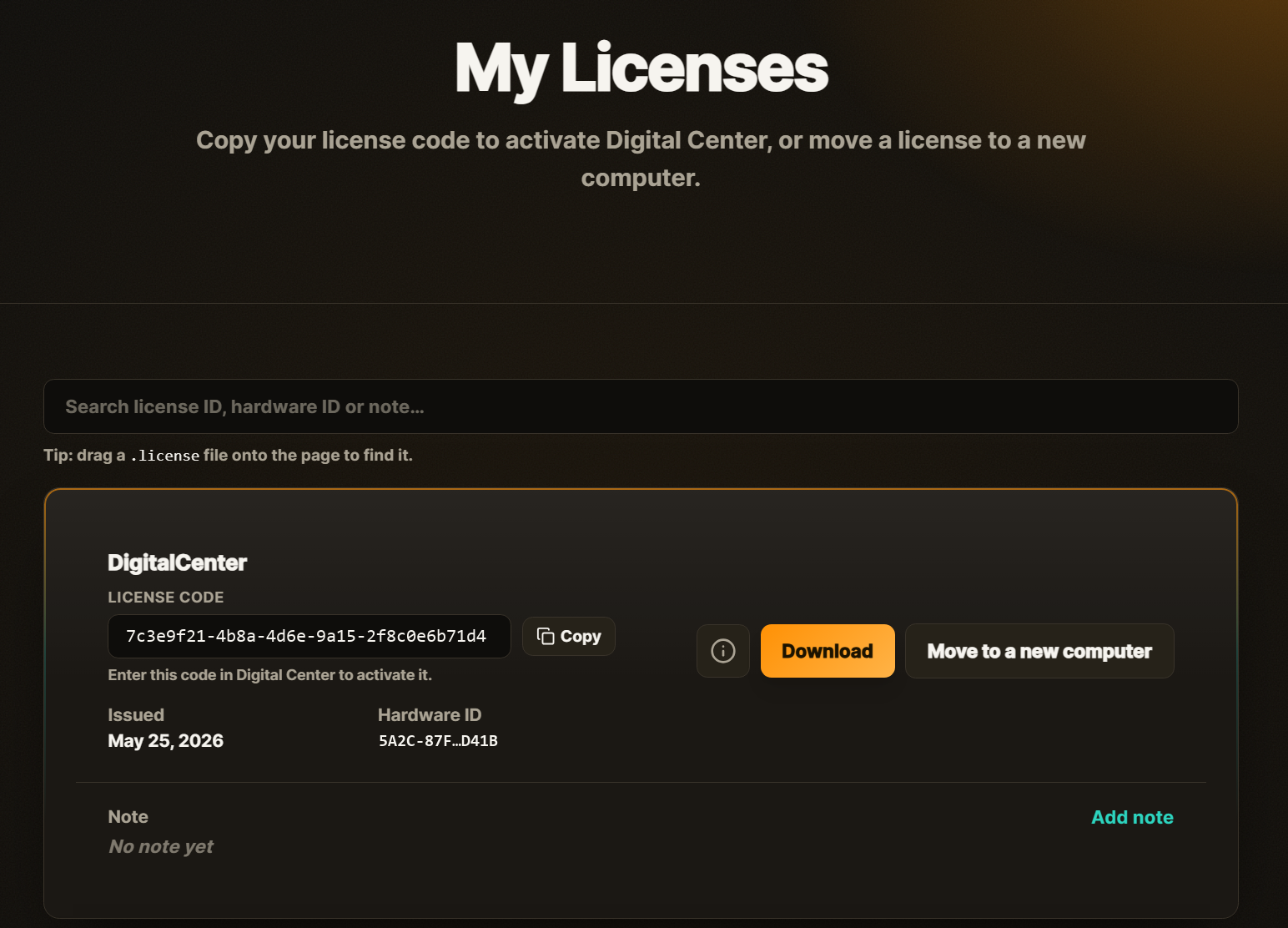
La tua licenza funziona su un solo computer alla volta. Se sostituisci la macchina - un nuovo PC, una nuova installazione di Windows o un disco rigido cambiato - prima rilasci tu stesso la licenza dalla vecchia macchina, poi la attivi sulla nuova. Lo fai dal tuo account sul sito, non sul chiosco.
- 1
Accedi al tuo account
Vai su zenpoint.org, accedi e apri Le mie licenze. Ogni licenza che possiedi è elencata con il suo codice di licenza.
- 2
Premi Sposta sulla licenza giusta
Trova la licenza che vuoi spostare e premi Sposta, poi conferma. La licenza lascia la vecchia macchina ed è pronta per essere attivata di nuovo. Non sei sicuro di quale riga sia quale? Trascina il tuo vecchio file di licenza sulla pagina e troverà quella corrispondente per te.
- 3
Attiva il nuovo computer
Installa Digital Center sulla nuova macchina e attivala esattamente come la prima volta - con lo stesso file di licenza o codice di licenza (vedi le sezioni sopra). Si lega alla nuova macchina e sei operativo.
Spostala prima di attivarla in un posto nuovo
Una licenza che funziona su una macchina non può semplicemente essere avviata su un'altra. Se la stessa licenza compare su un secondo computer senza essere stata prima spostata, il sistema può bloccarla automaticamente - la protezione che impedisce che una licenza venga copiata su molte macchine. Quindi spostala sempre da Le mie licenze prima di attivarla in un posto nuovo. Una volta che una licenza è stata bloccata, Sposta non può più rilasciarla - contatta chi ha configurato il tuo Digital Center e potrà sbloccartela di nuovo. Vedi Manutenzione e risoluzione dei problemi.
ZenPoint Media Manager segue la stessa licenza
Il programma di amministrazione ZenPoint Media Manager condivide la sua licenza con Digital Center. Può quindi essere aperto solo quando la licenza è a posto.
- Se la licenza è scaduta o non è ancora stata attivata, ZenPoint Media Manager mostra un messaggio a riguardo e non può proseguire. Metti a posto la licenza in Digital Center, poi premi Riprova.
- Se il programma non riesce affatto a raggiungere Digital Center - per esempio se non è in esecuzione - ti chiede di avviare prima Digital Center.
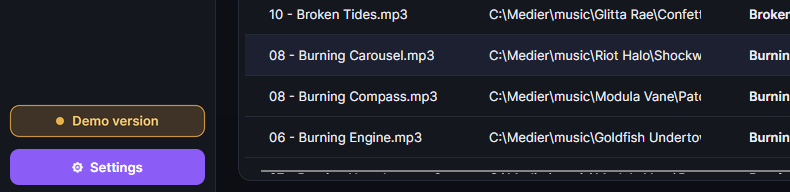
- Se stai usando un periodo di prova, ZenPoint Media Manager mostra anche un piccolo badge "Versione demo", così puoi sempre accorgertene.
Avvio e chiusura
Una volta che la licenza è a posto, l'uso quotidiano è semplice.
- Avvio: Apri Digital Center dal collegamento. Il programma si apre a schermo intero e comincia con un breve video introduttivo su tutti gli schermi attivi. Quando il video finisce, compare la pagina iniziale.
- Passa tra schermo intero e finestra: Premi F12. In modalità finestra, Digital Center diventa una normale finestra di programma che puoi spostare e ridimensionare. Premi di nuovo F12 per tornare a schermo intero. Se la macchina è bloccata (Modalità Festa attiva o una playlist a pagamento in corso), F12 chiede prima la password amministratore, così un ospite con una tastiera non può uscire sul desktop. Tornare a schermo intero non richiede mai una password.
- Chiusura: Chiudi il programma come qualsiasi altro. Puoi anche abilitare due modi in più nelle impostazioni: chiudere con Esc dalla pagina iniziale e mostrare un pulsante Esci nella pagina iniziale per gli amministratori. Quando chiudi, la musica, il karaoke e i giochi in corso si fermano automaticamente, e vedi per un attimo un messaggio che avvisa che il programma si sta spegnendo.
Controlla come sta andando il computer
Se Digital Center ti sembra lento, puoi premere Ctrl + D per far comparire una piccola finestra informativa nell'angolo. Proprio in cima mostra la versione che stai usando e, sotto, quanto fluidamente scorre l'immagine e quante risorse del computer sono in uso in questo momento. La versione viene inclusa automaticamente quando invii il registro all'assistenza, così nessuno deve chiedertela. Premi di nuovo la stessa combinazione per chiudere la finestra - non interferisce con il funzionamento.
Disinstallazione
Quando disinstalli Digital Center, ti viene chiesto se vuoi eliminare anche le tue impostazioni. Rispondi No (la risposta predefinita) e le impostazioni, le playlist, le statistiche e l'attivazione della licenza restano sulla macchina, così tutto è come prima se installi di nuovo Digital Center. Rispondi Sì e vengono eliminate, e la licenza deve essere attivata di nuovo su questo computer. Le tue cartelle di musica, film e foto non vengono mai eliminate, e nemmeno le foto della Photo Booth, i tuoi preferiti e i tuoi giochi.
Con l'installazione e la licenza a posto, sei pronto a rendere Digital Center tuo. Lo vediamo nel prossimo capitolo, dove scegli la lingua, l'aspetto e il centro con cui il programma deve aprirsi.