Capitolo 14
Giochi da festa
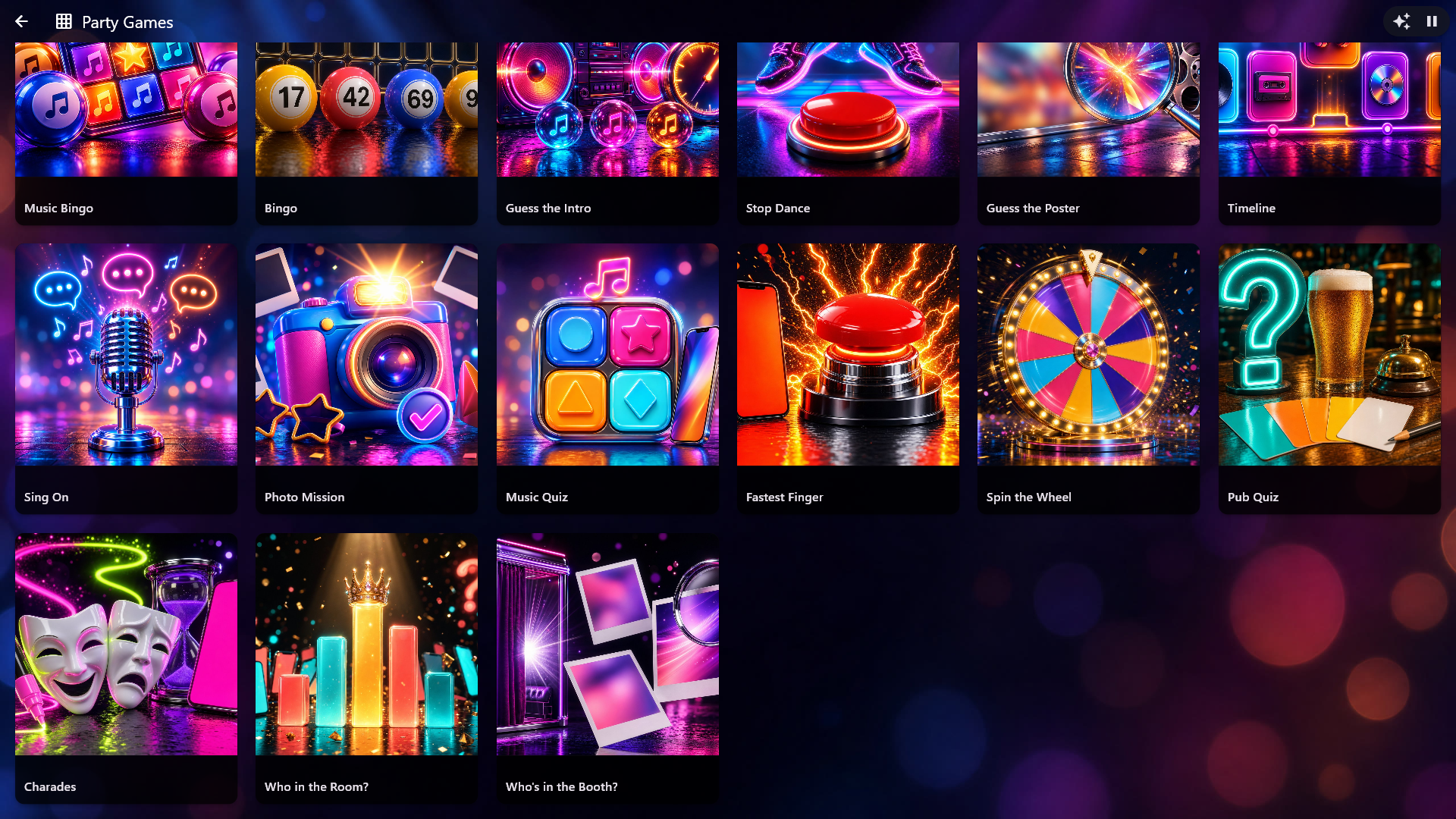
I Giochi da festa sono giochi per la festa, giocati con la tua musica e con te come animatore: Bingo musicale, Tombola (con i numeri 1-90), Indovina l'intro, Stop dance, Indovina la locandina, Linea del tempo, Continua a cantare, Missione foto, Quiz musicale, Quiz da pub (domande tue, senza musica), Dito più veloce, Gira la ruota, Indovina la parola (mimare, disegnare o descrivere parole), Chi nella stanza? e Chi c'è nel Photo Booth? (le foto del Photo Booth della serata stessa). Il centro fa parte delle edizioni Home e Professional. Giochi da festa ha un aspetto fisso tutto suo con le sue immagini, quindi appare uguale qualunque aspetto tu usi.
Il tuo logo segue gli stessi interruttori del resto di Digital Center (Amministrazione → Marchio e logo): sul grande schermo sta con discrezione in alto, accanto ai pulsanti nell'angolo in alto a destra, quando Logo durante la riproduzione è attivo, e sul salvaschermo e sugli schermi aggiuntivi sta nell'angolo quando Logo sullo screensaver è attivo.
Apri Giochi da festa nella pagina iniziale. C'è una copertina per ogni tipo di gioco, e la pagina si può mostrare con gli stessi effetti delle altre pagine di copertine. Tocca una copertina, e il gioco ha una sua pagina con una grande immagine, una breve descrizione e il pulsante Nuova partita. Tocca Nuova partita, e le partite che hai creato compaiono in un elenco sopra l'immagine del gioco, ognuna con il suo stato (pronta, in corso o finita). Gli ospiti possono guardare, ma solo l'animatore può avviare una partita, e Indietro ti riporta indietro di un passo. Quando il testo qui sotto dice "Apri Giochi da festa → Indovina l'intro e tocca la partita", significa: tocca la copertina del gioco, tocca Nuova partita e tocca la partita che hai creato.
Una partita alla volta. Può essere in corso una sola partita alla volta. Mentre una partita è in corso, Giochi da festa si apre direttamente su di essa, e toccare la sua copertina fa lo stesso. Se scegli un'altra partita, lo schermo dice quale partita è in corso, e puoi continuarla oppure terminarla e passare oltre. Premere indietro nel mezzo di una partita ti chiede cosa vuoi fare: Vai al menu principale lascia la partita in corso, così puoi tornare e continuare, e terminare la partita mostra di nuovo tutte le partite.
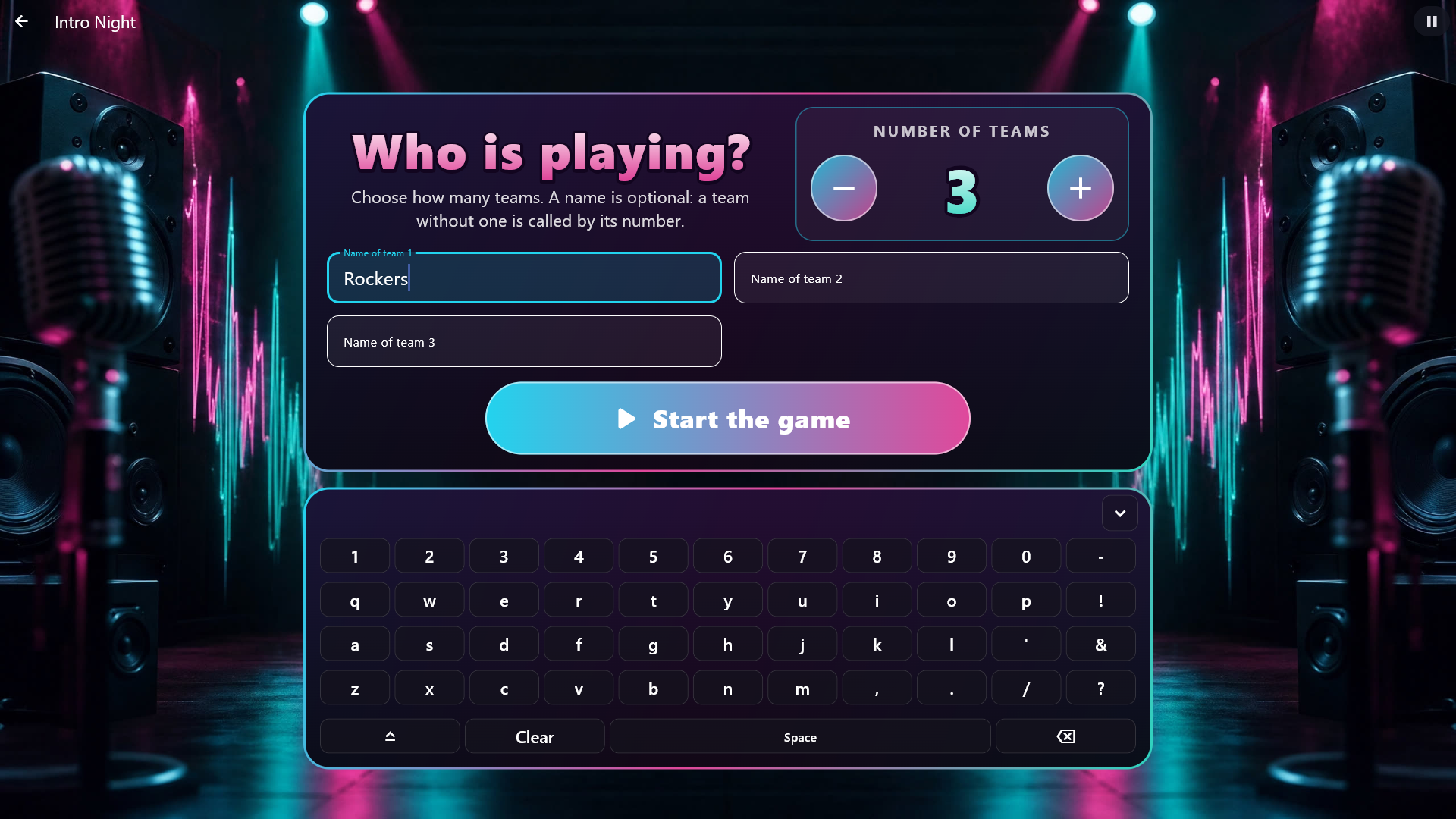
Le squadre si scelgono quando inizia una partita, non in Amministrazione. Quando tocchi una partita con squadre (tutti i giochi da festa tranne Bingo musicale, Tombola, Stop dance, Gira la ruota e Chi nella stanza?), compare una sola schermata: Chi gioca? Scegli il numero di squadre con i grandi − e +, e dai un nome alle squadre se vuoi; una squadra senza nome viene chiamata semplicemente con il suo numero. Inizia la partita sta subito sotto i nomi. Quando la tastiera sullo schermo è attiva, sta in un pannello tutto suo sotto le squadre: tocca un campo del nome e scrivi. Il campo in cui scrive la tastiera si illumina nel colore del gioco, e Inizia la partita e la tastiera restano sempre in vista, anche con molte squadre. La schermata ricorda le squadre della serata, così la partita successiva propone le stesse, e con le stesse persone basta toccare Inizia la partita. Gioca ancora non chiede nulla: sono le stesse squadre. Se una partita non ha brani per così tante squadre (in Linea del tempo, per esempio, dove ogni squadra deve poter raggiungere il traguardo), non puoi sceglierne di più, e la schermata dice per quante squadre la partita ha brani. Una partita avviata dal telefono si gioca con le squadre scelte per ultime.
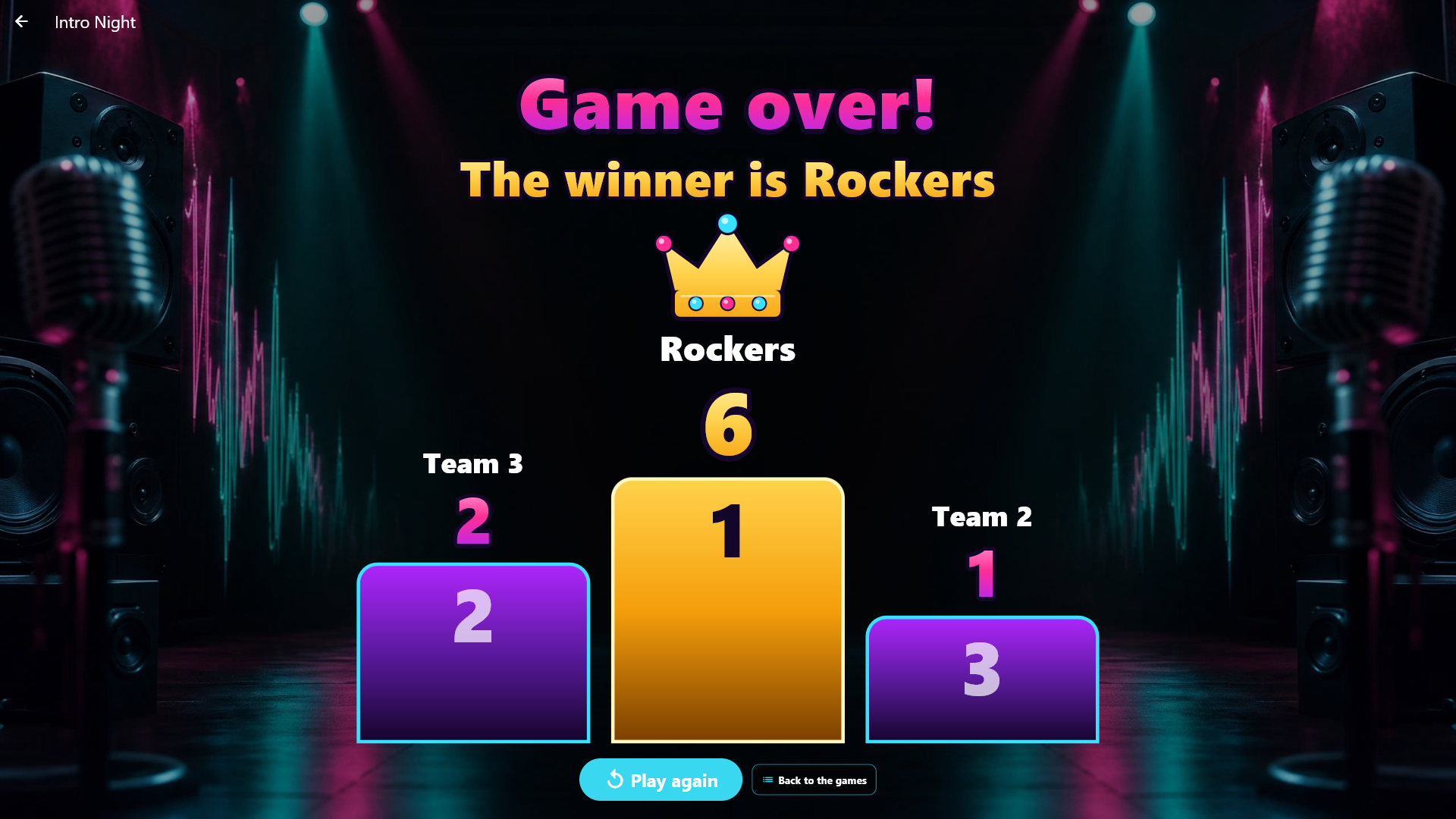
Un quiz televisivo. I giochi con punti (Indovina l'intro, Indovina la locandina, Chi c'è nel Photo Booth?, Linea del tempo, Continua a cantare, Quiz musicale e Quiz da pub) si svolgono come un quiz televisivo: le squadre stanno in grandi pannelli con i loro punti lungo il fondo dello schermo. Quando una squadra ottiene punti, il numero sale contando e il pannello si illumina per un attimo d'oro; se togli dei punti, scende contando con calma. Tocca Mostra la canzone, e la copertina si gira per mostrare il brano. I tuoi pulsanti da animatore si attenuano quando non li usi e si riaccendono non appena tocchi lo schermo. Quando la partita finisce, la finale riempie lo schermo: "Partita finita!" e il vincitore in grandi lettere luminose, e le squadre su un grande podio con il vincitore in cima sotto una corona e i coriandoli. Un pareggio divide il gradino più alto, e senza alcun punto viene mostrata semplicemente la classifica.
Tutta la sala può seguire. Mentre una partita è in corso, il salvaschermo e gli schermi aggiuntivi impostati su Cosa è in riproduzione mostrano la partita stessa: i punti delle squadre, quanto vale il brano, l'obiettivo del bingo, le linee del tempo, la domanda del quiz e così via, con una fascia luminosa In diretta in alto e gli stessi effetti del grande schermo (punti che salgono, coriandoli, il podio). Ciò che solo l'animatore può mostrare, come la copertina nitida in Indovina la locandina, compare solo sullo schermo principale. Il brano in Indovina l'intro e le parole in Continua a cantare arrivano sugli schermi aggiuntivi nel momento in cui tocchi Mostra la canzone o Mostra le parole. Anche il telecomando degli ospiti sul telefono segue: mentre lo schermo sta sulla prima pagina di Giochi da festa, il telefono ne mostra l'immagine e "Scegli un gioco sullo schermo", e quando entri in un gioco, il telefono mostra l'immagine e il nome di quel gioco, proprio come con l'Arcade.
Musica durante il gioco. I giochi che non riproducono musica propria (Indovina la locandina, Chi c'è nel Photo Booth?, Missione foto, Dito più veloce, Gira la ruota, Quiz da pub, Indovina la parola e Chi nella stanza?) hanno ciascuno una scelta in Amministrazione → Giochi da festa → il gioco → Durante la riproduzione → Musica durante il gioco: Lascia la musica com'è, Abbassa la musica (un cursore sceglie quanto forte suona durante il gioco, 20 % per impostazione predefinita) oppure Metti in pausa la musica (riprende quando il gioco finisce, o quando lasci il gioco). Le nuove partite partono abbassando la musica al 20 %; le partite create prima lasciano suonare la musica come hanno sempre fatto. Il tuo volume non viene mai cambiato, e gli effetti sonori del gioco non vengono abbassati.
Orologio che ticchetta. Indovina la locandina, Chi c'è nel Photo Booth?, Indovina la parola e Quiz da pub si giocano contro un orologio senza musica. Con Orologio che ticchetta attivo in Durante la riproduzione, un orologio ticchetta quando resta l'ultimo quarto del tempo, più veloce e più forte negli ultimi secondi. L'orologio si ferma subito quando viene mostrata la risposta, una squadra ottiene punti, il tempo è scaduto o la partita è in pausa. Suona solo sullo schermo principale e solo con Effetti sonori attivi. È attivo, anche nelle partite create prima, finché non lo disattivi tu; una volta disattivato, resta disattivato.
Creare una partita
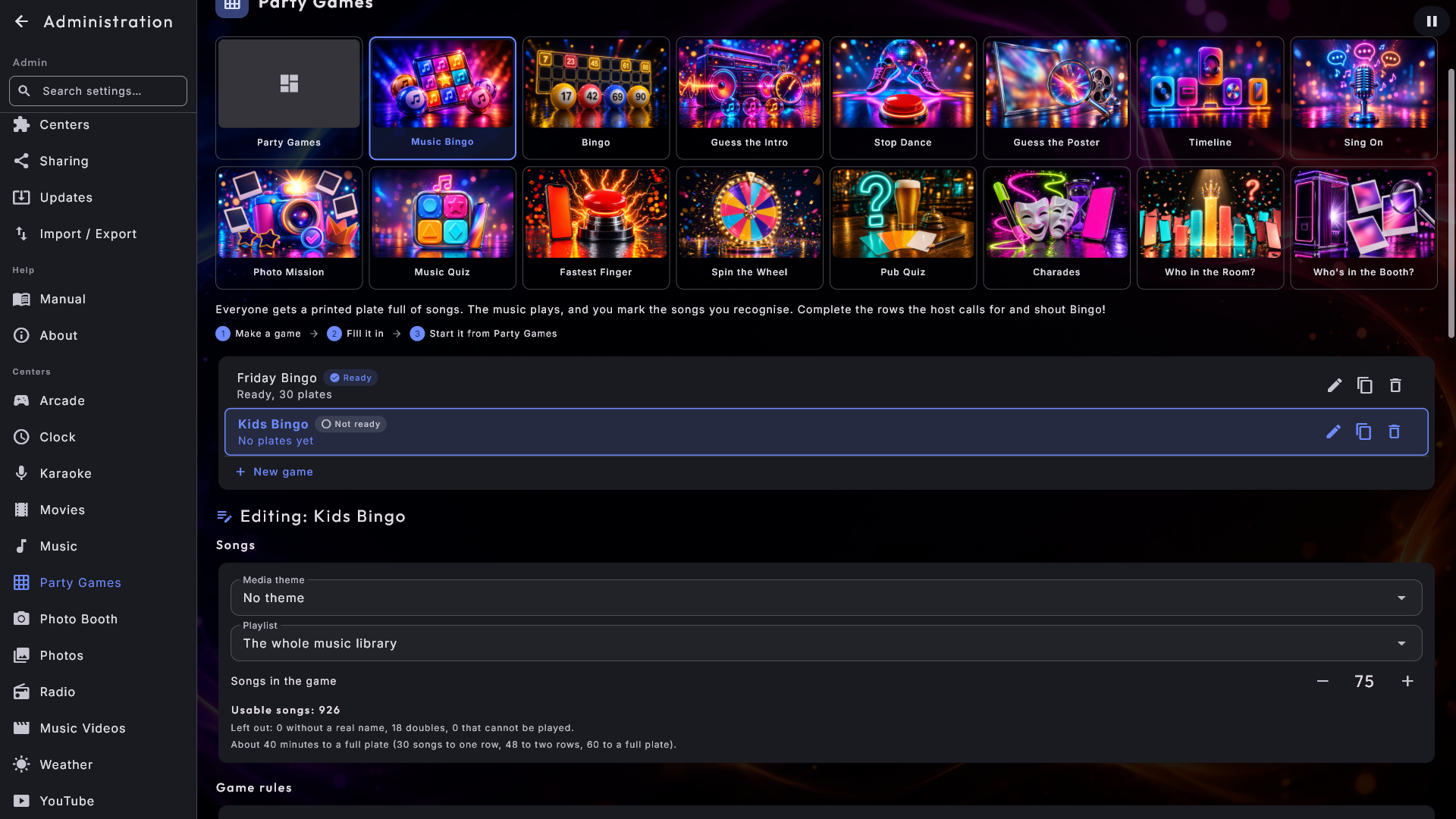
Prepari le partite in anticipo sotto Amministrazione → Giochi da festa. In alto scegli un'immagine per ogni tipo di gioco, e ogni pagina è costruita allo stesso modo: le tue partite, ognuna segnata Pronta o Non pronta, e la partita su cui stai lavorando evidenziata. Puoi creare, rinominare, copiare ed eliminare partite. Sotto l'elenco i blocchi seguono in un ordine fisso: Brani, Regole del gioco, Pronto per giocare?, Stampa le cartelle (solo i due giochi di bingo), Durante la riproduzione e Telefono dell'animatore. Solo i giochi di bingo hanno un pulsante in Pronto per giocare? (Crea le cartelle); ogni altro gioco viene segnato Pronta da solo non appena ha abbastanza per giocare, e in caso contrario la pagina dice cosa manca. Una partita nuova o copiata diventa subito quella su cui stai lavorando. La pagina si apre sulla prima immagine, Giochi da festa, dove scegli gli effetti sonori, l'effetto della prima pagina di Giochi da festa e il telefono dell'animatore. Se tocchi Vai ad Amministrazione da un gioco senza partite, arrivi direttamente sulla pagina di quel gioco.
I brani vengono estratti quando inizia la partita. In Indovina l'intro, Stop dance, Indovina la locandina, Linea del tempo, Continua a cantare e Quiz musicale scegli solo cosa può usare la partita (tema, playlist, numero). I brani stessi (o le copertine) vengono estratti a caso nel momento in cui la partita viene avviata, sia quando la avvii sullo schermo sia dal tuo telefono come animatore, e di nuovo ogni volta che viene avviata come nuova partita. Così i nuovi brani della libreria entrano da soli, e non ci sono mai due serate uguali. Tocca Gioca ancora subito dopo una partita, e tieni gli stessi brani. Se la libreria è ancora in fase di lettura (per esempio subito dopo l'avvio), la partita aspetta: lo schermo dice di riprovare tra un momento, così non si estrae mai nulla da mezzo elenco. Se i brani sono troppo pochi, lo schermo dice perché, e la partita non parte.
Giochi nella pagina Giochi da festa. Sulla prima immagine, Giochi da festa, trovi anche Giochi nella pagina Giochi da festa: un riquadro per ogni gioco, e un riquadro attivo significa che il gioco ha una copertina sulla prima pagina di Giochi da festa. Disattiva i giochi che non usi, così gli ospiti vedono solo quelli che vuoi mostrare. Un gioco nascosto appare grigio nella fila di immagini in alto e non si può scegliere finché non lo riattivi. Una partita già in corso si può sempre continuare, anche se il gioco è nascosto. Se nascondi tutti i giochi, la prima pagina di Giochi da festa dice semplicemente che sono nascosti e dove mostrarli di nuovo.
Aggiungi molti in una volta. In Quiz da pub, Missione foto, Gira la
ruota, Indovina la parola e Chi nella stanza? il pulsante Aggiungi molti in
una volta si trova accanto al pulsante che ne aggiunge uno alla volta. Scrivi o incolla
l'elenco nel campo, uno per riga; le righe vuote vengono saltate. In Quiz da pub ogni
domanda va su una riga così:
Domanda | *risposta giusta | risposta sbagliata | risposta sbagliata, con 2-4 risposte
e un asterisco davanti a quella giusta. Per far scrivere l'elenco a un'IA (come
ChatGPT), tocca Copia l'istruzione per l'IA: un'istruzione pronta nella tua lingua è
ora negli appunti, con i limiti del gioco per lunghezza e numero. Incollala nell'IA,
scrivi il tuo argomento e incolla la risposta nel campo. Se è più comodo spostare la
risposta su una chiavetta USB, salvala come file di testo e tocca Carica da un file.
In Quiz da pub puoi anche caricare un foglio di calcolo, salvato come file CSV o come
testo da Excel: una domanda per riga, prima la domanda e poi le risposte. Metti un
asterisco davanti alla risposta giusta, oppure omettilo: se in tutto il file non ci sono
asterischi, la prima risposta di ogni riga conta come quella giusta, e lo dice
chiaramente quando controlli l'elenco. Una prima riga di intestazioni (come "Domanda")
viene saltata.
Tocca Controlla la lista: vedi quante sono pronte, quali righe vengono saltate e perché (con il numero di riga), e per quante non c'era posto se l'elenco diventasse troppo lungo. Poi scegli Aggiungi alla lista (ciò che hai già resta) o Sostituisci la lista (ciò che hai scritto tu viene rimosso; i nostri suggerimenti restano), e tocca il pulsante in basso. Sostituisci chiede prima. Nulla viene salvato finché non tocchi. Le righe già presenti nell'elenco non entrano due volte, e una riga troppo lunga viene accorciata proprio come quando la scrivi tu.
Gli effetti sonori sono attivi fin dall'inizio: un rullo di tamburi quando si chiama bingo, una fanfara e un applauso per un bingo vero, un cicalino per uno falso, una fanfara quando una squadra ottiene punti e il suono di fine partita per una risposta sbagliata. In Gira la ruota un rullo di tamburi suona mentre la ruota gira, e una fanfara quando si ferma. La musica non si ferma mai per un effetto sonoro. Disattivali per tutti i giochi con Effetti sonori sulla prima immagine, Giochi da festa.
Bingo musicale
Ognuno riceve una cartella stampata piena di brani. La musica suona, e gli ospiti segnano i brani che riconoscono.
- 1
Crea la partita
Sotto Amministrazione → Giochi da festa, scegli Bingo musicale, tocca Nuova partita e dalle un nome.
- 2
Scegli i brani
Usa l'intera libreria musicale, un Tema multimediale e/o una Playlist. Scegli cosa mostrano le caselle (Le caselle mostrano) e quanti Brani della partita ci sono (75 per impostazione predefinita); la partita ne estrae a caso altrettanti. Se i brani utilizzabili sono meno, vengono usati tutti, e la pagina lo dice.
- 3
Scegli le cartelle
Scegli Brani per cartella: 9, 12, 15, 18 o 21 (sempre 3 righe), e il Numero di cartelle. La pagina mostra di continuo quanti brani si possono usare e quanto dura all'incirca la partita. I brani senza un vero nome e i doppioni vengono esclusi da soli. Se la libreria musicale è ancora in fase di lettura, la pagina lo dice, e il numero sale da solo.
- 4
Crea le cartelle
Tocca Crea le cartelle.
Le caselle mostrano può essere Titolo del brano e artista (l'impostazione predefinita per le nuove partite), Titolo del brano o Artista. In una partita due caselle non dicono mai la stessa cosa: con gli artisti, ogni artista compare una volta; con i titoli, ogni titolo compare una volta; con entrambi, lo stesso brano su due album compare una volta, mentre due artisti con lo stesso titolo possono esserci entrambi. Quale di più brani viene scelto si decide a caso ogni volta che crei le cartelle.
Le cartelle sono bloccate una volta create: puoi stampare di nuovo esattamente le stesse cartelle, anche dopo un riavvio. Puoi cambiare in seguito il nome, il titolo sulla cartella, l'aspetto, le cartelle per pagina e i secondi senza che le cartelle cambino. Se cambi qualcosa che dà forma alle cartelle, la pagina dice che sono superate; restano valide finché non tocchi Crea nuove cartelle, che chiede sempre prima, perché le cartelle che hai già stampato smettono di valere.
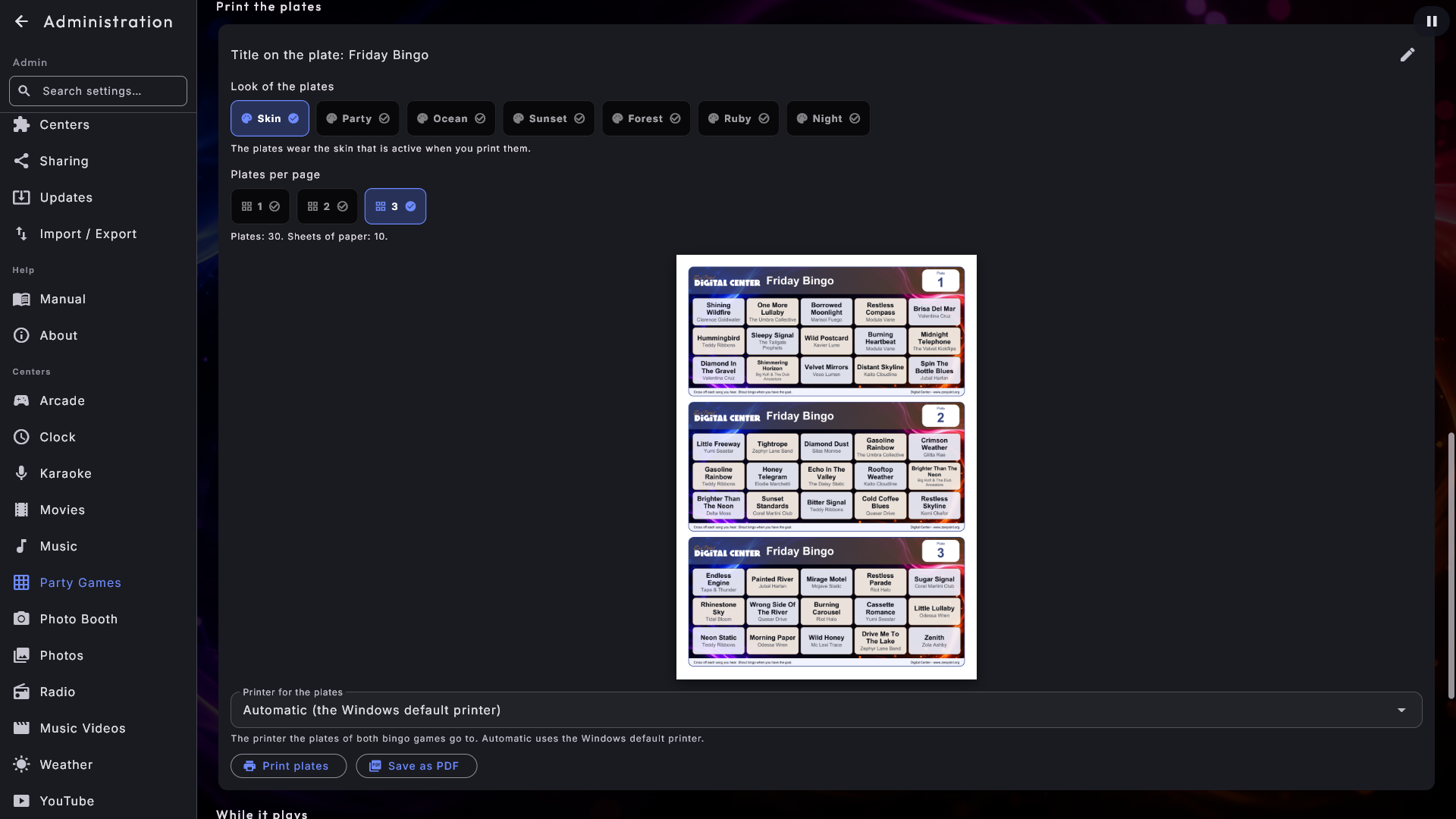
Sotto Stampa le cartelle scegli il titolo sulla cartella e un aspetto, e vedi una cartella vera. Skin è l'impostazione predefinita per le nuove partite: la cartella riceve l'immagine di sfondo e i colori dell'aspetto attivo, le caselle restano chiare così gli ospiti possono scriverci sopra, e conta l'aspetto attivo al momento della stampa. Se l'aspetto ha solo un video, la cartella usa i colori dell'aspetto. Gli altri sei aspetti hanno colori fissi. Il marchio sulla cartella segue Marchio e logo. Le caselle sono tutte della stessa dimensione, e i titoli lunghi si rimpiccioliscono per starci. Con Titolo del brano e artista, il titolo sta grande in alto e l'artista più piccolo e più chiaro sotto.
Cartelle per pagina può essere 1, 2 o 3 (l'impostazione predefinita). Meno cartelle ci sono su una pagina, più grande è la cartella: caselle, fasce e testo crescono, così il foglio viene riempito e i titoli si leggono meglio. Con 1 cartella per pagina il foglio viene stampato in orizzontale. La riga sotto dice quanti fogli di carta occupano le cartelle. Riguarda solo la stampa, quindi puoi cambiarla in qualsiasi momento senza creare nuove cartelle. L'anteprima mostra l'intero foglio come esce dalla stampante: le tue cartelle vere una volta create, altrimenti un esempio con brani della partita.
Sopra i pulsanti scegli in Stampante per le cartelle a quale stampante vanno le cartelle; la scelta vale sia per Bingo musicale sia per Tombola con i numeri. Automatica usa la stampante predefinita di Windows (una "stampante" che salva solo su file non viene mai usata). Tocca Stampa le cartelle, oppure Salva come PDF e scegli una cartella. Quando le cartelle sono state inviate, la pagina dice a quale stampante sono andate. Se non esce nulla, guarda la coda di stampa in Windows, oppure salva le cartelle come PDF e stampa quello. Si stampa solo qui in Amministrazione.
Quanto suona ogni brano (40 secondi per impostazione predefinita) e da che punto del brano parte (30 secondi per impostazione predefinita) si scelgono per ogni partita sotto Durante la riproduzione. Nello stesso punto trovi tre scelte che valgono solo per Bingo musicale e non cambiano mai le cartelle:
- Mostra la canzone da sola: Disattivato (l'impostazione predefinita, mostri tu il brano), Quando il tempo della canzone è finito, oppure Dopo alcuni secondi (5-60, 15 per impostazione predefinita, contati da quando parte il brano). Il brano viene mostrato esattamente come quando tocchi Mostra la canzone, solo sul grande schermo, e puoi comunque mostrarlo prima. Dopo Lasciala suonare!, il brano viene mostrato quando finisce davvero. Se il tempo del brano è più breve dei secondi scelti, viene mostrato quando il tempo è finito.
- Pausa tra le canzoni: 0-30 secondi (4 per impostazione predefinita). Con 0 il brano successivo parte subito.
- Dissolvenza in entrata e Dissolvenza in uscita: 0-5 secondi (0 per impostazione predefinita, nessuna dissolvenza). Il brano sale dal silenzio e sfuma in modo da sparire esattamente quando il suo tempo è finito. Se viene chiamato bingo mentre sfuma, continua semplicemente a scendere.
Avviare. Apri Giochi da festa → Bingo musicale e tocca la partita. Indica quali cartelle hai distribuito con i grandi pulsanti − e + in Dalla cartella e Alla cartella: solo quelle cartelle possono vincere. Tieni un dito su un pulsante e il numero scorre, e la barra sotto mostra quali cartelle sono in gioco. Tocca il grande pulsante Inizia la partita. Se la musica di alcuni brani delle cartelle non è più nella libreria musicale (spostata, eliminata o rinominata, oppure il computer su cui si trovava non è raggiungibile), lo schermo dice quali brani sono, e scegli tu se continuare: quei brani allora non vengono riprodotti, e chiedi agli ospiti di segnarli subito. Se manca la metà dei brani o più, lo schermo suggerisce anche di creare prima nuove cartelle. Se nessuno dei brani delle cartelle esiste più (per esempio perché la libreria musicale è stata sostituita), la partita non può iniziare: lo schermo lo dice e chiede di creare prima nuove cartelle, e non c'è un pulsante per continuare. Il telefono dell'animatore riceve la stessa risposta se la partita viene avviata da lì. Negli altri giochi con brani lo schermo dice la stessa cosa, e i brani vengono saltati se continui.
Durante la partita. Lo schermo è un palco con una copertina misteriosa al centro. Ogni nuovo brano entra rotolando come una pallina del bingo luminosa con il numero del brano, che atterra e diventa la copertina. Un anello luminoso intorno alla copertina si svuota con il tempo rimasto del brano, e negli ultimi cinque secondi si illumina di rosso. Da un lato c'è una piccola cartella del bingo luminosa con tante caselle quante le cartelle degli ospiti: le righe che contano per l'obiettivo del turno si illuminano (una riga, due righe o la cartella intera), con l'obiettivo in grandi lettere sotto. Dall'altro lato c'è il tempo rimasto. In basso, il tuo visualizzatore balla libero sul pavimento. Lo schermo dice "Brano 23", ma mai il nome del brano: nemmeno sugli schermi aggiuntivi, sul salvaschermo, sul telefono o nei controlli multimediali di Windows. L'unica eccezione è quando tocchi tu stesso Mostra la canzone: la copertina si gira come una carta e mostra titolo, artista e copertina sullo schermo principale, finché non inizia il brano successivo. Un brano conta non appena è iniziato. Quando una cartella raggiunge l'obiettivo, lo schermo dice che in sala c'è un bingo.
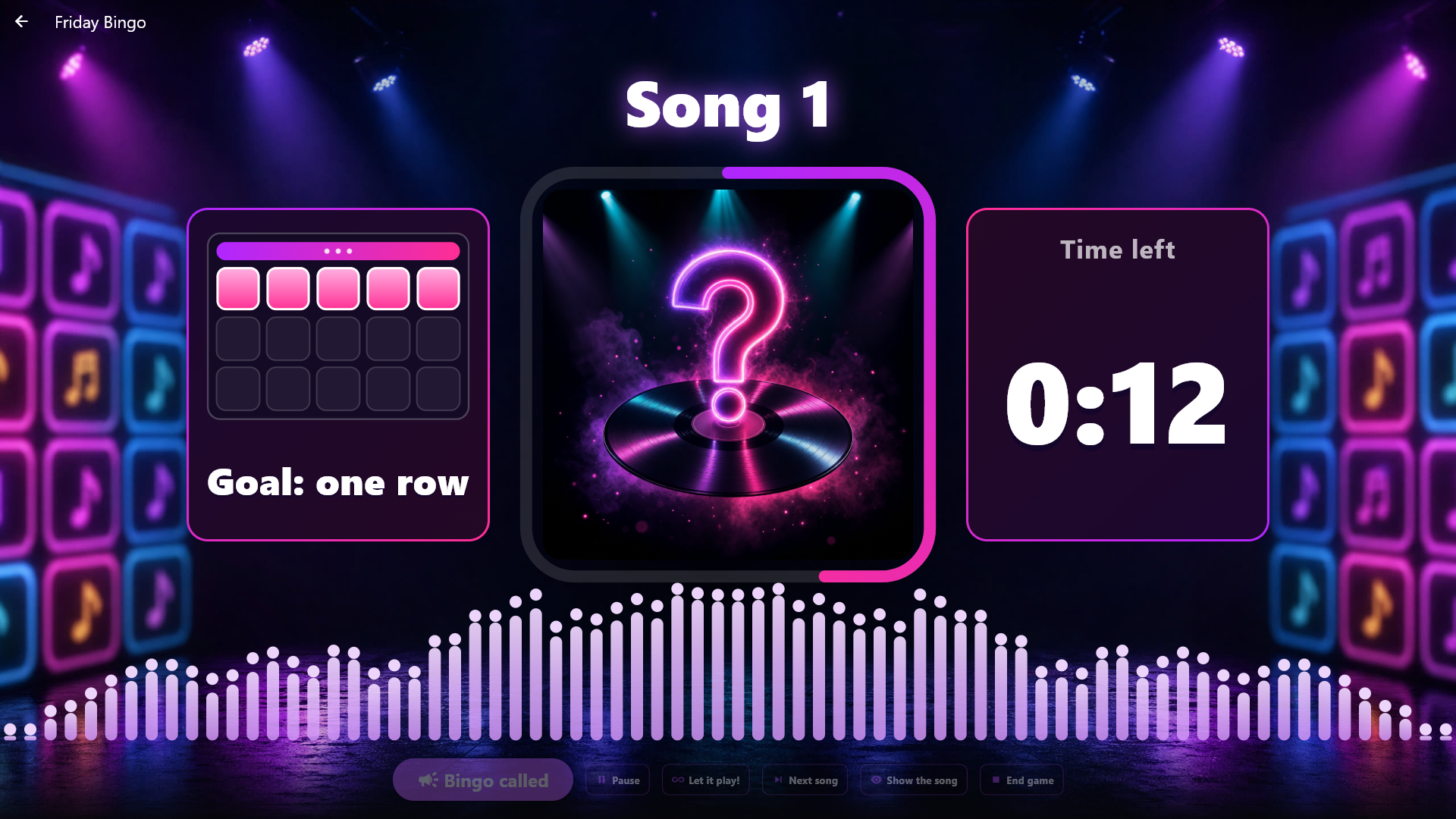
Se la sala si sta divertendo con un brano, tocca Lasciala suonare!: il conto alla rovescia si ferma, lo schermo dice "Giro extra!", e il brano suona finché non tocchi Brano successivo o finché non finisce. Poi la partita continua come sempre.
Se la partita va troppo lenta o troppo veloce, puoi cambiare quanto suona ogni brano mentre la partita è in corso o in pausa: tocca Più lento (5 secondi in più) o Più veloce (5 secondi in meno) nella barra in fondo allo schermo o sulla postazione dell'animatore sul telefono. Accanto ai pulsanti è indicato quanto suona ora ogni brano. Il brano in riproduzione arriva alla fine come era, e la nuova durata vale dal brano successivo. I brani possono suonare tra 15 e 90 secondi; al limite il pulsante è grigio. La pausa tra i brani non cambia, e le cartelle restano le stesse. La nuova durata viene salvata nella partita, quindi la vedi anche in Durante la riproduzione in Amministrazione.
Quando un ospite grida bingo, tocca Bingo chiamato. La musica si abbassa, le luci si attenuano, i riflettori spazzano il palco, e un grande "BINGO?" batte al ritmo del rullo di tamburi mentre scrivi il numero della cartella e ottieni la risposta: sì o no, e quali caselle sono state giocate. Un bingo vero esplode in un "BINGO!" dorato con i coriandoli; uno falso fa tremare lo schermo mentre la parola diventa rossa e si ripiega. Un numero che non è stato distribuito non fa nulla sul palco. Se il chiosco usa la grafica leggera, i movimenti sono più semplici e senza riflettori né coriandoli. Quando è giusto, la partita passa all'obiettivo successivo: una riga, due righe, cartella intera. Quando è sbagliato, la musica risale e la partita riprende da dove si era fermata.
Quando la partita è finita, o tocchi Termina la partita, scegli Gioca ancora (le stesse cartelle, un nuovo ordine, tutto il resto riparte da capo) o Torna alle partite. Una partita finita resta nell'elenco, e quando la scegli di nuovo più tardi, riparte da capo. Se lasci lo schermo nel mezzo di una partita, la partita va in pausa, e la riprendi più tardi da Giochi da festa → Bingo musicale.
Fare l'animatore dal telefono
Puoi condurre ogni gioco dal telefono invece di stare accanto allo schermo. Il telecomando sul telefono deve essere attivo. Se l'animatore è un'altra persona, per esempio un DJ ingaggiato, non devi dare via la password di amministratore: sulla prima immagine, Giochi da festa, sotto Amministrazione → Giochi da festa, c'è un unico codice dell'animatore per tutti i Giochi da festa, con un'immagine da scansionare. Scansionala con il telefono e la postazione dell'animatore è pronta. Il codice si può anche digitare nel pannello, che trovi tramite il link nel telecomando non appena una partita è pronta. Se l'animatore preferisce un computer, tocca Copia link e incolla il link in un browser sulla stessa rete. Il link contiene il codice dell'animatore, quindi dallo solo all'animatore. Il codice non apre mai l'Amministrazione. Nuovo codice blocca subito quello vecchio, anche nel mezzo di una partita. La password di amministratore funziona comunque sulla postazione.
Il telefono segue sempre la partita su cui si trova lo schermo: scegli un'altra partita sullo schermo, e la postazione dell'animatore cambia con lei. È anche la partita che puoi avviare o rigiocare dal telefono. Se sullo schermo non c'è nessuna partita, il telefono dice Nessun gioco avviato, e lo stesso succede quando una partita è finita e lo schermo la lascia. Puoi gestire l'intera serata dal telefono: indica quali cartelle sono state distribuite e tocca Avvia la partita. Il telefono ti avvisa se qualcosa che sta suonando si fermerà, se alcuni brani non si possono riprodurre, o se lo schermo non può avviare proprio ora (per esempio perché l'Amministrazione è aperta). Lo schermo va allora da solo alla partita, qualunque cosa stesse mostrando.
La postazione è fatta per un pollice in una sala buia, e l'intera partita si conduce da una sola schermata senza scorrere. Ha i colori del gioco, con un orologio luminoso che diventa rosso negli ultimi cinque secondi, monete di punti e un colore per ogni squadra. Nel Bingo musicale vedi il numero del brano, l'obiettivo del turno, il tempo rimasto e i numeri delle cartelle che hanno già raggiunto l'obiettivo, così ti accorgi di un vincitore che nessuno ha chiamato. Sotto ci sono Pausa / Continua, Brano successivo, Lasciala suonare!, Mostra la canzone sullo schermo, Brani suonati e Termina la partita, mentre la partita è in corso anche Più lento e Più veloce, gli effetti sonori, e in fondo il grande pulsante BINGO!. Un pulsante grigio non si può usare in quel momento. Tocca una cartella per vedere fin dove è arrivata. Brani suonati mostra il brano in riproduzione ora, su quale brano ogni cartella ha raggiunto l'obiettivo e i brani suonati finora; lì trovi anche Lascia la postazione. Gli ospiti con il telecomando sul telefono non vedono nulla di tutto questo.
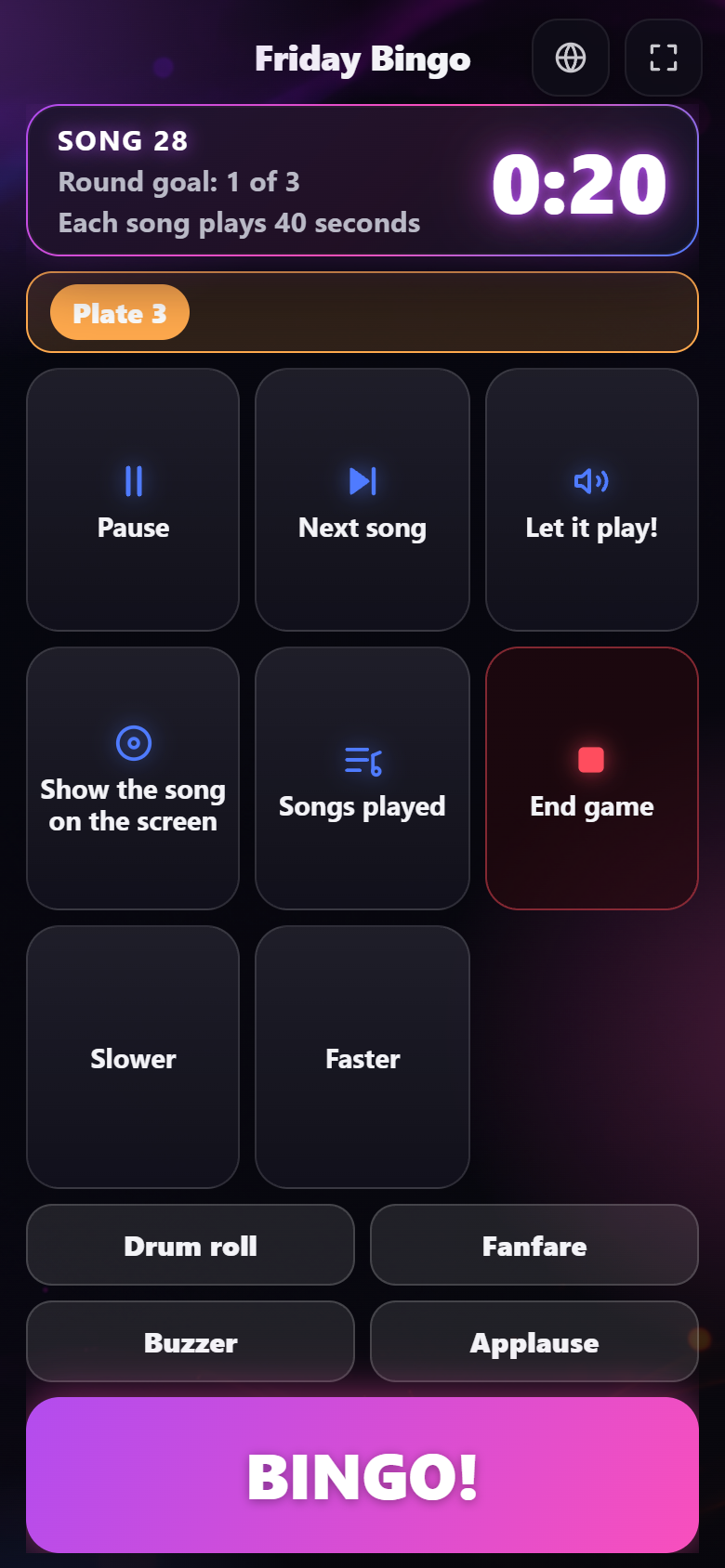
C'è un solo organizzatore alla volta. Il primo telefono che apre la postazione la occupa, sia che sia entrato con il codice dell'animatore sia con la password di amministratore. A un altro telefono viene detto che un altro animatore sta già conducendo la partita, non vede nulla della partita, ed entra da solo non appena la postazione è libera: quando l'animatore tocca Lascia la postazione, o 15 secondi dopo che il telefono ha smesso di rispondere. Se l'animatore ricarica la pagina, il telefono rientra subito. Quando un organizzatore è collegato, è indicato sotto Amministrazione → Giochi da festa, e Rimuovi toglie subito il telefono dalla postazione, per esempio se è stato perso. Anche Nuovo codice toglie il telefono che usa il codice dell'animatore. I pulsanti dello schermo non fanno parte della postazione e funzionano sempre.
Tombola (i numeri 1-90)
La classica tombola con 90 palline: l'animatore estrae i numeri, e gli ospiti li segnano sulle loro cartelle. Sotto Amministrazione → Giochi da festa, scegli Tombola in alto e crea una partita con un nome. Scegli con quali cartelle giocate:
- Digital Center crea le cartelle: scegli il numero di cartelle e tocca Crea le cartelle. Ogni cartella ha 3 righe e 9 colonne con 15 numeri, 5 numeri per riga, e i numeri stanno nella propria colonna (1-9, 10-19 e così via fino a 80-90). Non ci sono due cartelle uguali. Le cartelle si stampano o si salvano come PDF allo stesso modo di quelle del Bingo musicale, con gli stessi aspetti e le stesse cartelle per pagina, e i numeri sono grandi e in grassetto, così riempiono la casella e si leggono facilmente. Il chiosco può controllare una cartella quando viene chiamato bingo.
- Usiamo le nostre cartelle: non viene creata né stampata nessuna cartella, e la partita è subito pronta. Quando qualcuno chiama bingo, controlli tu la sua cartella rispetto al tabellone e tocchi Sì, bingo! o Non ancora.
In Durante la riproduzione puoi attivare Estrai i numeri automaticamente: un nuovo numero arriva allora da solo dopo i secondi che scegli, e puoi comunque estrarne uno tu in qualsiasi momento. Il primo numero arriva subito dopo che l'annunciatore ha detto "occhi sulle cartelle", e dopo una pausa subito dopo che ha detto che la partita riprende (senza annunciatore, dopo un paio di secondi), così non aspetti un intervallo intero quando la partita inizia o riprende. Con Colore per decina attivo (disattivato per impostazione predefinita), ogni pallina e ogni luce del tabellone prende il colore del suo gruppo: 1-9, 10-19 e così via fino a 80-90, un colore per ogni colonna delle cartelle, così gli ospiti vedono subito dove guardare sulla cartella. Il numero c'è sempre, così nessuno dipende dal vedere i colori, e gli schermi aggiuntivi mostrano gli stessi colori. Le cartelle stampate ricevono gli stessi colori: sopra ogni colonna c'è una sottile striscia colorata con i numeri della colonna scritti dentro, così funziona anche quando le cartelle vengono stampate in bianco e nero. Con Lascia suonare la musica disattivato (l'impostazione predefinita), la musica in riproduzione va in pausa quando la partita inizia e torna quando la partita finisce o lasci lo schermo. Attivalo, e la musica continua a basso volume durante la partita al volume che scegli, e dopo torna al suo volume. La tua impostazione del volume non viene mai cambiata.
L'annunciatore. In Durante la riproduzione scegli anche l'Annunciatore: Disattivato, Solo numeri o Con soprannomi (l'impostazione predefinita per le nuove partite). Con l'annunciatore attivo, una voce annuncia ogni nuovo numero proprio quando la pallina è atterrata, per esempio "Ventidue!" (la voce inglese aggiunge un soprannome classico: "Two little ducks... twenty-two!"). La voce dice anche "occhi sulle cartelle" quando la partita inizia, quando metti in pausa e riprendi, quale obiettivo è stato vinto quando approvi un bingo, e che la partita è finita. Se i numeri vengono estratti automaticamente più spesso di ogni 8 secondi, dice solo il numero, così c'è il tempo di dirlo. L'annunciatore parla la lingua del chiosco quando quella voce è sul computer, altrimenti l'inglese; il riquadro Lingua dell'annunciatore sotto la scelta dice quale lingua parla la voce.
Altre lingue si trovano nello stesso riquadro: mostra le lingue che puoi scaricare, con il nome della voce e la dimensione. Tocca Scarica accanto a una lingua; una volta scaricata, l'annunciatore la parla subito se è la lingua del chiosco. Quando esce una nuova versione di una lingua, compare Aggiorna, e Rimuovi toglie di nuovo la lingua dal computer (puoi sempre scaricarla di nuovo). I pulsanti compaiono solo quando il chiosco non è bloccato. Servono internet e una licenza attiva; se manca uno dei due, il riquadro lo dice. L'annunciatore suona solo sul chiosco stesso, mai sugli schermi aggiuntivi, e un chiosco con l'audio abbassato del tutto resta muto.
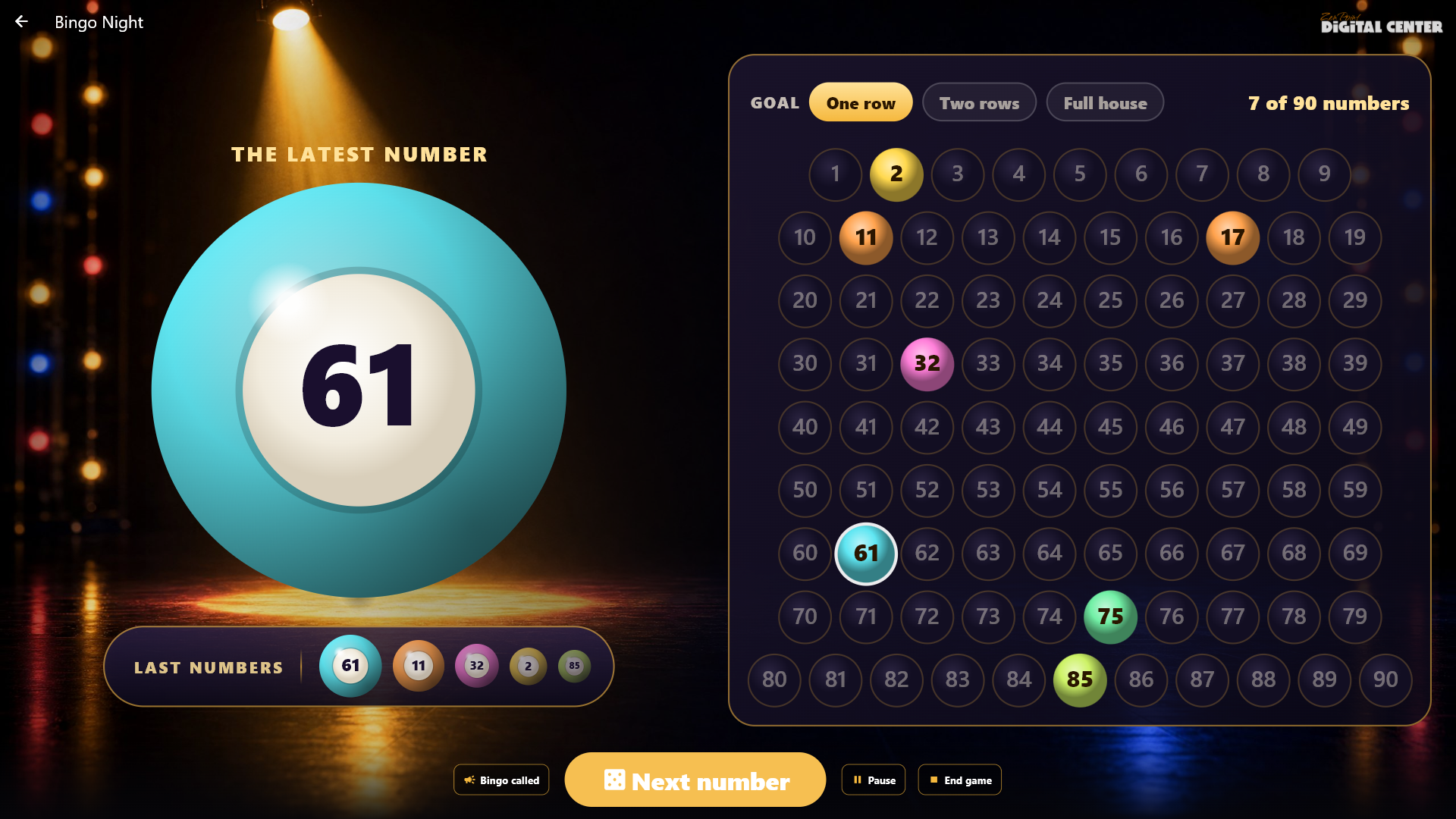
Giocare. Apri Giochi da festa → Tombola e tocca la partita. Se giocate con cartelle stampate, scegli quali cartelle sono state distribuite; poi tocca Inizia la partita. Tocca Numero successivo per ogni nuovo numero. Al centro del palco fluttua un cesto dorato luminoso pieno di palline, e a destra c'è un tabellone con tutti i 90 numeri come luci. L'ultimo numero sta come una grande pallina proprio davanti al cesto e lo copre. Quando estrai un numero, la vecchia pallina rientra nel cesto, il cesto gira, le palline vorticano, e la nuova pallina esce e cresce finché copre di nuovo il cesto. Una scia di luce vola fino alla luce del numero sul tabellone, che si accende in corallo, mentre i numeri estratti prima brillano d'oro. Sotto la pallina gli ultimi cinque numeri stanno in una piccola capsula di vetro, il più recente il più grande. In cima al tabellone c'è l'obiettivo del turno (una riga, due righe e infine cartella piena) e quanti numeri sono stati estratti. Se giocate con le cartelle di Digital Center e a due o più cartelle manca un solo numero, lo dice la capsula sotto la pallina, per esempio "A 4 cartelle manca un solo numero!". Tra due numeri tutto sta fermo, e con la grafica leggera il numero viene mostrato subito senza animazione. Quando un ospite chiama bingo, tocca Bingo chiamato: con le cartelle stampate scrivi il numero della cartella e il chiosco risponde; con le vostre cartelle rispondi tu. Il salvaschermo e gli schermi aggiuntivi mostrano il tabellone e la pallina, così tutta la sala può seguire.
Se i numeri vengono estratti automaticamente, Più lento e Più veloce si trovano nella barra dell'animatore accanto a una riga che dice ogni quanto arriva un numero: ogni tocco rende la pausa tra i numeri più lunga o più corta di 2 secondi (tra 5 e 120 secondi), anche mentre la partita è in pausa. Il nuovo ritmo vale dal numero successivo e viene contato dall'ultimo numero, così un tocco non estrae mai subito un numero. Il ritmo viene salvato nella partita, quindi la volta successiva c'è anche nella configurazione. Al limite il pulsante è grigio. Puoi anche condurre la partita dal telefono con lo stesso codice dell'animatore degli altri giochi da festa: il grande pulsante estrae il numero successivo, e ci sono anche Più lento e Più veloce.
Indovina l'intro
Le squadre indovinano un brano dai suoi primi secondi. Sotto Amministrazione → Giochi da festa, scegli Indovina l'intro in alto e crea una partita con un nome. Scegli un tema e/o una playlist e quanti brani deve avere la partita. I brani vengono estratti quando avvii la partita, e di nuovo ogni volta che viene avviata, così i nuovi brani della libreria entrano da soli. La pagina dice se la partita è Pronta e quanti brani può usare.
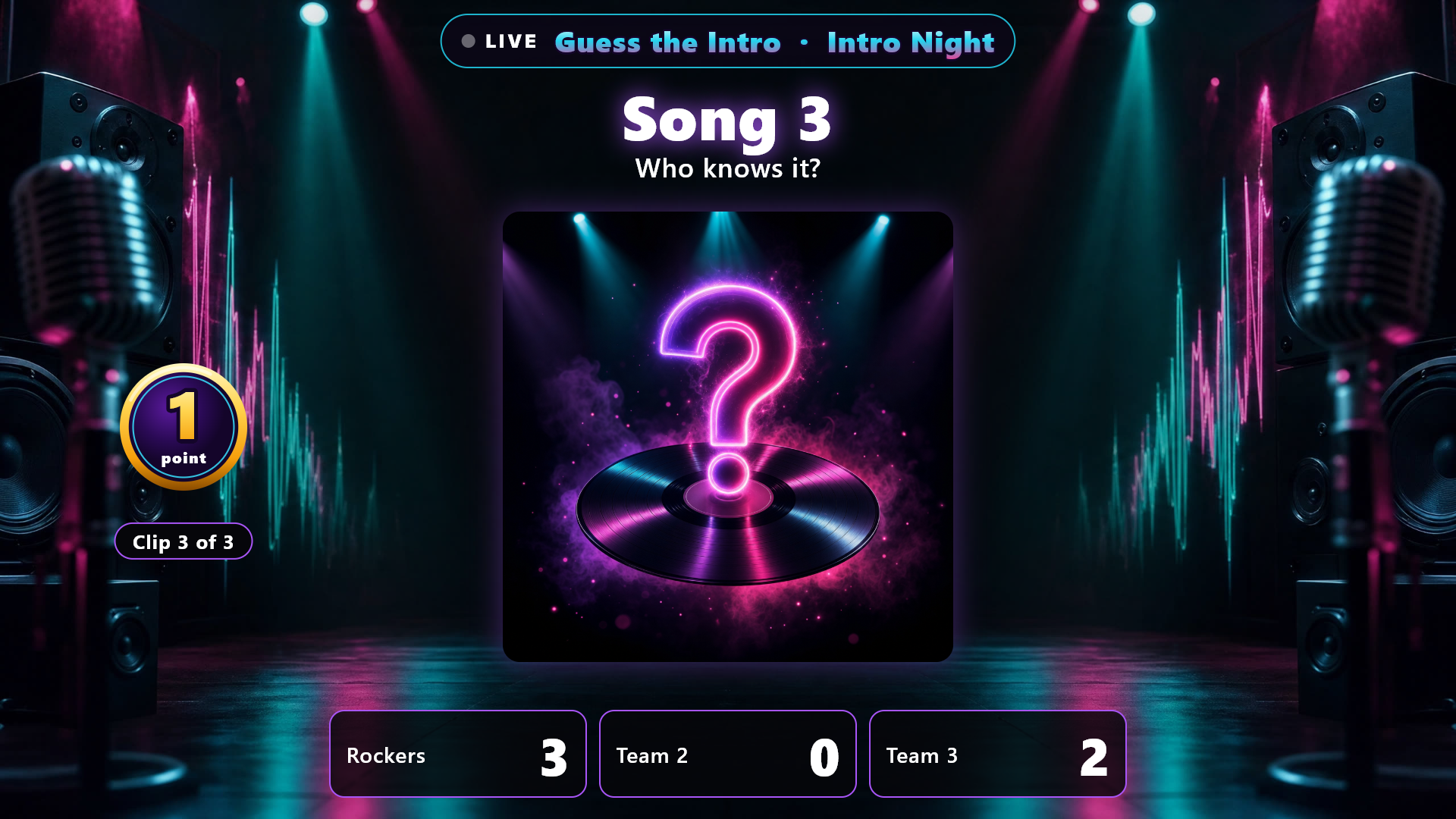
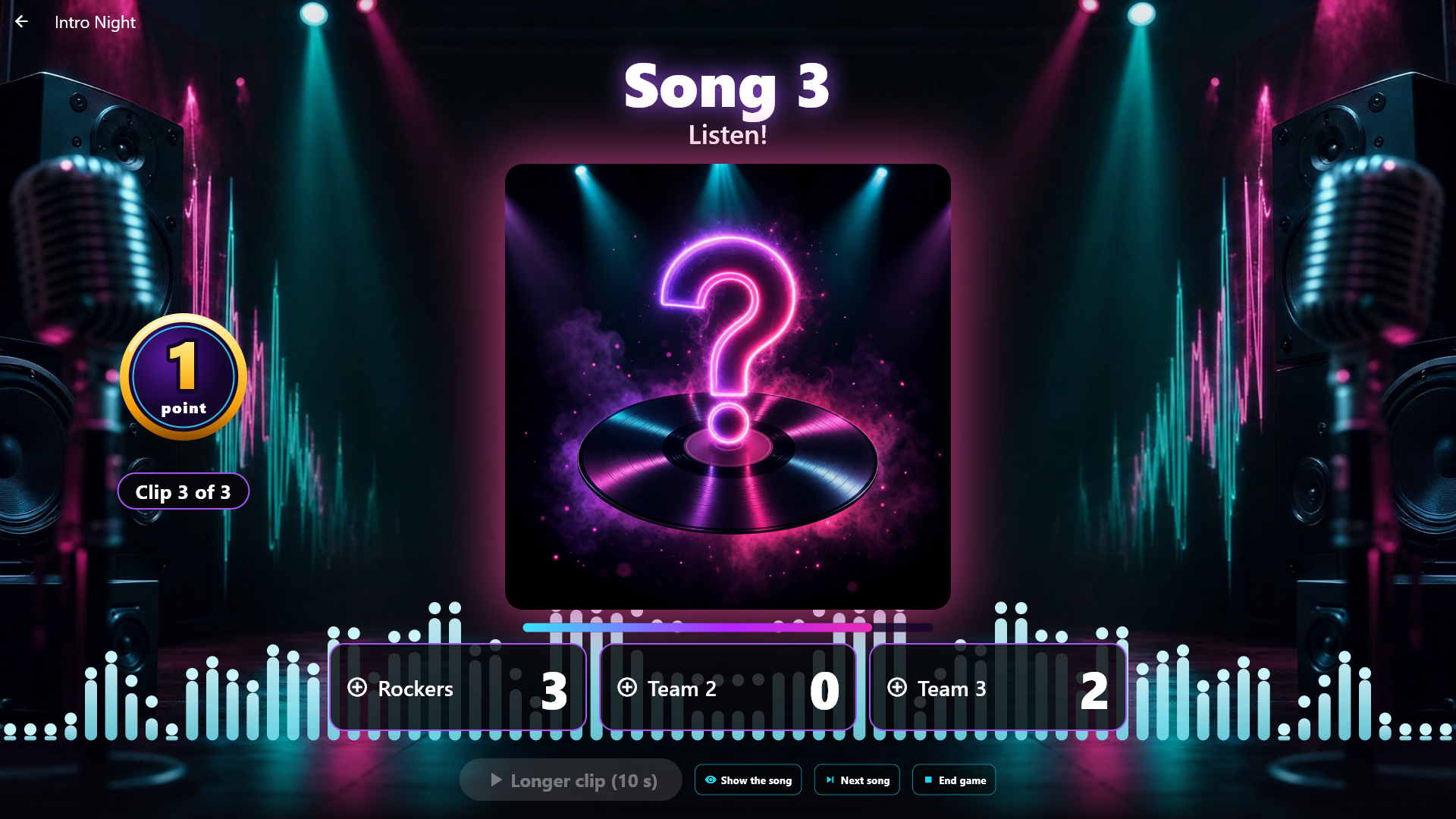
Apri Giochi da festa → Indovina l'intro e tocca la partita. Ogni brano suona dall'inizio in tre spezzoni sempre più lunghi: 2, 5 e 10 secondi. Quanto vale il brano in quel momento è indicato da una grande moneta (3 punti prima del primo spezzone). Mentre uno spezzone suona, la copertina pulsa, onde sonore si allargano da essa e una linea sottile sotto si svuota; quando lo spezzone finisce la copertina lampeggia per un attimo, così tutti sanno che è il momento di indovinare. Lo spezzone successivo gira la moneta sul suo nuovo valore. Le squadre gridano la risposta, e tu tocchi il pannello della squadra che ha indovinato: 3 punti al primo spezzone, 2 al secondo e 1 al terzo, e la moneta vola nel pannello della squadra. Hai toccato la squadra sbagliata? Tocca quella giusta, oppure tocca di nuovo la stessa squadra per togliere i punti. Quando dai i punti a una squadra, il brano viene mostrato da solo e resta finché non tocchi Brano successivo. Se nessuno lo indovina, Mostra la canzone lo mostra. Dopo l'ultimo brano la classifica mostra il vincitore, e un pareggio rende vincitrici entrambe le squadre.
Una risposta sbagliata può costare un punto. Sotto Durante la riproduzione puoi attivare Una risposta sbagliata costa un punto per ogni partita. Lo schermo chiede allora Giusto o Sbagliato quando tocchi una squadra. Sbagliato costa alla squadra 1 punto (mai sotto 0), il brano resta nascosto, e la squadra resta fuori per il resto del brano, così le altre possono continuare a indovinare. Vale anche dopo che un'altra squadra ha ottenuto i punti: tocca un'altra squadra, e Giusto sposta i punti, mentre Sbagliato costa un punto a quella squadra e i punti restano dove sono. Toccare la squadra che ha i punti li toglie. Lo stesso vale per Indovina la locandina e per il tuo telefono da animatore.
Le squadre premono dal telefono. Sotto Durante la riproduzione puoi attivare Le squadre premono dal telefono in Indovina l'intro, Indovina la locandina e Chi c'è nel Photo Booth?. Lo schermo mostra allora un codice QR e un codice breve per ogni squadra finché tutte le squadre non sono entrate (e di nuovo quando tocchi Codici squadra). Ogni squadra scansiona il proprio codice con un telefono, e il telefono diventa un grande pulsante nel colore della squadra, proprio come in Dito più veloce. Il telecomando sul telefono deve essere attivo. I pulsanti si aprono quando uno spezzone è stato suonato o l'immagine è comparsa. Vince la prima squadra che preme: in quel momento lo spezzone si ferma, oppure l'immagine e l'orologio restano fermi, e il nome della squadra colpisce lo schermo con un rullo di tamburi. Il brano o l'immagine vale ancora quanto valeva quando la squadra ha premuto. Scegli Giusto o Sbagliato (sullo schermo o sul tuo telefono da animatore). Giusto dà i punti alla squadra, esattamente come se avessi toccato tu la squadra. Sbagliato manda la squadra fuori per il resto del brano o dell'immagine (costa un punto solo se è attivo anche Una risposta sbagliata costa un punto), i pulsanti si riaprono per le altre, e in Indovina la locandina l'immagine e l'orologio riprendono da dove si erano fermati; in Indovina l'intro suoni lo spezzone successivo come prima. Puoi comunque toccare tu una squadra, così una squadra senza telefono non resta mai esclusa.
Stop dance
La musica suona, e in un momento a caso si ferma: lo schermo mostra un grande STOP!, e tutti devono restare immobili. Sotto Amministrazione → Giochi da festa, scegli Stop dance in alto e crea una partita. Scegli i brani, il Tempo minimo tra gli stop e il Tempo massimo tra gli stop (da 15 a 40 secondi per impostazione predefinita), e la Durata di uno stop (5 secondi per impostazione predefinita). Attiva Attendi il conduttore dopo ogni stop se la musica deve ripartire solo quando lo dici tu. I brani vengono estratti quando avvii la partita, e di nuovo ogni volta che viene avviata, così i nuovi brani della libreria entrano da soli. La pagina dice se la partita è Pronta e quanti brani può usare.
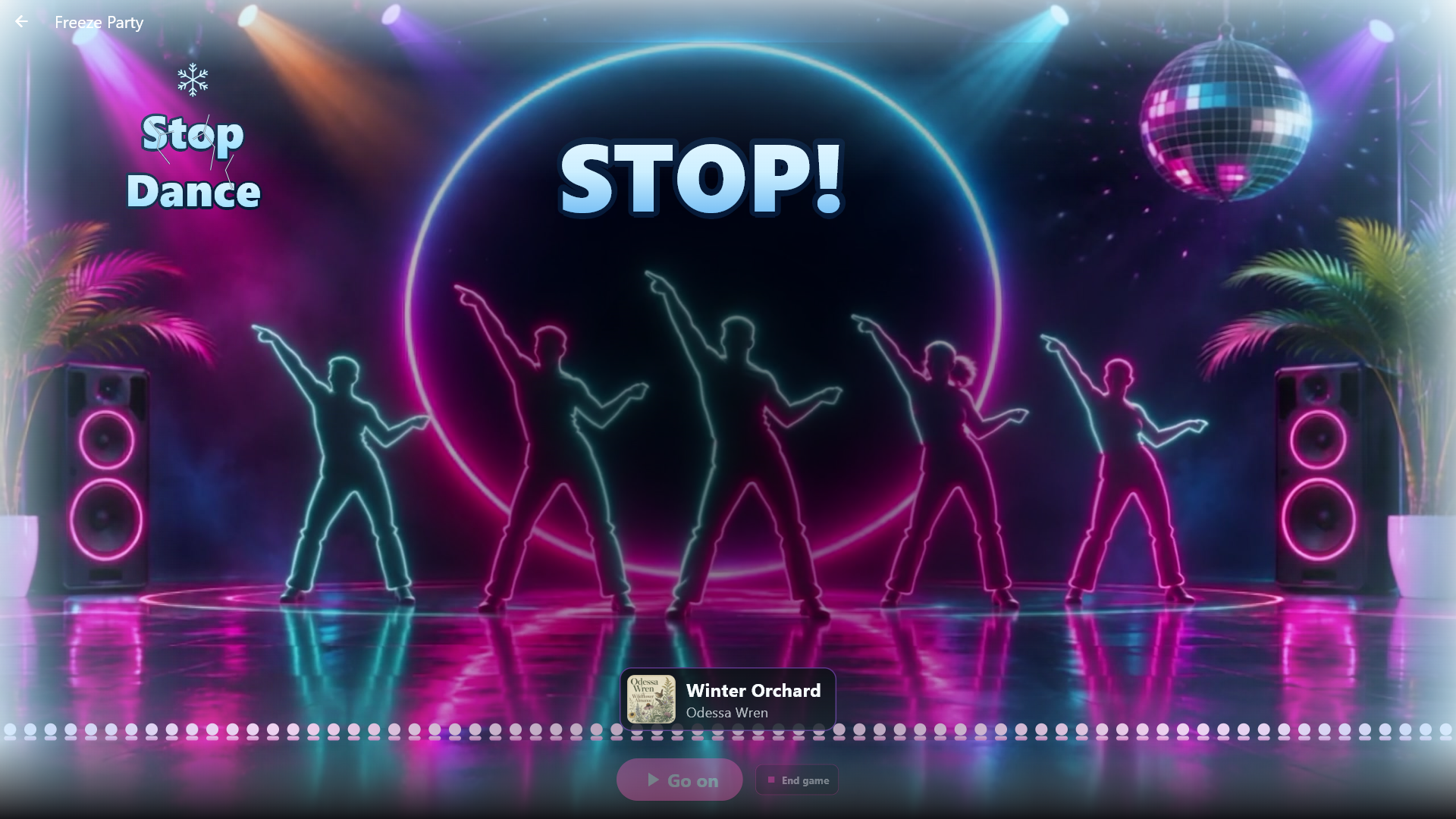
Apri Giochi da festa → Stop dance e tocca la partita. Come in ogni gioco, la musica parte solo quando la avvii tu. Puoi fermare la musica tu stesso, continuare, passare al brano successivo e terminare la partita. Non ci sono punti, e i brani girano finché non termini la partita. Sullo schermo una folla di ballerini al neon balla con la musica. Prima che parta la musica, il logo del gioco sta grande al centro; quando la musica suona, il logo scivola in alto e un gigantesco Ballate! riempie il centro. Quando la musica si ferma, tutto il palco si congela: STOP! diventa ghiaccio e la brina avanza dai bordi dello schermo finché la musica non torna. Qui il brano non è un segreto, quindi la sua copertina e il suo nome stanno in una piccola striscia sopra i tuoi pulsanti. Non viene mostrato nessun conto alla rovescia fino al prossimo stop. Su una macchina debole, con la grafica leggera o con gli sfondi animati disattivati, il palco è un'immagine fissa.
Indovina la locandina
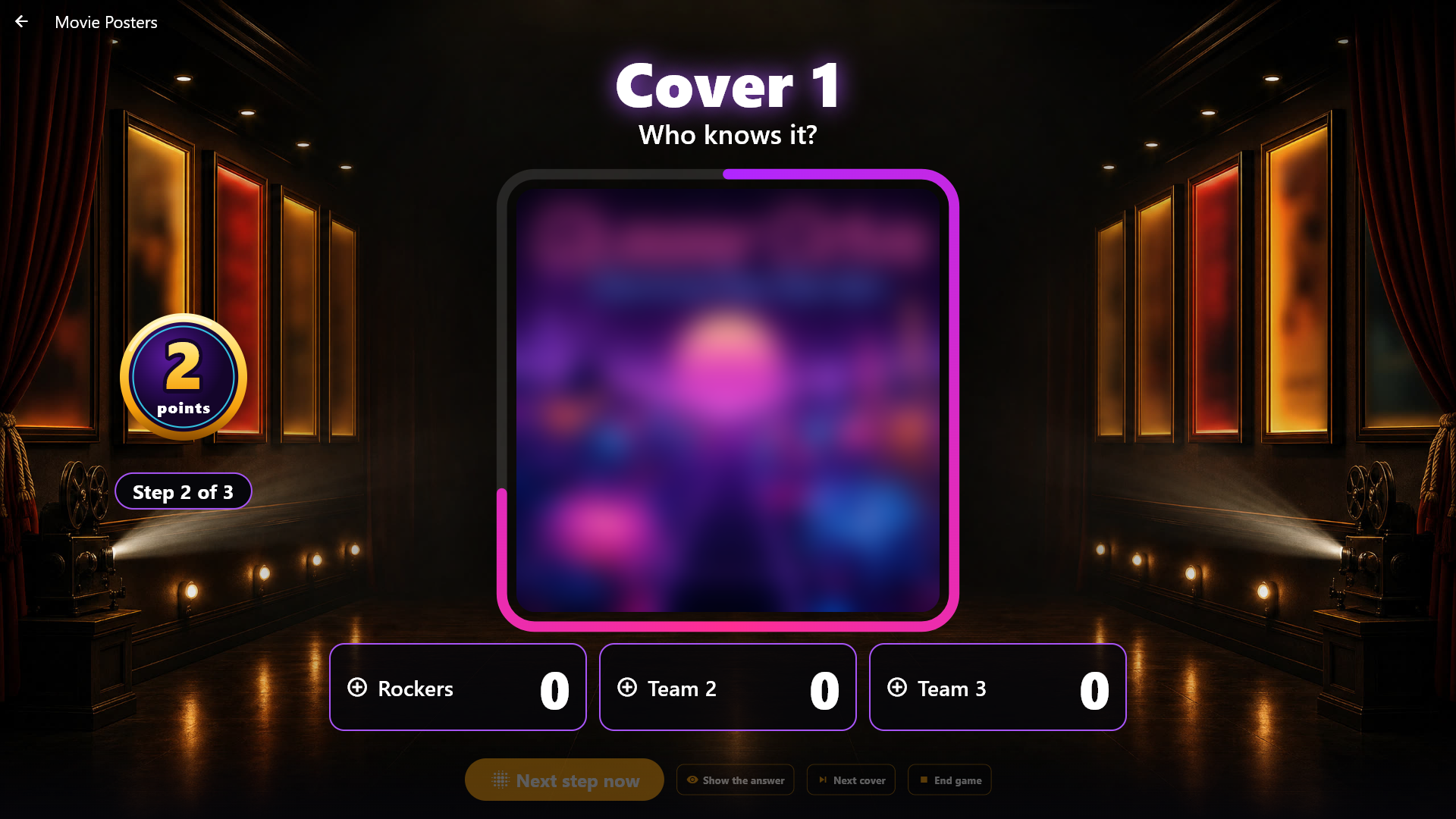
Le squadre indovinano un film o un album da una copertina che parte completamente sfocata e diventa sempre più nitida. Il gioco non usa un audio proprio; cosa succede alla musica in riproduzione lo scegli tu (vedi Musica durante il gioco sopra). Sotto Amministrazione → Giochi da festa, scegli Indovina la locandina in alto e crea una partita. Puoi scegliere un Tema multimediale, così la partita usa solo i film e gli album che il tema lascia passare, e Da dove arrivano le copertine (La libreria dei film, Album musicali o Entrambi). L'elenco mostra i temi che valgono per ciò che hai scelto, e se un tema copre solo i film o solo la musica, l'altro tipo resta fuori dalla partita (lo dice subito sotto il campo). Scegli quante copertine deve avere la partita e quanto tempo passa prima che la copertina sia quasi nitida (15-60 secondi, 30 per impostazione predefinita). Le copertine vengono estratte quando avvii la partita, e di nuovo ogni volta che viene avviata. La pagina dice se la partita è Pronta e quante copertine può usare. Entrano solo film e album con una vera copertina e un vero nome, ogni nome una volta. Un film che ha solo un'immagine tratta dal film stesso non entra, e nemmeno un film da un'altra macchina.
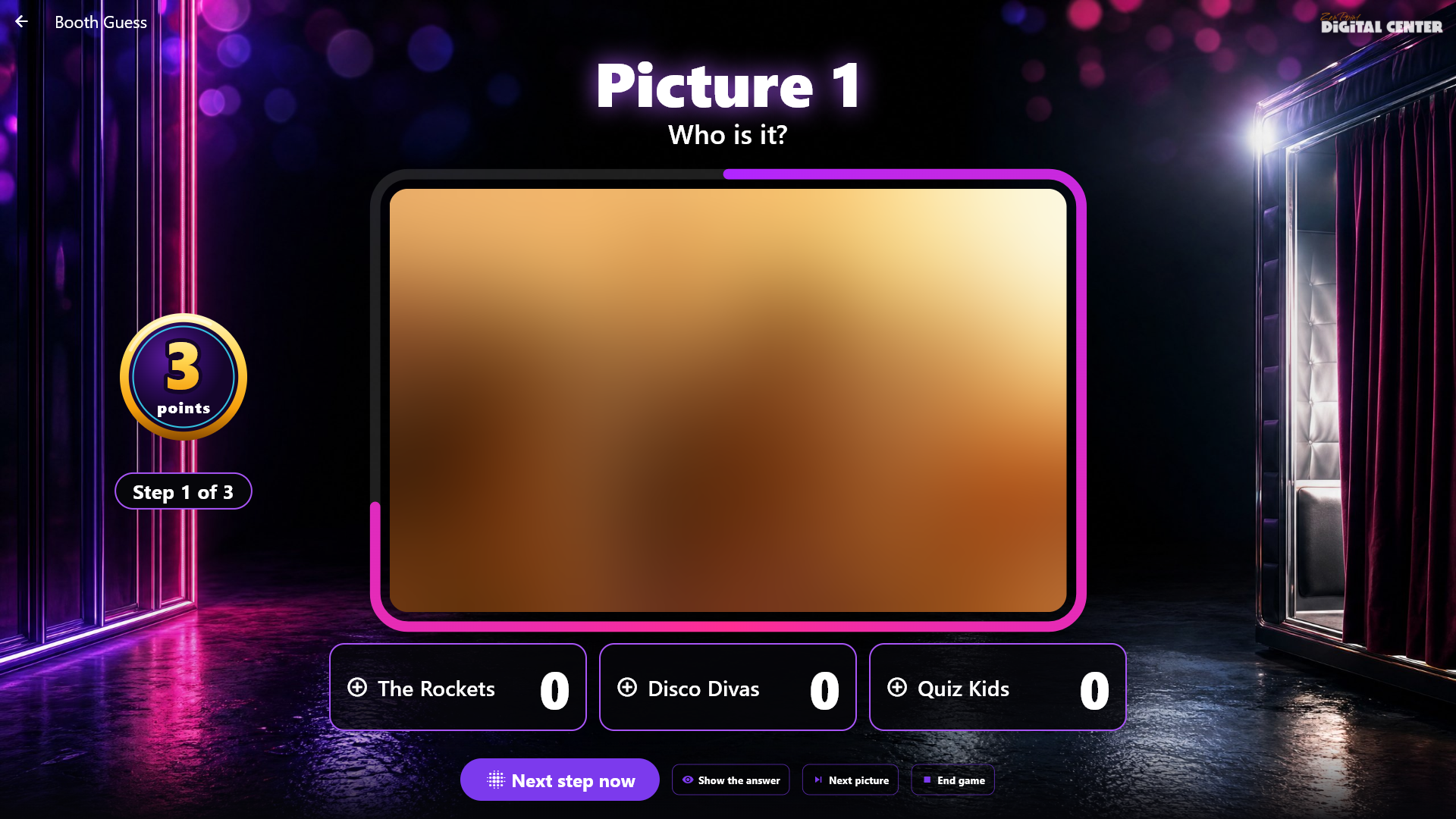
Apri Giochi da festa → Indovina la locandina, tocca la partita e tocca Mostra la copertina. La copertina diventa più nitida da sola in tre passi, e puoi fare subito tu il passo successivo. Un anello luminoso intorno alla copertina si svuota con il tempo del passo, così tutti vedono quando diventa più nitida; all'ultimo passo l'anello diventa rosso negli ultimi secondi. Le squadre gridano, e tu dai i punti: 3 al primo passo, 2 al secondo e 1 al terzo, mostrati come una moneta che si gira a ogni passo e vola nel pannello della squadra quando dai i punti. Un nuovo tocco sposta i punti, e lo stesso tocco li toglie. Quando dai i punti a una squadra, la copertina nitida e il nome vengono mostrati da soli e restano finché non tocchi Copertina successiva. Se nessuno la indovina, Mostra la risposta li mostra.
Se il tempo scade all'ultimo passo senza che nessuna squadra abbia ottenuto punti, lo schermo mostra da solo la copertina nitida e il nome, suona il suono di fine partita e un grande "Tempo scaduto!" rosso colpisce lo schermo. A quel punto è troppo tardi per dare punti per quella copertina: i pulsanti delle squadre diventano grigi, anche sul tuo telefono. I punti che hai già dato restano validi. Se lasci lo spettacolo nel mezzo di una copertina, il tempo aspetta finché non torni. Dopo l'ultima copertina viene mostrata la classifica. Mentre la partita è in corso, gli schermi aggiuntivi mostrano la copertina sfocata e lo stesso anello intorno, ma mai la copertina nitida o il nome.
Linea del tempo
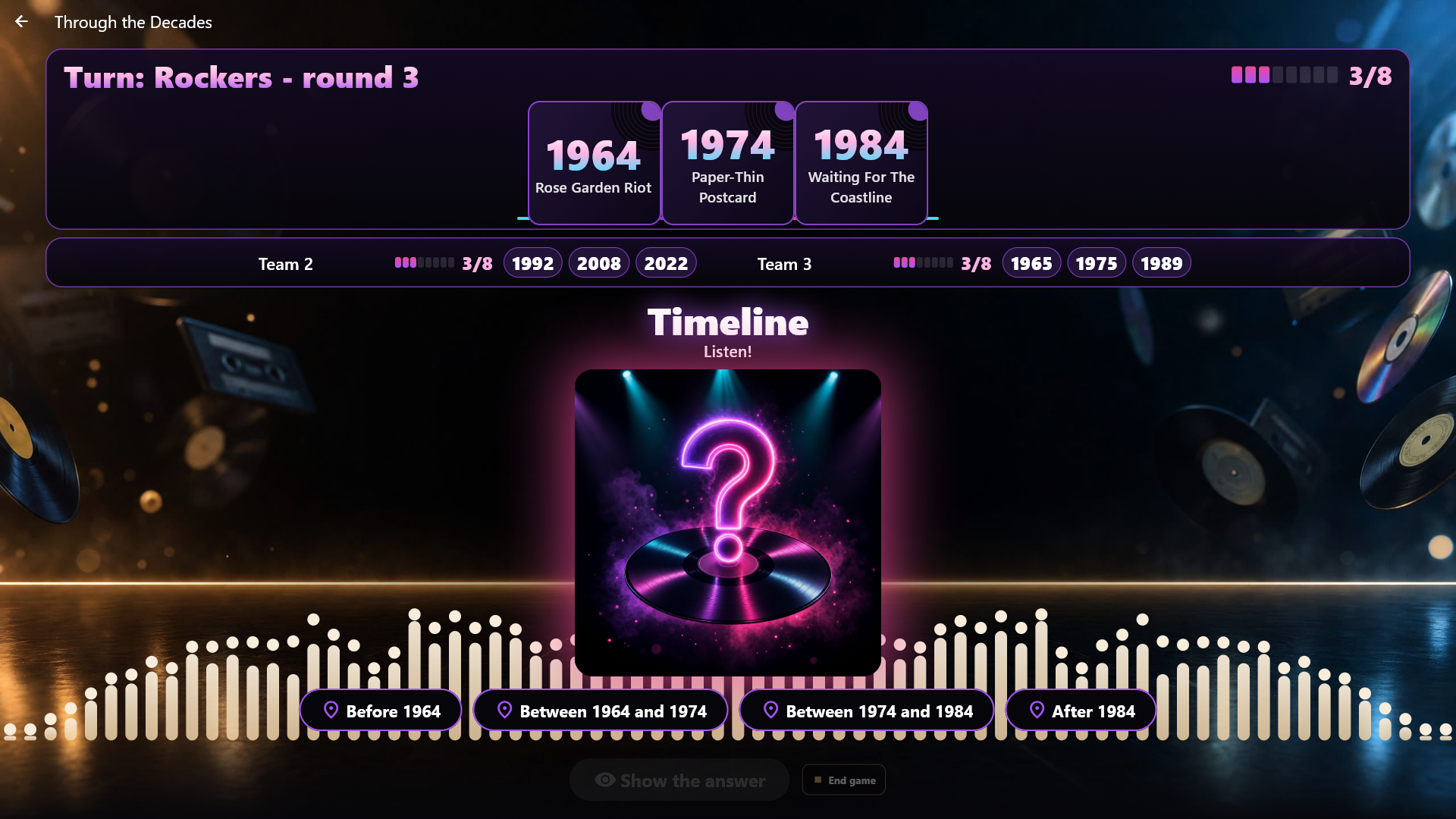
Ogni squadra costruisce la propria fila di brani in ordine di anno. Sotto Amministrazione → Giochi da festa, scegli Linea del tempo in alto e crea una partita. Scegli un tema e/o una playlist, da quanti brani la partita può estrarre, le Carte per vincere (da 5 a 15, 8 per impostazione predefinita), quanti secondi suona ogni brano (30 per impostazione predefinita) e se Inizia un po' dentro il brano, così le prime note non lo rivelano. I brani vengono estratti quando avvii la partita, e di nuovo ogni volta che viene avviata, così i nuovi brani della libreria entrano da soli. La pagina dice se la partita è Pronta e quanti brani può usare.
La partita usa l'anno indicato sui brani. Se un brano ha nel file il suo anno di uscita originale (come lo scrive per esempio MusicBrainz Picard), si usa quell'anno, così un brano del 1974 su una raccolta del 2014 conta come 1974; altrimenti si usa l'anno normale del brano. La Musica continua a mostrare e ordinare secondo l'anno normale. Sotto la partita in Amministrazione è indicato quanti dei brani da cui la partita estrae hanno il loro anno di uscita originale, per esempio "12 brani su 99 hanno l'anno di uscita originale". Se meno della metà lo ha, una riga dice anche che puoi aggiungerlo in ZenPoint Media Manager, perché senza di esso si usa l'anno normale del brano, che spesso è l'anno di una ristampa (vedi ZenPoint Media Manager). I brani senza un anno utilizzabile vengono esclusi, e la pagina dice quanti. Devono esserci abbastanza brani perché ogni squadra possa raggiungere il traguardo, e brani di almeno cinque anni diversi; altrimenti la pagina lo dice, e la partita è Non pronta.
Apri Giochi da festa → Linea del tempo e tocca la partita. Ogni squadra parte con una carta girata con un anno. Quando tocca a una squadra, tocca Riproduci il brano. La squadra dice dove va il brano nella sua fila, e tu tocchi il posto, per esempio Tra 1975 e 1990. Il posto si può cambiare, e il brano si può riascoltare, finché non tocchi Mostra la risposta. Se il brano è al posto giusto, la carta resta nella fila; altrimenti la carta sparisce e il brano è usato. Un brano dello stesso anno della carta accanto è giusto da entrambi i lati. Tocca Squadra successiva.
Le squadre possono anche posizionare i brani dal proprio telefono, come nel Quiz musicale. Prima del primo brano lo schermo mostra un codice QR e un codice breve per ogni squadra. Ogni squadra scansiona il suo codice con un telefono, e accanto alla squadra compare una spunta. Il telefono mostra la fila di carte della squadra e a chi tocca. Quando tocca alla squadra, una volta che il brano è stato riprodotto, tra le carte compare un grande pulsante, come Tra 1975 e 1990, e la squadra tocca dove va il brano. Il posto compare subito sullo schermo e si può cambiare. Quando la squadra è sicura, tocca È la nostra risposta: la risposta viene mostrata subito sullo schermo, e il telefono mostra se era giusta e l'anno del brano, ma mai il nome del brano prima che lo schermo abbia mostrato la risposta. Puoi anche toccare tu Mostra la risposta, e puoi posizionare il brano per una squadra senza telefono. Prima di un brano puoi mostrare di nuovo i Codici squadra. Gli ospiti che sono già sul telecomando del telefono possono anche scegliere Partecipa al gioco della tua squadra e digitare il codice.
Quando la risposta viene mostrata, il brano sfuma così la fanfara o il suono di fine partita hanno lo schermo tutto per sé. Lo schermo conta alla rovescia 5 secondi ("Prossima squadra tra 3"), e poi la partita passa da sola alla squadra successiva e ne riproduce il brano, così non devi toccare nulla. Dopo l'ultimo turno passa alla finale. Toccare tu Squadra successiva, la pausa o la fine vince sempre. Se riapri lo spettacolo su una risposta già mostrata, non succede nulla da solo.
Quando una squadra raggiunge il traguardo, il giro viene giocato fino alla fine, così ogni squadra ha avuto lo stesso numero di turni. Le squadre con lo stesso numero di carte alla fine si dividono la vittoria. Se i brani finiscono, la partita termina, e vince chi ha più carte.
Continua a cantare
Un brano karaoke suona con le parole sullo schermo. In un punto scelto la musica si ferma, le parole spariscono, e la squadra continua a cantare senza aiuto. Sotto Amministrazione → Giochi da festa, scegli Continua a cantare in alto e crea una partita. Scegli un tema e/o una playlist del karaoke, quanti brani deve avere la partita (12 per impostazione predefinita) e Cosa canta la squadra: Una riga intera, Un numero di parole o Un numero di secondi. I brani vengono estratti quando avvii la partita, e di nuovo ogni volta che viene avviata. Quando avvii, il chiosco legge le parole di pochi brani alla volta per trovare quelli con un buon punto in cui fermarsi, e nel frattempo lo schermo dice che la partita si sta preparando. Su una grande libreria può volerci un momento.
Si possono usare solo brani con parole temporizzate. I brani le cui parole fanno parte dell'immagine (brani CDG e video karaoke) vengono esclusi, perché le loro parole non si possono nascondere. Lo stesso vale per i brani senza parole e, quando i brani vengono estratti, per i brani senza un buon punto in cui fermarsi. La pagina dice quanti sono stati esclusi e perché, e se i brani sono troppo pochi per le squadre, la partita è Non pronta.
Apri Giochi da festa → Continua a cantare e tocca la partita. Quando tocca a una squadra, tocca Riproduci il brano. La musica parte un po' prima dello stop e si ferma da sola, e lo schermo dice Continua a cantare!. Quando la squadra ha cantato, tocca Mostra le parole: compaiono le parole giuste, e la musica continua per un attimo così tutti possono sentirle. Poi tocca Sì, un punto o Nessun punto, e poi Squadra successiva. Puoi cambiare idea fino alla squadra successiva. Sei sempre tu a giudicare: nulla ascolta il canto, e non c'è alcun punteggio per il canto in sé. Ogni squadra riceve lo stesso numero di brani, e vince chi ha più punti; le squadre con gli stessi punti si dividono la vittoria. Il titolo del brano e la sua copertina stanno sullo schermo, ma le parole dopo lo stop non vengono mostrate da nessuna parte finché non tocchi Mostra le parole: sul tuo telefono da animatore le vedi sempre.
Missione foto
Le squadre ricevono un elenco di missioni e scattano una foto per ogni missione nel Photo Booth. Puoi usare il gioco quando il Photo Booth è attivo e la macchina ha una fotocamera; se manca qualcosa, il gioco lo dice.
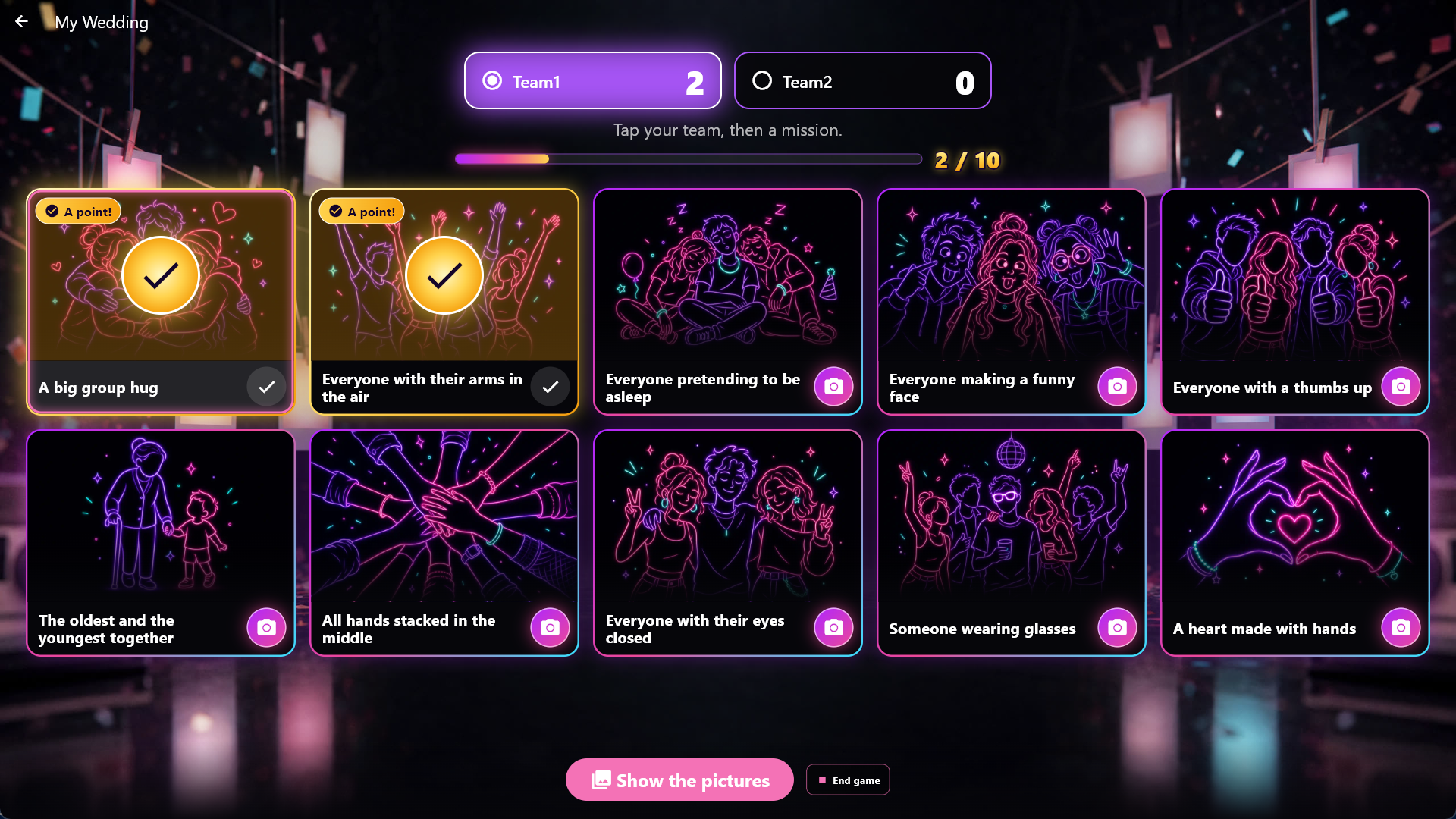
Sotto Amministrazione → Giochi da festa, scegli Missione foto in alto e crea una partita con un nome. Il gioco arriva con 20 missioni pronte, come "Tutti con le braccia in alto" e "Il più grande e il più piccolo insieme". Puoi disattivarle una per una e scriverne di tue, e scegli quante missioni deve avere la partita. La partita è pronta non appena ha almeno una missione: ogni modifica che fai viene salvata, e la partita è subito pronta, senza un pulsante da ricordare.
Apri Giochi da festa → Missione foto e tocca la partita. Cosa succede alla musica in riproduzione lo scegli tu (vedi Musica durante il gioco sopra). Lo schermo mostra le missioni come carte con un disegno di cosa fare e un grande pulsante con la fotocamera. Una squadra tocca il proprio pannello in alto e poi una missione. La carta mostra se la foto ti aspetta, se è approvata o se va rifatta. Il Photo Booth si apre con la missione come grande titolo e scatta una sola foto, senza cornice, senza scelta di layout, motivo, filtro o decorazioni, e senza la fila delle altre foto della festa. Quando la foto è scattata, la squadra la vede per prima e sceglie Tieni o Riscatta. Riscatta restituisce la fotocamera senza salvare nulla; Tieni consegna la foto, lo schermo torna subito alla partita, e la missione riceve una grande spunta. Se la squadra si allontana dalla foto senza toccare, il Photo Booth si chiude da solo, e non viene consegnato nulla. La squadra può rifare la foto anche più tardi: conta la più recente.
Dai i punti una foto alla volta, sullo schermo o sul tuo telefono, dove puoi anche vedere la foto. Dai il punto alla squadra, oppure tocca Riprova per restituire la missione alla squadra. Puoi cambiare idea finché la partita è in corso.
Le foto non compaiono mai da sole. Tocca Mostra le foto, e scorrono come una presentazione sullo schermo principale con il nome della squadra e la missione; Indietro le toglie di nuovo. Finché non le hai mostrate, non compaiono né nella fila del Photo Booth, né sugli schermi aggiuntivi, né sul telefono. Le trovi comunque sotto Amministrazione → Photo Booth, e sono nella tua normale cartella degli scatti. Le foto a cui hai detto Riprova tornano nel Photo Booth solo quando elimini la partita. Se elimini una foto, la missione è di nuovo aperta e il suo punto se ne va.
Quiz musicale
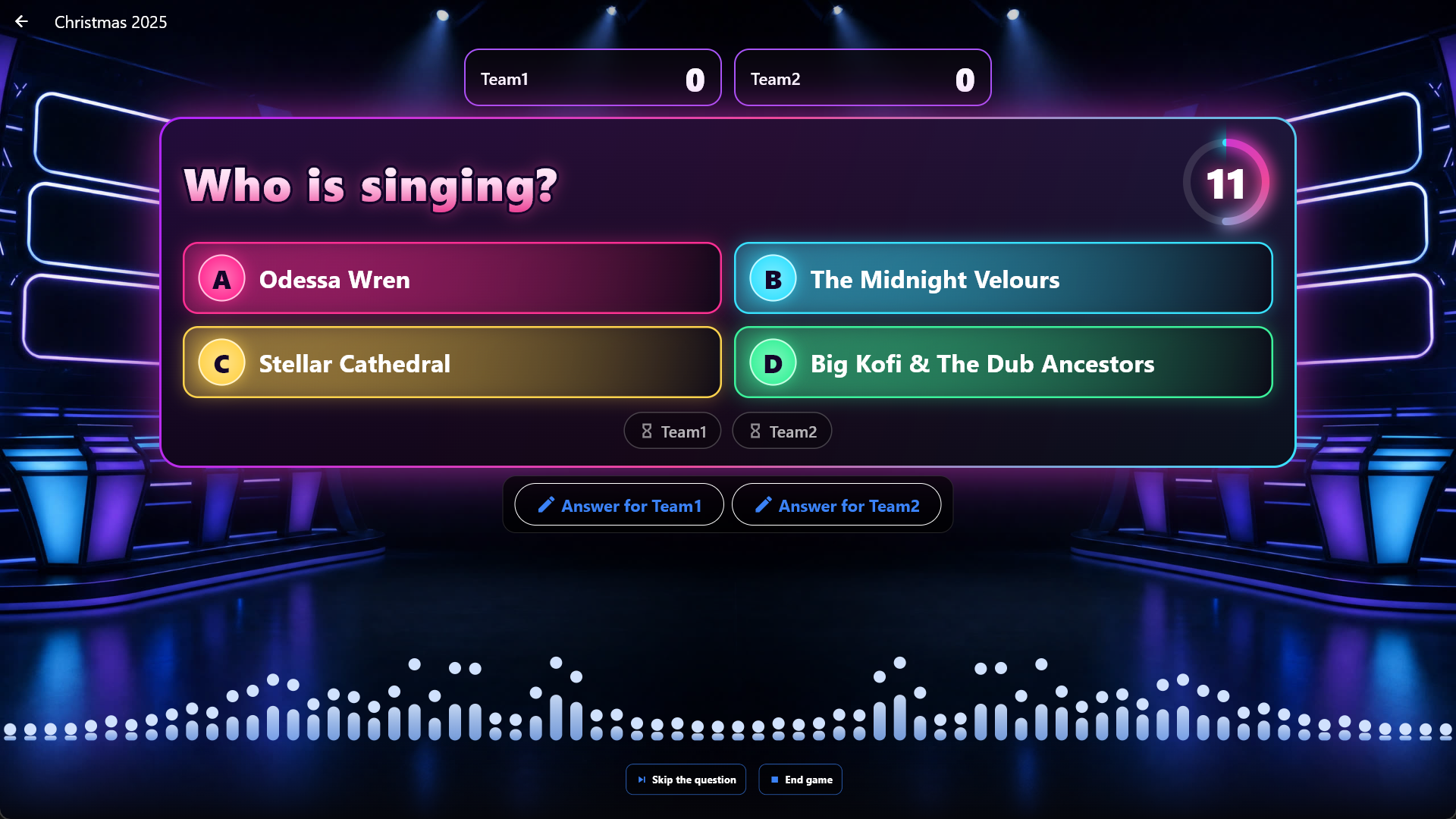
Un brano suona, e sullo schermo ci sono quattro risposte. Le squadre rispondono dal proprio telefono il più in fretta possibile. Una risposta giusta vale un punto, e la risposta giusta più veloce ne vale uno in più.
Sotto Amministrazione → Giochi da festa, scegli Quiz musicale in alto e crea una partita con un nome. Scegli un tema o una playlist, quante domande deve avere la partita (15 per impostazione predefinita) e i Secondi per rispondere (20 per impostazione predefinita). Scegli anche cosa viene chiesto: Chi canta?, Come si intitola il brano? o entrambi. Le risposte sbagliate vengono dagli stessi brani. Se ci sono troppo pochi artisti o titoli diversi, la pagina lo dice, e la partita è Non pronta. Domande e risposte vengono estratte quando avvii la partita, e di nuovo ogni volta che viene avviata.
Apri Giochi da festa → Quiz musicale e tocca la partita. Lo schermo mostra un codice QR e un codice breve per ogni squadra. Ogni squadra scansiona il suo codice con un telefono, e accanto alla squadra compare una spunta. Il telecomando sul telefono deve essere attivo; altrimenti rispondi tu per le squadre. Gli ospiti che sono già sul telecomando del telefono possono anche scegliere Partecipa al gioco della tua squadra e digitare il codice.
Tocca Riproduci la domanda. Il brano suona, e il tempo scorre alla rovescia sullo schermo e sui telefoni. Ogni squadra risponde una volta, e la risposta non si può cambiare. Quando tutti hanno risposto, o il tempo è scaduto, lo schermo mostra la risposta giusta e chi l'ha data, e la classifica viene aggiornata. Nello stesso momento il brano sfuma, così si sentono la fanfara o il suono di fine partita. Tocca Domanda successiva per continuare. Salta la domanda va avanti senza punti, e tra due domande puoi mostrare di nuovo i Codici squadra. Se una squadra perde il telefono, un nuovo telefono può scansionare il codice dopo un attimo. Per una squadra senza telefono rispondi tu: tocca Risposta per la squadra sullo schermo, oppure scegli la squadra sul tuo telefono, e tocca la risposta. Dopo l'ultima domanda lo schermo e i telefoni mostrano il vincitore, e le squadre con gli stessi punti si dividono la vittoria.
Dito più veloce
Un gioco senza musica e senza libreria: fai tu le domande ad alta voce (le tue, oppure da un gioco a quiz o da un libro), oppure lasci che lo schermo le mostri da un quiz da pub o dalla tua lista, e il telefono di ogni squadra diventa un grande pulsante. La squadra che preme per prima può rispondere. Così il gioco si può giocare anche se sulla macchina non ci sono musica né film.
Sotto Amministrazione → Giochi da festa, scegli Dito più veloce in alto e crea una partita con un nome. La partita è subito pronta.
Domande sullo schermo (facoltative). Nel blocco Domande scegli Da dove arrivano le domande?. Faccio le mie domande ad alta voce è l'impostazione predefinita, e allora sullo schermo non compare nessuna domanda. Da un quiz da pub usa le domande di una delle tue partite di Quiz da pub (compresi i quiz pronti); si usano solo la domanda e la risposta giusta, e le risposte sbagliate vengono saltate. La mia lista ti permette di scrivere le tue domande, ognuna con una risposta (la domanda al massimo 200 caratteri, la risposta al massimo 80, fino a 100 domande). Con Mescola l'ordine delle domande arrivano in ordine casuale. La partita prende una copia delle domande quando salvi, e di nuovo quando inizia una nuova partita, così segue il tuo quiz da pub com'è adesso. Se elimini il quiz da pub, la partita mantiene le domande che ha già. La partita ha tante domande quante la lista, e dopo l'ultima Domanda successiva dà il risultato finale.
La domanda sta in grande sul grande schermo e sugli schermi aggiuntivi, e la mostrano anche i telefoni delle squadre. Solo tu vedi la risposta, sulla postazione dell'animatore sul tuo telefono, così puoi giudicare Giusto o Sbagliato. Il grande schermo non mostra mai la risposta prima che la domanda sia decisa: quando una squadra ha risposto giusto, o tutte le squadre sono fuori, la risposta compare sullo schermo e sui telefoni delle squadre. Senza il tuo telefono come postazione dell'animatore, devi conoscere la risposta tu stesso o aspettare che venga mostrata.
Apri Giochi da festa → Dito più veloce e tocca la partita. Scegli le squadre e tocca Inizia la partita. Lo schermo mostra un codice QR e un codice breve per ogni squadra finché tutte le squadre non sono entrate. Ogni squadra scansiona il proprio codice con un telefono, e il telefono diventa un grande pulsante rotondo nel colore della squadra. Il telecomando sul telefono deve essere attivo.
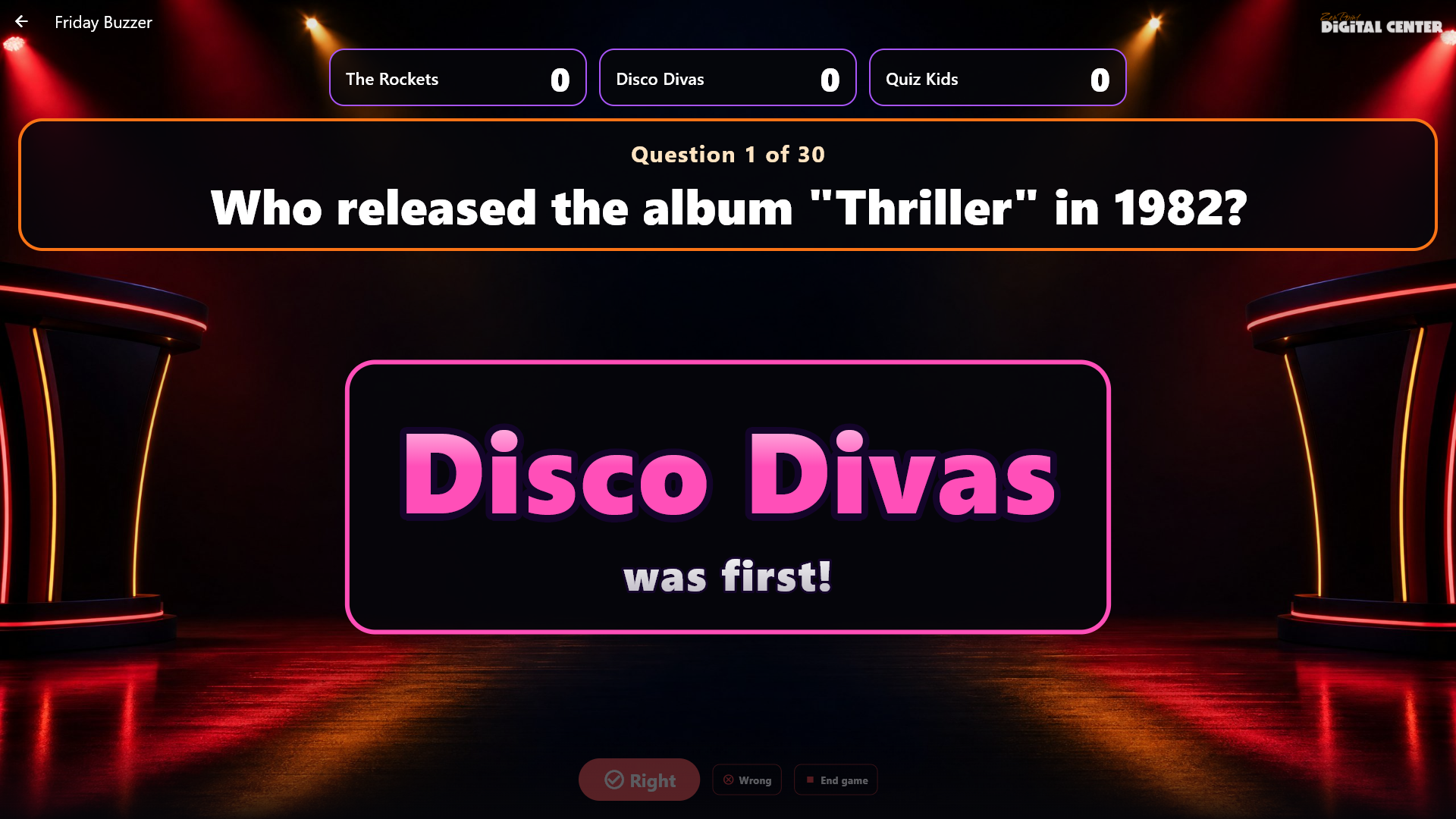
Fai una domanda. I pulsanti sono aperti, e la squadra che preme per prima vince il turno: conta l'ordine in cui le pressioni arrivano a Digital Center, non gli orologi dei telefoni. Il nome della squadra colpisce lo schermo nel colore della squadra, e suona un rullo di tamburi. La squadra risponde, e tu tocchi Giusto o Sbagliato. Giusto dà un punto alla squadra (con una fanfara), e la domanda è finita. Sbagliato non costa punti, ma la squadra è fuori per il resto della domanda (con il suono di fine partita), e i pulsanti si riaprono per le altre. Se tutte le squadre sono fuori, la domanda finisce senza punti. Quando la domanda è decisa, Giusto e Sbagliato spariscono e compare Domanda successiva. Tocca Domanda successiva quando vuoi, anche se nessuno ha risposto. Finché non è entrato il telefono di almeno una squadra, Domanda successiva è grigio e una riga sopra il pulsante lo dice, così la partita non scappa via alle squadre; se le squadre non hanno telefoni, tocchi la squadra che è stata più veloce, e una volta giudicato puoi andare avanti. Con i telefoni disattivati il pulsante non è mai grigio. I telefoni mostrano sempre se i pulsanti sono aperti, se la squadra è stata la prima, chi è stato il primo o se la squadra è fuori.
Se una squadra non ha un telefono, alza la mano, e tu tocchi il pannello della squadra sullo schermo mentre i pulsanti sono aperti. Puoi anche condurre la partita dalla postazione dell'animatore sul tuo telefono: mostra chi è stato il primo e ha i pulsanti Giusto, Sbagliato e Domanda successiva. La partita finisce quando tocchi Termina la partita, e allora le squadre salgono sul podio. Con la grafica leggera viene mostrato lo stesso, solo senza lampi e movimento.
Gira la ruota
Una grande ruota piena delle tue sfide, come "Canta una canzone", "Balla per 30 secondi" o "Scambiatevi di posto". Il gioco non usa né musica né brani, quindi si può giocare senza una libreria musicale; cosa succede alla musica in riproduzione lo scegli tu (vedi Musica durante il gioco sopra). Funziona bene anche come "ruota delle penitenze" accanto agli altri giochi. Non ci sono squadre né punti.
Sotto Amministrazione → Giochi da festa, scegli Gira la ruota in alto e crea una partita con un nome. La ruota parte con i nostri 8 spicchi, che puoi disattivare uno per uno, e puoi scriverne di tuoi (al massimo 60 caratteri ciascuno). Una ruota deve avere almeno 2 e al massimo 24 spicchi. In Durante la riproduzione puoi attivare Togli uno spicchio quando è uscito: lo spicchio su cui si ferma la ruota lascia allora la ruota al giro successivo, così ognuno esce una sola volta. La ruota è pronta non appena ha almeno 2 spicchi, e quando cambi gli spicchi, è subito pronta con quelli nuovi. Con troppo pochi spicchi dice Non pronta e cosa manca.
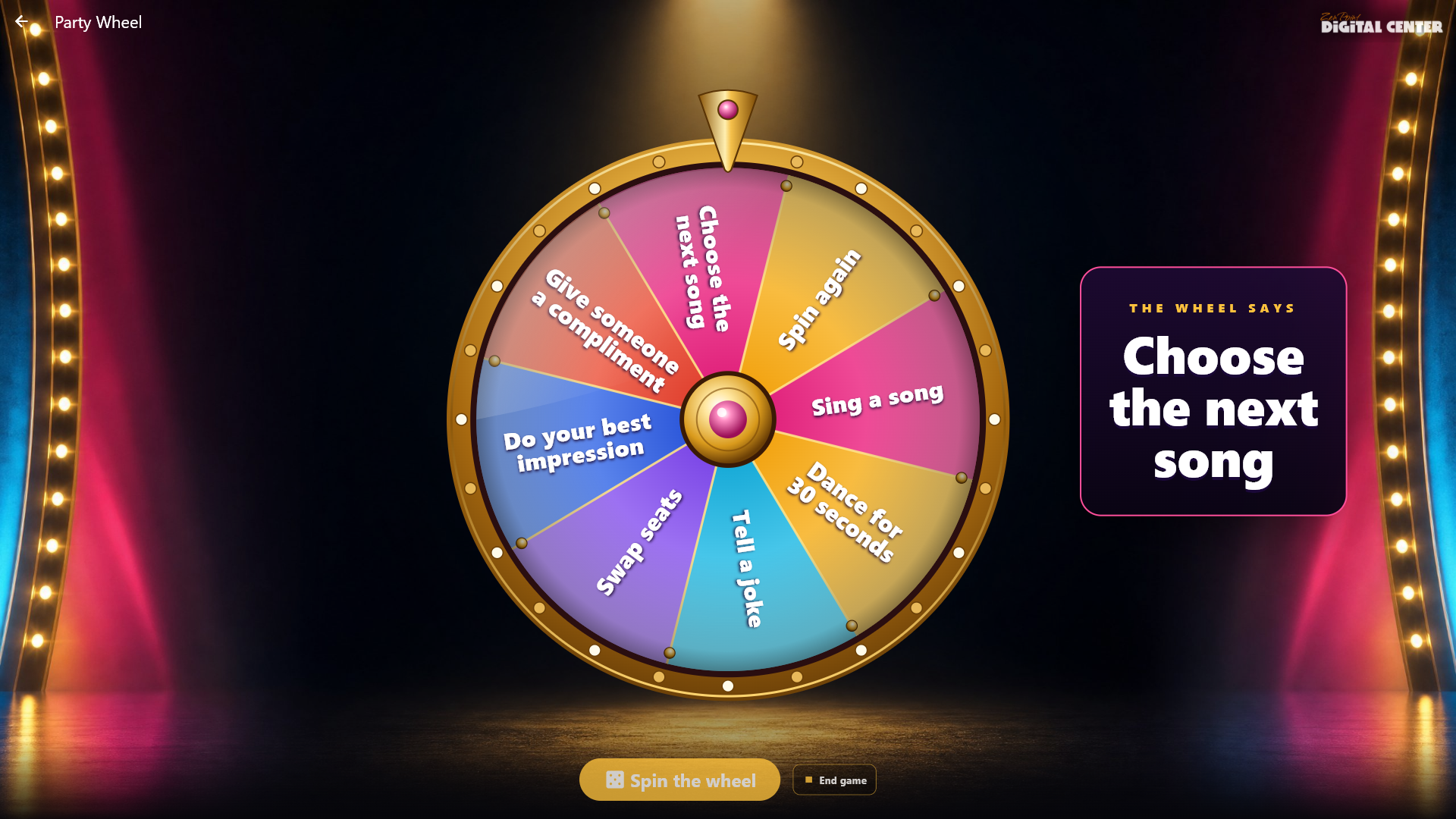
Apri Giochi da festa → Gira la ruota e tocca la partita. Tocca Gira la ruota. La ruota gira sotto un rullo di tamburi, rallenta e si ferma con una fanfara e i coriandoli, e lo schermo mostra a grandi lettere cosa dice la ruota. Il pulsante resta fermo mentre la ruota gira. È sempre Digital Center a decidere dove si ferma la ruota, così lo schermo, il telefono dell'animatore e gli schermi aggiuntivi mostrano la stessa cosa. Il salvaschermo e gli schermi aggiuntivi impostati su Cosa è in riproduzione mostrano la ruota e il suo giro, così tutta la sala può seguire. Puoi anche girare la ruota dalla postazione dell'animatore sul telefono con lo stesso codice dell'animatore degli altri giochi da festa; il telefono mostra lo spicchio quando la ruota si è fermata. Quando tutti gli spicchi sono usciti, lo schermo lo dice, e tu termini la partita o la giochi di nuovo. Con la grafica leggera la ruota gira brevemente e senza luci né coriandoli.
Quiz da pub
Un quiz con le tue domande. Non ti serve una libreria musicale: scrivi tu le domande, e ogni domanda ha da due a quattro risposte. Le squadre rispondono dal proprio telefono, esattamente come in Quiz musicale, e i punti sono gli stessi: un punto per la risposta giusta e uno in più per la risposta giusta più veloce.
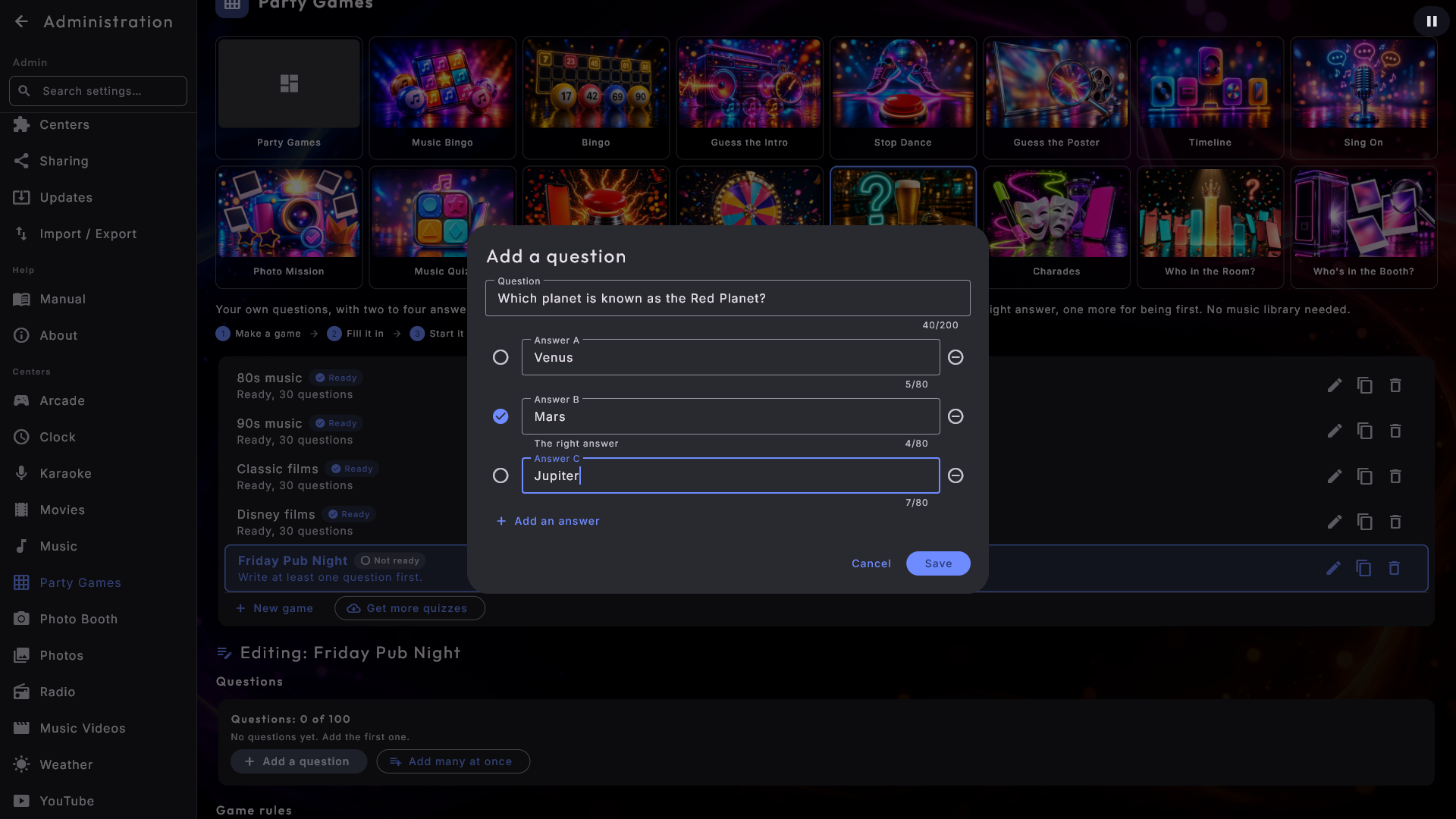
Sotto Amministrazione → Giochi da festa, scegli Quiz da pub in alto e crea una partita con un nome. Tocca Aggiungi una domanda. Scrivi la domanda, scrivi le risposte (parti con due e puoi aggiungerne fino a quattro con Aggiungi una risposta), e tocca il cerchio accanto alla risposta giusta. Salva si può toccare solo quando la domanda è completa: sotto i campi è indicato cosa manca, per esempio "Due risposte sono uguali.". Una domanda può essere lunga fino a 200 caratteri e una risposta fino a 80, e una partita può avere fino a 100 domande. Nell'elenco puoi modificare una domanda, eliminarla e spostarla su o giù con le frecce.
In Regole del gioco scegli se le domande arrivano nell'ordine in cui le hai scritte (l'impostazione predefinita) o mescolate, con Mescola l'ordine delle domande, e se le risposte vengono mescolate così quella giusta non è sempre nello stesso posto, con Mescola l'ordine delle risposte (attivo per impostazione predefinita). In Durante la riproduzione scegli quanti secondi hanno le squadre per rispondere (30 per impostazione predefinita, da 10 a 120). La partita è pronta non appena ha almeno una domanda: tutto ciò che scrivi, cambi o inserisci con Aggiungi molti in una volta viene salvato, e la partita è subito pronta. Senza domande dice Non pronta e cosa manca.
Quiz pronti. La prima volta che apri Quiz da pub, ti aspettano quattro quiz pronti come partite nella tua lingua: Film Disney, Musica anni '80, Musica anni '90 e Film classici, ognuno con 30 domande. Sono tuoi: puoi cambiarli, copiarli ed eliminarli come le tue partite, e un quiz che elimini non torna. Finché non ne hai cambiato uno, segue la lingua del chiosco: cambia la lingua, e anche il quiz cambia la volta successiva che apri Giochi da festa. Quando una nuova edizione di un quiz pronto arriva con un aggiornamento, anche un quiz che non hai cambiato la riceve, per esempio più domande. Se cambi il nome o una domanda, il quiz è tuo, e resta nella lingua che ha. Li ricevi anche se hai già creato partite di Quiz da pub tue, e mantengono il loro nome. Quando arrivano altri quiz pronti con una nuova versione, vengono aggiunti la volta successiva che apri Quiz da pub.
Scarica altri quiz. Tocca Scarica altri quiz accanto a Nuova partita (solo quando il chiosco non è bloccato). Vedi i quiz che offriamo nella tua lingua, con quante domande hanno. Tocca Scarica: il quiz diventa una nuova partita che è subito pronta. Già scaricato significa che lo hai già, e Nuova edizione significa che ne abbiamo fatto un'edizione più recente; scaricalo di nuovo, e diventa una nuova partita accanto, mentre la partita che hai già resta com'è. La libreria richiede una connessione a internet e una licenza attivata.
Apri Giochi da festa → Quiz da pub e tocca la partita. Le squadre scansionano i loro codici come in Quiz musicale. Tocca Mostra la domanda: la domanda e le risposte compaiono sullo schermo e sui telefoni delle squadre, e il tempo inizia a scorrere alla rovescia. Non viene riprodotto nessun brano; cosa succede alla musica in riproduzione lo scegli tu (vedi Musica durante il gioco sopra). Il resto funziona come in Quiz musicale: quando tutti hanno risposto, o il tempo è scaduto, lo schermo mostra la risposta giusta, e Domanda successiva mostra la seguente.
Indovina la parola
Un gioco senza musica e senza libreria: le squadre fanno a turno, e quando tocca alla squadra un giocatore mima, disegna o descrive parole mentre il resto della squadra ne indovina quante più possibile prima che scada il tempo. Così il gioco si può giocare anche se sulla macchina non c'è musica; cosa succede alla musica in riproduzione lo scegli tu (vedi Musica durante il gioco sopra).
Sotto Amministrazione → Giochi da festa, scegli Indovina la parola in alto e crea una partita con un nome. La partita ha le nostre 60 parole iniziali (cose di tutti i giorni facili da mimare, disegnare o descrivere, che seguono la lingua dello schermo), che puoi disattivare con un solo interruttore, e puoi scrivere parole tue (al massimo 40 caratteri ciascuna e fino a 200). Una partita deve avere almeno 10 parole. In Regole del gioco scegli Come si giocano le parole: Mimo (niente parole, niente suoni), Disegno (su carta, senza lettere e numeri) o Descrizione (senza dire la parola). Scegli anche i Secondi per turno (30-120, 60 per impostazione predefinita), i Turni per squadra (1-5, 2 per impostazione predefinita) e se Limita i salti (per impostazione predefinita non c'è un limite). La partita è pronta non appena ha almeno 10 parole, e quando cambi le parole, è subito pronta con quelle nuove. Con troppo poche parole dice Non pronta e cosa manca.
Apri Giochi da festa → Indovina la parola e tocca la partita. Scegli le squadre e tocca Inizia la partita. Lo schermo mostra un codice QR e un codice breve per ogni squadra finché tutte le squadre non sono entrate. Ogni squadra scansiona il proprio codice con un telefono. Il telecomando sul telefono deve essere attivo.
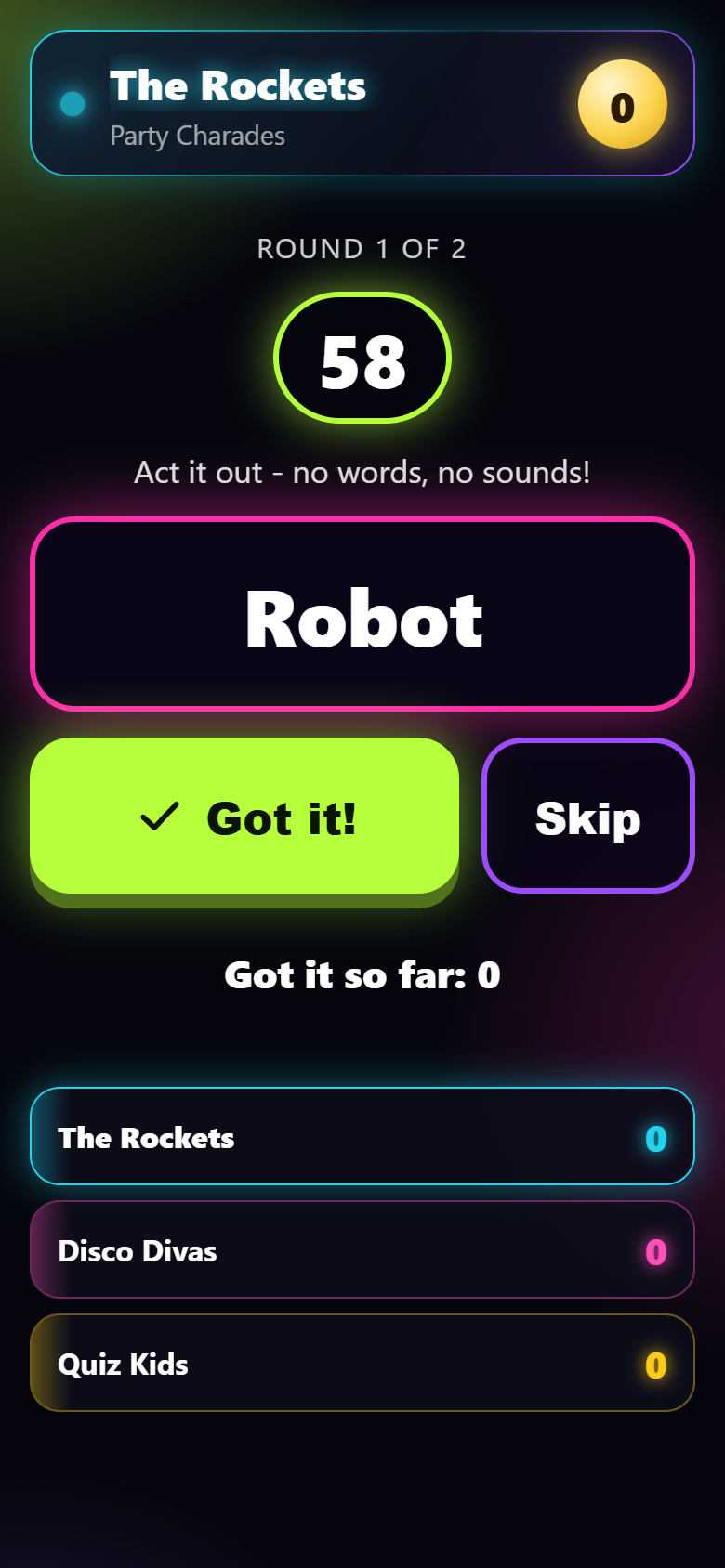
Lo schermo mostra a quale squadra tocca. Un giocatore della squadra prende il telefono della squadra e tocca Inizia (oppure tocchi tu Inizia il turno). Ora il tempo scorre alla rovescia in un grande anello sullo schermo, e solo il telefono del giocatore mostra la parola: grande, con i pulsanti Indovinata! e Salta sotto il pollice. Quando la squadra indovina la parola, il giocatore tocca Indovinata!: la squadra ottiene un punto, e la parola successiva arriva subito. Salta dà una nuova parola senza punti. I telefoni delle altre squadre mostrano solo chi sta giocando, e lo schermo non mostra mai la parola mentre il turno è in corso: solo la squadra, il tempo e quante parole la squadra ha indovinato, numero che salta su a ogni parola. Negli ultimi cinque secondi l'anello diventa rosso. Quando il tempo è scaduto, "Tempo scaduto!" colpisce lo schermo, e vengono mostrate le parole del turno (indovinate e non indovinate). Il turno finisce con un applauso, ma se la squadra non ha indovinato nulla, o ha saltato più parole di quante ne ha indovinate, suona invece il suono di fine partita. Tocca Squadra successiva.
Ogni parola viene usata una sola volta in una partita. Ogni squadra ha lo stesso numero di turni, e dopo l'ultimo turno le squadre salgono sul podio con una fanfara e un applauso. Se le parole finiscono, la partita termina dopo il turno in corso. Se una squadra non ha un telefono, la postazione dell'animatore sul tuo telefono mostra la parola al giocatore, e lì tocchi Indovinata! e Salta. Con la grafica leggera viene mostrato lo stesso, solo senza lampi e movimento.
Chi nella stanza?
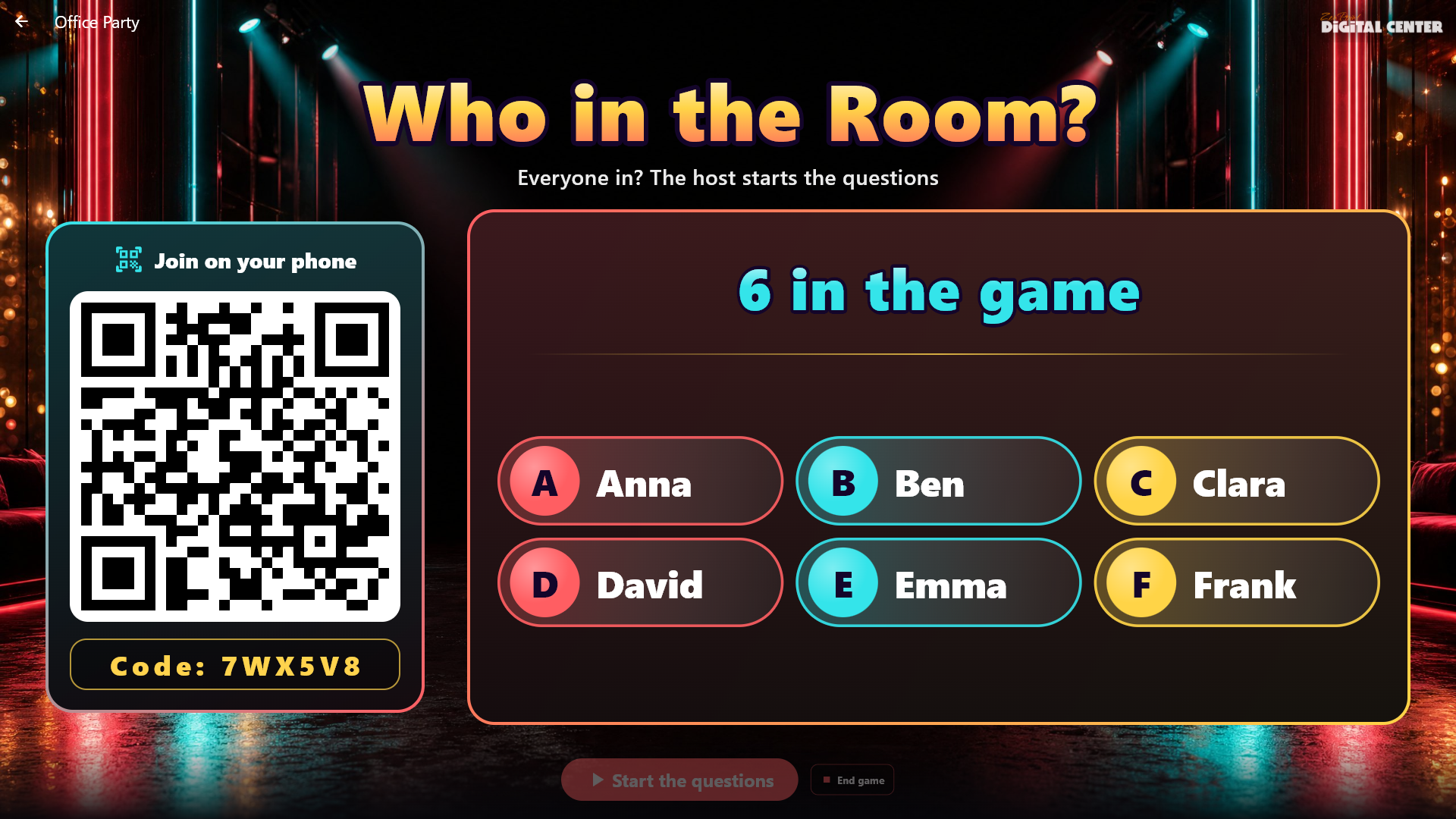
Chi nella stanza sopravvivrebbe a un'apocalisse zombie? Ogni ospite vota dal proprio telefono l'ospite a cui una domanda si addice di più, e il grande schermo rivela la risposta con una corona. Non ci sono squadre né punti, e non ti serve una libreria musicale; cosa succede alla musica in riproduzione lo scegli tu (vedi Musica durante il gioco sopra). Il telecomando sul telefono deve essere attivo, perché gli ospiti partecipano dal proprio telefono.
Sotto Amministrazione → Giochi da festa, scegli Chi nella stanza? in alto e crea una partita con un nome. La partita ha 40 domande pronte e simpatiche nella lingua dello schermo, che puoi disattivare con Le nostre domande iniziali, e puoi scriverne di tue con Aggiungi una domanda (fino a 120 caratteri ciascuna, al massimo 100); vengono mostrate esattamente come le scrivi. In Regole del gioco scegli se l'ordine delle domande viene mescolato (attivo per impostazione predefinita) e se Gli ospiti possono votare per sé stessi (disattivato per impostazione predefinita). In Durante la riproduzione scegli quanto tempo c'è per votare (10-60 secondi, 20 per impostazione predefinita). La partita è subito pronta; non devi toccare un pulsante per prepararla.
Apri Giochi da festa → Chi nella stanza? e tocca la partita. Lo schermo mostra un grande codice QR e un codice breve. Gli ospiti scansionano il codice, scrivono il loro nome e sono dentro; i nomi compaiono sullo schermo. Due ospiti non possono avere lo stesso nome: il telefono ne chiede un altro. Quando ci sono almeno 3 ospiti, tocca Avvia le domande. La domanda sta in grande sullo schermo, e il telefono di ogni ospite mostra i nomi degli altri ospiti. Ogni ospite tocca un nome; il voto non si può cambiare. Lo schermo mostra il tempo e quanti hanno votato, ma mai chi ha votato chi: i voti sono segreti, anche per te. Quando tutti hanno votato, o il tempo è scaduto, i nomi salgono come barre luminose con i loro voti, e il vincitore arriva in grande con una corona, i coriandoli e una fanfara; in caso di pareggio si dividono la corona. Tocca Domanda successiva. Quando termini la partita, o le domande finiscono, lo schermo mostra I titoli della serata: ogni domanda e a chi si addiceva di più. Un ospite che lascia la partita con Lascia il gioco mantiene il voto già dato. Il salvaschermo e gli schermi aggiuntivi impostati su Cosa è in riproduzione mostrano lo stesso del grande schermo, anche il codice QR mentre gli ospiti entrano. Dalla postazione dell'animatore sul telefono puoi avviare, passare alla domanda successiva e terminare la partita, e la postazione mostra quanti hanno votato. Con la grafica leggera viene tutto mostrato senza luci, barre che salgono e coriandoli.
Chi c'è nel Photo Booth?
Le foto della serata scattate nel Photo Booth compaiono una alla volta, prima molto sfocate e ingrandite su una parte della foto, poi un po' più chiare e più ampie, e infine la foto intera, ancora un po' sfocata. Le squadre gridano chi c'è nella foto: prima indovinano, più punti ottengono (3, 2 o 1). Il gioco non usa un audio proprio; cosa succede alla musica in riproduzione lo scegli tu (vedi Musica durante il gioco sopra). Il Photo Booth deve essere attivo, ma mentre giocate non si usa nessuna fotocamera: le foto sono state scattate prima durante la serata.
Sotto Amministrazione → Giochi da festa, scegli Chi c'è nel Photo Booth? in alto e crea una partita con un nome. In Regole del gioco scegli quante Foto nel gioco (10 per impostazione predefinita, da 5 a 30). In Durante la riproduzione scegli quanto tempo passa prima che la foto sia quasi nitida (30 secondi per impostazione predefinita, da 15 a 60), e se una risposta sbagliata costa un punto. La partita è pronta non appena il Photo Booth è attivo; in Amministrazione non c'è nulla da estrarre.
Le foto vengono estratte solo quando avvii la partita, così entrano tutte le foto scattate durante la serata. Sono solo le foto della serata stessa (dalle 6 del mattino alle 6 del mattino seguente, così le foto di prima di mezzanotte contano ancora), mai le foto di esempio del Photo Booth, mai foto animate e mai foto che una Missione foto sta ancora trattenendo. Collage e strisce vengono usati così come sono. Se le foto sono meno di quelle che hai scelto, la partita le usa tutte e lo dice. Con meno di 3, la partita non può ancora iniziare, e lo schermo lo dice.
Apri Giochi da festa → Chi c'è nel Photo Booth? e tocca la partita. Scegli le squadre e tocca Inizia la partita. Tocca Mostra la foto: compare la prima parte, la più sfocata, e un anello intorno alla foto conta il tempo fino al passo successivo (l'anello compare anche sugli schermi aggiuntivi). Dai i punti alla squadra che ha indovinato toccando la squadra; compare allora la foto nitida, e la sala vede chi era. Mostra la risposta mostra la foto nitida senza dare punti, e Foto successiva va avanti. Se il tempo scade all'ultimo passo senza che nessuno ottenga punti, lo schermo dice Tempo scaduto! e mostra la foto. Una foto eliminata nel frattempo viene saltata. Sulla postazione dell'animatore sul telefono vedi la foto subito (solo tu), così sai chi è e puoi dare i punti da lì. Il salvaschermo e gli schermi aggiuntivi mostrano solo i passi sfocati, e la foto nitida dopo Mostra la risposta; le foto non vengono mai condivise con i telefoni degli ospiti.