
Capitolo 11
Aspetto, lingua ed effetti
Digital Center è tuo da personalizzare e adattare al tuo marchio. Puoi cambiare l'aspetto dell'intero sistema, cambiare la lingua per tutti e scegliere lo stile visivo delle pareti di copertine - tutto senza toccare i tuoi contenuti. Questo capitolo passa in rassegna aspetto, lingua ed effetti.
Aspetto (skin)
Un aspetto (skin) controlla come appare l'intero sistema da un unico posto - sia i colori sia lo sfondo dietro l'immagine. Scegli un aspetto sotto Amministrazione → Aspetto, e la modifica avviene immediatamente: i colori si propagano all'intero sistema, così ogni centro e ogni pagina si vestono per intonarsi.
Puoi anche scegliere un aspetto temporaneamente per una singola sessione tramite Configurazione → Aspetto nella pagina iniziale. Quella scelta torna all'aspetto salvato quando il sistema si riavvia.
Il sistema è fornito dall'inizio con l'aspetto predefinito. Altri aspetti - per esempio un blu freddo, un verde, un caldo arancione-rosso e un blu-violetto scuro - possono essere aggiunti gratuitamente, dopodiché compaiono nel selettore degli aspetti accanto al predefinito.

Ottieni altri aspetti
Sotto l'elenco degli aspetti in Amministrazione → Aspetto c'è una sezione Ottieni altri aspetti con aspetti extra che puoi aggiungere. Ognuno è mostrato con una piccola immagine di anteprima e un pulsante Ottieni. Premi il pulsante e l'aspetto viene recuperato e aggiunto da solo - compare subito nell'elenco qui sopra, pronto per essere scelto. Gli aspetti che hai già non vengono mostrati nell'elenco da ottenere. Se al momento non c'è nulla da recuperare (o non c'è connessione), la sezione resta semplicemente vuota - è del tutto normale. Non paghi mai per aggiungere un aspetto.
Rendilo il tuo marchio
Un aspetto può portare i tuoi colori, il tuo sfondo, le immagini dei riquadri della pagina iniziale e persino il tuo logo al posto del nome Digital Center - così il sistema assomiglia al tuo prodotto. Il modo più semplice è crearlo direttamente sullo schermo con Crea il tuo aspetto (vedi sotto). Un aspetto si può anche creare come una piccola cartella di immagini e un file di impostazioni sulla macchina; le modifiche vengono recepite dal vivo, senza riavvio. Se desideri un aspetto personalizzato realizzato per il tuo locale, il tuo fornitore può aiutarti.
Crea il tuo aspetto
Sotto l'elenco degli aspetti in Amministrazione → Aspetto c'è un pulsante Crea il tuo aspetto, in tutte le edizioni. Costruisci l'intero aspetto sullo schermo, con un'immagine dal vivo del risultato accanto a tutto ciò che scegli.
- 1
Scegli da dove partire
Tocca Crea il tuo aspetto e scegli Inizia da zero (un aspetto nuovo che parte dai colori che ci sono ora sullo schermo) oppure Inizia da uno dei tuoi aspetti: tocca un aspetto qualsiasi dell'elenco, compreso quello predefinito. Viene creata una copia dell'intero aspetto, con il suo nome seguito da "copia" (per esempio "Estate copia"); l'aspetto che hai scelto non viene mai modificato.
- 2
Costruiscilo nell'editor
L'editor si apre in una pagina tutta sua, a schermo intero. Lavora sulle cinque schede e guarda le due piccole immagini seguire ogni modifica.
- 3
Provalo
Tocca Prova per vedere l'aspetto su tutto lo schermo, con le animazioni e il salvaschermo.
- 4
Salva
Tocca Salva. L'aspetto compare nell'elenco e viene usato subito.
La riga in alto dell'editor contiene sempre Aspetto (per tornare all'elenco), il nome dell'aspetto e i pulsanti Prova, Salva e Scarta: non devi mai scorrere per trovarli. A sinistra (in alto su uno schermo verticale) ci sono due immagini del risultato, una orizzontale e una verticale, ognuna con il nome dello schermo sopra. Restano ferme mentre lavori, e il tuo logo (o il nostro) sta sempre nell'angolo in alto a sinistra. A destra (in basso su uno schermo verticale) ci sono le tue scelte, suddivise in cinque schede: Base, Caratteri, Riquadri, Copertine e Suono.
Di solito le immagini mostrano una pagina di un centro come Musica: in alto solo il logo e l'orologio, così lo sfondo si vede liberamente, e in basso la barra A-Z, la barra della playlist con le schede della coda e i pulsanti, e il menu. Le schede della coda alternano copertine di musica, karaoke, video musicali e film (le tue, se le hai scelte, altrimenti quelle standard), e la copertina di un film viene mostrata intera. Nella scheda Riquadri le immagini mostrano invece la pagina iniziale con i suoi riquadri, e nella scheda Copertine una pagina con le cinque copertine.
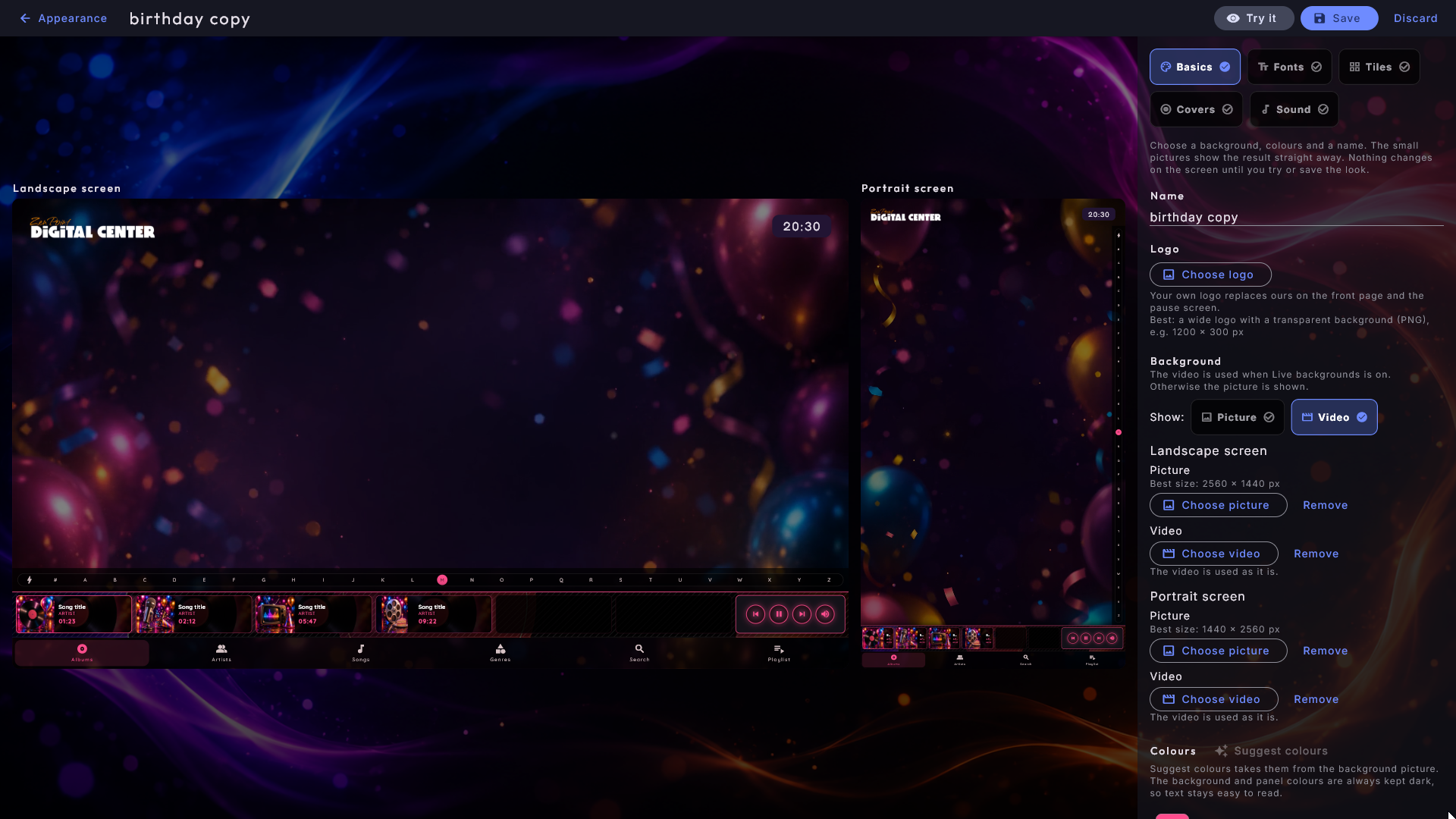
Base
- Nome - il nome che l'aspetto avrà nell'elenco.
- Logo - si trova subito sotto il nome, solo in Professional. Sotto il pulsante è indicato cosa funziona meglio: un logo largo con sfondo trasparente (PNG), per esempio 1200 × 300 px. Il logo non viene mai ritagliato. Nelle altre edizioni c'è solo il titolo e una riga che dice che il logo personale richiede Professional, e l'aspetto mostra il nostro logo. Se sei partito dalla copia di un aspetto con un logo, il logo resta nell'aspetto, ma le altre edizioni mostrano comunque il nostro.
- Sfondo - Schermo orizzontale e Schermo verticale hanno ciascuno due posti: un'Immagine e un Video, ognuno con il suo pulsante e il suo Rimuovi, così sceglierne uno non tocca mai l'altro. Il video viene usato quando Sfondi animati è attivo; altrimenti viene mostrata l'immagine (anche su una macchina poco potente). Se uno schermo ha solo un video, l'editor ti avvisa che mostra il colore di sfondo quando Sfondi animati è disattivato: scegli quindi anche un'immagine. Quando l'aspetto ha un video, Mostra: Immagine | Video sotto il titolo cambia le due immagini del risultato; con Video il video vi viene riprodotto senza audio. Un'immagine viene ritagliata nella forma dello schermo: trascina la cornice, ingrandisci e tocca Usa questa parte. Regola il ritaglio ti permette di spostare di nuovo la cornice in seguito. Un'immagine non viene mai ingrandita oltre le sue dimensioni: se è piccola, l'editor avvisa che potrebbe apparire sfocata su uno schermo grande. Un video viene usato così com'è; se è molto grande, l'editor avvisa che lo schermo potrebbe metterci di più ad avviarsi. Sotto ogni riga c'è la dimensione migliore per l'immagine (2560 × 1440 px per uno schermo orizzontale, 1440 × 2560 px per uno verticale); un'immagine più grande viene semplicemente rimpicciolita.
- Colori - cinque colori, ognuno con una riga che dice cosa colora (per esempio "Pulsanti, il pulsante di riproduzione e le selezioni" oppure "Pannelli, finestre e menu"). L'editor parte dai colori dell'aspetto che stai usando ora. La prima volta che scegli un'immagine di sfondo, propone tutti i colori a partire dall'immagine, e Suggerisci colori lo fa di nuovo.
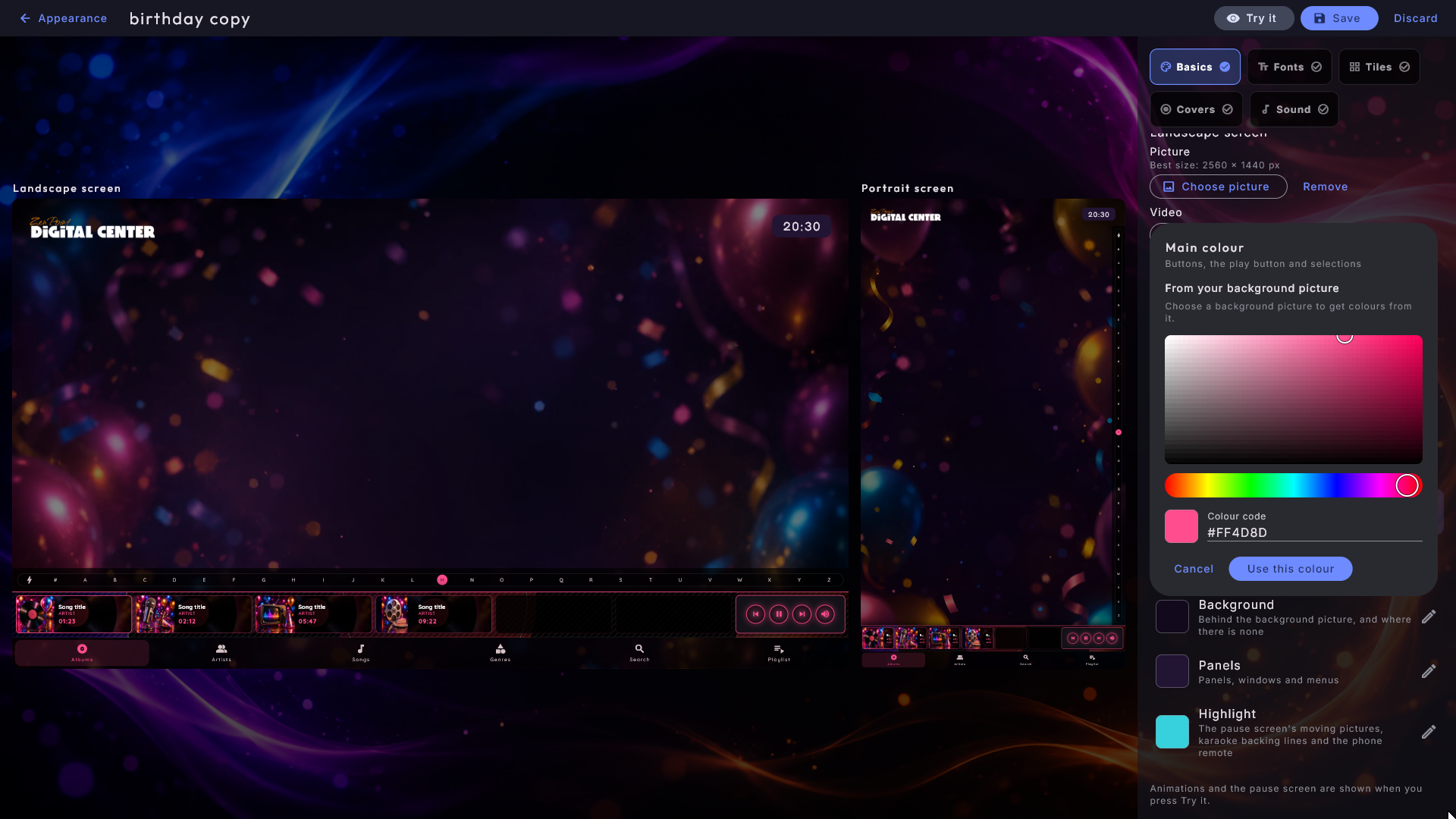
Tocca un colore per cambiarlo. In alto ci sono i suggerimenti tratti dalla tua immagine
di sfondo, poi un campo colore e una barra delle tonalità da toccare o trascinare, e in
basso un Codice colore (come #2A6FDB) per quando conosci il colore del tuo
marchio. Mentre scegli, le due immagini assumono subito il colore, così lo vedi ovunque
venga usato. Quando scegli Secondo colore o Evidenziazione, nel frattempo le
immagini passano al salvaschermo (un'immagine animata ferma e una riga di karaoke con
una parte di cori tra parentesi), perché è lì che si vedono quei due colori; tornano
come prima quando il selettore si chiude. Usa questo colore tiene il colore,
Annulla lo lascia. Per lo sfondo e i pannelli il selettore offre solo colori
abbastanza scuri per il testo bianco; un codice colore troppo chiaro viene scurito un
po', e il selettore lo dice.
Caratteri
Scegli un carattere tuo per i Titoli e per il Testo (file .ttf o .otf). Le immagini lo mostrano subito. Se al carattere mancano le lettere danesi æ, ø o å, l'editor indica le lettere mancanti, che vengono allora mostrate con un altro carattere. Sei tu responsabile di avere il diritto di usare il carattere.
Riquadri
Un'immagine per ogni centro di questa macchina, più Configurazione. L'immagine viene ritagliata nella forma larga del riquadro nello stesso modo dello sfondo, e Rimuovi restituisce al centro la sua immagine. Sotto il nome c'è la dimensione migliore (1600 × 1000 px).
Copertine
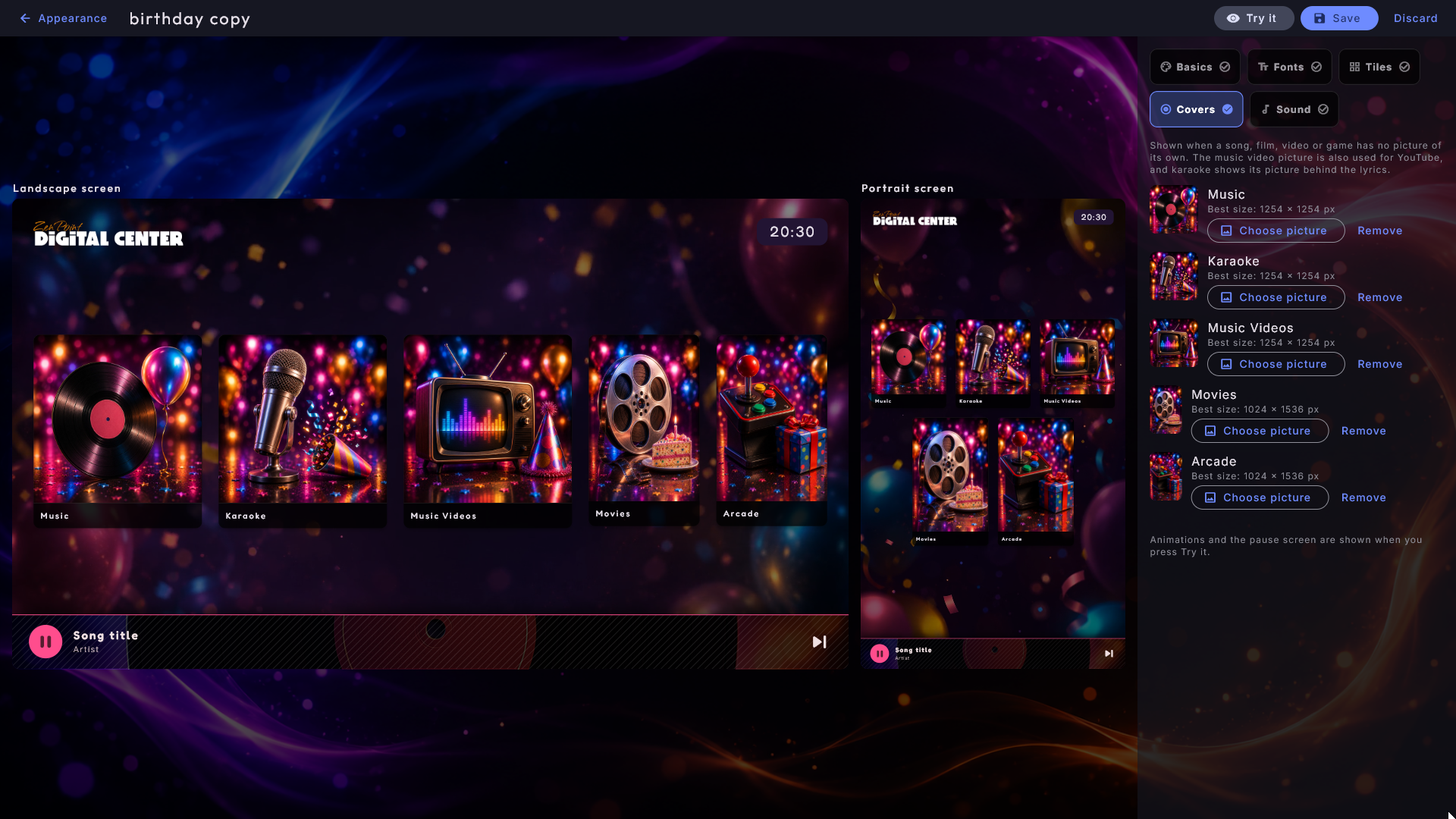
Le cinque immagini standard mostrate quando un brano, un film, un video o un gioco non ne ha una propria: musica, karaoke, video musicali (usata anche per YouTube), film e arcade. Film e arcade vengono ritagliati in verticale, le altre in forma quadrata. Sotto ogni nome c'è la dimensione migliore (1254 × 1254 px per quelle quadrate, 1024 × 1536 px per film e arcade), e la piccola immagine nella riga ha la stessa forma. La pagina con le cinque copertine mostra ognuna nella sua forma e per intero, così non viene tagliato via nulla.
Suono
Scegli una tua musica introduttiva. Ascolta la riproduce; nel frattempo la musica già in riproduzione va in pausa, e riprende quando tocchi Ferma, quando il brano finisce o quando lasci l'editor.
Provare, salvare e scartare
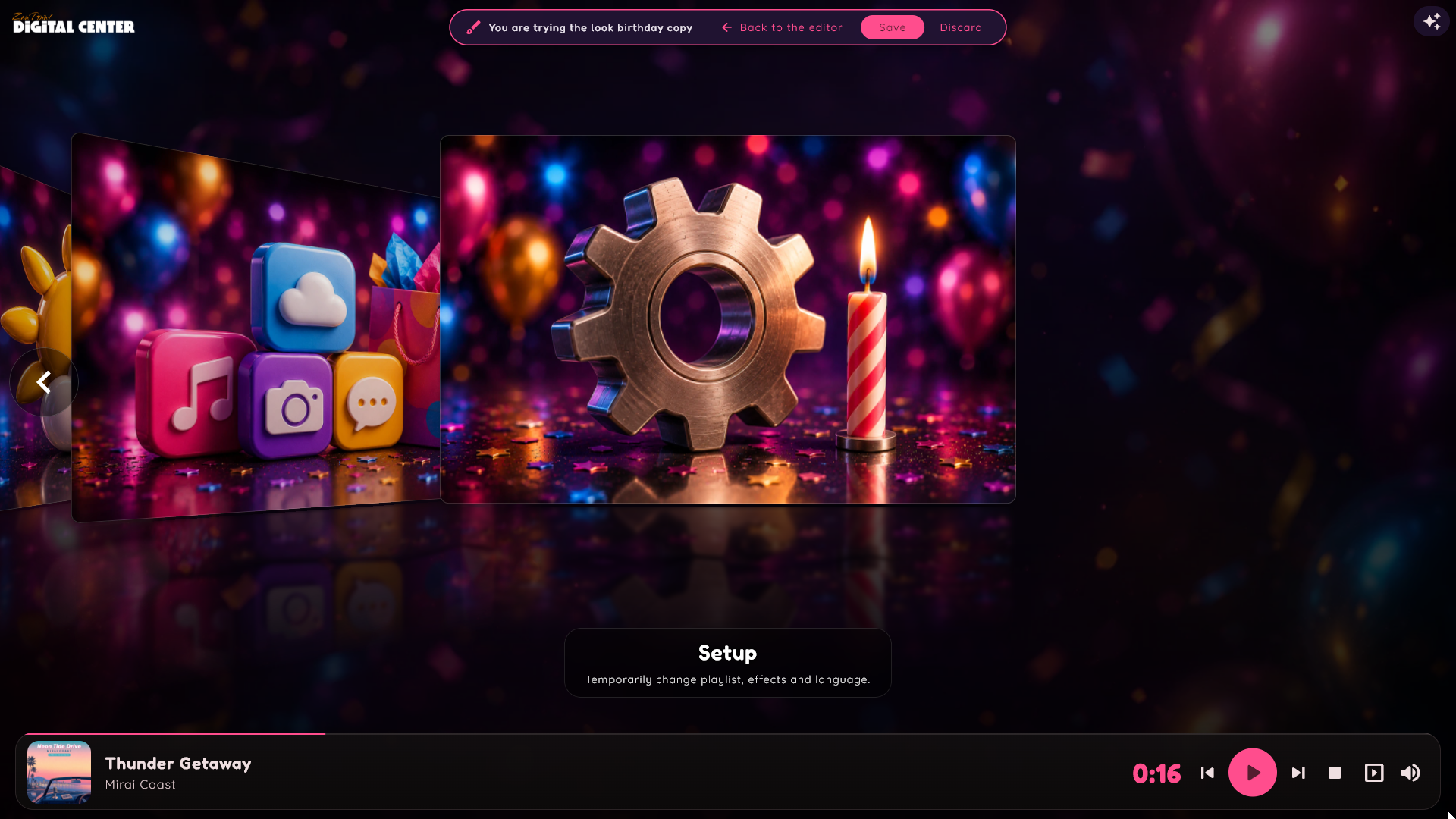
Torna ad Aspetto e tutto ciò che hai fatto resta nella bozza: il pulsante ora dice Continua il tuo aspetto. Per vedere le animazioni e il salvaschermo, tocca Prova: l'Amministrazione si chiude e tutto lo schermo si veste del nuovo aspetto. In alto c'è scritto "Stai provando l'aspetto ..." con Torna all'editor (torni nell'editor, con tutto conservato), Salva e Scarta.
La bozza non viene mai salvata da sola. Scompare quando la scarti, quando il chiosco viene bloccato (Modalità Festa, Modalità Crediti o disconnessione automatica) e quando Digital Center viene riavviato. Scarta chiede conferma solo se hai cambiato qualcosa. Se esiste già un aspetto con lo stesso nome, Salva chiede prima; rispondi di sì, e le parti che hai scelto nell'editor sostituiscono quelle presenti, le parti che hai rimosso vengono tolte e tutto il resto di quell'aspetto rimane.
Video di sfondo e ciclo
Un aspetto può usare un'immagine fissa o uno sfondo in movimento. Quando è un video, lo sfondo scorre delicatamente dietro ogni cosa. Un aspetto può dare uno sfondo diverso per l'orizzontale e il verticale, così il sistema sceglie automaticamente quello che si adatta all'orientamento dello schermo e cambia nel momento in cui lo schermo viene girato. Puoi anche impostare quanto velocemente scorre uno sfondo in movimento - da un calmo rallentatore a un ritmo brioso - e se si ripete in modo fluido con una morbida dissolvenza tra le ripetizioni.
Se gli sfondi in movimento vengano riprodotti o no lo decidi tu: sotto Amministrazione → Aspetto, sotto gli aspetti, la sezione Sfondo contiene Sfondi animati e Ciclo dello sfondo (vedi Impostazioni e amministrazione).
Musica introduttiva
Un aspetto può portare anche la propria musica introduttiva - un breve brano di benvenuto che si riproduce all'avvio, la prima cosa che un ospite sente. Quando un aspetto porta il proprio brano, questo prende il posto di quello standard, e cambia automaticamente nel momento in cui cambi aspetto, così il suono si intona sempre all'aspetto. Se la musica introduttiva si riproduce del tutto, e a che volume, si controlla centralmente sotto Amministrazione → Avvio (vedi Impostazioni e amministrazione); un aspetto sceglie solo quale brano viene usato quando è attiva.
Mentre la musica introduttiva suona e il chiosco non è bloccato, nella pillola di pulsanti in alto a destra c'è un pulsante di pausa. Toccalo per mettere in pausa la musica. Resta poi in pausa per il resto della sessione, finché non tocchi il pulsante di riproduzione nello stesso punto (o finché Digital Center non viene riavviato), e riprende da dove si era fermata.
Lingua
Sotto Amministrazione → Lingua scegli la lingua dell'intero sistema. Le lingue sono mostrate come un elenco, ciascuna con la propria bandiera nazionale davanti - basta toccare una lingua per selezionarla. Puoi scegliere tra danese, inglese, tedesco, svedese, norvegese, finlandese, greco, spagnolo, italiano, francese, olandese, polacco, portoghese, sloveno, turco e ceco - sedici in tutto.
Puoi anche cambiare la lingua temporaneamente per una singola sessione tramite il riquadro Configurazione nella pagina iniziale - torna alla lingua salvata quando l'app si riavvia.

Effetti della pagina iniziale
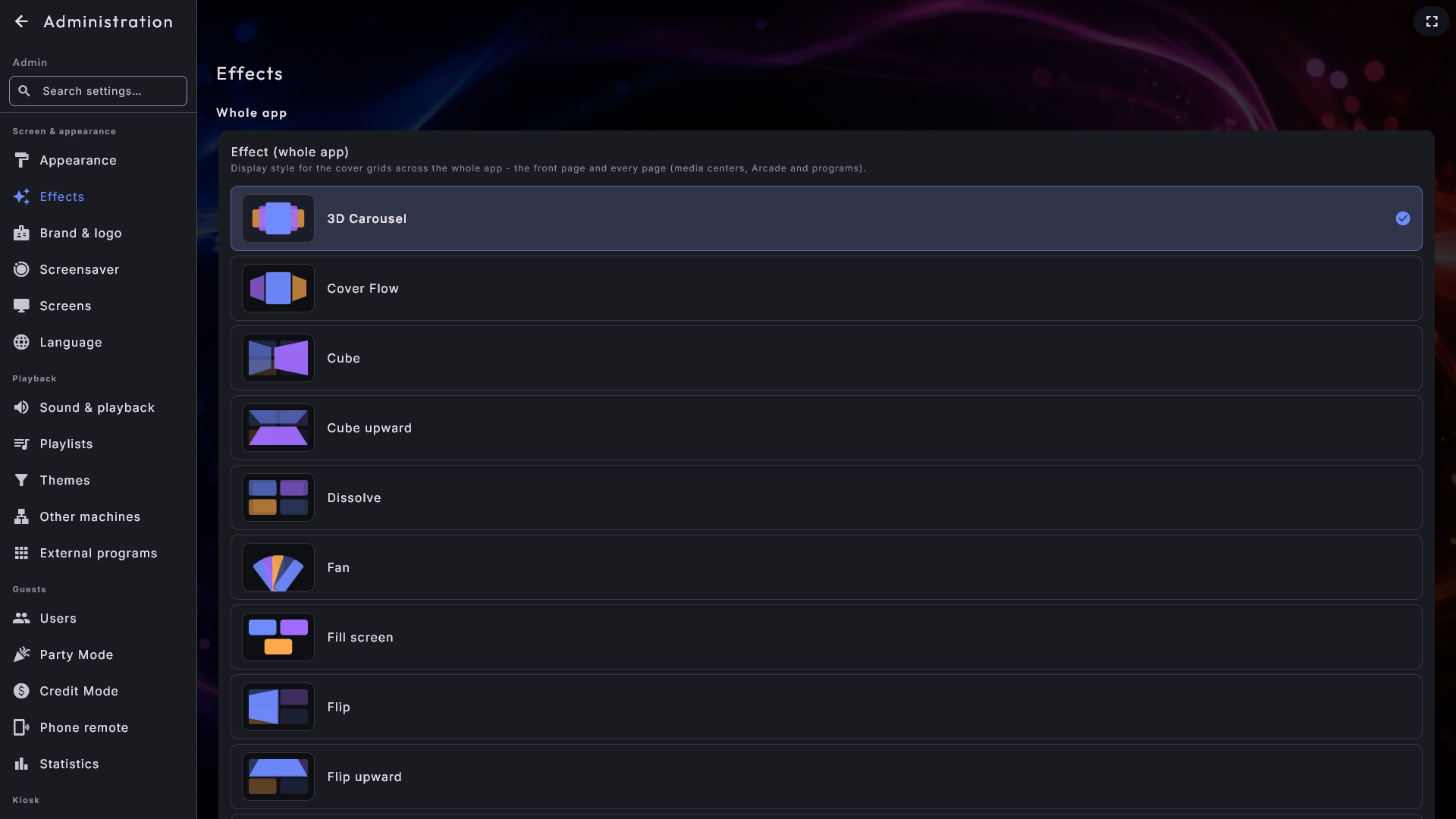
La parete di copertine e riquadri può essere mostrata in 20 modi diversi - e per impostazione predefinita lo stesso effetto è usato sia nella pagina iniziale sia in ogni pagina (i centri multimediali, Arcade, Programmi). Lo scegli sotto Configurazione → Effetti (temporaneo, si azzera al riavvio) o in modo permanente con Effetto (tutta l'app) sotto Amministrazione → Effetti.
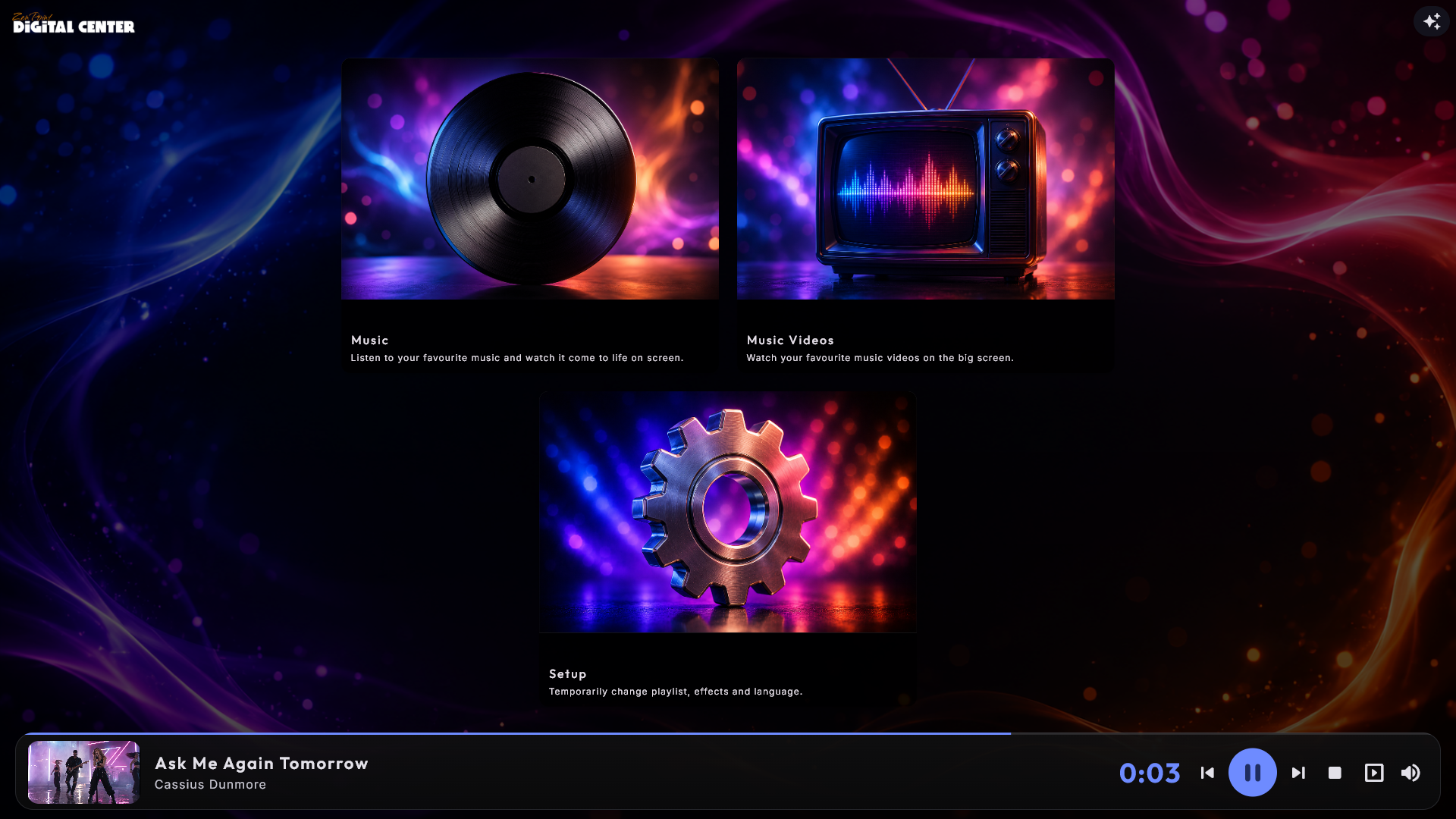
Puoi anche cambiare l'effetto proprio lì dove ti trovi. Finché il chiosco non è bloccato - né in Modalità festa né in Modalità credito - ogni pagina di copertine, la pagina iniziale compresa, porta un piccolo pulsante scintilla nella pillola di pulsanti in alto a destra. Toccalo, scegli un effetto, e si applica solo a quella pagina, così ogni pagina può avere un aspetto tutto suo. La scelta è temporanea e si azzera quando il sistema si riavvia. Il pulsante si fa da parte mentre è aperto un lettore a schermo intero.
Quindi un effetto può arrivare da quattro posti. Il sistema usa il primo che ha qualcosa da dire, dal più forte in giù:
- Il pulsante scintilla sulla pagina - un effetto temporaneo solo per quella pagina.
- Un effetto salvato per quella pagina in Amministrazione - un centro con un effetto tutto suo, oppure l'effetto proprio della pagina iniziale - vedi il riquadro qui sotto.
- Configurazione → Effetti - un effetto temporaneo per l'intero sistema, solo per questa sessione.
- Amministrazione → Effetti - il tuo effetto salvato, usato ovunque nulla di quanto sopra abbia detto altrimenti.
Entrambe le scelte temporanee si azzerano quando il sistema si riavvia, e scegliere un nuovo effetto salvato in Amministrazione le cancella subito.
Un effetto salvato - con eccezioni per singolo centro
Qualsiasi centro con pagina di copertine - Musica, Video musicali, Karaoke, Film, YouTube, Arcade e Programmi esterni - può ricevere il proprio effetto sulla pagina di quel centro in Amministrazione. Lì trovi un menu a tendina Effetto che parte su Effetto globale; scegli invece un effetto specifico e quel centro partirà sempre con quello. Lascialo su Effetto globale e il centro segue semplicemente ciò che imposti sotto Effetti.
Allo stesso modo anche la pagina iniziale può tenere un effetto tutto suo. In Amministrazione → Effetti, sotto l'effetto per tutta l'app, c'è un campo Pagina iniziale. Anche questo parte su Effetto globale; scegli un effetto e la pagina iniziale partirà con quello, mentre tutte le altre pagine mantengono l'effetto di tutta l'app.
Un effetto salvato è il punto di partenza della pagina, non un blocco. La pagina parte con quello, anche dopo un riavvio, e né Configurazione → Effetti né un tema possono spostarlo. Il pulsante scintilla c'è comunque (quando il chiosco non è bloccato), così puoi provare per un po' un altro effetto su quella pagina; dopo il riavvio successivo torna all'effetto salvato, e scegliere l'effetto salvato nel menu scintilla riporta subito la pagina a quello. Se cambi l'effetto salvato in Amministrazione, la modifica si vede subito, anche su una pagina dove è stato usato il pulsante scintilla.
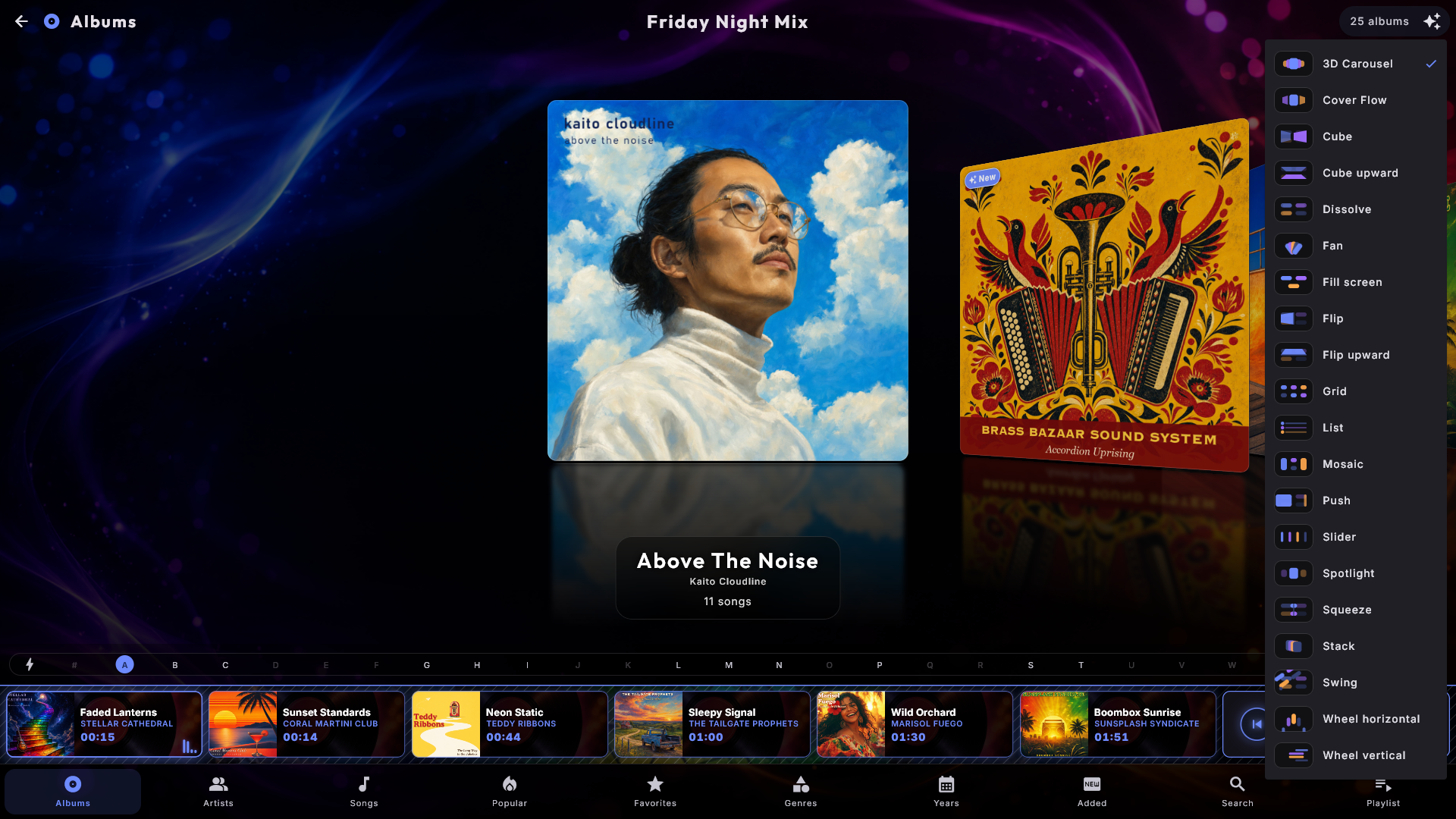
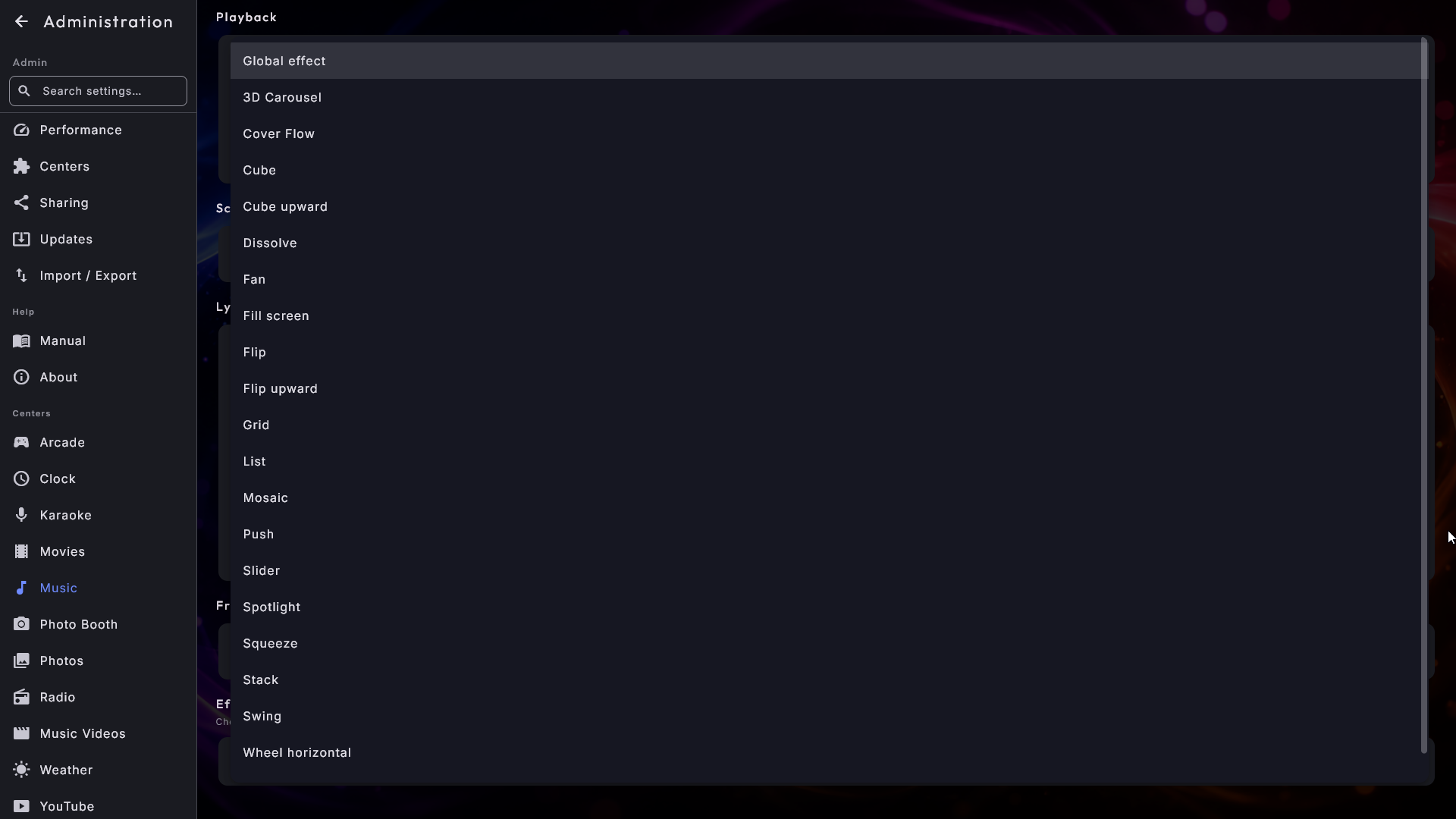
Sia in Configurazione → Effetti sia in Amministrazione → Effetti, accanto al nome di ogni effetto è mostrata una piccola immagine di anteprima, così puoi vedere com'è prima di sceglierlo - non hai bisogno di conoscere i nomi.
| Effetto | Che aspetto ha |
|---|---|
| Griglia | Una griglia tranquilla e facile da leggere. |
| Riempi schermo | La stessa griglia, ma i riquadri riempiono lo schermo - meno sono, più diventano grandi. |
| Carosello 3D | I riquadri ruotano in un anello 3D. |
| Cover Flow | I riquadri scorrono come copertine di album. |
| Cursore | I riquadri scorrono orizzontalmente. |
| Ruota verticale | Riquadri su una ruota verticale. |
| Ruota orizzontale | Riquadri su una ruota orizzontale. |
| Pila | Riquadri impilati uno sull'altro. |
| Mosaico | Un motivo a mosaico di riquadri. |
| Ventaglio | I riquadri si aprono come un ventaglio. |
| Riflettore | Il riquadro selezionato viene messo in risalto. |
| Elenco | Un semplice elenco verticale. |
| Ribalta | Un'intera pagina di riquadri si volta come un foglio di un libro. |
| Ribalta verso l'alto | Lo stesso foglio, incernierato di traverso al centro così la pagina si solleva verso l'alto. |
| Spinta | La pagina esce da un lato mentre la successiva entra accanto a lei. |
| Cubo | Le due pagine passano come due facce di una scatola che rotola di lato. |
| Cubo verso l'alto | La stessa scatola, fatta rotolare verso l'alto invece che di lato. |
| Piegatura | La pagina si piega fino a una linea al centro e la successiva si apre da lì. |
| Dissolvenza | La pagina svanisce mentre la successiva compare. |
| Oscillazione | La pagina ruota di lato sul suo angolo in basso a sinistra. |
Ogni effetto si adatta automaticamente alla forma dello schermo. Se lo schermo è in verticale, gli effetti si dispongono ordinatamente lungo lo schermo alto invece che di traverso - non devi scegliere nulla. L'orientamento dello schermo viene impostato quando il sistema viene installato.
Se lo schermo sembra lento
Su una macchina meno potente, un effetto movimentato può sembrare pesante. Se succede, scegli un effetto più semplice come la Griglia per l'esperienza più fluida.
Foto. Anche il centro Foto usa gli effetti, ma solo dove scegli davvero qualcosa: le cartelle nella scheda Cartelle e le schede nella scheda Eventi. Le immagini dentro una cartella continuano a essere mostrate come una normale griglia: una cartella può contenere molte migliaia di immagini, e devi poterle abbracciare con un solo sguardo. Se una cartella contiene sia sottocartelle sia immagini sciolte, le cartelle sono mostrate sopra e le immagini sotto.
Riempi schermo: riquadri grandi quando sono pochi
Riempi schermo è la stessa griglia tranquilla della Griglia, ma i riquadri prendono lo spazio che c'è davvero: meno riquadri ci sono, più diventano grandi. Con solo tre centri attivi, compaiono come tre grandi pulsanti al centro dello schermo invece che come tre piccoli nell'angolo in alto, e un'ultima riga più corta viene centrata così non resta spostata da un lato. Non scorre nulla, perché tutto è sullo schermo in una volta. È pensato per un'installazione con pochi centri, dove conta più di ogni altra cosa avere pulsanti facili da colpire con un dito.
Quando parte la musica e la barra In riproduzione scivola dentro dal basso, i riquadri si rimpiccioliscono un po' ma restano dove sono, così lo stesso punto continua ad aprire lo stesso centro. Se i riquadri sono così tanti da non poter crescere, l'effetto torna da solo alla normale griglia a scorrimento, così una libreria musicale con migliaia di album appare esattamente come sempre. Non devi fare né controllare nulla.
Pulsanti grandi solo nella pagina iniziale
Vuoi pulsanti grandi nella pagina iniziale ma la normale griglia dentro i tuoi centri multimediali? In Amministrazione → Effetti imposta Pagina iniziale su Riempi schermo. Vale solo per la pagina iniziale e resta dopo un riavvio. Per provarlo e basta, scegli invece l'effetto con il pulsante scintilla nella pagina iniziale: quella scelta sparisce al riavvio successivo.
Le otto transizioni a pagine
Gli ultimi otto della tabella - Ribalta, Ribalta verso l'alto, Spinta, Cubo, Cubo verso l'alto, Piegatura, Dissolvenza e Oscillazione - sono tutti lo stesso tipo di vista: un numero fisso di riquadri riempie lo schermo, e nulla scorre. Al posto dello scorrimento si sfoglia. Scorri con il dito, tocca le grandi frecce oppure usa i tasti freccia, e l'intera pagina viene sostituita da quella successiva. Tutti e otto si usano esattamente allo stesso modo; cambia solo l'aspetto del passaggio:
- Ribalta - la pagina si volta attorno alla metà dello schermo, come si volta un foglio in un libro.
- Ribalta verso l'alto - lo stesso foglio, ma incernierato di traverso al centro così la pagina si solleva verso l'alto, come una pagina di un calendario da parete. Andando avanti, la vecchia pagina si alza ed esce oltre il bordo superiore mentre la successiva sale da sotto.
- Spinta - le due pagine stanno bordo a bordo e viaggiano insieme come un'unica fascia, così una arriva sempre mentre l'altra se ne va. Nessuna profondità, nessuna rotazione.
- Cubo - le due pagine passano come due facce di una scatola fatta rotolare di lato. Entrambe sono in vista per la maggior parte del rotolamento e si incontrano lungo lo spigolo che le unisce.
- Cubo verso l'alto - la stessa scatola, fatta rotolare verso l'alto invece che di lato.
- Piegatura - la pagina viene ripiegata fino a diventare una sottile linea al centro dello schermo, e la successiva si apre da quella stessa linea.
- Dissolvenza - la pagina svanisce dolcemente mentre la successiva compare. La più tranquilla di tutte.
- Oscillazione - la pagina ruota di lato sul suo angolo in basso a sinistra, come un'insegna appesa a un solo chiodo: l'estremità libera si alza ed esce oltre il bordo superiore, mentre la pagina successiva resta ferma dietro e viene alla luce. Tornando indietro, la pagina precedente rientra ruotando sullo stesso angolo, sopra quella su cui ti trovi.
Sfogli nel verso in cui si muove la pagina. Nei sei in cui la pagina va di lato, le grandi frecce stanno ai bordi sinistro e destro e scorri il dito di lato. In Ribalta verso l'alto e Cubo verso l'alto stanno in alto e in basso, e scorri il dito verso l'alto per andare avanti, esattamente come viaggia la pagina.
I tasti freccia seguono lo stesso verso: ogni pagina è una griglia a sé, e sfogli con i tasti che puntano nel verso in cui viaggia la pagina. Nelle sei laterali, Su e Giù spostano una riga intera dentro la pagina e non cambiano mai pagina: Giù dalla riga in basso ti porta all'area sottostante (come la barra delle lettere), e Su dalla riga in alto ti porta verso l'alto. Sinistra e Destra si spostano di un riquadro alla volta; oltrepassa la fine di una riga e la pagina si volta, e arrivi sulla stessa riga della nuova pagina (Destra: il suo primo riquadro, Sinistra: l'ultimo). In Ribalta verso l'alto e Cubo verso l'alto è il contrario: Giù dalla riga in basso volta la pagina, e arrivi nella stessa colonna in cima alla pagina successiva (Su dalla riga in alto torna alla riga in basso della pagina precedente). Solo nell'ultima pagina Giù ti porta all'area sottostante, e nella prima pagina Su ti porta verso l'alto. Sinistra e Destra si spostano di un riquadro lungo la riga, e oltre la sua fine ti portano all'area accanto, oppure, se lì non c'è nulla, Sinistra all'area sopra e Destra all'area sotto.
Avanti e indietro si muovono in versi opposti, tranne Piegatura e Dissolvenza, che hanno lo stesso aspetto in entrambi i versi; lì sono i riquadri che arrivano a dirti da che parte sei andato. La barra alfabetica funziona proprio come con gli altri effetti: salta semplicemente alla pagina su cui si trova una lettera.
Ogni effetto fa esattamente ciò che dice il suo nome, su ogni macchina. Scegli Cubo e le pagine rotolano come una scatola, qualunque sia l'impostazione di Modalità grafica (vedi Impostazioni e amministrazione). Se un effetto risulta poco fluido sulla tua macchina, scegline semplicemente un altro: Spinta, Piegatura, Dissolvenza e Oscillazione sono i più leggeri.
Queste tre scelte - aspetto, lingua ed effetti - sono il cuore del far sentire Digital Center come tuo. Per le primissime scelte quando configuri il sistema, vedi Come iniziare; per il menu di amministrazione completo, vedi Impostazioni e amministrazione.