
Capitolo 14
Manutenzione e risoluzione dei problemi
Una macchina Digital Center è pensata per funzionare senza sorveglianza per lunghi periodi, ma un po' di cura ordinaria la mantiene in salute: restare aggiornata, avviarsi in modo pulito quando la macchina si accende e sapere dove guardare quando qualcosa non va. Questo capitolo copre il lato operativo di tutti i giorni - aggiornamenti, avvio insieme a Windows, controllo di come sta andando la macchina, statistiche di riproduzione e un elenco pratico di soluzioni per i problemi che più probabilmente incontrerai.
Aggiornamenti del software
Quando Digital Center è online, controlla da solo - all'avvio e una volta al giorno - se è disponibile una versione più recente. Un aggiornamento può arrivare a uno di tre livelli, a seconda di quanto è importante.
- Obbligatorio. Per un aggiornamento critico compare un messaggio a schermo intero che non si può chiudere e l'aggiornamento si installa subito. Lo vedono tutti, e non c'è nulla da decidere - il programma si aggiorna da solo e si riavvia.
- Normale. Per un aggiornamento ordinario viene avvisato solo l'amministratore. Vedi un messaggio che una nuova versione è pronta, con un riepilogo di cosa contiene, e due pulsanti: Installa aggiornamento lo scarica e lo installa subito, riavviando quando ha finito; Più tardi ignora il messaggio così ritorna un'altra volta. Gli ospiti ordinari non lo vedono mai.
- Silenzioso. Per un aggiornamento a bassa priorità non c'è alcun messaggio. Aspetta semplicemente in silenzio finché non vai a installarlo tu stesso sotto Amministrazione → Aggiornamenti.
Segui il download - e non perdere mai il tuo posto
Mentre un aggiornamento viene scaricato puoi seguire fino a che punto è arrivato - i megabyte scaricati e una barra di avanzamento. Se la connessione cade a metà del download, la volta successiva riprende da dove si era fermato invece di ricominciare tutto lo scaricamento da capo, così anche un aggiornamento grande arriva a destinazione su una connessione instabile.
Se la macchina si ferma prima di installare
Subito prima di installare la nuova versione, il programma fa un ultimo controllo di sicurezza. Se non va a buon fine, non viene installato nulla e la macchina continua con la versione che ha già: non si perde niente. Non continua a riprovare da sola: con un aggiornamento obbligatorio mostra con calma L'aggiornamento è in attesa con un pulsante Riprova, e Amministrazione → Aggiornamenti spiega con parole semplici cosa è successo, con lo stesso pulsante. Quando esce una versione più recente, lo stato di attesa scompare da solo.
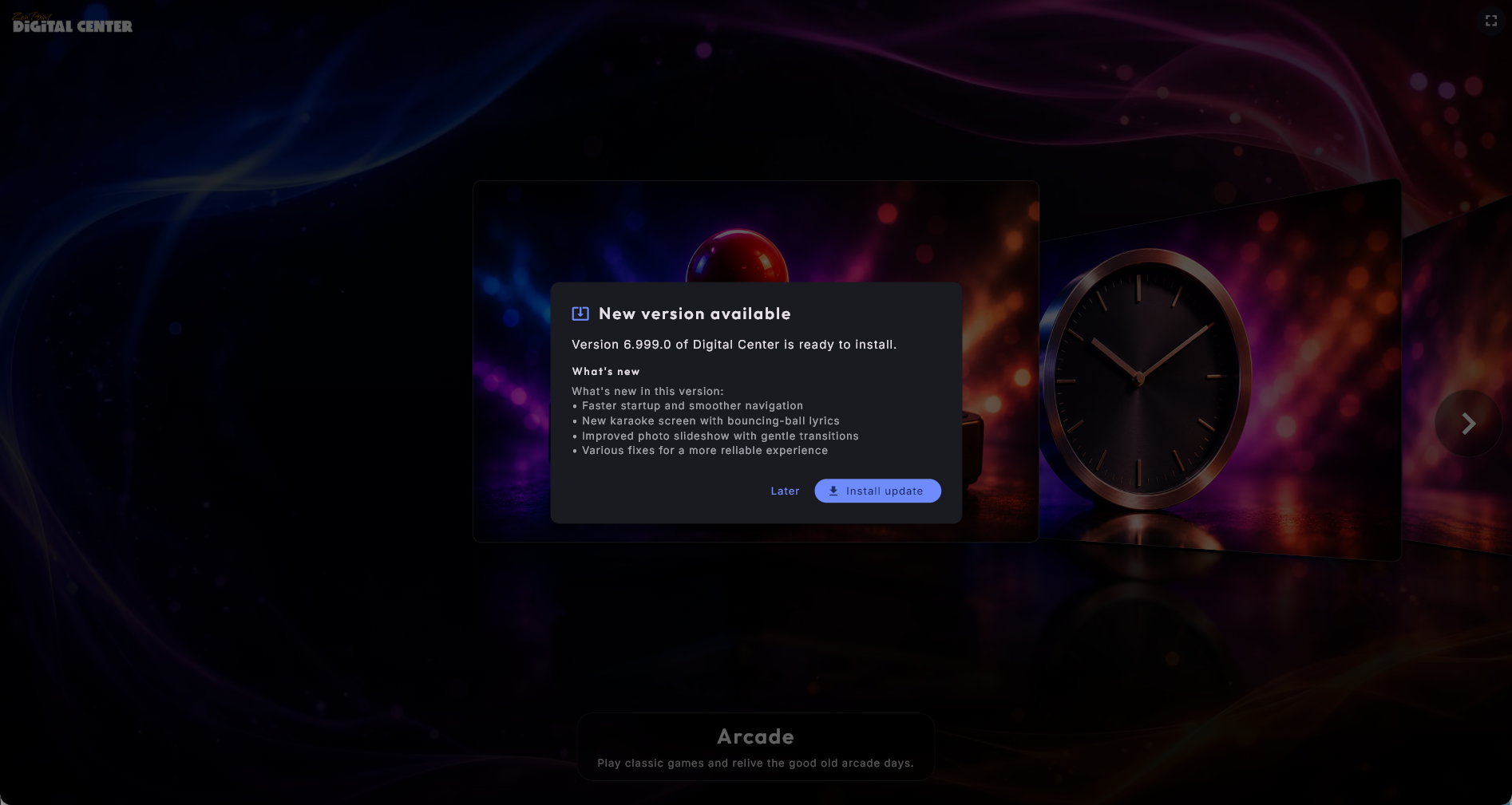
La pagina Aggiornamenti
Sotto Amministrazione → Aggiornamenti puoi controllare e installare gli aggiornamenti tu stesso in qualsiasi momento, senza aspettare di essere avvisato. La pagina mostra la versione installata e, quando ne è disponibile una, la versione più recente insieme alle sue novità. La guidano due pulsanti: Controlla ora cerca una versione più recente, e Installa aggiornamento lo scarica e lo installa - il programma si riavvia da solo quando ha finito.
Puoi lasciare la pagina mentre scarica. Premi Installa aggiornamento e vai altrove: il download continua in background, e quando torni la barra di avanzamento è di nuovo lì. Una volta scaricato l'aggiornamento, Installa aggiornamento è pronto: premilo e si installa subito, senza essere scaricato di nuovo. Controlla ora si può premere sempre. Un aggiornamento scaricato viene ricordato anche se nel frattempo il programma si riavvia.
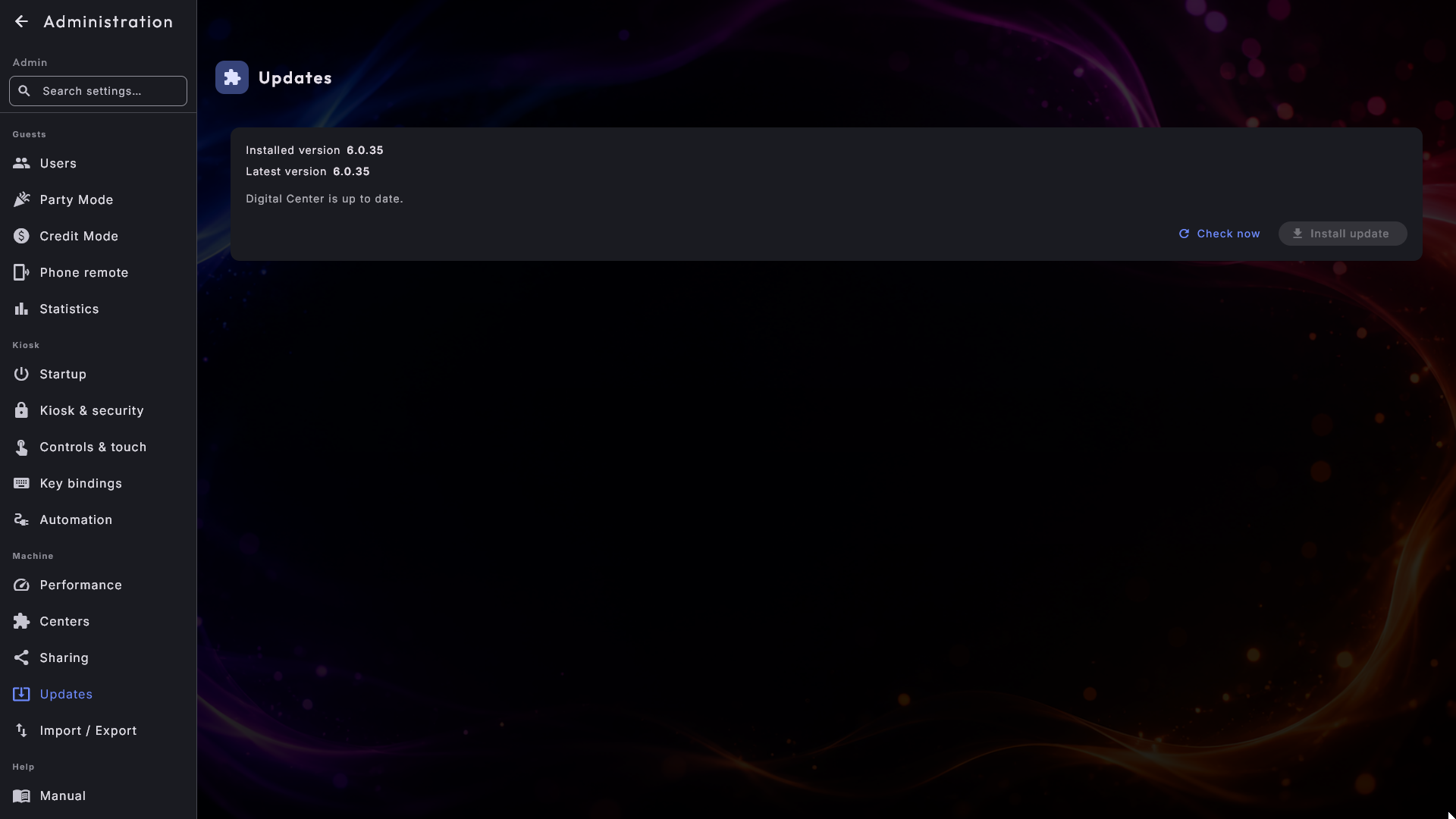
Gli aggiornamenti conservano la tua configurazione
Un aggiornamento non tocca mai le tue impostazioni, le playlist o i contenuti - sostituisce solo il programma stesso. Dopo il riavvio, tutto è esattamente come l'avevi lasciato.
Una versione alla volta, nella tua lingua
Se una macchina è rimasta spenta per un po', può essere indietro di più versioni. Il messaggio elenca allora ogni versione separatamente, la più recente in alto, e apri quella che vuoi leggere, invece di un lungo blocco di testo con i numeri di versione sepolti dentro. Ogni serie di note è mostrata nella tua lingua, le note scorrono da sole se sono lunghe, e Più tardi e Installa aggiornamento restano in basso, dove li raggiungi.
Un download danneggiato viene individuato prima di essere usato
Un download può arrivare danneggiato senza che nulla sembri sbagliato. Il file ora viene misurato e verificato rispetto alla versione stessa prima ancora di essere usato. Se non corrisponde viene eliminato e ti viene detto chiaramente che l'aggiornamento è arrivato danneggiato, così una nuova pressione del pulsante avvia un download pulito invece di installare qualcosa di rotto.
Fai il backup e sposta la tua configurazione
Sotto Amministrazione → Importa / Esporta puoi salvare l'intera configurazione in un unico file - e ricaricarla in seguito, oppure su un'altra macchina. È il modo più rapido per tenere una copia di sicurezza, o per configurare una seconda macchina esattamente come la prima senza rifare tutte le impostazioni.
- Esporta configurazione scrive un unico file con le tue impostazioni, playlist, temi, località salvate e preferiti, la cronologia di riproduzione (gli elenchi Popolari, Riprodotte di recente e Più riprodotte, e ciò che è stato ascoltato in Radio e YouTube), i tuoi Preferiti di Musica, Video musicali, Karaoke, Film e Arcade, le tue partite salvate in Arcade (anche i punteggi migliori), i programmi esterni e l'aspetto attuale. La tua licenza e i tuoi file multimediali non sono inclusi - solo la configurazione. Nemmeno i giochi stessi vengono inclusi, solo il punto a cui sei arrivato.
- Importa configurazione sostituisce la configurazione di questa macchina con il contenuto di un file esportato in precedenza. Chiede prima conferma, perché la configurazione attuale viene sostituita e non può essere recuperata - quindi esporta prima questa macchina, se vuoi conservare ciò che c'è. Al termine dell'importazione Digital Center deve ripartire perché la configurazione ripristinata abbia effetto: premi Riavvia ora nella pagina e si chiude e si riapre da solo. (Su una macchina in cui Digital Center non è installato nel modo consueto, una riga ti dice di chiuderlo e riaprirlo tu stesso.)
Le foto del Photo Booth vengono incluse solo se lo chiedi
Le foto degli ospiti nel Photo Booth possono occupare molto spazio, quindi vengono incluse solo se spunti Includi le foto del Photo Booth, appena sopra il pulsante di esportazione. La spunta è tolta ogni volta che apri la pagina. Mettila se le foto devono andare anche su una nuova macchina, e aspettati un file grande e un'esportazione che richiede un po' di tempo. All'importazione le foto tornano nella cartella del Photo Booth; quelle già presenti sulla macchina restano dove sono.
Un backup non è uno spostamento di licenza
Importa / Esporta porta con sé le tue impostazioni, non la tua licenza. Spostare la licenza stessa su un altro computer è un passaggio separato che fai sul sito - vedi Passare a un nuovo computer in Installazione, licenza e attivazione.
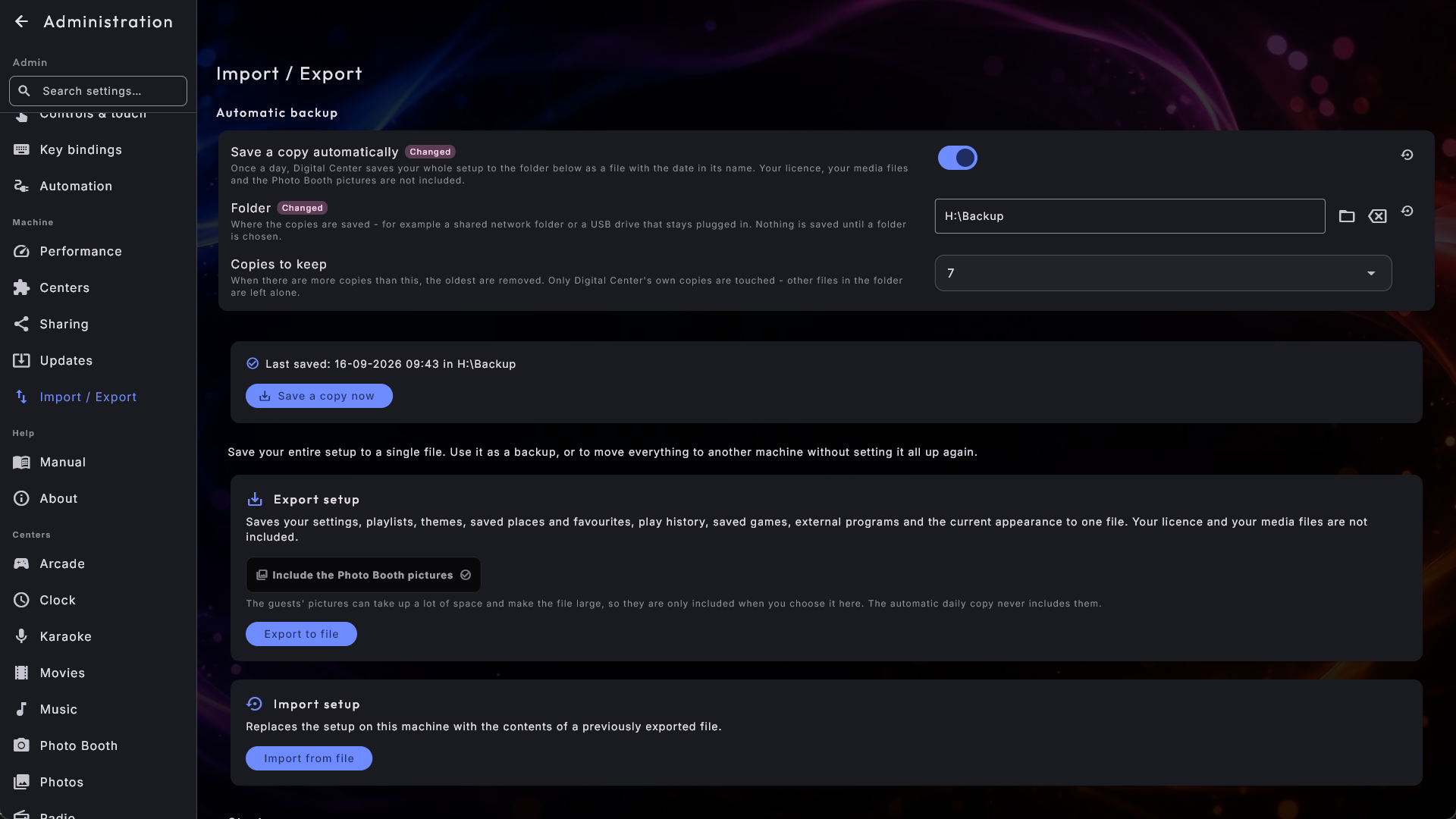
Backup automatico
In cima alla pagina, sotto Backup automatico, puoi lasciare che Digital Center salvi da solo una copia dell'intera configurazione - una volta al giorno, senza che tu debba ricordartene. È lo stesso file creato da Esporta su file, solo salvato automaticamente:
- 1
Attivalo
Attiva Salva una copia automaticamente.
- 2
Scegli una cartella
Scegli una Cartella con il pulsante accanto al campo - per esempio una cartella condivisa in rete, o un'unità USB che resta collegata alla macchina. Non viene salvato nulla finché non è stata scelta una cartella.
- 3
Scegli quante conservarne
In Copie da conservare scegli quante tenerne (3, 7, 14 o 30). Quando sono di più, le più vecchie vengono rimosse automaticamente. Digital Center tocca solo le proprie copie: gli altri file nella cartella, compresi quelli che hai esportato tu, restano intatti.
Ogni copia ha nel nome la data e l'ora, così puoi sempre vedere a quando risale. Se la macchina è rimasta spenta, la copia successiva viene salvata solo quando è passato un giorno dall'ultima, così non ottieni una nuova copia ogni volta che accendi la macchina.
Sotto i campi, una riga ti dice come sta andando:
- Ultimo salvataggio: con data, ora e cartella - è tutto a posto.
- Non ancora salvata - la cartella è scelta, ma la prima copia non è ancora stata fatta.
- Impossibile salvare: la cartella non è raggiungibile - di solito perché l'unità di rete è spenta o l'unità USB è stata rimossa. Digital Center riprova da solo; devi solo fare in modo che la cartella torni disponibile.
Se l'interruttore è spento ma una cartella è ancora scelta, la riga lo dice: in quel caso una copia viene salvata solo quando premi tu Salva una copia adesso. Puoi usare quel pulsante ogni volta che è scelta una cartella, per esempio appena prima di fare modifiche importanti.
Cosa lascia fuori la copia automatica
La copia automatica contiene le stesse cose di un'esportazione e lascia fuori le stesse: la licenza e i file multimediali non sono inclusi. Nemmeno le foto del Photo Booth vengono mai incluse nella copia automatica - puoi portarle con te solo con un'esportazione.
Ricominciare da capo
In fondo alla pagina puoi riportare la macchina com'era subito dopo l'installazione. Ci sono due pulsanti, e non fanno la stessa cosa:
- Ripristina le impostazioni - per quando la configurazione è diventata disordinata, o vuoi semplicemente ricominciare. Tutte le impostazioni, le playlist e i temi che hai creato tu vengono rimossi, e la macchina riparte come quando era nuova: tornano la musica demo e le playlist fornite con Digital Center, e la lingua segue quella del computer. I preferiti, la cronologia, le partite salvate e le foto del Photo Booth restano - viene ripristinata solo la configurazione.
- Ripristina tutto - per quando la macchina passa a un nuovo locale o a un nuovo cliente. Tutto quanto sopra e, in più, ciò che hanno lasciato gli ospiti: preferiti, cronologia, località salvate, partite salvate in Arcade, le foto del Photo Booth, i programmi esterni che hai aggiunto e le statistiche. Questo pulsante viene offerto solo su un Digital Center installato correttamente.
Prima viene sempre salvata una copia. Quando premi uno dei due pulsanti, ti viene chiesto prima dove salvare la copia - per esempio su una chiavetta USB - e poi se sei sicuro. La domanda nomina ciò che sparirà, così vedi a cosa stai dicendo di sì. Non viene rimosso proprio nulla finché la copia non è stata salvata: se la copia non può essere salvata, non viene ripristinato nulla. Dopo, sullo schermo compare il percorso della copia; conservalo, perché è la strada per tornare indietro. Se cambi idea, recuperala con Importa da file, appena sopra.
Ripristina tutto crea una copia grande
Con Ripristina tutto, le foto del Photo Booth finiscono nella copia - devono, perché vengono cancellate. Aspettati un file grande e una copia che richiede un po' di tempo.
Mai toccati:
- La tua licenza. Dopo non serve attivare di nuovo la macchina.
- I tuoi file multimediali - musica, film, video, brani karaoke, foto, giochi e le macchine da gioco che hai scaricato. Un ripristino non tocca mai la tua collezione.
- I motivi, le decorazioni e i modelli di collage del Photo Booth forniti con Digital Center.
Al termine del ripristino, Digital Center deve ripartire. Premi Riavvia ora nella pagina e si chiude e si riapre da solo. (Su una macchina in cui Digital Center non è installato nel modo consueto, una riga ti dice di chiuderlo e riaprirlo tu stesso.) Al prossimo avvio sarà come la primissima volta: verrai anche accompagnato di nuovo nella guida di configurazione.
Accanto al pulsante c'è la ricevuta del ripristino, e la pagina scorre da sola fino a lì perché tu non possa perderla. Leggila: ti dice dove è stata salvata la copia della tua vecchia configurazione, e quella copia è l'unica strada per tornare indietro.
Avvio insieme a Windows
Su un chiosco che dovrebbe semplicemente essere pronto nel momento in cui la macchina viene accesa, fai partire Digital Center da solo quando accedi a Windows.
- 1
Apri l'impostazione
Vai su Amministrazione → Avvio e trova Avvia Digital Center automaticamente all'avvio di Windows nella sezione Avvio di Windows, in cima.
- 2
Attivala
Attivala. D'ora in poi, Digital Center si apre da solo ogni volta che accedi a Windows. Disattivala di nuovo per avviare il programma manualmente.
Solo su una copia installata
Questa opzione è disponibile su un Digital Center installato correttamente. È disattivata per impostazione predefinita.
Controllare come sta andando la macchina
Se Digital Center dovesse mai sembrare lento, puoi richiamare un piccolo pannello informativo che ti dice, in numeri semplici, come se la sta cavando la macchina in questo momento.
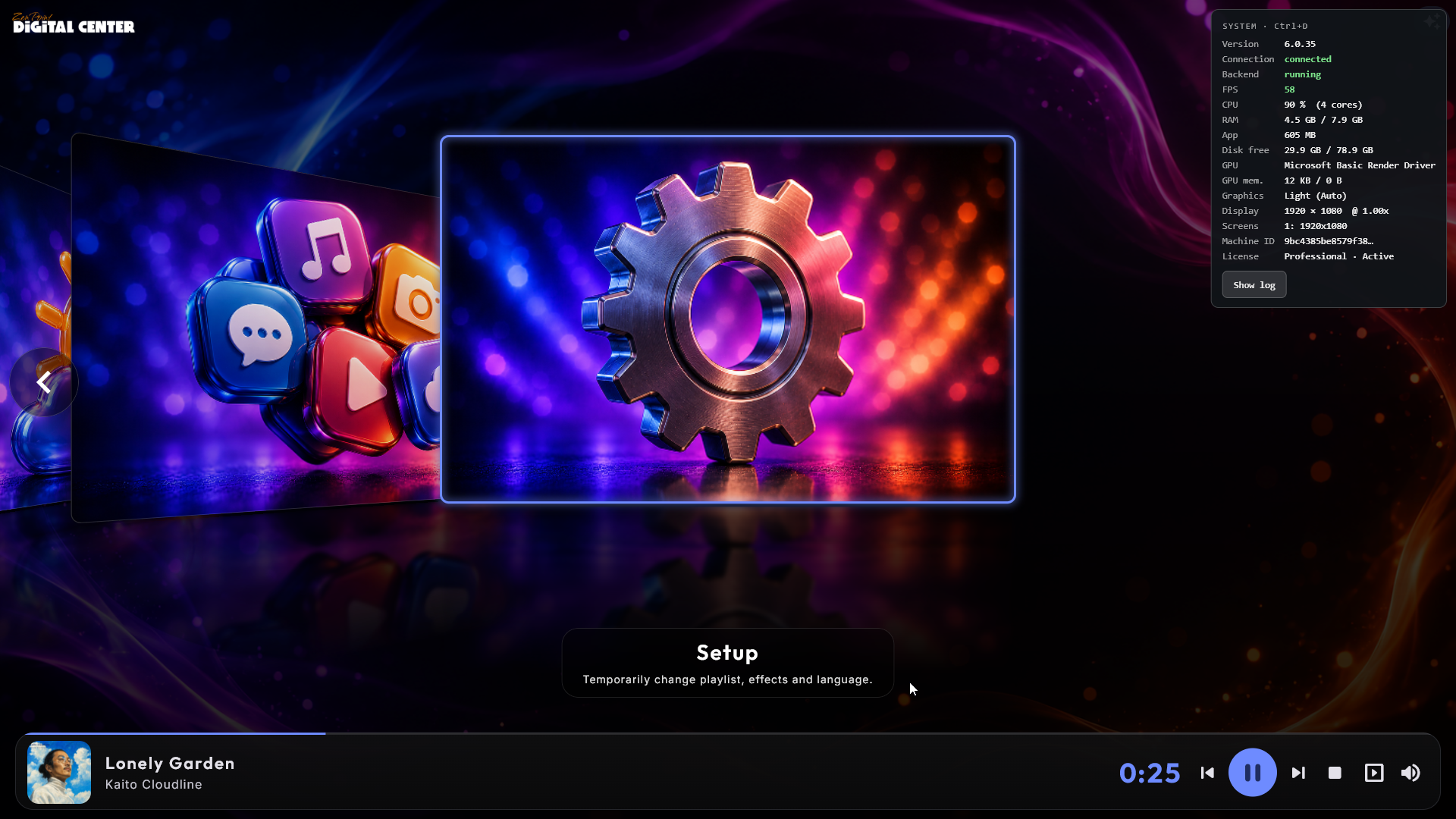
Premi Ctrl + D per mostrare il pannello in un angolo dello schermo. Mostra:
- Quale versione di Digital Center è in esecuzione. Sta proprio in cima, prima di tutti i numeri, così tu - o chi ti sta aiutando - puoi vedere a colpo d'occhio quale versione stai usando. Viaggia anche automaticamente insieme al registro (vedi sotto), così nessuno deve chiederlo.
- Se il programma riesce a raggiungere il proprio servizio in background, e se quel servizio è in esecuzione - il che distingue "non è in esecuzione" da "è in esecuzione ma non è raggiungibile".
- Quanto fluidamente scorre l'immagine (fotogrammi al secondo).
- Quanto del processore è in uso.
- Quanta memoria è in uso, e quanta ne usa Digital Center stesso.
- Quanto spazio su disco è libero.
- La grafica in uso, e quanta memoria grafica è occupata.
- Lo schermo su cui il programma sta disegnando.
Premi di nuovo Ctrl + D per chiuderlo. Il pannello non intralcia - puoi fare clic e toccare normalmente mentre è aperto. Se i numeri sono vicini al loro limite, è un forte indizio che la macchina è a corto di risorse per ciò che le stai chiedendo. Puoi spostare questa combinazione su un altro tasto sotto Amministrazione → Combinazioni di tasti.
Invia il registro all'assistenza con due tocchi
Il pannello ha un pulsante Mostra registro. Raccoglie il registro di oggi in un riquadro che puoi leggere sullo schermo, con accanto un pulsante Copia - così puoi incollare tutto quanto in un'e-mail senza andare a caccia di file. La copia inizia con la stessa istantanea che mostra il pannello (versione, connessione, servizio in background, processore, memoria, grafica e schermo), così l'assistenza la riceve automaticamente. Il registro viene letto direttamente dal disco, il che significa che Mostra registro funziona anche su una macchina in cui il servizio in background è fermo - esattamente quando ne hai più bisogno.
Informazioni su questa macchina
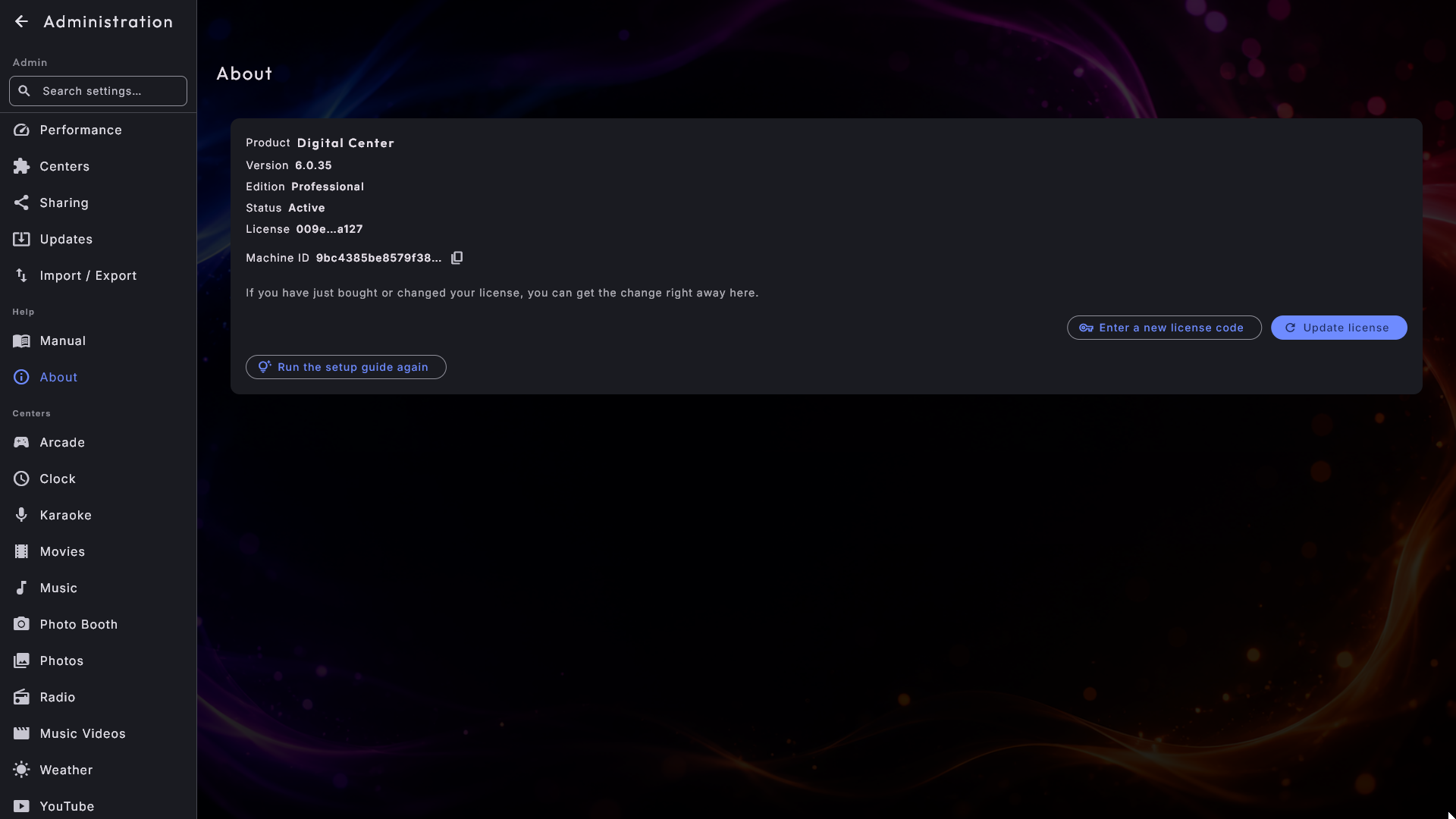
Amministrazione → Informazioni risponde in una sola pagina breve alle domande che l'assistenza ti farà:
- Prodotto e Versione - cosa gira su questa macchina.
- Edizione e Stato - per quale edizione vale la licenza (Room, Home o Professional), e se è attiva, una versione dimostrativa o qualcosa che non è stato possibile confermare.
- Licenza - con quale delle tue licenze gira questa macchina, abbreviata ai primi e agli ultimi caratteri. Basta per distinguere le tue licenze ed è abbastanza corta perché una foto dello schermo non riveli nulla.
- ID computer - l'identificazione propria della macchina. Se ne hai più di una, è ciò che dice all'assistenza da quale proviene un registro. Un piccolo pulsante di copia mette il valore intero negli appunti, anche se lo schermo ne mostra una versione abbreviata.
La pagina porta inoltre Aggiorna licenza. Se hai appena comprato una licenza o sei salito di edizione, premilo e la modifica ha effetto subito invece di aspettare il controllo notturno. Chiudi l'Amministrazione e riaprila dopo, così compaiono le eventuali nuove voci di menu.
Hai acquistato una licenza diversa per la macchina, per esempio Home per uno schermo che usa Room, oppure Professional al posto di Home? Premi Inserisci un nuovo codice di licenza. Ottieni la stessa finestra di quando una licenza viene attivata la prima volta: digita o incolla il codice (oppure scegli il file di licenza) e premi Attiva. La finestra dice che il nuovo codice sostituisce la licenza attuale, e quale edizione ha adesso la macchina. Le tue impostazioni e i tuoi contenuti restano come sono. Quando il codice viene accettato, la pagina dice quale edizione usa ora la macchina; la pagina iniziale e i centri cambiano subito, mentre il menu di Amministrazione si aggiorna la prossima volta che lo apri. Inserire la licenza che la macchina ha già non cambia nulla, e se un codice non può essere usato, la finestra dice perché. Il pulsante c'è anche durante una prova. Vedi anche Installazione, licenza e attivazione.
Se la macchina raggiunge internet ma il rinnovo viene rifiutato - per esempio perché l'abbonamento è terminato o la licenza è stata disattivata - la pagina dice cosa è successo e cosa fare (rinnovare l'abbonamento su zenpoint.org o contattare l'assistenza ZenPoint). Appena sotto mostra la data fino a cui la licenza continua a funzionare, e in prossimità di quella data compare anche un piccolo promemoria in cima allo schermo. Se l'orologio della macchina è sbagliato, la pagina dice anche questo: imposta data e ora in Windows e la licenza tornerà a funzionare.
Con Esegui di nuovo la guida di configurazione torna la breve guida di configurazione del primissimo avvio, così puoi ripercorrerla.
L'ID computer è anche sulla schermata di blocco
Lo stesso ID computer compare in fondo al messaggio che ricevi se la licenza dovesse bloccare la macchina. L'Amministrazione non si può aprire allora, quindi senza di esso non ci sarebbe modo di dirci quale macchina si è bloccata.
Statistiche di riproduzione
Se vuoi tenere traccia di cosa viene riprodotto, puoi attivare le statistiche di riproduzione sotto Amministrazione → Statistiche. È disattivata per impostazione predefinita, e nulla viene memorizzato finché non la attivi.
Una volta attiva, ogni volta che un brano musicale, un video, una canzone karaoke o un film comincia a riprodursi, viene registrato in una cronologia. Sulla stessa pagina puoi poi rivedere, per ogni giorno che scegli:
- Il numero di riproduzioni di quel giorno.
- Riproduzioni per ora - un grafico di quando sono stati i momenti più intensi.
- Riproduzioni per centro multimediale - quante provenivano da musica, video, karaoke e film.
- Più riprodotti - i titoli riprodotti più spesso.
- Tutte le riproduzioni - un elenco completo con l'ora, il titolo, l'artista, il centro e la playlist di ciascuno.
I giorni passati vengono conservati
Le statistiche vengono raccolte solo mentre l'interruttore è attivo, ma i giorni precedenti restano disponibili da riguardare anche se in seguito disattivi di nuovo la raccolta.
Risoluzione dei problemi
Ecco i problemi in cui più probabilmente ti imbatterai, e cosa fare al riguardo.
Le copertine o le immagini non si caricano
Controlla di aver aggiunto le cartelle giuste nelle impostazioni di quel centro. Ogni centro rileva da solo i file nuovi, modificati e rimossi e mantiene la libreria aggiornata - non devi fare nulla. Se i media si trovano su un'unità di rete, possono volerci un paio di minuti perché le modifiche compaiano.
La libreria è lenta a comparire la prima volta
La prima volta che un centro apre una libreria grande, esamina tutti i file. Mentre lo fa, il centro mostra una barra di avanzamento con quanti file sono stati elaborati ("N / M") - basta aspettare che finisca. Dopodiché la libreria viene ricordata e compare all'istante la volta successiva; solo i file nuovi o modificati vengono riesaminati. Funziona allo stesso modo in Musica, Video musicali, Karaoke, Film e Arcade.
Un breve messaggio dice che qualcosa non funziona in questo momento
Se una stazione radio, un gioco, la fotocamera del Photo Booth, il meteo o un altro centro non riesce a fare ciò che chiedi, Digital Center mostra un messaggio breve e tranquillo su ciò che è successo - per esempio che la stazione non risponde in questo momento, o che qualcosa non si trova più. Riprova tra un attimo, o scegli qualcos'altro. La spiegazione tecnica viene conservata discretamente in background, così l'assistenza può vederla se ci contatti.
Il chiosco si è chiuso da solo ed è tornato
Se Digital Center si chiude inaspettatamente, riparte da solo, così lo schermo non resta vuoto. Se continua a fallire subito dopo l'avvio, torna in modalità provvisoria per quella sessione: le pagine delle copertine usano il semplice effetto Griglia, non vengono riprodotti sfondi video e la grafica gira nella modalità più leggera. Le tue impostazioni non cambiano: il successivo avvio normale (per esempio la prossima volta che accendi la macchina) torna come sempre. Finché la modalità provvisoria è attiva, il pannello Ctrl + D la mostra su una riga a sé. Se succede più di una volta, invia il registro all'assistenza (vedi Controllare come sta andando la macchina sopra).
L'app sembra lenta
Premi Ctrl + D per vedere se la macchina è a corto di risorse (vedi Controllare come sta andando la macchina sopra). Poi, sotto Amministrazione → Prestazioni, imposta Modalità grafica su Leggera: gli sfondi animati vengono lasciati fuori e le copertine vengono mostrate a una risoluzione un po' più bassa, il che di solito basta su una macchina modesta. Gli effetti della pagina iniziale restano come sono, quindi nella stessa pagina puoi anche disattivare Immagini del carosello nitide, o scegliere un effetto della schermata principale più leggero come Griglia, Spinta o Dissolvenza, per alleggerire il carico sulla pagina iniziale.
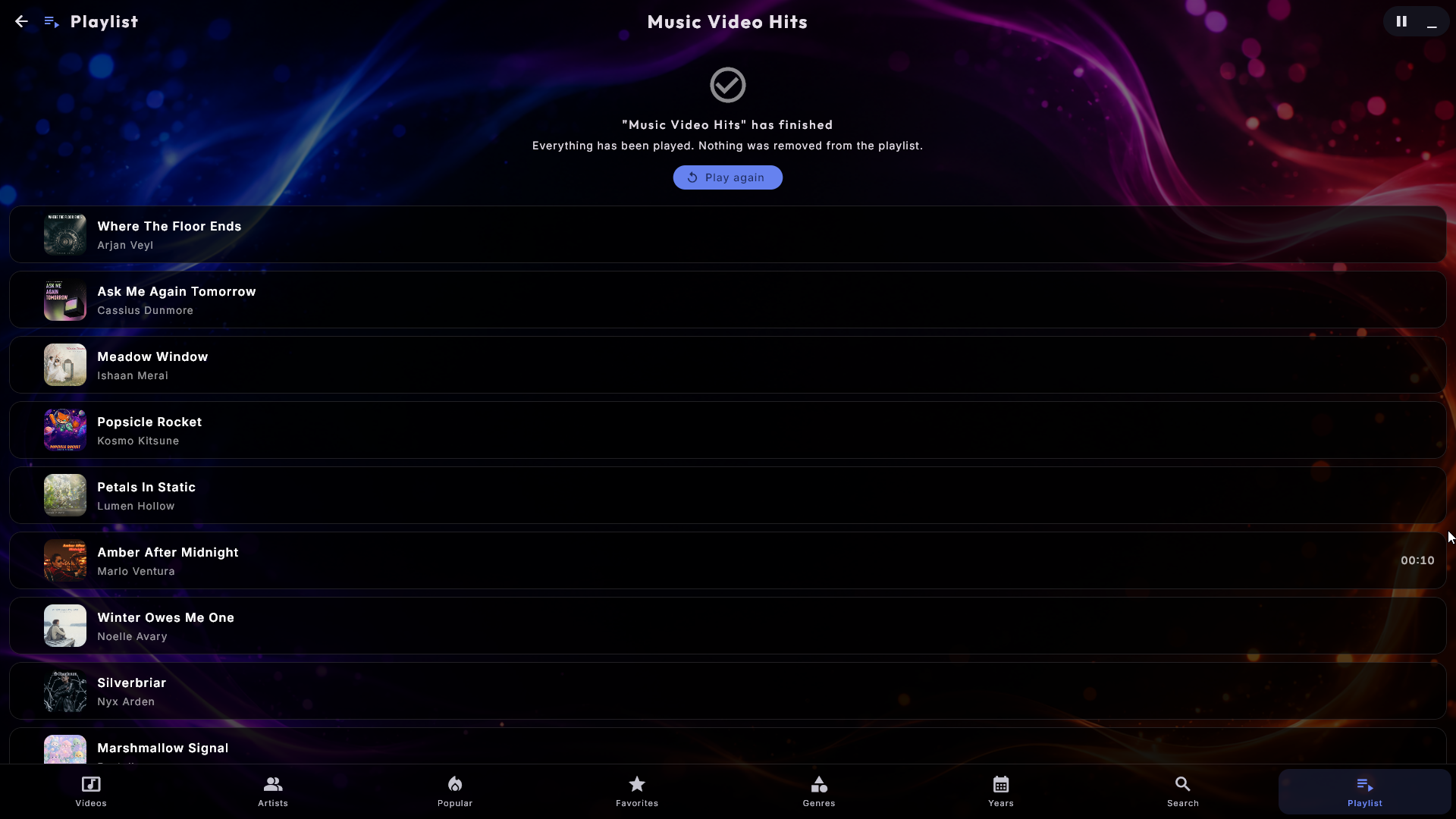
La playlist è finita: le canzoni sono sparite?
No. Quando una playlist senza Ripeti ha riprodotto la sua ultima canzone, la pagina Playlist del centro dice che la playlist è finita, e tutte le canzoni salvate sono ancora elencate sotto. Premi Riproduci di nuovo per far ripartire la playlist dalla prima canzone. Il pulsante non viene mostrato agli ospiti in Modalità Festa se la playlist non permette loro di avviare la riproduzione, e mai su una playlist a pagamento. Se invece la pagina dice che la playlist è vuota, allora non ha davvero canzoni.
La musica si ferma quando la coda è vuota
Attiva Sempre in riproduzione nella tua playlist in Amministrazione → Playlist, e scegli una sorgente di riserva.
Gli ospiti aspettano troppo il loro brano
Con Sempre in riproduzione attivo, il brano scelto automaticamente di solito viene riprodotto fino alla fine prima che inizi quello scelto dall'ospite. Attiva Il brano dell'ospite parte subito in Amministrazione → Playlist, e il brano dell'ospite prende il suo posto all'istante.
Un film riproduce l'audio ma non mostra l'immagine
Molto raramente un film riproduce il suo audio mentre lo schermo resta nero. Digital Center se ne accorge, lascia il film in riproduzione e mette sullo schermo un messaggio tranquillo invece di mostrare solo il nero, così sai che il problema è il file e non la macchina. Prova un altro film: se quello va bene, il primo file è un file che Windows non riesce a mostrare, e risalvarlo in un formato ordinario risolve la cosa.
YouTube chiede "sei un robot"
Se YouTube inizia a chiedere di confermare che non sei un robot e i video non si riproducono, dai a Digital Center un accesso. Quando Firefox è installato, è un clic:
- 1
Apri YouTube in Firefox
Vai su Amministrazione → YouTube e premi Apri YouTube in Firefox.
- 2
Accedi
Accedi a YouTube nella finestra di Firefox che si apre.
- 3
Importa l'accesso
Torna a Digital Center e premi Importa accesso da Firefox. È tutto - l'accesso è ora a posto.
Usare un browser diverso
Se non usi Firefox, puoi comunque accedere - indica a Digital Center un file di accesso salvato dal tuo browser invece del flusso Firefox con un clic.
Usa un account separato
Preferisci un account separato (non quello privato), poiché in rari casi un account usato automaticamente in questo modo può essere bloccato. Un accesso non dura nemmeno per sempre - se un giorno i video smettono di nuovo di riprodursi, importa l'accesso ancora una volta.
Richieste di licenza o di rinnovo
Una macchina attivata rinnova la sua licenza in silenzio in background, a patto che possa raggiungere internet ogni tanto.
- "Connettiti a internet per rinnovare la licenza": in alto compare un cortese promemoria se la macchina è stata offline per un po' e la licenza è in scadenza. Non appena torna online, si sistema da sola.
- "Licenza scaduta" / "Licenza necessaria": se il rinnovo non riesce in tempo, o la macchina non ha una licenza valida, una schermata ti chiede di connetterti a internet o di attivare una licenza. Scompare da sola una volta che la licenza è di nuovo a posto. Se la macchina è appena tornata online, premi Aggiorna licenza in quella schermata per ottenere subito la licenza.
- "L'orologio di questo computer è sbagliato": la licenza viene valutata in base all'orologio della macchina stessa, quindi un orologio sbagliato può bloccare una licenza perfettamente valida. Imposta data e ora in Windows e la licenza tornerà a funzionare.
- "Non è stato possibile rinnovare la licenza": la macchina ha raggiunto internet, ma il rinnovo è stato rifiutato. Amministrazione → Informazioni ti dice perché e cosa fare.
Per una macchina in un posto fisso senza una rete stabile - un locale per feste, per esempio - dalle accesso a internet di tanto in tanto così può rinnovarsi per tempo. Tutti i dettagli sono in Installazione, licenza e attivazione.
La licenza ha smesso di funzionare dopo averla configurata su un'altra macchina
Una licenza funziona su un solo computer alla volta. Se la stessa licenza viene attivata su una seconda macchina senza essere stata prima spostata, il sistema può bloccarla automaticamente - la protezione che impedisce che una licenza venga copiata su molte macchine. La macchina si comporta allora come se non avesse una licenza valida.
Una volta che una licenza è bloccata, non puoi rilasciarla da solo: Sposta in Le mie licenze non funziona più su di essa. Contatta chi ha configurato il tuo Digital Center - una licenza bloccata può sempre essere sbloccata per te, e una volta fatto attivi come al solito il computer che deve tenerla con il tuo file di licenza o codice. Per evitarlo la prossima volta, sposta sempre prima la licenza: la procedura completa si trova sotto Passare a un nuovo computer in Installazione, licenza e attivazione.
Compare una schermata "Nessuna connessione"
Se l'app dovesse mai perdere brevemente il contatto con il proprio servizio in background, si mette in pausa e mostra un messaggio a schermo intero Nessuna connessione. Non c'è nulla da fare - si risolve da sola nel momento in cui la connessione torna, e riprende esattamente da dov'era. Nulla va perso.
La pagina Schermi non mostra alcuno schermo principale selezionato
Windows riconosce ogni monitor da un'identità tutta sua, e quell'identità cambia quando sostituisci un monitor, sposti il cavo su un'altra porta, installi un nuovo driver grafico - o semplicemente lasci uno schermo spento mentre la macchina si avvia. Lo schermo principale che avevi salvato prima non può più essere trovato, e nella pagina non risulta selezionato nulla.
La pagina ora ripiega da sola: seleziona lo schermo principale del sistema, oppure il primo collegato, così c'è sempre uno schermo principale e Digital Center continua a funzionare normalmente. Tutto ciò che devi fare è premere Applica per salvare la nuova scelta.
Il salvaschermo continua a comparire (o non compare mai)
Dopo un periodo senza input (2 minuti per impostazione predefinita) parte un
salvaschermo a schermo intero che mostra ciò che è in riproduzione. Tocca lo
schermo, muovi il mouse, scorri o premi un tasto per chiuderlo; premi s per
avviarlo immediatamente. Mentre stai giocando a un gioco arcade il salvaschermo non
compare mai, così una partita non viene mai interrotta. Puoi disattivare del tutto il
salvaschermo, o cambiare il ritardo, sotto Amministrazione → Salvaschermo.
Vedi anche
Impostazioni e amministrazione.
Uscire da un gioco o dalla modalità chiosco
- Lasciare un gioco: premi Esc, oppure muovi il mouse/tocca lo schermo per far comparire il pulsante Indietro nell'angolo in alto a sinistra.
- Passare tra schermo intero e finestra: premi F12. In modalità finestra Digital Center si comporta come una normale finestra di programma che puoi spostare e ridimensionare; premi di nuovo F12 per tornare a schermo intero. La modalità finestra mostra anche un pulsante per tornare a schermo intero sullo schermo, così puoi tornare con un clic o un tocco anche senza tastiera. F12 è la tua uscita di emergenza - funziona anche quando è aperta una finestra di dialogo. Su una macchina bloccata (Modalità Festa, o con una playlist a pagamento in corso) chiede prima la password amministratore.
Non riesco ad aprire le impostazioni (l'ingranaggio è sparito)
Probabilmente la Modalità Festa è attiva. Accedi con la password amministratore per ottenere l'accesso. Vedi Modalità Festa.
I selettori e le finestre di dialogo integrati sembrano nascondersi
Il sistema funziona in primo piano a schermo intero, quindi tutte le finestre sono tenute dentro l'app. Usa sempre i selettori integrati - non spunterà nessuna finestra di Windows separata.
Ancora bloccato?
Per qualsiasi cosa non trattata qui, contatta chi ha configurato il tuo Digital Center.