
Capitolo 4
Le tue librerie multimediali
Digital Center riproduce i tuoi contenuti - la tua musica, i tuoi film, le tue canzoni karaoke, le tue foto e i tuoi giochi. Perché funzioni, il sistema deve sapere dove si trovano quei file sul computer (o sulla tua rete). Questo capitolo ti mostra come indirizzare ciascun centro verso le cartelle giuste, così che tutto ciò che possiedi compaia automaticamente sul grande schermo.
La versione breve
Apri Amministrazione, scegli il centro che vuoi (per esempio Musica) e aggiungi la cartella o le cartelle che contengono i tuoi file. È tutto qui - il centro analizza le cartelle e si riempie dei tuoi contenuti.
Come i tuoi contenuti arrivano allo schermo
Ogni centro tiene il proprio elenco di cartelle da cui leggere. Non copi i tuoi file dentro Digital Center; gli dici semplicemente dove si trovano già. La stessa cartella può contenere migliaia di elementi e puoi indirizzare un centro verso più cartelle contemporaneamente - comodo quando la tua collezione è sparsa in più di un posto.
Quando un centro ha almeno una cartella, esamina tutto ciò che c'è dentro - comprese eventuali sottocartelle - e costruisce una libreria ordinata e sfogliabile con copertine, titoli e tutto il resto. Non devi mai importare nulla a mano.
Dove si configura
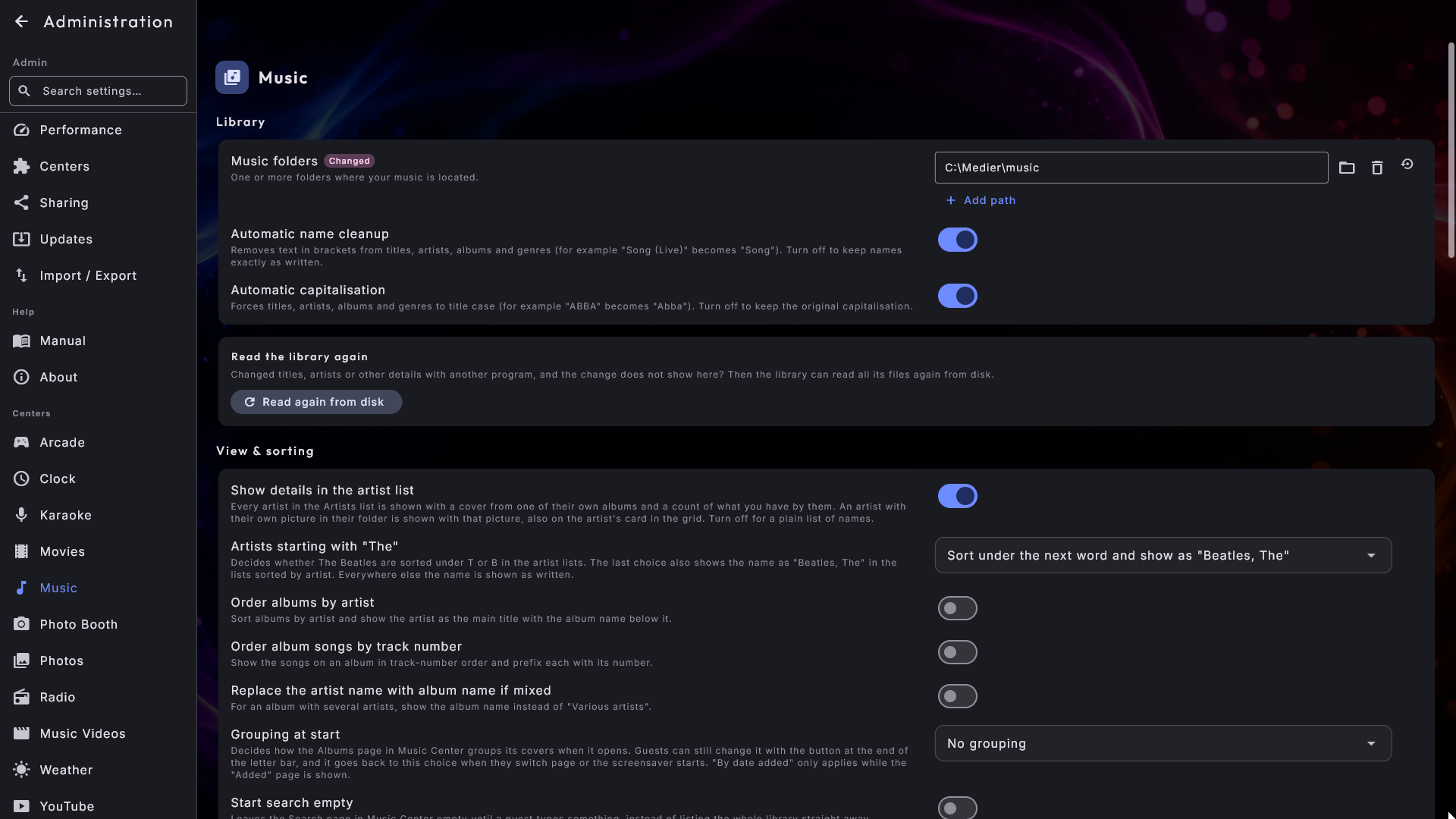
Configuri le cartelle dall'area di amministrazione:
- 1
Apri Amministrazione
Nella pagina iniziale, apri il riquadro Configurazione e scegli Amministrazione (visibile a un amministratore). Vedi Impostazioni / Amministrazione per il tour completo di quest'area.
- 2
Scegli il centro
Nel menu a sinistra, scegli il centro di cui vuoi gestire i contenuti - per esempio Musica, Film, Video musicali, Karaoke, Foto o Arcade.
- 3
Aggiungi le tue cartelle
Trova l'elenco delle cartelle (per esempio Cartelle di musica) e aggiungi una o più cartelle. Un selettore di cartelle si apre dentro l'app, così puoi sfogliare le tue unità e cartelle proprio lì sullo schermo - anche in modalità a schermo intero e anche senza mouse.
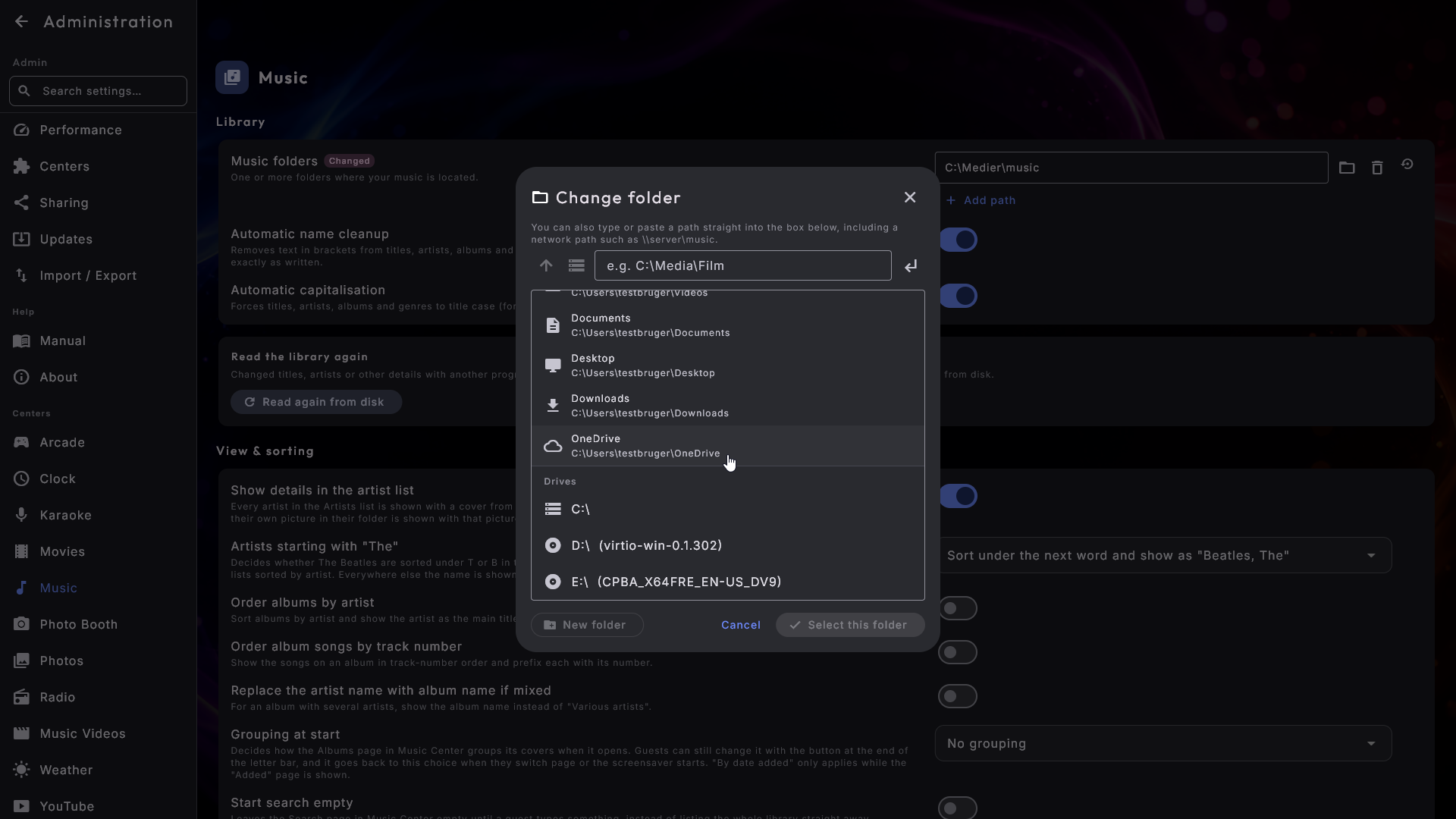
Le tue cartelle sono proprio in cima
Il selettore di cartelle elenca ogni unità della macchina - il disco interno, una chiavetta USB, un'unità di rete - e sopra di esse mette le scorciatoie alle cartelle che più probabilmente ti servono: Musica, Immagini, Video, Documenti, Desktop, Download e OneDrive, se lo usi. Le cartelle di cui si occupa OneDrive per te sono mostrate come tutte le altre, quindi una collezione tenuta in OneDrive non è più difficile da aggiungere di una sul disco. C'è anche un semplice campo per l'indirizzo, ed è la via d'accesso a una cartella di rete che non ha una lettera di unità propria.
In basso a sinistra c'è un pulsante Nuova cartella, che crea una cartella dentro quella in cui ti trovi. Digita un nome, premi Crea, e la nuova cartella si apre pronta per essere scelta - comodo quando un backup ha bisogno di un posto nuovo dove stare. Se il nome non va bene, te lo dice subito invece di fartelo scoprire dopo.
Le stesse scorciatoie e lo stesso elenco di unità ora compaiono anche nella finestra Seleziona file - quella che usi per il tuo logo, per un'immagine su uno schermo aggiuntivo o per un programma esterno - e non solo quando stai scegliendo una cartella.
Aggiungi tutte le cartelle che vuoi
Un elenco di cartelle può contenere diverse voci. Tieni la tua collezione rock in una cartella e il jazz in un'altra? Aggiungile entrambe - il centro le unisce in un'unica libreria. Puoi rimuovere una cartella di nuovo in qualsiasi momento senza toccare i file stessi.
Cosa legge ciascun centro
Ecco il tipo di contenuti verso cui ciascun centro si aspetta di essere indirizzato.
| Centro | Verso cosa indirizzarlo |
|---|---|
| Musica | Le cartelle che contengono la tua musica. |
| Film | Le cartelle che contengono i tuoi film. |
| Video musicali | Le cartelle che contengono i tuoi video musicali. |
| Karaoke | Le cartelle che contengono le tue canzoni karaoke. |
| Foto | Le cartelle che contengono le tue immagini. |
| Arcade | Le cartelle che contengono i tuoi giochi. |
Anche il Photo Booth ha una cartella - ma quella è il posto dove vengono salvate le foto che scatta, più che una libreria che porti con te.
Le canzoni karaoke zippate vengono trovate così come sono
Molte canzoni karaoke vengono vendute e condivise come un unico file zip che contiene
la canzone e la sua grafica insieme (per esempio Artista - Canzone.zip). Mettile
così come sono nella tua cartella del karaoke: Digital Center le trova e le riproduce
direttamente dal file zip, grafica compresa, senza che tu debba estrarre nulla, e il
tuo file zip non viene mai modificato. Se la stessa canzone si trova anche estratta
nella stessa cartella, viene mostrata una volta sola. Una canzone zippata non può essere
modificata (nome, copertina, testo o rimozione della voce principale); se vuoi farlo,
estrai prima la canzone.
I video karaoke sono inclusi quando lo decidi tu
Anche le canzoni karaoke in formato video, con le parole già nell'immagine, possono stare nella tua cartella del karaoke. Restano escluse finché non attivi Includi i video karaoke in Amministrazione → Karaoke (sezione Libreria); a quel punto compaiono come canzoni normali dopo pochi secondi, senza riavviare. Se la stessa canzone si trova anche come file audio con lo stesso nome nella stessa cartella, viene mostrato solo il file audio. Vedi Usare Digital Center per cosa un video karaoke può e non può fare.
Ancora niente aggiunto?
Non parti con centri vuoti. Un'installazione nuova arriva precaricata con contenuti dimostrativi per diversi centri - musica, karaoke, film, video musicali e foto - così c'è sempre qualcosa da mostrare mentre esplori. Non è mai d'intralcio e resta finché non lo rimuovi; aggiungi semplicemente le tue cartelle per portare dentro la tua vera collezione.
File su un'unità di rete
I tuoi contenuti non devono per forza trovarsi sullo stesso computer. Se i tuoi film o la tua musica risiedono su un'unità di rete condivisa - una configurazione comune quando un'unica grande unità serve tutta la casa o il locale - puoi indirizzarci un centro direttamente, esattamente come faresti con una cartella locale.
Le unità di rete possono essere più lente
Leggere da un'unità di rete richiede un po' più tempo che leggere dal disco del computer, quindi la prima analisi di una grande collezione può richiedere un po' di tempo. È normale. Il centro si apre subito e mostra ciò che conosce già mentre avvisa che la libreria è in lettura, e il resto arriva man mano. Se il chiosco viene chiuso a metà della prima analisi, ciò che ha letto fino a quel momento viene conservato, così la volta successiva non ricomincia da zero. Una volta costruita la libreria, la navigazione resta fluida e il sistema fa attenzione a non lasciare mai che un'unità lenta intralci la riproduzione.
Condivisione tra schermi
Se Digital Center gira su più di uno schermo in casa, uno in salotto, uno in cucina, uno in laboratorio, non serve più che ognuno abbia la propria copia della tua collezione. Una macchina può custodire i media e prestarli alle altre, e ciò che presta diventa parte delle loro librerie. Vale per musica, film, video musicali e brani karaoke.
La versione breve
Sulla macchina che contiene i media apri Amministrazione → Condivisione e premi Condividi e mostra un codice sotto Condividi con tutti i miei schermi. Poi, sull'altro schermo, apri Amministrazione → Altre macchine, premi Cerca macchine, scegli la prima macchina e digita il codice a sei cifre. I suoi media compaiono lì nelle librerie.
La macchina che presta
Tutto ciò che riguarda il lato che presta si trova in Amministrazione → Condivisione. La pagina è divisa in tre schede, così vedi subito come stanno le cose: Questa macchina (come si chiama la macchina sugli altri schermi e l'indirizzo che serve loro), Persone che possono collegarsi (chi può riprodurre da qui) e Far entrare uno schermo (i due modi per dare accesso a un nuovo schermo e l'elenco degli schermi che ce l'hanno già). In cima alla prima scheda, una riga ti dice se la macchina sta condividendo in questo momento, quante persone sono configurate e quanti schermi sono collegati.
La via più rapida in casa: Condividi con tutti i miei schermi
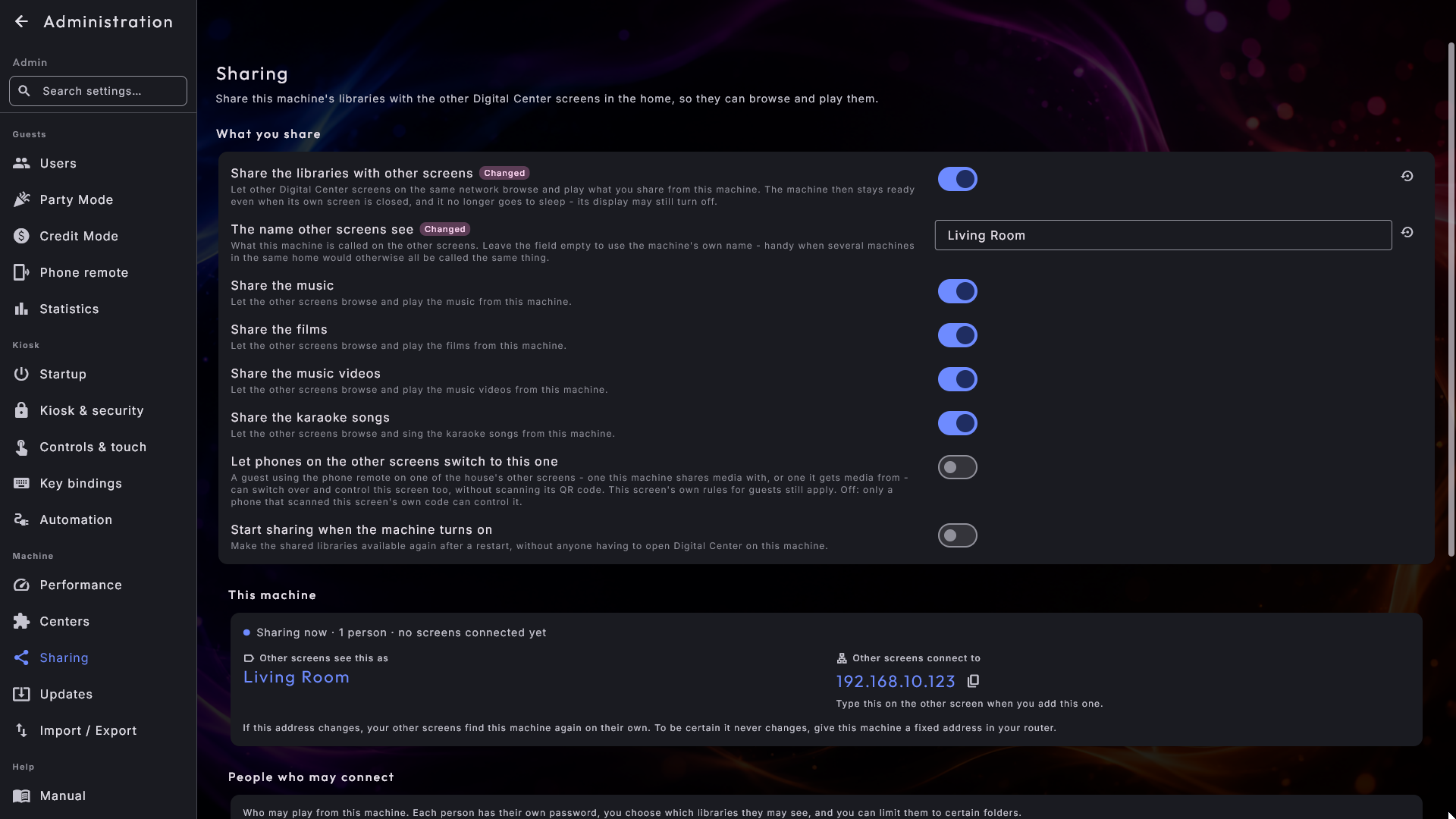
In Far entrare uno schermo trovi Condividi con tutti i miei schermi. Finché la condivisione è disattivata, è l'unica cosa che la pagina mostra, perché è esattamente ciò che ti prepara. Un solo tocco su Condividi e mostra un codice attiva la condivisione, crea una persona chiamata Casa con accesso a tutto ciò che la macchina condivide e mostra subito un codice a sei cifre. Su ciascuno degli altri schermi, vai in Altre macchine, premi Cerca macchine, scegli questa macchina e digita il codice. Un codice fa entrare un solo schermo, quindi per quello successivo premi Nuovo codice. Se più avanti premi di nuovo il pulsante, viene usata la stessa persona e non ne vengono create altre. Casa non ha nessuna password da ricordare: la via d'accesso è il codice.
Se preferisci configurare tutto da solo, queste sono le parti della pagina:
- 1
Attiva la condivisione
Attiva Condividi le librerie con altri schermi. Prima che tu lo faccia non esce nemmeno un brano dalla macchina, quindi una macchina che non hai configurato non condivide nulla. Quando è attiva, la macchina resta inoltre pronta anche se il suo schermo è chiuso e non va più in sospensione, così le altre la raggiungono ancora. Lo schermo in sé può tranquillamente spegnersi.
- 2
Dai un nome alla macchina
Il nome che vedono gli altri schermi è come si chiama la macchina sugli altri schermi. Lascia il campo vuoto e viene usato il nome proprio della macchina. Dalle il nome della stanza in cui si trova e sugli altri schermi comparirà Salotto e Cucina invece dello stesso nome di prodotto tre volte.
- 3
Scegli cosa condivide
Quattro interruttori decidono cosa viene prestato: Condividi la musica, Condividi i film, Condividi i video musicali e Condividi i brani karaoke. Tutti e quattro sono attivi, perché a proteggerti è l'interruttore qui sopra; disattiva qui ciò che non riguarda gli altri schermi.
- 4
Lascia che parta con la macchina
Avvia la condivisione all'accensione della macchina rende di nuovo disponibili le librerie dopo un riavvio, senza che nessuno debba andare ad aprire Digital Center su quella macchina.
L'indirizzo che serve agli altri schermi è mostrato nella scheda Questa macchina accanto al nome della macchina, con un pulsante vicino che lo copia, così non devi leggere i numeri a mano. Sotto, la pagina ti spiega che se l'indirizzo cambia, gli altri schermi ritrovano la macchina da soli. Per essere certo che non cambi mai, assegna alla macchina un indirizzo fisso nel tuo router.
Chi può riprodurre da essa
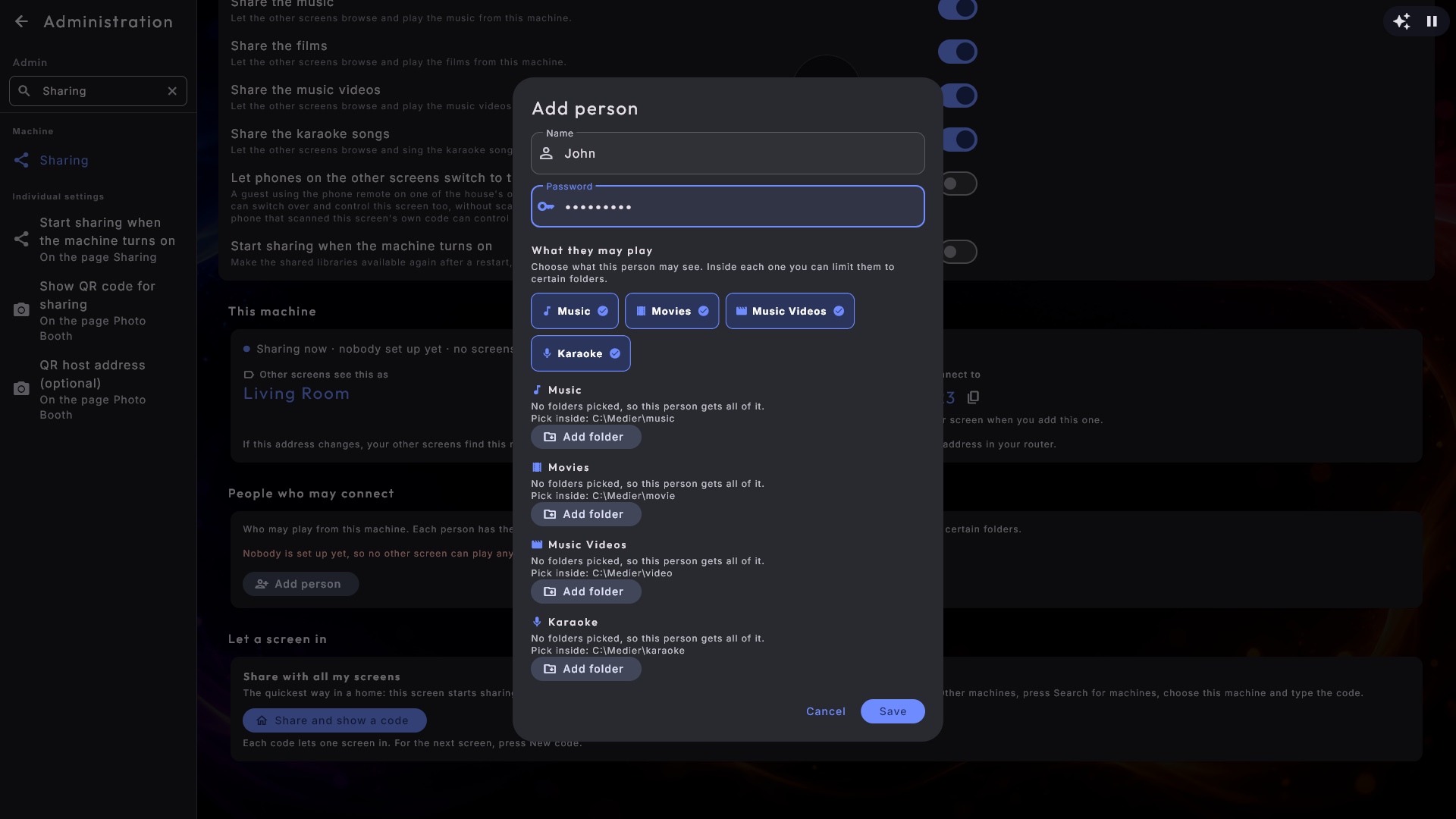
Nessuno raggiunge la macchina finché non hai creato una persona. In Persone che possono collegarsi aggiungi una voce per persona o per stanza, con:
- Nome e password propri. Due bambini possono averne uno ciascuno, così più avanti puoi chiuderne fuori uno senza rompere nulla per l'altro.
- Cosa possono riprodurre. Spunta le librerie che la persona riceve: musica, film, video musicali, karaoke. Una nuova persona parte con tutto ciò che la macchina condivide, quindi disattivi ciò che non deve avere invece di cercare ciò che deve ricevere.
- Cartelle, se vuoi restringere. Dentro ogni libreria puoi indicare determinate cartelle, e allora viene offerto solo ciò che sta lì. Se non scegli alcuna cartella, la persona riceve l'intera libreria.
Sotto ogni nome, una breve riga dice cosa può riprodurre quella persona. Se ha tutto, c'è scritto semplicemente Tutte le 4 librerie; se qualcosa è stato ristretto, dice invece esattamente cosa e quanto, perché è quello che vale la pena notare.
Far entrare uno schermo con un codice
Collega uno schermo con un codice è il modo più semplice per far entrare un nuovo schermo. Scegli con quale persona entra lo schermo (se ce n'è una sola, è già scelta) e premi Mostra un codice. Compaiono sei grandi cifre, con un conto alla rovescia e l'indirizzo scritto per esteso. Vai sull'altro schermo, scegli Altre macchine → Aggiungi una macchina, digita l'indirizzo e le sei cifre e premi Aggiungi. Il codice vale cinque minuti e una sola volta: appena uno schermo lo ha usato è consumato, e quello schermo compare in Schermi con accesso con la persona che hai scelto. Nuovo codice ne crea uno nuovo e annulla il precedente, anche se non è stato usato. Se le due macchine sono lontane tra loro, annota l'indirizzo e il codice, oppure fotografa lo schermo con il telefono. La scheda compare solo quando c'è almeno una persona configurata, perché un codice fa sempre entrare uno schermo come una persona precisa.
Riprendere l'accesso da un solo schermo
In Schermi con accesso vedi ogni schermo che è stato fatto entrare, con il nome che ha indicato lui stesso, la persona con cui è entrato e quando, così distingui uno schermo vecchio da uno arrivato oggi. Se ne rimuovi uno, viene escluso solo quello schermo; gli altri schermi della persona proseguono intatti. Se invece cambi la password di una persona, o la rimuovi, tutti i suoi schermi vengono esclusi in una volta, ed è proprio il gesto che vuoi quando qualcuno non deve più essere fatto entrare affatto.
Lascia che i telefoni passino da uno schermo all'altro della casa
Consenti ai telefoni degli altri schermi di passare a questo permette a un ospite che usa il telecomando dal telefono su un altro schermo della casa di passare a questo e controllarlo, senza scansionarne il codice QR. Vale sia per gli schermi che prendono i media da qui sia per lo schermo da cui li prende questa macchina, e le regole di questo schermo per gli ospiti (Modalità Festa, pagamento) continuano a valere. All'inizio è disattivato: in un bar, l'ospite al bancone non deve poter controllare l'ufficio. Questo interruttore è sempre visibile e utilizzabile, anche su uno schermo che non condivide nulla, quindi non serve configurare la condivisione in entrambi i sensi per passare in entrambi i sensi. Attivalo su ogni schermo a cui un telefono deve poter passare; lo schermo compare nell'elenco del telefono entro un minuto. Se il telecomando dal telefono è disattivato su questo schermo, una nota sotto l'interruttore te lo dice, con un pulsante che ti porta dove si attiva.
Lo schermo che prende in prestito
Sullo schermo che deve prendere in prestito apri Amministrazione → Altre macchine.
- 1
Aggiungi la macchina
Premi Aggiungi una macchina. Il modulo ha due campi: l'indirizzo dell'altra macchina (è mostrato sull'altro schermo in Condivisione) e un codice a sei cifre, che ottieni sull'altro schermo con Mostra un codice (o Condividi e mostra un codice). Se le due sono sulla stessa rete, puoi invece premere Cerca macchine: l'indirizzo si compila da solo e sei già pronto nel campo del codice. Non viene tentato nulla finché non premi Aggiungi. Se l'indirizzo non va bene, o il codice non ha sei cifre, te lo dice accanto al campo e il resto di ciò che hai scritto resta dov'è. Se il codice non corrisponde o è scaduto, ricevi un messaggio tranquillo che ti invita a chiedere un nuovo codice sull'altra macchina; non viene salvato nulla finché il codice non è stato accettato.
- 2
Oppure usa nome e password
Preferisci usare un nome utente e una password configurati sull'altra macchina? Premi Usa invece nome utente e password e i due campi si aprono nello stesso modulo. Usa invece un codice li richiude.
- 3
Spunta quelle che vuoi includere
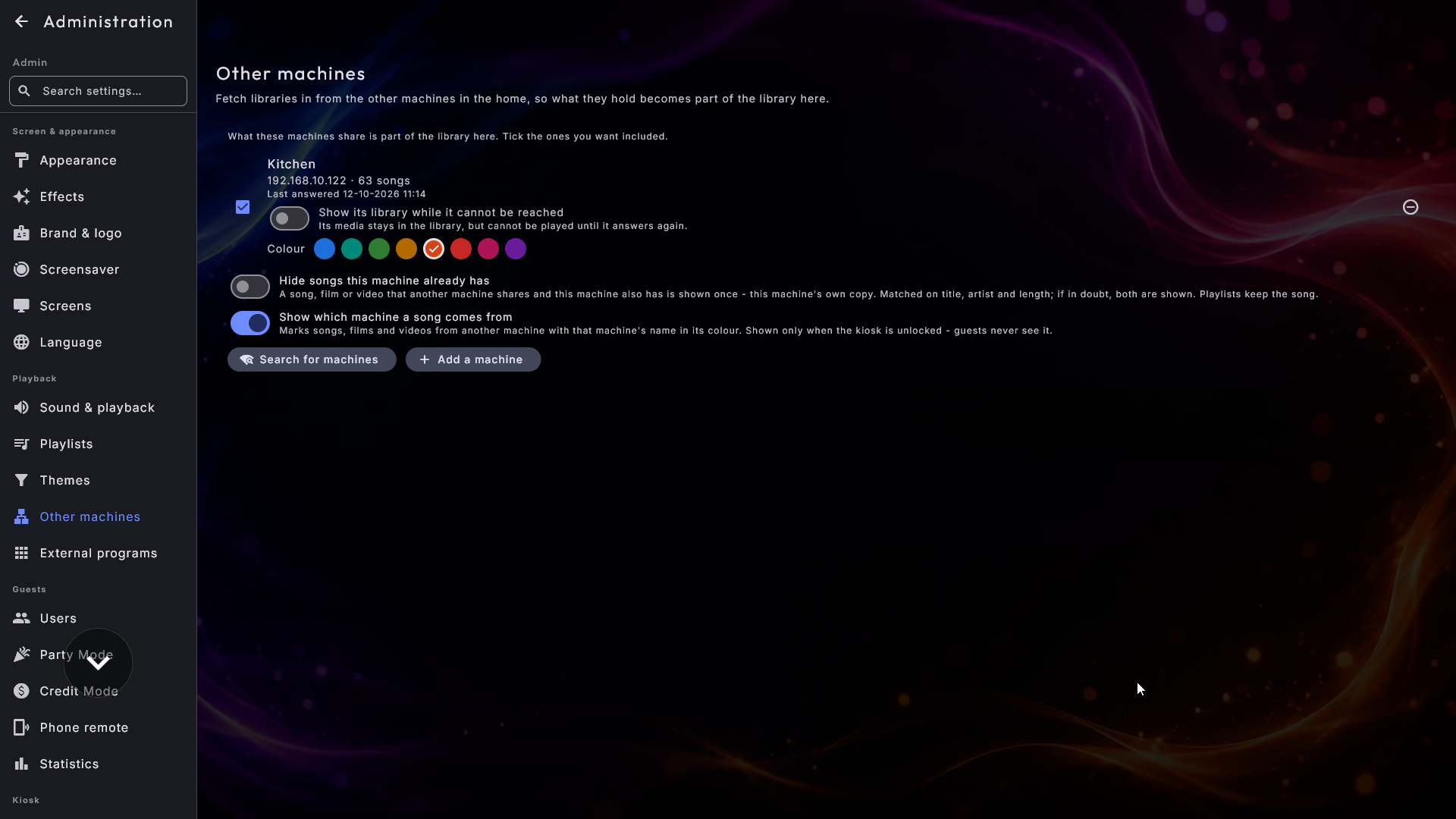
Ogni macchina che hai aggiunto ha una casella. Spuntata, ciò che presta fa parte della libreria qui; senza spunta resta fuori senza essere dimenticata. La riga dice anche quanto porta ciascuna macchina, per esempio 4.210 brani · 96 film, e quando ha risposto l'ultima volta, anche mentre non risponde. Se una macchina non risponde da più di tre giorni, una riga discreta dice Non risponde dal con la data; se non tornerà, togli la spunta o rimuovila.
Una macchina che si sposta viene ritrovata
Se l'altra macchina riceve un nuovo indirizzo in rete (un router può farlo, per esempio dopo un'interruzione di corrente), questo schermo la cerca da solo quando è rimasta in silenzio per un po'. Quando trova la macchina in un posto nuovo, la macchina deve prima dimostrare di essere davvero la stessa, prima che le venga inviato qualcosa; poi l'indirizzo si aggiorna da solo e i media tornano, senza che tu debba aggiungere di nuovo la macchina. Un'altra macchina che si limita a dichiarare di essere la stessa non entra.
Due interruttori per tutte le macchine. Sotto l'elenco ci sono due interruttori. Entrambi restano spenti finché non li accendi:
- Nascondi i brani che questa macchina ha già. Se sia questa macchina sia un'altra hanno lo stesso brano, comparirebbe due volte nell'elenco. Con l'interruttore acceso viene mostrato una sola volta, come copia di questa macchina, così suona anche quando l'altra macchina è spenta. Lo stesso vale per film, video musicali e brani karaoke. Due brani contano come lo stesso quando titolo e artista (e per musica e karaoke anche l'album) coincidono, compreso ciò che sta tra parentesi, e la durata è quasi la stessa; per i film si confrontano titolo e anno. Nel dubbio vengono mostrati entrambi. Una playlist non perde mai il brano: se punta alla copia dell'altra macchina, suona invece la copia di qui.
- Mostra da quale macchina proviene un brano. Mette una piccola etichetta con il nome della macchina su brani, film e video di un'altra macchina, sulle copertine e negli elenchi dei brani. Un album riceve l'etichetta solo quando tutti i suoi brani vengono dalla stessa macchina. L'etichetta è visibile solo mentre il chiosco è sbloccato, quindi gli ospiti non la vedono mai. Con l'interruttore acceso puoi scegliere un Colore per ogni macchina sotto il suo nome; altrimenti ogni macchina riceve un colore tutto suo.
È semplicemente una libreria
Una volta spuntata una macchina, non c'è altro da imparare. Il materiale preso in prestito viene mescolato direttamente nella tua libreria: si ordina tra i tuoi titoli, compare nella ricerca, nei raggruppamenti, sulla barra A-Z, in Popolari e Aggiunti, e può finire nelle playlist come tutto il resto. Agli ospiti non viene mai chiesto da dove provenga qualcosa, e non c'è nessuna fonte da scegliere. Un brano è un brano.
I nuovi file arrivano in pochi secondi. Metti nuova musica, film, video musicali o brani karaoke sulla macchina che condivide, e compaiono sugli altri schermi nel giro di pochi secondi, senza bisogno di riavviare. Se l'altra macchina è impegnata a recuperare le copertine per una libreria grande, le nuove copertine arrivano circa una volta al minuto.
Anche Sempre in riproduzione arriva ovunque. Una playlist con questa opzione attiva può pescare il brano successivo dall'intera collezione comune, così una piccola macchina con quasi nulla sul proprio disco può comunque suonare tutta la sera.
Quando l'altra macchina è spenta
Una macchina che smette di rispondere non è un guasto. Dopo circa mezzo minuto ciò che presta lascia in silenzio la libreria, così a nessuno viene proposto un brano che non può essere riprodotto, e quelle voci escono dalla coda in corso. Nell'istante in cui la macchina risponde di nuovo, tutta la sua libreria è di ritorno in un solo passo. L'Amministrazione è l'unico punto che dice che una macchina è assente, quindi gli ospiti davanti allo schermo non vedono mai rompersi nulla.
Lo schermo se ne ricorda anche dopo un riavvio: una macchina che era assente l'ultima volta che lo schermo era in funzione non viene inclusa dall'inizio, ma si aggiunge non appena risponde. Nel frattempo lo schermo continua ad ascoltarla, così una macchina accesa dopo lo schermo torna entro circa un minuto, e aprire Altre macchine riprova subito.
Sotto ogni macchina c'è Mostra la sua libreria mentre non è raggiungibile. Accendilo e ciò che la macchina presta resta negli elenchi mentre è spenta, comodo per una macchina che di notte dorme. I suoi brani e film si possono di nuovo riprodurre non appena risponde.
Il karaoke porta con sé ogni cosa
Un brano karaoke preso in prestito non è solo un file audio. Il suo testo, la sua
grafica sullo schermo ed entrambe le sue registrazioni viaggiano con lui, così la
schermata di preparazione, la pallina che salta e il tasto o, che alterna la voce
originale e la base, funzionano esattamente come su un brano tuo.
I nuovi file compaiono da soli
Non devi riavviare nulla quando la tua collezione cresce. Metti nuove canzoni, film o video in una cartella che un centro già osserva, e compaiono da soli - spesso mentre stai ancora guardando lo schermo. La libreria si mantiene aggiornata in background.
Quando i contenuti si trovano su un'unità di rete, dalle un minuto o due; i nuovi elementi arriveranno poco dopo.
Rifinisci i dettagli in ZenPoint Media Manager
Indirizzare un centro verso le cartelle giuste è sufficiente per iniziare a riprodurre. Quando vuoi sistemare i titoli, scegliere copertine più belle, cercare informazioni mancanti o preparare canzoni karaoke, lo fai nel programma complementare ZenPoint Media Manager - vedi ZenPoint Media Manager.
Con le tue cartelle a posto, ogni centro è riempito con i tuoi contenuti e pronto all'uso. Poi vediamo come far risplendere quei contenuti.