
Capitolo 5
ZenPoint Media Manager: media e metadati
ZenPoint Media Manager è il laboratorio dove dai alla tua collezione l'aspetto migliore. Digital Center riproduce i tuoi contenuti; ZenPoint Media Manager è dove li organizzi - sistemi i titoli, scegli le copertine, cerchi i dettagli mancanti, modifichi molti elementi in una volta e prepari le canzoni karaoke perché la gente possa cantare insieme. È installato insieme a Digital Center, e questo capitolo ti accompagna attraverso tutto ciò che può fare.
Due programmi, una collezione
Modifichi i tuoi contenuti solo in ZenPoint Media Manager - non c'è alcun editor nascosto dentro Digital Center stesso. Qualunque cosa cambi qui compare sul grande schermo automaticamente, di solito nel giro di pochi istanti.
Aprire il programma
Il modo più semplice per aprire ZenPoint Media Manager è direttamente da Digital Center:
- 1
Apri il riquadro Configurazione
Nella pagina iniziale, apri il riquadro Configurazione.
- 2
Scegli Media Manager
Scegli Media Manager (una scelta riservata all'amministratore). Digital Center si fa da parte mentre il programma è aperto e ritorna da solo nel momento in cui lo chiudi di nuovo. Se sei stato tu a trasformare Digital Center in una normale finestra (F12), resta una finestra, e lo screensaver viene trattenuto finché Media Manager è aperto.
Condivide la licenza di Digital Center
ZenPoint Media Manager usa la stessa licenza di Digital Center, quindi si apre solo quando la licenza è a posto. Se la licenza è scaduta o non è ancora stata attivata, il programma lo segnala e ti chiede di sistemarla prima in Digital Center, poi premi Riprova. Mentre sei in prova gratuita, vedrai un piccolo badge Demo nel programma. Il programma inoltre non gira mai due volte contemporaneamente - se è già aperto, chiederlo di nuovo porta semplicemente la finestra esistente in primo piano.
Orientarsi
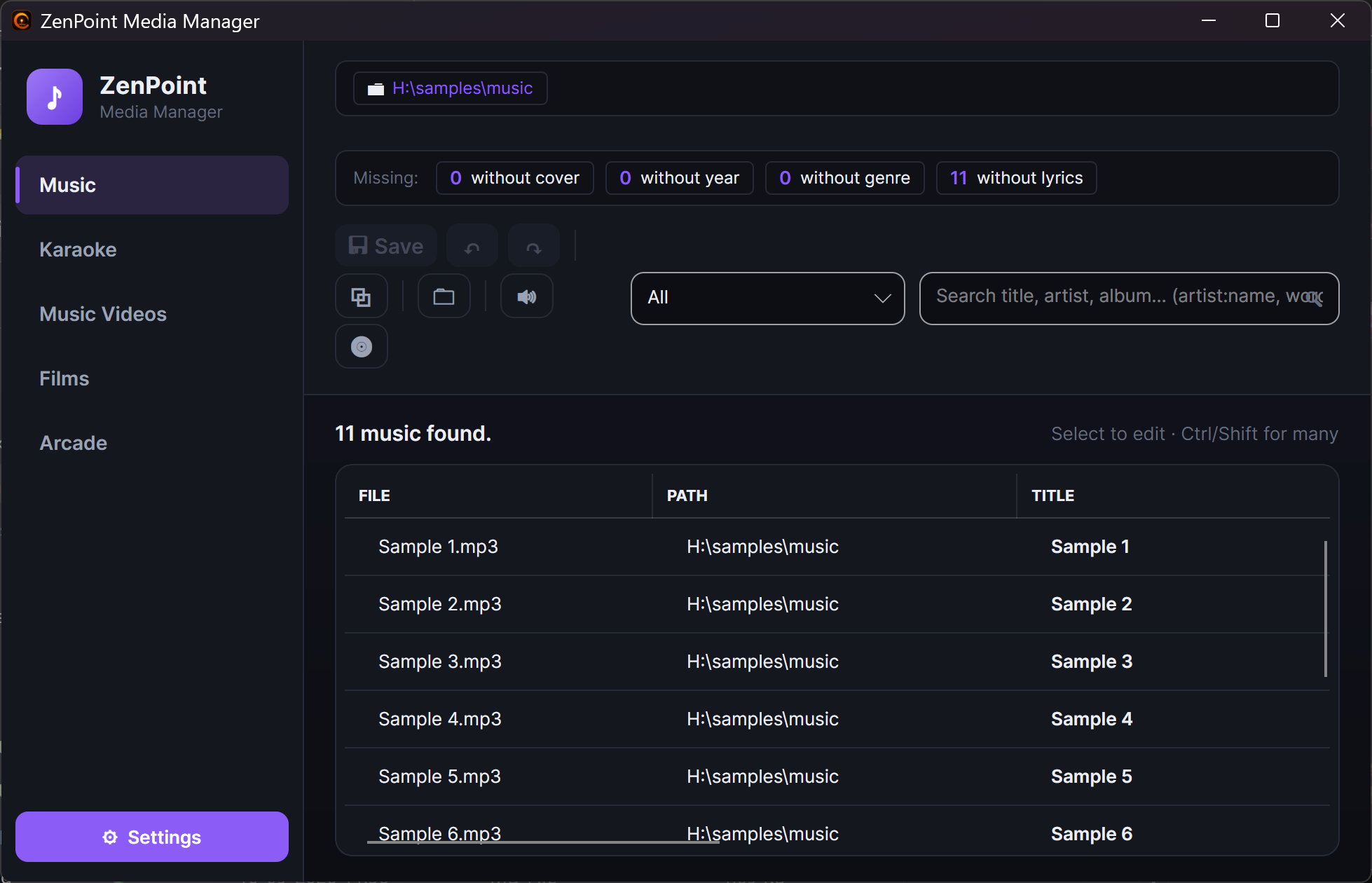
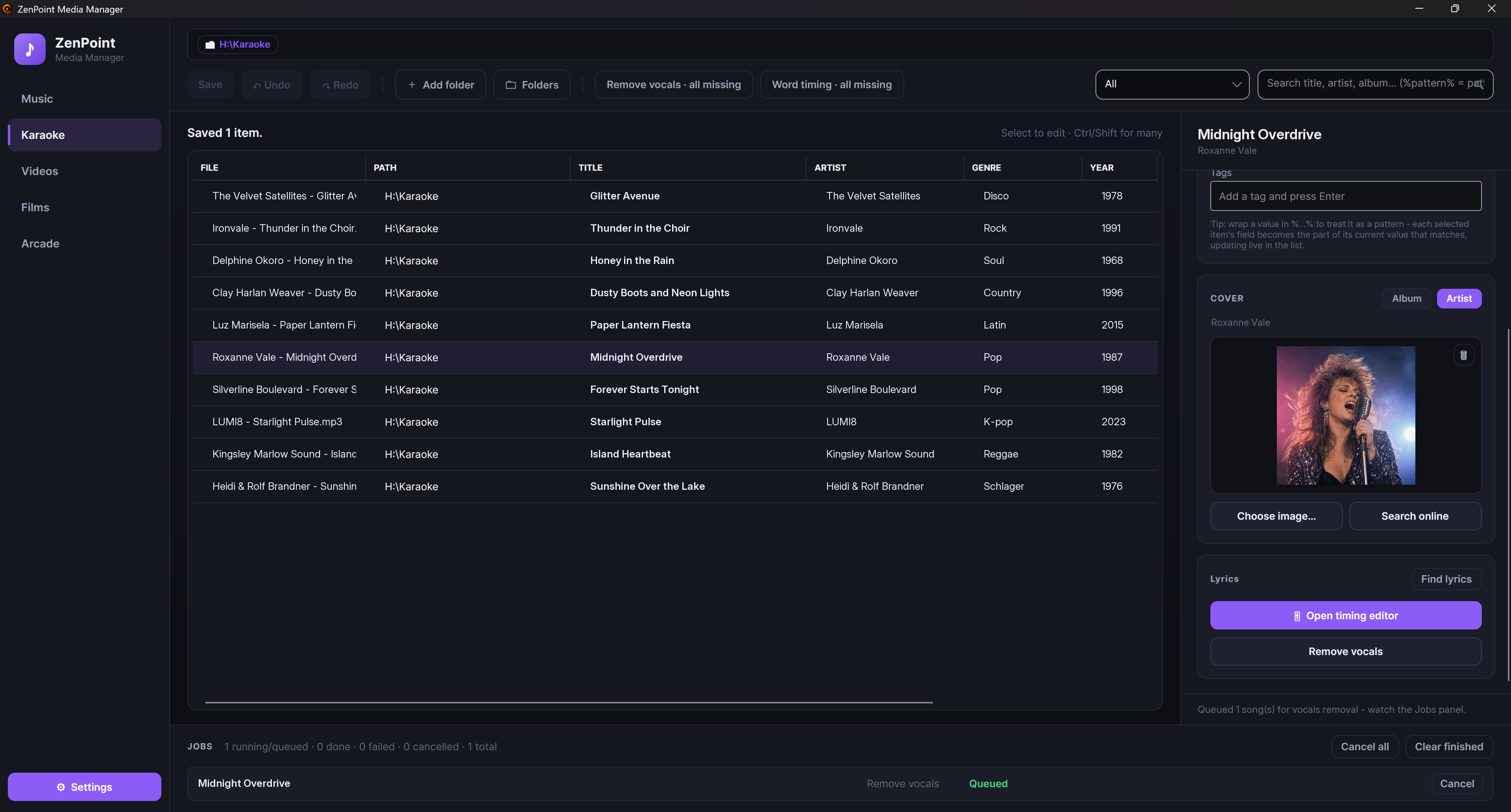
Il programma è organizzato per tipo di contenuto. In alto passi tra Musica, Karaoke, Video musicali, Film e Arcade. Ogni scheda mostra quel tipo di contenuto come un elenco ordinato al centro della finestra, con un pannello di modifica sul lato destro.
- L'elenco della libreria mostra tutto ciò che è nelle tue cartelle per quel tipo, con dei comodi piccoli contrassegni che indicano quali elementi hanno già copertina, testo, sincronizzazione e così via. Puoi ordinare facendo clic su una colonna, allargare le colonne a piacere e selezionare uno o molti elementi in una volta. Un puntino accanto a una riga significa che ha modifiche non salvate. I numeri all'interno dei nomi si ordinano per il loro valore reale, così 01, 02 … 10, 11 si allineano in ordine invece di mettere "10" prima di "2"; qualunque colonna usi per ordinare, i pari merito vengono risolti in base al nome del file, così l'ordine resta prevedibile.
- Il pannello di modifica a destra è dove cambi i dettagli e la copertina dell'elemento selezionato.
- Fai clic destro su un elemento per le azioni rapide: rinominarlo, eliminarlo, riprodurlo, aprire la sua cartella o mostrare solo il suo album, artista, genere o anno (vedi sotto).
Mostra solo ciò che manca
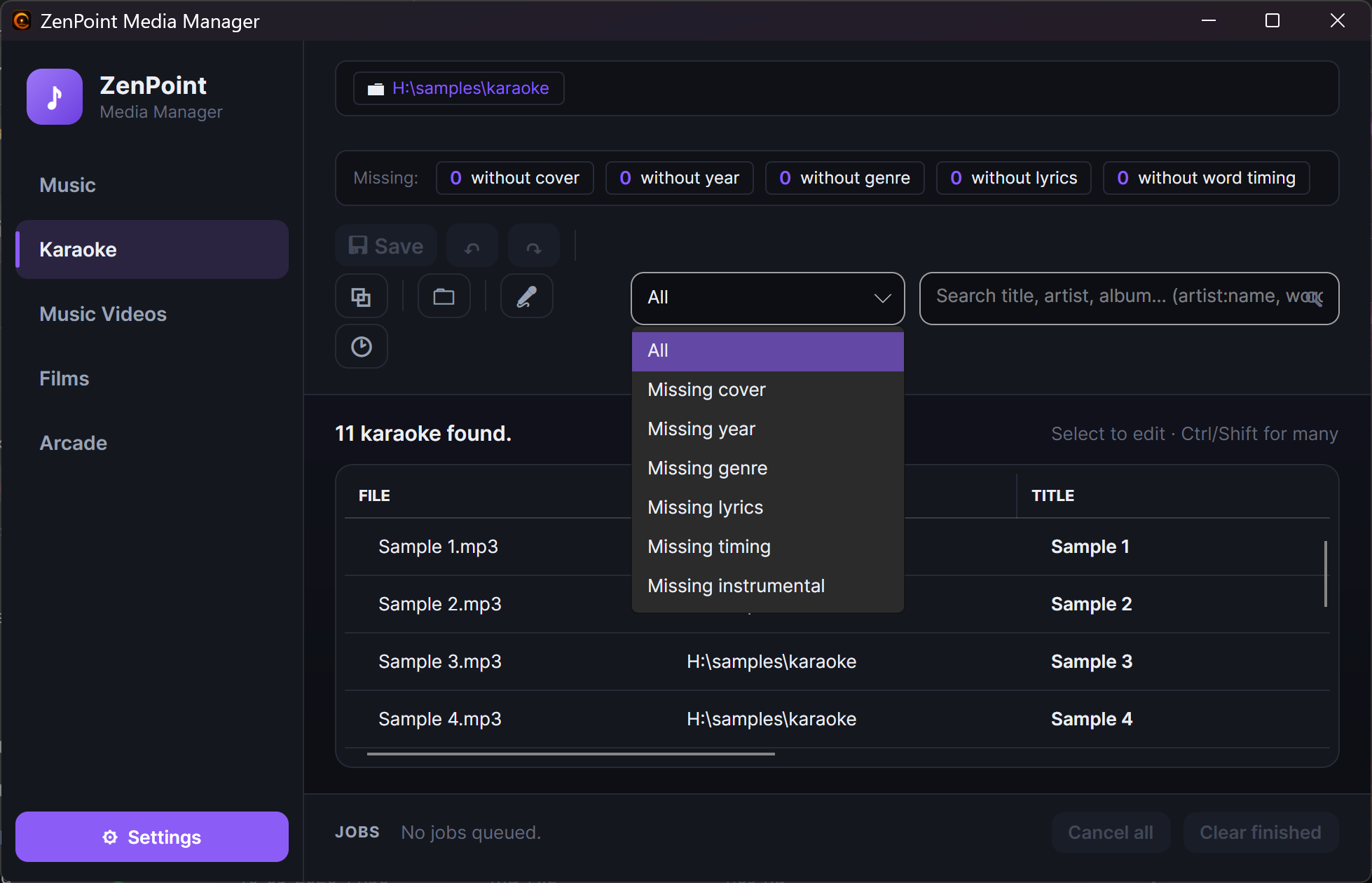
Accanto alla casella di ricerca c'è un piccolo menu a tendina Mostra solo ciò che manca. Scegli una voce per restringere l'elenco agli elementi che richiedono ancora attenzione - Senza copertina, Anno mancante o Genere mancante, e per il karaoke anche Senza testo, Senza sincronizzazione o Senza strumentale. (Quali voci compaiono dipende dal tipo di contenuto: quelle del karaoke ci sono solo nella scheda Karaoke.) Funziona insieme alla casella di ricerca, così puoi cercare le copertine mancanti e una parola di ricerca allo stesso tempo. Torna a Tutti quando cambi scheda.
Vedere a colpo d'occhio cosa manca
Sopra l'elenco c'è una riga di numeri con l'intestazione Manca:, per esempio 12 senza copertina · 40 senza anno · 3 senza genere (in Karaoke anche senza testo e senza sincronizzazione delle parole; in Musica anche senza testo). I numeri contano l'intera scheda e vengono aggiornati quando l'elenco viene riletto o quando salvi. Fai clic su un numero e l'elenco mostra solo quegli elementi, come se scegliessi, per esempio, Anno mancante nel menu a tendina accanto alla casella di ricerca. Fai di nuovo clic sul numero evidenziato per vedere tutto.
Trovare ciò che hai due volte
Premi il pulsante ⧉ nella barra degli strumenti, oppure fai clic destro su una riga e
scegli Mostra solo i duplicati. L'elenco mostra allora solo gli elementi presenti più di
una volta: stesso titolo e stesso artista (per film e giochi: stesso titolo e anno) e quasi
la stessa durata. I duplicati sono messi uno subito dopo l'altro, e la colonna
GRUPPO mostra quali vanno insieme (#1, #2 …). Un ? dopo il numero significa che
il programma non è riuscito a misurare la durata di uno dei file e ha confrontato solo
titolo e artista, quindi conviene dare una seconda occhiata. La colonna PERCORSO mostra
dove si trova ogni copia, così puoi decidere quale eliminare e farlo nel solito modo (clic
destro → Elimina file…): il programma non elimina mai nulla da solo. La riga di stato ti
dice quanti duplicati ci sono e in quanti gruppi. Il filtro compare come una piccola
etichetta in alto; fai clic su di essa per rivedere tutti gli elementi. Scompare anche
quando cambi scheda.
Filtra l'elenco per cartella
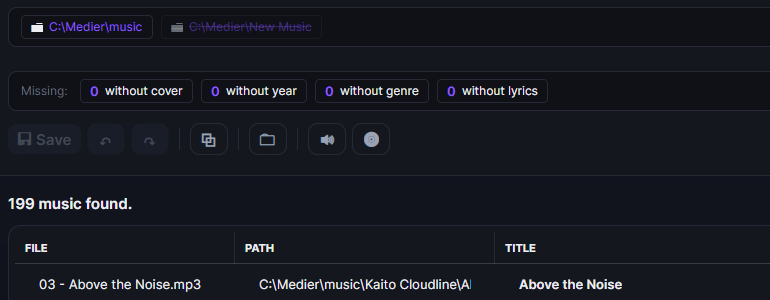
In cima alla libreria stanno delle piccole etichette, una per ciascuna delle tue cartelle di contenuti. Sono filtri acceso/spento e partono tutte accese, così vedi tutto. Fai clic su un'etichetta per spegnere quella cartella e nasconderne gli elementi; fai di nuovo clic per riportarla. Una cartella spenta appare attenuata e barrata. Spegnine qualcuna per restringere una libreria grande alla sola posizione che ti interessa - e funziona insieme alla casella di ricerca e al menu "ciò che manca". Ctrl+clic su un'etichetta di cartella per aprire invece quella cartella direttamente nel browser dei file di Windows.
Mostrare solo un album, un artista, un genere o un anno
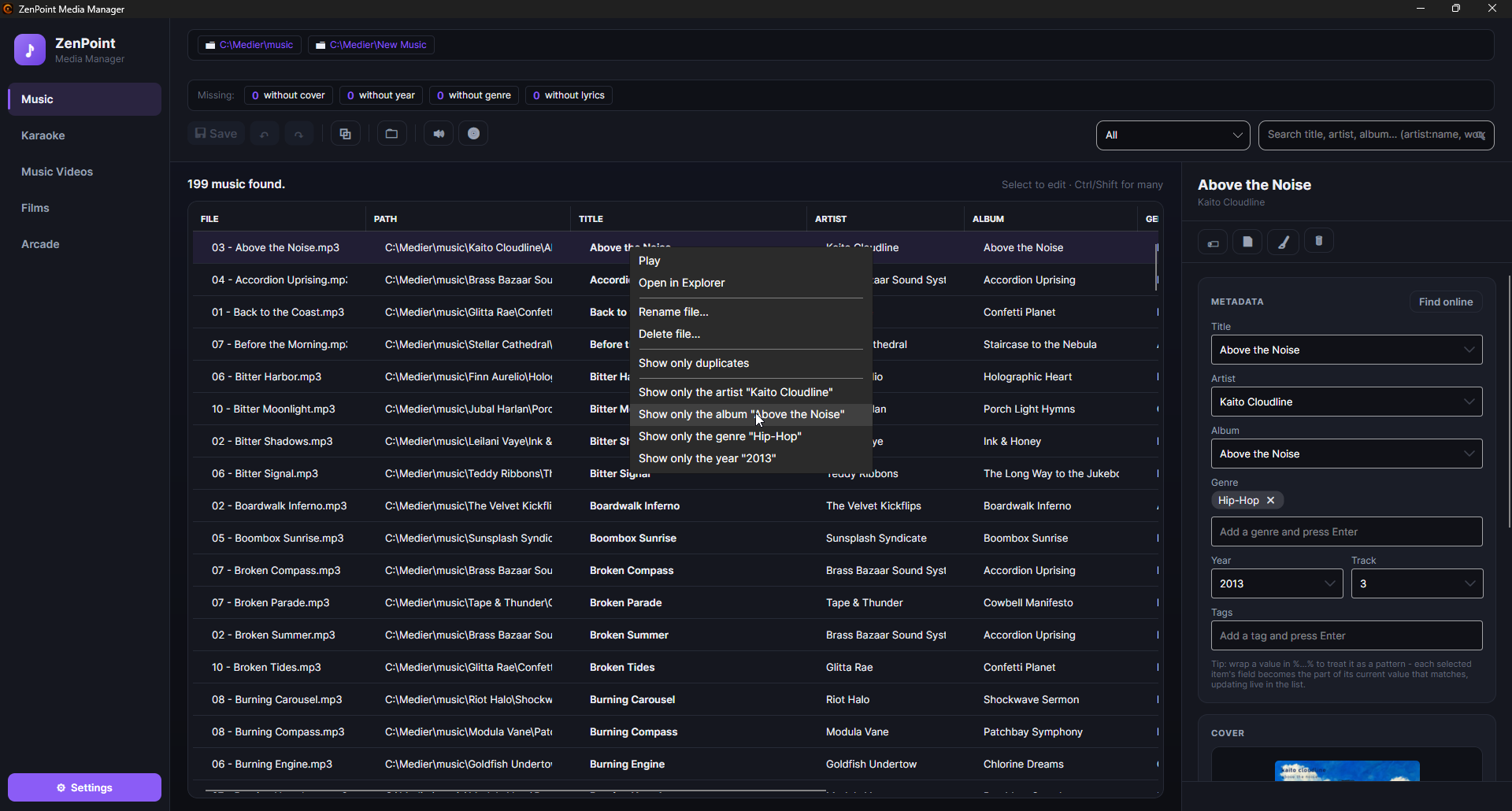
Una ricerca per artista può dare duecento brani da una dozzina di album in un unico lungo elenco. Per restringere a uno solo di essi, fai clic destro su una riga e scegli Mostra solo l’album …, Mostra solo l’artista …, Mostra solo il genere … o Mostra solo l’anno …: il menu scrive il valore della riga stessa, così vedi cosa stai per scegliere. Nelle schede Film e Video musicali ti viene proposto il regista al posto dell'artista, e un brano con più generi riceve una voce per ciascuno di essi.
Ciò che hai scelto viene mostrato come un piccolo contrassegno in alto, accanto alle etichette delle cartelle, così è sempre chiaro perché l'elenco è corto. Fai clic su un contrassegno per rimuovere quel filtro, o premi Cancella filtri per rimuoverli tutti. Più filtri valgono insieme - l'artista e l'album - e funzionano insieme alla casella di ricerca, al menu "ciò che manca" e alle etichette delle cartelle. I filtri vengono azzerati quando cambi scheda.
È il modo rapido per selezionare un intero album con Ctrl+A e impostare qualcosa su tutto in una volta, per esempio un tag.
Esatto, non approssimativo
Un filtro corrisponde esattamente al valore che hai scelto, così l'album Gold non si porta mai dietro Gold Deluxe Edition, e il genere Pop non si porta mai dietro Pop Rock. Per cercare in modo più ampio, usa la casella di ricerca.
Cercare nella libreria
La casella di ricerca capisce più di una singola parola, così bastano due frammenti ricordati a metà di un artista e di un titolo:
| Scrivi | Ottieni |
|---|---|
helmig star | Le righe in cui si trovano entrambe le parole: una può essere nell'artista e l'altra nel titolo. |
"thomas helmig" | Le righe in cui si trova esattamente quel testo, tutto insieme. |
artist:thomas | Si cerca solo nella colonna dell'artista. Una colonna può ricevere anche un'intera frase: artist:"thomas helmig". |
artist:helmig genre:pop 1995 | Tutte e tre le condizioni insieme. |
-live | Esclude ogni riga in cui "live" compare in qualsiasi punto. Funziona anche su una colonna e su una frase: -artist:thomas, -"greatest hits". |
Una barra verticale tra due parole significa l'una o l'altra: helmig|larsen trova
ogni riga con "helmig" o "larsen". Su una colonna la colonna vale per entrambe, quindi
artist:helmig|larsen significa "l'artista è l'uno o l'altro", e dopo un meno significa
nessuno dei due: -live|demo mantiene solo le righe in cui non compare nessuna delle due
parole.
Puoi usare il nome di una colonna così come compare nell'intestazione dell'elenco, e i nomi
inglesi - title, artist, album, genre, tags, year, track, director,
system, file e path - funzionano sempre, qualunque sia la lingua del programma.
Maiuscole e minuscole non fanno differenza, e si possono cercare anche i tag
(tags:live), anche se non hanno una colonna propria.
Una parola senza nome di colonna viene cercata in titolo, artista, album, genere, tag,
anno, regista e sistema, così un semplice 1999 trova sia il brano intitolato "1999"
sia tutto ciò che è uscito quell'anno. Numero di traccia, nome del file e cartella vengono
cercati solo quando scrivi davanti il nome della colonna, come track:3 o
path:christmas: altrimenti riempirebbero l'elenco di risultati che non hai chiesto.
Alcuni dettagli utili da sapere:
- Metti la barra verticale attaccata alle parole, senza spazi. Una barra con spazi intorno non fa nulla, e non può unire due condizioni intere.
- Un meno o una barra dentro una parola, o tra virgolette, è testo normale, così
rock-n-rolle"rock|roll"vengono cercati così come sono. - Un più davanti a una parola viene semplicemente ignorato, perché uno spazio significa
già "e":
+helmigè lo stesso dihelmig. - Qualcosa che contiene per caso i due punti, come il percorso di una cartella, viene cercato come testo normale.
Tieni il mouse sopra la casella di ricerca per la panoramica completa.
Prima più parole erano un unico testo
Prima la casella di ricerca trattava tutto ciò che scrivevi come un unico testo
continuo, così thomas helmig trovava solo le righe in cui c'era esattamente quello,
tutto insieme. Per cercare in quel modo, metti il testo tra virgolette.
L'elenco si mantiene aggiornato
Proprio come il grande schermo, l'elenco della libreria si aggiorna da solo quando i file cambiano nelle tue cartelle. Non c'è nessun pulsante "rianalizza" da ricordare - aggiungi o cambia un file, e compare qui poco dopo. Facendo clic su un'altra scheda quell'elenco compare subito, esattamente come l'avevi lasciato, mentre il programma lo confronta con il disco in background e corregge con discrezione tutto ciò che è cambiato - così una grande raccolta di film su un'unità di rete non ti fa più aspettare. Le modifiche che non hai ancora salvato sopravvivono al cambio di scheda.
Modificare dettagli e copertine
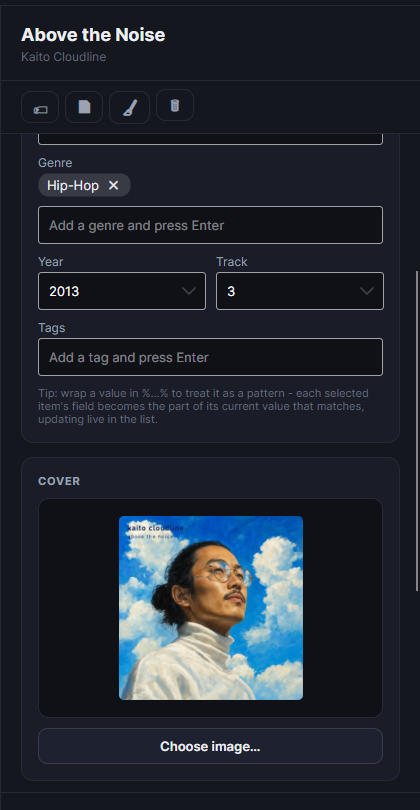
Seleziona un elemento nell'elenco, e i suoi dettagli compaiono nel pannello a destra - titolo, artista, album, genere, anno e così via. Cambia ciò che vuoi.
Un elemento può avere più generi. Musica e karaoke li mostrano nel modo in cui i tuoi file li conservano già, separati da un punto e virgola; film e video arrivano dall'unica riga separata da virgole che quei file usano già. In entrambi i casi li modifichi come piccole etichette su cui fare clic, e il salvataggio riscrive l'intero elenco - così salvare qualcosa di completamente estraneo non può più ridurre in silenzio tre generi a uno. Anche Cerca online conserva tutti i generi che trova, invece del solo primo.
Film con file informativi di Kodi
Se i tuoi film hanno i file informativi creati da Kodi e da programmi simili (movie.nfo, oppure un file con il nome del film e .nfo alla fine), la scheda Film li legge esattamente come il centro Film sul grande schermo: titolo, anno, descrizione, generi e regista vengono presi dal file. Un file con il nome del film vale sempre; movie.nfo vale solo quando la cartella contiene un unico film.
Quando salvi, viene tenuto come tuo solo ciò che hai cambiato tu. Tutto il resto continua a venire dal file informativo, così una correzione fatta in seguito in quel file compare comunque. Le tue modifiche vincono sempre sul file, e la ricerca automatica non lo scavalca mai. Un Regista che correggi qui è anche quello mostrato in Film in Digital Center.
Scegliere la copertina
Ogni elemento può avere la propria copertina (un poster per un film, la copertina dell'album per una canzone). Ci sono due modi facili per impostarne una:
- 1
Scegli un'immagine
Usa Scegli immagine nell'area della copertina e scegli un'immagine dal tuo computer.
- 2
…oppure trascinane una dentro
Trascina un qualsiasi file immagine direttamente sull'area della copertina. Funziona su ogni scheda e su qualsiasi elemento selezionato.
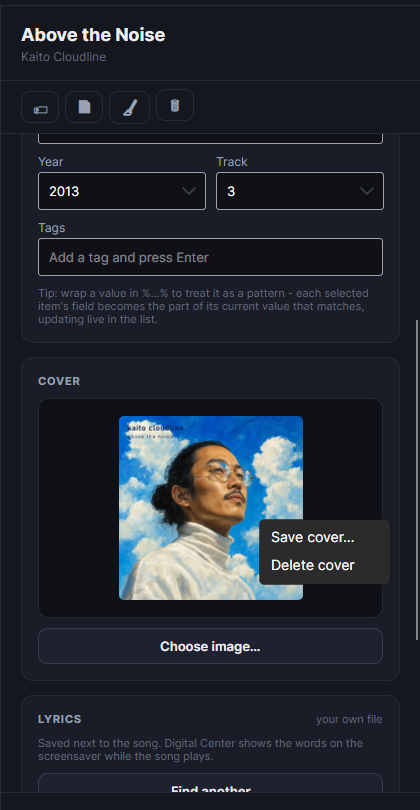
L'anteprima della copertina mostra sempre l'immagine intera, mai un angolo ritagliato, così puoi vedere esattamente cosa stai scegliendo. Per rimuovere una copertina, passaci sopra con il mouse e fai clic sulla piccola icona del cestino nell'angolo in alto.
Cercare informazioni online
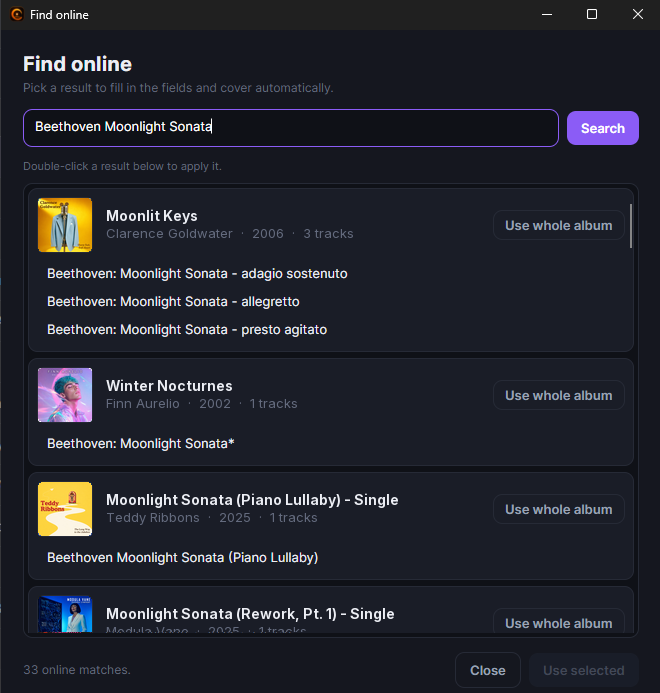
Se a un elemento mancano i dettagli, puoi lasciare che il programma li cerchi per te. Premi Cerca online nel pannello, e si apre una finestra di ricerca che cerca subito le corrispondenze.
- Per la musica, i risultati sono raggruppati per album, ciascuno mostrato con la sua copertina e le canzoni che contiene. Puoi scegliere una singola canzone per completare quel solo elemento, oppure usare Usa tutto l'album per applicare la copertina, il nome, l'artista, l'anno e il genere dell'album a ogni canzone che hai selezionato in una volta - perfetto dopo aver selezionato un intero album di tracce.
- Per i film, ottieni un elenco di poster tra cui scegliere; scegline uno e il titolo, l'anno, il regista, il genere e la descrizione (più il poster) vengono compilati.
Se non c'è connessione a internet o non viene trovato nulla, ottieni semplicemente un breve messaggio e puoi digitare i dettagli a mano.
Modificare molti elementi in una volta
Raramente si sistemano le cose una alla volta. Seleziona più elementi nell'elenco - un intero album, un artista o qualsiasi cosa tu voglia - e il pannello li modifica tutti insieme.
- Un campo che già differisce tra gli elementi selezionati mostra un contrassegno Mantieni. Lascialo su Mantieni per non toccare ciascun elemento, oppure digita un nuovo valore per impostarlo su tutti in una volta.
- Le tue modifiche vengono raccolte e scritte solo quando premi Salva. Fino ad allora, le righe modificate sono contrassegnate con un piccolo puntino e mostrano in tempo reale i loro valori in sospeso, così puoi vedere cosa stai per cambiare.
- Puoi annullare e ripetere le modifiche liberamente prima di salvare, e se provi a chiudere con modifiche non salvate, il programma ti offre di salvare, ignorare o annullare.
Annullare il salvataggio appena fatto
Hai premuto Salva e poi ti sei accorto che era un errore? Annulla l'ultimo salvataggio si trova sia nella barra degli strumenti sia accanto al messaggio «Salvati N elementi», per dieci minuti o finché non salvi di nuovo. Riscrive i titoli, gli artisti, gli anni, i generi, i tag, le copertine e i testi precedenti esattamente com'erano. Dopo, il pulsante diventa Ripeti l'ultimo salvataggio, nel caso in cui la modifica ti servisse davvero. Il programma è prudente: se anche uno solo dei file è stato modificato dopo il salvataggio (per esempio da un altro programma), o manca la copia dei vecchi valori, non succede nulla, e la riga di stato ti dice perché. L'eliminazione e la ridenominazione dei file non si possono annullare qui: i file eliminati sono nel cestino.
Un modo rapido per impostare ovunque la stessa copertina o lo stesso dettaglio
Seleziona tutte le canzoni di un album, cerca l'album online e scegli Usa tutto l'album - ogni traccia riceve la stessa copertina e gli stessi dettagli dell'album in un colpo solo.
Tag - le tue parole chiave per i temi
Oltre ai soliti dettagli, puoi dare agli elementi le tue parole chiave libere, chiamate tag - parole come estate, festa o natale. I tag sono i mattoni dei temi che configuri in Digital Center, e ti permettono di creare, per esempio, una collezione "Estate" che raccoglie tutto ciò che hai etichettato in quel modo. I tag si aggiungono qui nel laboratorio, non dentro Digital Center stesso.
Sia i tag sia il genere si modificano come piccole etichette su cui fare clic, ed entrambi ti suggeriscono mentre digiti i valori che hai già usato altrove nella libreria - così 80s Pop, 80's Pop e 80’s Pop smettono di diventare tre generi che nessuno voleva. Digita o scegli un valore e premi Invio per aggiungerlo (Aggiungi un tag e premi Invio, Aggiungi un genere e premi Invio); fai clic sulla croce di un'etichetta per rimuoverla.
Con più elementi selezionati, un valore che solo alcuni di essi hanno viene mostrato attenuato con la nota Solo su alcuni degli elementi selezionati - fai clic per aggiungerlo a tutti. Un solo clic lo dà a ogni elemento selezionato, e la croce lo toglie a tutti quanti. Due canzoni etichettate con gli stessi valori in un ordine diverso adesso contano come uguali, invece di far sparire tutte le etichette.
Mantenere il volume uniforme in tutta la tua musica
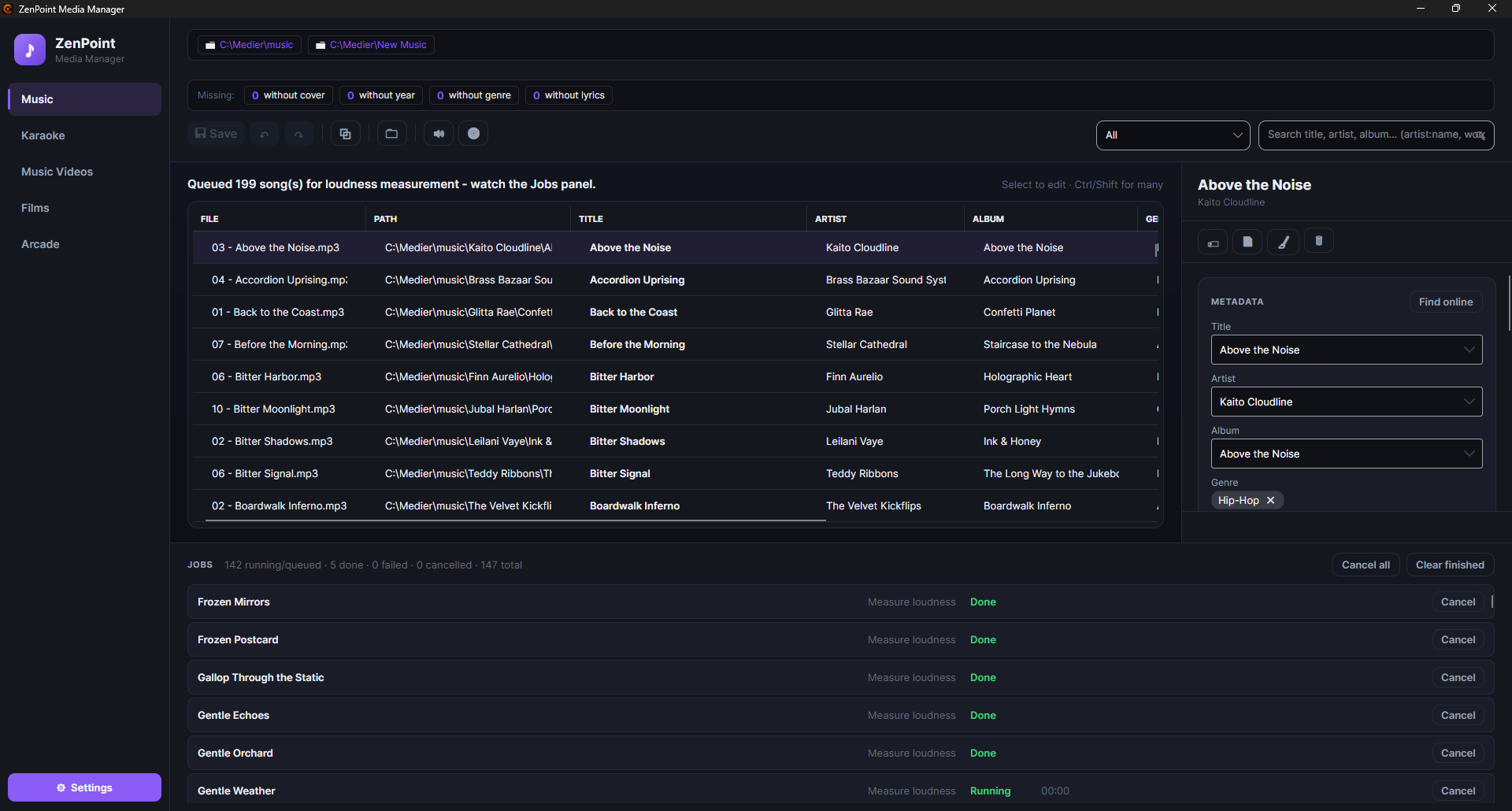
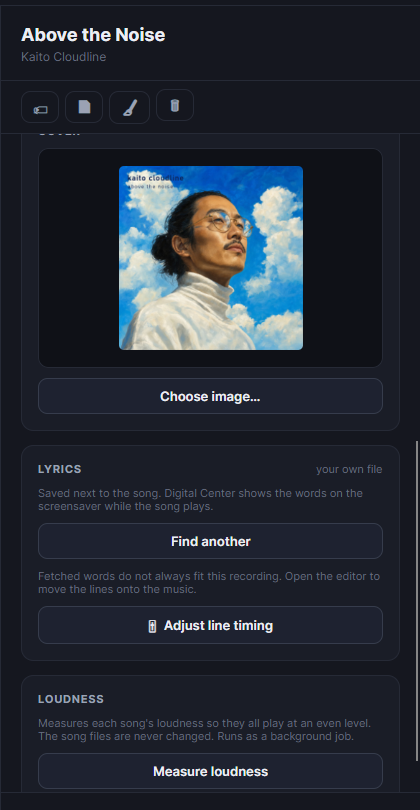
Perché le canzoni non saltino su e giù di volume da una traccia all'altra, ZenPoint Media Manager può misurare il volume della tua musica. Seleziona una canzone (o usa misura tutto), e il programma la ascolta e annota quanto suona forte - non cambia mai i tuoi file musicali. Digital Center poi abbassa delicatamente le canzoni più forti durante la riproduzione (mai le alza, così il suono non può mai distorcersi), a patto che la relativa impostazione sia attiva. Le canzoni che non hai misurato vengono semplicemente riprodotte come prima.
La prima volta il programma ha bisogno di un piccolo strumento audio per fare la misurazione. Quando premi Misura volume senza averlo, una finestra chiede prima: premi Installa e misura, e lo strumento viene scaricato e la misurazione parte, tutto in un colpo. Serve internet solo quella volta, e i tuoi file musicali non vengono mai modificati. Puoi anche installarlo in anticipo sotto Impostazioni → Musica con Installa misurazione del volume.
Importare musica da un CD
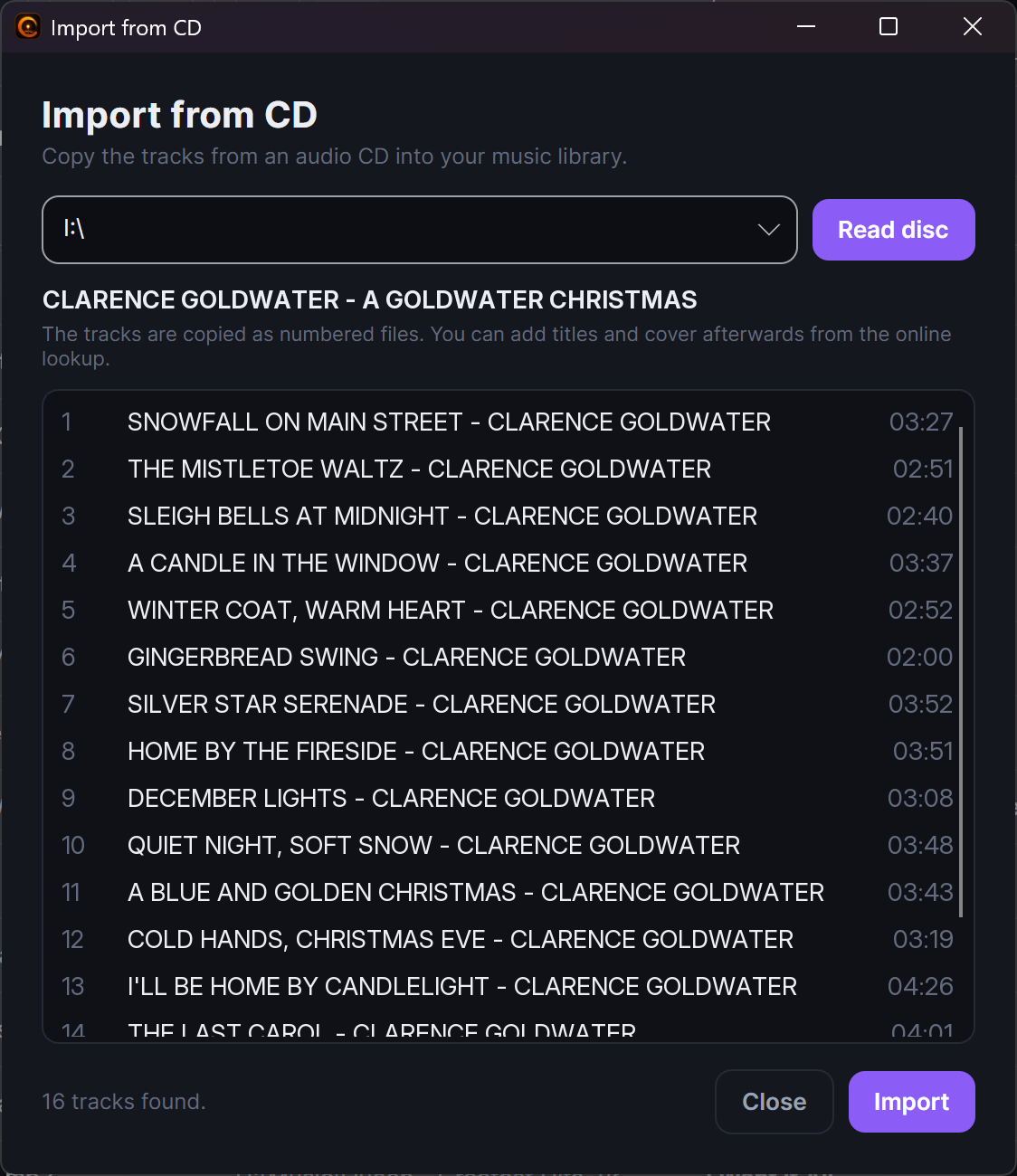
Se hai ancora musica su CD, puoi portarla nella tua collezione senza uscire dal programma. Nella scheda Musica, premi Importa da CD. Il programma legge il disco e copia le sue tracce come file numerati direttamente nella tua prima cartella di musica, così si uniscono al resto della tua libreria.
Le tracce arrivano inizialmente denominate semplicemente con il loro numero. Per dar loro titoli e copertine appropriati, selezionale e usa Cerca online - poi Usa tutto l'album completa il nome, l'artista, l'anno, il genere e la copertina dell'album per ogni traccia in una volta (vedi Cercare informazioni online sopra).
Configurazione una tantum
La primissima volta che importi da un CD, il programma ha bisogno di un piccolo download con un clic per poter leggere i dischi. Lo avvii dalle impostazioni Musica del programma, esattamente come la configurazione con un clic per gli strumenti karaoke. Lo fai una sola volta.
Rinominare dai tag e leggere i tag dai nomi dei file
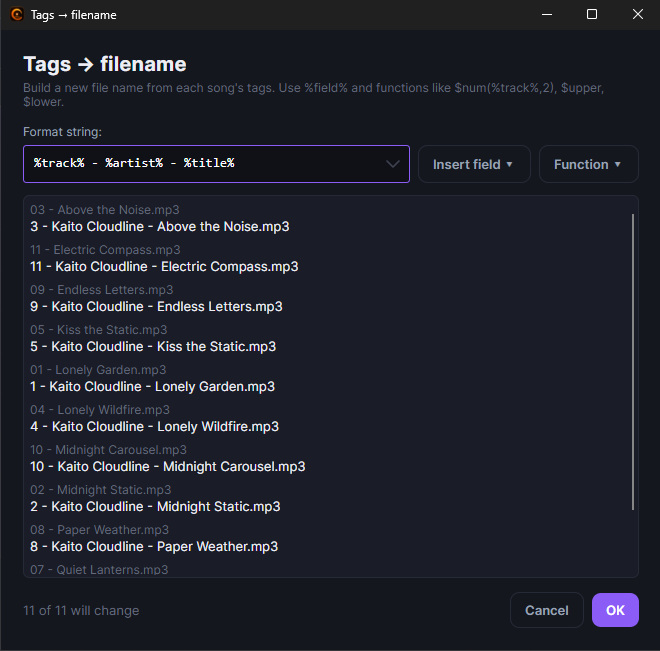
A volte i dettagli e i nomi dei file non coincidono - i titoli sono giusti ma i file sono un caos, o viceversa. La barra degli strumenti di selezione di ogni scheda multimediale - Musica, Video musicali, Film e Karaoke - ha due pulsanti che risolvono questo in blocco, entrambi funzionanti su ciò che hai selezionato:
- Tag → nome file costruisce nomi di file ordinati a partire dai dettagli.
Scrivi un modello usando segnaposto come
%track%,%title%,%artist%,%album%,%genre%e%year%, e il programma rinomina i file di conseguenza. Questo rinomina subito. - Nome file → tag fa l'opposto: rilegge i dettagli dai nomi dei file usando lo stesso tipo di modello e compila i titoli, gli artisti e così via mancanti. Questi arrivano come modifiche in sospeso (contrassegnate con il piccolo puntino) e vengono scritti quando premi Salva, così puoi rivederli e annullarli prima.
Prima che accada qualsiasi cosa ottieni un'anteprima in tempo reale su tutti i file selezionati, così puoi vedere esattamente come verrà ogni nome (o ogni dettaglio) e regolare il modello finché non ha l'aspetto giusto.
Sistemare i dettagli
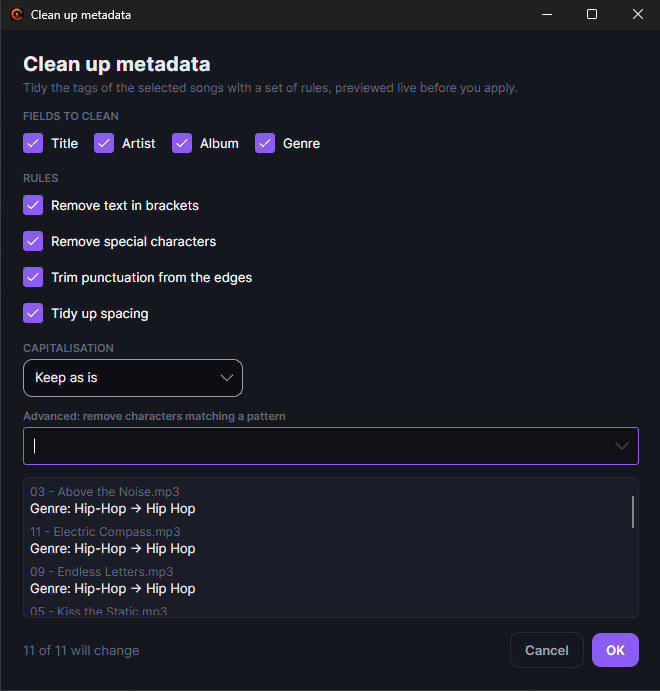
Quella stessa barra degli strumenti di selezione - di nuovo su ogni scheda multimediale - ha un terzo pulsante, Pulisci i metadati (la piccola scopa, 🧹). Sistema i dettagli di ciò che hai selezionato secondo alcune regole semplici, così un gruppo di titoli e nomi di artista disordinati esce ordinato in un colpo solo. Scegli quali campi sistemare - titolo, artista, album, genere - e il programma:
- Sistema gli spazi in eccesso e la punteggiatura fuori posto, così gli spazi doppi e gli strani caratteri residui spariscono.
- Corregge le maiuscole/minuscole come scegli tu: lasciale come sono, Ogni Parola Con L'Iniziale Maiuscola, MAIUSCOLO o minuscolo.
- Offre un passaggio avanzato facoltativo "rimuovi questo modello" per qualsiasi altra cosa tu voglia eliminare, e ricorda ciò che hai usato l'ultima volta così non devi digitarlo di nuovo.
È del tutto sicuro
Come gli altri strumenti in blocco, la pulizia mette in scena le modifiche solo come modifiche in sospeso (mostrate con il piccolo puntino di non salvato), così puoi rivederle, annullarle, e vengono scritte solo quando premi Salva. Inoltre non svuota mai un campo - se una regola lasciasse un titolo o un artista vuoto, lo lascia semplicemente com'era.
Cancellare i dettagli che non vuoi
A volte la via più rapida per andare avanti è ripartire da un foglio bianco. Un quarto pulsante nella stessa barra degli strumenti, Cancella tutti i metadati (il piccolo cestino, 🗑), svuota in una volta sola ogni campo modificabile di tutto ciò che hai selezionato - utile quando un gruppo di file è arrivato pieno di sciocchezze e preferisci ripartire da zero. Come gli altri strumenti in blocco mette solo in scena la modifica, così puoi rivederla, annullarla, e viene scritta quando premi Salva.
La copertina ha il suo Elimina copertina nel menu del clic destro, accanto a Salva copertina. Un'immagine di copertina che sta accanto al file multimediale viene spostata nel cestino di Windows invece di essere eliminata per sempre, così un errore si può sempre annullare; una copertina conservata dentro il file stesso viene semplicemente tolta da lì.
I tuoi vecchi dettagli vengono conservati, per sicurezza
Prima che il programma sovrascriva i dettagli, il testo o la copertina di un file, mette da parte con discrezione la vecchia versione. Se in seguito qualcosa risulta sbagliato, la versione precedente è ancora lì. La raggiungi con Apri cartella dei backup nelle impostazioni generali del programma.
Vedi esattamente ciò che c'è nei file
Questo è un laboratorio, quindi il programma mostra i dettagli grezzi - esattamente ciò che è scritto nei tuoi file, senza alcuna sistemazione automatica né correzione delle maiuscole. È voluto: non puoi correggere ciò che non vedi. Digital Center continua comunque a sistemare i nomi sul grande schermo, se glielo hai chiesto; le due cose sono indipendenti.
Il testo per la tua musica
Digital Center può mostrare le parole di una canzone sul salvaschermo mentre viene riprodotta (vedi Schermi e salvaschermo). Ne trova la maggior parte da solo, ma quando sceglie la versione sbagliata - o non ne trova nessuna - è qui che rimedi. Nella scheda Musica il pannello ha una scheda Testi:
- Trova testo cerca la canzone e ti mostra ciò che ha trovato, così scegli tu stesso la versione giusta.
- Ottieni testo per tutte passa in rassegna tutto ciò che hai selezionato e prende solo le corrispondenze di cui è sicuro, saltando qualunque cosa dubbia invece di rischiare le parole sbagliate. Perfetto per un intero album alla volta.
- Regola la sincronizzazione delle righe apre l'editor di sincronizzazione in una modalità semplificata dove sposti righe intere, che è tutto ciò che serve a un salvaschermo musicale: la forma d'onda, la riproduzione, la ripetizione di una riga e il trascinamento delle righe sulla musica. Gli strumenti parola per parola sono esclusi di proposito, perché un salvaschermo musicale fa scorrere righe intere - non avrebbero nulla da fare. Al loro posto Sposta tutte le righe sta in bella vista, ed è quasi sempre l'unica cosa che ti serve: un testo scaricato online è stato scritto per un'altra versione della canzone e di solito è sfasato della stessa quantità dall'inizio alla fine. Un numero negativo lo anticipa.
La scheda ti dice anche da dove viene il testo: un tuo file accanto al brano, dalla tua cartella dei testi, recuperato da Digital Center, oppure non ancora trovato. Se viene dalla tua cartella dei testi, modificarlo lascia quel file intatto - le modifiche vengono salvate come copia accanto al brano, ed è quella copia che viene usata da quel momento in poi. Se una canzone ha già un testo, ti viene chiesta conferma prima che ne venga scaricato uno nuovo al suo posto.
Le parole arrivano come modifica in sospeso, come qualsiasi altra modifica, e vengono scritte accanto al brano quando premi Salva, come un file che da quel momento è tuo, da conservare e da modificare.
Preparare le canzoni karaoke
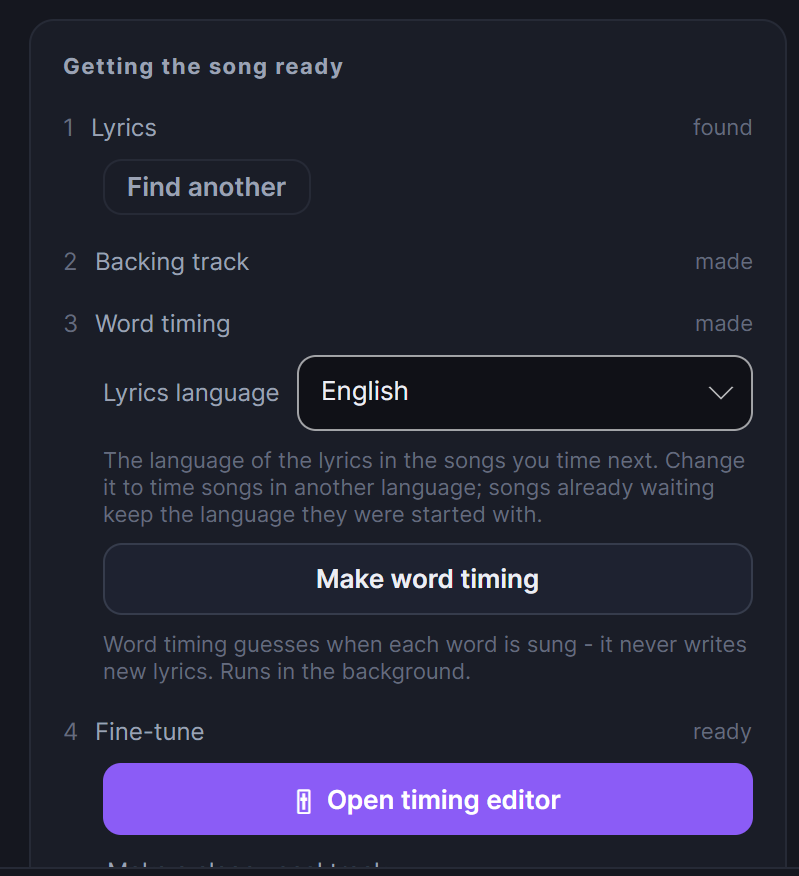
La scheda Karaoke è dove trasformi canzoni ordinarie in vere tracce da cantare insieme. Il lavoro segue sempre gli stessi quattro passi, e il pannello adesso li mostra tutti e quattro insieme con il loro stato accanto, evidenziando esattamente quello che viene dopo per la canzone che hai selezionato:
- 1
1. Testo
Alla canzone servono le sue parole prima che possa succedere qualsiasi altra cosa. Cercale online dal pannello, oppure scrivile tu stesso nell'editor.
- 2
2. Base musicale
Una versione della canzone senza la voce principale, così qualcun altro può cantarla.
- 3
3. Sincronizzazione delle parole
Calcola quando viene cantata ogni parola, ed è ciò che dà la pallina che rimbalza.
- 4
4. Rifinitura
Apri l'editor e sistema a mano gli ultimi dettagli.
Seleziona molte canzoni invece di una sola e ottieni gli stessi quattro passi con numeri sinceri accanto ("47 mancano ancora"), così vedi a colpo d'occhio di cosa ha bisogno la libreria.
Aspettare non è la stessa cosa che essere vietato
L'ordine è una guida, non una gabbia. Solo la sincronizzazione delle parole viene davvero trattenuta finché la canzone non ha il suo testo e la sua base musicale, perché senza di essi non avrebbe nulla da sincronizzare oppure dovrebbe fare due volte lo stesso lavoro pesante. Tutto il resto resta disponibile - l'editor, per esempio, è anche il posto dove scrivi il testo a mano.
Configurazione una tantum
La prima volta che prepari canzoni karaoke, apri le impostazioni del programma ed esegui la configurazione con un clic per gli strumenti karaoke. Scarica e configura tutto il necessario per rimuovere le voci e creare la sincronizzazione, con un registro di avanzamento in tempo reale così puoi guardarlo lavorare. Lo fai una sola volta.
I video karaoke nella scheda Karaoke
Quando in Digital Center è attivo Includi i video karaoke, i video karaoke nelle tue cartelle del karaoke compaiono anche nella scheda Karaoke. Titolo, artista, genere e copertina si modificano proprio come per un video musicale, e il file video in sé non viene mai modificato. I quattro passi del karaoke non vengono offerti per un video, perché le parole fanno già parte della sua immagine, e il pannello lo dice. A un video non manca mai nulla. Attiva prima l'impostazione in Digital Center; la scheda la legge ogni volta che la apri.
Basi senza originale nella scheda Karaoke
Quando in Digital Center è attivo Mostra le basi senza originale, quei brani compaiono anche nella scheda Karaoke. Se l'originale è stato trovato nelle tue cartelle di musica, puoi creare la sincronizzazione delle parole: ascolta l'originale e salva solo nella cartella del karaoke. Titolo e copertina si modificano allora nella scheda Musica, e il brano non può essere rinominato, perché l'originale viene trovato in base al nome del file. Senza originale puoi trovare e salvare il testo, ma non creare la sincronizzazione delle parole, e il pannello spiega perché. Un nome che correggi qui viene salvato nella base e da quel momento vale lui.
Ottenere il testo per un intero gruppo
Accanto al normale Trova testo c'è Ottieni testo per tutte. Passa in rassegna ogni canzone selezionata e accetta solo la versione di cui è sicuro che combaci - qualunque cosa dubbia viene saltata piuttosto che rischiare di dare a una canzone le parole sbagliate. I risultati arrivano come modifiche in sospeso, così puoi rivederli e annullarli prima di premere Salva.
Creare la base musicale
Perché qualcuno possa cantare la parte principale, ti serve una versione della canzone senza il cantante originale. Scegli una canzone e avvia Rimuovi voce. Il programma crea una base musicale accanto all'originale, lasciando intatto il tuo file. Una volta pronta, chi canta in Digital Center può passare al volo tra la registrazione originale e la base musicale mentre la canzone è in riproduzione.
Puoi farlo una canzone alla volta, oppure avviare in un unico blocco tutte le canzoni a cui manca ancora una base musicale.
Accanto al pulsante sta un menu Metodo con due modi di procedere:
- Togliere tutto il canto - il modo consueto. Sparisce tutto ciò che è cantato, cori e armonie inclusi.
- Mantenere i cori e le armonie - punta alla sola voce principale e lascia nella traccia più cori di sottofondo, cosa per cui molte canzoni suonano decisamente meglio. Richiede parecchio più tempo, perché la canzone viene fatta passare più volte, e ha bisogno di una scheda grafica NVIDIA. La scelta vale solo per ciò che avvii adesso; non viene mai salvata come nuova impostazione predefinita.
Il menu compare solo quando la macchina è davvero in grado di farlo, così non ti viene mai offerta una scelta che in silenzio non farebbe nulla. Se una canzone non riesce con il nuovo metodo, viene portata a termine nel modo consueto invece di restare incompiuta.
Creare la sincronizzazione parola per parola
È ciò che ti dà la classica pallina che rimbalza e salta da parola a parola a tempo con la musica. Scegli una canzone che ha già il suo testo e avvia Crea sincronizzazione parole. Il programma ascolta il canto e calcola esattamente quando viene cantata ogni parola, poi riscrive quella sincronizzazione nella canzone.
Accanto al pulsante c'è un menu Lingua del testo. Sceglierla bene conta: la lingua sbagliata dà una sincronizzazione peggiore senza mai segnalare un errore. Parte dalla lingua che hai impostato nelle impostazioni del programma, e la lingua viene fissata nel momento in cui il lavoro entra in coda, così cambiarla a metà di un lungo gruppo non tocca mai i lavori già in attesa.
Prima serve il testo
La sincronizzazione delle parole affina il testo che la canzone ha già - non scrive mai le parole per te. Se una canzone non ha ancora il testo, aggiungilo prima (puoi cercare i testi online dal pannello), poi crea la sincronizzazione.
Lasciare il lavoro pesante alla scheda grafica
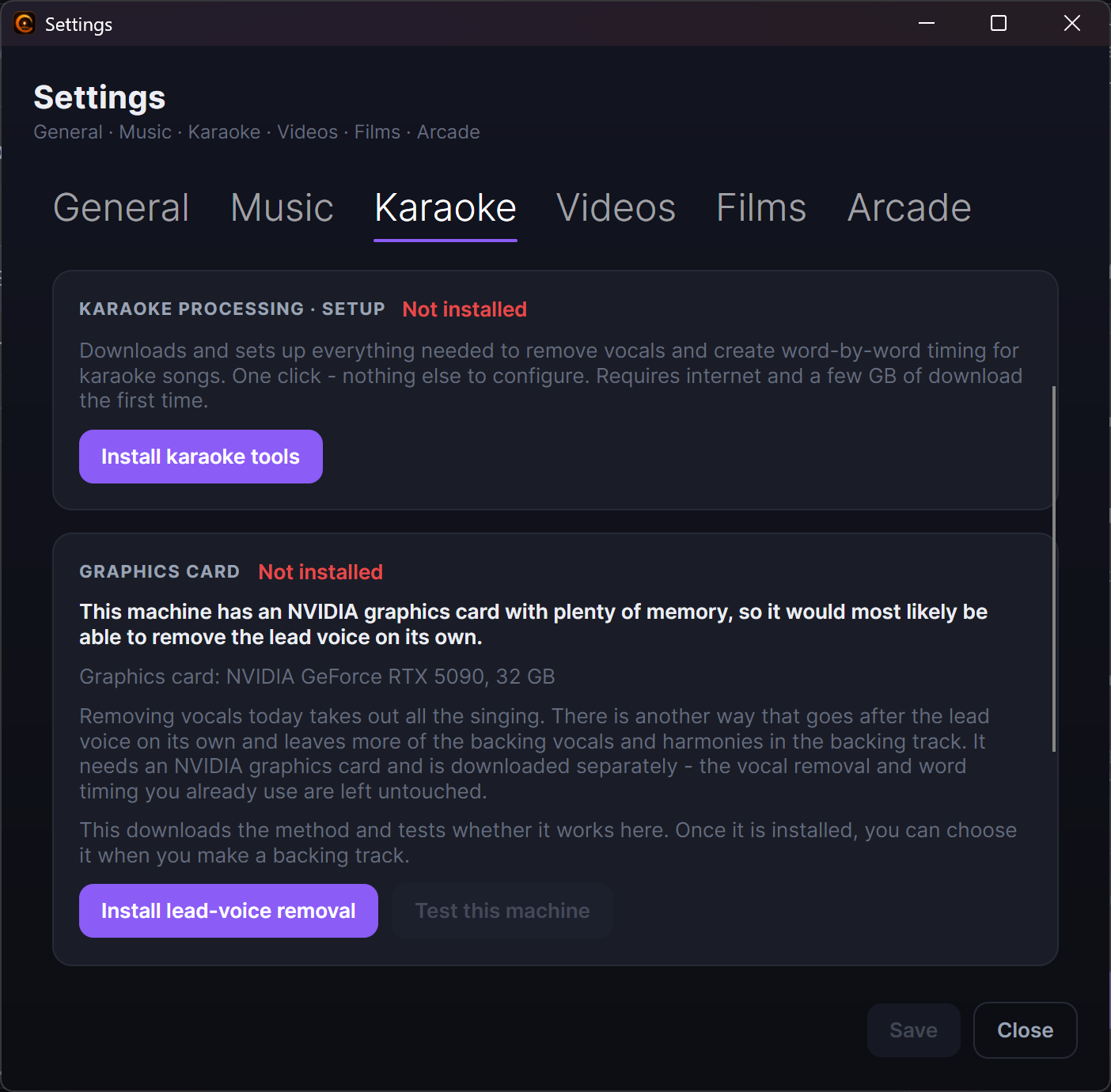
I due lavori karaoke pesanti - rimuovere la voce e creare la sincronizzazione delle parole - possono usare una scheda grafica NVIDIA invece del processore, cosa che su una macchina misurata ha portato una canzone da circa due minuti a una ventina di secondi. Per un'intera libreria è la differenza tra una serata e una pausa caffè.
Lo trovi nelle impostazioni del programma, nella scheda Karaoke:
- Un pannello discreto ti dice per prima cosa quale scheda grafica ha questa macchina, e se sembra una di quelle che possono aiutare. Leggerlo non installa nulla.
- Aggiungi il modo veloce configura poi le versioni più rapide dei due strumenti. Vengono installate accanto a quelle che hai già e non le sostituiscono mai, così un'installazione fallita o interrotta non può mai costarti una configurazione che oggi funziona. È un download grande, quindi avvialo quando hai tempo.
- Prova questa macchina ti dà poi un sì o un no chiaro, e offre i dettagli tecnici solo quando qualcosa non ha funzionato.
- Un interruttore decide se la scheda grafica viene davvero usata. Se un lavoro non riesce sulla scheda grafica, viene rifatto in silenzio sul processore, così un lavoro può costare tempo ma non va mai perso.
Rifinire la sincronizzazione a mano
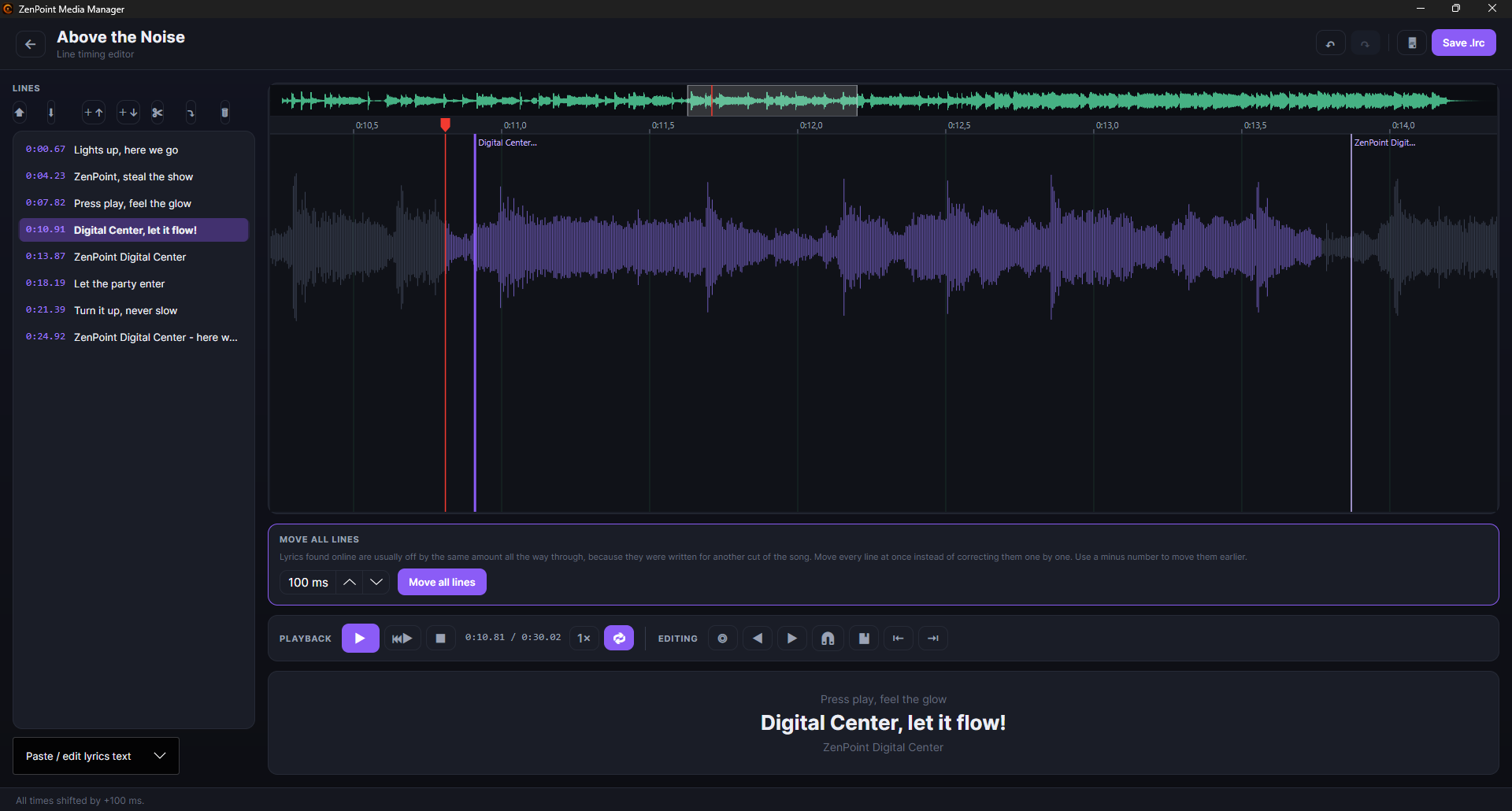
Se vuoi che una canzone sia perfetta, apri l'editor di sincronizzazione. Mostra la canzone come una forma d'onda con le parole disposte lungo di essa, così puoi:
- Riprodurre e ripetere in loop la riga su cui stai lavorando, così la senti più e più volte mentre regoli.
- Trascinare i bordi di una parola per farla iniziare o finire un attimo prima o dopo.
- Battere il tempo, spostare le parole di un soffio in una direzione o nell'altra e dividere una parola in due.
- Ingrandire e scorrere in modo fluido, con una piccola striscia di panoramica in alto che mostra dove sei nell'intera canzone, e lasciare dei segnalibri per tornare ai punti difficili.
Ogni modifica può essere annullata, e l'editor ti offre di salvare prima che tu chiuda.
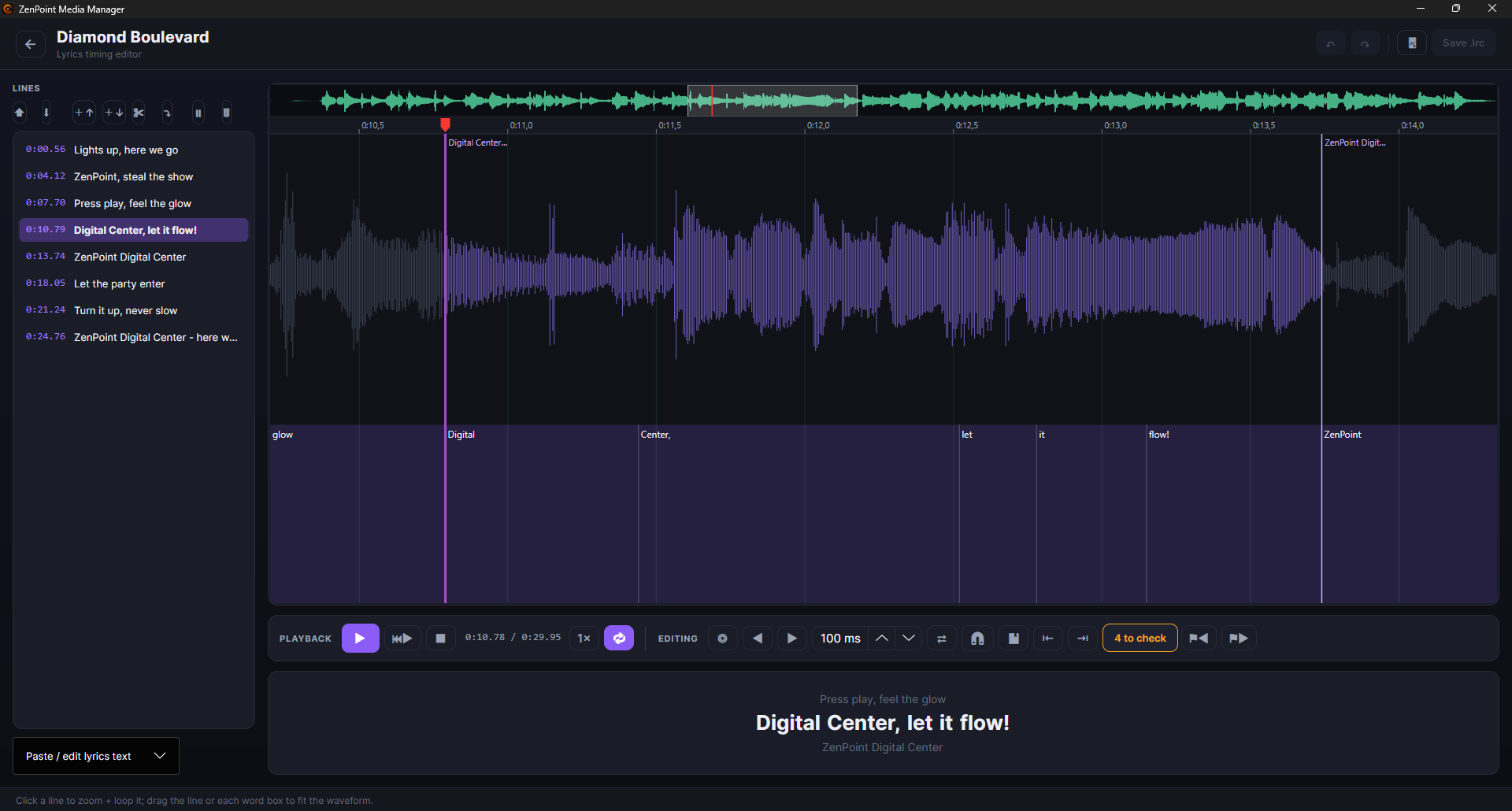
Le parole di cui non era sicuro
Quando il programma calcola la sincronizzazione, annota anche quanto era sicuro di ogni singola parola. Apri l'editor dopo, e le parole di cui non era sicuro sono disegnate in ambra sulla forma d'onda, con un contatore e due pulsanti per saltare alla precedente e alla successiva. Invece di riascoltare l'intera canzone, vai dritto alla manciata di punti che potrebbero essere sbagliati.
I contrassegni sono un elenco di controllo che spunti mentre lavori. Una parola perde il suo contrassegno nel momento in cui la risincronizzi davvero, e se una parola è già giusta premi Segna questa parola come controllata per togliere il contrassegno senza cambiare nulla. Ciò che hai segnato viene ricordato, così l'elenco di controllo è ancora dove l'avevi lasciato la volta successiva che apri la canzone. Salvare la canzone a mano cancella del tutto i contrassegni, perché a quel punto le parole possono essere cambiate e le vecchie annotazioni non combaciano più.
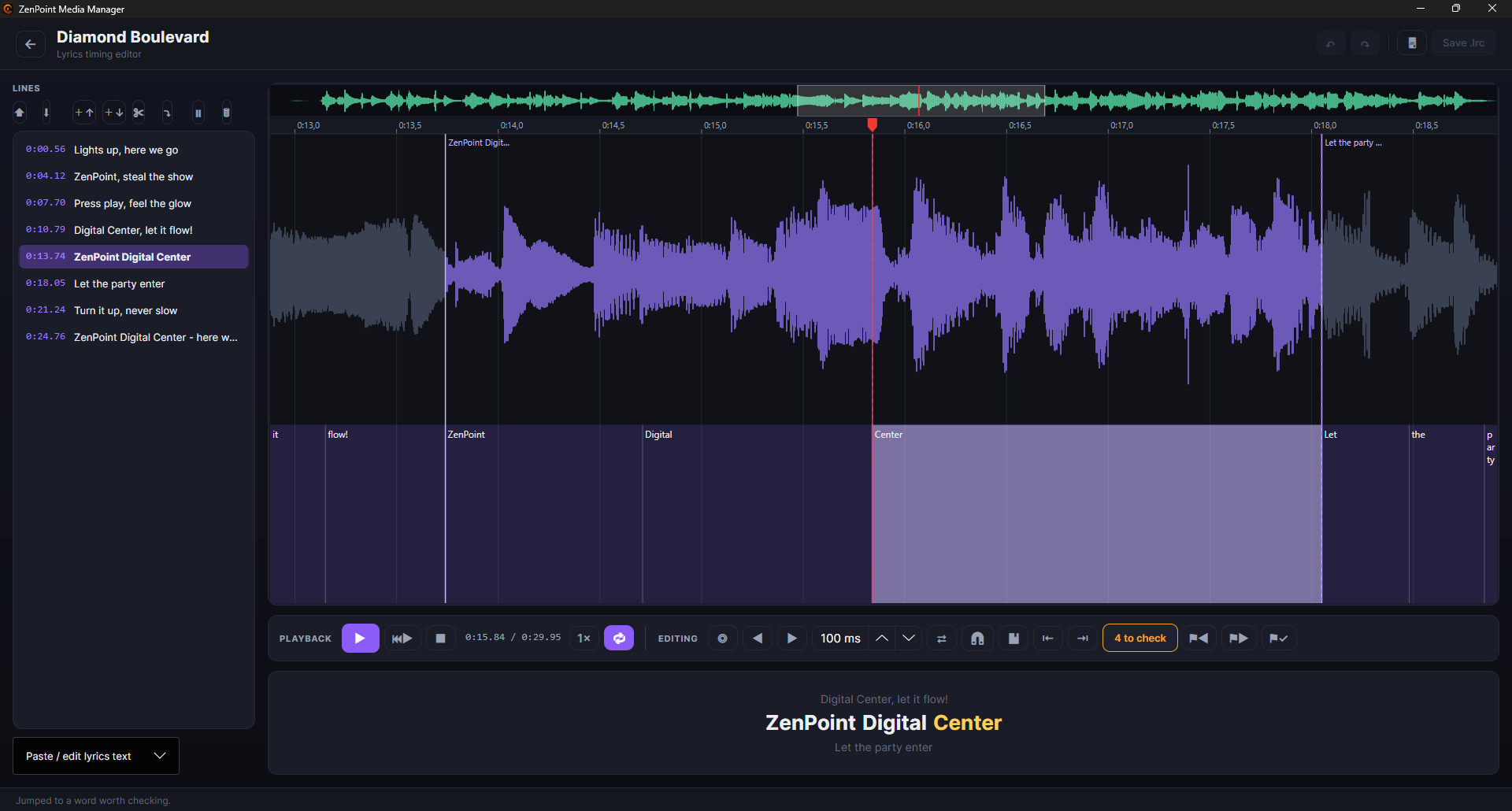
Testo semplice senza sincronizzazione
Se una canzone ha solo testo semplice senza alcuna sincronizzazione - per esempio un testo che hai appena scaricato online - l'editor di sincronizzazione ora lo apre come righe non sincronizzate, su cui puoi battere tu stesso il ritmo e salvarlo (prima l'editor restava vuoto per quel tipo di canzoni). E se correggi solo una singola parola nel testo, Applica testo conserva tutta la sincronizzazione che la canzone ha già - viene toccato solo ciò che hai davvero cambiato, così una piccola correzione non ti costa mai la sincronizzazione dell'intera canzone.
Controlla prima di salvare
Mentre modifichi, il programma tiene con discrezione d'occhio i classici errori di sincronizzazione - righe o parole finite fuori ordine, righe vuote, o due cose che capitano nell'esatto stesso istante. Se nota qualcosa, nella barra degli strumenti compare un piccolo contrassegno N possibili problemi; fai clic per vedere l'elenco e saltare a ciascuno. È sempre e solo un consiglio - non ti intralcia mai e non ti blocca mai il salvataggio.
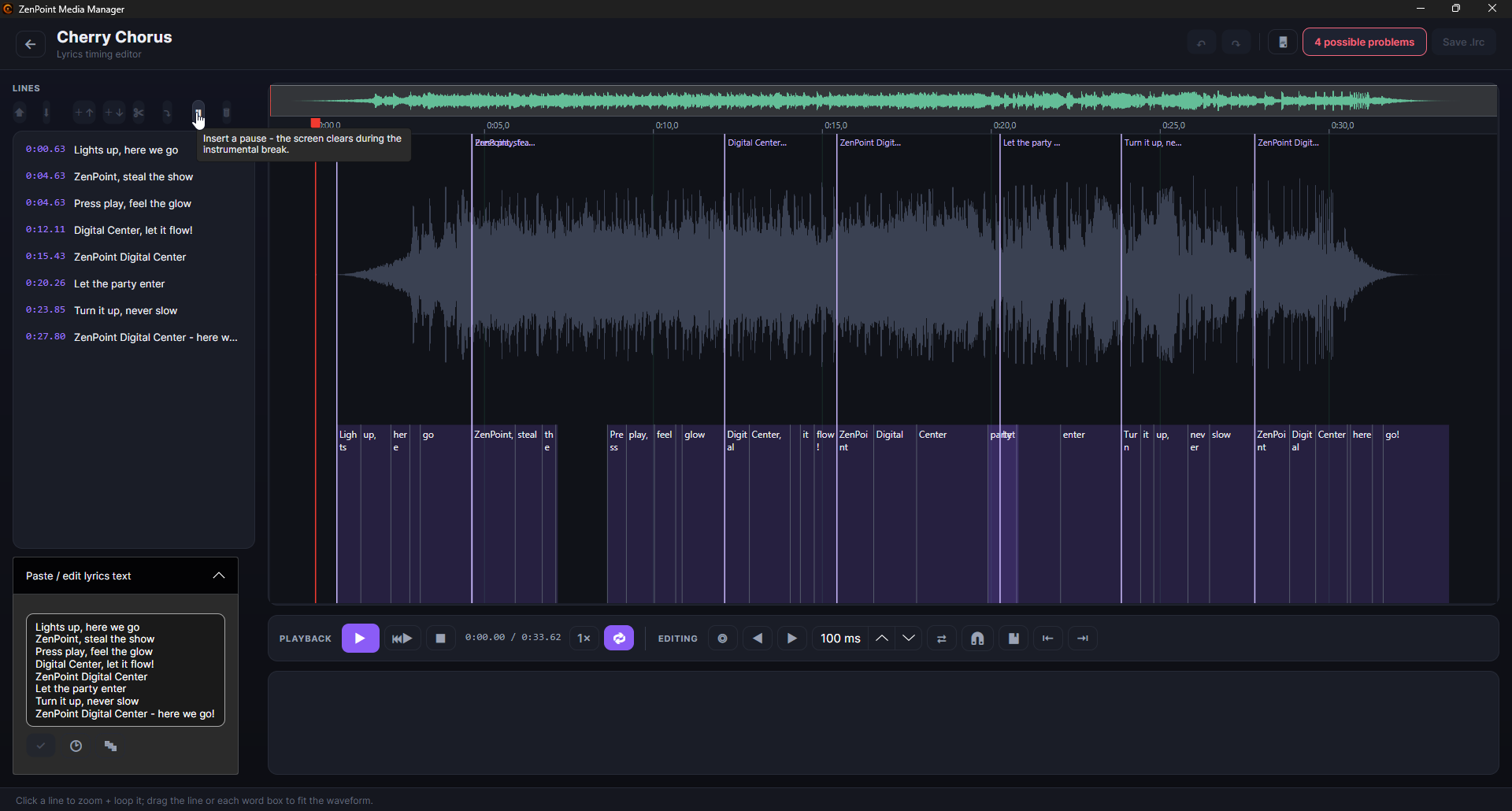
Svuotare lo schermo durante le pause strumentali
Quando una canzone ha un lungo tratto strumentale, di solito vuoi che il grande schermo diventi vuoto invece di lasciare appesa l'ultima riga. Metti il playhead dove comincia la pausa e premi Inserisci pausa (il pulsante ⏸). Questo lascia un contrassegno vuoto nella canzone, e da quel punto il testo sullo schermo resta vuoto finché non arriva la riga vera successiva. La pausa si comporta proprio come qualsiasi altra riga - puoi spostarla, eliminarla o annullarla - ed è conservata con la canzone così funziona allo stesso modo sul grande schermo.
Rinominare ed eliminare i file
Puoi sistemare anche i file stessi da qui. Fai clic destro su un elemento per rinominarlo o eliminarlo. Il programma fa attenzione a tenere insieme tutto ciò che va insieme - quando rinomini o rimuovi una canzone, il suo testo, la sincronizzazione, la copertina e la base musicale si spostano o vanno via con essa, mentre le immagini di copertina condivise da molti elementi in tutta una cartella vengono lasciate stare. L'eliminazione ti chiede sempre prima conferma.
Le tue cartelle
Le impostazioni del programma mostrano le stesse cartelle di contenuti che sono configurate in Digital Center - musica, karaoke, video musicali, film e giochi - ciascuna nella propria scheda. Le cartelle stesse le gestisci in un unico posto, cioè in Digital Center sotto Amministrazione; qui in ZenPoint Media Manager vengono mostrate solo in lettura, ma puoi aprire una cartella nel browser dei file di Windows direttamente da qui. Le impostazioni contengono inoltre la configurazione con un clic per gli strumenti karaoke, il punto in cui scegli e scarichi le macchine da gioco che servono all'arcade, le opzioni per la scheda grafica viste sopra e un pulsante Apri cartella dei backup che ti porta alle copie che il programma conserva di dettagli, testi e copertine prima di sovrascriverli. Per il quadro completo di come funzionano le cartelle, vedi Le tue librerie multimediali.
Con la tua collezione organizzata, denominata e preparata, tutto ha l'aspetto migliore sul grande schermo - e le tue serate karaoke sono pronte a partire.