
Capitolo 7
Party Mode
La Modalità Festa trasforma Digital Center in un "jukebox" bloccato che puoi affidare in sicurezza agli ospiti. È la funzione a cui ricorrere ogni volta che il sistema esce dalle tue mani - quando lo noleggi per una festa, lo metti in un bar o in una sala d'attesa, o vuoi semplicemente che gli ospiti si godano la musica e i giochi senza poter finire tra le tue impostazioni. Con la Modalità Festa attiva, la pagina iniziale e i centri restano aperti e invitanti, mentre l'amministrazione è messa al sicuro dietro una password.
A cosa serve la Modalità Festa
Pensa alla Modalità Festa come alla differenza tra la tua macchina e una macchina che presti. Disattivata, hai il pieno controllo ovunque. Attivata, il sistema diventa un apparecchio per ospiti: le persone possono riprodurre e mettere in coda la musica, ma solo tu - con la tua password - puoi cambiare come tutto funziona.
I tre ruoli
Mentre la Modalità Festa è attiva, chiunque usi il sistema ricade in uno di tre ruoli. Capire questi tre è la chiave di tutto il resto in questo capitolo.
Bloccato (nessun accesso)
Il punto di partenza quando nessuno ha effettuato l'accesso. Un ospite bloccato non può muoversi liberamente - uscire da un centro per tornare alla pagina iniziale richiede una password. Questo è lo stato predefinito sicuro a cui il sistema torna dopo un periodo di inattività.
Utente della festa (ospite)
Un utente della festa è un ospite che ha effettuato l'accesso: qualcuno che ha digitato la password festa ma non la password amministratore. È il ruolo in cui vuoi che stia la maggior parte dei tuoi ospiti. Un utente della festa può usare la pagina iniziale e aprire i centri - riprodurre musica, scegliere il karaoke, sfogliare le foto, avviare un gioco - ma non può aprire l'Amministrazione né cambiare alcuna impostazione. Ottiene l'esperienza di intrattenimento completa senza nessuno dei controlli che potrebbero scompigliare la tua configurazione.
Perché il termine conta
"Utente della festa" non è solo un ospite in piedi davanti allo schermo - è uno specifico ruolo con accesso effettuato e con la propria password. Ogni volta che questo manuale menziona le regole della festa, i limiti degli ospiti o cosa un ospite "può" fare, sta parlando di questo ruolo. Distinguerlo da un ospite bloccato (nessuno ha effettuato l'accesso) e da un amministratore (tu) è ciò che ti permette di decidere esattamente quanta libertà ricevono i tuoi ospiti.
Amministratore
Sei tu. L'amministratore ha pieno accesso, compresa l'Amministrazione e ogni centro. La password amministratore sblocca sia l'Amministrazione sia funge da chiave principale per la pagina iniziale. Quando la Modalità Festa è disattivata, sei sempre trattato come amministratore - la distinzione tra ospite e amministratore esiste solo mentre la Modalità Festa è attiva.
Attivare e disattivare la Modalità Festa
Configurarla richiede due tappe in Amministrazione. Le password hanno una voce di menu tutta loro, Utenti, perché sono condivise: sia la Modalità Festa sia una playlist a pagamento bloccano la macchina, ed entrambe fanno rientrare lo stesso amministratore.
- 1
Imposta le password sotto Utenti
Vai su Amministrazione → Utenti e assegna una password amministratore (per te) e una password festa (per i tuoi ospiti). La password festa è quella che distribuisci a una festa; la password amministratore è solo tua. La stessa pagina contiene la Disconnessione automatica - per quanto tempo il sistema può restare inattivo prima di disconnettere da solo la persona attuale e tornare allo stato bloccato, così il chiosco non resta mai spalancato dopo che un ospite si allontana.
- 2
Attiva la Modalità Festa
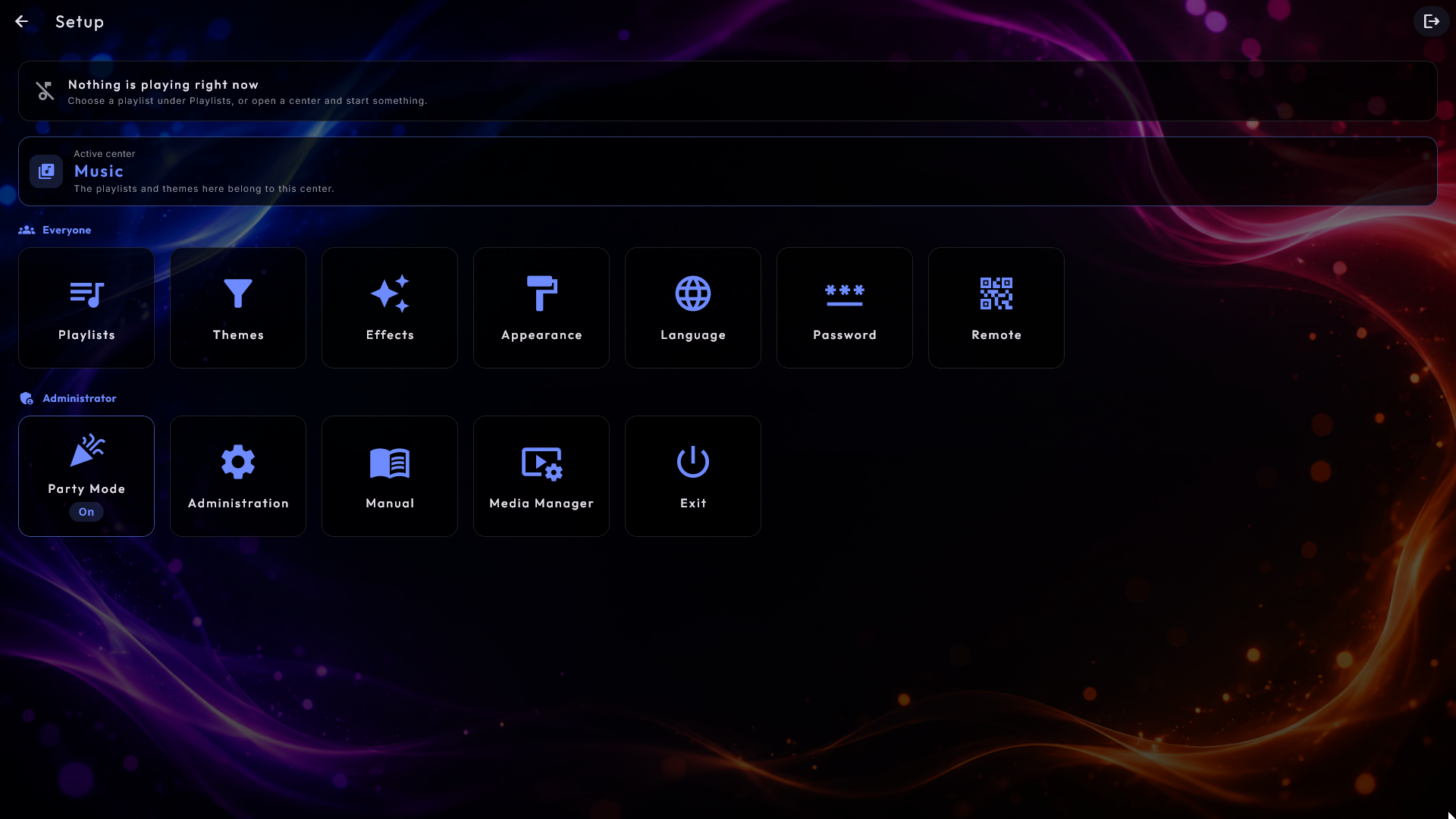
Vai su Amministrazione → Modalità Festa e attiva la Modalità Festa. Il sistema ora distingue tra gli ospiti e te. Tutto il resto in questa pagina - nascondere il pulsante Indietro e la sezione Spegni - è descritto più avanti.
- 3
Scegli cosa possono fare gli ospiti
La Modalità Festa blocca soltanto la macchina. Cosa possono fare gli ospiti si sceglie su ogni playlist, e quali centri vedono nella pagina Centri. Lo dice anche la pagina della Modalità Festa, con un pulsante per ciascuno: Cosa possono fare gli ospiti, per playlist ti porta a Playlist, e Quali centri vedono gli ospiti ti porta a Centri.
Le password sono salvate in forma protetta
Entrambe le password sono salvate in forma protetta, quindi non si possono rileggere
dalla macchina né da una copia di sicurezza - nemmeno da te. Per questo i campi non
mostrano mai la password attuale: scrivine una nuova per cambiarla, e lascia il
campo vuoto per tenere quella che hai. Il pulsante di ripristino accanto a un campo la
riporta alla password standard di una nuova installazione (admin123 per
l'amministratore, user123 per gli ospiti). Imposta sempre le tue password con
qualcosa che conosci solo tu prima di consegnare la macchina.
Attivala e disattivala dalla pagina iniziale
Una volta impostate le password, non devi entrare fino in fondo in Amministrazione per attivare o disattivare la Modalità Festa. Come amministratore troverai un rapido riquadro Modalità Festa sotto Configurazione nella pagina iniziale che la attiva e disattiva e ne mostra lo stato attuale a colpo d'occhio.
Cosa vede e fa un ospite
Mentre la Modalità Festa è attiva, alcune cose cambiano per tutti davanti allo schermo:
- Tornare alla pagina iniziale da dentro un centro richiede la password festa; funziona anche la password amministratore, che in più apre l'Amministrazione.
- La finestra di accesso ha sempre un pulsante Accedi accanto ad Annulla, così puoi accedere anche con il mouse su una macchina senza schermo tattile (Invio funziona ancora). Il pulsante si può premere solo dopo aver scritto qualcosa nel campo.
- Quando qualcuno ha effettuato l'accesso, nell'angolo in alto a destra di ogni pagina compare un pulsante Esci, così può disconnettersi da dovunque si trovi.
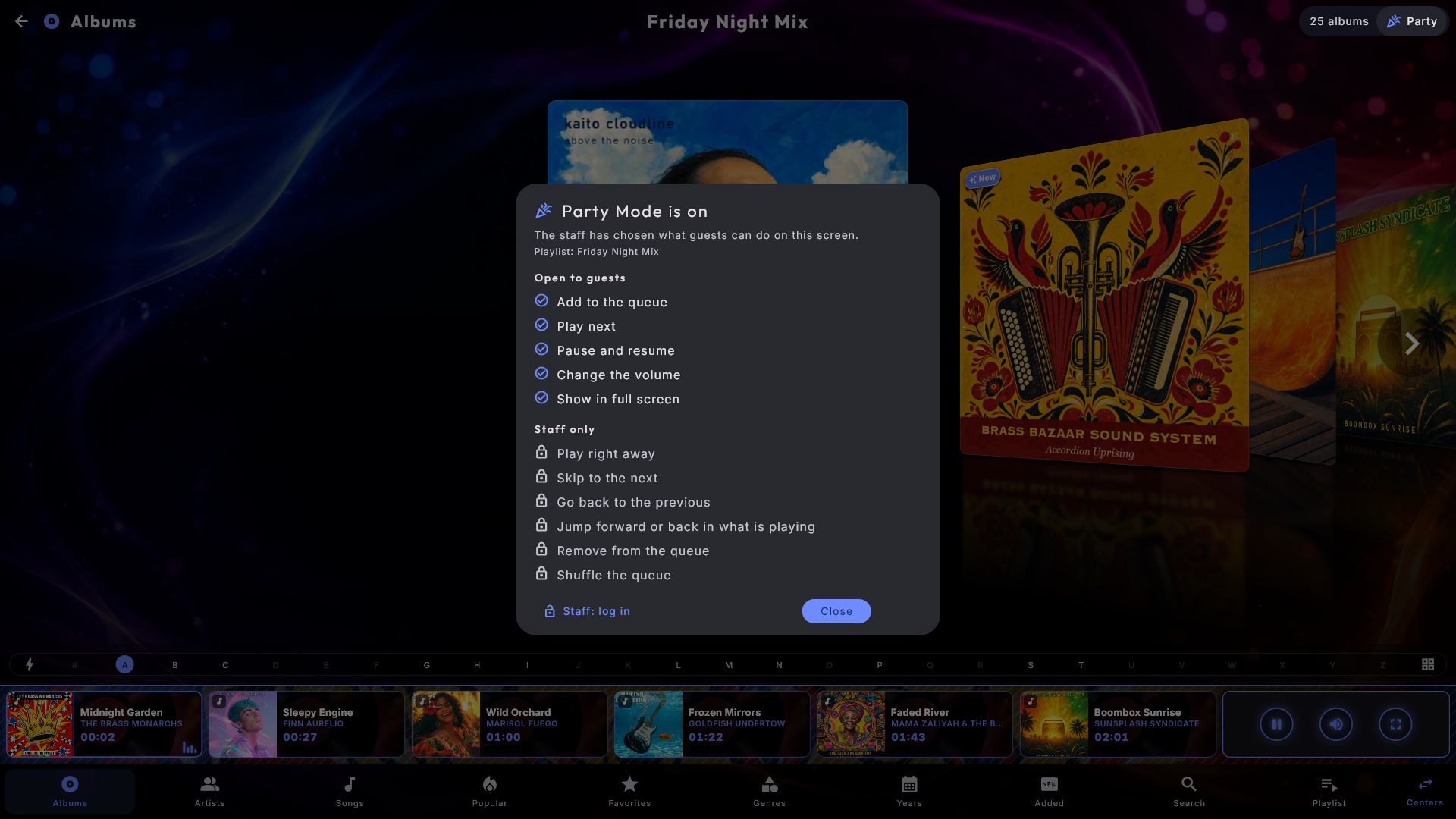
- Quando nessuno ha effettuato l'accesso, nello stesso punto c'è invece un piccolo distintivo Festa, così gli ospiti vedono che la macchina funziona in Modalità Festa. Un ospite che lo tocca riceve una scheda tranquilla con il nome della playlist in uso, che cosa è Consentito agli ospiti (per esempio aggiungere alla coda, e quanti brani possono attendere in coda alla volta) e che cosa è Solo lo staff (per esempio pausa e salto). La scheda segue esattamente le regole che hai impostato sulla playlist. In fondo c'è Staff: accedi, che apre la solita finestra di accesso: resti sulla pagina in cui ti trovi, solo con tutti i pulsanti. (Su una playlist a pagamento il distintivo non viene mostrato; lì il segno della macchina è il contatore dei crediti.)
- Vieni avvisato prima della disconnessione automatica. Negli ultimi 15 secondi (al massimo metà del tempo, se la disconnessione automatica è molto breve) una piccola scheda nell'angolo in alto a destra fa il conto alla rovescia, con un pulsante Resta connesso. Toccare il pulsante - o un punto qualsiasi della scheda o dello schermo, oppure premere un tasto - ti mantiene connesso. Se vieni disconnesso, un breve messaggio lo dice subito dopo.
- F12, che trasforma il chiosco in una finestra normale, chiede prima la password amministratore mentre la macchina è bloccata, così un ospite con una tastiera non può arrivare al desktop. Tornare a schermo intero non la chiede mai.
- La disconnessione - sia di proposito sia automaticamente dopo un periodo di inattività - riporta la persona all'ultimo centro in cui si trovava, anche se era prima passata alla pagina iniziale. (Una visita a Configurazione non conta, così torna comunque nel centro giusto.)
- Mentre la Modalità Festa è attiva, la pagina iniziale mostra anche un riquadro Password sotto Configurazione che chiunque può usare per digitare la password festa - un modo cordiale perché un ospite acceda senza che tu debba farlo per lui.
Regole della festa per singola playlist
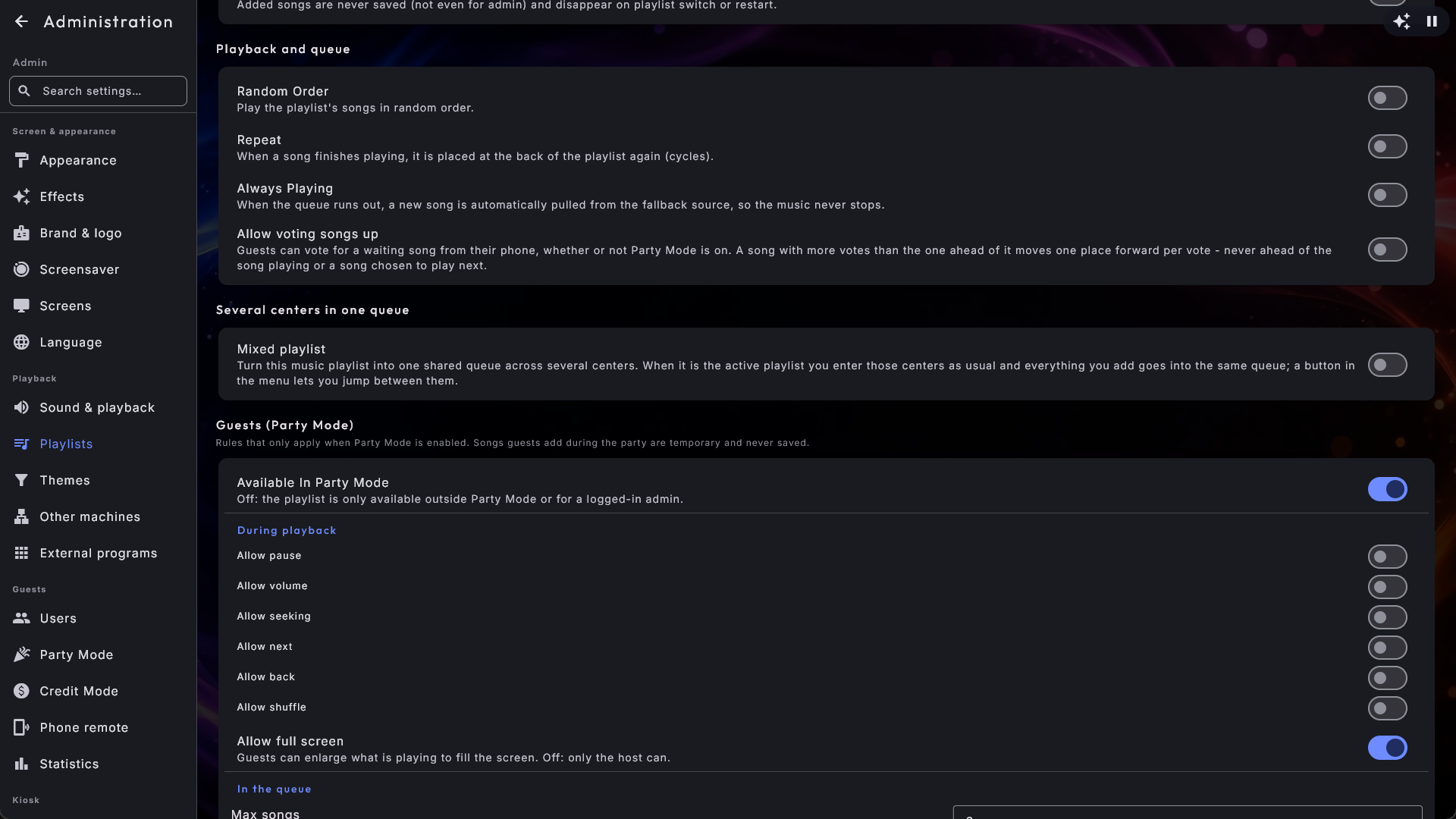
Non devi dare a ogni ospite la stessa libertà su ogni playlist. Scegli un elenco sotto Amministrazione → Playlist, e le regole della festa si trovano nel blocco Ospiti (Modalità Festa), il quarto dei blocchi in cui sono divise le impostazioni della playlist (vedi Impostazioni e amministrazione). Disponibile in Modalità Festa sta in cima al blocco. Se l'elenco non è disponibile per gli ospiti, o se costa denaro, il motivo è scritto subito sotto. Dopo di che i permessi degli ospiti sono divisi in due gruppi:
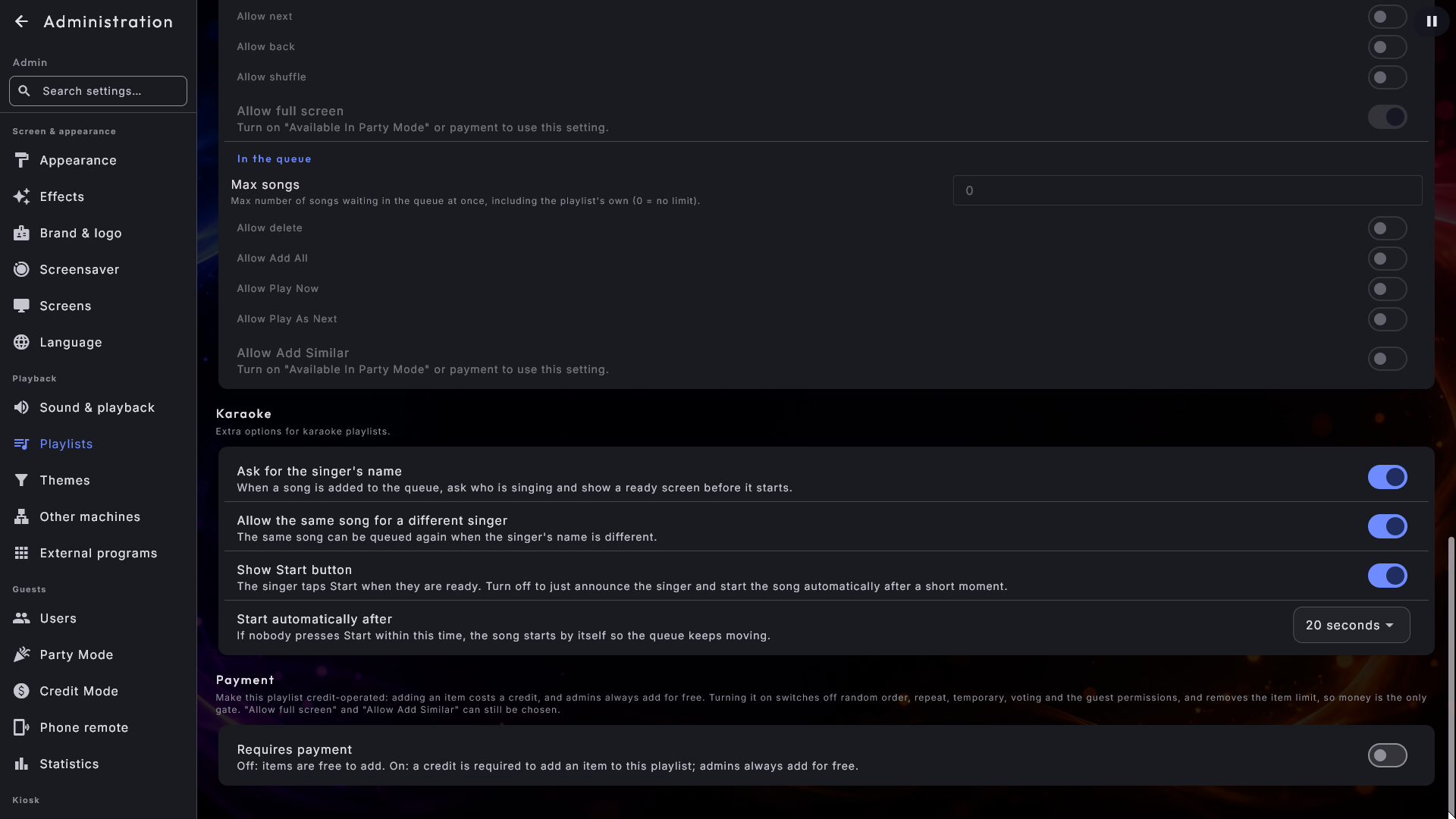
- Durante la riproduzione: pausa, volume, avanzamento, avanti, indietro, casuale e schermo intero.
- Nella coda: numero massimo di brani, eliminazione, Aggiungi tutti, Riproduci ora, Riproduci dopo, Aggiungi simili e - solo per YouTube - se gli ospiti possono cercare.
Così per ciascuna playlist decidi esattamente cosa un utente della festa può fare durante l'evento:
- Consenti o blocca pausa, volume, salto (avanzamento), eliminazione, avanti, indietro, casuale, Aggiungi tutti, Riproduci ora e Riproduci dopo. Queste regole valgono anche dentro i lettori a schermo intero per film, video musicali, karaoke e YouTube: un ospite può mettere in pausa, cambiare il volume o saltare avanti e indietro solo se la playlist lo permette. Consenti avanzamento/riavvolgimento controlla in particolare se nel lettore compare una barra di avanzamento.
- Consenti Aggiungi simili decide se gli ospiti hanno il pulsante nella finestra del brano che mette in coda fino a 10 brani simili con un solo tocco. Si trova nel gruppo Nella coda ed è disattivato all'inizio, perché un solo tocco può consumare in una volta tutto il limite di brani.
- Imposta Numero massimo di brani - quanti brani possono attendere in coda alla volta. Il limite conta l'intera coda, chiunque abbia scelto i brani: i brani salvati della playlist stessa contano quanto quelli aggiunti dagli ospiti. Non è una quota per ospite, e solo tu come amministratore ne sei esente. Con un limite di 10, un ospite può aggiungere di nuovo appena in attesa ci sono meno di 10 brani. Quando il limite è raggiunto, Aggiungi è grigio nella finestra del brano, e subito sotto l'ospite può leggere quanto è grande il limite e quanti brani ci sono in coda in quel momento. (Se il brano è già in coda, dice invece quello.)
- Contrassegna una playlist come temporanea (sotto Impostazioni di base; i brani aggiunti da un ospite non vengono mai salvati e si cancellano al riavvio) o controlla se è disponibile in Modalità Festa del tutto.
- Per le playlist di YouTube, opzionalmente consenti agli ospiti di cercare i propri video. Un ospite può cercare solo quando l'interruttore è attivo e l'elenco può davvero raggiungere gli ospiti - cioè quando è disponibile in Modalità Festa o a pagamento. Su un elenco che non è né l'uno né l'altro, un ospite della festa non può cercare, anche se l'interruttore è ancora attivo (in quel caso è grigio nell'Amministrazione). Come amministratore, o su un chiosco sbloccato, puoi sempre cercare.
Digital Center chiede prima che i permessi spariscano
Disattivare Disponibile in Modalità Festa disattiva anche il numero massimo di brani e tutti i permessi degli ospiti (e, su YouTube, se gli ospiti possono cercare) - e non tornano da soli se lo riattivi. Se uno di essi è attivo in quel momento, Digital Center mostra prima un riquadro che nomina esattamente quali, con i loro nomi (e il numero massimo di brani con il suo valore). Annulla è la prima scelta, e chiudere il riquadro senza rispondere non cambia nulla. Se nessuno è attivo, l'interruttore si disattiva semplicemente come prima.
Attenzione a un limite che gli ospiti non possono mai superare
Dato che contano i brani della playlist stessa, un elenco con 198 brani salvati e un limite di 10 è pieno nel momento stesso in cui parte - e con Ripeti attivo, la coda si riempie di nuovo a ogni nuovo giro, così gli ospiti non trovano mai posto. Se imposti un limite del genere, Digital Center lo dice subito sotto il campo e ti dice cosa puoi fare: alzare il limite sopra il numero di brani salvati, disattivare Ripeti o togliere brani dalla playlist.
Consenti di votare i brani per farli salire si trova nel blocco Riproduzione e coda invece che con gli ospiti, perché funziona che la Modalità Festa sia attiva o no. Con l'opzione attiva, gli ospiti possono votare dal telefono per far avanzare un brano in attesa, e sulla macchina stessa la finestra di un brano in attesa ha un pulsante Vota. La macchina conta come un voto per brano, proprio come un telefono, così un gruppo che condivide lo schermo non può spingere un brano in cima toccando più e più volte. Dopo un tocco il pulsante dice Votato con il numero di voti, e il numero compare anche accanto al brano nella pagina Playlist. Un brano avanza di un posto per ogni voto, ma mai davanti al brano in riproduzione o a un brano che qualcuno ha scelto di riprodurre dopo. Su una playlist a pagamento non si vota affatto: lì gli ospiti hanno pagato il loro posto. I voti vengono dimenticati quando il programma si riavvia.
Consenti schermo intero, ultimo nel gruppo Durante la riproduzione, decide se gli ospiti possono ingrandire ciò che suona fino a riempire lo schermo. È l'unica di queste regole attiva fin dall'inizio, perché lo schermo intero è sempre stato offerto: su un chiosco che già usi non cambia quindi nulla, a meno che tu non la disattivi. Se la disattivi, si chiudono tutte e tre le vie insieme: il pulsante sulla barra di ciò che suona, Schermo intero nella finestra propria dell'elemento e il salto automatico dopo Riproduci ora. Un amministratore può sempre passare a schermo intero.
Tema blocca un tema su questa playlist. Vince sul tema proprio del centro, gli ospiti non possono sceglierne un altro mentre la lista suona, e il tema può portare con sé un aspetto e una visualizzazione, così la lista della serata arriva con il proprio filtro e il proprio stile. Lascialo su Nessun tema (il centro mantiene il suo) e tutto resta esattamente come prima.
Regole in più per una playlist karaoke
Un elenco karaoke ha alcune regole tutte sue, impostate tutte nella stessa pagina della playlist:
- Chiedi il nome del cantante - a chiunque metta un brano in coda viene chiesto chi canta, sia allo schermo sia sul telefono. Il nome segue poi il brano attraverso la coda, dentro il lettore e fin sul salvaschermo, così la sala sa sempre di chi è il turno. Chi canta in due scrive semplicemente entrambi i nomi nell'unico campo.
- Consenti lo stesso brano per un altro cantante - con questa attiva, lo stesso brano può essere messo in coda più di una volta purché il nome sia diverso; con essa disattivata, vale una sola copia per brano.
- Mostra pulsante Avvia e Avvia automaticamente dopo - la schermata di preparazione che annuncia il cantante può aspettare una pressione su Avvia, partire da sola dopo un numero di secondi a scelta (20 per impostazione predefinita) oppure saltare del tutto il pulsante e cominciare dopo un breve annuncio. Scegliere Mai significa che la coda aspetta finché qualcuno non preme Avvia, ed è l'unica impostazione che può lasciare una festa ferma.
Una playlist mista per l'intrattenimento di sottofondo
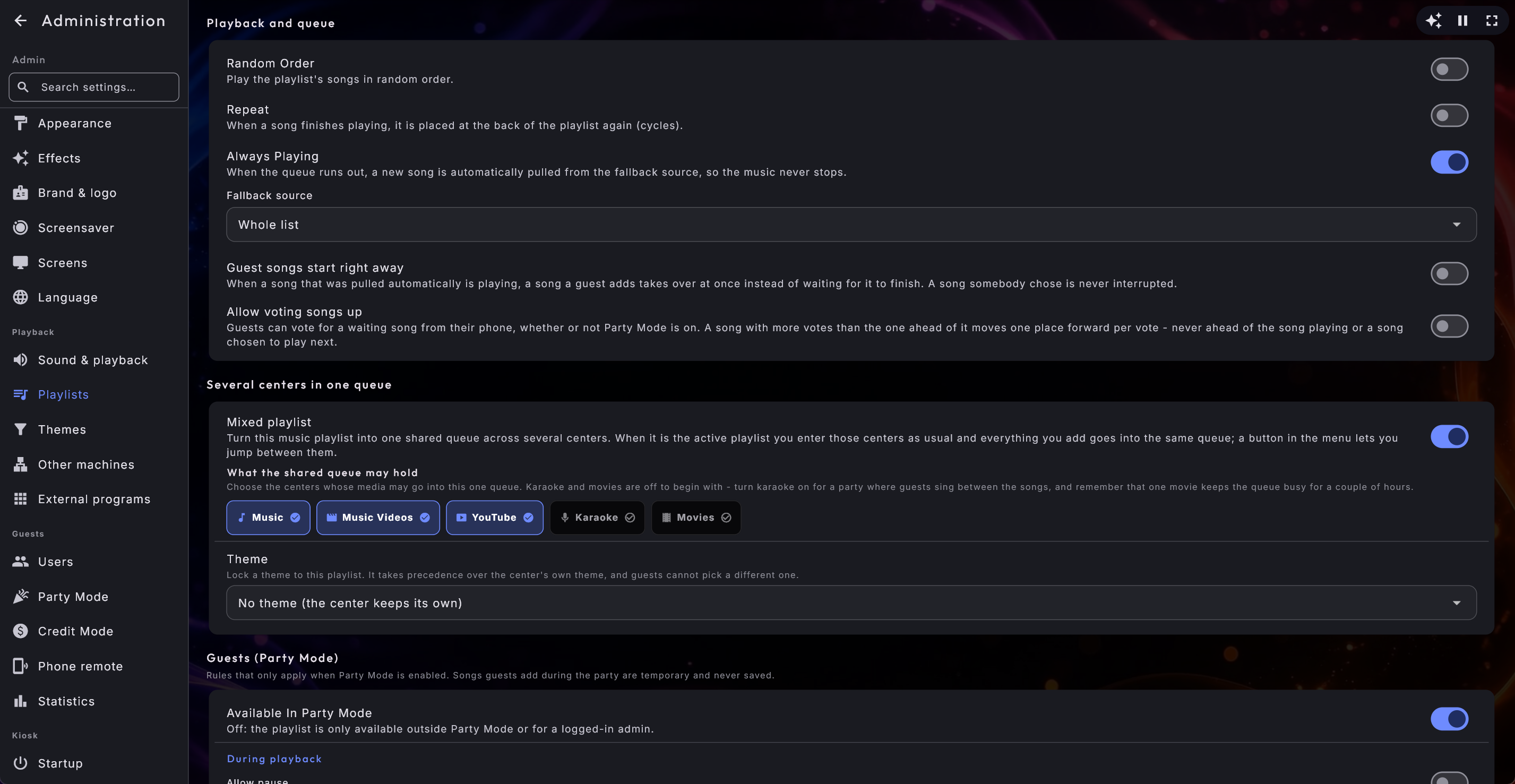
Una playlist musicale può anche essere contrassegnata come jukebox misto. Un elenco misto tiene diversi tipi di contenuti in un'unica coda condivisa, e finché è l'elenco attivo è la playlist scelta in tutti i centri che copre in una volta sola - così gli ospiti possono aggiungere dal centro che preferiscono e tutto finisce nella stessa coda. Tutte le regole della festa qui sopra funzionano esattamente come al solito. Vedi Usare Digital Center per come gli ospiti si spostano tra quei centri.
Attiva Playlist mista e compare un breve elenco: Cosa può contenere la coda condivisa. Spunta i centri da cui gli ospiti possono mettere in coda: Musica, Video musicali, YouTube, Karaoke e Film. Le prime tre sono spuntate fin dall'inizio, così un jukebox che usi già si comporta esattamente come prima, e le ultime due le attivi tu. Il karaoke si addice a una festa in famiglia dove gli ospiti cantano tra una canzone e l'altra, e non a un bar dove la musica deve semplicemente andare avanti; i film meritano altrettanta riflessione, perché un solo film occupa la coda condivisa per un paio d'ore. Deve sempre restare almeno una spunta, quindi l'ultima non si può togliere.
Se hai incluso il karaoke, le regole del karaoke descritte sopra compaiono più in basso anche in questa playlist - nome del cantante, schermata di preparazione e avvio automatico - proprio come su un normale elenco karaoke. Lasciale disattivate se i brani karaoke devono semplicemente andare avanti come il resto della musica.
Sotto le spunte c'è il campo Tema. Scegli qui un tema e vale in ogni centro che il jukebox contiene, così puoi mettere un unico tema natalizio sulla festa invece di uno per centro. Lascialo su Nessun tema (il centro mantiene il suo), l'impostazione predefinita, e ogni centro continua a usare il suo. Se il tema non copre uno dei centri del jukebox, te lo dice in rosso sotto la scelta, così puoi andare a spuntare quel centro nel tema stesso. YouTube ha i propri temi e non viene mai filtrato da un tema multimediale.
Le aggiunte degli ospiti sono sempre temporanee
I brani che un ospite aggiunge durante una festa non vengono mai memorizzati in modo permanente - si cancellano quando il sistema si riavvia. Come amministratore, o quando la Modalità Festa è disattivata, mantieni sempre il pieno controllo a prescindere da queste regole per singola playlist.
Modificare i brani in una playlist
Sotto il nome di ogni playlist nell'Amministrazione ci sono tre pulsanti con un simbolo e una parola: il numero di brani (per esempio 12 brani), Rinomina ed Elimina. Premi il pulsante dei brani per aprire un elenco dei brani che la playlist ha salvato. Qui puoi riordinare trascinando l'ordine, eliminare un singolo brano o eliminarli tutti in una volta, e le modifiche vengono salvate all'istante. Il pulsante è bloccato per le playlist temporanee, dato che non salvano mai i brani, e per una playlist che richiede un pagamento: i suoi brani sono la coda che gli ospiti hanno pagato, quindi li cambi nella coda del centro stesso, dove come amministratore puoi rimuovere e spostare i brani. Una riga sotto il nome della playlist lo dice, e il numero sul pulsante mostra ancora quanti brani pagati sono in attesa.
Nascondere il pulsante Indietro per un ospite bloccato
Sotto Amministrazione → Modalità Festa trovi l'impostazione Nascondi il pulsante Indietro per gli ospiti mentre la Modalità Festa blocca il chiosco. È disattivata per impostazione predefinita, così tutto funziona come al solito.
L'impostazione esiste in due posti, uno per ciascun modo in cui la macchina può essere bloccata, e i due interruttori hanno ciascuno il proprio nome, così vedi quale stai guardando: questa vale quando sei tu ad aver attivato la Modalità Festa, e Nascondi il pulsante Indietro per gli ospiti mentre una playlist a pagamento blocca il chiosco sotto Amministrazione → Modalità Crediti vale mentre è in uso un elenco a pagamento. Non sono collegate - puoi nascondere la freccia su una macchina a gettoni senza che sparisca anche alla tua prossima festa. Se entrambi i blocchi sono attivi, conta l'impostazione del pagamento.
Attivala, e mentre la Modalità Festa è attiva e nessuno ha effettuato l'accesso, la freccia indietro nell'angolo in alto a sinistra scompare completamente da ogni centro. Un ospite bloccato allora non può né tornare indietro né imbattersi in una casella di accesso - perfetto quando tieni il sistema fissato su un unico centro (diciamo il centro Musica) e non vuoi che i clienti vaghino via o vengano accolti da una richiesta di password.
Un modo nascosto per rientrare
Rientri con un gesto nascosto: premi e tieni premuto il dito (o il mouse) nell'angolo in alto a sinistra dello schermo per un paio di secondi - proprio dove di solito sta la freccia. La casella di accesso si apre, e dopo aver digitato la tua password torni alla pagina iniziale come al solito. Un breve tocco ordinario non fa nulla, così gli ospiti non ci inciampano per caso. Il gesto funziona sempre, anche senza internet o telefono nelle vicinanze.
Permettere agli ospiti di uscire o spegnere
In fondo a Amministrazione → Modalità Festa c'è la sezione Spegni. Qui decidi cosa un ospite può fare quando la festa è finita:
- Gli ospiti possono uscire - attivalo per mostrare un riquadro Esci sotto Configurazione anche per gli ospiti. Senza di esso, solo un amministratore vede Esci.
- Esci spegne il computer - questa opzione compare solo una volta che Gli ospiti possono uscire è attivo. Con essa attiva, premere Esci spegne l'intero computer invece di chiudere solo Digital Center. Comodo quando gli ospiti dovrebbero poter spegnere la macchina da soli una volta finita la serata.
Il tuo Esci è sempre delicato
Il tuo Esci da amministratore chiude sempre e solo Digital Center - non spegne mai il computer. Il comportamento di spegnimento vale unicamente per il riquadro Esci degli ospiti.
La Modalità Festa è la base per far funzionare Digital Center come apparecchio per ospiti. Per fare il passo successivo e far pagare la riproduzione - trasformando il jukebox in un terminale a gettoni - continua con Modalità Crediti. Per un tour di ciò che gli ospiti fanno davvero dentro ciascun centro, vedi Usare Digital Center.