
Capitolo 10
Schermi e salvaschermo
Digital Center è pensato per essere lasciato in funzione tutto il giorno. Quando nessuno lo sta usando, un salvaschermo tiene lo schermo vivo e in linea con il tuo marchio; e se hai più di un display, puoi decidere esattamente cosa mostra ciascuno schermo. Questo capitolo copre entrambi gli aspetti.
Il salvaschermo
Quando lo schermo non viene toccato per un po' - due minuti per impostazione predefinita - parte da solo un salvaschermo a schermo intero. Ciò che mostra dipende da cosa sta succedendo in quel momento.
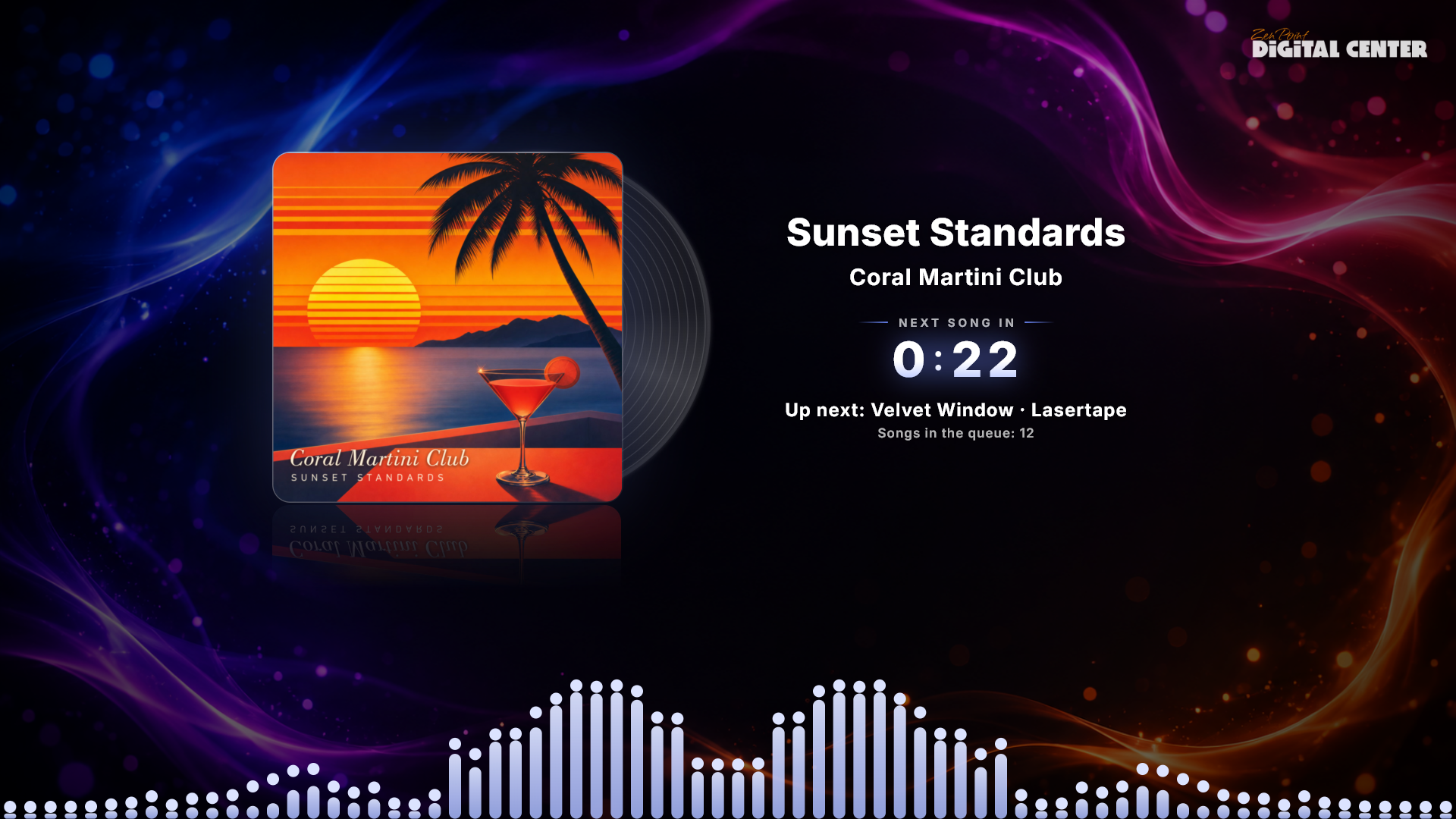
- Musica: lo sfondo che hai scelto (immagine o video, da Aspetto) dietro uno spettro audio dal vivo lungo il fondo, con la copertina mostrata grande e specchiata, insieme al titolo, all'artista e a quanto è avanzata la canzone. Un titolo o un nome di artista troppo lungo per starci scorre lentamente avanti e indietro, così il nome si può leggere per intero.
- Film e video: l'immagine stessa, a schermo intero, con il titolo in basso.
- Karaoke: il testo a schermo intero con la pallina che rimbalza (o la grafica sullo schermo) proprio come durante la riproduzione.
- Nulla in riproduzione: il tuo logo grande al centro dello schermo - come nella schermata di avvio - con un grande orologio e la data appena sotto, sopra lo sfondo che hai scelto.
Se la macchina funziona come terminale a gettoni, il salvaschermo mostra anche il credito dell'ospite, così può vedere quante canzoni gli restano ovunque si trovi davanti alla macchina. Gli schermi aggiuntivi non lo mostrano: nessuno è fermo lì davanti, e la fessura per le monete è sulla macchina principale. Vedi Modalità credito.
Il salvaschermo della musica nel dettaglio
Il salvaschermo della musica è quello che i tuoi ospiti guarderanno di più, quindi vale la pena sapere cosa sa fare.
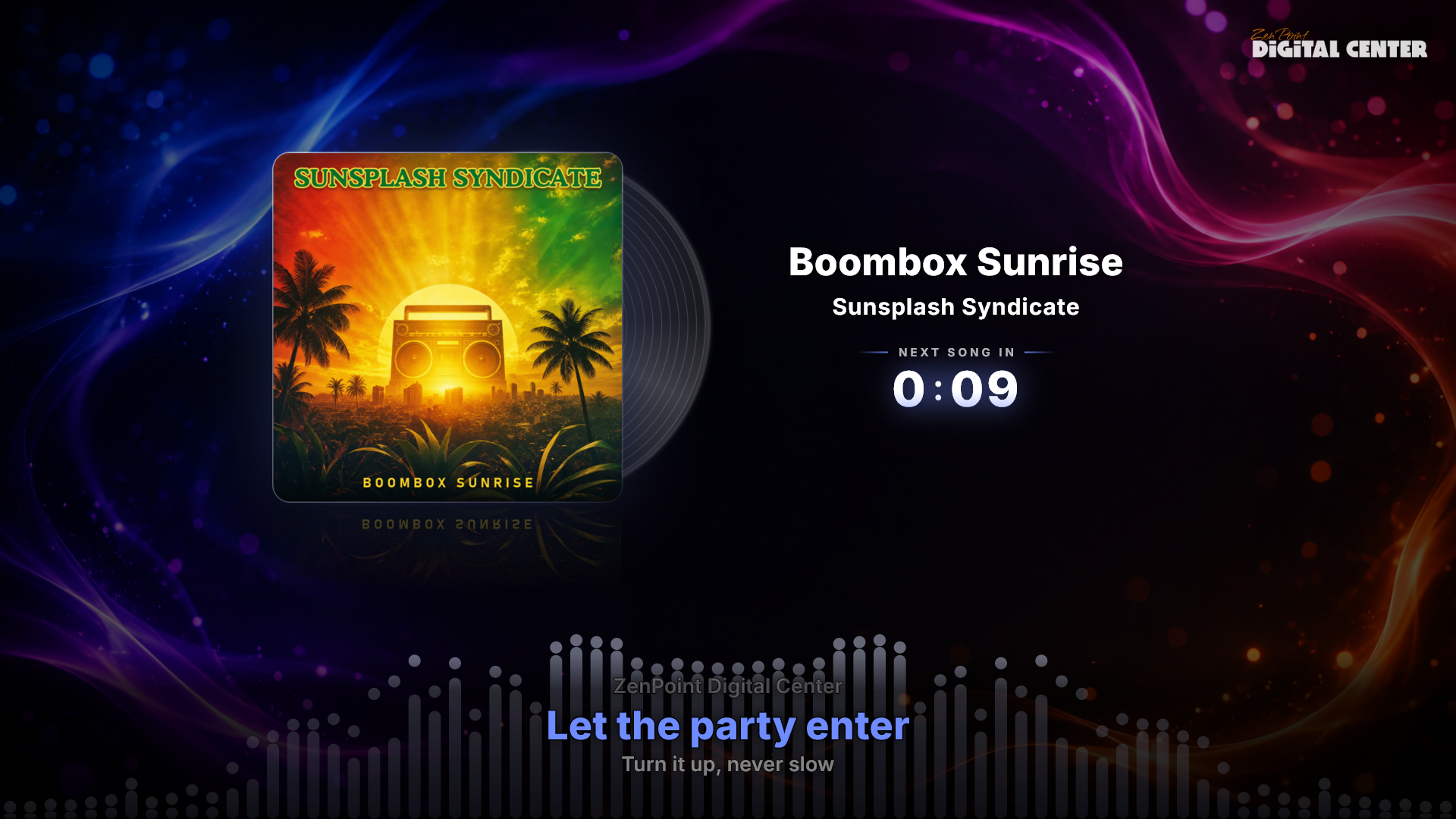
- Un disco accanto alla copertina. Un classico disco nero esce da dietro la copertina dell'album e gira mentre la musica suona. Quando la musica va in pausa rientra dolcemente dietro la copertina mentre la rotazione rallenta, così non si blocca mai a metà strada. È attivo per impostazione predefinita e può essere disattivato nelle impostazioni della Musica.
- Testi da cantare insieme. Se la canzone ha un testo, questo compare come una larga fascia lungo il fondo dello schermo: la riga che si sta cantando risalta nel colore dell'album, con la riga appena passata sopra e quella successiva sotto, che scorrono un passo alla volta. È un sottotitolo da concerto, non un karaoke: non c'è la pallina che rimbalza né l'evidenziazione parola per parola. La visualizzazione si attenua un po' mentre il testo è sullo schermo, così tutto resta facile da leggere. Controlli tutto questo nelle impostazioni della Musica; vedi Impostazioni e amministrazione.
- Il conto alla rovescia fa un passo indietro. Il tempo che manca alla fine della canzone c'è ancora, ma con discrezione, così non compete mai con la copertina e con il testo.
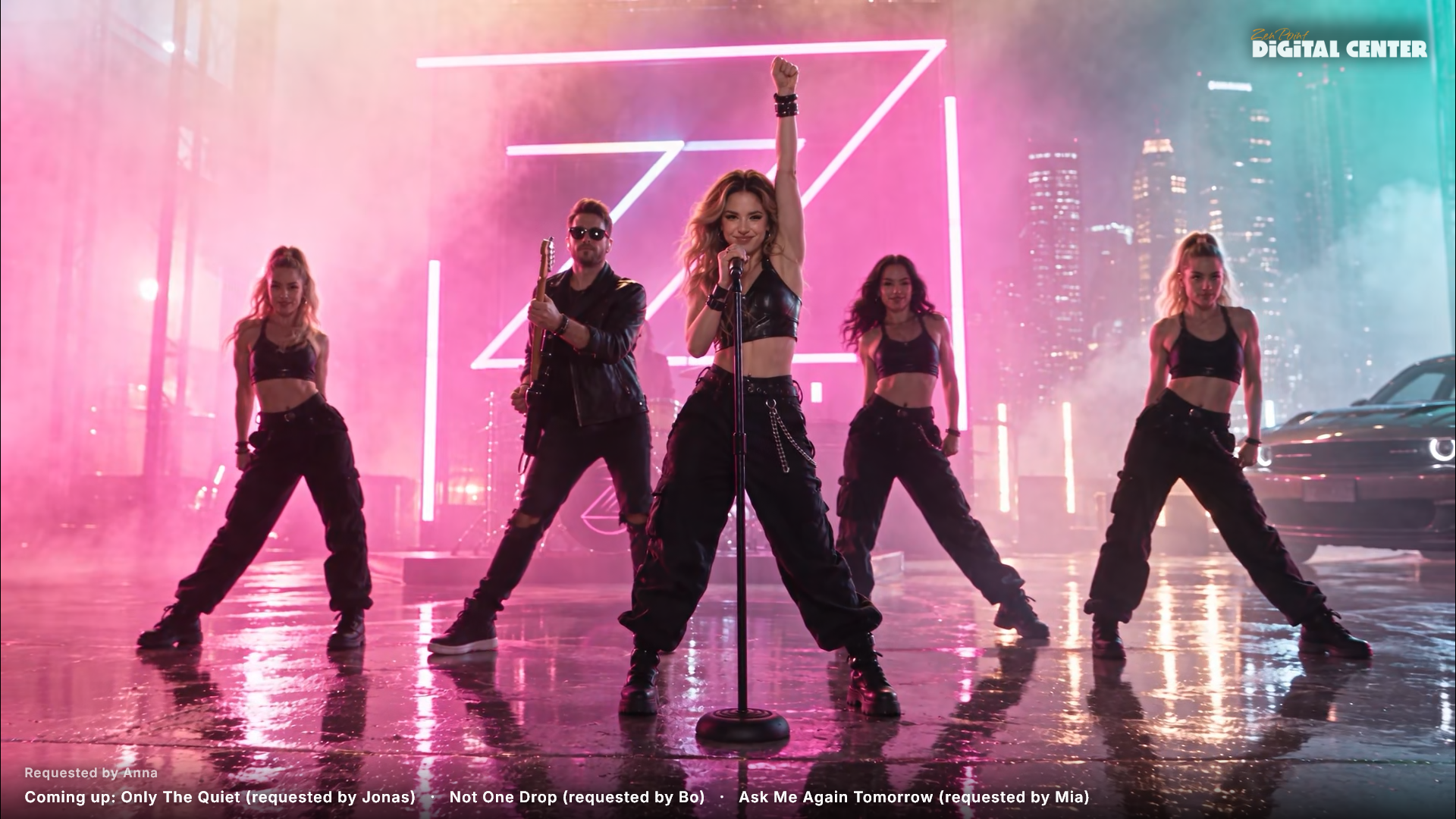
- Chi ha richiesto la canzone. Se un ospite ha scritto il proprio nome sul telecomando dal telefono quando ha aggiunto la canzone, sotto la canzone compare Richiesta da Anna mentre suona. Puoi togliere i nomi degli ospiti dallo schermo con Mostra chi ha richiesto ogni brano sotto Amministrazione → Audio e riproduzione; i telefoni continuano a mostrarli.
Il salvaschermo come bacheca
Quando suona musica da una playlist e altre canzoni sono in attesa, il salvaschermo mostra anche cosa viene dopo, proprio sotto il conto alla rovescia: A seguire: con il titolo e l'artista, e Brani in coda: 5 con il numero di quelli in attesa. Se la canzone successiva è karaoke con il nome di un cantante, viene mostrato anche il nome. Le righe compaiono solo quando ci sono davvero canzoni in attesa: non sull'ultima canzone, e mai come un'ipotesi su ciò che Sempre in riproduzione potrebbe scegliere dopo. I tuoi schermi aggiuntivi mostrano le stesse righe. Una riga troppo lunga per starci scorre lentamente avanti e indietro invece di essere tagliata.
Nomi degli ospiti sui video musicali
Con Nomi degli ospiti sui video musicali in Amministrazione → Salvaschermo (disattivato per impostazione predefinita), il salvaschermo, anche sui tuoi schermi aggiuntivi, mostra chi ha richiesto il video musicale in riproduzione (Richiesta da Anna), e in basso una riga tranquilla con i prossimi brani che gli ospiti hanno richiesto dal telefono (In arrivo: Brano (richiesta da Bo)). La riga scorre solo se è troppo lunga per lo schermo, e include solo i brani per cui l'ospite ha scritto un nome (al massimo cinque). Vale per i video musicali e YouTube, mai per i film o il karaoke, e solo finché Mostra chi ha richiesto ogni brano è attivo.
Invitare gli ospiti a scegliere la musica
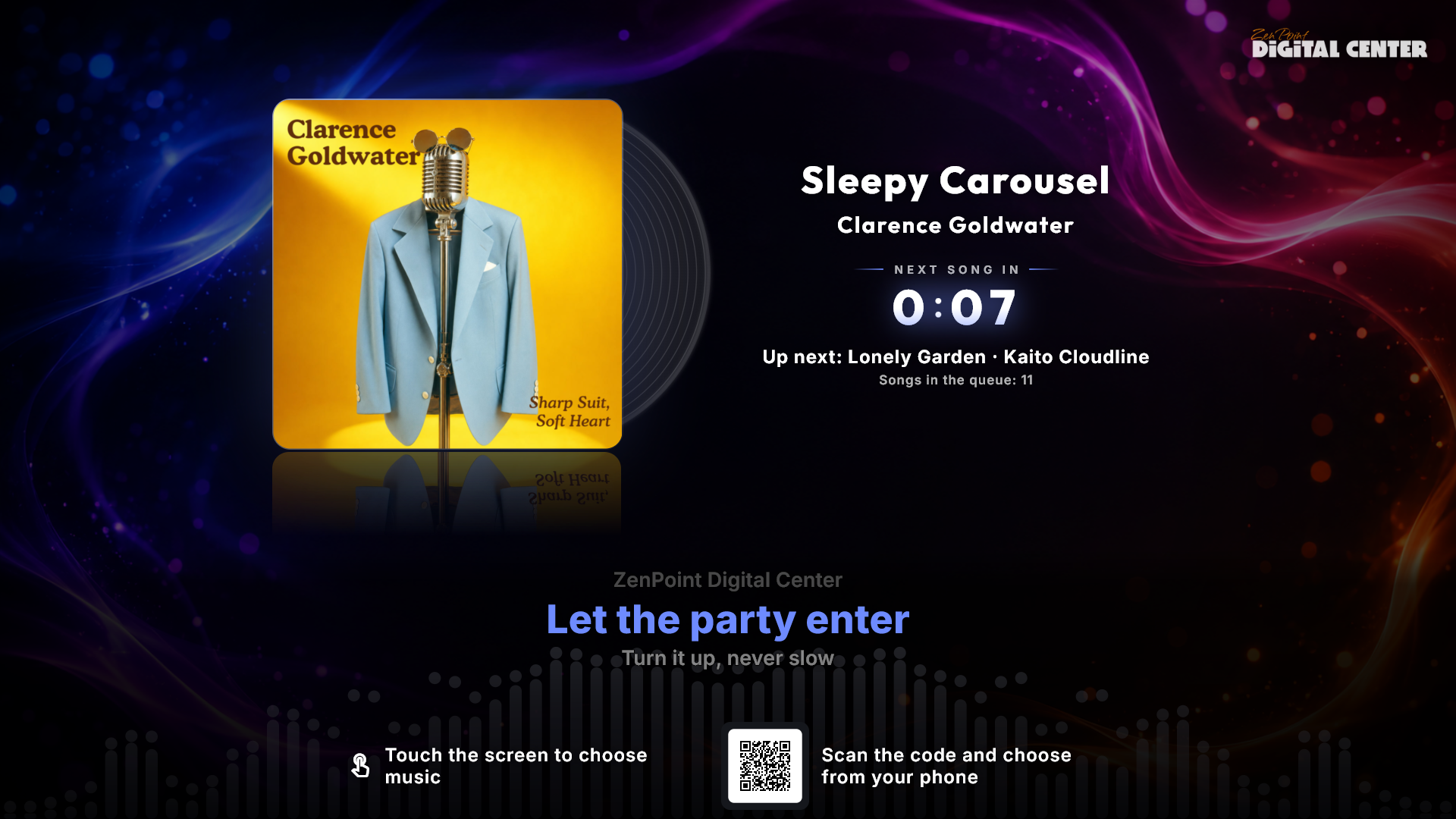
Il salvaschermo può anche dire agli ospiti come far partire la propria musica. Scegli sotto Amministrazione → Salvaschermo → Invito sul salvaschermo:
- Disattivato (lo standard): nessun invito.
- Tocca lo schermo: una riga discreta in basso: "Tocca lo schermo per scegliere la musica". Viene mostrata solo sullo schermo principale, perché gli schermi aggiuntivi non si possono toccare.
- Inquadra il codice con il telefono: un piccolo codice QR con "Inquadra il codice e scegli dal tuo telefono", così gli ospiti possono scegliere la musica sul proprio telefono. Il codice compare solo mentre Controllo remoto da telefono è attivo (se è disattivato, lo dice una nota proprio sotto l'impostazione), e compare anche sugli schermi aggiuntivi.
- Entrambi: entrambe le righe.
L'invito non si sovrappone mai a un film, a un video musicale o al testo del karaoke, non compare mai nella vista a schermo intero del lettore musicale e si fa da parte mentre sullo schermo ci sono la schermata di pronto di un cantante karaoke, il conto alla rovescia o l'applauso.
Il karaoke sul salvaschermo
Il salvaschermo - e ogni schermo aggiuntivo - segue esattamente il lettore karaoke. Così, mentre il lettore mostra la schermata di pronto per il prossimo cantante, o conta 3 - 2 - 1, gli altri schermi mostrano esattamente la stessa scheda invece di far scorrere il testo di una canzone che non è ancora iniziata. E quando una canzone è finita, l'applauso con il nome del cantante e i coriandoli compare su ogni schermo, così tutta la sala partecipa.
Movimento delicato (e come attivarlo)
L'orologio e la scheda di ciò che è in riproduzione possono spostarsi molto lentamente sullo schermo, così uno schermo lasciato acceso per giorni non tiene mai un'immagine ferma in un punto dove potrebbe rimanere impressa. È disattivo fin dall'inizio, perché i pannelli usati dalla maggior parte dei chioschi non hanno bisogno di quella protezione e perché un'immagine ferma appare più tranquilla. Se il tuo schermo ne ha bisogno, attivalo in Amministrazione → Salvaschermo → Movimento delicato sul salvaschermo.
Il grande orologio di inattività
Quando non c'è nulla in riproduzione, il salvaschermo mostra un grande orologio e la data. Usa il formato 24 ore per impostazione predefinita, ma puoi passare a una visualizzazione a 12 ore con AM/PM sotto Amministrazione → Salvaschermo → Formato ora del salvaschermo.
Mostrare il titolo per centro
Il nome di ciò che è in riproduzione (il titolo del video, del film o della canzone) viene mostrato sul salvaschermo per Video musicali, Film, Karaoke e YouTube. Puoi attivarlo o disattivarlo per ciascuno di questi centri sotto Amministrazione → (il singolo centro) → Mostra il nome sul salvaschermo. All'inizio solo Karaoke mostra il nome, perché è lì che un cantante lo cerca; gli altri tre mantengono l'immagine pulita.
Il tuo logo compare anche con discrezione nell'angolo in alto del salvaschermo mentre qualcosa è in riproduzione - lo stesso angolo che durante la riproduzione a schermo intero, così non salta mai da un lato all'altro - e grande al centro sopra l'orologio quando non c'è nulla in riproduzione. Puoi disattivarlo sotto Amministrazione → Marchio e logo → Logo sullo screensaver.
Cosa mostra lo schermo principale quando riposa
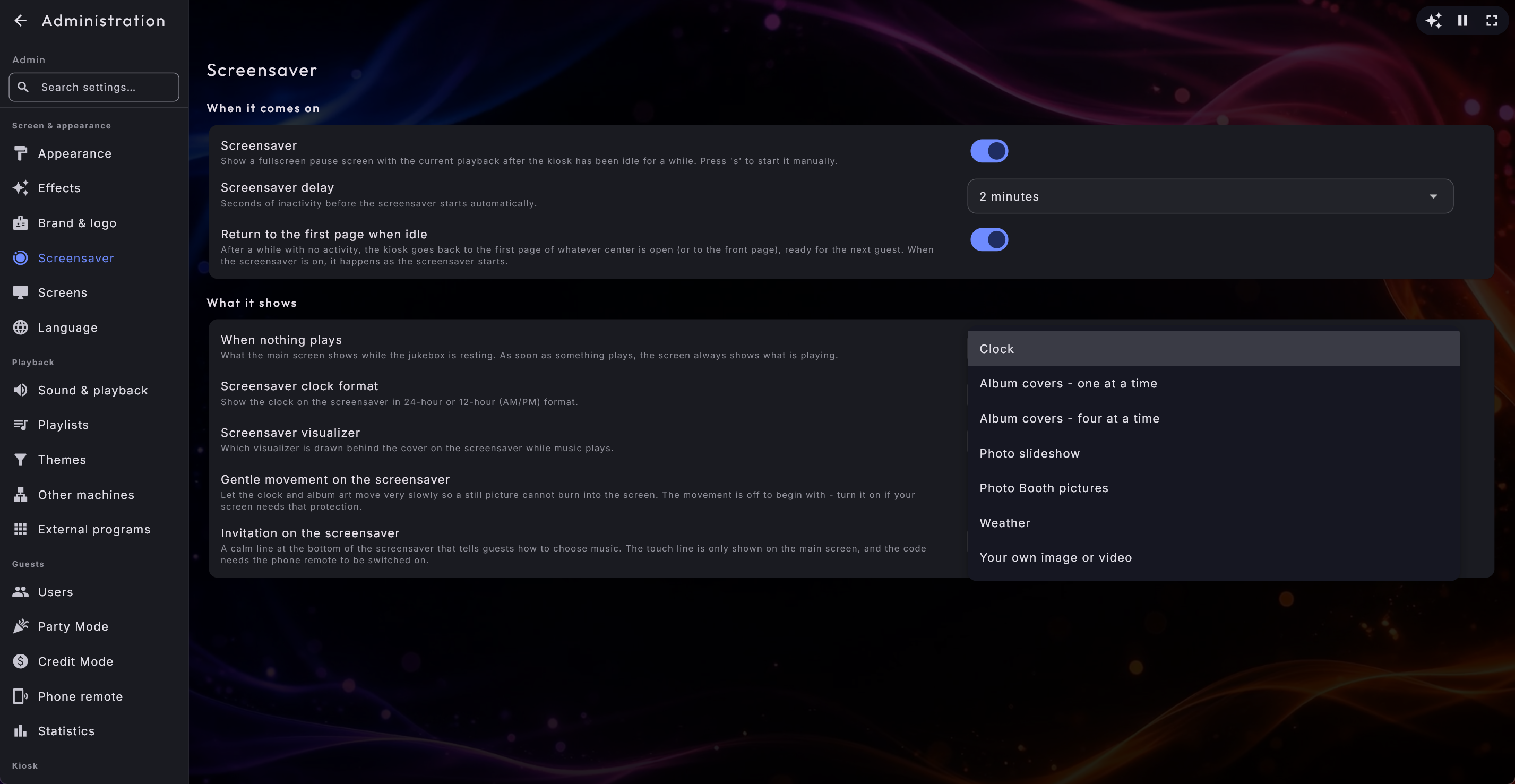
Quando non si riproduce nulla, lo schermo principale riposa normalmente sul tuo logo, sull'orologio grande e sulla data. Per quei momenti tranquilli puoi scegliere altro in Amministrazione → Salvaschermo → Quando non si riproduce nulla:
- Orologio (lo standard) è esattamente ciò che hai sempre avuto.
- Copertine degli album - una alla volta e Copertine degli album - quattro alla volta mostrano una presentazione tranquilla delle copertine della tua libreria musicale, che stia suonando qualcosa o no.
- Presentazione di foto e Foto del Photo Booth mostrano le immagini di quei due centri.
- Meteo mostra le previsioni per il luogo dello schermo stesso (Luogo di questo schermo), oppure per il primo luogo che hai salvato.
- La tua immagine o il tuo video mostra la tua immagine o un video in loop, che indichi subito sotto con File immagine o video.
Nell'istante in cui qualcosa comincia a suonare, lo schermo mostra sempre ciò che suona. La scelta vale solo mentre il jukebox riposa.
Karaoke e crediti vengono sempre prima
Lo schermo principale porta tre cose che gli schermi aggiuntivi volutamente non hanno: il pulsante Inizia del cantante, il saldo crediti di un ospite che paga e l'immagine stessa di ciò che suona. Perciò la schermata di preparazione, il conto alla rovescia e l'applauso vincono sempre sulla tua immagine di riposo, e un cantante non resta mai davanti a una presentazione senza un modo per far partire il suo brano.
Avviarlo, fermarlo e disattivarlo
Chiudi il salvaschermo toccando lo schermo, muovendo il mouse, scorrendo o premendo un tasto. Puoi anche avviarlo all'istante premendo s sulla tastiera oppure, se non hai una tastiera a portata di mano, toccando il pulsante Schermata In riproduzione nella barra del lettore in fondo alla pagina principale.
L'intero salvaschermo può essere disattivato - e il suo ritardo cambiato - sotto Amministrazione → Salvaschermo. Il ritardo scende fino a 15 secondi, che è quello che ti serve su una macchina che deve mettere in mostra la copertina di ciò che suona quasi subito dopo che nessuno la sta più toccando.
I giochi arcade non vengono mai interrotti
Mentre un gioco arcade è in esecuzione, il salvaschermo non compare mai, e il tasto s è usato dal gioco stesso - così una partita non viene mai troncata.
Usare più di un display
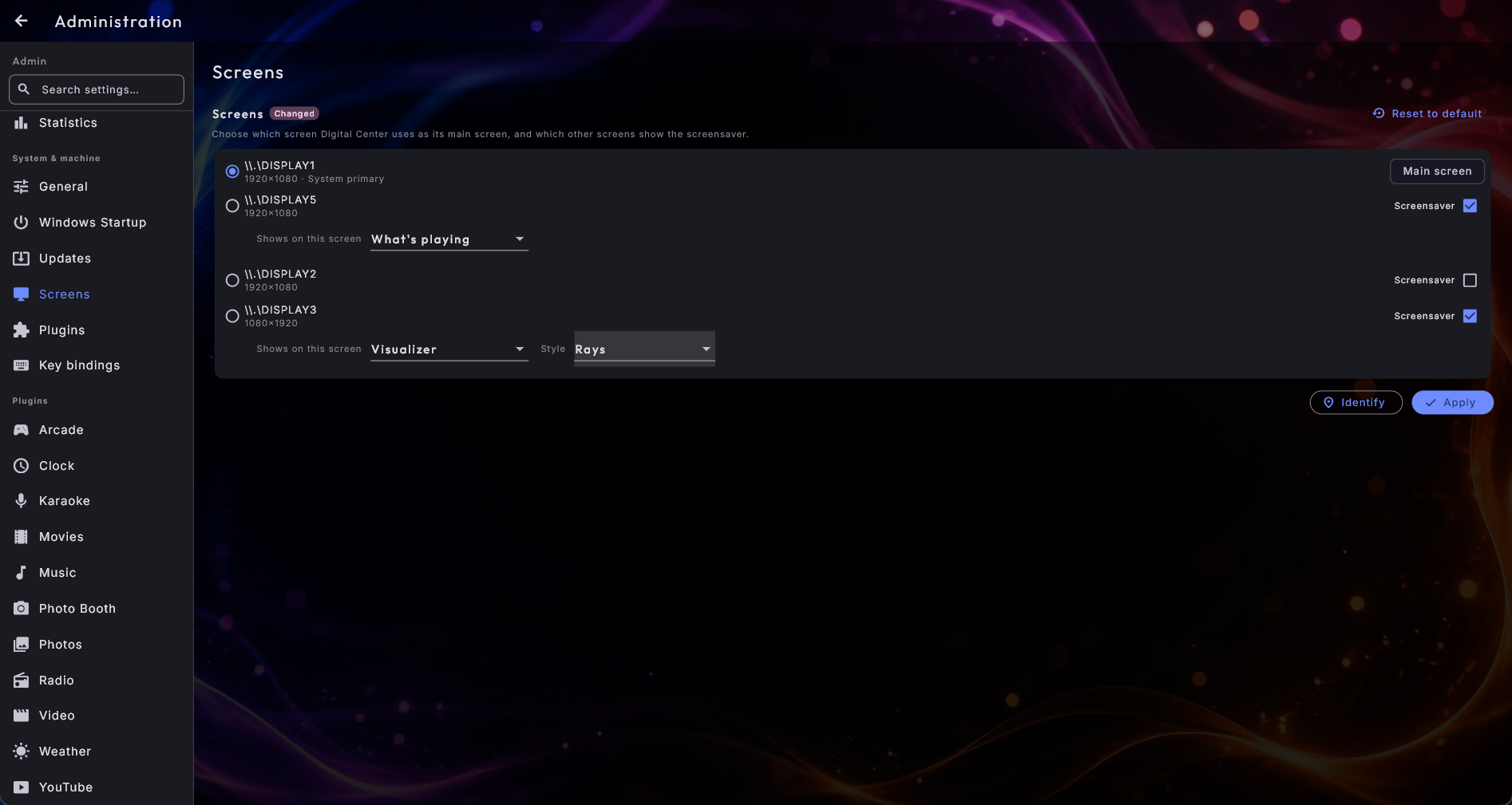
Se il computer ha diversi schermi collegati, Digital Center può estendere un'unica finestra sullo schermo principale più gli schermi aggiuntivi che scegli. Ogni schermo aggiuntivo mostra poi ciò che hai scelto per esso. Configuri questo sotto Amministrazione → Schermi.
Scegliere cosa mostra ciascuno schermo aggiuntivo
Sotto Amministrazione → Schermi, per ogni schermo aggiuntivo su cui hai abilitato il salvaschermo, puoi scegliere esattamente cosa mostra:
- Cosa è in riproduzione (predefinito) - la stessa cosa dello schermo principale: musica, film, video, karaoke o l'orologio, qualunque cosa stia succedendo.
- Presentazione di foto - una presentazione automatica delle immagini dal tuo centro Foto.
- Foto del Photo Booth - una presentazione delle immagini che i tuoi ospiti hanno scattato nel Photo Booth.
- Orologio mondiale - la stessa vista del centro Orologio mondiale: l'ora locale come grande orologio con la data, e sotto una fila di orologi per le città e i fusi orari che hai salvato.
- Meteo - la previsione per il luogo dello schermo stesso (Luogo di questo schermo) nel tuo centro Meteo, oppure per il primo luogo salvato.
- Visualizzatore - una suggestiva visualizzazione sonora che si irradia dal centro dello schermo e danza con la musica, sopra lo sfondo che hai scelto e nei tuoi colori. Crea un perfetto gioco di luci d'atmosfera su uno schermo libero a una festa.
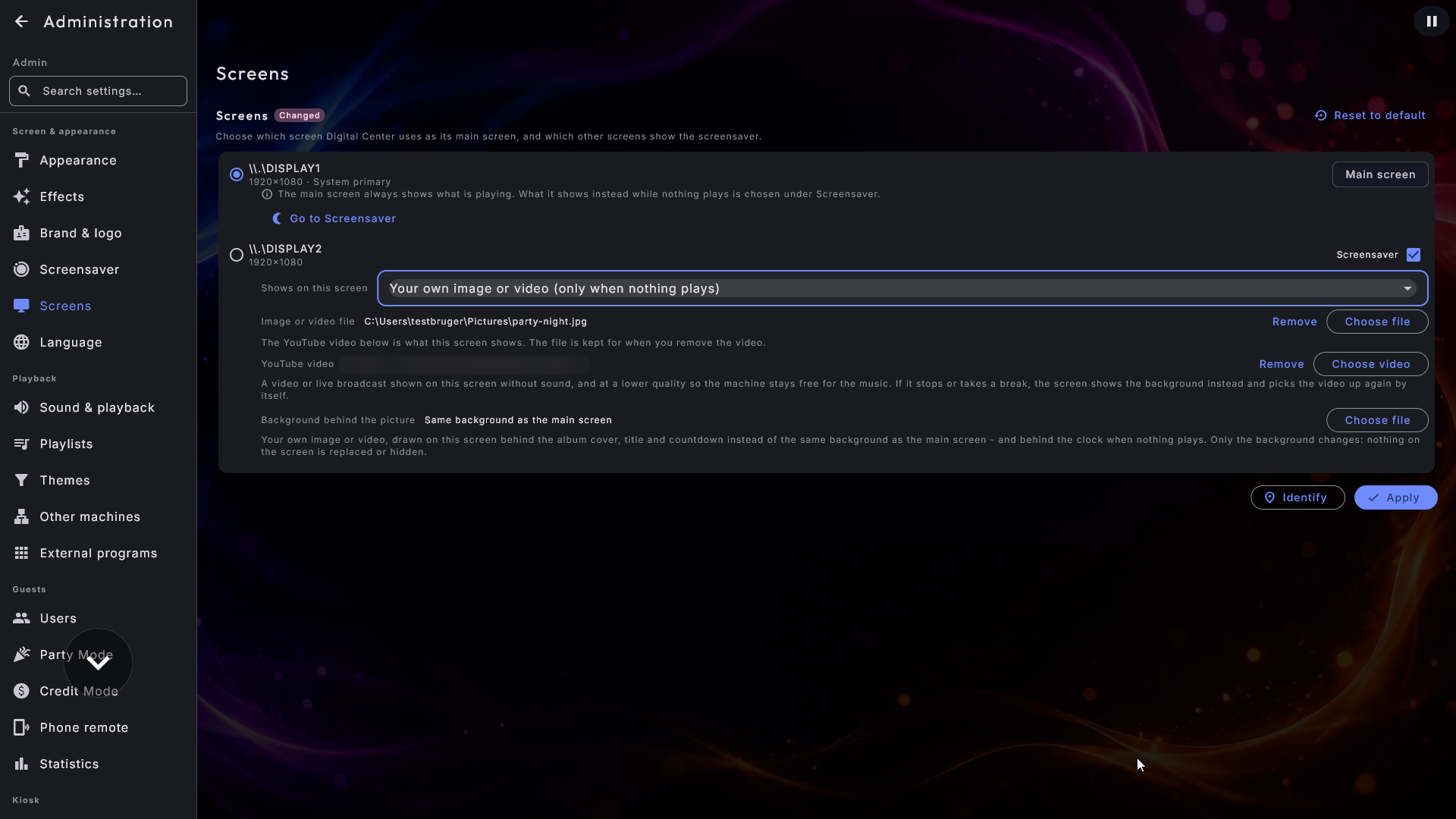
- La tua immagine o il tuo video (solo quando non si riproduce nulla) - una tua immagine, oppure un video che va in loop, mostrato ogni volta che non è in riproduzione nulla. Nel momento in cui qualcosa parte, lo schermo passa a ciò che si vede sullo schermo principale, e torna al tuo materiale quando la musica si ferma di nuovo. Lo schermo aspetta un paio di secondi prima di tornare indietro, così una breve pausa fra due canzoni non può far lampeggiare il tuo materiale per poi farlo sparire; nell'altro senso, verso ciò che è in riproduzione, il passaggio è immediato. Trasforma uno schermo libero in un'insegna per il locale: un menù, un'offerta, un benvenuto, un video della casa. Scegli il file con il pulsante integrato Scegli file. Se la musica di benvenuto è attiva, il video viene riprodotto senza audio così i due non si sovrappongono; con la musica di benvenuto disattivata, il video porta il proprio suono.
- La tua immagine o il tuo video (sempre) - esattamente la stessa cosa, ma la tua immagine o il tuo video resta tutto il tempo, anche mentre la musica o un video sono in riproduzione. Lo schermo assume un aspetto fisso tutto suo e non segue più in alcun modo ciò che succede sullo schermo principale. È la scelta giusta quando vuoi che il tuo poster, il tuo menù o la tua pubblicità restino permanentemente sullo schermo 2 mentre il jukebox gira sullo schermo 1. Qui un video è sempre senza audio: altrimenti suonerebbe sopra la musica; se vuoi il suono, usa la scelta qui sopra. Passa dall'una all'altra e il sistema ricorda il file che hai già scelto.
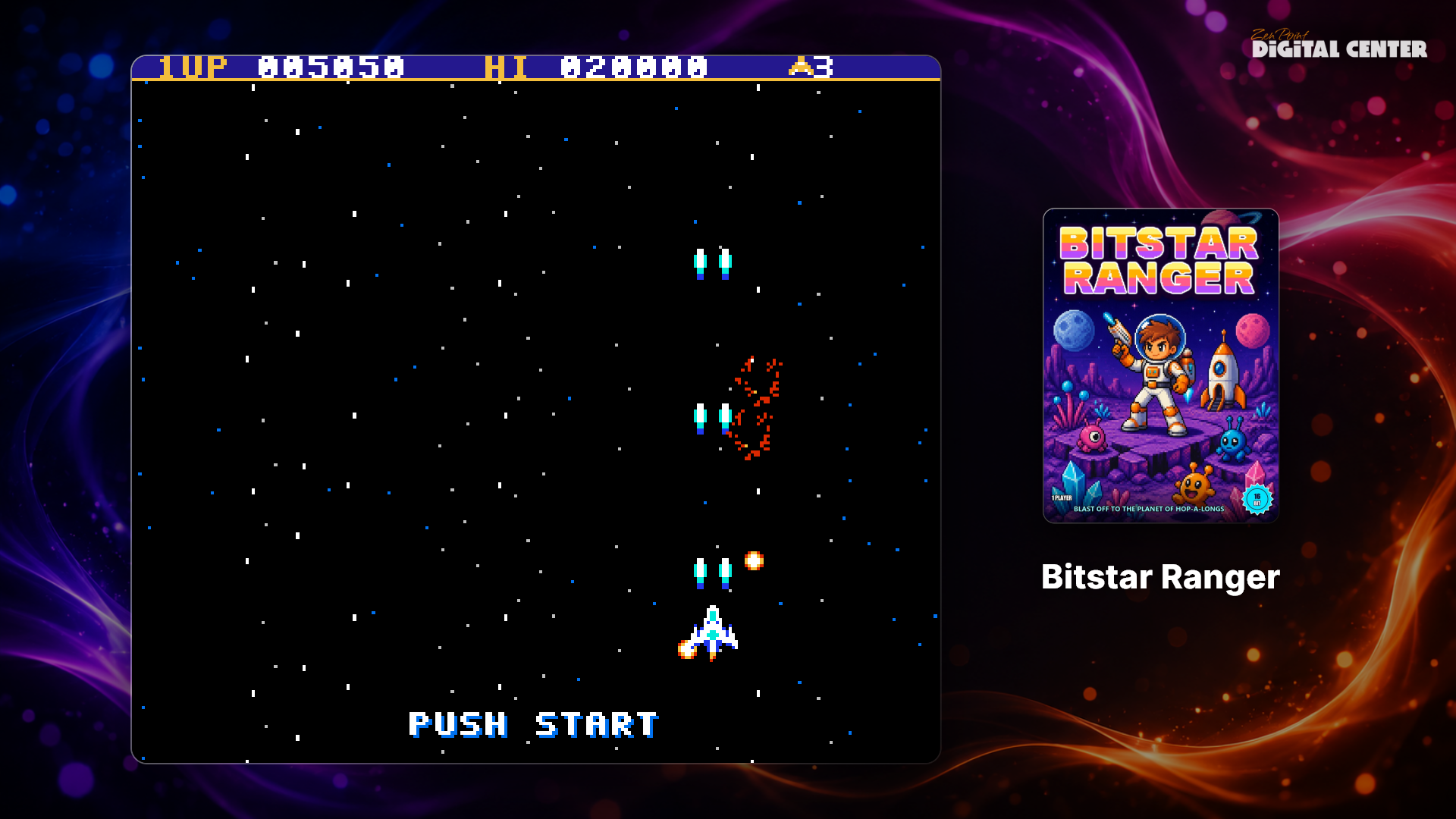
- Gioco arcade - uno schermo per guardare insieme accanto a un cabinato. I giochi ruotati o verticali sono mostrati nel verso giusto, esattamente come sul cabinato stesso. Vedi Uno schermo per guardare insieme l'arcade più avanti.
Quando scegli il Visualizzatore, puoi anche scegliere uno stile per quel particolare schermo, così ogni schermo può avere il proprio aspetto:
- Raggi - fasci che si aprono a ventaglio dal centro.
- Equalizzatore circolare - uno spettro circolare.
- Increspature - anelli che scoppiano a ritmo e si diffondono dolcemente verso l'esterno.
- Onda - un'onda che scorre.
- Sfera morphing - una forma morbida che pulsa con il suono.
- Barre equalizzatore - uno spettro a barre lungo il fondo.
- Linea centrale - barre luminose che salgono da una linea centrale con un riflesso sotto.
- Linea centrale distribuita - la stessa linea centrale, specchiata simmetricamente così i toni bassi stanno al centro e i toni brillanti si aprono a ventaglio verso entrambi i bordi.
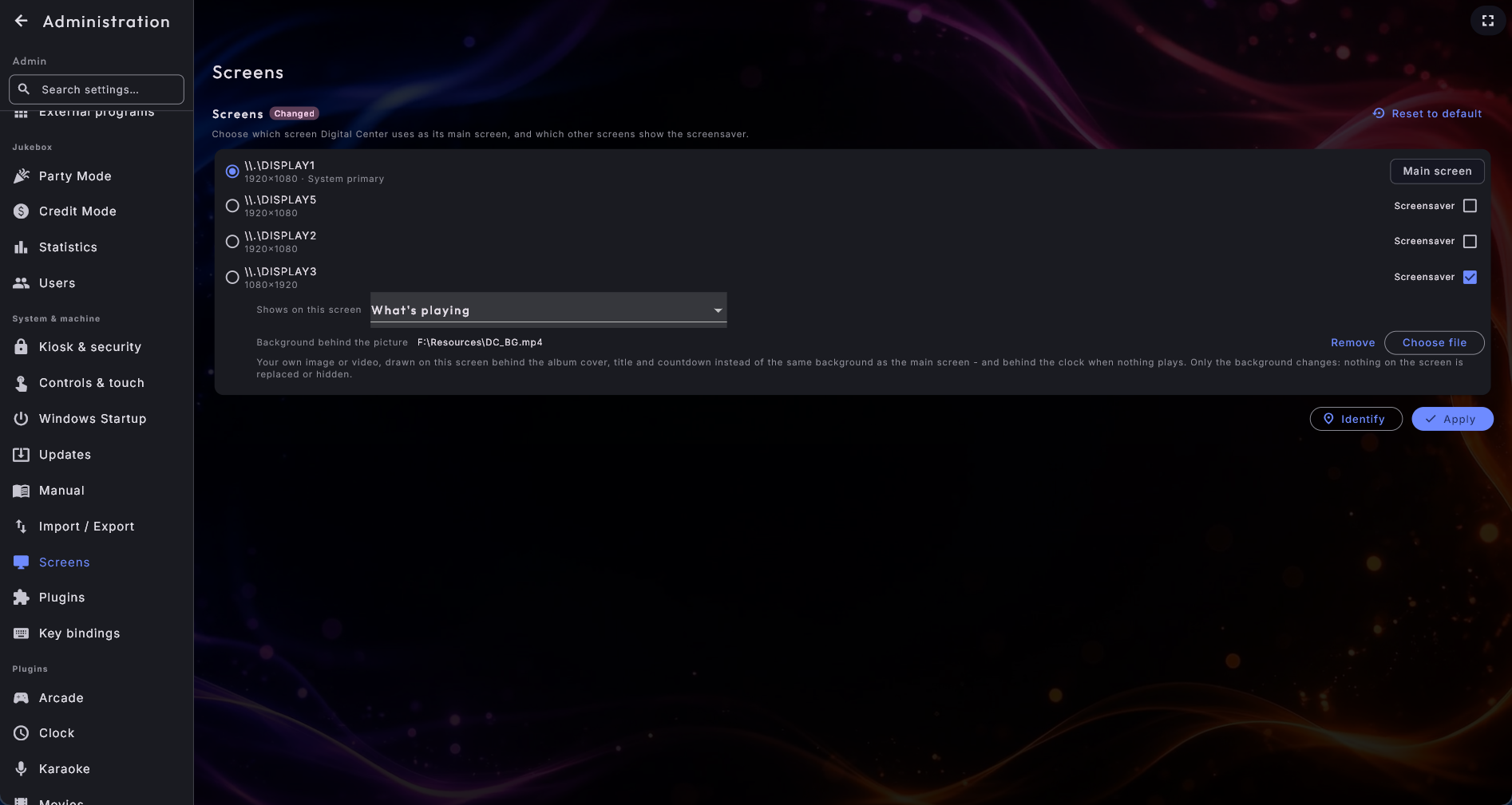
Dai a uno schermo aggiuntivo il suo sfondo dietro l'immagine. Quando uno schermo aggiuntivo mostra Cosa è in riproduzione (oppure La tua immagine o il tuo video - solo quando non si riproduce nulla), finora ha usato lo stesso sfondo dello schermo principale dietro la copertina dell'album. Se preferisci che ne abbia uno tutto suo, guarda subito sotto la scelta una riga chiamata Sfondo dietro l'immagine: premi Scegli file e scegli la tua immagine o il tuo video. Quel singolo schermo userà allora il tuo sfondo, sia dietro la copertina dell'album mentre qualcosa è in riproduzione, sia dietro l'orologio quando non c'è nulla. Rimuovi lo riporta allo sfondo dello schermo principale.
Nota la differenza fra i tre, così scegli quello giusto:
- Sfondo dietro l'immagine sta dietro. La copertina dell'album, il titolo, l'artista e il conto alla rovescia restano tutti esattamente dove sono: cambia solo lo sfondo.
- La tua immagine o il tuo video (solo quando non si riproduce nulla) sostituisce l'immagine, ma solo mentre non è in riproduzione nulla.
- La tua immagine o il tuo video (sempre) sostituisce l'immagine per tutto il tempo.
Puoi tranquillamente usarne due sullo stesso schermo: il tuo poster mentre non suona nulla, e il tuo sfondo dietro la copertina dell'album non appena qualcuno mette della musica. Il sistema ricorda i due file separatamente. Un video usato come sfondo è sempre senza audio: altrimenti suonerebbe sopra la musica. E se il file che hai scelto non può essere mostrato, lo schermo torna semplicemente allo sfondo dello schermo principale come prima.
Un video di YouTube invece di un file
Le due scelte La tua immagine o il tuo video possono prendere l'immagine anche da YouTube: un video normale o una trasmissione in diretta. È così che fai girare una webcam di strada in diretta o un video d'atmosfera sullo schermo 2 mentre la musica suona sullo schermo 1.
- 1
Trova la riga di YouTube
Sotto Scegli file c'è una riga chiamata Video di YouTube. Premi Scegli video.
- 2
Scegli un video
Si apre un elenco con I tuoi preferiti e Le tue fonti dal centro YouTube. Tocca una fonte per vederne i video e tocca il video che vuoi. Se il video che hai in mente non è in nessuno dei due elenchi, incolla il suo indirizzo sotto Oppure incolla un link in fondo e premi Usa.
- 3
Applica
Premi Applica in fondo alla pagina Schermi, come per qualsiasi altra modifica fatta lì.
Alcune cose da sapere:
- Il video viene sempre riprodotto senza audio. Altrimenti suonerebbe sopra la musica.
- Viene riprodotto a una qualità più bassa, di proposito. Un video di sfondo non deve togliere potenza alla musica o allo schermo principale. Non cambia la qualità che gli ospiti vedono nel centro YouTube.
- Lo schermo si arrangia da solo. Se la trasmissione finisce, il canale si prende una pausa o cade internet, lo schermo mostra tranquillamente il tuo sfondo e riprende il video da solo quando torna. Non devi fare nulla, e sullo schermo non compare nessun messaggio di errore.
- Se hai scelto sia un file sia un video, viene mostrato il video. Lo dice una riga sopra la scelta. Il tuo file viene ricordato e torna se premi Rimuovi accanto al video, che è anche il modo per tornare al tuo file.
Uno schermo per guardare insieme l'arcade
Uno schermo aggiuntivo impostato su Gioco arcade permette a chi sta attorno di seguire la partita.
- Mentre un gioco è in esecuzione, il gioco è mostrato in grande, come un vero schermo con gli angoli morbidi e un riflesso sul "pavimento" sotto di esso, con un leggero bagliore nei colori della copertina. Accanto (sotto, su uno schermo verticale) c'è una piccola scheda con la copertina e il nome del gioco. Se il nome è troppo lungo per la riga, scorre lentamente avanti e indietro. Un gioco in esecuzione viene sempre mostrato, anche quando la musica continua a suonare durante la partita.
- Mentre un ospite sfoglia l'elenco dei giochi, lo schermo mostra il gioco selezionato nello stesso modo: un'immagine dal gioco stesso sullo schermo con la copertina sulla scheda e, se hai aggiunto un video del gioco, questo parte (senza audio, in loop) quando l'ospite si è soffermato un momento sul gioco. Un gioco senza immagine né video mostra la sua copertina. Se mentre l'ospite sfoglia è in riproduzione un brano o un video, lo schermo mostra invece ciò che sta suonando.
- Quando l'Arcade è chiuso, lo schermo mostra ciò che è in riproduzione, se c'è qualcosa. Altrimenti avvia una modalità dimostrativa, come in una vera sala giochi: ogni 12 secondi viene mostrato nello stesso modo un gioco a caso della tua libreria che abbia una copertina, un'immagine dal gioco o un video, e un gioco con un video resta un po' di più (20 secondi). Ogni gioco viene mostrato una volta prima che uno si ripeta. Se nessuno dei tuoi giochi ha un'immagine (o non ci sono giochi), lo schermo mostra invece una tranquilla sequenza di immagini d'atmosfera che sfumano l'una nell'altra. Lo stesso succede quando l'Arcade è aperto ma non ha giochi da mostrare.
Con Modalità grafica impostata su Leggera (in Prestazioni), il riflesso e il bagliore sono spenti e nella modalità dimostrativa non vengono mostrati video; tutto il resto ha lo stesso aspetto.
Le tue immagini e i tuoi video del gioco. Puoi dare tu stesso a ogni gioco
un'immagine dal gioco e un breve video, e la tua immagine vince sempre su una scaricata.
I nomi seguono il file del gioco - per Pac-Man.zip sono:
- Accanto al gioco: l'immagine
Pac-Man.snap.png(oppure.jpg,.jpeg,.webp) e il videoPac-Man.mp4(oppure.webm,.mkv). - In una cartella chiamata
snapsovideos, direttamente dentro una delle tue cartelle dei giochi, con lo stesso nome del file del gioco - per esempiosnaps\Pac-Man.pngevideos\Pac-Man.mp4. Così puoi aggiungere un'intera raccolta in un colpo solo.
Se un file si trova in entrambi i posti, viene usato quello accanto al gioco. Un video è sempre senza audio e parte solo quando l'ospite si è soffermato un momento sul gioco, così uno scorrimento veloce non fa sfarfallare lo schermo. I video non vengono mai scaricati per te: vengono riprodotti solo quelli che hai aggiunto tu. Un'immagine o un video nuovo o sostituito compare da solo. Le immagini dal gioco possono anche essere scaricate automaticamente, insieme alle copertine (Trova automaticamente le copertine nelle impostazioni dell'Arcade).
Combina e abbina le tue pareti
Potresti, per esempio, far girare una presentazione di foto su uno schermo a parete e l'orologio mondiale su un altro. Lo schermo principale - quello che tocchi - mostra sempre ciò che è in riproduzione, quindi torna all'app nell'istante in cui qualcuno lo tocca.
Quando un tema decide cosa mostra uno schermo
Un tema può decidere per un certo tempo cosa mostra uno schermo aggiuntivo - per esempio un video natalizio sullo schermo 2 mentre il tema di Natale è attivo (vedi Impostazioni e amministrazione alla voce Temi). Mentre un tema decide uno schermo, una riga sotto quello schermo nella pagina Schermi dice di quale tema si tratta. La tua scelta su questa pagina non viene mai cambiata: ricompare quando il tema viene disattivato, o subito quando premi Applica. Lo schermo principale non viene mai toccato da un tema.
Il salvaschermo può mostrarsi su tutti gli schermi che scegli contemporaneamente, anche quando non c'è nulla in riproduzione - così gli schermi aggiuntivi mostrano contenuti sopra il tuo sfondo, come lo schermo principale, invece di diventare neri. Il tuo logo compare anche con discrezione nell'angolo in alto di questi schermi d'atmosfera aggiuntivi - lo stesso angolo di sempre - a patto che Logo sullo screensaver sia attivo.
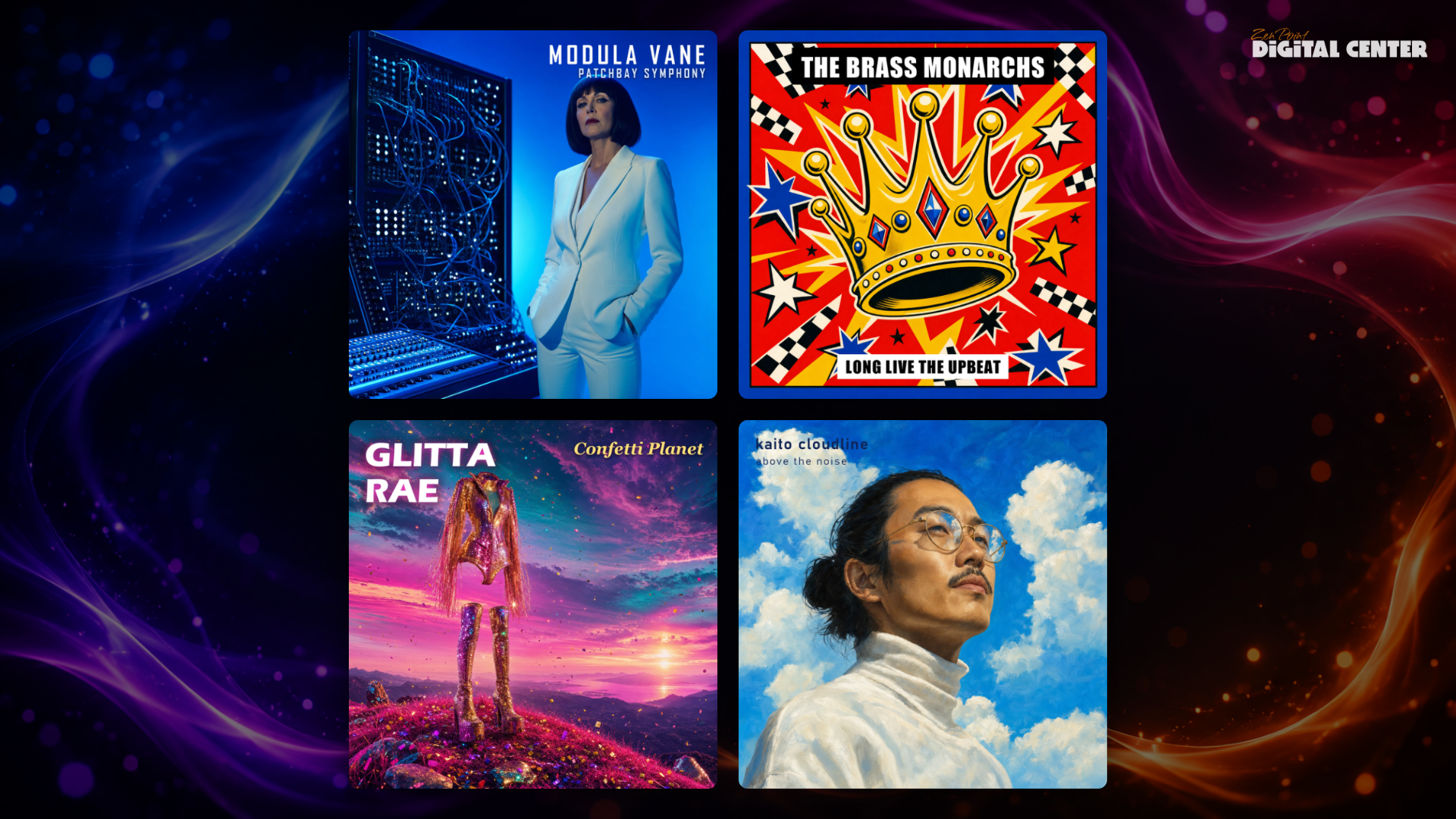
Copertine degli album su uno schermo aggiuntivo
Copertine degli album è una scelta di contenuto a sé per uno schermo aggiuntivo. Mostra una presentazione lenta e silenziosa delle copertine della tua libreria musicale, con album e artista come didascalia discreta sotto. Va avanti che stia suonando qualcosa o no, e non tiene conto della coda: è quindi atmosfera più che informazione, una parete che per tutta la sera sembra un negozio di dischi.
Sotto la scelta c'è una Visualizzazione:
- Una copertina alla volta (lo standard) è la versione silenziosa, una copertina grande con la sua didascalia.
- Quattro copertine alla volta crea una parete 2x2. Cambia solo una delle quattro per volta, a turno, così la parete non lampeggia mai, e la parete non porta didascalia. Quattro testi che cambiano separatamente sono inquietudine più che atmosfera.
Qui non c'è alcun lento movimento alla deriva; si muove solo la dissolvenza tra due copertine, ed è proprio questo a far sì che uno schermo acceso per giorni non costi nulla. Con meno di quattro album la parete torna da sola a una alla volta.
Per tutte le impostazioni correlate - ritardi, loghi, formato dell'orologio e opzioni per centro - vedi Impostazioni e amministrazione.