
Kapitel 15
Fotoboks
Fotoboksen gør Digital Center til en rigtig fotoboks til fester: en gæst stiller sig op foran webkameraet, vælger hvordan billedet skal se ud, poserer mens boksen tæller ned, og går derfra med billedet på telefonen eller i hånden. Dette kapitel dækker begge sider af det - hvad en gæst gør ved boksen, og alt det du som administrator sætter op på siden Fotoboks i Administration.
Den korte version
Gæsten vælger et layout og eventuelt et motiv, et farvefilter og noget pynt - og trykker så Tag. Boksen tæller ned, tager så mange billeder som layoutet kræver, og sætter det færdige billede sammen med din begivenhedstitel og dit logo på. Gæsten kan scanne en kode og hente billedet på sin telefon, eller printe det. Du bestemmer, hvor meget af det gæsten selv får lov at vælge.
Sådan tages et billede
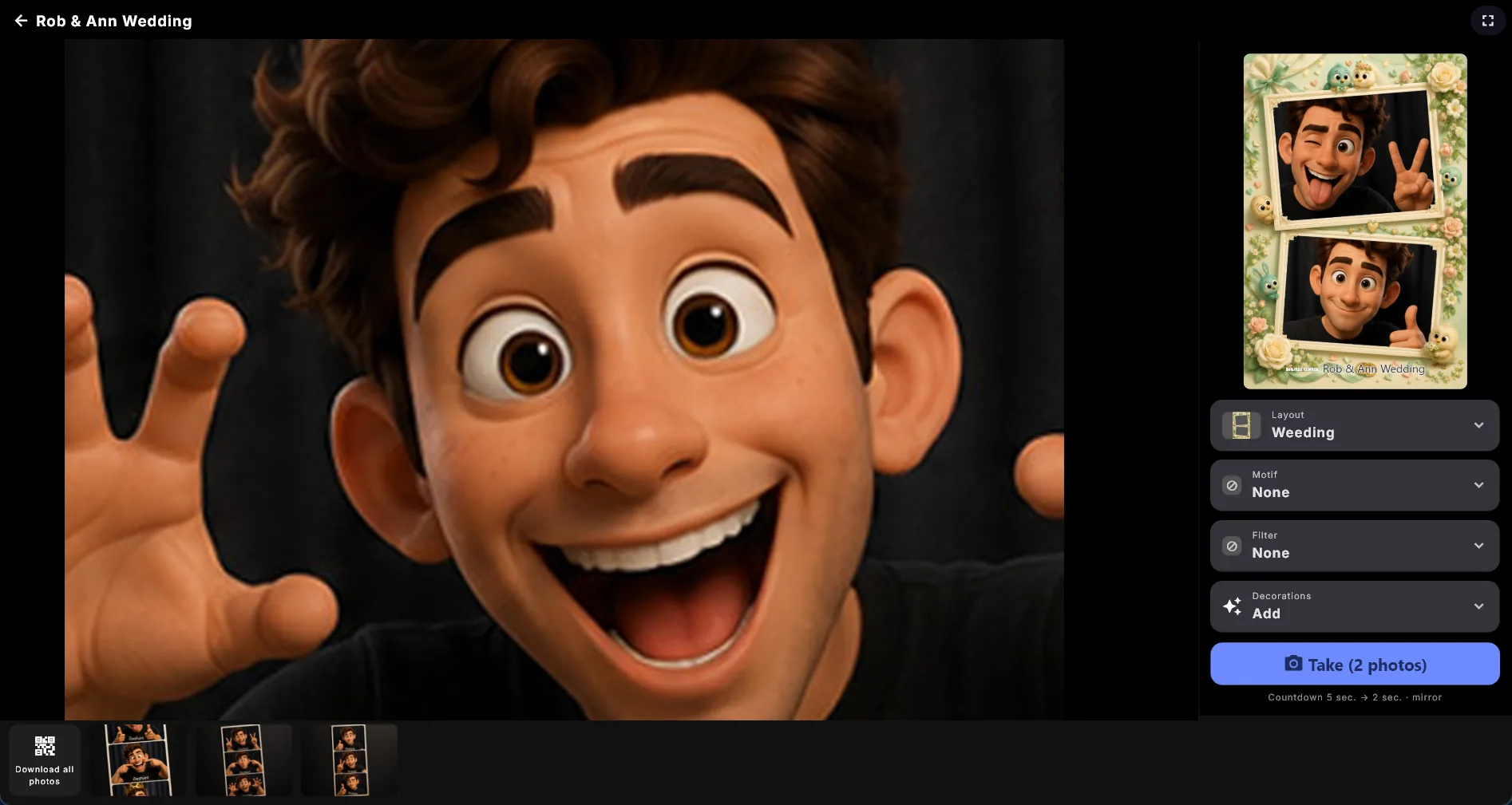
Alt, hvad en gæst skal bruge, sidder i én betjeningsbjælke ved siden af kameraet - i højre side på en bred skærm, langs bunden på en høj. Så bliver selve kameraet så stort som muligt, og det betyder noget, når flere skal presse sig ind i billedet.
Bjælken rummer tre ting:
- En forhåndsvisning af det færdige billede, der holdes opdateret hele tiden. Det er den ægte vare, sat sammen præcis som det gemte billede bliver, med din begivenhedstitel og dit logo allerede på - så gæsten kan se, hvad layoutet, motivet, filteret og pynten bliver til, før der overhovedet tages noget. Efterhånden som billederne tages, bliver de tomme felter erstattet af de rigtige, og det næste felt markeres, så alle kan se, hvor det næste billede lander.
- De fire valg: Layout, Motiv, Filter og Pynt. Du kan skjule dem hver for sig (se nedenfor), og rækken forsvinder helt, hvis du skjuler alle fire.
- Tag-knappen. Den hedder Tag, Tag (3 billeder) eller Optag bevægelse alt efter layoutet, og den kan aldrig skjules eller foldes væk.
- 1
Vælg hvordan billedet skal se ud
Tryk på Layout og vælg et. Har du lagt dine egne kollage-skabeloner ind, står de i samme liste under de indbyggede layouts - med deres egne navne. Tilføj derefter et Motiv, et Filter og den Pynt, du har lyst til.
- 2
Tryk Tag og posér
Boksen tæller tydeligt ned på skærmen - fem sekunder fra start - og tager billedet. Et layout med flere billeder tæller ned igen mellem dem, som regel med en kortere nedtælling.
- 3
Få billedet
Det færdige billede vises med en Færdig-knap, en Print-knap hvis du har tilladt print, og en kode at scanne hvis du har tilladt deling. Tryk Færdig, og boksen er klar til den næste gæst.
Godkend før billedet gemmes (slået fra fra start) lægger et skridt ind imellem. Er den slået til, vises det færdige billede med to store knapper, Behold og Tag om. Behold gemmer det som normalt; Tag om kasserer det uden at gemme noget og lader gæsten prøve igen med det samme layout, motiv, filter og den samme pynt. Er indstillingen slået fra, gemmes billedet automatisk. Svigter gemningen et øjeblik, holder boksen fast i billedet og prøver selv igen, så en gæsts billede ikke går tabt på grund af et kort hikke.
Når boksen står ubrugt hen
Når der har været stille et stykke tid, viser boksen en velkomstskærm, der inviterer den næste gæst til at tage et billede, med en billedserie af aftenens billeder bagved. Den kommer også ved festens start, hvor der endnu ikke er taget nogen billeder - dér med et stort kamera-symbol, så skærmen aldrig ligner en slukket skærm. Du sætter ventetiden med Skærmsparer efter (sekunder), hvor 0 slår den fra.
Layouts
Layoutet bestemmer, hvor mange billeder der tages i træk, og hvordan de placeres på det færdige billede:
| Layout | Hvad du får |
|---|---|
| Enkelt | Ét billede. |
| Side om side | To billeder ved siden af hinanden. |
| Stribe | Tre billeder i en klassisk fotostribe. |
| Gitter | Fire billeder i et 2x2-gitter. |
| Polaroid | Ét billede med den brede hvide kant forneden. |
| Bevægelse | En kort animation i stedet for et stillbillede. |
Bevægelse er den, der falder uden for. Den tæller ned én gang og tager så en hurtig serie billeder, mens gæsten holder stillingen - der er ingen nedtælling mellem dem. Resultatet er en lille animation, der kører frem og tilbage i en uendelig sløjfe, og den kan gemmes og hentes på telefonen med koden præcis som et almindeligt billede. Din spejlvending, drejning og dit farvefilter kommer med, og det samme gør motivet, pynten og din egen begivenhedstitel og dit logo, som bages ind i hvert eneste billede i serien.
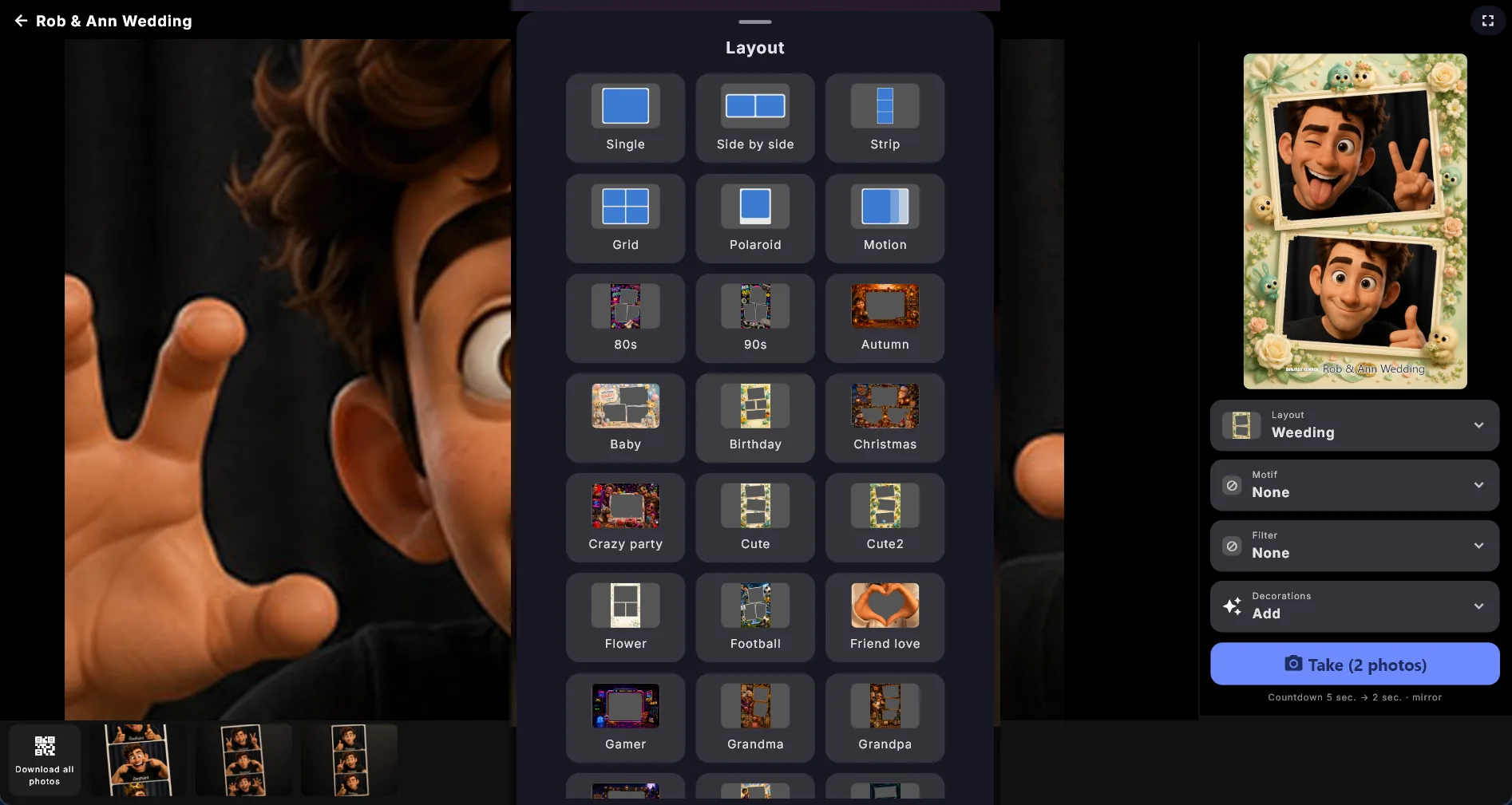
Under Billedlayout i indstillingerne vælger du, hvilket layout boksen starter på (se Hvad boksen starter med nedenfor). Gæsterne kan selv skifte det ved boksen, med mindre du skjuler Layout-knappen.
Layout-menuen viser, hvordan hvert valg ser ud
Hvert punkt i Layout-menuen er tegnet i stedet for at bære det samme intetsigende symbol: en af dine egne kollage-skabeloner vises som sin egen grafik, og et indbygget layout som en lille skitse af det færdige billede. Den lukkede Layout-knap viser det layout, der er valgt lige nu, så gæsten med det samme kan se, hvad der kommer ud af det.
Motiver, filtre og pynt
Motiver lægges hen over hele billedet: en guldramme, hjerter, stjerner, konfetti, balloner eller neon. Motivet vises hen over det levende kamerabillede, mens gæsten gør klar, og bages ind i det færdige billede, så det, du ser, er det, du får.
Farvefiltre ændrer stemningen i billedet: Ingen, Sepia, Sort/hvid, Vintage, Polaroid, Film, Varm, Kølig, Levende eller Retro. Filteret lægges også på det levende kamerabillede - igen så gæsten ser resultatet, før der tages noget.
Pynt lægges oven på billedet, ét stykke ad gangen. Tryk på Pynt, og der åbnes en bakke med sjove symboler (en stjerne, et hjerte, en krone, en kage, en pokal, en musiknote, en sol og flere), et Tekst-skilt hvor gæsten selv skriver teksten, og den pynt du eventuelt selv har lagt ind. Tryk på det, du vil have - det lægges straks på billedet, og bakken bliver stående åben, så der kan tilføjes flere. Luk bakken, når du er færdig.
Tryk på et stykke pynt på billedet for at vælge det. Så kan det trækkes rundt, og der kommer små håndtag frem: håndtaget i nederste højre hjørne gør det større eller mindre, og håndtaget foroven drejer det. Begge dele virker både med finger og med mus, og på en touchskærm kan du stadig knibe og dreje med to fingre. De to øverste hjørner skifter farve og fjerner. Din egen billed-pynt beholder sine egne farver og har derfor ingen farve-knap.
Pynten hører til én gæst
Fjern alle nederst i bakken rydder det hele på én gang; knappen viser, hvor mange der ryddes, og den vises kun, når der er noget at rydde. Pynten forsvinder også af sig selv, når gæstens tur er slut - når det færdige billede lukkes, eller når boksen har stået ubrugt så længe, at velkomstskærmen kommer frem igen - så den næste gæst aldrig starter med en andens krone på skærmen. Tag om er undtagelsen: dér er det den samme gæst midt i sin egen tur, så alt det valgte bliver stående.
Gæsteknapper i indstillingerne bestemmer, hvilke af de fire gæsterne får: Vis layout-knap, Vis motiv-knap, Vis filter-knap og Vis pynt-knap. Alle fire er slået til fra start. Slår du en fra, forsvinder den knap; slår du dem alle fra, vises rækken slet ikke, og gæsterne kan kun tage billedet med den opsætning, du har valgt.
Hvad boksen starter med
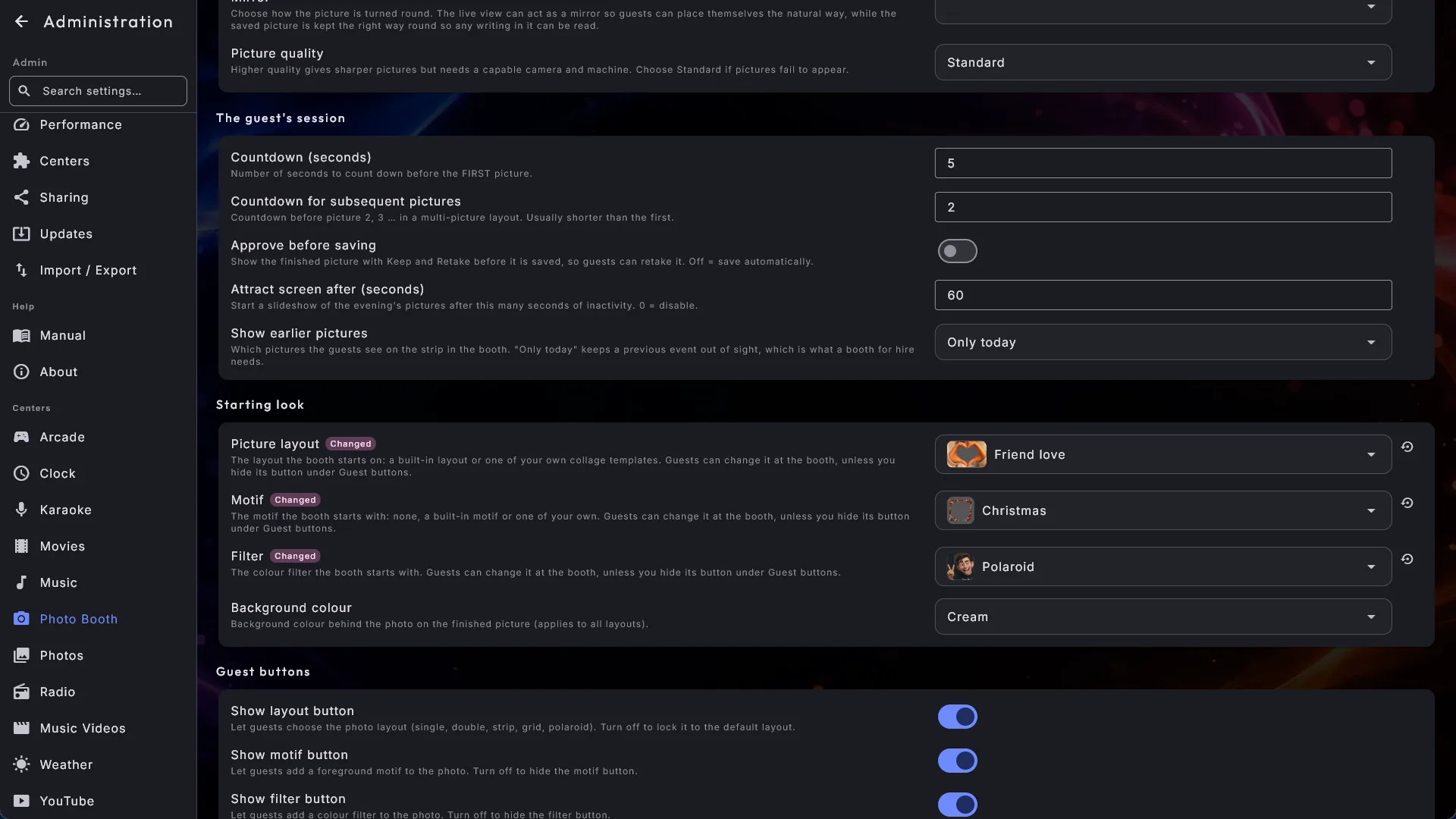
Tre indstillinger bestemmer, hvordan boksen ser ud, hver gang den åbnes:
- Billedlayout - et af de indbyggede layouts eller en af dine egne kollage-skabeloner. Dine skabeloner står under de indbyggede med deres egne navne.
- Motiv - intet motiv, et af de indbyggede eller et af dine egne.
- Filter - intet filter eller et af farvefiltrene.
Hvert af de tre felter viser et lille billede af det valgte ved siden af navnet. Tryk på feltet, så åbner den samme vælger med store billeder, som gæsterne ser ved boksen, så du kan se, hvordan et filter som "Film" eller "Levende" eller din egen skabelon ser ud, før du vælger. Tryk på et billede for at vælge det. Fra start starter boksen på stribe, uden motiv og uden filter.
- Lås en hel opsætning til en fest. Vælg for eksempel din bryllupsramme, sepia og hjerter som start, og slå de tilsvarende knapper fra under Gæsteknapper. Så får hver gæst præcis den opsætning hele aftenen.
- Hvor en knap stadig vises, kan gæsten ændre den. En gæsts valg bliver stående, indtil boksen lukkes og åbnes igen; så starter den på din opsætning igen.
- Sletter eller omdøber du den skabelon eller det motiv, der er valgt, starter boksen simpelthen på stribe (eller uden motiv). Der kommer ingen fejl ved boksen, men en kort besked under feltet i indstillingerne siger, at valget ikke længere kan findes. Vælg noget andet, så forsvinder beskeden.
Dine egne billeder i fotoboksen
Du er ikke bundet af det, der følger med produktet. Tre mapper under Fotoboks tager imod dine egne billedfiler, og de dukker op i gæstens menuer efter de indbyggede. De indbyggede virker altid.
| Mappe | Hvad der skal i den |
|---|---|
| Motiver | Billeder der lægges hen over hele fotoet. |
| Pynt | Hatte, parykker, briller, skilte - alt hvad gæsten placerer på fotoet. |
| Kollage-skabeloner | Rammer der bestemmer, hvor mange billeder der tages, og hvor de lander. |
De tre mapper finder du på siden Fotoboks i Administration, i afsnittet Dine egne billeder. Stierne står som tekst med en Kopiér-knap ved siden af hver, fordi de ligger et sted, Windows normalt skjuler: kopiér en af dem, sæt den ind i adresselinjen i Stifinder, og mappen åbner. Samme afsnit viser også, hvor gæsternes billeder gemmes, under Tagne billeder (se Tagne billeder).
Der gælder nogle få regler for alle tre:
- Brug et format, der kan være gennemsigtigt - PNG er det oplagte, og WebP og GIF virker også. Et JPG kan ikke bruges, for det bringer en massiv firkant med sig.
- Navnet kommer fra filnavnet: bindestreger og understreger bliver til mellemrum,
og første bogstav bliver stort, så
vintage-film.pngbliver til "Vintage film". Navnet oversættes aldrig, så du bestemmer selv ordene. - En fil, der ikke kan læses, springes bare over, og fotoboksen kører videre.
- Dine filer kommer med i sikkerhedskopien (Administration → Import / Export), så de følger med til en ny maskine.
Til et motiv skal midten være gennemsigtig nok til, at ansigtet tydeligt kan ses. Den behøver ikke være helt klar - et let slør hen over hele billedet, som på en klassisk filmstrimmel, fungerer fint. Motivet strækkes ud, så det fylder hele billedfeltet, så lav det kvadratisk, og så klarer det sig i alle layouts og begge retninger; 1024x1024 eller 2048x2048 giver et skarpt resultat.
Til et stykke pynt skal motivet klippes fri, så alt uden om er gennemsigtigt. En kvadratisk fil på fx 1200x1200 fungerer fint. Pynt bliver aldrig strakt skævt - den beholder altid sine egne proportioner - og den starter lidt større end de indbyggede symboler, fordi der som regel er luft omkring motivet i filen.
Kollage-skabeloner
Med en kollage-skabelon bestemmer du helt selv, hvordan det færdige billede ser ud: fire skæve billeder i en festlig ramme, tre i et hjerte, en julekalender-stribe. En skabelon bestemmer tre ting - hvor mange billeder der tages, hvor hvert billede lander, og om et billede står lidt på skrå. Gæsten vælger den i Layout-listen ligesom ethvert andet layout, og resten er som altid: tæl ned, tag billede, tæl ned igen, næste felt.
En skabelon er to filer med samme navn i mappen med kollage-skabeloner:
- Selve grafikken - rammen, der lægges hen over billederne. Brug et format, der kan være gennemsigtigt, og lav et gennemsigtigt hul dér, hvor hvert billede skal stå. Fordi grafikken ligger ovenpå, kan du give hullerne runde hjørner, en polaroid-kant, en skygge eller hvad du nu har lyst til. Grafikkens egen størrelse bestemmer formatet på det færdige billede, så tegn den i det format, du gerne vil printe i.
- En lille følgefil med samme navn, som fortæller, hvor hullerne er. Dens rækkefølge er den rækkefølge, billederne tages i, og en skabelon må rumme mellem ét og seks billeder - flere end det, og gæsten skulle stå og posere hele aftenen.
Er følgefilen der ikke, eller er der en fejl i den, vises skabelonen slet ikke i Layout-listen. Så er det dér, du skal kigge, hvis en af dine mangler. Fotoboksen kører videre som altid, og de indbyggede layouts virker uanset. En kollage kan ikke kombineres med Bevægelse, for en animation har ingen felter at fylde.
Spørg os om detaljerne
At skrive den følgefil i hånden er en opgave for et tekstredigeringsprogram, og det præcise format er mere, end denne manual bør bære. Skriv til os, så sender vi beskrivelsen og et eksempel, der virker, til at komme i gang med.
Placer branding på dine kollage-skabeloner
Din begivenhedstitel og dit logo kan også komme med på en kollage. De sættes bare ikke ind i en bjælke under den, som de gør ved de indbyggede layouts: en kollage er præcis den størrelse, du har tegnet den i, og det er dét, der gør den god at printe - en bjælke klistret nedenunder ville lave formatet om. I stedet fortæller du, hvor i grafikken der er plads til dem - typisk den tomme stribe forneden, som de fleste rammer har.
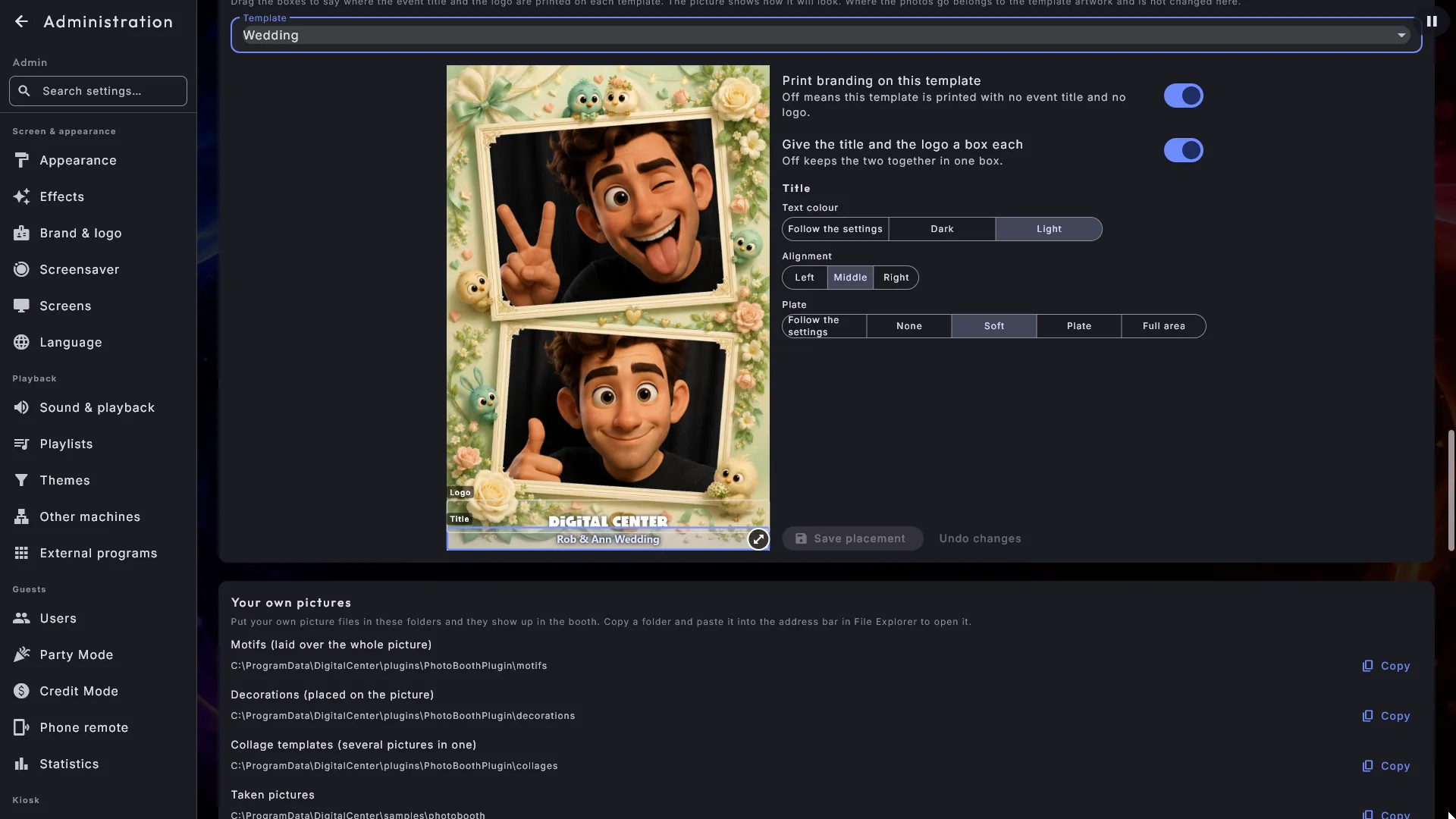
Nemmest er det at trække dem på plads. Gå til siden Fotoboks i Administration, og find Placer branding på dine kollage-skabeloner. Vælg en skabelon i listen, og du ser det færdige billede præcis som gæsten får det - med fotos, din titel og dit logo allerede på. Oven på det ligger et felt, du kan trække hen hvor du vil, og skalere i den runde knap i feltets nederste højre hjørne. Tryk til sidst Gem placering.
- Indstillingerne står ved siden af skabelonen - i en søjle til højre, eller forneden hvis skabelonen er bred og der ikke er plads i siden - så du kan se billedet og rette i det samme sted. Gem placering og Fortryd ændringer står altid nederst i den søjle.
- Giv titlen og logoet hvert sit felt deler feltet i to, så du kan hænge logoet i et hjørne og lade titlen løbe langs bunden. Slår du det fra igen, samles de i titlens felt.
- Tryk på et felt, og du kan sætte Tekstfarve (Mørk, Lys eller Følg indstillingerne), Justering (Venstre, Midt eller Højre) og Plade for netop dét felt - de to felter kan jo ligge på vidt forskellige dele af grafikken. Plade har de samme fire trin som branding-indstillingerne nedenfor.
- Justering skubber titlen og logoet ud til den ene side af feltet i stedet for at holde dem midt i det. Det er praktisk, når feltet er bredt, men teksten kort - fx et logo helt ude i venstre kant af bundbjælken. Midt er det, alle skabeloner gør i forvejen, så du mærker ingen forskel, før du vælger noget andet.
- Tryk branding på denne skabelon kan slås helt fra, hvis en bestemt skabelon skal trykkes uden titel og uden logo.
- Hvor fotoerne sidder hører til selve skabelonens grafik og ændres aldrig her. Kan en placering ikke bruges, bliver der ikke ændret noget som helst, og du får det at vide.
Kopiér en medfølgende skabelon, før du flytter dens branding
De kollage-skabeloner, der følger med Digital Center, fornyes ved hver opdatering, så
har du flyttet brandingen på en af dem, går den justering tabt. Vil du beholde den,
så kopiér skabelonen - både billedet og den lille .json-fil med samme navn - til et
nyt navn i mappen collages, og brug din kopi. En opdatering rører aldrig din kopi.
Branding på det færdige billede
Afsnittet Branding bestemmer, hvordan det færdige billede klædes på med dit eget mærke.
- Brug branding er hovedafbryderen. Slår du den fra, kommer der hverken logo eller titel på billedet - et helt rent billede - og de øvrige branding-valg skjules.
- Logo-kilde - Eget billede lader dig pege på din egen fil under Logo i bunden, og Appens logo eller navn bruger den branding, du allerede har sat op for systemet som helhed.
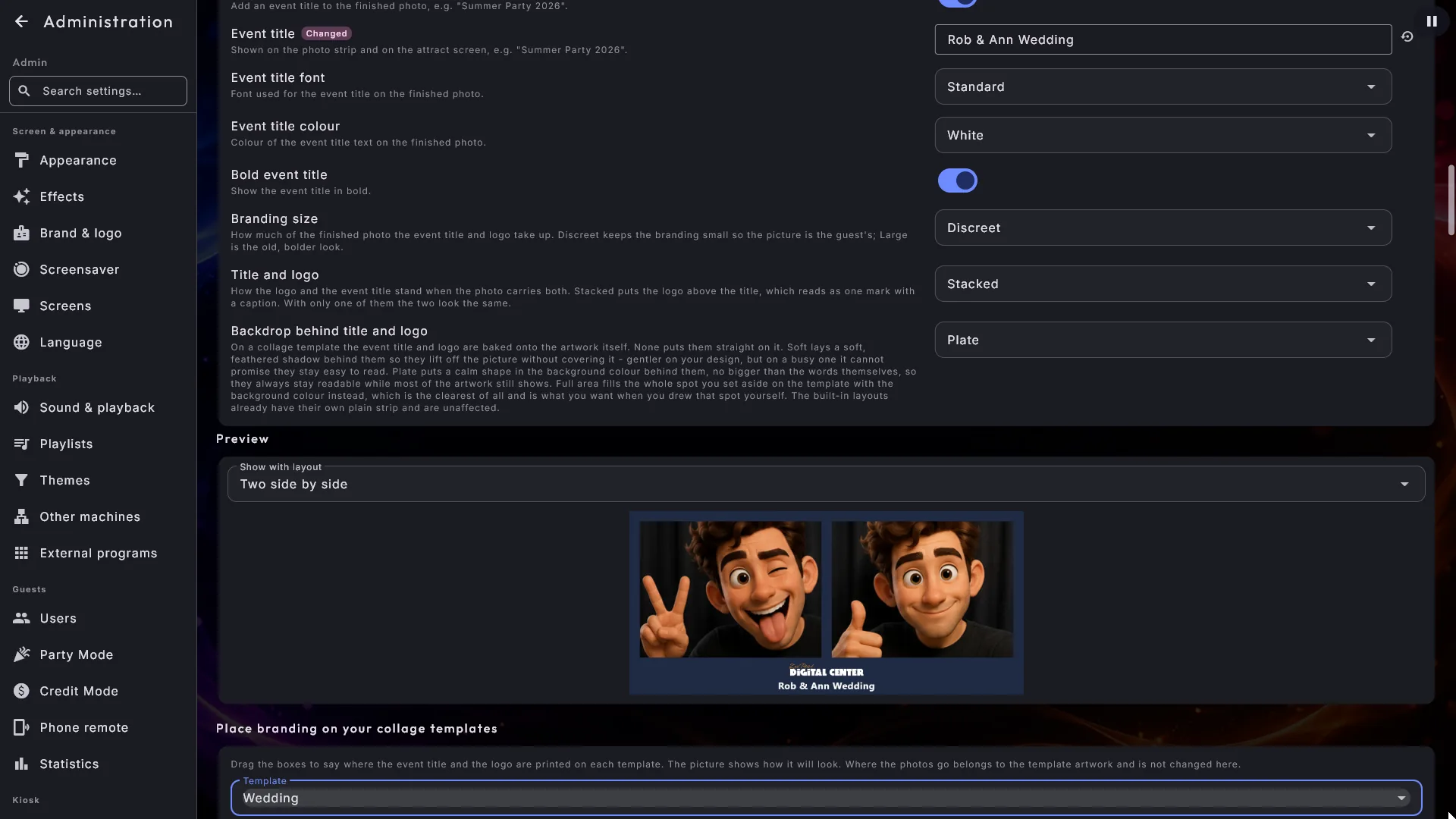
- Vis begivenhedstitel, og nedenunder selve Begivenhedstitel med sin egen skrifttype, farve og fed skrift, så billedet matcher stedets udtryk.
- Baggrundsfarve for det færdige billede - Creme, Hvid, Sort, Mørkeblå eller Rosa - ligger sammen med kamera-indstillingerne i stedet for her, fordi et billede altid har en baggrund, uanset om branding er slået til eller fra. Den gælder alle layouts, også polaroid, så en lys titelfarve ikke kan drukne på en lys baggrund. En mørk skabelon klædes som regel bedst af Sort eller Mørkeblå.
Hvor meget plads brandingen tager
To valg styrer det, og de er værd at kende, fordi de begge er ændret.
- Brandingens størrelse har tre trin - Diskret, Normal og Stor - og hvert trin skruer på det hele på én gang: hvor høj bjælken i bunden af billedet er, hvor stor titlen er, og hvor meget plads logoet må tage. Stor er præcis det look, boksen havde før.
- Titel og logo bestemmer, hvordan de to står, når billedet bærer begge dele. Stablet sætter logoet øverst med titlen under, begge centreret, hvilket læses som ét mærke med en billedtekst og som regel er det pæneste af de to. Side om side sætter logoet til venstre for titlen, som det var før. Har du kun det ene - kun en titel, eller kun et logo - ser de to valg helt ens ud, og din titel bliver hverken flyttet eller gjort mindre.
Din boks trykker nu mindre branding end før
Diskret og Stablet er de nye standardindstillinger. Har du aldrig rørt de to felter, har din boks skiftet udseende med denne opdatering og trykker nu titel og logo mindre og stablet. Intet er gået tabt - vælg Stor og Side om side, så har du det gamle look tilbage præcis som før.
Forhåndsvisningen under branding-valgene viser hele det færdige billede, som gæsten får det - med stedfortræder-billeder i fotohullerne, din baggrundsfarve, din titel og dit logo, tegnet i rigtigt størrelsesforhold - så du kan se, hvor meget af billedet brandingen faktisk fylder, før du godkender det. Over billedet lader Vis med layout dig vælge, hvilket af de indbyggede layouts (enkelt, side om side, stribe, gitter, polaroid, bevægelse) du vil se det i, så du kan tjekke din branding på netop det layout, din boks bruger. Dine egne kollage-skabeloner tjekker du i stedet under Placer branding på dine kollage-skabeloner. Polaroid-layoutet beholder sin brede hvide bund uanset hvilken størrelse du vælger, for den er en del af polaroid-udseendet - men titlen og logoet inde i den følger dit valg.
Baggrund bag titel og logo
På en kollage-skabelon bages titlen og logoet ind i selve grafikken, og lander de hen over noget travlt - konfetti, balloner, mad - kan de være svære at læse. Baggrund bag titel og logo bestemmer, hvor meget der lægges bag dem:
- Ingen - titlen og logoet står direkte på grafikken, præcis som de altid har gjort.
- Blød - en blød, udtonet skygge bag dem, så de løfter sig fra billedet uden at dække det. Nænsom over for din tegning, men den kan ikke love, at teksten forbliver nem at læse på en travl grafik: en udtonet skygge har ingen fast farve at holde teksten op imod. Er skabelonen livlig netop dér, hvor teksten står, så vælg en af de to næste.
- Plade (standarden) - en rolig, afrundet flade i din valgte baggrundsfarve bag dem. Den fylder kun så meget, som teksten selv gør, så resten af feltet lader grafikken skinne igennem. Den holder altid titlen læsbar, for når baggrunden er kendt, kan farven på teksten vælges efter den.
- Hele feltet - samme baggrundsfarve, men den fylder hele det felt, du har afsat på skabelonen, helt ud i hjørnerne. Den tydeligste af dem alle. Vælg den, når du selv har tegnet det felt under Placer branding på dine kollage-skabeloner. Har du ikke rørt felterne, er de foreslået automatisk som en bred stribe under det nederste foto, og der vil Hele feltet lægge en bred bjælke tværs over din grafik - dér er Plade som regel det rigtige svar.
De indbyggede layouts har allerede deres egen rolige stribe forneden og påvirkes ikke af denne indstilling.
Et mørkt logo på en mørk ramme
Ved Ingen og Blød følger logoets skygge farven på teksten, for den farve er dit svar på, hvordan grafikken ser ud netop dér. Mørk tekst (standarden) betyder, at stedet er lyst, så logoet får den mørke skygge, det altid har haft; lys tekst betyder, at stedet er mørkt, så logoet får en lys skygge, der rent faktisk kan ses. Ved Plade bestemmer pladens egen farve som hidtil. Vi kigger aldrig i din logofil efter farver - vi lytter kun til det, du selv har fortalt os om baggrunden.
Afsnittet Print lader gæsterne printe det færdige billede på en printer, der er tilsluttet maskinen.
- Aktivér print (slået fra fra start) sætter en Print-knap ved siden af Færdig, når et billede er taget.
- Print automatisk sender billedet til printeren af sig selv, så snart det er gemt, uden at nogen skal trykke på noget.
- Antal kopier (1 til 5).
- Printer - vælg en fra listen over tilsluttede printere, eller lad den stå på systemets standardprinter, hvis du er i tvivl.
- Papir - hvad billedet printes på. Følg printeren (standarden) bruger præcis det papir, printeren selv er sat op til, hvilket passer til de fotoprintere, en fotoboks normalt bruger, og du behøver som regel aldrig røre det. Kommer udskrifterne ud i forkert størrelse, kan du i stedet vælge papiret selv: 10x15 cm, 13x18 cm, en 5x15 cm strimmel, A6 eller A4. Billedet vendes automatisk, så det passer til papiret - et liggende billede kommer ud på tværs af arket og et stående på højkant - og hele billedet kommer med, uden at der klippes af kanterne.
Der kommer aldrig en printer-boks op på skærmen; billedet sendes direkte til printeren. Et Bevægelses-billede kan ikke printes, så knappen tilbydes ikke for dem, og går noget galt (ingen printer, printeren er slukket), får gæsten blot en rolig besked, mens fotoboksen kører uforstyrret videre.
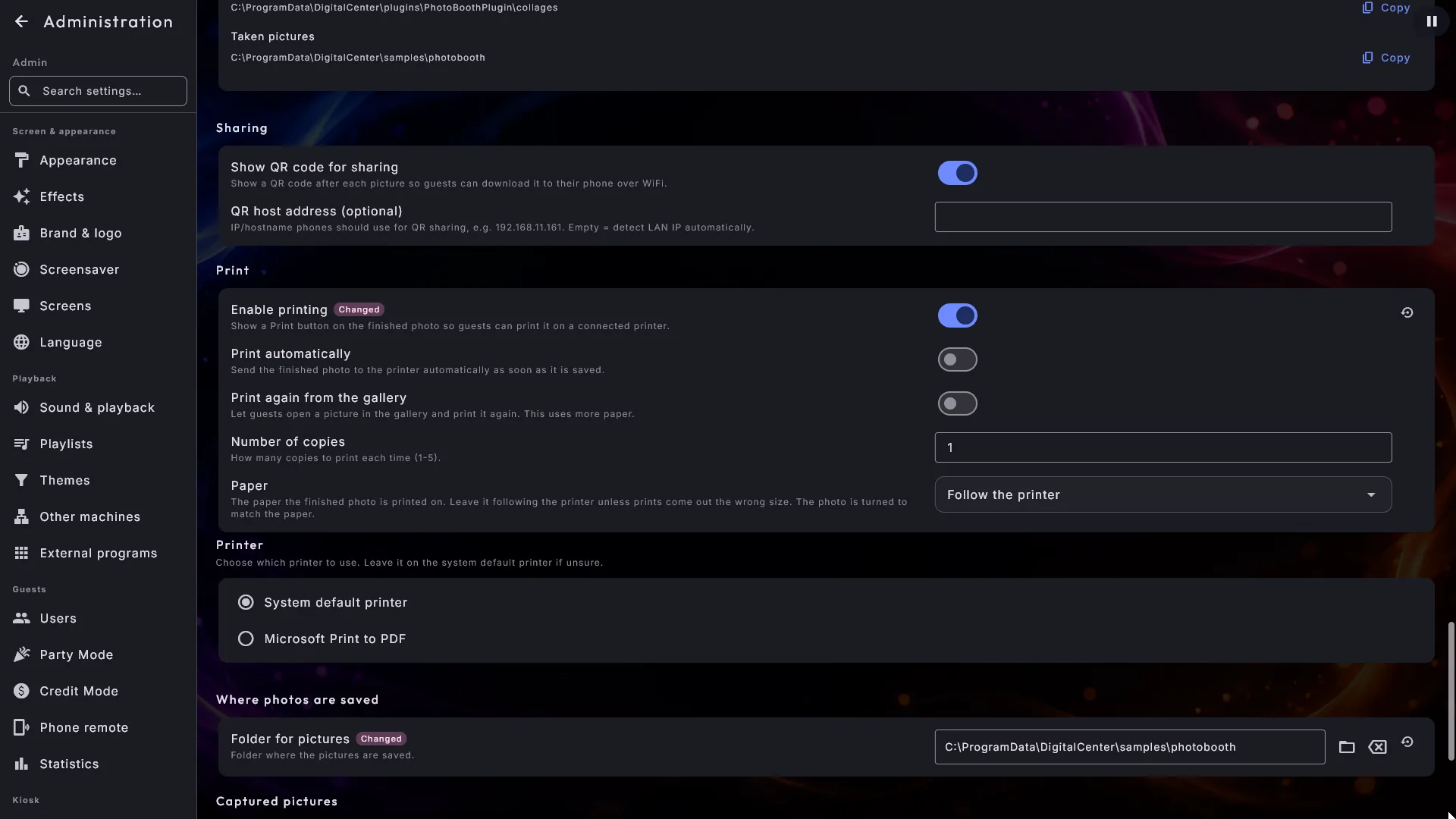
Print et billede igen. En kontakt for sig, Print igen fra galleriet, lader en gæst åbne et billede fra galleriet langs bunden og sende det til printeren en gang til. Det er svaret på "må jeg få et til mormor", og den har sin egen kontakt netop fordi den kan bruges igen og igen: lad den stå slået fra, og hvert billede printes kun i det øjeblik, det bliver taget.
Del billederne
Er Vis QR-kode til deling slået til, kommer der en kode frem ved siden af det færdige billede. En gæst scanner den med sin telefon på det samme WiFi, og billedet åbner klar til at blive gemt. Det virker helt uden en internetforbindelse - kun det lokale netværk bruges.
Billederne samles desuden i et galleri langs bunden af fotoboksen. Tryk på et af dem for at se det stort med sin egen kode, så en gæst kan hente et billede fra tidligere på aftenen.
I stedet for at scanne én kode pr. billede kan en gæst tage dem alle på én gang: Hent alle billeder ved siden af galleriet viser én stor kode, og scanner man den, åbner en enkel side med billederne i galleriet, hvor hvert billede er klar til at blive gemt. Knappen vises kun, når deling er slået til, og der er mindst ét billede.
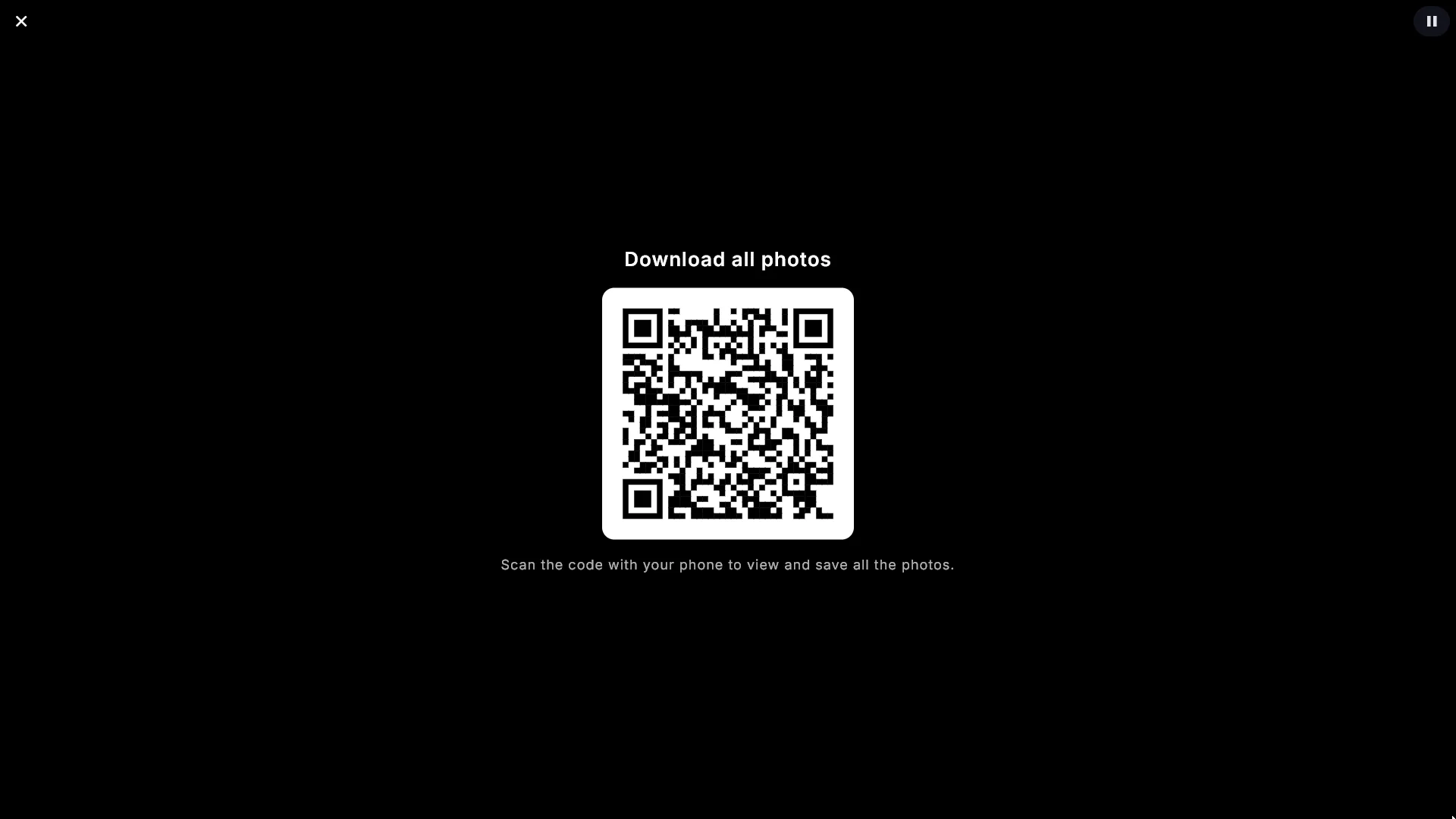
Kan telefonerne ikke finde maskinen, kan du med QR-værtsadresse (valgfri) skrive maskinens adresse på netværket i hånden. Lader du feltet stå tomt, findes den automatisk, og det er dét, du vil have i næsten alle tilfælde.
Kun dagens billeder
Galleriet langs bunden af boksen - og slideshowet af Foto-boks billeder - viser kun dagens billeder. Så ser gæsterne til én fest aldrig billederne fra festen før, og du behøver ikke tømme mappen mellem to arrangementer. Det betyder mest, hvis du lejer boksen ud.
Hvor meget der vises, bestemmer du med Vis tidligere billeder:
- Kun i dag (standarden) - alt, hvad der er taget i dag.
- Kun denne session - kun det, der er taget, siden boksen blev åbnet. Det rigtige valg, hvis du har to arrangementer samme dag.
- Alle - hele mappen.
Er der endnu ingen billeder at vise, viser boksen tre eksempel-billeder, så galleriet ikke står tomt og ligner en fejl på en helt ny maskine. De kan hverken deles eller printes, og de forsvinder for altid, så snart boksen har taget sit første rigtige billede.
Lys der følger kameraet
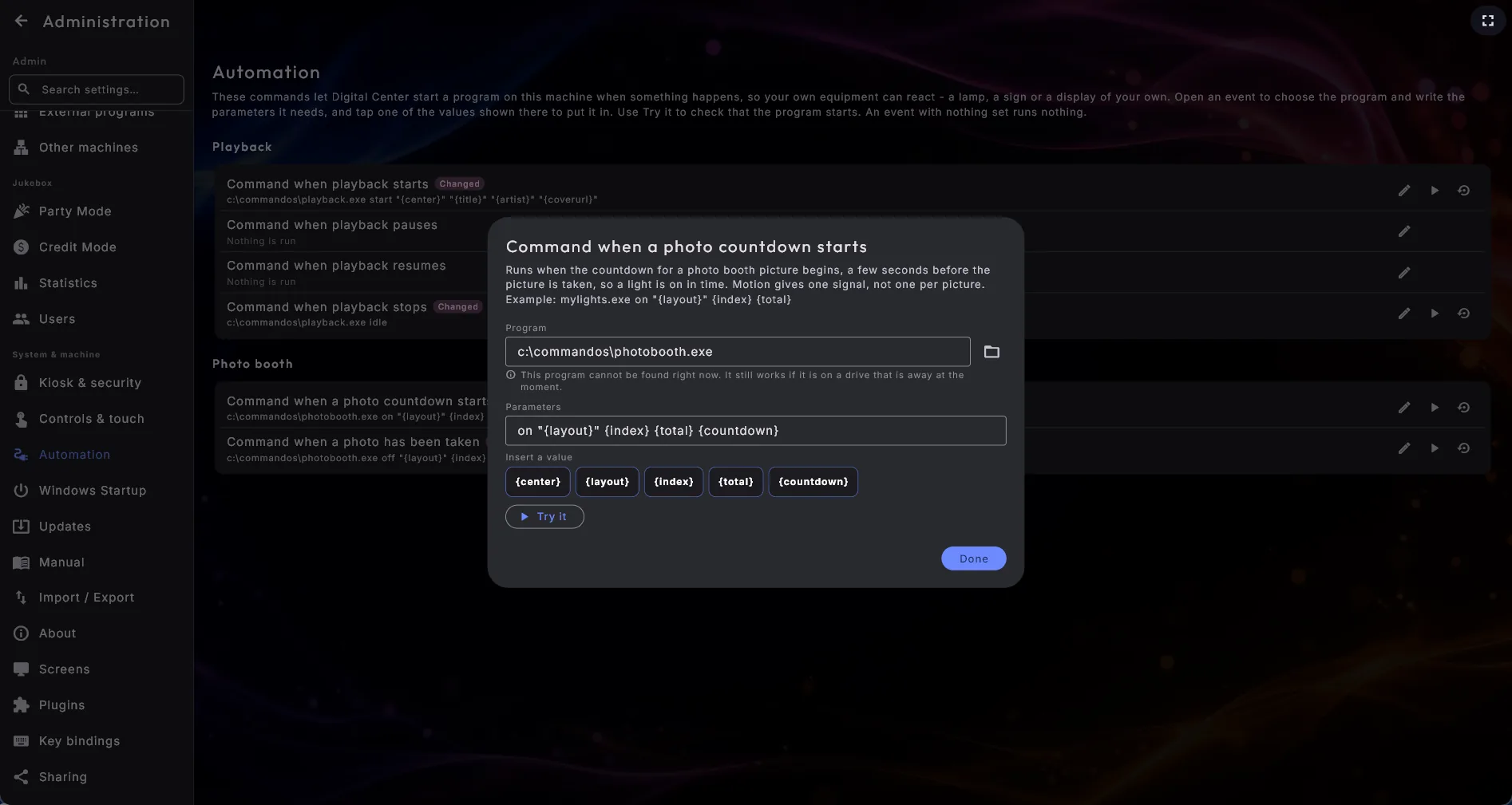
Står boksen i et hjørne, der har brug for sit eget lys, kan Digital Center tænde og slukke dit udstyr omkring hvert eneste billede. Du sætter de to kommandoer op under Administration → Automatisering i gruppen Fotoboks: åbn hver af dem, vælg programmet, tryk de værdier ind, den skal give videre, og brug Afprøv til at tjekke, at den starter. Boksen kører dem som et par: tændt når nedtællingen til et billede begynder, slukket når netop det billede er taget.
Lyset tændes med nedtællingen frem for ved lukkeren med vilje. Det tager et øjeblik at starte et program, så et signal sendt i selve optage-øjeblikket ville komme for sent, mens et signal et par sekunder før altid er i tide. Gæsten kan desuden se sig selv i lyset, før billedet bliver taget.
En serie på fire billeder giver fire tænd/sluk-par, ét pr. billede, og Bevægelse
giver præcis ét. Er lyset tændt, bliver det altid slukket igen, også selv om gæsten går
sin vej, kameraet stopper, eller sessionen slutter uventet. Ved siden af {center} kan
kommandoerne bruge {index} (hvilket billede i serien), {total}, {layout} (layoutet
eller kollage-skabelonen) og {countdown} (sekunderne før lukkeren).
Den kan aldrig forsinke et billede
Kommandoerne startes stille i baggrunden, og der ventes aldrig på dem. Fejler en kommando, eller mangler det program, den peger på, tages billedet præcis som normalt.
Kameraet og selve billedet
Resten af fotoboksens indstillinger handler om kameraet, og om hvor billederne ender.
- Mappe til billeder - hvor de færdige billeder gemmes.
- Nedtælling (sekunder) - hvor længe boksen tæller ned før det første billede, og Nedtælling for efterfølgende billeder for dem, der kommer efter i et layout med flere billeder. Den anden er som regel kortere.
- Billedretning - Liggende er bredt; Stående er et opretstående billede, hvor siderne beskæres, og det er dét, du vil have på en lodret skærm.
- Roter billede - Ingen, 90° højre, 180° eller 90° venstre, hvis kameraet er monteret på siden eller på hovedet.
- Spejlvend - hvordan billedet vendes. Der er tre valg:
- Spejlvend visning og billede (standarden): både kameravisningen og det gemte billede spejlvendes, som når du kigger i et spejl.
- Spejlvend ikke: hverken visningen eller billedet spejlvendes.
- Spejlvend visning, gem normalt: kameravisningen virker som et spejl, så gæsterne let kan stille sig rigtigt og ramme motivet og dekorationerne, mens det gemte billede vendes rigtigt, så eventuel skrift i det kan læses. Med dette valg flytter boksen gæstens dekorationer over på den rigtige side af personen, når billedet gemmes, og et tekstskilt kan stadig læses.
- Billedkvalitet - Standard er som hidtil; Høj og Maksimal giver skarpere billeder, men kræver et godt kamera og en god maskine. Vælg Standard igen, hvis billederne holder op med at komme frem.
Retning, drejning og spejlvending vises alle med det samme i kameravisningen, så du kan se præcis, hvad du får. Har maskinen mere end ét kamera, kan gæsten selv vælge, hvilket der skal bruges, ved boksen. Under Kameraer vælger du, hvilke af dem gæsterne må bruge; hvert kamera står med sit eget almindelige navn.
Tagne billeder
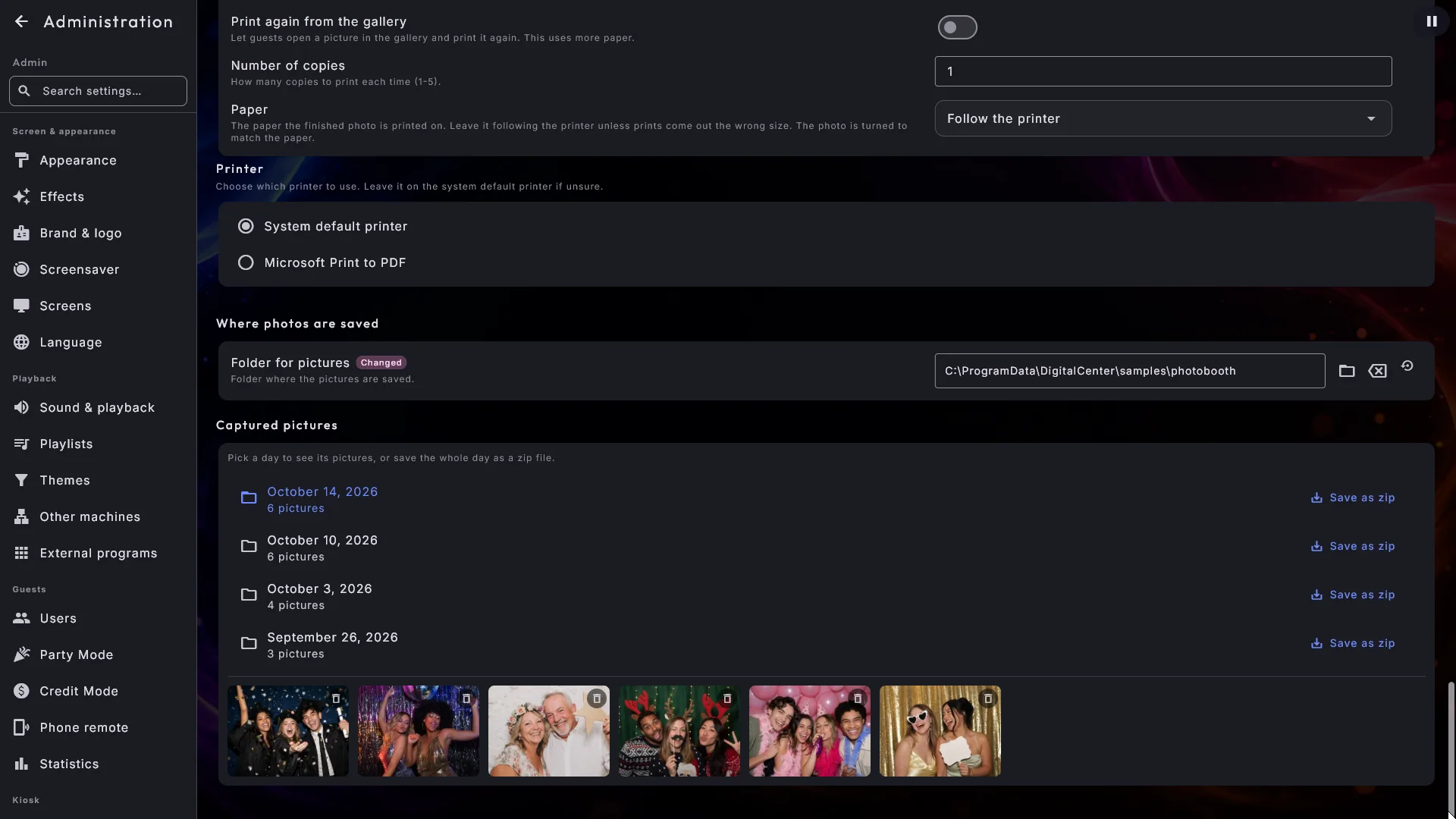
Nederst på fotoboksens indstillingsside viser Tagne billeder de dage, boksen har været brugt, hver med antallet af billeder taget den dag.
- Vælg en dag, så vises dens billeder som små miniaturer. Tryk på en miniature, så åbner billedet stort. Den store visning er kun til at kigge - der er ingen kode, intet print og ingen sletning dér.
- Vil du fjerne et enkelt billede, bruger du det lille skraldespands-ikon i hjørnet af dets miniature. Du bliver spurgt først: spørgsmålet viser, hvilket billede det er, og siger, at det ikke kan fortrydes, og der sker ingenting, medmindre du aktivt siger ja. Eksempel-billederne kan ikke slettes.
- Ved hver dag står Gem som zip. Vælg en mappe - for eksempel en USB-nøgle - så pakkes hele dagen i én fil med dagens dato i navnet, klar til at sende til den, der har lejet boksen. Du kan følge med, mens det kører ("Gemmer ... 60 af 148"). Der slettes aldrig noget - billederne bliver liggende præcis, hvor de er.
- Afsnittet Dine egne billeder viser også stien til Tagne billeder med sin egen Kopiér-knap, hvis du hellere vil kopiere en aften i hånden.
Billeder slettes fra Administration, ikke ved boksen
Fotoboksen kan ikke selv slette billeder, og der er ingen indstillingsknap inde i den - en gæst må aldrig kunne fjerne en andens billede. Sletning sker fra miniaturerne under Tagne billeder, ét billede ad gangen, og du bliver altid spurgt først.