
Kapitel 12
Sådan betjenes Digital Center
Når Digital Center først er installeret og sat op, som du vil have det, er den daglige opgave ganske enkelt at køre det - og at hjælpe dine gæster med at få mest muligt ud af det. Dette kapitel er den praktiske betjeningsguide: hvordan du finder rundt på forsiden, hvordan afspilningslister og køer fungerer, og en kort, håndgribelig rundtur i hvert center. Den dybere opsætning ligger i de øvrige kapitler; her koncentrerer vi os om det, du faktisk gør foran skærmen.
Tre måder at betjene på
Digital Center kan betjenes med mus, ved berøring på en touchskærm eller med tastaturet (piletaster til at flytte rundt, Enter til at vælge). Spillene i Arcade styres også med tastaturet eller med en spillecontroller, som også kan bladre i Arcades spilliste (se Arcade). Alt herunder virker ens, uanset hvad du bruger. Med tastaturet eller en controller får det, du står på - en flise, tilbage-pilen, en knap i pillen øverst til højre, bundmenuen, bogstavbjælken, en knap i et vindue - en tydelig farvet ramme med et blødt skær, så du altid kan se, hvor du er. Et tryk med en finger eller musen fjerner rammen igen.
Sådan finder du rundt på forsiden
Forsiden viser hvert tilgængeligt center som en flise med et billede og en titel. Fliserne står i alfabetisk rækkefølge, med Programmer (eksterne programmer) mod slutningen og Opsætning-flisen placeret allersidst.
- Åbn et center: Klik eller tryk på flisen.
- Tastatur-navigation: Brug piletasterne til at flytte markeringen mellem fliserne, og tryk Enter eller Mellemrum for at åbne det markerede center. Det virker i alle visnings-stilarter - gitter, hjul, cover flow, vifte og så videre. I gitter-stilene flytter hver piletast én flise; trykker du forbi kanten (for eksempel pil ned under nederste række), falder fokus ned i afspiller-docken nederst - tryk Enter dér for at hoppe hen til det, der spiller, eller pil op for at komme tilbage til fliserne. Den valgte flise får en tydelig, farvet ramme. I de stilarter, hvor det valgte cover står i midten (som 3D-karrusellen, cover flow, hjulet og viften), sidder rammen om det midterste cover - så længe det er coverne, der har tastaturets opmærksomhed, og ikke fx bogstavbjælken eller bundmenuen.
- Titelbjælke med en tilbage-pil: Hvert center har en topbjælke, der viser centrets navn og en tilbage-pil i øverste venstre hjørne. Tryk på pilen for at gå ét skridt tilbage - fra et centers første side fører den dig tilbage til Digital Centers forside. Du behøver ikke ramme selve pilen: et tryk på ikonet eller navnet ved siden af gør det samme. Det er den samme gennemgående titelbjælke på hver side, og Esc eller Backspace gør det samme.
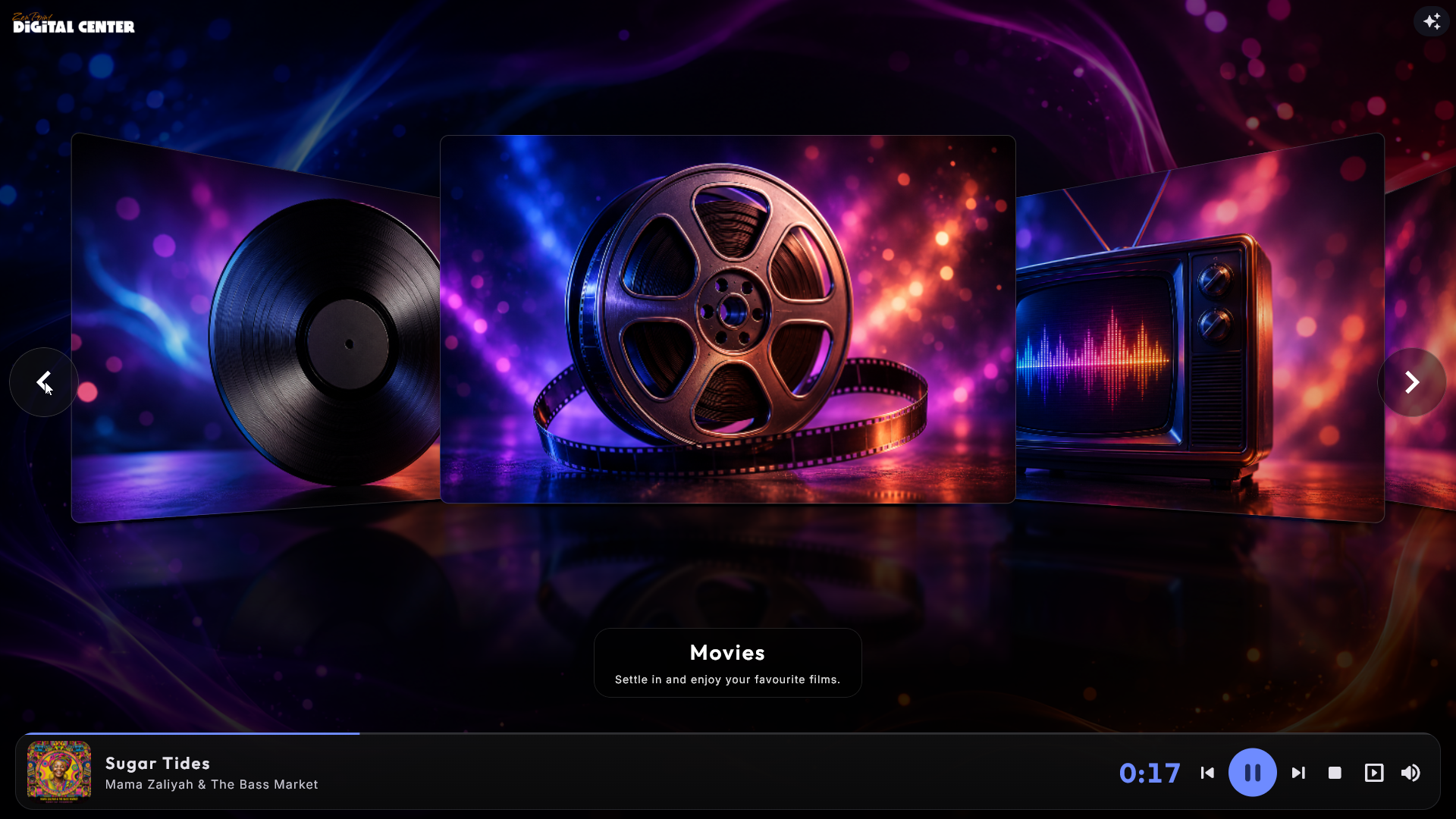
Afspiller-docken
Når der spiller noget, glider der en bred afspiller-bjælke blødt op langs bunden af forsiden. Den viser et stort billede af det, der spiller (eller selve videoen), titel og kunstner, en tynd fremdriftslinje og - for medier med en kendt længde - en stor, tydelig nedtælling (for eksempel 3:24), så du kan se, hvor lang tid der er tilbage, før det næste starter. Live-internetradio og andre live-udsendelser har ingen fast længde og viser derfor ingen nedtælling.
Docken har også store knapper til forrige, afspil/pause, stop og næste plus en lydstyrke-knap (højttaler-ikonet), der åbner den samme lydstyrke-menu, som bruges alle andre steder - niveauet følger med det samme og huskes til næste gang (det er én samlet lydstyrke for det hele). Docken glider ind i baggrunden, og forsidens fliser rykker automatisk op, så intet gemmer sig bag den.
Tryk på docken for at hoppe direkte hen til det, der spiller: musik åbner sin egen fuldskærms-musikafspiller - den samme flotte visning som pauseskærmen, med coveret, pladen og syng-med-teksten, plus en kontrolbjælke med forrige, afspil/pause, næste, en søgebjælke og lydstyrke. En film, en video, en karaoke-sang eller et arcade-spil går direkte ind i sin egen fuldskærms-afspiller. Når afspilningen stopper, glider docken ned igen, og du får hele skærmen tilbage.
Stop på docken slipper afspilningslisten. Tryk på stop i docken på forsiden, så glider docken væk. Afspilningslisten er ikke tabt: åbn dens center igen, så fortsætter den, hvor den var, og starter den sang, den var nået til, forfra, med gæsternes ønsker stadig ventende i køen. En kreditbetalt afspilningsliste bliver aldrig sluppet på den måde: docken bliver stående, og afspil starter sangen forfra igen. Stop inde i et center eller på medietasterne stopper blot sangen.
Docken har også en Nu spiller-knap. Den viser pauseskærmen med det samme i stedet for at vente på, at inaktivitets-tiden løber ud - den hurtigste vej til at få det store cover på skærmen, når en god sang kommer på, og den eneste måde på en touch-skærm uden tastatur. Knappen tilhører ejeren: den er skjult, mens kiosken er låst i Party Mode eller Credit Mode.
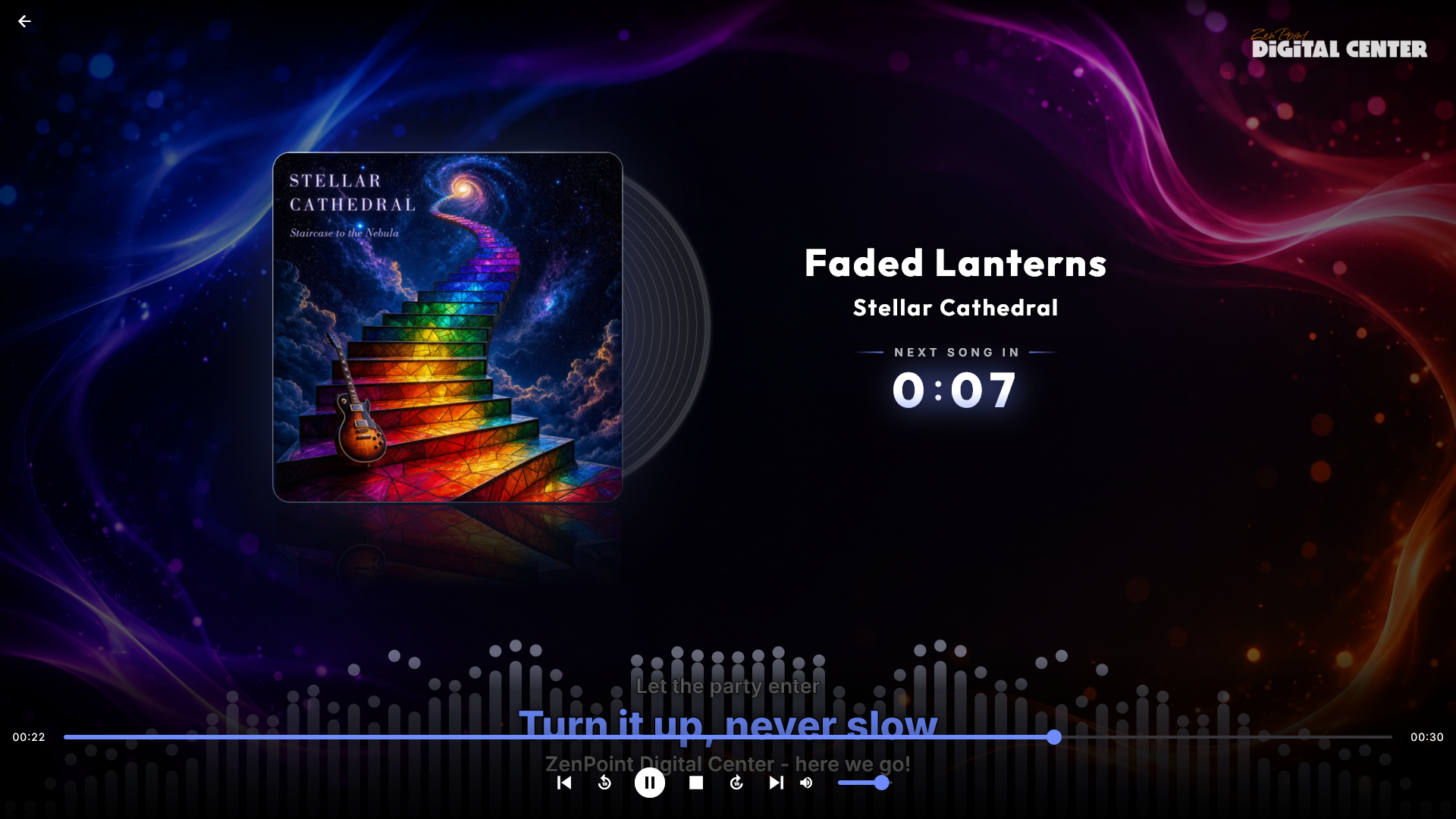
Nogle knapper kan være skjult
I Party Mode kan knapperne forrige, næste og stop - og lydstyrke-knappen - være skjult, hvis den aktive afspilningsliste ikke tillader gæster at bruge dem, præcis som i afspillerne og under Nu spiller i Opsætning. Det er med vilje - se Party Mode. Mens radioen spiller, kan alle altid skrue op og ned for lyden.
Nu spiller i Opsætning-flisen
Øverst i Opsætning-flisens menu sidder en Nu spiller-blok. Den viser, hvad der spiller lige nu (cover, titel og kunstner - eller radiostationen), og hvilken afspilningsliste det kommer fra. Herfra kan du sætte på pause og starte igen, springe til forrige eller næste element, skrue op og ned for lydstyrken og rydde køen uden først at gå ind i et center. Knapperne styrer altid det, der faktisk spiller, også når det er en blandet afspilningsliste eller radioen, og ikke det center, der står længere nede i menuen.
Ryd køen spørger først og tømmer kun køen; den gemte afspilningsliste ændres ikke, og på en ulåst kiosk kan du fortryde det i et par sekunder bagefter. En knap, en gæst ikke må bruge, vises ikke. I stedet siger en kort linje hvorfor: enten har gæsterne betalt for denne kø, så kun værten kan sætte den på pause, springe over eller rydde den, eller også er knappen slået fra for denne afspilningsliste, og en gæst, der logger ind med party-adgangskoden, får den tilbage. Når intet spiller, siger blokken det og fortæller, hvor du starter musikken.
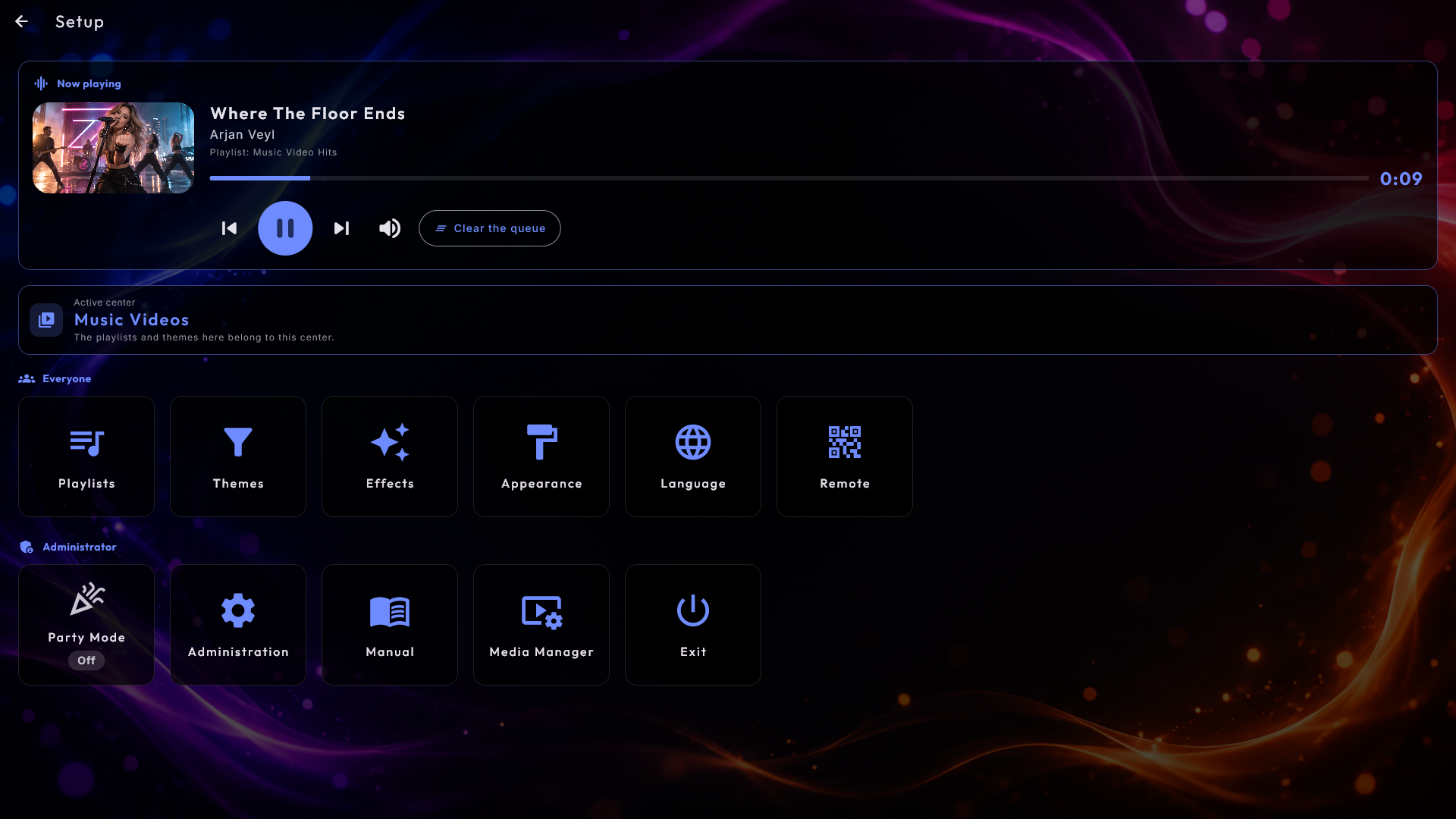
Én kontrolbjælke i alle fuldskærms-afspillere
Musik, film, video, online-video og karaoke viser nu den samme kontrolbjælke langs bunden, når de fylder skærmen, med knapperne i samme rækkefølge og på samme sted: forrige, 10 sekunder tilbage, afspil/pause, stop, 10 sekunder frem, næste og lydstyrke. Afspil/pause sidder derfor altid midt på skærmen og i samme højde, uanset hvilket center der spiller, så du kan ramme den med en finger uden at kigge.
Stop stopper afspilningen og tager dig direkte tilbage til centret, så du ikke skal helt ud på forsiden for at stoppe en film (eller en sang). Trykker du bagefter på afspil i centrets bjælke, starter en stoppet sang forfra. En film med Genoptag afspilning slået til fortsætter i stedet, hvor du stoppede den: mens den står stoppet, viser dens kort i bjælken (og listen på siden Afspilningsliste) det sted som afspillet tid, og docken på forsiden siger fx Fortsætter ved 47:12. En stoppet sang viser 00:00, fordi den starter forfra. Et tryk på kortet og Afspil nu gør det samme. Mens intet spiller, viser bjælken hverken forrige eller fuld skærm. Må gæster ikke stoppe (Party Mode eller en betalt afspilningsliste), er Stop-knappen der ikke.
En knap, som afspilningslisten ikke tillader gæsten at bruge, tegnes ganske enkelt ikke, og dens plads står tom i stedet for at skubbe de øvrige. Alt, der hører til én slags medie, får sin egen række lige ovenover: karaokes toneart og tempo, og filmens Forfra, Lydspor og Undertekster.
Karaoke har de samme knapper som de andre afspillere. Spring på ti sekunder, lydstyrken og forrige/næste virker dér præcis som andre steder, og party-reglerne afgør, hvem der får dem, som alle andre steder.
Søgebjælken springer, når du slipper. I Musik og Karaoke flytter et træk i søgebjælken kun knoppen og tiden, der viser, hvor din finger er; musikken (og i karaoke sangteksten eller grafikken med den) springer derhen, når du slipper. Et enkelt tryk på bjælken virker også. Mens du trækker i musikafspilleren, viser den store nedtælling desuden den tid, der vil være tilbage ved din fingers position.
Med tastaturet eller en spillecontroller. Med tastatur-navigation slået til kan alle knapper nås. Pil ned, Tab eller Enter henter kontrollerne frem med afspil/pause valgt, og pil op går til tilbage-pilen øverst. Venstre og højre flytter langs en række, op og ned flytter mellem rækkerne (søgebjælken, knapperne, tilbage-pilen), og Tab (eller Page Up / Page Down, controllerens skulderknapper) går videre til næste område, som Lydspor og Undertekster til højre. På søgebjælken spoler venstre og højre. Pilene går forbi lydstyrken som enhver anden knap; for at skrue på den trykker du Enter (eller Mellemrum, eller controllerens vælg-knap) på den - rammen bliver kraftigere, og venstre og højre skruer nu på lydstyrken. Enter, Mellemrum eller Esc afslutter det (Esc lukker ikke afspilleren), og op, ned eller Tab går videre som før. På alle andre knapper trykker Enter eller Mellemrum på knappen. Kontrollerne bliver på skærmen, mens en af dem er valgt. Indtil du vælger en knap, virker de sædvanlige genveje (Mellemrum for pause, venstre og højre for at spole). Op og ned flytter altid markeringen - også i Karaoke, hvor tonearten skiftes på sine egne knapper.
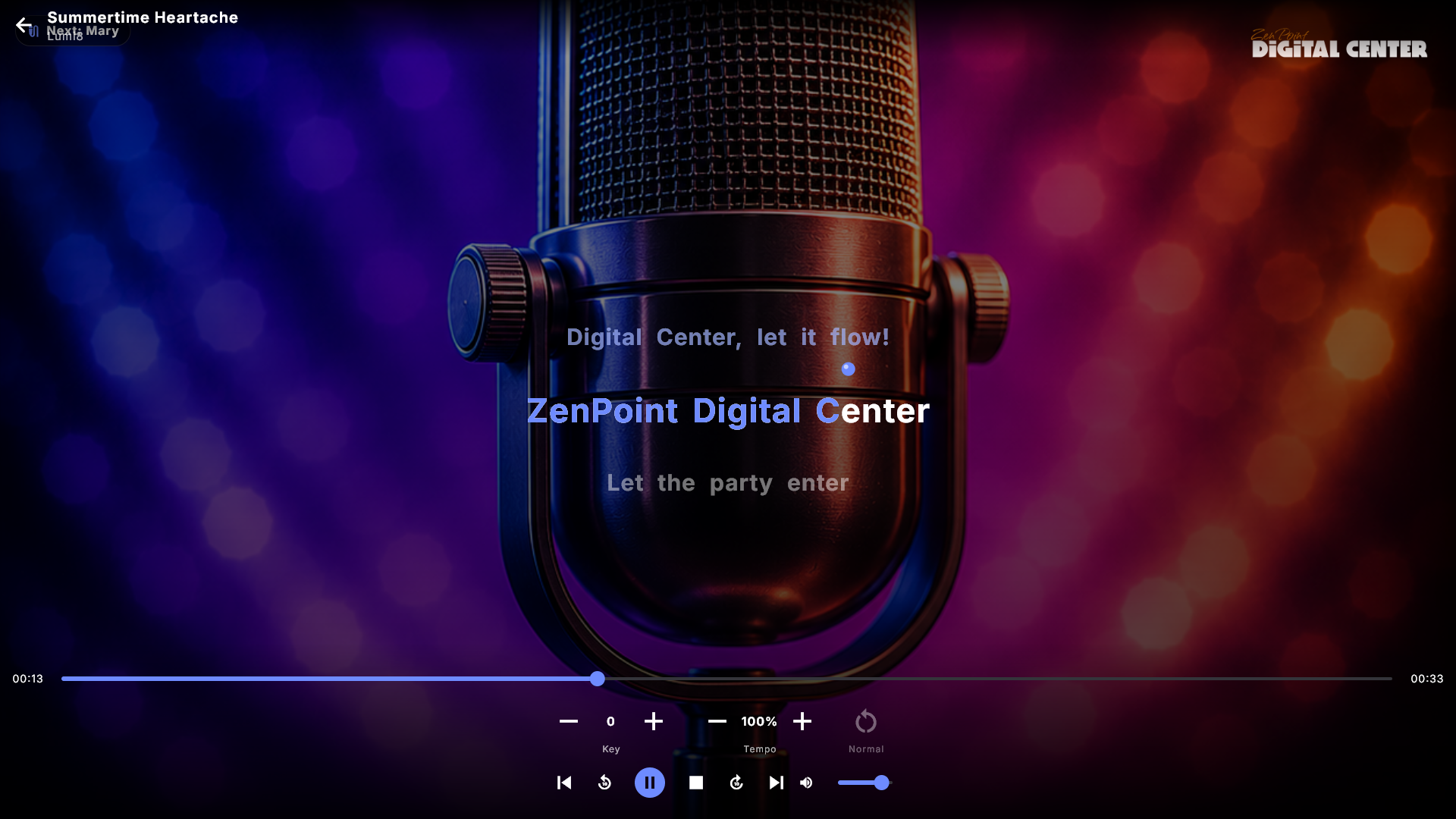
Fuldskærms-knappen følger det, der spiller
Knappen, der fylder skærmen, ser nu på hvad der faktisk spiller frem for på det center, du tilfældigvis står i. I en blandet jukeboks betyder det noget: tryk på den, mens en karaokesang spiller, og du får karaoke-scenen, selv om du stod og bladrede i Musik.
Af samme grund lukker en fuldskærms-afspiller ikke længere, når køen går videre til en anden slags nummer. Den skifter over til den rigtige afspiller i stedet, så en blandet kø kan køre hele aftenen uden nogensinde at smide dig ud på en forside.
Rundt i et center med tastaturet
Hver side i et center består af områder: listen eller coverne, bogstavbjælken, køen og afspillerknapperne forneden, menulinjen og rækken langs toppen. Tab flytter til næste område og Shift+Tab tilbage, men du får sjældent brug for det. En pil på tværs af en liste fører dig til det område, der ligger den vej på skærmen - pil ned fra en række covers lander på bogstavbjælken nedenunder. En pil langs en liste forlader den fra det første eller sidste element. Det virker i alle browse-stilarter: i en lodret liste går op fra det første element til området ovenover og ned fra det sidste til området nedenunder; i en række, der ligger ned, går venstre fra det første element og højre fra det sidste til området ved siden af, eller er der ikke noget dér, går venstre op og højre ned. Et gitter med flere rækker forlades med ned fra den nederste række, op fra den øverste række, venstre fra den første plads i en række eller højre fra den sidste. Er der intet område den vej, bliver fokus bare, hvor det er.
- Toppen af skærmen er også et område. Pil op fra toppen af siden går til tilbage-pilen øverst til venstre eller knapperne øverst til højre (som effekt-vælgeren og introduktionsmusikkens pause-knap) - den, der står over dig. Venstre og højre flytter mellem knapperne og stopper ved enderne, Enter trykker, og pil ned går tilbage ind på siden. Det samme gælder i Opsætning og dens sider.
- Bogstavbjælken. Efter det sidste bogstav kommer grupperingsknappen for enden af bjælken; Enter skifter grupperingen. Går du videre forbi den (eller tilbage forbi det første bogstav), forlader du bjælken. Kommer du ind fra et andet område, lander du altid på et bogstav, aldrig på knappen.
- Menulinjen. Venstre og højre stopper ved det første og sidste punkt, og kommer du ind fra et andet område, står du altid på den side, du er på.
- Album-, kunstner-, genre- og årti-sider. Pil op fra den første sang går til Tilføj alle, og op igen til tilbage-knappen øverst (højre når knapperne øverst til højre). Pil ned fra den sidste sang går til den nederste tilbage-knap, når den er slået til, og videre til køen. Venstre fra en sang går op, højre går til bogstavbjælken eller ned. På Tilføj alle fører hver pil dig videre: op og venstre til toppen, ned til sangene, og højre til bogstavbjælken ved siden af eller ned til sangene.
- Knapper under en liste. På Populært er Senest spillet og Mest spillet en række for sig: venstre og højre skifter mellem dem, Enter vælger, og ned går videre til køen og menuen. Er listen tom, starter du på den række. Tilføj alle på Favoritter er en knap for sig: op og venstre går til listen, ned og højre videre mod køen.
- Køen og afspillerknapperne er én række. Højre fra det sidste kort i køen går direkte til den første afspillerknap (de tomme pladser springes over), og venstre fra den knap tilbage til det sidste kort. Venstre fra det første kort går op, og højre fra den sidste knap går ned til menuen. Det samme gælder album-, kunstner-, genre- og årti-siderne og YouTube. I Radio går venstre og højre fra knappernes ender op og ned.
- Søg med pilene. På Søg går pil ned fra søgefeltet til skærmtastaturet, hvor en ramme viser den tast, du står på: pilene flytter den, Enter (eller Mellemrum) trykker på tasten, og Backspace sletter. Du lander på den tast, der er nærmest det sted, du kom fra - den øverste række fra feltet, den nederste række fra menuen nedenunder. Op fra den øverste række går tilbage til feltet, op fra feltet går til resultaterne, og ned fra den nederste række går til menuen. I feltet flytter venstre og højre markøren i teksten som altid; står markøren helt til højre, går højre til knappen, der skifter, hvad der søges i. Det virker på samme måde i søgningen i Arcade, Radio og YouTube og i vinduerne med deres eget tastatur (som licens-aktivering og log ind). Skærmtastaturet er der kun, når det er slået til (fx på en touchskærm); uden det går pil ned fra feltet direkte videre.
Afspilningslister og køer
En afspilningsliste er en kø af elementer, der spiller ét efter ét. Hvert mediecenter har sin egen slags afspilningsliste, og de holdes fuldstændig adskilt - en musikliste rummer kun musik, en musikvideoliste kun musikvideoer, og så videre.
Fra enhver browse- eller søgevisning bygger du køen med de samme knapper:
- Afspil nu - start dette element med det samme.
- Afspil næste - sæt det ind lige efter det aktuelle element. Hvad der sker, når du bruger den flere gange i træk - nyeste først eller først til mølle - bestemmer du under Rækkefølge for Afspil næste i Indstillinger & administration.
- Tilføj alle - føj alt i den aktuelle visning til køen.
- Tilføj lignende - i Musik, Musikvideoer og Karaoke lægger den op til ti sange, der ligner den valgte, i køen på én gang (se Musik).
- På Afspilningsliste-siden sidder yderligere to knapper øverst på siden: Bland blander rækkefølgen i køen, og Slet alle tømmer den.
Du får altid besked, når noget kommer i køen. Tryk på Tilføj eller Afspil næste i sang-vinduet, mens der spiller noget, så viser en kort besked, hvor sangen står, for eksempel "Thriller" står i køen · Nr. 7 af 23 eller "Thriller" spiller som den næste. I Karaoke kommer sangerens navn med. Tilføj alle siger, hvor mange der kom med - Lagt i køen: 14, eller Lagt i køen: 8 af 14, hvis ikke alle kunne komme med, for eksempel fordi nogle allerede stod i køen, eller køen var fuld. Når trykket selv starter musikken, er musikken beskeden. Det virker på samme måde i Musik, Musikvideoer, Film, Karaoke og YouTube. Vil du hellere være fri for beskederne, så slå Bekræft sange der lægges i køen fra under Administration → Lyd & afspilning; en besked om, at kun nogle af sangene kunne komme med, vises stadig.
Dens plads i køen. Åbn en sang, der venter i køen, så siger én rolig linje, at den står i køen, hvilket nummer den har, og hvor længe der er, til den spiller, for eksempel I køen · Nr. 7 af 23 · spiller om 21:40. For den sang, der spiller lige nu, står der Spiller nu med den tid, der er spillet indtil nu. Nummer 1 er den sang, der spiller som den næste; den, der spiller nu, tæller ikke med. En sang, der ikke står i køen, viser ingen ventetid. På Afspilningsliste-siden står nummeret også til venstre for hver sang.
Om det også fylder skærmen, når noget starter, er en indstilling pr. center, der hedder Åbn fuldskærm når afspilning starter. Er den slået til, går skærmen i fuld skærm, når en gæst trykker på Afspil nu - og også, når en gæst trykker på Tilføj, Afspil næste eller Tilføj alle, mens der ikke spiller noget, så elementet starter med det samme. Spiller der allerede noget, lægger de tre blot elementet i kø, og gæsten bliver i listen. Er kontakten slået fra, bliver gæsten altid i listen, elementet starter i baggrunden, og billedet kommer, når nogen trykker på nu-spiller-bjælken, eller af sig selv, når pauseskærmen går i gang. Ud af boksen er den kun slået til i Karaoke, så sangeren ser sangteksten med det samme. Telefon-fjernstyringen og en afspilningsliste, der starter af sig selv ved opstart, går aldrig i fuld skærm, og det gør en afspilningsliste med Tillad fuld skærm slået fra heller ikke. De manuelle veje virker altid, uanset hvad indstillingen siger: fuldskærms-knappen på nu-spiller-bjælken og Fuld skærm i sang-vinduet for det element, der spiller lige nu. Se Indstillinger & administration.
Selve afspilningslisterne oprettes, omdøbes og konfigureres i administrations-området; se Indstillinger & administration og din medie-opsætning i Dine mediebiblioteker for det fulde billede.
Spiller altid-reserve
En afspilningsliste kan sættes til at blive ved med at spille - når køen løber tør, henter den automatisk et nyt element ind, så musikken aldrig stopper. Du kan vælge en reservekilde, for eksempel hele biblioteket eller en bestemt genre, et år, et årti, en kunstner eller en reserve-afspilningsliste. Er en fil i køen forsvundet eller kan ikke afspilles, springer listen bare videre til næste element og viser en kort besked - den stopper aldrig. Med Gæstens sang starter med det samme slået til tager en sang, en gæst vælger, over fra den automatisk hentede med det samme i stedet for at vente på, at den bliver færdig.
Bland er tilfældig, men klog. Den samme kunstner spiller ikke to gange i træk, når det overhovedet kan undgås, så jukeboksen aldrig lyder, som om den har hængt sig i ét band. Det samme gælder en afspilningsliste sat til Tilfældig rækkefølge, når den starter, og hver gang den begynder en ny runde. En liste med kun én kunstner blandes bare.
Sletning fra køen, og Fortryd
Når du selv står ved maskinen (ikke som gæst i Party Mode eller ved en kredit-jukeboks), er køen og din gemte afspilningsliste det samme, så fjerner du en sang fra køen, fjerner du den også fra den liste, du har bygget. For at undgå uheld spørger Slet på en sang, hvad du mener: Fjern kun fra køen (sangen springes over nu, men bliver i den gemte liste) eller Fjern fra afspilningslisten. Slet alle spørger på samme måde for hele køen: Ryd køen eller Ryd afspilningslisten. Ingen af valgene rører filerne på computeren.
Lige efter du har slettet en sang, blandet køen eller ryddet den, står der en Fortryd-knap nederst på skærmen i fem sekunder. Ét tryk sætter køen tilbage præcis, som den var - også den gemte afspilningsliste - og den sang, der spillede, fortsætter, hvor den var nået til. Knappen kommer kun frem, når du selv står ved maskinen: aldrig i Party Mode og aldrig ved en kredit-jukeboks. Er køen ændret i mellemtiden, for eksempel fordi en gæst har tilføjet en sang, kan det ikke fortrydes, og det får du at vide. Hvert center (Musik, Musikvideoer, Film, Karaoke og YouTube) har en indstilling, Fortryd i køen, i Administration, hvis du hellere vil være foruden.
Stem en sang op
Når en afspilningsliste tillader det (Tillad at stemme sange op under afspilningslistens detaljer i Administration → Afspilningslister), kan en gæst stemme en ventende sang længere op i køen. På den store skærm trykker du på en ventende sang i køen: sang-vinduet har en Stem op-knap. Kiosken tæller som én stemme pr. sang, præcis som én telefon, så selv med mange gæster om skærmen kan en sang ikke skubbes helt frem ved at trykke igen og igen. Efter et tryk står der Stemt på knappen sammen med antallet af stemmer. En sang med flere stemmer end den foran rykker én plads frem pr. stemme, men aldrig foran den sang, der spiller, eller en sang, som nogen har sat til at spille som den næste. Der kan ikke stemmes på den sang, der spiller, og en kreditbetalt afspilningsliste har slet ingen knap - dér har gæsterne betalt for deres plads. Antallet af stemmer står også ud for sangen på Afspilningsliste-siden. Gæster kan også stemme fra deres telefoner; se Fjernstyring fra telefon.
Blød overgang mellem sangene
Når musikken går fra én sang til den næste, glider de to over i hinanden: den næste sang starter blødt, mens den nuværende toner ud over sine sidste sekunder. Du slår det til og fra med Blød overgang mellem numre og vælger længden med Overgangens længde (sekunder) under Administration → Lyd & afspilning. Springer du selv til en anden sang i Musik, kommer den nye sang ind med det samme, mens den gamle stadig toner blødt ud under den - over den længde, du har valgt, men aldrig mere end 4 sekunder. I de andre centre holdes et skift, du selv laver, kort. Spoler du selv ind i de sidste sekunder af en sang, spiller den til ende, før den næste begynder. To sange, der følger efter hinanden på samme album (nummer 4, så nummer 5), skifter uden overgang, så en suite eller en liveoptagelse aldrig får en blanding midt i - det slår du til og fra med Sømløse albumspor samme sted. Karaoke, film og videoer skifter uden overlap.
En blandet jukeboks: flere centre i én kø
En musik-afspilningsliste kan markeres som blandet. En blandet liste er én fælles kø, der må rumme elementer fra flere centre side om side - præcis dét, du vil have til baggrundsunderholdning, hvor ingen tænker over, om det næste er en sang eller en video.
Du bestemmer, hvad den må rumme. Slå Blandet afspilningsliste til, og der kommer en liste af flueben frem, Hvad den fælles kø må indeholde: Musik, Musikvideoer, YouTube, Karaoke og Film. De tre første er sat fra start, så en jukeboks, du allerede bruger, opfører sig præcis som før, og de to sidste er dine at slå til. Karaoke er perfekt til en familiefest, hvor gæsterne synger mellem sangene, og forkert til en café, hvor musikken bare skal spille; Film er lige så meget en beslutning, for én film optager den fælles kø et par timer. En film i en blandet kø starter altid forfra, for den, der lagde den ind, mente "sæt den på", ikke "fortsæt hvor jeg slap". Der er altid mindst ét flueben.
Mens en blandet liste er den aktive, er den den valgte afspilningsliste i hvert eneste center, du har sat flueben ved, på én gang, så gæsterne kan gå ind i lige det center, de foretrækker, og lægge i den samme kø derfra. For at gøre det nemt kommer der en hop-knap kaldet Centre i bundmenuen i de centre, mens kiosken er låst: den fører gæsten direkte videre til et af de andre blandede centre uden om forsiden. Er der kun ét andet center tændt, hopper knappen direkte derhen; er der flere, tilbyder den et lille valg.
Du kan se, hvad hvert element i køen er. Mens en blandet jukeboks kører, bærer hvert kort i kø-bjælken forneden et lille symbol i hjørnet af sit billede: en node for musik, en mikrofon for karaoke, en filmklap for video og en skærm for YouTube. Tryk på kortet, og centerets navn står øverst i pop-up'en; hører elementet til et andet center end det, du står i, får du desuden en Åbn i ...-knap, der fører dig direkte derhen.
Du markerer en afspilningsliste som blandet under Administration → Afspilningslister. Alt andet virker som sædvanlig: køen, party-reglerne og kredit-prisen er de samme, uanset hvilket center en gæst lægger i fra. Har du taget karaoke med, dukker karaoke-afsnittet op længere nede på den samme afspilningsliste-side - sangerens navn, klar-skærmen og den automatiske start - præcis som på en almindelig karaoke-liste.
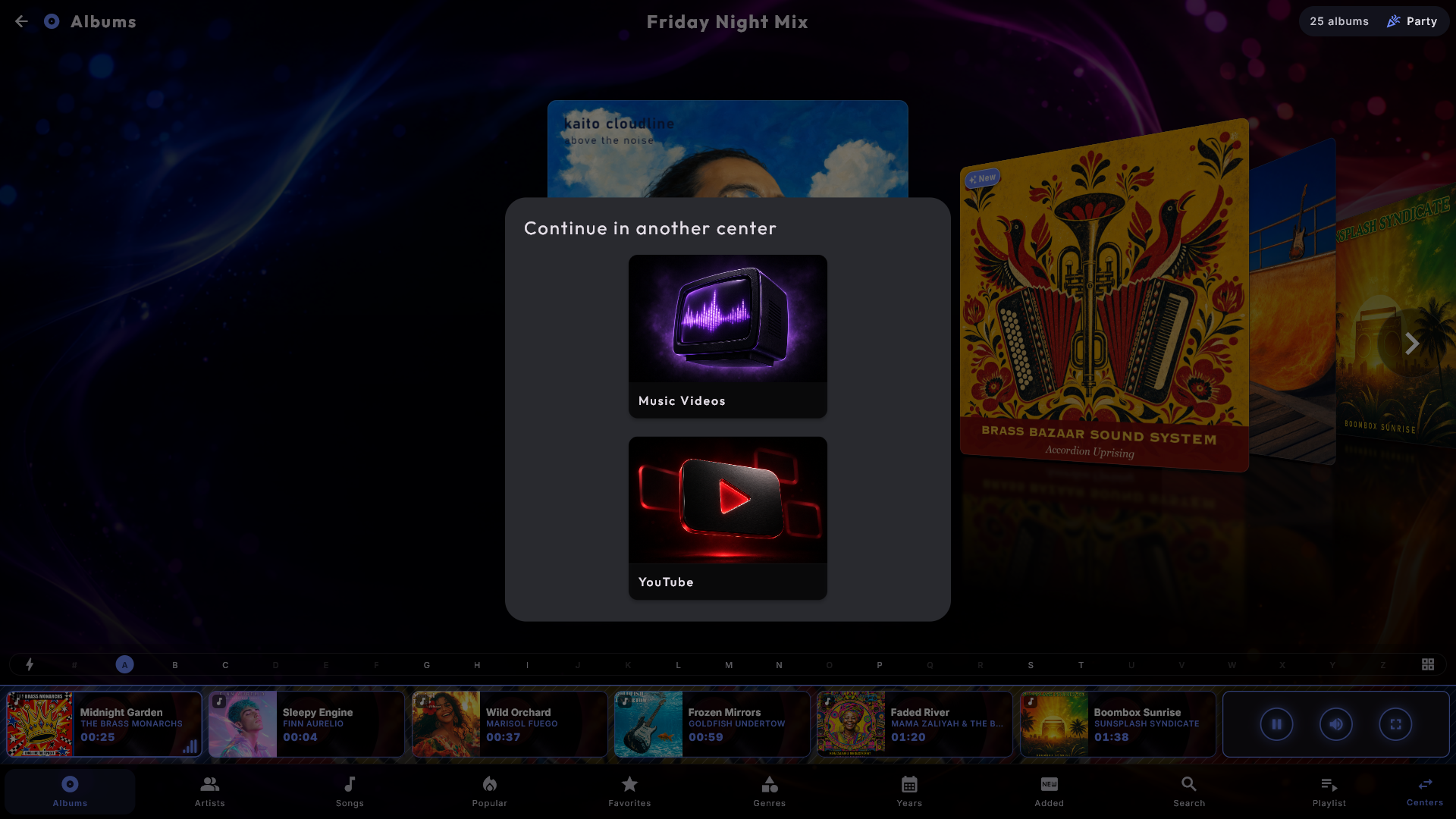
Temaer (filtre)
Et tema er et navngivet filter lagt oven på et centers bibliotek - for eksempel "Børn" eller "Jul". Du vælger et tema for det center, du er i, fra Opsætning-flisen på forsiden (under Temaer). Biblioteket filtreres med det samme, og Alle slår filteret fra igen. Når et tema er aktivt, holder hver ny kø sig inden for det, så intet uden for temaet nogensinde hentes ind.
Vælger eller rydder du et tema, mens en afspilningsliste spiller, åbner den liste igen og starter forfra fra det første element med det nye tema anvendt. Andre centres lister justerer sig stille i baggrunden, og en kreditbetalt kø røres aldrig. Sange, gæsterne har lagt i kø, og som stadig venter, kommer med: de spiller lige efter listens første element, så længe de passer til det nye tema.
En hurtig rundtur i hvert center
Du ser kun de centre, der er installeret på dit system. Her er, kort fortalt, hvordan hvert enkelt bruges til daglig. For at sætte dem op, se Dine mediebiblioteker og Indstillinger & administration.
Musik
Afspiller din egen musiksamling med en levende lyd-visualisering. Bladr via Album, Kunstnere, Genrer, År eller Søg. På søgesiden kan du bruge skærmtastaturet eller bare begynde at skrive på et fysisk tastatur - teksten lander direkte i søgefeltet. En lille knap ved siden af søgefeltet skifter, hvad søgningen er rettet mod (alt, album, kunstnere eller sange).
Søgningen ser bort fra tegnsætning. Skærmtastaturet har de almindelige tegnsætningstaster (' / ! & - . , ?), så du kan skrive "Guns N' Roses", "AC/DC" eller "Wham!" præcis, som navnet staves - men du behøver dem ikke: acdc finder AC/DC, guns n roses finder Guns N' Roses, og wham finder Wham!, ligesom accenter ignoreres (beyonce finder Beyoncé).
Tryk på en sang for at åbne sang-vinduet, eller brug Afspil nu, Afspil næste, Tilføj alle og Bland til at bygge en afspilningsliste. Ny musik, du lægger i dine mapper, dukker op af sig selv - ingen genstart nødvendig.
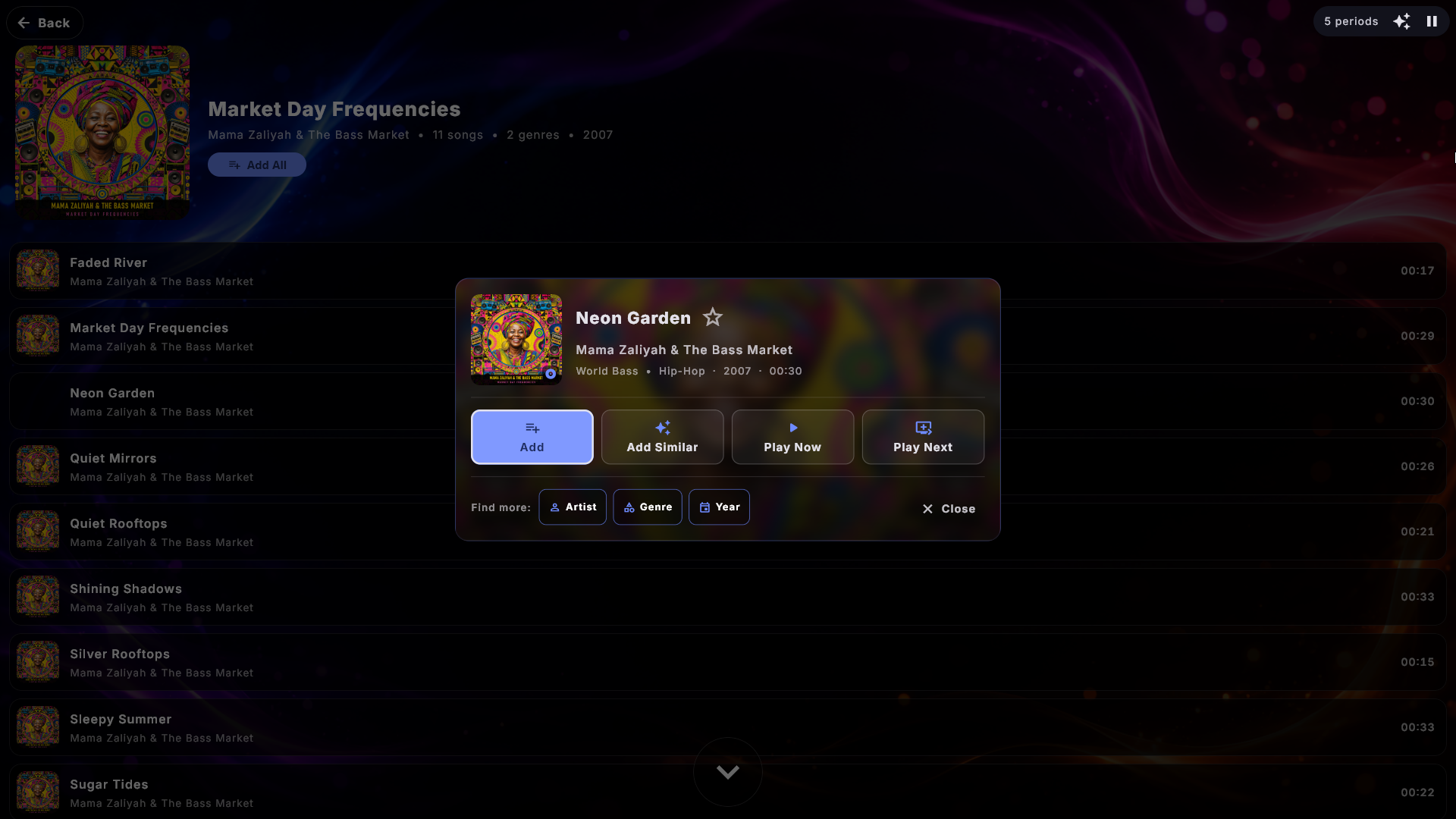
Sang-vinduet. Sangens eget cover ligger bag vinduet som en blød, sløret farve, så titlen og knapperne står skarpt ovenpå. Øverst ser du coveret, titlen med stjernen lige efter (den gør sangen til en favorit), kunstneren og en stille linje med genre · år · længde - plus kø-linjen, hvis sangen venter i køen. Nedenunder kommer knapperne i par. For en sang, der ikke står i køen, kommer Tilføj (den ene fremhævede knap) og Tilføj lignende først, fordi begge lægger noget i køen, efterfulgt af Afspil nu og Afspil næste, som rører det, der spiller. For en sang, der allerede står i køen, er der ingen Tilføj, og knapperne begynder med Afspil nu. Under en skillelinje tilbyder Find mere: Kunstner, Genre og År, hver en liste over alle sange med samme kunstner, genre eller udgivelsesår. Til sidst kommer de to stille knapper Slet (kun for en sang i køen) og Luk, et godt stykke fra hinanden, så du ikke rammer den forkerte. Du kan også lukke med Esc eller ved at trykke uden for vinduet. En administrator kan tage Find mere og Tilføj lignende ud af vinduet, så det kun tilbyder Tilføj, Afspil nu og Afspil næste (se Indstillinger & administration).
Med tastaturet er hovedknappen valgt, så snart vinduet åbner, så Enter gør det oplagte: Tilføj for en sang, der ikke står i køen, ellers den første knap, du må bruge. Slet bliver aldrig valgt af sig selv, så Enter kan aldrig fjerne en sang ved et uheld. Tab går videre gennem knapperne, derefter Find mere, stjernen og til sidst Slet og Luk.
Tilføj lignende. Tilføj lignende i sang-vinduet lægger op til ti sange, der ligner den valgte, i køen på én gang - først og fremmest sange i samme genre, derefter fra samme årti. Sangene spredes: ingen fra samme album som den valgte sang og højst to pr. kunstner, så det aldrig bliver til resten af albummet. Kun hvis der ikke er nok andre sange, fylder den op med flere af samme kunstner og til sidst fra samme album. Sangene lægges bagest i køen, og det, der spiller, fortsætter. Selve sangen, sange, der allerede står i køen, og sange, der har spillet for nylig, springes over. Bagefter siger en kort besked, hvor mange der kom med (for eksempel 8 af 10 lignende sange er lagt i køen), eller at der ikke blev fundet nogen. I Party Mode eller ved en kredit-jukeboks gælder de sædvanlige regler for hver sang, og ved en betalt jukeboks står prisen (1 kredit pr. sang) på en lille linje under knappens navn. Knappen findes i Musik, Musikvideoer og Karaoke - ikke i Film eller YouTube. En gæst i Party Mode eller ved en betalt jukeboks ser den kun, hvis afspilningslisten har Tillad Tilføj lignende slået til.
Mere end én genre. En sang - eller en film - kan være tagget med flere genrer på én gang. Sang-vinduet viser dem alle på linjen under kunstneren, adskilt af en prik, for eksempel Pop • Rock • Christmas, i stedet for kun den første. Tryk på Genre under Find mere, og er der mere end én, spørger vinduet, hvilken af dem du vil se (Vælg genre); er der kun én genre, åbner knappen den direkte. På Genrer-siden optræder en sang under hver eneste genre, den bærer.
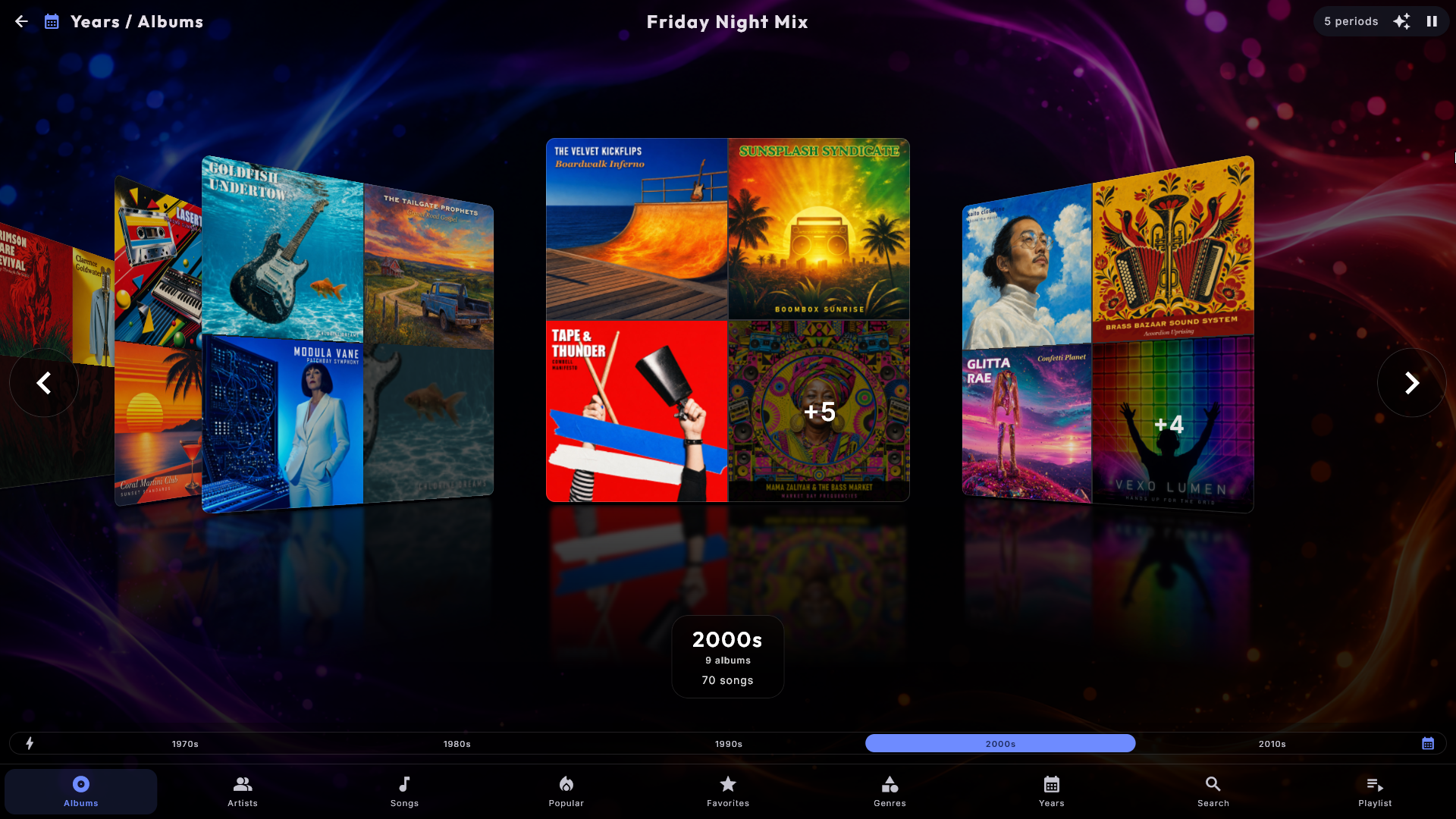
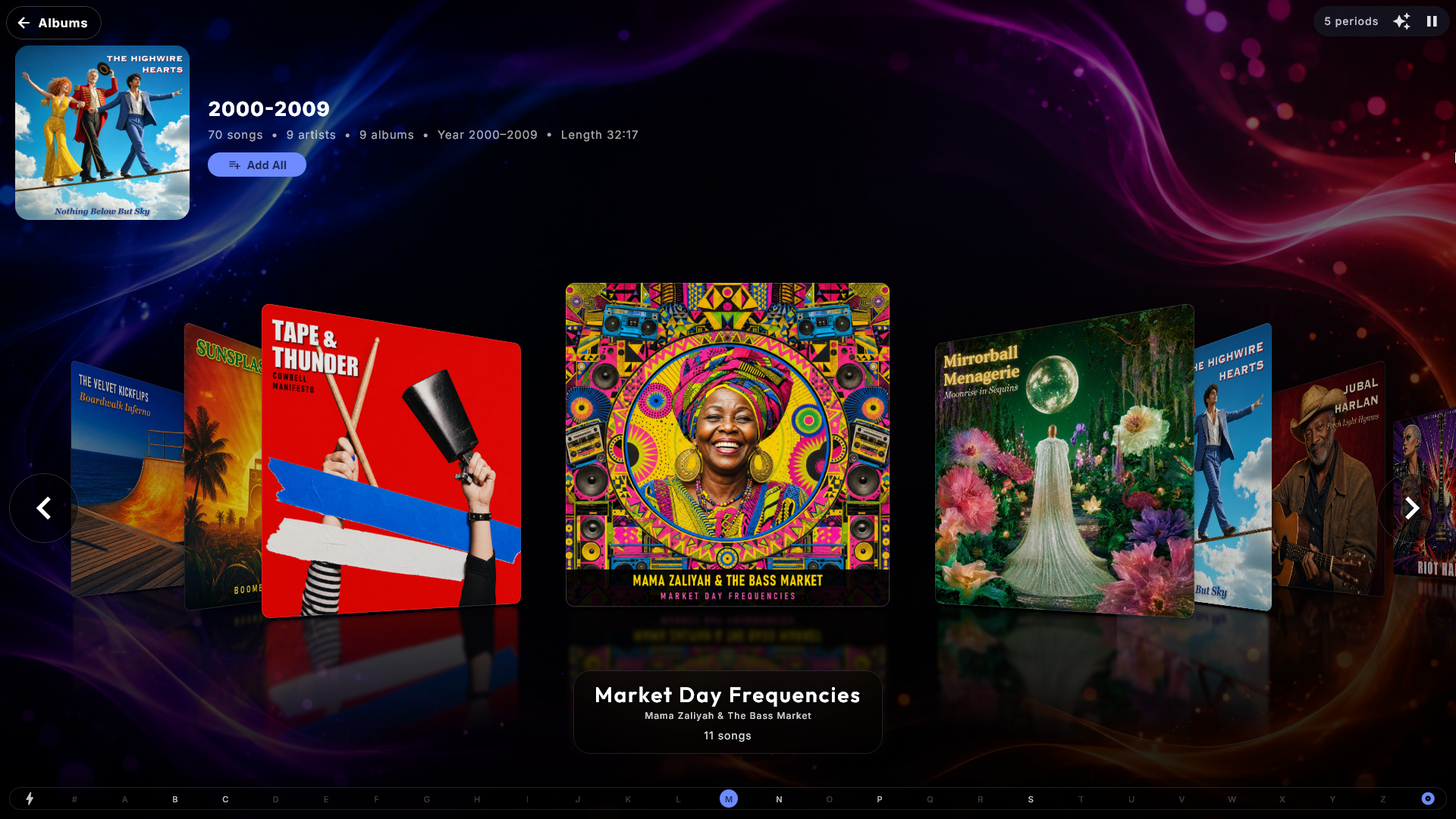
Gruppér din browsing, som du vil. På Album-siden sidder en lille knap for enden af bogstavbjælken. Hvert tryk skifter, hvordan albummene grupperes: ét kort pr. album (den normale visning), derefter efter kunstner, efter genre eller efter årti. Et grupperet kort viser en collage af op til fire af gruppens covers, og et tryk åbner den kunstner, genre eller det årti. Et kort viser hvert billede kun én gang: deler flere af elementerne præcis det samme billede, står det der én gang, og deler de det alle, fylder det hele kortet. Det lille "+3" i hjørnet tæller kun de elementer, hvis billede du ikke kan se på kortet. Sange-siden har sin egen knap, der ordner listen på samme måde uden at samle noget. Det, en gæst vælger med knappen, er altid midlertidigt: siden går tilbage til sin start-gruppering, når du forlader centeret, skifter afsnit, eller pauseskærmen går i gang.
Vælg, hvordan siden starter. Under centerets indstillinger i Administration (Musik, Musikvideoer, Film og Karaoke sættes hver for sig) lader Gruppering ved start cover-siden altid åbne allerede grupperet, for eksempel Efter kunstner - en samling musikvideoer starter så med ét kort pr. kunstner i stedet for ét pr. video. Gæsterne kan stadig trykke videre med knappen, og siden vender tilbage til dit valg i de tre tilfælde ovenfor. Film kan ikke starte efter kunstner (film har ingen kunstner), og Efter tilføjelsesdato virker kun, når centerets Tilføjet-side er slået til. Standarden er Ingen gruppering.
Et billede og et antal for hver kunstner. Hver række i Kunstnere leder med et cover taget fra et af kunstnerens egne album, så listen er noget at genkende frem for en lang søjle af navne, og under navnet står der, hvor meget du har - for eksempel 8 album · 96 sange. Album-antallet vises kun, når det er mere end ét, for ét album siger ikke noget nyt. Rækkerne bliver ikke højere, så listen fylder præcis det samme som før. Karaoke og Musikvideoer har hver sin kunstnerliste; dér er det som regel bare antallet af sange, fordi de filer sjældent bærer et album. En administrator kan slå det fra og få den rene navneliste.
Giv en kunstner sit eget billede. Læg et billede, der hedder artist.jpg, i kunstnerens mappe - for eksempel "Musik\Adele\artist.jpg" ved siden af albummapperne "2015 25" og "2021 30". Det billede står så for kunstneren tre steder: på kunstnerens kort, når albummene er grupperet efter kunstner (ét billede i stedet for de små album-covers), i listen Kunstnere og øverst på kunstnerens egen side. Billedet må også være .jpeg, .png eller .webp.
- En folder.jpg i kunstnerens mappe (den, der rummer albummapperne) bruges også som kunstnerens billede, men artist.jpg vinder, hvis begge ligger der. En folder.jpg inde i en albummappe er stadig albummets cover.
- Et billede i selve musikmappen (den, du valgte i Administration) bruges aldrig som en kunstners billede, og en kunstners billede bruges aldrig som et albums cover.
- Ligger en kunstners sange i flere mapper med hvert sit billede, vises det billede, som flest af kunstnerens sange hører til.
- Digital Center henter aldrig kunstnerbilleder fra internettet: billedet kommer kun fra dine egne filer. Skifter du billedet, vises det nye, næste gang biblioteket er blevet læst.
Billedet vises, så længe Vis detaljer i kunstnerlisten er slået til. Det virker på samme måde i Karaoke; for Musikvideoer, se Musikvideoer.
"The" tæller ikke med i rækkefølgen. The Rolling Stones står under R og The Beatles under B - i listen og på bogstavbjælken - for det er dér, folk kigger. I de lister, der er sorteret efter kunstner, vises navnet, som en pladebutik ville gøre det, "Beatles, The", så The Beatles ikke ser ud til at stå forkert blandt B'erne; det samme gælder, når album er sorteret efter kunstner, og når sider er grupperet efter kunstner. Alle andre steder - mens sangen spiller, i køen, i søgningen og på kunstnerens egen side - står navnet præcis, som det er skrevet, og søgningen finder det som før. Kun det engelske "The" springes over, så navne som "Theatre of Tragedy", "Them" og "The The" bliver under T. Under Kunstnere der starter med "The" i centerets indstillinger vælger du mellem Sortér under T (som skrevet), Sortér under næste ord og Sortér under næste ord og vis som "Beatles, The" (standarden). Karaoke og Musikvideoer har deres egen tilsvarende indstilling.
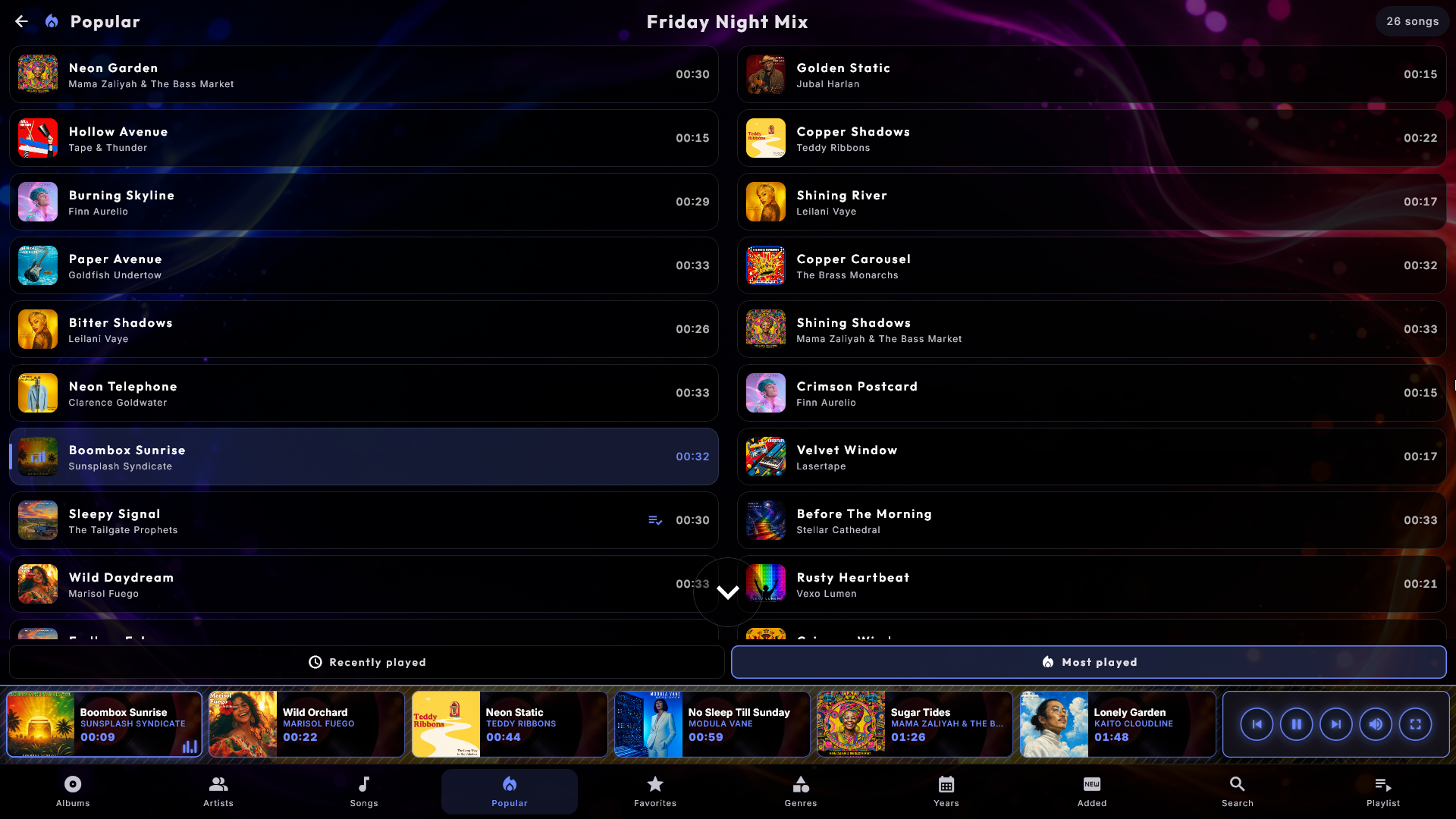
Populært - det, rummet faktisk spiller. Bundmenuen kan rumme en Populært-visning med to faner: Senest spillet og Mest spillet. Begge er bygget på det, der virkelig er blevet spillet på netop denne maskine, så det er en ægte genvej for en gæst, der bare vil have "en af dem, alle kan lide", uden at bladre. Musik, Musikvideoer og Karaoke har hver sin liste - i Karaoke hedder den anden fane Mest sunget. Sange, som Altid-spillende-listen selv henter ind, tæller ikke med, så listen bliver ved med at være et billede af, hvad folk har valgt. En administrator kan skjule visningen under centerets indstillinger; historikken gemmes uanset.
Favoritter - husets egne valg. Ved siden af Populært finder du Favoritter. Åbn en sang, og tryk på stjernen øverst i vinduet ved siden af titlen, så kommer sangen øverst på Favoritter-siden. Stjernen lyser gult, mens sangen er en favorit; tryk på den igen for at tage den af listen. Stjernen er der kun, når kiosken er ulåst (eller en administrator er logget ind), så gæster i Party Mode og Kredittilstand kan se og spille listen, men ikke ændre den. Tilføj alle lægger hele listen i køen. En sang, der ikke er i biblioteket lige nu (for eksempel fordi et drev eller en anden skærm er slukket), vises ikke, men bliver stående på listen og dukker selv op igen; sange fra en anden skærm kan også få en stjerne. Musikvideoer, Karaoke og Film har hver deres egen Favoritter-side. Vil du skjule siden (og stjernen), så sluk dens flise under Sider i bundmenuen i centerets indstillinger.
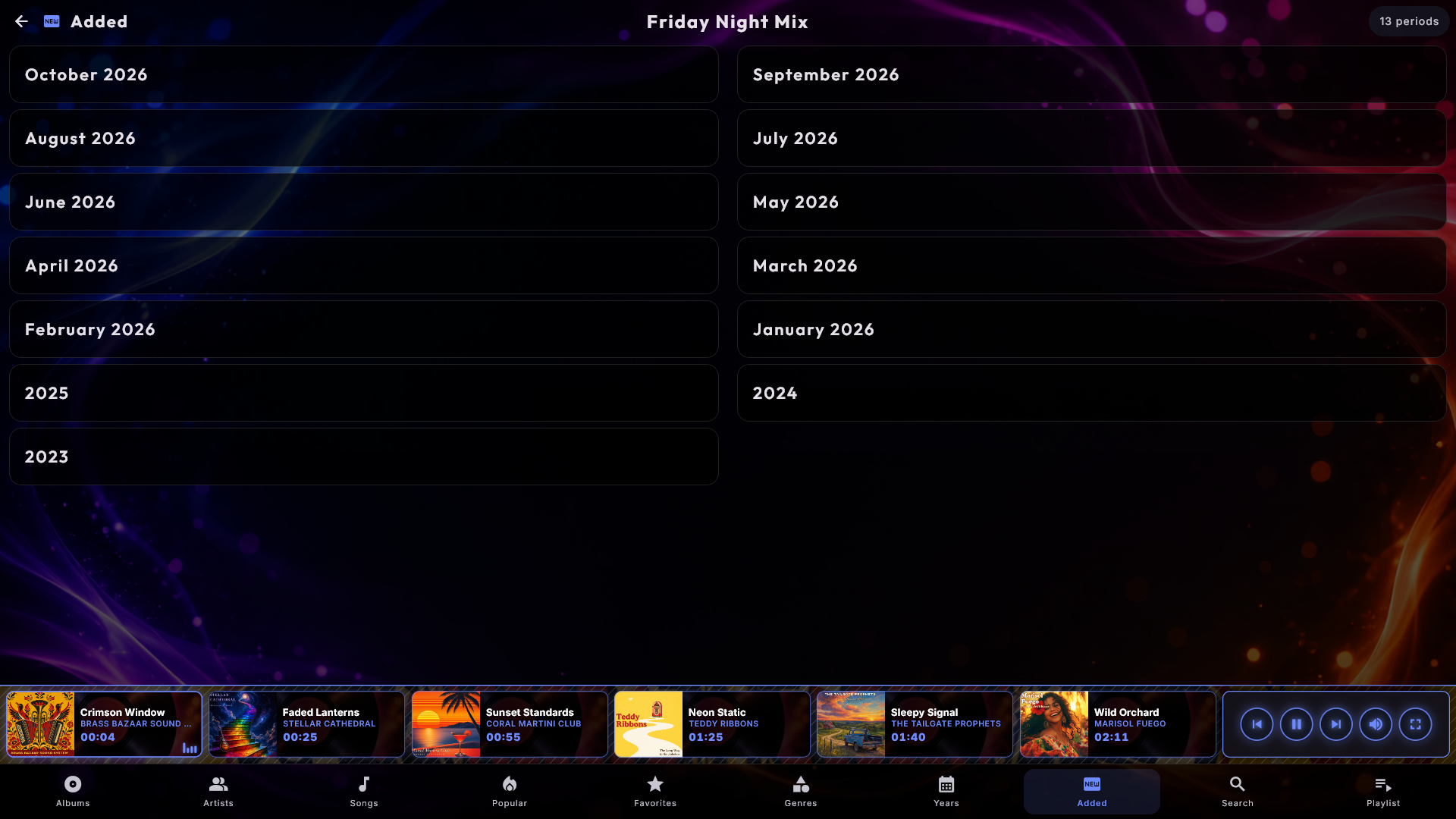
Tilføjet - hvad der er nyt i biblioteket. En anden valgfri visning, Tilføjet, grupperer alt efter hvornår det kom ind i biblioteket, nyeste først: ét kort pr. måned i indeværende år, derefter ét kort pr. tidligere år, og alt med ukendt dato til sidst. Det er den hurtigste måde at vise gæsterne, hvad du har lagt ind for nylig. Findes i Musik, Musikvideoer, Film og Karaoke og slås til af en administrator med sin flise under Sider i bundmenuen i centerets indstillinger. På samme måde bestemmer en administrator, hvilke af de andre sider gæsterne ser; Søg og Afspilningsliste er der altid.
Et "Ny"-mærke på det, der lige er kommet. Det, du har lagt ind for nylig, får et lille mærke med en gnist og ordet Ny i øverste venstre hjørne af sit cover - på albummet i Musik og på filmen, videoen eller sangen i Film, Musikvideoer og Karaoke (og på en gruppe, som en kunstner, når noget i den er nyt). Som standard bliver mærket siddende i 7 dage; en administrator kan vælge 3, 7, 14 eller 30 dage eller slå det fra for hvert center (se Indstillinger & administration). Ser hele samlingen pludselig ny ud på én gang - for eksempel efter at den er kopieret til en ny disk - vises der ingen mærker, for det er en flytning og ikke nyheder. I stedet for det lille mærke kan administratoren vælge et bånd over coveret: et tydeligt bånd i fuld bredde over coverets top, i dit skins farve, med ordene Netop tilføjet, som er lettere at få øje på fra den anden ende af rummet.
Hvornår kom den? En administrator kan også slå Vis hvornår det blev tilføjet til for hvert center. Datoen, hvor en sang, en film eller en video kom ind i biblioteket, står så som en dæmpet linje i dens vindue, for eksempel Tilføjet 30. september 2026, og på et albums, en kunstners, en genres eller en periodes side står datoen for det nyeste, der er kommet til, under titlen.
Sange eller album inde i en gruppe. Åbn en kunstner, en genre, et årti eller Tilføjet, og en knap for enden af bogstavbjælken skifter den side mellem Sange og Album. På en kunstner-side får du kunstnerens album som covers i stedet for én lang liste af titler, og det er den hurtigere vej ind, når nogen har tredive plader i samme navn. Valget følger dig fra gruppe til gruppe, så længe du bliver i centeret, og starter på Sange igen næste gang. Film og Musikvideoer har en lignende knap, der skifter en gruppe-side til plakater og covers; se nedenfor.
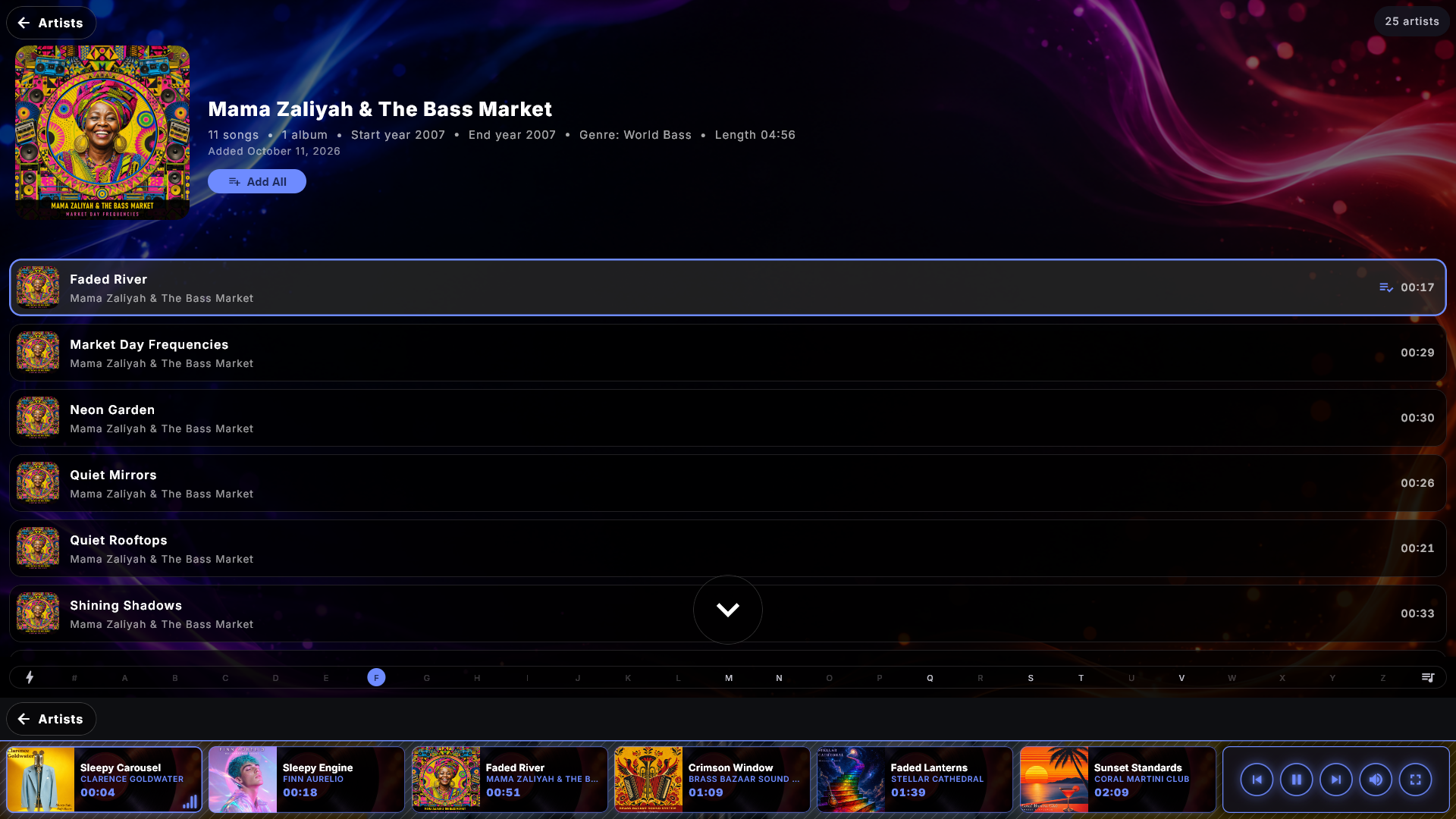
Vejen tilbage fra en album-, kunstner-, genre- eller årsside. Øverst til venstre på siden sidder en knap med en pil og et ord, der siger, hvor du kommer tilbage til, for eksempel Album, Kunstnere, Genrer eller Søg - den side i bundmenuen, du kom fra (i Film, Musikvideoer og Karaoke kan der stå Film, Videoer eller Sange). Har du åbnet siden et andet sted fra, for eksempel fra en anden albumside eller fra køen, står der bare Tilbage. Den samme knap kan også vises nederst til venstre, lige over køen, hvor fingeren i forvejen er, så gæsterne aldrig skal lede efter vejen tilbage. Den nederste er slået fra fra start og slås til under Administration → Betjening & touch → Tilbage-knap også i bunden; den øverste er der altid. Knapperne bliver stående, når tilbage-pilen er skjult for gæster i Party Mode eller Kredittilstand, for de fører kun rundt inde i centeret.
Søgesiden kan vente på det første bogstav. Ud af æsken viser søgesiden hele biblioteket, indtil du taster, og det er meget at kigge på i en stor samling. En administrator kan i stedet sætte centeret til at starte søgningen tom: siden hviler så på et roligt Skriv for at søge, indtil en gæst trykker på den første tast, og et tilbage-tryk til et tomt felt vender tilbage til den. Den findes i Musik, Film, Musikvideoer og Karaoke og gælder alle søge-faner.
Karaoke
Syng med på dine karaoke-sange, med den samme bibliotek- og afspilningsliste-oplevelse
som Musik. Karaoke tager imod dig på Sange - én flise pr. sang, ligesom Film og
Musikvideoer; tryk på en flise for at åbne sangens handlinger. Du kan også
bladre via Kunstnere (en liste over kunstnere - tryk på en for at se den
kunstners sange) eller Søg. Menuen forneden står i rækkefølgen Sange,
Kunstnere, Søg og Afspilningsliste. Tryk på en sang
for at afspille den. Trykker du på det spillende kort nederst, åbner der en lille
pop-up med sangens handlinger; for at fylde skærmen bruger du knappen Fuld
skærm. For sange med detaljeret ord-timing får du den
klassiske hoppende bold; ellers lyser den aktuelle linje op. Har en sang en
pause-markering ved en instrumental pause, bliver teksten blank i pausens længde -
i stedet for at lade den forrige linje blive stående på skærmen - og kommer tilbage
ved næste linje. Har en sang en instrumental version, tryk på o-tasten (eller
mikrofon-knappen) under fuldskærms-afspilning for at skifte mellem den originale
vokal og den instrumentale.
Karaoke-videoer. Mange karaokesange findes også som en videofil, hvor ordene allerede er en del af billedet. Læg dem i din karaokemappe som dine andre sange, og slå Medtag karaoke-videoer til under Administration → Karaoke (den er slået fra, indtil du slår den til). Videoerne dukker så op som almindelige sange, og i fuld skærm ser sangeren selve videoen med dens ord - også på pauseskærmen og på dine ekstra skærme.
- Samme sang to gange: ligger den samme sang også som en lydfil (eller en zip-fil) med samme navn i samme mappe, vises kun lydfilen, og videoen skjules.
- Det, en video ikke kan: toneart og tempo kan ikke ændres, og der er intet skift mellem original og instrumental, så de knapper vises ikke, mens en video spiller.
- Navn og cover: en video uden sit eget billede får et billede fra starten af videoen som cover. Titel, kunstner, genre og cover redigeres i ZenPoint Media Manager på Karaoke-fanen; selve videofilen bliver aldrig ændret.
Baggrundsspor uden original. Ligger et baggrundsspor (en sang uden forsangerens stemme) i din karaokemappe uden en original optagelse ved siden af, kan Karaoke vise det som en sang. Slå Vis baggrundsspor uden original til under Administration → Karaoke, i afsnittet Bibliotek (det er slået fra, indtil du slår det til). Sangene dukker op efter få sekunder, uden genstart.
- Originalen fra din musik: Digital Center leder efter originalen i Musik-centrets mapper, i mappen med samme navn som i karaokemappen (Karaoke > ABBA leder i Musik > ABBA), og med samme filnavn. Findes den, og er den lige så lang som baggrundssporet (højst to sekunders forskel), får sangen dens titel, kunstner og cover, og du kan skifte mellem originalen og baggrundssporet. En anden længde, for eksempel en liveversion, bruges ikke. Originalen bliver aldrig ændret. Ligger din musik på et netværksdrev, der er slukket, beholder sangene deres navne og covers, til drevet er tilbage.
- Uden en original: sangen spiller med baggrundssporet og sangteksten alene, og der er ingen knap til at skifte til en original. Navnene kommer fra selve baggrundssporet. Mangler det en titel, en kunstner eller et album, bruges tekstfilens egne oplysninger, og ellers filnavnet: "Kunstner - Album - Titel" eller "Kunstner - Titel" (en diskkode forrest, som "SC8125-03 - ", og et "Karaoke Version" til sidst springes over).
- På en anden skærm: en skærm, der låner karaoke fra denne maskine, får kun originalens navne og cover, hvis personen også må se musikken.
Sortér sange efter kunstner. På siden Sange står sangene normalt efter titel. Slå Sortér sange efter kunstner til i Karaoke-indstillingerne (afsnittet Visning & sortering), så står de i stedet efter kunstner og derefter titel - stadig ét kort pr. sang, med kunstneren under titlen, og bogstavbjælken springer til kunstnerens forbogstav. Vælger en gæst en gruppering med knappen, gælder grupperingen alene, så længe den er valgt. Den er slået fra fra start.
Afspil nu åbner sangen i fuld skærm med sangteksten, og det samme gør det at lægge den første sang i en tom kø, så den starter med det samme. Ud over Afspil nu, Afspil næste, Tilføj alle og Bland tilbyder sang-vinduet Tilføj lignende (op til ti sange, der ligner den valgte - se Musik). Efter Populært har bundmenuen Favoritter, husets egne sange: åbn en sang, og tryk på stjernen, præcis som i Musik. Stjernen er der kun på en ulåst kiosk, og flisen Favoritter under Sider i bundmenuen i Karaoke-indstillingerne skjuler siden. I fuld skærm flytter et træk i søgebjælken først sangen - og sangteksten eller grafikken med den - når du slipper.
Kor og baggrundssang i sin egen farve. Mange sangtekster sætter den del, et kor eller en anden stemme synger ved siden af forsangeren, i parentes - (ooh ooh). De ord vises i deres egen farve, så sangeren med ét blik kan se, hvilke ord der ikke er deres. Det virker på den sangtekst, du allerede har; der er ikke noget at ændre i filerne. Det kræver dog, at teksten markerer det, hvilket ikke alle gør - en sang uden markeringen ser præcis ud som før. En administrator kan slå det fra.
Skru på toneart og tempo undervejs. Mens en karaoke-sang spiller i fuld skærm, kan
du hæve eller sænke tonearten (tonehøjden) en halvtone ad gangen med knapperne
[-] og [+] ved Toneart - op til seks halvtoner hver vej, praktisk hvis en
sang ligger for højt eller lavt for sangeren - og gøre den hurtigere eller
langsommere med + og - uden at ændre tonehøjden. R (eller 0)
sætter begge tilbage til normal. Knapperne sidder nederst på afspilleren, lige over
kontrolbjælken: to grupper med [-] og [+] (Toneart og Tempo, med den
aktuelle værdi imellem) og en Normal-knap. Brug dem med en finger, eller nå dem med
piletasterne eller en controller, og tryk Enter. Pil op og ned skifter ikke selv
tonearten - de flytter markeringen, ligesom i de andre afspillere. En kort besked på
skærmen viser, hvor du er ("Toneart +2", "Tempo 105 %" eller "Normal"); ændringen
gælder kun denne afspilning og nulstilles ved næste sang.
Toneart og tempo kan forbeholdes dig
En administrator bestemmer, om knapperne overhovedet findes, og om gæster får dem, mens kiosken er låst i Party Mode. Fra start må alle bruge dem, når kiosken er åben, mens en låst gæst ikke kan. Se Indstillinger og administration.
Et øjeblik til at gøre sig klar. Fra start kører der en kort nedtælling, før sangen begynder: afspilleren holder sangen på begyndelsen og tæller 3 - 2 - 1 på skærmen, så sangeren kan nå at få mikrofonen op. En administrator kan sætte den til 5 sekunder eller slå den fra.
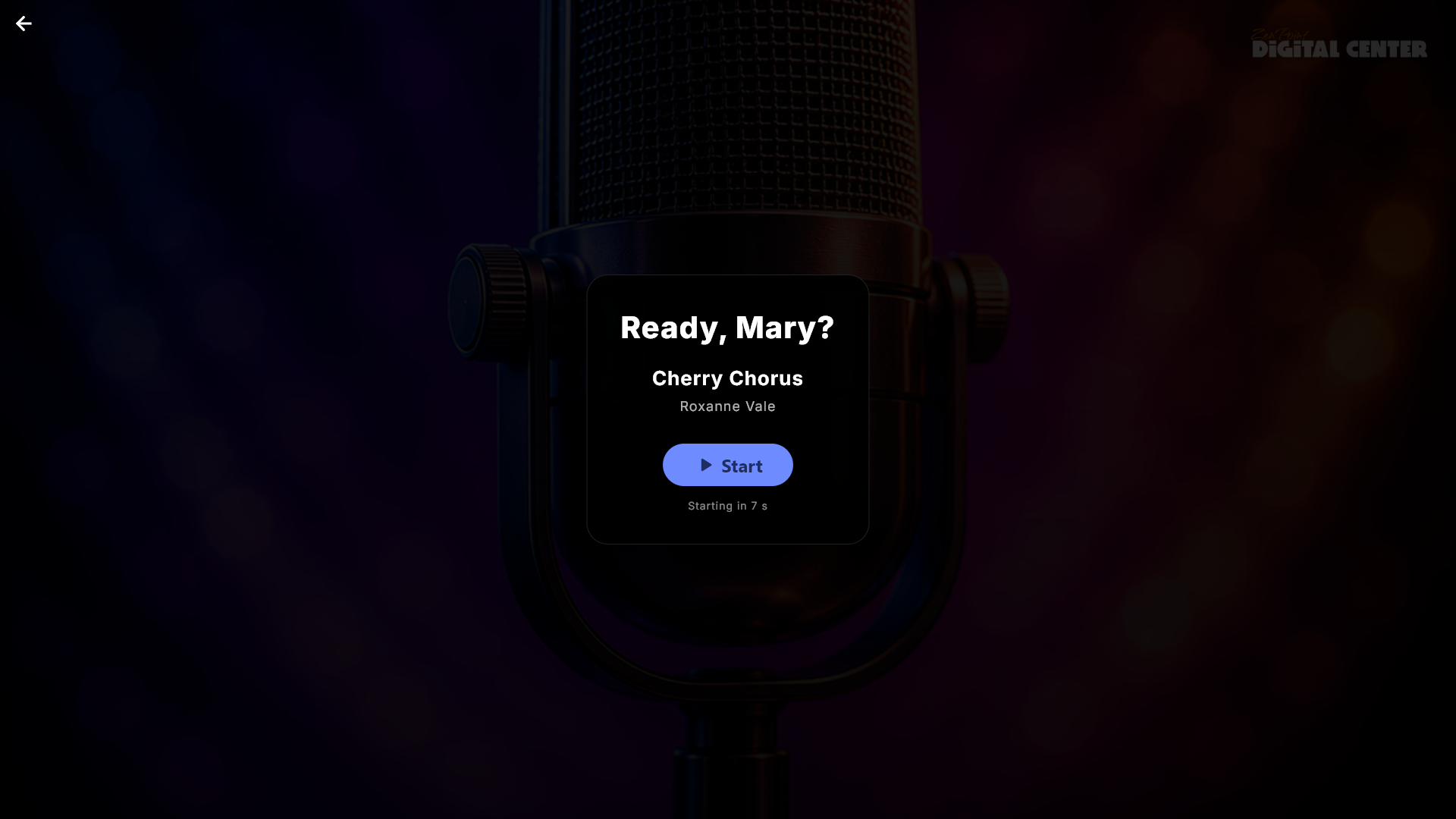
Hvis tur det er. Hvis afspilningslisten beder om det, bliver alle, der sætter en karaoke-sang i kø, først spurgt om et navn - på den store skærm eller på deres egen telefon. Navnene dukker så op der, hvor de er nyttige: på køens punkter, som en Næste: Mia-besked i afspilleren og som et Synger nu / Næste-banner på pauseskærmen og på eventuelle ekstra skærme. Før sangen begynder, annoncerer en klar-skærm sangeren og lader dem trykke Start, når de er klar. Mens den venter, spiller den originale indspilning dæmpet nedenunder, så sangeren kan høre melodien komme. For at holde køen i gang starter sangen af sig selv efter et stykke tid, hvis ingen trykker - en administrator vælger hvor længe, eller slår Start-knappen helt fra, så sangen bare begynder efter en kort annoncering.
Hver sanger beholder sin egen tur. Med Tillad samme nummer for en anden sanger slået til på afspilningslisten må den samme sang vente i køen for flere sangere. Trykker en ny sanger på Afspil nu eller Afspil næste på en sang, en anden allerede har i køen, får den nye sanger sin egen plads: den anden sangers tur tages aldrig, og den sang, der synges, bliver ikke afbrudt af et Afspil næste. Trykker den samme sanger igen, flyttes sangen i stedet for at blive lagt i kø to gange. Slet i køen fjerner præcis den plads, du trykkede på - aldrig en anden sangers tur - også når det sker fra en telefon. Når en ny sanger åbner sangen fra biblioteket (Søg, Sange, Kunstnere), tilbyder dens vindue Tilføj, selv om sangen allerede står i køen, og Tilføj, Afspil nu og Afspil næste spørger alle om navnet. Har det angivne navn allerede sangen i køen, kommer den ikke ind to gange, og skærmen siger, at sangen allerede står i køen for den sanger.
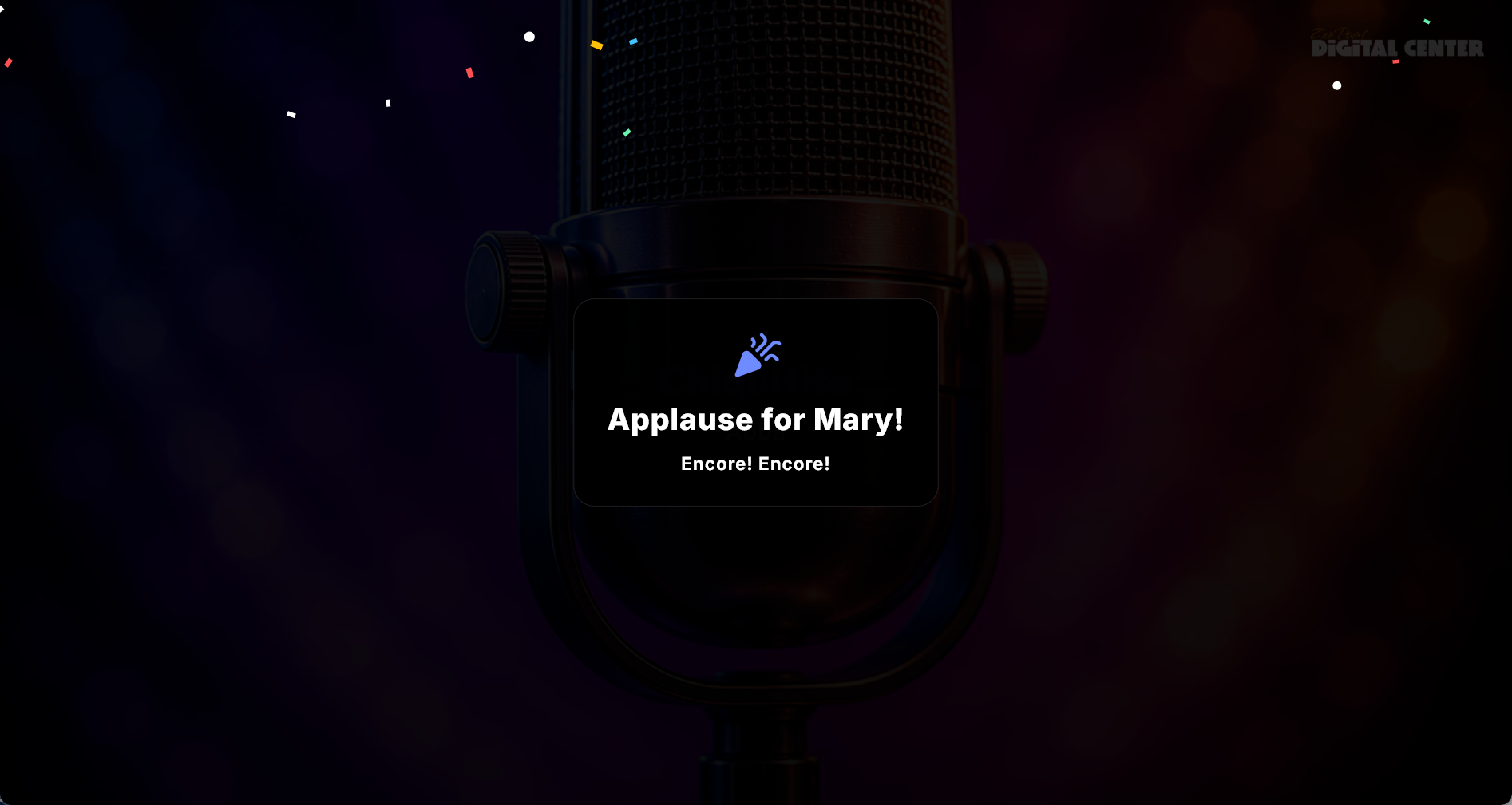
En omgang bifald. Når en sang er sunget helt til ende, kommer der et kort fejrings-kort med sangerens navn, en festlig linje og konfetti. Det er en fejring, ikke en bedømmelse: der er hverken point, stjerner eller karakter for, hvordan du sang. Det vises også på pauseskærmen og på eventuelle ekstra skærme, så hele rummet er med, og det forsvinder af sig selv (eller når nogen trykker). En administrator kan slå det fra.
Optag sangen, og giv den til sangeren. Digital Center kan optage hver karaoke-sang, mens den synges, så sangeren kan tage sin optræden med hjem på sin egen telefon. Det er slået fra, til du slår det til: under Administration → Karaoke, i afsnittet Optagelse, slår du Optag sangene til og fortæller Hvordan er rummet sat op?
- Mixer sluttet til denne maskine: mixerens optage-udgang går ind i maskinen, så den bærer allerede både stemme og musik. Vælg den indgang, mixeren sidder i.
- Mikrofon sat i denne maskine: Digital Center optager mikrofonen og det, maskinen selv spiller, og lægger dem sammen i én fil - så toneart og tempo, karaoke-videoer og sange fra en anden maskine kommer med af sig selv. Stemmen optages, men spilles ikke i rummet, så sangerne skal stadig bruge en mixer, en forstærker eller et lydkort for at høre sig selv. Slå ikke Windows' egen Lyt til denne enhed til for mikrofonen, ellers kommer stemmen to gange med i optagelsen.
Vælg derefter indgangen ved Optag fra. Der optages ikke noget, før begge dele er valgt. En mikrofon eller mixer, du sætter i, mens Digital Center kører, står på listen, næste gang du åbner Administration. Indgangens styrke i optagelsen skruer op eller ned for indgangen (100 % optager den, som den kommer ind), og med en mikrofon i maskinen sætter Musikkens styrke i optagelsen musikken for sig, så stemmen ikke drukner. Det ændrer kun optagelsen - aldrig hvor højt rummet spiller, og heller ikke Windows' egne lydindstillinger. Du behøver ikke ramme det perfekte niveau: hver gemt optagelse får af sig selv en jævn lydstyrke, meget som almindelig musik på en telefon, uden forvrængning, så niveauerne mest bestemmer, hvor meget plads stemmen får ved siden af musikken. En næsten tavs optagelse skrues kun lidt op, så den ikke bliver til støj. Under indstillingerne kan du se lydniveauet (med en mikrofon også musikkens); bliver bjælken rød, er det for højt, og optagelsen vil forvrænge. Tryk på Prøveoptagelse for at optage ti sekunder og høre dem spillet lige bagefter, mens linjen under knappen tæller ned - et hurtigt tjek, før aftenen begynder.
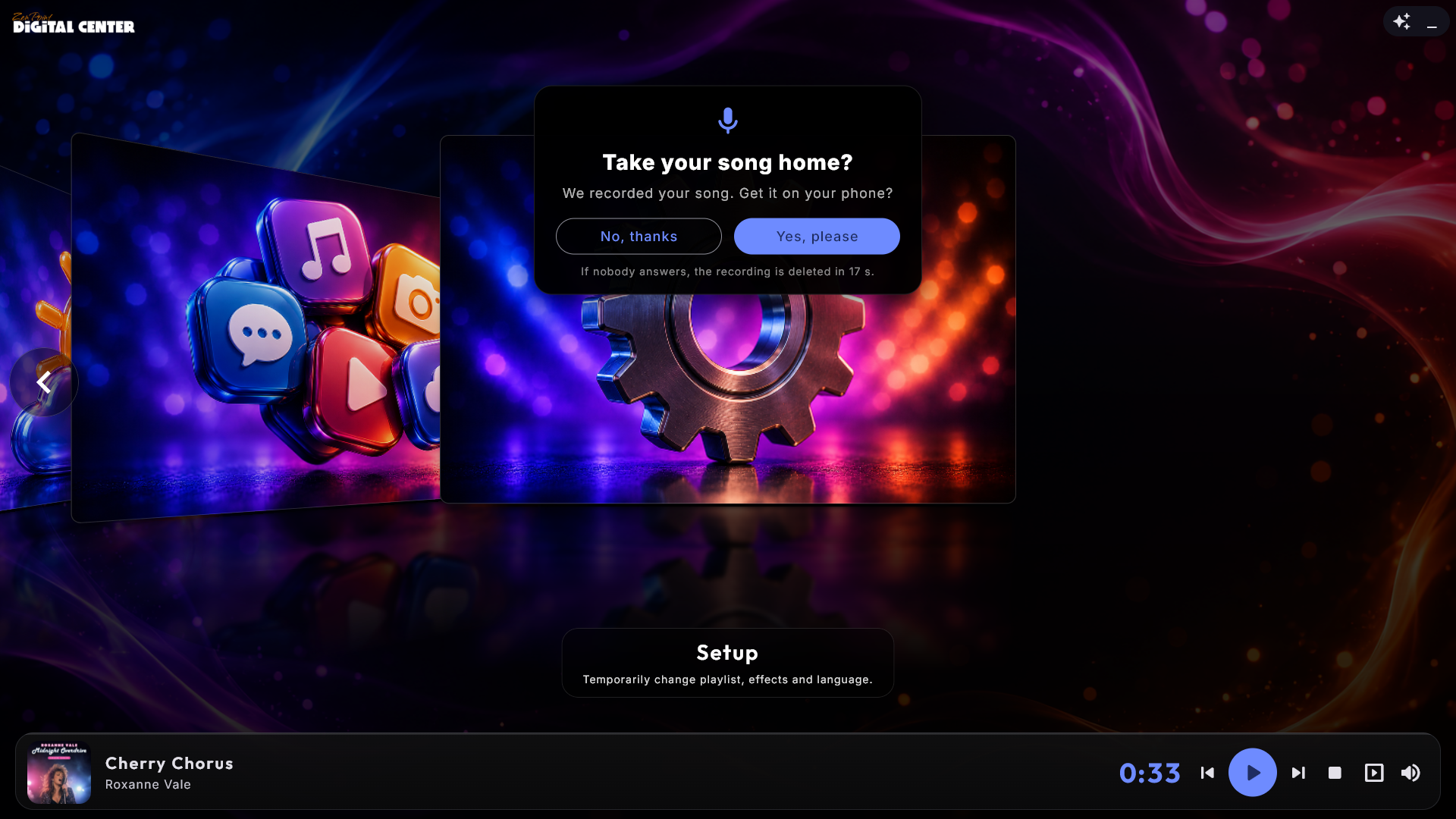
Kun en sang, der er sunget helt til ende og varer mindst 20 sekunder, gemmes; en sang, der springes over, slettes. Efter sangen spørger et lille kort sangeren Vil du have din sang med hjem?. Ja tak viser en QR-kode, sangeren skanner for at få en side med sangen, hvor den kan afspilles og hentes. Telefonen skal være på samme WiFi som skærmen; der skal ikke bruges internet. Nej tak sletter optagelsen med det samme - og svarer ingen inden for 20 sekunder, slettes den også. Kortet holder aldrig den næste sang tilbage. Med Spørg sangeren først slået fra gemmes hver færdig sang, og QR-koden vises med det samme. Har sangeren tilføjet sangen fra sin telefon, ligger optagelsen også på den telefon under Mine sange med Lyt og Hent; andre gæsters telefoner kan ikke se den.
Optagelserne gemmes i én mappe pr. aften, i den mappe, du vælger ved Gem optagelser i (tom betyder Digital Centers egen mappe), navngivet efter sangeren og sangen. På en Windows-udgave, der ikke kan lave mp3-filer, gemmes en optagelse i stedet som en WAV-fil og virker på samme måde. Med Slet optagelser, når aftenen er slut slettes optagelser fra tidligere aftener, når Digital Center starter, og før den første sang på en ny aften - kun de filer, Digital Center selv har lavet. Aftenen slutter klokken 6 om morgenen, ikke ved midnat, så en fest, der fortsætter efter midnat, beholder sine optagelser (og gæsternes QR-koder virker stadig). Er den valgte indgang ikke tilsluttet, når en sang starter, optages der ikke noget, og siden i Administration siger det. Optagelse kræver Home eller Professional.
Spil aftenens sange igen. Med Spil aftenens sange igen, når der bliver stille kan aftenens optagelser fylde stilheden, når der ikke bliver sunget længere. Har ingen sat en sang i kø i Stille tid før sangene spilles igen (30 sekunder til 5 minutter), spiller skærmen aftenens optagelser én ad gangen i tilfældig rækkefølge, hver højst én gang, før nogen synger igen, med sangens titel, sangerens navn og et lille puf: Sunget i aften af Anna - kan du synge den bedre?. Når alle er spillet, venter de, til nogen synger, eller en ny optagelse er klar. Kun sange, hvis sanger sagde ja to gange, bruges: ja til at tage sangen med hjem, og ja til ét kort spørgsmål mere lige bagefter, Må vi spille den igen i aften? (intet svar tæller som nej, og QR-koden følger som sædvanlig). Med Spørg sangeren først slået fra stilles kun det andet spørgsmål. En optagelse fra i aften, der er blevet slettet, kommer aldrig tilbage, og den første sang, en gæst tilføjer - på skærmen eller fra en telefon - tager over med det samme.
Genafspilningerne kommer aldrig i en afspilningsliste, tæller ikke med i statistikken eller Mest sunget, vises ikke på gæsternes telefoner og spilles aldrig med en betalt afspilningsliste - og heller ikke, mens Administration er åben, så de ikke afbryder en prøveoptagelse. Med Karaoke-centret åbent vises genafspilningen forneden med sin titel, mærkatet Spiller igen, sangerens navn og en Stop-knap (den samme som Stop på forsiden; hvor det ikke er tilladt, er knappen der ikke). Når en gæst trykker Stop, venter genafspilningerne, til nogen har sunget igen.
Film
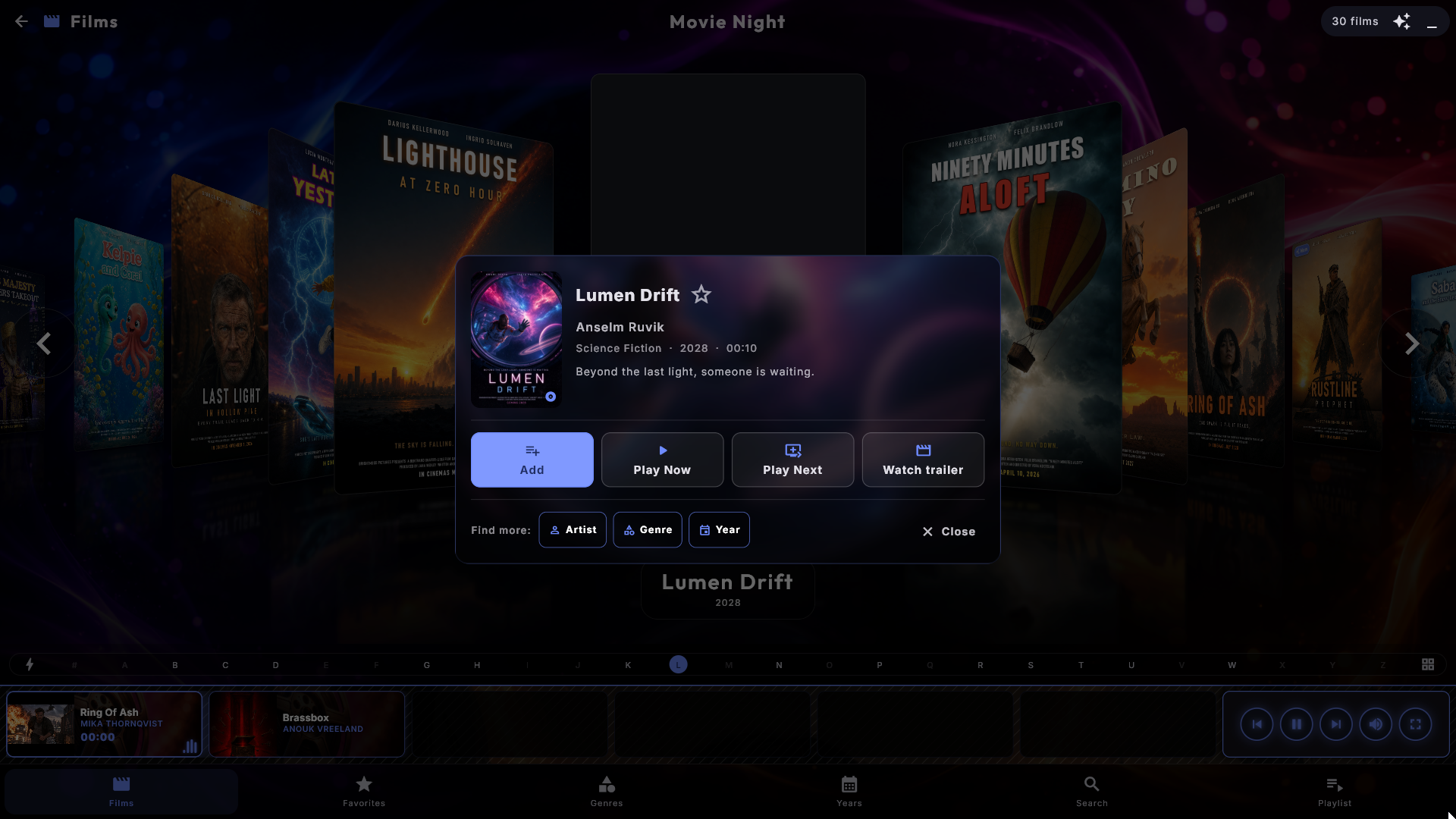
Se dine film, vist som en cover-væg med en browse-effekt. Tryk på en film for at sætte den i kø eller afspille den; film-vinduet viser også handlingen/beskrivelsen, hvis der er en. Bladr via Film, Genrer eller År, eller søg efter en bestemt film. Under afspilning kan du vælge lydspor og undertekster, springe ±10 sekunder og sætte på pause. Har en film ingen undertekst-spor at vælge imellem, siger undertekst-menuen det i stedet for at tilbyde et Fra og et Automatisk, der ikke gør noget - nogle film bærer teksten som en fast del af selve billedet, og den kan hverken slås til eller fra. Er Genoptag afspilning slået til (administrator), starter hver film, hvor du sidst slap, med en Forfra-knap tilbudt det første minut. Film kan også udfylde deres egne oplysninger i baggrunden: systemet fylder titel, år, instruktør, genre, beskrivelse og plakat ud for enhver film, der stadig mangler dem, ud fra filnavnet, og rører aldrig en film, du selv har rettet. Du kan slå det fra, og vælge sproget for den hentede tekst, under Film-indstillingerne. På Film-cover-siden grupperer den samme grupperingsknap som i Musik filmene efter genre eller årti. Med Åbn fuldskærm når afspilning starter slået til åbner en film i fuld skærm, når den startes.
Plakater fra Kodi og lignende programmer. Et billede ved siden af filmen, der hedder poster.jpg (eller fx Die Hard-poster.jpg), bliver straks filmens plakat. Et billede med præcis samme navn som filmen vinder altid, og efter plakaten kommer cover, album, folder og front. Det samme gælder musikvideoer.
Oplysninger fra Kodi-NFO-filer. Film læser også de NFO-filer, som Kodi og MediaElch laver (movie.nfo, eller en med filmens eget navn, fx Die Hard.nfo), og henter titel, år, handling, genrer og instruktør derfra. En med filmens navn gælder altid; movie.nfo kun, når mappen rummer én enkelt film. Dine egne rettelser i ZenPoint Media Manager vinder, og det automatiske opslag ændrer aldrig, hvad NFO-filen siger.
Trailere er ikke film. En fil, hvis navn ender på -trailer eller -sample (som Die Hard-trailer.mp4 ved siden af Die Hard.mkv), og filerne i en mappe, der hedder Trailers, Sample eller Samples, holdes uden for biblioteket, så de aldrig dukker op som selvstændige film.
Se trailer. Har en film sin egen trailer liggende ved siden af sig (Die Hard-trailer.mp4 i samme mappe som Die Hard.mkv), har filmens vindue en Se trailer-knap. Traileren spiller i fuld skærm og kommer aldrig i køen, tæller ikke med i statistikken og ændrer ikke, hvor langt du er nået i filmen. Når den slutter, eller du trykker tilbage, stop eller Esc, er du tilbage i filmens vindue. Spiller der allerede noget, bliver du først spurgt, om det må stoppe. I Party Mode vises knappen kun, når intet spiller, og ved en betalt jukeboks (Credit Mode) ser gæsterne den slet ikke. Det virker også for film på en anden maskine.
Favoritter. Efter Film har bundmenuen Favoritter, familiens egne film. Åbn en film, og tryk på stjernen; stjernen er der kun på en ulåst kiosk. Film har ingen Populært-side (en film ses som regel én gang), men den har sine egne favoritter. Flisen Favoritter under Sider i bundmenuen i Film-indstillingerne skjuler siden.
En genre eller et årti som plakater. Åbn en genre, et årti eller en periode fra Tilføjet, så får du dens film som en liste. En knap for enden af bogstavbjælken skifter i stedet til plakater - den samme plakatvæg som på Film-siden, med den browse-effekt, du har valgt. Et tryk på en plakat åbner filmens vindue, præcis som på Film-siden, og bogstavbjælken springer efter filmens titel i begge visninger. Tryk på knappen igen for at vende tilbage til listen. Valget følger dig fra gruppe til gruppe og går tilbage til listen, når du forlader centeret, eller pauseskærmen går i gang.
Fyld de tomme felter. En bred film på en højkant-skærm efterlader store tomme felter over og under billedet (og en gammel 4:3-film på en bred skærm efterlader dem i siderne). Som standard viser de Sløret cover - en blødt sløret, dæmpet kopi af filmens eget cover - i stedet for sort, mens selve filmen står urørt i midten. Foretrækker du sort, så vælg Ingen (sort) ved Fyld de tomme felter i Film-indstillingerne. Valget vises kun, når filmen er sat til Tilpas (med Fyld og Stræk er der ingen tomme felter), og det gælder i fuld skærm og på pauseskærmen, også på ekstra skærme, der viser det, der spiller. En film uden cover beholder sorte felter.
Musikvideoer
Afspiller dine musikvideoer med det samme rige bibliotek som Musik. Bladr via Videoer, Kunstnere, Genrer, År eller Søg - Videoer kommer først og viser hver video som et cover-galleri; med Efter kunstner ved Gruppering ved start i Musikvideo-indstillingerne åbner den i stedet med ét kort pr. kunstner. Tryk på en video for at afspille den eller føje den til en afspilningsliste, eller brug Tilføj lignende og Find mere: Kunstner / Genre / År i sang-vinduet, præcis som i Musik. Med Åbn fuldskærm når afspilning starter slået til åbner en video i fuld skærm, når den starter - også når du lægger den første video i en tom kø. Den spillende video vises som det første kort i afspiller-bjælken og kører som et lille levende miniaturebillede. Titler, kunstnere, covers og andre oplysninger rettes i ZenPoint Media Manager. Den samme grupperingsknap som i Musik sidder på Videoer-cover-siden og grupperer videoerne efter kunstner, genre eller årti. Musikvideo-afspilningslister holdes adskilt fra musik-afspilningslister: en musikvideoliste rummer kun musikvideoer.
Sådan får en video sin kunstner. Digital Center kigger først efter kunstneren i videoens egne oplysninger (som du for eksempel kan sætte i ZenPoint Media Manager). Er der ingen, bruger den filnavnet, når det er skrevet som Kunstner - Titel (for eksempel "Queen - Bohemian Rhapsody.mp4"). Og siger det heller ikke noget, bruger den navnet på den mappe, videoen ligger i - så har du én mappe pr. kunstner, samles videoerne af sig selv under den rigtige kunstner. En video, der ligger direkte i den musikvideo-mappe, du har valgt i indstillingerne, får ingen kunstner fra mappen og står under Ukendt kunstner.
Sortér videoer efter kunstner. Vil du beholde ét kort pr. video, men have dem sorteret efter kunstner i stedet for efter titel, så slå Sortér videoer efter kunstner til i Musikvideo-indstillingerne (afsnittet Visning & sortering). Videoerne står så efter kunstner og derefter titel, kunstneren står under hver titel, og bogstavbjælken springer til kunstnerens forbogstav - ligesom album kan sorteres efter kunstner i Musik. Vælger en gæst en gruppering med knappen, gælder grupperingen alene, så længe den er valgt. Kunstnere, der starter med "The", følger dit valg under Kunstnere der starter med "The". Den er slået fra fra start.
Giv en kunstner sit eget billede. Ligger dine videoer i én mappe pr. kunstner (for eksempel "Musikvideoer\Adele"), så læg et billede, der hedder artist.jpg, i den mappe. Det står så for kunstneren på kunstnerens kort, i listen Kunstnere og øverst på kunstnerens egen side, så længe Vis detaljer i kunstnerlisten er slået til. Billedet må også være .jpeg, .png eller .webp. I Musikvideoer er det kun artist.jpg, der giver en kunstner et billede: en folder.jpg ved siden af en video er stadig den videos cover, som før. Et billede direkte i selve musikvideo-mappen (den, du valgte i Administration) bruges aldrig som en kunstners billede.
En kunstner, en genre eller et årti som covers. Åbn en kunstner, en genre, et årti eller en periode fra Tilføjet, så får du videoerne som en liste. En knap for enden af bogstavbjælken skifter i stedet til covers - det samme cover-galleri som på Videoer-siden. Et tryk på et cover åbner videoens vindue, og bogstavbjælken springer efter videoens titel i begge visninger. Valget følger dig fra gruppe til gruppe og går tilbage til listen, når du forlader centeret, eller pauseskærmen går i gang.
Populært og Favoritter. Efter Kunstnere kommer Populært, præcis som i Musik, med sin egen liste, og derefter Favoritter, husets egne videoer: åbn en video, og tryk på stjernen (kun på en ulåst kiosk). Flisen Favoritter under Sider i bundmenuen i Musikvideo-indstillingerne skjuler siden.
Fyld de tomme felter. En musikvideo på en højkant-skærm efterlader store tomme felter over og under billedet. Som standard fyldes de med Equalizer-bjælker - en dæmpet visualisering, der bevæger sig med musikken over og under billedet, mens selve videoen står urørt i midten. Ved Fyld de tomme felter i Musikvideo-indstillingerne kan du i stedet vælge en af pauseskærmens andre visualiserings-stilarter, Sløret cover (en blødt sløret, dæmpet kopi af videoens cover, som for film) eller Ingen (sort). Valget vises kun, når videoen er sat til Tilpas, og det gælder i fuld skærm og på pauseskærmen, også på ekstra skærme, der viser det, der spiller. Når Grafiktilstand er sat til Let, vises visualiserings-stilarterne i stedet som det slørede cover, så felterne ikke bliver sorte, bare fordi maskinen er beskeden - det står under indstillingen. Ingen (sort) er sort i alle tilstande.
Arcade
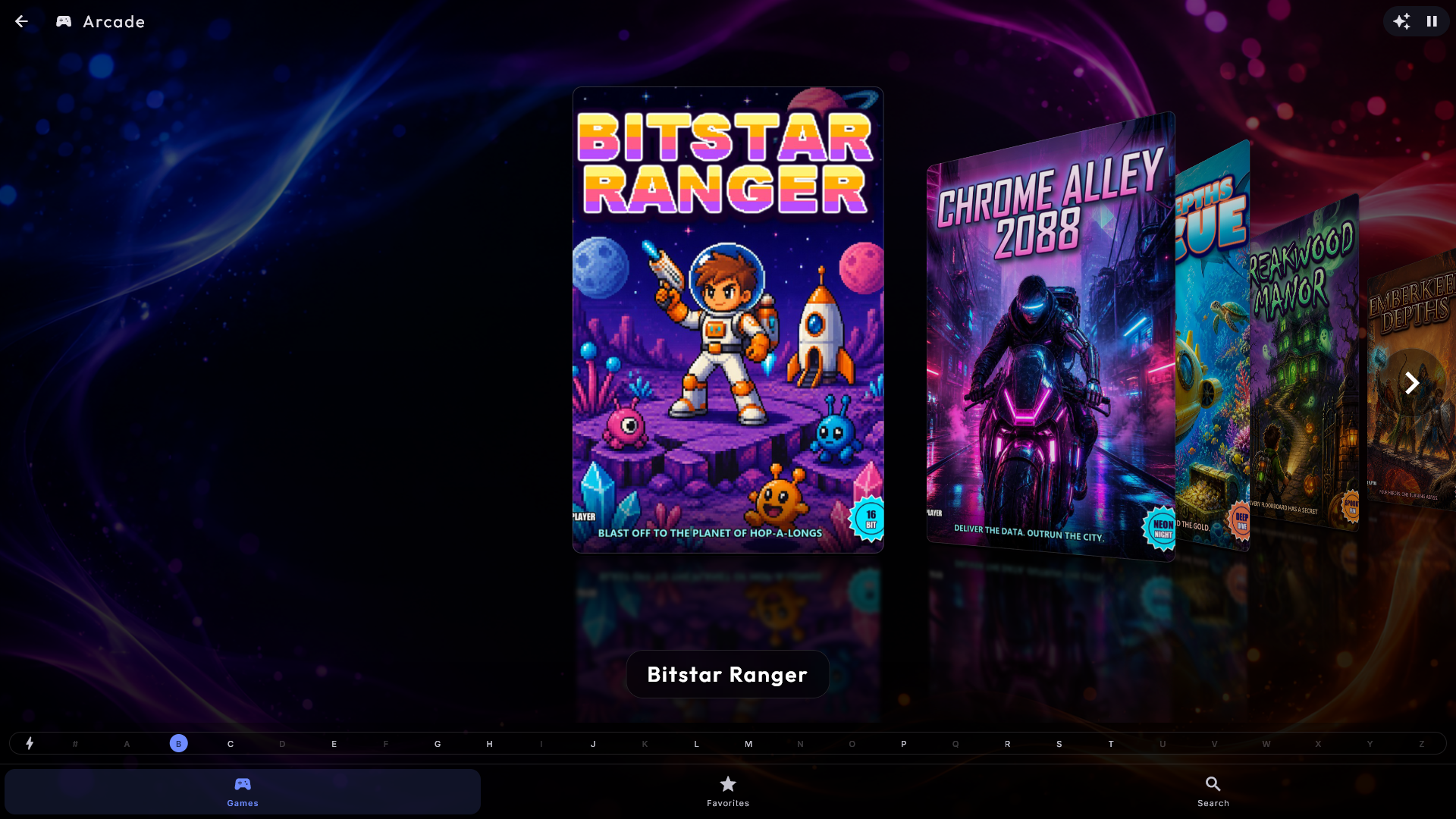
Spil retro-arcade-spil, vist med forsidebilleder ligesom album, med de samme browse-stilarter. Tryk på et spil for at starte det; al musik, der spillede, sættes automatisk på pause og fortsætter, når du forlader spillet. Mens du spiller, kan du gemme spillet (F5) og hente det gemte spil (F8), justere lydstyrken og gå i fuld skærm. For at forlade et spil uden tastatur skal du bevæge musen eller røre skærmen - en Tilbage-knap dukker op øverst til venstre i et par sekunder (eller tryk Esc). Highscores og fremskridt huskes mellem gangene. Har du endnu ikke lagt nogen spil ind, viser Arcade en kort vejledning i, hvordan du tilføjer spil, i stedet for en tom side.
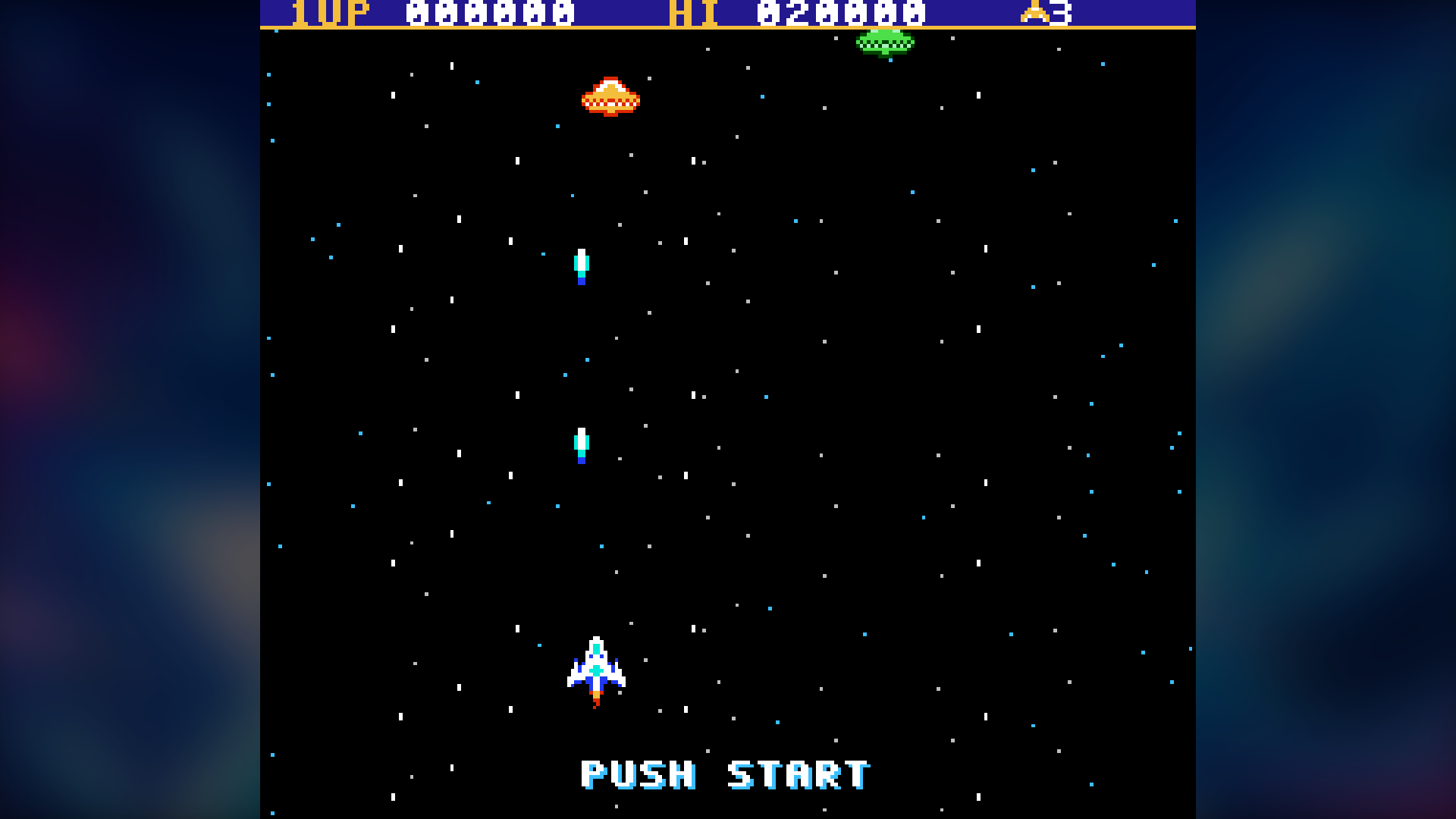
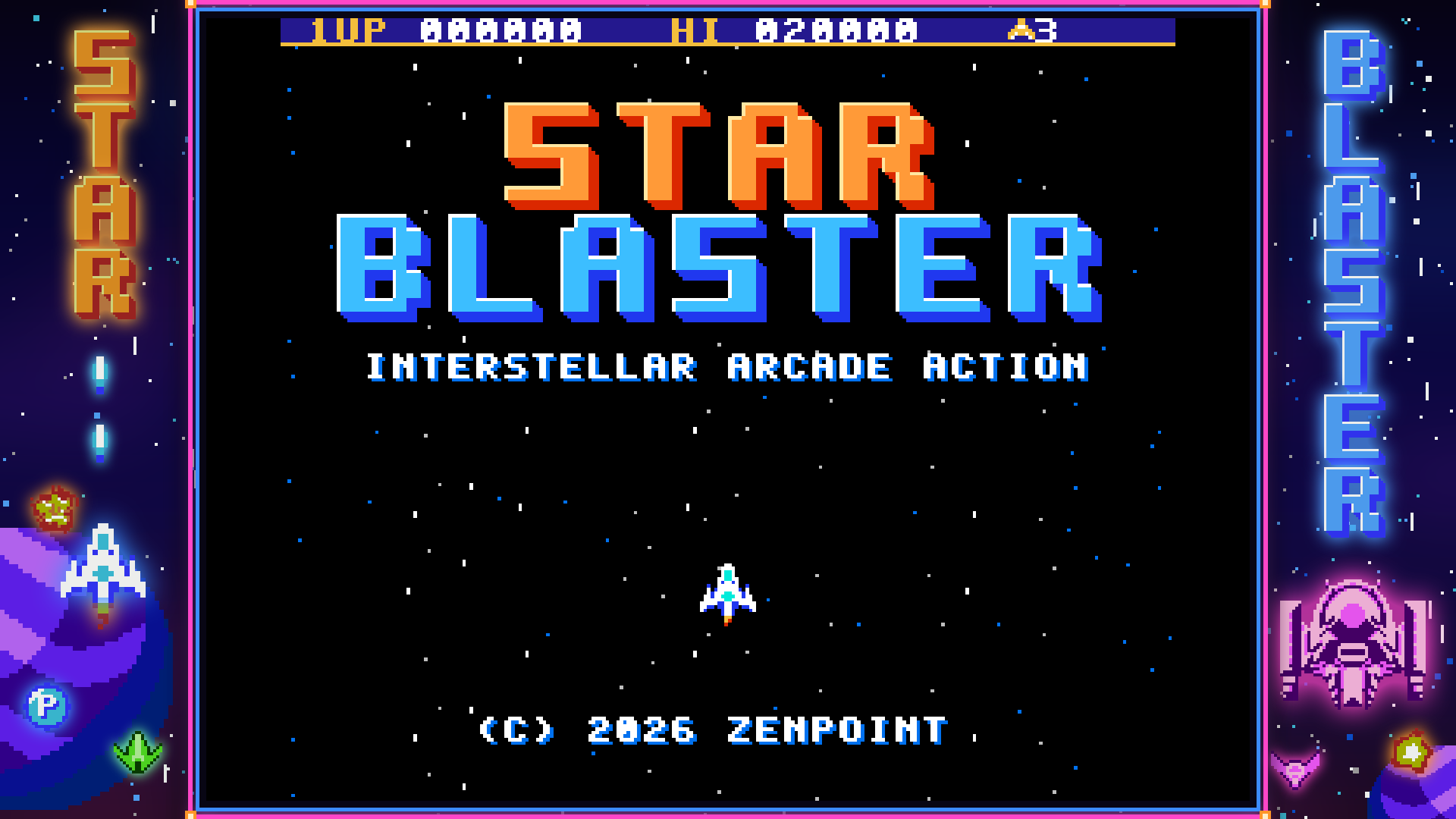
To spil at starte med. En ny installation har allerede to spil i Arcade - vores egne Star Blaster og Glowbug, hver med et cover og en ramme. Begge er Nintendo-spil, og Nintendo-spil kræver Spilafspiller til Nintendo-spil, som ikke er en del af selve Digital Center: maskinen henter den fra internettet, første gang du beder om den. Du kan bede om den i opsætningsguiden, under Administration → Arcade (kortet Spilafspiller til Nintendo-spil med Hent spilafspilleren) eller direkte i Arcade - tryk på et Nintendo-spil, før afspilleren er der, så viser Arcade en rolig besked med samme knap. Du kan fortsætte, mens den hentes; når den er klar, starter spillet med det samme, uden genstart. Fejler det (fx uden internetforbindelse), siger beskeden hvorfor, og knappen hedder Prøv igen. På en låst kiosk ser gæsterne kun en kort besked om, at spillet ikke kan startes lige nu.
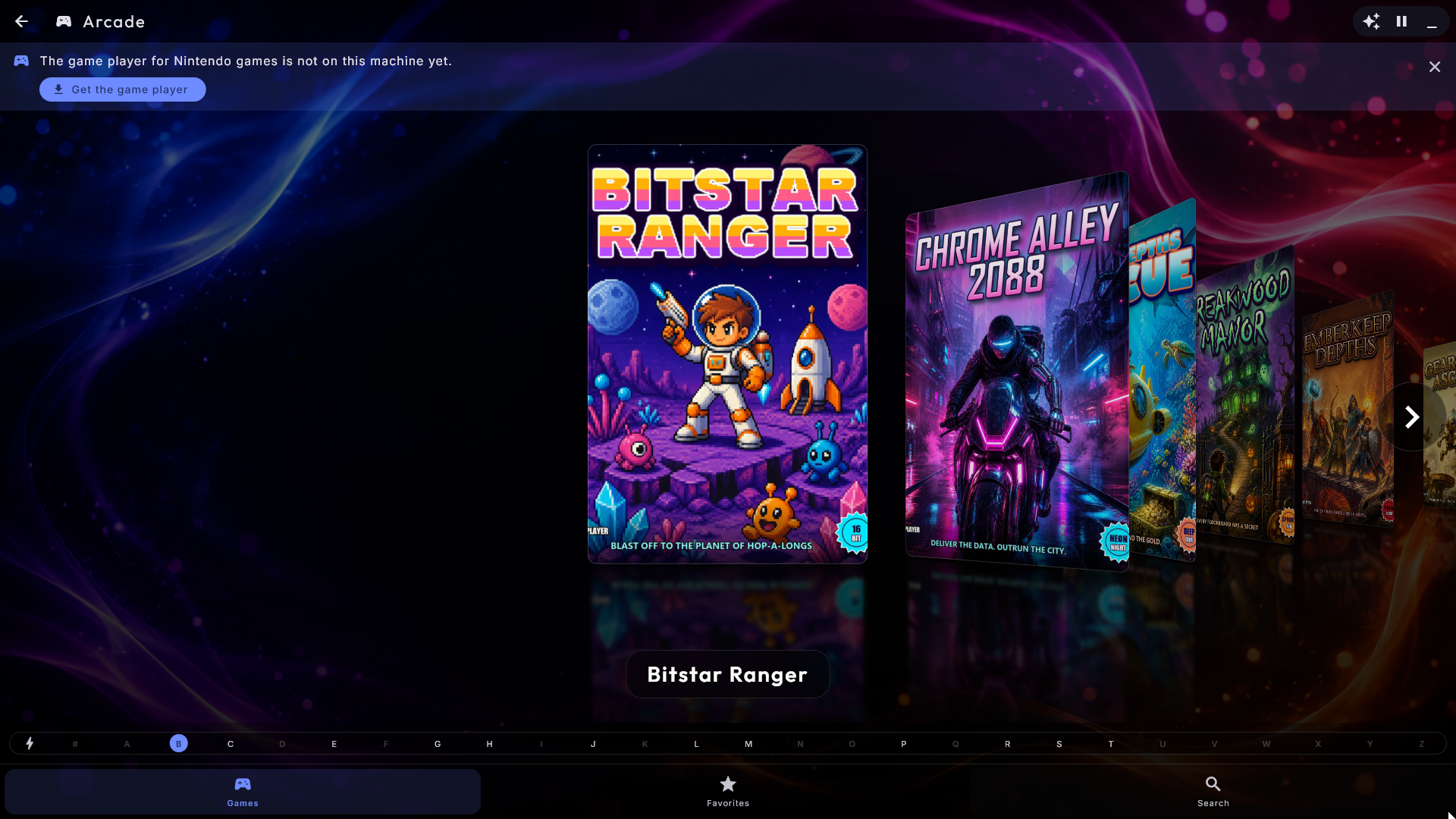
Menuen nederst. Ligesom i Musik har Arcade en menu langs bunden med Spil, Favoritter og Søg. Spil viser altid alle spil. Skift mellem siderne spørger aldrig om adgangskode, og tilbage-pilen øverst forlader Arcade fra dem alle, ligesom i Musik.
A-Z-bjælken. Ved siden af spillene står den samme bogstavbjælke som i Musik - ned langs siden, når skærmen står op, og langs bunden, når den ligger ned. Tryk på et bogstav for at springe direkte til de første spil med det bogstav, eller træk fingeren hen over bjælken for hurtigt at komme gennem hele listen - praktisk med flere tusind spil. Spil, hvis navn starter med et tal eller et tegn, står under #, først i listen. Bjælken virker med alle browse-stilarter og også med tastaturet.
Favoritter til en begivenhed. Med mange spil kan du sætte stjerne ved dem, der skal bruges til en fest eller en begivenhed. Hold fingeren på et spil (eller højreklik på det med musen), så åbner et lille kort med spillets navn: tryk på Tilføj til favoritter (eller Fjern fra favoritter). Et almindeligt tryk starter stadig spillet med det samme. Under Favoritter ser gæsterne de stjernemarkerede spil med samme browse-stil og samme bogstavbjælke; er der endnu ingen, fortæller siden, hvordan man sætter en stjerne. Det er en genvej, ikke en begrænsning: Spil viser altid alle spil. Stjerner kan kun sættes og fjernes, mens kiosken er ulåst (eller en administrator er logget ind); på en låst kiosk gør et langt tryk ingenting. Favoritterne kommer med i din sikkerhedskopi, og en administrator kan fjerne siden med Vis "Favoritter" i Arcade-indstillingerne.
Søg efter et spil. Tryk på Søg i bundmenuen, så kommer et søgefelt og skærmtastaturet frem. Skriv for eksempel gala, så viser listen straks kun de spil, hvis navn indeholder det (Galaga, Galaxian ...). Store bogstaver, accenter og tegn som bindestreger og apostroffer betyder ingenting, og skriver du flere ord, skal alle stå i navnet. Der søges i alle spil, også dem der ikke er favoritter, og træfferne vises som en liste - ligesom søgningen i Musik, Film og Musikvideoer - med spillets cover og navn på hver række. Tryk på et spil for at starte det, eller hold fingeren på det (eller højreklik) for favorit-kortet. Med et fysisk tastatur kan du bare skrive på det. Gæster må også søge, også når kiosken er låst, og søgningen starter forfra, hver gang den åbnes.
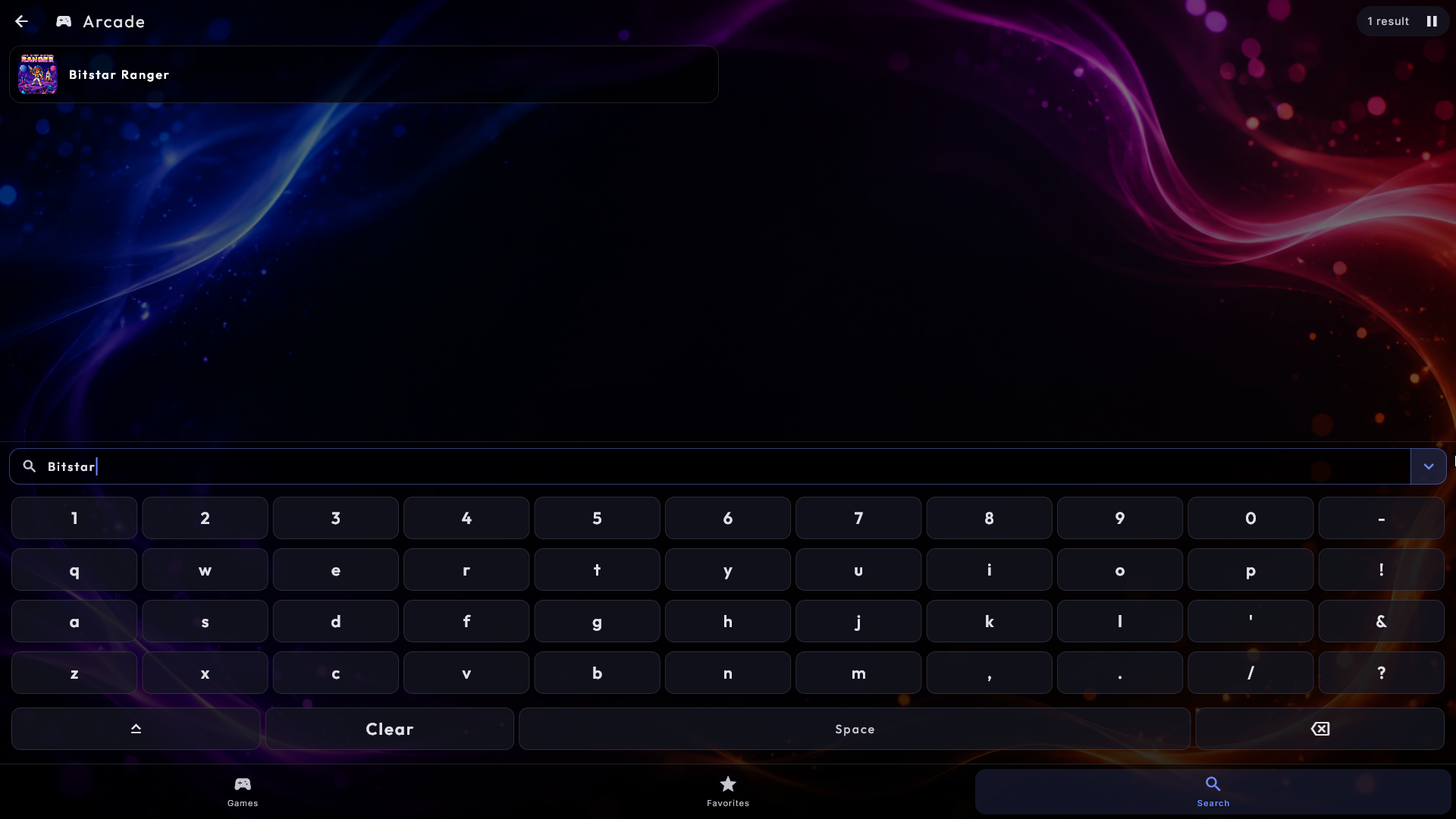
Rene spilnavne. Spilfiler har ofte en hale af mærker i parentes, som
Pac-Man (USA) (Namco) eller 1200-in-1 (J) [p1]. Listen viser blot Pac-Man og
1200-in-1: kun parenteserne i slutningen af navnet fjernes, og filerne bliver aldrig
ændret. Ser to spil til samme maskine derefter ens ud, vises det, der skiller dem ad,
under navnet, for eksempel Japan og USA. Hvilken maskine et spil kører på, vises
ellers aldrig for gæsterne - kun når to spil har samme navn på forskellige maskiner
(Tetris til NES og til Game Boy, for eksempel), står maskinen under navnet, for eksempel
NES og GB. Søgningen finder et spil på både det korte og det fulde navn. Et navn,
du selv har givet et spil, vises altid præcis, som du skrev det, og en administrator kan
slå oprydningen fra med Automatisk oprydning i navne i Arcade-indstillingerne.
Omslag, der findes automatisk. Har et spil intet omslag, henter Digital Center forsiden af spillets æske fra internettet og viser den - men kun når billedets navn passer præcist til spillet (spilfilens navn, eller for arkadespil spillets rigtige titel). Intet omslag er bedre end et forkert. Det sker stille i baggrunden, så der kan gå et øjeblik, før et omslag dukker op. Dit eget billede ved siden af spilfilen vinder altid, og der lægges aldrig noget i dine spilmapper. Det kan slås fra med Find omslag automatisk i Arcade-indstillingerne under Fra internettet.
Spillene er klar med det samme. Spillisten er der allerede, når du åbner Arcade, også lige efter at kiosken er startet, og mens den kigger spilmapperne igennem, siger den det og fylder selv listen ud. Læg et nyt spil eller et nyt billede i en spilmappe, eller skift Mappe med spillemaskine-programmer i Arcade-indstillingerne, så dukker det selv op et par sekunder senere - ingen genstart nødvendig.
Arcade er ikke kun for arkade-automater: Digital Center spiller også spil fra en lang række klassiske spillemaskiner - blandt andet NES, SNES, Game Boy/Color/Advance, Nintendo 64 og DS, Mega Drive, Master System, Game Gear, PlayStation og PSP, flere Atari-maskiner, PC Engine, Neo Geo Pocket, WonderSwan og Sega Saturn. Læg spillene i en af dine spilmapper, så finder systemet selv ud af, hvilken maskine hvert enkelt hører til.
Nogle få maskiner kræver lidt ekstra. Disk-baserede spil (Mega CD, PC Engine CD, Saturn, Dreamcast) ligner hinanden på tværs af maskiner, så læg dem i en mappe, der er navngivet efter maskinen (for eksempel "Sega Saturn" eller "Mega CD"), for at sende dem til den rigtige. Nogle maskiner skal desuden bruge deres egen opstartsfil, som du selv lægger til, og enkelte er krævende for computeren. Kan et spil ikke starte, fortæller Digital Center hvorfor - enten er den spillemaskine, det hører til, ikke hentet endnu (du vælger, hvilke spillemaskiner der skal installeres, i ZenPoint Media Manager), eller også kræver spillet en opstartsfil eller mere grafikkraft, end den indbyggede afspiller kan give.
Ikke alle spil fylder en moderne bredskærm. I stedet for at lade der være sorte kanter udfylder Digital Center de tomme kanter med rolig grafik - spillets eget cover eller et marquee-billede, du har lagt ved siden af spilfilen - ligesom et rigtigt kabinet har et oplyst skilt over skærmen. Den er bevidst dæmpet og ånder meget langsomt, så den aldrig trækker øjet væk fra spillet og aldrig kan brænde sig fast i skærmen. En administrator kan slå den fra.
Er maskinen bygget som et ét-spils-kabinet, kan en administrator få Digital Center til at gå direkte ind i ét bestemt spil ved opstart og vælge, om Esc forlader spillet eller blot genstarter det - praktisk, når kabinettet altid skal begynde en frisk omgang til den næste spiller. Vises pauseskærmen i det øjeblik, venter spillet: den første berøring vækker skærmen, og så starter spillet. Et spil kører aldrig skjult bag pauseskærmen.
En ramme om spillet. Du kan lægge dit eget rammebillede om spillet, så det ligner skærmen i et rigtigt arkadekabinet. Den slags billeder kaldes ofte bezels, og der findes mange færdige samlinger på nettet, som du selv kan hente. Et rammebillede er et PNG-billede (som regel bredt, for eksempel 1920 x 1080) med et gennemsigtigt vindue, hvor spillet skal sidde. Digital Center finder selv vinduet ud fra billedet - du skal aldrig taste mål ind. Læg billederne et af disse steder (det første, der passer, bruges):
- Ved siden af spillet, med spillets navn plus
.bezel- forPac-Man.ziphedder billedetPac-Man.bezel.png. - I en mappe der hedder
bezels, direkte i en af dine spilmapper, med samme navn som spilfilen - for eksempelbezels\Pac-Man.png. Så kan du lægge en hel samling ind på én gang. - Én ramme til alle spil på samme maskine, i den samme
bezels-mappe, opkaldt efter maskinen - for eksempelbezels\arcade.pngtil arkadespil,bezels\snes.pngtil Super Nintendo,bezels\nes.pngtil NES ogbezels\megadrive.pngtil Mega Drive.
En stående skærm (for eksempel et arkadeskab med en lodret skærm) kan have en
ekstra ramme på højkant ved siden af hver af de tre: Pac-Man.bezel-vertical.png ved
siden af spillet, og de samme navne som ovenfor i en mappe, der hedder
bezels-vertical, for eksempel bezels-vertical\Pac-Man.png og
bezels-vertical\arcade.png. Digital Center vælger selv den ramme, der fylder
skærmen: en stående skærm får rammen på højkant, en liggende skærm den brede. En ramme
til spillet kommer altid før en fælles ramme til maskinen: har du kun en bred ramme til
spillet og en ramme på højkant til maskinen, får spillet sin egen ramme inde på
skærmen. Fylder ingen ramme skærmen, bruges den første, der passer inden for den.
Rammen dukker selv op, næste gang spillet starter. Et billede uden gennemsigtigt vindue bruges aldrig som ramme. Har rammen næsten samme form som skærmen, fylder den hele skærmen. Spillets vindue bliver dog aldrig skåret af skærmens kant: er skærmen lidt bredere end rammen, gøres rammen lige akkurat så meget mindre, at hele vinduet kan ses, hvilket kan give en smal sort kant i siderne. Er formen ret anderledes - en bred ramme på en 4:3-skærm, på en stående skærm, eller mens Digital Center kører i et vindue - vises hele rammen på skærmen med sort omkring, og spillet sidder stadig i sit vindue. Passer en ramme ikke til spillet (en ramme til stående spil om et liggende spil, eller et alt for lille vindue), prøves den næste i listen ovenfor; passer ingen, vises spillet som før, uden ramme. Der følger ingen rammer med Digital Center. Vis en ramme om spillet i Arcade-indstillingerne er slået til fra start (uden rammebilleder sker der ingenting), og rammer vises kun, når Tilpas spillet til skærmen er sat til Tilpas.
Hent rammer automatisk. Under Fra internettet i Arcade-indstillingerne kan en
administrator slå Hent rammer automatisk til. Digital Center henter så en ramme fra
internettet, første gang et spil startes - kun en ramme, hvis navn passer præcist til
spilfilen (for arkadespil det korte navn, som pacman.zip), og ellers en fælles ramme
til maskinen. Rammen glider på plads, mens spillet kører, så snart den er kommet (som
regel efter få sekunder). En ramme lavet til selve spillet kommer altid før en fælles
ramme til maskinen, uanset om du selv har lagt den ind, eller den er hentet: først din
egen ramme til spillet, så den hentede ramme til spillet, så din egen ramme til
maskinen og til sidst den hentede ramme til maskinen. Har du selv en ramme til spillet,
hentes der ingenting. Rammerne er lavet og delt af entusiaster, og derfor er kontakten
slået fra fra start; slår du den fra igen, bruges hentede rammer ikke længere.
Er et spil ufuldstændigt (en af dets filer mangler), kan det godt starte med et normalt billede, men forkert eller meget høj lyd. Digital Center opdager det og viser en rolig besked over spillet - "Dette spil er ikke komplet" - med Spil alligevel eller Vælg et andet spil. Den stopper aldrig spillet for dig. Med en spillecontroller kører spillet videre under beskeden: efter et øjeblik lukker et nyt tryk på en spilknap den (Spil alligevel), og holder du Start og Back/Select (eller din egen tilbage-knap) nede i et sekund, vælger du et andet spil. Et almindeligt tryk på en spilknap kan aldrig sende dig ud af spillet.
Standard-styringen på tastaturet er piletasterne plus en Tilbage-knap.
Spil med en spillecontroller. En almindelig spillecontroller til computeren virker også, mens et spil kører - en controller i Xbox-stil, en USB-controller af samme slags eller en simpel, billig USB-gamepad (for eksempel en i SNES- eller PlayStation-stil). Er både en controller i Xbox-stil og en almindelig USB-gamepad tilsluttet, bruges den i Xbox-stil. Sæt den i, før eller under spillet, så vises Controller tilsluttet kort. Fra start er knapperne lagt sådan:
- Korset eller venstre stik flytter (stikket skal skubbes et godt stykke, så et slidt stik ikke styrer af sig selv).
- De fire runde knapper er spillets knapper, placeret som på de gamle arkademaskiner: nederst er B, til højre A, til venstre Y og øverst X.
- Skulderknapperne (og aftrækkerne bag dem) er L og R.
- Start er Start, og Back (på nogle controllere View eller Select) er Select - som regel "indsæt mønt" i et arkadespil.
- Hold Start og Back/Select nede samtidig i et sekund for at gøre det samme som Esc: gå tilbage til spillisten, eller genstart spillet, hvis det er dét, Hvad Esc gør i et spil er sat til.
Controlleren virker i Arcade og i hele kiosken, når Styr kiosken med en spillecontroller er slået til (se Indstillinger & administration, Betjening & touch). Den er til én spiller. Tastaturet virker stadig samtidig. Trækkes controlleren ud midt i et spil, slippes alle dens knapper, så intet bliver hængende. Sættes en controller i Xbox-stil i, mens en almindelig USB-gamepad er i brug, tager Xbox-controlleren over efter få sekunder, men aldrig midt i et spil: den controller, der spilles med, beholdes, til spillet slutter.
Find spillet med controlleren. Controlleren kan også bladre i spillisten, så en gæst hverken behøver tastatur eller skærm for at vælge et spil:
- Korset eller venstre stik flytter markeringen; holder du det, fortsætter den, ligesom en piletast der holdes nede.
- L og R springer en side tilbage eller frem.
- Den nederste runde knap (spillets B - skydeknappen i et arkadespil) eller Start starter det valgte spil.
- Den højre runde knap (spillets A) eller Back/Select går tilbage, ligesom Esc; på en låst kiosk spørges der om adgangskoden som altid.
Knapperne følger det, en administrator har valgt under Spillecontroller (og joystickens retning). Kun et nyt tryk tæller: en knap, der stadig holdes nede fra spillet, gør ingenting, før den slippes. Står pauseskærmen fremme, vækker det første tryk den bare. Når et spil starter, tilhører controlleren spillet, og det tryk, der startede det, tæller ikke inde i spillet.
Vælg selv knapperne
Både tastaturets taster og controllerens knapper kan flyttes rundt under Administration → Arcade. Under Spilstyring trykker du på en spilknaps tast og trykker på den tast, du vil have i stedet - to spilknapper kan ikke dele en tast. Under Spillecontroller sætter du controlleren i (siden siger så, at den er tilsluttet, og hvilken slags den er), trykker på en spilknap på siden og trykker på den knap på controlleren, du vil have den til at være. Sker der intet inden for 10 sekunder, lukker vinduet af sig selv, og intet bliver ændret; Annullér stopper med det samme. Vælger du en knap, en anden spilknap allerede bruger, bytter de to plads, så ingen spilknap kan forsvinde. Retningerne (korset og venstre stik) kan ikke flyttes til andre knapper, men de kan drejes (se nedenfor). En controller i Xbox-stil og en almindelig USB-gamepad husker hver deres egne valg, og Nulstil controllerens knapper sætter dem tilbage. At holde Start + Back/Select følger de knapper, du har valgt til Start og Select.
Almindelige USB-gamepads har ingen fælles standard for deres knapper, og på nogle modeller (for eksempel mange pads i PlayStation-stil og Logitech-controllere i D-tilstand) kommer de fire runde knapper en kvart omgang forkert ud. Brug det drejede layout retter det på én gang, eller du kan vælge knapperne én ad gangen.
Sidder joysticken i et spillebord eller på et panel, der er drejet en kvart omgang, går spillet den forkerte vej (til venstre, når du skubber op, for eksempel). Under Joystickens retning vælger du Normal, Drejet en kvart omgang til venstre, Drejet en kvart omgang til højre eller På hovedet: sæt controlleren i, skub joysticken op, og vælg den, der får linjen nedenunder til at sige Spillet får: Op. Valget gælder både joysticken og korset, også skråt, og tastaturet ændres ikke. Hver slags controller husker sin egen retning, og Nulstil controllerens knapper sætter også retningen tilbage til Normal.
Er Start og Back/Select svære at nå på et arkadeskab, kan du vælge én knap, der går tilbage. Under Tilbage-knap trykker du på knappen ud for Tilbage / forlad spil og trykker på den knap på controlleren, du vil bruge. I kiosken går ét tryk tilbage; inde i et spil holder du den nede i et sekund for at gøre det samme som Esc, så et utilsigtet tryk aldrig smider spilleren ud. At holde Start og Back/Select nede virker også stadig. Tilbage-knappen kan ikke også være en spilknap: trykker du på en, et spil allerede bruger, siger vinduet hvilken, så du kan trykke på en anden. Nulstil-knappen ud for rækken fjerner tilbage-knappen igen, og hver slags controller husker sin egen.
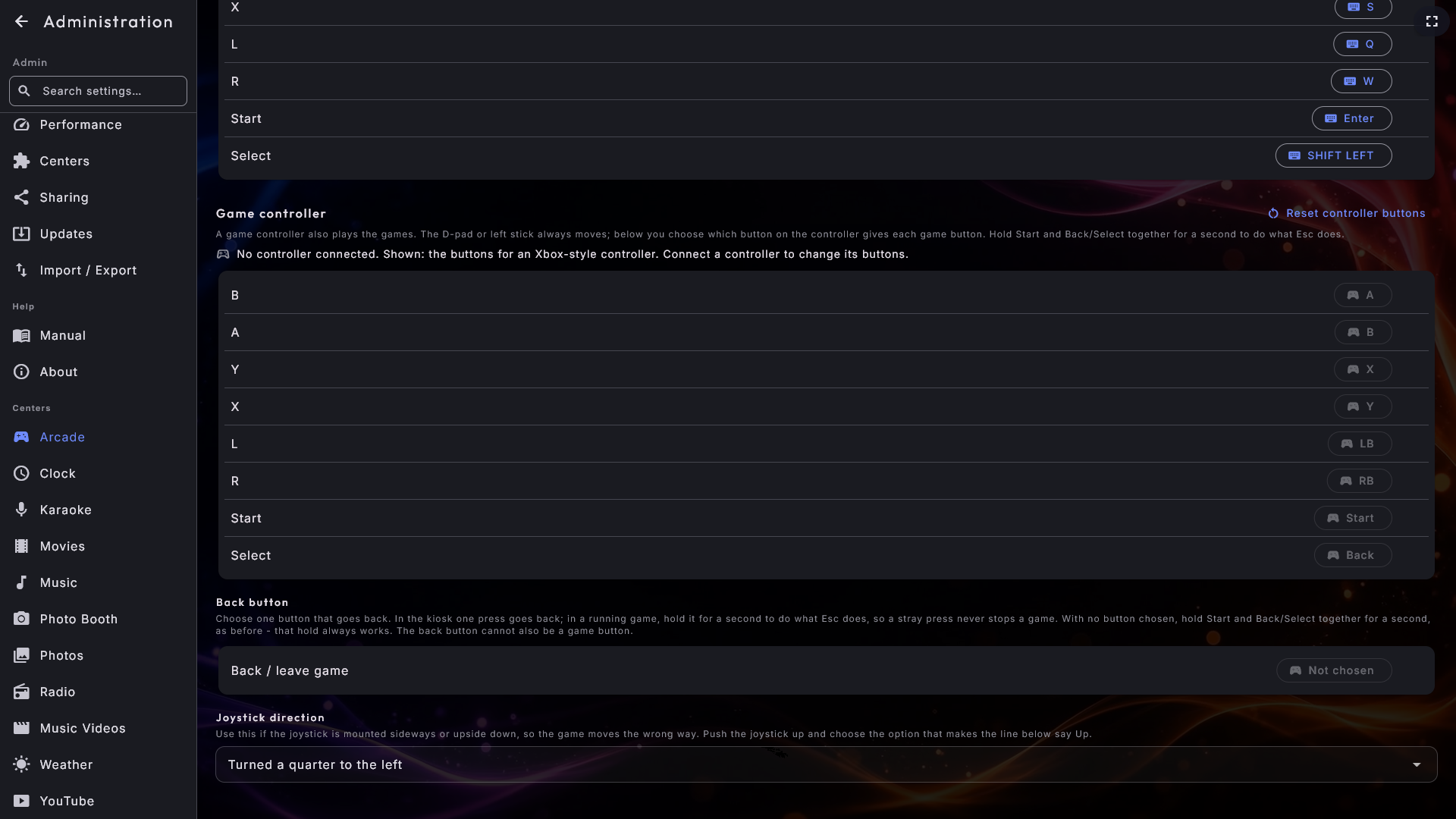
Fotoboks
Tag sjove billeder med et webkamera, ligesom en rigtig fest-fotoboks. Alt, hvad en gæst har brug for, sidder i én betjeningsbjælke ved siden af kameraet - ned langs højre side på en bred skærm, langs bunden på en høj. Den rummer en levende forhåndsvisning af det færdige billede, de valg, administratoren har ladet stå tændt (Layout, Motiv, Filter og Pynt), og Tag-knappen, som aldrig kan skjules. Boksen tæller ned, tager så mange billeder, som layoutet har brug for, og sætter det færdige billede sammen med ejerens begivenhedstitel og logo på.
Bagefter kan billedet printes, og en kode kan scannes for at hente det på en telefon over det lokale netværk - ét billede ad gangen, eller hele aftenens billeder på én gang fra galleriet langs bunden. Ud af boksen viser det galleri kun dagens billeder, så gæsterne til én fest aldrig ser billederne fra festen før. Selve boksen kan ikke slette noget: billederne kigges igennem, slettes ét ad gangen eller gemmes dag for dag som en zip-fil på siden Fotoboks i Administration.

Hele Fotoboks-kapitlet
Layouts og Bevægelse, dine egne motiver, pynt og kollage-skabeloner, branding på det færdige billede, print og deling samt listen over tagne billeder dag for dag er alt sammen beskrevet i Fotoboks.
Fotos
Bladr i dine billeder og vis dem som et diasshow. Skift mellem to faner foroven: Mapper (bladr mappe for mappe) og Begivenheder (dine billeder grupperet automatisk efter, hvornår de er taget). Hver mappe vises med de første billeder inde i mappen, op til fire ad gangen på kortet, så du kan se, hvad en mappe rummer, før du åbner den. Videoklip i dine mapper vises også, med et stillbillede fra selve klippet og et lille afspil-symbol ovenpå, så du kan se, hvad klippet viser; kan der ikke laves et billede, vises et film-symbol i stedet. Det samme gælder, når en gæst bladrer i billederne på en telefon. Tryk på et klip for at afspille det i fuld skærm.
Diasshowet zoomer og panorerer blidt hen over hvert billede og krydsfader mellem dem. Tryk Start diasshow (eller tryk på et billede), sæt på pause eller gå frem og tilbage, og dobbelttryk på et billede for at zoome ind. Med tastaturet eller en controller viser venstre og højre det forrige og næste billede, og Mellemrum sætter på pause. Ned (eller Tab eller Enter) går til knapperne forneden, og op til knapperne øverst (luk, hent alle, del og menuen til højre); pilene flytter mellem dem, og Enter trykker. Knapperne bliver på skærmen, mens en af dem er valgt. En QR-kode lukkes med Enter eller Esc, og du er tilbage på den knap, der åbnede den.
Del-knappen viser et billede stort med en QR-kode til at se eller hente det fra en telefon på samme netværk. Du kan også dele en hel bunke: Hent alle billeder i mappe-visningen (og i diasshowet) viser én kode, der åbner en side med alle billeder fra den mappe eller begivenhed. Vil du hellere give nogle få udvalgte videre? Tryk Vælg, markér de billeder du vil have, og vælg Del valgte for en kode, der kun dækker dem.
Tilbage-pilen øverst til venstre går én mappe op, så længe der er en mappe ovenover, og forlader først centeret, når du er øverst - og kommer du ud af en mappe igen, lander du dér, hvor du slap, i stedet for øverst. Hele centeret kan også styres fra et tastatur: piletaster flytter, Enter åbner, og Tab skifter mellem mappe-kortene, billederne og bundmenuen.
Lader du Foto-centeret være urørt et stykke tid, starter det af sig selv et diasshow af alle dine billeder - som en pauseskærm lavet af dine egne fotos; den almindelige pauseskærm holder sig væk, mens du er i Fotos. Rør skærmen for at komme tilbage.
Radio
Lyt til internetradio fra hele verden. En menu langs bunden lader dig finde stationer via Sprog, Placering, kategorierne Musik / Podcasts / Sport / Tale, din Historik, Søg eller dine Favoritter. Alle lister er alfabetiske med en A–Z-bjælke ned langs højre kant. Tryk på en station for at lytte, og tryk på stjernen for at gemme den som favorit. I Søg skriver du stationens navn og trykker på søgeknappen med forstørrelsesglasset i højre side af søgefeltet (eller Enter) for at hente resultaterne - knappen er der også på en maskine uden touchskærm, hvor skærmtastaturet ikke vises.
Afspilleren nederst ligner bjælken i Musik, Film, Musikvideoer og Karaoke, men bruger hele bredden til stationen, da radio ingen kø har. Til højre sidder de samme runde knapper som dér: afspil/pause, stop og højttaleren, der åbner den samme lydstyrke-boks som i de andre centre. Afspil og stop dukker først op, når der er valgt en station.
Har du valgt et land under Placering eller et sprog under Sprog, sidder der øverst til venstre en knap med en pil og navnet på den side, du kommer tilbage til (for eksempel Placering) - den samme knap som på album- og kunstnersiderne i Musik - med landets eller sprogets navn lige ved siden af. Den træder i stedet for Radios egen tilbage-pil øverst, så der kun er én vej tilbage: den fører til listen over lande eller sprog, ikke ud af Radio. Esc gør det samme. Først når du er tilbage på listen, forlader pilen øverst til venstre (og Esc) Radio.
Se sangen, ikke kun stationen. Mange stationer sender navnet på det, de spiller, med i lyden. Digital Center læser det og viser titel og kunstner på den store linje med kunstner · station under, så stationen aldrig forsvinder. Kan vi placere sangen med sikkerhed, overtager dens albumcover stationens logo, så længe den spiller, og logoet er tilbage i samme øjeblik sangen slutter.
En station, der ikke sender noget, ser ud præcis som altid, og et cover vises kun, når sangen er fundet uden tvivl: et forkert cover ville være værre end intet. Sangtitlen når også frem til telefon-fjernstyringen.
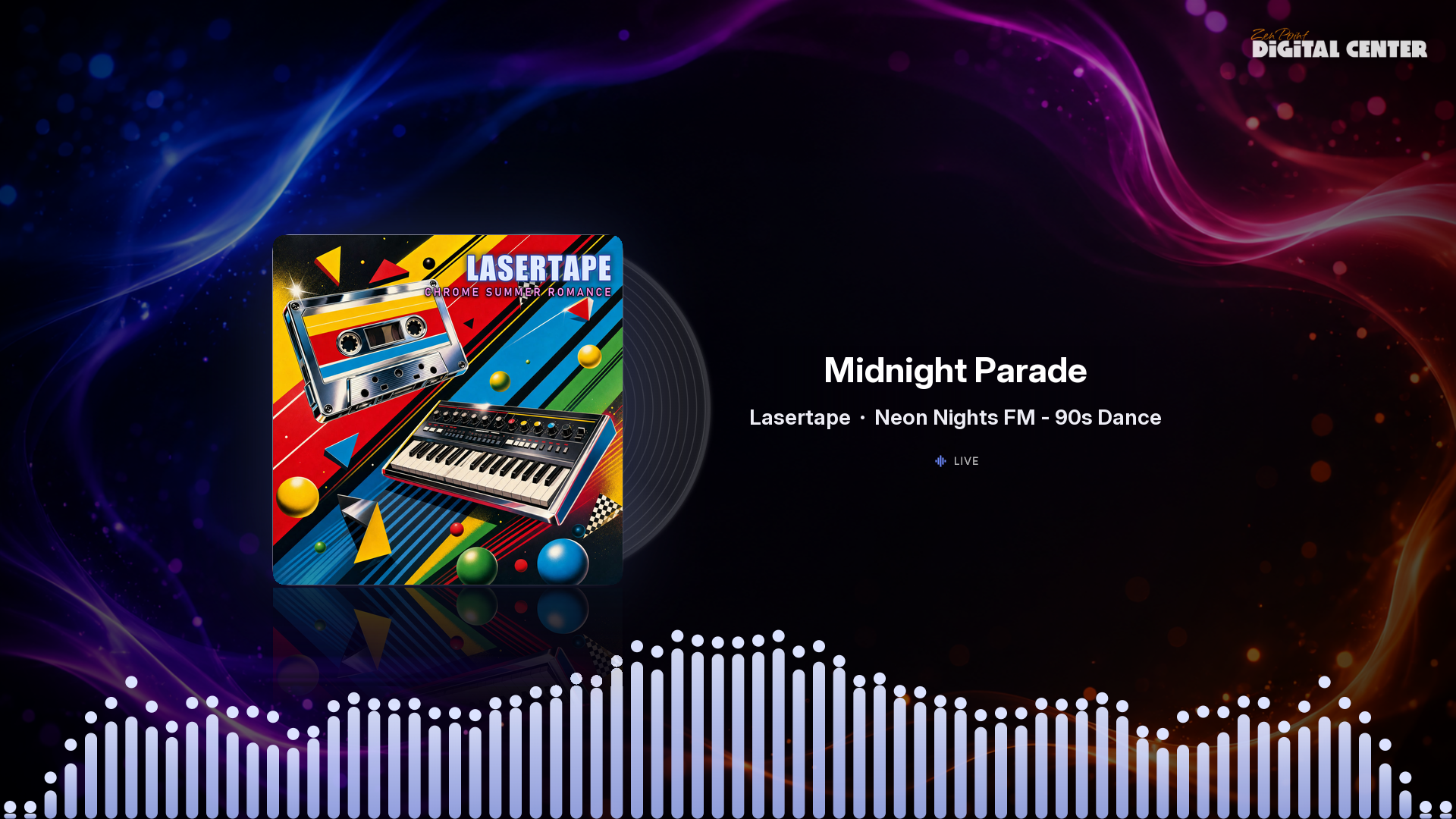
Vejr
Se vejret for i dag og de kommende dage med livlige animationer. Skift mellem de gemte steder for at se deres vejr - temperatur, "føles som", vind og luftfugtighed. Vindens enhed (som km/t eller m/s) skrives på det sprog, skærmen viser. Stederne vælges af administratoren under Administration → Vejr.
Skærmens sted. Det sted, hvor skærmen står, kommer altid først, mærket Skærmens sted. Når maskinen er på nettet, vælger Vejr det selv én gang ud fra skærmens tidszone - men kun når byen er hævet over enhver tvivl (København for dansk tid, for eksempel). Ellers vælges der intet, og du vælger selv. Er stedet valgt på den måde, og er skærmen ikke låst, står der en lille linje Valgt ud fra skærmens tidszone: ... med Skift sted og Behold. Er der ikke valgt noget sted, spørger en ulåst skærm roligt Hvor står denne skærm?: tryk på Vælg sted, så er søgningen allerede udfyldt med en by fra tidszonen - tryk på den rigtige. Ikke nu skjuler spørgsmålet resten af sessionen. Gæsterne ser hverken linjen eller spørgsmålet. Under Administration → Vejr kan du også trykke på Vælg skærmens sted, eller Det er her / Ikke her ud for et gemt sted. Dit eget valg - også Ikke her - står altid ved magt; Vejr vælger aldrig selv igen bagefter.
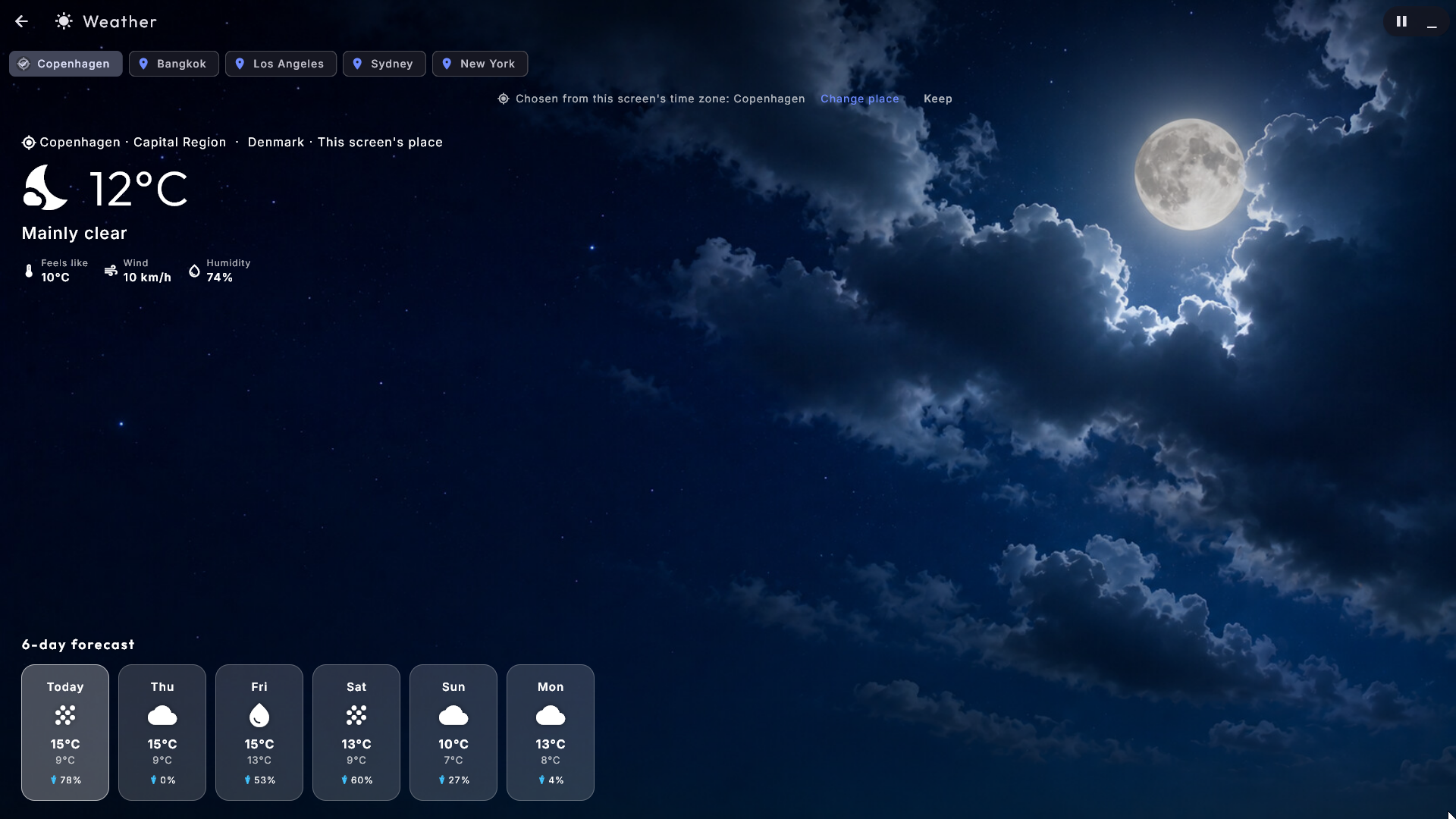
Ur
Se tiden som et stort, animeret analogt ur, og hold øje med tiden andre steder i verden. Tryk på et verdensur for at vise det som det store ur. Et verdensur er altid en by med sin egen tidszone: et helt land med flere tidszoner (som USA) kan ikke vælges, for det har ikke én tid. Havde din maskine de gamle startsteder "USA" og "Australia", er de af sig selv blevet til Los Angeles og Sydney. Verdensurene og 12-/24-timers visningen vælges af administratoren under Administration → Ur.
YouTube
Virker ligesom Film. En bundmenu tilbyder Videoer, Søg og Afspilningsliste, med videoer vist som forsidebilleder. Videoer viser klip fra de betroede kilder, administratoren har valgt; for kun at se ét tema (som "Børn" eller "Musik") vælger du det fra Opsætning → Temaer. Tryk på en video for at afspille nu, afspille som næste eller føje til køen - den spiller i den delte afspiller og kan gøres fuldskærm. Efterhånden som afspilningen fortsætter af sig selv, henter den flere videoer ind fra det valgte temas kilder. Om party-gæster må bruge Søg, bestemmes på hver YouTube-afspilningsliste; se Party Mode.
Hvis YouTube spørger "er du en robot"
Hvis videoer holder op med at spille, og YouTube begynder at bede dig bekræfte, at du ikke er en robot, kan administratoren give Digital Center et login under Administration → YouTube. Når Firefox er installeret, er den nemmeste måde ét klik: tryk Åbn YouTube i Firefox, log ind, og tryk så Importér login fra Firefox. Bruger du en anden browser, kan du i stedet pege Digital Center på en gemt login-fil. Se Vedligeholdelse & fejlfinding.
Eksterne programmer
Start dine egne programmer direkte fra Digital Center - et regneark, en browser, et spil eller en lille kommando, du bruger tit. De vises med forsidebilleder, med de samme browse-stilarter. Tryk på et program for at starte det; åbner det et almindeligt vindue, træder Digital Center til side, mens du bruger det, og vender automatisk tilbage, når du lukker det. Har du selv gjort Digital Center til et almindeligt vindue (F12), forbliver det et vindue bagefter, og pauseskærmen holdes væk, mens programmet kører. Det samme gælder Media Manager i Opsætning-flisen. Er et program herfra og Media Manager begge åbne, venter pauseskærmen (og turen tilbage til forsiden), til begge er lukket. Du sætter programmerne op under Administration → Eksterne programmer. Dette center vises kun på forsiden, når der er programmer at vise, og programmer kun for administratorer er skjult, mens Party Mode er slået til.
Sådan opleves det anderledes for en fest-gæst
Når Party Mode er slået til, betjener en gæst de samme skærme, men med de grænser, du har valgt. Afhængigt af den aktive afspilningslistes regler kan en gæst måske ikke springe over, sætte på pause, skrue på lydstyrken eller fjerne elementer fra køen - og de tilhørende knapper er simpelthen skjult. Fliser og centre kun for administratorer (og administrations-området) vises slet ikke for gæster. Koster en afspilningsliste kredit, kan en gæst kun føje bagest i køen mod kredit, mens en administrator er undtaget.
Gæster kan også betjene jukeboksen fra deres egen telefon på samme wifi, med nøjagtig de samme regler som på storskærmen. Det fulde billede af roller, regler og hvordan gæster logger ind, står i Party Mode.
Sådan kommer du ind igen som ejer
Har du skjult tilbage-pilen for låste gæster, kommer du ind igen med et skjult langt tryk (cirka 2,5 sekunder) i skærmens øverste venstre hjørne. At åbne administrations-området beder altid om admin-adgangskoden, mens Party Mode er slået til.