
Kapitel 10
Skærme og pauseskærm
Digital Center er bygget til at køre hele dagen. Når ingen bruger det, holder en pauseskærm skærmen i live og i dit udtryk; og har du mere end én skærm, kan du bestemme præcis, hvad hver skærm viser. Dette kapitel handler om begge dele.
Pauseskærmen
Når skærmen ikke er blevet rørt et stykke tid - to minutter som standard - starter en pauseskærm i fuld skærm af sig selv. Hvad den viser, afhænger af, hvad der sker i det øjeblik.
- Musik: din valgte baggrund (billede eller video, fra Udseende) bag et levende lyd-spektrum langs bunden, med coveret vist stort og spejlet, sammen med titlen, kunstneren og hvor langt sangen er spillet. En titel eller et kunstnernavn, der er for langt til at være der, glider langsomt frem og tilbage, så hele navnet kan læses.
- Film og video: selve billedet i fuld skærm med titlen i bunden.
- Karaoke: teksten i fuld skærm med den hoppende bold (eller grafikken på skærmen), præcis som under afspilning.
- Intet spiller: dit logo stort midt på skærmen - som på opstartsskærmen - med et stort ur og datoen lige nedenunder, oven på din valgte baggrund.
Kører maskinen som en møntbetjent terminal, bærer pauseskærmen også gæstens kredit-saldo, så de kan se, hvor mange sange der er tilbage, uanset hvor på maskinen de står. De ekstra skærme viser den ikke - der står ingen ved dem, og møntindkastet sidder på hovedmaskinen. Se Kredittilstand.
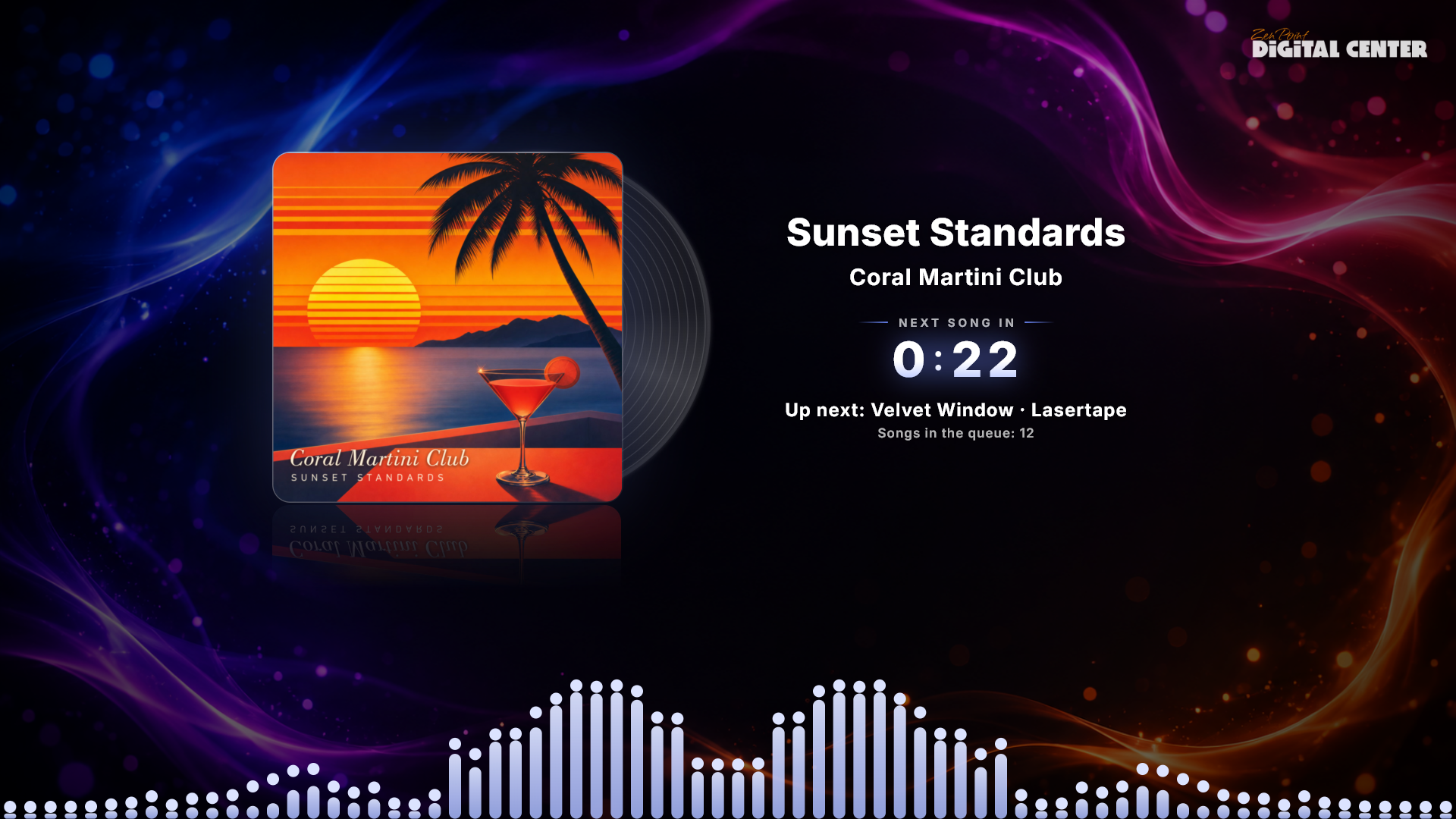
Musik-pauseskærmen i detaljer
Musik-pauseskærmen er den, dine gæster kommer til at kigge mest på, så det er værd at vide, hvad den kan.
- En plade ved siden af coveret. En klassisk sort plade glider ud bag albumcoveret og drejer rundt, mens musikken spiller. Sættes musikken på pause, glider den ind bag coveret igen, mens omdrejningerne løber ud, så den aldrig fryser halvvejs ude. Den er slået til fra start og kan slås fra under Musik-indstillingerne.
- Syng-med sangtekst. Har sangen en tekst, kommer den frem som et bredt bånd langs bunden af skærmen: den linje, der synges, står tydeligt i albummets egen farve, med den netop sungne linje ovenover og den kommende nedenunder, rullende ét trin ad gangen. Det er en koncert-undertekst, ikke karaoke - der er hverken hoppende bold eller ord-fremhævning. Visualiseringen dæmpes en anelse, mens teksten er fremme, så alt bliver ved med at være let at læse. Du styrer det hele under Musik-indstillingerne; se Indstillinger og administration.
- Nedtællingen træder tilbage. Tiden tilbage af sangen er der stadig, bare diskret, så den aldrig konkurrerer med coveret og teksten.
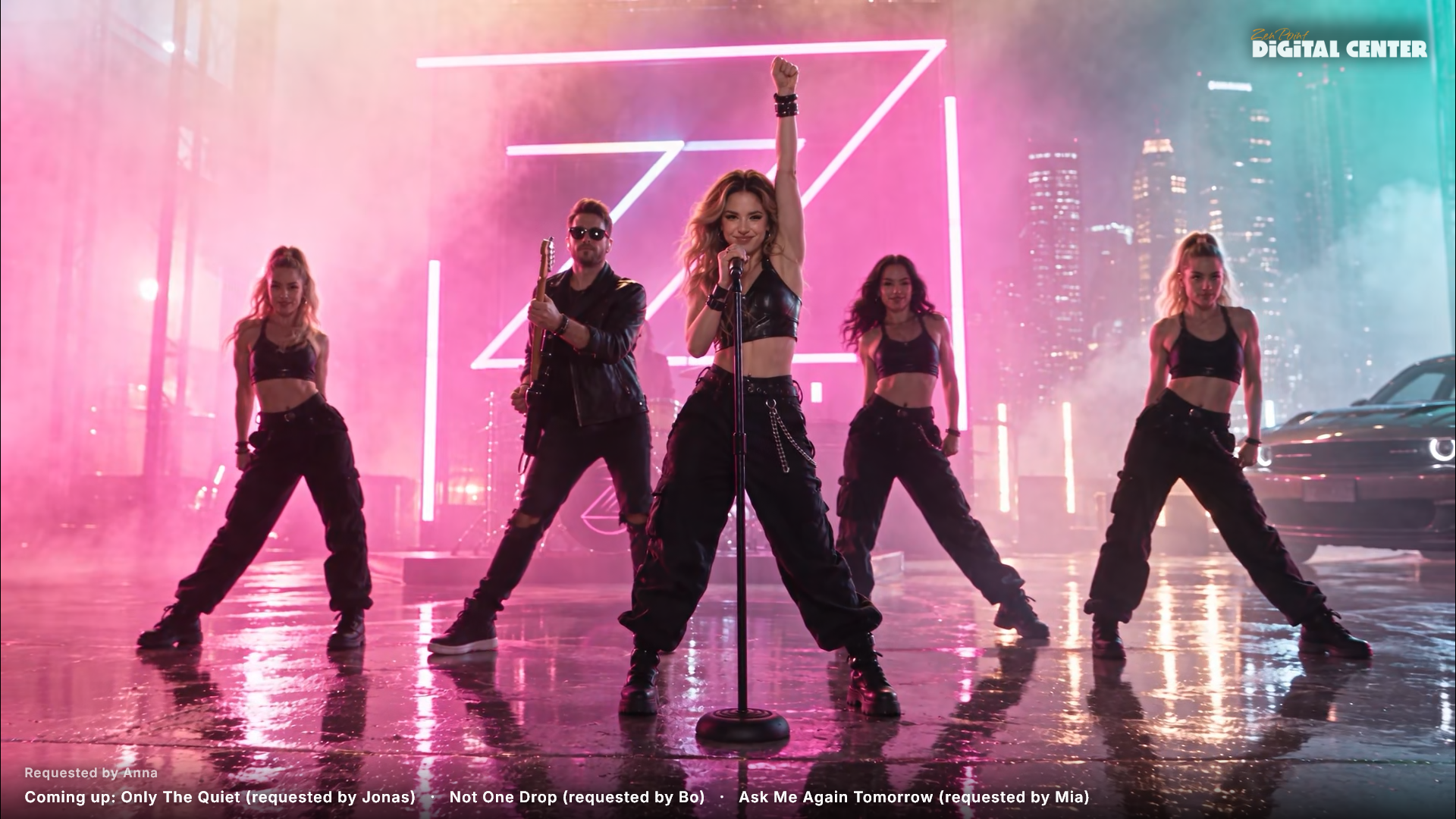
- Hvem der ønskede sangen. Skrev en gæst sit navn på telefon-fjernstyringen, da sangen blev tilføjet, står Ønsket af Anna under sangen, mens den spiller. Du kan holde gæsternes navne væk fra skærmen med Vis hvem der ønskede sangen under Administration → Lyd & afspilning; telefonerne viser dem stadig.
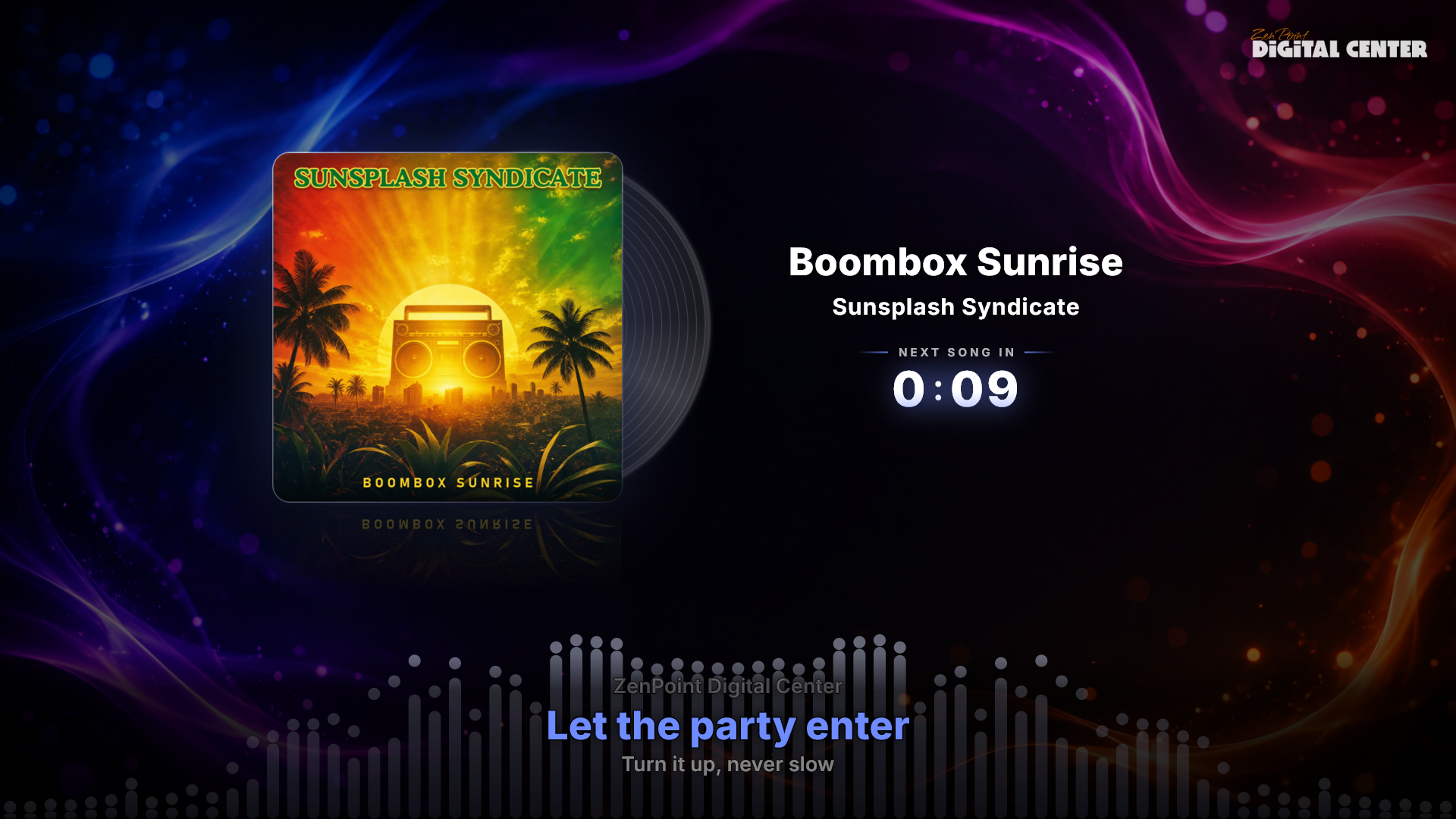
Pauseskærmen som opslagstavle
Når der spiller musik fra en afspilningsliste, og flere sange venter, viser pauseskærmen også, hvad der kommer bagefter, lige under nedtællingen: Næste: med titel og kunstner, og Sange i køen: 5 med antallet, der venter. Er den næste sang karaoke med et sangernavn, vises navnet også. Linjerne kommer kun frem, når der virkelig venter sange - ikke på den sidste sang, og aldrig som et gæt på, hvad Spiller altid måske vælger bagefter. Dine ekstra skærme viser de samme linjer. En linje, der er for lang til at være der, glider langsomt frem og tilbage i stedet for at blive skåret af.
Gæsternes navne på musikvideoer
Med Gæsternes navne på musikvideoer under Administration → Pauseskærm (slået fra som standard) viser pauseskærmen - også på dine ekstra skærme - hvem der ønskede den musikvideo, der spiller (Ønsket af Anna), og én rolig linje forneden med de næste sange, gæsterne har ønsket fra deres telefon (På vej: Sang (ønsket af Bo)). Linjen glider kun hen over skærmen, hvis den er for lang, og kun sange, hvor gæsten skrev et navn, kommer med (højst fem). Det gælder musikvideoer og YouTube - aldrig film eller karaoke - og kun så længe Vis hvem der ønskede sangen er slået til.
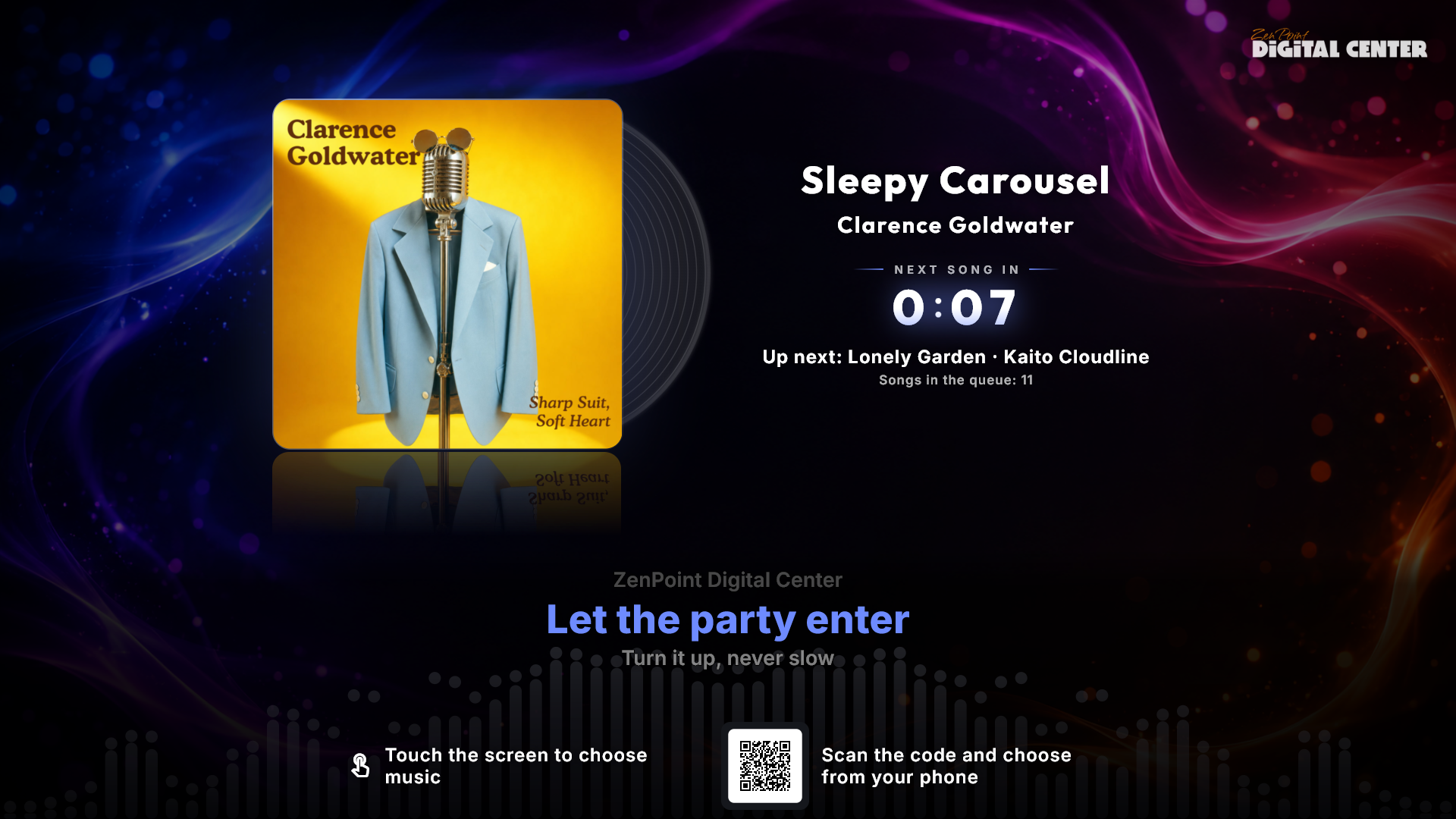
Opfordr gæsterne til at vælge musik
Pauseskærmen kan også fortælle gæsterne, hvordan de selv får musik på. Vælg under Administration → Pauseskærm → Opfordring på pauseskærmen:
- Fra (standarden) - ingen opfordring.
- Rør skærmen - en rolig linje forneden: "Rør skærmen for at vælge musik". Den vises kun på hovedskærmen, da de ekstra skærme ikke kan røres.
- Scan koden med telefonen - en lille QR-kode med "Scan koden og vælg fra din telefon", så gæsterne kan vælge musik på deres egen telefon. Koden vises kun, mens Fjernstyring fra telefon er slået til (er den slået fra, siger en note lige under indstillingen det), og den kommer også frem på de ekstra skærme.
- Begge dele - begge linjer.
Opfordringen ligger aldrig oven på en film, en musikvideo eller karaoke-teksten, kommer aldrig frem i musikafspillerens fuldskærmsvisning og træder til side, mens en karaoke-sangers klar-skærm, nedtællingen eller bifaldet er på skærmen.
Karaoke på pauseskærmen
Pauseskærmen - og hver eneste ekstra skærm - følger karaoke-afspilleren nøjagtigt. Så mens afspilleren viser klar-skærmen for den næste sanger eller tæller 3 - 2 - 1, viser de andre skærme præcis det samme kort i stedet for at rulle sangtekst for en sang, der ikke er begyndt. Og når en sang er færdig, kommer bifaldet med sangerens navn og konfettien frem på alle skærme, så hele rummet er med.
Blød bevægelse (og hvordan du slår den til)
Uret og nu-spiller-kortet kan glide meget langsomt hen over skærmen, så en skærm, der står tændt i dagevis, aldrig holder et stillestående billede ét sted, hvor det kunne brænde sig fast. Den er slået fra fra start, fordi de paneler, de fleste kiosker bruger, ikke har brug for den beskyttelse, og fordi et billede, der står stille, ser roligere ud. Har din skærm brug for det, slår du den til under Administration → Pauseskærm → Blød bevægelse på pauseskærmen.
Det store ur, når intet spiller
Når intet spiller, viser pauseskærmen et stort ur og datoen. Den bruger 24-timers format som standard, men du kan skifte til en 12-timers visning med AM/PM under Administration → Pauseskærm → Urformat på pauseskærm.
Vis navnet pr. center
Navnet på det, der spiller (titlen på videoen, filmen eller sangen), vises på pauseskærmen for Musikvideoer, Film, Karaoke og YouTube. Du kan slå det til eller fra for hvert af disse centre under Administration → (det enkelte center) → Vis navn på pauseskærm. Fra start er det kun Karaoke, der viser navnet - det er dér, en sanger kigger efter det; de tre andre holder billedet rent.
Dit logo vises også diskret i det øverste hjørne af pauseskærmen, mens der spiller noget - samme hjørne som under fuldskærmsafspilning, så det aldrig skifter side - og stort i midten over uret, når intet spiller. Du kan slå det fra under Administration → Brand & logo → Logo på pauseskærm.
Hvad hovedskærmen viser, når den hviler
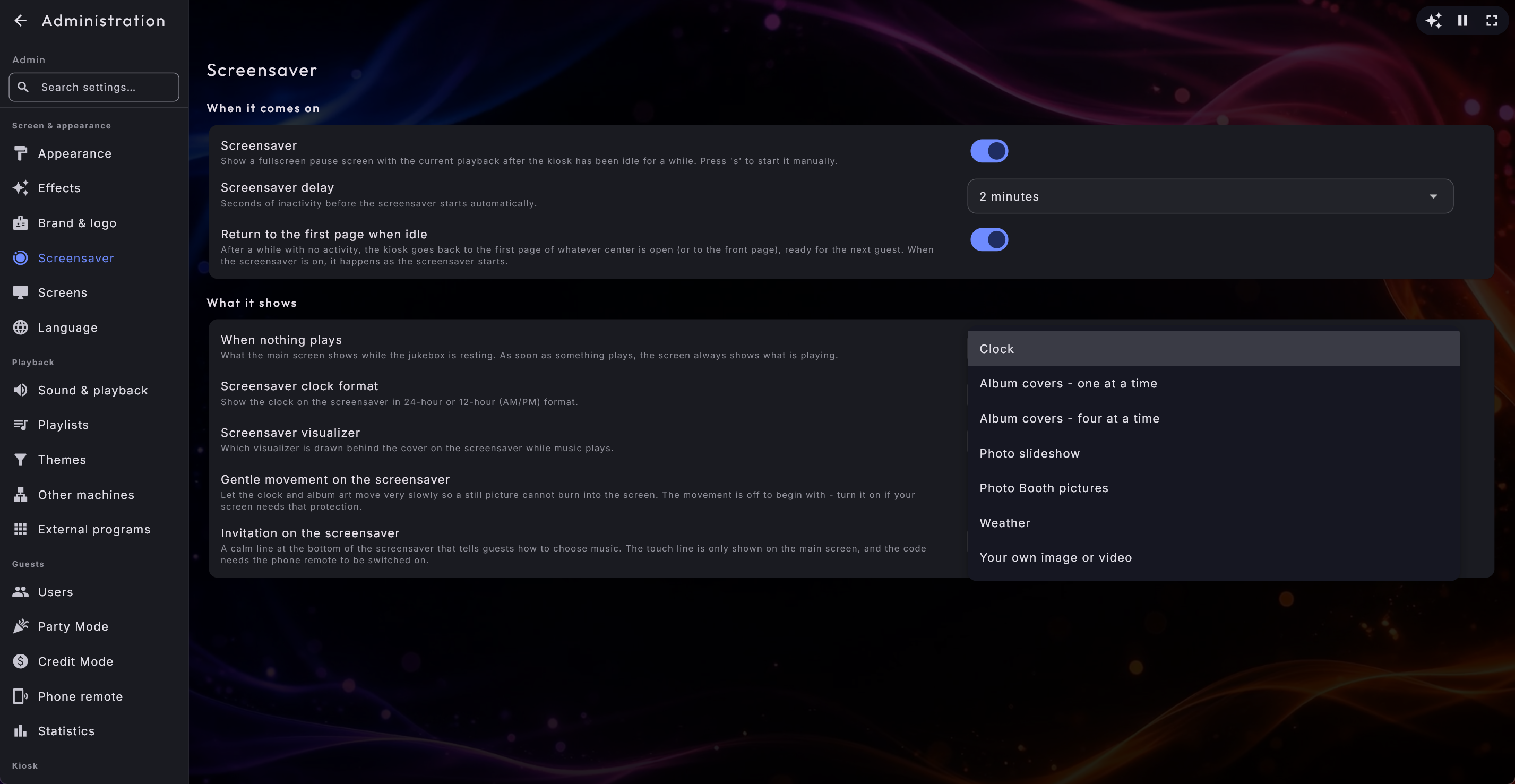
Når intet spiller, hviler hovedskærmen normalt på dit logo, det store ur og datoen. Du kan vælge noget andet til de stille stunder under Administration → Pauseskærm → Når intet spiller:
- Ur (standarden) er præcis det, du altid har haft.
- Albumcovers - ét ad gangen og Albumcovers - fire ad gangen viser et roligt slideshow af coverne i dit musikbibliotek, uanset om der spiller noget eller ej.
- Foto-slideshow og Foto-boks billeder viser billederne fra de to centre.
- Vejr viser udsigten for skærmens eget sted (Skærmens sted), ellers dit første gemte sted.
- Dit eget billede eller video viser dit eget billede eller en video, der looper, og som du peger på med Billed- eller videofil lige nedenunder.
I samme øjeblik noget begynder at spille, viser skærmen altid det, der spiller. Valget gælder kun, mens jukeboksen hviler.
Karaoke og kredit kommer altid først
Hovedskærmen bærer tre ting, som de ekstra skærme bevidst ikke gør: sangerens Start-knap, en betalende gæsts kreditsaldo og selve nu-spiller-billedet. Derfor vinder klar-skærmen, nedtællingen og bifaldet altid over dit eget hvile-motiv, og en sanger kan aldrig stå tilbage foran et slideshow uden en vej til at starte sin sang.
Start, stop og slå fra
Du lukker pauseskærmen igen ved at røre skærmen, bevæge musen, scrolle eller trykke på en tast. Du kan også starte den med det samme ved at trykke på s på tastaturet - eller, hvis der ikke er noget tastatur ved hånden, ved at trykke på Nu spiller-skærm-knappen i afspiller-bjælken nederst på forsiden.
Hele pauseskærmen kan slås fra - og forsinkelsen ændres - under Administration → Pauseskærm. Forsinkelsen går helt ned til 15 sekunder, hvilket er dét, du vil have på en maskine, der skal vise coveret på det, der spiller, næsten så snart ingen rører den.
Arcade-spil bliver aldrig afbrudt
Mens et arcade-spil kører, kommer pauseskærmen aldrig frem, og s-tasten bruges af spillet selv - så et spil bliver aldrig afbrudt.
Brug af flere skærme
Har computeren flere skærme tilsluttet, kan Digital Center strække et enkelt vindue hen over din hovedskærm plus de ekstra skærme, du vælger. Hver ekstra skærm viser så det, du har valgt til den. Det sætter du op under Administration → Skærme.
Vælg, hvad hver ekstra skærm viser
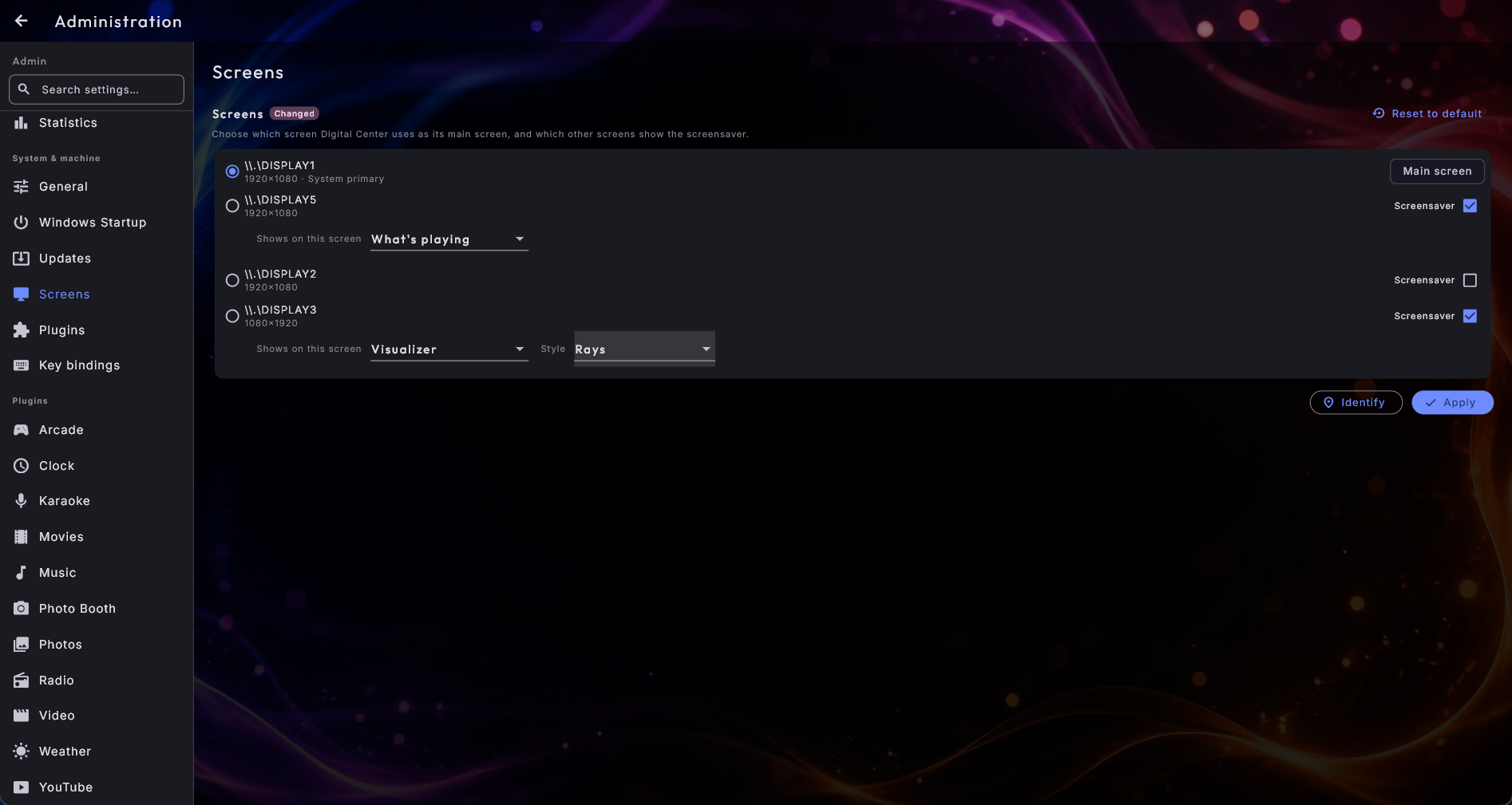
Under Administration → Skærme kan du for hver ekstra skærm, du har slået pauseskærm til på, vælge præcis, hvad den viser:
- Det der spiller (standard) - det samme som hovedskærmen: musik, film, video, karaoke eller uret, alt efter hvad der er i gang.
- Foto-slideshow - et automatisk diasshow af billederne fra dit center Billeder.
- Foto-boks billeder - et diasshow af de billeder, dine gæster har taget i Foto-boksen.
- Verdensur - den samme visning som Verdensur-centret: den lokale tid som et stort ur med datoen, og nedenunder en stribe ure for dine gemte byer og tidszoner.
- Vejr - vejrudsigten for skærmens eget sted (Skærmens sted) i Vejr-centret, ellers det første gemte sted.
- Visualizer - en flot lyd-visualisering, der stråler ud fra midten af skærmen og danser med musikken, oven på din valgte baggrund og i dine farver. Perfekt som et ambient lys-show på en ekstra skærm til en fest.
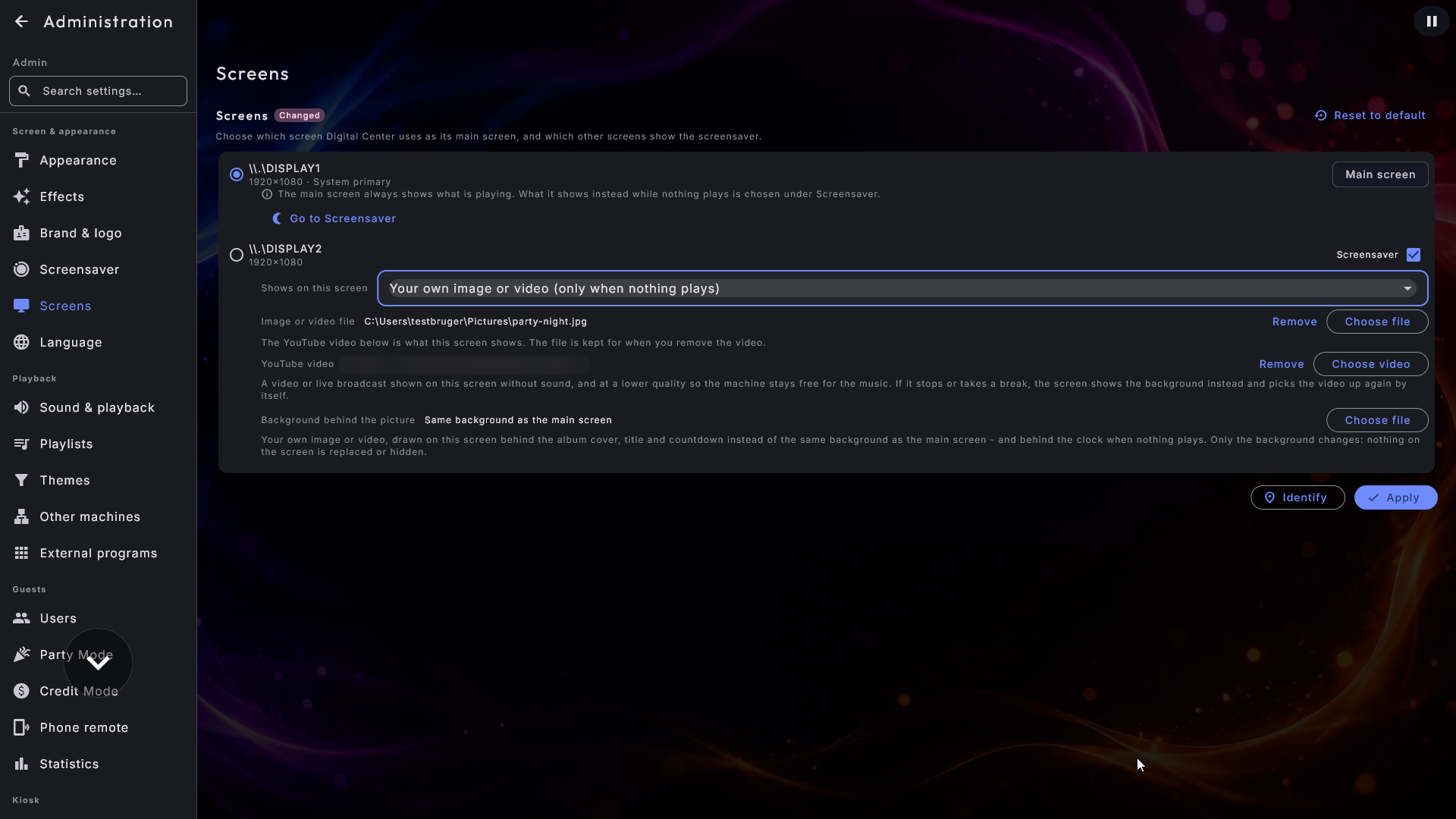
- Dit eget billede eller video (kun når intet spiller) - dit eget billede eller en video, der looper, vist når der ikke spiller noget. I samme øjeblik noget begynder at spille, skifter skærmen over til det, der er på hovedskærmen, og den går tilbage til dit eget materiale, når musikken stopper igen. Skærmen venter et par sekunder, før den skifter tilbage, så et kort ophold mellem to sange ikke kan få dit materiale til at blinke frem og forsvinde igen; den anden vej, over til det der spiller, sker øjeblikkeligt. Det gør en ekstra skærm til et skilt for stedet: et menukort, et tilbud, en velkomst, en husvideo. Vælg filen med Vælg fil-knappen. Er velkomstmusikken slået til, spiller videoen lydløst, så de to ikke taler i munden på hinanden; er velkomstmusikken slået fra, kommer videoens egen lyd med.
- Dit eget billede eller video (altid) - præcis det samme, men dit billede eller din video bliver stående hele tiden, også mens der spiller musik eller video. Skærmen får sit eget faste look og følger slet ikke længere med i, hvad der sker på hovedskærmen. Det er valget, når du vil have din plakat, dit menukort eller din reklame til at stå permanent på skærm 2, mens jukeboksen kører på skærm 1. Her er en video altid lydløs - den ville ellers spille oven i musikken; vil du have lyd, så brug valget ovenfor. Skifter du mellem de to, husker systemet den fil, du allerede har valgt.
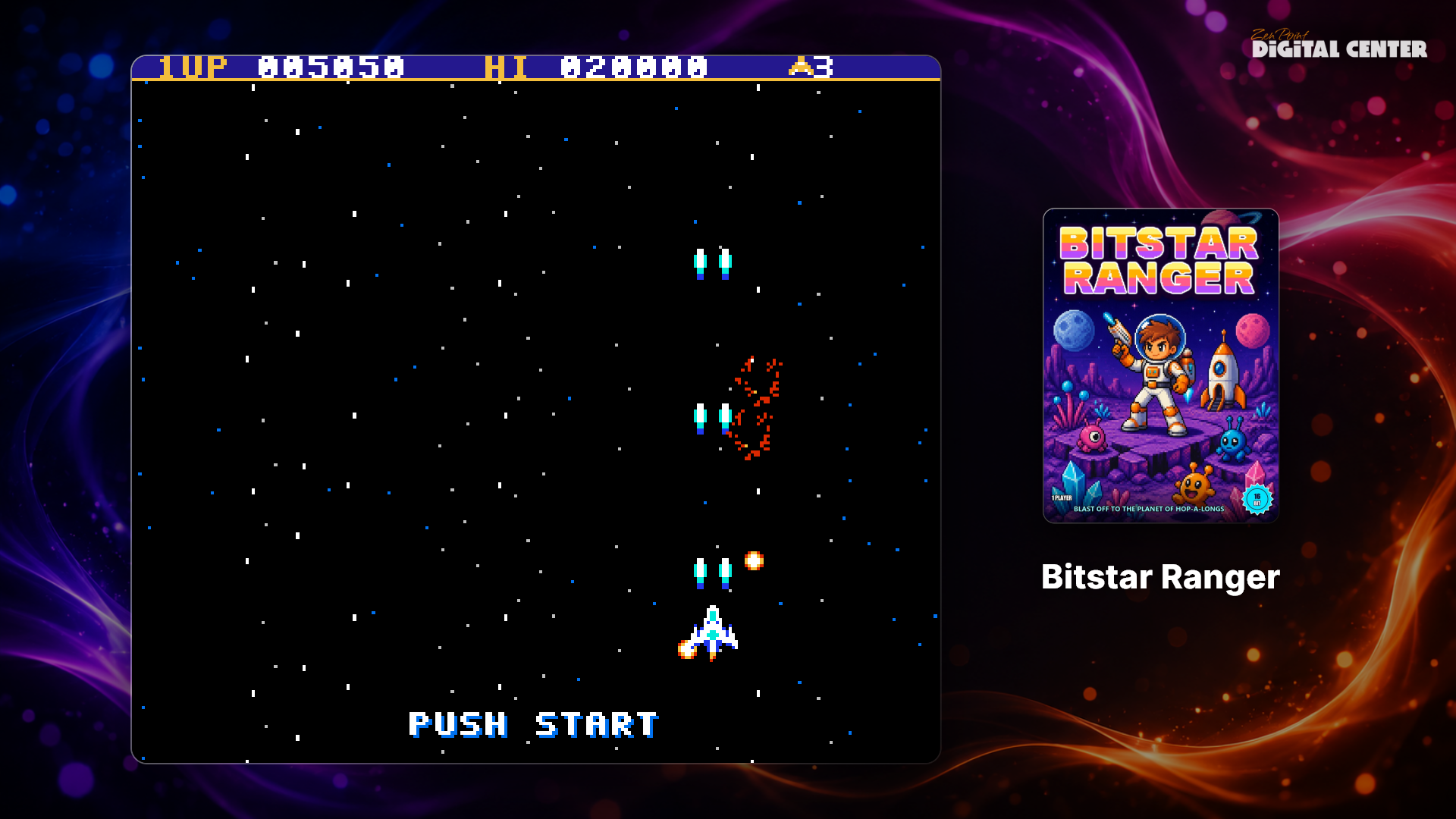
- Arkadespil - en kig-med-skærm til et spillekabinet. Drejede eller stående spil vises den rigtige vej op, præcis som på selve kabinettet. Se En kig-med-skærm til arkaden nedenfor.
Når du vælger Visualizer, kan du desuden vælge en stil for netop den skærm, så hver skærm kan have sit eget look:
- Stråler - stråler, der breder sig ud fra midten.
- Cirkel-equalizer - et cirkelformet spektrum.
- Vandringe - ringe, der popper ud på taktslagene og breder sig roligt udad.
- Bølge - en flydende bølge.
- Morphing-kugle - en blød form, der pulserer med lyden.
- Equalizer-bjælker - et bjælke-spektrum langs bunden.
- Midterlinje - lysende bjælker, der står op fra en midterlinje med en spejling nedenunder.
- Spredt midterlinje - samme midterlinje, men spejlet symmetrisk, så de dybe toner sidder i midten og de lyse toner breder sig ud mod begge kanter.
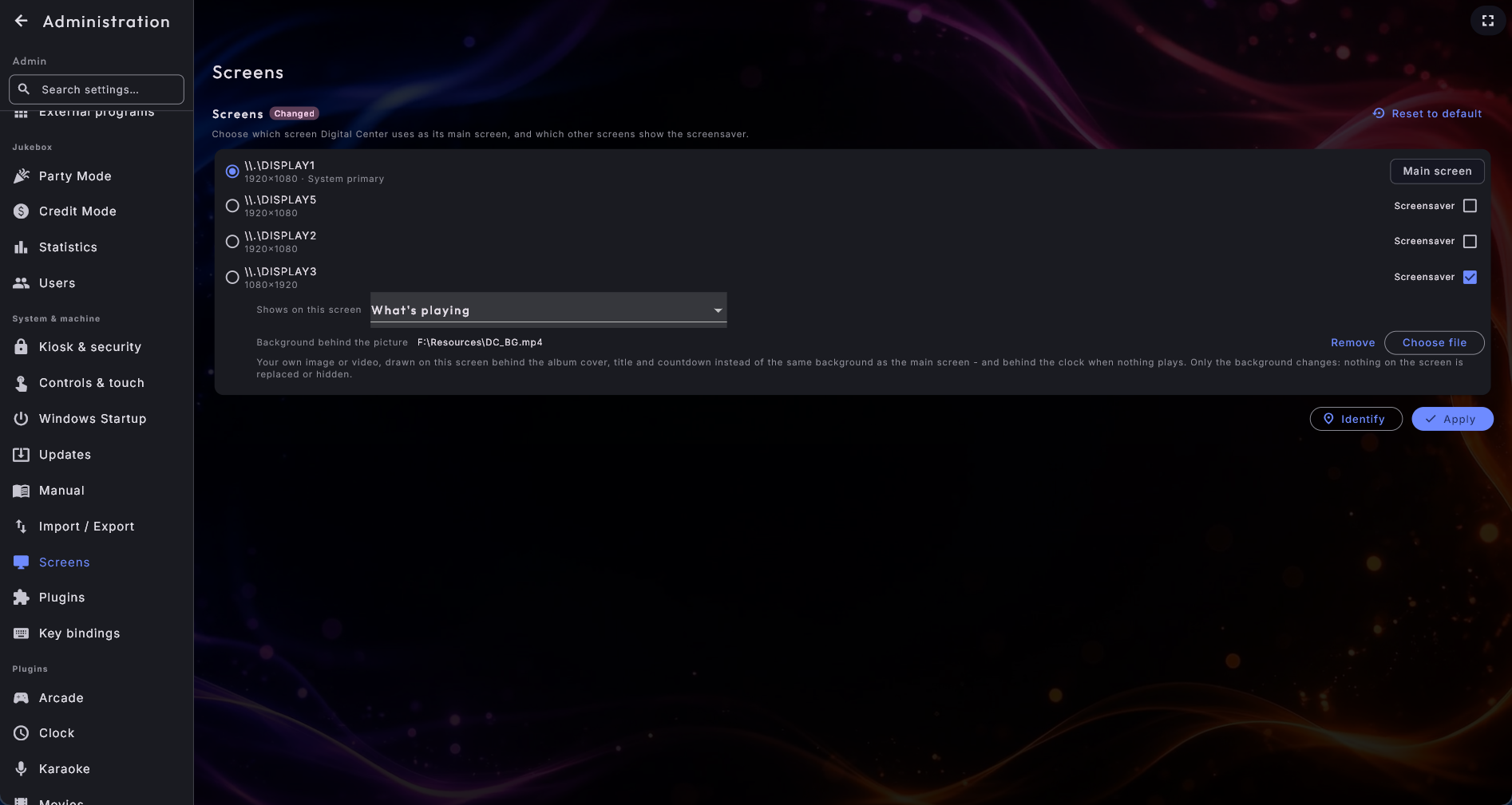
Giv en ekstra skærm sin egen baggrund bag billedet. Når en ekstra skærm viser Det der spiller (eller Dit eget billede eller video - kun når intet spiller), har den hidtil brugt den samme baggrund som hovedskærmen bag albumcoveret. Vil du hellere give den sin egen, så kig lige under valget efter linjen Baggrund bag billedet: tryk på Vælg fil, og peg på dit eget billede eller din egen video. Netop den skærm bruger så din baggrund - både bag albumcoveret, mens noget spiller, og bag uret, når intet gør. Fjern sætter den tilbage til hovedskærmens baggrund.
Læg mærke til forskellen på de tre, så du vælger den rigtige:
- Baggrund bag billedet ligger bagved. Albumcoveret, titlen, kunstneren og nedtællingen bliver præcis, hvor de er - kun baggrunden ændres.
- Dit eget billede eller video (kun når intet spiller) erstatter billedet, men kun mens der ikke spiller noget.
- Dit eget billede eller video (altid) erstatter billedet hele tiden.
Du kan uden videre bruge to af dem på den samme skærm - din plakat mens intet spiller, og din egen baggrund bag albumcoveret, når nogen sætter musik på. Systemet husker begge filer hver for sig. En video brugt som baggrund er altid lydløs; den ville ellers spille oven i musikken. Og kan den fil, du har valgt, ikke vises, falder skærmen simpelthen tilbage til hovedskærmens baggrund som før.
En YouTube-video i stedet for en fil
De to valg Dit eget billede eller video kan lige så godt hente billedet fra YouTube - en almindelig video eller en direkte udsendelse. Sådan får du et levende gadekamera eller en stemningsvideo til at køre på skærm 2, mens musikken spiller på skærm 1.
- 1
Find YouTube-linjen
Under Vælg fil er der en linje, der hedder YouTube-video. Tryk på Vælg video.
- 2
Vælg en video
Der åbner en liste med Dine favoritter og Dine kilder fra YouTube-centret. Tryk på en kilde for at se dens videoer, og tryk på den video, du vil have. Står den video, du tænker på, på ingen af listerne, så indsæt dens adresse under Eller indsæt et link nederst, og tryk på Brug.
- 3
Anvend
Tryk på Anvend nederst på siden Skærme, som ved enhver anden ændring dér.
Et par ting er værd at vide:
- Videoen spiller altid uden lyd. Den ville ellers spille oven i musikken.
- Den spiller bevidst i en lavere kvalitet. En baggrundsvideo skal ikke tage kræfter fra musikken eller fra hovedskærmen. Det ændrer ikke den kvalitet, gæsterne ser i YouTube-centret.
- Skærmen passer på sig selv. Slutter udsendelsen, holder kanalen pause, eller falder internettet ud, viser skærmen roligt din baggrund i stedet og tager selv videoen op igen, når den er tilbage. Du behøver ikke gøre noget, og der kommer ingen fejlbesked på skærmen.
- Har du valgt både en fil og en video, vises videoen. Det står der på en linje over valget. Din fil huskes og kommer tilbage, hvis du trykker på Fjern ud for videoen - og det er også sådan, du vender tilbage til din egen fil.
En kig-med-skærm til arkaden
En ekstra skærm sat til Arkadespil lader dem, der står omkring, følge med i spillet.
- Mens et spil kører, vises spillet stort, som en rigtig skærm med bløde hjørner og et spejlbillede på "gulvet" under sig og et svagt skær i coverets farver. Ved siden af (under, på en stående skærm) står et lille kort med coveret og spillets navn. Er navnet for langt til linjen, glider det langsomt frem og tilbage. Et kørende spil vises altid, også når musikken spiller videre under spillet.
- Mens en gæst bladrer i spillisten, viser skærmen det valgte spil på samme måde: et billede fra selve spillet på skærmen og coveret på kortet, og har du lagt en video af spillet ind, afspilles den (uden lyd, igen og igen), når gæsten har holdt et øjeblik på spillet. Et spil uden både billede og video viser sit cover. Spiller der en sang eller en video, mens gæsten bladrer, viser skærmen i stedet det, der spiller.
- Når Arcade er lukket, viser skærmen det, der spiller, hvis noget gør. Ellers kører den en demo-tilstand, som i en rigtig spillehal: hvert 12. sekund vises et tilfældigt spil fra dit bibliotek, der har et cover, et billede fra spillet eller en video, på samme måde, og et spil med video bliver lidt længere (20 sekunder). Hvert spil vises én gang, før et af dem kommer igen. Har ingen af dine spil et billede (eller er der ingen spil), viser skærmen i stedet en rolig række stemningsbilleder, der glider over i hinanden. Det samme sker, når Arcade er åben, men der ikke er nogen spil at vise.
Med Grafiktilstand sat til Let (under Ydelse) er spejlbilledet og skæret slået fra, og der vises ingen videoer i demo-tilstanden; alt andet ser ud som før.
Dine egne billeder og videoer fra spillet. Du kan selv give hvert spil et billede
fra spillet og en kort video, og dit eget billede vinder altid over et hentet. Navnene
følger spilfilen - for Pac-Man.zip er de:
- Ved siden af spillet: billedet
Pac-Man.snap.png(eller.jpg,.jpeg,.webp) og videoenPac-Man.mp4(eller.webm,.mkv). - I en mappe der hedder
snapsellervideos, direkte i en af dine spilmapper, med samme navn som spilfilen - for eksempelsnaps\Pac-Man.pngogvideos\Pac-Man.mp4. Så kan du lægge en hel samling ind på én gang.
Ligger en fil begge steder, bruges den ved siden af spillet. En video spiller altid uden lyd og starter først, når gæsten har holdt et øjeblik på spillet, så hurtig bladren ikke får skærmen til at flimre. Videoer hentes aldrig for dig - kun dem, du selv har lagt ind, afspilles. Et nyt eller udskiftet billede eller en ny video dukker op af sig selv. Billeder fra spillet kan også hentes automatisk sammen med omslagene (Find omslag automatisk i indstillingerne for Arcade).
Bland dine skærme
Du kan for eksempel køre et foto-slideshow på den ene væg-skærm og verdensuret på den anden. Hovedskærmen - den du rører ved - viser altid det, der spiller, så den hopper tilbage til appen, så snart nogen rører den.
Når et tema bestemmer, hvad en skærm viser
Et tema kan i en periode bestemme, hvad en ekstra skærm viser - for eksempel en julevideo på skærm 2, mens jule-temaet er aktivt (se Indstillinger & administration under Temaer). Mens et tema bestemmer over en skærm, står der en linje under den skærm på siden Skærme, som siger, hvilket tema det er. Dit eget valg på siden bliver aldrig ændret: det vises igen, når temaet slås fra, eller med det samme, når du trykker Anvend. Hovedskærmen bliver aldrig rørt af et tema.
Pauseskærmen kan vises på alle de skærme, du vælger, på én gang - også når der ikke spiller noget - så de ekstra skærme viser indhold oven på din baggrund, ligesom hovedskærmen, i stedet for at blive sorte. Dit logo vises også diskret i det øverste hjørne på disse ekstra ambient-skærme - samme hjørne som altid - så længe Logo på pauseskærm er slået til.
Albumcovers på en ekstra skærm
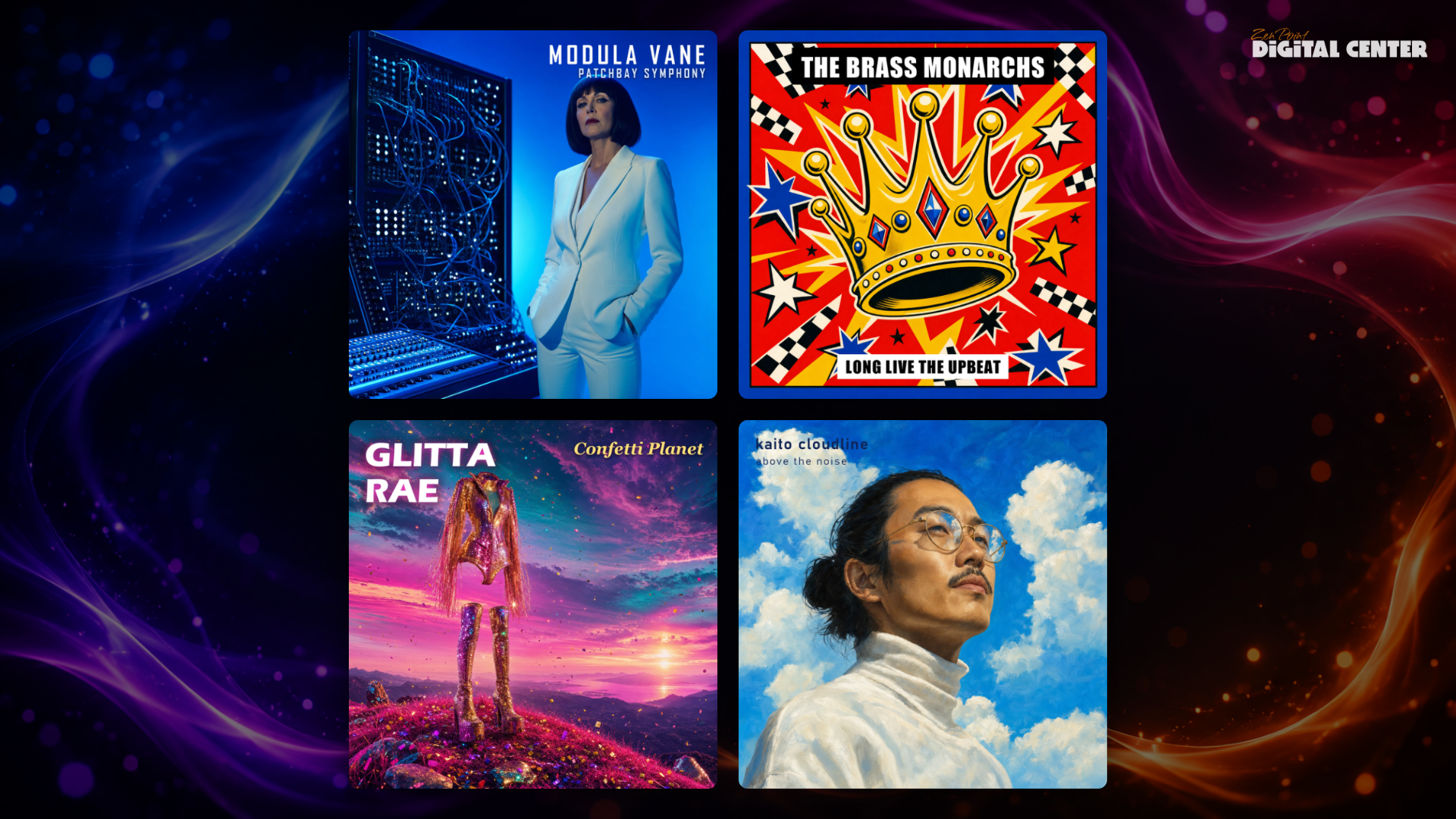
Albumcovers er et indholds-valg for sig til en ekstra skærm. Det viser et langsomt, stille slideshow af coverne i dit musikbibliotek med albummet og kunstneren som en diskret billedtekst nedenunder. Det kører, uanset om der spiller noget, og tager ikke notits af køen, så det er stemning frem for oplysning: en væg, der ser ud som en pladebutik hele aftenen.
Under valget sidder en Visning:
- Ét cover ad gangen (standarden) er den stille udgave, ét stort cover med sin billedtekst.
- Fire covers ad gangen laver en 2x2-væg. Kun ét af de fire skifter ad gangen, på skift rundt, så væggen aldrig blinker, og væggen bærer ingen billedtekst. Fire tekster, der skifter hver for sig, er uro frem for stemning.
Der er ingen langsom drivende bevægelse her; kun krydsfaden mellem to covers bevæger sig, og det er netop det, der gør, at en skærm, der står tændt i dagevis, ikke koster noget. Med færre end fire album falder væggen af sig selv tilbage til ét ad gangen.
For alle de tilhørende indstillinger - forsinkelser, logoer, urformat og valg pr. center - se Indstillinger & administration.