
Kapitel 11
Udseende, sprog og effekter
Digital Center er dit at brande og tilpasse. Du kan ændre, hvordan hele systemet ser ud, skifte sprog for alle og vælge det visuelle udtryk på cover-væggene - alt sammen uden at røre dine medier. Dette kapitel gennemgår udseende, sprog og effekter.
Udseende (skins)
Et skin styrer hele systemets udseende ét sted fra - både farverne og baggrunden bag billedet. Du vælger et skin under Administration → Udseende, og skiftet sker med det samme: farverne slår igennem på tværs af hele systemet, så alle centre og sider klæder sig efter det.
Du kan også vælge et skin midlertidigt for en enkelt session via Opsætning → Udseende på forsiden. Det valg nulstilles til dit gemte skin, når systemet genstartes.
Systemet leveres med udseendet standard fra start. Flere udseender - for eksempel et køligt blåt, et grønt, et varmt orange-rødt og et mørkt blå-violet - kan tilføjes gratis, hvorefter de dukker op i skin-vælgeren sammen med standard.

Hent flere skins
Under skin-listen i Administration → Udseende er der en Hent flere skins-sektion med ekstra udseender, du kan tilføje. Hvert vises med et lille forhåndsvisnings-billede og en Hent-knap. Tryk på knappen, så hentes udseendet og lægges ind af sig selv - det dukker op i listen ovenfor med det samme, klar til at vælge. Udseender, du allerede har, vises ikke i hent-listen. Er der intet at hente lige nu (eller der ikke er forbindelse), står sektionen bare tom - det er helt i orden. Du betaler aldrig for at tilføje et udseende.
Gør det til dit eget brand
Et skin kan bære dine egne farver, din baggrund, forsidens flise-billeder og endda dit eget logo i stedet for Digital Center-navnet - så systemet ser ud som dit produkt. Det letteste er at bygge det direkte på skærmen med Lav dit eget skin (se nedenfor). Et skin kan også laves som en lille mappe med billeder og en indstillingsfil på maskinen; ændringer opfanges live, uden genstart. Vil du have et skræddersyet udtryk lavet til dit sted, kan din leverandør hjælpe.
Lav dit eget skin
Under skin-listen i Administration → Udseende står knappen Lav dit eget skin, i alle udgaver. Du bygger hele skinnet på skærmen, med et levende billede af resultatet ved siden af alt, hvad du vælger.
- 1
Vælg, hvor du vil starte
Tryk på Lav dit eget skin, og vælg Start fra bunden (et nyt skin, der starter med farverne på skærmen nu) eller Start fra et af dine skins - tryk på et hvilket som helst skin i listen, standard-skinnet med. Der laves en kopi af hele skinnet, og den får skinnets navn med "kopi" efter (fx "Sommer kopi"); det skin, du valgte, ændres aldrig.
- 2
Byg det i editoren
Editoren åbner på sin egen side, der fylder hele skærmen. Arbejd dig gennem de fem faner, og se de to små billeder følge med i hver ændring.
- 3
Prøv det
Tryk på Prøv det for at se skinnet på hele skærmen, med animationer og pauseskærmen.
- 4
Gem
Tryk på Gem. Skinnet dukker op i listen og tages i brug med det samme.
Øverst i editoren står altid Udseende (tilbage til listen), skinnets navn og knapperne Prøv det, Gem og Kassér - du skal aldrig rulle efter dem. Til venstre (på en lodret skærm: øverst) står to billeder af resultatet, et vandret og et lodret, med skærmens navn over hvert af dem. De bliver stående, mens du arbejder, og dit logo (eller vores) står altid øverst til venstre på dem. Til højre (på en lodret skærm: nederst) står det, du vælger, fordelt på fem faner: Grundlag, Skrift, Fliser, Covers og Lyd.
Billederne viser normalt en side fra et center som Musik: øverst kun logoet og uret, så din baggrund ses frit, og nederst A-Z-bjælken, playliste-baren med køens kort og knapperne, og menuen. Køens kort blander covers til musik, karaoke, musikvideoer og film (dine egne, hvis du har valgt dem, ellers standard-coverne), og et film-cover vises helt. På fanen Fliser viser billederne i stedet forsiden med fliserne, og på fanen Covers en side med de fem covers.
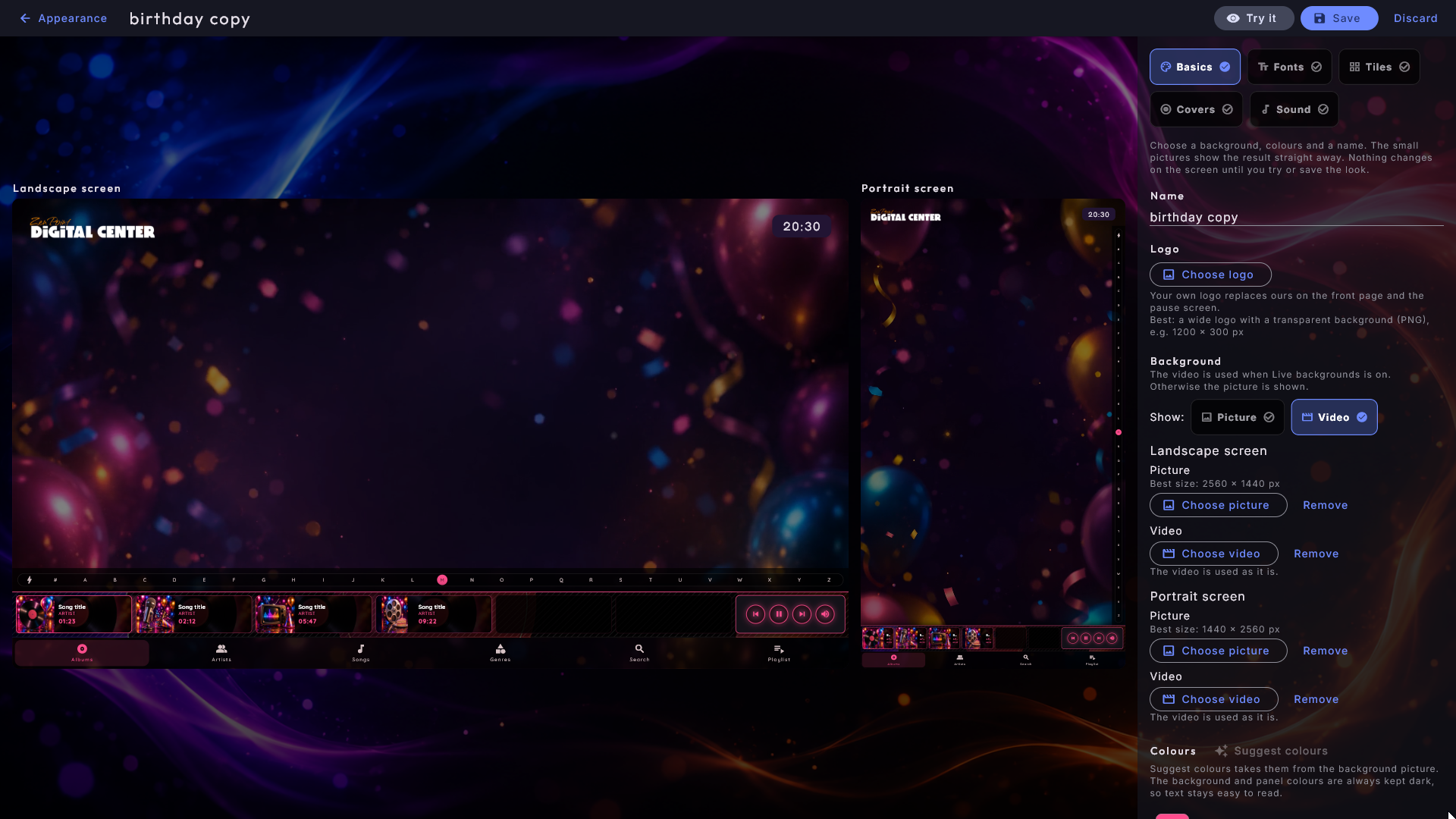
Grundlag
- Navn - det navn, skinnet får i listen.
- Logo - står lige under navnet, kun i Professional. Under knappen står, hvad der virker bedst: et bredt logo med gennemsigtig baggrund (PNG), fx 1200 × 300 px. Logoet beskæres aldrig. I de andre udgaver står der kun overskriften og én linje om, at eget logo kræver Professional, og skinnet viser vores logo. Er du startet fra en kopi af et skin med logo, bliver logoet i skinnet, men de andre udgaver viser stadig vores.
- Baggrund - Vandret skærm og Lodret skærm har hver to pladser: et Billede og en Video, hver med sin egen knap og sin egen Fjern, så vælger du den ene, rører det aldrig den anden. Videoen bruges, når Levende baggrunde er slået til; ellers vises billedet (også på en svag maskine). Har en skærm kun en video, siger editoren, at den viser baggrundsfarven, når Levende baggrunde er slået fra - så vælg også et billede. Har skinnet en video, skifter Vis: Billede | Video under overskriften de to billeder af resultatet; med Video spiller videoen i dem uden lyd. Et billede beskæres til skærmens form: træk i rammen, zoom, og tryk Brug dette udsnit. Med Justér udsnittet kan du flytte rammen igen senere. Et billede gøres aldrig større, end det er - er det lille, siger editoren, at det kan se sløret ud på en stor skærm. En video bruges, som den er; er den meget stor, siger editoren, at skærmen kan blive langsommere til at starte. Under hver række står den bedste størrelse til billedet (2560 × 1440 px til vandret skærm, 1440 × 2560 px til lodret); et større billede gøres blot mindre.
- Farver - fem farver, hver med en linje om, hvad den farver (fx "Knapper, afspil-knappen og markeringer" eller "Paneler, vinduer og menuer"). Editoren starter med farverne fra det skin, du bruger nu. Første gang du vælger et baggrundsbillede, foreslår den alle farverne ud fra billedet, og Foreslå farver gør det igen.
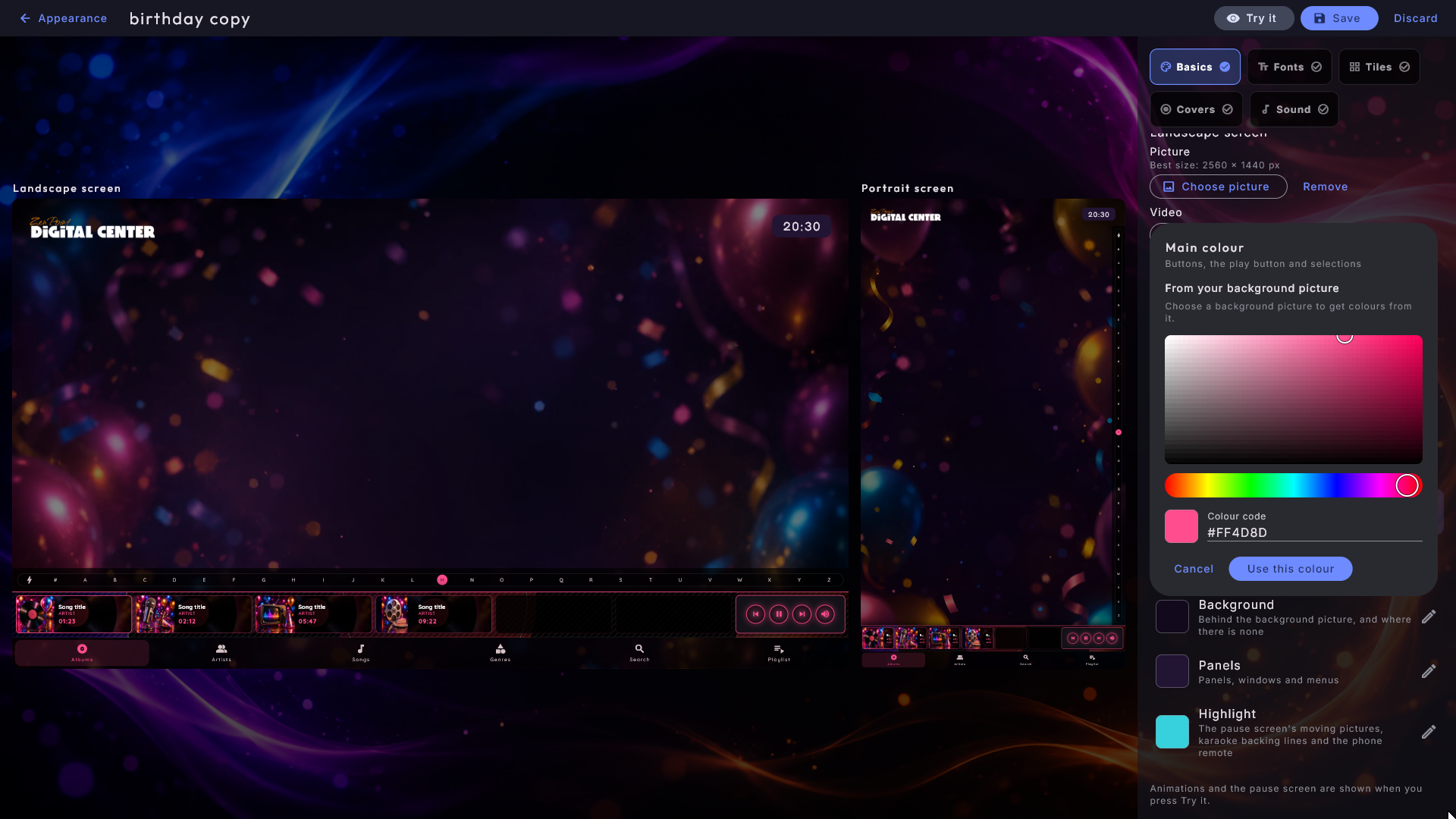
Tryk på en farve for at ændre den. Øverst står forslag fra dit baggrundsbillede, så et
farvefelt og en farvetone-bjælke, du trykker eller trækker i, og nederst en
Farvekode (fx #2A6FDB) til når du kender din firmafarve. Mens du vælger, får de
to billeder farven med det samme, så du ser den alle de steder, den bruges. Vælger du
Anden farve eller Fremhævning, skifter billederne imens til pauseskærmen: et
stillestående levende billede og en karaoke-linje med en kor-del i parentes, for det
er dér, de to farver ses; de skifter tilbage, når vælgeren lukker. Brug denne
farve beholder farven, Annullér lader den være. Til baggrund og paneler tilbyder
vælgeren kun farver, der er mørke nok til hvid tekst; en for lys farvekode gøres lidt
mørkere, og det siger vælgeren.
Skrift
Vælg din egen skrift til Overskrifter og til Tekst (filer af typen .ttf eller .otf). Billederne viser den med det samme. Mangler skriften de danske bogstaver æ, ø eller å, nævner editoren de bogstaver, der mangler - de vises så med en anden skrift. Du har selv ansvaret for, at du må bruge skriften.
Fliser
Ét billede pr. center på denne maskine, plus Opsætning. Billedet beskæres til flisens brede form på samme måde som baggrunden, og Fjern giver centret dets eget billede tilbage. Under navnet står den bedste størrelse (1600 × 1000 px).
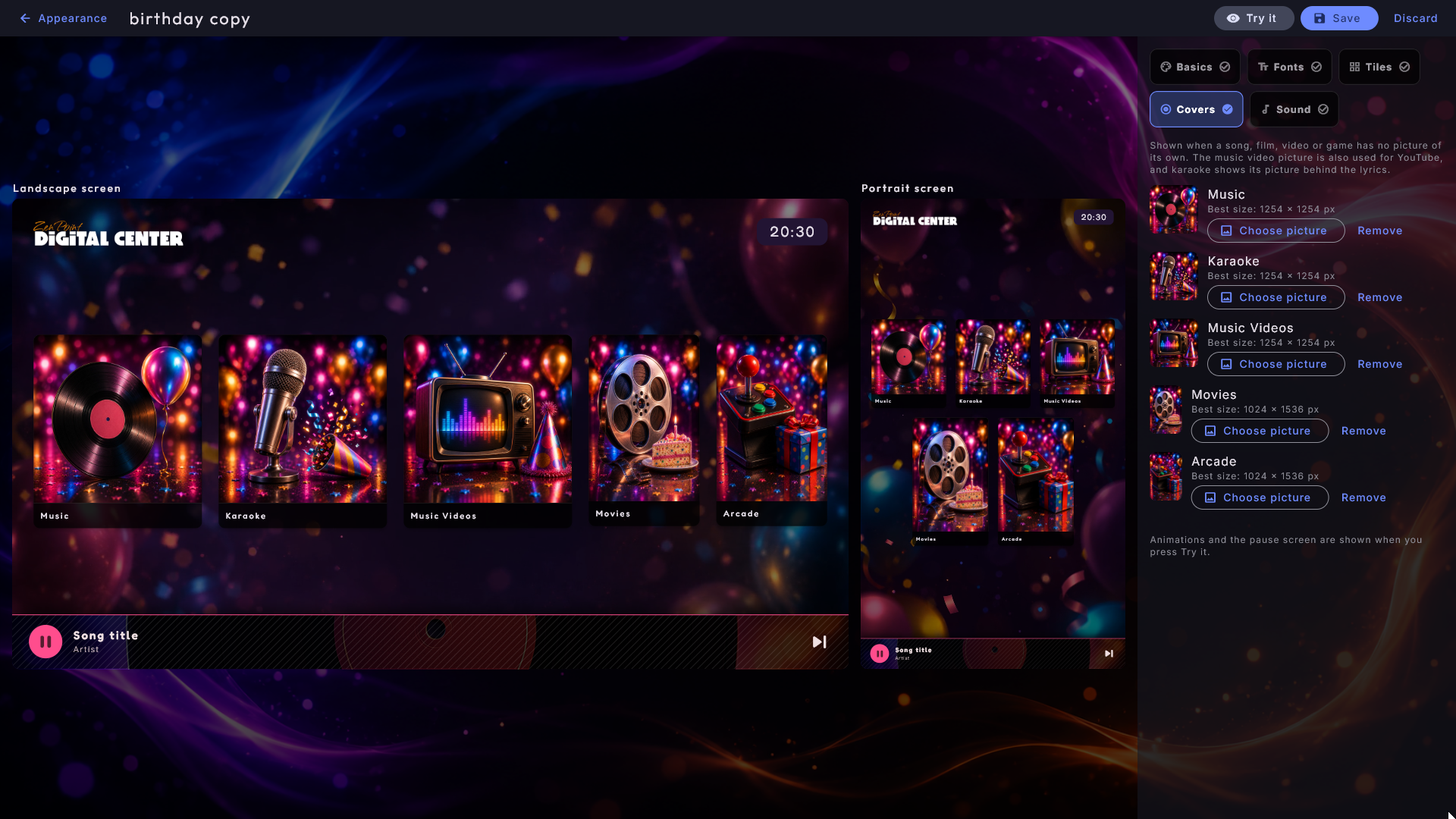
Covers
De fem standard-billeder, der vises, når en sang, film, video eller et spil ikke har sit eget: musik, karaoke, musikvideoer (bruges også til YouTube), film og arkade. Film og arkade beskæres høje, de andre kvadratiske. Under hvert navn står den bedste størrelse (1254 × 1254 px for de kvadratiske, 1024 × 1536 px for film og arkade), og det lille billede i rækken har samme form. Siden med de fem covers viser hvert cover i sin egen form og helt, så intet skæres væk.
Lyd
Vælg din egen opstartsmusik. Lyt spiller den; imens holder den musik, der spiller i forvejen, pause, og den kommer igen, når du trykker Stop, når musikken er slut, eller når du forlader editoren.
Prøv, gem og kassér
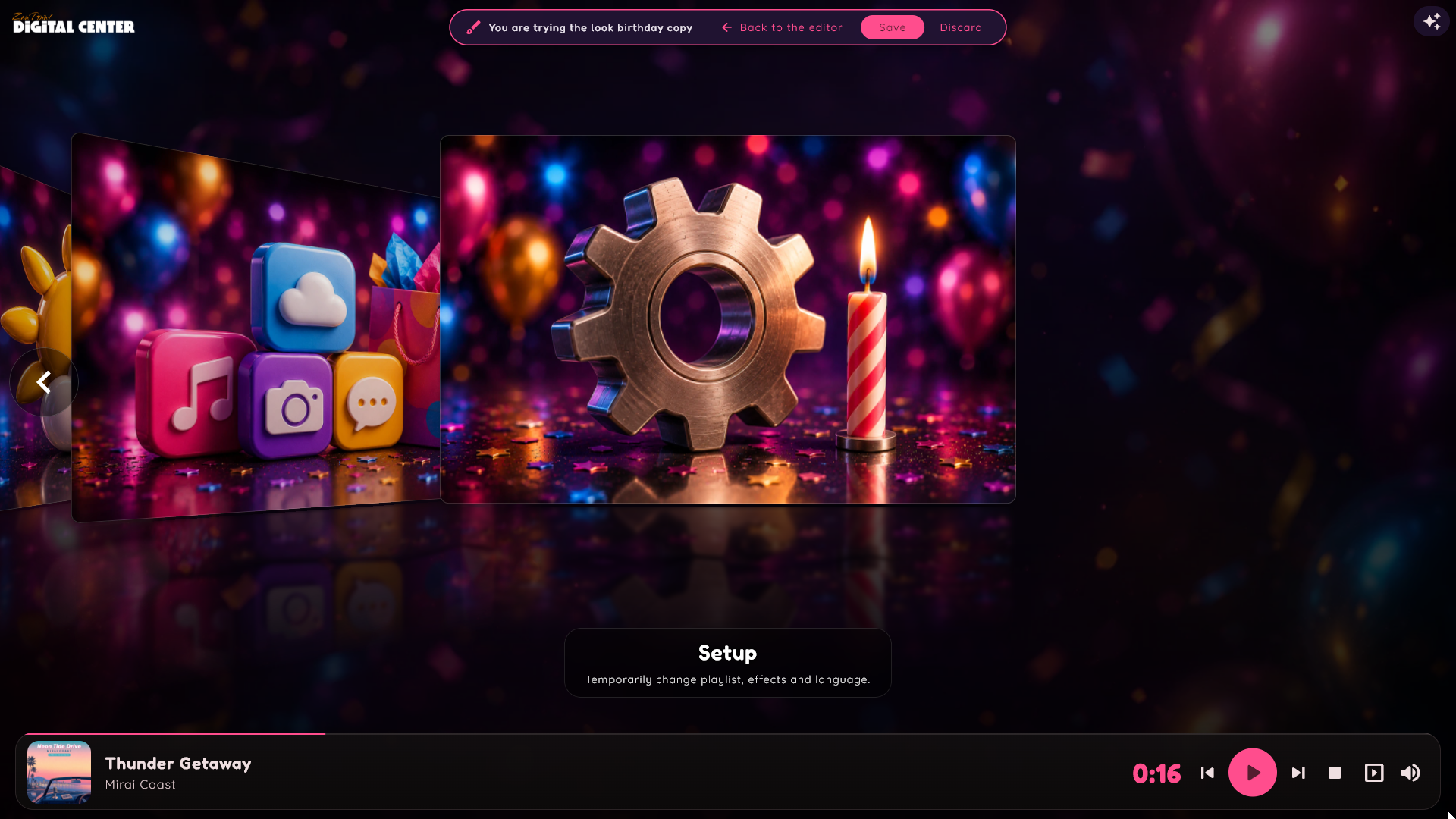
Går du tilbage til Udseende, bliver alt, du har lavet, gemt i kladden - knappen hedder nu Fortsæt dit skin. Vil du se animationer og pauseskærmen, så tryk Prøv det: Administration lukker, og hele skærmen klæder sig i det nye skin. Øverst står "Du prøver skinnet ..." med Tilbage til editoren (du lander i editoren igen, med alt bevaret), Gem og Kassér.
Kladden gemmes aldrig af sig selv. Den forsvinder, når du kasserer den, når kiosken låses (Party Mode, Credit Mode eller automatisk log-ud), og når Digital Center genstartes. Kassér spørger kun først, hvis du har ændret noget. Findes der allerede et skin med samme navn, spørger Gem først; svarer du ja, erstatter de dele, du har valgt i editoren, dem i skinnet, de dele, du har fjernet, tages ud, og alt andet i det skin bliver.
Baggrundsvideo og loop
Et skin kan bruge et stillbillede eller en levende baggrund. Når det er en video, kører baggrunden roligt bag alting. Et skin kan give en forskellig baggrund til bredformat og højformat, så systemet automatisk vælger den, der passer til skærmens retning, og skifter i samme øjeblik skærmen vendes. Du kan også bestemme, hvor hurtigt en levende baggrund kører - fra en rolig slow-motion til et raskt tempo - og om den looper jævnt med en blød overtoning mellem gentagelserne.
Om levende baggrunde overhovedet afspilles, bestemmer du selv: under Administration → Udseende, under skinnene, rummer afsnittet Baggrund både Levende baggrunde og Baggrunds-loop (se Indstillinger & administration).
Introduktionsmusik
Et skin kan også bære sin egen introduktionsmusik - en kort velkomstmelodi, der spiller ved opstart, det første en gæst hører. Når et skin har sin egen melodi, træder den i stedet for den standard-melodi, og den skifter automatisk i samme øjeblik du skifter skin, så lyden altid passer til udseendet. Om introduktionsmusikken overhovedet spiller, og hvor højt, styres centralt under Administration → Opstart (se Indstillinger & administration); et skin vælger kun hvilken melodi der bruges, når den er slået til.
Mens introduktionsmusikken spiller, og kiosken ikke er låst, sidder der en pause-knap i pillen af knapper øverst til højre. Tryk på den for at sætte musikken på pause. Den forbliver så på pause resten af sessionen, indtil du trykker på afspil-knappen samme sted (eller Digital Center startes igen), og fortsætter derefter, hvor den slap.
Sprog
Under Administration → Sprog vælger du sproget for hele systemet. Sprogene vises som en liste, hver med sit landeflag foran - tryk blot på et sprog for at vælge det. Du kan vælge mellem dansk, engelsk, tysk, svensk, norsk, finsk, græsk, spansk, italiensk, fransk, hollandsk, polsk, portugisisk, slovensk, tyrkisk og tjekkisk - seksten i alt.
Du kan også ændre sproget midlertidigt for en enkelt session via Opsætning-flisen på forsiden - det nulstilles til det gemte sprog, når appen genstartes.

Effekter på forsiden
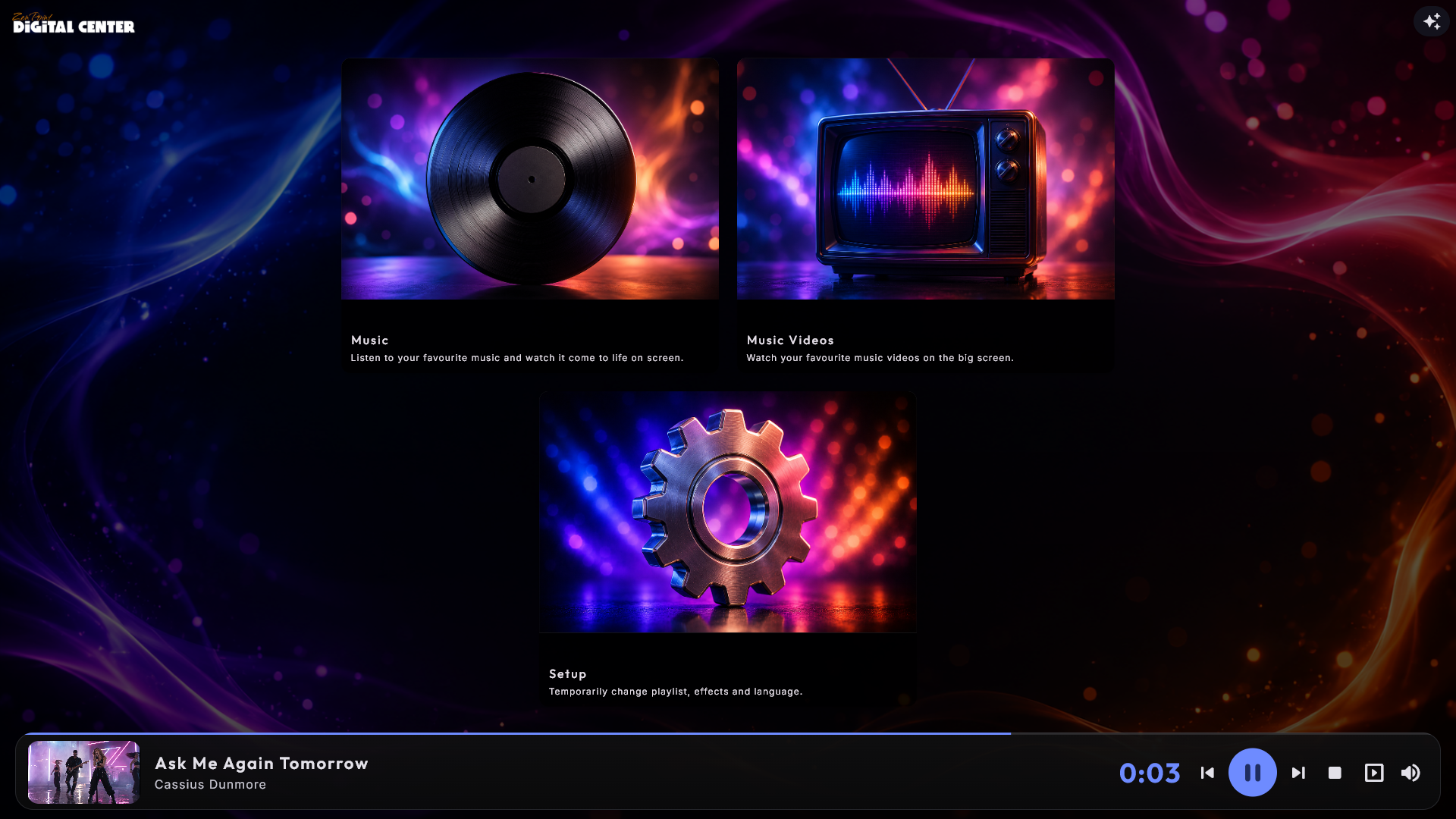
Cover- og flise-væggen kan vises på 20 forskellige måder - og den samme effekt bruges både på forsiden og på hver side (mediecentrene, Arcade, Programmer). Du vælger den under Opsætning → Effekter (midlertidigt, nulstilles ved genstart) eller permanent med Effekt (hele appen) under Administration → Effekter.
Du kan også skifte effekt lige dér hvor du står. Så længe kiosken er ulåst - hverken Party Mode eller Kredittilstand - bærer hver cover-side, forsiden inklusive, en lille stjerne-knap i pillen af knapper øverst til højre. Tryk på den, vælg en effekt, og den gælder kun for den side, så hver side kan have sit eget look. Valget er midlertidigt og nulstilles, når systemet genstartes. Knappen holder sig af vejen, mens en fuldskærms-afspiller er åben.
En effekt kan altså komme fra fire steder. Systemet bruger det første, der har noget at sige, oppefra og ned:
- Stjerne-knappen på siden - en midlertidig effekt for netop den side.
- En gemt effekt for netop den side i Administration - et center med sin egen effekt eller forsidens egen - se boksen nedenfor.
- Opsætning → Effekter - en midlertidig effekt for hele systemet, kun denne session.
- Administration → Effekter - din gemte effekt, brugt alle de steder, hvor intet af det ovenstående har sagt andet.
Begge midlertidige valg nulstilles, når systemet genstartes, og vælger du en ny gemt effekt i Administration, ryddes de med det samme.
Én gemt effekt - med undtagelser pr. center
Ethvert enkelt cover-side-center - Musik, Musikvideoer, Karaoke, Film, YouTube, Arcade og Eksterne programmer - kan få sin egen effekt på det centers egen side i Administration. Der finder du en Effekt-dropdown, der starter på Global effekt; vælg en bestemt effekt i stedet, og centeret starter altid med den. Lad den stå på Global effekt, og centeret følger simpelthen det, du sætter under Effekter.
Forsiden kan beholde sin egen effekt på samme måde. Under Administration → Effekter, under effekten for hele appen, finder du feltet Forsiden. Det starter også på Global effekt; vælg en effekt, og forsiden starter med den, mens alle andre sider beholder effekten for hele appen.
En gemt effekt er sidens udgangspunkt, ikke en lås. Siden starter med den, også efter en genstart, og hverken Opsætning → Effekter eller et tema kan flytte den. Stjerne-knappen er der stadig (når kiosken ikke er låst), så du kan prøve en anden effekt på den side et stykke tid; efter næste genstart er den tilbage på den gemte effekt, og vælger du den gemte effekt i stjerne-menuen, kommer siden straks tilbage til den. Ændrer du den gemte effekt i Administration, slår ændringen igennem med det samme - også på en side, hvor stjerne-knappen har været brugt.
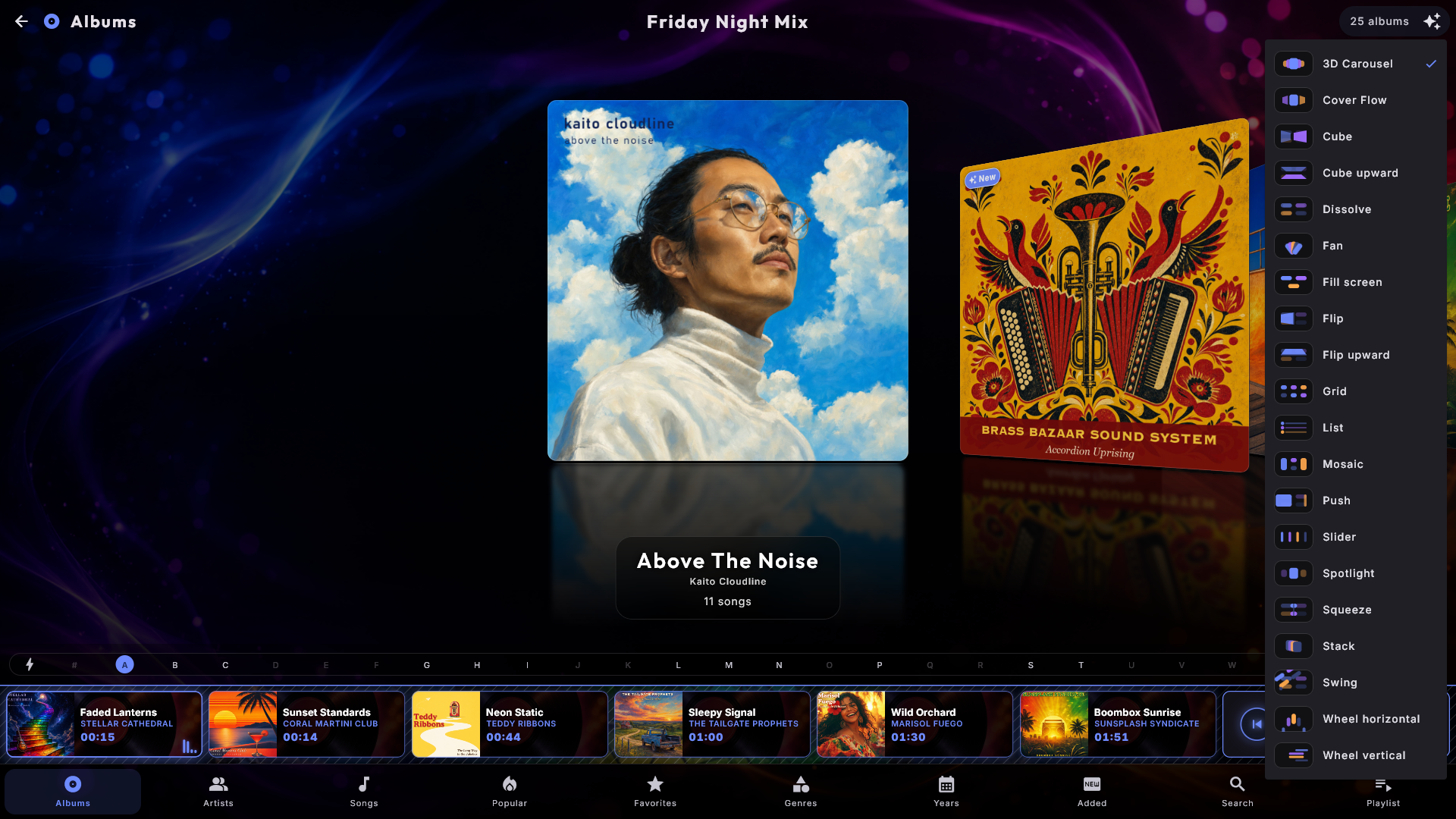
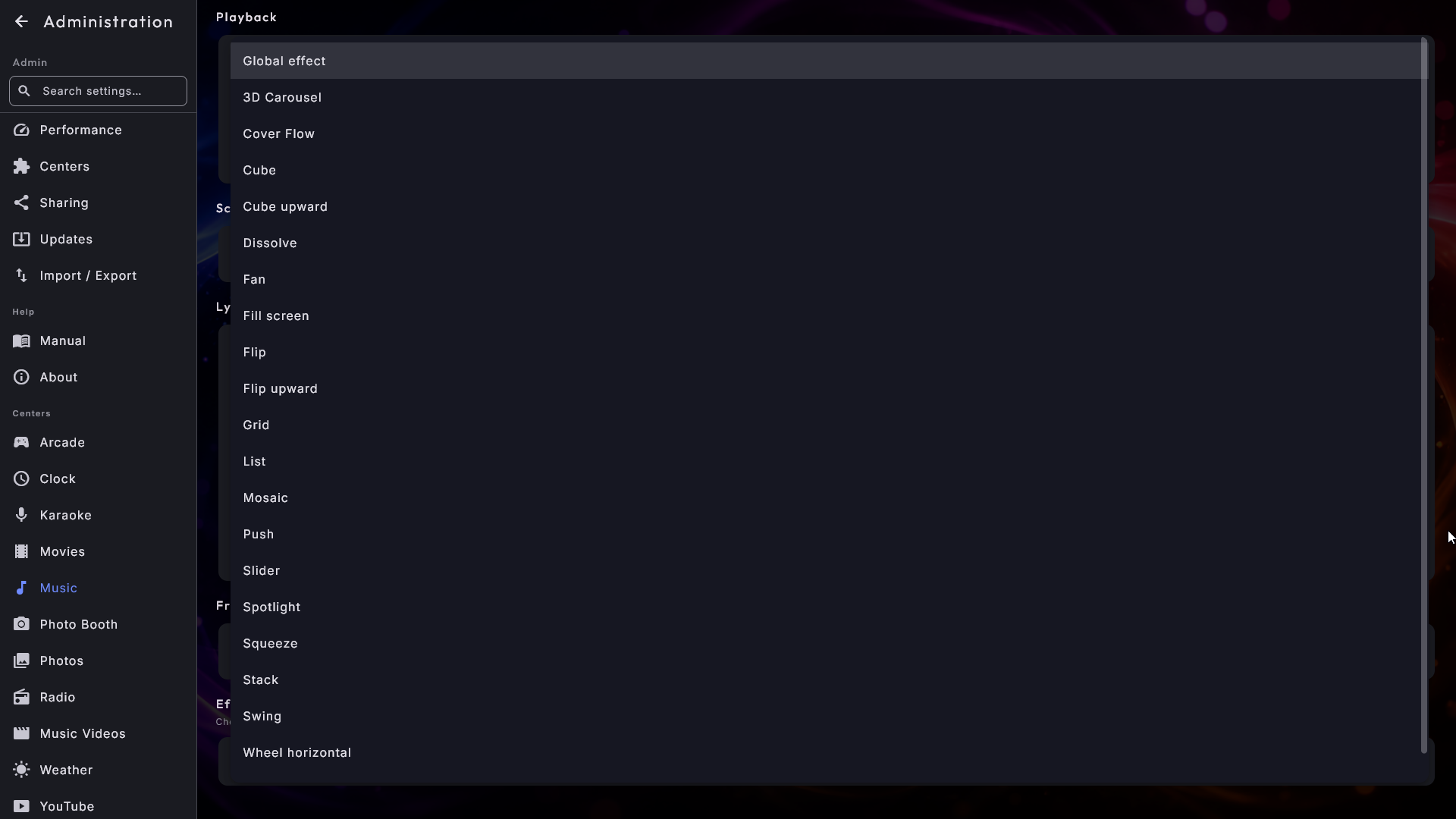
Både på Opsætning → Effekter og Administration → Effekter vises et lille forhåndsvisnings-billede ved siden af hvert effekt-navn, så du kan se, hvordan effekten ser ud, før du vælger den - du behøver ikke kende navnene.
| Effekt | Sådan ser den ud |
|---|---|
| Gitter | Et roligt, letlæseligt gitter. |
| Fyld skærmen | Samme gitter, men fliserne fylder skærmen ud - jo færre der er, jo større bliver de. |
| 3D-karrusel | Fliserne roterer i en 3D-ring. |
| Cover Flow | Fliser glider forbi som albumcovers. |
| Skyder | Fliser glider vandret. |
| Hjul lodret | Fliser på et lodret hjul. |
| Hjul vandret | Fliser på et vandret hjul. |
| Stak | Fliser stablet oven på hinanden. |
| Mosaik | Et mosaik-mønster af fliser. |
| Vifte | Fliser spredt ud som en vifte. |
| Spotlight | Den valgte flise fremhæves. |
| Liste | En simpel lodret liste. |
| Flip | En hel side af fliser vender som et blad i en bog. |
| Flip opad | Samme blad, hængslet på tværs af midten, så siden vipper opad. |
| Skub | Siden glider ud til den ene side, mens den næste glider ind ved siden af. |
| Kube | De to sider drejer forbi som to flader på en kasse, der rulles til siden. |
| Kube opad | Samme kasse, rullet opad i stedet for til siden. |
| Klap | Siden folder sig sammen til en streg i midten, og den næste folder sig ud derfra. |
| Ton over | Siden toner væk, mens den næste toner frem. |
| Sving | Siden svinger til side om sit nederste venstre hjørne. |
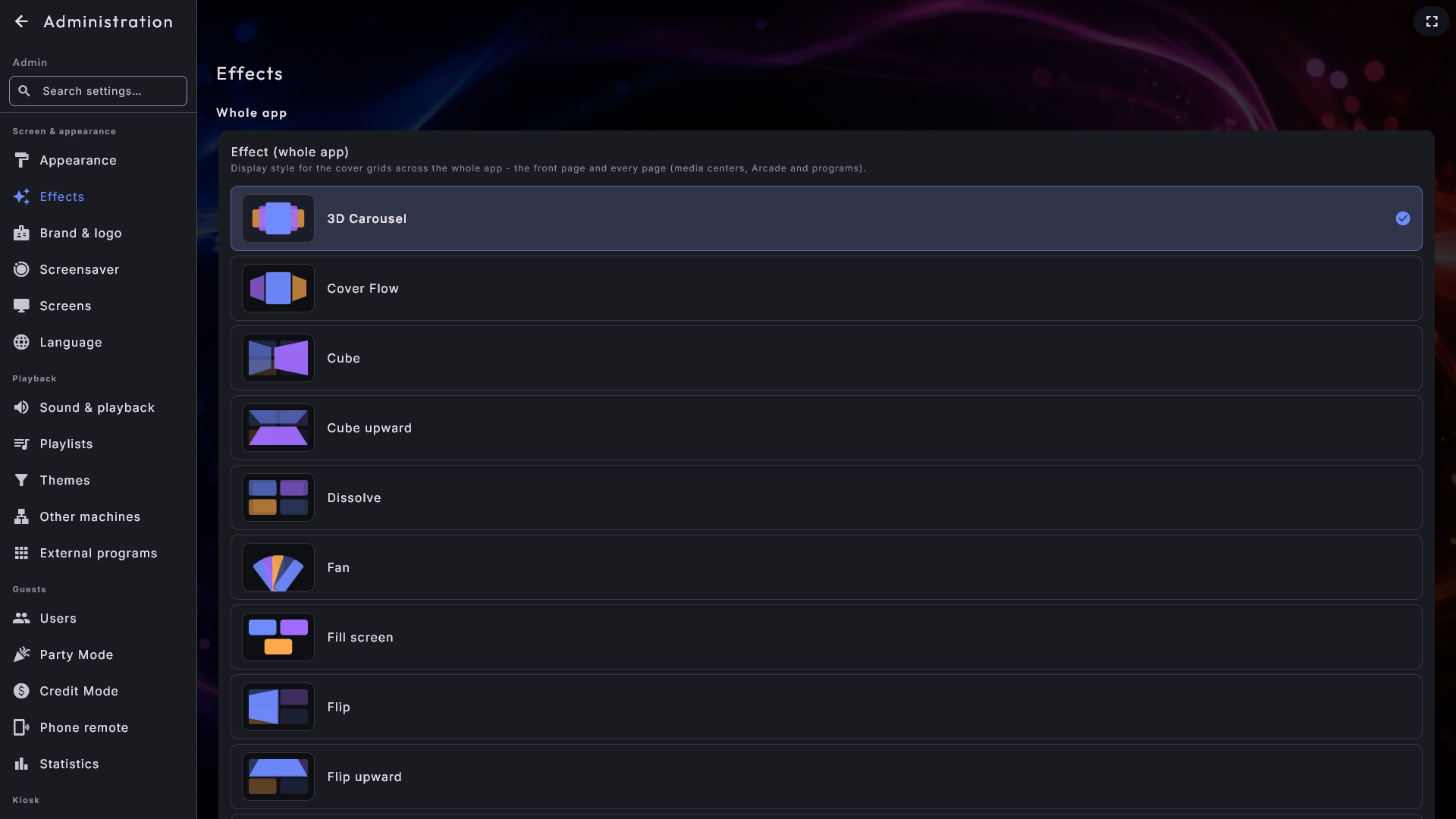
Hver effekt tilpasser sig automatisk skærmens form. Står skærmen på højkant (portræt), lægger effekterne sig pænt på langs af den høje skærm i stedet for på tværs - du behøver ikke vælge noget. Skærmens retning bestemmes, når systemet installeres.
Hvis skærmen føles langsom
På en mindre kraftig maskine kan en travl effekt føles tung. Sker det, så vælg en enklere effekt som Gitter for den mest glidende oplevelse.
Fotos. Centeret Billeder bruger også effekterne, men kun dér hvor du faktisk vælger noget: mapperne på fanen Mapper og kortene på fanen Begivenheder. Billederne inde i en mappe vises stadig som et almindeligt gitter - en mappe kan rumme mange tusinde billeder, og dem skal man kunne overskue på én gang. Rummer en mappe både undermapper og løse billeder, vises mapperne øverst og billederne nedenunder.
Fyld skærmen: store fliser, når der kun er få
Fyld skærmen er det samme rolige gitter som Gitter, men fliserne får den plads, der rent faktisk er: jo færre fliser, jo større bliver de. Har du kun tre centre slået til, står de som tre store knapper midt på skærmen i stedet for tre små oppe i hjørnet, og en kortere nederste række bliver centreret, så den ikke ligger skævt ude i den ene side. Intet ruller, for alt er på skærmen på én gang. Effekten er lavet til en opsætning med få centre, hvor knapper, der er nemme at ramme med en finger, betyder mere end noget andet.
Når musikken starter, og nu-spiller-bjælken glider ind forneden, bliver fliserne en anelse mindre, men de bliver stående, hvor de er, så det samme sted bliver ved med at åbne det samme center. Er der så mange fliser, at de ikke kan blive større, skifter effekten helt af sig selv tilbage til det almindelige gitter med rulning, så et musikbibliotek med tusindvis af album ser ud, som det altid har gjort. Du behøver hverken gøre noget eller holde øje med noget.
Store knapper kun på forsiden
Vil du have store knapper på forsiden, men det almindelige gitter inde i dine mediecentre? Sæt Forsiden til Fyld skærmen under Administration → Effekter. Det gælder kun forsiden og holder efter en genstart. Vil du bare prøve det af, så vælg i stedet effekten med stjerne-knappen på forsiden - det valg er væk igen ved næste genstart.
De otte pagede sideskift
De sidste otte i tabellen - Flip, Flip opad, Skub, Kube, Kube opad, Klap, Ton over og Sving - er alle den samme slags visning: et fast antal fliser fylder skærmen, og intet scroller. I stedet bladrer du. Stryg, tryk på de store pile, eller brug piletasterne, og hele siden udskiftes med den næste. Alle otte bruges på nøjagtig samme måde; kun måden, skiftet ser ud på, er forskellig:
- Flip - siden vender om skærmens midte, som når man vender et blad i en bog.
- Flip opad - samme blad, men hængslet på tværs af midten, så siden vipper opad som et blad i en vægkalender. Fremad løfter den gamle side sig op og ud over overkanten, mens den næste kommer op nedefra.
- Skub - de to sider ligger kant mod kant og rejser tværs over sammen som ét bånd, så den ene altid er på vej ind, mens den anden er på vej ud. Ingen dybde, ingen drejning.
- Kube - de to sider drejer forbi som to flader på en kasse, der rulles til siden. Begge er fremme det meste af rullet og mødes langs hjørnet imellem dem.
- Kube opad - samme kasse, rullet opad i stedet for til siden.
- Klap - siden foldes sammen til en tynd streg ned gennem midten af skærmen, og den næste folder sig ud fra netop den streg.
- Ton over - siden toner blødt væk, mens den næste toner frem. Den roligste af dem.
- Sving - siden svinger til side om sit nederste venstre hjørne, som et skilt der hænger på ét søm: den frie ende løfter sig op og ud over overkanten, mens den næste side ligger stille bagved og kommer til syne. Går man tilbage, svinger den forrige side ind igen om samme hjørne, oven på den man står på.
Du bladrer den vej, siden bevæger sig. I de seks, hvor siden flytter sig til siden, sidder de store pile i venstre og højre kant, og du stryger til siden. I Flip opad og Kube opad sidder de øverst og nederst, og du stryger opad for at komme videre, præcis den vej siden rejser.
Piletasterne følger samme retning: hver side er sit eget gitter, og du bladrer med de taster, der peger den vej, siden rejser. I de seks, der går til siden, flytter op og ned en hel række inden for siden og skifter aldrig side - ned fra den nederste række fører dig videre til området nedenunder (fx bogstavbjælken), og op fra den øverste række fører dig opad. Venstre og højre flytter én flise ad gangen; går du ud over enden af en række, vender siden, og du lander i samme række på den nye side (højre: dens første flise, venstre: dens sidste). I Flip opad og Kube opad er det omvendt: ned fra den nederste række vender siden, og du lander i samme kolonne øverst på den næste side (op fra den øverste række går tilbage til den forrige sides nederste række). Kun på den sidste side fører ned dig videre til området nedenunder, og på den første side fører op dig opad. Venstre og højre flytter én flise langs rækken, og forbi dens ende fører de dig videre til området ved siden af - eller, hvis der ikke er noget dér, venstre til området ovenover og højre til området nedenunder.
Frem og tilbage bevæger sig hver sin vej - undtagen Klap og Ton over, der ser ens ud begge veje; dér er det fliserne, der kommer, som fortæller hvilken vej du gik. Bogstavbjælken virker præcis som på de øvrige effekter: den hopper simpelthen til den side, et bogstav ligger på.
Hver effekt gør præcis det, den hedder, på enhver maskine. Vælg Kube, og siderne ruller som en kasse, uanset hvad Grafiktilstand står på (se Indstillinger & administration). Føles en effekt ujævn på netop din maskine, så vælg bare en anden - Skub, Klap, Ton over og Sving er de letteste.
Disse tre valg - udseende, sprog og effekter - er kernen i at få Digital Center til at føles som dit eget. For de allerførste valg, når du sætter systemet op, se Kom godt i gang; for hele administrations-menuen, se Indstillinger & administration.