
Kapitel 14
Vedligeholdelse og fejlfinding
En Digital Center-maskine er bygget til at køre uden opsyn i lange perioder, men lidt rutinemæssig pleje holder den sund: at være opdateret, at starte rent, når maskinen tændes, og at vide, hvor du skal kigge, når noget føles galt. Dette kapitel dækker den daglige drifts-side - opdateringer, at starte sammen med Windows, at tjekke, hvordan maskinen har det, afspilnings-statistik og en praktisk liste over løsninger på de problemer, du er mest tilbøjelig til at møde.
Softwareopdateringer
Når Digital Center er online, tjekker det af sig selv - ved opstart og én gang om dagen - om der er en nyere version tilgængelig. En opdatering kan ankomme på ét af tre niveauer, afhængigt af hvor vigtig den er.
- Tvungen. Ved en kritisk opdatering vises en fuldskærms-besked, der ikke kan lukkes væk, og opdateringen installeres med det samme. Alle ser den, og der er intet at beslutte - programmet opdaterer sig selv og genstarter.
- Almindelig. Ved en almindelig opdatering får kun administratoren besked. Du ser en besked om, at en ny version er klar, med et resumé af, hvad den indeholder, og to knapper: Installér opdatering henter og installerer den med det samme og genstarter, når den er færdig; Senere lukker beskeden væk, så den kommer igen en anden gang. Almindelige gæster ser den aldrig.
- Stille. Ved en opdatering med lav prioritet er der slet ingen besked. Den ligger bare stille og venter, indtil du selv går ind og installerer den under Administration → Opdateringer.
Følg hentningen - og mist aldrig din plads
Mens en opdatering hentes, kan du følge, hvor langt den er nået - de hentede megabytes og en fremdriftslinje. Falder forbindelsen midt i hentningen, fortsætter den, hvor den slap, næste gang i stedet for at starte hele hentningen forfra, så selv en stor opdatering kommer igennem på en ustabil forbindelse.
Hvis maskinen stopper før installationen
Lige før den nye version installeres, laver programmet et sidste sikkerhedstjek. Fejler det, installeres intet, og maskinen kører videre med den version, den allerede har - intet går tabt. Den bliver ikke ved med at prøve af sig selv: ved en tvungen opdatering viser den roligt Opdateringen venter med knappen Prøv igen, og Administration → Opdateringer forklarer med almindelige ord, hvad der skete, med samme knap. Når en nyere version kommer, forsvinder ventetilstanden af sig selv.
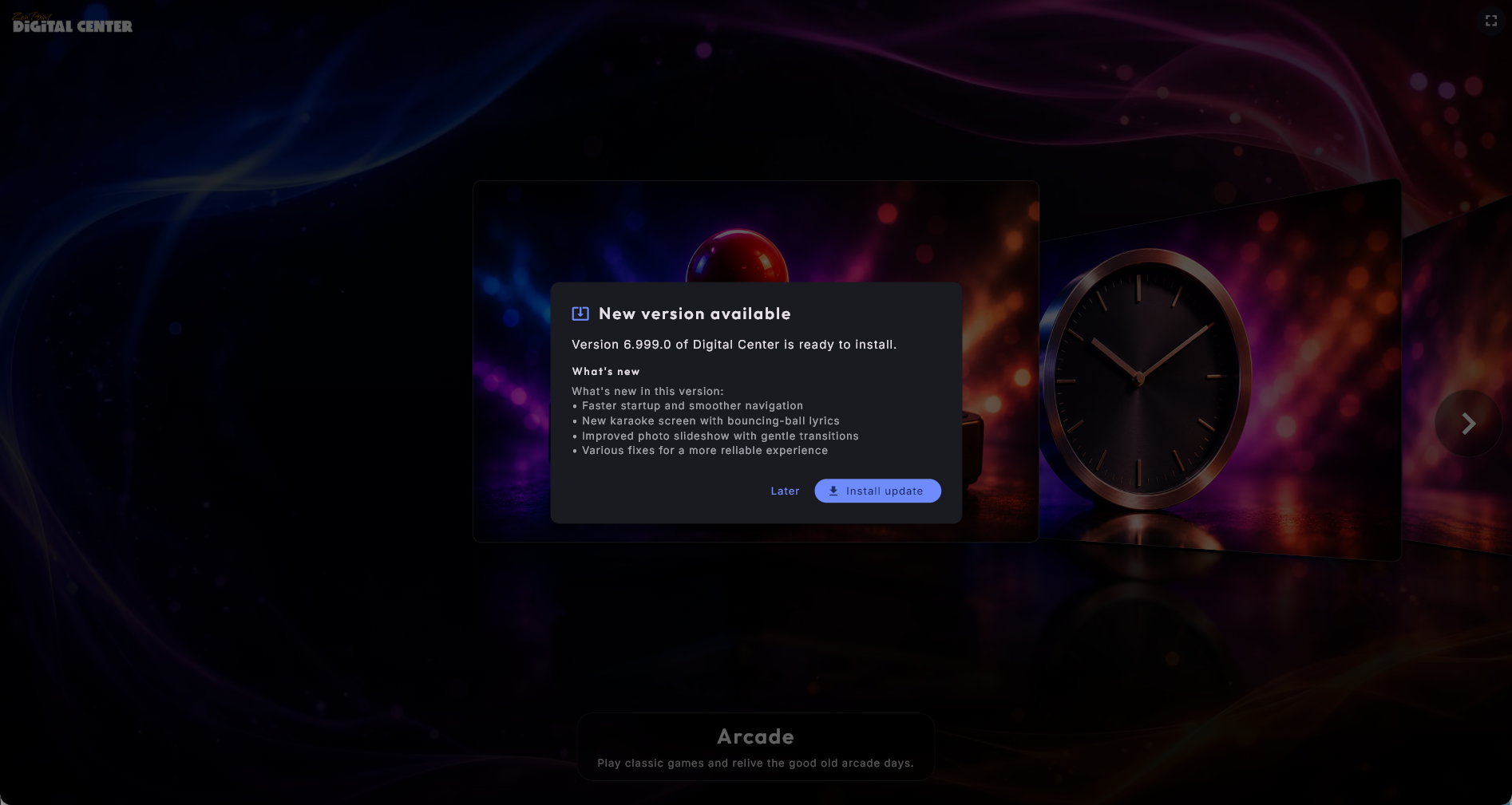
Opdaterings-siden
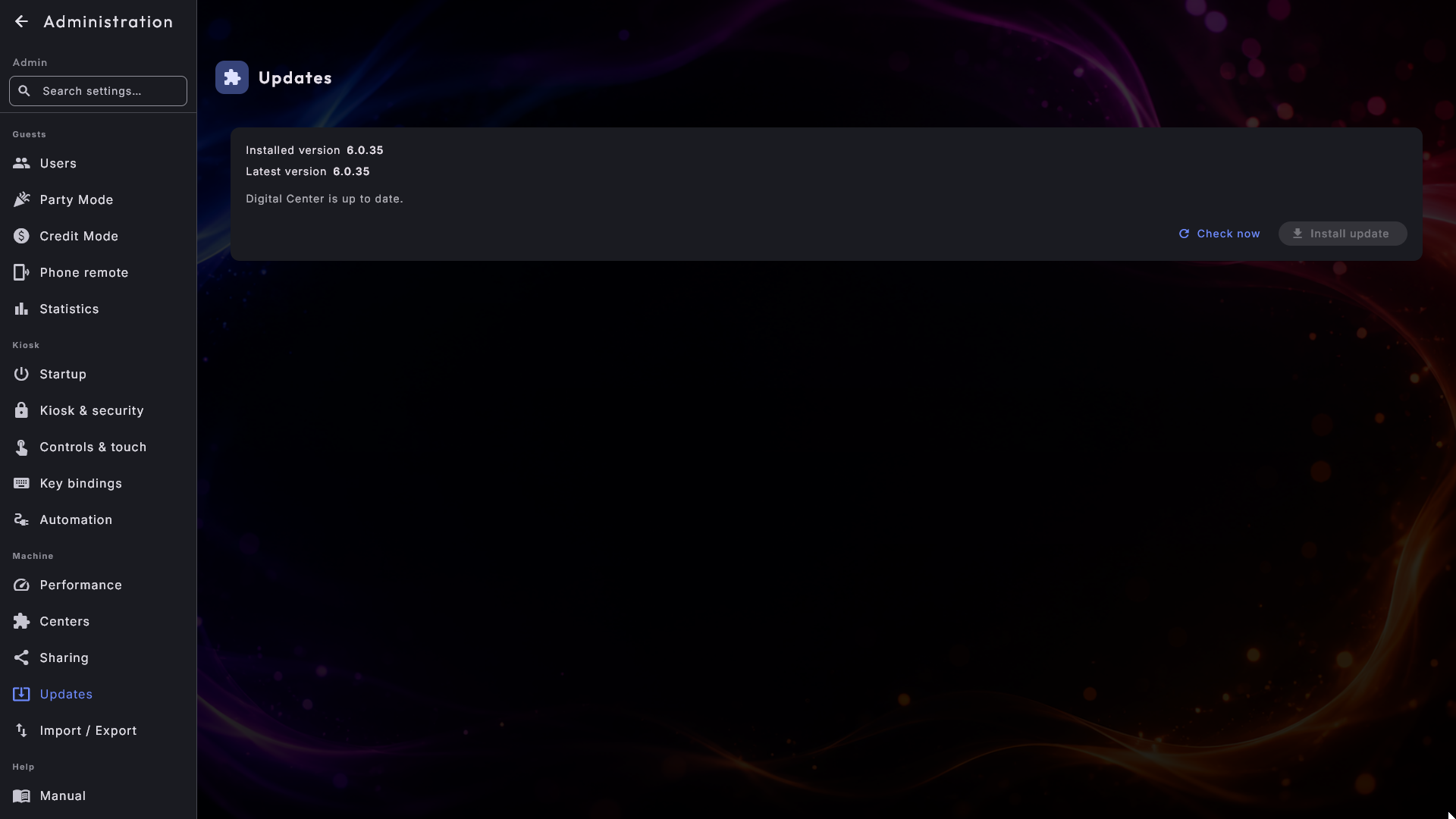
Under Administration → Opdateringer kan du selv tjekke efter og installere opdateringer når som helst, uden at vente på at få besked. Siden viser den nuværende version og - når der er en tilgængelig - den nye version sammen med dens versionsnoter. To knapper driver den: Tjek nu leder efter en nyere version, og Installér opdatering henter og installerer den - programmet genstarter af sig selv, når det er færdigt.
Du kan godt forlade siden, mens den henter. Tryk på Installér opdatering, og gå et andet sted hen, så fortsætter hentningen i baggrunden; kommer du tilbage, er fremdriftslinjen der igen. Når opdateringen er hentet, er Installér opdatering klar - tryk på den, så installeres den med det samme uden at blive hentet igen. Tjek nu kan altid trykkes. En hentet opdatering huskes også, hvis programmet genstarter imens.
Opdateringer bevarer din opsætning
En opdatering rører aldrig dine egne indstillinger, afspilningslister eller medier - den udskifter kun selve programmet. Når det genstarter, er alt nøjagtig, som du forlod det.
Én udgivelse ad gangen, på dit eget sprog
Har en maskine været slukket et stykke tid, kan den være flere versioner bagud. Beskeden viser da hver udgivelse for sig, den nyeste øverst, og du folder den ud, du vil læse, i stedet for én lang tekstklump med versionsnumrene begravet i sig. Hvert sæt noter vises på dit eget sprog, noterne ruller selv, hvis de er lange, og Senere og Installér opdatering bliver siddende forneden, hvor du kan nå dem.
En beskadiget hentning opdages, før den bruges
En hentning kan komme beskadiget frem, uden at noget ser forkert ud. Filen måles og kontrolleres nu mod selve udgivelsen, før den overhovedet bruges. Passer den ikke, slettes den, og du får klar besked om, at opdateringen kom beskadiget frem, så et nyt tryk på knappen starter en ren hentning i stedet for at installere noget i stykker.
Sikkerhedskopiér og flyt din opsætning
Under Administration → Import / Eksport kan du gemme hele din opsætning i én fil - og indlæse den igen senere eller på en anden maskine. Det er den hurtigste måde at have en sikkerhedskopi på, eller at sætte en maskine nummer to op præcis som den første uden at lave alle indstillingerne om igen.
- Eksportér opsætning skriver én fil med dine indstillinger, afspilningslister, temaer, gemte steder og favoritter, din afspilnings-historik (listerne Populært, Senest spillet og Mest spillet, og hvad der er lyttet til i Radio og YouTube), dine Favoritter fra Musik, Musikvideoer, Karaoke, Film og Arcade, dine gemte spil i Arcade (også highscores), eksterne programmer og det aktuelle udseende. Din licens og dine mediefiler er ikke med - kun opsætningen. Selve spillene kommer heller ikke med, kun hvor langt du er nået i dem.
- Importér opsætning erstatter opsætningen på denne maskine med indholdet af en fil, du tidligere har eksporteret. Den beder dig bekræfte først, for den nuværende opsætning erstattes og kan ikke hentes tilbage - så eksportér denne maskine først, hvis du vil beholde det, der er på den. Når importen er færdig, skal Digital Center starte igen, før den gendannede opsætning træder i kraft: tryk på Genstart nu på siden, så lukker programmet og starter igen for dig. (På en maskine, hvor Digital Center ikke er installeret på den sædvanlige måde, beder en linje dig om selv at lukke og starte det igen.)
Fotoboksens billeder kommer kun med, hvis du beder om det
Gæsternes billeder fra fotoboksen kan fylde meget, så de kommer kun med, når du sætter flueben ved Tag fotoboksens billeder med lige over eksport-knappen. Fluebenet er fjernet, hver gang du åbner siden. Sæt det, hvis billederne også skal med til en ny maskine - og regn med, at filen bliver stor, og at eksporten tager et stykke tid. Ved import lægges billederne tilbage i fotoboksens mappe; billeder, der allerede ligger på maskinen, bliver liggende.
En sikkerhedskopi er ikke en licens-flytning
Import / Eksport tager din opsætning med, ikke din licens. At flytte selve licensen til en anden computer er et separat trin, du gør på hjemmesiden - se Flyt til en ny computer i Installation, licens & aktivering.
Automatisk sikkerhedskopi
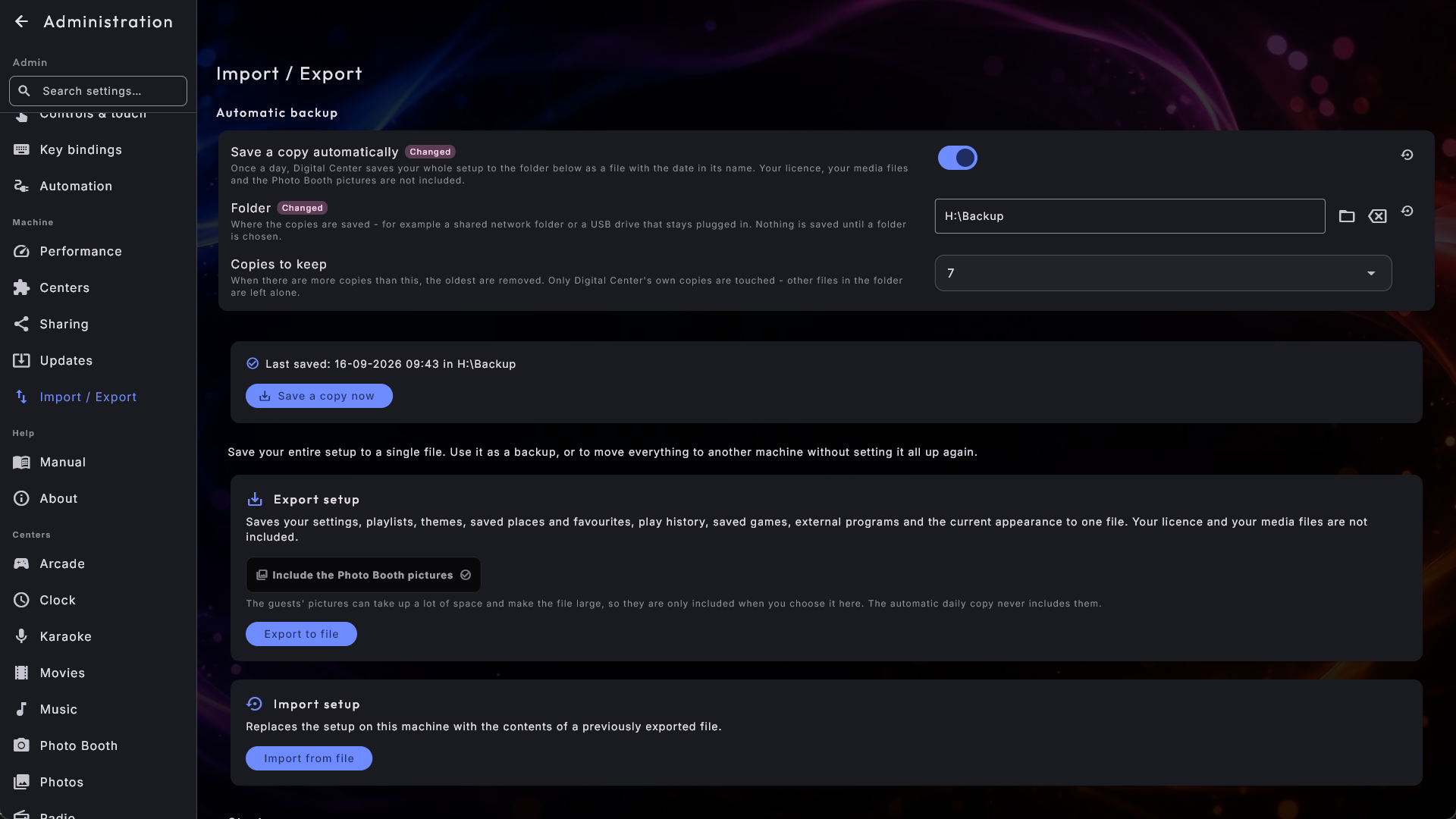
Øverst på siden, under Automatisk sikkerhedskopi, kan du lade Digital Center gemme en kopi af hele din opsætning af sig selv - én gang om dagen, uden at du skal huske det. Det er den samme fil, som Eksportér til fil laver, bare gemt automatisk:
- 1
Slå den til
Slå Gem automatisk en kopi til.
- 2
Vælg en mappe
Vælg en Mappe med knappen ved siden af feltet - for eksempel en delt mappe på netværket eller et USB-drev, der bliver siddende i maskinen. Der gemmes ingenting, før der er valgt en mappe.
- 3
Vælg, hvor mange der skal beholdes
Vælg, hvor mange Kopier der beholdes (3, 7, 14 eller 30). Er der flere, fjernes de ældste automatisk. Digital Center rører kun sine egne kopier - andre filer i mappen, også dem, du selv har eksporteret, får lov at ligge.
Hver kopi er navngivet med dato og klokkeslæt, så du altid kan se, hvornår den er fra. Har maskinen været slukket, gemmes den næste kopi først, når der er gået et døgn siden den sidste, så du ikke får en ny kopi, hver gang maskinen tændes.
Under felterne fortæller en linje, hvordan det går:
- Sidst gemt: med dato, klokkeslæt og mappe - alt er, som det skal være.
- Endnu ikke gemt - mappen er valgt, men den første kopi er ikke lavet endnu.
- Kunne ikke gemme: mappen kan ikke nås - typisk fordi netværksdrevet er slukket, eller USB-drevet er taget ud. Digital Center prøver selv igen; du skal bare sørge for, at mappen er der igen.
Er kontakten slået fra, mens der stadig er valgt en mappe, siger linjen også det: så gemmes der kun en kopi, når du selv trykker på Gem en kopi nu. Den knap kan du bruge, når som helst der er valgt en mappe - for eksempel lige før du laver større ændringer.
Hvad den automatiske kopi udelader
Den automatiske kopi rummer det samme som en eksport og udelader det samme: din licens og dine mediefiler er ikke med. Fotoboksens billeder er heller aldrig med i den automatiske kopi - dem kan du kun tage med i en eksport.
Start forfra
Nederst på siden kan du sætte maskinen tilbage til, som den var lige efter installationen. Der er to knapper, og de gør ikke det samme:
- Nulstil indstillingerne - til når opsætningen er blevet rodet, eller du bare vil begynde forfra. Alle de indstillinger, afspilningslister og temaer, du selv har lavet, fjernes, og maskinen kommer op, som da den var ny: demo-musikken og de afspilningslister, der følger med Digital Center, er der igen, og sproget følger computeren. Dine favoritter, din historik, dine gemte spil og fotoboksens billeder bliver - kun opsætningen sættes tilbage.
- Nulstil alt - til når maskinen skal videre til et nyt sted eller en ny kunde. Alt det ovenstående, og oveni det, gæsterne har efterladt: favoritter, historik, gemte steder, gemte spil i Arcade, fotoboksens billeder, de eksterne programmer, du har tilføjet, og statistikken. Den knap tilbydes kun på et ordentligt installeret Digital Center.
Der gemmes altid en kopi først. Trykker du på en af knapperne, bliver du først spurgt, hvor kopien skal gemmes - for eksempel på en USB-nøgle - og derefter, om du er sikker. Det, der forsvinder, står i spørgsmålet, så du kan se, hvad du siger ja til. Der fjernes ingenting overhovedet, før kopien er gemt: kan kopien ikke gemmes, nulstilles der ingenting. Bagefter vises stien til kopien på skærmen - gem den, for den er vejen tilbage. Fortryder du, henter du den tilbage med Importér fra fil lige ovenover.
Nulstil alt laver en stor kopi
Med Nulstil alt kommer fotoboksens billeder med i kopien - det skal de, for de bliver slettet. Regn med, at filen bliver stor, og at kopien tager et stykke tid.
Røres aldrig:
- Din licens. Maskinen skal ikke aktiveres igen bagefter.
- Dine mediefiler - musik, film, videoer, karaokesange, fotos, spil og de spillemaskiner, du har hentet. En nulstilling rører aldrig din samling.
- Fotoboksens motiver, pynt og kollage-skabeloner, der følger med Digital Center.
Når nulstillingen er færdig, skal Digital Center starte igen. Tryk på Genstart nu på siden, så lukker programmet og starter igen for dig. (På en maskine, hvor Digital Center ikke er installeret på den sædvanlige måde, beder en linje dig om selv at lukke og starte det igen.) Næste gang det starter, er det som allerførste gang - du bliver også ført gennem opsætningsguiden igen.
Ved siden af knappen står kvitteringen for nulstillingen, og siden ruller selv ned til den, så du ikke kan overse den. Læs den: den fortæller, hvor kopien af din gamle opsætning blev gemt, og den kopi er den eneste vej tilbage.
Start sammen med Windows
På en kiosk, der bare skal være klar i det øjeblik, maskinen tændes, kan du lade Digital Center starte af sig selv, når du logger ind i Windows.
- 1
Åbn indstillingen
Gå til Administration → Opstart og find Start Digital Center automatisk når Windows starter i afsnittet Windows-opstart øverst.
- 2
Slå den til
Slå den til. Fra nu af åbner Digital Center af sig selv, hver gang du logger ind i Windows. Slå den fra igen for at starte programmet manuelt.
Kun på en installeret kopi
Denne mulighed findes på et rigtigt installeret Digital Center. Den er slået fra som standard.
Sådan tjekker du, hvordan maskinen har det
Hvis Digital Center nogensinde føles langsomt, kan du kalde et lille informationspanel frem, der fortæller dig i rene tal, hvordan maskinen klarer sig lige nu.
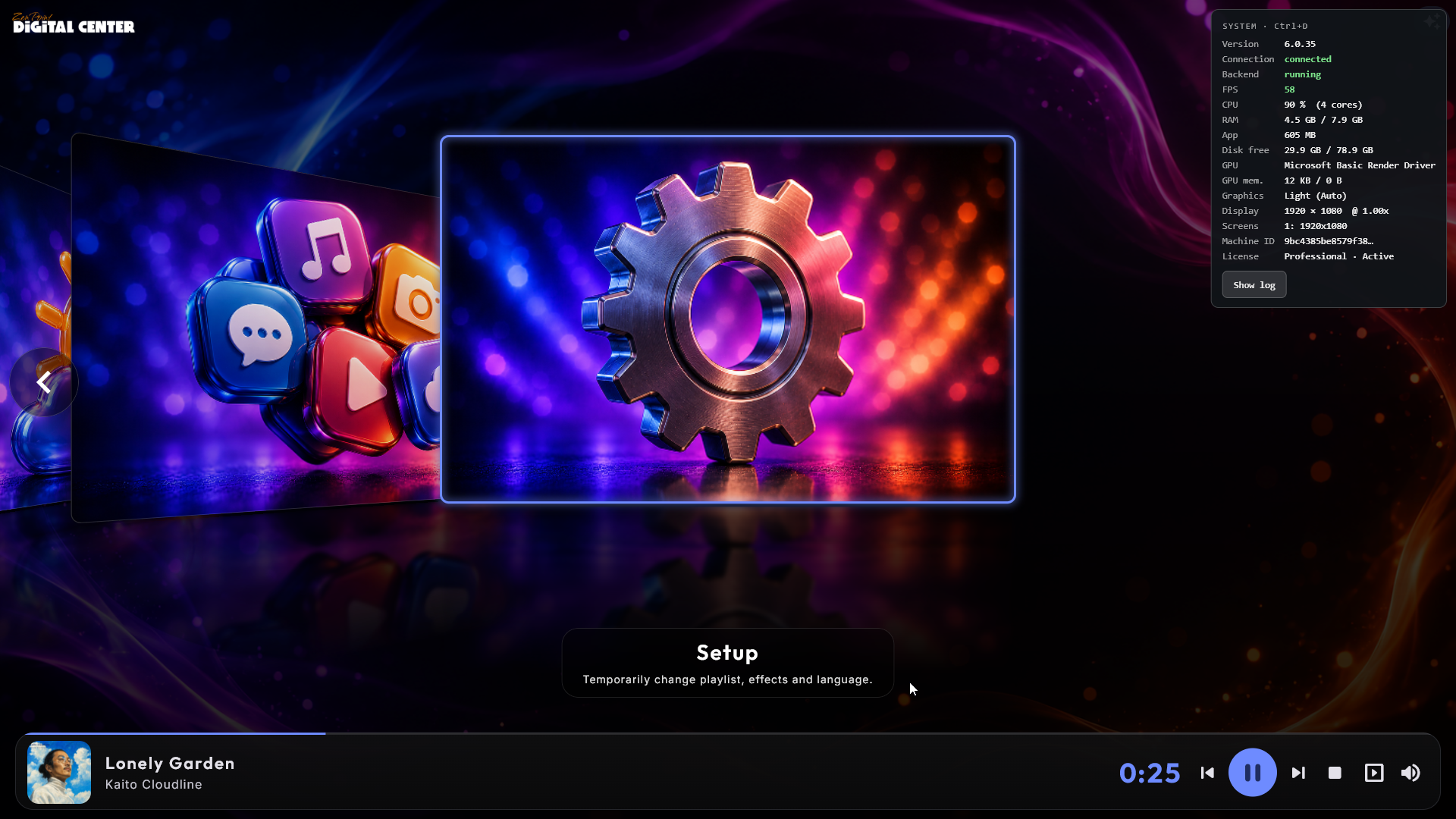
Tryk Ctrl + D for at vise panelet i et hjørne af skærmen. Det viser:
- Hvilken version af Digital Center der kører. Den står allerøverst, før alle tallene, så du - eller den, der hjælper dig - med ét blik kan se, hvilken udgave du er på. Den følger også automatisk med loggen (se nedenfor), så ingen behøver at spørge.
- Om programmet kan nå sin egen baggrunds-tjeneste, og om den tjeneste overhovedet kører - hvilket skiller "den kører ikke" fra "den kører, men kan ikke nås".
- Hvor flydende billedet kører (billeder pr. sekund).
- Hvor meget af processoren der er i brug.
- Hvor meget hukommelse der er i brug, og hvor meget af den Digital Center selv bruger.
- Hvor meget diskplads der er ledig.
- Hvilken grafik der bruges, og hvor meget grafikhukommelse der er optaget.
- Hvilken skærm programmet tegner på.
Tryk Ctrl + D igen for at lukke det. Panelet er ikke i vejen - du kan klikke og trykke som normalt, mens det er åbent. Ligger tallene tæt på deres grænse, er det et stærkt fingerpeg om, at maskinen mangler ressourcer til det, du beder den om. Du kan flytte denne genvej til en anden tast under Administration → Tastaturgenveje.
Send loggen til support med to tryk
Panelet har en Vis log-knap. Den samler dagens log i en boks, du kan læse på skærmen, med en Kopiér-knap ved siden af - så du kan sætte det hele ind i en e-mail uden at lede efter filer. Kopien begynder med det samme øjebliksbillede, som panelet viser (version, forbindelse, baggrunds-tjeneste, processor, hukommelse, grafik og skærm), så support får det med gratis. Loggen læses direkte fra disken, hvilket betyder, at Vis log stadig virker på en maskine, hvor baggrunds-tjenesten er nede - præcis når du har mest brug for den.
Om denne maskine
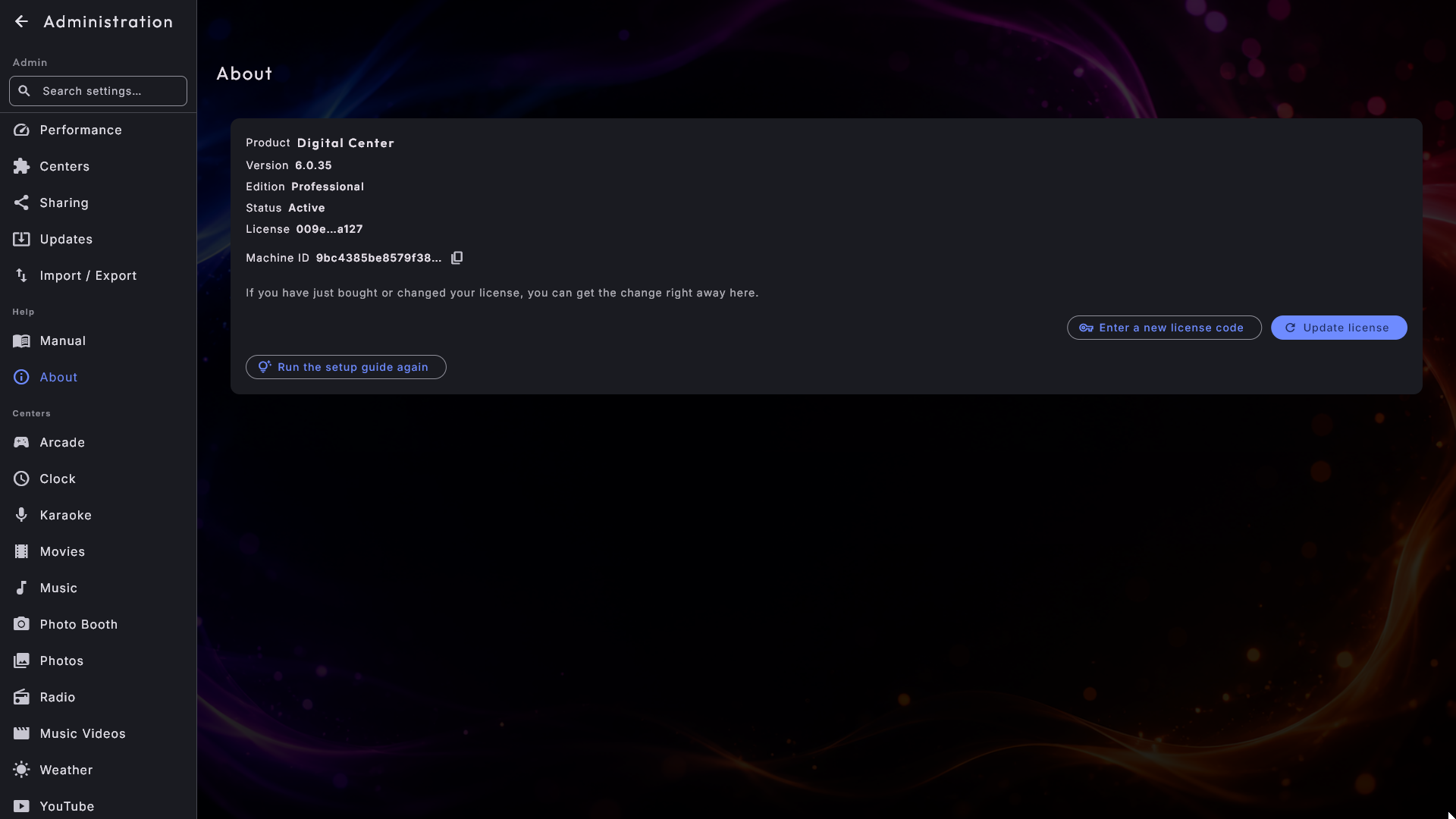
Administration → Om svarer på én kort side på de spørgsmål, support kommer til at stille dig:
- Produkt og Version - hvad der kører på denne maskine.
- Udgave og Status - hvilken udgave licensen gælder (Room, Home eller Professional), og om den er aktiv, en demoversion eller noget, der ikke kunne bekræftes.
- Licens - hvilken af dine licenser maskinen kører på, forkortet til de første og sidste tegn. Det er nok til at kende dine egne licenser fra hinanden og kort nok til, at et foto af skærmen ikke røber noget.
- Maskine-ID - maskinens egen identifikation. Har du flere maskiner, er det den, der fortæller support, hvilken en log kom fra. En lille kopi-knap lægger hele værdien på udklipsholderen, selv om skærmen viser en forkortet udgave.
Siden bærer desuden Opdater licens. Har du lige købt en licens eller er rykket op i udgave, trykker du på den, og ændringen slår igennem med det samme i stedet for at vente på det natlige tjek. Luk Administration og åbn den igen bagefter, så eventuelle nye menupunkter kommer frem.
Har du købt en anden licens til maskinen - fx Home til en skærm, der kører Room, eller Professional i stedet for Home? Tryk på Indtast en ny licenskode. Du får det samme vindue, som når en licens aktiveres første gang: tast eller indsæt koden (eller vælg licensfilen), og tryk på Aktivér. Vinduet siger, at den nye kode erstatter den nuværende licens, og hvilken udgave maskinen har nu. Dine indstillinger og dit indhold bliver, som de er. Når koden er godtaget, siger siden, hvilken udgave maskinen nu kører; forsiden og centrene skifter med det samme, mens Administrations menu følger med, næste gang du åbner den. Taster du den licens, maskinen allerede har, ændres intet, og kan en kode ikke bruges, siger vinduet hvorfor. Knappen er der også under en demo. Se også Installation, licens & aktivering.
Når maskinen godt kan nå internettet, men fornyelsen bliver afvist - for eksempel fordi abonnementet er udløbet, eller licensen er blevet deaktiveret - siger siden, hvad der er sket, og hvad du kan gøre ved det (forny abonnementet på zenpoint.org, eller kontakt ZenPoint support). Lige nedenunder viser den datoen, licensen virker indtil, og tæt på den dato kommer der også en lille påmindelse frem øverst på skærmen. Går maskinens ur forkert, siger siden også det: sæt dato og klokkeslæt i Windows, så virker licensen igen.
Med Kør opsætningsguiden igen kommer den korte opsætningsguide fra allerførste opstart tilbage, så du kan gå den igennem én gang til.
Maskine-ID står også på låseskærmen
Det samme Maskine-ID vises nederst i den besked, du får, hvis licensen skulle spærre maskinen. Administration kan ikke åbnes der, så uden det ville der ikke være nogen måde at fortælle os, hvilken maskine der stod fast.
Afspilnings-statistik
Vil du holde styr på, hvad der bliver spillet, kan du slå afspilnings-statistik til under Administration → Statistik. Den er slået fra som standard, og der gemmes intet, før du slår den til.
Når den er slået til, registreres det hver gang et stykke musik, en video, en karaoke-sang eller en film begynder at spille, i en historik. På samme side kan du så gennemgå, for en dag du vælger:
- Antallet af afspilninger den dag.
- Afspilninger pr. time - en graf over, hvornår der var mest travlt.
- Afspilninger pr. mediecenter - hvor mange der kom fra musik, video, karaoke og film.
- Mest afspillede - de titler, der blev spillet oftest.
- Alle afspilninger - en fuld liste med tidspunkt, titel, kunstner, center og afspilningsliste for hver enkelt.
Tidligere dage bevares
Statistik indsamles kun, mens knappen er slået til, men tidligere dage bliver ved med at være tilgængelige at kigge tilbage på, selv hvis du senere slår indsamlingen fra igen.
Fejlfinding
Her er de problemer, du er mest tilbøjelig til at løbe ind i, og hvad du gør ved dem.
Forsidebilleder eller billeder loader ikke
Tjek, at du har tilføjet de rigtige mapper under det centers indstillinger. Hvert center opdager nye, ændrede og fjernede filer af sig selv og holder biblioteket opdateret - du behøver ikke gøre noget. Ligger medierne på et netværksdrev, kan det tage et par minutter, før ændringer dukker op.
Biblioteket er længe om at komme frem første gang
Første gang et center åbner et stort bibliotek, går det alle filerne igennem. Mens det sker, viser centret en fremdriftslinje med, hvor mange filer der er behandlet ("N / M") - vent bare, til den er færdig. Derefter huskes biblioteket og kommer frem med det samme næste gang; kun nye eller ændrede filer bliver kigget på igen. Det virker på samme måde i Musik, Musikvideoer, Karaoke, Film og Arcade.
En kort besked siger, at noget ikke virker lige nu
Kan en radiostation, et spil, fotoboksens kamera, vejret eller et andet center ikke gøre det, du beder om, viser Digital Center en kort, rolig besked om, hvad der er sket - for eksempel at stationen ikke svarer lige nu, eller at noget ikke længere kan findes. Prøv igen om lidt, eller vælg noget andet. Den tekniske forklaring gemmes stille i baggrunden, så support kan se den, hvis du kontakter os.
Kiosken lukkede af sig selv og kom tilbage
Lukker Digital Center nogensinde uventet, starter det selv igen, så skærmen ikke bliver stående tom. Fejler det igen og igen lige efter opstart, kommer det tilbage i en sikker tilstand for den session: cover-siderne bruger den enkle Gitter-effekt, der spilles ingen video-baggrunde, og grafikken kører i den lettere tilstand. Dine egne indstillinger ændres ikke - den næste almindelige opstart (for eksempel næste gang maskinen tændes) er normal igen. Mens sikker tilstand er slået til, viser Ctrl + D-panelet det på sin egen linje. Sker det mere end én gang, så send loggen til support (se Sådan tjekker du, hvordan maskinen har det ovenfor).
Appen føles langsom
Tryk Ctrl + D for at se, om maskinen mangler ressourcer (se Sådan tjekker du, hvordan maskinen har det ovenfor). Sæt derefter Grafiktilstand til Let under Administration → Ydelse: levende baggrunde udelades, og coverne vises i en lidt lavere opløsning, hvilket som regel er nok på en beskeden maskine. Forside-effekterne forbliver, som de er, så du kan også slå Skarpe karrusel-billeder fra på samme side eller vælge en lettere forside-effekt som Gitter, Skub eller Ton over for at lette belastningen på forsiden.
Afspilningslisten er spillet færdig - er sangene væk?
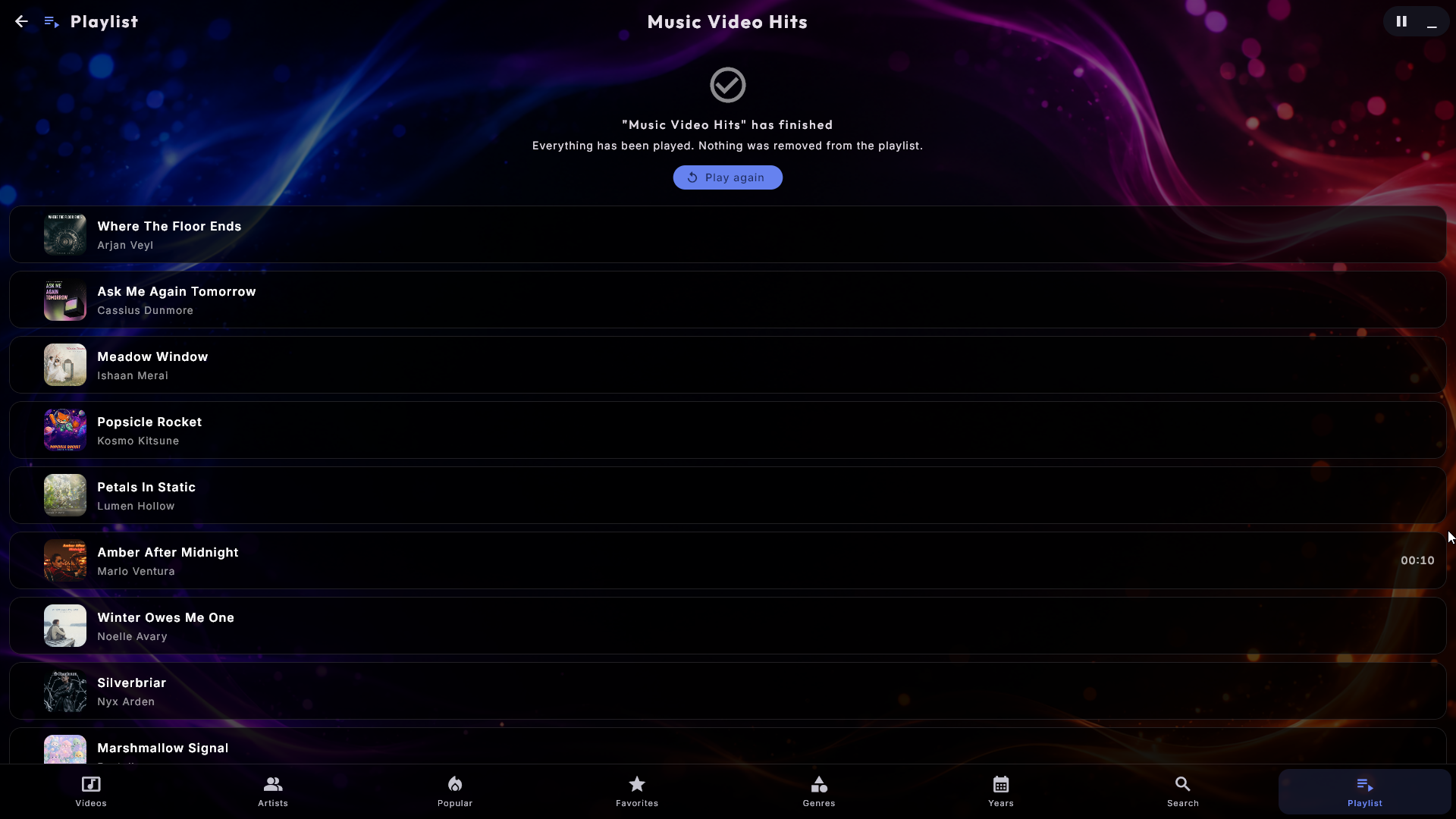
Nej. Når en afspilningsliste uden Gentag har spillet sin sidste sang, siger siden Afspilningsliste i centret, at afspilningslisten er spillet færdig, og alle de gemte sange står stadig nedenunder. Tryk på Spil igen for at starte afspilningslisten forfra fra den første sang. Knappen vises ikke for gæster i Party Mode, hvis afspilningslisten ikke lader dem starte afspilning, og aldrig på en afspilningsliste, der kræver betaling. Står der i stedet, at afspilningslisten er tom, har den virkelig ingen sange.
Musikken stopper, når køen er tom
Slå Spiller altid til på din afspilningsliste under Administration → Afspilningslister, og vælg en reservekilde.
Gæsterne venter for længe på deres sang
Med Spiller altid slået til spiller den automatisk hentede sang normalt færdig, før gæstens valg går i gang. Slå Gæstens sang starter med det samme til under Administration → Afspilningslister, så overtager gæstens sang med det samme.
En film spiller lyd, men viser intet billede
Meget sjældent spiller en film sin lyd, mens skærmen bliver sort. Digital Center opdager det, lader filmen køre videre og lægger en rolig besked på skærmen i stedet for bare at vise sort, så du ved, at det er filen og ikke maskinen. Prøv en anden film: er den i orden, er den første en fil, Windows ikke kan vise, og en ny gemning i et almindeligt format løser det.
YouTube spørger "er du en robot"
Begynder YouTube at bede dig bekræfte, at du ikke er en robot, og videoerne ikke vil spille, så giv Digital Center et login. Når Firefox er installeret, er det ét klik:
- 1
Åbn YouTube i Firefox
Gå til Administration → YouTube og tryk Åbn YouTube i Firefox.
- 2
Log ind
Log ind på YouTube i det Firefox-vindue, der åbner.
- 3
Importér login
Gå tilbage til Digital Center og tryk Importér login fra Firefox. Det er det hele - loginet er nu på plads.
Bruger du en anden browser
Bruger du ikke Firefox, kan du stadig logge ind - peg Digital Center på en gemt login-fil fra din browser i stedet for ét-kliks-flowet med Firefox.
Brug en separat konto
Foretræk en separat konto (ikke din private), da en konto, der bruges automatisk på denne måde, i sjældne tilfælde kan blive spærret. Et login holder heller ikke evigt - holder videoerne op med at spille igen en dag, så importér bare loginet én gang til.
Licens- eller fornyelses-beskeder
En aktiveret maskine fornyer sin licens stille i baggrunden, så længe den kan nå internettet en gang imellem.
- "Forbind til internettet for at forny licensen": en blid påmindelse dukker op foroven, hvis maskinen har været offline et stykke tid, og licensen er ved at skulle fornys. Så snart den er online igen, ordner det sig selv.
- "Licens udløbet" / "Licens kræves": lykkes fornyelsen ikke i tide, eller har maskinen ingen gyldig licens, beder en skærm dig om at forbinde til internettet eller aktivere en licens. Den forsvinder af sig selv, når licensen er i orden igen. Er maskinen lige kommet online igen, så tryk på Opdater licens på den skærm for at hente licensen med det samme.
- "Maskinens ur går forkert": licensen bedømmes efter maskinens eget ur, så et forkert ur kan stoppe en helt gyldig licens. Sæt dato og klokkeslæt i Windows, så virker licensen igen.
- "Licensen kunne ikke fornyes": maskinen nåede internettet, men fornyelsen blev afvist. Administration → Om fortæller dig hvorfor, og hvad du skal gøre.
For en maskine på et fast sted uden stabilt netværk - et festlokale, for eksempel - så giv den adgang til internettet fra tid til anden, så den kan nå at forny i god tid. Alle detaljer står i Installation, licens & aktivering.
Licensen holdt op med at virke, efter den blev sat op på en anden maskine
En licens kører på én computer ad gangen. Bliver den samme licens aktiveret på en maskine nummer to uden først at være flyttet, kan systemet spærre den automatisk - den beskyttelse, der forhindrer, at én licens kopieres over på mange maskiner. Maskinen opfører sig så, som om den ingen gyldig licens har.
Er en licens først spærret, kan du ikke selv frigive den: Flyt i Mine licenser virker ikke længere på den. Kontakt den, der har sat dit Digital Center op - en spærret licens kan altid låses op for dig, og når den er det, aktiverer du som sædvanlig den computer, der skal beholde den, med din licensfil eller -kode. Undgå det næste gang ved altid at flytte licensen først: hele fremgangsmåden står under Flyt til en ny computer i Installation, licens & aktivering.
Skærmen "Ingen forbindelse" vises
Skulle appen kortvarigt miste kontakten til sin egen baggrunds-tjeneste, sætter den på pause og viser en fuldskærms-besked, Ingen forbindelse. Der er intet at gøre - den forsvinder af sig selv i det øjeblik, forbindelsen er tilbage, og fortsætter præcis, hvor den var. Intet går tabt.
Skærme-siden viser ingen hovedskærm som valgt
Windows kender hver skærm på en identitet, den selv giver den, og den identitet ændrer sig, når du skifter skærm, flytter kablet til en anden port, installerer en ny grafikdriver - eller blot lader en skærm stå slukket, mens maskinen starter op. Den hovedskærm, du gemte tidligere, kan så ikke længere findes, og intet på siden er valgt.
Siden falder nu tilbage af sig selv: den vælger systemets primære skærm eller den første tilsluttede, så der altid er en hovedskærm, og Digital Center kører videre som normalt. Det eneste, du skal gøre, er at trykke Anvend for at gemme det nye valg.
Pauseskærmen kommer hele tiden (eller aldrig)
Efter en periode uden aktivitet (2 minutter som standard) starter en fuldskærms-pauseskærm
og viser, hvad der spiller. Rør skærmen, bevæg musen, scroll eller tryk på en tast
for at lukke den; tryk s for at starte den med det samme. Mens du spiller et
arcade-spil, kommer pauseskærmen aldrig frem, så et spil bliver aldrig afbrudt. Du
kan slå pauseskærmen helt fra eller ændre forsinkelsen under Administration →
Pauseskærm. Se også Indstillinger & administration.
Sådan kommer du ud af et spil eller ud af kiosktilstand
- Forlad et spil: tryk Esc, eller bevæg musen/rør skærmen for at hente Tilbage-knappen frem i øverste venstre hjørne.
- Skift mellem fuld skærm og et vindue: tryk F12. I vinduestilstand opfører Digital Center sig som et almindeligt programvindue, du kan flytte og ændre størrelse på; tryk F12 igen for at komme tilbage til fuld skærm. Vinduestilstand viser også en tilbage-til-fuld-skærm-knap på skærmen, så du kan vende tilbage med et klik eller et tryk, også uden tastatur. F12 er din nødudgang - den virker, selv når en dialog er åben. På en låst maskine (Party Mode, eller en kreditbetalt afspilningsliste kører) beder den først om admin-adgangskoden.
Jeg kan ikke åbne indstillingerne (tandhjulet er væk)
Party Mode er sandsynligvis slået til. Log ind med admin-adgangskoden for at få adgang. Se Party Mode.
Indbyggede vælgere og dialoger virker til at gemme sig
Systemet kører øverst i fuld skærm, så alle vinduer holdes inde i appen. Brug altid de indbyggede vælgere - der dukker ikke separate Windows-vinduer op.
Stadig gået i stå?
For alt, der ikke er dækket her, kontakt den, der har sat dit Digital Center op.