
Kapitel 3
Kom godt i gang: opsætning første gang
Med Digital Center installeret og din licens på plads er det tid til at gøre systemet til dit eget. Dette kapitel fører en helt ny administrator igennem den allerførste opstart, ét trin ad gangen: at starte programmet, opsætningsguiden, at skifte mellem fuld skærm og et vindue, vælge dit sprog, vælge et udseende, bestemme hvilket center der åbner ved opstart, og få Digital Center til at starte automatisk sammen med Windows. Gør dem i rækkefølge, så ender du med et system, der åbner præcis, som du vil have det.
Hvor disse indstillinger findes
Næsten alt i dette kapitel finder du under Administration - det indstillingsområde, du når fra Opsætning-flisen på forsiden. For en fuld rundtur i den menu, se Indstillinger og administration.
Start programmet
Åbn Digital Center fra dets genvej. Det åbner i fuld skærm og begynder med en kort introvideo på hver aktiv skærm. Når videoen er færdig, kommer forsiden frem med de tilgængelige centre lagt ud som fliser.

Opsætningsguiden
Første gang Digital Center starter efter en frisk installation, hjælper en kort opsætningsguide dig med det vigtigste. Den vises kun denne ene gang, og intet i den er påkrævet: hvert trin har en Spring over-knap, og på første side kan du trykke på Spring hele guiden over. Esc springer også over. Alt, hvad du vælger i guiden, kan ændres bagefter under Administration.
Guiden kommer først frem, når skærmen er klar - efter en eventuel licensaktivering, og når forbindelsen er på plads - og kun når skærmen ikke er låst. Har du allerede selv ændret indstillinger inden da, holder den sig af sig selv af vejen.
Nogle trin udelades automatisk, når de ikke passer til din maskine:
- 1
Velkommen og sprog
Sproget er allerede valgt efter computerens Windows-sprog. Tryk på et andet flag for at skifte.
- 2
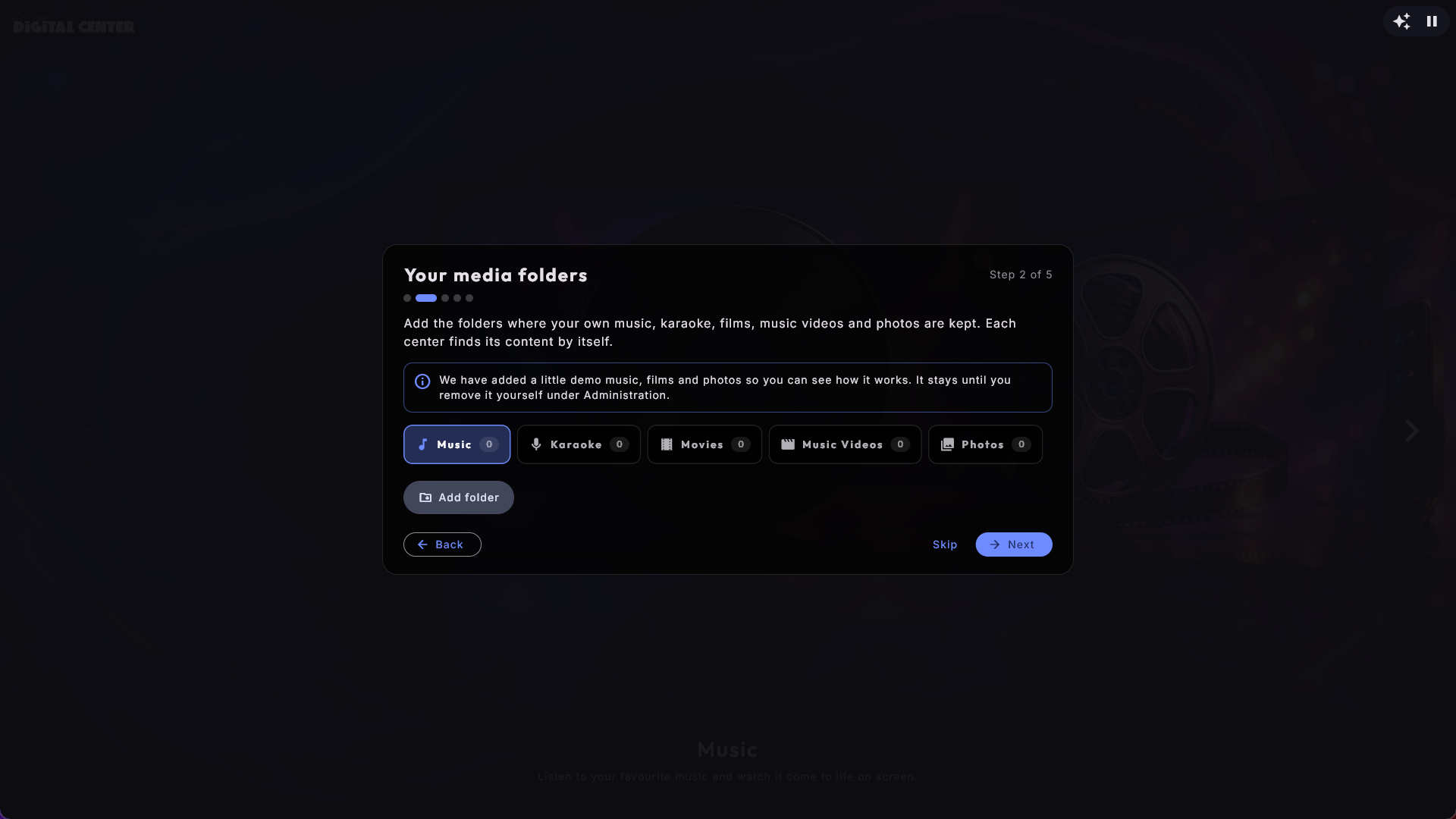
Dine mediemapper
Én fane pr. center - Musik, Karaoke, Film, Musikvideoer og Billeder. Tallet på hver fane viser, hvor mange mapper det center har, så du straks kan se, hvilke der stadig mangler en. Tryk på en fane for at se dens mapper, og tryk på Tilføj mappe. Hver mappe vises med sit navn og den fulde sti nedenunder. Demo-mapperne står allerede på listen og er mærket Demo; dine egne mapper har en slet-knap. Dine egne mapper lægges ved siden af demo-mapperne - de erstatter dem ikke, og demo-mapperne kan ikke fjernes fra guiden. (Dette trin findes ikke på en skærm, der henter alt fra en anden maskine.)
- 3
Andre maskiner
Kun når guiden finder andre Digital Center-maskiner på dit netværk, som du ikke har tilføjet endnu. Mens den stadig leder, står der Leder efter andre maskiner på netværket..., og maskinerne dukker op, så snart de svarer, hver med sit navn og sin adresse på én linje. Tryk på Tilføj ud for den maskine, du vil hente fra, gå hen til den maskine, tryk på Del med alle mine skærme dér, og skriv den kode, den viser. Så dukker dens musik, film, videoer og karaoke også op her. Findes der ingen maskiner, forsvinder trinnet, og står du på det, går guiden selv videre. Du kan også gøre det senere under Administration → Andre maskiner.
- 4
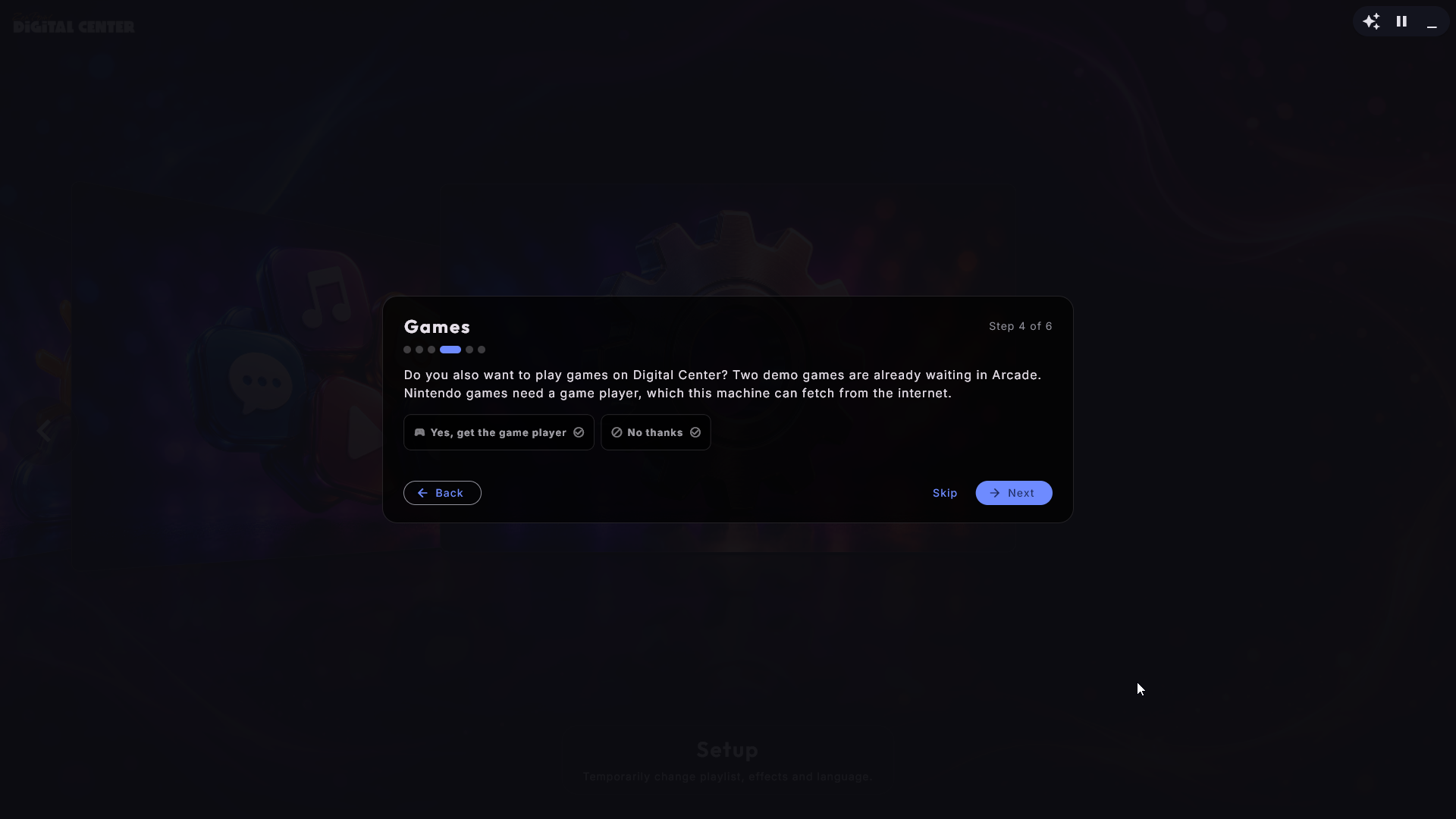
Spil
Kun når din udgave har Arcade: guiden spørger, om du også vil spille spil på Digital Center. To små demospil, Star Blaster og Glowbug, venter allerede i Arcade. Nintendo-spil (som de to) kræver en Spilafspiller til Nintendo-spil, som ikke er en del af selve Digital Center. Tryk på Ja, hent spilafspilleren, så henter maskinen den fra internettet i baggrunden, mens du fortsætter med guiden. Siger du nej (eller er maskinen ikke på nettet), kan du hente den senere under Administration → Arcade.
- 5
Skærme
Kun når maskinen har mere end én skærm: vælg hovedskærmen, og hvad de andre skærme viser, og tryk på Anvend - præcis som på siden Skærme i Administration.
- 6
Telefon-fjernstyring
Slå den til eller fra, og prøv den med det samme ved at skanne koden med en telefon på samme WiFi.
- 7
Du er klar
Tryk på Færdig, så lander du på forsiden.
Kør den igen senere
Du kan til enhver tid hente guiden frem igen under Administration → Om med knappen Kør opsætningsguiden igen.
Nyt i Digital Center
Når der kommer noget nyt, du kan have glæde af, viser guiden det én gang - også selv om du har haft Digital Center længe eller allerede har set guiden. Den åbner så af sig selv under overskriften Nyt i Digital Center og viser kun nyhederne, ikke resten af guiden. Lige nu er det Spil: har din udgave Arcade, og har maskinen endnu ikke spilafspilleren til Nintendo-spil, spørger den, om du vil have den hentet. Tryk på Ja, hent spilafspilleren eller Nej tak - derefter spørger den aldrig igen (Esc tæller også som nej tak). Er skærmen låst (Party Mode eller en betalt afspilningsliste), venter den, til du låser op, så dine gæster aldrig ser den.
Fuld skærm eller vindue
Digital Center fylder normalt hele skærmen uden en vindueskant, hvilket er præcis, hvad du vil have til en kiosk. Mens du sætter tingene op, kan det dog være praktisk at arbejde i et almindeligt vindue.
- Tryk på F12 for at skifte mellem fuld skærm og et normalt vindue.
- I vinduestilstand opfører Digital Center sig som ethvert andet program: det er ikke længere altid øverst, det dækker ikke længere dine ekstra skærme, og du kan frit flytte og ændre størrelse på det.
- Tryk på F12 igen for at vende tilbage til fuld skærm - alt stilles tilbage, som det var. I vinduestilstand er der også en tilbage-til-fuld-skærm-knap på skærmen, så du kan vende tilbage med et klik eller et tryk, også uden tastatur.
En sikker vej tilbage til fuld skærm
F12 virker altid, selv hvis en dialog tilfældigvis er åben, så det er din pålidelige måde at komme tilbage til det fuldskærms kiosk-look på når som helst. På en låst maskine (Party Mode er slået til, eller en kreditbetalt afspilningsliste kører) beder den først om admin-adgangskoden, før vinduet slippes løs, så en gæst med et tastatur ikke kan komme ud til skrivebordet. Det kræver aldrig en adgangskode at vende tilbage til fuld skærm.
Vælg dit sprog
Sæt sproget for alle menuer og dialoger først, så alt det øvrige, du foretager dig, vises på det sprog, du er tryg ved.
- 1
Åbn sprog-indstillingerne
Åbn Administration fra Opsætning-flisen, og gå så til Sprog.
- 2
Vælg et sprog
Sprogene vises som en liste, hvert med sit eget flag foran. Tryk på et sprog for at vælge det - hele systemet skifter over med det samme. Du kan vælge mellem dansk, engelsk, tysk, svensk, norsk, finsk, græsk, spansk, italiensk, fransk, hollandsk, polsk, portugisisk, slovensk, tyrkisk og tjekkisk.

Et midlertidigt sprog til én gæst
En gæst kan også vælge et sprog kun for sin session fra Opsætning-flisen på forsiden. Det midlertidige valg nulstilles til dit gemte sprog, næste gang systemet genstarter, så den indstilling, du laver her, forbliver standarden.
Vælg et udseende
Hele systemets udseende - farver, baggrund, logo og skrifttyper - styres af et skin. At vælge et er den hurtigste måde at give Digital Center sit eget præg på.
- 1
Åbn udseende-indstillingerne
Gå til Udseende i Administration.
- 2
Vælg et skin
Vælg et skin fra listen. Ændringen træder i kraft med det samme - de nye farver og den nye baggrund flyder gennem hvert center og hver side på én gang. Systemet leveres med standard-udseendet klar til brug.
- 3
Hent flere udseender (valgfrit)
Under listen finder du "Hent flere skins", en sektion med ekstra udseender, du kan tilføje gratis. Hvert vises med en lille forhåndsvisning og en Hent-knap. Tryk på den, så henter og installerer udseendet sig selv og dukker op i listen ovenfor, klar til at vælge.

Gør det til dit eget brand
Et udseende kan bære dit eget logo, din egen baggrund og endda dine egne forside-fliser med billeder, så systemet ligner dit produkt. Du kan selv bygge et direkte på skærmen med Lav dit eget skin under skin-listen. Der er meget mere om udseender i Udseende, sprog og effekter.
Du kan også pege systemet direkte på din egen logofil, uanset hvilket udseende du bruger: under Administration → Brand & logo finder du Dit eget logo. Det bruges så alle de steder, logoet vises - forsiden, opstartsskærmen, pauseskærmen, hjørnet under afspilning og de ekstra skærme. Det vigtige er, hvor valget gemmes: det ligger i dine indstillinger, så det overlever en opdatering og følger med i en sikkerhedskopi. Lægger du i stedet en fil ned i programmappen, bliver den fejet væk, næste gang du opdaterer. Lad feltet stå tomt, så bruges udseendets eget logo eller Digital Centers, hvis udseendet ikke har et.
Vælg hvilket center der åbner ved opstart
Som standard åbner Digital Center på forsiden. Handler dit sted mest om én ting - lad os sige musik - kan du få systemet til at hoppe direkte ind i det center, hver gang det starter.
- 1
Åbn siden Opstart
Gå til Opstart i Administration.
- 2
Vælg et opstartscenter
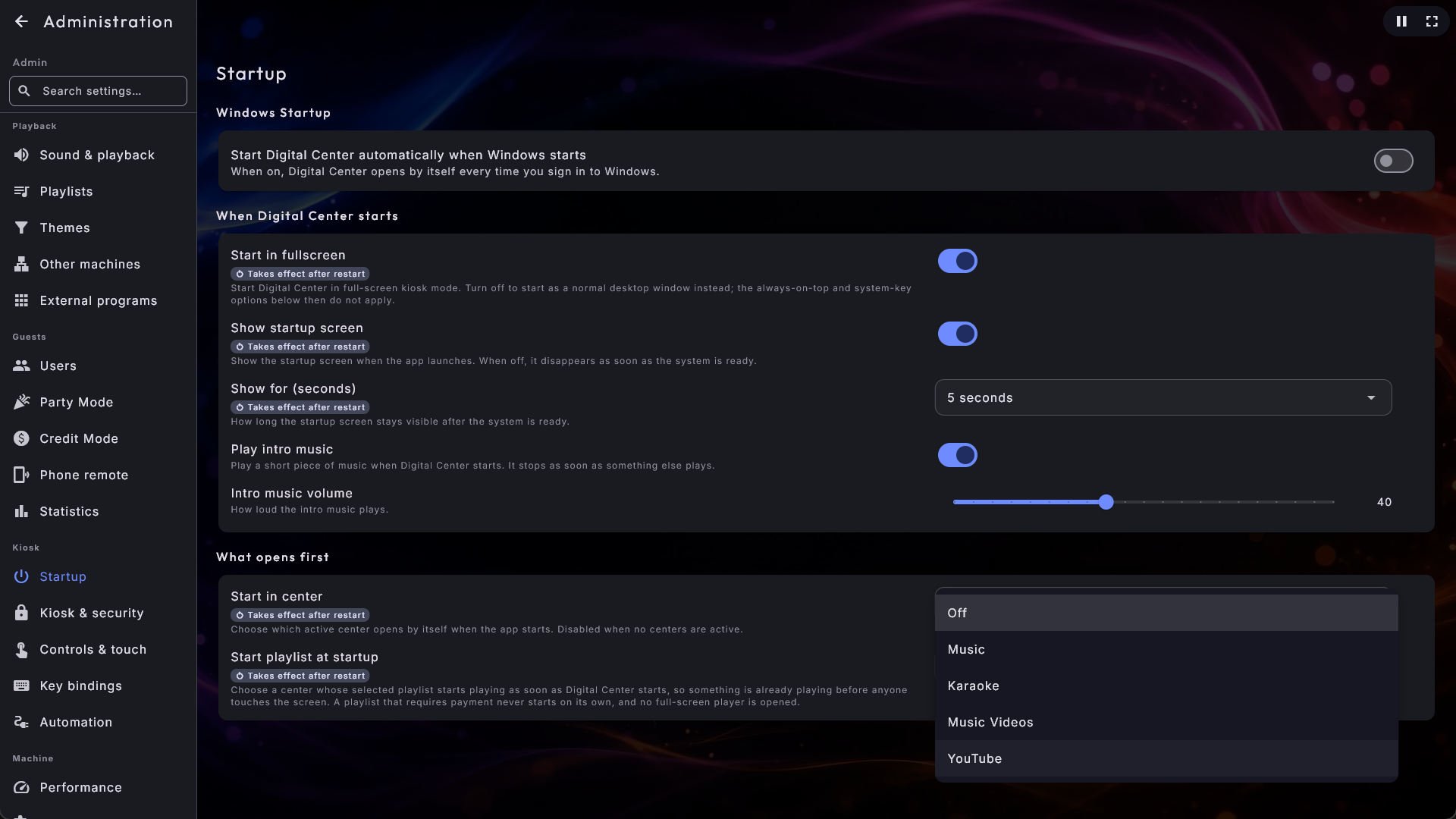
Under Hvad der åbner først, ved Start i center, vælger du det center, du vil have systemet til at åbne i - for eksempel Musik. Vælg Forsiden for i stedet at starte på den normale forside.
Kun aktive centre kan vælges
Du kan kun vælge blandt de centre, der er slået til. Er et center slået fra på siden Centre, vises det ikke i opstartslisten. Du finder mere om at vise og skjule centre i Indstillinger og administration.
Lad musikken starte af sig selv
En jukeboks, der blev tændt på væggen, kom op og stod så tavs, indtil nogen rørte skærmen. Det behøver den ikke længere. Digital Center kan selv starte et centers valgte afspilningsliste, så der allerede er musik i lokalet, før den første gæst kommer.
- 1
Åbn opstarts-indstillingen
Gå til Opstart i Administration.
- 2
Vælg det center, der skal starte
Under Start afspilningsliste ved opstart vælger du Musik, Karaoke, Musikvideoer eller YouTube. Fra (standarden) lader maskinen være tavs som før.
Hvad den gør og ikke gør
Det er centerets valgte afspilningsliste, der starter, så den følger det, du har valgt der. Film er bevidst ikke på listen: en film, der starter af sig selv, optager lokalet i to timer. Der åbner heller ingen fuldskærms-afspiller, så maskinen spiller ganske enkelt og viser sin forside. Og en afspilningsliste, der kræver betaling, starter aldrig af sig selv, så en betalende gæsts kø bliver aldrig spillet for et tomt lokale næste morgen.
Den spiller sammen med opstarts-centeret
Dette er noget andet end Start i center ovenfor, som afgør hvor kiosken åbner. Brug de to sammen, og en karaokebar kan komme op i Karaoke med aftenens liste allerede i gang.
Start automatisk sammen med Windows
Til en kiosk, der ganske enkelt bør være klar i det øjeblik maskinen tændes, lad da Digital Center starte af sig selv, når Windows starter.
- 1
Åbn siden Opstart
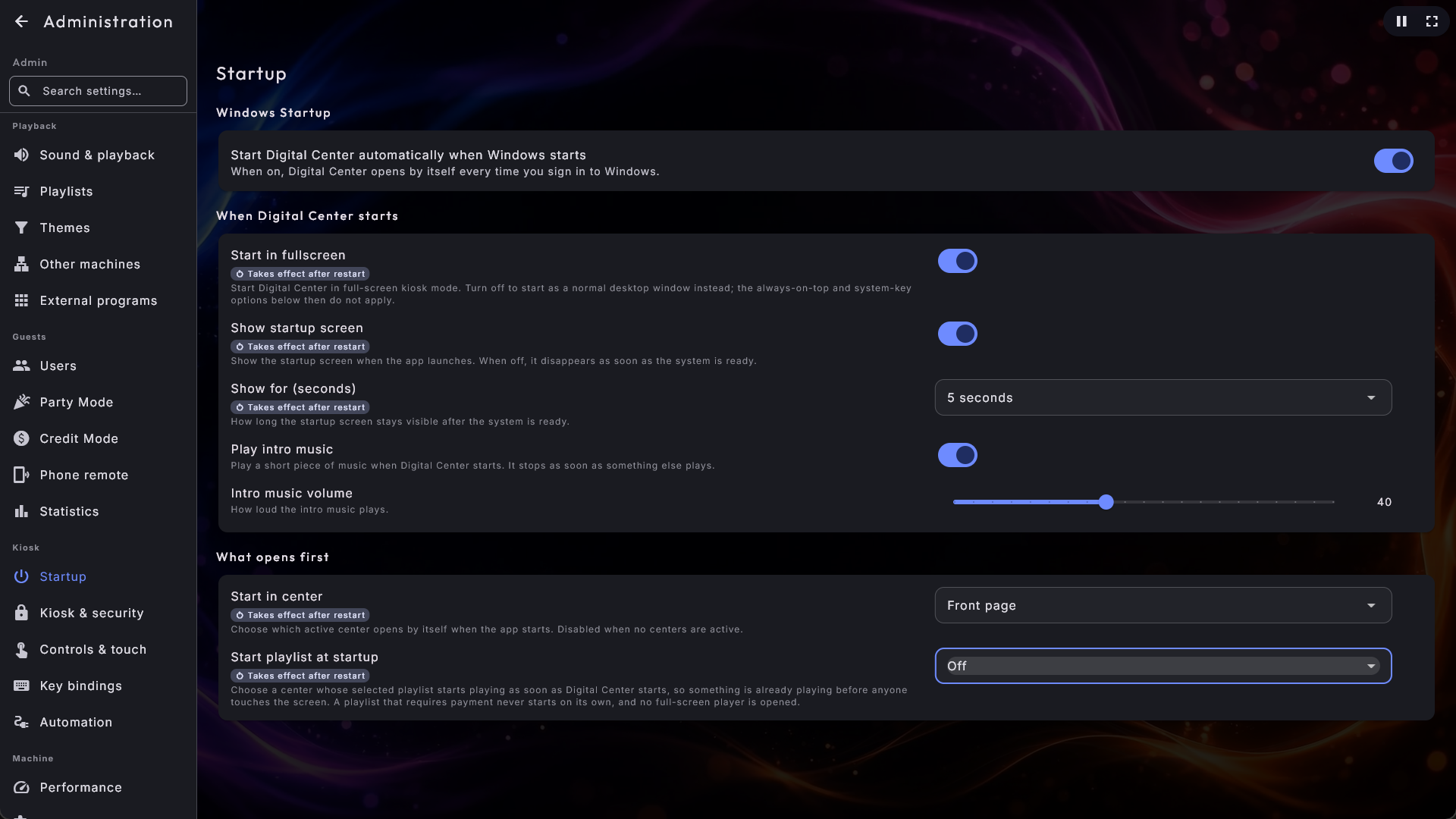
Gå til Opstart i Administration. Windows-opstart er det første afsnit på siden.
- 2
Slå den til
Slå Start Digital Center automatisk når Windows starter til. Fra nu af åbner programmet af sig selv, hver gang du logger ind i Windows. Slå den fra igen, når du hellere vil starte programmet i hånden.
Kun på et installeret system
Denne mulighed er kun tilgængelig på et korrekt installeret Digital Center. Ser du den ikke, er systemet ikke installeret på den sædvanlige måde - installér det først, så dukker indstillingen op.
Så er du sat op
Dermed er første opstart klaret. Digital Center taler nu dit sprog, bærer det udseende, du valgte, åbner der, hvor du vil have det, og kan starte af sig selv sammen med maskinen. Det naturlige næste skridt er at pege systemet mod dine egne medier - din musik, dine film, fotos og mere - hvilket vi dækker i Dine mediebiblioteker.