
Kapitel 5
ZenPoint Media Manager: medier og oplysninger
ZenPoint Media Manager er værkstedet, hvor du får din samling til at tage sig bedst muligt ud. Digital Center afspiller dit indhold; ZenPoint Media Manager er der, hvor du organiserer det - retter titler, vælger omslag, slår manglende detaljer op, redigerer mange ting på én gang og forbereder karaoke-sange, så folk kan synge med. Det installeres sammen med Digital Center, og dette kapitel fører dig igennem alt det, det kan.
To programmer, én samling
Du redigerer altid kun dine medier i ZenPoint Media Manager - der er ingen editor gemt inde i selve Digital Center. Alt, hvad du ændrer her, dukker op på den store skærm automatisk, som regel i løbet af få øjeblikke.
Sådan åbner du programmet
Den nemmeste måde at åbne ZenPoint Media Manager på er direkte fra Digital Center:
- 1
Åbn Opsætning-flisen
På forsiden åbner du Opsætning-flisen.
- 2
Vælg Media Manager
Vælg Media Manager (et valg kun for administratorer). Digital Center træder til side, mens programmet er åbent, og kommer af sig selv tilbage i samme øjeblik, du lukker det igen. Har du selv gjort Digital Center til et almindeligt vindue (F12), forbliver det et vindue, og pauseskærmen holdes tilbage, mens Media Manager er åben.
Det deler Digital Centers licens
ZenPoint Media Manager bruger den samme licens som Digital Center, så det åbner kun, når licensen er i orden. Er licensen udløbet eller endnu ikke aktiveret, siger programmet det og beder dig om at bringe den i orden i Digital Center først og derefter trykke på Prøv igen. Mens du kører på en gratis prøveperiode, ser du et lille Demoversion-mærke i programmet. Programmet kører desuden aldrig to gange på én gang - er det allerede åbent, bringer et nyt forsøg blot det eksisterende vindue frem i forgrunden.
Sådan finder du rundt
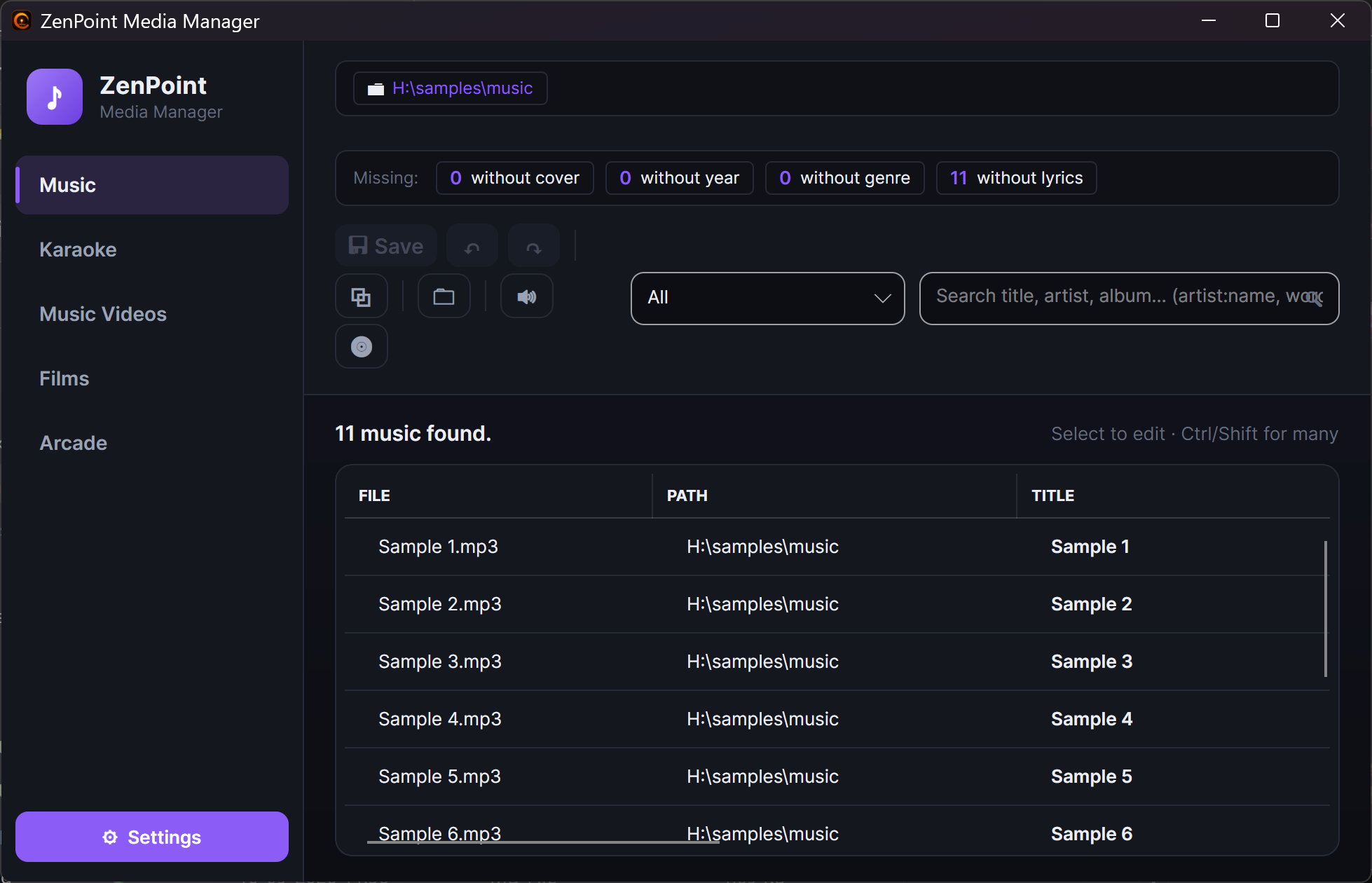
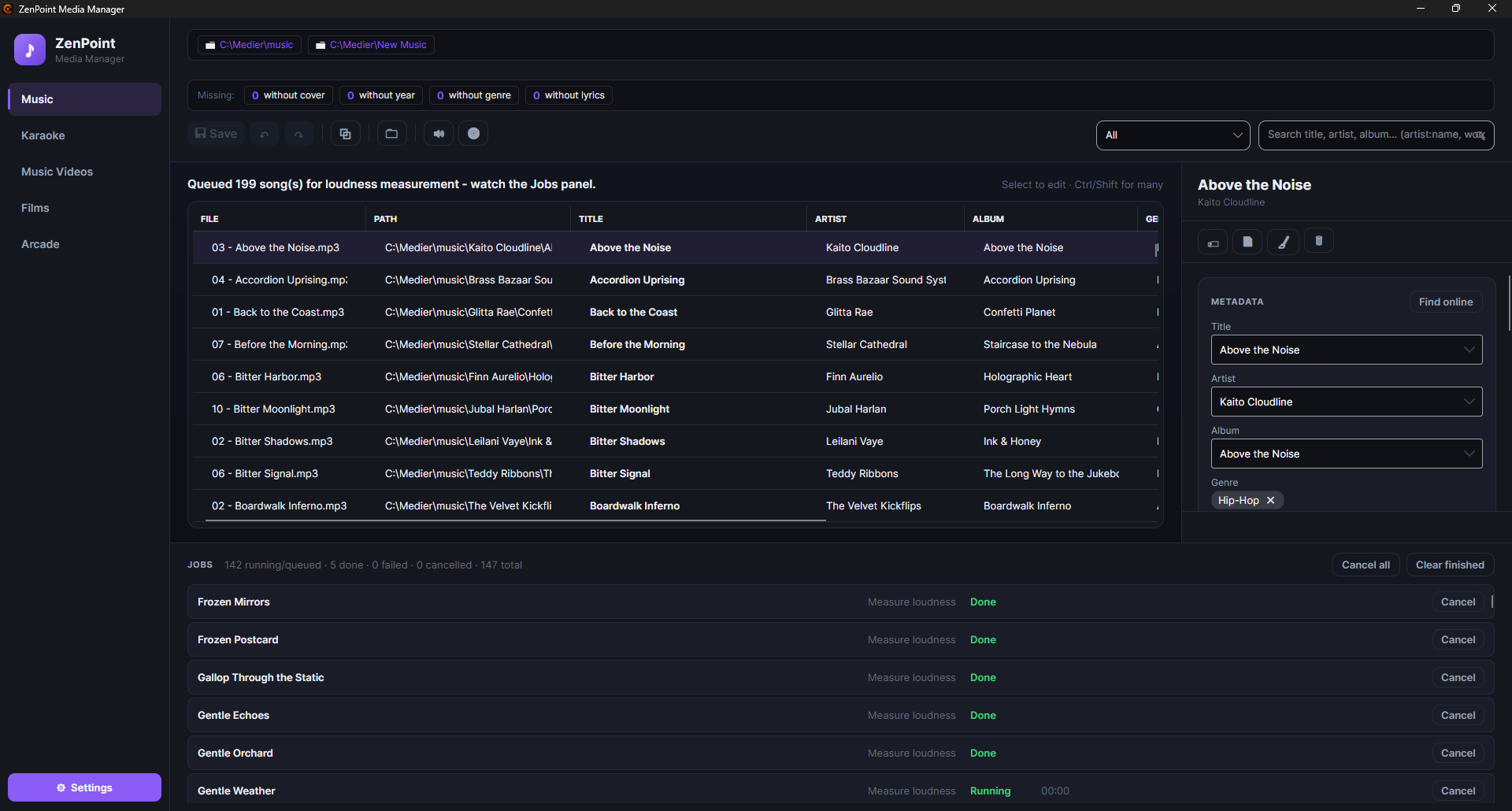
Programmet er organiseret efter medietype. Øverst skifter du mellem Musik, Karaoke, Musikvideoer, Film og Arcade. Hver fane viser den type indhold som en pæn liste midt i vinduet, med et redigerings-panel ned langs højre side.
- Bibliotek-listen viser alt i dine mapper for den type, med små praktiske mærker, der viser, hvilke ting der allerede har omslag, sangtekst, timing og så videre. Du kan sortere ved at klikke på en kolonne, gøre kolonner bredere efter smag og markere en eller mange ting på én gang. En lille prik ved en række betyder, at den har ugemte ændringer. Tal inde i navne sorterer efter deres rigtige værdi, så 01, 02 … 10, 11 står i rækkefølge i stedet for at sætte "10" før "2"; uanset hvilken kolonne du sorterer efter, brydes uafgjorte tilfælde af filnavnet, så rækkefølgen forbliver forudsigelig.
- Redigerings-panelet til højre er der, hvor du ændrer den valgte tings detaljer og omslag.
- Højreklik på en ting for hurtige handlinger: omdøb den, slet den, afspil den, åbn dens mappe, eller vis kun dens album, kunstner, genre eller år (se nedenfor).
Vis kun det der mangler
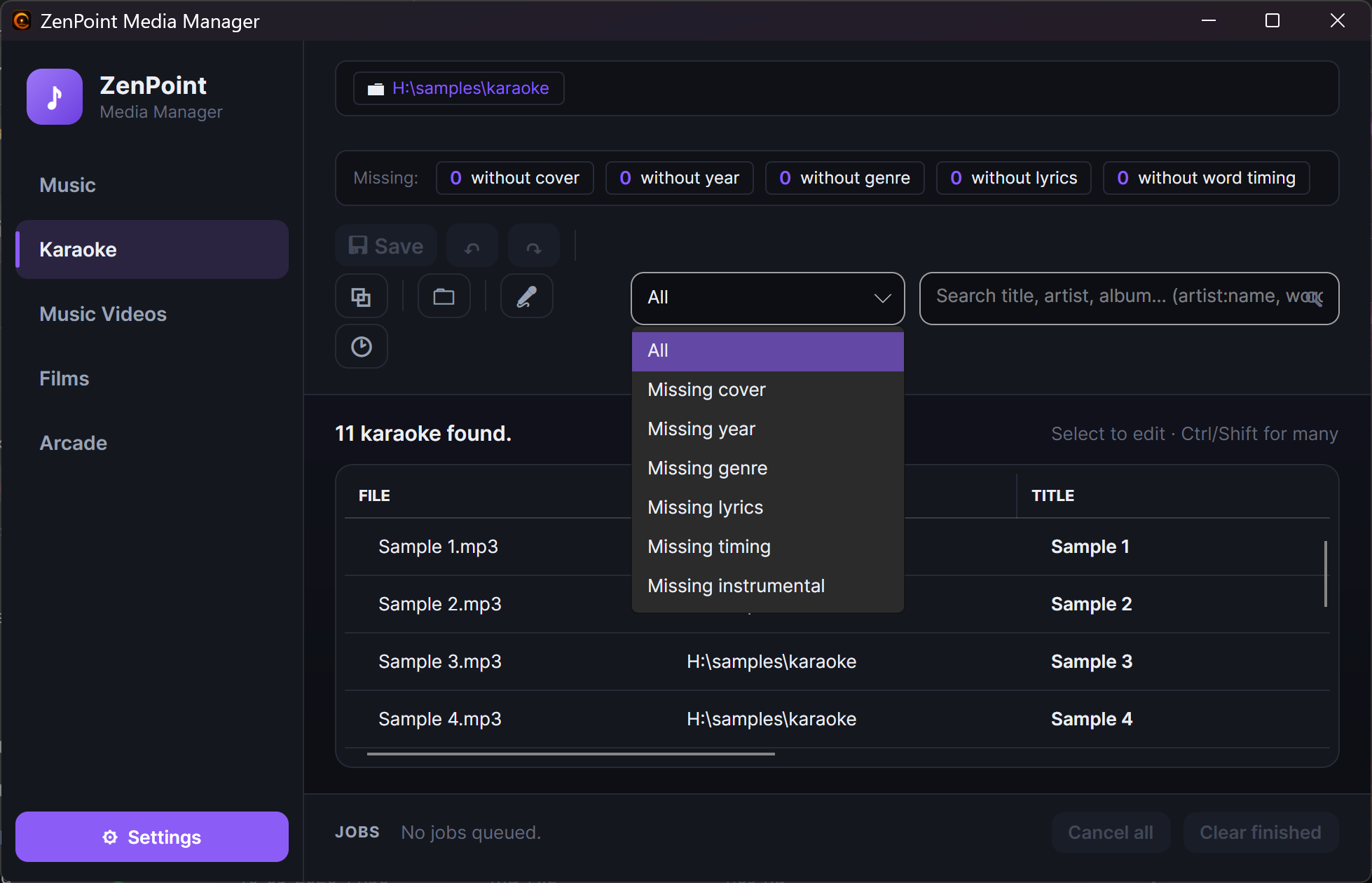
Ved siden af søgefeltet er en lille Vis kun det der mangler-dropdown. Vælg et punkt for at indsnævre listen til ting, der stadig kræver opmærksomhed - Mangler cover, Mangler år eller Mangler genre, og for karaoke også Mangler tekst, Mangler timing eller Mangler instrumental. (Hvilke valg der vises afhænger af medietypen: karaoke-valgene findes kun på Karaoke-fanen.) Det virker sammen med søgefeltet, så du kan lede efter manglende covers og et søgeord på samme tid. Det nulstilles til Alle, når du skifter fane.
Se med ét blik, hvad der mangler
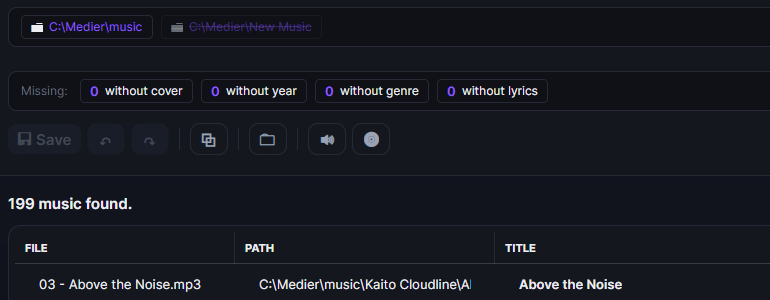
Over listen sidder en række tal med overskriften Mangler: - for eksempel 12 uden cover · 40 uden år · 3 uden genre (på Karaoke også uden tekst og uden ord-timing; på Musik også uden tekst). Tallene tæller hele fanen og bringes ajour, når listen læses ind igen, eller når du gemmer. Klik på et tal, så viser listen kun de ting - det samme som at vælge for eksempel Mangler år i dropdownen ved siden af søgefeltet. Klik på det fremhævede tal igen for at se det hele.
Find det, du har to gange
Tryk på knappen ⧉ i værktøjslinjen, eller højreklik på en række og vælg Vis kun
dubletter. Listen viser så kun de ting, der findes mere end én gang: samme titel og
samme kunstner (for film og spil: samme titel og år) og næsten samme længde. Dubletterne
står lige efter hinanden, og kolonnen GRUPPE viser, hvilke der hører sammen
(#1, #2 …). Et ? efter nummeret betyder, at programmet ikke kunne måle længden
af en af filerne og kun har sammenlignet titel og kunstner - så kig en ekstra gang.
Kolonnen STI viser, hvor hver kopi ligger, så du kan afgøre, hvilken der skal væk,
og slette den på den sædvanlige måde (højreklik → Slet fil…) - programmet sletter
aldrig noget af sig selv. Statuslinjen fortæller, hvor mange dubletter der er i hvor
mange grupper. Filteret vises som et lille mærke øverst; klik på det for at se alle
ting igen. Det forsvinder også, når du skifter fane.
Filtrér listen efter mappe
Øverst i biblioteket sidder små chips, én for hver af dine indholds-mapper. De er tænd/sluk-filtre, og de starter alle slået til, så du ser alt. Klik på en chip for at slå den mappe fra og skjule dens ting; klik igen for at bringe den tilbage. En frakoblet mappe vises nedtonet og overstreget. Slå et par fra for at indsnævre et stort bibliotek til netop det sted, du interesserer dig for - og det virker sammen med søgefeltet og "mangler"-dropdownen. Ctrl+klik på en mappe-chip i stedet for at åbne den mappe direkte i Windows' filstifinder.
Vis kun ét album, én kunstner, én genre eller ét år
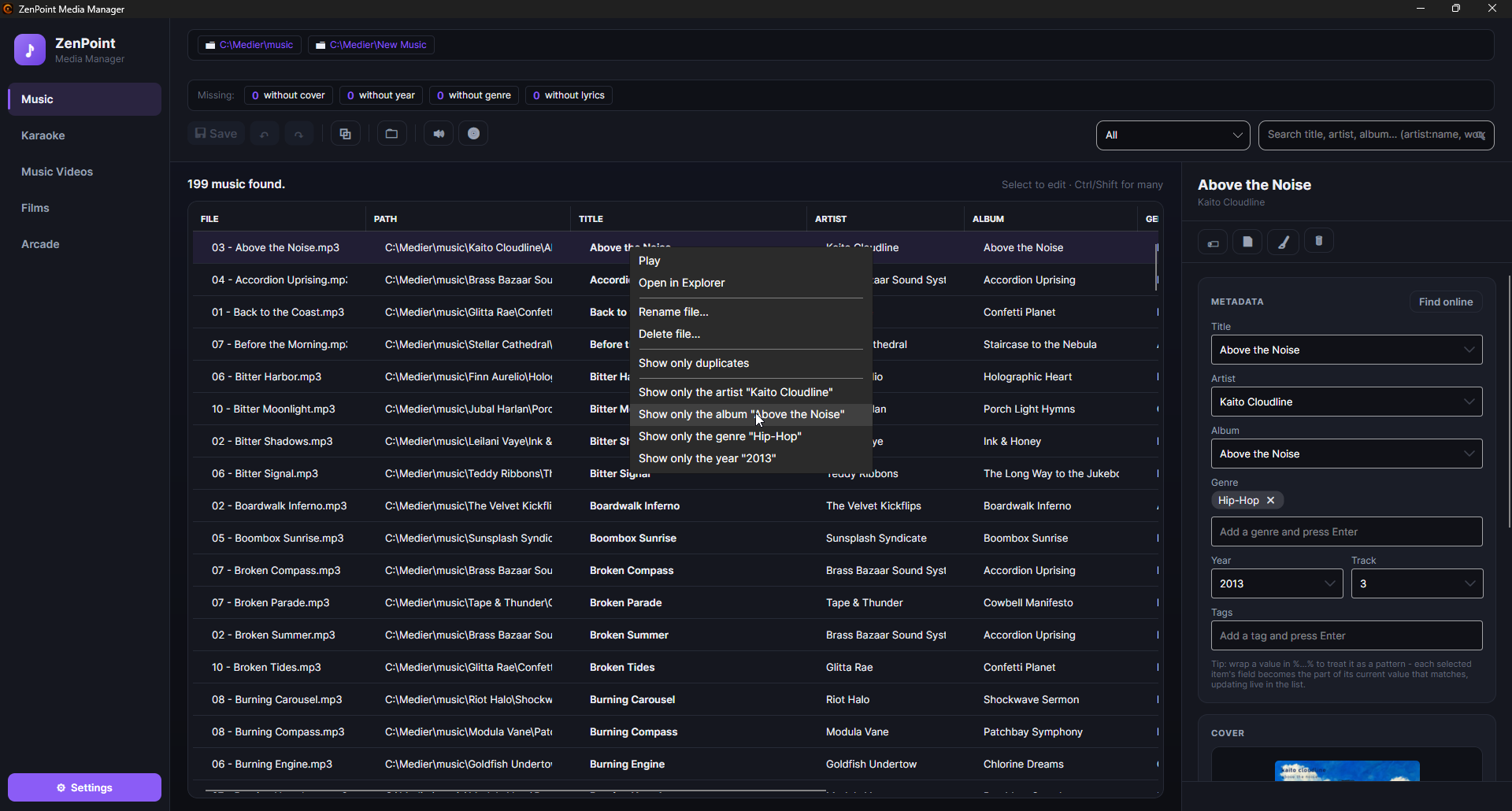
En søgning efter en kunstner kan give to hundrede sange fra et dusin album i én lang liste. For at komme ned til præcis ét af dem højreklikker du på en række og vælger Vis kun albummet …, Vis kun kunstneren …, Vis kun genren … eller Vis kun året … - menuen skriver rækkens egen værdi ind, så du kan se, hvad du er ved at vælge. På fanerne Film og Musikvideoer får du tilbudt instruktøren i stedet for kunstneren, og en sang med flere genrer får ét punkt for hver af dem.
Det, du har valgt, vises som et lille mærke øverst ved siden af mappe-chipsene, så det altid er tydeligt, hvorfor listen er kort. Klik på et mærke for at fjerne netop det filter, eller tryk på Ryd filtre for at fjerne dem alle. Vælger du flere filtre, gælder de sammen (kunstneren og albummet), og de virker sammen med søgefeltet, "mangler"-dropdownen og mappe-chipsene. Filtrene ryddes, når du skifter fane.
Det er den hurtige vej til at markere et helt album med Ctrl+A og sætte noget på det hele på én gang, fx et tag.
Præcis, ikke omtrent
Et filter rammer præcis den værdi, du valgte, så albummet Gold aldrig trækker Gold Deluxe Edition med, og genren Pop aldrig trækker Pop Rock med. Vil du lede bredere, så brug søgefeltet.
Søg i biblioteket
Søgefeltet forstår mere end ét enkelt ord, så to halvt huskede stumper af en kunstner og en titel er nok:
| Du skriver | Du får |
|---|---|
helmig star | Rækker, hvor begge ord findes - det ene må gerne stå under kunstneren og det andet under titlen. |
"thomas helmig" | Rækker, hvor præcis den tekst findes, samlet. |
artist:thomas | Der søges kun i kunstner-kolonnen. En kolonne kan også få en hel frase: artist:"thomas helmig". |
artist:helmig genre:pop 1995 | Alle tre krav på én gang. |
-live | Udelader hver række, hvor "live" står et eller andet sted. Det virker også på en kolonne og en frase: -artist:thomas, -"greatest hits". |
En lodret streg mellem to ord betyder det ene eller det andet: helmig|larsen finder
hver række med "helmig" eller "larsen". På en kolonne gælder kolonnen dem begge, så
artist:helmig|larsen er "kunstneren er den ene eller den anden", og efter et minus
betyder den hverken eller: -live|demo beholder kun de rækker, hvor ingen af ordene
står.
Du kan bruge en kolonnes navn, som det står øverst i listen, og de engelske navne -
title, artist, album, genre, tags, year, track, director, system,
file og path - virker altid, uanset hvilket sprog programmet står på. Store og små
bogstaver er ligegyldige, og tags kan også søges (tags:live), selv om de ikke har
deres egen kolonne.
Skriver du et ord uden kolonnenavn, ledes der efter det i titel, kunstner, album, genre,
tags, årstal, instruktør og system, så et rent 1999 finder både sangen, der hedder
"1999", og alt, der udkom det år. Spornummer, filnavn og mappe søges der kun i, når du
skriver kolonnens navn foran, fx track:3 eller path:christmas - ellers ville de
fylde listen med træf, du ikke bad om.
Et par detaljer, der er værd at kende:
- Sæt den lodrette streg klods op ad ordene, uden mellemrum. En streg med mellemrum omkring gør ingenting, og den kan ikke binde to hele krav sammen.
- Et minus eller en streg inde i et ord eller inde i anførselstegn er almindelig
tekst, så
rock-n-rollog"rock|roll"søges, som de står. - Et plus foran et ord bliver bare overset, fordi et mellemrum allerede betyder "og":
+helmiger det samme somhelmig. - Noget, der bare tilfældigvis indeholder et kolon, fx en mappesti, søges som almindelig tekst.
Hold musen over søgefeltet for at se hele oversigten.
Flere ord var før én samlet tekst
Søgefeltet behandlede før alt, hvad du skrev, som én sammenhængende tekst, så
thomas helmig kun fandt rækker, hvor netop det stod samlet. Vil du søge på den måde,
så sæt teksten i anførselstegn.
Listen holder sig selv opdateret
Præcis som den store skærm opdaterer bibliotek-listen sig selv, når filer ændrer sig i dine mapper. Der er ingen "skan igen"-knap at huske - tilføj eller ret en fil, og den dukker op her kort efter. Klikker du på en anden fane, vises den liste med det samme, som du sidst forlod den, mens programmet i baggrunden tjekker den mod disken og stille retter det, der har ændret sig - så en stor filmsamling på et netværksdrev ikke længere lader dig vente. Redigeringer, du endnu ikke har gemt, overlever fane-skiftet.
Rediger detaljer og omslag
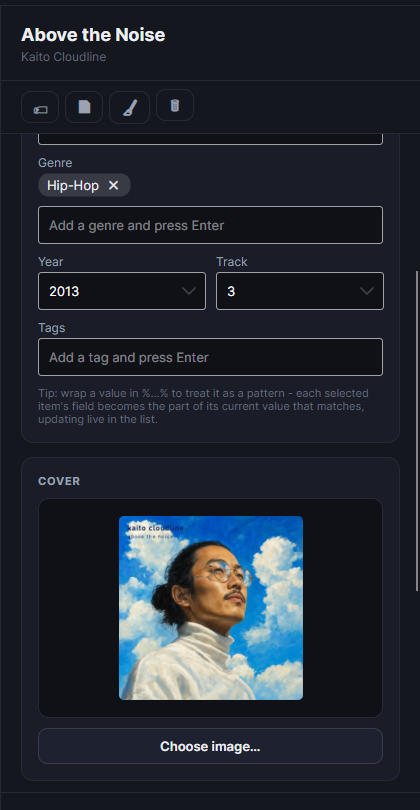
Markér en ting i listen, og dens detaljer dukker op i panelet til højre - titel, kunstner, album, genre, år og så videre. Ret, hvad du vil.
En ting kan bære flere genrer. Musik og karaoke viser dem, som dine filer allerede gemmer dem, adskilt af et semikolon; film og videoer kommer fra den enkelte komma-adskilte linje, de filer i forvejen bruger. Uanset hvad redigerer du dem som små klikbare mærkater, og et gem skriver hele listen tilbage - så et gem af noget helt andet kan ikke længere stille og roligt reducere tre genrer til én. Find online beholder også alle de genrer, den finder, i stedet for kun den første.
Film med informationsfiler fra Kodi
Har dine film de informationsfiler, som Kodi og lignende programmer laver (movie.nfo, eller en fil med filmens eget navn og .nfo til sidst), læser fanen Film dem præcis som centret Film på den store skærm: titel, år, beskrivelse, genrer og instruktør vises fra filen. En fil med filmens eget navn gælder altid; movie.nfo gælder kun, når mappen rummer én enkelt film.
Når du gemmer, bliver kun det, du selv har ændret, gemt som dit eget. Alt andet kommer stadig fra informationsfilen, så en senere rettelse i den fil stadig slår igennem. Dine egne ændringer vinder altid over filen, og det automatiske opslag overruler den aldrig. En Instruktør, du retter her, er også den, der vises i Film i Digital Center.
Vælg omslag
Hver ting kan have sit eget omslag (en plakat til en film, albumkunst til en sang). Der er to nemme måder at sætte et på:
- 1
Vælg et billede
Brug Vælg billede i cover-området og vælg et billede fra din computer.
- 2
…eller træk et ind
Træk en vilkårlig billedfil direkte hen på cover-området. Det virker på hver fane og på enhver valgt ting.
Cover-forhåndsvisningen viser altid hele billedet, aldrig et beskåret hjørne, så du kan se præcis, hvad du vælger. For at fjerne et omslag holder du markøren over det og klikker på det lille skraldespands-ikon i øverste hjørne.
Slå oplysninger op online
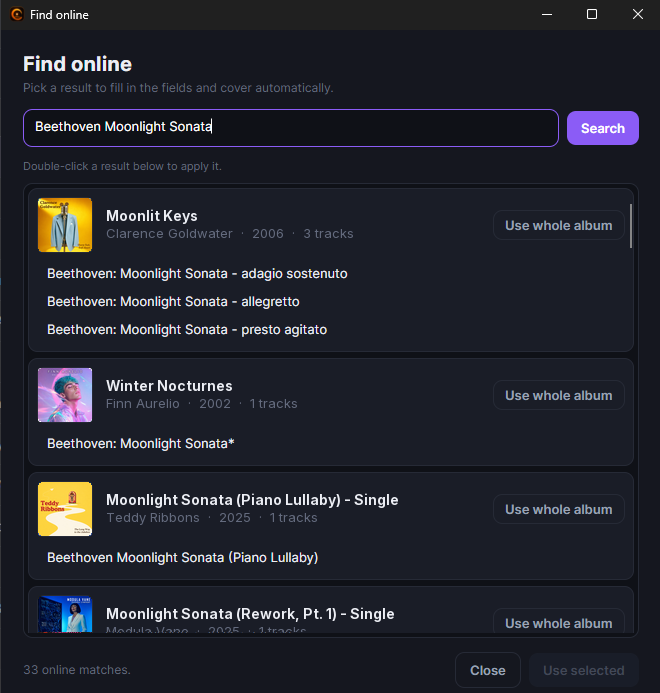
Hvis en ting mangler sine detaljer, kan du lade programmet slå dem op for dig. Tryk på Find online i panelet, så åbner et søgevindue og leder med det samme efter match.
- For musik er resultaterne grupperet efter album, hvert vist med sit omslag og de sange, det indeholder. Du kan vælge en enkelt sang for at udfylde netop den ene ting, eller bruge Brug hele albumet for at anvende albummets omslag, navn, kunstner, år og genre på hver sang, du har markeret, på én gang - perfekt efter at have markeret et helt albums antal numre.
- For film får du en liste af plakater at vælge imellem; vælg en, og titel, år, instruktør, genre og beskrivelse (plus plakaten) udfyldes.
Er der ingen internetforbindelse, eller findes der ingenting, får du blot en kort besked og kan skrive detaljerne ind i hånden.
Rediger mange ting på én gang
Du retter sjældent ting én ad gangen. Markér flere ting i listen - et helt album, en kunstner eller hvad du vil - og panelet redigerer dem alle sammen.
- Et felt, der allerede er forskelligt mellem de markerede ting, viser et Behold-mærke. Lad det stå på Behold for at lade hver ting være urørt, eller skriv en ny værdi for at sætte den på dem alle på én gang.
- Dine ændringer samles op og skrives først, når du trykker på Gem. Indtil da er redigerede rækker markeret med en lille prik og viser deres ventende værdier live, så du kan se, hvad du er ved at ændre.
- Du kan frit fortryde og gendanne dine redigeringer, før du gemmer, og hvis du prøver at lukke med ugemte ændringer, tilbyder programmet at gemme, kassere eller annullere.
Fortryd det gem, du lige har lavet
Trykkede du på Gem og fandt så ud af, at det var en fejl? Fortryd sidste gem sidder både i værktøjslinjen og ved siden af beskeden om, hvor mange ting der blev gemt - i ti minutter, eller indtil du gemmer igen. Den skriver de tidligere titler, kunstnere, år, genrer, tags, covers og sangtekster tilbage, præcis som de var. Bagefter bliver knappen til Gendan sidste gem, hvis du alligevel ville have ændringen. Programmet er forsigtigt: er blot én af filerne ændret siden gemningen (for eksempel af et andet program), eller mangler kopien af de gamle værdier, sker der ingenting, og statuslinjen fortæller hvorfor. Sletning og omdøbning af filer kan ikke fortrydes her - slettede filer ligger i papirkurven.
En hurtig måde at sætte det samme omslag eller detalje overalt
Markér alle sangene fra ét album, slå albummet op online, og vælg Brug hele albumet - hvert nummer får det samme omslag og de samme albumdetaljer i ét hug.
Tags - dine egne nøgleord til temaer
Ved siden af de sædvanlige detaljer kan du give ting dine egne frie nøgleord, kaldet tags - ord som sommer, fest eller jul. Tags er byggeklodserne til de temaer, du sætter op i Digital Center, og lader dig for eksempel skabe en "Sommer"-samling, der samler alt, du har tagget på den måde. Tags tilføjes her i værkstedet, ikke inde i selve Digital Center.
Tags og genre redigeres begge som små klikbare mærkater, og begge foreslår værdier, du allerede har brugt andre steder i biblioteket, mens du skriver - så 80s Pop, 80's Pop og 80’s Pop holder op med at blive til tre genrer, ingen mente. Skriv eller vælg en værdi og tryk Enter for at tilføje den (Tilføj et tag og tryk Enter, Tilføj en genre og tryk Enter); klik på krydset på en mærkat for at fjerne den.
Er flere ting markeret, vises en værdi, som kun nogle af dem bærer, fadet med noten Kun på nogle af de markerede - klik for at give den til alle. Ét klik giver den til hver eneste markeret ting, og krydset tager den fra dem alle. To sange, der er tagget med de samme værdier i forskellig rækkefølge, tæller nu som ens, i stedet for at mærkaterne alle forsvinder.
Hold lydstyrken jævn på tværs af din musik
For at sangene ikke skal springe op og ned i lydstyrke fra det ene nummer til det næste, kan ZenPoint Media Manager måle lydstyrken af din musik. Markér en sang (eller brug mål alle), og programmet lytter det igennem og noterer, hvor højt det føles - det ændrer aldrig dine musikfiler. Digital Center skruer derefter forsigtigt ned for de højere sange under afspilning (aldrig op, så lyden aldrig kan forvrænge), så længe den tilhørende indstilling er slået til. Sange, du ikke har målt, afspilles blot som før.
Første gang skal programmet bruge et lille lydværktøj til målingen. Trykker du på Mål lydstyrke uden det, spørger et vindue først: tryk på Installér og mål, så hentes værktøjet, og målingen starter, i ét hug. Det kræver internet den ene gang, og dine musikfiler ændres aldrig. Du kan også installere det på forhånd under Indstillinger → Musik med Installér lydstyrke-måling.
Importér musik fra en CD
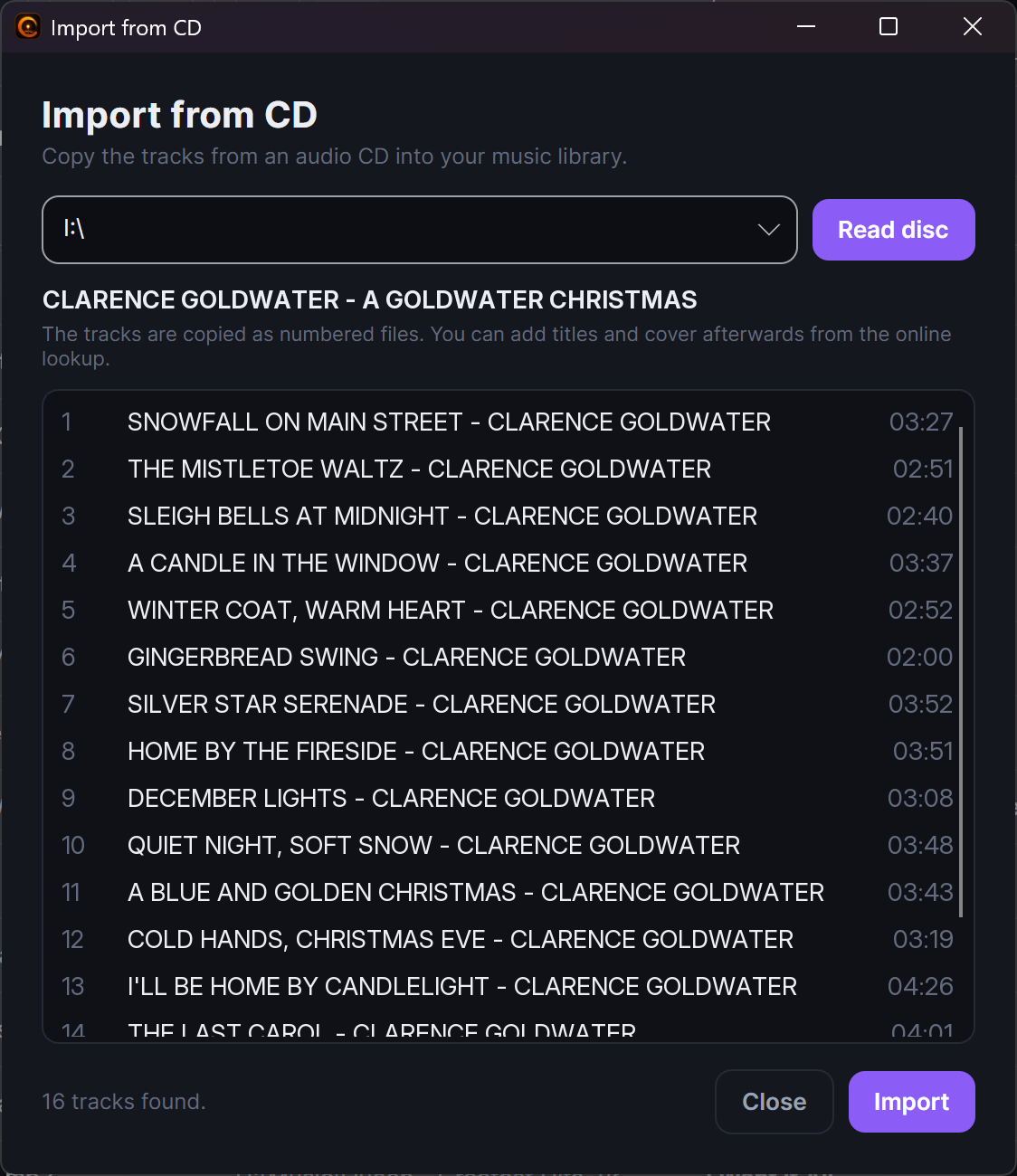
Har du stadig musik på CD'er, kan du bringe den ind i din samling uden at forlade programmet. På Musik-fanen trykker du på Importér fra CD. Programmet læser disken og kopierer dens numre som nummererede filer direkte ind i din første musikmappe, så de slutter sig til resten af dit bibliotek.
Numrene kommer ind, blot navngivet efter deres nummer til at begynde med. For at give dem ordentlige titler og omslag markerer du dem og bruger Find online - derefter udfylder Brug hele albumet albummets navn, kunstner, år, genre og omslag for hvert nummer på én gang (se Slå oplysninger op online ovenfor).
Engangs-opsætning
Allerførste gang du importerer fra en CD, har programmet brug for en lille download med ét klik for at kunne læse diske. Du starter den fra programmets Musik- indstillinger, præcis som ét-klik-opsætningen af karaoke-værktøjerne. Du gør kun dette én gang.
Omdøb ud fra tags, og læs tags fra filnavne
Nogle gange passer detaljerne og filnavnene ikke sammen - titlerne er rigtige, men filerne er et rod, eller omvendt. Hver medie-fanes værktøjslinje - Musik, Musikvideoer, Film og Karaoke - har to knapper, der retter dette i massevis, og begge virker på det, du har markeret:
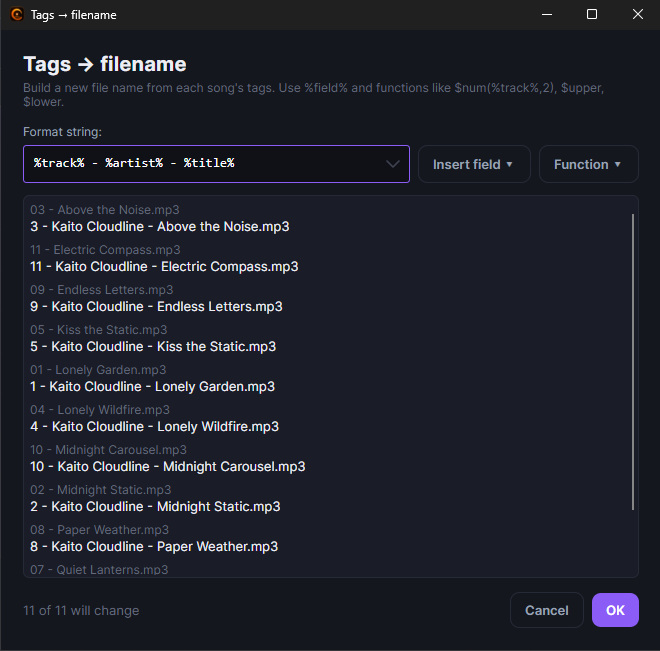
- Tags → filnavn bygger pæne filnavne ud fra detaljerne. Du skriver et
mønster med pladsholdere som
%track%,%title%,%artist%,%album%,%genre%og%year%, og programmet omdøber filerne, så de passer. Denne her omdøber med det samme. - Filnavn → tags gør det modsatte: den læser detaljerne ud af filnavnene med samme slags mønster og udfylder de manglende titler, kunstnere og så videre. Disse lander som ventende ændringer (markeret med den lille prik) og skrives, når du trykker på Gem, så du kan gennemse og fortryde dem først.
Før der sker noget, får du en live forhåndsvisning på tværs af alle de markerede filer, så du kan se præcis, hvordan hvert navn (eller hver detalje) kommer til at se ud og justere mønstret, indtil det ser rigtigt ud.
Ryd op i detaljerne
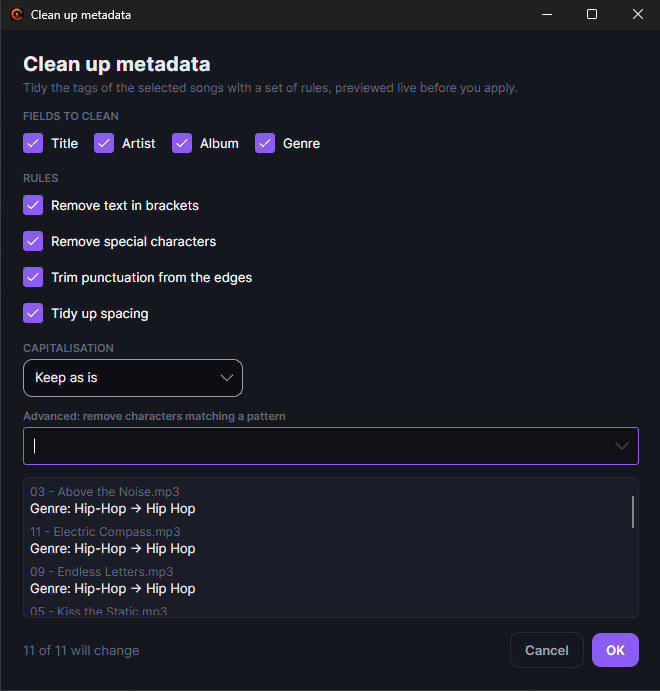
Den samme værktøjslinje - igen på hver medie-fane - har en tredje knap, Ryd op i metadata (den lille kost, 🧹). Den rydder op i detaljerne på det, du har markeret, efter et par simple regler, så en bunke rodede titler og kunstnernavne kommer pænt ud i ét hug. Du vælger, hvilke felter der skal ryddes op - titel, kunstner, album, genre - og programmet:
- Trimmer ekstra mellemrum og løs tegnsætning, så dobbelte mellemrum og underlige overskydende tegn forsvinder.
- Retter store og små bogstaver, som du vælger: behold som det er, Stort Forbogstav I Hvert Ord, STORE BOGSTAVER eller små bogstaver.
- Tilbyder et valgfrit avanceret "fjern dette mønster"-trin til alt andet, du vil af med, og den husker, hvad du brugte sidst, så du ikke behøver at skrive det igen.
Det er fuldstændig sikkert
Ligesom de andre bulk-værktøjer stiller oprydningen kun ændringerne op som ventende redigeringer (vist med den lille ugemt-prik), så du kan gennemse dem, fortryde dem, og de skrives først, når du trykker på Gem. Den tømmer heller aldrig et felt - hvis en regel ville efterlade en titel eller kunstner tom, lader den den blot være, som den var.
Fjern detaljer, du ikke vil have
Nogle gange er den hurtigste vej frem en ren tavle. En fjerde knap i samme værktøjslinje, Slet alle metadata (den lille skraldespand, 🗑), tømmer hvert redigerbart felt på alt det, du har markeret, på én gang - nyttigt når en bunke filer kom ind med noget vrøvl i, og du hellere vil starte fra ingenting. Som de andre bulk-værktøjer lægger den kun ændringen til rette, så du kan se den efter, fortryde den, og den skrives, når du trykker Gem.
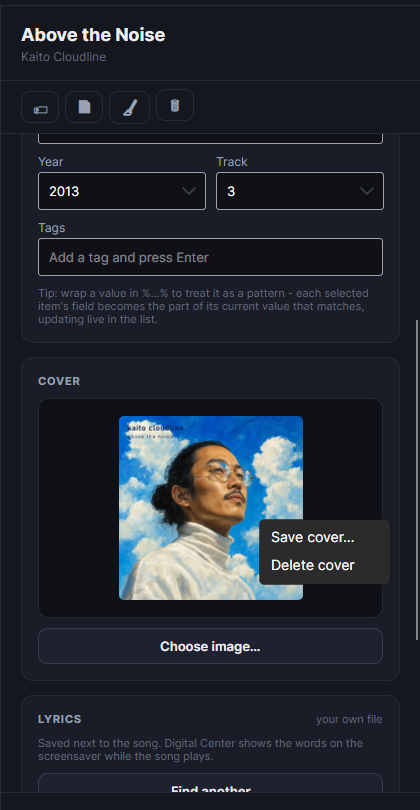
Coveret har sit eget Slet i højreklik-menuen ved siden af Gem. Et cover-billede, der ligger ved siden af mediefilen, flyttes til Windows' papirkurv i stedet for at blive slettet for altid, så en fejl altid kan fortrydes; et cover, der er gemt inde i selve filen, fjernes blot fra den.
Dine gamle detaljer gemmes, for en sikkerheds skyld
Før programmet overskriver detaljerne, sangteksten eller coveret på en fil, lægger det stille den gamle udgave til side. Viser noget sig senere at være forkert, er den forrige udgave der stadig. Du kommer til den med Åbn backup-mappen i programmets generelle indstillinger.
Du ser præcis, hvad der står i filerne
Det her er et værksted, så programmet viser detaljerne rå - nøjagtig det, der står i dine filer, uden automatisk oprydning eller store begyndelsesbogstaver. Det er med vilje: du kan ikke rette det, du ikke kan se. Digital Center rydder stadig op i navnene på den store skærm, hvis du har bedt om det; de to ting er uafhængige.
Sangtekst til din musik
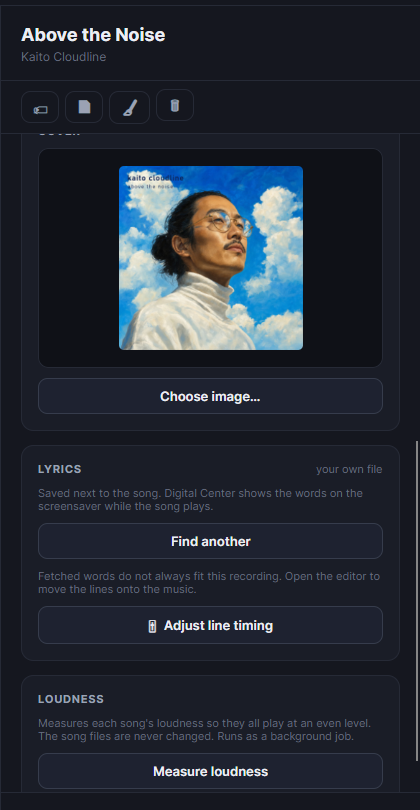
Digital Center kan vise ordene til en sang på pauseskærmen, mens den spiller (se Skærme og pauseskærm). Systemet finder selv de fleste, men når det rammer den forkerte udgave - eller slet ingen - er det her, du retter det. På Musik-fanen har panelet et Sangtekst-kort:
- Find sangtekst slår sangen op og viser dig, hvad den fandt, så du selv vælger den rigtige udgave.
- Hent sangtekst til alle går hele markeringen igennem og tager kun de match, den er sikker på, og springer det tvivlsomme over frem for at risikere de forkerte ord. Perfekt til et helt album ad gangen.
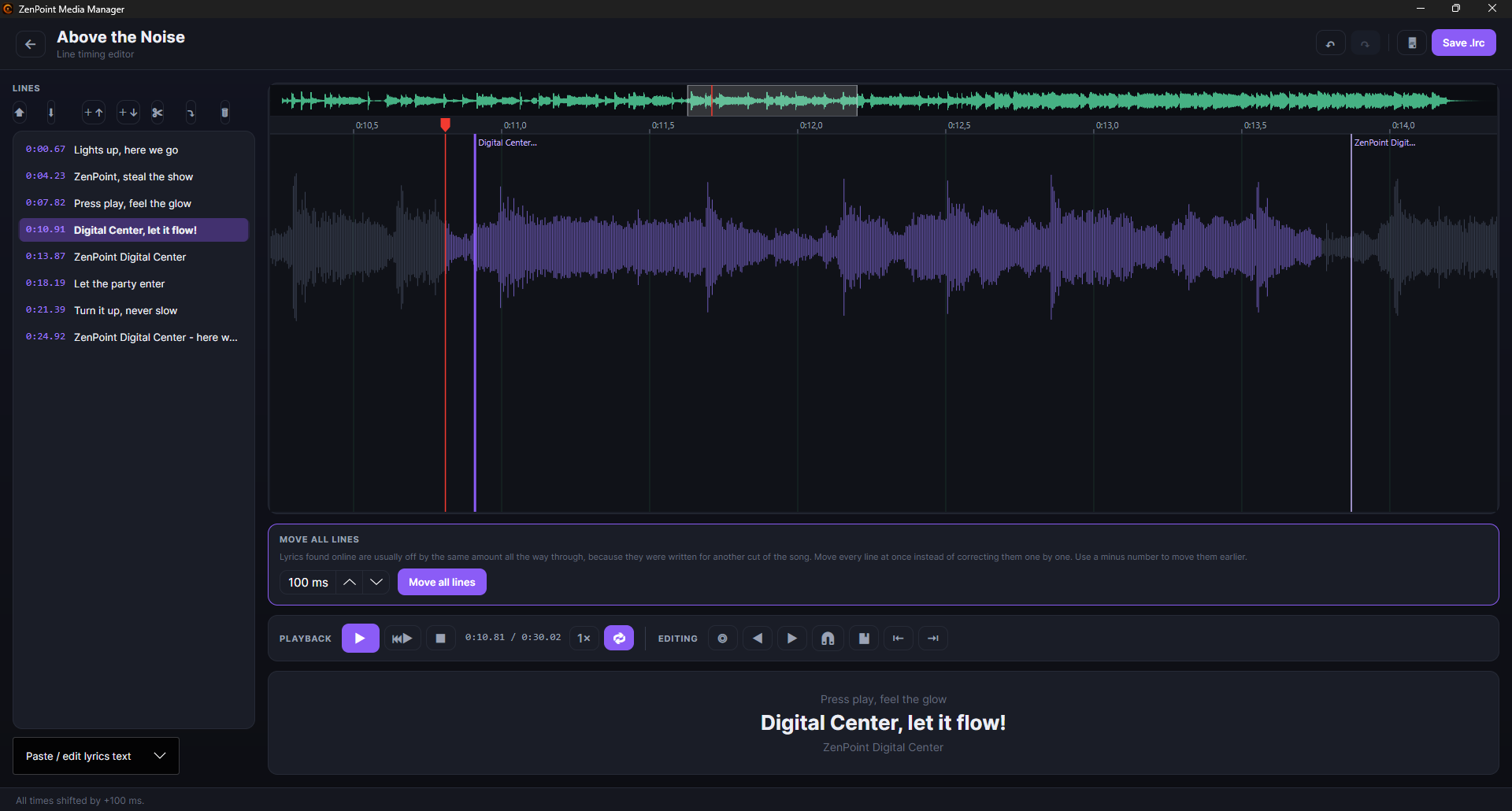
- Justér linje-timing åbner timing-editoren i en forenklet tilstand, hvor du flytter hele linjer, hvilket er alt, en musik-pauseskærm har brug for: bølgeformen, afspil, gentag en linje, og træk linjerne på plads i musikken. Ord-for-ord-værktøjerne er bevidst udeladt, fordi en musik-pauseskærm ruller hele linjer - der er ikke noget for dem at lave. I stedet står Ryk alle linjer forrest, og det er næsten altid det eneste, du har brug for: en sangtekst, der er hentet online, er skrevet til en anden udgave af sangen og er som regel forskudt lige meget hele vejen igennem. Et minustal rykker den tidligere.
Kortet fortæller også, hvor ordene kommer fra: din egen fil ved siden af sangen, fra din sangtekst-mappe, hentet af Digital Center, eller ikke fundet endnu. Kommer de fra din sangtekst-mappe, lader en redigering den fil urørt - ændringerne gemmes som en kopi ved siden af sangen, og det er den kopi, der bruges fra da af. Har en sang allerede en tekst, bliver du spurgt, før der hentes en ny oven i den.
Ordene lægges til rette som enhver anden ændring og skrives ved siden af sangen, når du trykker Gem, som en fil der derefter er din at beholde og rette.
Forbered karaoke-sange
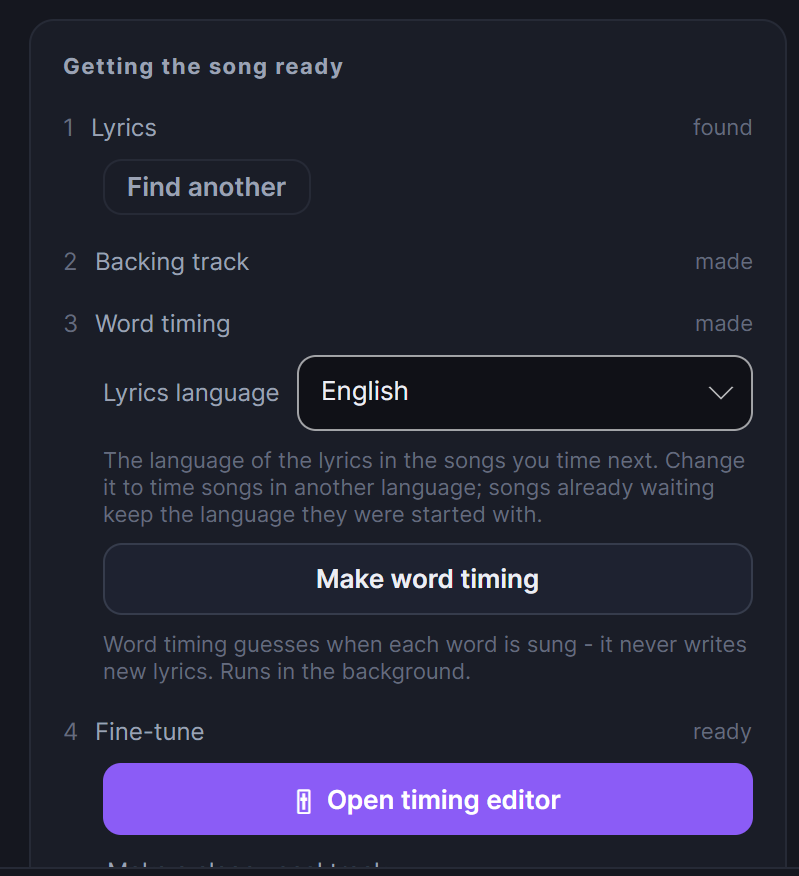
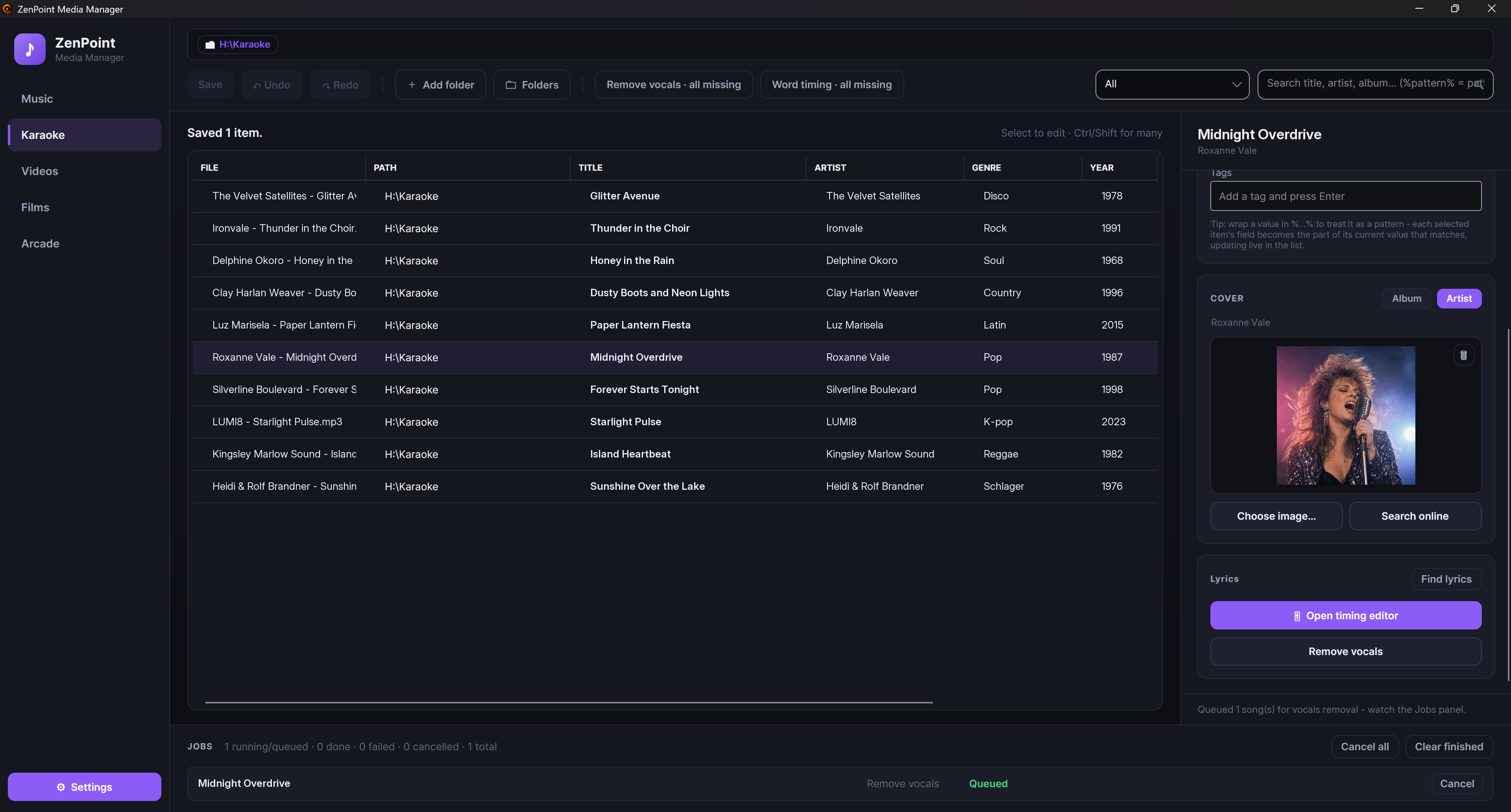
Karaoke-fanen er der, hvor du forvandler almindelige sange til rigtige syng-med-numre. Arbejdet følger altid de samme fire trin, og panelet viser nu alle fire på én gang med deres tilstand ved siden af og fremhæver præcis det, der er det næste for den sang, du har valgt:
- 1
1. Sangtekst
Sangen skal have sine ord, før noget andet kan ske. Slå dem op online fra panelet, eller skriv dem selv i editoren.
- 2
2. Baggrundsspor
En udgave af sangen uden forsangeren, så en anden kan synge den.
- 3
3. Ord-timing
Find ud af, hvornår hvert ord synges - det er dét, der giver den hoppende bold.
- 4
4. Finjustér
Åbn editoren, og få de sidste detaljer på plads i hånden.
Markerer du mange sange i stedet for én, får du de samme fire trin med ærlige tal ved siden af ("47 mangler stadig"), så du med ét blik kan se, hvad biblioteket har brug for.
At vente er ikke det samme som at være forbudt
Rækkefølgen er en vejledning, ikke et bur. Kun ord-timing holdes reelt tilbage, indtil sangen har sin sangtekst og sit baggrundsspor, for uden dem ville den enten ikke have noget at time eller skulle lave det samme tunge arbejde to gange. Alt andet er tilgængeligt hele tiden - editoren er for eksempel også dér, du skriver sangtekst i hånden.
Engangs-opsætning
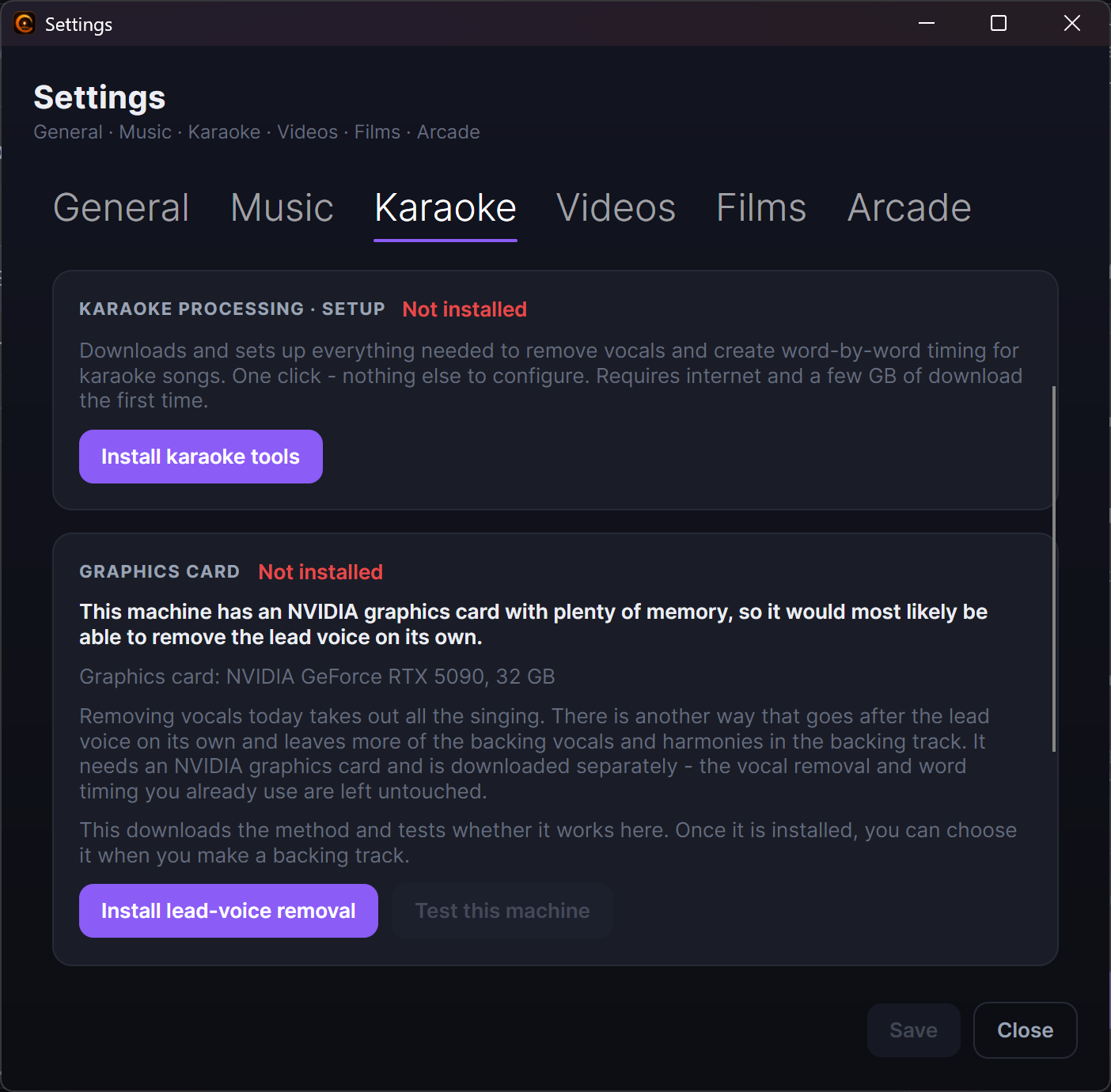
Første gang du forbereder karaoke-sange, åbner du programmets indstillinger og kører ét-klik-opsætningen af karaoke-værktøjerne. Den henter og opsætter alt det nødvendige for at fjerne vokaler og lave timing, med en live fremdrifts-log, så du kan følge med i arbejdet. Du gør kun dette én gang.
Karaoke-videoer på Karaoke-fanen
Når Medtag karaoke-videoer er slået til i Digital Center, ligger karaoke-videoerne i dine karaokemapper også på Karaoke-fanen. Deres titel, kunstner, genre og cover redigeres præcis som en musikvideos, og selve videofilen bliver aldrig ændret. De fire karaoke-trin tilbydes ikke for en video - ordene er allerede en del af billedet - og det siger panelet. En video tæller aldrig som at mangle noget. Slå indstillingen til i Digital Center først; fanen læser den, hver gang du åbner den.
Baggrundsspor uden original på Karaoke-fanen
Når Vis baggrundsspor uden original er slået til i Digital Center, ligger de sange også på Karaoke-fanen. Blev originalen fundet i dine musikmapper, kan du lave ord-timing: den lytter til originalen og gemmer kun i karaokemappen. Titel og cover redigeres så på Musik-fanen, og sangen kan ikke omdøbes, fordi originalen findes på sit filnavn. Uden en original kan du finde og gemme sangteksten, men ikke lave ord-timing, og det siger panelet. Et navn, du retter her, gemmes i baggrundssporet og vinder fra da af.
Hent sangtekst til en hel bunke
Ved siden af den almindelige Find sangtekst er der Hent sangtekst til alle. Den går hver eneste markeret sang igennem og godtager kun den udgave, den er sikker på passer - alt tvivlsomt springes over frem for at risikere at give en sang de forkerte ord. Resultaterne lægges til rette, så du kan se dem efter og fortryde, før du trykker Gem.
Lav baggrundssporet
For at lade nogen synge for skal du bruge en version af sangen uden den originale sanger. Vælg en sang og start Fjern vokaler. Programmet laver et baggrundsspor ved siden af originalen og lader din fil være urørt. Når det er klar, kan sangeren i Digital Center skifte mellem den originale optagelse og baggrundssporet i farten, mens sangen spiller.
Du kan gøre dette én sang ad gangen eller sætte alle de sange, der stadig mangler et baggrundsspor, i gang i én batch.
Ved siden af knappen sidder en Metode-vælger med to måder at gøre det på:
- Fjern al sang - den sædvanlige måde. Alt sunget forsvinder, kor og harmonier inklusive.
- Behold kor og harmonier - går efter forsangeren alene og lader mere af korsangen blive i sporet, hvilket mange sange lyder langt bedre af. Det tager mærkbart længere tid, fordi sangen køres igennem flere gange, og det kræver et NVIDIA-grafikkort. Valget gælder kun det, du starter nu; det gemmes aldrig som en ny standard.
Vælgeren vises kun, når maskinen faktisk kan gøre det, så et valg, der stille ikke ville gøre noget, tilbydes aldrig. Går en sang galt på den nye metode, bliver den gjort færdig på den almindelige måde i stedet for at blive efterladt.
Lav ord-for-ord-timing
Det er dét, der giver dig den klassiske hoppende bold, der hopper fra ord til ord i takt med musikken. Vælg en sang, der allerede har sin sangtekst, og start Lav ord-timing. Programmet lytter til sangen og regner præcis ud, hvornår hvert ord synges, og skriver derefter den timing tilbage ind i sangen.
Ved siden af knappen er der en Sangtekstens sprog-vælger. Det betyder noget at ramme rigtigt: et forkert sprog giver dårligere timing uden nogensinde at melde en fejl. Den starter på det sprog, du har sat i programmets indstillinger, og sproget fanges, når jobbet sættes i kø, så et skift midt i en lang bunke aldrig påvirker de jobs, der allerede venter.
Den skal have sangteksten først
Ord-timing finjusterer sangtekst, sangen allerede har - den skriver aldrig ordene for dig. Har en sang endnu ingen sangtekst, så tilføj den først (du kan slå sangtekst op online fra panelet) og lav derefter timingen.
Lad grafikkortet tage det tunge arbejde
De to tunge karaoke-opgaver - at fjerne vokalerne og at lave ord-timingen - kan bruge et NVIDIA-grafikkort i stedet for processoren, hvilket på en målt maskine tog en sang fra omkring to minutter ned til cirka tyve sekunder. På et helt bibliotek er det forskellen på en aften og en kaffepause.
Du finder det under programmets indstillinger, på Karaoke-fanen:
- Et roligt felt fortæller dig først, hvilket grafikkort denne maskine har, og om det ser ud til at være et, der kan hjælpe. At læse det installerer ingenting.
- Tilføj den hurtige måde sætter derefter de hurtigere udgaver af de to værktøjer op. De installeres ved siden af dem, du har i forvejen, og erstatter dem aldrig, så en mislykket eller afbrudt installation aldrig kan koste dig en opsætning, der virker i dag. Det er en stor download, så start den, når du har tiden.
- Test denne maskine giver dig bagefter ét klart ja eller nej og tilbyder kun de tekniske detaljer, når noget ikke virkede.
- En kontakt bestemmer, om grafikkortet rent faktisk bruges. Går et job galt på grafikkortet, køres det stille om på processoren, så et job kan koste tid, men aldrig går tabt.
Finjustér timingen i hånden
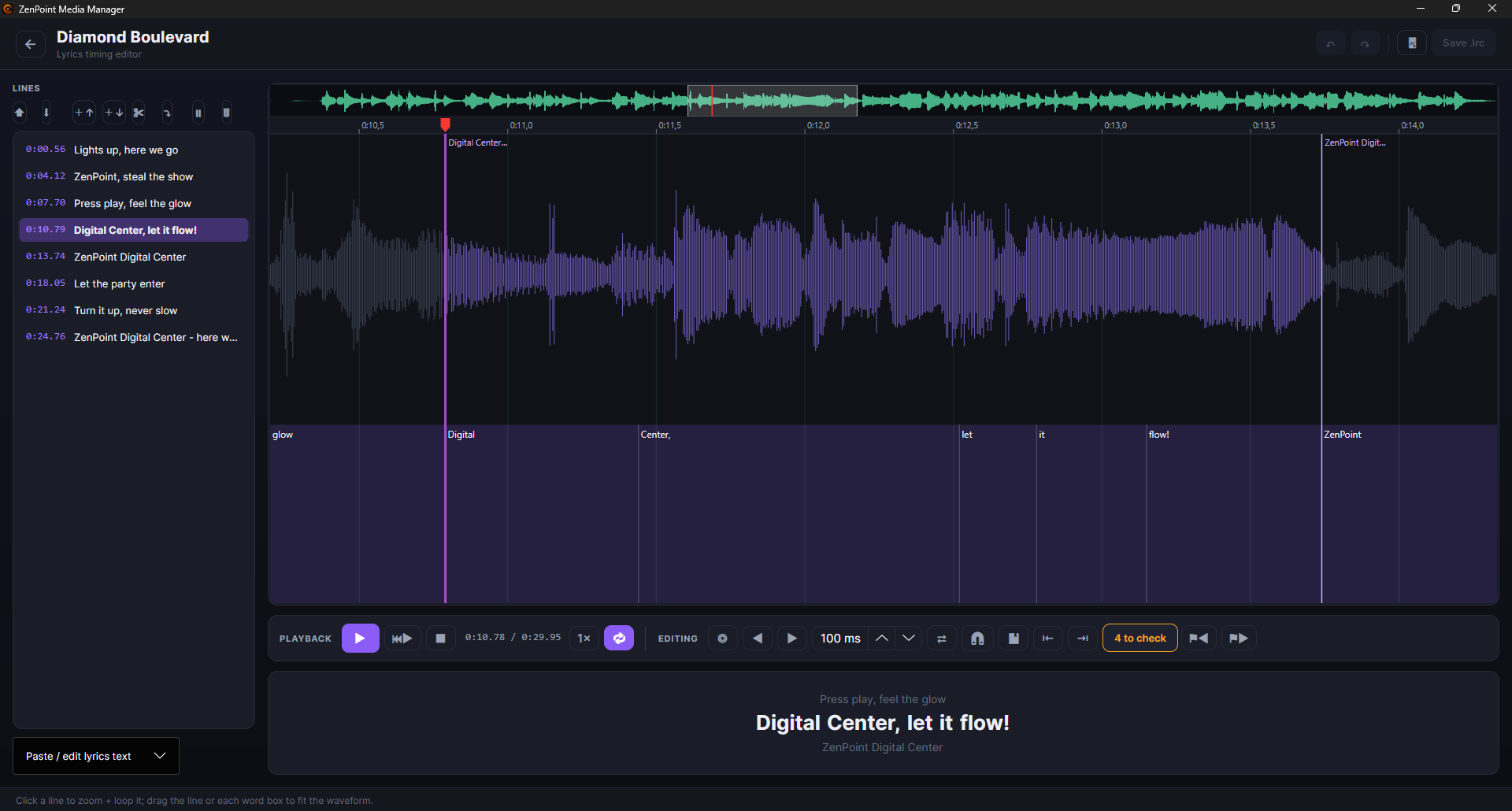
Vil du have en sang til at blive perfekt, så åbn timing-editoren. Den viser sangen som en lydbølge med ordene lagt ud langs den, så du kan:
- Afspille og løkke den linje, du arbejder på, så du hører den igen og igen, mens du justerer.
- Trække i kanterne af et ord for at få det til at starte eller slutte en anelse tidligere eller senere.
- Tappe med til rytmen, nudge ord en hårsbredde i begge retninger og dele et ord i to.
- Zoome og scrolle glat, med en lille overbliks-stribe øverst, der viser, hvor du er i hele sangen, og sætte bogmærker for at springe tilbage til vanskelige steder.
Hver ændring kan fortrydes, og editoren tilbyder at gemme, før du lukker.
De ord, den var i tvivl om
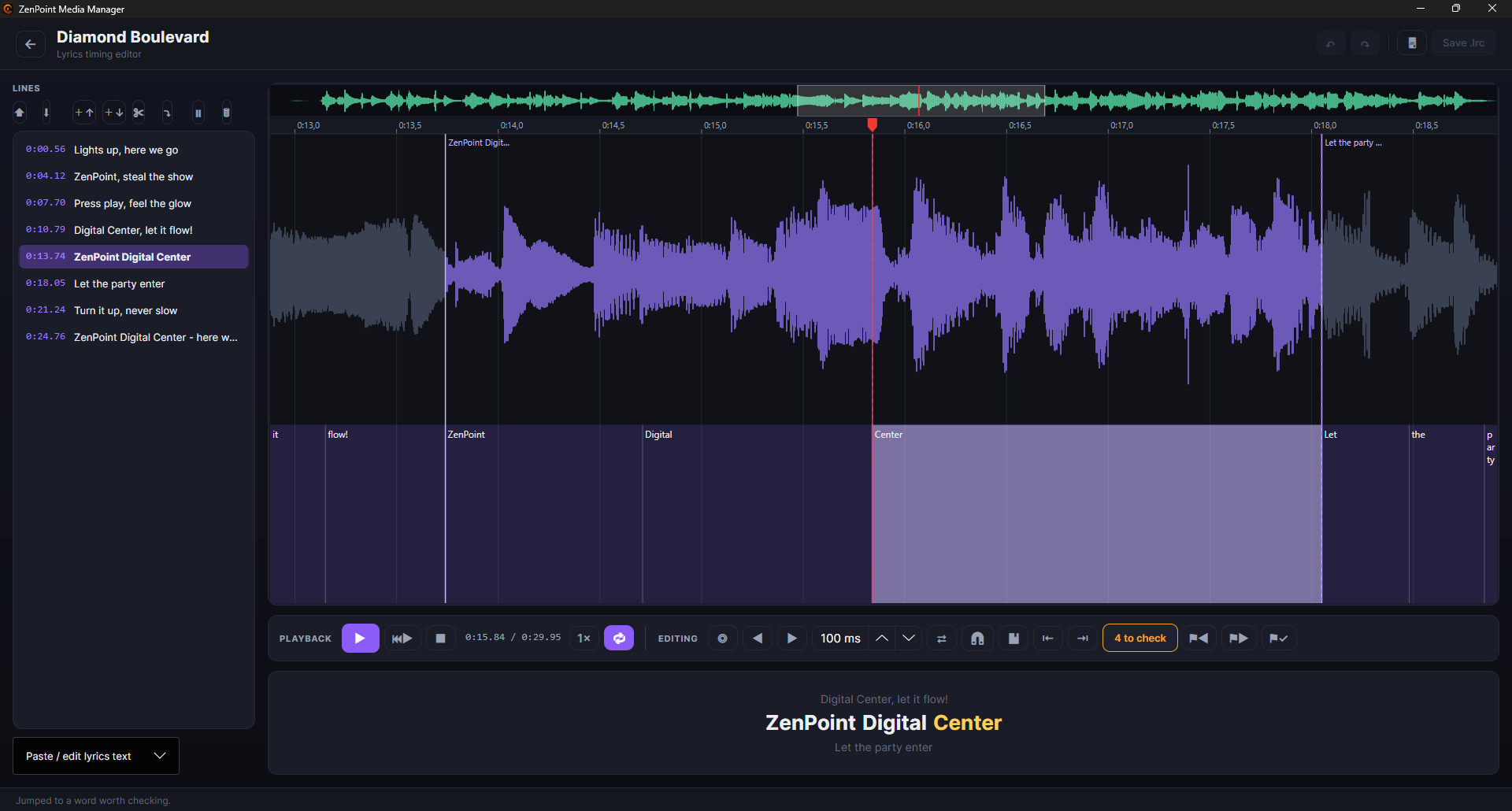
Når programmet regner timingen ud, noterer det samtidig, hvor sikkert det var på hvert enkelt ord. Åbner du editoren bagefter, er de ord, den var usikker på, tegnet i ravgult på bølgeformen, med en tæller og to knapper til at hoppe til det forrige og det næste. I stedet for at lytte hele sangen igennem går du direkte til de få steder, der måske er forkerte.
Markeringerne er en tjekliste, du krydser af, mens du arbejder. Et ord mister sin markering, i samme øjeblik du rent faktisk re-timer det, og står et ord allerede rigtigt, kan du markere det som tjekket med den lille flag-og-flueben-knap ved siden af hop-knapperne, hvilket tager markeringen af uden at ændre noget. Tjekkede ord huskes, så tjeklisten er der stadig, hvor du slap, næste gang du åbner sangen. Gemmer du sangen i hånden, ryddes markeringerne helt, for til den tid kan ordene være ændret, så de gamle noter ikke længere passer.
Ren sangtekst uden timing
Har en sang kun ren tekst uden nogen timing - for eksempel en tekst, du lige har hentet online - åbner timing-editoren den nu som utimede linjer, du selv kan tappe rytmen ind på og gemme (tidligere stod editoren tom for den slags sange). Og retter du bare et enkelt ord i teksten, bevarer Anvend tekst al den timing, sangen allerede har - kun det, du faktisk ændrede, bliver rørt, så en lille rettelse aldrig koster dig hele sangens timing.
Tjek før du gemmer
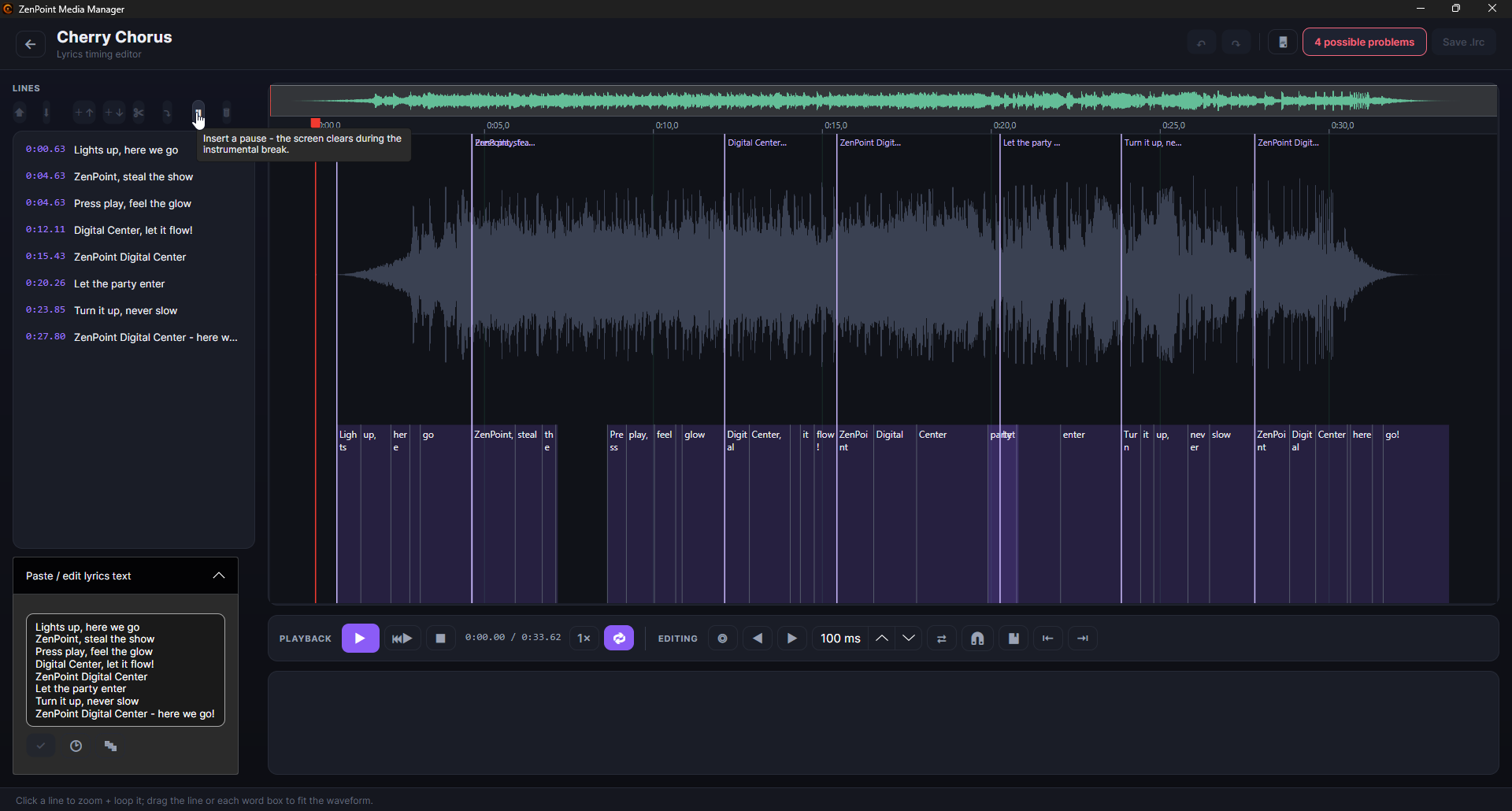
Mens du redigerer, holder programmet stille øje med de klassiske timing-fejl - linjer eller ord, der endte i forkert rækkefølge, tomme linjer, eller to ting, der lander på præcis samme tidspunkt. Ser den noget, dukker en lille N mulige problemer-markering op i værktøjslinjen; klik på den for at se listen og springe til hver enkelt. Det er kun altid råd - det kommer aldrig i vejen for dig og blokerer aldrig, at du gemmer.
Ryd skærmen ved instrumentale pauser
Når en sang har et langt instrumentalt stræk, vil du som regel gerne have den store skærm til at gå i sort i stedet for at lade den sidste linje hænge. Sæt playheadet, hvor pausen begynder, og tryk på Indsæt pause (⏸-knappen). Det lægger en tom markering ind i sangen, og fra det punkt forbliver sangteksten på skærmen tom, indtil den næste rigtige linje kommer ind. Pausen opfører sig præcis som enhver anden linje - du kan flytte den, slette den eller fortryde den - og den gemmes sammen med sangen, så den virker på samme måde på den store skærm.
Omdøb og slet filer
Du kan også rydde op i selve filerne herfra. Højreklik på en ting for at omdøbe eller slette den. Programmet passer omhyggeligt på at holde alt, hvad der hører sammen, samlet - når du omdøber eller fjerner en sang, følger dens sangtekst, timing, omslag og instrumental med eller flytter med, mens mappe-dækkende omslagsbilleder, der deles af mange ting, lades i fred. Sletning beder dig altid bekræfte først.
Dine mapper
Programmets indstillinger viser de samme indholds-mapper, som er sat op i Digital Center - musik, karaoke, musikvideoer, film og spil - hver på sin egen fane. Selve mapperne styrer du ét sted, nemlig i Digital Center under Administration; her i ZenPoint Media Manager vises de kun til at læse, men du kan åbne en mappe i Windows' filstifinder direkte herfra. Indstillingerne rummer desuden ét-klik- opsætningen af karaoke-værktøjerne, stedet hvor du vælger og henter de spillemaskiner, arkaden har brug for, grafikkort-valgene ovenfor og en knap, Åbn backup-mappen, der fører dig hen til de kopier, programmet gemmer af detaljer, sangtekster og covers, før det overskriver dem. For hele billedet af, hvordan mapper virker, se Dine mediebiblioteker.
Med din samling organiseret, navngivet og forberedt tager alt sig bedst muligt ud på den store skærm - og dine karaoke-aftener er klar til at gå i gang.