
Kapitel 7
Party Mode
Party Mode forvandler Digital Center til en aflåst "jukeboks", som du trygt kan lade gæsterne bruge. Det er den funktion, du griber til, hver gang systemet forlader dine egne hænder - når du lejer det ud til en fest, stiller det op i en bar eller et venteværelse, eller bare vil lade gæsterne nyde musikken og spillene uden at kunne rode rundt i dine indstillinger. Med Party Mode slået til holder forsiden og centrene sig åbne og indbydende, mens administrationen ligger trygt gemt bag en adgangskode.
Hvad Party Mode er til for
Tænk på Party Mode som forskellen mellem din maskine og en maskine, du låner ud. Slået fra har du fuld kontrol overalt. Slået til bliver systemet et gæste-apparat: folk kan afspille og lægge musik i kø, men kun du - med din adgangskode - kan ændre, hvordan det hele fungerer.
De tre roller
Mens Party Mode er slået til, falder alle, der bruger systemet, ind under én af tre roller. At forstå disse tre er nøglen til alt andet i dette kapitel.
Låst (ingen adgang)
Udgangspunktet, når ingen er logget ind. En låst gæst kan ikke bevæge sig frit rundt - at forlade et center for at vende tilbage til forsiden kræver en adgangskode. Det er den sikre standardtilstand, systemet falder tilbage til efter et stykke tids inaktivitet.
Party-bruger (gæst)
En party-bruger er en gæst, der er logget ind: en, der har tastet party-adgangskoden, men ikke admin-adgangskoden. Det er den rolle, du gerne vil have de fleste af dine gæster til at være i. En party-bruger kan bruge forsiden og åbne centrene - afspille musik, vælge karaoke, kigge på fotos, starte et spil - men kan ikke åbne Administration eller ændre nogen indstillinger. De får hele underholdningsoplevelsen uden nogen af de kontroller, der kunne forstyrre din opsætning.
Hvorfor begrebet er vigtigt
En "party-bruger" er ikke bare en gæst, der står ved skærmen - det er en bestemt rolle, man er logget ind i, med sin egen adgangskode. Hver gang denne manual nævner party-regler, gæstegrænser eller hvad en gæst "må", handler det om denne rolle. At skelne den fra en låst gæst (ingen logget ind) og en administrator (dig) er dét, der lader dig bestemme præcis, hvor meget frihed dine gæster får.
Administrator
Det er dig. Administratoren har fuld adgang, inklusive Administration og alle centre. Admin-adgangskoden låser både Administration op og fungerer som hovednøgle til forsiden. Når Party Mode er slået fra, behandles du altid som administrator - skellet mellem gæst og admin findes kun, mens Party Mode er slået til.
Sådan slår du Party Mode til og fra
Opsætningen kræver to stop i Administration. Adgangskoderne har deres eget menupunkt, Brugere, fordi de er fælles: både Party Mode og en kreditbetalt afspilningsliste låser maskinen, og begge lukker den samme administrator ind igen.
- 1
Sæt adgangskoderne under Brugere
Gå til Administration → Brugere og angiv en admin-adgangskode (til dig) og en party-adgangskode (til dine gæster). Party-adgangskoden er den, du deler ud til en fest; admin-adgangskoden er din alene. Samme side rummer Auto-log ud - hvor længe systemet må stå ubrugt, før det selv logger den nuværende person ud og vender tilbage til den låste tilstand, så kiosken aldrig bliver stående vidåben, efter en gæst er gået.
- 2
Slå Party Mode til
Gå til Administration → Party Mode og slå Party Mode til. Systemet skelner nu mellem gæster og dig. Alt andet på den side - at skjule tilbage-knappen og Luk ned-afsnittet - er beskrevet længere nede.
- 3
Vælg hvad gæsterne må
Party Mode låser kun maskinen. Hvad gæsterne må, vælges på hver afspilningsliste, og hvilke centre de ser på siden Centre. Party Mode-siden siger det også, med en knap til hver: Hvad gæster må, pr. afspilningsliste fører dig til Afspilningslister, og Hvilke centre gæster ser fører dig til Centre.
Adgangskoderne gemmes beskyttet
Begge adgangskoder gemmes i en beskyttet form, så de ikke kan læses ud af maskinen
eller ud af en sikkerhedskopi igen - heller ikke af dig. Derfor viser felterne aldrig
den nuværende adgangskode: skriv en ny for at ændre den, og lad feltet stå tomt for
at beholde den, du har. Nulstil-knappen ved et felt sætter det tilbage til
standard-adgangskoden fra en frisk installation (admin123 for administratoren,
user123 for gæsterne). Sæt altid dine egne adgangskoder til noget, kun du kender,
før du overlader maskinen til andre.
Slå til og fra fra forsiden
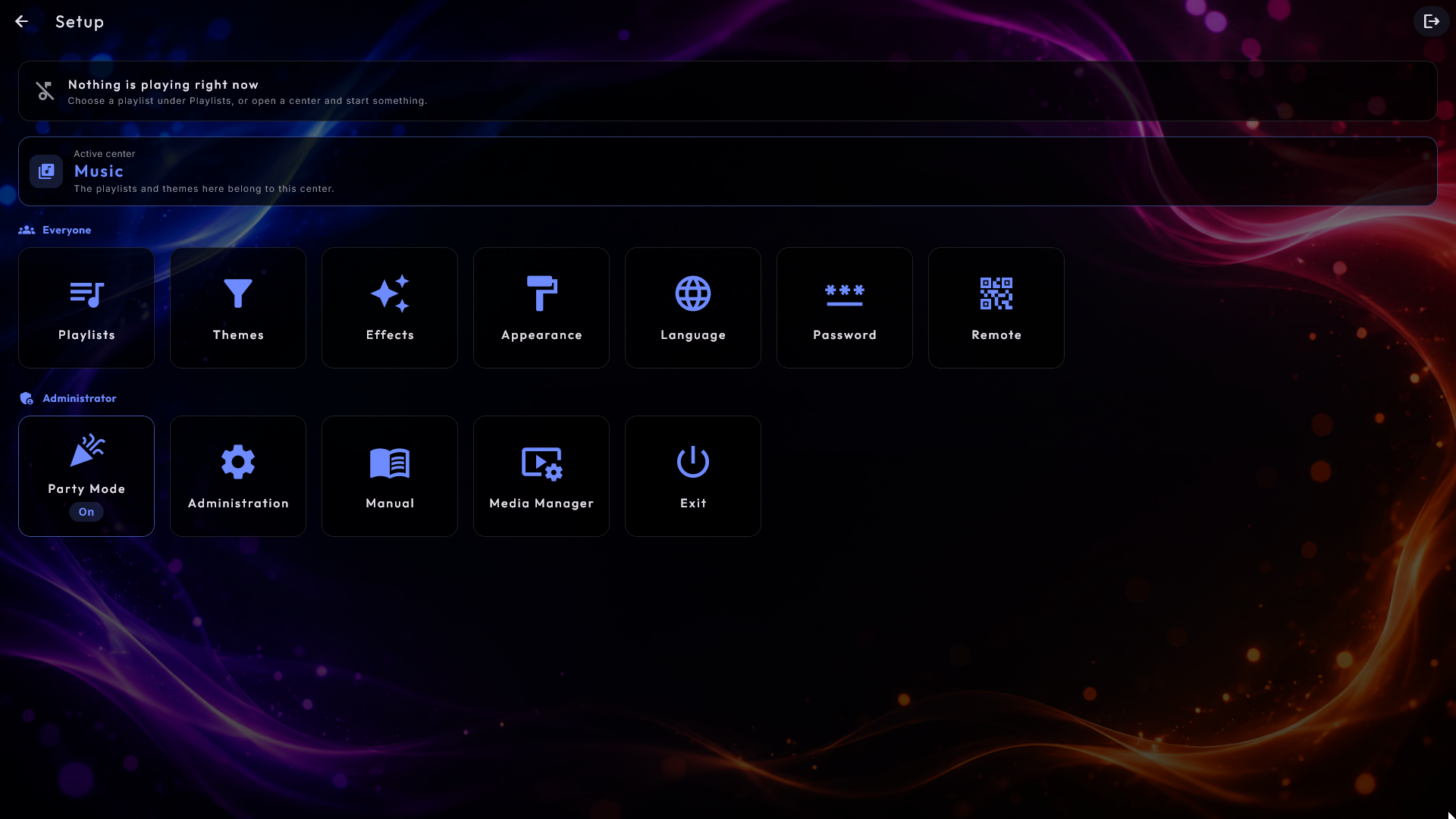
Når adgangskoderne først er sat op, behøver du ikke gå hele vejen ind i Administration for at slå Party Mode til og fra. Som administrator finder du en hurtig Party Mode-flise under Opsætning på forsiden, der slår den til og fra og med ét blik viser dens aktuelle tilstand.
Hvad en gæst ser og gør
Mens Party Mode er slået til, ændrer nogle få ting sig for alle ved skærmen:
- At vende tilbage til forsiden inde fra et center kræver party-adgangskoden; admin-adgangskoden virker også og åbner desuden Administration.
- Log ind-boksen har altid en Log ind-knap ved siden af Annullér, så du også kan logge ind med musen på en maskine uden touchskærm (Enter virker stadig). Knappen kan først trykkes, når der er skrevet noget i feltet.
- Når nogen er logget ind, kommer der en log ud-knap frem øverst til højre på alle sider, så de kan logge ud, uanset hvor de er.
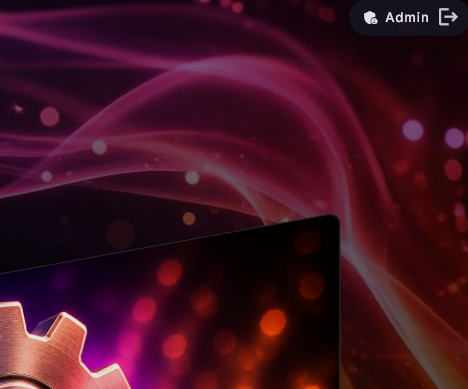
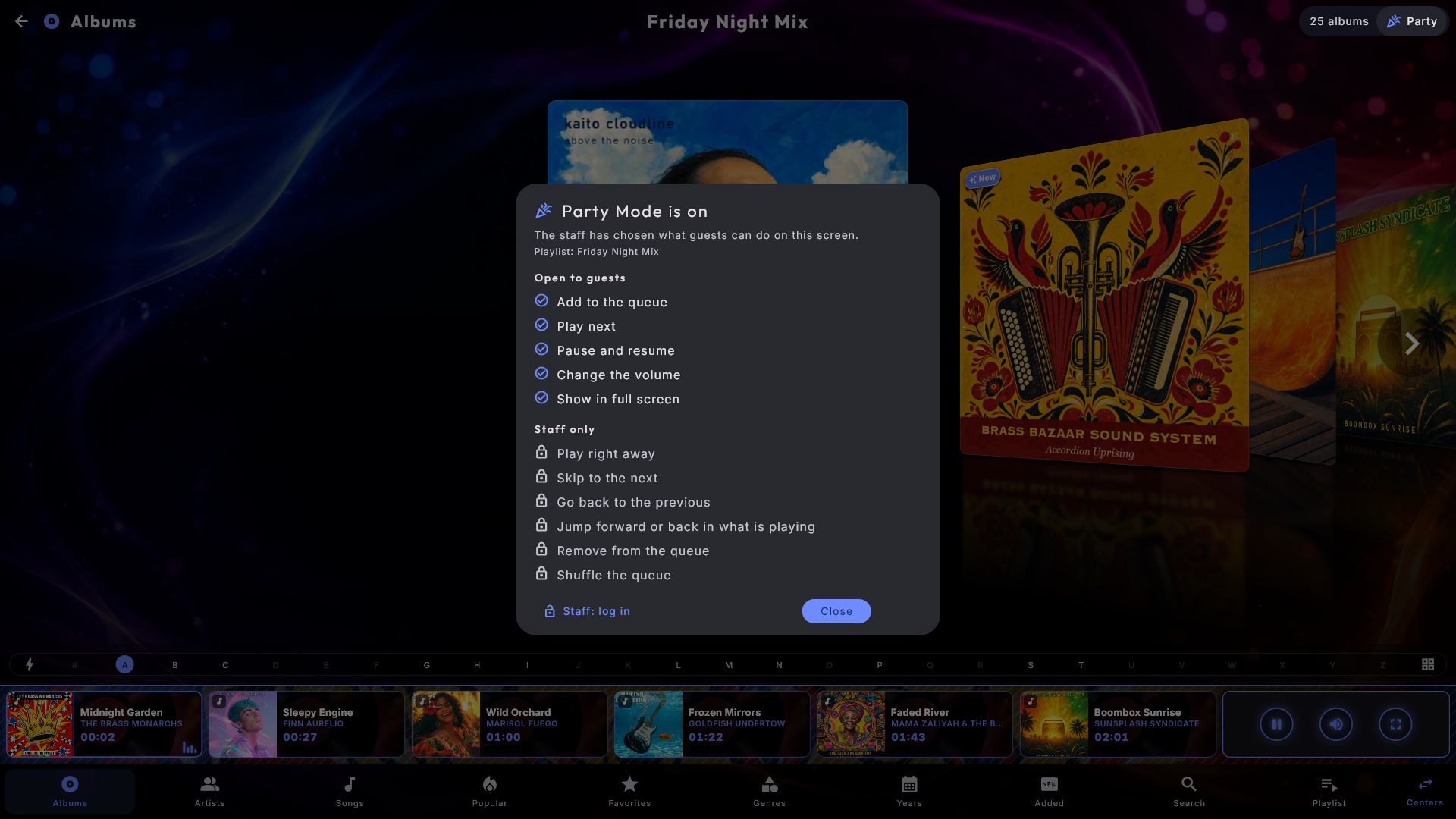
- Når ingen er logget ind, sidder der i stedet et lille Fest-mærke samme sted, så gæsterne kan se, at maskinen kører i Party Mode. En gæst, der trykker på det, får et roligt kort med navnet på den afspilningsliste, der er i brug, hvad der er Åbent for gæster (for eksempel at lægge i køen, og hvor mange sange der kan vente i køen ad gangen), og hvad der er Kun personalet (for eksempel pause og spring over). Kortet følger nøjagtigt de regler, du har sat på afspilningslisten. Nederst står Personale: log ind, som åbner den sædvanlige log ind-boks - du bliver på den side, du står på, bare med alle knapperne. (På en kreditbetalt afspilningsliste vises mærket ikke; dér er kredit-tælleren maskinens kendetegn.)
- Du bliver advaret før det automatiske log ud. De sidste 15 sekunder (højst den halve tid, hvis auto-log ud er meget kort) tæller et lille kort øverst til højre ned, med en Bliv logget ind-knap. Et tryk på knappen - eller hvor som helst på kortet eller skærmen, eller et tryk på en tast - holder dig logget ind. Bliver du logget ud, siger en kort besked det bagefter.
- F12, der gør kiosken til et almindeligt vindue, beder først om admin-adgangskoden, mens maskinen er låst, så en gæst med et tastatur ikke kan nå skrivebordet. Det spørger aldrig, når du går tilbage til fuld skærm.
- Når man logger ud - enten med vilje eller automatisk efter et stykke tids inaktivitet - sendes personen tilbage til det seneste center, de var inde i, også selv om de nåede ud på forsiden først. (Et besøg i Opsætning tæller ikke med, så de føres stadig tilbage til det rigtige center.)
- Mens Party Mode er slået til, viser forsiden også en Kodeord-flise under Opsætning, som alle kan bruge til at taste party-adgangskoden - en venlig måde for en gæst at logge ind på uden at have brug for, at du gør det for dem.
Party-regler pr. afspilningsliste
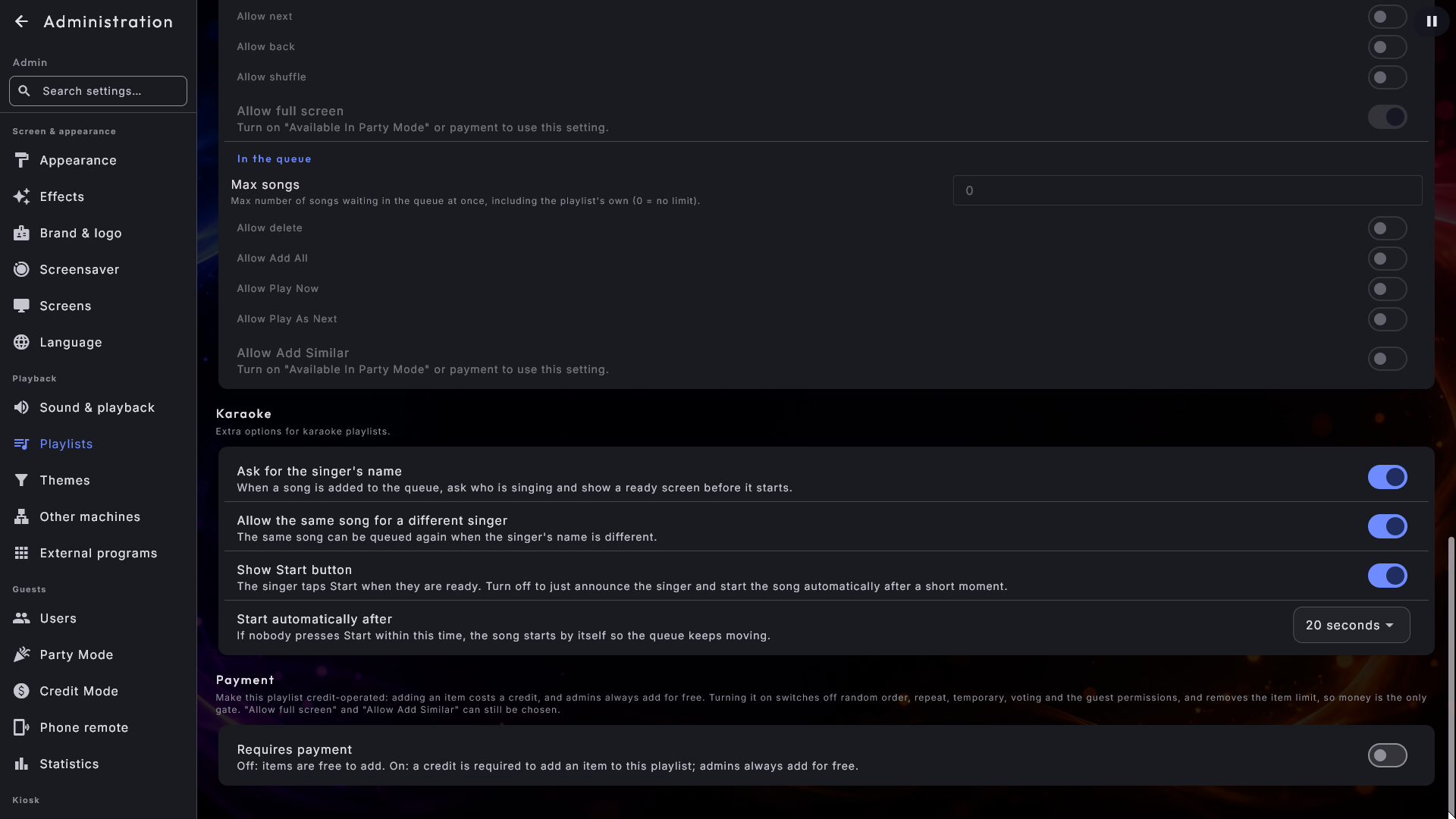
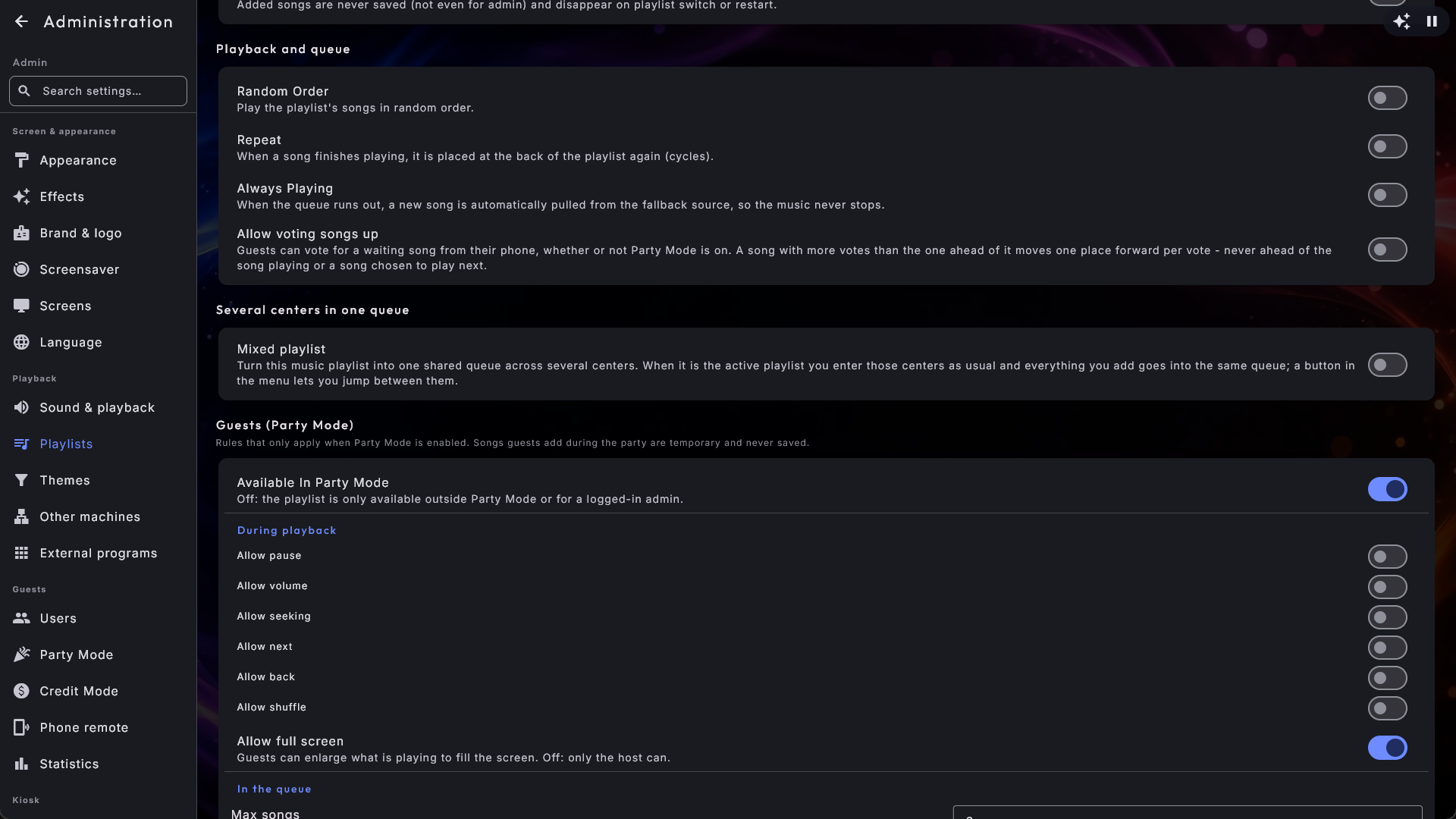
Du behøver ikke give hver gæst den samme frihed på hver afspilningsliste. Vælg en liste under Administration → Afspilningslister, så står party-reglerne i blokken Gæster (Party Mode), den fjerde af de blokke, afspilningslistens indstillinger er delt op i (se Indstillinger & administration). Tilgængelig i Party Mode står øverst i blokken. Er listen ikke tilgængelig for gæster, eller koster den penge, står grunden lige under den. Derefter kommer gæsternes tilladelser i to grupper:
- Under afspilningen: pause, lydstyrke, spoling, næste, tilbage, bland og fuld skærm.
- I køen: maks. sange, sletning, Tilføj alle, Afspil nu, Afspil som næste, Tilføj lignende og - kun for YouTube - om gæsterne må søge.
For hver afspilningsliste bestemmer du altså præcis, hvad en party-bruger må under arrangementet:
- Tillad eller bloker pause, lydstyrke, spoling, sletning, næste, tilbage, bland, Tilføj alle, Afspil nu og Afspil som næste. Disse regler gælder også inde i fuldskærms-afspillerne for film, musikvideoer, karaoke og YouTube: en gæst kan kun sætte på pause, ændre lydstyrken eller spole frem og tilbage, hvis afspilningslisten tillader det. Tillad spoling styrer specifikt, om en spole-bjælke vises i afspilleren.
- Tillad Tilføj lignende afgør, om gæsterne får knappen i sang-vinduet, der lægger op til 10 lignende sange i køen med ét tryk. Den sidder i gruppen I køen og er slået fra fra start, fordi ét enkelt tryk kan bruge hele sang-grænsen op på én gang.
- Sæt Maks. sange - hvor mange sange der må vente i køen på én gang. Grænsen tæller hele køen, uanset hvem der har valgt sangene: afspilningslistens egne gemte sange tæller lige så meget som dem, gæsterne tilføjer. Det er ikke en kvote pr. gæst, og kun du som administrator er undtaget. Med en grænse på 10 kan en gæst tilføje igen, når der venter færre end 10 sange. Når grænsen er nået, er Tilføj grå i sang-vinduet, og lige nedenunder kan gæsten læse, hvor stor grænsen er, og hvor mange sange der er i køen lige nu. (Står sangen allerede i køen, står der det i stedet.)
- Markér en afspilningsliste som midlertidig (under Grundlæggende; en gæsts tilføjede sange gemmes aldrig og forsvinder ved genstart), eller styr, om den overhovedet er tilgængelig i Party Mode.
- For YouTube-afspilningslister kan du valgfrit lade gæster søge efter deres egne videoer. En gæst kan kun søge, når kontakten er slået til, og listen faktisk kan nå gæsterne - altså når den er tilgængelig i Party Mode eller kræver betaling. På en liste, der er ingen af delene, kan en party-gæst ikke søge, selv om kontakten stadig står til (den er så grå i Administration). Som administrator, eller på en ulåst kiosk, kan du altid søge.
Digital Center spørger, før tilladelser forsvinder
Slår du Tilgængelig i Party Mode fra, slås maks. sange og alle gæsternes tilladelser også fra (og på YouTube, om gæsterne må søge) - og de kommer ikke tilbage af sig selv, hvis du slår den til igen. Står nogen af dem til lige nu, viser Digital Center først en boks, der nævner præcis hvilke, med deres egne navne (og maks. sange med sit tal). Annullér er det første valg, og lukker du boksen uden at svare, ændres intet. Står ingen af dem til, slås kontakten bare fra som før.
Pas på en grænse, gæsterne aldrig kan komme forbi
Fordi afspilningslistens egne sange tæller med, er en liste med 198 gemte sange og en grænse på 10 fuld i samme øjeblik, den starter - og med Gentag slået til fyldes køen helt op igen ved hver ny runde, så gæsterne aldrig får en plads. Sætter du sådan en grænse, siger Digital Center det med det samme under feltet og fortæller dig, hvad du kan gøre: hæve grænsen over antallet af gemte sange, slå Gentag fra eller tage sange ud af afspilningslisten.
Tillad at stemme sange op sidder i blokken Afspilning og kø frem for hos gæsterne, fordi den virker, uanset om Party Mode er slået til eller ej. Er den slået til, kan gæsterne stemme en ventende sang frem fra deres telefoner, og ved selve maskinen har sang-vinduet for en ventende sang en Stem op-knap. Maskinen tæller som én stemme pr. sang, præcis som én telefon, så en flok, der deler skærmen, ikke kan skubbe en sang forrest ved at trykke igen og igen. Efter et tryk står der Stemt på knappen med antallet af stemmer, og tallet vises også ud for sangen på siden Afspilningsliste. En sang rykker én plads frem pr. stemme, men aldrig foran den sang, der spiller, eller en sang, som nogen har valgt at afspille som næste. På en kreditbetalt afspilningsliste kan der slet ikke stemmes - dér har gæsterne betalt for deres plads. Stemmerne glemmes, når programmet genstarter.
Tillad fuld skærm, sidst i gruppen Under afspilningen, afgør, om gæsterne må forstørre det, der spiller, så det fylder skærmen. Det er den eneste af disse regler, der er slået til fra start, for fuld skærm har altid været tilbudt, så der ændrer sig ingenting på en kiosk, du allerede kører, medmindre du slår den fra. Slår du den fra, lukkes alle tre veje ind på én gang: knappen på nu-spiller-bjælken, Fuld skærm i nummerets eget vindue og det automatiske spring efter Afspil nu. En administrator må altid gå i fuld skærm.
Tema låser et tema til denne afspilningsliste. Det vinder over centerets eget tema, gæsterne kan ikke vælge et andet, mens listen spiller, og temaet kan tage et udseende og en visning med sig, så aftenens liste kommer med sit eget filter og sit eget look. Lad det stå på Intet tema (centeret beholder sit eget), og alt er præcis som før.
Ekstra regler for en karaoke-liste
En karaoke-liste har et par regler for sig selv, alle sat på den samme afspilningsliste-side:
- Spørg om sangerens navn - alle, der sætter en sang i kø, bliver spurgt, hvem der synger, både ved skærmen og på en telefon. Navnet følger så sangen gennem køen, ind i afspilleren og videre op på pauseskærmen, så rummet altid ved, hvis tur det er. Skal to synge sammen, skriver de bare begge navne i det ene felt.
- Tillad samme sang igen for en anden sanger - er den slået til, må den samme sang gerne sættes i kø flere gange, så længe navnet er et andet; er den slået fra, gælder én kopi pr. sang.
- Vis Start-knappen og Start af sig selv efter - klar-skærmen, der annoncerer sangeren, kan vente på et tryk på Start, starte af sig selv efter et valgt antal sekunder (20 fra start) eller helt undvære knappen og begynde efter en kort annoncering. Vælger du Aldrig, venter køen, indtil nogen trykker Start, og det er den ene indstilling, der kan få en fest til at gå i stå.
En blandet liste til baggrundsunderholdning
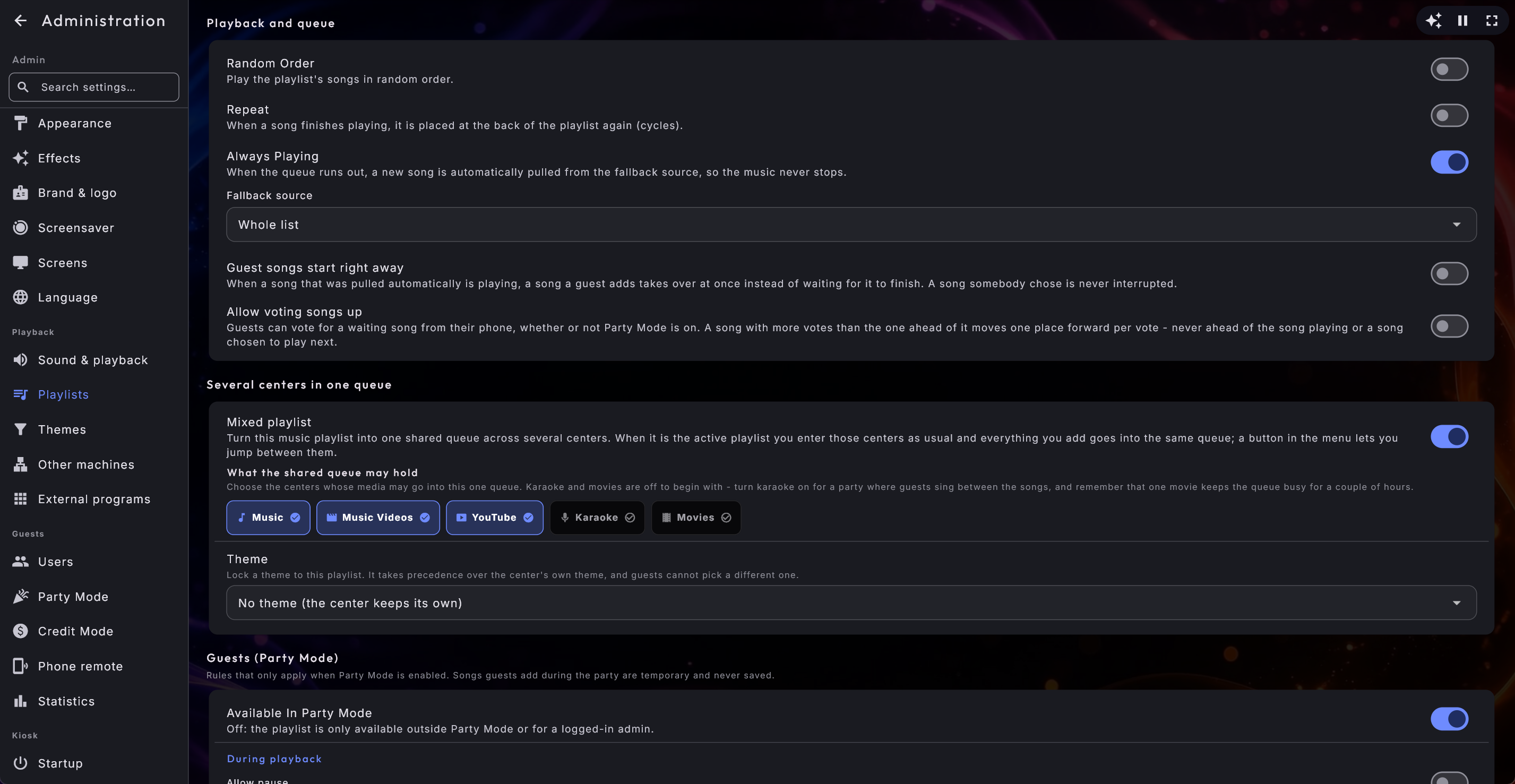
En musik-afspilningsliste kan også markeres som en blandet jukeboks. En blandet liste rummer flere slags medier i én fælles kø, og mens den er den aktive liste, er den den valgte afspilningsliste i hvert eneste center, den dækker, på én gang - så gæsterne kan lægge i køen fra lige det center, de har lyst til, og det hele lander samme sted. Alle party-reglerne ovenfor virker præcis som sædvanlig. Se Betjening af Digital Center for, hvordan gæsterne bevæger sig mellem de centre.
Slå Blandet afspilningsliste til, og der kommer en kort liste frem: Hvad den fælles kø må indeholde. Sæt flueben ved de centre, gæsterne må lægge i kø fra: Musik, Musikvideoer, YouTube, Karaoke og Film. De tre første er sat fra start, så en jukeboks, du allerede bruger, opfører sig præcis som før, og de to sidste slår du selv til. Karaoke passer til en familiefest, hvor gæsterne synger mellem sangene, og ikke til en café, hvor musikken bare skal spille; Film fortjener lige så meget omtanke, for én film optager den fælles kø et par timer. Der skal altid være mindst ét flueben, så det sidste kan ikke fjernes.
Har du taget karaoke med, dukker de karaoke-regler, der er beskrevet ovenfor, op længere nede på også denne afspilningsliste - sangerens navn, klar-skærmen og auto-starten - præcis som på en almindelig karaoke-liste. Lad dem være slået fra, hvis karaoke-sangene bare skal spille videre som resten af musikken.
Under fluebenene sidder Tema. Vælg ét tema her, og det gælder i hvert eneste center, jukeboksen rummer, så du kan lægge ét enkelt jule-tema over festen i stedet for ét pr. center. Lad det stå på standardvalget Intet tema (centeret beholder sit eget), så gør hvert center netop det. Dækker temaet ikke et af jukeboksens centre, står det skrevet med rødt under valget, så du kan gå hen og sætte flueben ved det center på selve temaet. YouTube har sine egne temaer og filtreres aldrig af et medie-tema.
Gæsters tilføjelser er altid midlertidige
Sange, en gæst tilføjer under en fest, gemmes aldrig permanent - de forsvinder, når systemet genstartes. Som administrator, eller når Party Mode er slået fra, beholder du altid fuld kontrol uanset disse regler pr. afspilningsliste.
Rediger sangene i en afspilningsliste
Under hver afspilningslistes navn i Administration står tre knapper med et symbol og et ord: antallet af sange (for eksempel 12 sange), Omdøb og Slet. Tryk på sang-knappen for at åbne en liste over de sange, afspilningslisten har gemt. Her kan du træk-omarrangere rækkefølgen, slette en enkelt sang eller slette dem alle på én gang, og ændringerne gemmes med det samme. Knappen er låst for midlertidige afspilningslister, da de aldrig gemmer sange, og for en afspilningsliste, der kræver betaling: dens sange er den kø, gæsterne har betalt for, så du ændrer dem i stedet i centerets egen kø, hvor du som administrator kan fjerne og flytte sange. En linje under afspilningslistens navn siger det, og tallet på knappen viser stadig, hvor mange betalte sange der venter.
Skjul tilbage-knappen for en låst gæst
Under Administration → Party Mode finder du indstillingen Skjul tilbage-knap for gæster, mens Party Mode låser maskinen. Den er som standard slået fra, så alt fungerer som normalt.
Indstillingen findes to steder, ét for hver måde maskinen kan låses på, og de to kontakter har hver sit navn, så du kan se, hvilken du kigger på: denne gælder, når du selv har slået Party Mode til, og Skjul tilbage-knap for gæster, mens en betalt afspilningsliste låser maskinen under Administration → Kredittilstand gælder, mens en kreditbetalt liste er i brug. De hænger ikke sammen - du kan skjule pilen på en møntmaskine, uden at den også forsvinder til din næste fest. Er begge låse aktive, er det betalings-indstillingen, der tæller.
Slår du den til, forsvinder tilbage-pilen øverst til venstre helt fra alle centre, mens Party Mode er slået til og ingen er logget ind. En låst gæst kan så hverken gå tilbage eller falde over en login-boks - perfekt, når du holder systemet låst til ét enkelt center (fx Musik Center) og ikke vil have, at kunderne roder rundt eller bliver mødt af en adgangskode-boks.
En skjult vej ind igen til dig
Du kommer selv ind igen med en skjult genvej: tryk og hold fingeren (eller musen) i øverste venstre hjørne af skærmen i et par sekunder - lige dér, hvor pilen plejer at sidde. Login-boksen åbnes, og når du har tastet din adgangskode, kommer du tilbage til forsiden som normalt. Et kort, almindeligt tryk gør ingenting, så gæsterne falder ikke tilfældigt over den. Genvejen virker altid, også uden internet eller telefon i nærheden.
Lad gæster afslutte eller slukke computeren
Nederst under Administration → Party Mode er afsnittet Luk ned. Her bestemmer du, hvad en gæst må gøre, når festen er slut:
- Gæster må afslutte - slå denne til for at vise en Afslut-flise under Opsætning for gæster også. Uden den ser kun en administrator Afslut.
- Afslut lukker computeren ned - denne mulighed dukker først op, når Gæster må afslutte er slået til. Er den slået til, slukker et tryk på Afslut hele computeren i stedet for blot at lukke Digital Center. Praktisk, når gæster selv skal kunne slukke maskinen, når aftenen er forbi.
Din egen Afslut er altid skånsom
Din Afslut som administrator lukker altid kun Digital Center - den slukker aldrig computeren. Nedluknings-adfærden gælder kun gæstens Afslut-flise.
Party Mode er fundamentet for at drive Digital Center som et gæste-apparat. Vil du tage næste skridt og tage betaling for at spille - og forvandle jukeboksen til en møntbetjent terminal - så fortsæt til Kredittilstand. For en rundvisning i, hvad gæster faktisk gør inde i hvert center, se Betjening af Digital Center.