
Kapitel 4
Dine mediebiblioteker
Digital Center afspiller dit indhold - din musik, dine film, dine karaoke-sange, dine fotos og dine spil. For at det kan lade sig gøre, skal systemet vide, hvor på computeren (eller på dit netværk) de filer ligger. Dette kapitel viser dig, hvordan du peger hvert center hen mod de rigtige mapper, så alt det, du ejer, dukker op automatisk på den store skærm.
Den korte version
Åbn Administration, vælg det center, du vil bruge (for eksempel Musik), og tilføj den eller de mapper, hvor dine filer ligger. Mere er der ikke i det - centeret skanner mapperne og fylder sig selv med dit indhold.
Sådan når dit indhold frem til skærmen
Hvert center har sin egen liste over mapper, det læser fra. Du kopierer ikke dine filer ind i Digital Center; du fortæller det blot, hvor de allerede ligger. Den samme mappe kan rumme tusindvis af ting, og du kan pege et center mod flere mapper på én gang - praktisk, når din samling er spredt over mere end ét sted.
Når et center har mindst én mappe, gennemgår det alt indeni - inklusive eventuelle undermapper - og bygger et pænt bibliotek, du kan bladre i, med omslag, titler og resten. Du skal aldrig importere noget i hånden.
Hvor du sætter det op
Du indstiller mapper fra administrationsområdet:
- 1
Åbn Administration
På forsiden åbner du Opsætning-flisen og vælger Administration (synlig for en administrator). Se Indstillinger / Administration for hele rundturen i dette område.
- 2
Vælg centeret
I menuen til venstre vælger du det center, hvis indhold du vil styre - for eksempel Musik, Film, Musikvideoer, Karaoke, Fotos eller Arcade.
- 3
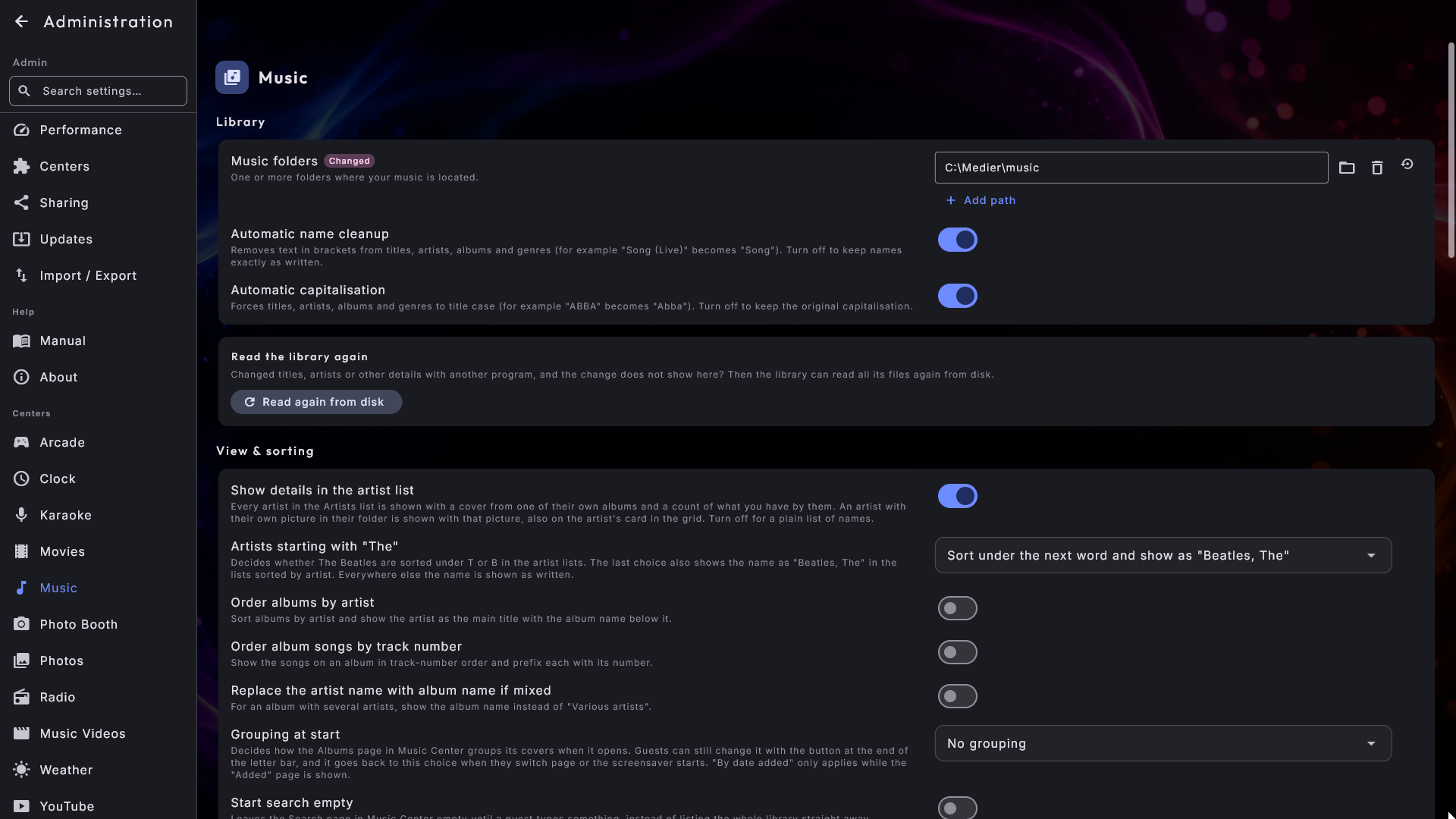
Tilføj dine mapper
Find mappe-listen (for eksempel Musik-mapper) og tilføj en eller flere mapper. En mappevælger åbner inde i appen, så du kan bladre i dine drev og mapper direkte på skærmen - også i fuldskærmstilstand og endda uden en mus.
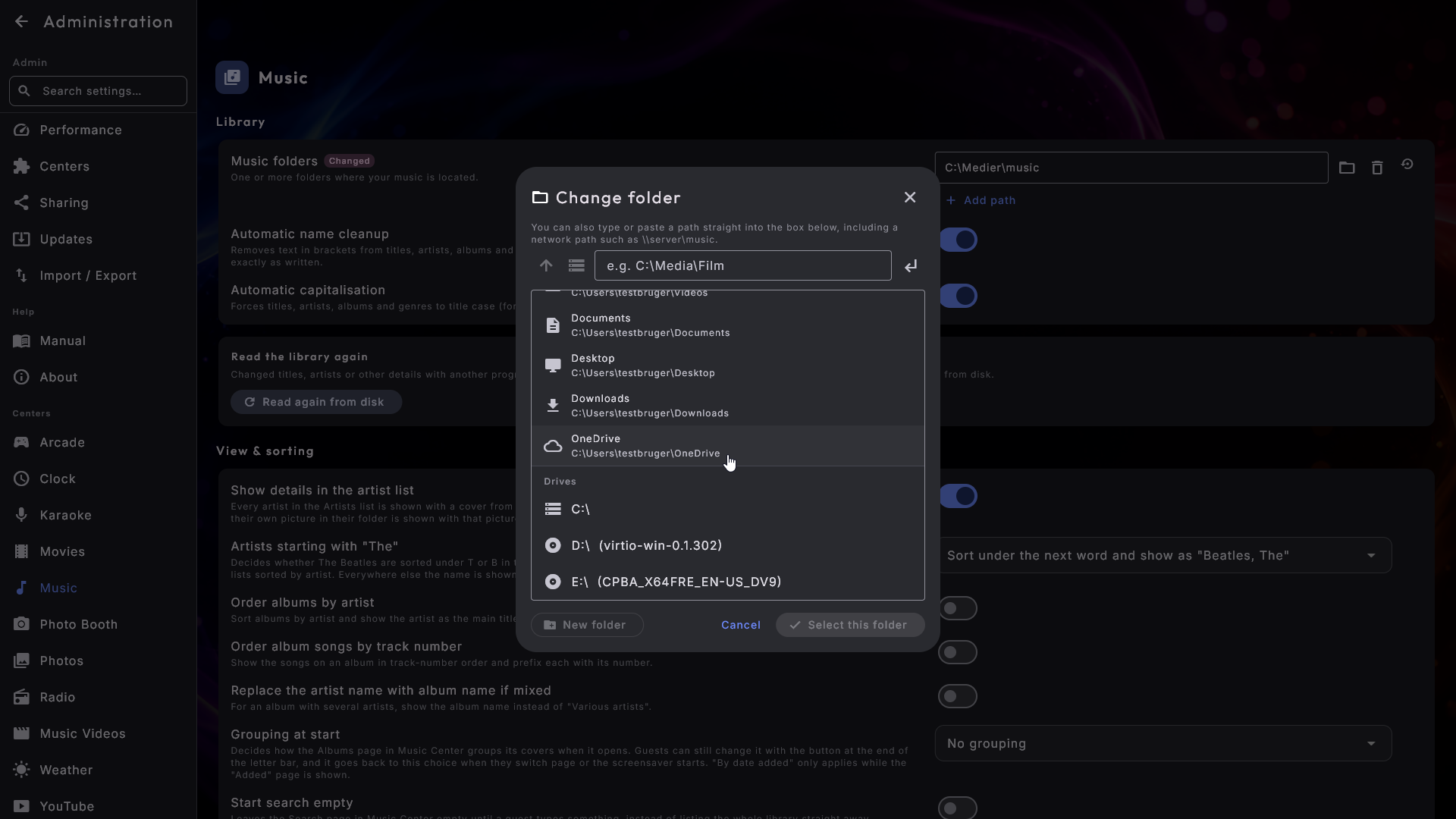
Dine egne mapper ligger lige øverst
Mappevælgeren viser hvert eneste drev i maskinen - den indbyggede disk, en USB-nøgle, et netværksdrev - og over dem lægger den genveje til de mapper, du sandsynligvis vil bruge: Musik, Billeder, Videoer, Dokumenter, Skrivebord, Overførsler og OneDrive, hvis du bruger det. Mapper, som OneDrive passer på for dig, vises præcis som alle andre, så en samling i OneDrive er lige så nem at tilføje som en på disken. Der er også et almindeligt adressefelt, og det er vejen ind til en netværksmappe, der ikke har sit eget drevbogstav.
Nederst til venstre er der en Ny mappe-knap, som opretter en mappe inde i den, du står i. Skriv et navn, tryk Opret, og den nye mappe åbner klar til at blive valgt - praktisk, når en sikkerhedskopi skal have et nyt sted at bo. Duer navnet ikke, får du det at vide med det samme i stedet for at opdage det bagefter.
De samme genveje og den samme drev-liste findes nu også i Vælg fil-vinduet - det du bruger til dit eget logo, et billede til en ekstra skærm eller et eksternt program - og ikke kun når du vælger en mappe.
Tilføj så mange mapper, du vil
En mappe-liste kan rumme flere poster. Har du din rock-samling i én mappe og din jazz i en anden? Tilføj begge - centeret fletter dem til ét samlet bibliotek. Du kan fjerne en mappe igen når som helst uden at røre selve filerne.
Hvad hvert center læser
Her er den slags indhold, hvert center forventer, du peger det mod.
| Center | Hvad du peger det mod |
|---|---|
| Musik | Mapperne med din musik. |
| Film | Mapperne med dine film. |
| Musikvideoer | Mapperne med dine musikvideoer. |
| Karaoke | Mapperne med dine karaoke-sange. |
| Fotos | Mapperne med dine billeder. |
| Arcade | Mapperne med dine spil. |
Photo Booth har også en mappe - men den er stedet, hvor de billeder, den tager, gemmes, snarere end et bibliotek, du selv medbringer.
Zippede karaokesange findes, som de er
Mange karaokesange sælges og deles som én zip-fil, hvor sangen og dens grafik ligger
sammen (for eksempel Kunstner - Sang.zip). Læg dem bare i din karaokemappe, som de
er: Digital Center finder dem og afspiller dem direkte fra zip-filen med grafikken,
uden at du skal pakke noget ud, og din zip-fil bliver aldrig ændret. Ligger den samme
sang også udpakket i samme mappe, vises den kun én gang. En zippet sang kan ikke
redigeres (navn, cover, sangtekst eller fjernelse af forsanger); vil du det, så pak
sangen ud først.
Karaoke-videoer kommer med, når du siger til
Karaokesange, der kommer som en videofil med ordene allerede i billedet, kan også ligge i din karaokemappe. De er udeladt, indtil du slår Medtag karaoke-videoer til under Administration → Karaoke (afsnittet Bibliotek); så dukker de op som almindelige sange efter få sekunder, uden genstart. Ligger samme sang også som en lydfil med samme navn i samme mappe, vises kun lydfilen. Se Betjening af Digital Center for, hvad en karaoke-video kan og ikke kan.
Ikke tilføjet noget endnu?
Du starter ikke med tomme centre. En frisk installation kommer forudfyldt med lidt demo-medier til flere af centrene - musik, karaoke, film, musikvideoer og fotos - så der altid er noget at vise, mens du udforsker. Det er aldrig i vejen og bliver liggende, indtil du fjerner det; tilføj blot dine egne mapper for at få din rigtige samling ind.
Filer på et netværksdrev
Dit indhold behøver ikke at ligge på den samme computer. Hvis dine film eller din musik ligger på et delt netværksdrev - en almindelig opsætning, når ét stort drev betjener hele huset eller stedet - kan du pege et center lige hen mod det, præcis som du ville gøre med en lokal mappe.
Netværksdrev kan være langsommere
At læse fra et netværksdrev tager lidt længere tid end at læse fra computerens egen disk, så den første skanning af en stor samling kan tage et stykke tid. Det er normalt. Centeret åbner med det samme og viser det, det allerede kender, mens det fortæller, at biblioteket bliver læst, og resten kommer til hen ad vejen. Lukkes kiosken midt i den første skanning, bliver det, der allerede er læst, gemt, så den ikke starter forfra næste gang. Når biblioteket først er bygget, forbliver det glat at bladre i, og systemet passer omhyggeligt på aldrig at lade et langsomt drev komme afspilningen i vejen.
Deling mellem skærme
Kører Digital Center på mere end én skærm i huset - en i stuen, en i køkkenet, en i værkstedet - behøver de ikke længere hver sin kopi af samlingen. Én maskine kan rumme medierne og låne dem ud til de andre, og det den låner ud bliver en del af deres biblioteker. Det gælder musik, film, musikvideoer og karaokesange.
Den korte version
På den maskine, der har medierne, åbner du Administration → Deling og trykker på Del og vis en kode under Del med alle mine skærme. På den anden skærm åbner du så Administration → Andre maskiner, trykker på Søg efter maskiner, vælger den første maskine og skriver den sekscifrede kode. Så dukker dens medier op i bibliotekerne der.
Maskinen der låner ud
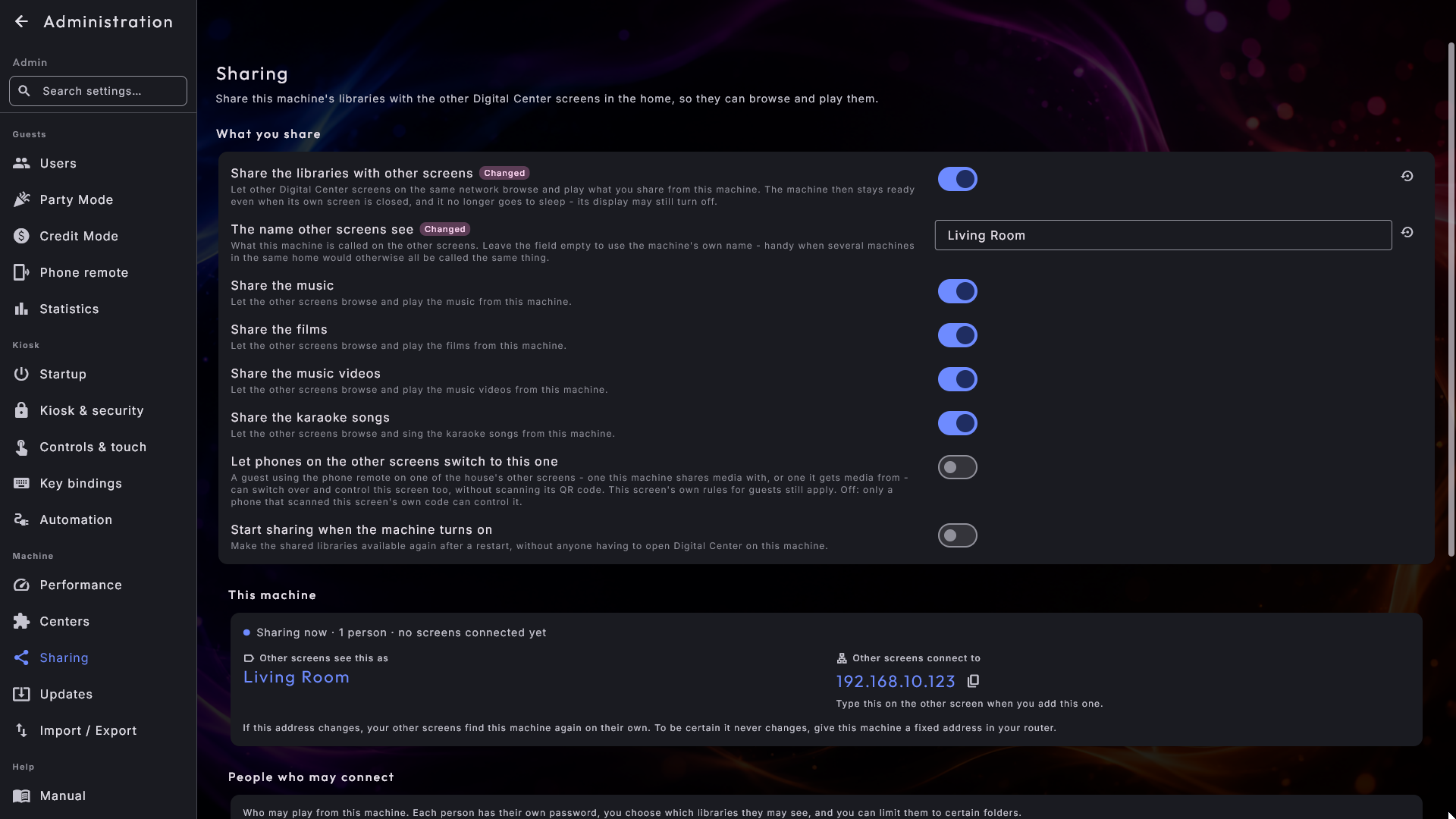
Alt på udlåner-siden ligger under Administration → Deling. Siden er delt i tre kort, så du straks kan se, hvordan det står til: Denne maskine (hvad maskinen hedder på de andre skærme, og den adresse de skal bruge), Brugere med adgang (hvem der må spille herfra) og Luk en skærm ind (de to måder at give en ny skærm adgang på, og listen over de skærme, der allerede har den). Øverst i det første kort fortæller én linje, om maskinen deler lige nu, hvor mange brugere der er sat op, og hvor mange skærme der er forbundet.
Den hurtigste vej i et hjem: Del med alle mine skærme
Under Luk en skærm ind finder du Del med alle mine skærme. Så længe delingen er slået fra, er det det eneste, siden viser, for det er netop det, den sætter op for dig. Ét tryk på Del og vis en kode slår delingen til, opretter en bruger, der hedder Hjem, med adgang til alt det, maskinen deler, og viser straks en sekscifret kode. På hver af dine andre skærme går du til Andre maskiner, trykker på Søg efter maskiner, vælger denne maskine og skriver koden. Én kode lukker én skærm ind, så til den næste skærm trykker du på Ny kode. Trykker du på knappen igen senere, bruges den samme bruger - der oprettes ikke flere. Hjem har intet kodeord, du skal huske; vejen ind er koden.
Vil du hellere sætte det op selv, er det disse dele af siden:
- 1
Slå delingen til
Slå Del bibliotekerne med andre skærme til. Der forlader ikke så meget som en sang maskinen, før du gør det, så en maskine du ikke har sat op deler ingenting. Når den er slået til, holder maskinen sig desuden klar, selv om dens egen skærm er lukket, og går ikke længere i dvale, så de andre skærme stadig kan nå den. Selve skærmen må gerne slukke.
- 2
Giv maskinen et navn
Navnet andre skærme ser er det, maskinen hedder ude på de andre skærme. Lad det stå tomt, så bruges maskinens eget navn. Giv den navnet på det rum, den står i, så står der Stuen og Køkkenet på de andre skærme i stedet for det samme produktnavn tre gange.
- 3
Vælg hvad den deler
Fire kontakter afgør, hvad der lånes ud: Del musikken, Del filmene, Del musikvideoerne og Del karaokesangene. Alle fire er slået til, for det er kontakten ovenfor, der beskytter dig; slå her fra, hvad de andre skærme ikke skal se.
- 4
Lad den følge maskinen
Start delingen når maskinen tændes gør bibliotekerne tilgængelige igen efter en genstart, uden at nogen skal gå hen og åbne Digital Center på den maskine.
Den adresse, de andre skærme skal bruge, står i kortet Denne maskine ved siden af maskinens navn, med en knap ved siden af, der kopierer den, så du ikke skal læse tallene af i hånden. Nedenunder fortæller siden, at dine andre skærme selv finder maskinen igen, hvis adressen ændrer sig. Vil du være helt sikker på, at den aldrig ændrer sig, så giv maskinen en fast adresse i din router.
Hvem der må spille fra den
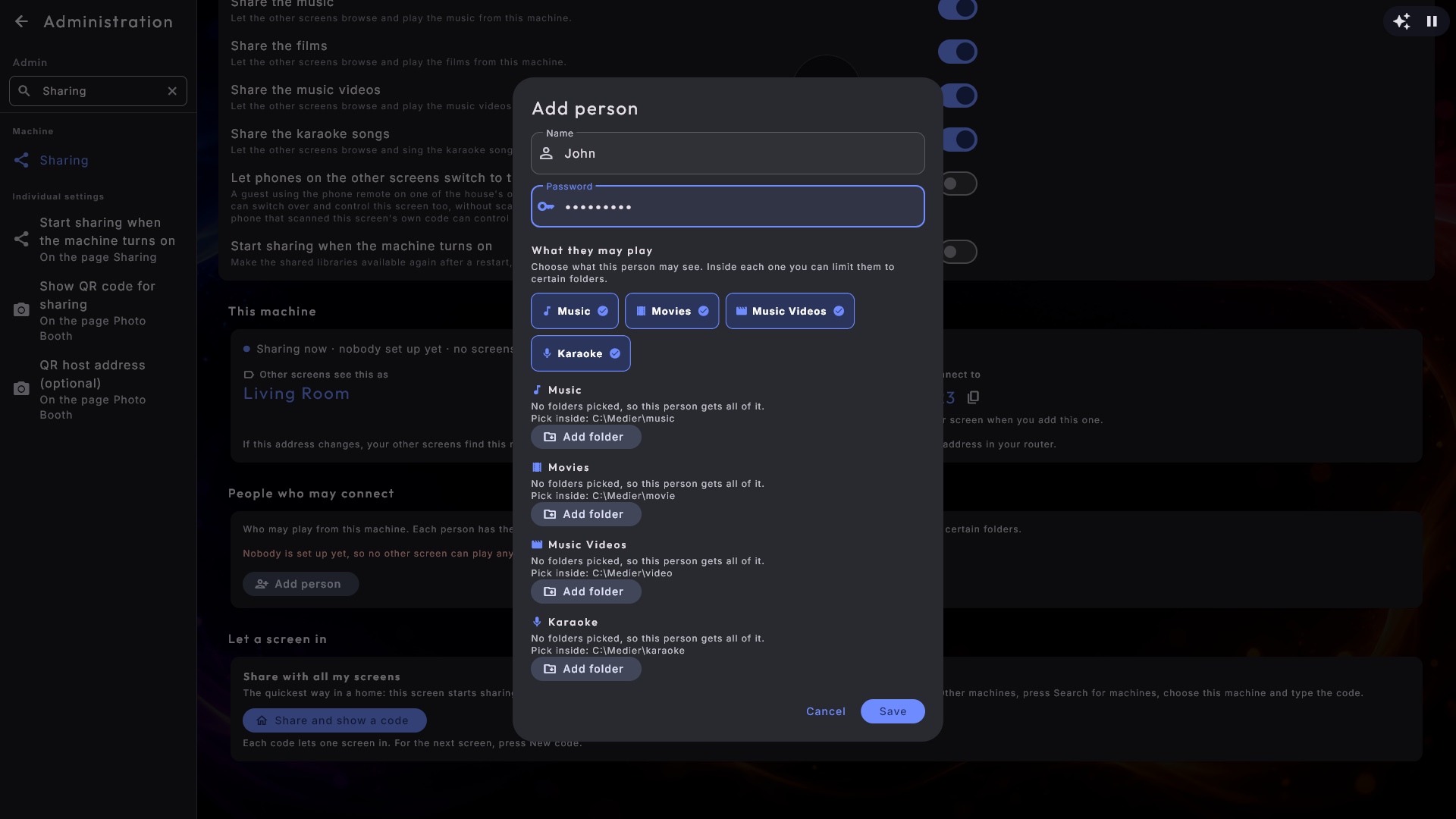
Ingen kan nå maskinen, før du har oprettet en bruger. Under Brugere med adgang tilføjer du én post pr. person eller pr. rum med:
- Sit eget navn og kodeord. To børn kan have hver sit, så du senere kan lukke den ene ude uden at ødelægge noget for den anden.
- Hvad de må spille. Sæt flueben ved de biblioteker, personen får: musik, film, musikvideoer, karaoke. En ny bruger starter med alt det, maskinen deler, så du slår fra, hvad de ikke skal have, i stedet for at lede efter det, de skal.
- Mapper, hvis du vil snævre det ind. Inde i hvert bibliotek kan du pege på bestemte mapper, og så tilbydes kun det, der ligger der. Vælger du ingen mapper, får personen hele det bibliotek.
Under hvert navn fortæller en kort linje, hvad den bruger må spille. Har de det hele, står der blot Alle 4 biblioteker; er noget snævret ind, står der i stedet præcis hvad og hvor meget, for det er dét, der er værd at lægge mærke til.
Luk en skærm ind med en kode
Forbind en skærm med en kode er den nemmeste måde at lukke en ny skærm ind på. Vælg, hvilken bruger skærmen lukkes ind som (er der kun én, er den allerede valgt), og tryk på Vis en kode. Seks store cifre kommer frem, med en nedtælling og adressen som tekst. Gå hen til den anden skærm, vælg Andre maskiner → Tilføj en maskine, skriv adressen og de seks cifre, og tryk på Tilføj. Koden virker i fem minutter og kun én gang: så snart en skærm har brugt den, er den brugt op, og den skærm dukker op under Skærme med adgang med den bruger, du valgte. Ny kode laver en ny og annullerer den gamle, også selvom den ikke er brugt. Står de to maskiner langt fra hinanden, så skriv adressen og koden ned, eller tag et billede af skærmen med din telefon. Kortet kommer først frem, når der er oprettet mindst én bruger, for en kode lukker altid en skærm ind som en bestemt bruger.
Tag adgangen tilbage fra én skærm ad gangen
Under Skærme med adgang kan du se hver eneste skærm, der er lukket ind, med det navn den selv har oplyst, den bruger den blev lukket ind som, og hvornår det skete - så du kan kende en gammel skærm fra en, der kom til i dag. Fjerner du en, er det kun den skærm, der lukkes ude; personens øvrige skærme kører uberørt videre. Ændrer du derimod en brugers kodeord, eller fjerner du brugeren, lukkes alle vedkommendes skærme ude på én gang, og det er netop den håndbevægelse, du vil bruge, når en person slet ikke skal lukkes ind længere.
Lad telefonerne skifte mellem husets skærme
Lad telefoner på de andre skærme skifte over til denne lader en gæst, der bruger telefon-fjernstyringen ved en af husets andre skærme, skifte over og styre denne skærm også, uden at skanne dens QR-kode. Det virker både for de skærme, der henter medier herfra, og for den skærm, denne maskine henter fra, og denne skærms egne regler for gæster (Party Mode, betaling) gælder stadig. Den er slået fra fra start: i en bar skal gæsten i baren ikke kunne styre kontoret. Netop denne ene kontakt er altid synlig og kan bruges, også på en skærm, der ikke deler noget - så du behøver ikke at sætte deling op begge veje for at kunne skifte begge veje. Slå den til på hver skærm, en telefon skal kunne skifte til; skærmen dukker op på telefonens liste inden for et minut. Er telefon-fjernstyringen slået fra på denne skærm, siger en note under kontakten det, med en knap, der fører dig derhen, hvor du slår den til.
Skærmen der låner
På den skærm, der skal låne, åbner du Administration → Andre maskiner.
- 1
Tilføj maskinen
Tryk Tilføj en maskine. Formularen har to felter: den anden maskines adresse (den står på den anden skærm under Deling) og en sekscifret kode, som du får på den anden skærm med Vis en kode (eller Del og vis en kode). Er de to på samme netværk, kan du i stedet trykke Søg efter maskiner: adressen udfylder sig selv, og du står klar i kode-feltet. Der prøves ingenting, før du trykker Tilføj. Passer adressen ikke, eller er koden ikke seks cifre, får du besked ved feltet, og resten af det, du har skrevet, bliver stående. Passer koden ikke, eller er den udløbet, får du en rolig besked om at bede om en ny kode på den anden maskine - der gemmes ingenting, før koden er godtaget.
- 2
Eller brug et navn og en adgangskode
Vil du hellere bruge et brugernavn og en adgangskode, du har sat op derovre? Tryk Brug brugernavn og adgangskode i stedet, så folder de to felter sig ud i samme formular. Brug en kode i stedet folder dem sammen igen.
- 3
Sæt flueben ved dem, du vil have med
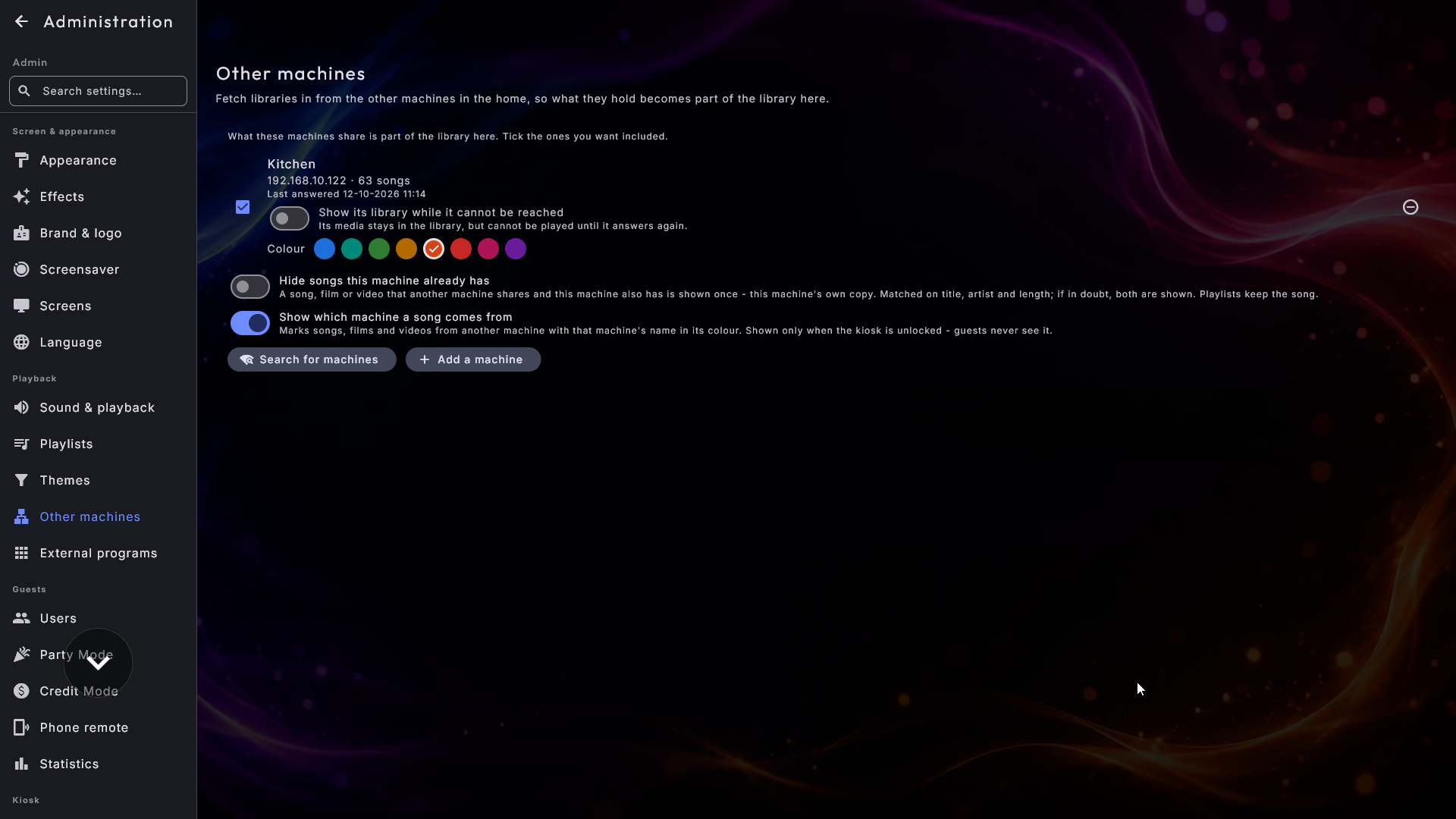
Hver maskine, du har tilføjet, har et flueben. Med flueben er det, den låner ud, en del af biblioteket her; uden er den ladt ude uden at være glemt. Linjen fortæller også, hvor meget hver maskine bidrager med, for eksempel 4.210 sange · 96 film - og hvornår den sidst svarede, også mens den ikke svarer. Har en maskine ikke svaret i mere end tre dage, står der en rolig linje Har ikke svaret siden med datoen; kommer den ikke igen, kan du fjerne fluebenet eller fjerne den.
En maskine, der flytter, findes igen
Får den anden maskine en ny adresse på netværket - det kan en router finde på, for eksempel efter en strømafbrydelse - leder denne skærm selv efter den, når den har været tavs et stykke tid. Finder den maskinen et nyt sted, skal maskinen først bevise, at den virkelig er den samme, før der sendes noget til den; så flyttes adressen af sig selv, og medierne kommer tilbage, uden at du skal tilføje maskinen igen. En anden maskine, der blot påstår at være den samme, bliver ikke lukket ind.
To kontakter for alle maskinerne. Under listen sidder to kontakter. Begge er slået fra, indtil du slår dem til:
- Skjul sange der allerede findes på denne maskine. Har både denne maskine og en anden den samme sang, ville den ellers stå der to gange. Med kontakten slået til vises den én gang, som denne maskines egen kopi, så den kan spilles, selv når den anden maskine er slukket. Det samme gælder film, musikvideoer og karaokesange. To sange regnes for de samme, når titel og kunstner (og for musik og karaoke også albummet) passer, inklusive det der står i parentes, og længden er næsten den samme; for film sammenlignes titel og år. Er der tvivl, vises begge. En afspilningsliste mister aldrig sangen: peger den på den anden maskines kopi, spilles kopien her i stedet.
- Vis hvilken maskine en sang kommer fra. Sætter en lille mærkat med maskinens navn på sange, film og videoer fra en anden maskine, på covers og i sanglisterne. Et album får kun mærkaten, når alle dets sange kommer fra samme maskine. Mærkaten vises kun, mens kiosken er ulåst, så gæsterne ser den aldrig. Med kontakten slået til kan du vælge en Farve til hver maskine under dens navn; ellers får hver maskine sin egen farve.
Det er ganske enkelt ét bibliotek
Når først en maskine har flueben, er der ikke mere at lære. Det lånte materiale blandes direkte ind i dit eget bibliotek: det sorterer sig ind mellem dine egne titler, det dukker op i søgningen, i grupperingerne, på A-Z-bjælken, i Populært og Tilføjet, og det kan lægges i afspilningslister som alt andet. Gæsterne bliver aldrig spurgt, hvor noget kommer fra, og der er ingen kilde at vælge. En sang er en sang.
Nye filer kommer frem på få sekunder. Læg ny musik, nye film, musikvideoer eller karaokesange på den maskine, der deler, så dukker de op på de andre skærme inden for få sekunder, uden at der skal genstartes. Er den anden maskine i gang med at hente albumcovers til et stort bibliotek, kommer de nye covers med cirka én gang i minuttet.
Always Playing rækker også på tværs. En liste, der er sat til at spille videre, kan hente sit næste nummer i hele den samlede samling, så en lille maskine med næsten intet på sin egen disk stadig kan spille hele aftenen.
Når den anden maskine er slukket
En maskine, der holder op med at svare, er ikke en fejl. Efter et halvt minuts tid forlader det, den låner ud, stille og roligt biblioteket, så ingen bliver tilbudt en sang, der ikke kan spilles, og sådanne numre falder ud af den kørende kø. I samme øjeblik maskinen svarer igen, er hele dens bibliotek tilbage i ét skridt. Administration er det eneste sted, der siger, at en maskine er væk, så gæsterne ved skærmen ser aldrig noget gå i stykker.
Skærmen husker det hen over en genstart: en maskine, der var væk, da skærmen sidst kørte, er ikke med fra starten, men kommer med, så snart den svarer. Imens bliver skærmen ved med at lytte efter den, så en maskine, der tændes efter skærmen, er tilbage inden for cirka et minut, og når du åbner Andre maskiner, prøves der igen med det samme.
Under hver maskine sidder Vis dens bibliotek, mens den ikke kan nås. Slå det til, så bliver det, maskinen låner ud, stående i listerne, mens den er slukket, hvilket er praktisk for en maskine, der sover om natten. Dens sange og film kan spilles igen, så snart den svarer.
Karaoke tager det hele med sig
En lånt karaokesang er ikke bare en lydfil. Dens sangtekst, dens grafik på skærmen
og begge dens optagelser følger med, så klar-skærmen, den hoppende bold og
o-tasten, der skifter mellem den originale vokal og baggrundssporet, virker
præcis som på en sang, du selv har.
Nye filer dukker op af sig selv
Du behøver ikke at genstarte noget, når din samling vokser. Læg nye sange, film eller videoer i en mappe, et center allerede holder øje med, og de dukker op af sig selv - ofte mens du stadig kigger på skærmen. Biblioteket holder sig selv opdateret i baggrunden.
Når indholdet ligger på et netværksdrev, så giv det et minut eller to; de nye ting ankommer kort efter.
Finpuds detaljerne i ZenPoint Media Manager
At pege et center mod de rigtige mapper er nok til at komme i gang med at afspille. Når du vil rydde op i titler, vælge pænere omslag, slå manglende oplysninger op eller forberede karaoke-sange, gør du det i følgeprogrammet ZenPoint Media Manager - se ZenPoint Media Manager.
Med dine mapper på plads er hvert center fyldt med dit eget indhold og klar til brug. Nu ser vi på, hvordan du får det indhold til at stråle.