
Kapitel 6
Indstillinger og administration
Alt, hvad du kan justere ved Digital Center, samles ét sted: menuen Administration. Dette kapitel er dit kort over den menu - hvordan du åbner den, hvordan du hurtigt finder en indstilling, hvordan du fortryder en ændring, og en rundtur i de områder, en administrator arbejder mest med. Det er et opslagskapitel, så du er velkommen til at springe direkte til det afsnit, du har brug for.
Kun for administratorer
Menuen Administration er forbeholdt administratorer. Er Party Mode slået til, ser en gæst den aldrig - kun en, der er logget ind som administrator, kan åbne den. Resten af dette kapitel går ud fra, at du er logget ind som administrator.
Sådan åbner du Administration
- 1
Åbn Opsætning på forsiden
På forsiden åbner du Opsætning-flisen. Det er her, de administrator-forbeholdte valg samles.
- 2
Vælg Administration
Vælg Administration. Hele indstillingsmenuen åbner med en liste over områder ned ad venstre side og den valgte side til højre.
Sådan finder du rundt
Menuen i venstre side er én lang liste, brudt op af gruppe-overskrifter, så beslægtede sider ligger samlet. Grupperne kommer altid i samme rækkefølge:
| Gruppe | Sider |
|---|---|
| Skærm & udseende | Udseende, Effekter, Brand & logo, Pauseskærm, Skærme, Sprog |
| Afspilning | Lyd & afspilning, Afspilningslister, Temaer, Andre maskiner, Eksterne programmer |
| Gæster | Brugere, Party Mode, Kredittilstand, Telefon-fjernstyring, Statistik |
| Kiosk | Opstart, Kiosk & sikkerhed, Betjening & touch, Tastaturgenveje, Automatisering |
| Maskine | Ydelse, Centre, Deling, Opdateringer, Import / eksport |
| Hjælp | Manual, Om |
| Centre | Én side for hvert center - Musik, Karaoke, Film, Fotoboks og så videre |
Du klikker direkte på den side, du vil åbne. Selve indstillingerne og deres værdier er ikke ændret; de ligger bare dér, hvor du ville lede efter dem.
Søg i indstillingerne
Allerøverst i menuen er der et søgefelt. Skriv et ord - fx lyd, fest, skærm eller sprog - så viser menuen kun de sider, der passer. Søgningen rammer både en sides navn og en række beslægtede ord, så du finder den rigtige side, selv om du ikke kender dens præcise navn.
Under siderne viser søgningen også Enkelte indstillinger: hver indstilling, hvis navn eller beskrivelse passer til det, du har skrevet - for eksempel lydstyrke eller overgang - hver med den side, den står på. Tryk på en, så åbner siden, ruller hen til indstillingen og fremhæver den et øjeblik. Søgningen er ligeglad med accenter, og den viser kun indstillinger, du rent faktisk kan se på siderne. Ryd feltet (eller tryk på det lille kryds) for at se hele menuen igen.
Bladre-pile
Både menuen og selve indstillingssiden har de samme store pile op og ned som resten af Digital Center. Hvert tryk flytter en hel skærmfuld, med lidt overlap, så du ikke mister tråden. Det er især nyttigt på en touch-skærm, hvor et swipe let bliver læst som et tryk, så du ender med at vælge for eksempel et skin på vej ned ad siden. En pil vises kun, når der er mere at se i den retning. Vil du fjerne dem her, mens gæsterne beholder deres, så slå Pile i admin-lister fra under Betjening & touch; slår du Pile i lister fra, forsvinder de overalt.
Når noget ikke virker
Går det galt at gemme, slå et sted op eller åbne en mappe, får du en kort besked i almindeligt sprog - for eksempel "Kunne ikke gemmes. Der kom intet svar. Prøv igen om et øjeblik." Beskeden siger altid, hvad der ikke virkede, og, når det vides med sikkerhed, hvorfor og hvad du kan gøre ved det. Den viser aldrig en teknisk fejltekst; detaljerne gemmes i systemets log.
Du ved altid, hvilket center du er i
Når en side hører til et bestemt center, vises der øverst en tydelig overskrift med centerets ikon og navn - fx Musik. Det gælder både et centers egne indstillinger og siderne Afspilningslister og Temaer, hvor hver fane har sin egen overskrift, så du aldrig er i tvivl om, om du redigerer musik-, musikvideo-, karaoke- eller film-lister.
Vælg mapper i appen
Flere centre skal vide, hvor dine filer ligger (musik, film, fotos osv.). Når du tilføjer en mappe, åbnes en mappevælger inde i appen, hvor du kan bladre i dine drev og mapper. Windows' egen mappevælger bruges bevidst ikke, fordi den ville lægge sig bag fuldskærms-vinduet.
"Ændret"-mærket og nulstilling
Hver indstilling har en standardværdi. Så snart du ændrer en, får den et lille "Ændret"-mærke, så du altid kan se, hvad du har lavet om i forhold til fabriksstandarden.
- Nulstil ét felt: ved siden af et ændret felt er der et gendan-ikon, der sætter netop dét felt tilbage til standardværdien.
- Nulstil det hele: øverst i Administration er der en knap, "Nulstil alle til standard", som fjerner alle dine ændringer på én gang og stiller hele systemet tilbage, som det kom fra fabrikken.
Afspilningslister og skærme nulstilles for sig
Afspilningslister og skærm-opsætningen nulstilles afsnit for afsnit, hver med sin egen gendan-knap, i stedet for med den globale "Nulstil alle"-knap.
Indstillinger der virker efter en genstart
Nogle få indstillinger bruges kun, når Digital Center starter: Start i fuldskærm, Vis opstartsskærm og Vis i (sekunder), Start afspilningsliste ved opstart og Start i center - alle samlet på siden Opstart. De bærer mærket Virker efter genstart. Ændrer du en af dem, kommer der en besked øverst i Administration med en Genstart nu-knap: Digital Center lukker og starter igen af sig selv, og det, der spiller, stopper et øjeblik. Sætter du indstillingen tilbage, forsvinder beskeden igen. Alle andre indstillinger virker med det samme, eller når du lukker Administration.
De generelle indstillinger, side for side
De indstillinger, der gælder hele systemet, er fordelt på ti menupunkter, der hver rummer én slags ting, så du kan gå direkte til det, du vil ændre, i stedet for at rulle forbi alt det andet.
| Menupunkt | Gruppe | Det sætter du op der |
|---|---|---|
| Brand & logo | Skærm & udseende | Dit logo eller dit navn, og hvor logoet vises. |
| Udseende | Skærm & udseende | Skinnet og den levende baggrund bag det. |
| Pauseskærm | Skærm & udseende | Hvornår pauseskærmen starter, og hvad den viser. |
| Lyd & afspilning | Afspilning | Lydstyrken, skiftet mellem sangene, klangen, køen, og hvad Windows' mediekontroller viser. |
| Telefon-fjernstyring | Gæster | Fjernstyring fra telefon til eller fra, og adressen telefonerne sendes til. |
| Opstart | Kiosk | Windows-opstart, hvad der sker, mens Digital Center starter, og hvad der åbner først. |
| Kiosk & sikkerhed | Kiosk | Altid øverst, afslut, systemtaste-låsen, admin-adgangskoden og at gemme sig i systembakken. |
| Betjening & touch | Kiosk | Mus, skærmtastatur, tastaturnavigation, tryk-opførsel og størrelsen på brugerfladen. |
| Automatisering | Kiosk | Kommandoer, der lader dit eget udstyr reagere, når der spilles noget, eller når fotoboksen tager et billede. |
| Ydelse | Maskine | Grafiktilstanden, skarpe karrusel-billeder og at holde skærmen tændt. |

Intet er kommet uden for rækkevidde
Det er ti døre ind til de samme indstillinger - en indstilling, du kendte før, er der stadig, med samme værdi, den er bare lagt hen, hvor du ville lede efter den. Søgefeltet øverst i menuen finder stadig enhver indstilling, uanset hvilken side den bor på.
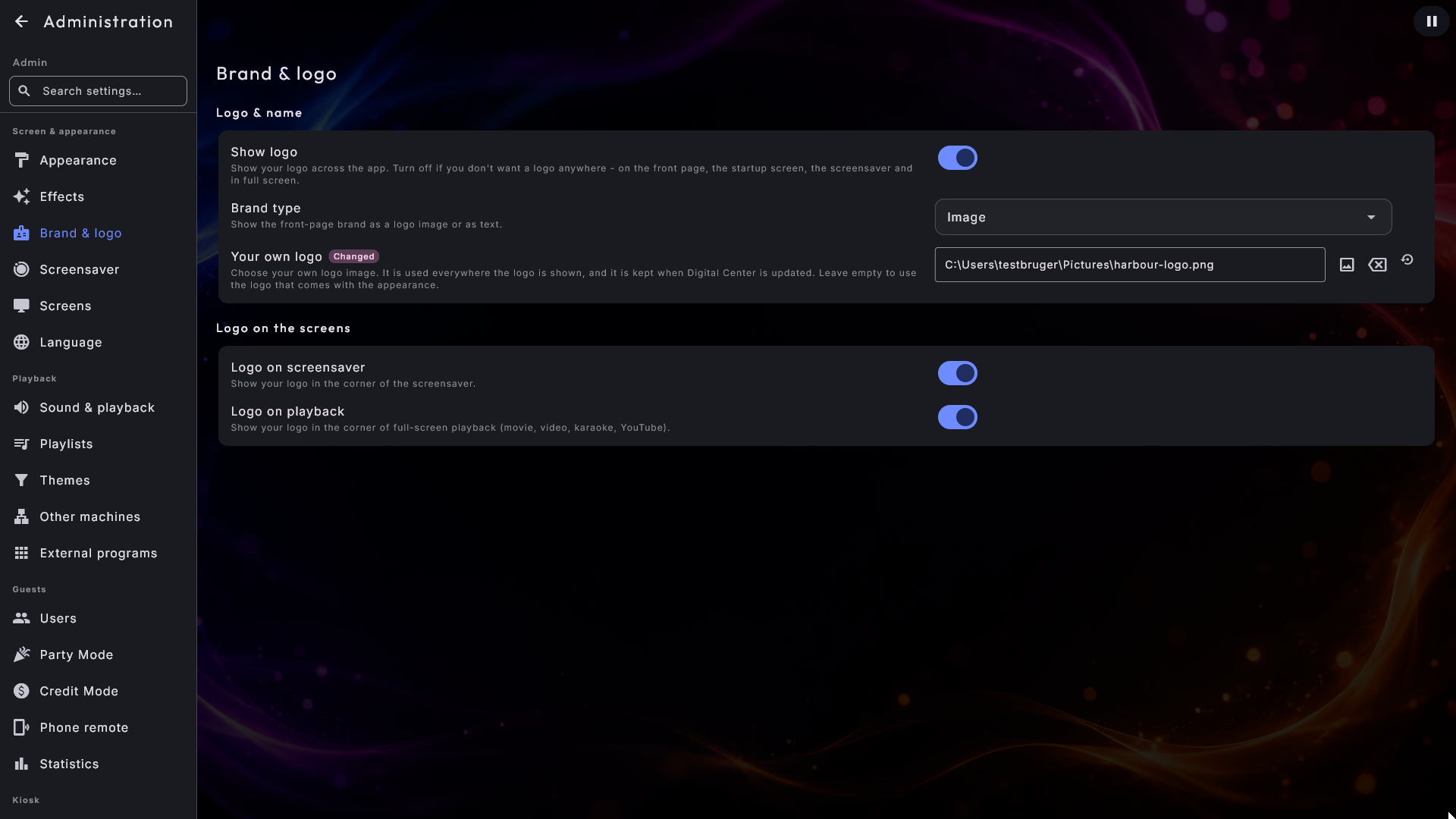
Brand & logo
Denne side hører til Professional-udgaven. Den har to afsnit: Logo & navn og Logo på skærmene.
- Vis logo - slår hele brand-/logo-området til eller fra. Slår du det fra, vises hverken logo eller navn nogen steder - hverken på forsiden, opstartsskærmen, pauseskærmen eller i fuldskærm. Slået til (standard) virker alt som sædvanlig, og du kan stadig skjule logoet på netop pauseskærmen eller afspilningen med de to kontakter længere nede. Standard: til.
- Logo-type - vælg, om brandet vises som et billede eller som tekst. Vælger du tekst, bruges feltet Visningsnavn som teksten, der vises (farvet automatisk efter dit valgte udseende). Vælger du billede, vises dit logo. Standard: billede.
- Visningsnavn - navnet, der vises på forsiden, når Logo-type er sat til tekst. (Feltet vises kun, når Logo-type er tekst.) Standard: "Digital Center".
- Dit eget logo - vælg din egen logofil. Den bruges alle de steder, logoet vises: forsiden, opstartsskærmen, pauseskærmen, hjørnet under afspilning og de ekstra skærme. Det vigtige er, hvor den gemmes: valget ligger sammen med dine indstillinger, så det overlever en opdatering og følger med i din sikkerhedskopi. En fil, du i stedet lægger ned i programmappen, bliver fejet væk, næste gang du opdaterer. Lad feltet stå tomt for at bruge det logo, der følger med dit valgte udseende, eller Digital Centers eget. Vises kun, når Logo-type er billede. Feltet husker hvor filen ligger, så flytter eller sletter du den, kommer standard-logoet tilbage. Standard: tomt.
- Logo på pauseskærm - vis eller skjul dit logo på pauseskærmen. Standard: vist.
- Logo ved afspilning - vis eller skjul dit logo i hjørnet, når noget spilles i fuldskærm (film, video, karaoke og online-video). Standard: vist.
Udseende: baggrunden
Siden Udseende er der, hvor du vælger skin (se Udseende, sprog og effekter). Under skinnene ligger Baggrund med de to indstillinger for en levende baggrund:
- Levende baggrunde - tillader bevægelige (video-)baggrunde bag appen. Slå fra, hvis du altid vil have et stillbillede som baggrund. Står Grafiktilstand på Let, afspilles der ingen video-baggrund på denne maskine, uanset hvad kontakten står på, og en kort linje under kontakten fortæller dig det. Kontakten kan godt blive stående: dit valg er gemt og virker igen, hvis du skifter til Fuld eller flytter opsætningen til en kraftigere maskine. Standard: til.
- Baggrunds-loop - vises kun, når Levende baggrunde er slået til, og Grafiktilstand ikke står på Let. Vælger, hvordan baggrundsvideoen gentager sig: Ingen (den starter bare forfra) eller Fade-loop (baggrunden toner blødt over i sig selv, lige inden den starter forfra, så en video, der ikke er et sømløst loop, ikke hakker ved overgangen). Standard: Fade-loop.
Pauseskærm
Denne side rummer to afsnit: Hvornår den starter og Hvad den viser. Hele historien om pauseskærmen står i Skærme og pauseskærm - her i korte træk.
Hvornår den starter
- Pauseskærm - slå pauseskærmen til eller fra.
- Pauseskærm-forsinkelse - hvor længe skærmen skal stå ubrugt, før pauseskærmen starter af sig selv: 15 sekunder, 30 sekunder eller 1, 2, 3, 5 eller 10 minutter. De to korte er der til en maskine, der skal vise frem, hvad der spiller, næsten med det samme. Vises kun, når pauseskærmen er slået til. Standard: 2 minutter.
- Tilbage til første side ved inaktivitet - når skærmen har stået ubrugt et stykke tid, kan appen af sig selv gå tilbage til forsiden af det center, der er åbent - så hvis en gæst har efterladt den dybt inde, fx Musik → Søg, ender den på musik-forsiden igen. Er intet åbent, går den til forsiden, så alt er friskt til næste gæst. Administration er undtaget - mens du sætter systemet op, bliver du aldrig sendt ud på forsiden midt i det. Se Skærme og pauseskærm. Standard: til.
Hvad den viser
- Når intet spiller - hvad hovedskærmen hviler på, mens jukeboksen er stille: uret (standarden), albumcovers, fotos, billeder fra Fotoboksen, vejret eller dit eget billede eller din egen video, som du vælger med Billed- eller videofil lige nedenunder.
- Urformat på pauseskærm - når intet spiller, viser pauseskærmen et stort ur; vælg 24-timers-format (standard, fx 14:32) eller 12-timers-format med AM/PM (fx 2:32 PM).
- Visualizer på pauseskærm - hvilken lyd-visualisering der danser bag coveret på pauseskærmen, mens der spiller musik. Standard (bjælker langs bunden) er det klassiske look; de otte øvrige stilarter - Stråler, Cirkel-equalizer, Vandringe, Bølge, Morphing-kugle, Equalizer-bjælker, Midterlinje og Spredt midterlinje - fylder i stedet hele skærmen bag coveret. Det er de samme stilarter, du kan give en ekstra skærm. Vises kun, når pauseskærmen er slået til.
- Blød bevægelse på pauseskærmen - lader uret og nu-spiller-kortet glide meget langsomt hen over skærmen, så et stillestående billede aldrig kan brænde sig fast i panelet. Den er slået fra fra start, da de fleste kiosk-paneler ikke har brug for beskyttelsen; slå den til, hvis din har. Standard: fra.
- Opfordring på pauseskærmen - en rolig linje nederst på pauseskærmen, der fortæller gæsterne, hvordan de vælger musik: Fra, Rør skærmen (kun på hovedskærmen, da de ekstra skærme ikke kan røres), Scan koden med telefonen (en lille kode, som kræver, at Fjernstyring fra telefon er slået til) eller Begge dele. Se Skærme og pauseskærm. Standard: Fra.
- Gæsternes navne på musikvideoer - mens en musikvideo eller YouTube spiller, viser pauseskærmen, hvem der ønskede den, og én rolig linje langs bunden med de næste sange, gæsterne har ønsket fra deres telefon. Film og karaoke er aldrig med. Den kræver Vis hvem der ønskede sangen på siden Lyd & afspilning. Se Skærme og pauseskærm. Standard: fra.
Logoet på pauseskærmen slås til og fra under Brand & logo.
Lyd & afspilning
Siden har fem korte afsnit: Lydstyrke, Mellem sangene, Klang, Køen og Windows.
- Standardlydstyrke - én fælles lydstyrke (0–100) for al lyd: musik, video, karaoke, film, online-video, radio og spil. Indstil den ét sted med en skyder, og den gælder hele appen. Standard: 80.
- Ensartet lydstyrke (musik) - skruer høj musik lidt ned, så sangene spiller lige højt og ikke springer op og ned i lydstyrke fra sang til sang. Den skruer kun høje sange ned (aldrig op, så lyden aldrig kan blive forvrænget) og ændrer aldrig dine musikfiler. Gælder kun musik. Hver sang måles i ZenPoint Media Manager; sange, der ikke er målt, spiller præcis som før. Første gang henter Media Manager et lille lydværktøj - den spørger dig først, og det kræver ét klik (Installér og mål), eller du kan installere det på forhånd i Media Manager under Indstillinger → Musik. Standard: til.
- Blød overgang mellem numre - lader hver sang glide over i den næste: den næste sang starter blødt, mens den nuværende toner ud over sine sidste sekunder, så der ikke er en pause imellem dem. Slår du den fra, spiller hvert nummer helt til ende, før det næste begynder. Standard: til.
- Overgangens længde (sekunder) - hvor mange sekunder to sange spiller oven i hinanden, når den ene glider over i den næste, sat med en skyder fra 1 til 12 sekunder. En meget kort sang får aldrig en overgang, der er længere end en tredjedel af den. Springer du selv til en anden sang i Musik (næste, forrige eller Afspil nu), kommer den nye sang med det samme, mens den gamle stadig toner blødt ud - i din valgte længde, dog højst 4 sekunder. I de øvrige centre holdes et skift, du selv laver, kort. Karaoke, film og videoer skifter uden overlap. Vises kun, når Blød overgang mellem numre er slået til. Standard: 4.
- Sømløse albumspor - når to sange i træk kommer fra samme album og følger efter hinanden på det (nummer 4 efterfulgt af nummer 5), starter den næste uden overgang, så en suite eller en liveoptagelse aldrig tones ud midt i. Gælder kun musik; mangler spornummeret på en af sangene, skifter de med den almindelige overgang. Vises kun, når Blød overgang mellem numre er slået til - er den slået fra, sker alle skift alligevel uden overgang. Standard: til.
- Klang - tilpasser lyden til rummet, uden at du behøver vide noget om lyd. Vælg Normal (lyden røres slet ikke), Mere bas, Mere klarhed, Stemmer frem, Små højttalere eller Egen indstilling. Uanset hvad du vælger, kan lyden aldrig blive forvrænget: løfter et valg noget, skruer Digital Center lidt ned på helheden, så de højeste steder aldrig bliver højere end før. Klangen gælder musik, film, videoer, karaoke og radio; spil har deres egen lyd og påvirkes ikke. Den arbejder fint sammen med Ensartet lydstyrke (musik), som er noget helt andet (den bestemmer, hvor højt det lyder, ikke hvordan). Du hører ændringen med det samme, mens du står i Administration - også midt i en sang - så du kan sætte klangen med ørerne i stedet for at gætte. Standard: Normal.
- Bas, Mellemtone og Diskant - tre skydere fra -10 til +10, hvor du selv bestemmer klangen. De vises kun, når Klang står på Egen indstilling; står alle tre på 0, røres lyden ikke. Du hører hver ændring i det øjeblik, du slipper skyderen. Vælger du et af de færdige valg igen, gemmes dine skydere til næste gang. Standard: 0.
- Rækkefølge for Afspil næste - bestemmer, hvad der sker, når Afspil næste bruges flere gange i træk. Med Nyeste først lægger den nyeste sang sig forrest, lige efter den, der spiller nu: vælger du A, så B og så C, spilles de som C, B, A. Med Først til mølle lægger hver ny sang sig bagest blandt dem, der allerede er valgt, så A, B og C spilles i den rækkefølge, du valgte dem. Begge veje bliver sangene liggende foran resten af afspilningslisten; det er kun deres indbyrdes rækkefølge, der er forskellig. Først til mølle er praktisk, når du samler et par ønsker fra gæsterne ad gangen. Den gælder Musik, Film, Musikvideoer og Karaoke, og også når en gæst bruger telefonen. Standard: Nyeste først.
- Vis hvem der ønskede sangen - når en gæst har skrevet sit navn på telefonen, bærer gæstens sange navnet (for eksempel "Ønsket af Anna") i køen og på pauseskærmen. Slå den fra, hvis du ikke vil have gæsternes navne på denne skærm - gæsternes telefoner viser dem stadig. Standard: til.
- Bekræft sange der lægges i køen - viser en kort besked, når en sang er kommet i køen, for eksempel "Sang" står i køen · Nr. 8 af 8. Slå den fra, hvis du ikke vil have beskederne. Kom kun nogle af de sange, du tilføjede, i køen, bliver det stadig sagt. Standard: til.
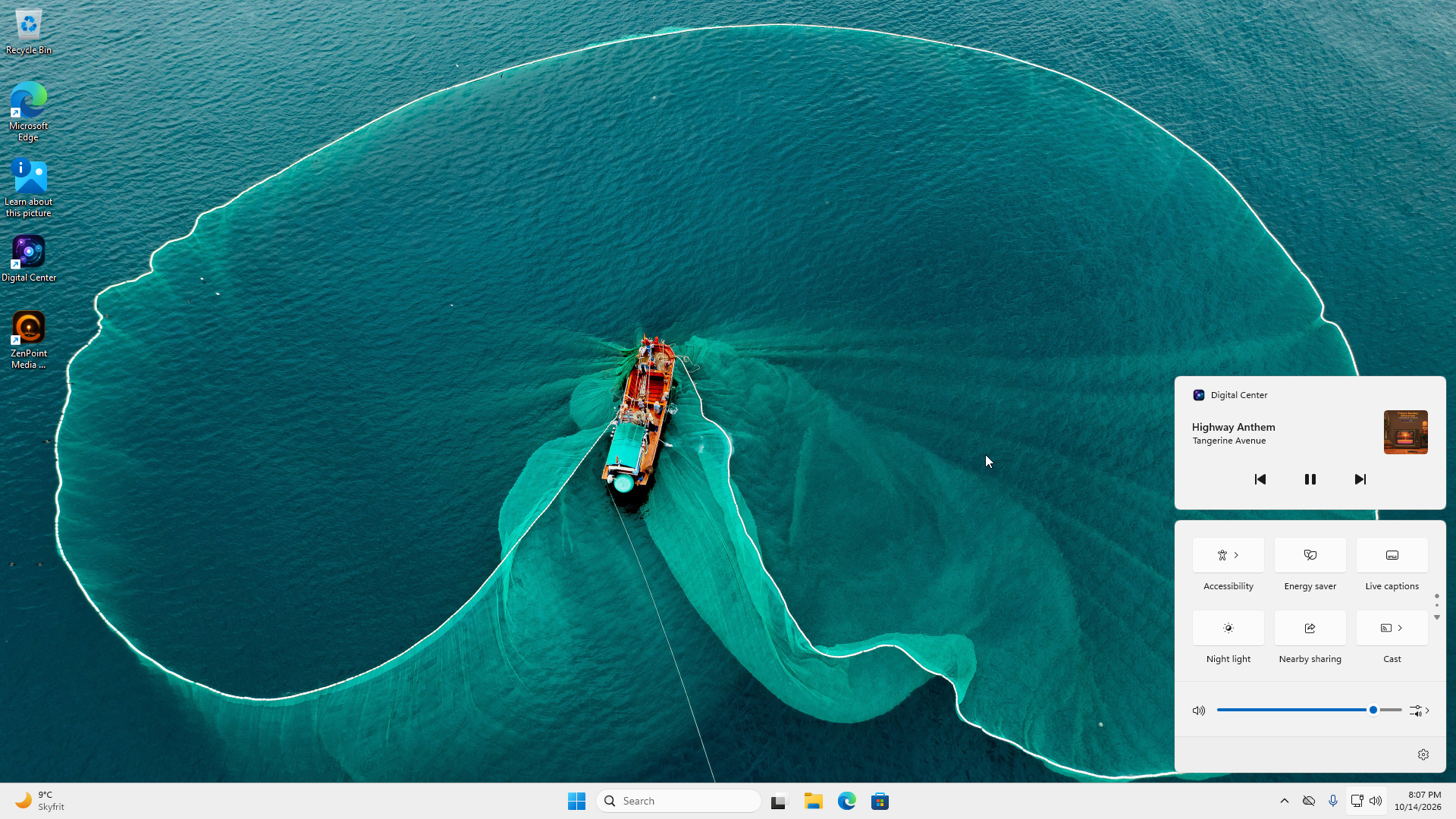
- Vis hvad der spiller i Windows' mediekontroller - i afsnittet Windows. Digital Center fortæller Windows, hvad der spiller: titel, kunstner og cover vises i den lille boks, der kommer frem, når du trykker på lydstyrke- eller medietasterne, i Hurtige indstillinger og på låseskærmen. Derfra kan du afspille, sætte på pause, springe frem og tilbage og stoppe - også mens Digital Center er gemt i systembakken eller ligger bag et andet program. Knapperne følger de samme regler som knapperne på forsiden, så en gæst kan ikke springe over eller stoppe mere end ellers. Slå den fra, hvis titlerne ikke skal kunne ses på låseskærmen. Standard: til.
Én lydstyrke for det hele
Der er ingen særskilt lydstyrke pr. center. Standardlydstyrke er den ene fælles hovedlydstyrke for hele systemet, så når du skruer op eller ned, påvirker det musik, video, spil - alting på én gang.
Telefon-fjernstyring
Denne side, i gruppen Gæster, rummer Adgang fra telefoner:
- Fjernstyring fra telefon - lad dine gæster styre jukeboksen fra deres egen telefon ved at skanne en kode. Slå fra for helt at blokere telefonstyring - så virker koden ikke længere, og ingen kan styre musikken fra en telefon. Standard: til. Hele opsætningen står i Fjernstyring fra telefon.
- Vis fjernstyringen på forsiden - lige nedenunder, mens fjernstyring fra telefon er slået til: telefon-fjernstyringens kode får sin egen flise på forsiden, så gæster kan skanne den uden først at åbne Opsætning. Standard: fra.
- Adresse til telefoner - den adresse, telefonerne sendes til, når de skanner en kode her. Lad feltet stå tomt, så findes adressen automatisk, hvilket er det rigtige på næsten alle opsætninger. Udfyld det kun, hvis koderne peger et sted hen, som telefonerne ikke kan nå. Standard: tomt.
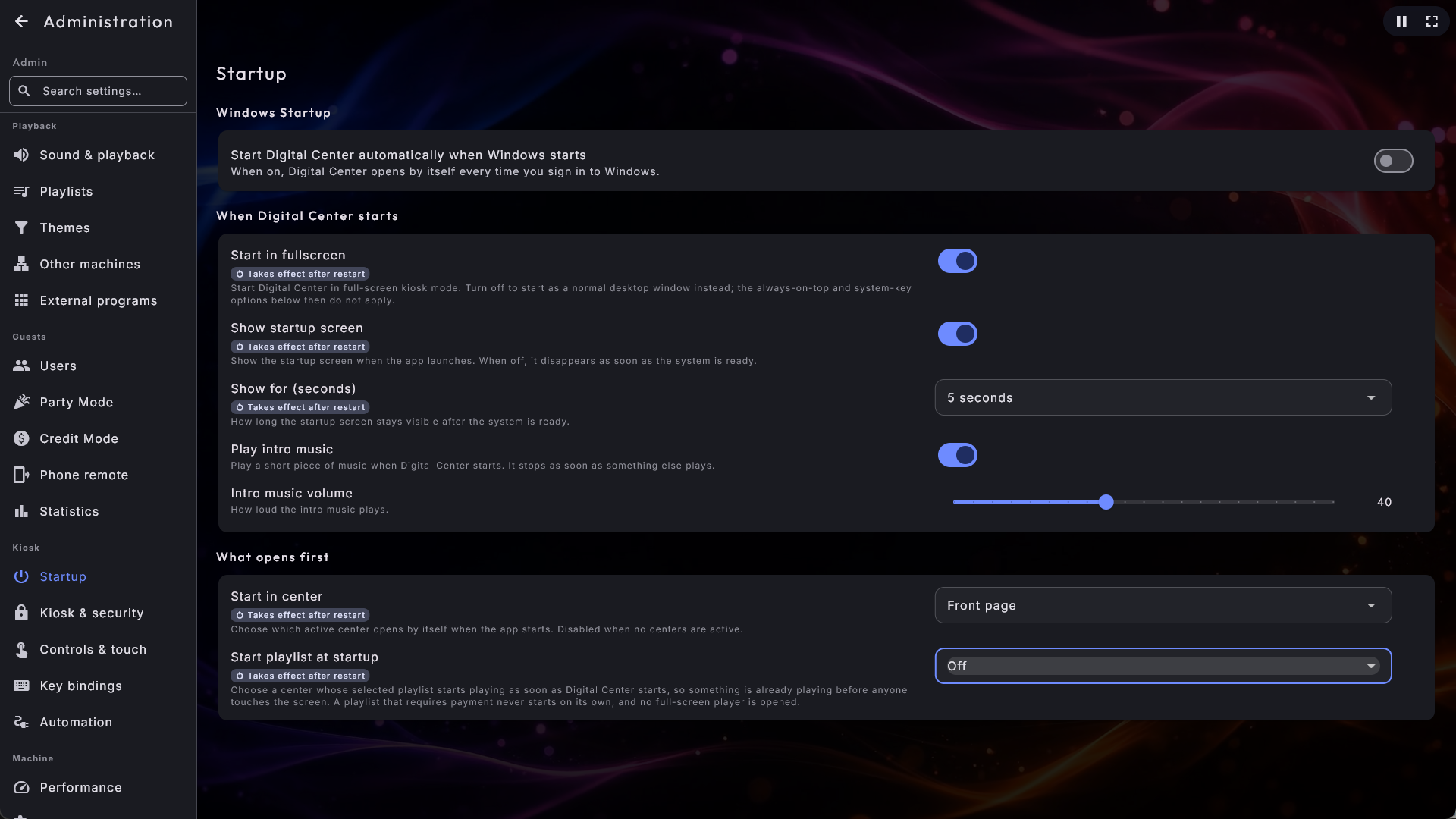
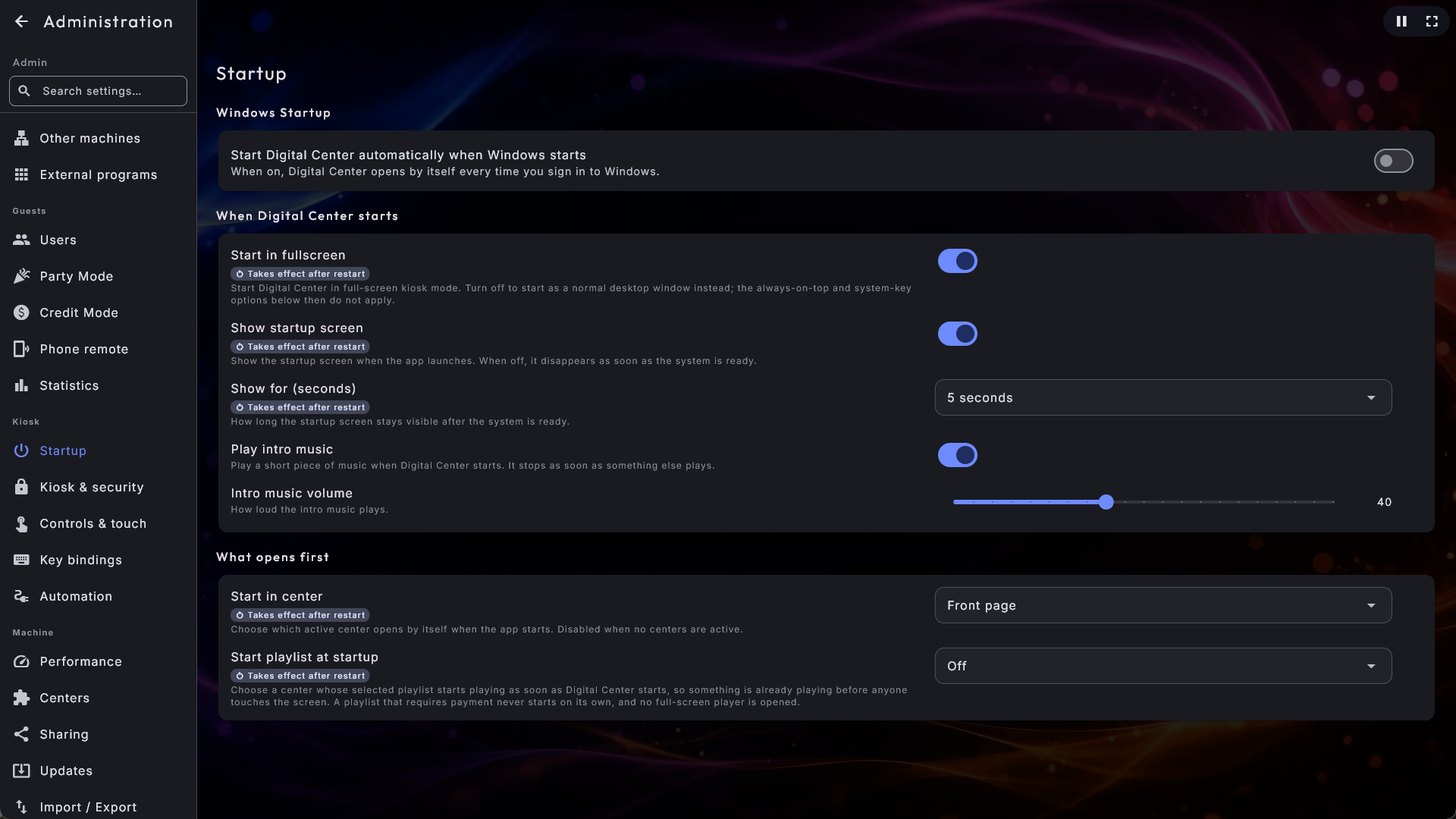
Opstart
Alt det, der kun sker, når Digital Center starter, er samlet på denne side i gruppen Kiosk.
Windows-opstart
- Start Digital Center automatisk når Windows starter - få Digital Center til at åbne af sig selv, hver gang du logger ind i Windows - ideelt til en kiosk, der skal være klar, i samme øjeblik maskinen tændes. Denne indstilling er kun tilgængelig på en installeret Digital Center. Standard: fra.
Når Digital Center starter
- Start i fuldskærm - om Digital Center åbner i fuld skærm (kiosk-tilstand) eller som et almindeligt vindue, du kan flytte og ændre størrelse på. Fra åbner det som et vindue (samme tilstand som F12); Altid øverst og Deaktiver systemtaster på siden Kiosk & sikkerhed gør så ingenting. Du kan altid komme i fuldskærm med F12. Standard: til.
- Vis opstartsskærm - vis logo-/velkomstskærmen, mens Digital Center starter op. Slå fra, hvis du hellere vil have, at den forsvinder, så snart systemet er klar. Standard: til.
- Vis i (sekunder) - hvor længe opstartsskærmen bliver stående, efter systemet er klar: 2, 3, 5 eller 10 sekunder. Vises kun, når opstartsskærmen er slået til. Standard: 5 sekunder.
- Afspil intromusik - en kort velkomstmelodi, når Digital Center starter, det første en gæst hører. Den spiller dæmpet og looper, mens der ellers ikke sker noget, og holder pause af sig selv i samme øjeblik noget begynder at spille. Slå fra, hvis du hellere vil starte i stilhed. Mens intromusikken spiller, og kiosken ikke er låst, sidder der en pause-knap i øverste højre hjørne. Tryk på den, så forbliver musikken på pause, indtil du trykker på afspil-knappen samme sted (eller Digital Center starter igen), og fortsætter derefter, hvor den slap. Standard: til.
- Lydstyrke for intromusik - hvor højt den velkomstmelodi spiller, på en skyder fra 0 til 100. Den er uafhængig af hovedlydstyrken, så introen kan ligge lavere end alt andet. Vises kun, når Afspil intromusik er slået til. Standard: 40.
Hvad der åbner først
- Start afspilningsliste ved opstart - vælg et center, hvis valgte afspilningsliste begynder at spille, så snart Digital Center starter, så maskinen allerede spiller, når du tænder den om morgenen: Musik, Karaoke, Musikvideoer eller YouTube, eller Fra. Film kan ikke vælges, for en film, der startede af sig selv, ville lægge beslag på rummet i timevis. En afspilningsliste, der kræver betaling, starter aldrig af sig selv, og der åbnes ingen fuldskærms-afspiller. Standard: Fra.
- Start i center - få appen til at åbne direkte i et bestemt center, så snart den starter - for eksempel Musik. Vælg Forsiden for at starte på den normale forside. Du kan kun vælge mellem de centre, der er slået til under Centre; er ingen slået til, kan valget ikke bruges. Standard: Forsiden.
Kiosk & sikkerhed
Siden rummer Kiosk-lås:
- Altid øverst - hold Digital Center oven på alle andre programmer, så det ikke kan komme bag et andet vindue. Gælder også de ekstra skærme. Standard: til.
- Afslut med Esc - lad Esc-tasten lukke Digital Center. Når den er slået til, virker Esc i hele programmet og spørger først, om du vil lukke. Er et vindue eller en dialog åben, lukker Esc dog først dét. Spiller du et arcade-spil, går Esc altid tilbage til arcade-menuen i stedet for at lukke. Er kiosken låst med Party Mode, lukker Esc kun, når gæster må afslutte (Party Mode → Gæster må afslutte), præcis som Afslut-flisen; ellers gør Esc på forsiden ingenting. På en ulåst kiosk starter spørgsmålet på Afslut (eller Luk ned), så du lukker programmet med Esc og derefter Enter. Er kiosken låst, eller styres den med en spillecontroller (Styr kiosken med en spillecontroller), starter det på Annullér, så to tryk på controlleren aldrig lukker det af sig selv. Knappen med den tydelige ramme om er altid den, Enter trykker på. Standard: fra.
- Vis Afslut på forsiden - vis en afslut-knap øverst på forsiden, så programmet kan lukkes uden tastatur. Vises kun, når Party Mode er slået fra, eller du er logget ind som administrator. Standard: fra.
- Deaktiver systemtaster - blokerer de Windows-genveje, en gæst ellers kan bruge til at komme ud af kiosken: Windows-tasten, Alt+Tab, Alt+Esc, Ctrl+Esc og Alt+F4. Skifter du til vindues-tilstand med F12, virker tasterne igen, indtil du går tilbage til kiosk. Standard: fra.
- Kræv admin-adgangskoden til Administration - bed om admin-adgangskoden, før Administration eller ZenPoint Media Manager åbnes fra Opsætning-flisen, også når kiosken ikke er låst i Party Mode. Den bruger samme admin-adgangskode som Party Mode og Kredittilstand, så en maskine, du selv beholder, stadig kan holde sine indstillinger bag en adgangskode. Slå fra for at lade Administration stå åben. Standard: fra.
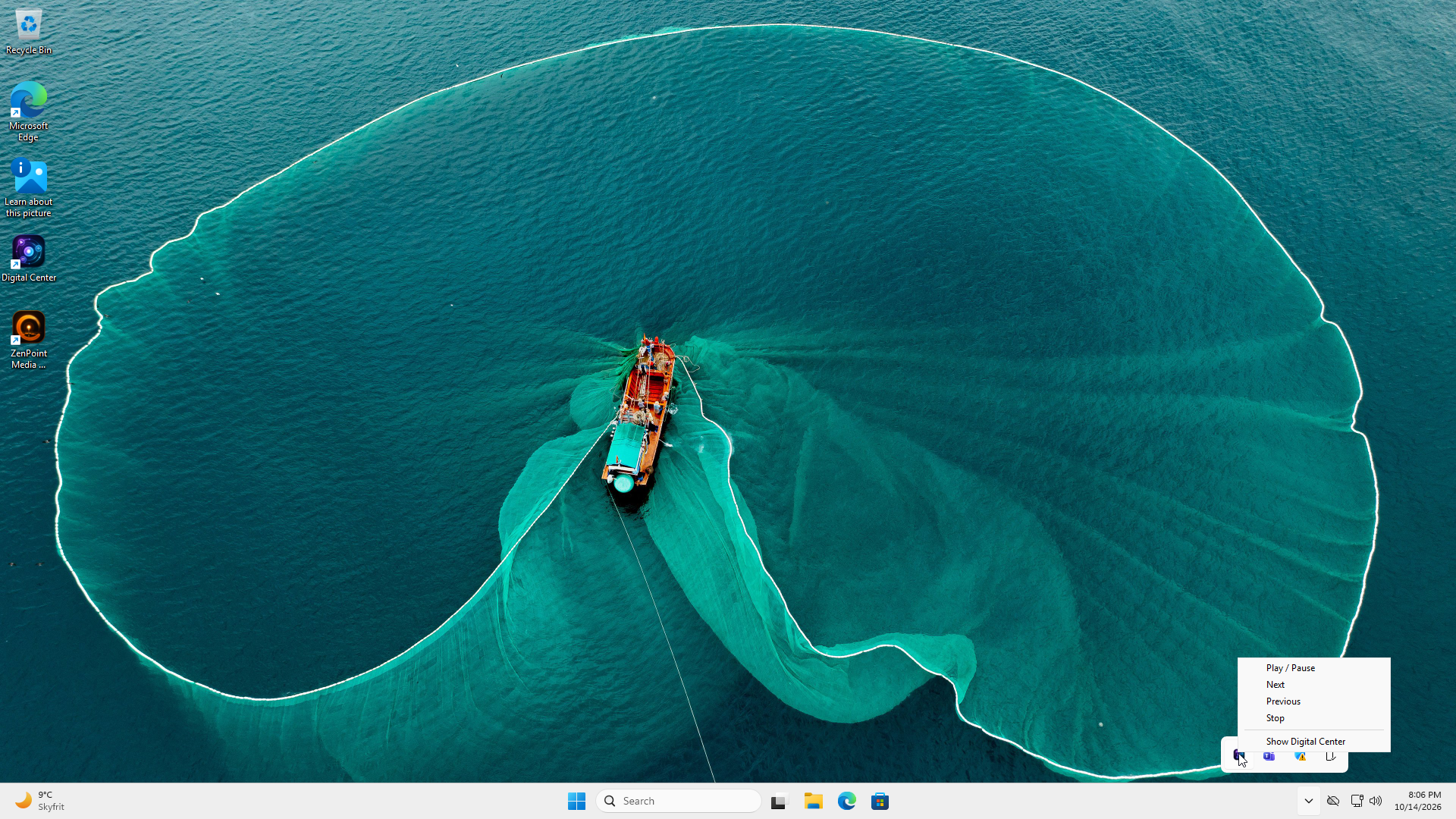
- Vis en knap, der gemmer Digital Center i systembakken - tilføjer en knap (en lille streg) i rækken øverst til højre, der gemmer Digital Center væk, mens musikken spiller videre - praktisk, hvis pc'en også bruges til noget andet, fx din hjemmeautomatisering. Mens Digital Center er gemt, sidder dets ikon i systembakken ved uret: højreklik på det for Afspil / Pause, Næste, Forrige, Stop og Vis Digital Center, og et dobbeltklik henter Digital Center tilbage i fuld skærm. Knappen vises kun, når kiosken ikke er låst (hverken Party Mode eller Kredittilstand), og kun i fuld skærm - i et vindue (F12) bruger du vinduets egen minimer-knap. Låses kiosken, mens Digital Center er gemt, kommer det tilbage af sig selv. Pauseskærmen kommer ikke frem, mens Digital Center er gemt. Standard: fra.
Er Start i fuldskærm slået fra, står der en linje på siden om, at det at holde vinduet øverst og blokere systemtasterne kun virker i fuld skærm, med en Gå til Opstart-knap, der fører dig hen til kontakten.
Ctrl+Alt+Del kan ikke blokeres
Windows lader aldrig noget program blokere Ctrl + Alt + Del. Alt andet i listen ovenfor låses fast, men netop den kombination er altid tilgængelig.
Betjening & touch
- Touch-skærm (skjul mus) - skjuler musemarkøren i hele programmet, ideelt på rene touch-skærme. Markøren er altid synlig, mens du er inde i Administration, så du kan betjene indstillingerne; den skjules igen, når du går ud. Du kan også vise eller skjule den undervejs med genvejen Vis / skjul mus (se Tastaturgenveje) - det skift gemmes ikke og nulstilles ved næste opstart. Standard: fra.
- Skærmtastatur - bestemmer, hvornår der kommer et tastatur frem på skærmen, så du kan skrive ved at trykke. Det findes, fordi Windows' eget touch-tastatur gemmer sig bag Digital Center i fuld skærm. Automatisk (standard) viser det kun på en maskine, der faktisk har en touch-skærm; Altid til viser det overalt; Fra viser det aldrig, hvilket er dét, du vil have på en maskine med et rigtigt tastatur. Et fysisk tastatur virker altid uanset. Ved siden af bogstaverne har tastaturet de almindelige tegn - ! ' & , . / ?, så navne som "AC/DC" eller "Guns N' Roses" kan skrives, som de staves. Standard: Automatisk.
- Skærmtastatur på admin-felter - vis også dét tastatur på felterne inde i Administration (en mappesti, et afspilningsliste-navn, en adgangskode og så videre). Siden flytter sig op, så feltet du skriver i, aldrig skjules. Gør kun noget, når indstillingen ovenfor viser et tastatur. Standard: fra.
- Tastaturnavigation - styr Digital Center med tastaturet: piletaster til at flytte mellem emner, Enter eller mellemrum til at vælge, Tab til at skifte område, Backspace til at gå tilbage og Home/End til at hoppe til første/sidste emne. Slå fra, hvis du ikke vil bruge tastaturet - så vises der heller ingen ramme om det valgte emne. Standard: til.
- Styr kiosken med en spillecontroller - lader en spillecontroller styre hele kiosken, ikke kun spillene i Arcade, til et arkadeskab uden tastatur, mus eller touch-skærm. Controlleren gør præcis det samme som tastaturet: korset eller stikket er piletasterne (hold det, så fortsætter det), skydeknappen (den nederste runde knap) eller Start er Enter, den højre runde knap, Select eller din egen tilbage-knap er Esc, og skulderknapperne bladrer en side. Er der ikke valgt noget på skærmen, vælger det første tryk bare noget. I et tekstfelt flytter controlleren en markør hen over skærmtastaturets taster, og skydeknappen trykker på den markerede tast. Står skærmtastaturet på Automatisk, vises tasterne også uden touch-skærm, mens denne indstilling er slået til; for at skrive i Administration skal Skærmtastatur på admin-felter også være slået til. Mens et spil kører, tilhører controlleren spillet. Knapperne følger det, du har valgt under Administration → Arcade → Spillecontroller, hvor du også vælger din egen tilbage-knap. Controlleren gør kun noget, mens Digital Center er det forreste vindue: mens det er minimeret, for eksempel bag ZenPoint Media Manager eller et eksternt program, gør den ingenting. Indstillingen vises kun, når Tastaturnavigation er slået til, og den virker med det samme. Standard: fra.
- Pile i lister - viser to store pile i listerne, så du kan trykke for at bladre frem og tilbage gennem coverne. Hver pil vises kun, når der er mere at bladre den vej. Praktisk på en touch-skærm, hvor det kan være svært at swipe. Pilene vises også i Administration, både i menuen og på indstillingssiden (se Bladre-pile). Slå den fra for at skjule pilene overalt. Standard: til.
- Pile i admin-lister - bestemmer, om de store pile også vises på administrations- og indstillingssiderne. Slå den fra, hvis du hellere selv vil rulle her, men vil have, at gæsterne beholder deres pile i centrene. Den har kun virkning, mens Pile i lister er slået til. Standard: til.
- Knap-effekt - et lille "tryk-hop", der spiller, når du trykker på en knap eller en flise: den synker en anelse og fjedrer tilbage. Vælg Ingen (ingen bevægelse), Lille eller Stor. Det er ren kosmetik og ændrer aldrig, hvad knappen gør. Standard: Lille.
- Åbn ved første tryk - i de visninger, hvor coverne glider (karrusel, cover flow, hjul, vifte), henter det første tryk på et cover uden for midten det normalt ind i midten, og næste tryk åbner det. Slå til for i stedet at åbne det ved første tryk (det glider stadig ind i midten). Lad den stå fra, hvis gæster kommer til at åbne noget ved et uheld. I almindelige gitter- og listevisninger åbner ét tryk altid med det samme. Standard: fra.
- Tilbage-knap også i bunden - på album-, kunstner-, genre- og årssiderne i Musik, Film, Musikvideoer og Karaoke vises tilbage-knappen også nederst til venstre, lige over køen, hvor fingeren i forvejen er. Knappen siger, hvor du kommer tilbage til (for eksempel Album eller Kunstnere). Den øverst til venstre er der altid. Standard: fra.
- Størrelse på brugerfladen - gør hele brugerfladen større, så tekst, knapper og covers er lettere at læse og ramme på afstand. Vælg Normal, Stor, Ekstra stor eller Kæmpestor (cirka halvanden gang så stor som Normal, til en skærm, der læses fra den anden ende af rummet); opstillingen er den samme, den vises bare større, med færre ting på skærmen ad gangen. Slår igennem med det samme. Standard: Normal.
Lås kiosken, før gæsterne får controlleren
På en ulåst kiosk kan en spillecontroller også nå Administration. Lås kiosken med Party Mode, før gæsterne bruger den.
Fold tastaturet væk
Hvor skærmtastaturet end kommer frem, har det en lille fold-knap - i højre kant af søgefeltet i mediecentrene og i tastatur-panelets øverste hjørne alle andre steder. Tryk på den, så folder tasterne sig væk, mens feltet du skriver i bliver stående, så du kan se listen, du søger i. Tryk igen for at hente tasterne frem.
Automatisering
Automatisering er et menupunkt for sig i gruppen Kiosk. Det rummer de kommandoer, der lader Digital Center starte et program på denne maskine, når der sker noget, så dit eget udstyr kan reagere: en lampe, et skilt eller en skærm ved siden af maskinen.
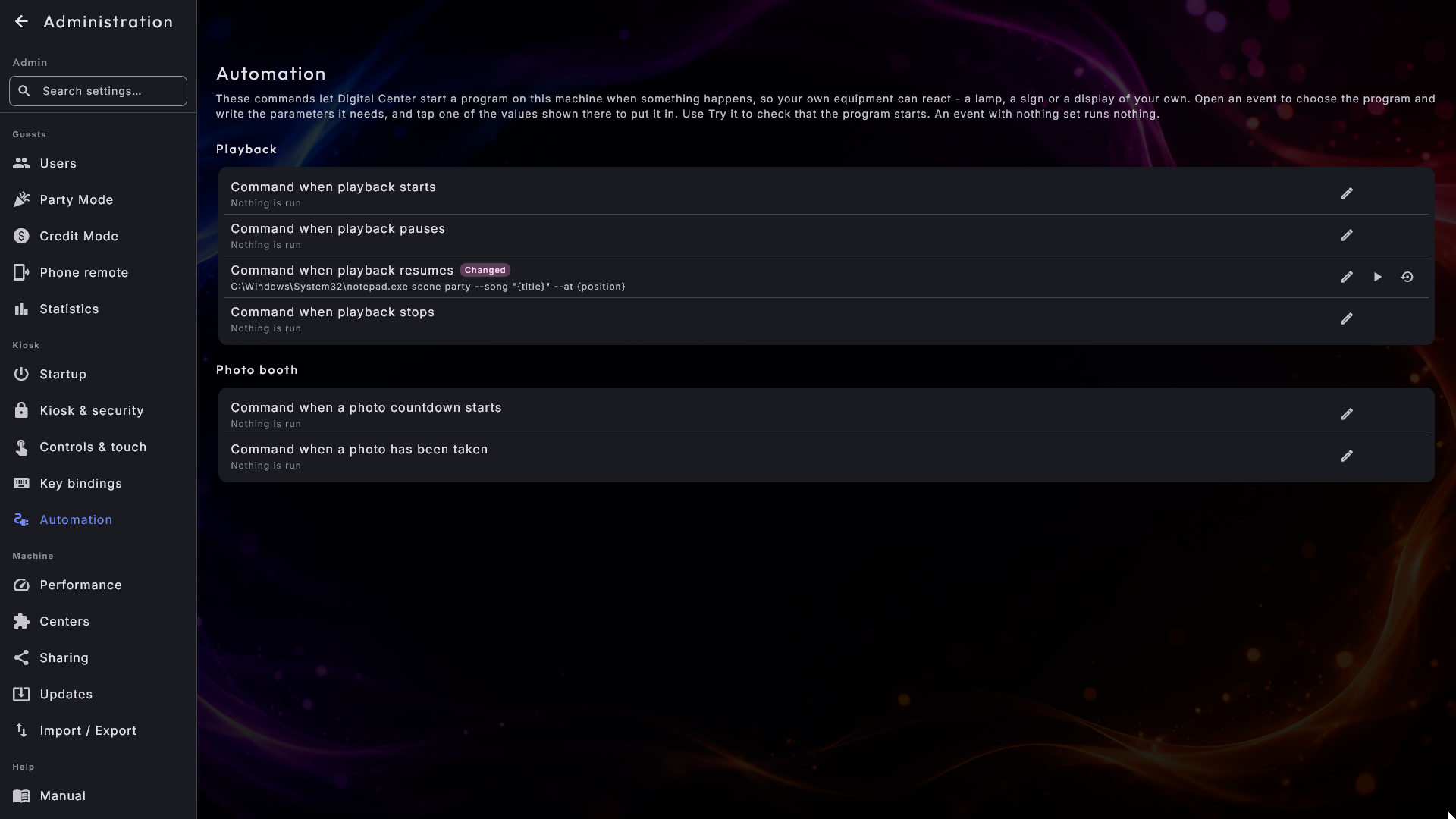
Siden er en liste over hændelser i to grupper, Afspilning og Fotoboks. Hver linje viser hændelsens navn og lige under det den kommando, den kører - eller Der køres ikke noget, hvis du ikke har sat noget op til den endnu - så du kan se hele opsætningen på én gang. En hændelse uden noget valgt kører ingenting, og sådan starter de alle sammen.
Sådan sætter du en hændelse op
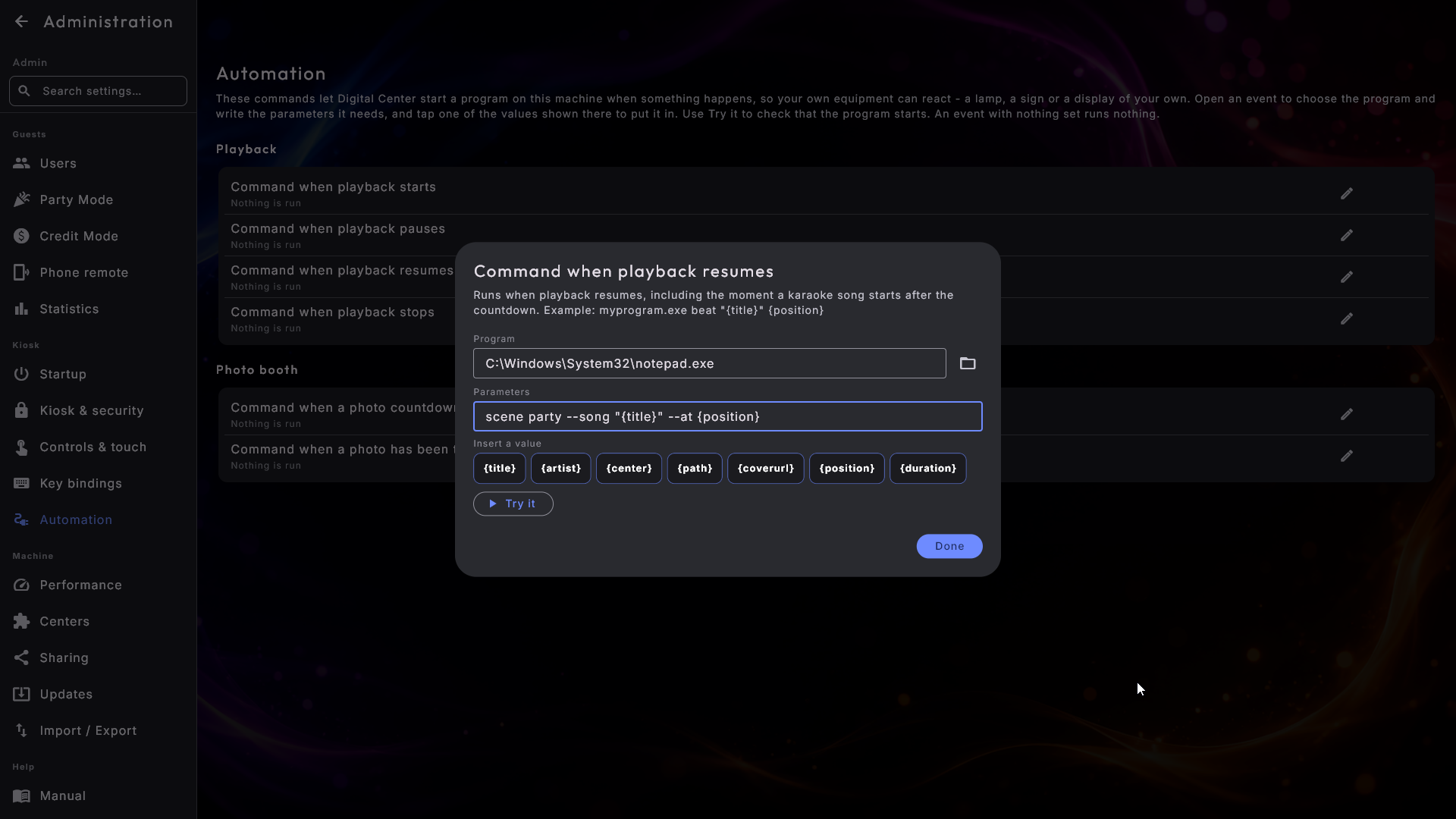
Tryk på en linje - eller på blyanten yderst til højre - for at åbne den. Øverst i vinduet står der, hvornår netop dén hændelse sker, og nedenunder sætter du kommandoen op i to felter:
- Program - tryk på Vælg program for at vælge programmet med en filvælger, så du
ikke skal skrive stien i hånden. Du må også gerne skrive det selv, fx navnet på et
program, computeren allerede kender. Det kan være et almindeligt program eller en
lille
.bat-fil, du selv har lavet. Kan programmet ikke findes lige nu, står der en rolig linje under feltet; værdien bliver stående, for programmet kan ligge på et drev, der er væk i øjeblikket. - Parametre - under feltet er der en lille knap for hver værdi, hændelsen kan
give videre, som
{title}eller{position}. Tryk på en af dem, og den sættes ind dér, hvor markøren står, med anførselstegn om, hvis værdien kan indeholde mellemrum. Når kommandoen køres, erstattes{title}af sangens titel,{position}af hvor langt nummeret er nået, og så videre. Du kan stadig skrive dem i hånden, hvis du hellere vil.
Nederst sidder Afprøv. Den kører kommandoen én gang med tydelige eksempel-værdier ("Example Song" og lignende) og fortæller dig, om programmet blev startet - eller hvorfor det ikke kunne: at det ikke blev fundet, at Digital Center ikke fik lov at starte det, eller at filen slet ikke er et program. Så ved du, at opsætningen virker, uden først at skulle sætte en sang i gang og gætte. Luk vinduet med Færdig; det, du har skrevet, er gemt, ligesom alt andet i Administration.
Har en hændelse fået en kommando, sidder der også et lille afspil-ikon i dens linje, så du kan afprøve alle hændelserne uden at åbne dem én for én. En hændelse, du har ændret, bærer Ændret-mærket og en knap, der sætter den tilbage, præcis som enhver anden indstilling.
Fire af hændelserne følger afspilningen:
- Kommando ved afspilnings-start - køres, hver gang noget begynder at spille. Den kan
give
{title},{artist},{path}(filen, der spiller - tom for fx radio),{coverurl}(adressen på coveret),{center}(se nedenfor) samt{position}og{duration}videre - hvor langt nummeret er nået, og hvor langt det er, begge i millisekunder. - Kommando ved afspilnings-stop - køres, når der ikke spiller noget længere, så skiltet kan gå tilbage til en "ledig"-besked. Den giver ingenting videre, for der er intet nummer at fortælle om.
- Kommando ved pause - køres, når afspilningen sættes på pause, så et lysshow kan gå i mørke. Den giver de samme værdier videre som start-kommandoen.
- Kommando når afspilningen fortsætter - køres, når afspilningen går videre igen, også i det øjeblik en karaokesang starter efter sin nedtælling, så et lys kan ramme første slag, og når musikken kommer tilbage efter bifaldet, der følger en karaokesang. Den giver de samme værdier videre som pause-kommandoen.
En hurtig pause og afspil lige efter hinanden giver kun den sidste, så dit lys ikke blinker. En pause eller en fortsættelse når aldrig frem til dit program, før det har fået at vide, at sangen er startet.
Den kan aldrig forstyrre musikken
Kommandoen startes stille i baggrunden, og der ventes aldrig på den. Går den galt, eller mangler det program, den peger på, kører afspilningen videre helt som normalt.
Samme side rummer også de to kommandoer, Fotoboksen kan køre, så dit eget lys kan følge kameraet:
- Kommando når en foto-nedtælling starter kører, når nedtællingen til et billede begynder, et par sekunder før lukkeren, så en lampe er tændt i tide, og gæsten kan se sig selv i lyset.
- Kommando når et billede er taget kører, når netop det billede er taget, så lampen kan slukke igen.
De er ét par pr. billede, så en serie på fire giver fire par, og Bevægelse giver
præcis ét. Ved siden af {center} kan du bruge {index}, {total}, {layout} og
{countdown} i dem. Er den første kommando kørt, kører den anden altid også, selv om
gæsten går sin vej, eller kameraet svigter undervejs.
Hvilket center det var
{center} udfyldes med et kort, fast ord (music, movie, video, karaoke,
radio, youtube eller photobooth), og det er bevidst det samme ord på alle sprog,
så et script af din egen ikke holder op med at virke den dag, kiosken skifter sprog.
Ydelse
Denne side, i gruppen Maskine, har to afsnit: Grafik og Skærm & strøm.
- Grafiktilstand - hvor meget grafisk arbejde systemet lægger i det, du ser. Auto (standard) ser på maskinens grafik og vælger for dig; Fuld bruger altid de fulde effekter; Let bruger altid den lettere udgave, hvor levende baggrunde udelades, coverne vises i en lidt lavere opløsning, og de tomme felter omkring en musikvideo viser det slørede cover i stedet for en visualisering. Forside-effekterne er de samme i alle tre tilstande: vælger du Kube, får du Kube. Vælg Let, hvis billedet hakker på en beskeden maskine. Standard: Auto.
- Skarpe karrusel-billeder - viser karrusellens og cover flow-visningens billeder i højere kvalitet. Slå fra for jævnere bevægelse på langsommere maskiner.
- Hold skærmen tændt - sørger for, at skærmen ikke slukker eller dæmpes, og at maskinen ikke går i dvale, mens Digital Center kører. Praktisk til en kiosk, der skal stå tændt hele tiden. Standard: til.
Deling og de andre maskiner
To menupunkter tager sig af de skærme i huset, der låner medier af hinanden. De stiller hvert sit modsatte spørgsmål, så de er holdt adskilt:
- Deling (i gruppen Maskine) er hvem må hente hos mig: kontakten der overhovedet låner denne maskines biblioteker ud, navnet de andre skærme ser den ved, de fire kontakter for musik, film, videoer og karaoke, brugerne der må forbinde, og de skærme der lige nu har adgang. Siden er delt i tre kort - denne maskine, brugerne med adgang og at lukke en skærm ind - og viser den adresse andre skærme forbinder til. Den hurtigste vej i et hjem er Del med alle mine skærme: ét tryk på Del og vis en kode slår delingen til og viser en sekscifret kode, du skriver på den anden skærm. Samme side rummer Lad telefoner på de andre skærme skifte over til denne, som du altid kan se og bruge, også på en maskine, der ikke låner noget ud.
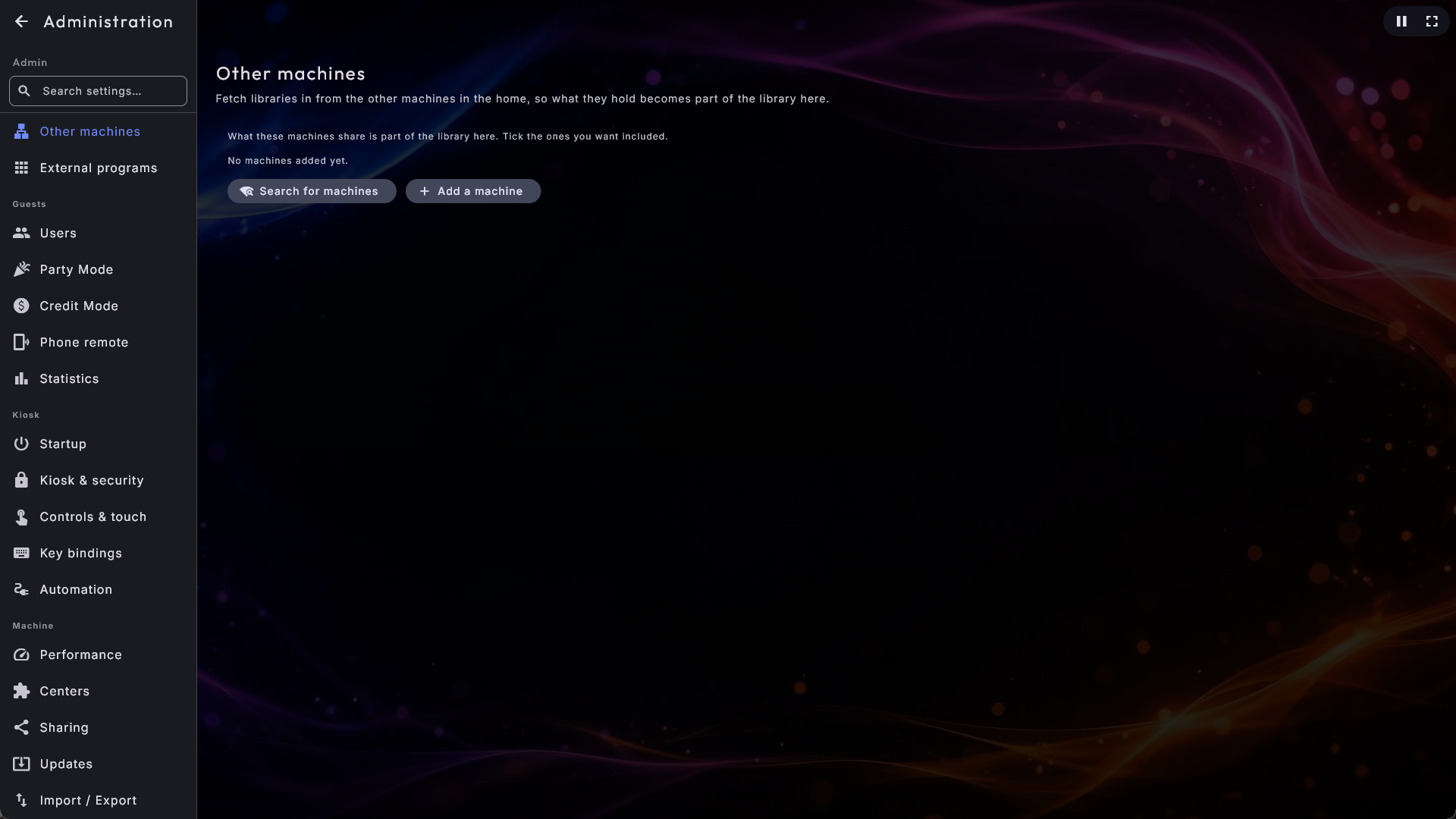
- Andre maskiner (i gruppen Afspilning) er hvor henter jeg fra: listen over de maskiner, denne skærm låner af, hver med et flueben der afgør, om det den låner ud er en del af biblioteket her. Tilføj en maskine beder om den anden maskines adresse og en sekscifret kode, der vises på den, eller et brugernavn og en adgangskode, hvis du foretrækker det.
Hele historien, med trinene i rækkefølge, står i Dine mediebiblioteker.
Sprog
Siden Sprog har en enkelt indstilling: det sprog, der bruges i menuer og dialoger. Vælg fra listen over tilgængelige sprog, så skifter hele brugerfladen på én gang. Udseende og sprog behandles mere udførligt samlet i Udseende, sprog og effekter.
Udseende
Appens udseende - farver, baggrund, logo og skrifter - styres af skins, som du vælger på siden Udseende. Da det er et emne for sig, ligger detaljerne, herunder hvordan du henter flere skins, i Udseende, sprog og effekter.
Afspilningslister
Afspilningslister oprettes og sættes op på siden Afspilningslister i gruppen Afspilning, med en fane for hvert center - for eksempel Musik-afspilningslister og Musikvideo-afspilningslister. Hvordan gæsterne bruger dem, står i Betjening af Digital Center; et par ting på denne side er værd at kende her.
En afspilningslistes indstillinger, i fast rækkefølge
Vælg en liste, så står dens navn i en fast overskrift over dens indstillinger (Redigerer: efterfulgt af navnet), så du altid ved, hvilken liste du ændrer, også langt nede ad siden. Nedenunder er indstillingerne delt i blokke, altid i samme rækkefølge:
- Grundlæggende - standard-afspilningslisten, navnet, temaet og Midlertidig.
- Afspilning og kø - Tilfældig rækkefølge, Gentag, Spiller altid (med sin reservekilde) og Tillad at stemme sange op. Afstemningen står her i stedet for hos gæsterne, fordi den virker på telefon-fjernstyringen, uanset om Party Mode er slået til.
- Flere centre i én kø - kontakten Blandet afspilningsliste og, når den er slået til, hvad den fælles kø må rumme, og dens tema.
- Gæster (Party Mode) - hvad gæster må under en fest, i to grupper: Under afspilningen og I køen. Se Party Mode.
- Karaoke - kun på karaoke-fanen.
- Betaling - sidst. Se Kredittilstand.
Rediger en afspilningslistes sange
Under hver afspilningslistes navn sidder tre knapper med både et symbol og et ord: antallet af sange (for eksempel 12 sange), Omdøb og Slet. Tryk på sang-knappen for at åbne et vindue med alle sangene, hvor du kan trække en sang op eller ned, slette en enkelt sang eller slette dem alle. Ændringerne gemmes med det samme. For en afspilningsliste, der kræver betaling, er knappen låst: dens sange er den kø, gæsterne har betalt for, så du fjerner eller flytter dem i stedet i centerets egen kø. En linje under listens navn siger det, og tallet på knappen viser stadig, hvor mange betalte sange der venter. Det samme gælder en midlertidig afspilningsliste, som aldrig gemmer sange.
Importér en afspilningsliste fra en m3u-fil
Har du allerede dine afspilningslister liggende som .m3u- eller .m3u8-filer fra et
andet program, kan du hente dem direkte ind i stedet for at bygge dem op igen én sang ad
gangen.
- 1
Åbn den rigtige fane
Åbn Afspilningslister, og vælg fanen for det center, listen hører til: Musik, Karaoke, Musikvideoer eller Film.
- 2
Vælg filen
Nederst, ved siden af Opret afspilningsliste, trykker du på Importér afspilningsliste og vælger din fil. Vælgeren viser kun
.m3u- og.m3u8-filer og skriver det øverst. - 3
Tjek resultatet
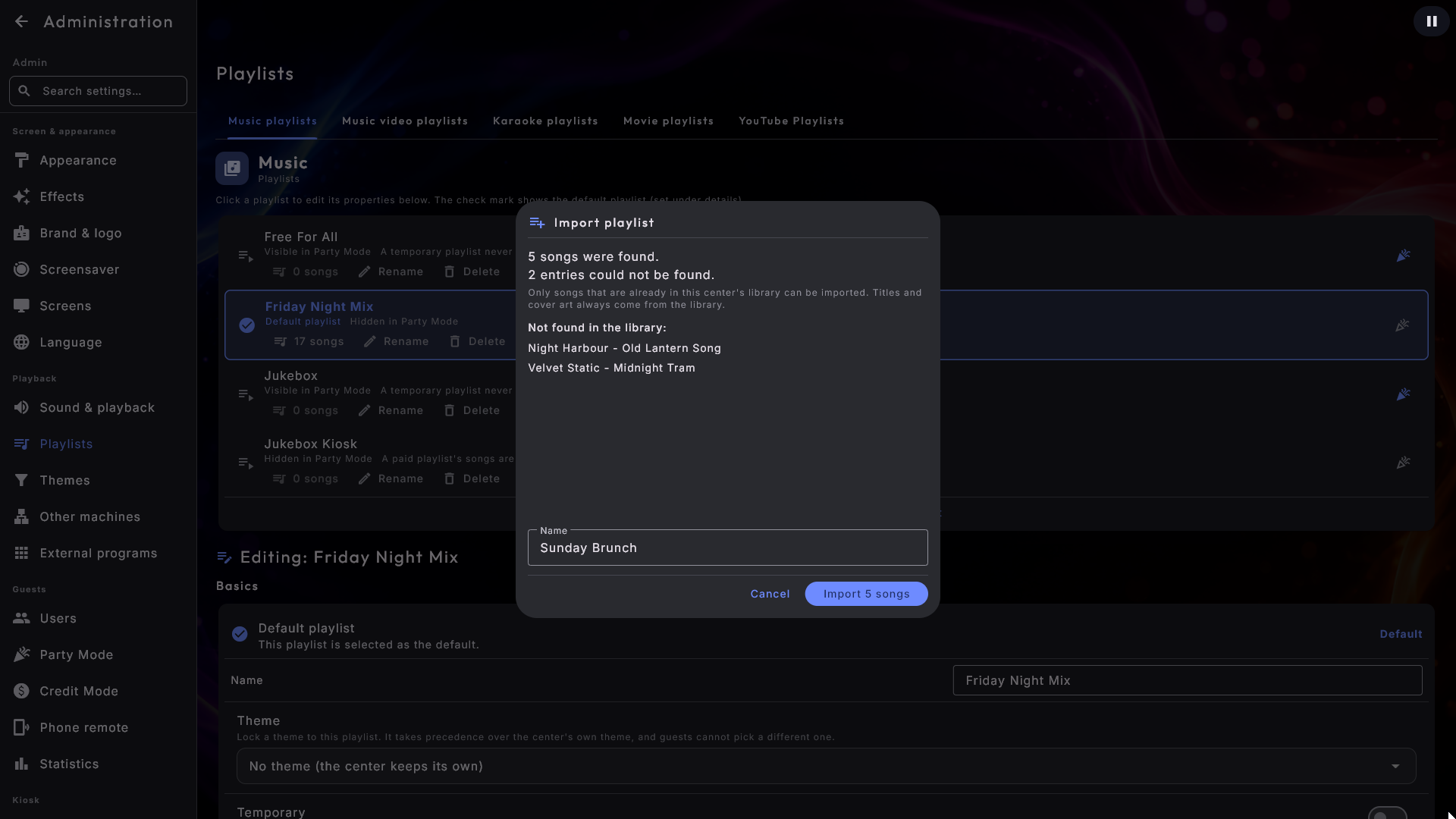
Digital Center slår hvert punkt i filen op i centerets eget bibliotek og viser dig resultatet, før der gemmes noget: hvor mange sange der blev fundet, hvor mange af filens punkter der ikke kunne findes, og navnene på dem. Listens navn er udfyldt med filens eget navn, og du kan rette det.
- 4
Importér
Tryk på Importér (knappen siger, hvor mange sange), så er afspilningslisten gemt. Trykker du på Annullér, er der ikke sket noget som helst.
Et punkt i filen kan være en enkelt sang eller et helt album - en liste, der er gemt med "Åbn mappe" i en anden afspiller, rummer ofte album-mapper frem for sange. Begge dele virker: et punkt, der peger på et album, tager albummets sange med, i den rækkefølge dit eget bibliotek viser dem. Derfor står de to tal hver for sig - én linje i filen kan sagtens blive til femten sange. En sang eller et album, der står i filen to gange, lægges kun ind én gang.
Sange, der ikke er i dit bibliotek, kommer ikke med, for de ville ikke kunne afspilles. Et album, hvor ingen af sangene er i biblioteket, bliver nævnt i listen over manglende punkter i stedet for stille at forsvinde. Kig den liste igennem, tilføj den mappe, der mangler, under centerets indstillinger, og importér den samme fil igen: giver du listen navnet på en, du allerede har, siger vinduet det, mens du taster, og de nye sange lægges til den liste uden at gentage dem, der allerede er der. Navnet på en afspilningsliste, der kræver betaling, kan ikke bruges, for dens sange er dem, gæsterne har betalt for; vinduet siger det, og du vælger et andet navn.
Titler, kunstnere og covers kommer altid fra dit eget bibliotek og aldrig fra filen, så en importeret sang ser præcis ud som alle dine andre, og rækkefølgen fra filen bevares. Internetradio-adresser i filen springes stille over. Der er ingen import på YouTube-fanen, hvor en m3u-fil ikke kan bruges.
Gæstens sang starter med det samme
En afspilningsliste med Spiller altid slået til henter selv en sang, når køen løber tør, så musikken aldrig stopper. Normalt spiller den sang færdig, før en sang, en gæst har valgt, går i gang. Slå Gæstens sang starter med det samme til - lige under Spiller altid - så træder den automatisk hentede sang til side, i samme øjeblik en gæst tilføjer en, som på en klassisk jukeboks, med den bløde overgang mellem numre, du allerede har. En sang, som nogen har valgt, bliver aldrig afbrudt: vælger den næste gæst noget, mens den første gæsts sang spiller, lægger den sig i køen som sædvanlig. Den er slået fra til at begynde med, så din opsætning er præcis som før, indtil du slår den til.
Temaer
Et tema er et filter lagt hen over et centers bibliotek: giv det et par regler - et år, en genre, et ord i titlen - og centeret viser kun det, der passer. Du bygger dem på siden Temaer i gruppen Afspilning.
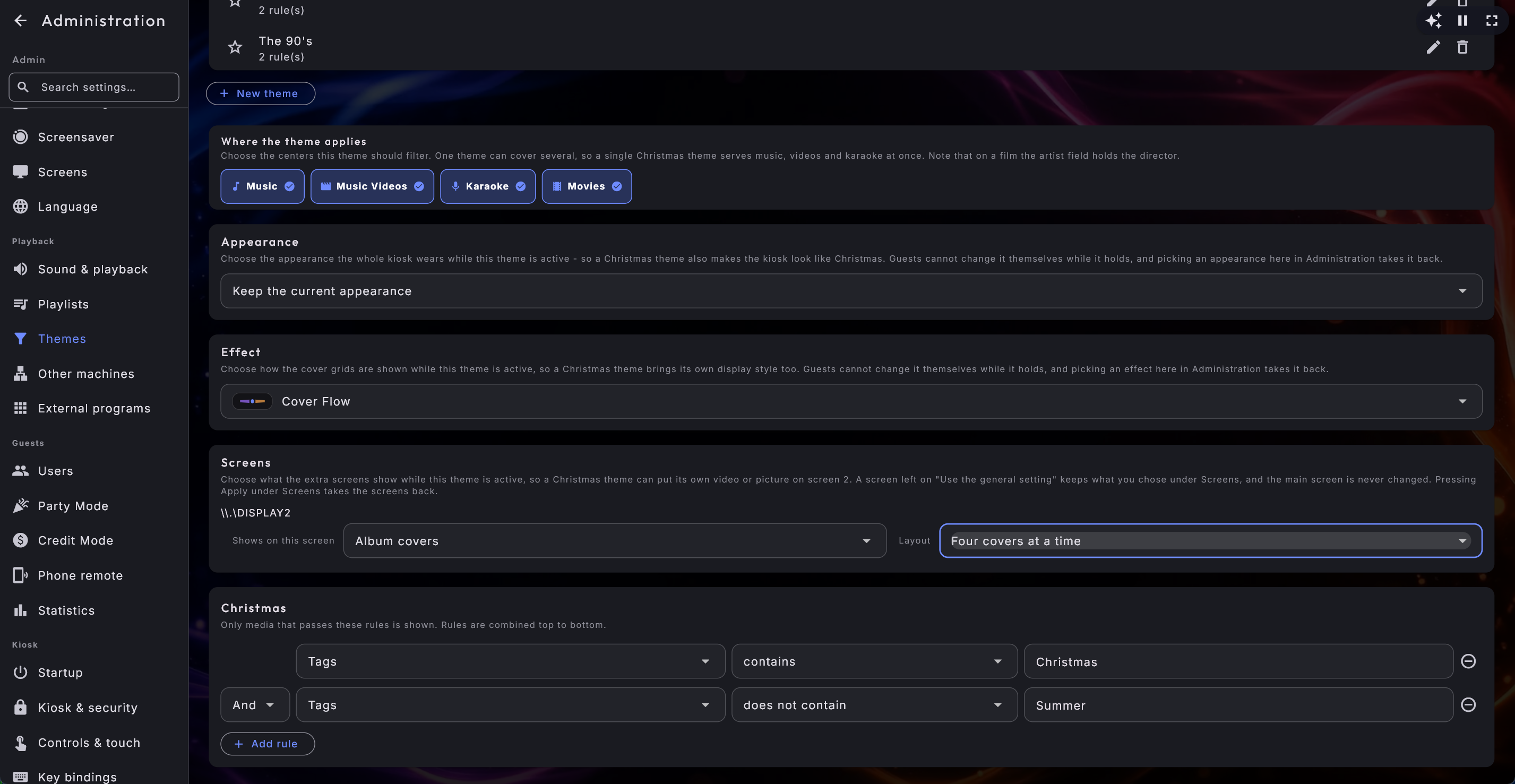
Ét tema kan nu dække flere centre på én gang. Under Hvor temaet gælder sætter du flueben ved de centre, det skal filtrere, så ét enkelt Jule-tema kan betjene musik, videoer og karaoke i stedet for tre næsten ens temaer. Der skal blive mindst ét flueben tilbage. Temaet dukker så op på fanen i hvert eneste center, det dækker - det er det samme tema, så du kan rette det fra dem alle.
To ting at vide, før du sætter flueben ved flere centre
På en film rummer kunstner-feltet instruktøren, så en regel om kunstneren, der også gælder film, kan hive noget frem, du ikke havde regnet med. År, genre, titel, album og tags betyder det samme i alle centre.
En regel om genre kigger nu på alle en sangs genrer, ikke kun den første. Det
ændrer, hvad dine eksisterende temaer plukker ud: "genre er ikke Punk" fjerner nu
korrekt en sang, der er tagget Rock; Punk.
En regel kan se på mappen eller filnavnet. Ved siden af titel, kunstner, album, genre, tags og år findes der tre felter, der ser på, hvor filen ligger, og hvad den hedder:
- Mappe - kun de mapper, filen ligger i, så indeholder "Jul" tager alt i en julemappe med uden at trække en fil ind, der blot har ordet i sit navn.
- Filnavn - kun selve filens navn, så slutter med "live" fanger dine liveoptagelser, uden at en mappe med samme navn kommer med.
- Mappe eller filnavn - begge dele på én gang, når du bare vil fange ordet det ene eller det andet sted.
Det er den ene oplysning, enhver samling har i forvejen, så en mappe, der hedder Jul, bliver til et tema, uden at et eneste tag er skrevet. Reglerne er ligeglade med store og små bogstaver. Et element, der er lånt fra en anden maskine, har ingen sti af sin egen, så en regel, der spørger om en, lader dem stå udenfor.
En regel kan se på længden. Vælg feltet Længde, og skriv længden i minutter og sekunder - for eksempel ≤ 3:30 for kun at vise sange på højst tre et halvt minut, eller > 10:00 for kun de lange. Et helt tal alene betyder minutter, så 4 er 4:00. Musik og karaoke kender deres længde med det samme. En film eller en video får sin længde, første gang den åbnes eller sættes i kø, og fra da af gælder reglen også for den. Det, hvis længde endnu ikke kendes, bliver aldrig skjult af en længde-regel, så den samme regel trygt kan dække flere centre, uden at et helt bibliotek forsvinder. Telefon-fjernstyringen følger samme regel.
Et tema kan tage sit eget udseende med. Under reglerne sidder Udseende og Effekt. Giv et juletema et julet udseende, og hele kiosken skifter tøj, mens temaet er aktivt; cover-griddenes visning kan følge med på samme måde. Begge dele er lånt, så længe temaet holder, gemmes aldrig oven i dit eget valg, og vælger du selv et udseende eller en effekt her i Administration, tages lånet tilbage. Et skin, der ikke er installeret på den maskine, eller en effekt, versionen ikke kender, lades stille i fred, og valget gemmes til senere.
Et tema kan bestemme, hvad de ekstra skærme viser. Har maskinen ekstra skærme (valgt under Skærme), har et tema også en Skærme-del, så et juletema kan sætte en julevideo, et billede eller en YouTube-video med et knitrende bål på skærm 2, mens det er aktivt. Der er én linje pr. ekstra skærm. Den starter på Brug den generelle indstilling, og så viser skærmen præcis det, du har valgt under Skærme; ellers vælger du mellem de samme valg som på siden Skærme. Et par ting er værd at vide:
- Temaets valg for en skærm gælder som en helhed: vælger du "dit eget billede eller video", bruges temaets egen fil eller video, aldrig din hverdags-fil blandet med den.
- Når temaet slås fra, går skærmen straks tilbage til det, du har valgt under Skærme. Et tema ændrer aldrig dine egne indstillinger dér, bestemmer aldrig, hvilke skærme der bruges, og rører aldrig hovedskærmen.
- Du kan altid tage skærmene tilbage: tryk på Anvend på siden Skærme, mens et tema bestemmer, så vinder dit valg. Mens et tema bestemmer over en skærm, navngiver en linje under den skærm på siden Skærme temaet.
- En skærm, temaet har et valg til, men som ikke er tilsluttet, springes bare over; valget bliver i temaet og virker igen, når skærmen er tilbage.
- Har to centre hver et tema med sit eget skærmvalg, gælder det, der blev valgt sidst - præcis som for udseendet.
Et standard-tema (stjernen ved et tema) med et skærmvalg har allerede skærmene sat op, når kiosken tændes.
Enhver afspilningsliste kan bære et tema. På en afspilningsliste finder du Tema, som låser ét tema til netop den liste. Det vinder over centerets eget tema, og gæsterne kan ikke vælge et andet, mens den spiller, så aftenens liste kan tage sit eget filter og sit eget udseende med sig. Lad det stå på Intet tema (centeret beholder sit eget), og alt er som før.
Centre
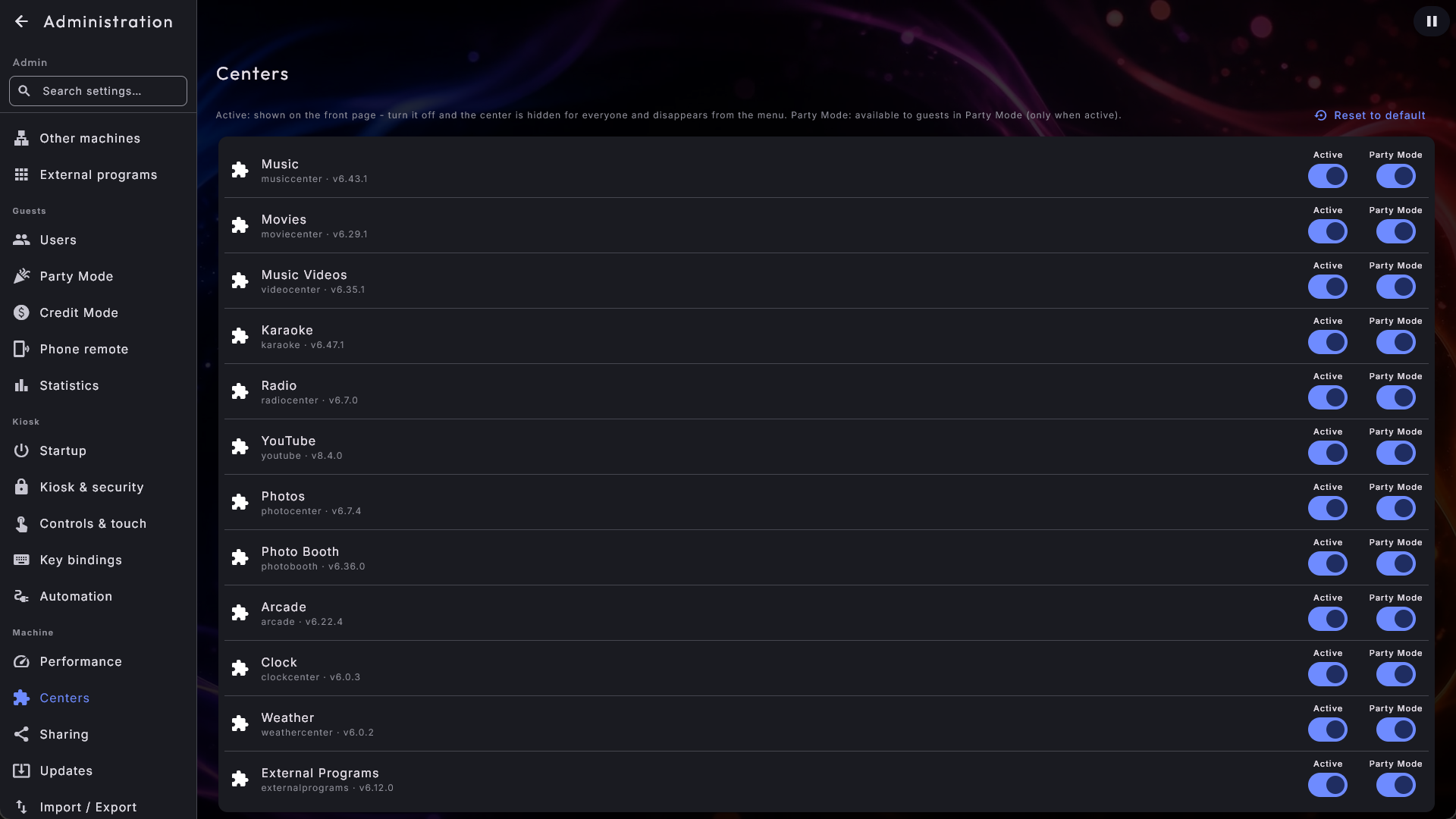
Siden Centre, i gruppen Maskine, bestemmer, hvilke centre der overhovedet vises på forsiden, og hvad gæster må bruge. Hvert center står på sin egen linje med to kontakter:
- Aktiv - slår du den fra, forsvinder centeret fra forsiden for alle (også for dig som administrator) og fra menuen til venstre her i Administration. Slår du den til igen, dukker det op begge steder.
- Party Mode - vælg, om centeret skal være tilgængeligt for gæster, mens Party Mode er aktiv. Er den slået fra, kan gæster ikke se eller åbne det, men du som administrator kan stadig. Når Aktiv er slået fra, slukkes Party Mode-kontakten automatisk og kan ikke ændres.
Hvilket center appen åbner i, når den starter, vælges med Start i center på siden Opstart (se Opstart). Du kan kun vælge mellem de centre, der er slået til her.
Nye centre dukker op af sig selv
Ethvert nyt center, der kommer til senere, starter som slået til og tilgængeligt i Party Mode, så du ikke skal aktivere det i hånden. Du kan altid stille hele siden tilbage til standard med knappen øverst.
Et par ekstra ting til forsiden
Vis fjernstyringen på forsiden, på siden Telefon-fjernstyring, lægger telefon-fjernstyringens QR-kode som sin egen flise, så gæster kan skanne den uden først at åbne Opsætning. Dine eksterne programmer har deres egne kontakter på siden Eksterne programmer: Vis på forsiden lægger hvert program på sin egen flise (i stedet for én samlet flise), så et tryk starter programmet direkte, og Zoom ikonet til at udfylde får programmets ikon til at fylde flisen ud.
Tastaturgenveje
På siden Tastaturgenveje bestemmer du, hvilken tast der gør hvad. For hver handling vises den nuværende tast som en knap. Tryk på knappen, tryk så på den tast, du vil bruge, og handlingen bindes til den. To handlinger kan ikke dele samme tast. Standardgenvejene er:
- Start pauseskærm - viser pauseskærmen med det samme (standard S).
- Vindue / fuld skærm - skifter mellem fuld skærm og et almindeligt vindue (standard F12).
- Vis / skjul mus - skjuler eller viser musemarkøren med det samme, til touch-skærme (standard M). Skiftet gemmes ikke - det er kun midlertidigt, mens programmet kører.
- Diagnostik-overlay - viser eller skjuler det lille informationsvindue om computerens ydelse (standard Ctrl + D). Du kan holde Ctrl nede, mens du trykker på en tast, for at binde en handling til en Ctrl-kombination.
Du kan altid sætte en enkelt genvej tilbage til standard med nulstil-knappen ved siden af den. Esc-tasten er reserveret og kan ikke vælges.
Bogstavgenveje holder pause, mens du skriver
Genvejene Start pauseskærm og Vis / skjul mus virker ikke, mens du skriver i et tekstfelt (fx et søgefelt) eller er inde i Administration, så du kan bruge alle bogstaver frit dér. Vindue / fuld skærm (F12) virker altid - det er en nødudgang. På en låst maskine (Party Mode slået til, eller en kreditbetalt afspilningsliste kører) beder den først om admin-adgangskoden, før vinduet slippes, så en gæst med et tastatur ikke kan nå skrivebordet. Det kræver aldrig en adgangskode at vende tilbage til fuld skærm.
Manual
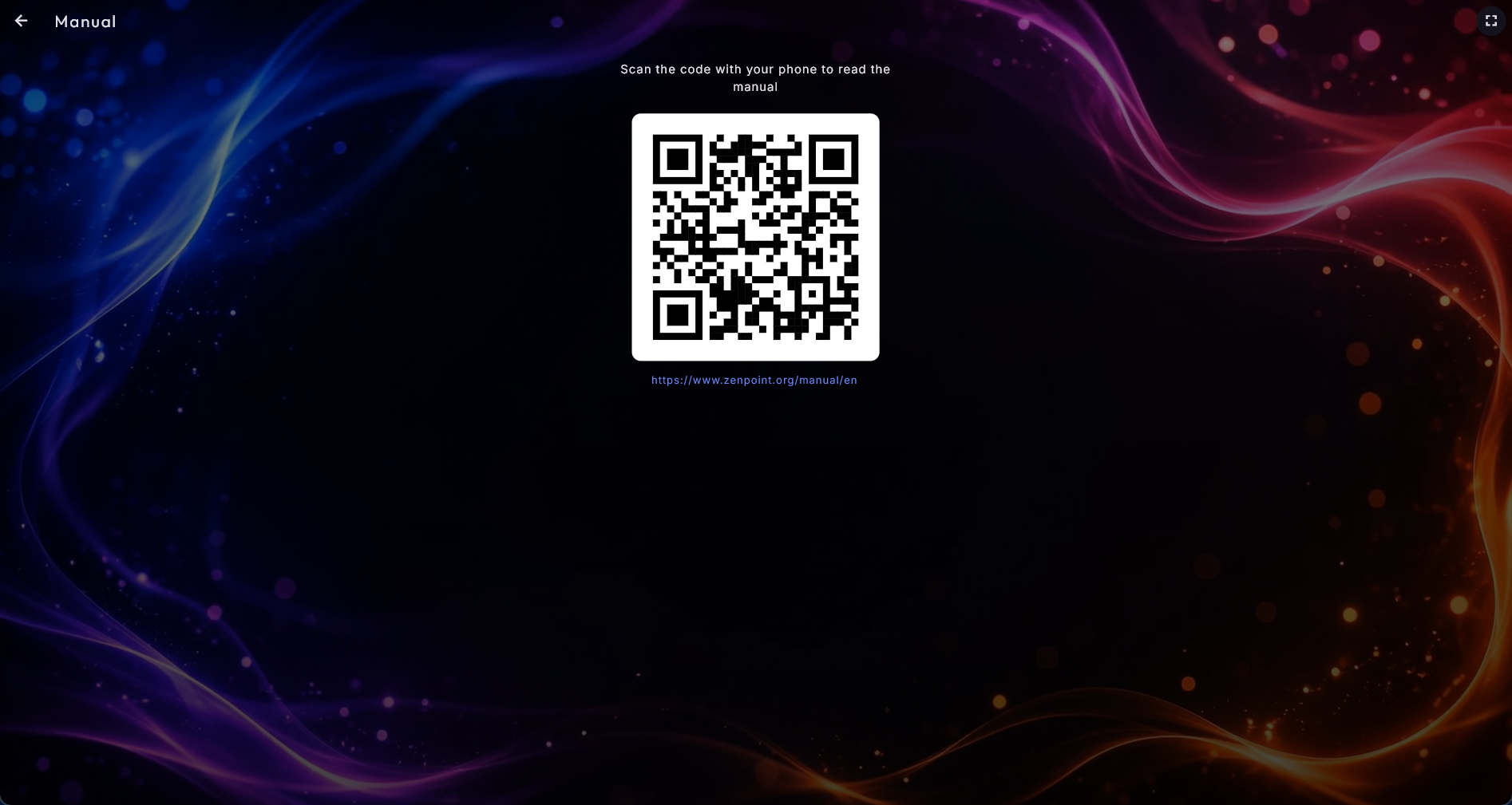
Siden Manual er den hurtigste måde at læse denne vejledning på uden at optage den store skærm. Den viser en stor firkantet kode sammen med adressen skrevet ud nedenunder. Skan koden med en telefon, så åbner denne online-manual på telefonen - i det samme sprog, du har valgt til systemet - så du kan læse på telefonen, mens skærmen kører videre som normalt. Vil du hellere selv taste den ind? Adressen under koden er der netop til det.
Statistik
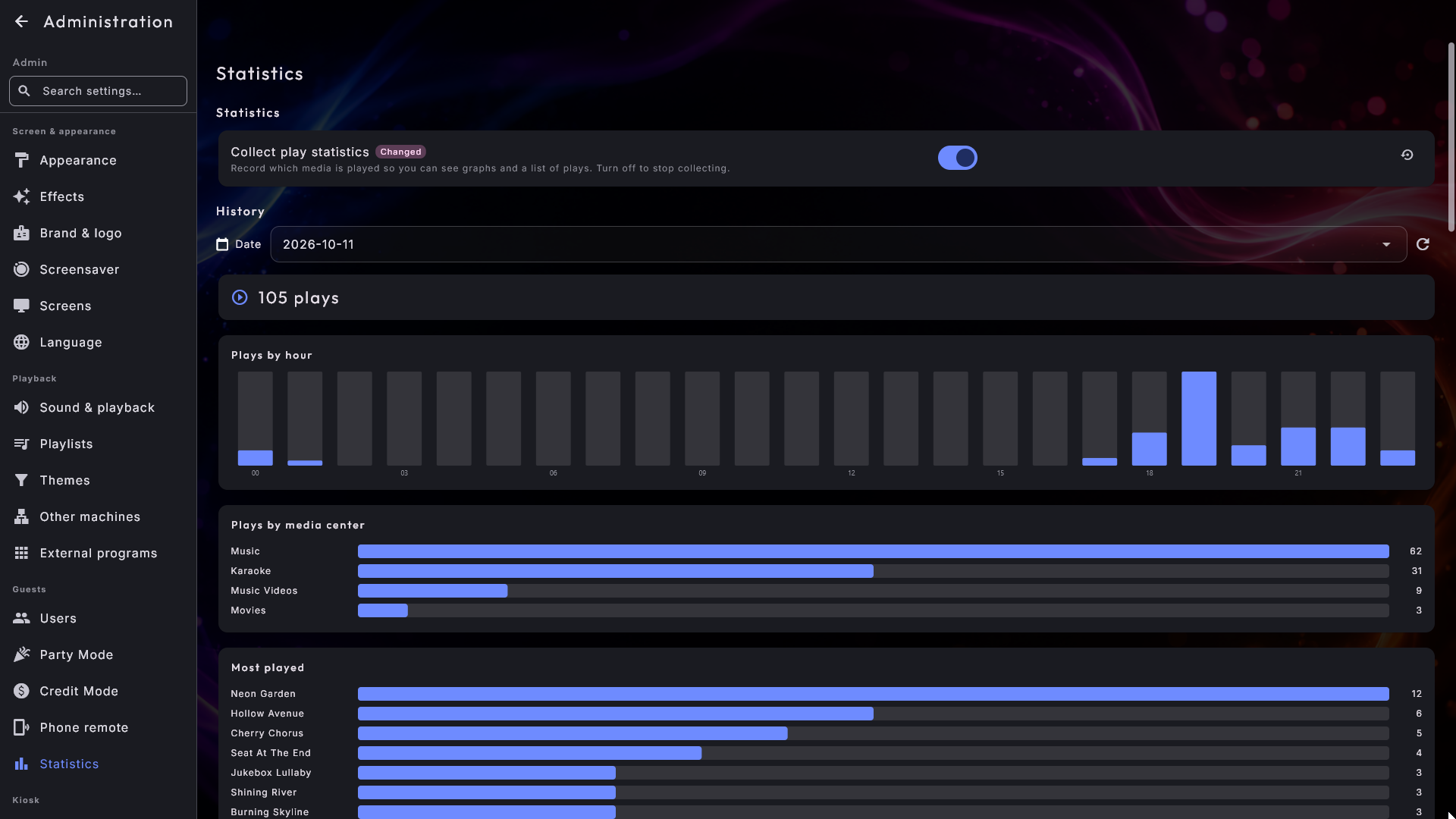
På siden Statistik kan du følge med i, hvad der bliver afspillet. Øverst er der en kontakt, Indsaml afspilningsstatistik:
- Fra (standard) - systemet gemmer ingenting.
- Til - hver gang et stykke musik, en video, en karaoke-sang eller en film begynder at spille, gemmes det i en historik.
Med statistik slået til viser samme side historikken for en valgt dag: det samlede antal afspilninger, en graf over afspilninger pr. time, en opdeling pr. mediecenter, de mest afspillede titler og en fuld liste med tidspunkt, titel, kunstner, center og afspilningsliste for hver enkelt. Statistikken indsamles kun, mens kontakten er slået til, men tidligere dage kan du stadig se, også selvom du senere slår indsamlingen fra igen.
Indstillinger for hvert center
Ud over de systemdækkende sider ovenfor har hvert center sine egne indstillinger under gruppen Centre - vigtigst af alt de mapper, hvor dets filer ligger.
Musik, Film, Musikvideoer og Karaoke er bygget over samme skabelon, så du finder en indstilling samme sted i alle fire (et center udelader bare de afsnit, det ikke har): Bibliotek (mapper, oprydning i navne, store bogstaver) · Visning & sortering (kunstner-covers, "The" foran kunstnernavne, albumrækkefølge, gruppering ved start, tom søgeside) · Opdag (siderne i bundmenuen, "Ny"-mærket og knapperne i sang-vinduet) · Afspilning (fuld skærm ved afspilning, fortryd i køen, genoptag film, tilpasning af videoen, kanterne omkring videoen, karaoke-grafik) · Pauseskærm · Sangtekst · Fra internettet (covers og filmoplysninger) · og for Karaoke allersidst På scenen (nedtælling, bifald, ryd skærmen i pauser, kor og baggrundssang i sin egen farve, toneart og tempo) og Optagelse (optag sangene, og giv dem til sangeren). YouTube følger samme skabelon med Visning & sortering, Afspilning, Pauseskærm og sidst Login.
Siden Fotoboks er delt efter, hvad du skal tage stilling til: Kamera · Gæstens forløb (de to nedtællinger, godkend før der gemmes, tiden før pauseskærm, tidligere billeder) · Start-udseende (layout, motiv, filter og baggrundsfarve) · Gæsteknapper · Branding · Deling · Print · Hvor billederne gemmes.
De vigtigste indstillinger:
| Center | Det vigtigste at sætte op |
|---|---|
| Musik | Musikmapper (hvor din musik ligger), oprydning i navne, detaljer i kunstnerlisten, kunstnere der starter med "The", gruppering ved start, siderne i bundmenuen, "Ny"-mærket, knapperne i sang-vinduet, fortryd i køen, sangtekst på pauseskærmen og automatiske covers. |
| Film | Filmmapper, gruppering ved start, siderne i bundmenuen, "Ny"-mærket, knapperne i film-vinduet, udfyldning af de tomme felter omkring billedet, fortryd i køen og automatiske filmoplysninger. |
| Musikvideoer | Mapper med musikvideoer, detaljer i kunstnerlisten, kunstnere der starter med "The", gruppering ved start, sortering af videoer efter kunstner, siderne i bundmenuen, "Ny"-mærket, knapperne i video-vinduet, udfyldning af de tomme felter omkring billedet, fortryd i køen samt automatiske covers. |
| Karaoke | Mapper med karaoke-numre, karaoke-videoer, baggrundsspor uden original, nedtælling før sangen, bifald, ryd skærmen ved pauser, toneart og tempo, kor og baggrundssang i sin egen farve, detaljer i kunstnerlisten, kunstnere der starter med "The", gruppering ved start, sortering af sange efter kunstner, automatisk sangtekst, fortryd i køen, siderne i bundmenuen, "Ny"-mærket, knapperne i sang-vinduet samt optagelse af sangene, så sangeren kan tage dem med hjem. |
| Arcade | Spilmapper (en eller flere), Vis "Favoritter", oprydning i navne, Gem hvor spillet er nået til, tilpasning af spillet til skærmen, en ramme om spillet, omslag og rammer fra internettet, spilstyring (vælg selv tasterne og spillecontrollerens knapper til hver spilknap, og joystickens retning). |
| Fotoboks | Alt om boksen: mappen til billeder, nedtælling, det layout, motiv og filter, den starter med (dine egne kollage-skabeloner inklusive), Spejlvend, Vis tidligere billeder, gæsteknapper, branding, print, deling, kameraet og Tagne billeder (dag for dag, gemt som zip, et enkelt billede slettet). Den har sit eget kapitel - se Fotoboks. |
| Foto | Fotomapper, diasshow (sekunder pr. billede, overgang, blød bevægelse, tilfældig rækkefølge), del med kode. |
| Radio | Standardland, antal resultater, skjul døde stationer. |
| Vejr | Skærmens sted (Vælg skærmens sted, eller Det er her / Ikke her ud for et gemt sted - det sted vises først i Vejr), Gemte steder, temperaturenhed, vindenhed, antal dage i prognosen. |
| Ur | Tidsformat (12/24 timer), vis sekunder, jævnt glidende sekundviser. |
| YouTube | Videokvalitet (Auto, op til 4K, eller et fast trin), en skyder for hvor mange videoer hver kilde viser på siden Videoer (Videoer pr. kilde), fortryd i køen og et login-import, så videoer spiller uden at blive bedt om at bekræfte, at du ikke er en robot. |
At pege systemet hen på dine mediemapper er beskrevet trin for trin i Dine mediebiblioteker.
Åbn fuldskærm når afspilning starter
Musik, Musikvideoer, Film, Karaoke og YouTube har alle den samme kontakt, Åbn fuldskærm når afspilning starter. Slår du den til, går skærmen direkte i fuld skærm, når en gæst trykker på Afspil nu - og også, når gæsten trykker på Tilføj, Afspil næste eller Tilføj alle, mens der ikke spiller noget, så nummeret starter med det samme. Spiller der allerede noget, lægger de tre sidste blot i køen, og gæsten bliver i listen for at vælge det næste. Slår du den fra, bliver gæsten altid stående i listen: nummeret starter i baggrunden, og fuldskærms-billedet kommer først, når gæsten trykker på nu-spiller-bjælken forneden - eller af sig selv, når pauseskærmen går i gang.
Telefon-fjernstyringen og en afspilningsliste, der starter af sig selv ved opstart, springer aldrig i fuld skærm, og det gør en afspilningsliste, hvor Tillad fuld skærm er slået fra, heller ikke. De to manuelle veje til fuld skærm (nu-spiller-bjælken og Fuld skærm i vinduet, der åbner, når du trykker på det, der spiller) virker altid, uanset hvad kontakten siger.
Kun slået til i Karaoke
Standard-indstillingen er fra i Musik, Musikvideoer, Film og YouTube, og til i kun Karaoke - fuld skærm er dér, sangteksten står, så en sanger ser ordene med det samme. Én kontakt pr. center ændrer det.
Fortryd i køen
Musik, Musikvideoer, Film, Karaoke og YouTube har hver Fortryd i køen (slået til fra start). Lige efter en sang er slettet fra køen, eller køen er blandet eller ryddet, vises en Fortryd-knap i fem sekunder; ét tryk sætter køen tilbage præcis, som den var. Den kommer kun frem, når hverken Party Mode eller Kredittilstand er slået til. Slå den fra, hvis du ikke vil have knappen.
Læs biblioteket igen fra disken
Har du ændret titler, kunstnere eller andre oplysninger med et andet program, og ændringen viser sig ikke i centeret - heller ikke efter en genstart? Så kan Musik, Karaoke, Film og Musikvideoer læse alle deres filer igen.
- 1
Åbn centerets indstillinger
I Administration åbner du centerets side under Centre.
- 2
Start indlæsningen
Under mapperne står Læs biblioteket igen. Tryk på Læs igen fra disken.
- 3
Bekræft
Bekræft med Læs igen.
På et stort bibliotek kan det tage lang tid, men centeret kan bruges som normalt imens, og listen forsvinder ikke undervejs - ændringerne viser sig, når indlæsningen er færdig. Du kan følge med i indikatoren øverst til højre. Karaoke læser også sangteksternes ord-timing igen. Trykker du på knappen igen, mens biblioteket bliver læst, sker der ikke noget nyt, for det kører allerede. Knappen findes ikke i Room-udgaven, hvor skærmen ikke har sine egne biblioteksmapper.
Lad søgesiden vente på det første bogstav
Musik, Film, Musikvideoer og Karaoke har hver en kontakt, der hedder Start søgning tom. Slået fra (standarden) viser søgesiden hele biblioteket, indtil nogen taster, sådan som det altid har virket. Slået til hviler siden i stedet på et roligt Skriv for at søge og fyldes først, når den første tast trykkes. I en stor samling er det både hurtigere og roligere at kigge på, og tælleren står ganske enkelt tom i stedet for at efterlade en blank side. Den gælder alle søge-faner i centeret.
Sådan fylder billedet skærmen
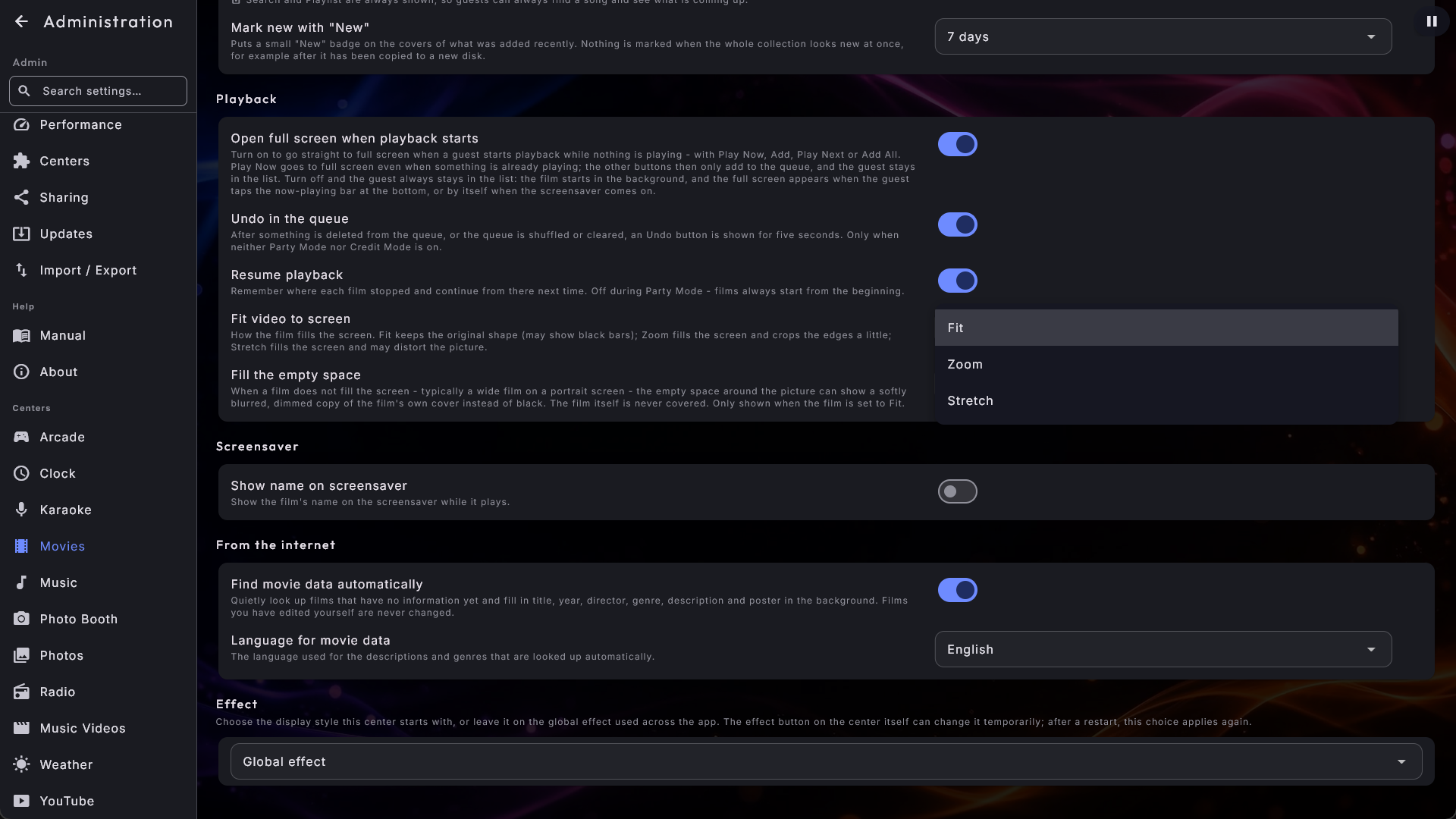
For Film, Musikvideoer og YouTube kan du vælge, hvordan billedet fylder skærmen: Tilpas (standard) beholder det oprindelige format, så en gammel 4:3-video kan få sorte kanter; Fyld fylder skærmen og beskærer kanterne en smule; Stræk fylder skærmen og kan forvrænge billedet lidt. Valget gælder både ved fuldskærms-afspilning og på pauseskærmen. Arcade har sin egen to-vejs-udgave af dette (Tilpas eller Stræk) under sine indstillinger.
Fyld de tomme felter
Når et billede ikke fylder skærmen - typisk en bred film eller en musikvideo på en højkant-skærm, eller en gammel 4:3-film på en bred skærm - kan Film og Musikvideoer fylde de tomme felter omkring det i stedet for at lade dem stå sorte, mens selve billedet står urørt i midten. Indstillingen hedder Fyld de tomme felter:
- Film kan vise Sløret cover (standarden) - en blødt sløret, dæmpet kopi af filmens eget cover - eller Ingen (sort). En film uden cover beholder sorte kanter.
- Musikvideoer fylder som standard felterne med Equalizer-bjælker - en dæmpet visualisering, der bevæger sig med musikken over og under billedet. Du kan i stedet vælge en af pauseskærmens andre visualiserings-stilarter, Sløret cover eller Ingen (sort). Når Grafiktilstand står på Let, vises visualiserings-stilarterne som det slørede cover, og en linje under indstillingen siger det; Ingen (sort) er sort i alle tilstande.
Valget vises kun, når billedet er sat til Tilpas (med Fyld og Stræk er der ingen tomme felter), og det gælder både i fuld skærm og på pauseskærmen, også på ekstra skærme, der viser det, der spiller.
Ryd op i titler og navne
Musik, Film, Musikvideoer og Karaoke har hver to navne-valg, der er slået til fra start. Automatisk oprydning i navne fjerner tekst i parenteser (så "Song (Live)" bliver til "Song"), og Automatiske store bogstaver giver titler et stort begyndelsesbogstav (så "ABBA" bliver til "Abba"). Slå det ene eller begge fra for at beholde dine filers navne præcis, som de er. Begge slår igennem med det samme - ingen genstart eller ny scanning nødvendig.
Visningsvalg for musik
Ud over de to navne-valg kan Musik også sortere album efter kunstner (så en kunstners album står samlet, med kunstneren vist over albummets navn; et videre valg sætter årstallet foran albumnavnet og sorterer kunstnerens album med de ældste først), sortere albumsange efter spornummer (med spornummeret foran, fx "1. Titel"), erstatte kunstnernavnet med albumnavnet ved blandede album (i stedet for "Diverse kunstnere") og vise en roterende vinylplade på pauseskærmen, mens der spiller musik.
Vis detaljer i kunstnerlisten (slået til fra start) deles af Musik, Musikvideoer og Karaoke. Hver kunstner i Kunstnere-listen leder så med et cover taget fra kunstnerens eget materiale og bærer under navnet, hvor meget du har af dem - for eksempel "8 album · 96 sange". Album-antallet vises kun, når det er mere end ét, for ét album siger ikke noget nyt, og rækkerne bliver ikke højere end den rene navneliste. En kunstner med sit eget billede i sin mappe vises med det billede, også på kunstnerens kort i gitteret (se Betjening af Digital Center for, hvor det skal ligge). Slå den fra, hvis du hellere vil have bare navnene. Film har den ikke, for film grupperes ikke efter kunstner.
Sortér videoer efter kunstner (Musikvideoer) og Sortér sange efter kunstner (Karaoke) i afsnittet Visning & sortering beholder ét kort pr. video eller sang, men sorterer dem efter kunstner og derefter titel, med kunstneren under hver titel. De gælder, mens coverne ikke er grupperet. Standard: fra.
Kunstnere der starter med "The" deles også af Musik, Musikvideoer og Karaoke. Den bestemmer, om The Beatles sorteres under T eller B i kunstnerlisterne, med tre valg: Sortér under T (som skrevet), Sortér under næste ord (navnet vises, som det er skrevet) eller Sortér under næste ord og vis som "Beatles, The" (standarden), der viser navnet, som en pladebutik gør, i de lister, der er sorteret efter kunstner. Alle andre steder - mens sangen spiller, i køen, i søgningen - vises navnet, som det er skrevet. Kun det engelske "The" springes over, så navne som "Them" bliver under T. I Karaoke gælder valget også kunstnerlisten på telefonen.
Gruppering ved start (Musik, Musikvideoer, Film og Karaoke, hver for sig) bestemmer, hvordan centerets cover-side er grupperet, når den åbner: Ingen gruppering (standarden), Efter kunstner, Efter genre, Efter årti eller Efter tilføjelsesdato. En samling musikvideoer sat til Efter kunstner åbner med ét kort pr. kunstner i stedet for ét kort pr. video. Gæsterne kan stadig ændre det med knappen for enden af bogstavbjælken, og siden går tilbage til dit valg, når de forlader centeret, skifter side, eller pauseskærmen går i gang. Film kan ikke starte **Efter kunstner, da film ikke har nogen kunstner, og Efter tilføjelsesdato gælder kun, mens siden Tilføjet vises (se Sider i bundmenuen).
Sider i bundmenuen
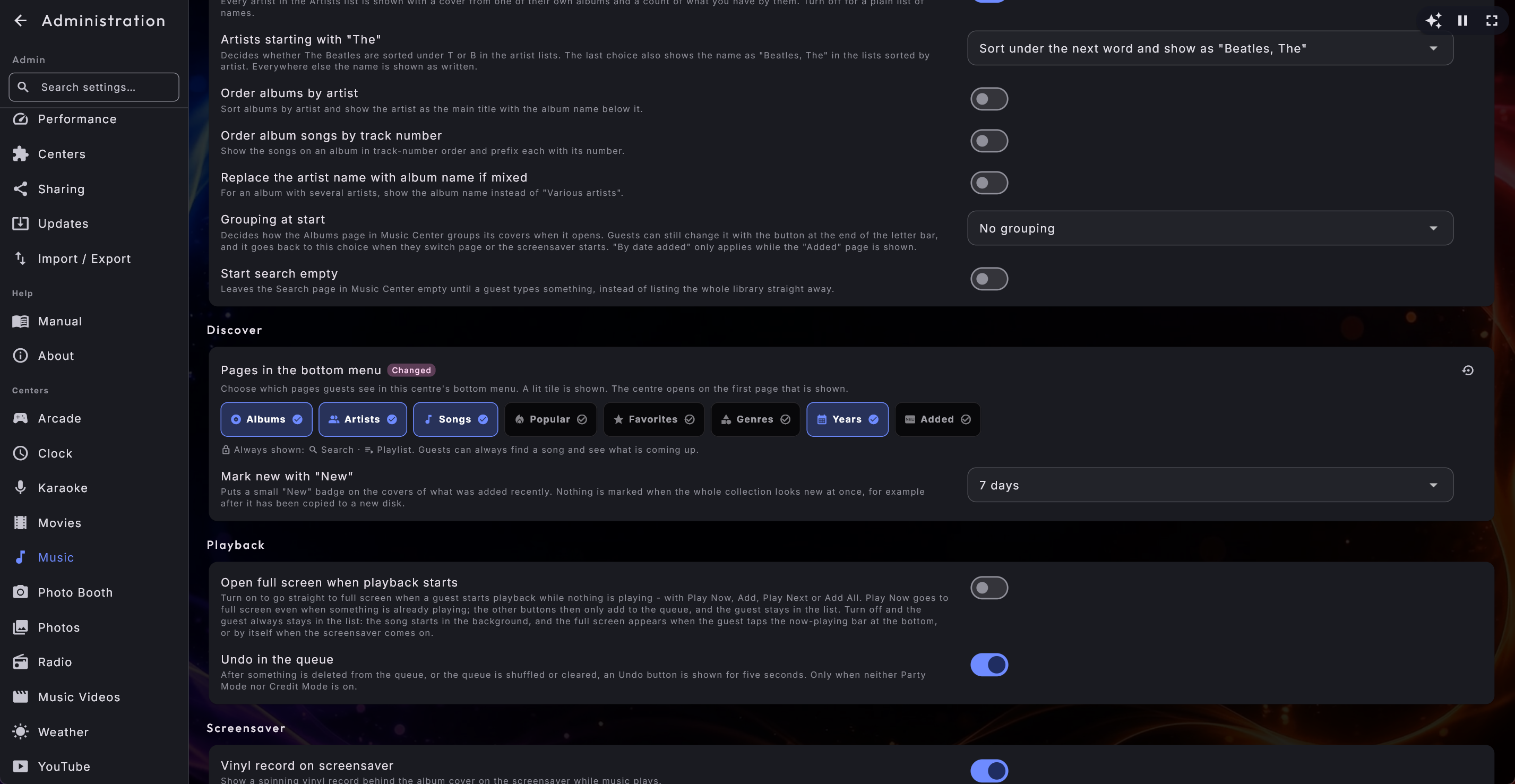
I Musik, Musikvideoer, Film og Karaoke bestemmer du, hvilke sider gæsterne ser i centerets bundmenu. Under Sider i bundmenuen, i afsnittet Opdag i centerets indstillinger, er der en flise for hver side, i samme rækkefølge som i menuen - for eksempel Album, Kunstnere, Sange, Populært, Favoritter, Genrer, År og Tilføjet. En tændt flise er en side, gæsterne ser; tryk på den for at skjule siden, og tryk igen for at vise den. Søg og Afspilningsliste har ingen flise, for de kan ikke skjules: de står nævnt i linjen Vises altid: under fliserne, så gæsterne altid kan finde en sang og se, hvad der kommer.
- Centeret åbner på den første side, der vises. Skjuler du for eksempel Album, åbner Musik på Kunstnere.
- Skjuler du alt undtagen Søg og Afspilningsliste, åbner centeret direkte på søgningen, så gæsten møder søgefeltet med det samme - praktisk med en meget stor samling, hvor det er lettere at søge end at bladre.
- Skjuler du Genrer eller År, forsvinder de også fra Vis efter på gæsternes telefoner.
- Skjult gælder for alle, også når du er logget ind som administrator. Du får en side tilbage ved at tænde dens flise igen.
- Skjuler du Kunstnere, Genrer eller År, forsvinder den tilsvarende knap under Find mere også fra sang-vinduet, så en gæst ikke kan nå en side, du har skjult.
Tre af siderne er værd at kende:
- Populært (vist fra start) har Senest spillet og Mest spillet - i Karaoke hedder den anden Mest sunget. Historikken bag gemmes altid, uanset om siden vises, og den er sin egen for hvert center. Film har bevidst ingen Populært-side, for en film ses typisk kun én gang.
- Favoritter (vist fra start) er en side med husets egne valg og en stjerne i sang-vinduet, der gør en sang til en favorit. Stjernen kan kun sættes eller fjernes, mens kiosken er ulåst, eller en administrator er logget ind, så gæsterne kan se og spille listen, men ikke ændre den. Skjuler du siden, skjules stjernen også.
- Tilføjet (skjult fra start) grupperer alt efter hvornår det kom ind i biblioteket, nyeste først - månederne i indeværende år og derefter ét kort pr. tidligere år. Praktisk, når du vil vise gæsterne, hvad der er nyt.
"Ny"-mærket
Det, du har tilføjet for nylig, får et lille mærke med en gnist og ordet Ny i coverets øverste venstre hjørne - på albummet i Musik og på filmen, videoen eller sangen i de tre andre centre (og på en gruppe, fx en kunstner, når noget i den er nyt). Under Markér nyt med "Ny" i afsnittet Opdag vælger du, hvor længe mærket bliver stående: Fra, 3 dage, 7 dage (standarden), 14 dage eller 30 dage. Hvert center indstilles for sig. Ser hele samlingen pludselig ny ud på én gang - fordi du har kopieret den til en ny disk, så hver fil fik dags dato - viser centeret ingen mærker, for det er en flytning og ikke en nyhed. Mærkerne kommer selv igen, når de flyttede filer er ældre end den valgte periode.
Under Udseende af "Ny"-mærket (lige nedenunder, og kun mens mærket er slået til) vælger du, hvordan mærket ser ud: Lille mærke (standarden - den lille pille i hjørnet) eller Bånd over coveret - et tydeligt bånd i fuld bredde over coverets top med ordene Netop tilføjet, som springer mere i øjnene på afstand. Båndet får dit skins farve og følger coverets størrelse, så det kan læses på både små og store covers. Hvad der tæller som nyt, er det samme for begge udseender.
Vis hvornår det blev tilføjet (lige nedenunder, slået fra fra start) viser datoen, hvor en sang, en film eller en video kom ind i biblioteket, som en dæmpet linje i det vindue, der åbner, når du trykker på den - for eksempel Tilføjet 30. september 2026. På et albums side (og på en kunstners, en genres eller en periodes side) står datoen for det nyeste, der er kommet til, under titlen. Datoen skrives på det sprog, skærmen viser. En titel uden en kendt dato, som en sang fra en anden maskine, får ingen linje. Kontakten er adskilt fra siden Tilføjet, og hvert center indstilles for sig.
Knapperne i sang-vinduet
Under Sider i bundmenuen er der to kontakter, der bestemmer, hvad sang-vinduet (det vindue, der åbner, når der trykkes på en sang, en video eller en film) viser ud over Tilføj, Afspil nu og Afspil næste:
- Vis "Find mere" (alle fire centre): slået fra forsvinder knapperne Kunstner, Genre og År under Find mere, og linjen Find mere: med dem.
- Vis "Tilføj lignende" (Musik, Musikvideoer og Karaoke): slået fra forsvinder knappen Tilføj lignende. Det gælder for alle, også når du er logget ind som administrator. Slået til bestemmer afspilningslisten stadig, om gæster i Party Mode eller ved en betalt jukeboks må bruge den (Tillad Tilføj lignende).
Begge er slået til fra start, så vinduet ser ud, som det altid har gjort. Vil du kun have Tilføj, Afspil nu og Afspil næste, så slå begge fra. Kontakterne gælder skærmen; knappen Tilføj lignende på gæsternes telefoner følger stadig afspilningslistens regel.
Se Betjening af Digital Center for, hvordan siderne ser ud i brug.
Syng-med sangtekst på musik-pauseskærmen
Under Musik bestemmer du, om pauseskærmen viser sangteksten til den sang, der spiller, rullende med musikken.
- Sangtekst på pauseskærm (slået til fra start) tænder og slukker for det hele.
- Mapper med dine egne sangtekster - peg Musik-centeret på de mapper, hvor du
allerede har dine egne tekstfiler liggende, og din karaoke-mappe er den oplagte. De
bliver kun læst, aldrig ændret. Det er svaret på den klassiske brok over, at en
hentet tekst er timet til en anden udgave af sangen: din egen håndtimede fil bruges i
stedet. Systemet leder efter præcis to navne - musikfilens eget navn eller
Kunstner - Titel - og gætter aldrig på en fil, der bare ligner. Den eneste
forskel, det tilgiver, er hvordan tegnsætning er skrevet: en krum og en lige
apostrof (Don’t og Don't), krumme og lige anførselstegn og de forskellige slags
bindestreger tæller som det samme, men kun når præcis én fil passer. Din tekstmappe
må også være bygget op som din musikmappe: for en sang i
Musik\ABBAleder systemet først iABBAinde i din tekstmappe og derefter i toppen af den, så dine karaoketekster kan blive i de mapper, de allerede ligger i. En tekstfil, der ligger ved siden af sangen, vinder stadig; derefter dine mapper; og først derefter hentes der noget online. Musik viser sangteksten linje for linje, så en fil, der er timet ord for ord til karaoke, virker i begge centre. Vises kun, når Sangtekst på pauseskærm er slået til. - Hent manglende sangtekster fra nettet (slået til fra start) lader systemet finde teksten til en sang, der ingen har. En tekstfil, du selv har lagt ved siden af sangen, vinder altid og bliver aldrig rørt.
- Gem hentede sangtekster ved sangen (slået fra fra start) skriver også det fundne som en fil ved siden af musikken, så den bliver din at beholde og rette. Den overskriver aldrig en fil, du allerede har.
- Vis hvor sangteksten kommer fra (slået fra fra start) sætter en lille, diskret mærkat lige over sangteksten i fuldskærms-afspilleren, mens kiosken er ulåst: Dine sangtekster (en fil ved siden af sangen eller i dine tekstmapper), Hentet, Hentet, gemt ved sangen eller Hentet, gemt i din tekstmappe. En sang fra en anden maskine får ingen mærkat, og det gør en sang heller ikke, hvis kilde ikke kan afgøres med sikkerhed. Gæster på en låst kiosk ser den aldrig, og pauseskærmen viser den ikke. Sangtekster, du selv retter og gemmer i ZenPoint Media Manager, tæller fra da af som dine egne.
Svarer sangteksttjenesten ikke (ingen internetforbindelse eller "for mange forespørgsler"), holder hentningen pause et stykke tid og prøver så selv igen.
Covers, der udfyldes automatisk
Musik, Musikvideoer og Film kan selv hente det, der mangler, stille i baggrunden:
- Musik og Musikvideoer finder et cover til et album eller en musikvideo, der ingen har. Billedet gemmes for sig og skrives aldrig ind i dine filer, og et album, der allerede har sit eget cover, røres ikke. Begge er slået til fra start og kan slås fra i centerets afsnit Fra internettet.
- Film går videre og udfylder manglende titler, år, instruktører, genrer, beskrivelser og plakater ud fra filnavnet - og rører aldrig en film, du selv har rettet. Du kan slå det fra, og vælge sproget for den hentede tekst, under Film-indstillingerne.
Flere karaoke-valg
Under Karaoke kan en administrator også:
- Tælle ned før sangen (Fra, 3 eller 5 sekunder), så sangeren lige kan nå at gøre sig klar. Standard: 3 sekunder.
- Bifald efter sangen (slået til fra start) - et kort fejrings-kort med sangerens navn og konfetti, når en sang er sunget helt til ende. Der er hverken point eller bedømmelse; det er ren og skær applaus.
- Ryd skærmen ved instrumentale pauser (slået til fra start) - under et langt instrumentalt stykke bliver sangteksten blank i stedet for at lade den sidste linje hænge. Slår du det fra, bliver hver linje stående, indtil den næste kommer.
- Vis kor og baggrundssang i sin egen farve (slået til fra start) - mange sangtekster sætter den del, et kor eller en anden stemme synger ved siden af forsangeren, i parentes, fx (ooh ooh). De ord tegnes i deres egen farve, så sangeren med ét blik kan se, hvilke ord der ikke er deres. Det virker på den sangtekst, du allerede har - der er ikke noget at ændre i dine filer - og en sang, hvis tekst ikke markerer noget, ser præcis ud som før.
- Hent manglende sangtekster automatisk (slået fra fra start) - finder stille og roligt teksten til karaoke-sange, der ingen har, én sang ad gangen. Den overskriver aldrig en tekst, du allerede har, og laver aldrig ord-timingen. Sletter du en sangtekst, Digital Center har hentet, tager den det som et "nej tak" og henter den ikke igen af sig selv; vil du have den tilbage, så brug Find tekst i ZenPoint Media Manager.
- Tillad ændring af toneart og tempo (slået til fra start) og Også i Party Mode (slået fra fra start) - se Betjening af Digital Center for, hvad sangeren kan bruge dem til.
- Hvordan karaoke-grafikken passer til skærmen - Tilpas (det oprindelige format, med sorte kanter i siderne) eller Stræk (fylder skærmen). Den gælder kun den billedbaserede karaoke-grafik, ikke almindelig sangtekst.
Optagelse
Det sidste afsnit på Karaoke-siden, Optagelse, lader Digital Center optage hver sang, mens den synges, så sangeren kan tage den med hjem på sin telefon. Hvad sangeren og gæsterne ser, står i Betjening af Digital Center. Optagelse kræver Home eller Professional.
- Optag sangene - hovedkontakten. Indstillingerne nedenfor vises kun, mens den er slået til. Standard: fra.
- Hvordan er rummet sat op? - Mixer sluttet til denne maskine (mixerens optage-udgang sidder i maskinen, så den bærer allerede både stemme og musik) eller Mikrofon sat i denne maskine (mikrofonen optages sammen med det, maskinen selv spiller, så toneart og tempo, karaoke-videoer og sange fra en anden maskine kommer med af sig selv). Med en mikrofon optages stemmen, men spilles ikke i rummet, så sangerne skal stadig bruge en mixer, en forstærker eller et lydkort for at høre sig selv. Slå ikke Windows' egen Lyt til denne enhed til for mikrofonen, ellers kommer stemmen to gange med i optagelsen.
- Optag fra - lydindgangen på denne maskine. Der optages ikke noget, før både opsætningen og indgangen er valgt. En mikrofon eller mixer, der sættes i, mens Digital Center kører, står på listen, næste gang du åbner Administration.
- Indgangens styrke i optagelsen og Musikkens styrke i optagelsen - hvor højt indgangen er i optagelsen (100 % optager den, som den kommer ind), og med en mikrofon hvor højt musikken er ved siden af, så stemmen ikke drukner. De ændrer kun optagelsen, aldrig hvor højt rummet spiller, eller Windows' egne lydindstillinger. Hver gemt optagelse får af sig selv en jævn lydstyrke uden at forvrænge, så niveauerne mest bestemmer, hvor meget plads stemmen får ved siden af musikken. Standard: 100 %.
- Gem optagelser i - den mappe, optagelserne kommer i, én mappe pr. aften. Lad den stå tom for at gemme dem i Digital Centers egen mappe. Standard: tom.
- Spørg sangeren først - efter sangen bliver sangeren spurgt, om den skal med hjem; svarer ingen, slettes optagelsen. Slå den fra, så gemmes hver færdig sang, og dens kode vises med det samme. Standard: til.
- Spil aftenens sange igen, når der bliver stille - når ingen har sat en sang i kø i et stykke tid, spilles aftenens optagelser igen med sangerens navn. Kun sange, hvis sanger sagde ja to gange, bruges, og aldrig med en betalt afspilningsliste. Standard: fra.
- Stille tid før sangene spilles igen - 30 sekunder, 1, 2 eller 5 minutter. Vises kun, mens kontakten ovenfor er slået til. Standard: 1 minut.
- Slet optagelser, når aftenen er slut - optagelser fra tidligere aftener slettes, når Digital Center starter, og før den første sang på en ny aften. Kun filer, Digital Center selv har lavet, røres. En aften slutter klokken 6 om morgenen, ikke ved midnat. Standard: fra.
Under indstillingerne viser Afprøv optagelsen indgangens niveau (med en mikrofon også musikkens), som det er efter dine valg. Bliver bjælken rød, er det for højt, og optagelsen vil forvrænge. Tryk på Prøveoptagelse: ti sekunder optages og spilles lige bagefter, mens linjen under knappen tæller ned, så du kan høre, at det lyder rigtigt, før aftenen begynder. Samme sted står der, om den valgte indgang er tilsluttet lige nu.
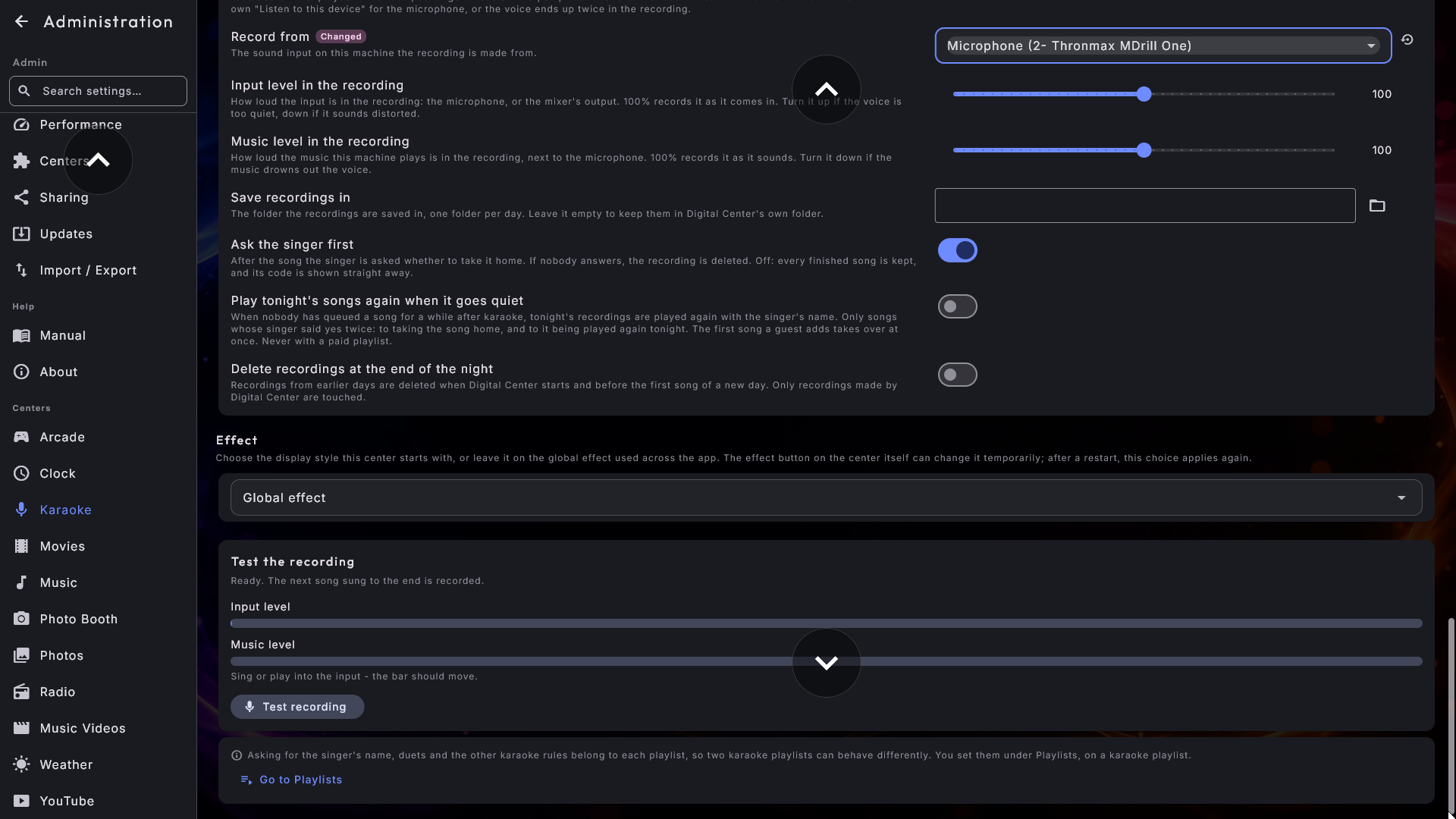
Flere Arcade-valg
Under Arcade ligger indstillingerne for at spille i afsnittet Mens et spil kører. Med Gem hvor spillet er nået til slået til kan en administrator også vælge Slet det gemte spil automatisk (Aldrig, Ved genstart eller efter en dag, en uge eller en måned). Du kan også lade musikken spille videre under et spil (så spillets lyd høres oven på musikken, med en særskilt lydstyrke for spillet) og vælge, hvordan spillet fylder skærmen (Tilpas eller Stræk). Mappe med spillemaskine-programmer rummer de programmer, der får de gamle spillemaskiner til at virke. Hvilke spillemaskiner du kan spille, vælges i ZenPoint Media Manager, og deres programmer hentes først, når du beder om dem, så en frisk installation forbliver let.
To valg mere gør maskinen til et ét-spils-kabinet:
- Start direkte i et spil - vælg ét spil fra dit bibliotek, så går Digital Center direkte ind i det, når det starter (kombinér det med Start i center → Arcade). Lad den stå på Vis spillelisten for den normale opførsel. Flyttes eller fjernes spillet senere, kommer den almindelige liste blot frem i stedet.
- Hvad Esc gør i et spil - vises kun, når der er valgt et opstartsspil: Gå ud til spillelisten (som hidtil) eller Genstart spillet, så et kabinet altid begynder forfra. Den synlige tilbage-knap forlader altid spillet uanset.
Udfyld de tomme kanter (slået til fra start) fylder pladsen omkring et spil, der ikke dækker hele skærmen, med rolig grafik - spillets eget cover eller et marquee-billede, du lægger ved siden af spilfilen - i stedet for bar sort, ligesom et rigtigt kabinet har et oplyst skilt. Grafikken er bevidst dæmpet og ånder meget langsomt, så den aldrig kan brænde sig fast i skærmen. Vises kun, når spillet er sat til Tilpas.
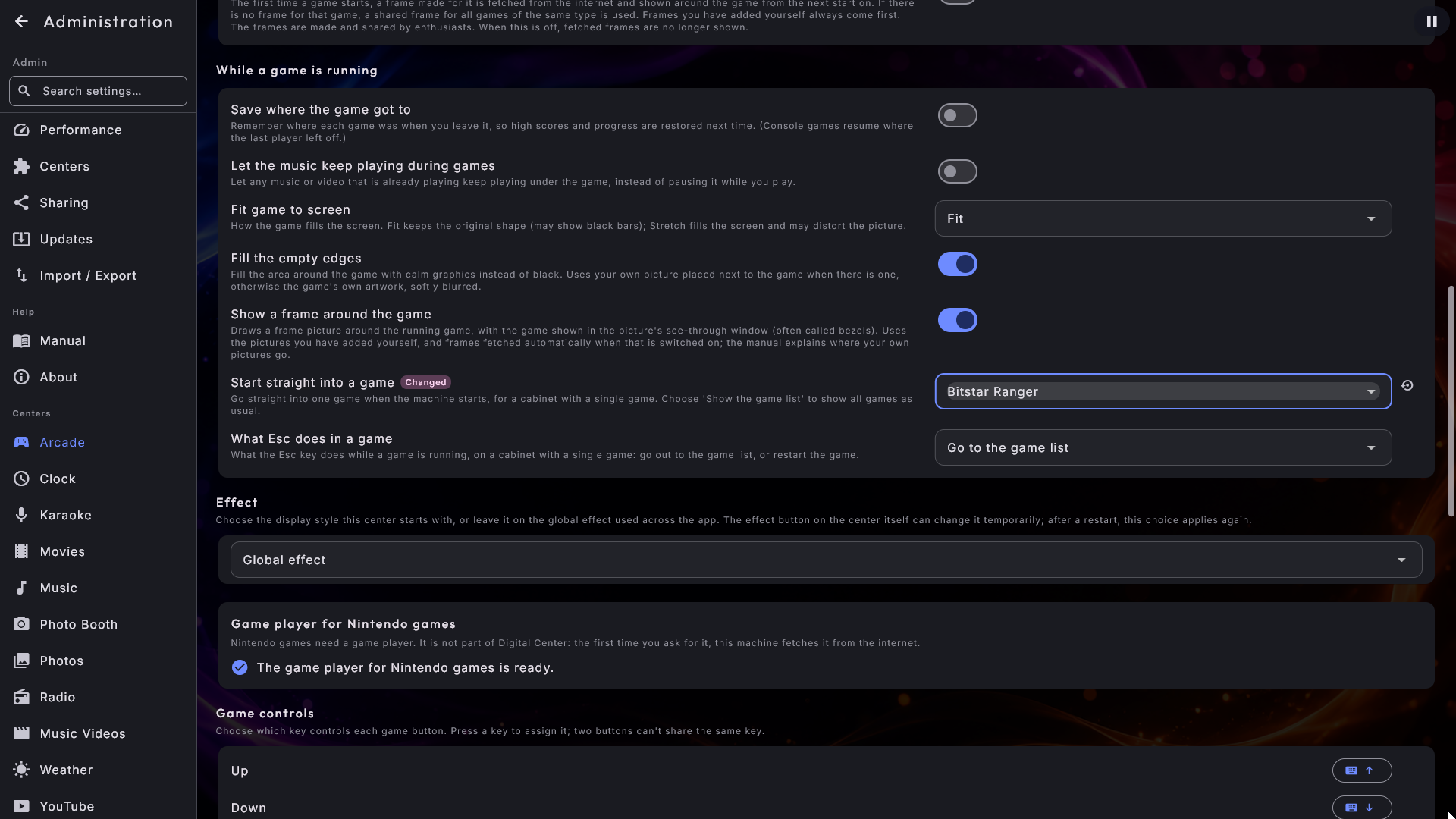
Et par kontakter mere bestemmer, hvad gæsterne ser, og hvad der hentes til dem:
- Vis "Favoritter" (slået til fra start) - siden Favoritter i Arcades bundmenu, med de spil, huset har sat stjerne ved til en begivenhed. Slået fra forsvinder siden fra menuen.
- Automatisk oprydning i navne (slået til fra start) - udelader parenteserne i slutningen af spilnavne i listen, så "Pac-Man (USA) (Namco)" bliver til "Pac-Man". Slået fra vises navnene præcis som før.
- Vis en ramme om spillet (slået til fra start) - tegner dine egne rammebilleder (bezels) om det kørende spil. Uden rammebilleder sker der ingenting, og den vises kun, når spillet er sat til Tilpas.
- Under Fra internettet: Find omslag automatisk (slået til fra start) henter forsiden af æsken til et spil uden omslag og et billede fra selve spillet til en ekstra skærm, der viser Arkadespil; Hent rammer automatisk (slået fra fra start) henter en ramme første gang, et spil startes. Den vises kun, mens Vis en ramme om spillet er slået til, og spillet er sat til Tilpas.
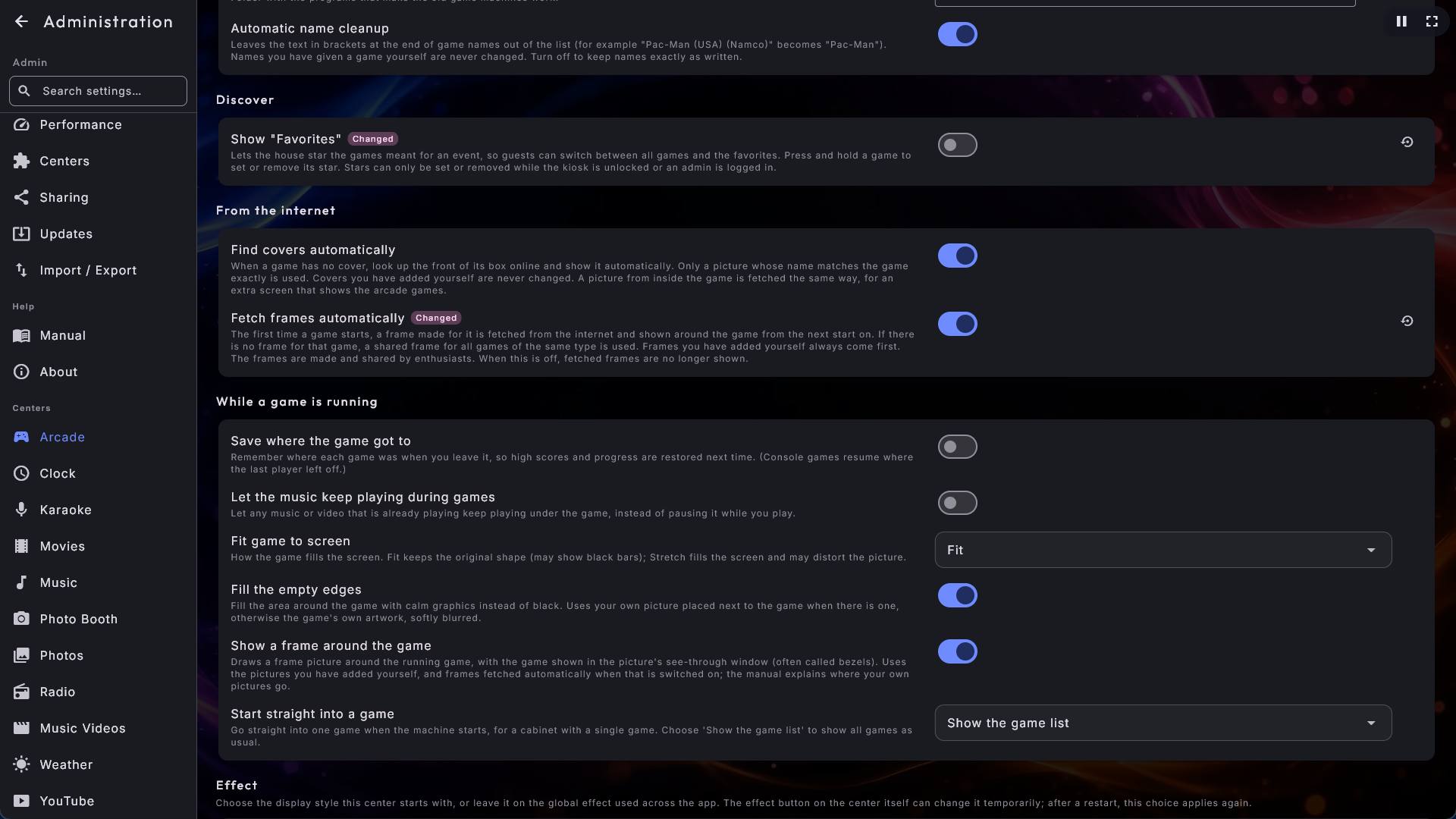
Under Spilstyring vælger du, hvilken tast på tastaturet der giver hver spilknap, og under Spillecontroller, hvilken knap på en spillecontroller der giver hver af dem, og hvilken vej joysticken er drejet. Hvordan det virker, trin for trin, og hvor dine egne rammebilleder skal ligge, står i Betjening af Digital Center under Arcade.
Fotoboks
Boksen har rigeligt af sit eget - layouts, motiver, pynt, kollage-skabeloner, branding, print og deling - til at den har fået sit eget kapitel. På dens side vælger du det Billedlayout, Motiv og Filter, boksen starter med (dine egne kollage-skabeloner står i layout-listen), hvor mange tidligere billeder gæsterne ser med Vis tidligere billeder (Kun i dag som standard, Kun denne session eller Alle), og under Tagne billeder kan du kigge billederne igennem dag for dag, gemme en hel dag som en zip-fil eller slette et enkelt billede. Se Fotoboks for hver eneste indstilling på dens side, og for hvordan en gæst bruger den.
Gæste-indstillinger har deres egne kapitler
Party Mode, Kredittilstand og telefon-fjernbetjeningen ligger hver især under gruppen Gæster, men er store nok til at fortjene deres egne kapitler. Se Party Mode for hele opsætningen, herunder de tre roller og låsen, der holder en kiosk under kontrol.