
Kapitel 2
Installation, licens og aktivering
Det første, du gør med Digital Center, er at installere det og binde din licens til maskinen. Det er hurtigt klaret, og bagefter starter programmet ganske enkelt op, hver gang du tænder skærmen. Dette kapitel fører dig gennem hele forløbet - fra installation, over aktivering af din licens, til den daglige start og lukning.
Hvad du skal bruge
En Windows-computer, en internetforbindelse (kun nødvendig, mens du aktiverer), og enten den licensfil eller den licenskode, du modtog, da du købte. Har du ikke købt endnu, kan du køre en gratis prøveperiode - det ser vi på længere nede.
Installation
Digital Center installeres med ét samlet installationsprogram. Du behøver ikke at indstille noget undervejs - vælg bare at installere, og lad det køre til ende.
- 1
Start installationen
Åbn det installationsprogram, du modtog, og følg vejledningen på skærmen. Undervejs viser det slutbrugeraftalen, som du accepterer for at fortsætte. Aftalen er på engelsk og er den samme, som du finder på www.zenpoint.org/terms.
- 2
Vent, til den er færdig
Installationen lægger programmet på plads og laver en genvej, du kan starte det fra. Sammen med Digital Center installeres også administrationsprogrammet ZenPoint Media Manager, som du bruger til at styre dine medier.
- 3
Start Digital Center første gang
Åbn programmet fra genvejen. Det åbner i fuld skærm og viser forsiden med de centre, der er tilgængelige. En frisk installation kommer endda forudfyldt med lidt demo-indhold til flere af centrene - musik, karaoke, film, musikvideoer og fotos - så centrene ikke er tomme, mens du udforsker; det ødelægger aldrig noget og bliver liggende, indtil du erstatter det med dit eget. Allerførste gang hjælper en kort opsætningsguide dig med de vigtigste valg - se Kom godt i gang.

Licens og aktivering
Digital Center kan sættes op til at kræve en licens. Er det tilfældet, skal hver maskine aktiveres første gang. Er licenskravet ikke slået til på din opsætning, mærker du intet af det her - programmet starter bare som normalt, og du kan springe frem til afsnittet Start og luk nederst.
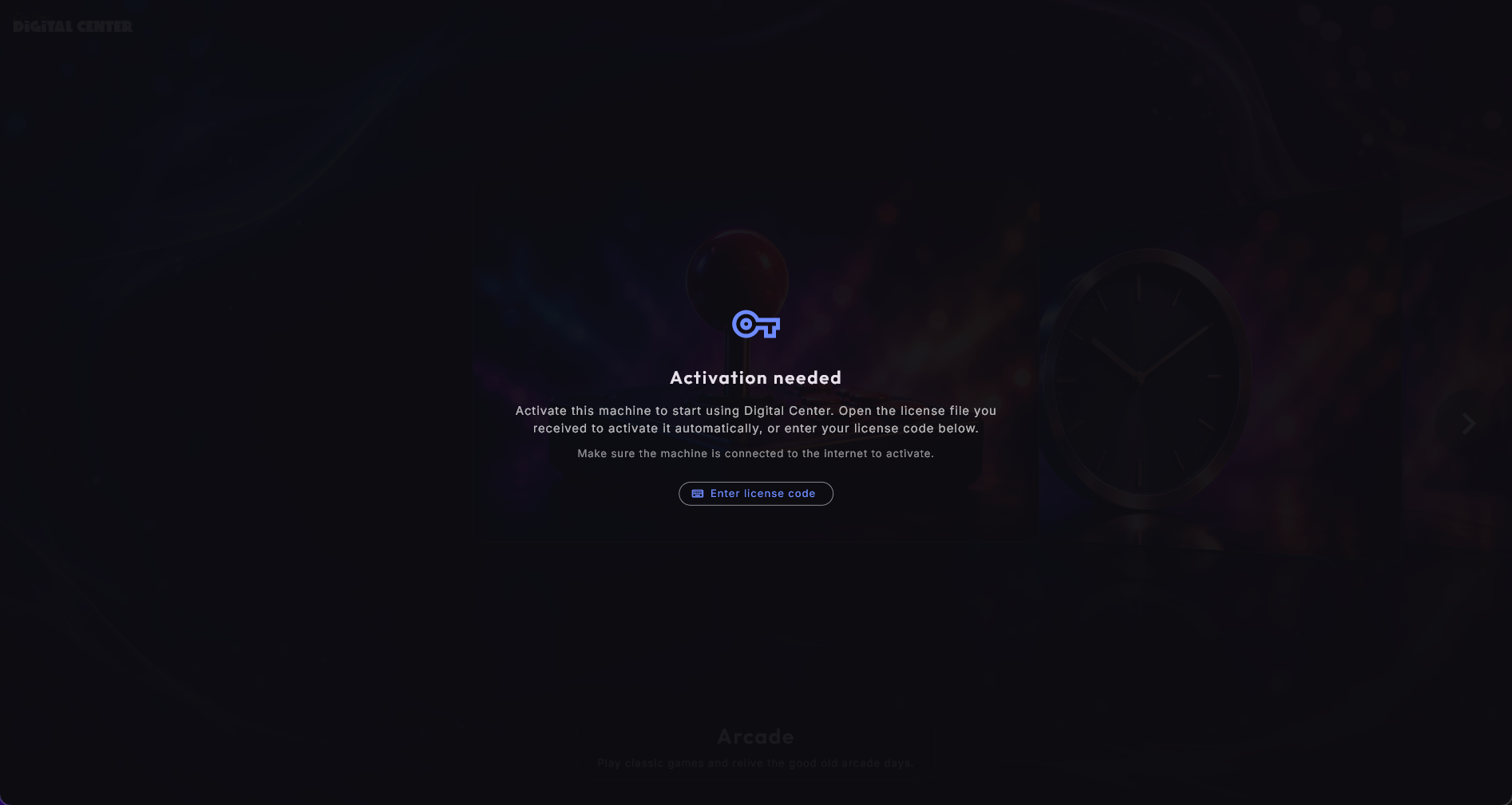
Når aktivering kræves, mødes du af en aktiveringsskærm, første gang du åbner programmet. Herfra er der to lige gode veje videre, alt efter om du modtog en licensfil eller en licenskode.
Du skal være online
Maskinen skal være forbundet til internettet, mens den aktiveres - uanset hvilken af metoderne du vælger. Efter aktivering fungerer Digital Center fint uden en fast forbindelse.
Aktivér med din licensfil
Når du køber, modtager du en licensfil. Det er den nemmeste måde at aktivere på:
- 1
Åbn filen
Dobbeltklik på licensfilen på maskinen. Den aktiverer sig selv, og så er du klar.
- 2
…eller træk den ind
Du kan også bare trække licensfilen ind på aktiveringsskærmen med musen. I det øjeblik filen slippes på vinduet, er maskinen aktiveret.
Kommer du fra en ældre udgave?
Har du en licensfil fra en tidligere udgave af Digital Center, kan du roligt bruge den. Maskinen genkender den selv og flytter licensen over til den nye udgave - du behøver ikke gøre noget særligt.
Aktivér med en licenskode
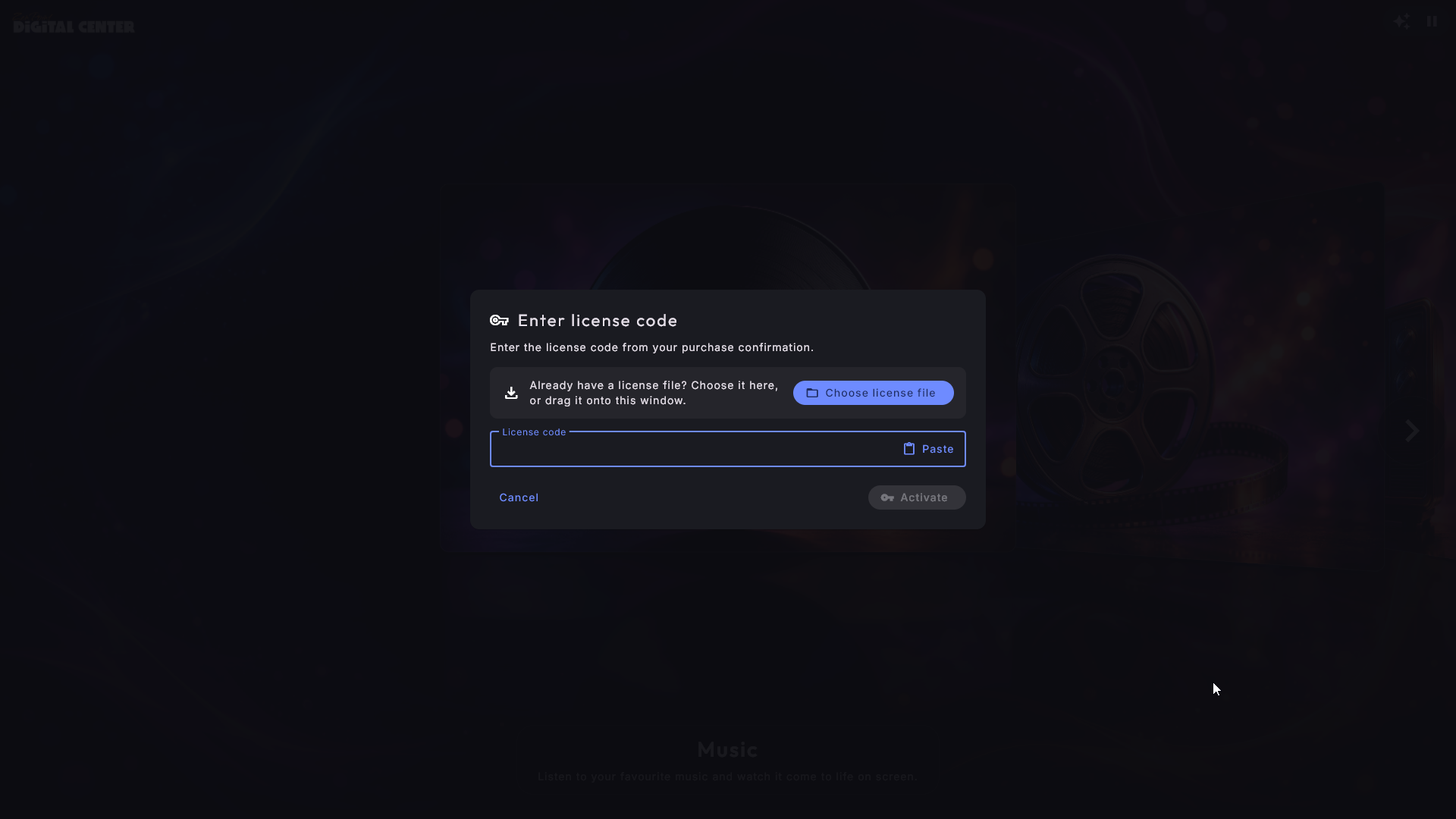
Har du kun modtaget en licenskode og ingen fil, bruger du i stedet knappen Indtast licenskode på aktiveringsskærmen. Tast eller indsæt koden, og tryk på knappen Aktivér under feltet. Knappen er der altid, så det virker lige så godt med en mus på en skærm uden touch. Også her skal maskinen være online.
Tre udgaver: Room, Home og Professional
Digital Center findes i tre udgaver. Administration → Om viser, hvilken en maskine kører.
- Home har alle centre, alle skins og forside-effekter, telefon-fjernstyringen, ekstra skærme, ZenPoint Media Manager og Party Mode.
- Professional har alt i Home og derudover Kredittilstand, dit eget logo og mærke og statistik.
- Room er lavet til en ekstra skærm i et hjem, der allerede har Digital Center, for eksempel i køkkenet, soveværelset eller børneværelset.
En Room-skærm har ingen egne mapper med musik, film, video eller karaoke. I stedet spiller den det, et andet Digital Center på samme netværk deler med den, og den maskine skal køre Home eller Professional. Musik, Film, Musikvideoer og Karaoke virker helt som sædvanligt, med den anden maskines bibliotek, mens Radio, YouTube, Vejr, Ur, Billeder og Fotoboks virker på egen hånd. Skins, forside-effekter, pauseskærmen, ekstra skærme og telefon-fjernstyringen er alle med. Room har ikke egne biblioteksmapper, Arcade, eksterne programmer, ZenPoint Media Manager, deling af egne biblioteker, Party Mode eller Professional-funktionerne.
- 1
Del fra hovedmaskinen
På maskinen med dine medier åbner du Administration → Deling, vælger Del med alle mine skærme og trykker på Del og vis en kode.
- 2
Tilføj den på Room-skærmen
På Room-skærmen åbner du Administration → Andre maskiner, trykker på Tilføj en maskine og taster koden. Se Dine mediebiblioteker for detaljerne.
Din licens er uændret
Har du allerede en licens, ændrer intet sig for dig. Den beholder alle de funktioner, den har i dag.
Skift til en anden licens
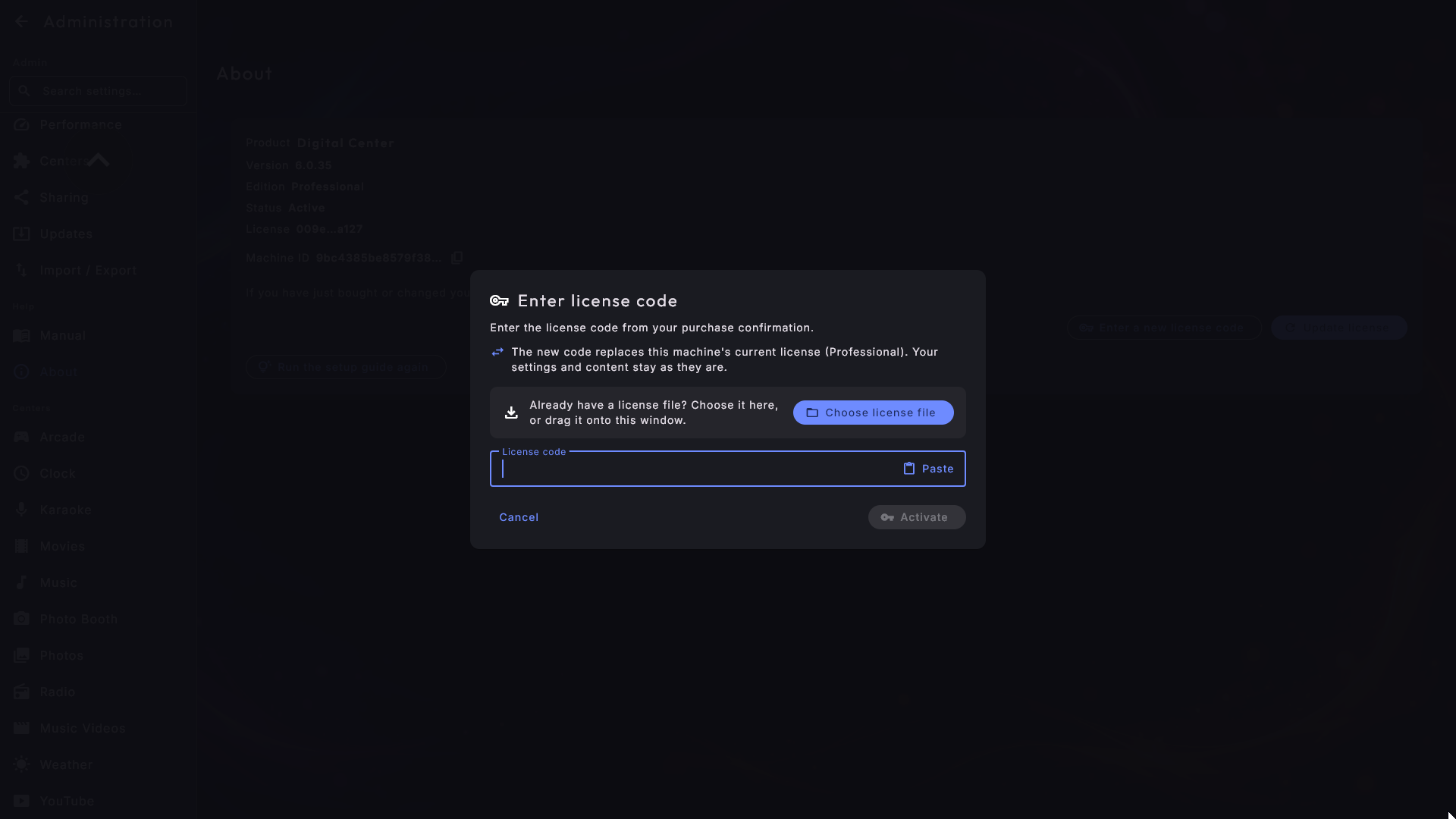
Har du købt en anden licens til en maskine - fx Home til en skærm, der kører Room, eller Professional i stedet for Home? Åbn Administration → Om, og tryk på Indtast en ny licenskode. Du får det samme vindue, som når en licens aktiveres første gang: tast eller indsæt koden (eller vælg licensfilen), og tryk på Aktivér. Vinduet fortæller, at den nye kode erstatter maskinens nuværende licens, og hvilken udgave den har nu. Dine indstillinger og dit indhold bliver, som de er.
Når koden er godtaget, lukker vinduet, og siden siger, hvilken udgave maskinen nu kører. Forsiden og centrene skifter med det samme; Administrations menu følger med, når du lukker Administration og åbner den igen. Taster du den licens, maskinen allerede har, sker der ingenting - siden siger blot, at intet er ændret. Kan koden ikke bruges, står grunden i vinduet, så du kan rette den og prøve igen. Knappen er der også, mens maskinen kører på prøveperioden.
Prøv gratis i 7 dage
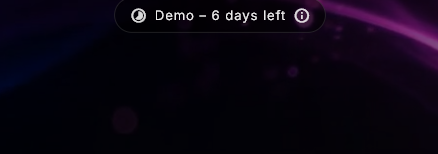
En helt ny maskine kan køre Digital Center gratis i 7 dage uden en købt licens. Prøveperioden starter helt af sig selv, første gang maskinen er online - du skal ikke gøre noget for at sætte den i gang.
Øverst på skærmen står der diskret, hvor mange dage du har tilbage. Tryk på denne påmindelse for at få forklaret, at du kører på en prøveperiode, og hvordan du køber en licens. Der vises også en kode, du kan scanne med din telefon for at åbne butikken, samt en adresse, der vises som et link.
Køb undervejs - uden at vente
Køber du en licens, mens prøveperioden stadig kører, kan du aktivere den med det samme via knappen Indtast licenskode i prøve-vinduet. Så du behøver ikke vente på, at de 7 dage løber ud.
Prøveperioden kan kun køres én gang
Er maskinen offline ved allerførste opstart, kan prøveperioden ikke starte; du får i stedet besked om at forbinde til internettet eller aktivere en licens. Og når de 7 dage er gået, kræves en rigtig licens for at fortsætte - prøveperioden kan ikke startes forfra på den samme maskine.
Når licensen skal fornyes
En aktiveret maskine fornyer stille sin licens i baggrunden, så du normalt aldrig mærker noget. Det kræver dog, at maskinen kan nå internettet en gang imellem.
- "Forbind til internettet for at forny licensen": Kan maskinen ikke nå internettet i en periode, og licensen er ved at udløbe, vises en venlig påmindelse øverst. Så snart maskinen er online igen, ordner den selv resten.
- "Licens udløbet" / "Licens kræves": Lykkes fornyelsen slet ikke i tide, eller mangler maskinen en gyldig licens, vises en skærm, der beder dig forbinde til internettet eller aktivere en licens. Skærmen forsvinder af sig selv, så snart licensen er i orden igen. Er maskinen lige kommet online igen, så tryk på Opdater licens på den skærm: licensen hentes med det samme i stedet for at vente til næste dag.
- "Maskinens ur går forkert": Licensen bedømmes efter maskinens eget ur. Går uret forkert - for eksempel fordi maskinen vågnede flere år bagud efter en strømafbrydelse - kan en helt gyldig licens holde op med at virke. Skærmen siger det så ligeud: sæt dato og klokkeslæt i Windows, så virker licensen igen.
- "Licensen kunne ikke fornyes": Når maskinen godt kan nå internettet, men fornyelsen bliver afvist - for eksempel fordi abonnementet er udløbet, eller licensen er blevet deaktiveret - vises en påmindelse øverst. Administration → Om forklarer så, hvad der er sket, og hvad du kan gøre ved det (forny abonnementet på zenpoint.org, eller kontakt ZenPoint support), sammen med den dato, licensen virker indtil.
Et godt tip til faste installationer
Sidder maskinen et sted uden fast netværk - for eksempel i et festlokale - så giv den adgang til internettet med jævne mellemrum. Så fornyer den sig selv i god tid, og du undgår påmindelser midt i en fest.
Flyt til en ny computer
Din licens kører på én computer ad gangen. Skifter du maskine - en ny pc, en frisk Windows-installation eller en udskiftet harddisk - frigiver du først selv licensen fra den gamle maskine og aktiverer den så på den nye. Det gør du fra din konto på hjemmesiden, ikke på kiosken.
- 1
Log ind på din konto
Gå til zenpoint.org, log ind, og åbn Mine licenser. Hver licens, du ejer, står på listen med sin licenskode.
- 2
Tryk Flyt på den rigtige licens
Find den licens, du vil flytte, tryk Flyt, og bekræft. Licensen slipper den gamle maskine og er klar til at blive aktiveret igen. I tvivl om, hvilken linje der er hvilken? Træk din gamle licensfil ind på siden, så finder den den rigtige for dig.
- 3
Aktivér den nye computer
Installér Digital Center på den nye maskine, og aktivér den præcis som første gang - med den samme licensfil eller licenskode (se afsnittene ovenfor). Den binder sig til den nye maskine, og så er du kørende.
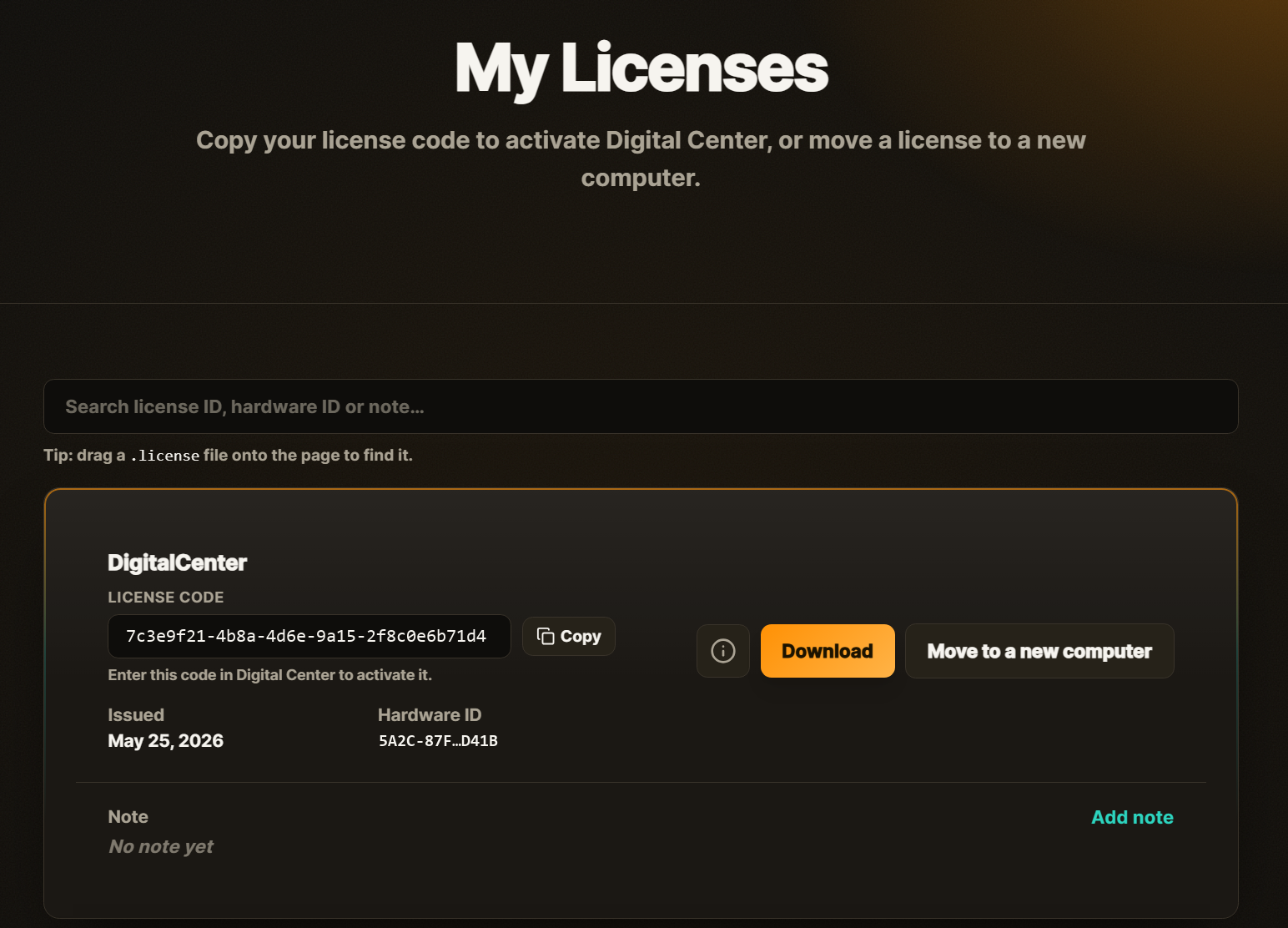
Flyt den, før du aktiverer den et nyt sted
En licens, der kører på én maskine, kan ikke bare startes på en anden. Dukker den samme licens op på computer nummer to uden først at være flyttet, kan systemet spærre den automatisk - den beskyttelse, der forhindrer, at én licens kopieres over på mange maskiner. Så flyt den altid fra Mine licenser, før du aktiverer den et nyt sted. Er en licens først blevet spærret, kan Flyt ikke længere frigive den - kontakt den, der har sat dit Digital Center op, så kan de låse den op for dig igen. Se Vedligeholdelse & fejlfinding.
ZenPoint Media Manager følger samme licens
Administrationsprogrammet ZenPoint Media Manager deler licens med Digital Center. Det kan derfor kun åbnes, når licensen er i orden.
- Er licensen udløbet eller endnu ikke aktiveret, viser ZenPoint Media Manager en besked om det og kan ikke fortsætte. Bring licensen i orden i Digital Center, og tryk så på Prøv igen.
- Kan programmet slet ikke få fat i Digital Center - for eksempel hvis det ikke kører - beder det dig starte Digital Center først.
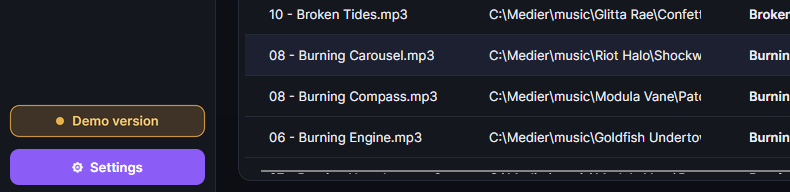
- Kører du på en prøveperiode, viser ZenPoint Media Manager desuden et lille "Demoversion"-mærke, så du altid kan se det.
Start og luk
Når licensen er på plads, er den daglige brug ligetil.
- Start: Åbn Digital Center fra genvejen. Programmet åbner i fuld skærm og begynder med en kort introvideo på alle aktive skærme. Når videoen er færdig, kommer forsiden frem.
- Skift mellem fuld skærm og vindue: Tryk på F12. I vinduestilstand bliver Digital Center til et helt almindeligt program-vindue, du kan flytte og ændre størrelse på. Tryk på F12 igen for at vende tilbage til fuld skærm. Er maskinen låst (Party Mode er slået til, eller en kreditbetalt afspilningsliste kører), beder F12 først om admin-adgangskoden, så en gæst med et tastatur ikke kan komme ud til skrivebordet. Det kræver aldrig en adgangskode at vende tilbage til fuld skærm.
- Luk: Luk programmet som ethvert andet. Du kan også slå to ekstra måder til under indstillingerne: at lukke med Esc fra forsiden, og at vise en Afslut-knap på forsiden for administratorer. Når du lukker, stopper igangværende musik, karaoke og spil automatisk, og du ser kort en besked om, at programmet lukker ned.
Se, hvordan computeren har det
Føles Digital Center langsomt, kan du trykke på Ctrl + D for at hente et lille informationsvindue frem i hjørnet. Allerøverst viser det den version, du kører, og nedenunder hvor jævnt billedet kører, og hvor meget af computerens ressourcer der er i brug lige nu. Versionen følger automatisk med, når du sender loggen til support, så ingen behøver at spørge dig om den. Tryk på den samme genvej igen for at lukke vinduet - det forstyrrer ikke driften.
Afinstallation
Når du afinstallerer Digital Center, bliver du spurgt, om du også vil slette dine indstillinger. Svarer du Nej (standardsvaret), bliver dine indstillinger, afspilningslister, statistik og licens-aktiveringen liggende på maskinen, så alt er som før, hvis du installerer Digital Center igen. Svarer du Ja, bliver de slettet, og licensen skal aktiveres igen på denne computer. Dine egne musik-, film- og fotomapper slettes aldrig, og det gør Fotoboksens billeder, dine favoritter og dine spil heller ikke.
Med installationen og licensen på plads er du klar til at gøre Digital Center til dit eget. Det ser vi på i næste kapitel, hvor du vælger sprog, udseende og det center, programmet skal åbne med.