Kapitel 14
Festspil
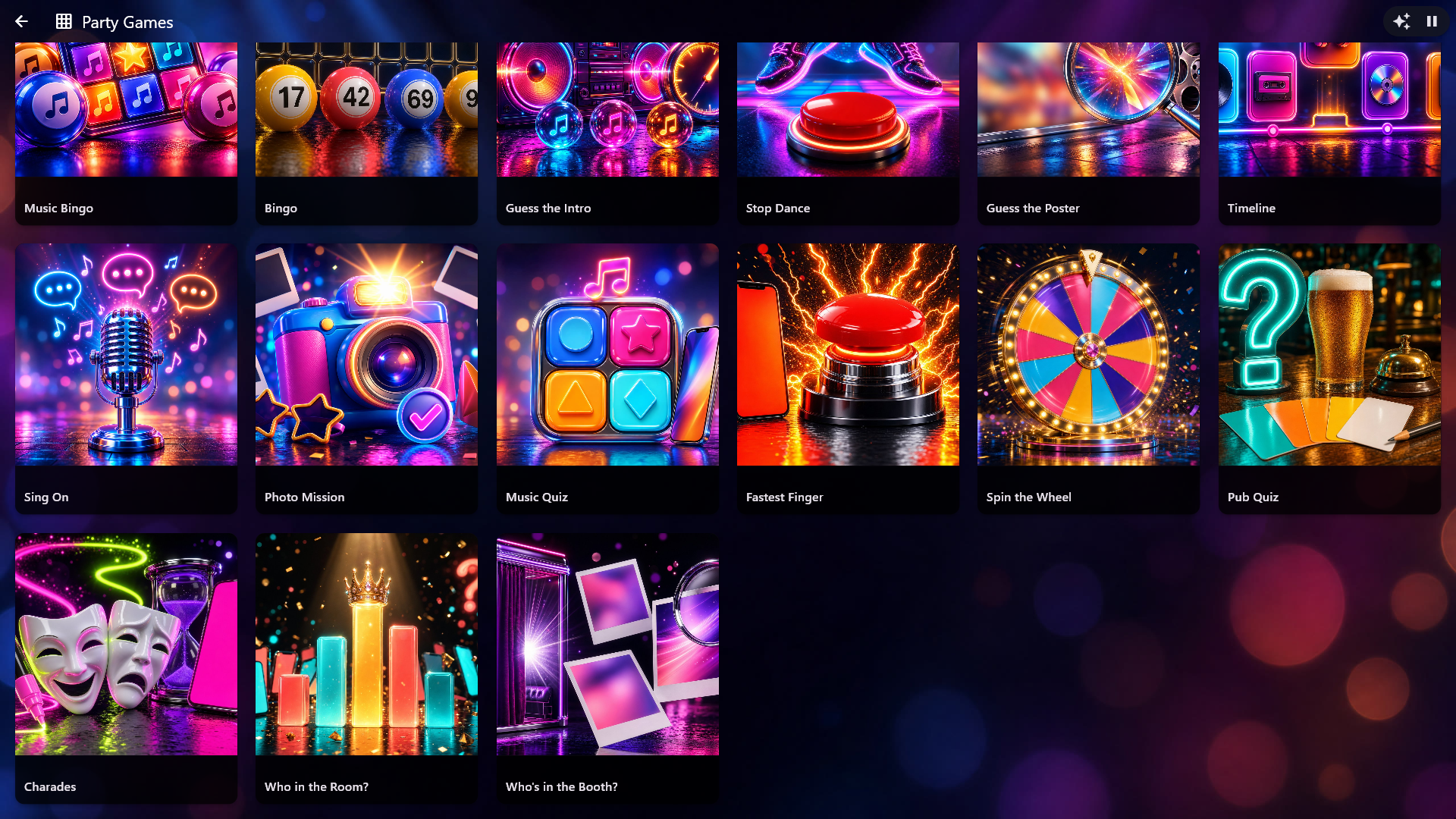
Festspil er spil til festen på din egen musik, med dig som vært: Musikbingo, Bingo (med tallene 1-90), Gæt Introen, Stopdans, Gæt Plakaten, Tidslinjen, Syng Videre, Fotomissionen, Musikquiz, Pubquiz (dine egne spørgsmål, ingen musik), Hurtigste finger, Lykkehjulet, Mimik (mim, tegn eller forklar ord), Hvem i rummet? og Hvem er i Fotoboksen? (aftenens egne billeder fra Fotoboksen). Centeret findes i udgaverne Home og Professional. Festspil har sit eget faste udseende med egne billeder, så det ser ens ud, uanset hvilket skin du bruger.
Dit logo følger de samme kontakter som i resten af Digital Center (Administration → Brand & logo): på den store skærm står det diskret øverst, ved siden af knapperne i øverste højre hjørne, når Logo ved afspilning er slået til, og på pauseskærmen og de ekstra skærme står det i hjørnet, når Logo på pauseskærm er slået til.
Åbn Festspil på forsiden. Her står et cover for hver slags spil, og siden kan vises med de samme effekter som de andre cover-sider. Tryk på et cover, så får spillet sin egen side med et stort billede, en kort beskrivelse og knappen Nyt spil. Tryk Nyt spil, så står de spil, du har lavet, som en liste oven på spillets billede, hver med hvordan det står til (klar, i gang eller færdigt). Gæster kan kigge, men kun værten kan starte et spil, og Tilbage fører dig et skridt tilbage. Når der nedenfor står "Åbn Festspil → Gæt Introen, og tryk på spillet", betyder det: tryk på spillets cover, tryk Nyt spil, og tryk på det spil, du har lavet.
Ét spil ad gangen. Der kan kun være ét spil i gang ad gangen. Mens et spil er i gang, åbner Festspil direkte i det, og et tryk på dets cover gør det samme. Vælger du et andet spil, siger skærmen, hvilket spil der er i gang, og du kan fortsætte med det eller afslutte det og gå videre. Trykker du tilbage midt i et spil, bliver du spurgt, hvad du vil: Gå til hovedmenuen lader spillet køre, så du kan komme tilbage og fortsætte, og afslutter du spillet, vises alle spillene igen.
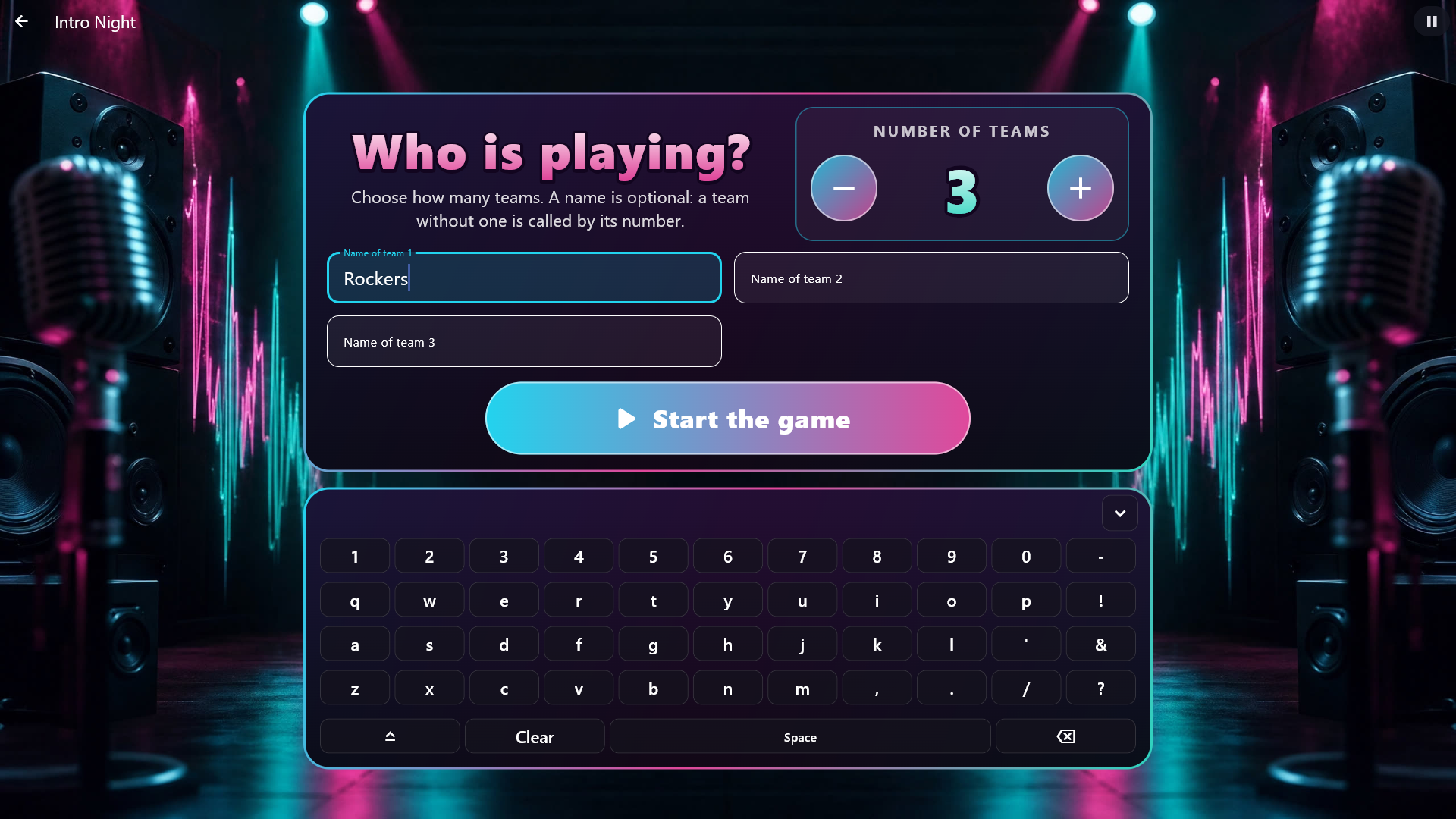
Holdene vælges, når et spil starter, ikke i Administration. Når du trykker på et spil med hold (alle festspil undtagen Musikbingo, Bingo, Stopdans, Lykkehjulet og Hvem i rummet?), kommer der én skærm: Hvem spiller? Vælg antallet af hold med de store − og +, og giv holdene et navn, hvis du vil; et hold uden navn kaldes bare ved sit nummer. Start spillet står lige under navnene. Er skærmtastaturet slået til, står det i sit eget panel under holdene: tryk i et navnefelt og skriv. Feltet, tastaturet skriver i, lyser i spillets farve, og Start spillet og tastaturet er altid synlige, også med mange hold. Skærmen husker aftenens hold, så næste spil foreslår de samme, og med de samme folk er det nok at trykke Start spillet. Spil igen spørger ikke: det er de samme hold. Har et spil ikke sange nok til så mange hold (for eksempel i Tidslinjen, hvor hvert hold skal kunne nå målet), kan du ikke vælge flere, og skærmen siger, hvor mange spillet har sange til. Et spil, der startes fra din telefon, spiller med de hold, der sidst blev valgt.
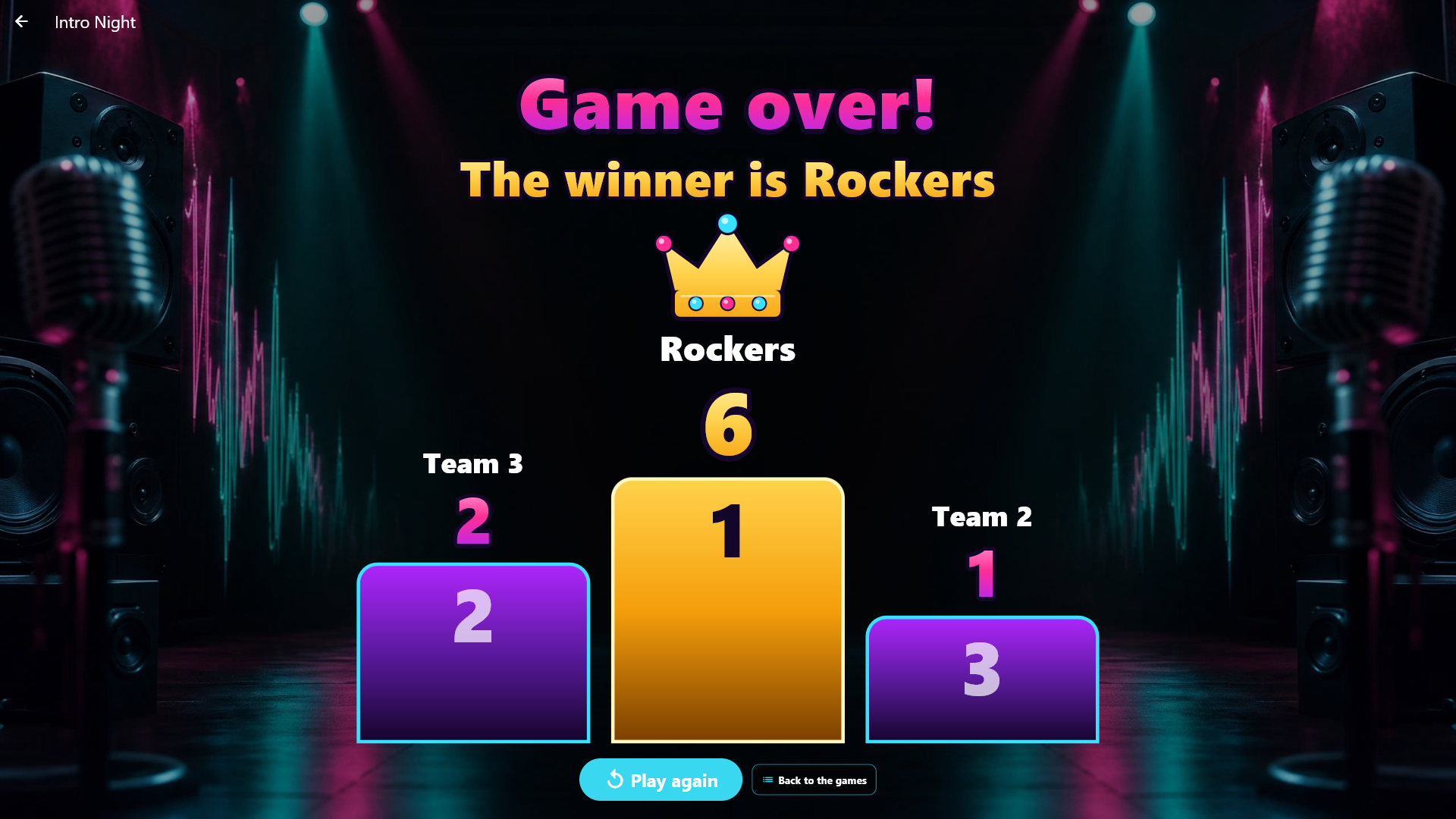
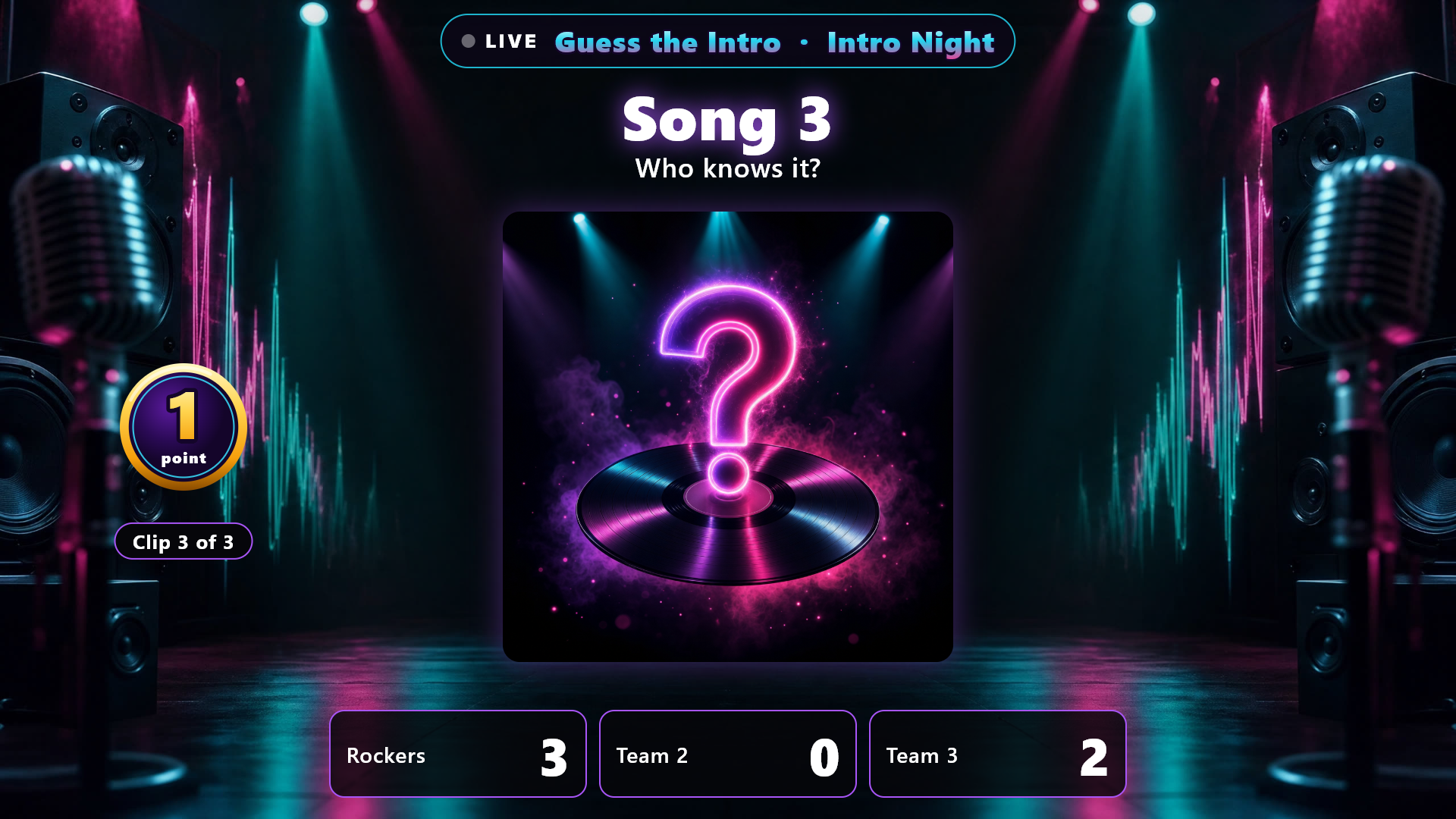
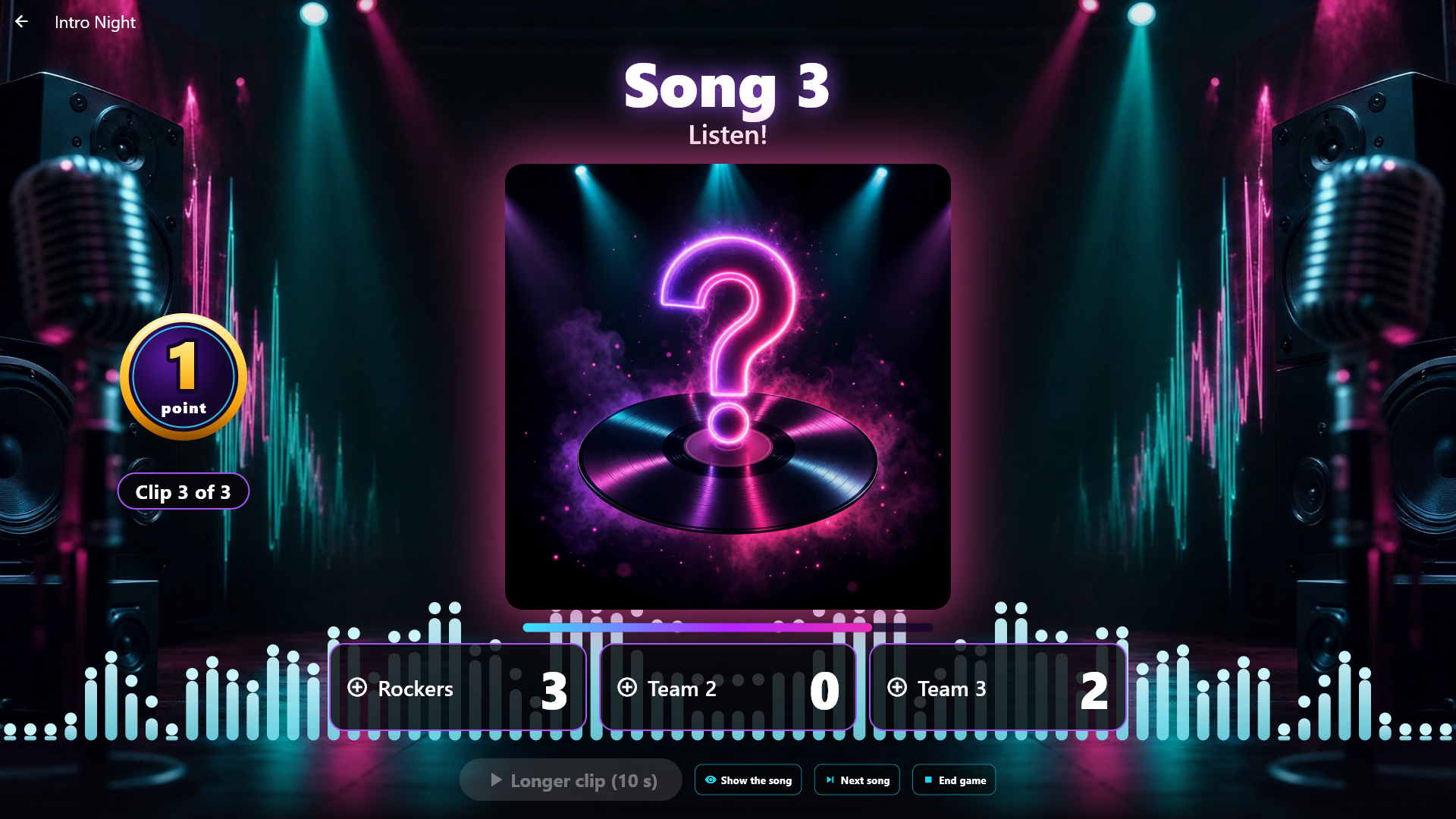
Et gameshow. Spillene med point (Gæt Introen, Gæt Plakaten, Hvem er i Fotoboksen?, Tidslinjen, Syng Videre, Musikquiz og Pubquiz) kører som et gameshow: holdene står i store paneler med deres point langs bunden af skærmen. Får et hold point, tæller tallet op, og panelet lyser kort guld; tager du point tilbage, tæller det stille ned. Tryk Vis sangen, så vender coveret om og viser sangen. Dine knapper som vært toner ned, når du ikke bruger dem, og lyser op igen, så snart du rører skærmen. Når spillet slutter, fylder finalen skærmen: "Spillet er slut!" og vinderen med store lysende bogstaver, og holdene på et stort podium med vinderen øverst under en krone og konfetti. Uafgjort deler det øverste trin, og har ingen fået point, vises bare pointtavlen.
Hele rummet kan følge med. Mens et spil er i gang, viser pauseskærmen og de ekstra skærme, der er sat til Det der spiller, selve spillet: holdenes point, hvad sangen er værd, bingo-målet, tidslinjerne, quizzens spørgsmål og så videre, med et lysende Live-bånd øverst og de samme effekter som på den store skærm (point, der tæller op, konfetti, podiet). Det, som kun værten må vise, for eksempel det skarpe cover i Gæt Plakaten, vises kun på hovedskærmen. Sangen i Gæt Introen og ordene i Syng Videre når de ekstra skærme i samme øjeblik, som du trykker Vis sangen eller Vis ordene. Gæsternes telefon-fjernstyring følger også med: står skærmen på Festspils første side, viser telefonen Festspils billede og "Vælg et spil på skærmen", og når I går ind i et spil, viser telefonen det spils billede og navn, præcis som ved Arcade.
Musik under spillet. De spil, der ikke selv spiller musik (Gæt Plakaten, Hvem er i Fotoboksen?, Fotomissionen, Hurtigste finger, Lykkehjulet, Pubquiz, Mimik og Hvem i rummet?), har hver et valg under Administration → Festspil → spillet → Mens den spiller → Musik under spillet: Lad musikken spille som den er, Skru ned for musikken (en skyder vælger, hvor højt den spiller under spillet, 20 % fra start) eller Sæt musikken på pause (den fortsætter, når spillet slutter, eller når du forlader spillet). Nye spil starter med at skrue ned for musikken til 20 %; spil, du har lavet før, lader musikken spille, som de altid har gjort. Din egen lydstyrke ændres aldrig, og spillets lydeffekter skrues ikke ned.
Tikkende ur. Gæt Plakaten, Hvem er i Fotoboksen?, Mimik og Pubquiz spiller mod et ur uden musik. Med Tikkende ur slået til under Mens den spiller tikker et ur, når den sidste fjerdedel af tiden er tilbage, hurtigere og højere de sidste sekunder. Uret stopper med det samme, når svaret vises, et hold får point, tiden er gået, eller spillet holder pause. Det lyder kun på hovedskærmen og kun med Lydeffekter slået til. Det er slået til, også i spil du har lavet før, indtil du selv slår det fra; er det først slået fra, forbliver det fra.
Sådan laver du et spil
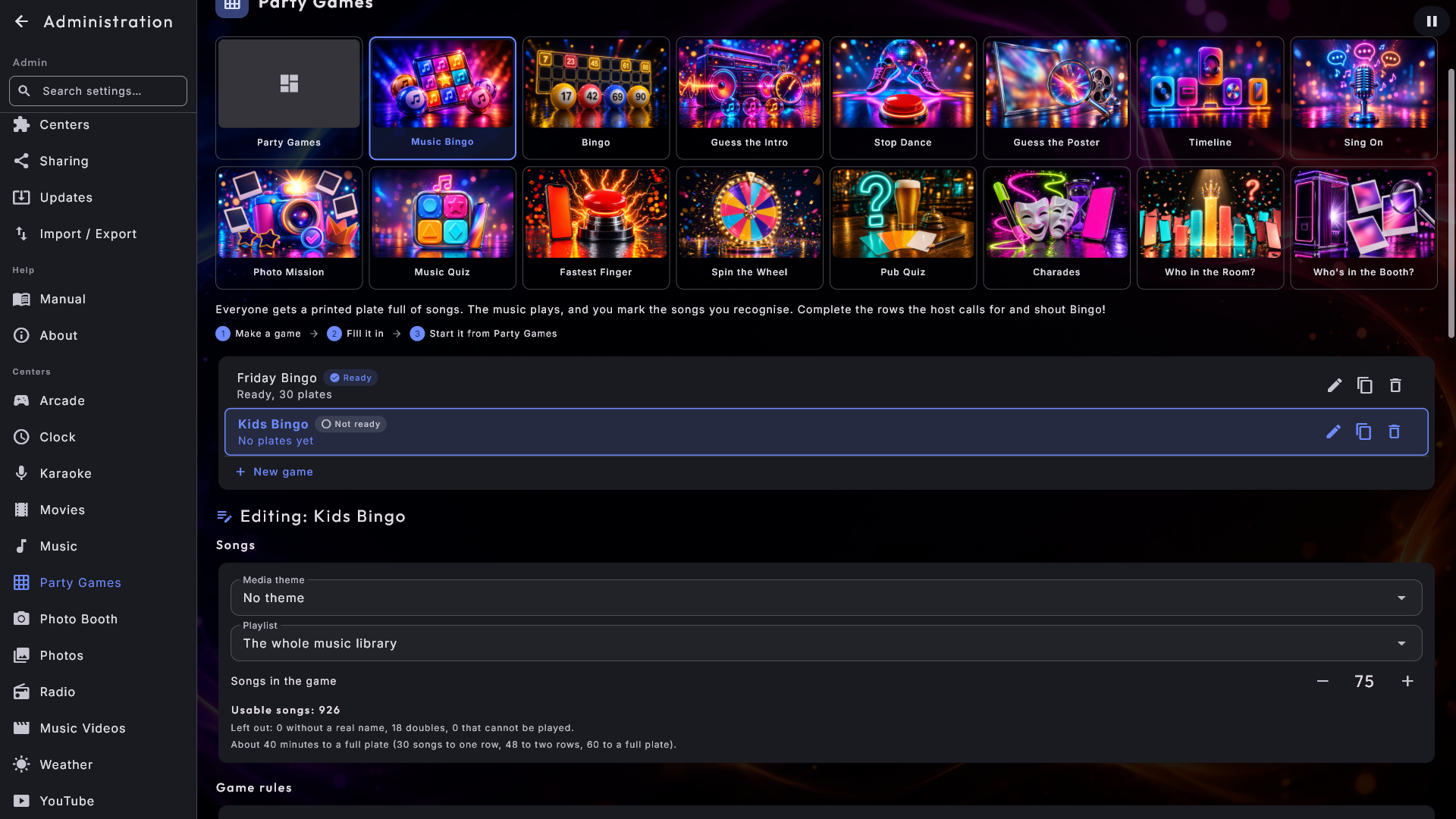
Du forbereder spillene i forvejen under Administration → Festspil. Øverst vælger du et billede for hver slags spil, og hver side er bygget ens: dine spil, hvert med mærket Klar eller Ikke klar, og det spil, du arbejder på, er fremhævet. Du kan oprette, omdøbe, kopiere og slette spil. Under listen følger blokkene i fast rækkefølge: Sange, Spilleregler, Klar til at spille?, Udskriv pladerne (kun de to bingospil), Mens den spiller og Værtens telefon. Kun bingospillene har en knap under Klar til at spille? (Lav plader); alle andre spil får mærket Klar af sig selv, så snart de har nok at spille med, og ellers siger siden, hvad der mangler. Et nyt eller kopieret spil bliver straks det, du arbejder på. Siden åbner på det første billede, Festspil, hvor du vælger lydeffekterne, effekten på Festspils første side og værtens telefon. Trykker du Gå til Administration fra et spil uden indhold, lander du direkte på det spils side.
Sangene trækkes, når spillet starter. I Gæt Introen, Stopdans, Gæt Plakaten, Tidslinjen, Syng Videre og Musikquiz vælger du kun, hvad spillet må bruge (tema, afspilningsliste, antal). Selve sangene (eller coverne) trækkes tilfældigt i det øjeblik, spillet startes, både når du starter det på skærmen og fra din telefon som vært, og forfra hver gang det startes som et nyt spil. Så nye sange i biblioteket kommer med af sig selv, og ingen to aftener er ens. Trykker du Spil igen lige efter et spil, beholder du de samme sange. Er biblioteket stadig ved at blive læst ind (for eksempel lige efter opstart), venter spillet: skærmen siger, at du skal prøve igen om lidt, så der aldrig trækkes fra en halv liste. Er der for få sange, siger skærmen hvorfor, og spillet starter ikke.
Spil på siden Festspil. På det første billede, Festspil, finder du også Spil på siden Festspil: en flise for hvert spil, og en flise, der er slået til, betyder, at spillet har et cover på Festspils første side. Slå de spil fra, du ikke bruger, så gæsterne kun ser dem, du vil vise. Et skjult spil står gråt i rækken af billeder øverst og kan ikke vælges, før du slår det til igen. Et spil, der allerede er i gang, kan altid fortsættes, også selv om det er skjult. Skjuler du alle spil, siger Festspils første side bare, at de er skjult, og hvor du viser dem igen.
Tilføj mange på én gang. I Pubquiz, Fotomissionen, Lykkehjulet,
Mimik og Hvem i rummet? står knappen Tilføj mange på én gang ved siden af
knappen, der tilføjer én ad gangen. Skriv eller indsæt listen i feltet, én pr. linje;
tomme linjer springes over. I Pubquiz skrives hvert spørgsmål på én linje sådan her:
Spørgsmål | *rigtigt svar | forkert svar | forkert svar, med 2-4 svar og en stjerne
foran det rigtige. Vil du lade en AI (som ChatGPT) skrive listen, så tryk Kopiér
AI-instruktionen: nu ligger en færdig instruktion på dit sprog i udklipsholderen, med
spillets grænser for længde og antal. Indsæt den i AI'en, skriv dit emne, og indsæt
svaret i feltet. Er det lettere at flytte svaret på en USB-nøgle, så gem det som en
tekstfil og tryk Hent fra en fil. I Pubquiz kan du også hente et regneark, gemt som
en CSV-fil eller som tekst fra Excel: ét spørgsmål pr. række, først spørgsmålet og så
svarene. Sæt en stjerne foran det rigtige svar, eller lad være: er der ingen stjerner i
hele filen, tæller det første svar i hver række som det rigtige, og det står tydeligt,
når du tjekker listen. En første række med overskrifter (som "Spørgsmål") springes over.
Tryk Tjek listen: du ser, hvor mange der er klar, hvilke linjer der springes over og hvorfor (med linjenummeret), og hvor mange der ikke var plads til, hvis listen ville blive for lang. Vælg så Føj til listen (det, du allerede har, bliver stående) eller Erstat listen (det, du selv har skrevet, fjernes; vores egne forslag bliver), og tryk på knappen nederst. Erstat spørger først. Intet gemmes, før du trykker. Linjer, der allerede står på listen, kommer ikke med to gange, og en linje, der er for lang, kortes af, ligesom når du selv skriver den.
Lydeffekter er slået til fra start: en trommehvirvel, når der råbes bingo, fanfare og bifald for en rigtig bingo, en buzzer for en forkert, en fanfare, når et hold får point, og game over-lyden ved et forkert svar. I Lykkehjulet lyder en trommehvirvel, mens hjulet drejer, og en fanfare, når det lander. Musikken stopper aldrig for en lydeffekt. Slå dem fra i alle spil med Lydeffekter på det første billede, Festspil.
Musikbingo
Alle får en udskrevet plade fuld af sange. Musikken spiller, og gæsterne krydser de sange af, de genkender.
- 1
Lav spillet
Under Administration → Festspil vælger du Musikbingo, trykker Nyt spil og giver det et navn.
- 2
Vælg sangene
Brug hele musikbiblioteket, et Medietema og/eller en Afspilningsliste. Vælg, hvad Felterne viser, og hvor mange Sange i spillet der er (75 fra start); spillet trækker så mange tilfældigt. Er der færre brugbare sange, bruges de alle, og det står på siden.
- 3
Vælg pladerne
Vælg Sange pr. plade: 9, 12, 15, 18 eller 21 (altid 3 rækker), og Antal plader. Siden viser hele tiden, hvor mange sange der kan bruges, og omtrent hvor længe spillet varer. Sange uden et rigtigt navn og dubletter sorteres fra af sig selv. Er musikbiblioteket stadig ved at blive læst ind, siger siden det, og tallet stiger af sig selv.
- 4
Lav pladerne
Tryk Lav plader.
Felterne viser kan være Sangtitel og kunstner (standarden for nye spil), Sangtitel eller Kunstner. Ingen to felter i et spil siger nogensinde det samme: med kunstnere er hver kunstner med én gang, med titler er hver titel med én gang, og med begge er den samme sang på to albums med én gang, mens to kunstnere med samme titel gerne må være med begge. Hvilken af flere sange der kommer med, vælges tilfældigt, hver gang du laver plader.
Pladerne er låst, når de er lavet: du kan udskrive præcis de samme plader igen, også efter en genstart. Du må gerne ændre navnet, titlen på pladen, udseendet, plader pr. side og sekunderne bagefter, uden at pladerne ændrer sig. Ændrer du noget, der former pladerne, siger siden, at de er forældede; de gælder stadig, indtil du trykker Lav nye plader, som altid spørger først, for plader, du allerede har udskrevet, holder op med at gælde.
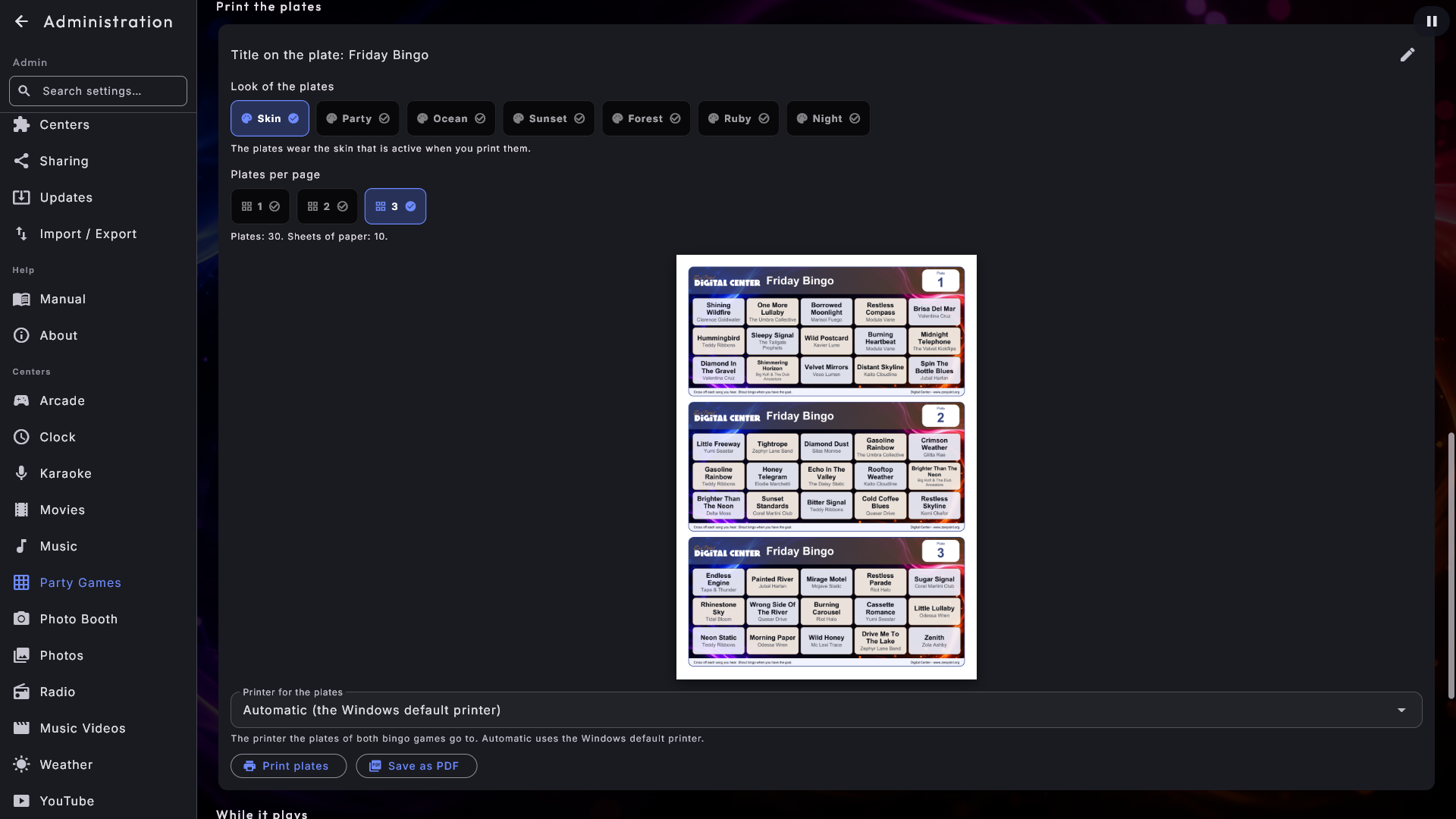
Under Udskriv pladerne vælger du titlen på pladen og et udseende, og du ser en rigtig plade. Skin er standarden for nye spil: pladen får det aktive skins baggrundsbillede og farver, felterne forbliver lyse, så gæsterne kan skrive på dem, og det er det skin, der er aktivt, når du udskriver, der gælder. Har skinnet kun en video, bruger pladen skinnets farver. De seks andre udseender er faste farver. Mærket på pladen følger Brand & logo. Felterne er lige store, og lange titler bliver mindre, så de passer. Med Sangtitel og kunstner står titlen stort øverst og kunstneren mindre og lysere nedenunder.
Plader pr. side kan være 1, 2 eller 3 (standarden). Jo færre plader på en side, jo større bliver pladen: felter, bånd og tekst vokser, så papiret bliver fyldt ud, og titlerne er lettere at læse. Med 1 plade pr. side udskrives arket på tværs. Linjen nedenunder siger, hvor mange ark papir pladerne fylder. Det gælder kun udskriften, så du kan ændre det når som helst uden at lave nye plader. Forhåndsvisningen viser hele arket, som det kommer ud af printeren: dine rigtige plader, når de er lavet, ellers et eksempel med sange fra spillet.
Over knapperne vælger du under Printer til pladerne, hvilken printer pladerne skal til; valget gælder både Musikbingo og Bingo med tal. Automatisk bruger Windows' standardprinter (en "printer", der kun gemmer til en fil, bruges aldrig). Tryk Print plader, eller Gem som PDF og vælg en mappe. Når pladerne er sendt, siger siden, hvilken printer de gik til. Kommer der ikke noget ud, så kig i printerens kø i Windows, eller gem pladerne som PDF og udskriv den. Du udskriver kun her i Administration.
Hvor længe hver sang spiller (40 sekunder fra start), og hvor langt inde i sangen den starter (30 sekunder fra start), vælger du pr. spil under Mens den spiller. Samme sted finder du tre valg, der kun gælder Musikbingo og aldrig ændrer pladerne:
- Vis sangen af sig selv: Fra (standarden, du viser selv sangen), Når sangens tid er gået eller Efter et antal sekunder (5-60, 15 fra start, talt fra sangen starter). Sangen vises præcis som når du trykker Vis sangen, kun på den store skærm, og du kan stadig vise den tidligere. Efter Lad den spille! vises sangen, når den faktisk slutter. Er sangens tid kortere end de valgte sekunder, vises den, når tiden er gået.
- Pause mellem sangene: 0-30 sekunder (4 fra start). Ved 0 starter næste sang med det samme.
- Fade ind og Fade ud: 0-5 sekunder (0 fra start, ingen fade). Sangen stiger op fra stilhed og toner ud, så den er væk præcis, når dens tid er gået. Råbes der bingo, mens den toner ud, fortsætter den bare ned.
Start. Åbn Festspil → Musikbingo, og tryk på spillet. Sig, hvilke plader du har delt ud, med de store − og + knapper ved Fra plade og Til plade: kun de plader kan vinde. Holder du fingeren på en knap, løber tallet, og bjælken nedenunder viser, hvilke plader der er i spil. Tryk på den store knap Start spillet. Er musikken til nogle af pladernes sange ikke længere i musikbiblioteket (flyttet, slettet eller omdøbt, eller maskinen, den lå på, kan ikke nås), siger skærmen, hvilke sange det er, og du vælger, om du vil fortsætte: så spilles de sange ikke, og du beder gæsterne krydse dem af med det samme. Mangler halvdelen af sangene eller flere, foreslår skærmen desuden, at du laver nye plader først. Findes ingen af pladernes sange længere (for eksempel fordi musikbiblioteket er skiftet ud), kan spillet ikke starte: skærmen siger det og beder dig lave nye plader først, og der er ingen knap til at fortsætte. Værtens telefon får samme svar, hvis spillet startes derfra. I de andre sangspil siger skærmen det samme, og sangene springes over, hvis du fortsætter.
Under spillet. Skærmen er en scene med et mystery-cover i midten. Hver ny sang ruller ind som en lysende bingokugle med sangens nummer, som lander og bliver til coveret. En lysende ring om coveret løber tom med den tid, der er tilbage af sangen, og de sidste fem sekunder lyser den rødt. På den ene side står en lille lysende bingoplade med lige så mange felter som gæsternes plader: de rækker, der tæller for rundens mål, lyser op (én række, to rækker eller hele pladen), med målet med store bogstaver nedenunder. På den anden side står den tid, der er tilbage. Nederst danser din lydbølge frit på gulvet. Skærmen siger "Sang 23", men aldrig sangens navn, heller ikke på ekstra skærme, pauseskærmen, telefonen eller i Windows' mediekontrol. Den eneste undtagelse er, når du selv trykker Vis sangen: coveret vender som et kort og viser titel, kunstner og cover på hovedskærmen, indtil den næste sang starter. En sang tæller, så snart den er startet. Når en plade når målet, siger skærmen, at der er bingo i rummet.
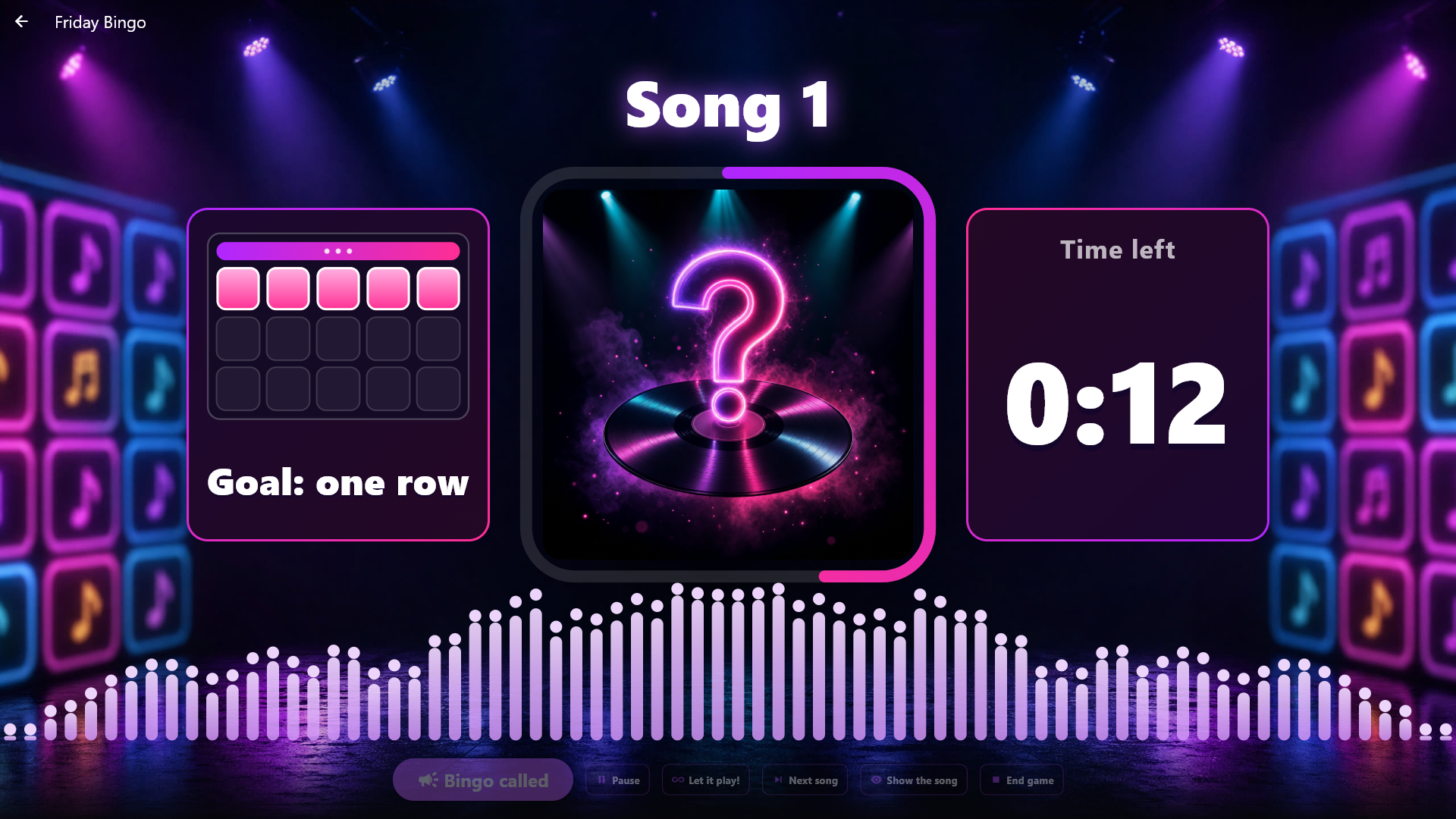
Har rummet det sjovt med en sang, så tryk Lad den spille!: nedtællingen stopper, skærmen siger "Ekstra tur!", og sangen spiller, indtil du trykker Næste sang, eller indtil den slutter. Så fortsætter spillet som altid.
Går spillet for langsomt eller for hurtigt, kan du ændre, hvor længe hver sang spiller, mens spillet kører eller holder pause: tryk Langsommere (5 sekunder længere) eller Hurtigere (5 sekunder kortere) i bjælken nederst på skærmen eller på værtspulten på telefonen. Ved siden af knapperne står der, hvor længe hver sang spiller nu. Sangen, der spiller nu, spiller færdig som den var, og den nye længde gælder fra næste sang. Sange kan spille mellem 15 og 90 sekunder; ved grænsen er knappen grå. Pausen mellem sangene ændres ikke, og pladerne forbliver de samme. Den nye længde gemmes i spillet, så du også ser den under Mens den spiller i Administration.
Når en gæst råber bingo, trykker du Bingo er råbt. Musikken tones ned, lyset dæmpes, lyskegler fejer hen over scenen, og et stort "BINGO?" slår i takt med trommehvirvlen, mens du taster pladens nummer og får svaret: ja eller nej, og hvilke felter der er spillet. En rigtig bingo eksploderer i et guldfarvet "BINGO!" med konfetti; en forkert får skærmen til at ryste, mens ordet bliver rødt og klapper sammen. Et nummer, der ikke blev delt ud, gør ingenting på scenen. Bruger kiosken let grafik, er bevægelserne enklere og uden lyskegler og konfetti. Er det rigtigt, går spillet videre til næste mål: én række, to rækker, fuld plade. Er det forkert, toner musikken op igen, og spillet fortsætter, hvor det slap.
Når spillet er slut, eller du trykker Afslut spillet, vælger du Spil igen (de samme plader, en ny rækkefølge, alt andet starter forfra) eller Tilbage til spillene. Et afsluttet spil bliver stående på listen, og når du vælger det igen senere, starter det forfra. Forlader du skærmen midt i et spil, sættes spillet på pause, og du fortsætter senere fra Festspil → Musikbingo.
Vært på din telefon
Du kan styre alle spillene fra din telefon i stedet for at stå ved skærmen. Telefon-fjernstyringen skal være slået til. Skal en anden være vært, for eksempel en lejet DJ, behøver du ikke give admin-kodeordet væk: på det første billede, Festspil, under Administration → Festspil står én værtskode til hele Festspil med et billede at scanne. Scan det med telefonen, så står værtspulten klar. Koden kan også tastes ind i panelet, som du finder via linket i telefon-fjernstyringen, så snart et spil er klar. Vil værten hellere bruge en computer, så tryk Kopiér link og sæt linket ind i en browser på samme netværk. Linket indeholder værtskoden, så giv det kun til værten. Koden åbner aldrig Administration. Ny kode stopper den gamle med det samme, også midt i et spil. Admin-kodeordet virker stadig ved pulten.
Telefonen følger altid det spil, skærmen er på: vælg et andet spil på skærmen, så skifter værtspulten med. Det er også det spil, du kan starte eller spille igen fra telefonen. Er der intet spil på skærmen, siger telefonen Intet spil startet, og det samme sker, når et spil er slut, og skærmen forlader det. Du kan klare hele aftenen fra telefonen: sig, hvilke plader der er delt ud, og tryk Start spillet. Telefonen siger til, hvis noget, der spiller, vil stoppe, hvis nogle sange ikke kan spilles, eller hvis skærmen ikke kan starte lige nu (for eksempel fordi Administration er åben). Så går skærmen selv over til spillet, uanset hvad den viste.
Pulten er lavet til en tommelfinger i et mørkt lokale, og hele spillet styres fra én skærm uden at scrolle. Den bærer spillets egne farver, med et lysende ur, der bliver rødt de sidste fem sekunder, point-mønter og en farve til hvert hold. I Musikbingo ser du sangens nummer, rundens mål, den tid, der er tilbage, og numrene på de plader, der allerede har nået målet, så du opdager en vinder, som ingen har råbt. Nedenunder sidder Pause / Fortsæt, Næste sang, Lad den spille!, Vis sangen på skærmen, Spillede sange og Afslut spillet, mens spillet kører også Langsommere og Hurtigere, lydeffekterne og nederst den store BINGO!-knap. En grå knap kan ikke bruges lige nu. Tryk på en plade for at se, hvor langt den er nået. Spillede sange viser sangen, der spiller nu, hvilken sang hver plade nåede målet på, og de sange, der er spillet indtil nu; her finder du også Forlad pulten. Gæster med telefon-fjernstyringen ser intet af det.
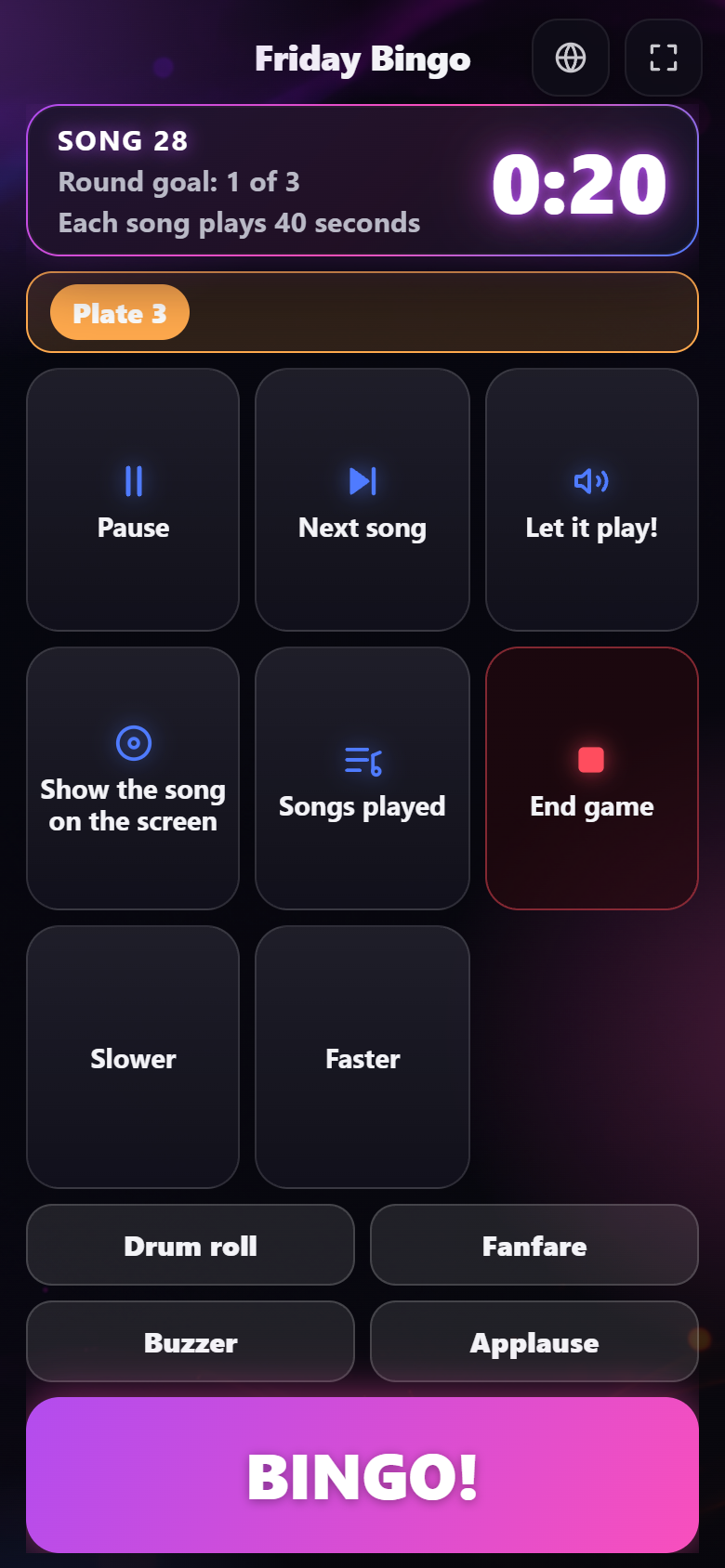
Der er kun én arrangør ad gangen. Den første telefon, der åbner pulten, sidder ved den, uanset om den kom ind med værtskoden eller admin-kodeordet. En anden telefon får at vide, at en anden vært allerede styrer spillet, ser intet af spillet og kommer selv ind, så snart pulten er ledig: når værten trykker Forlad pulten, eller 15 sekunder efter at telefonen er holdt op med at svare. Genindlæser værten siden, kommer telefonen ind igen med det samme. Når en arrangør er tilsluttet, står det under Administration → Festspil, og Smid ud tager telefonen af pulten med det samme, for eksempel hvis den er blevet væk. Ny kode tager også den telefon af, der bruger værtskoden. Skærmens egne knapper er ikke en del af pulten og virker altid.
Bingo (tallene 1-90)
Klassisk bingo med 90 kugler: værten trækker tallene, og gæsterne krydser dem af på deres plader. Under Administration → Festspil vælger du Bingo øverst og laver et spil med et navn. Vælg, hvilke plader I spiller med:
- Digital Center laver pladerne: vælg antallet af plader, og tryk Lav plader. Hver plade har 3 rækker og 9 kolonner med 15 tal, 5 tal i hver række, og tallene står i deres egen kolonne (1-9, 10-19 og så videre op til 80-90). Ingen to plader er ens. Pladerne udskrives eller gemmes som PDF på samme måde som Musikbingos, med samme udseender og plader pr. side, og tallene står store og fede, så de fylder feltet og er lette at læse. Kiosken kan tjekke en plade, når der råbes bingo.
- Vi bruger vores egne plader: der laves og udskrives ingen plader, og spillet er klar med det samme. Når nogen råber bingo, tjekker du selv deres plade ud fra tavlen og trykker Ja, bingo! eller Ikke endnu.
Under Mens den spiller kan du slå Træk tal automatisk til: så kommer et nyt tal af sig selv efter det antal sekunder, du vælger, og du kan stadig selv trække et når som helst. Det første tal kommer lige efter, at opråberen har sagt "Eyes down", og efter en pause lige efter, at han har sagt, at spillet fortsætter (uden opråber efter et par sekunder), så du ikke venter et helt interval, når spillet starter eller fortsætter. Med Farve pr. tier-gruppe slået til (fra som standard) får hver kugle og hver lampe på tavlen sin gruppes farve: 1-9, 10-19 og så videre op til 80-90, én farve for hver kolonne på pladerne, så gæsterne hurtigt ser, hvor på pladen de skal kigge. Tallet står der altid, så ingen er afhængige af at kunne se farverne, og de ekstra skærme viser de samme farver. De udskrevne plader får de samme farver: over hver kolonne står en tynd farvet stribe med kolonnens tal skrevet i, så det også virker, når pladerne udskrives i sort-hvid. Med Lad musikken spille videre fra (standarden) sættes musik, der spiller, på pause, når spillet starter, og den kommer igen, når spillet slutter, eller du forlader skærmen. Slår du den til, spiller musikken stille videre under spillet på den lydstyrke, du vælger, og bagefter er den tilbage på sin egen lydstyrke. Din egen lydstyrke-indstilling ændres aldrig.
Opråberen. Under Mens den spiller vælger du også Opråber: Fra, Kun tal eller Med kælenavne (standarden for nye spil). Med opråberen slået til råber en stemme hvert nyt tal op, lige når kuglen er landet, for eksempel "Two little ducks... twenty-two!". Stemmen siger også "Eyes down", når spillet starter, når du holder pause og fortsætter, hvilket mål der er vundet, når du godkender en bingo, og at spillet er slut. Trækkes tallene automatisk hurtigere end hvert 8. sekund, siger den kun tallet, så det når at blive sagt. Opråberen taler kioskens eget sprog, når den stemme findes på maskinen, ellers engelsk; kortet Opråberens sprog under valget siger, hvilket sprog stemmen taler.
Flere sprog finder du i samme kort: det viser de sprog, du kan hente, med stemmens navn og størrelse. Tryk Hent ud for et sprog; når det er hentet, taler opråberen det med det samme, hvis det er kioskens sprog. Kommer der en ny version af et sprog, står der Opdater, og Fjern tager sproget af maskinen igen (du kan altid hente det igen). Knapperne vises kun, når kiosken ikke er låst. Det kræver internet og en aktiv licens; mangler en af delene, siger kortet det. Opråberen spiller kun på selve kiosken, aldrig på de ekstra skærme, og en kiosk med lyden skruet helt ned er tavs.
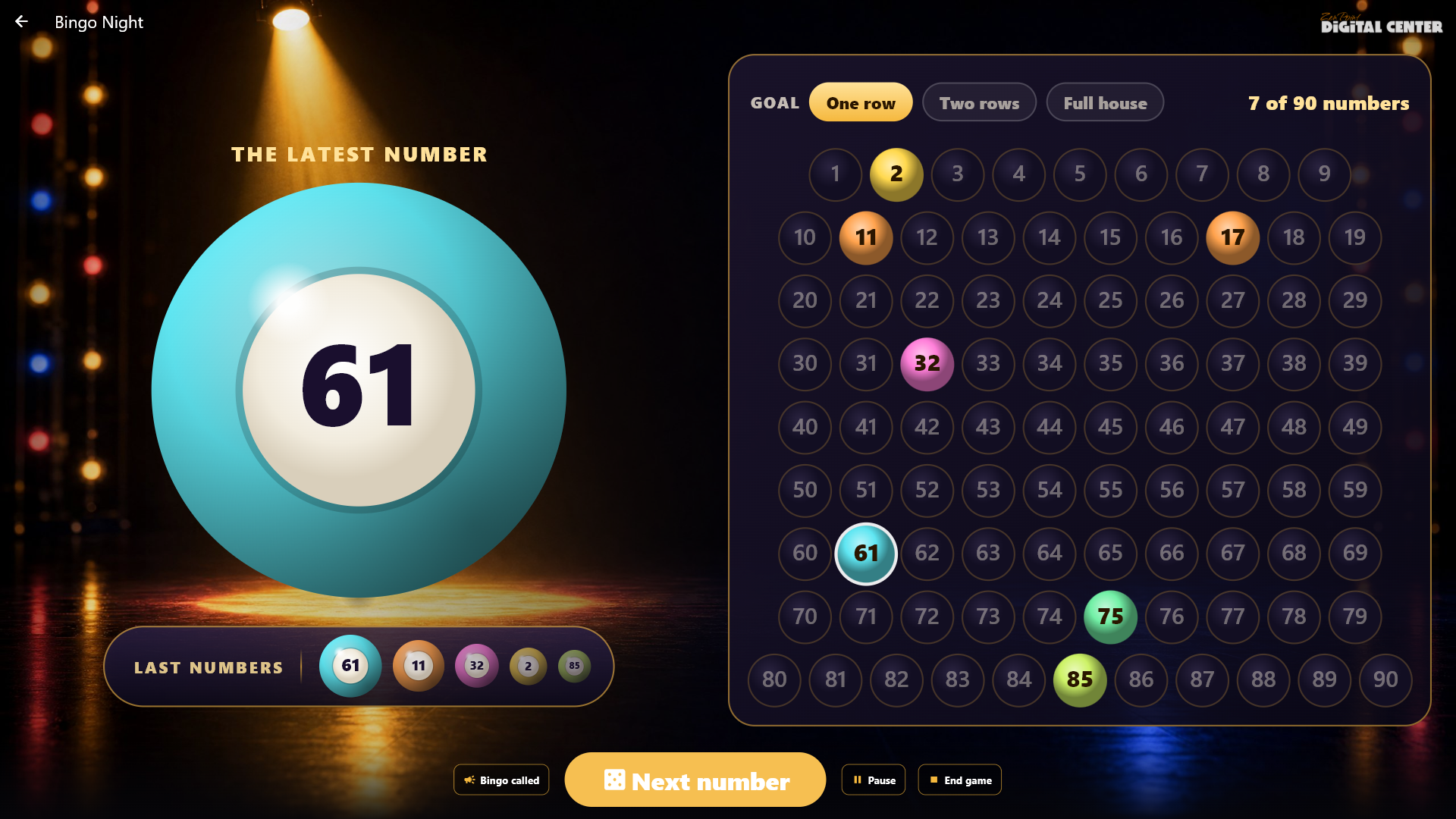
Sådan spiller I. Åbn Festspil → Bingo, og tryk på spillet. Spiller I på udskrevne plader, vælger du, hvilke plader der er delt ud; tryk så Start spillet. Tryk Næste tal for hvert nyt tal. Midt på scenen svæver en lysende guld-tromle fuld af kugler, og til højre står en tavle med alle 90 tal som lamper. Det seneste tal ligger som en stor kugle lige foran tromlen og dækker den. Når du trækker et tal, zoomer den gamle kugle ind i tromlen, tromlen drejer, kuglerne hvirvler rundt, og den nye kugle kommer ud og vokser, til den dækker tromlen igen. En lysstribe flyver hen til tallets lampe på tavlen, som lyser op i koral, mens de tidligere trukne tal lyser guld. Under kuglen står de seneste fem tal i en lille glas-kapsel, det nyeste størst. Tavlens top viser rundens mål (én række, to rækker og til sidst fuld plade), og hvor mange tal der er trukket. Spiller I på Digital Centers plader, og mangler to eller flere plader kun ét tal, står det i kapslen under kuglen, for eksempel "4 plader mangler kun ét tal!". Mellem to tal står alt stille, og med let grafik vises tallet med det samme uden animation. Når en gæst råber bingo, trykker du Bingo er råbt: med udskrevne plader taster du pladens nummer, og kiosken svarer; med egne plader svarer du selv. Pauseskærmen og de ekstra skærme viser tavlen og bingokuglen, så hele rummet kan følge med.
Trækkes tallene automatisk, står Langsommere og Hurtigere i værtens bjælke ved siden af en linje, der siger, hvor tit et tal kommer: hvert tryk gør pausen mellem tallene 2 sekunder længere eller kortere (mellem 5 og 120 sekunder), også mens spillet holder pause. Det nye tempo gælder fra næste tal og regnes fra det seneste tal, så et tryk aldrig trækker et tal med det samme. Tempoet gemmes i spillet, så det også står i opsætningen næste gang. Ved grænsen er knappen grå. Du kan også styre spillet fra telefonen med den samme værtskode som de andre festspil: den store knap trækker næste tal, og Langsommere og Hurtigere er der også.
Gæt Introen
Holdene gætter en sang ud fra dens første sekunder. Under Administration → Festspil vælger du Gæt Introen øverst og laver et spil med et navn. Vælg et tema og/eller en afspilningsliste, og hvor mange sange spillet skal have. Sangene trækkes, når du starter spillet, og forfra hver gang det startes, så nye sange i biblioteket kommer med af sig selv. Siden siger, om spillet er Klar, og hvor mange sange det kan bruge.
Åbn Festspil → Gæt Introen, og tryk på spillet. Hver sang spilles fra starten i tre stadig længere klip: 2, 5 og 10 sekunder. Hvad sangen er værd lige nu, står som en stor mønt (3 point før første klip). Mens et klip spiller, pulserer coveret, lydbølger breder sig ud fra det, og en tynd streg under det løber tom; når klippet slutter, blinker coveret kort, så alle ved, at det er tid til at gætte. Næste klip vender mønten ned til den nye værdi. Holdene råber svaret, og du trykker på panelet for det hold, der havde ret: 3 point på første klip, 2 på andet og 1 på tredje, og mønten flyver ned i holdets panel. Trykkede du på det forkerte hold? Tryk på det rigtige, eller tryk på samme hold igen for at tage pointene tilbage. Når du giver et hold point, vises sangen af sig selv og bliver stående, indtil du trykker Næste sang. Gætter ingen den, viser Vis sangen den. Efter sidste sang viser pointtavlen vinderen, og uafgjort gør begge hold til vindere.
Et forkert svar kan koste et point. Under Mens den spiller kan du for hvert spil slå Et forkert svar koster et point til. Så spørger skærmen Rigtigt eller Forkert, når du trykker på et hold. Forkert koster holdet 1 point (aldrig under 0), sangen forbliver skjult, og holdet er ude resten af sangen, så de andre kan gætte videre. Det gælder også, efter at et andet hold har fået pointene: tryk på et andet hold, så flytter Rigtigt pointene, mens Forkert koster det hold et point, og pointene bliver, hvor de er. Et tryk på det hold, der har pointene, tager dem tilbage. Det samme gælder Gæt Plakaten og din telefon som vært.
Holdene buzzer fra telefonen. Under Mens den spiller kan du slå Holdene buzzer fra telefonen til i Gæt Introen, Gæt Plakaten og Hvem er i Fotoboksen?. Så viser skærmen en QR-kode og en kort kode til hvert hold, indtil alle hold er med (og igen, når du trykker Holdkoder). Hvert hold scanner sin kode med én telefon, og telefonen bliver en stor buzzer i holdets farve, ligesom i Hurtigste finger. Telefon-fjernstyringen skal være slået til. Buzzerne åbner, når et klip har spillet, eller billedet er kommet frem. Det første hold, der trykker, vinder: i samme øjeblik stopper klippet, eller billedet og uret står stille, og holdets navn slår ind på skærmen med en trommehvirvel. Sangen eller billedet er stadig det værd, det var, da holdet trykkede. Vælg Rigtigt eller Forkert (på skærmen eller på din telefon som vært). Rigtigt giver holdet pointene, præcis som hvis du selv havde trykket på holdet. Forkert sender holdet ud resten af sangen eller billedet (det koster kun et point, hvis Et forkert svar koster et point også er slået til), buzzerne åbner igen for de andre, og i Gæt Plakaten fortsætter billedet og uret, hvor de stoppede; i Gæt Introen spiller du næste klip som før. Du kan stadig selv trykke på et hold, så et hold uden telefon aldrig bliver holdt udenfor.
Stopdans
Musikken spiller, og på et tilfældigt tidspunkt stopper den: skærmen viser et stort STOP!, og alle skal fryse. Under Administration → Festspil vælger du Stopdans øverst og laver et spil. Vælg sangene, Korteste tid mellem stop og Længste tid mellem stop (15 til 40 sekunder fra start), og Længde af et stop (5 sekunder fra start). Slå Vent på værten efter hvert stop til, hvis musikken først skal starte igen, når du siger til. Sangene trækkes, når du starter spillet, og forfra hver gang det startes, så nye sange i biblioteket kommer med af sig selv. Siden siger, om spillet er Klar, og hvor mange sange det kan bruge.
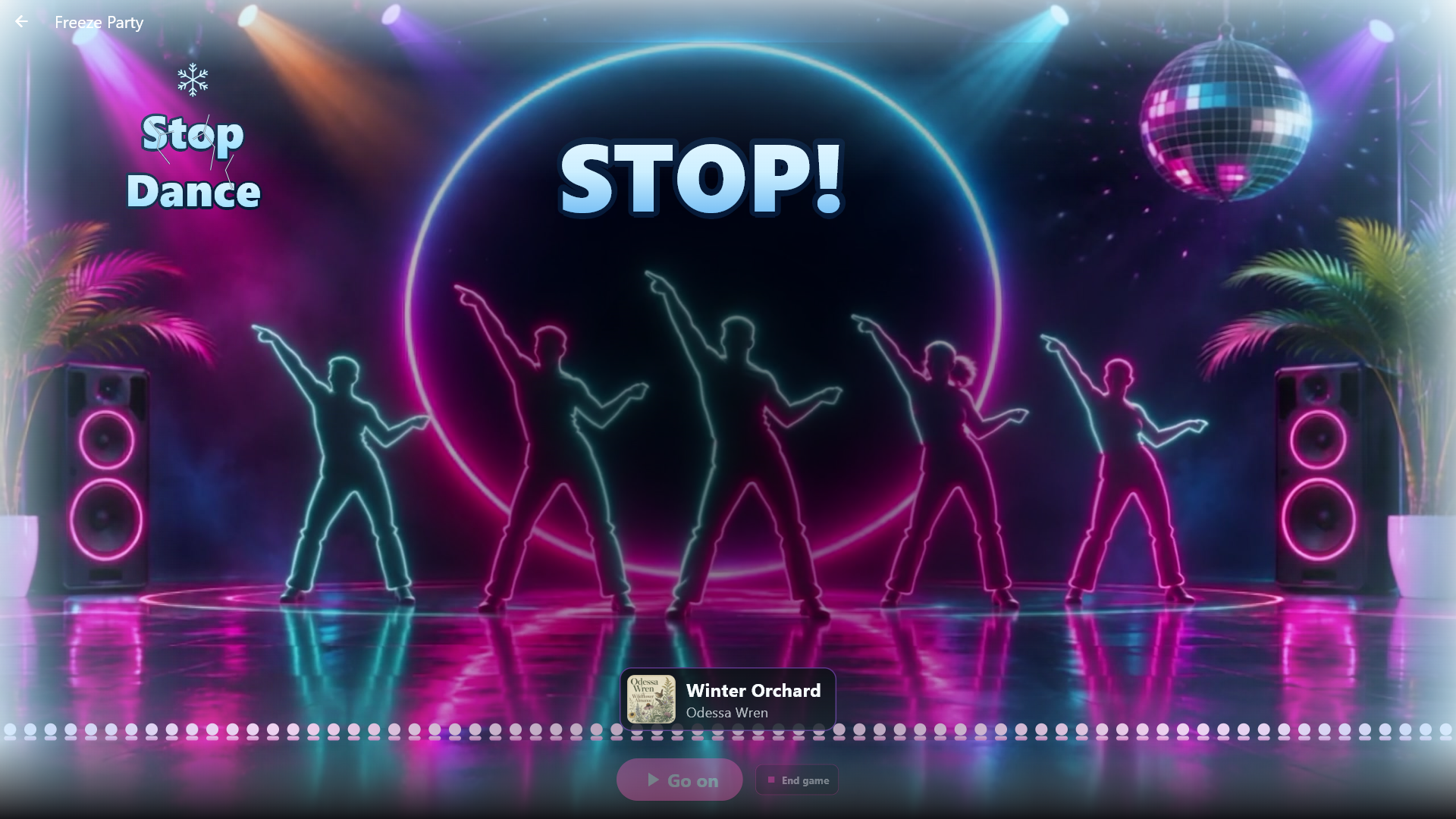
Åbn Festspil → Stopdans, og tryk på spillet. Som i alle spil starter musikken først, når du starter den. Du kan selv stoppe musikken, fortsætte, gå til næste sang og afslutte spillet. Der er ingen point, og sangene kører i ring, indtil du afslutter spillet. På skærmen danser en flok neon-dansere til musikken. Før musikken starter, står spillets logo stort i midten; når musikken spiller, glider logoet op i toppen, og et kæmpe DANS! fylder midten. Når musikken stopper, fryser hele scenen: STOP! bliver til is, og frost kryber ind fra skærmens kanter, indtil musikken kommer igen. Sangen er ingen hemmelighed her, så dens cover og navn står i en lille stribe over dine knapper. Der vises ingen nedtælling til næste stop. På en svag maskine, i let grafik eller med levende baggrunde slået fra er scenen et stillbillede.
Gæt Plakaten
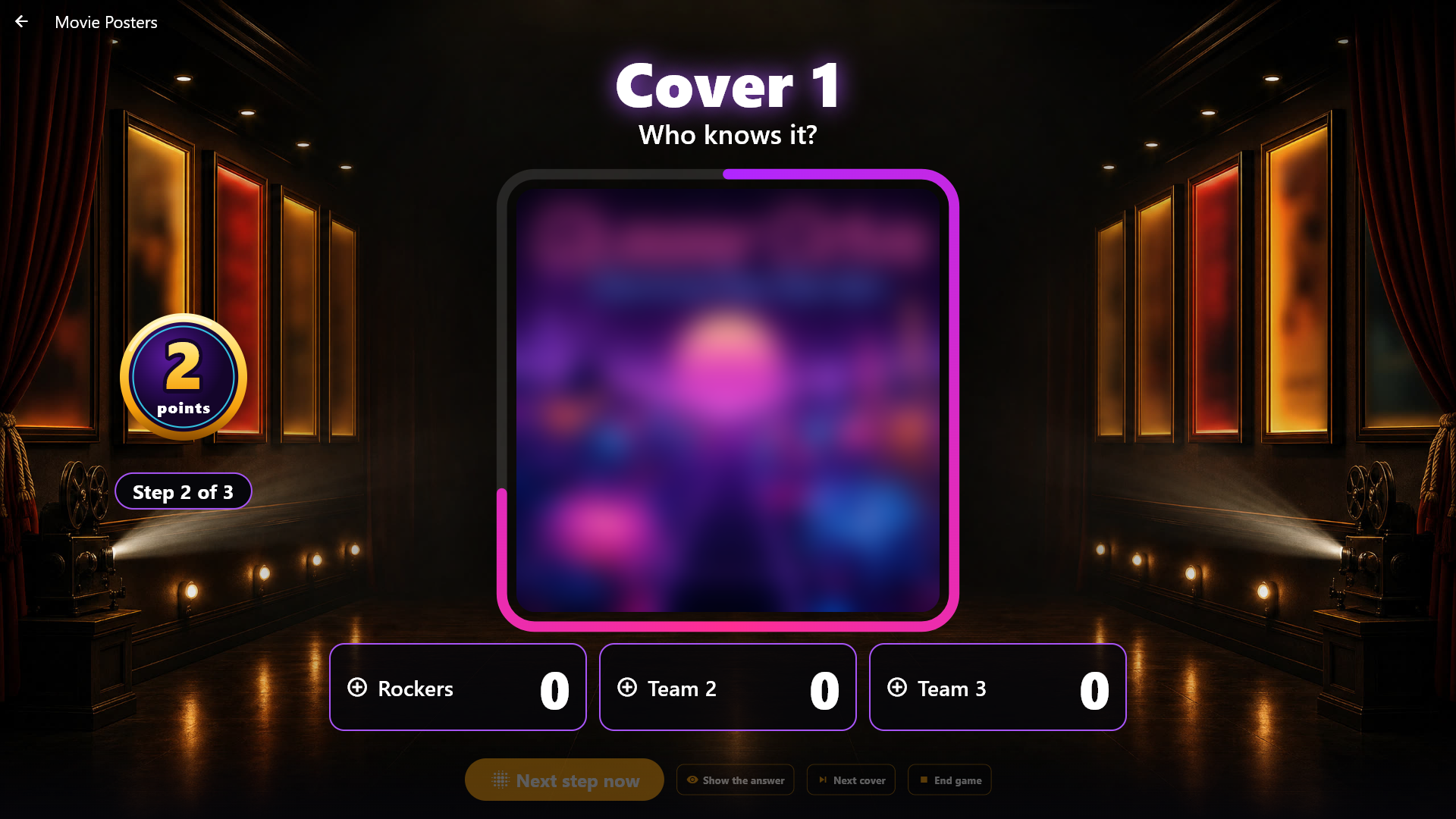
Holdene gætter en film eller et album ud fra et cover, der starter helt sløret og bliver skarpere. Spillet bruger ingen lyd af sig selv; hvad der sker med musik, der spiller, er dit valg (se Musik under spillet ovenfor). Under Administration → Festspil vælger du Gæt Plakaten øverst og laver et spil. Du kan vælge et Medietema, så spillet kun bruger de film og albums, temaet lader igennem, og Hvor covers kommer fra (Film-biblioteket, Musik-albums eller Begge). Listen viser de temaer, der gælder for det, du har valgt, og gælder et tema kun film eller kun musik, er den anden slags ikke med i spillet (det står lige under feltet). Vælg, hvor mange covers spillet skal have, og hvor lang tid der går, før coveret er næsten skarpt (15-60 sekunder, 30 fra start). Coverne trækkes, når du starter spillet, og forfra hver gang det startes. Siden siger, om spillet er Klar, og hvor mange covers det kan bruge. Kun film og albums med et rigtigt cover og et rigtigt navn kommer med, hvert navn én gang. En film, der kun har et billede fra selve filmen, kommer ikke med, og det gør en film fra en anden maskine heller ikke.
Åbn Festspil → Gæt Plakaten, tryk på spillet, og tryk Vis coveret. Coveret bliver skarpere af sig selv i tre trin, og du kan selv tage næste trin med det samme. En lysende ring om coveret løber tom med trinnets tid, så alle kan se, hvornår det bliver skarpere; på sidste trin bliver ringen rød de sidste sekunder. Holdene råber, og du giver pointene: 3 på første trin, 2 på andet og 1 på tredje, vist som en mønt, der vender ned ved hvert trin og flyver ned i holdets panel, når du giver pointene. Et nyt tryk flytter pointene, og samme tryk tager dem tilbage. Når du giver et hold point, vises det skarpe cover og navnet af sig selv og bliver stående, indtil du trykker Næste cover. Gætter ingen det, viser Vis svaret dem.
Løber tiden ud på sidste trin, uden at et hold har fået point, viser skærmen selv det skarpe cover og navnet, game over-lyden spiller, og et stort rødt "Tiden er gået!" rammer skærmen. Så er det for sent at give point for det cover: holdknapperne bliver grå, også på din telefon. Point, du allerede har givet, gælder som før. Forlader du showet midt i et cover, venter tiden, indtil du kommer tilbage. Efter sidste cover vises pointtavlen. Mens spillet kører, viser de ekstra skærme det slørede cover og den samme ring om det, men aldrig det skarpe cover eller navnet.
Tidslinjen
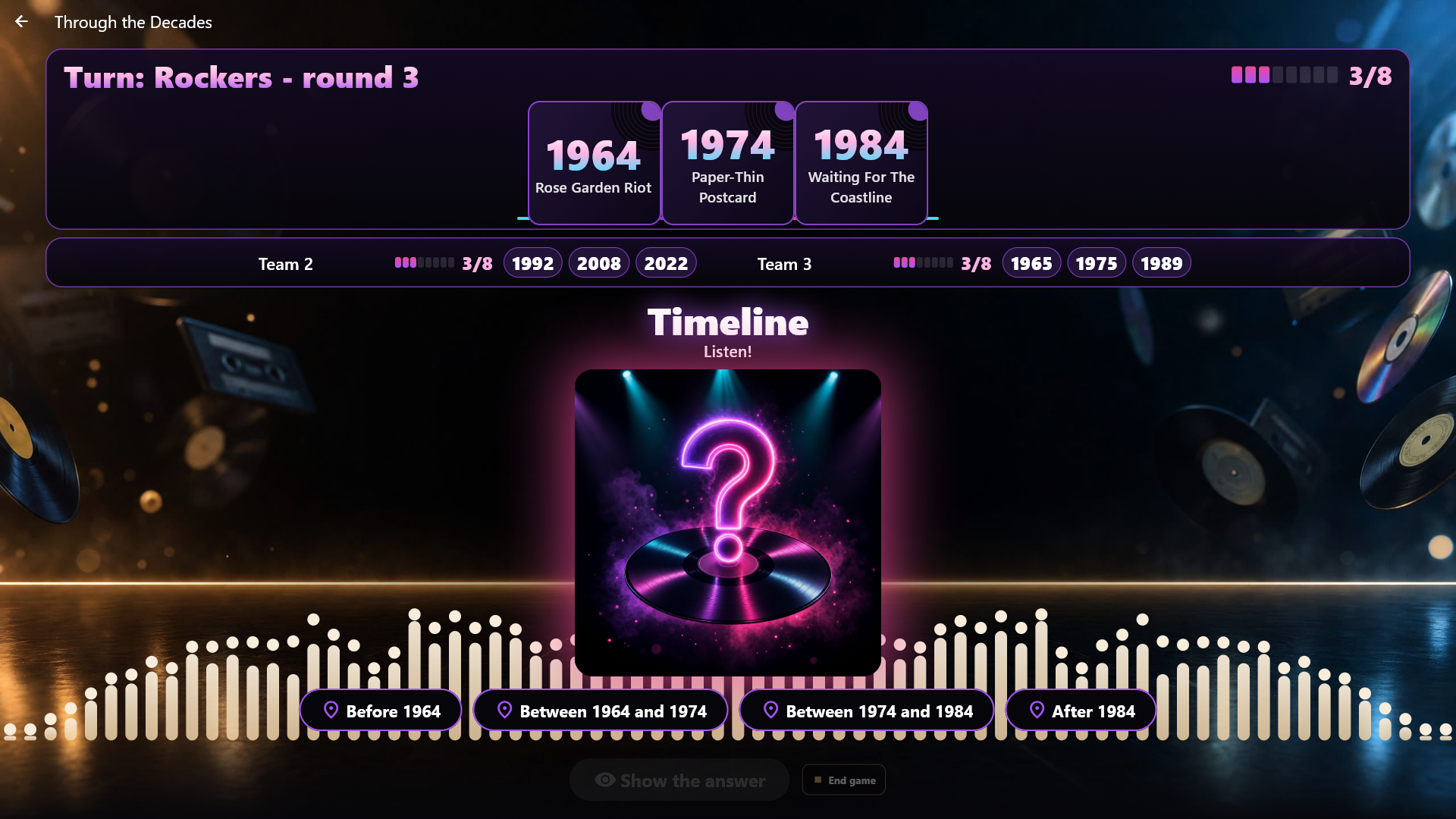
Hvert hold bygger sin egen række af sange i årstalsorden. Under Administration → Festspil vælger du Tidslinjen øverst og laver et spil. Vælg et tema og/eller en afspilningsliste, hvor mange sange spillet må trække fra, Kort til sejr (5 til 15, 8 fra start), hvor mange sekunder hver sang spiller (30 fra start), og om Start lidt inde i sangen skal være slået til, så de første toner ikke afslører sangen. Sangene trækkes, når du starter spillet, og forfra hver gang det startes, så nye sange i biblioteket kommer med af sig selv. Siden siger, om spillet er Klar, og hvor mange sange det kan bruge.
Spillet bruger årstallet på sangene. Har en sang sit oprindelige udgivelsesår i filen (som for eksempel MusicBrainz Picard skriver det), er det det år, der bruges, så en sang fra 1974 på en opsamling fra 2014 tæller som 1974; ellers bruges sangens almindelige år. Musik viser og sorterer stadig efter det almindelige år. Under spillet i Administration står der, hvor mange af de sange, spillet trækker fra, der har deres oprindelige udgivelsesår, for eksempel "12 af 99 sange har deres oprindelige udgivelsesår". Har færre end halvdelen det, siger en linje desuden, at du kan tilføje det i ZenPoint Media Manager, for uden det bruges sangens almindelige år, som tit er året for en genudgivelse (se ZenPoint Media Manager). Sange uden et brugbart årstal sorteres fra, og siden siger, hvor mange. Der skal være sange nok til, at hvert hold kan nå målet, og sange fra mindst fem forskellige år; ellers siger siden det, og spillet er Ikke klar.
Åbn Festspil → Tidslinjen, og tryk på spillet. Hvert hold starter med ét vendt kort med et årstal. På et holds tur trykker du Spil sangen. Holdet siger, hvor sangen hører til på sin række, og du trykker på pladsen, for eksempel Mellem 1975 og 1990. Pladsen kan ændres, og sangen kan spilles igen, indtil du trykker Vis svaret. Står sangen på den rigtige plads, bliver kortet på rækken; ellers er kortet væk, og sangen er brugt. En sang med samme årstal som kortet ved siden af er rigtig på begge sider. Tryk Næste hold.
Holdene kan også placere sangene fra deres egne telefoner, som i Musikquiz. Før første sang viser skærmen en QR-kode og en kort kode til hvert hold. Hvert hold scanner sin kode med én telefon, og der kommer et flueben ved holdet. Telefonen viser holdets egen række af kort, og hvis tur det er. På holdets tur, når sangen har spillet, står der en stor knap mellem kortene, for eksempel Mellem 1975 og 1990, og holdet trykker, hvor sangen hører til. Pladsen vises straks på skærmen og kan ændres. Når holdet er sikkert, trykker det Det er vores svar: svaret vises med det samme på skærmen, og telefonen viser, om det var rigtigt, og sangens årstal, men aldrig sangens navn, før skærmen har vist svaret. Du kan også selv trykke Vis svaret, og du kan placere sangen for et hold uden telefon. Før en sang kan du vise Holdkoder igen. Gæster, der allerede er på telefon-fjernstyringen, kan også vælge Deltag i jeres holds spil og skrive koden.
Når svaret er vist, tones sangen ud, så fanfaren eller game over-lyden får skærmen for sig selv. Skærmen tæller 5 sekunder ned ("Næste hold om 3"), og så går spillet selv videre til næste hold og spiller sangen, så du ikke behøver at trykke. Efter sidste tur går det til finalen. Trykker du selv Næste hold, pause eller afslut, gælder dit tryk altid. Åbner du showet igen på et svar, der allerede er vist, sker der intet af sig selv.
Når et hold når målet, spilles runden færdig, så alle hold har haft lige mange ture. Hold med lige mange kort til sidst deler sejren. Løber sangene tør, slutter spillet, og flest kort vinder.
Syng Videre
En karaoke-sang spiller med teksten på skærmen. Et udvalgt sted stopper musikken, teksten forsvinder, og holdet synger videre uden hjælp. Under Administration → Festspil vælger du Syng Videre øverst og laver et spil. Vælg et tema og/eller en afspilningsliste fra karaoke, hvor mange sange spillet skal have (12 fra start), og Det holdet skal synge: Én hel linje, Et antal ord eller Et antal sekunder. Sangene trækkes, når du starter spillet, og forfra hver gang det startes. Når du starter, læser kiosken ordene i nogle få sange ad gangen for at finde dem med et godt sted at stoppe, og skærmen siger imens, at spillet gøres klar. Det kan tage et øjeblik på et stort bibliotek.
Kun sange med tidsstemplet tekst kan bruges. Sange, hvor ordene er en del af billedet (CDG-sange og karaoke-videoer), sorteres fra, for deres tekst kan ikke skjules. Det samme gælder sange uden tekst og, når sangene trækkes, sange uden et godt sted at stoppe. Siden siger, hvor mange der blev sorteret fra og hvorfor, og er der for få sange til holdene, er spillet Ikke klar.
Åbn Festspil → Syng Videre, og tryk på spillet. På et holds tur trykker du Spil sangen. Musikken starter lidt før stoppet og stopper af sig selv, og skærmen siger Syng videre!. Når holdet har sunget, trykker du Vis ordene: de rigtige ord kommer frem, og musikken fortsætter kort, så alle kan høre det. Tryk så Ja, et point eller Intet point, og derefter Næste hold. Du kan ombestemme dig indtil næste hold. Det er altid dig, der vurderer: intet lytter til sangen, og der er ingen score for selve sangen. Alle hold får lige mange sange, og flest point vinder; hold med lige mange point deler sejren. Sangens titel og dens eget cover står på skærmen, men ordene efter stoppet vises ingen steder, før du trykker Vis ordene - på din telefon som vært kan du se dem hele tiden.
Fotomissionen
Holdene får en liste med missioner og tager et billede til hver mission i Fotoboksen. Du kan bruge spillet, når Fotoboksen er slået til, og maskinen har et kamera; mangler noget af det, siger spillet det.
Under Administration → Festspil vælger du Fotomissionen øverst og laver et spil med et navn. Spillet har 20 færdige missioner, for eksempel "Alle med armene i luften" og "Den ældste og den yngste sammen". Du kan slå dem fra én ad gangen og skrive dine egne, og du vælger, hvor mange missioner spillet skal have. Spillet er klar, så snart det har mindst én mission: hver ændring, du laver, gemmes, og spillet er klar med det samme, uden en knap du skal huske.
Åbn Festspil → Fotomissionen, og tryk på spillet. Hvad der sker med musik, der spiller, er dit valg (se Musik under spillet ovenfor). Skærmen viser missionerne som kort med en tegning af, hvad der skal gøres, og en stor kameraknap. Et hold trykker på sit eget panel øverst og derefter på en mission. Kortet viser, om billedet venter på dig, er godkendt eller skal tages igen. Fotoboksen åbner med missionen som stor overskrift og tager ét enkelt billede, uden ramme, uden valg af layout, motiv, filter eller dekorationer og uden rækken med festens andre billeder. Når billedet er taget, ser holdet det først og vælger Behold eller Tag om. Tag om giver kameraet tilbage uden at gemme noget; Behold afleverer billedet, skærmen går straks tilbage til spillet, og missionen får et stort flueben. Går holdet fra billedet uden at trykke, lukker boksen af sig selv, og intet er afleveret. Holdet kan også tage billedet om senere: det nyeste gælder.
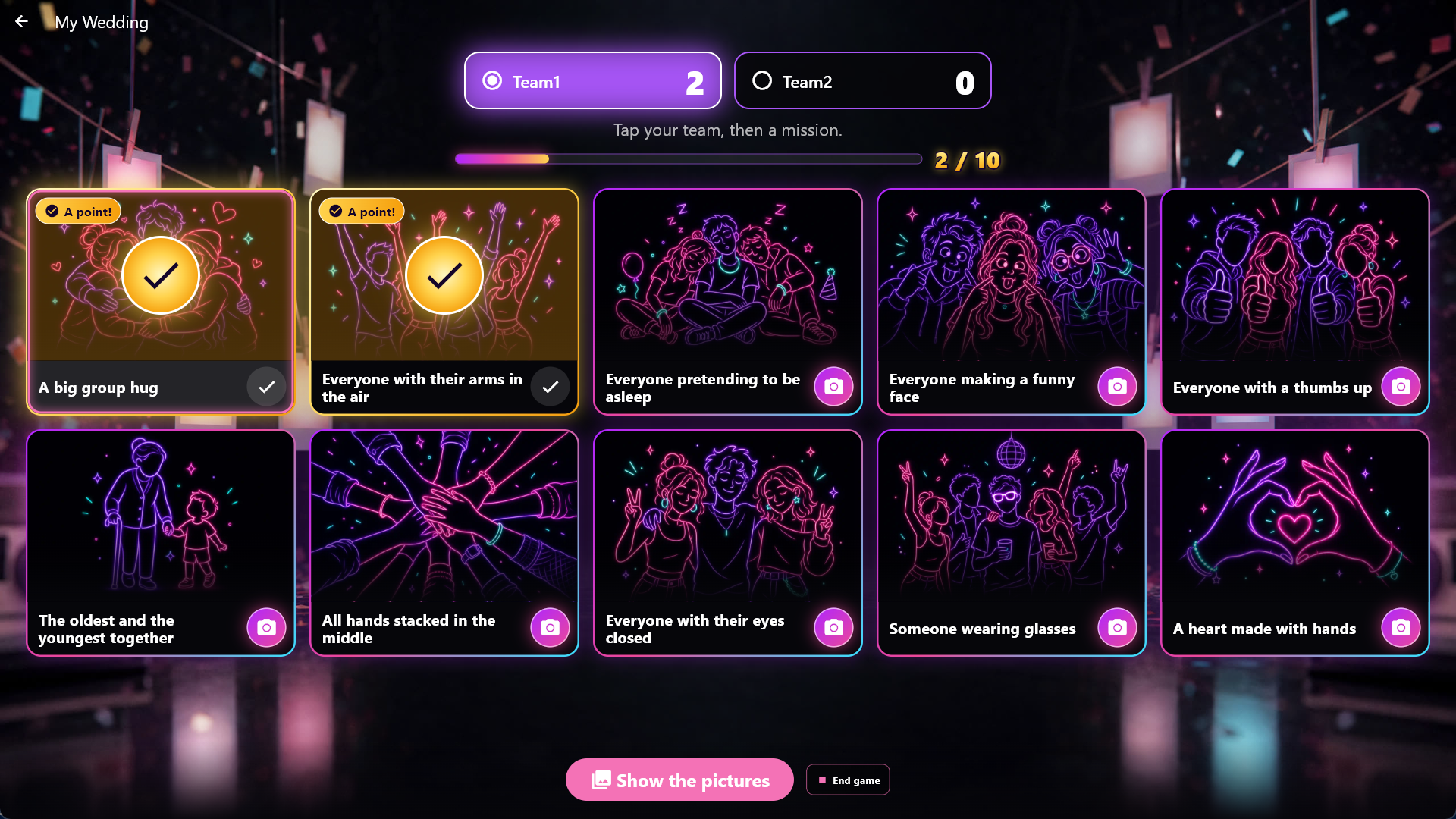
Du giver point ét billede ad gangen, på skærmen eller på din telefon, hvor du også kan se billedet. Giv holdet sit point, eller tryk Prøv igen for at give missionen tilbage til holdet. Du kan skifte mening, så længe spillet kører.
Billederne kommer aldrig op af sig selv. Tryk Vis billederne, så kører de som diasshow på hovedskærmen med holdets navn og missionen; Tilbage tager dem ned igen. Indtil du har vist dem, står de hverken i Fotoboksens egen række, på de ekstra skærme eller på telefonen. Du finder dem stadig under Administration → Fotoboks, og de ligger i din normale optagemappe. Billeder, du har sagt Prøv igen til, kommer først tilbage i Fotoboksen, når du sletter spillet. Sletter du et billede, er missionen åben igen, og dens point forsvinder.
Musikquiz
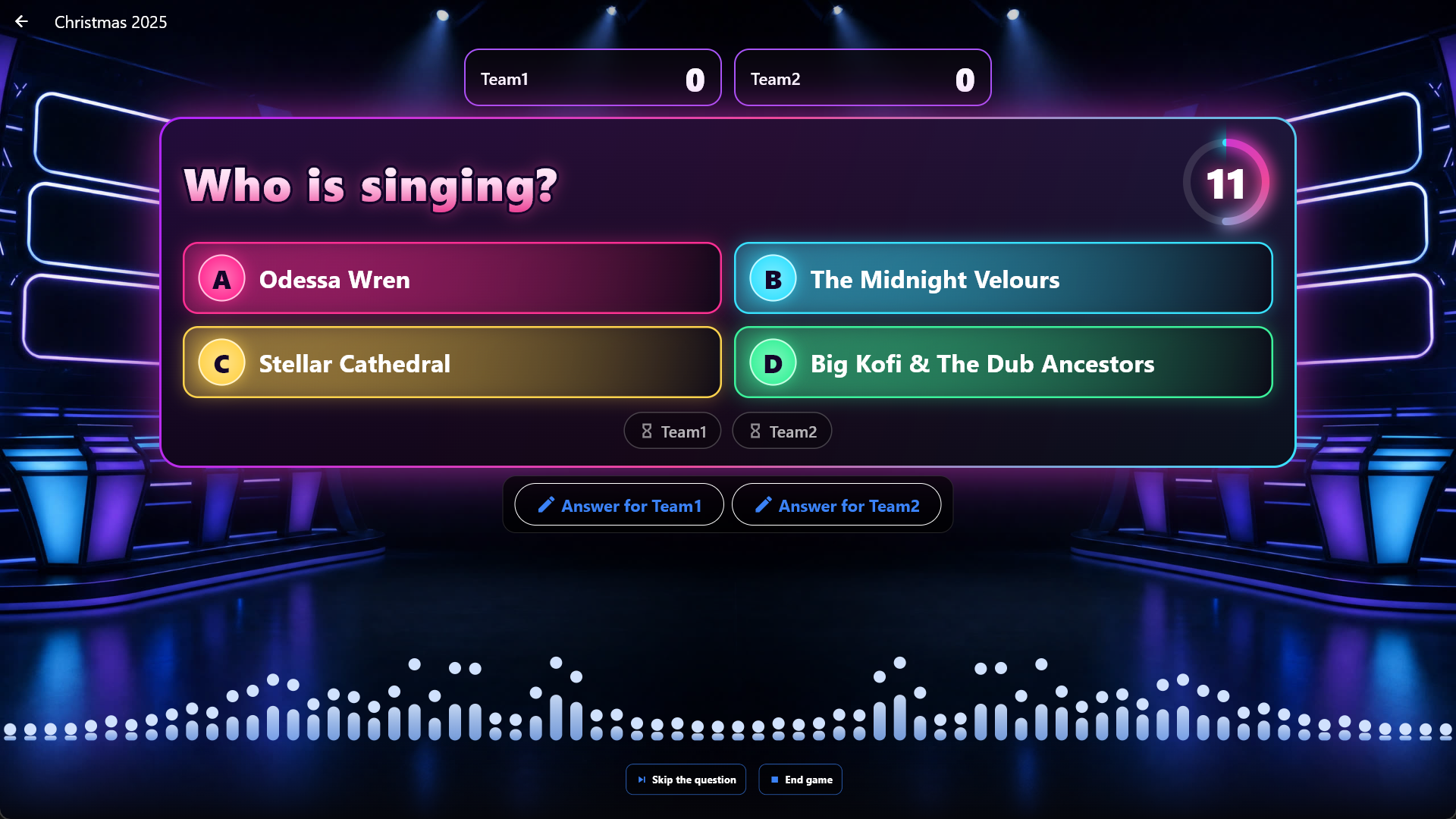
En sang spiller, og fire svar står på skærmen. Holdene svarer på deres egne telefoner, så hurtigt de kan. Et rigtigt svar giver et point, og det hurtigste rigtige svar giver et point mere.
Under Administration → Festspil vælger du Musikquiz øverst og laver et spil med et navn. Vælg et tema eller en afspilningsliste, hvor mange spørgsmål spillet skal have (15 fra start), og Sekunder til at svare (20 fra start). Du vælger også, hvad der spørges om: Hvem synger?, Hvad hedder sangen? eller begge dele. De forkerte svar kommer fra de samme sange. Er der for få forskellige kunstnere eller titler, siger siden det, og spillet er Ikke klar. Spørgsmål og svar trækkes, når du starter spillet, og forfra hver gang det startes.
Åbn Festspil → Musikquiz, og tryk på spillet. Skærmen viser en QR-kode og en kort kode til hvert hold. Hvert hold scanner sin kode med én telefon, og der kommer et flueben ved holdet. Telefon-fjernstyringen skal være slået til; ellers svarer du selv for holdene. Gæster, der allerede er på telefon-fjernstyringen, kan også vælge Deltag i jeres holds spil og skrive koden.
Tryk Spil spørgsmålet. Sangen spiller, og tiden tæller ned på skærmen og på telefonerne. Hvert hold svarer én gang, og svaret kan ikke ændres. Når alle har svaret, eller tiden er gået, viser skærmen det rigtige svar og hvem der havde ret, og pointtavlen opdateres. I samme øjeblik tones sangen ud, så fanfaren eller game over-lyden kan høres. Tryk Næste spørgsmål for at gå videre. Spring spørgsmålet over går videre uden point, og mellem to spørgsmål kan du vise Holdkoder igen. Mister et hold sin telefon, kan en ny telefon scanne koden efter et øjeblik. For et hold uden telefon svarer du selv: tryk Svar for holdet på skærmen, eller vælg holdet på din telefon, og tryk på svaret. Efter sidste spørgsmål viser skærmen og telefonerne vinderen, og hold med lige mange point deler sejren.
Hurtigste finger
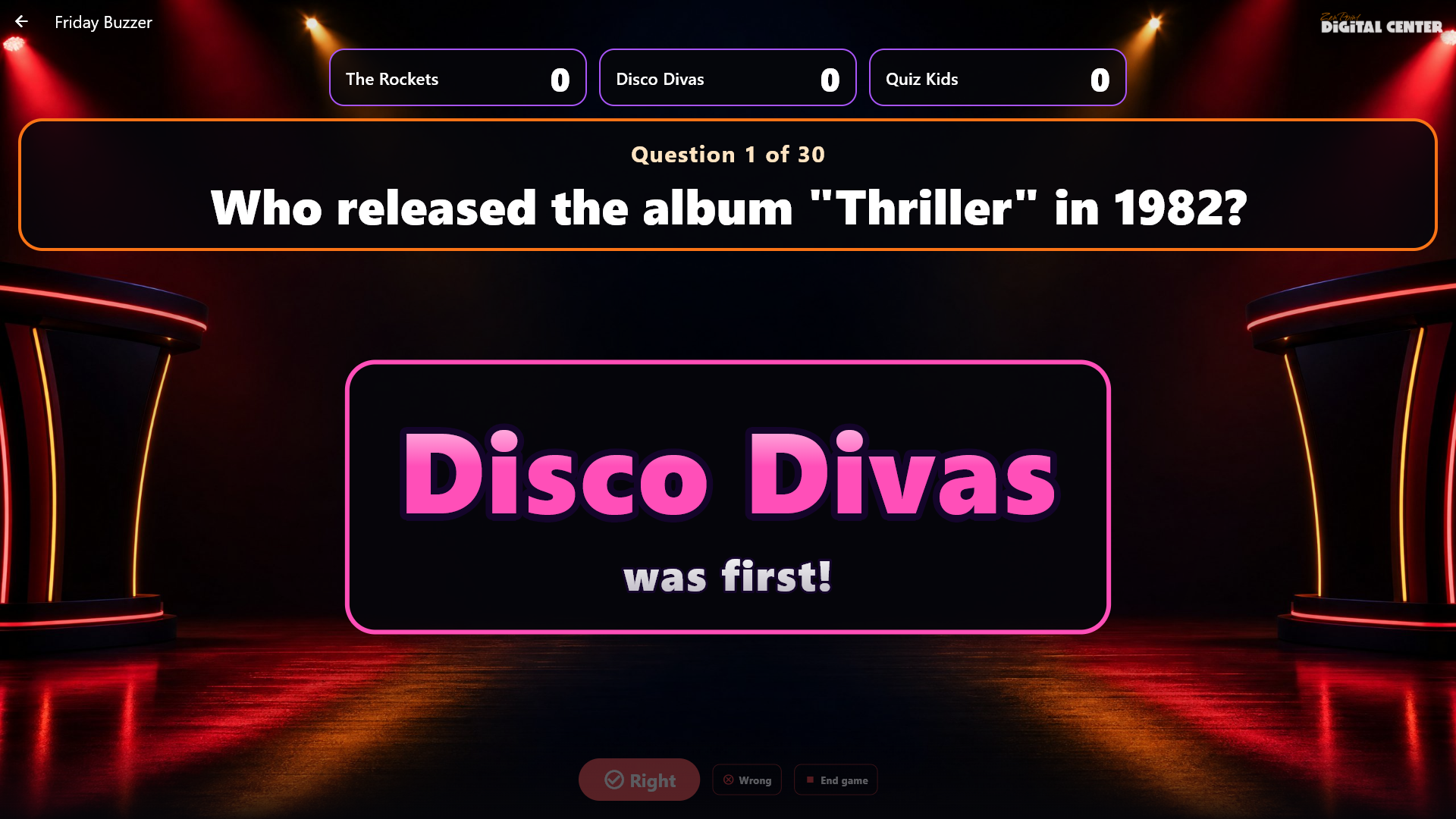
Et spil uden musik og uden bibliotek: du stiller selv spørgsmålene højt (dine egne, eller fra et quizspil eller en bog), eller lader skærmen vise dem fra en pubquiz eller din egen liste, og hvert holds telefon bliver en stor buzzer. Det hold, der trykker først, får lov at svare. Spillet kan derfor spilles, selv om der ikke ligger musik eller film på maskinen.
Under Administration → Festspil vælger du Hurtigste finger øverst og laver et spil med et navn. Spillet er klar med det samme.
Spørgsmål på skærmen (valgfrit). I blokken Spørgsmål vælger du Hvor kommer spørgsmålene fra?. Jeg stiller selv spørgsmålene højt er standarden, og så vises der intet spørgsmål på skærmen. Fra en pubquiz bruger spørgsmålene fra et af dine Pubquiz-spil (også de færdige quizzer); kun spørgsmålet og det rigtige svar bruges, og de forkerte svar springes over. Min egen liste lader dig skrive dine egne spørgsmål, hvert med ét svar (spørgsmålet højst 200 tegn, svaret højst 80, op til 100 spørgsmål). Med Bland rækkefølgen af spørgsmålene kommer de i tilfældig rækkefølge. Spillet tager en kopi af spørgsmålene, når du gemmer, og igen når et nyt spil starter, så det følger din pubquiz, som den er nu. Sletter du pubquizzen, beholder spillet de spørgsmål, det allerede har. Spillet har lige så mange spørgsmål som listen, og efter det sidste giver Næste spørgsmål slutresultatet.
Spørgsmålet står stort på den store skærm og de ekstra skærme, og holdenes telefoner viser det også. Kun du ser svaret, på værtspulten på din telefon, så du kan dømme Rigtigt eller Forkert. Den store skærm viser aldrig svaret, før spørgsmålet er afgjort: når et hold har svaret rigtigt, eller alle hold er ude, kommer svaret frem på skærmen og på holdenes telefoner. Har du ikke din telefon som værtspult, må du selv kende svaret eller vente på, at det bliver vist.
Åbn Festspil → Hurtigste finger, og tryk på spillet. Vælg holdene, og tryk Start spillet. Skærmen viser en QR-kode og en kort kode til hvert hold, indtil alle hold er med. Hvert hold scanner sin kode med én telefon, og telefonen bliver til en stor rund knap i holdets egen farve. Telefon-fjernstyringen skal være slået til.
Stil et spørgsmål. Buzzerne er åbne, og det hold, der trykker først, vinder turen: det er den rækkefølge, trykkene når frem til Digital Center i, der tæller, ikke telefonernes egne ure. Holdets navn slår ind på skærmen i holdets farve, og der lyder en trommehvirvel. Holdet svarer, og du trykker Rigtigt eller Forkert. Rigtigt giver holdet et point (med en fanfare), og spørgsmålet er slut. Forkert koster ingen point, men holdet er ude resten af spørgsmålet (med game over-lyden), og buzzerne åbner igen for de andre. Er alle hold ude, er spørgsmålet slut uden point. Når spørgsmålet er afgjort, forsvinder Rigtigt og Forkert, og Næste spørgsmål kommer frem. Tryk Næste spørgsmål, når du vil, også hvis ingen har svaret. Indtil mindst ét holds telefon er med, er Næste spørgsmål grå, og en linje over knappen siger det, så spillet ikke løber fra holdene; har holdene ingen telefoner, trykker du på det hold, der var først, og når du har dømt, kan du gå videre. Er telefonerne slået fra, er knappen aldrig grå. Telefonerne viser hele tiden, om buzzerne er åbne, om holdet var først, hvem der var først, eller om holdet er ude.
Har et hold ingen telefon, rækker de hånden op, og du trykker på holdets panel på skærmen, mens buzzerne er åbne. Du kan også styre spillet fra værtspulten på din telefon: den viser, hvem der var først, og har knapperne Rigtigt, Forkert og Næste spørgsmål. Spillet slutter, når du trykker Afslut spillet, og så står holdene på podiet. Med let grafik vises det samme, bare uden blink og bevægelse.
Lykkehjulet
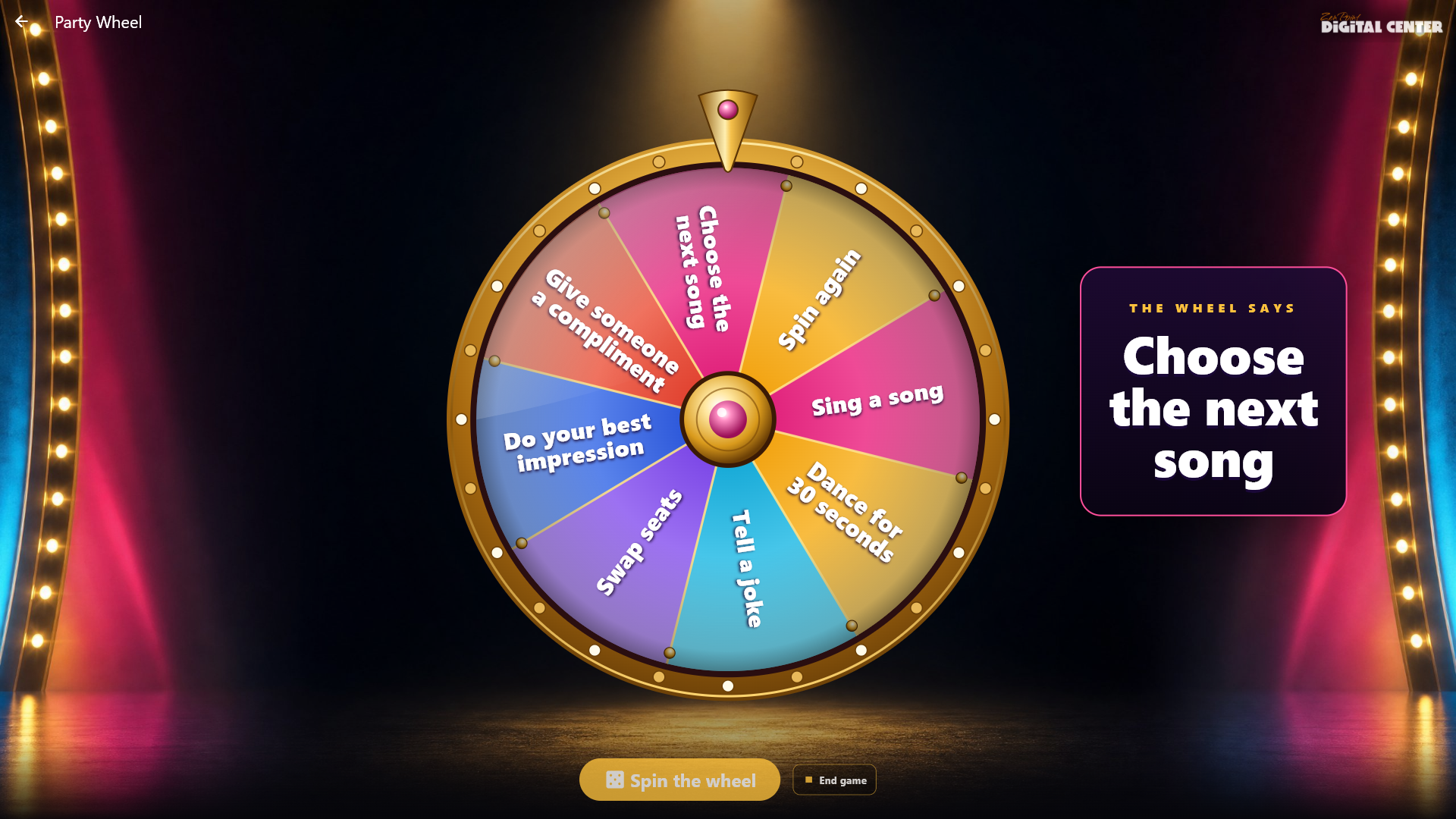
Et stort hjul fyldt med jeres egne udfordringer, for eksempel "Syng en sang", "Dans i 30 sekunder" eller "Byt pladser". Spillet bruger hverken musik eller sange, så det kan spilles uden et musikbibliotek; hvad der sker med musik, der spiller, er dit valg (se Musik under spillet ovenfor). Det fungerer også godt som "straffehjul" ved siden af de andre spil. Der er ingen hold og ingen point.
Under Administration → Festspil vælger du Lykkehjulet øverst og laver et spil med et navn. Hjulet starter med vores 8 felter, som du kan slå fra én ad gangen, og du kan skrive dine egne (højst 60 tegn hver). Et hjul skal have mindst 2 og højst 24 felter. Under Mens den spiller kan du slå Fjern et felt når hjulet har ramt det til: så forsvinder det felt, hjulet lander på, fra hjulet ved næste drej, så hvert felt kun kommer én gang. Hjulet er klar, så snart det har mindst 2 felter, og ændrer du felterne, er det klar med de nye med det samme. Har det for få felter, står der Ikke klar, og hvad der mangler.
Åbn Festspil → Lykkehjulet, og tryk på spillet. Tryk Drej hjulet. Hjulet snurrer under en trommehvirvel, bremser op og lander med en fanfare og konfetti, og skærmen viser med store bogstaver, hvad hjulet siger. Knappen hviler, mens hjulet drejer. Det er altid Digital Center, der afgør, hvor hjulet lander, så skærmen, værtens telefon og de ekstra skærme viser det samme. Pauseskærmen og de ekstra skærme, der er sat til Det der spiller, viser hjulet og dets drej, så hele rummet kan følge med. Du kan også dreje hjulet fra værtspulten på telefonen med den samme værtskode som de andre festspil; telefonen viser feltet, når hjulet er stoppet. Er alle felter ramt, siger skærmen det, og du afslutter spillet eller spiller det igen. Med let grafik drejer hjulet kort og uden lys og konfetti.
Pubquiz
En quiz med dine egne spørgsmål. Du behøver ikke noget musikbibliotek: du skriver selv spørgsmålene, og hvert spørgsmål har to til fire svar. Holdene svarer på deres egne telefoner, præcis som i Musikquiz, og pointene er de samme: et point for det rigtige svar og et point mere for det hurtigste rigtige svar.
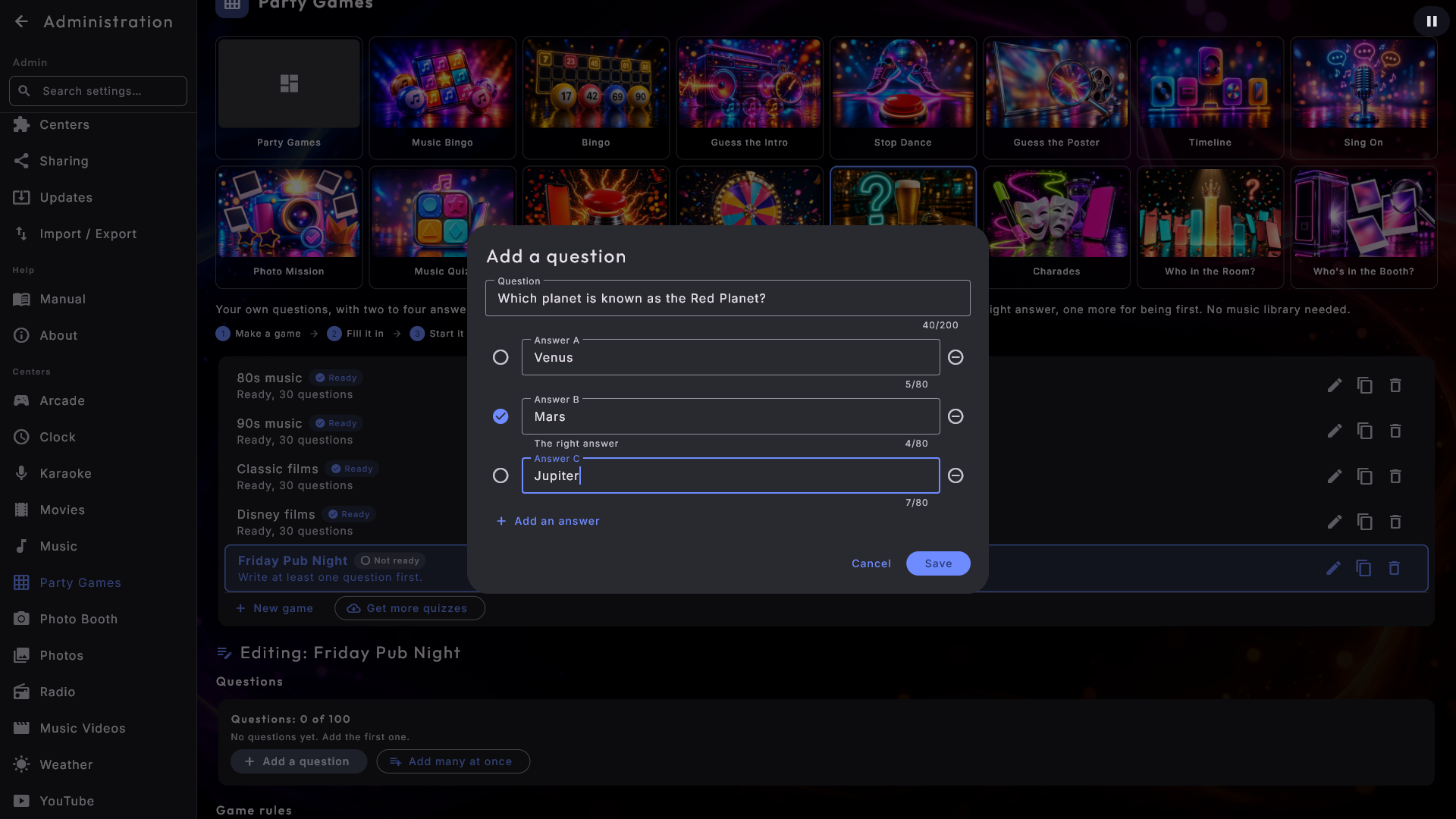
Under Administration → Festspil vælger du Pubquiz øverst og laver et spil med et navn. Tryk Tilføj et spørgsmål. Skriv spørgsmålet, skriv svarene (du starter med to og kan tilføje op til fire med Tilføj et svar), og tryk på cirklen ud for det rigtige svar. Gem kan først trykkes, når spørgsmålet er helt: under felterne står der, hvad der mangler, for eksempel "To svar er ens.". Et spørgsmål kan være op til 200 tegn langt og et svar op til 80, og et spil kan have op til 100 spørgsmål. På listen kan du rette et spørgsmål, slette det og flytte det op eller ned med pilene.
Under Spilleregler vælger du, om spørgsmålene skal komme i den rækkefølge, du har skrevet dem (standarden), eller blandet, med Bland rækkefølgen af spørgsmålene, og om svarene skal blandes, så det rigtige ikke altid står samme sted, med Bland rækkefølgen af svarene (slået til fra start). Under Mens den spiller vælger du, hvor mange sekunder holdene har til at svare (30 fra start, fra 10 til 120). Spillet er klar, så snart det har mindst ét spørgsmål: alt, du skriver, retter eller sætter ind med Tilføj mange på én gang, gemmes, og spillet er klar med det samme. Uden spørgsmål står der Ikke klar, og hvad der mangler.
Færdige quizzer. Første gang du åbner Pubquiz, ligger der fire færdige quizzer klar som spil på dit sprog: Disney-film, 80'er-musik, 90'er-musik og Klassiske film, hver med 30 spørgsmål. De er dine: du kan rette, kopiere og slette dem som dine egne spil, og en quiz, du sletter, kommer ikke igen. Så længe du ikke har rettet i en af dem, følger den kioskens sprog: skifter du sprog, skifter quizzen også, næste gang du åbner Festspil. Kommer der en ny udgave af en færdig quiz med en opdatering, får en quiz, du ikke har rettet i, den også, for eksempel flere spørgsmål. Retter du navnet eller et spørgsmål, er quizzen din, og den bliver på det sprog, den har. Du får dem, også selv om du allerede har lavet dine egne Pubquiz-spil, og de beholder deres eget navn. Kommer der flere færdige quizzer med en ny version, lægges de ind, næste gang du åbner Pubquiz.
Hent flere quizzer. Tryk Hent flere quizzer ved siden af Nyt spil (kun når kiosken ikke er låst). Du ser de quizzer, vi tilbyder på dit sprog, med hvor mange spørgsmål de har. Tryk Hent: quizzen bliver et nyt spil, som er klar med det samme. Hentet betyder, at du allerede har den, og Ny udgave betyder, at vi har lavet en nyere udgave; henter du den igen, bliver den et nyt spil ved siden af, og det spil, du allerede har, røres ikke. Biblioteket kræver en internetforbindelse og en aktiveret licens.
Åbn Festspil → Pubquiz, og tryk på spillet. Holdene scanner deres koder som i Musikquiz. Tryk Vis spørgsmålet: spørgsmålet og svarene kommer frem på skærmen og på holdenes telefoner, og tiden begynder at tælle ned. Der spilles ingen sang; hvad der sker med musik, der spiller, er dit valg (se Musik under spillet ovenfor). Resten foregår som i Musikquiz: når alle har svaret, eller tiden er gået, viser skærmen det rigtige svar, og Næste spørgsmål viser det næste.
Mimik
Et spil uden musik og uden bibliotek: holdene skiftes til at have tur, og på holdets tur mimer, tegner eller forklarer én spiller ord, mens resten af holdet gætter så mange ord som muligt, før tiden løber ud. Spillet kan derfor spilles, selv om der ikke ligger musik på maskinen; hvad der sker med musik, der spiller, er dit valg (se Musik under spillet ovenfor).
Under Administration → Festspil vælger du Mimik øverst og laver et spil med et navn. Spillet har vores 60 startord (hverdagsting, der er lette at mime, tegne eller forklare, og som følger skærmens sprog), som du kan slå fra med én kontakt, og du kan skrive dine egne ord (højst 40 tegn hver og op til 200). Et spil skal have mindst 10 ord. Under Spilleregler vælger du Sådan spilles ordene: Mim det (ingen ord, ingen lyde), Tegn det (på papir, uden bogstaver og tal) eller Forklar det (uden at sige ordet). Du vælger også Sekunder pr. tur (30-120, 60 fra start), Ture pr. hold (1-5, 2 fra start), og om antallet af spring skal begrænses med Begræns spring over (fra start er der ingen grænse). Spillet er klar, så snart det har mindst 10 ord, og ændrer du ordene, er det klar med de nye med det samme. Har det for få ord, står der Ikke klar, og hvad der mangler.
Åbn Festspil → Mimik, og tryk på spillet. Vælg holdene, og tryk Start spillet. Skærmen viser en QR-kode og en kort kode til hvert hold, indtil alle hold er med. Hvert hold scanner sin kode med én telefon. Telefon-fjernstyringen skal være slået til.
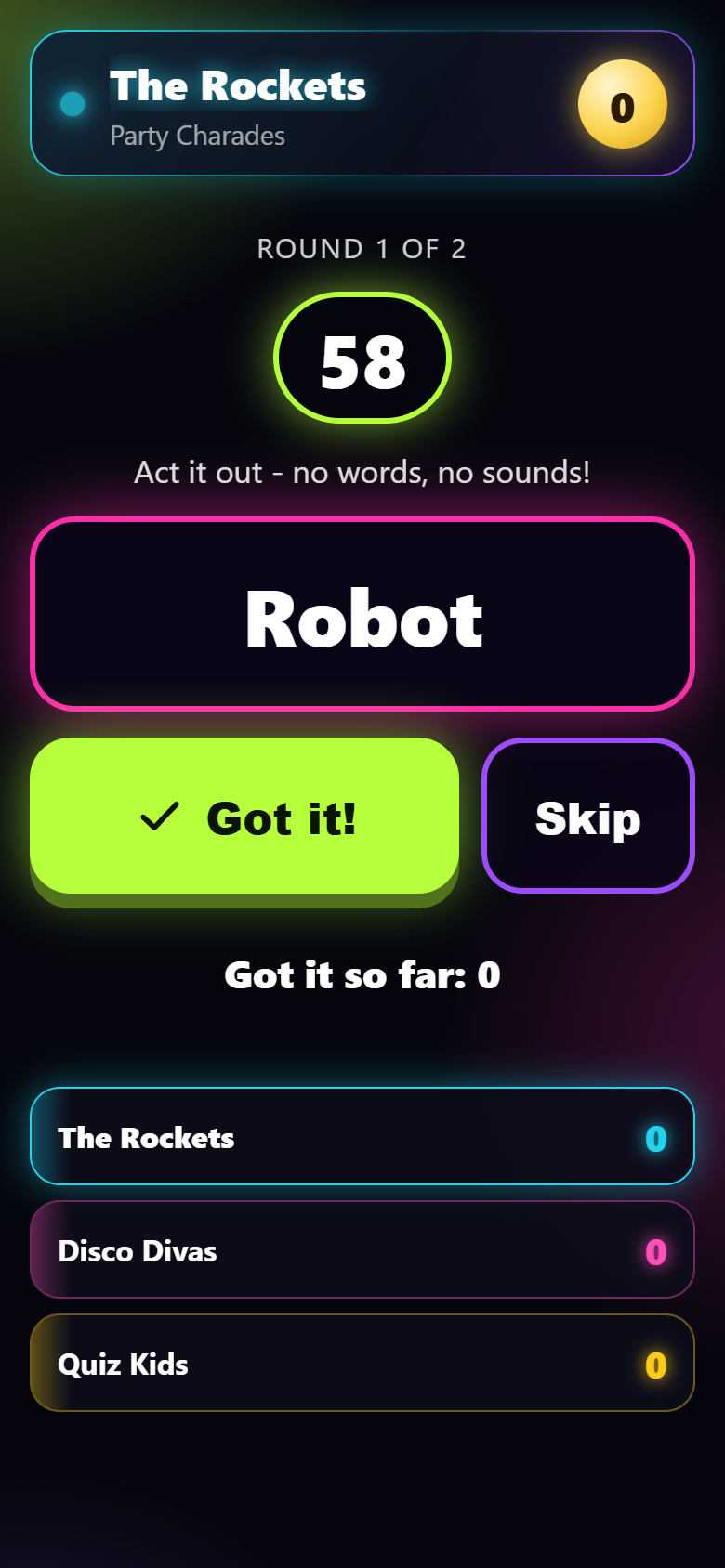
Skærmen viser, hvilket hold der har tur. Én spiller fra holdet tager holdets telefon og trykker Start (eller du trykker Start turen). Nu tæller tiden ned i en stor ring på skærmen, og kun spillerens telefon viser ordet: stort, med knapperne Gættet! og Spring over under tommelfingeren. Gætter holdet ordet, trykker spilleren Gættet!: holdet får et point, og det næste ord kommer med det samme. Spring over giver et nyt ord uden point. De andre holds telefoner viser kun, hvem der spiller, og skærmen viser aldrig ordet, mens turen er i gang: kun holdet, tiden og hvor mange ord holdet har gættet, som popper op ved hvert ord. De sidste fem sekunder bliver ringen rød. Når tiden er gået, rammer "Tiden er gået!" skærmen, og turens ord vises (gættet og ikke gættet). Turen slutter med bifald, men gættede holdet intet, eller sprang det flere ord over, end det gættede, lyder game over-lyden i stedet. Tryk Næste hold.
Hvert ord bruges kun én gang i et spil. Alle hold får lige mange ture, og efter sidste tur står holdene på podiet med en fanfare og bifald. Løber ordene tør, slutter spillet efter den tur, der spilles. Har et hold ingen telefon, viser værtspulten på din telefon ordet til spilleren, og du trykker Gættet! og Spring over dér. Med let grafik vises det samme, bare uden blink og bevægelse.
Hvem i rummet?
Hvem i rummet ville overleve en zombieapokalypse? Hver gæst stemmer på sin egen telefon på den gæst, et spørgsmål passer bedst på, og den store skærm afslører svaret med en krone. Der er ingen hold og ingen point, og du behøver ikke noget musikbibliotek; hvad der sker med musik, der spiller, er dit valg (se Musik under spillet ovenfor). Telefon-fjernstyringen skal være slået til, for gæsterne er med på deres egne telefoner.
Under Administration → Festspil vælger du Hvem i rummet? øverst og laver et spil med et navn. Spillet har 40 færdige, venlige spørgsmål på skærmens sprog, som du kan slå fra med Vores startspørgsmål, og du kan skrive dine egne med Tilføj et spørgsmål (op til 120 tegn hver, højst 100); de vises præcis, som du skriver dem. Under Spilleregler vælger du, om spørgsmålenes rækkefølge blandes (slået til fra start), og om Gæster må stemme på sig selv (slået fra fra start). Under Mens den spiller vælger du, hvor lang tid der er til at stemme (10-60 sekunder, 20 fra start). Spillet er klar med det samme; du skal ikke trykke på en knap for at lave det.
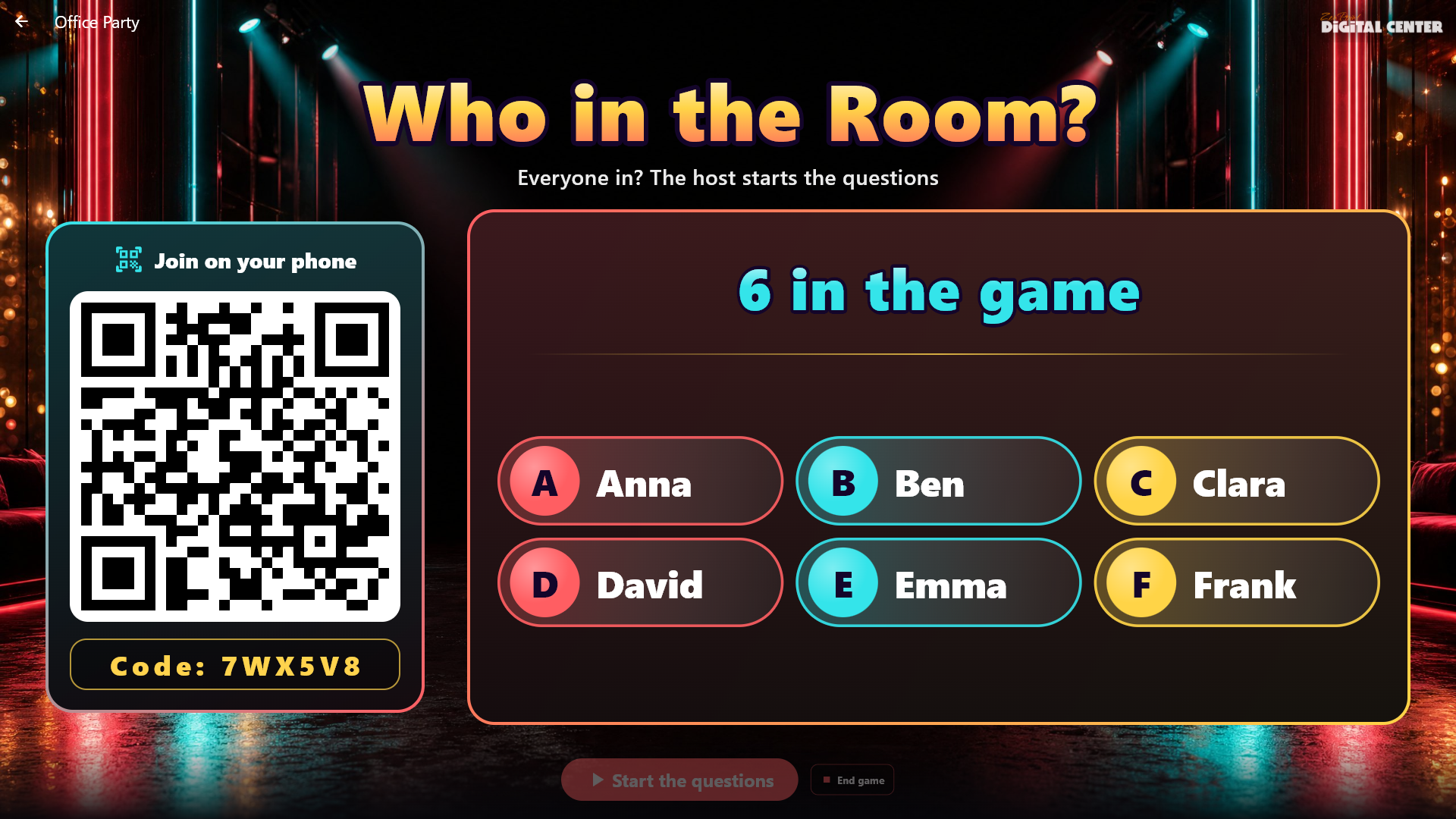
Åbn Festspil → Hvem i rummet?, og tryk på spillet. Skærmen viser en stor QR-kode og en kort kode. Gæsterne scanner koden, skriver deres fornavn og er med; navnene popper frem på skærmen. To gæster kan ikke have det samme navn: telefonen beder om et andet. Når mindst 3 gæster er med, trykker du Start spørgsmålene. Spørgsmålet står stort på skærmen, og hver gæsts telefon viser de andre gæsters navne. Hver gæst trykker på ét navn; stemmen kan ikke ændres. Skærmen viser tiden og hvor mange der har stemt, men aldrig hvem der stemte på hvem: stemmerne er hemmelige, også for dig. Når alle har stemt, eller tiden er gået, klatrer navnene op som lysende søjler med deres stemmer, og vinderen lander stort med en krone, konfetti og en fanfare; ved uafgjort deler de kronen. Tryk Næste spørgsmål. Når du afslutter spillet, eller spørgsmålene slipper op, viser skærmen Aftenens titler: hvert spørgsmål og hvem det passede bedst på. En gæst, der forlader spillet med Forlad spillet, beholder den stemme, der allerede er afgivet. Pauseskærmen og de ekstra skærme, der er sat til Det der spiller, viser det samme som den store skærm, også QR-koden, mens gæsterne kommer med. Fra værtspulten på telefonen kan du starte, gå til næste spørgsmål og afslutte spillet, og pulten viser, hvor mange der har stemt. Med let grafik vises det hele uden lys, klatrende søjler og konfetti.
Hvem er i Fotoboksen?
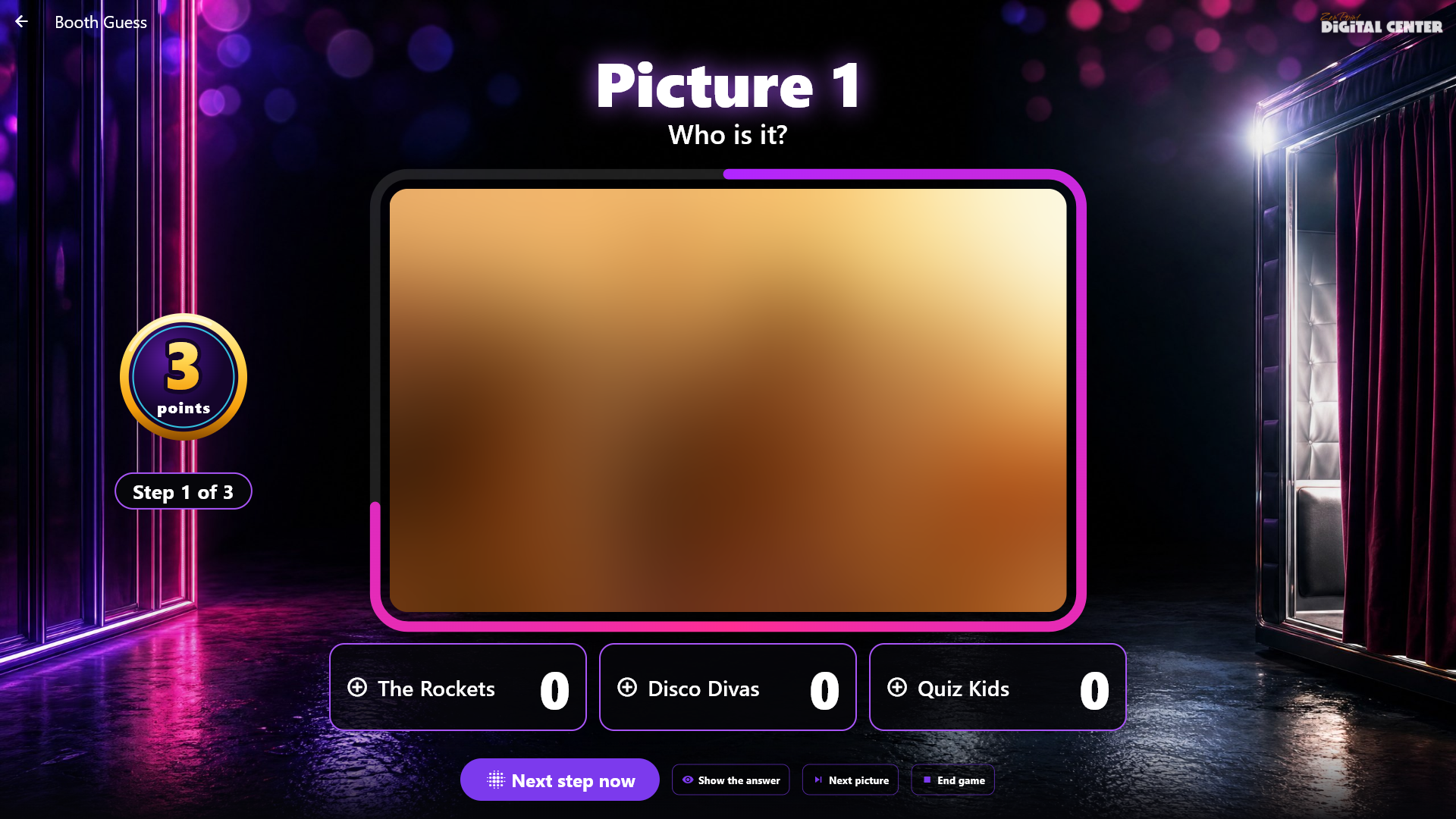
Aftenens egne billeder fra Fotoboksen kommer frem ét ad gangen, først meget slørede og zoomet tæt ind på et udsnit af billedet, så lidt tydeligere og bredere, og til sidst hele billedet, stadig lidt sløret. Holdene råber, hvem der er på billedet: jo tidligere de gætter rigtigt, jo flere point (3, 2 eller 1). Spillet bruger ingen lyd af sig selv; hvad der sker med musik, der spiller, er dit valg (se Musik under spillet ovenfor). Fotoboksen skal være slået til, men der bruges intet kamera, mens I spiller: billederne er taget tidligere på aftenen.
Under Administration → Festspil vælger du Hvem er i Fotoboksen? øverst og laver et spil med et navn. Under Spilleregler vælger du, hvor mange Billeder i spillet (10 fra start, fra 5 til 30). Under Mens den spiller vælger du, hvor lang tid der går, før billedet næsten er skarpt (30 sekunder fra start, fra 15 til 60), og om et forkert svar koster et point. Spillet er klar, så snart Fotoboksen er slået til; der er intet at trække i Administration.
Billederne trækkes først, når du starter spillet, så alle de billeder, der er taget i løbet af aftenen, kommer med. Det er kun aftenens egne billeder (fra kl. 6 om morgenen til kl. 6 næste morgen, så billeder fra før midnat stadig tæller), aldrig Fotoboksens eksempelbilleder, aldrig levende billeder og aldrig billeder, som en Fotomission stadig holder tilbage. Kollager og striber bruges, som de er. Er der færre billeder, end du har valgt, bruger spillet dem alle og siger det. Er der færre end 3, kan spillet ikke starte endnu, og skærmen siger det.
Åbn Festspil → Hvem er i Fotoboksen?, og tryk på spillet. Vælg holdene, og tryk Start spillet. Tryk Vis billedet: det første, mest slørede udsnit kommer frem, og en ring om billedet tæller tiden ned til næste trin (ringen står også på de ekstra skærme). Giv pointene til det hold, der gættede rigtigt, ved at trykke på holdet; så kommer det skarpe billede frem, og rummet kan se, hvem det var. Vis svaret viser det skarpe billede uden at give point, og Næste billede går videre. Løber tiden ud på sidste trin, uden at nogen har fået point, siger skærmen Tiden er gået! og viser billedet. Et billede, der er blevet slettet i mellemtiden, springes over. På værtspulten på telefonen ser du billedet med det samme (kun du), så du ved, hvem det er, og kan give pointene derfra. Pauseskærmen og de ekstra skærme viser kun de slørede trin, og det skarpe billede efter Vis svaret; billederne deles aldrig med gæsternes telefoner.