Kapitola 13
Centra jedno po druhém
Vidíte jen ta centra, která jsou ve vašem systému nainstalována. Zde je ve zkratce, jak se každé z nich používá den co den. Jejich nastavení popisují kapitoly Vaše mediální knihovny a Nastavení a správa.
Párty hry mají vlastní kapitolu: Párty hry.
Hudba
Přehrává vaši vlastní hudební sbírku s živou vizualizací zvuku. Procházet můžete přes Alba, Interprety, Žánry, Roky nebo Hledat. Na stránce hledání můžete použít klávesnici na obrazovce, nebo prostě začít psát na fyzické klávesnici - text spadne rovnou do vyhledávacího pole. Malé tlačítko vedle vyhledávacího pole přepíná, čeho se hledání týká (všeho, alb, interpretů nebo skladeb).
Hledání přehlíží interpunkci. Klávesnice na obrazovce má běžné interpunkční klávesy (' / ! & - . , ?), takže můžete napsat "Guns N' Roses", "AC/DC" nebo "Wham!" přesně tak, jak se jméno píše - ale nepotřebujete je: acdc najde AC/DC, guns n roses najde Guns N' Roses a wham najde Wham!, stejně jako se přehlížejí diakritická znaménka (beyonce najde Beyoncé).
Klepnutím na skladbu otevřete okno skladby, nebo použijte Přehrát teď, Přehrát jako další, Přidat vše a Zamíchat a sestavte si playlist. Nová hudba, kterou vložíte do svých složek, se objeví sama - restart není potřeba.
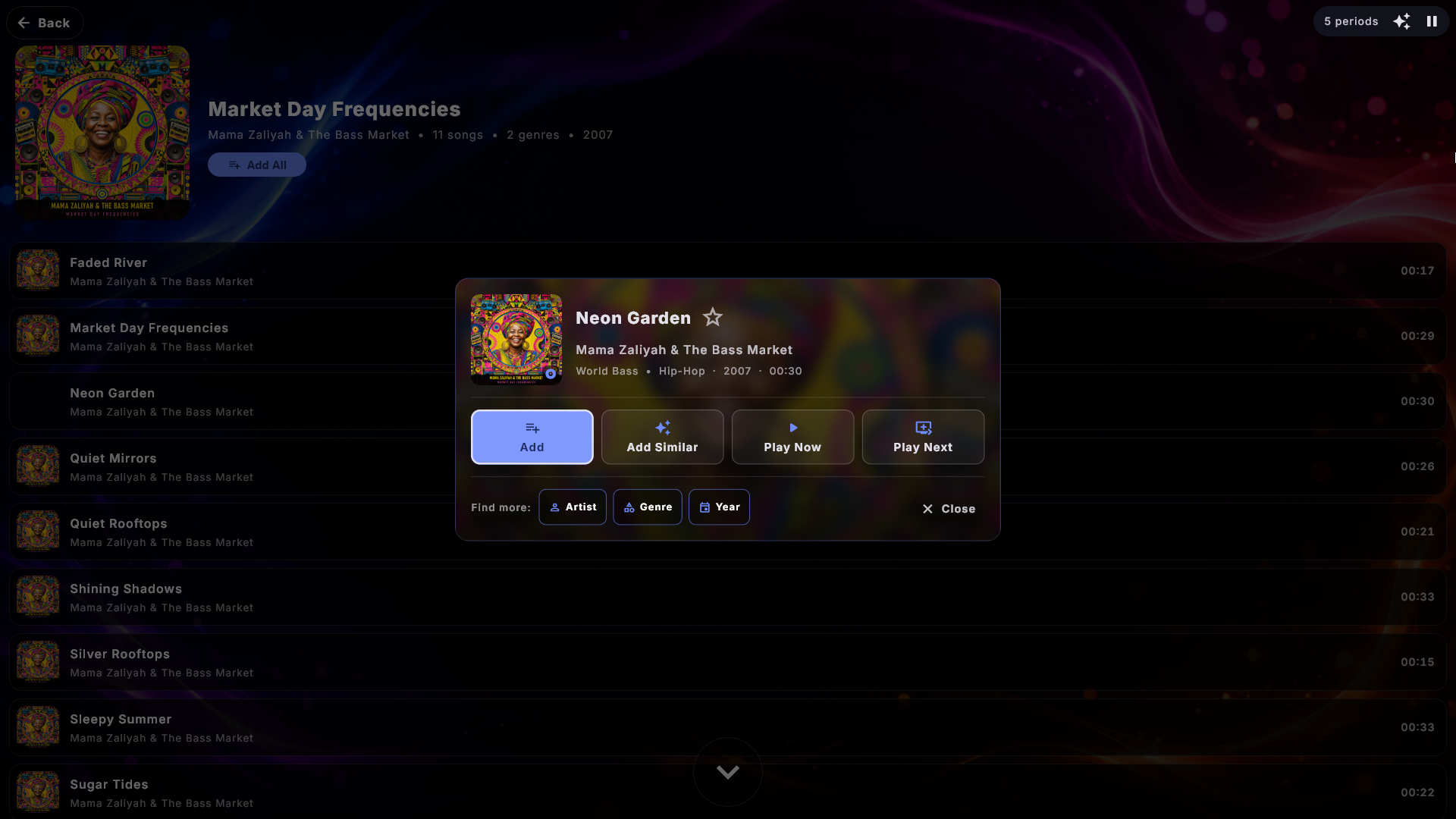
Okno skladby. Za oknem leží vlastní obal skladby jako měkká, rozostřená barva, takže název a tlačítka nad ní ostře vystupují. Nahoře vidíte obal, název a hned za ním hvězdičku (udělá ze skladby oblíbenou), interpreta a tichý řádek žánr · rok · délka - a k tomu řádek o frontě, pokud skladba ve frontě čeká. Pod tím jsou tlačítka po dvojicích. U skladby, která ve frontě není, jsou první Přidat (jediné zvýrazněné tlačítko) a Přidat podobné, protože obě něco zařazují do fronty, a po nich Přehrát teď a Přehrát jako další, která sahají na to, co hraje. U skladby, která už ve frontě je, Přidat chybí a tlačítka začínají Přehrát teď. Pod dělicí čarou nabízí Najít další: položky Interpret, Žánr a Rok, každá se seznamem všech skladeb se stejným interpretem, žánrem nebo rokem vydání. Nakonec přijdou dvě tichá tlačítka Smazat (jen u skladby ve frontě) a Zavřít, dost daleko od sebe, abyste netrefili to špatné. Zavřít můžete také klávesou Esc nebo klepnutím mimo okno. Administrátor může Najít další a Přidat podobné z okna odebrat, takže pak nabízí jen Přidat, Přehrát teď a Přehrát jako další (viz Nastavení a správa).
S klávesnicí je hlavní tlačítko vybrané hned po otevření okna, takže Enter udělá to zřejmé: Přidat u skladby, která ve frontě není, jinak první tlačítko, které smíte použít. Smazat se samo nikdy nevybere, takže Enter nikdy nemůže skladbu omylem odebrat. Tab přechází dál po tlačítkách, pak na Najít další, hvězdičku a nakonec na Smazat a Zavřít.
Přidat podobné. Přidat podobné v okně skladby zařadí najednou do fronty až deset skladeb, které se vybrané podobají - především skladby stejného žánru, pak ze stejné dekády. Skladby jsou rozprostřené: žádná ze stejného alba jako vybraná skladba a nejvýš dvě od jednoho interpreta, takže se z toho nikdy nestane zbytek alba. Teprve když jiných skladeb není dost, doplní se dalšími od téhož interpreta a nakonec ze stejného alba. Skladby jdou na konec fronty a to, co hraje, pokračuje. Samotná skladba, skladby, které už ve frontě jsou, a nedávno přehrané skladby se přeskočí. Potom krátká zpráva řekne, kolik jich přibylo (například Do fronty přidáno: 8 z 10 podobných skladeb), nebo že se žádné nenašly. V Režimu párty nebo u kreditního jukeboxu platí pro každou skladbu obvyklá pravidla a u placeného jukeboxu stojí cena (1 kredit za skladbu) na malém řádku pod názvem tlačítka. Tlačítko je v Hudbě, Videoklipech a Karaoke - ne ve Filmech ani na YouTube. Host v Režimu párty nebo u placeného jukeboxu ho vidí, jen pokud má playlist zapnuté Povolit Přidat podobné.
Více než jeden žánr. Skladba - nebo film - může být označena několika žánry naráz. Okno skladby je na řádku pod interpretem ukáže všechny, oddělené tečkou, například Pop • Rock • Vánoce, místo jen toho prvního. Stiskněte Žánr pod Najít další a je-li jich víc než jeden, okno se zeptá, který z nich chcete vidět (Vybrat žánr); u jediného žánru ho tlačítko otevře rovnou. Na stránce Žánry se skladba objeví pod každým žánrem, který nese.
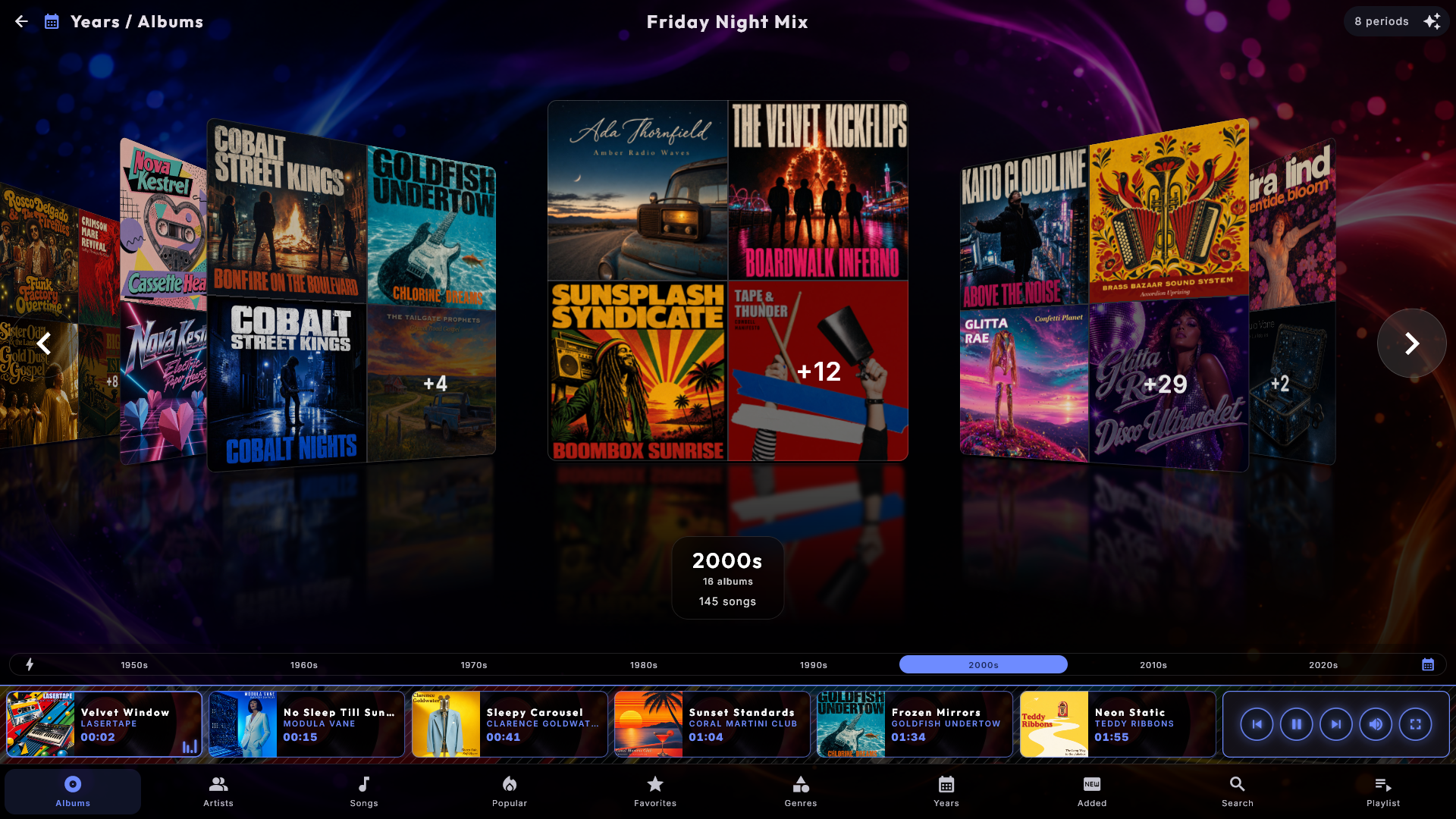
Seskupte procházení podle svého. Na stránce Alba je na konci abecední lišty malé tlačítko. Každý stisk změní způsob seskupení alb: jedna karta na album (běžné zobrazení), pak podle interpreta, podle žánru nebo podle dekády. Seskupená karta ukazuje koláž až ze čtyř obalů dané skupiny a klepnutím na ni otevřete daného interpreta, žánr nebo dekádu. Karta ukazuje každý obrázek jen jednou: pokud má několik položek přesně stejný obrázek, stojí na kartě jednou, a pokud ho mají všechny, vyplní celou kartu. Malé "+3" v rohu počítá jen položky, jejichž obrázek na kartě nevidíte. Stránka Skladby má vlastní tlačítko, které seznam přeuspořádá stejným způsobem, aniž by cokoli slučovala. To, co host tlačítkem vybere, je vždy dočasné: stránka se vrátí ke svému výchozímu seskupení, když centrum opustíte, přepnete sekci nebo se spustí spořič obrazovky.
Zvolte, jak stránka začíná. V nastavení centra ve Správě (Hudba, Videoklipy, Filmy a Karaoke se nastavují zvlášť) umožní Seskupení při spuštění, aby se stránka s obaly otevírala vždy už seskupená, například Podle interpreta - sbírka videoklipů pak začíná jednou kartou na interpreta místo jedné na video. Hosté mohou tlačítkem dál přepínat a stránka se ve třech výše uvedených případech vrátí k vaší volbě. Filmy nemohou začínat podle interpreta (filmy interpreta nemají) a Podle data přidání funguje, jen když je zapnutá stránka Přidáno daného centra. Výchozí je Bez seskupení.
Ať se stránky skupin otevírají na obalech. Stránka interpreta, žánru, dekády nebo data přidání se otevírá na seznamu skladeb. Hned pod Seskupení při spuštění můžete zvolit Otevírat stránky skupin na zobrazení "Alba" ("Plakáty" ve Filmech, "Obaly" ve Videoklipech a Karaoke), aby se tyto stránky místo toho otevíraly na obalech. Hosté mohou dál přepínat tlačítkem na konci abecední lišty a stránka se vrátí k vaší volbě, když opustí centrum nebo se spustí spořič obrazovky. Standardně je volba vypnutá.
Abecední lišta ukazuje, kde písmeno začíná. Klepněte na písmeno a obaly tam přeskočí: první album (nebo film, video, skladba či hra) na toto písmeno se pak krátce rozsvítí prstencem v barvě skinu, takže hned vidíte, kde písmeno začíná, i když stránka začíná alby předchozího písmena. Při ovládání klávesnicí nebo ovladačem pak na tomto obalu stojí výběr, takže ho Enter otevře. Přejetí prstem po liště nic nerozsvítí. Funguje to všude, kde je abecední lišta: v Hudbě, Filmech, Videoklipech, Karaoke a Arcade.
Obrázek a počty u každého interpreta. Každý řádek v sekci Interpreti vede obal vzatý z některého z vlastních alb daného interpreta, takže je seznam k poznání místo dlouhého sloupce jmen, a pod jménem stojí, kolik toho máte - například 8 alb · 96 skladeb. Počet alb se ukáže, jen když je větší než jedna, protože jediné album nic nového neříká. Řádky přitom nezvýší svou výšku, takže seznam zabírá přesně tolik místa jako dřív. Karaoke a Videoklipy mají každé svůj vlastní seznam interpretů; tam bývá uveden jen počet skladeb, protože tyto soubory jen zřídka nesou album. Administrátor to může vypnout a mít prostý seznam jmen.
Dejte interpretovi vlastní obrázek. Vložte obrázek s názvem artist.jpg do složky interpreta - například "Hudba\Adele\artist.jpg", vedle složek alb "2015 25" a "2021 30". Tento obrázek pak zastupuje interpreta na třech místech: na kartě interpreta, když jsou alba seskupená podle interpreta (jeden obrázek místo malých obalů alb), v seznamu Interpreti a nahoře na vlastní stránce interpreta. Obrázek může být také .jpeg, .png nebo .webp.
- folder.jpg ve složce interpreta (té, která obsahuje složky alb) se také použije jako obrázek interpreta, ale artist.jpg má přednost, pokud jsou tam oba. Soubor folder.jpg uvnitř složky alba je dál obalem daného alba.
- Obrázek přímo v samotné hudební složce (té, kterou jste zvolili ve Správě) se nikdy nepoužije jako obrázek interpreta a obrázek interpreta se nikdy nepoužije jako obal alba.
- Pokud skladby interpreta leží v několika složkách, každá s vlastním obrázkem, zobrazí se obrázek, ke kterému patří většina skladeb interpreta.
- Digital Center obrázky interpretů nikdy nestahuje z internetu: obrázek vždy pochází jen z vašich vlastních souborů. Vyměňte obrázek a nový se ukáže, jakmile se knihovna příště načte.
Obrázek se zobrazuje, dokud je zapnuté Zobrazit podrobnosti v seznamu interpretů. Stejně to funguje v Karaoke; k Videoklipům viz Videoklipy.
"The" se do pořadí nepočítá. The Rolling Stones jsou pod R a The Beatles pod B - v seznamu i na písmenné liště - protože tam je lidé hledají. V seznamech řazených podle interpreta se jméno zobrazí tak, jak by to udělal obchod s deskami, "Beatles, The", aby The Beatles mezi písmenem B nevypadali jako zatoulaní; totéž platí, když jsou alba řazena podle interpreta a když jsou stránky seskupené podle interpreta. Všude jinde - během přehrávání skladby, ve frontě, ve vyhledávání a na vlastní stránce interpreta - stojí jméno přesně tak, jak je napsané, a hledání ho najde jako dřív. Přeskakuje se jen anglické "The", takže jména jako "Theatre of Tragedy", "Them" a "The The" zůstanou pod T. V poli Interpreti začínající na "The" v nastavení centra volíte mezi Řadit pod T (jak je napsáno), Řadit podle dalšího slova a Řadit podle dalšího slova a zobrazit jako "Beatles, The" (výchozí). Karaoke a Videoklipy mají stejné nastavení i své vlastní.
Populární - co se v sále opravdu hraje. Spodní nabídka může nést zobrazení Populární se dvěma kartami: Naposledy přehrané a Nejčastěji přehrávané. Obě jsou postavené na tom, co se na tomto přístroji skutečně přehrálo, takže jde o opravdu užitečnou zkratku pro hosta, který chce „něco z toho, co mají všichni rádi“, aniž by musel procházet knihovnu. Hudba, Videoklipy i Karaoke si vedou vlastní seznam - v Karaoke se druhá karta jmenuje Nejčastěji zpívané. Skladby, které si sám doplní záložní zdroj pro nepřetržité hraní, se nepočítají, takže seznam zůstává obrazem toho, co si lidé sami vybrali. Administrátor může toto zobrazení v nastavení centra skrýt; historie se uchovává tak či tak.
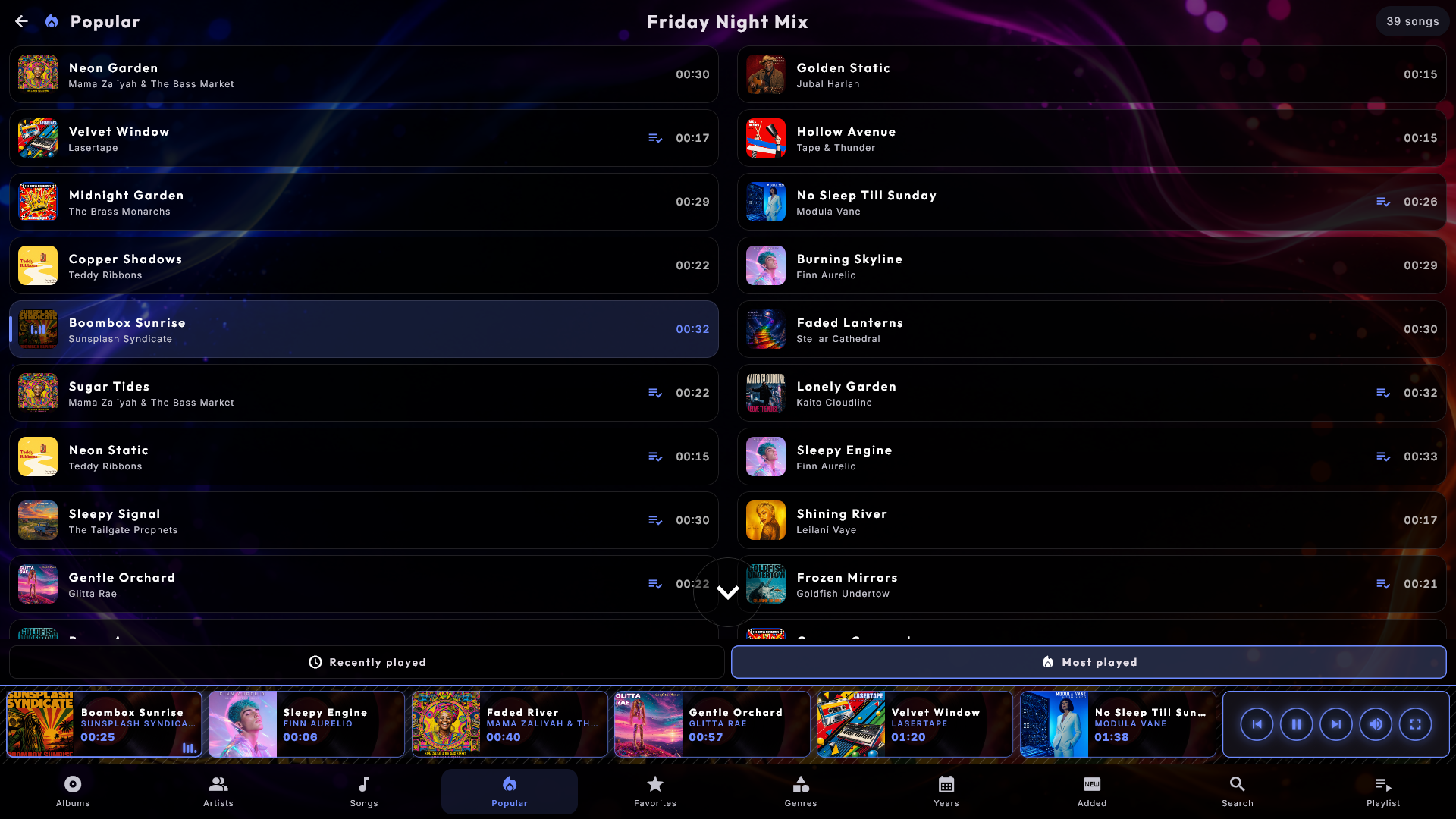
Oblíbené - vlastní výběr podniku. Vedle Populární najdete Oblíbené. Otevřete skladbu a klepněte na hvězdičku nahoře v okně vedle názvu, a skladba se dostane nahoru na stránku Oblíbené. Dokud je skladba oblíbená, svítí hvězdička žlutě; dalším klepnutím ji ze seznamu odeberete. Hvězdička je tam jen tehdy, když je kiosek odemčený (nebo je přihlášen administrátor), takže hosté v Režimu párty a Kreditním režimu seznam vidí a mohou ho přehrávat, ale ne měnit. Přidat vše zařadí do fronty celý seznam. Skladba, která teď v knihovně není (například protože je vypnutý disk nebo jiná obrazovka), se nezobrazí, ale na seznamu zůstane a sama se zase objeví; hvězdičku mohou mít i skladby z jiné obrazovky. Videoklipy, Karaoke a Filmy mají každé svou vlastní stránku Oblíbené. Chcete-li stránku (i hvězdičku) skrýt, zhasněte její dlaždici v části Stránky ve spodní nabídce v nastavení centra.
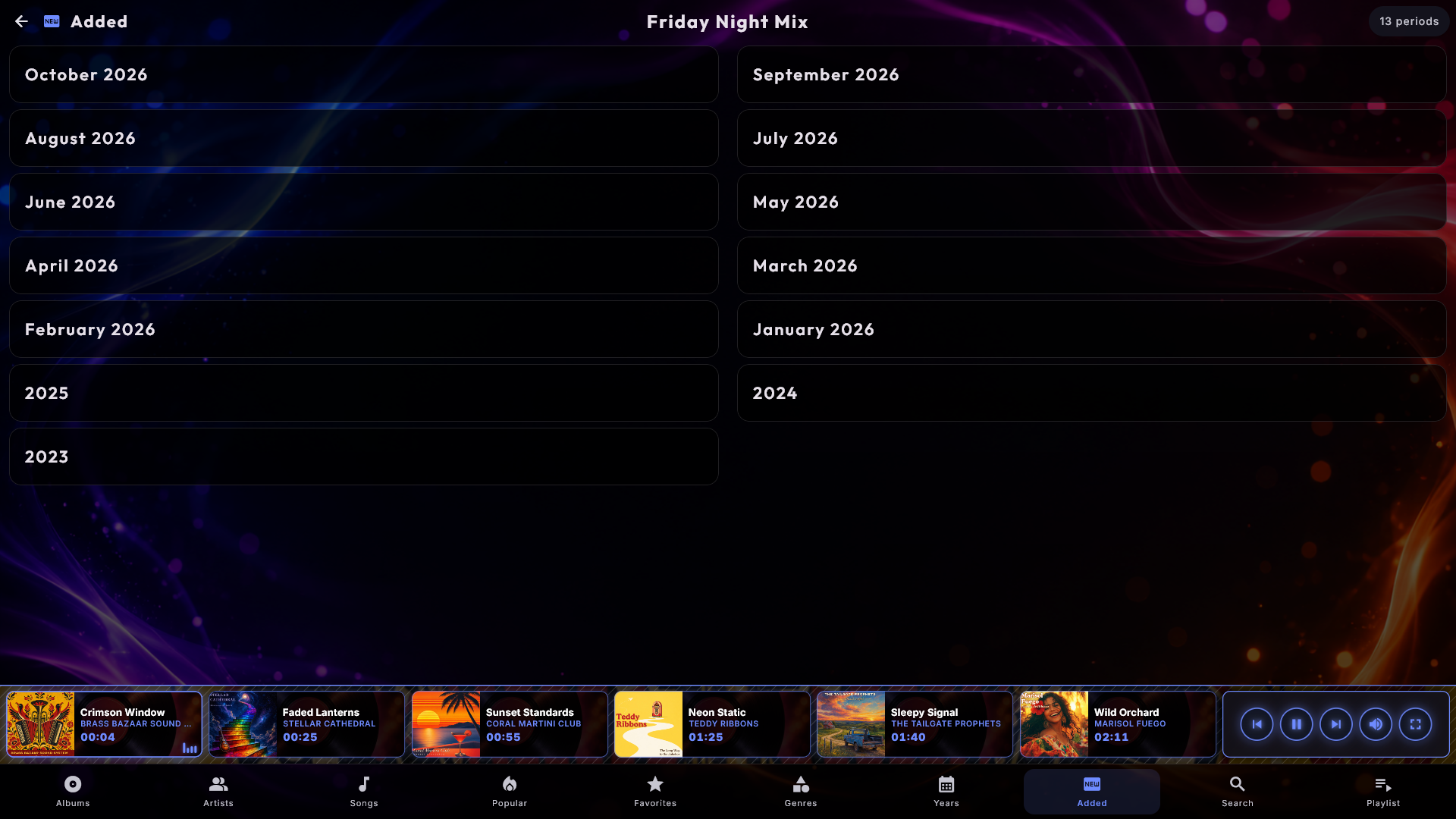
Přidáno - co je v knihovně nového. Druhé volitelné zobrazení, Přidáno, seskupuje vše podle toho, kdy to do knihovny přibylo, od nejnovějšího: jedna karta na každý měsíc probíhajícího roku, pak jedna karta na každý dřívější rok a cokoli s neznámým datem úplně na konci. Je to nejrychlejší způsob, jak hostům ukázat, co jste nedávno přidali. K dispozici je v Hudbě, Videoklipech, Filmech a Karaoke a zapíná ho administrátor jeho dlaždicí v části Stránky ve spodní nabídce v nastavení daného centra. Stejným způsobem administrátor rozhoduje, které z ostatních stránek hosté uvidí; Hledat a Playlist jsou tam vždy.
Štítek "Nové" u toho, co právě přibylo. Co jste nedávno přidali, dostane v levém horním rohu obalu malý štítek s jiskrou a slovem Nové - u alba v Hudbě a u filmu, videa nebo skladby ve Filmech, Videoklipech a Karaoke (a u skupiny, například interpreta, když je v ní něco nového). Ve výchozím stavu štítek vydrží 7 dní; administrátor může pro každé centrum zvolit 3, 7, 14 nebo 30 dní, nebo ho vypnout (viz Nastavení a správa). Pokud celá sbírka najednou vypadá jako nová - například po zkopírování na nový disk - žádné štítky se nezobrazí, protože jde o stěhování, a ne o novinky. Místo malého štítku může administrátor zvolit pruh přes obal: výrazný pruh přes celou šířku horní části obalu v barvě vašeho skinu se slovy Právě přidáno, který je lépe vidět přes celou místnost.
Kdy to přibylo? Administrátor může pro každé centrum zapnout také Zobrazit datum přidání. Datum, kdy skladba, film nebo video přibyly do knihovny, se pak zobrazí jako nenápadný řádek v jejich okně, například Přidáno 30. září 2026, a na stránce alba, interpreta, žánru nebo období je pod názvem datum nejnovějšího přírůstku.
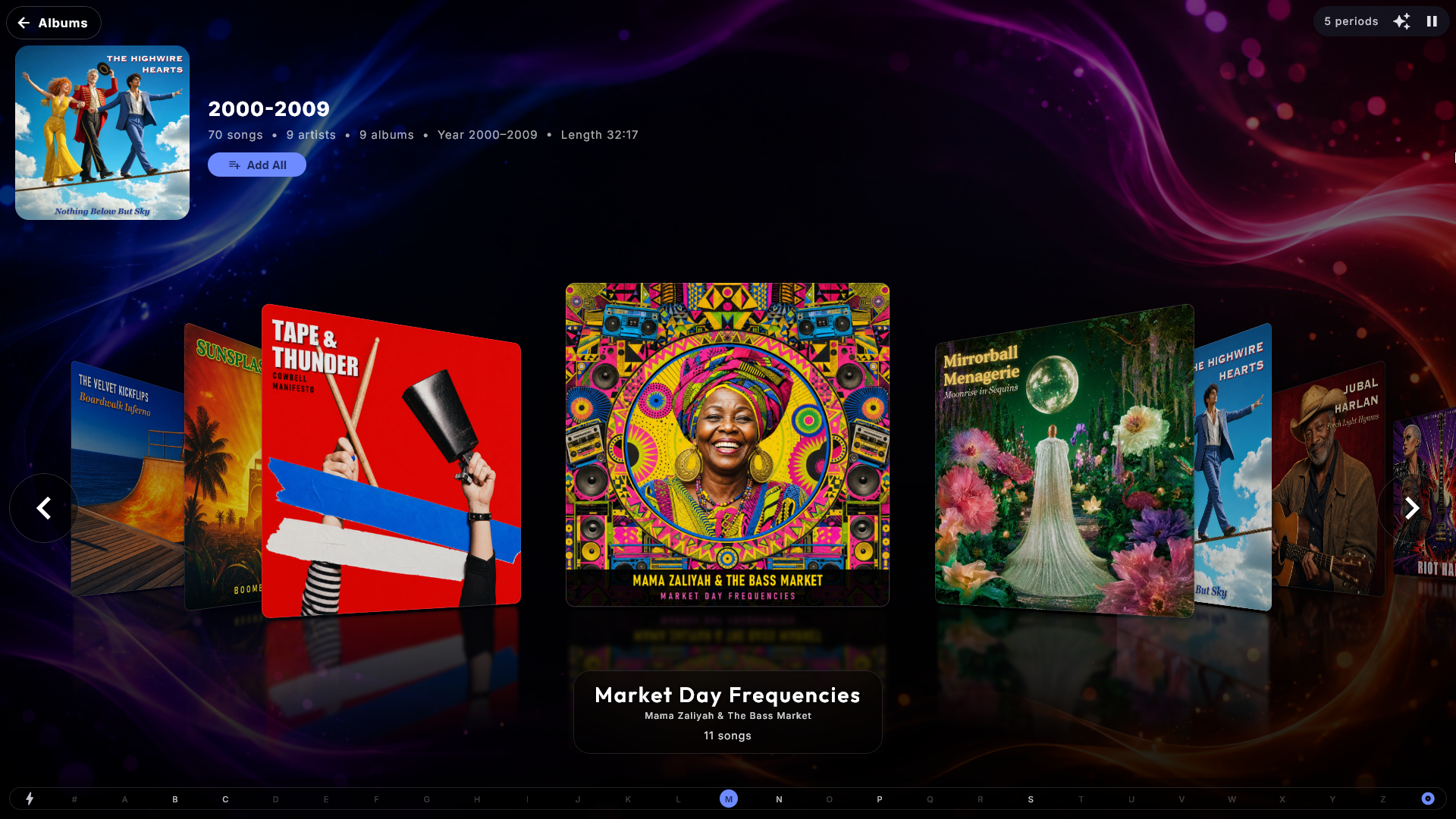
Skladby, nebo alba uvnitř skupiny. Otevřete interpreta, žánr, dekádu nebo Přidané a tlačítko na konci písmenné lišty přepne tuto stránku mezi Skladbami a Alby. Na stránce interpreta dostanete jeho alba jako obaly místo jednoho dlouhého seznamu názvů, a to je rychlejší cesta dovnitř, když má někdo třicet desek pod stejným jménem. Volba vás doprovází ze skupiny do skupiny, dokud zůstanete v centru, a příště začíná znovu u Skladeb. Filmy a Videoklipy mají podobné tlačítko, které stránku skupiny přepne na plakáty a obaly; viz níže.
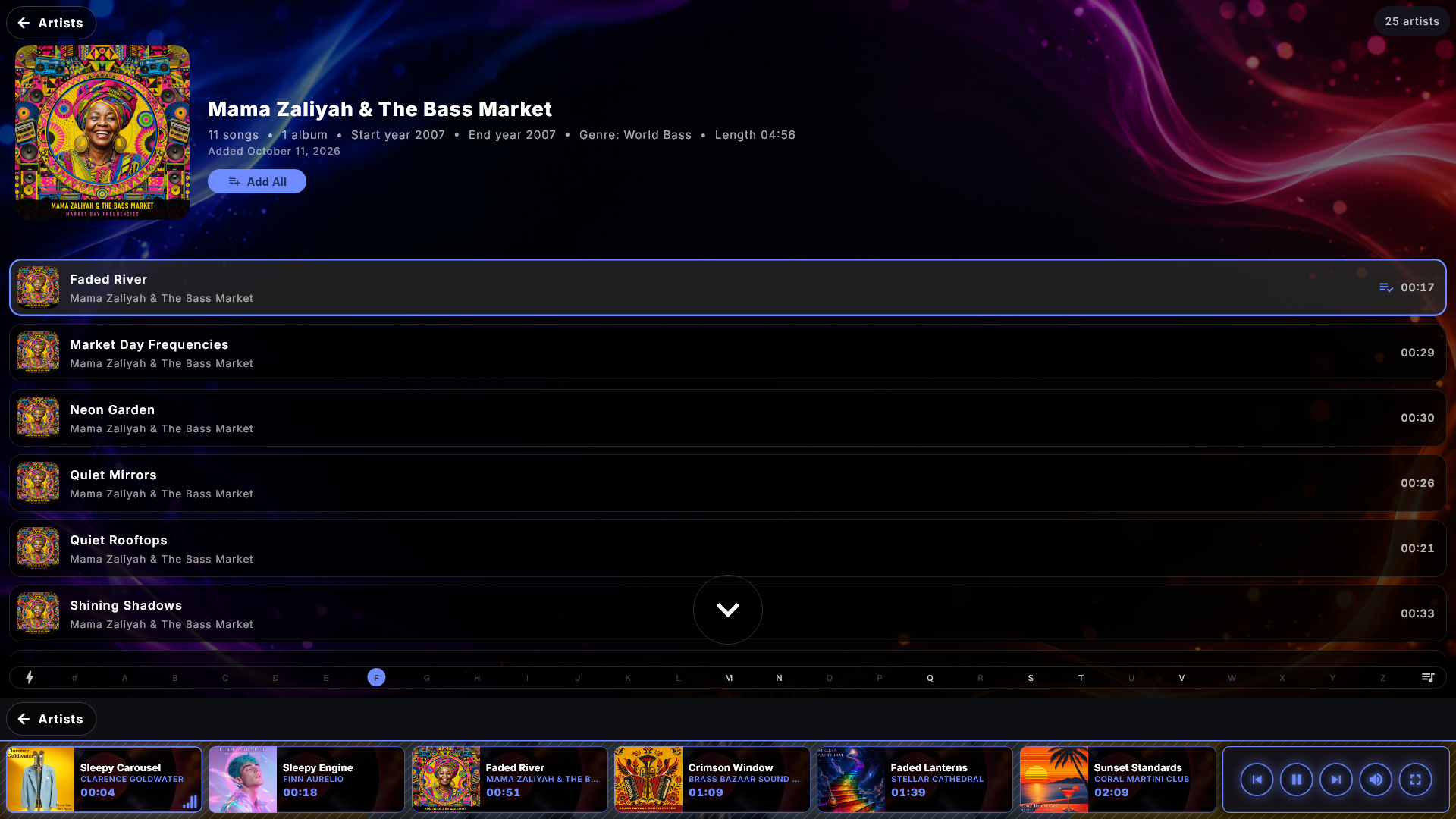
Cesta zpět ze stránky alba, interpreta, žánru nebo roku. Vlevo nahoře na stránce je tlačítko se šipkou a slovem, které říká, kam se vrátíte, například Alba, Interpreti, Žánry nebo Hledat - stránka ve spodní nabídce, ze které jste přišli (ve Filmech, Videoklipech a Karaoke tam může stát Filmy, Videa nebo Skladby). Pokud jste stránku otevřeli odjinud, například z jiné stránky alba nebo z fronty, stojí tam prostě Zpět. Totéž tlačítko se může zobrazit také vlevo dole, těsně nad frontou, kde už je prst, takže hosté cestu zpět nikdy nemusí hledat. Dolní tlačítko je ve výchozím stavu vypnuté a zapíná se ve Správě → Ovládání a dotyk → Tlačítko Zpět i dole; to nahoře je tam vždy. Tlačítka zůstanou, i když je šipka zpět v Režimu párty nebo Kreditním režimu hostům skrytá, protože vedou jen uvnitř centra.
Stránka vyhledávání může počkat na první písmeno. Ve výchozím stavu ukazuje stránka vyhledávání celou knihovnu, dokud nezačnete psát, a ve velké sbírce je toho hodně k prohlížení. Administrátor může místo toho centrum nastavit tak, aby vyhledávání začalo s prázdným seznamem: stránka pak spočívá na klidném Pište pro vyhledávání, dokud host nestiskne první klávesu, a smazání zpět na prázdné pole se tam vrátí. Je v Hudbě, Filmech, Videoklipech i Karaoke a platí pro všechny karty vyhledávání.
Karaoke
Zpívejte si ke svým karaoke skladbám, se stejnou knihovnou i prací s playlisty jako v
Hudbě. Karaoke se otevírá v zobrazení Skladby - jedna dlaždice na skladbu, stejně jako
u Filmů a Videoklipů; klepnutím na dlaždici otevřete akce dané skladby. Procházet můžete také
přes Interprety (seznam interpretů - klepnutím na jednoho zobrazíte jeho skladby)
nebo přes Hledat. Spodní nabídka jde v pořadí Skladby, Interpreti, Hledat a
Playlist. Klepnutím na skladbu ji přehrajete. Klepnutí na hrající kartu dole
otevře malé vyskakovací okno s akcemi skladby; celou obrazovku vyvoláte tlačítkem
Celá obrazovka. U skladeb s podrobným časováním slov dostanete klasický skákací
míček; jinak se rozsvítí aktuální řádek. Pokud má skladba nastavenou značku pauzy
pro instrumentální mezihru, text na dobu mezihry zmizí - místo aby na obrazovce zůstal
předchozí řádek - a vrátí se s dalším řádkem. Má-li skladba instrumentální verzi,
stiskem klávesy o (nebo tlačítka s mikrofonem) během přehrávání na celou
obrazovku přepnete mezi originálním vokálem a instrumentální verzí.
Karaoke videa. Mnoho karaoke skladeb existuje i jako videosoubor, ve kterém jsou slova už součástí obrazu. Vložte je do své složky karaoke jako ostatní skladby a zapněte Zahrnout karaoke videa ve Správě → Karaoke (dokud ho nezapnete, je vypnuté). Videa se pak objeví jako běžné skladby a na celé obrazovce zpěvák vidí samotné video i s jeho slovy - také na spořiči obrazovky a na vašich dalších obrazovkách.
- Stejná skladba dvakrát: pokud stejná skladba leží ve stejné složce se stejným názvem i jako zvukový soubor (nebo soubor zip), zobrazí se jen zvukový soubor a video se skryje.
- Co video neumí: tóninu a tempo nelze měnit a nelze přepínat mezi originálem a instrumentální verzí, takže se tato tlačítka během přehrávání videa nezobrazují.
- Název a obal: video bez vlastního obrázku dostane jako obal obrázek ze začátku videa. Název, interpret, žánr a obal se upravují v ZenPoint Media Manager na kartě Karaoke; samotný videosoubor se nikdy nezmění.
Instrumentální stopy bez originálu. Pokud ve vaší složce karaoke leží instrumentální stopa (skladba bez hlavního vokálu) a vedle ní není originální nahrávka, může ji Karaoke zobrazit jako skladbu. Zapněte Zobrazit instrumentální stopy bez originálu ve Správě → Karaoke, v oddílu Knihovna (je vypnuté, dokud ho nezapnete). Skladby se objeví po několika sekundách, bez restartu.
- Originál z vaší hudby: Digital Center hledá originál ve složkách centra Hudba, ve složce se stejným názvem jako ve složce karaoke (Karaoke > ABBA hledá v Hudba > ABBA), a se stejným názvem souboru. Pokud ho najde a je stejně dlouhý jako instrumentální stopa (rozdíl nejvýše dvě sekundy), skladba převezme jeho název, interpreta a obal a můžete přepínat mezi originálem a instrumentální stopou. Jiná délka, například živá verze, se nepoužije. Originál se nikdy nemění. Pokud je vaše hudba na síťovém disku, který je vypnutý, skladby si ponechají své názvy a obaly, dokud se disk nevrátí.
- Bez originálu: skladba hraje jen s instrumentální stopou a textem a tlačítko pro přepnutí na originál chybí. Názvy pocházejí ze samotné instrumentální stopy. Pokud jí chybí název, interpret nebo album, použijí se údaje ze souboru s textem, jinak název souboru: „Interpret - Album - Název“ nebo „Interpret - Název“ (kód disku na začátku, například „SC8125-03 - “, a „Karaoke Version“ na konci se přeskočí).
- Na jiné obrazovce: obrazovka, která si od tohoto počítače půjčuje karaoke, dostane názvy a obal originálu jen tehdy, když daná osoba smí vidět i hudbu.
Řadit skladby podle interpreta. Na stránce Skladby jsou skladby normálně seřazené podle názvu. Zapněte Řadit skladby podle interpreta v nastavení Karaoke (oddíl Zobrazení a řazení) a seřadí se místo toho podle interpreta a pak podle názvu - stále jedna karta na skladbu, s interpretem pod názvem, a písmenná lišta skáče na první písmeno interpreta. Pokud host tlačítkem vybere seskupení, platí jen seskupení, dokud je vybrané. Ve výchozím stavu je to vypnuté.
Interpret jako obaly. Otevřete interpreta (nebo období z Přidáno) a jako vždy dostanete skladby jako seznam. Tlačítko na konci písmenné lišty místo toho přepne na Obaly - jeden obal na skladbu, vykreslený efektem, který jste zvolili, stejně jako ve Videoklipech. Klepnutí na obal otevře okno skladby, stejně jako v seznamu, a písmenná lišta v obou zobrazeních skáče podle názvu skladby. Skladba bez vlastního obalu se zobrazí se standardním obrázkem. Dalším klepnutím na tlačítko (Seznam) se vrátíte k seznamu. Volba vás provází ze stránky na stránku a vrátí se k seznamu, když opustíte Karaoke nebo se spustí spořič obrazovky.
Přehrát teď otevře skladbu na celé obrazovce s textem a stejně tak zařazení první skladby do prázdné fronty, takže začne hned. Vedle Přehrát teď, Přehrát jako další, Přidat vše a Zamíchat nabízí okno skladby Přidat podobné (až deset skladeb, které se vybrané podobají - viz Hudba). Za Populární má spodní nabídka Oblíbené, vlastní skladby podniku: otevřete skladbu a klepněte na hvězdičku, stejně jako v Hudbě. Hvězdička je tam jen na odemčeném kiosku a dlaždice Oblíbené v části Stránky ve spodní nabídce v nastavení Karaoke stránku skryje. Na celé obrazovce posune tažení posuvníku skladbu - a s ní text nebo grafiku - teprve když ho pustíte.
Doprovodné vokály ve vlastní barvě. Mnoho textů dává část, kterou vedle hlavního zpěváka zpívá sbor nebo druhý hlas, do závorek - (ooh ooh). Taková slova se zobrazují ve vlastní barvě, takže zpěvák hned vidí, která slova nejsou jeho. Funguje to s texty, které už máte; v souborech není třeba nic měnit. Spoléhá to ovšem na to, že to text takto označuje, což nedělají všechny - skladba bez tohoto označení vypadá přesně jako dřív. Administrátor to může vypnout.
Měňte tóninu a tempo za chodu. Když karaoke skladba hraje na celou obrazovku,
můžete tlačítky [-] a [+] u Tónina zvýšit nebo snížit tóninu (výšku
tónu) vždy o jeden půltón - až o šest půltónů na každou stranu, což se hodí, když
skladba sedí pro zpívajícího příliš vysoko nebo nízko - a klávesami + a -
ji zrychlit nebo zpomalit, aniž by se změnila výška tónu. Klávesa R (nebo
0) vrátí obojí do normálu. Tlačítka jsou dole v přehrávači, hned nad ovládací
lištou: dvě skupiny [-] a [+] (Tónina a Tempo, s aktuální hodnotou
mezi nimi) a tlačítko Normální. Používejte je prstem, nebo na ně dojděte šipkami
či ovladačem a stiskněte Enter. Šipky nahoru a dolů samy tóninu nemění - posouvají
výběr, stejně jako v ostatních přehrávačích. Krátká poznámka na obrazovce ukazuje, kde
právě jste („Tónina +2“, „Tempo 105%“ nebo „Normální“); změna se týká jen tohoto
přehrání a u další skladby se vrátí do výchozího stavu.
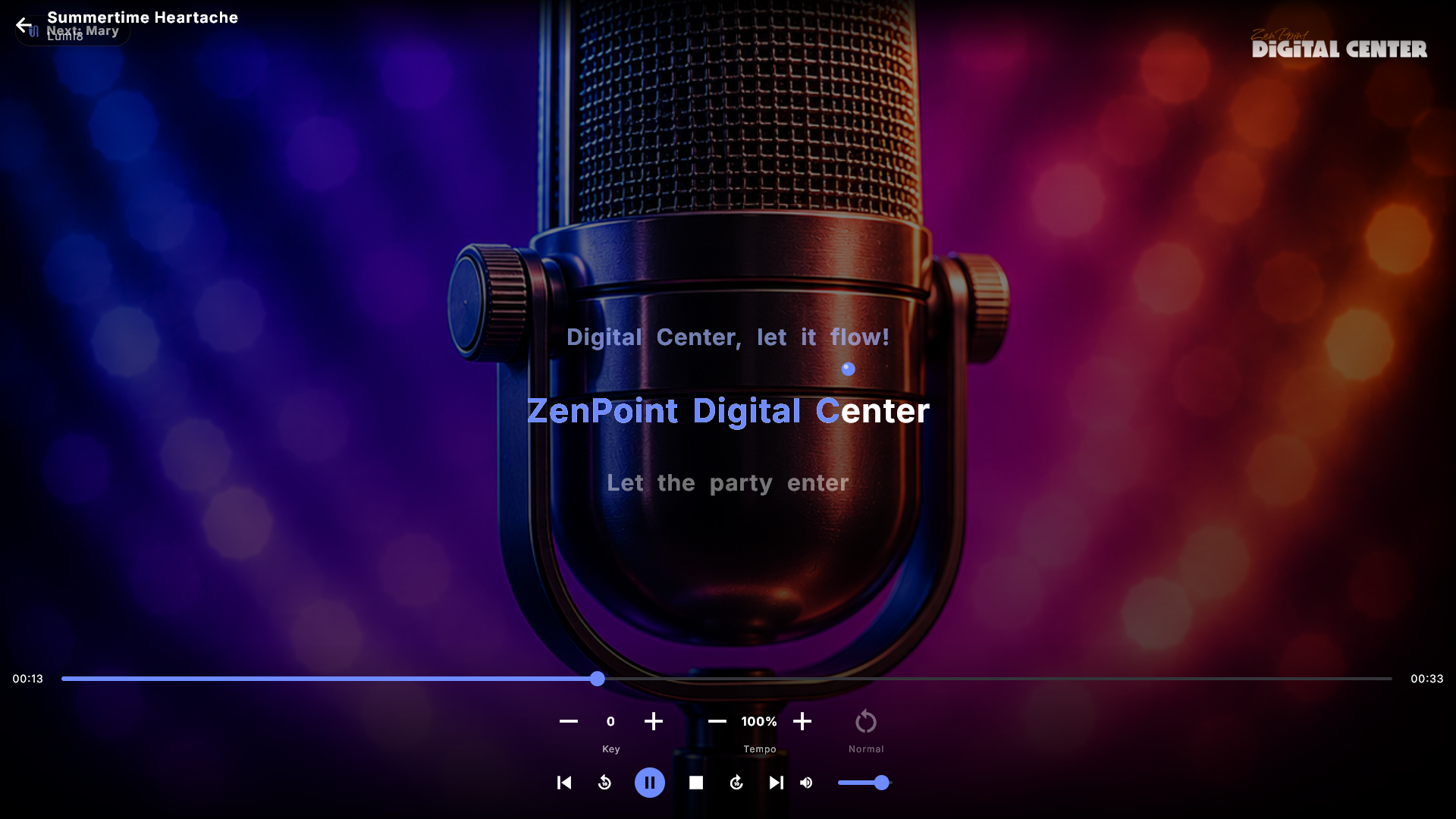
Tónina a tempo mohou zůstat vyhrazené vám
Administrátor rozhoduje, zda tyto ovladače vůbec existují a zda je dostanou hosté, když je kiosek uzamčený v Režimu párty. Ve výchozím stavu je smí použít kdokoli, dokud je kiosek otevřený, zatímco uzamčený host nemůže. Viz Nastavení a správa.
Chvíle na přípravu. Ve výchozím stavu před spuštěním skladby proběhne krátký odpočet: přehrávač podrží skladbu na začátku a na obrazovce odpočítá 3 - 2 - 1, aby zpívající stihl zvednout mikrofon. Administrátor jej může nastavit na 5 sekund nebo vypnout.
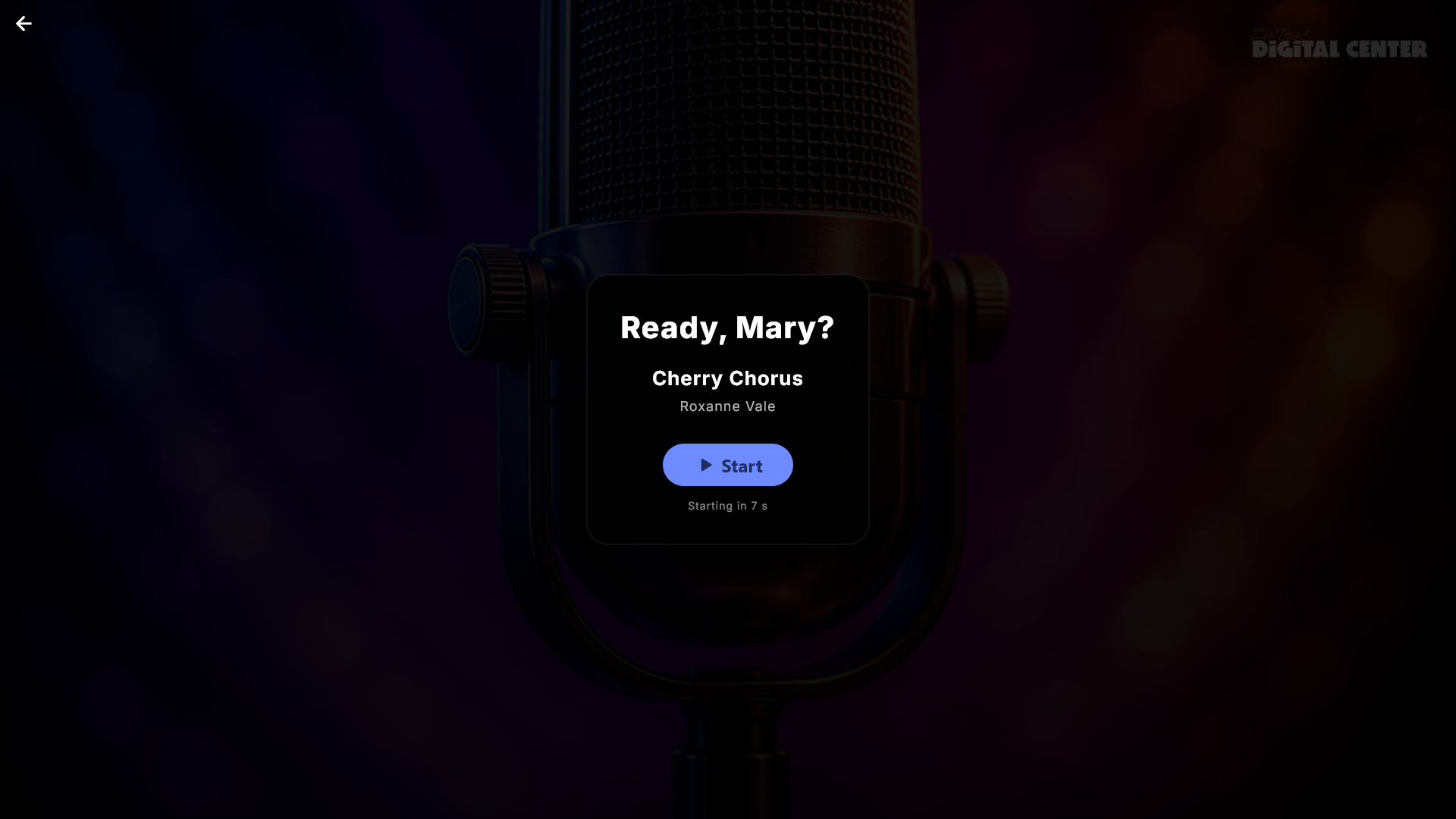
Kdo je na řadě. Pokud si to playlist vyžádá, je každý, kdo zařadí karaoke skladbu do fronty, nejprve dotázán na jméno - na velké obrazovce, nebo ve vlastním telefonu. Jména se pak objeví tam, kde jsou užitečná: u položek fronty, jako poznámka Další: Mia v přehrávači a jako pruh Zpívá / Další na spořiči obrazovky i na všech dalších obrazovkách. Než skladba začne, obrazovka připravenosti ohlásí zpívajícího a nechá ho stisknout Start, až bude připraven. Zatímco se čeká, hraje pod tím tiše původní nahrávka, aby zpívající slyšel přicházející melodii. Aby se fronta nezastavila, spustí se skladba po chvíli sama, pokud nikdo nic nestiskne - administrátor volí, jak dlouho se čeká, nebo tlačítko Start úplně vypne, takže skladba prostě začne po krátkém ohlášení.
Jména zpívajících u karaoke videí. Karaoke video má text přímo v obraze - některé nahoře, jiné dole - a jména ho nesmějí zakrývat. Ve Správě → Karaoke, v oddílu Na pódiu, zvolte u Jména zpívajících u karaoke videí, kde mají stát: Nahoře (jako vždy), Dole (spořič obrazovky a vaše další obrazovky pak dole ukazují úzký pruh s tím, kdo právě zpívá, a posouvající se řádek se zpívajícími, kteří přijdou na řadu, i s jejich skladbami, například „Bo zpívá Dancing Queen“; přehrávač ukazuje vlevo dole „Další: ...“, dokud jsou jeho tlačítka skrytá) nebo Nezobrazovat. Volba se zobrazuje jen tehdy, když je zapnuté Zahrnout karaoke videa, a týká se jen videí: běžné karaoke skladby, obrazovka připravenosti, odpočet a potlesk zůstávají beze změny.
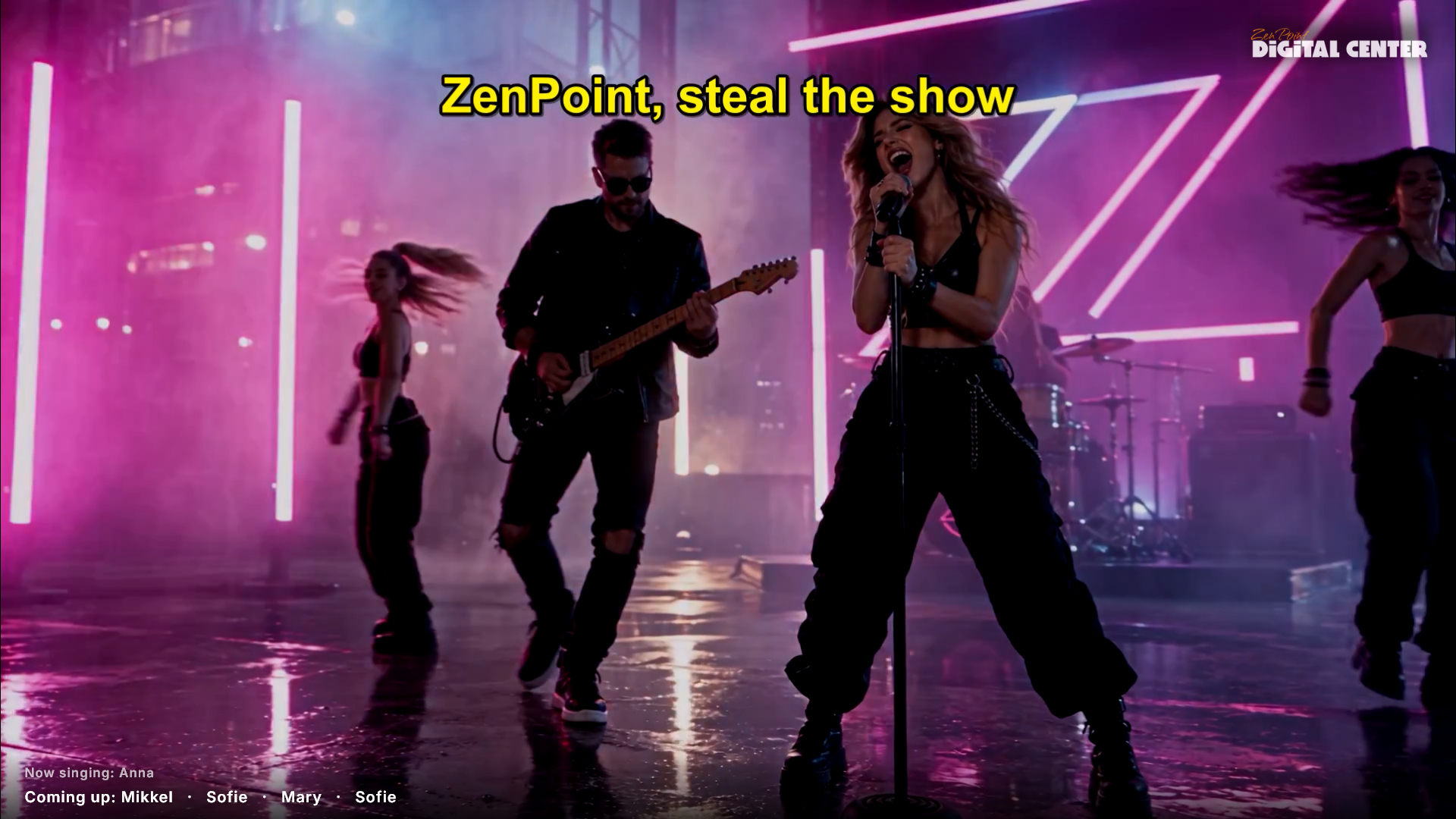
Každý zpívající si drží svůj vlastní tah. Když má playlist zapnuté Povolit stejnou skladbu pro jiného zpívajícího, smí stejná skladba čekat ve frontě pro několik zpívajících. Když nový zpívající stiskne Přehrát teď nebo Přehrát jako další u skladby, kterou už má ve frontě někdo jiný, dostane nový zpívající své vlastní místo: tah druhého zpívajícího se nikdy nevezme a zpívaná skladba se Přehrát jako další nepřeruší. Pokud stiskne znovu tentýž zpívající, skladba se místo dvojího zařazení přesune. Smazat ve frontě odebere přesně to místo, na které jste klepli - nikdy tah jiného zpívajícího - i když se to dělá z telefonu. Když nový zpívající otevře skladbu z knihovny (Hledat, Skladby, Interpreti), nabídne její okno Přidat, přestože je skladba už ve frontě, a Přidat, Přehrát teď i Přehrát jako další se zeptají na jméno. Pokud zadané jméno už tuto skladbu ve frontě má, nezařadí se dvakrát a obrazovka oznámí, že skladba už je pro tohoto zpívajícího ve frontě.
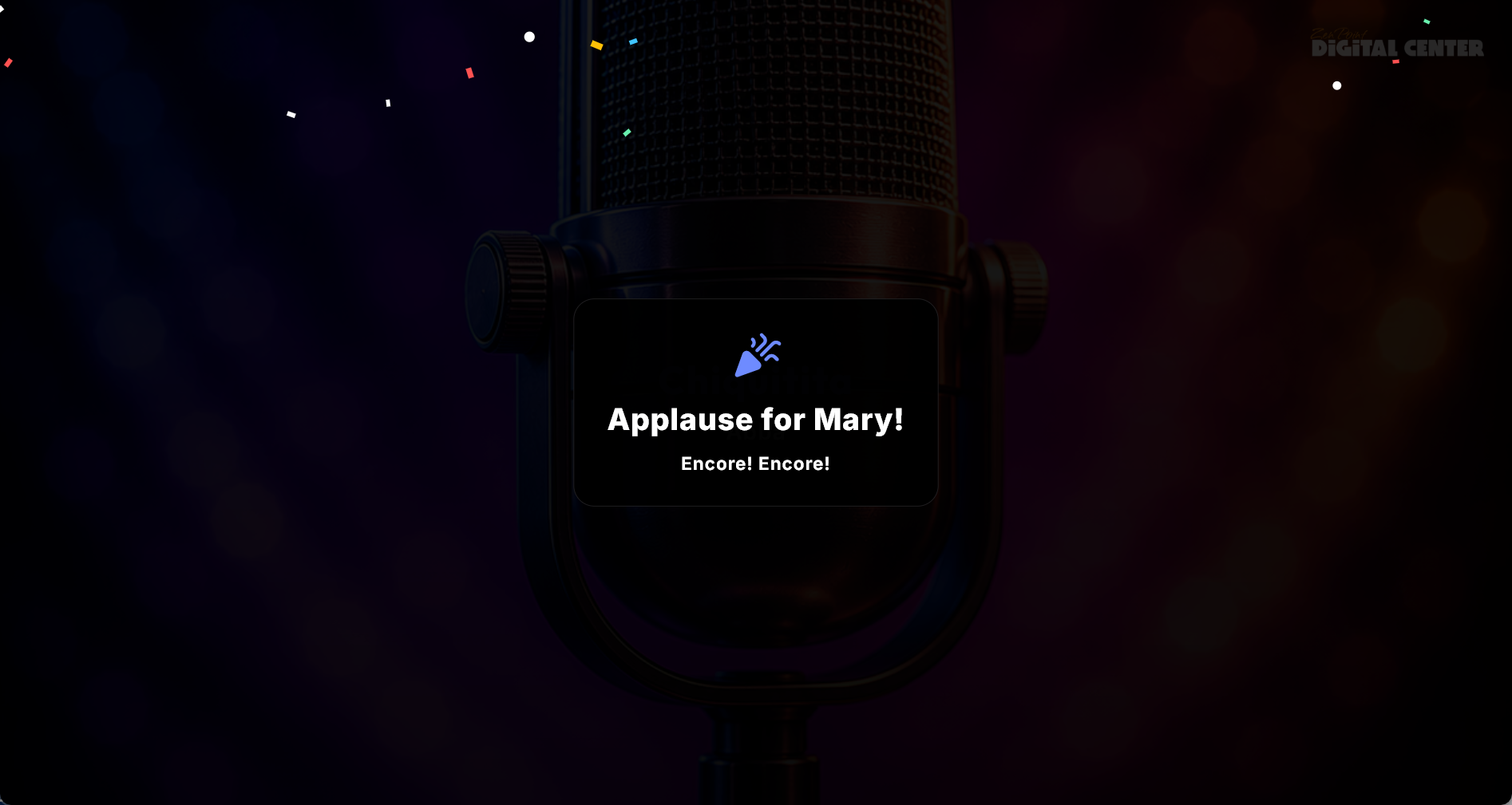
Potlesk. Když je skladba odzpívána až do konce, objeví se krátká oslavná karta se jménem zpívajícího, veselou větou a konfetami. Je to oslava, ne hodnocení: žádné skóre, žádné hvězdičky a žádné známkování toho, jak jste zpívali. Zobrazí se i na spořiči obrazovky a na všech dalších obrazovkách, takže se přidá celý sál, a zmizí sama zhruba po jedenácti sekundách (nebo hned, když na ni někdo klepne). Pokud za ní čeká obrazovka připravenosti nebo odpočet dalšího zpívajícího, začne toto čekání až poté, co potlesk zmizí, takže další zpívající dostane vždy celou dobu čekání; stisknutí Start mezitím potlesk okamžitě odstraní. Pokud se další karaoke skladba už zpívá bez obrazovky připravenosti, zůstane potlesk jen asi šest sekund, aby nezakryl první řádky textu. Administrátor ho může vypnout.
Zvuk potlesku k tomu patří (zapnutý od začátku): tleskání z reproduktorů po celou dobu, kdy je karta na obrazovce, a když zmizí, rychle se ztlumí, takže nikdy nezasahuje do další skladby. Zazní jednou při každém potlesku, jen z hlavní obrazovky (nikdy jednou za každou další obrazovku), o něco tišeji než hudba. Pokud Digital Center skladbu nahrává, tleskání počká, až nahrávání skončí, takže v nahrávce zpívajícího nikdy není. Zvuk vypnete volbou Zvuk potlesku v části Nastavení → Správa → Karaoke (zobrazí se jen při zapnutém potlesku).
Nahrajte skladbu a dejte ji zpívajícímu. Digital Center umí nahrát každou karaoke skladbu, zatímco se zpívá, aby si zpívající mohl výkon odnést domů ve svém telefonu. Dokud to nezapnete, je to vypnuté: ve Správě → Karaoke v oddílu Nahrávání zapněte Nahrávat skladby a odpovězte na Jak je místnost zapojena?
- Mixážní pult připojený k tomuto počítači: záznamový výstup pultu vede do počítače, takže už nese hlas i hudbu. Vyberte vstup, do kterého je pult zapojený.
- Mikrofon zapojený do tohoto počítače: Digital Center nahrává mikrofon a to, co počítač sám přehrává, a spojí je do jednoho souboru - takže tónina a tempo, karaoke videa i skladby z jiného počítače se přidají samy. Hlas se nahrává, ale v místnosti nezní, takže zpěváci stále potřebují mixážní pult, zesilovač nebo zvukové rozhraní, aby se slyšeli. Nezapínejte pro mikrofon volbu Windows Poslouchat toto zařízení, jinak bude hlas v nahrávce dvakrát.
Pak vyberte vstup v poli Nahrávat z. Dokud nejsou vybrané obě věci, nic se nenahrává. Mikrofon nebo mixážní pult, který zapojíte za běhu Digital Center, bude v seznamu, až příště otevřete Správu. Úroveň vstupu v nahrávce vstup zesílí nebo zeslabí (100 % ho nahraje tak, jak přichází), a s mikrofonem v počítači nastaví Úroveň hudby v nahrávce hudbu zvlášť, aby hlas nezanikl. Mění to jen nahrávku - nikdy hlasitost v místnosti ani vlastní nastavení zvuku ve Windows. Dokonalou úroveň trefit nemusíte: každá uložená nahrávka dostane sama vyrovnanou hlasitost, podobně jako běžná hudba v telefonu, bez zkreslení, takže úrovně hlavně určují, kolik místa dostane hlas vedle hudby. Téměř tichá nahrávka se zesílí jen trochu, aby se z ní nestal šum. Pod nastavením můžete sledovat úroveň zvuku (s mikrofonem i hudby); pokud ukazatel zčervená, je to příliš hlasité a nahrávka bude zkreslená. Stiskněte Zkušební nahrávka, nahraje se deset sekund a hned se přehrají, zatímco řádek pod tlačítkem odpočítává - rychlá kontrola, než večer začne.
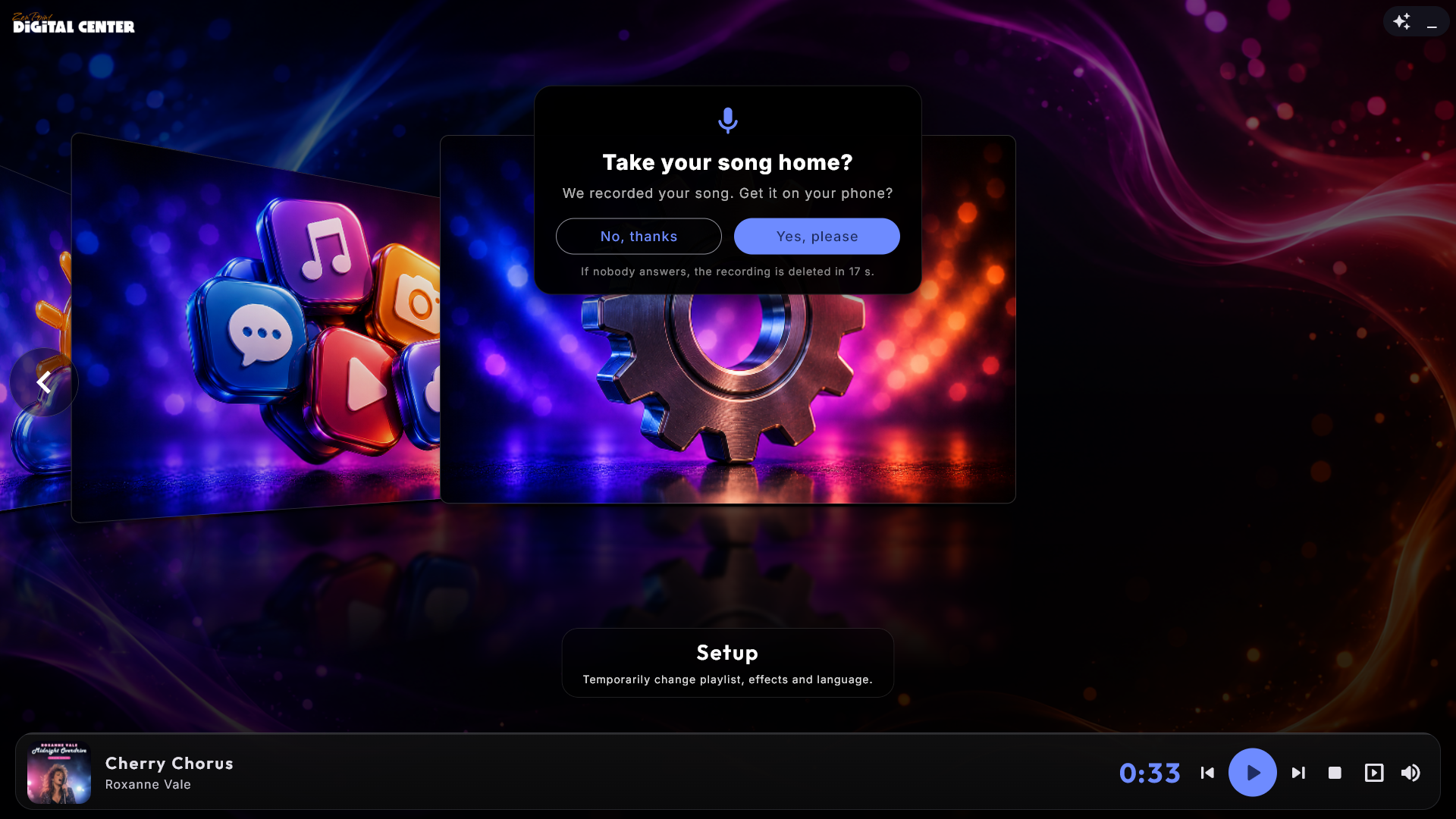
Uchová se jen skladba, která je odzpívána až do konce a trvá aspoň 20 sekund; přeskočená skladba se smaže. Po skladbě se zpívajícího zeptá malá karta Chcete si svou skladbu odnést domů?. Ano, prosím ukáže QR kód, který zpívající naskenuje a dostane stránku se skladbou, kde ji může přehrát a stáhnout. Telefon musí být ve stejné WiFi jako obrazovka; internet není potřeba. Ne, děkuji nahrávku okamžitě smaže - a pokud nikdo neodpoví do 20 sekund, smaže se také. Karta nikdy nezdrží další skladbu. Při vypnutém Nejdřív se zeptat zpěváka se uchová každá dokončená skladba a QR kód se zobrazí hned. Pokud zpívající přidal skladbu ze svého telefonu, je nahrávka i v tomto telefonu v části Moje skladby s tlačítky Poslechnout a Stáhnout; telefony ostatních hostů ji nevidí.
Nahrávky se ukládají do jedné složky za každý večer, do složky, kterou zvolíte v Ukládat nahrávky do (prázdné znamená vlastní složku Digital Center), pojmenované podle zpívajícího a skladby. Na edici Windows, která neumí vytvářet soubory mp3, se nahrávka místo toho uloží jako soubor WAV a funguje stejně. S volbou Mazat nahrávky na konci večera se nahrávky z předchozích večerů smažou při spuštění Digital Center a před první skladbou nového večera - jen soubory, které Digital Center vytvořil sám. Večer končí v 6 hodin ráno, ne o půlnoci, takže večírek, který pokračuje po půlnoci, si své nahrávky ponechá (a QR kódy hostů stále fungují). Pokud zvolený vstup není při začátku skladby připojený, nic se nenahraje a stránka ve Správě to uvede. Nahrávání vyžaduje Home nebo Professional.
Přehrajte dnešní skladby znovu. S volbou Když je ticho, znovu přehrát dnešní skladby mohou večerní nahrávky vyplnit ticho, když zpívání skončí. Pokud nikdo nezařadil skladbu po dobu Doba ticha před opětovným přehráním (30 sekund až 5 minut), obrazovka přehrává večerní nahrávky jednu po druhé v náhodném pořadí, každou nejvýše jednou, než někdo znovu zazpívá, s názvem skladby, jménem zpívajícího a malým pošťouchnutím: Dnes večer zpívá: Anna - zazpíváte to lépe?. Když jsou přehrány všechny, počkají, až někdo zazpívá nebo bude připravena nová nahrávka. Použijí se jen skladby, jejichž zpívající řekl dvakrát ano: ano na odnesení skladby domů a ano na další krátkou otázku hned poté, Smíme ji dnes večer přehrát znovu? (žádná odpověď znamená ne a QR kód následuje jako obvykle). Při vypnutém Nejdřív se zeptat zpěváka se klade jen druhá otázka. Dnešní nahrávka, která byla smazána, se už nikdy nevrátí, a první skladba, kterou host přidá - na obrazovce nebo z telefonu - okamžitě převezme slovo.
Opakovaná přehrání nikdy nejdou do playlistu, nepočítají se do statistik ani do Nejčastěji zpívané, nezobrazují se v telefonech hostů a nikdy se nepřehrávají s placeným playlistem - ani když je otevřená Správa, aby nepřerušila zkušební nahrávku. Když je otevřené centrum Karaoke, ukazuje se opakované přehrání dole s názvem, štítkem Znovu se přehrává, jménem zpívajícího a tlačítkem Zastavit (stejným jako Zastavit na úvodní stránce; kde to není dovoleno, tlačítko tam není). Když host stiskne Zastavit, opakovaná přehrání počkají, až někdo znovu zazpívá.
Filmy
Sledujte své filmy, zobrazené jako stěna obalů s efektem procházení. Klepnutím na film jej zařadíte do fronty nebo přehrajete; okno filmu ukazuje také děj či popis, pokud nějaký existuje. Procházet můžete přes Filmy, Žánry nebo Roky, nebo konkrétní film vyhledat. Během přehrávání můžete zvolit zvukovou stopu a titulky, přeskakovat po ±10 sekundách a pozastavit. Pokud film nemá žádné stopy s titulky, ze kterých by šlo vybírat, nabídka titulků to řekne, místo aby nabízela Vypnuto a Automaticky, které nic nedělají - některé filmy nesou text jako pevnou součást samotného obrazu a ten nelze zapnout ani vypnout. Pokud je zapnuto Pokračovat v přehrávání (administrátor), začne každý film tam, kde jste ho naposledy opustili, a první minutu je nabídnuto tlačítko Přehrát od začátku. Filmy si také umějí na pozadí doplnit vlastní údaje: systém podle názvu souboru doplní název, rok, režiséra, žánr, popis a plakát u každého filmu, kterému ještě chybějí, a nikdy nesáhne na film, který jste upravili sami. V nastavení Filmů to můžete vypnout a zvolit jazyk stahovaného textu. Na stránce s obaly Filmy seskupuje totéž tlačítko jako v Hudbě filmy podle žánru nebo dekády. Když je zapnuté Otevřít celou obrazovku při spuštění přehrávání, otevře se film po spuštění na celé obrazovce.
Plakáty z Kodi a podobných programů. Obrázek vedle filmu pojmenovaný poster.jpg (nebo například Die Hard-poster.jpg) se okamžitě stane plakátem filmu. Obrázek s přesně stejným názvem jako film má vždy přednost a po plakátu následují cover, album, folder a front. Totéž platí pro videoklipy.
Údaje ze souborů NFO z Kodi. Filmy čtou také soubory NFO, které vytváří Kodi a MediaElch (movie.nfo, nebo soubor s vlastním názvem filmu, například Die Hard.nfo), a berou z nich název, rok, děj, žánry a režiséra. Soubor s názvem filmu platí vždy; movie.nfo jen tehdy, když je ve složce jediný film. Vaše vlastní opravy v ZenPoint Media Manager mají přednost a automatické vyhledávání nikdy nemění to, co uvádí soubor NFO.
Upoutávky nejsou filmy. Soubor, jehož název končí na -trailer nebo -sample (například Die Hard-trailer.mp4 vedle Die Hard.mkv), a soubory ve složce s názvem Trailers, Sample nebo Samples se do knihovny nezahrnou, takže se nikdy neobjeví jako samostatné filmy.
Přehrát upoutávku. Když má film vedle sebe vlastní upoutávku (Die Hard-trailer.mp4 ve stejné složce jako Die Hard.mkv), má okno filmu tlačítko Přehrát upoutávku. Upoutávka se přehraje na celé obrazovce a nikdy nejde do fronty, nepočítá se do statistik a nemění, kam jste se ve filmu dostali. Když skončí nebo stisknete zpět, zastavit či Esc, jste zpět v okně filmu. Pokud už něco hraje, budete se nejprve dotázáni, zda se to smí zastavit. V Režimu párty se tlačítko zobrazí jen tehdy, když nic nehraje, a u placeného jukeboxu (Kreditní režim) ho hosté vůbec nevidí. Funguje i pro filmy na jiném počítači.
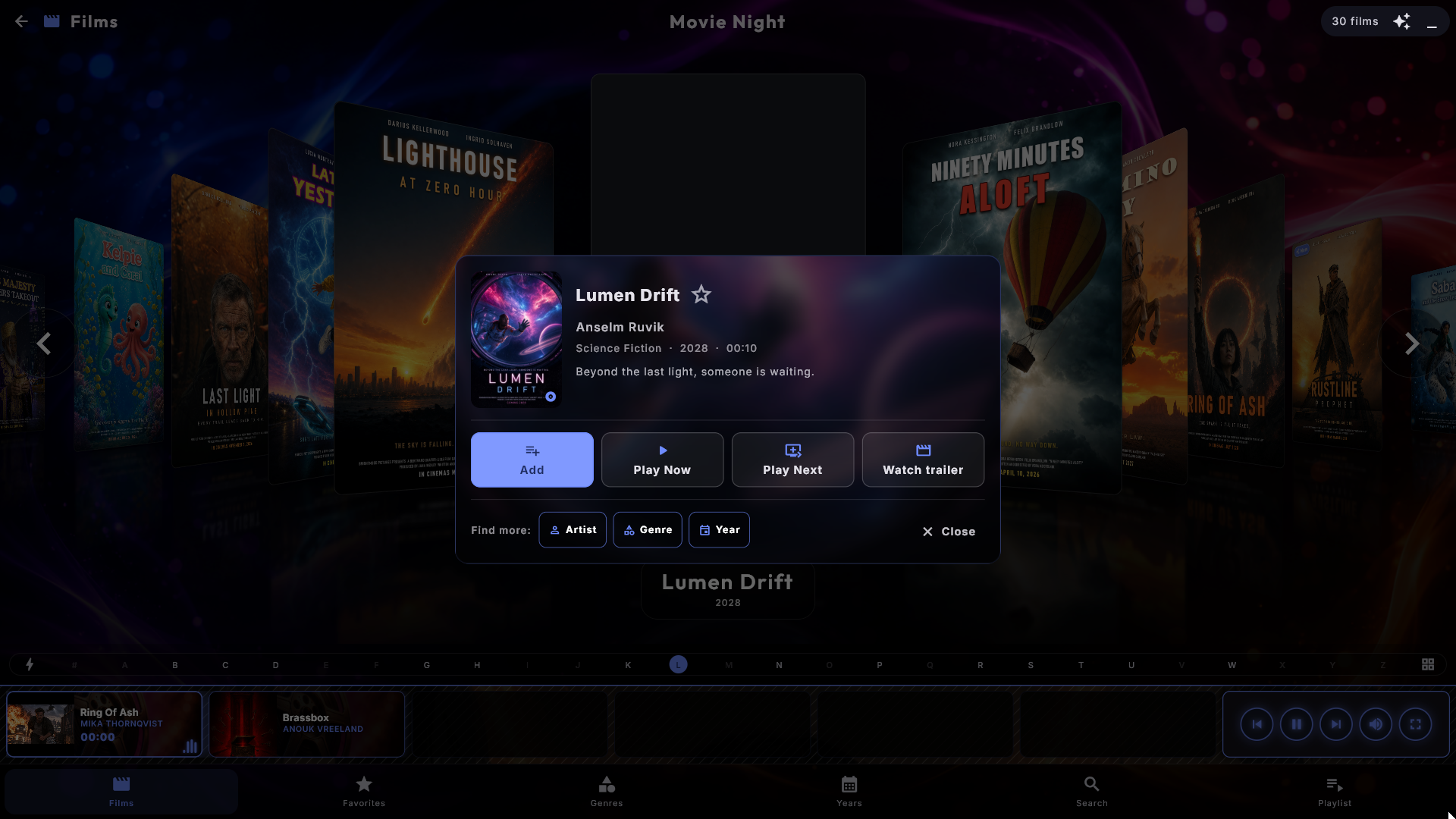
Oblíbené. Za Filmy má spodní nabídka Oblíbené, vlastní filmy rodiny. Otevřete film a klepněte na hvězdičku; hvězdička je tam jen na odemčeném kiosku. Filmy nemají stránku Populární (film se obvykle vidí jednou), ale vlastní oblíbené ano. Dlaždice Oblíbené v části Stránky ve spodní nabídce v nastavení Filmů stránku skryje.
Žánr nebo dekáda jako plakáty. Otevřete žánr, dekádu nebo období z Přidáno a dostanete jeho filmy jako seznam. Tlačítko na konci písmenné lišty přepne místo toho na plakáty - stejnou stěnu plakátů jako na stránce Filmy, s efektem procházení, který jste zvolili. Klepnutím na plakát otevřete okno filmu, stejně jako na stránce Filmy, a písmenná lišta skáče podle názvu filmu v obou zobrazeních. Dalším stiskem tlačítka se vrátíte k seznamu. Volba vás doprovází ze skupiny do skupiny a vrátí se k seznamu, když centrum opustíte nebo se spustí spořič obrazovky.
Vyplnění prázdných míst. Širokoúhlý film na obrazovce na výšku nechá nad obrazem a pod ním velké prázdné plochy (a starý film 4:3 na široké obrazovce je nechá po stranách). Ve výchozím stavu v nich je Rozostřený obal - jemně rozostřená, ztlumená kopie vlastního obalu filmu - místo černé, zatímco samotný film zůstane nedotčený uprostřed. Pokud dáváte přednost černé, zvolte Nic (černá) v poli Vyplnění prázdných míst v nastavení Filmů. Volba se objeví, jen když je film nastaven na Přizpůsobit (u Vyplnit a Roztáhnout žádné prázdné místo není), a platí na celé obrazovce i na spořiči obrazovky, také na dalších obrazovkách, které ukazují, co hraje. Film bez obalu si černé plochy ponechá.
Videoklipy
Přehrává vaše hudební videa se stejně bohatou knihovnou jako Hudba. Procházet můžete přes Videa, Interprety, Žánry, Roky nebo Hledat - Videa jsou první a ukazují každé video jako galerii obalů; s volbou Podle interpreta v poli Seskupení při spuštění v nastavení Videoklipů se místo toho otevře s jednou kartou na interpreta. Klepnutím na video jej přehrajete nebo přidáte do playlistu, nebo v okně skladby použijte Přidat podobné a Najít další: Interpret / Žánr / Rok, stejně jako v Hudbě. Když je zapnuté Otevřít celou obrazovku při spuštění přehrávání, otevře se video po spuštění na celé obrazovce - i když zařadíte první video do prázdné fronty. Hrající video se objeví jako první karta v liště přehrávače a běží jako malý živý náhled. Názvy, interpreti, obaly a další údaje se upravují v ZenPoint Media Manager. Totéž tlačítko pro seskupení jako v Hudbě je na stránce s obaly Videa a seskupuje videa podle interpreta, žánru nebo dekády. Playlisty videoklipů jsou oddělené od hudebních playlistů: seznam videoklipů drží jen videoklipy.
Jak video získá interpreta. Digital Center nejprve hledá interpreta ve vlastních údajích videa (které můžete nastavit například v ZenPoint Media Manager). Pokud tam žádný není, použije název souboru, je-li zapsán jako Interpret - Název (například "Queen - Bohemian Rhapsody.mp4"). A pokud ani ten nic neříká, použije název složky, ve které video leží - takže když máte jednu složku na interpreta, shromáždí se videa pod správným interpretem sama. Video, které leží přímo ve složce s videoklipy, kterou jste zvolili v nastavení, ze složky interpreta nezíská a je uvedeno pod Neznámý interpret.
Ať o interpretovi rozhoduje složka. Pokud máte videoklipy v jedné složce na interpreta, můžete v nastavení Videoklipů (oddíl Knihovna) zapnout Použít název složky jako interpreta. Každé video pak dostane jako interpreta název složky, ve které leží, i když samotný soubor uvádí jiného interpreta - například "Videoklipy\Adele\Chasing Pavements.mkv" se zobrazí pod Adele. Název se čte jako dřív. Interpret, kterého jste sami nastavili v ZenPoint Media Manager, má dál přednost, a video ležící přímo ve složce s videoklipy si ponechá vlastního interpreta. Změna se projeví hned, bez nového načtení knihovny. Když je volba vypnutá (výchozí stav), je všechno jako dřív.
Řadit videoklipy podle interpreta. Chcete-li ponechat jednu kartu na video, ale mít videa seřazená podle interpreta místo podle názvu, zapněte Řadit videoklipy podle interpreta v nastavení Videoklipů (oddíl Zobrazení a řazení). Videa se pak seřadí podle interpreta a pak podle názvu, pod každým názvem stojí interpret a písmenná lišta skáče na první písmeno interpreta - stejně jako lze v Hudbě řadit alba podle interpreta. Pokud host tlačítkem vybere seskupení, platí jen seskupení, dokud je vybrané. Interpreti začínající na "The" se řídí vaší volbou v poli Interpreti začínající na "The". Ve výchozím stavu je to vypnuté.
Dejte interpretovi vlastní obrázek. Pokud vaše videa leží v jedné složce na interpreta (například "Videoklipy\Adele"), vložte do této složky obrázek s názvem artist.jpg. Ten pak zastupuje interpreta na kartě interpreta, v seznamu Interpreti a nahoře na vlastní stránce interpreta, dokud je zapnuté Zobrazit podrobnosti v seznamu interpretů. Obrázek může být také .jpeg, .png nebo .webp. Ve Videoklipech dává interpretovi obrázek jen artist.jpg: folder.jpg vedle videa je dál obalem daného videa, jako dřív. Obrázek přímo v samotné složce s videoklipy (té, kterou jste zvolili ve Správě) se nikdy nepoužije jako obrázek interpreta.
Interpret, žánr nebo dekáda jako obaly. Otevřete interpreta, žánr, dekádu nebo období z Přidáno a dostanete videa jako seznam. Tlačítko na konci písmenné lišty přepne místo toho na obaly - stejnou galerii obalů jako na stránce Videa. Klepnutím na obal otevřete okno videa a písmenná lišta skáče podle názvu videa v obou zobrazeních. Volba vás doprovází ze skupiny do skupiny a vrátí se k seznamu, když centrum opustíte nebo se spustí spořič obrazovky.
Populární a Oblíbené. Za Interprety přijde Populární, stejně jako v Hudbě, s vlastním seznamem, a za ní Oblíbené, vlastní videa podniku: otevřete video a klepněte na hvězdičku (jen na odemčeném kiosku). Dlaždice Oblíbené v části Stránky ve spodní nabídce v nastavení Videoklipů stránku skryje.
Vyplnění prázdných míst. Videoklip na obrazovce na výšku nechá nad obrazem a pod ním velké prázdné plochy. Ve výchozím stavu je vyplní Sloupce ekvalizéru - ztlumená vizualizace, která se nad obrazem a pod ním hýbe s hudbou, zatímco samotné video zůstane nedotčené uprostřed. V poli Vyplnění prázdných míst v nastavení Videoklipů můžete místo toho zvolit některý z dalších stylů vizualizace ze spořiče obrazovky, Rozostřený obal (jemně rozostřená, ztlumená kopie obalu videa, jako u filmů) nebo Nic (černá). Volba se objeví, jen když je video nastaveno na Přizpůsobit, a platí na celé obrazovce i na spořiči obrazovky, také na dalších obrazovkách, které ukazují, co hraje. Když je Režim grafiky nastaven na Odlehčený, zobrazí se styly vizualizace místo toho jako rozostřený obal, aby plochy nezčernaly jen proto, že je počítač skromný - pod nastavením to stojí. Nic (černá) je černá v každém režimu.
Arcade
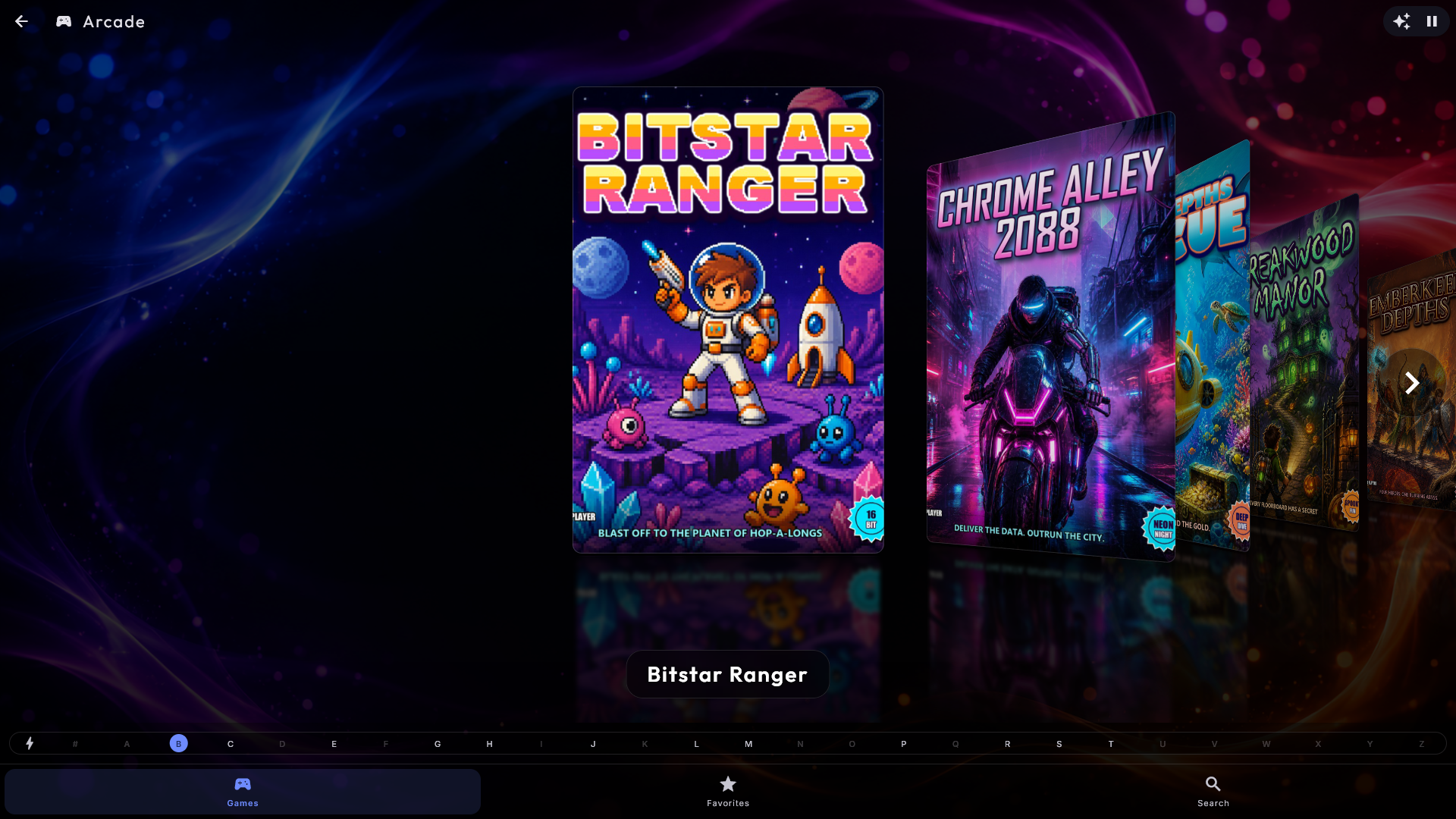
Hrajte retro arkádové hry, zobrazené s obrázky obalů jako alba a se stejnými styly procházení. Klepnutím na hru ji spustíte; hudba, která právě hrála, se automaticky pozastaví a po odchodu ze hry zase pokračuje. Během hraní můžete uložit hru (F5) a načíst uloženou hru (F8), upravovat hlasitost a přepnout na celou obrazovku. Chcete-li hru opustit bez klávesnice, pohněte myší nebo se dotkněte obrazovky - vlevo nahoře se na několik sekund objeví tlačítko Zpět (nebo stiskněte Esc). Nejlepší skóre a postup se pamatují mezi sezeními. Pokud jste zatím žádné hry nepřidali, ukáže Arcade místo prázdné stránky krátký návod, jak hry přidat.
Dvě hry na začátek. Nová instalace má v Arcade už dvě hry - naše vlastní Star Blaster a Glowbug, každou s obalem a rámečkem. Obě jsou hry pro Nintendo a hry pro Nintendo potřebují Přehrávač her pro Nintendo, který není součástí samotného Digital Center: počítač ho stáhne z internetu, když o něj poprvé požádáte. Požádat můžete v průvodci nastavením, ve Správě → Arcade (karta Přehrávač her pro Nintendo s tlačítkem Získat přehrávač her) nebo přímo v Arcade - klepněte na hru pro Nintendo dřív, než tam přehrávač je, a Arcade zobrazí klidnou zprávu se stejným tlačítkem. Během stahování můžete pokračovat; jakmile je přehrávač připravený, hra se hned spustí, bez restartu. Pokud se to nepodaří (například bez připojení k internetu), zpráva řekne proč a tlačítko zní Zkusit znovu. Na uzamčeném kiosku vidí hosté jen krátkou poznámku, že hru teď nelze spustit.
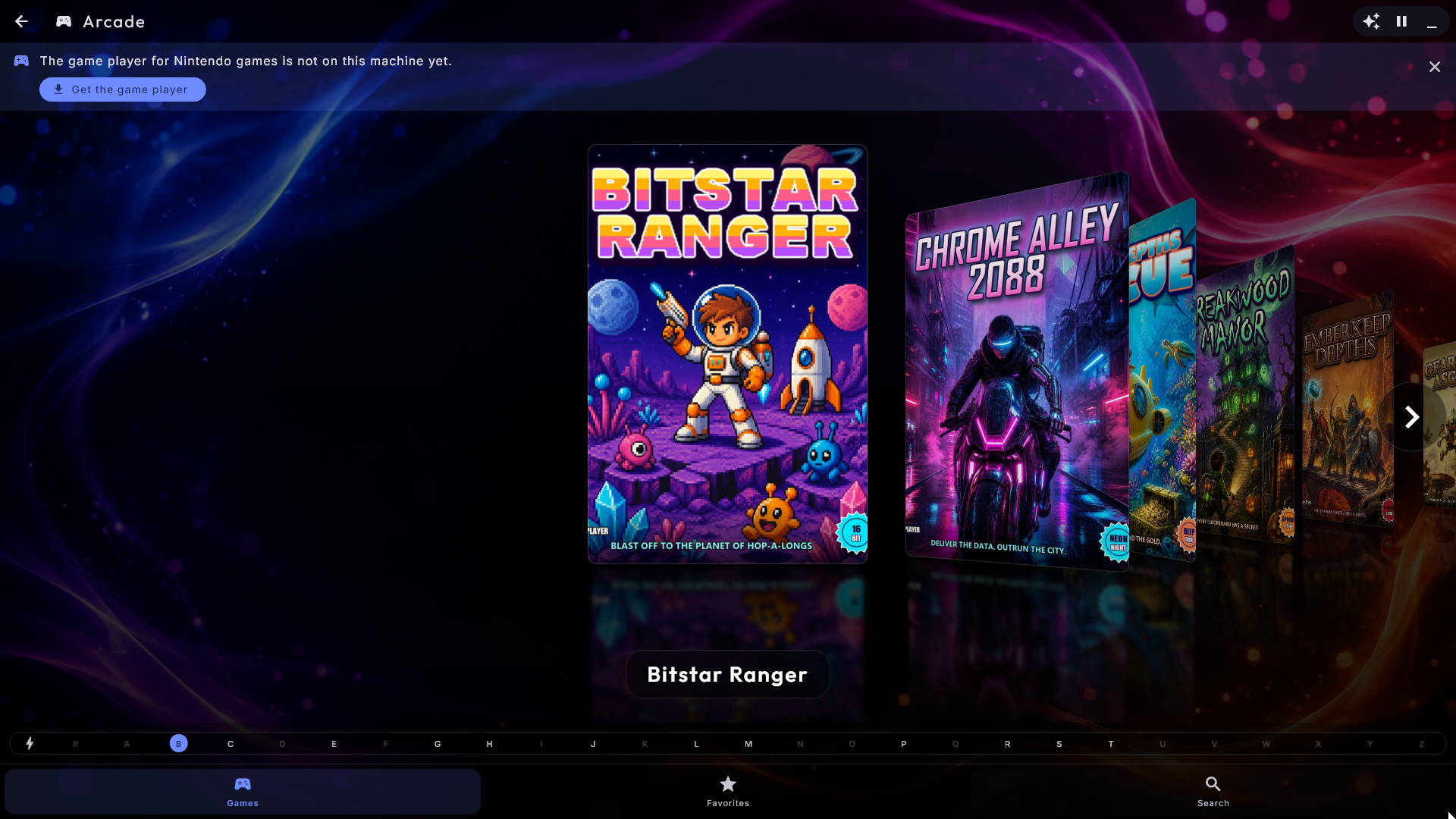
Nabídka dole. Stejně jako v Hudbě má Arcade podél spodního okraje nabídku s položkami Hry, Oblíbené a Hledat. Hry ukazují vždy všechny hry. Přepínání mezi stránkami se nikdy neptá na heslo a šipka zpět nahoře opustí Arcade z kterékoli z nich, stejně jako v Hudbě.
Lišta A-Z. Vedle her stojí stejná písmenná lišta jako v Hudbě - podél boku, když obrazovka stojí na výšku, podél spodního okraje, když leží. Klepnutím na písmeno skočíte rovnou na první hry s tímto písmenem, nebo přejeďte prstem po liště a rychle se posunete celým seznamem - šikovné při několika tisících her. Hry, jejichž název začíná číslicí nebo znakem, jsou pod #, na začátku seznamu. Lišta funguje s každým stylem procházení i s klávesnicí.
Oblíbené pro akci. Když máte mnoho her, můžete hvězdičkou označit ty pro večírek nebo akci. Podržte prst na hře (nebo na ni klepněte pravým tlačítkem myši) a otevře se malá karta s názvem hry: klepněte na Přidat do oblíbených (nebo Odebrat z oblíbených). Běžné klepnutí hru dál hned spustí. V části Oblíbené hosté vidí hry označené hvězdičkou se stejným stylem procházení a stejnou písmennou lištou; pokud zatím žádné nejsou, stránka řekne, jak hvězdičku nastavit. Je to zkratka, ne omezení: Hry ukazují vždy všechny hry. Hvězdičky lze nastavovat a odebírat jen tehdy, když je kiosek odemčený (nebo je přihlášen administrátor); na zamčeném kiosku dlouhé stisknutí nic neudělá. Oblíbené jsou součástí vaší zálohy a administrátor může stránku skrýt volbou Zobrazit "Oblíbené" v nastavení Arcade.
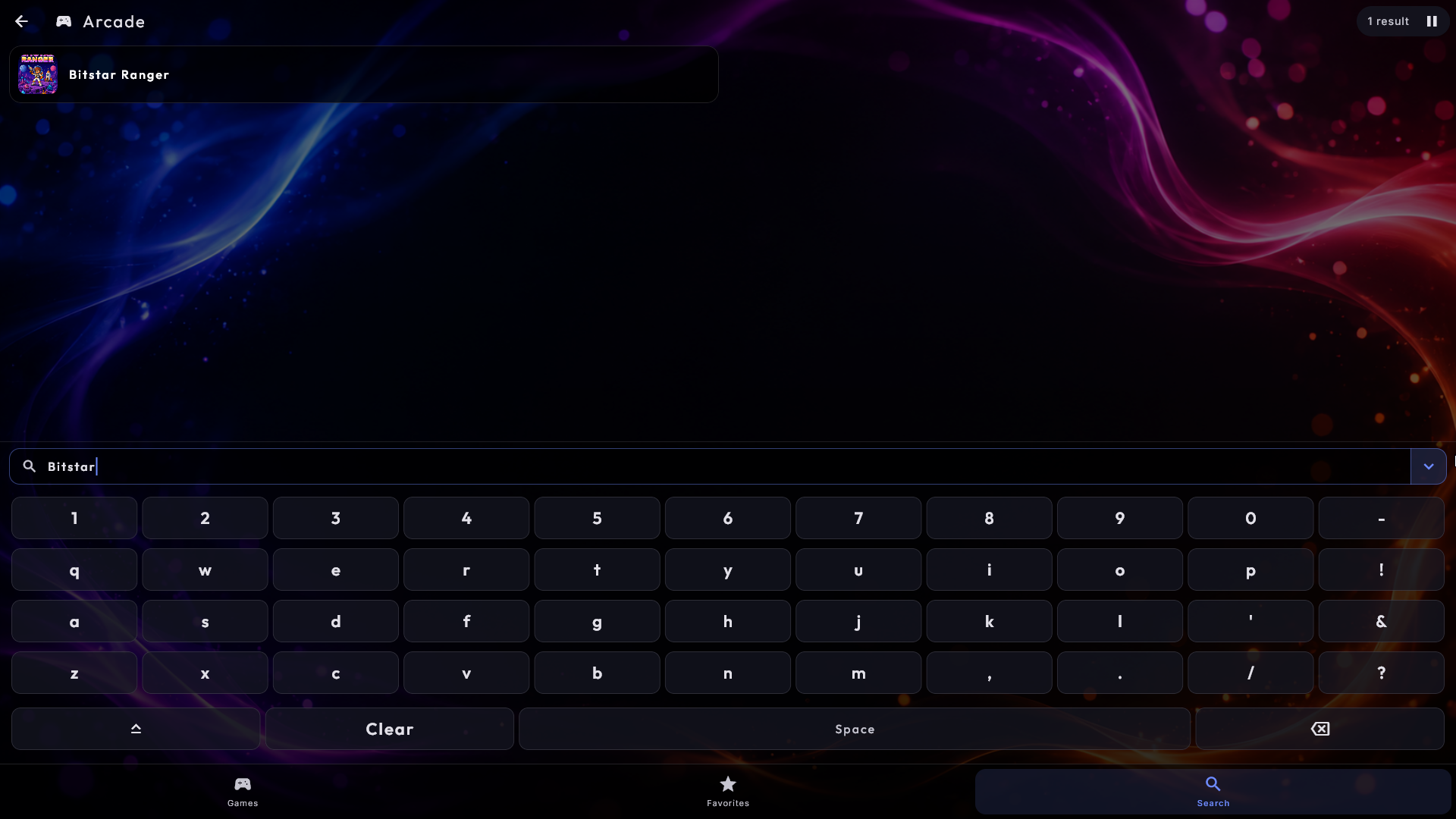
Hledání hry. Klepněte na Hledat ve spodní nabídce a objeví se vyhledávací pole a klávesnice na obrazovce. Napište například gala a seznam hned ukáže jen hry, jejichž název to obsahuje (Galaga, Galaxian ...). Velká písmena, diakritika a znaky jako pomlčky a apostrofy nehrají roli, a napíšete-li několik slov, musí být v názvu všechna. Prohledávají se všechny hry, i ty, které nejsou oblíbené, a výsledky se zobrazí jako seznam - stejně jako vyhledávání v Hudbě, Filmech a Videoklipech - s obalem a názvem hry na každém řádku. Klepnutím na hru ji spustíte, nebo na ní podržte prst (či klepněte pravým tlačítkem) pro kartu oblíbených. S fyzickou klávesnicí můžete prostě psát na ní. Hledat smějí i hosté, i když je kiosek zamčený, a hledání začíná pokaždé znovu, když se otevře.
Čisté názvy her. Soubory her často nesou na konci řadu značek v závorkách, třeba
Pac-Man (USA) (Namco) nebo 1200-in-1 (J) [p1]. Seznam ukazuje prostě Pac-Man
a 1200-in-1: odstraní se jen závorky na konci názvu a soubory se nikdy nezmění.
Pokud pak dvě hry pro stejný přístroj vypadají stejně, pod názvem se ukáže, čím se
liší, například Japan a USA. Na jakém přístroji hra běží, se hostům jinak
nikdy neukazuje - jen když mají dvě hry na různých přístrojích stejný název (třeba
Tetris pro NES a pro Game Boy), stojí pod názvem přístroj, například NES
a GB. Vyhledávání najde hru podle krátkého i plného názvu. Název, který jste hře
dali sami, se vždy zobrazí přesně tak, jak jste ho napsali, a administrátor může
čištění vypnout volbou Automatické čištění názvů v nastavení Arcade.
Obaly nalezené automaticky. Pokud hra nemá obal, Digital Center stáhne z internetu
přední stranu krabice hry a zobrazí ji - ale jen tehdy, když název obrázku odpovídá
hře přesně (názvu souboru hry, nebo u arkádových her skutečnému názvu hry). Žádný
obal je lepší než špatný. Hry pro konzole se navíc poznají podle vlastního obsahu
hry, takže i hra s vámi zvoleným názvem souboru (například pacmania.zip) dostane
správný obal. Děje se to tiše na pozadí, takže obal se může objevit až za chvíli. Váš vlastní obrázek vedle souboru hry má vždy přednost a do vašich herních
složek se nikdy nic neukládá. Vypnout to lze volbou Hledat obaly automaticky
v nastavení Arcade, v oddílu Z internetu.
Hry jsou připravené hned. Seznam her je k dispozici, jakmile Arcade otevřete, i těsně po spuštění kiosku, a zatímco prochází herní složky, oznamuje to a seznam doplňuje sám. Vložte do herní složky novou hru nebo nový obrázek, nebo změňte Složka s programy herních strojů v nastavení Arcade, a za pár sekund se to samo objeví - bez restartu.
Arcade není jen pro mincovní automaty: Digital Center přehrává i hry z dlouhého seznamu klasických konzolí - mimo jiné z NES, SNES, Game Boy/Color/Advance, Nintendo 64 a DS, Mega Drive, Master System, Game Gear, PlayStation a PSP, několika přístrojů Atari, PC Engine, Neo Geo Pocket, WonderSwan a Sega Saturn. Vložte hry do některé ze svých herních složek a systém sám určí, ke kterému přístroji každá z nich patří. Hra pro Mega Drive v souboru s koncovkou „.bin“ (i zabalená v souboru zip) se pozná podle vlastních údajů hry a spustí se jako hra pro Mega Drive.
Několik přístrojů potřebuje trochu navíc. Diskové hry (Mega CD, PC Engine CD, Saturn, Dreamcast) vypadají napříč přístroji stejně, takže je vložte do složky pojmenované podle přístroje (například „Sega Saturn“ nebo „Mega CD“), abyste je nasměrovali ke správnému. Některé přístroje potřebují také vlastní spouštěcí soubor, který dodáte sami, a několik z nich je náročných na počítač. Když se hra nepodaří spustit, Digital Center vám řekne proč - buď ještě nebyl stažen herní stroj, ke kterému hra patří (které herní stroje se nainstalují, volíte v ZenPoint Media Manager), nebo hra potřebuje spouštěcí soubor či víc grafického výkonu, než dokáže vestavěný přehrávač poskytnout.
Ne každá hra vyplní moderní širokoúhlou obrazovku. Místo aby nechal černé pruhy, Digital Center vyplní prázdné okraje tichou grafikou - vlastním obalem hry nebo obrázkem cedule, který jste umístili vedle souboru hry - stejně jako má skutečný automat nad obrazovkou osvětlený štít. Je záměrně ztlumená a dýchá velmi pomalu, takže nikdy neodvádí oči od hry a nikdy se nemůže vypálit do obrazovky. Administrátor ji může vypnout.
Pokud je přístroj postaven jako automat s jedinou hrou, může administrátor nechat Digital Center po spuštění přejít rovnou do jedné konkrétní hry a zvolit, zda Esc hru opustí, nebo ji prostě restartuje - hodí se, když má automat pro dalšího hráče vždy začínat čerstvé kolo. Pokud se v tu chvíli zobrazuje spořič obrazovky, hra počká: první dotyk obrazovku probudí a pak se hra spustí. Hra nikdy neběží skrytá za spořičem obrazovky.
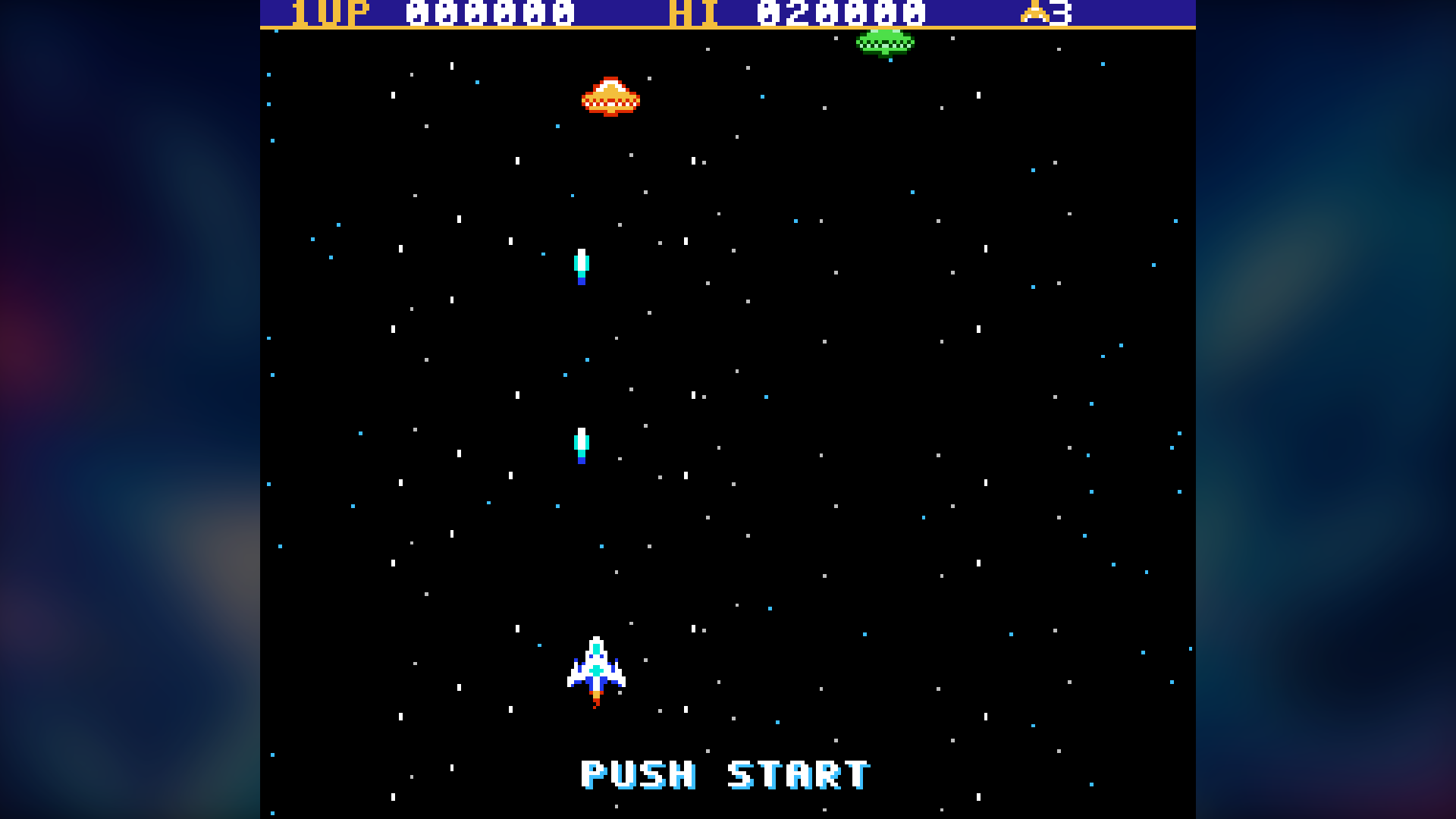
Rámeček kolem hry. Kolem hry můžete dát vlastní obrázek rámečku, aby vypadala jako obrazovka ve skutečném arkádovém automatu. Takovým obrázkům se často říká bezels a na internetu je mnoho hotových sbírek, které si můžete sami stáhnout. Obrázek rámečku je obrázek PNG (obvykle široký, například 1920 x 1080) s průhledným oknem tam, kam patří hra. Digital Center najde okno v samotném obrázku - nikdy nemusíte zadávat žádné rozměry. Obrázky vložte na jedno z těchto míst (použije se první, které sedí):
- Vedle hry, s názvem hry a příponou
.bezel- proPac-Man.zipse obrázek jmenujePac-Man.bezel.png. - Do složky s názvem
bezelspřímo uvnitř některé z vašich herních složek, se stejným názvem jako soubor hry - napříkladbezels\Pac-Man.png. Tak můžete přidat celou sbírku najednou. - Jeden rámeček pro všechny hry na stejném přístroji, ve stejné složce
bezels, pojmenovaný podle přístroje - napříkladbezels\arcade.pngpro arkádové hry,bezels\snes.pngpro Super Nintendo,bezels\nes.pngpro NES abezels\megadrive.pngpro Mega Drive.
Obrazovka na výšku (například arkádový automat se svislou obrazovkou) může mít ke
každému ze tří míst navíc rámeček na výšku: Pac-Man.bezel-vertical.png vedle hry
a stejné názvy jako výše ve složce s názvem bezels-vertical, například
bezels-vertical\Pac-Man.png a bezels-vertical\arcade.png. Digital Center sám vybere
rámeček, který obrazovku vyplní: obrazovka na výšku dostane rámeček na výšku, obrazovka
na šířku ten široký. Rámeček pro hru má vždy přednost před společným rámečkem pro
přístroj: máte-li pro hru jen široký rámeček a pro přístroj rámeček na výšku, dostane
hra svůj vlastní rámeček uvnitř obrazovky. Pokud obrazovku nevyplní žádný rámeček,
použije se první, který se do ní vejde.
Rámeček se objeví sám při příštím spuštění hry. Obrázek bez průhledného okna se jako rámeček nikdy nepoužije. Má-li rámeček téměř stejný tvar jako obrazovka, vyplní celou obrazovku. Okno hry ale okraj obrazovky nikdy neořízne: je-li obrazovka o něco širší než rámeček, rámeček se zmenší právě tak, aby bylo vidět celé okno, což může po stranách zanechat úzký černý okraj. Je-li jeho tvar dost odlišný - široký rámeček na obrazovce 4:3, na obrazovce na výšku nebo když Digital Center běží v okně - zobrazí se celý rámeček na obrazovce s černou kolem a hra dál sedí v jeho okně. Pokud se rámeček ke hře nehodí (rámeček pro hry na výšku kolem hry na šířku nebo příliš malé okno), zkusí se další v pořadí výše; pokud se nehodí žádný, hra se zobrazí jako dřív, bez rámečku. S Digital Center nepřicházejí žádné rámečky. Zobrazit rámeček kolem hry v nastavení Arcade je ve výchozím stavu zapnuté (bez obrázků rámečků se nic nestane) a rámečky se zobrazují, jen když je Přizpůsobit hru obrazovce nastaveno na Přizpůsobit.
Stahovat rámečky automaticky. V oddílu Z internetu v nastavení Arcade může
administrátor zapnout Stahovat rámečky automaticky. Digital Center pak stáhne
rámeček z internetu, když se hra poprvé spustí - jen rámeček, jehož název přesně
odpovídá souboru hry (u arkádových her krátkému názvu, například pacman.zip),
a jinak společný rámeček pro přístroj. Rámeček se zasune na místo, zatímco hra běží,
jakmile dorazí (obvykle za několik sekund). Rámeček vytvořený přímo pro hru má vždy
přednost před společným rámečkem pro přístroj, ať už jste ho přidali sami, nebo byl
stažen: nejprve váš vlastní rámeček pro hru, pak stažený rámeček pro hru, pak váš
vlastní rámeček pro přístroj a nakonec stažený rámeček pro přístroj. Máte-li rámeček
pro hru sami, nic se nestahuje. Rámečky vytvářejí a sdílejí nadšenci, a proto je
přepínač ve výchozím stavu vypnutý; když ho znovu vypnete, stažené rámečky se už
nepoužívají.
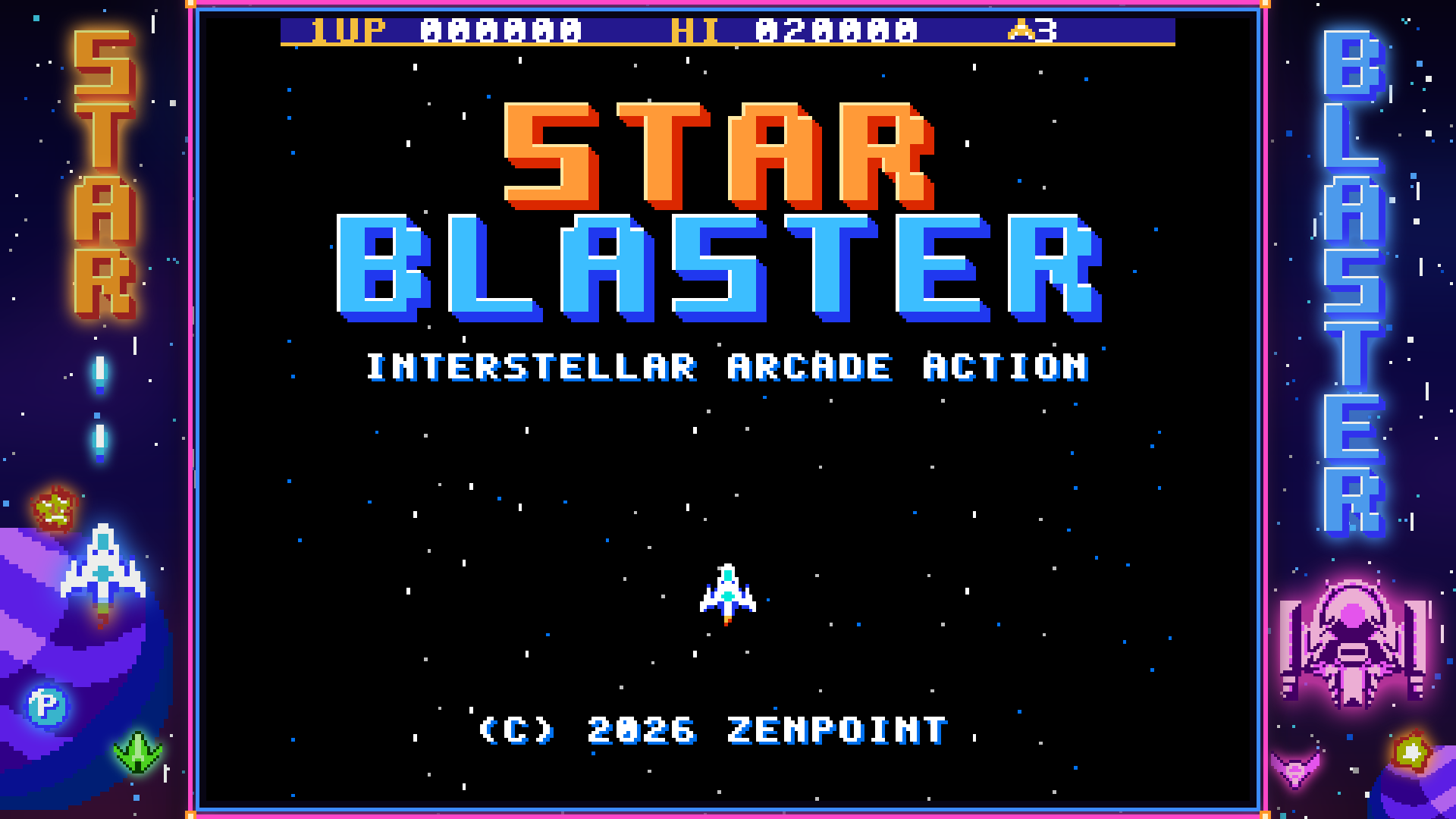
Pokud je hra nekompletní (chybí jí některý ze souborů), může se přesto spustit s normálním obrazem, ale s chybným nebo velmi hlasitým zvukem. Digital Center to pozná a zobrazí přes hru klidnou zprávu - „Tato hra není kompletní“ - s volbami Přesto hrát nebo Vybrat jinou hru. Nikdy hru za vás nezastaví. S klávesnicí nebo herním ovladačem hra pod zprávou běží dál: po chvíli ji nový stisk herního tlačítka zavře (Přesto hrát) a Esc vybere jinou hru (na ovladači: podržte na vteřinu Start a Back/Select, nebo vaše vlastní tlačítko Zpět). Běžný stisk herního tlačítka vás ze hry nikdy nevyhodí.
Výchozím ovládáním na klávesnici jsou šipky plus tlačítko Zpět.
Závodní hry s volantem a pedály (například OutRun, Hang-On a Super Monaco GP) se dají hrát i bez volantu: vlevo/vpravo se zatáčí, R2 je plyn a L2 brzda. Na klávesnici jsou L2 a R2 ve výchozím stavu E a R (vedle L = Q a R = W); na ovladači jsou to spouště vzadu (levá = brzda, pravá = plyn). V OutRun se rychlost řadí herním tlačítkem B. Pedál je buď sešlápnutý úplně, nebo puštěný.
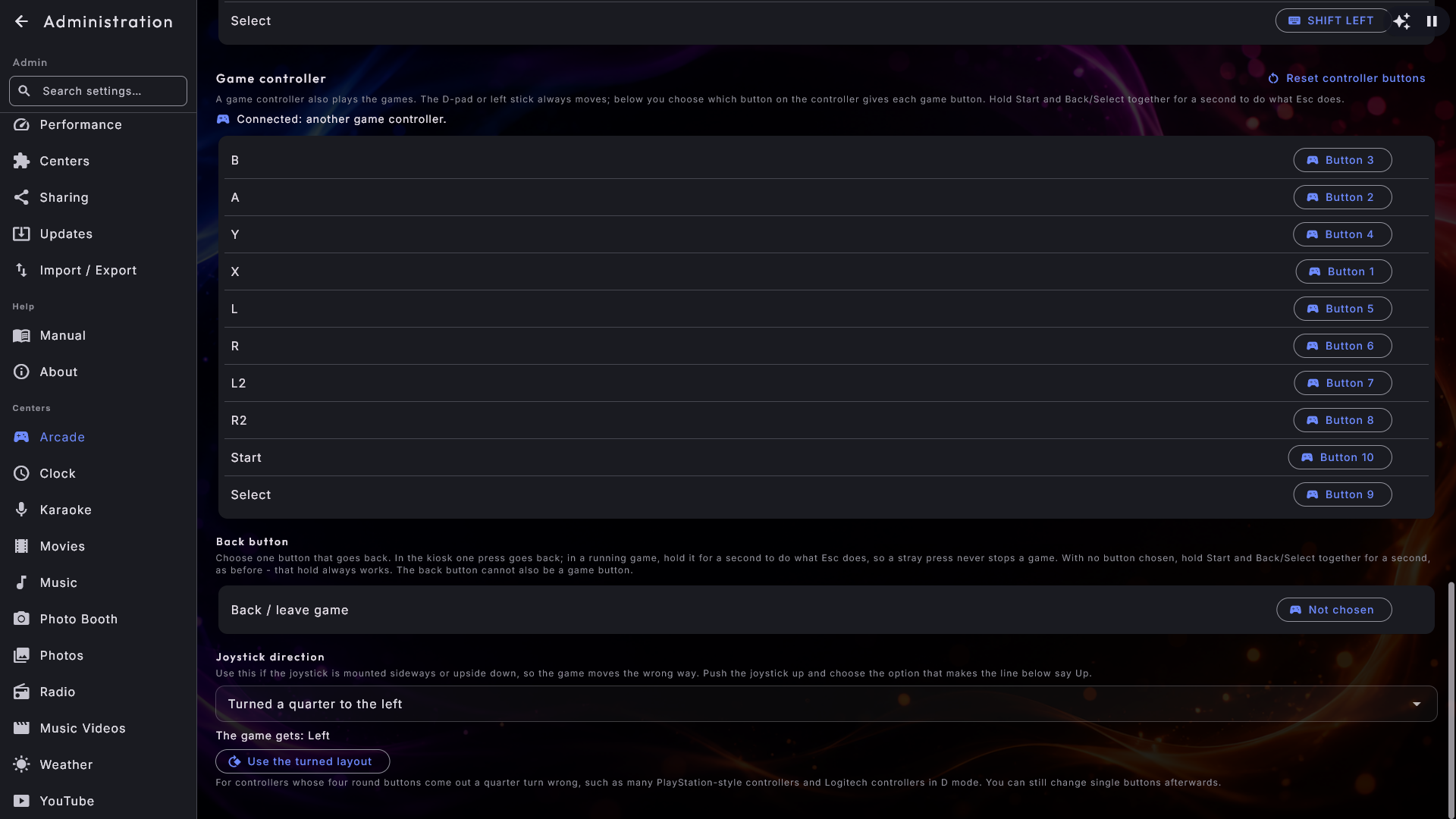
Hrajte s herním ovladačem. Během hry funguje i běžný herní ovladač k počítači - ovladač ve stylu Xbox, USB ovladač stejného druhu nebo jednoduchý, levný USB gamepad (například ve stylu SNES nebo PlayStation). Jsou-li připojeny ovladač ve stylu Xbox i běžný USB gamepad, použije se ten ve stylu Xbox. Připojte ho, před hrou nebo během ní, a krátce se zobrazí Ovladač připojen. Ve výchozím stavu jsou tlačítka rozložena takto:
- Směrový kříž nebo levá páčka ovládá pohyb (páčku je třeba vychýlit docela daleko, aby opotřebovaná páčka neřídila sama).
- Čtyři kulatá tlačítka jsou tlačítka hry, rozmístěná jako na starých arkádových automatech: dole B, vpravo A, vlevo Y a nahoře X.
- Tlačítka na ramenou jsou L a R a spouště za nimi jsou L2 a R2 (brzda a plyn v závodní hře; v seznamu her listují stránkami stejně jako tlačítka na ramenou).
- Start je Start a Back (na některých ovladačích View nebo Select) je Select - v arkádové hře obvykle "vhození mince".
- Podržte Start a Back/Select současně na vteřinu a stane se totéž co po stisku Esc: návrat do seznamu her, nebo restart hry, pokud je tak nastaveno Co dělá Esc ve hře.
Ovladač funguje v Arcade a v celém kiosku, když je zapnuto Ovládání kiosku herním ovladačem (viz Nastavení a správa, Ovládání a dotyk). Je pro jednoho hráče. Klávesnice mezitím funguje dál. Když se ovladač uprostřed hry odpojí, všechna jeho tlačítka se uvolní, takže se nic nezasekne. Pokud připojíte ovladač typu Xbox, zatímco se používá běžný USB gamepad, ovladač typu Xbox po několika sekundách převezme řízení, ale nikdy uprostřed hry: ovladač, kterým se hraje, zůstává až do konce hry.
Najděte hru ovladačem. Ovladačem lze procházet i seznam her, takže host k výběru hry nepotřebuje klávesnici ani obrazovku:
- Směrový kříž nebo levá páčka posouvá výběr; když ji podržíte, pokračuje dál, jako podržená šipka.
- L a R skočí o stránku zpět nebo dopředu.
- Spodní kulaté tlačítko (B hry - tlačítko střelby v arkádové hře) nebo Start spustí vybranou hru.
- Pravé kulaté tlačítko (A hry) nebo Back/Select jde zpět, stejně jako Esc; na zamčeném kiosku se jako vždy zeptá na heslo.
Tlačítka se řídí tím, co administrátor zvolil v části Herní ovladač (a směrem joysticku). Počítá se jen nový stisk: tlačítko, které je ještě drženo ze hry, nic neudělá, dokud se neuvolní. Pokud je zobrazený spořič obrazovky, první stisk ho jen probudí. Jakmile hra začne, patří ovladač hře a stisk, který ji spustil, se ve hře nepočítá.
Vyberte si tlačítka sami
Klávesy na klávesnici i tlačítka ovladače lze přesunout ve Správě → Arcade. V části Ovládání hry klepněte na klávesu herního tlačítka a stiskněte klávesu, kterou chcete místo ní - dvě herní tlačítka nemohou sdílet jednu klávesu. V části Herní ovladač připojte ovladač (stránka pak ukáže, že je připojen a jakého je druhu), klepněte na herní tlačítko na stránce a stiskněte tlačítko na ovladači, kterým má být. Pokud se do 10 sekund nic nestane, okno se samo zavře a nic se nezmění; Zrušit ho zastaví hned. Vyberete-li tlačítko, které už používá jiné herní tlačítko, obě si vymění místa, takže žádné herní tlačítko nemůže zmizet. Směry (směrový kříž a levá páčka) nelze přesunout na jiná tlačítka, ale lze je otočit (viz níže). Ovladač ve stylu Xbox a běžný USB gamepad si každý pamatují své vlastní volby a Obnovit tlačítka ovladače je vrátí zpět. Podržení Start + Back/Select se řídí tlačítky, která jste zvolili pro Start a Select.
Běžné USB gamepady nemají pro svá tlačítka žádný společný standard a u některých modelů (například u mnoha ovladačů ve stylu PlayStation a ovladačů Logitech v režimu D) vycházejí čtyři kulatá tlačítka pootočená o čtvrt otáčky. Použít otočené rozložení to napraví jedním krokem, nebo můžete tlačítka vybrat jedno po druhém.
Pokud joystick sedí v herním stolku nebo na panelu otočený o čtvrt otáčky, jde hra špatným směrem (například doleva, když tlačíte nahoru). V části Směr joysticku zvolte Normální, Otočený o čtvrt otáčky doleva, Otočený o čtvrt otáčky doprava nebo Vzhůru nohama: připojte ovladač, zatlačte joystick nahoru a vyberte volbu, při které řádek pod ní řekne Hra dostává: Nahoru. Volba platí pro joystick i směrový kříž, včetně diagonál, a klávesnice se nemění. Každý druh ovladače si pamatuje svůj vlastní směr a Obnovit tlačítka ovladače vrátí i směr na Normální.
Pokud jsou Start a Back/Select na automatu špatně dostupné, zvolte jedno tlačítko, které jde zpět. V části Tlačítko Zpět klepněte na tlačítko vedle Zpět / opustit hru a stiskněte tlačítko na ovladači, které chcete používat. V kiosku jde jeden stisk zpět; ve hře ho podržíte na vteřinu a stane se totéž co po stisku Esc, takže náhodný stisk hráče ze hry nikdy nevyhodí. Podržení Start a Back/Select funguje i nadále. Tlačítko Zpět nemůže být zároveň herním tlačítkem: stisknete-li tlačítko, které už hra používá, okno řekne které, takže můžete stisknout jiné. Tlačítko pro obnovení vedle řádku tlačítko Zpět zase odebere a každý druh ovladače si pamatuje svoje.
Fotobudka
Pořizujte zábavné fotky webkamerou, přesně jako ve skutečné party fotobudce. Vše, co host potřebuje, je v jedné ovládací liště vedle kamery - na široké obrazovce po pravé straně, na vysoké podél spodního okraje. Je v ní živý náhled hotové fotky, volby, které administrátor nechal zapnuté (Rozvržení, Překryv, Filtr a Ozdoby), a tlačítko Vyfotit, které nelze nikdy skrýt. Budka odpočítá, pořídí tolik fotek, kolik dané rozvržení potřebuje, a hotovou fotku složí i s názvem akce a logem majitele.
Poté lze fotku vytisknout a naskenováním kódu si ji stáhnout do telefonu přes místní síť - buď jednu po druhé, nebo všechny fotky z celého večera naráz z galerie podél spodního okraje. Ve výchozím stavu ukazuje tato galerie jen dnešní fotky, takže hosté jedné oslavy nikdy neuvidí fotky z té předchozí. Samotná budka nemůže nic smazat: fotky se prohlížejí, mažou po jedné nebo ukládají den po dni jako soubor zip na stránce Fotobudka ve Správě.

Celá kapitola o Fotobudce
Rozvržení a Pohyb, vaše vlastní překryvy, ozdoby a koláčové šablony, značka na hotové fotce, tisk a sdílení i seznam pořízených fotek den po dni - to vše popisuje kapitola Fotobudka.
Fotky
Procházejte své obrázky a promítejte je jako prezentaci. Nahoře přepínáte mezi dvěma kartami: Složky (procházení složku po složce) a Události (vaše fotky automaticky seskupené podle doby pořízení). Každá složka je na kartě zobrazena s prvními fotkami, které jsou v ní, až čtyřmi naráz, takže vidíte, co složka obsahuje, ještě než ji otevřete. Zobrazují se i videoklipy ve vašich složkách, s obrázkem ze samotného klipu a malým symbolem přehrávání navrchu, takže vidíte, co klip ukazuje; pokud obrázek nejde vytvořit, zobrazí se místo toho symbol filmu. Totéž platí, když host prochází fotky v telefonu. Klepnutím na klip ho přehrajete na celé obrazovce.
Prezentace každý obrázek jemně přibližuje a posouvá a mezi obrázky prolíná. Stiskněte Spustit prezentaci (nebo klepněte na fotku), pozastavte ji nebo krokujte zpět a vpřed a dvojím klepnutím na fotku ji přiblížíte. S klávesnicí nebo ovladačem zobrazí doleva a doprava předchozí a další fotku a Space pozastaví. Šipka dolů (nebo Tab či Enter) přejde na tlačítka dole a šipka nahoru na tlačítka nahoře (zavřít, stáhnout vše, sdílet a nabídka vpravo); šipky mezi nimi přecházejí a Enter tlačítko stiskne. Tlačítka zůstanou na obrazovce, dokud je některé z nich vybrané. QR kód zavřete klávesou Enter nebo Esc a jste zpět na tlačítku, které ho otevřelo.
Tlačítko Sdílet zobrazí fotku velkou i s QR kódem, přes který si ji lze prohlédnout nebo stáhnout do telefonu ve stejné síti. Sdílet můžete i celou dávku: Stáhnout všechny fotky v zobrazení složek (a v prezentaci) ukáže jeden kód, který otevře stránku se všemi fotkami z dané složky nebo události. Chcete raději předat jen pár vybraných? Klepněte na Vybrat, označte fotky, které chcete, a zvolte Sdílet pro kód pokrývající právě tyto.
Šipka zpět vlevo nahoře jde o složku výš, dokud je nad vámi nějaká složka, a centrum opustí, teprve když jste úplně nahoře - a když se ze složky vrátíte, přistanete tam, kde jste skončili, ne na začátku. Celé centrum lze ovládat i klávesnicí: šipky posouvají, Enter otevírá a Tab přechází mezi kartami složek, fotkami a spodní nabídkou.
Nechte centrum Fotky chvíli bez dotyku a samo spustí prezentaci všech vašich obrázků - jako spořič obrazovky složený z vašich vlastních fotek; běžný spořič obrazovky se drží stranou, dokud jste ve Fotkách. Dotykem obrazovky se vrátíte.
Rádio
Poslouchejte internetové rádio z celého světa. Nabídka podél dolního okraje vám umožní najít stanice podle Jazyka, Místa, kategorií Hudba / Podcasty / Sport / Mluvené slovo, přes vaši Historii, Hledat, vaše Oblíbené a - pokud jste nějaké přidali - Moje stanice (viz níže). Všechny seznamy jsou abecední a mají lištu A–Z podél pravého okraje. Klepnutím na stanici ji začnete poslouchat a klepnutím na hvězdičku ji uložíte mezi oblíbené. V části Hledat napište název stanice a stiskněte tlačítko hledání s lupou vpravo ve vyhledávacím poli (nebo Enter), čímž načtete výsledky - tlačítko je tam i na počítači bez dotykové obrazovky, kde se klávesnice na obrazovce nezobrazuje.
Přehrávač dole vypadá jako lišta v Hudbě, Filmech, Videoklipech a Karaoke, ale pro stanici využívá celou šířku, protože rádio nemá frontu. Vpravo jsou stejná kulatá tlačítka jako tam: přehrát/pozastavit, zastavit a reproduktor, který otevře stejné okno hlasitosti jako v ostatních centrech. Přehrát a zastavit se objeví, až když je vybraná stanice.
Když zvolíte zemi v části Místo nebo jazyk v části Jazyk, je vlevo nahoře tlačítko se šipkou a názvem stránky, na kterou se vrátíte (například Místo) - stejné tlačítko jako na stránkách alb a interpretů v Hudbě - a hned vedle něj název země nebo jazyka. Nahrazuje vlastní šipku zpět centra Rádio nahoře, takže je jen jedna cesta zpět: vede na seznam zemí nebo jazyků, ne ven z Rádia. Esc dělá totéž. Teprve když jste zpět na seznamu, opustí šipka vlevo nahoře (a Esc) Rádio.
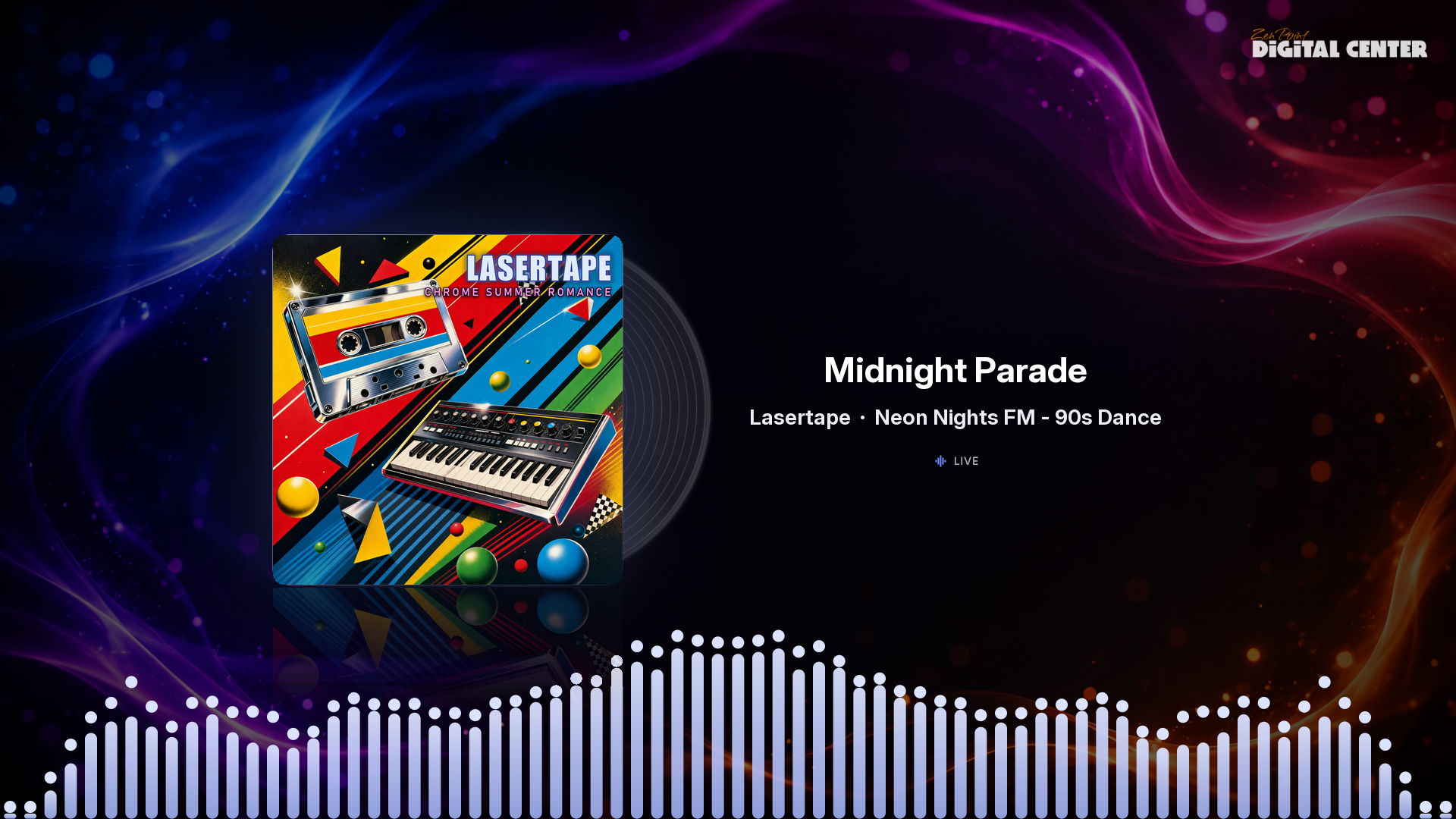
Uvidíte skladbu, nejen stanici. Mnoho stanic posílá spolu se zvukem i název toho, co hraje. Digital Center jej přečte a ukáže název a interpreta na velkém řádku, pod ním interpret · stanice, takže stanice nikdy nezmizí. Pokud dokážeme skladbu spolehlivě určit, převezme její obal alba místo loga stanice po celou dobu, co hraje, a logo je zpět ve chvíli, kdy skladba skončí.
Stanice, která nic neposílá, vypadá přesně jako vždy, a obal se ukáže jen tehdy, když byla skladba nalezena bez pochybností: špatný obal by byl horší než žádný. Název skladby dorazí i na dálkové ovládání v telefonu.
Vlastní rozhlasové stanice
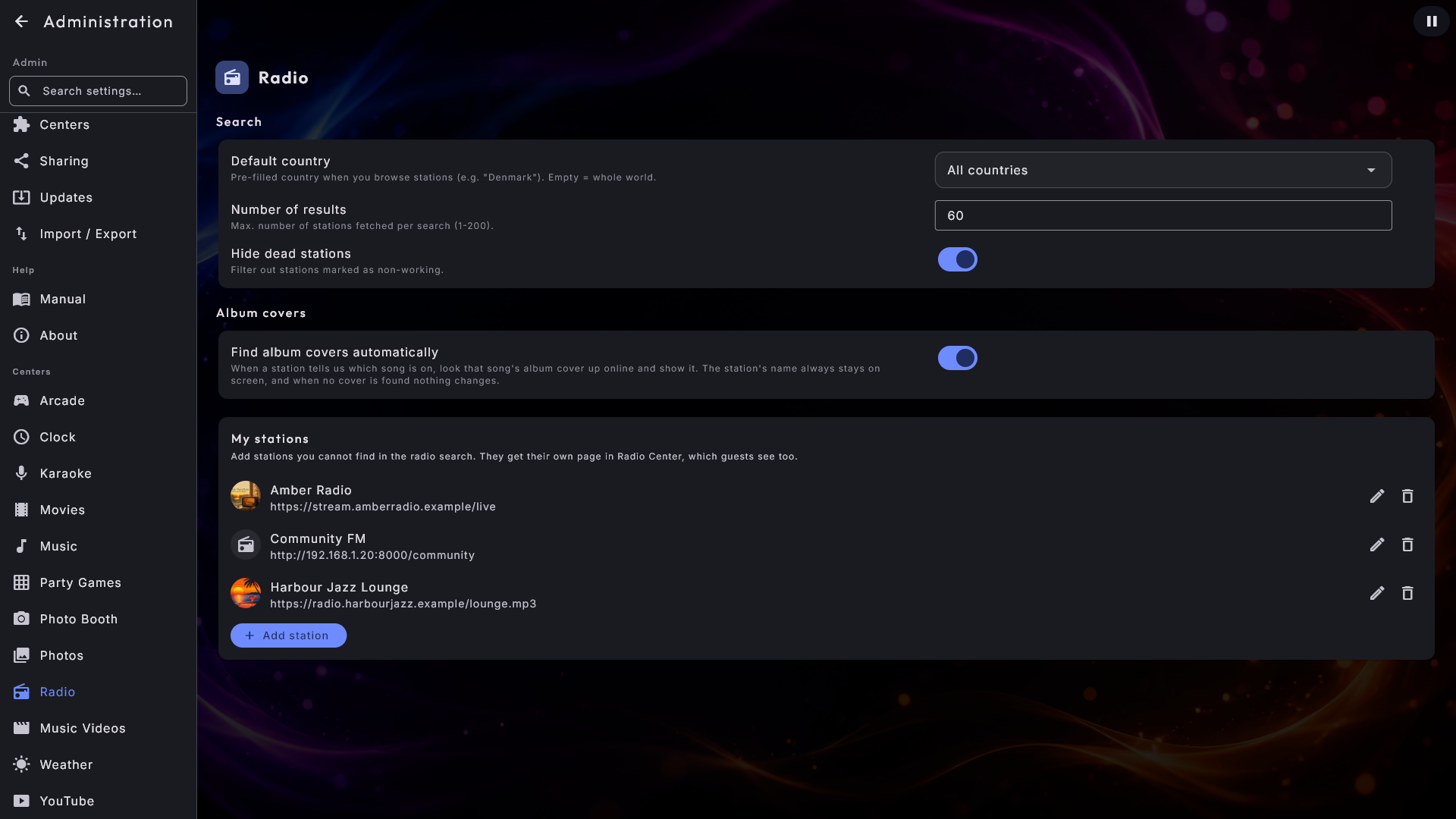
Pokud stanici ve vyhledávání nenajdete, můžete ji přidat sami. Potřebujete název
stanice a adresu, kterou stanice uvádí pro poslech online (začíná na http:// nebo
https://).
- 1
Otevřete Moje stanice
Otevřete Správa → Rádio a najděte oddíl Moje stanice.
- 2
Přidejte stanici
Klepněte na Přidat stanici a napište název a adresu do pole Adresa streamu.
- 3
Vyzkoušejte ji
Klepnutím na Vyzkoušet si před uložením poslechnete, zda adresa funguje. To, co už hraje, mezitím hraje dál. Až budete mít dost, klepněte na Zastavit.
- 4
Přidejte obrázek (nepovinné)
Chcete-li logo stanice, klepněte na Vybrat obrázek a vyberte obrázek (JPG, PNG nebo WebP). Zobrazuje se v kruhu, takže nejlépe funguje čtvercový obrázek s logem uprostřed.
- 5
Uložte
Klepněte na Uložit.
Obrázek stojí u stanice všude, i na spořiči obrazovky, na dalších obrazovkách a v telefonu. Když stanice hlásí, jaká skladba hraje, ukazuje Rádio místo něj obal alba skladby, a obrázek stanice je zpět, když skladba skončí. Digital Center si drží vlastní kopii, takže původní soubor můžete přesunout nebo smazat. Obrázek zase odstraníte volbou Odebrat obrázek při úpravě stanice.
Jakmile máte aspoň jednu stanici, dostane Rádio ve spodní nabídce novou stránku Moje stanice, kde si je mohou vybrat i hosté. Stanice fungují jako všechny ostatní: lze je označit hvězdičkou, objevují se v historii a dají se spustit z telefonu. Bez vlastních stanic tato stránka není.
Stanici upravíte nebo smažete na stejném místě ve Správě. Smazaná stanice zmizí i z oblíbených a z historie. Vaše stanice a jejich obrázky se přenášejí v Import / Export a aktualizace se jich nikdy nedotkne.
Počasí
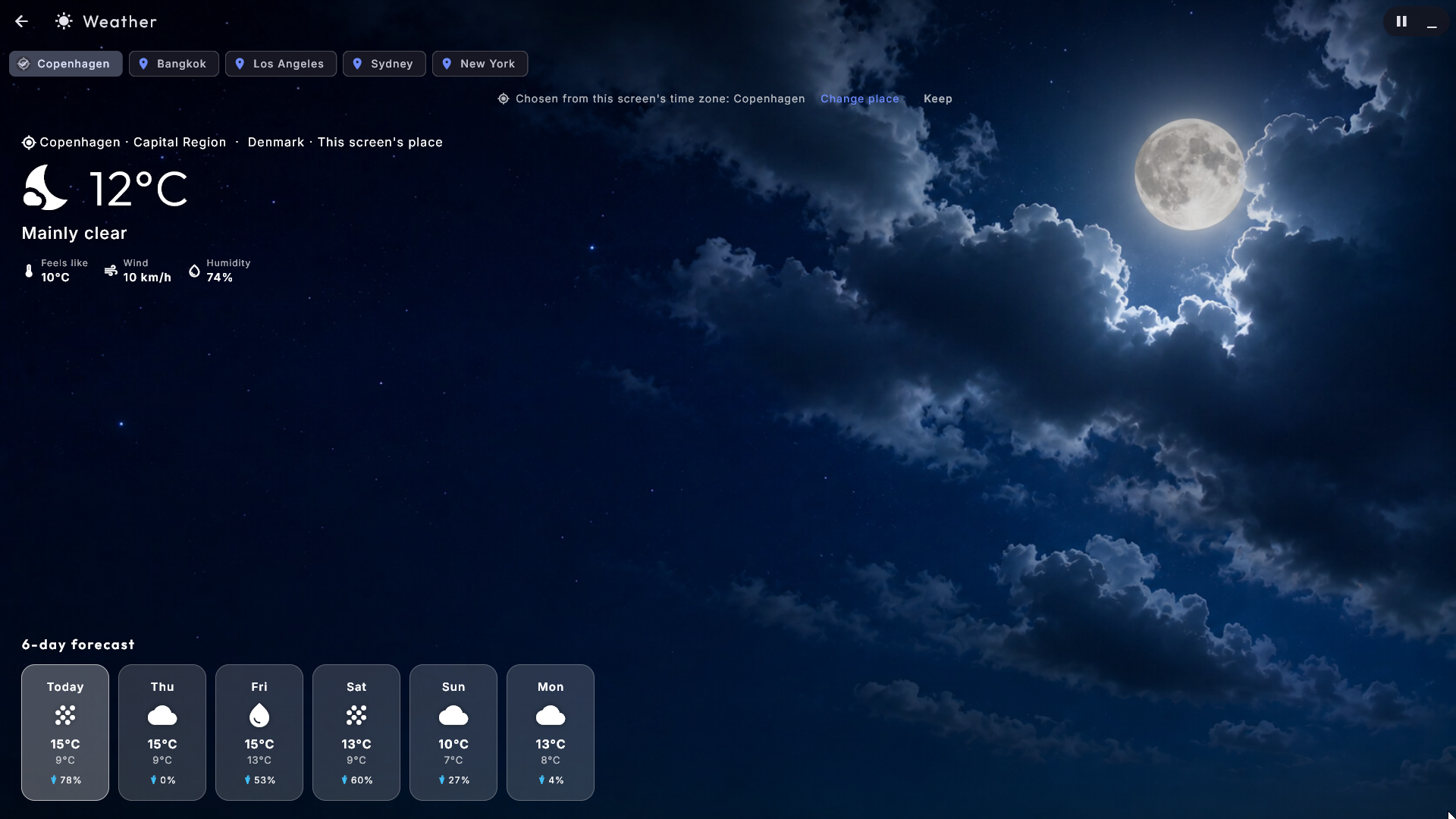
Podívejte se na počasí pro dnešek i nadcházející dny se živými animacemi. Přepínáním mezi uloženými místy zobrazíte jejich počasí - teplotu, pocitovou teplotu, vítr a vlhkost. Jednotka větru (například km/h nebo m/s) je napsaná v jazyce, ve kterém obrazovka zobrazuje. Místa vybírá administrátor ve Správě → Počasí.
Místo této obrazovky. Místo, kde obrazovka stojí, je vždy první, označené Místo této obrazovky. Když je počítač online, Počasí ho jednou samo vybere podle časového pásma obrazovky - ale jen tehdy, když je město nad veškerou pochybnost (například Praha pro středoevropský čas). Jinak se nevybere nic a vyberete vy. Když bylo místo vybráno takto a obrazovka není uzamčená, ukáže malý řádek Vybráno podle časového pásma obrazovky: ... s tlačítky Změnit místo a Ponechat. Bez vybraného místa se odemčená obrazovka klidně zeptá Kde stojí tato obrazovka?: stiskněte Vybrat místo a hledání už bude vyplněné městem z časového pásma - klepněte na to správné. Teď ne skryje otázku do konce sezení. Hosté nevidí ani řádek, ani otázku. Ve Správě → Počasí můžete také stisknout Vybrat místo této obrazovky, nebo Je to tady / Tady ne u uloženého místa. Vaše vlastní volba - i Tady ne - platí vždy; Počasí potom už nikdy samo nevybírá.
Hodiny
Zobrazte čas jako velké animované ručičkové hodiny a mějte přehled o čase i jinde ve světě. Klepnutím na světové hodiny je zobrazíte jako velké hodiny. Světové hodiny jsou vždy město s vlastním časovým pásmem: celou zemi s několika časovými pásmy (například USA) zvolit nelze, protože nemá jediný čas. Pokud měl váš počítač staré výchozí položky "USA" a "Austrálie", samy se změnily na Los Angeles a Sydney. Světové hodiny a 12-/24hodinový formát vybírá administrátor ve Správě → Hodiny.
YouTube
Funguje stejně jako Filmy. Spodní nabídka nabízí Videa, Hledat a Playlist, přičemž videa jsou zobrazena jako obrázky obalů. Videa ukazují klipy z důvěryhodných zdrojů, které administrátor vybral; chcete-li vidět jen jeden motiv (například „Pro děti“ nebo „Hudba“), vyberte jej v Nastavení → Motivy. Klepnutím na video jej přehrajete teď, přehrajete jako další nebo přidáte do fronty - hraje ve sdíleném přehrávači a lze jej roztáhnout na celou obrazovku. Jak přehrávání pokračuje samo, doplňuje si další videa ze zdrojů zvoleného motivu. Zda smějí hosté párty používat Hledat, se rozhoduje u každého playlistu YouTube; viz Režim párty.
Když se YouTube ptá, „jestli nejste robot“
Pokud se videa přestanou přehrávat a YouTube začne žádat o potvrzení, že nejste robot, může administrátor dát Digital Center přihlášení ve Správě → YouTube. Když je nainstalován Firefox, jde to nejsnáz na jedno klepnutí: stiskněte Otevřít YouTube ve Firefoxu, přihlaste se a pak stiskněte Importovat přihlášení z Firefoxu. Používáte-li jiný prohlížeč, můžete místo toho nasměrovat Digital Center na uložený soubor s přihlášením. Viz Údržba a řešení potíží.
Externí programy
Spouštějte vlastní programy přímo z Digital Center - tabulkový editor, prohlížeč, hru nebo malý příkaz, který často používáte. Zobrazují se s obrázky obalů a se stejnými styly procházení.
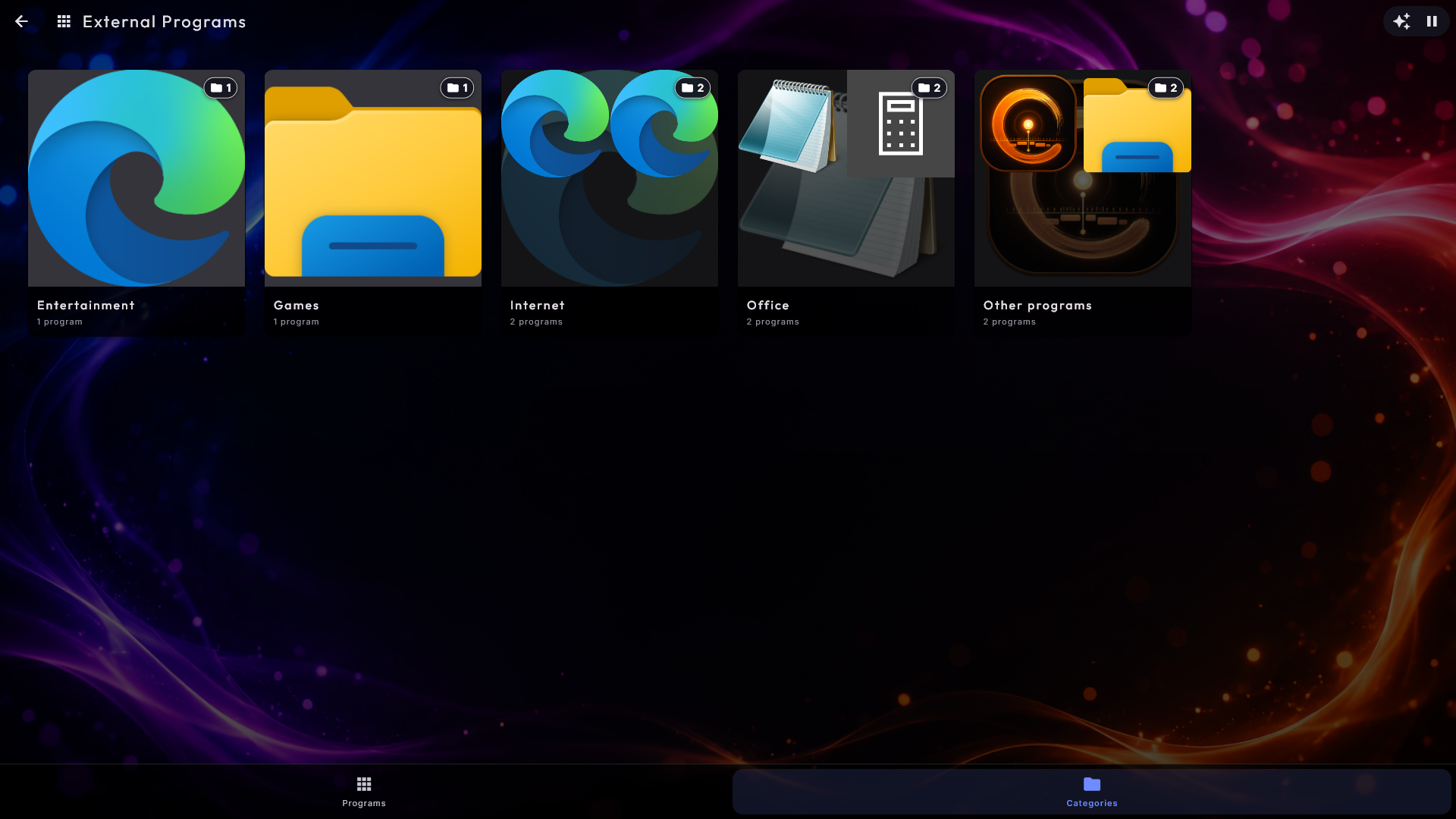
Pokud vlastník zvolil pořadí Abecedně, stojí vedle programů lišta A-Z jako v Hudbě: klepnutím na písmeno tam přeskočíte. Pokud vlastník rozdělil programy do kategorií, je dole nabídka s položkami Programy (všechny) a Kategorie (jedna karta pro každou kategorii, například "Automaty" nebo "Nástroje"). Karta kategorie nese vpravo nahoře malý odznak se složkou s počtem programů, takže si ji nikdy nespletete s programem, ani když kategorie obsahuje jediný. Klepnutím na kategorii uvidíte její programy a tlačítkem Kategorie vlevo nahoře (nebo Esc) se vrátíte ke kategoriím. Programy bez kategorie jsou na konci shromážděné pod Ostatní programy.
Klepnutím na program jej spustíte. Zatímco se program spouští, zobrazuje Digital Center Spouštění: ... - a zobrazuje to tak dlouho, dokud se program spouští (až minutu). Trvá-li to déle než asi 10 sekund, například napoprvé, kdy Windows nový program kontroluje, klidně také oznámí, že se program stále spouští. Mezitím nejde klepnout na nic jiného, takže se program nikdy omylem nespustí dvakrát; klepnutí na program, který už běží, ho místo toho přenese do popředí.
Pokud program otevře běžné okno, Digital Center ustoupí stranou, dokud jej používáte: zůstane na svém místě, na celé obrazovce a úplně v klidu (nic se nehýbe a uvítací hudba se pozastaví), za programem - takže když program zavřete, je Digital Center hned zpátky, aniž by se mezitím ukázala plocha. Mezitím Digital Center zmizí z Alt+Tab a z hlavního panelu, takže můžete volně přepínat mezi programem a třeba prohlížečem, aniž byste narazili na Digital Center. Jeho ikona je místo toho v oznamovací oblasti u hodin: dvojitým kliknutím na ni (nebo kliknutím pravým tlačítkem a volbou Zobrazit Digital Center) přenesete Digital Center hned do popředí, i když program ještě běží, a nabídka po kliknutí pravým tlačítkem umí hudbu přehrát, pozastavit, přepnout skladbu a zastavit. Pokud se program sám nedostane do popředí nebo mezitím někdo klepne na Digital Center, uhne Digital Center po několika sekundách místo toho úplně z cesty (zůstane jen ikona u hodin a po zavření programu se vrátí na celou obrazovku), takže se program za ním nikdy neschová. Dokud Digital Center ustoupilo stranou, nereaguje na klepnutí, myš ani klávesy (aby nikdo omylem nespustil další program) - fungují jen F12 a multimediální klávesy (přehrát/pozastavit, zastavit, další, předchozí).
Pokud jste z Digital Center sami udělali běžné okno (F12), zůstane oknem i po zavření programu, a dokud program běží, drží se spořič obrazovky stranou. Totéž platí pro Media Manager v dlaždici Nastavení. Pokud je otevřený program odsud i Media Manager, počká spořič obrazovky (a návrat na úvodní stránku), dokud nejsou zavřené oba.
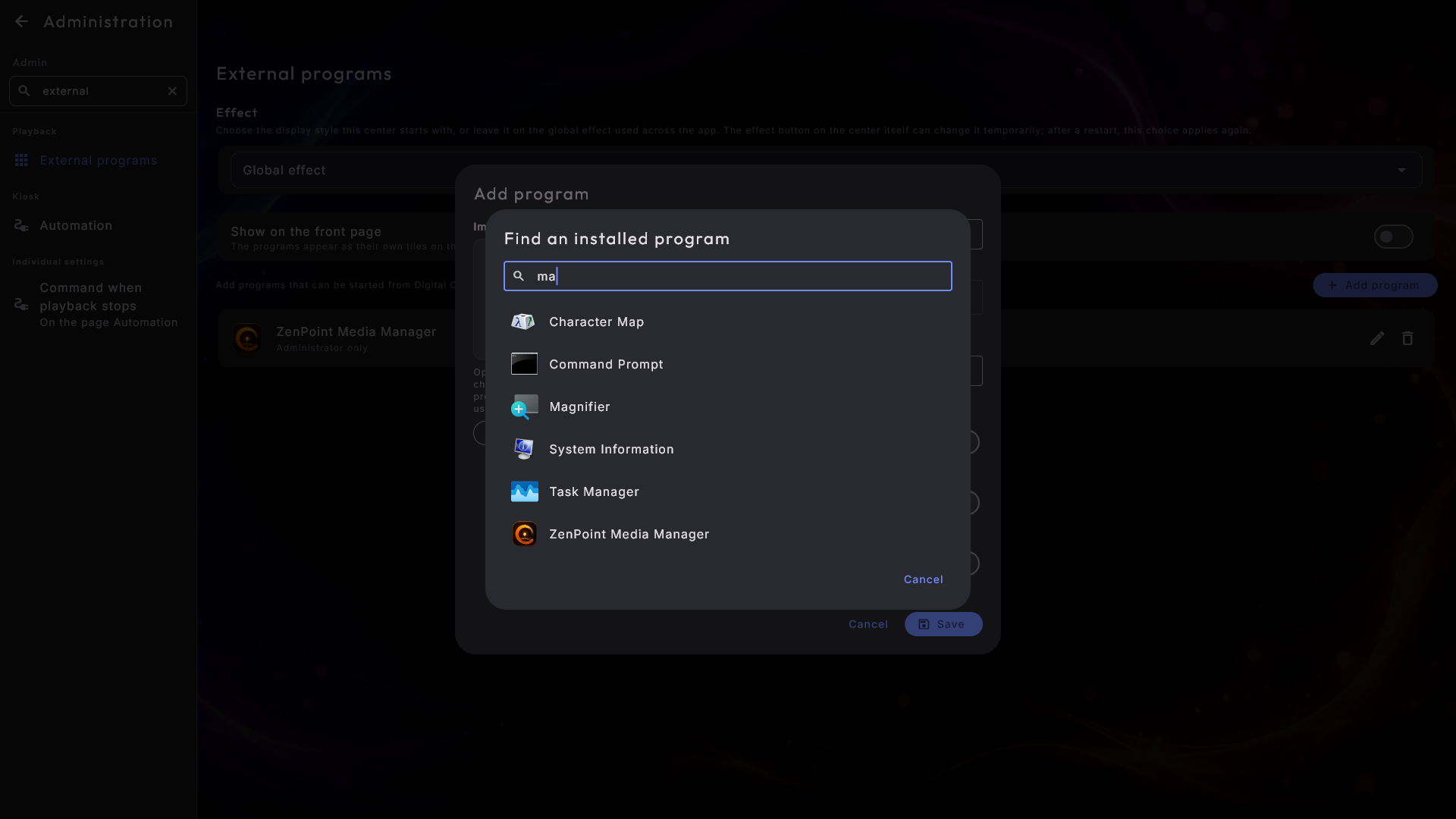
Programy nastavujete ve Správě → Externí programy. Klepněte na Přidat program a u Program stiskněte Najít nainstalovaný program: vyhledejte program podle názvu mezi programy nainstalovanými v počítači a program i jeho parametry se vyplní za vás (a také název, pokud jste ho sami nenapsali). Nebo stiskněte Vybrat program a najděte program (nebo soubor) v počítači sami. Toto centrum se objeví na úvodní stránce, jen když je co zobrazit, a programy určené jen pro administrátora jsou skryté, dokud je zapnutý Režim párty.
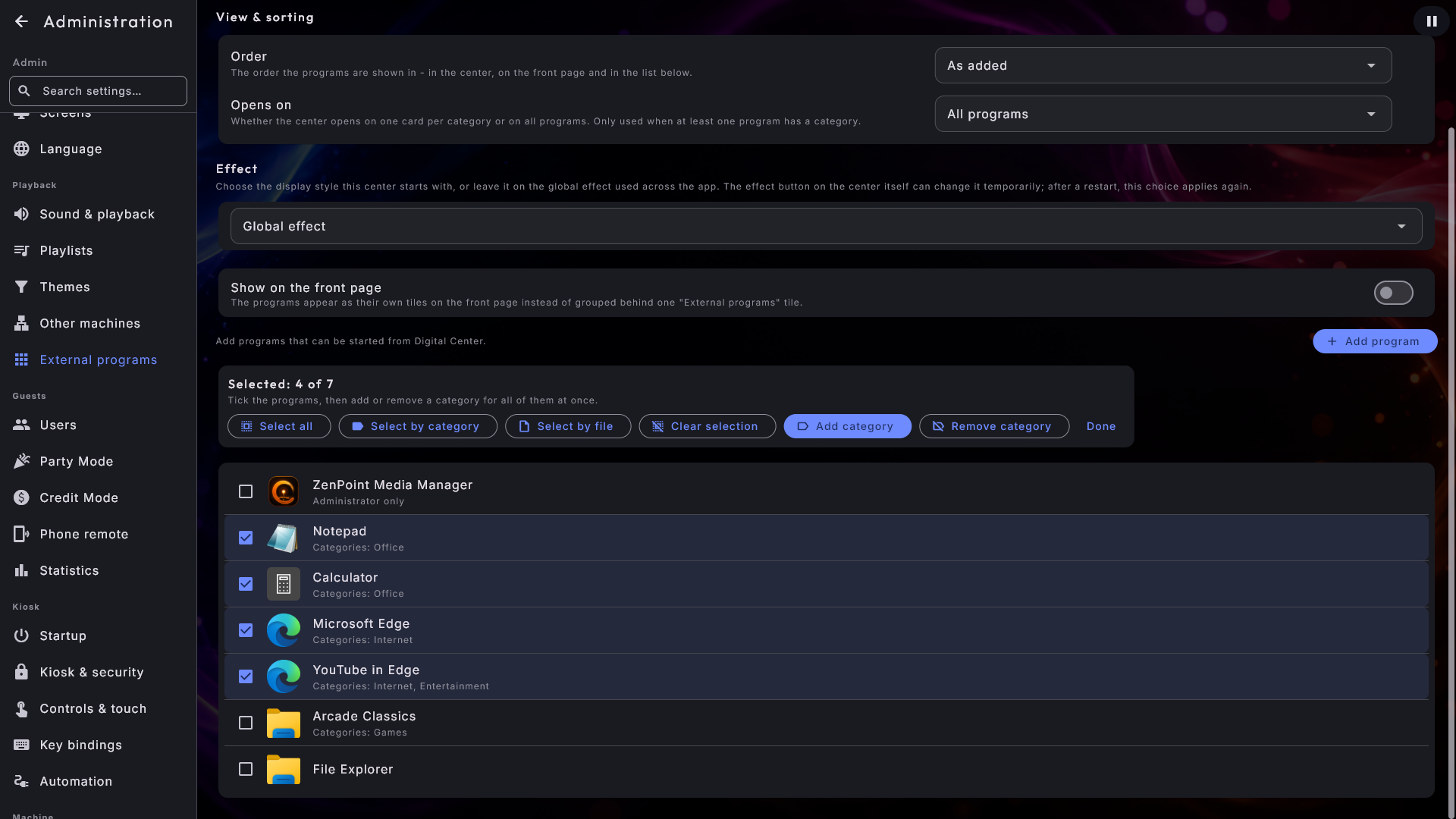
Kategorie jsou nepovinné. V okně programu napište název do pole Kategorie, například "Automaty", a klepněte na Přidat. Program může být v několika kategoriích. Kategorie, které už používáte u jiných programů, stojí pod polem: klepnutím na některou ji použijete znovu a křížkem na ní kategorii odeberete. Pokud přidáte program, který spouští stejný soubor jako program, kterému jste už kategorie dali, vyplní se vám stejné kategorie a stačí je případně změnit.
Kategorie pro mnoho programů najednou. Klepněte na Vybrat programy a klepněte na programy, kterých se to týká (nebo na Vybrat vše). Vybrat podle kategorie přidá do výběru všechny programy v dané kategorii a Vybrat podle souboru všechny programy, které spouštějí stejný soubor. Pak klepněte na Přidat kategorii a napište kategorii (nebo klepněte na některou, kterou už používáte); vybrané programy si ponechají své ostatní kategorie. Odebrat kategorii odebere vybraným programům jednu kategorii, nebo Všechny kategorie - to se vždy nejprve zeptá a řekne, kolik programů o své kategorie přijde. Potom se dozvíte, kolik programů se změnilo, a po 10 sekund můžete klepnout na Vrátit zpět, abyste jim kategorie vrátili přesně tak, jak byly. Pokud se programy mezitím změnily jinde, nic se nevrátí a dozvíte se to. Až budete hotovi, klepněte na Hotovo.
Nahoře na stránce volíte, jak se programy zobrazují. Pořadí: Podle přidání (výchozí) nebo Abecedně, které řadí podle názvu (čísla podle hodnoty, takže "Hra 2" je před "Hra 10") a dá centru lištu A-Z; pořadí platí i pro programy na úvodní stránce a pro seznam ve Správě. Úvodní zobrazení: Všechny programy (výchozí) nebo Kategorie, pokud se má centrum otevírat jednou kartou pro každou kategorii; uplatní se jen tehdy, když má aspoň jeden program kategorii.